
Centro de ayuda
Crea tu TBit en una conversación: tu asistente para WhatsApp, paso a paso
Crea tu asistente de WhatsApp conversando: le cuentas tu negocio, revisas la tarjeta, lo confirmas y nace con 8 días de prueba. Después, catálogo, línea y prueba.
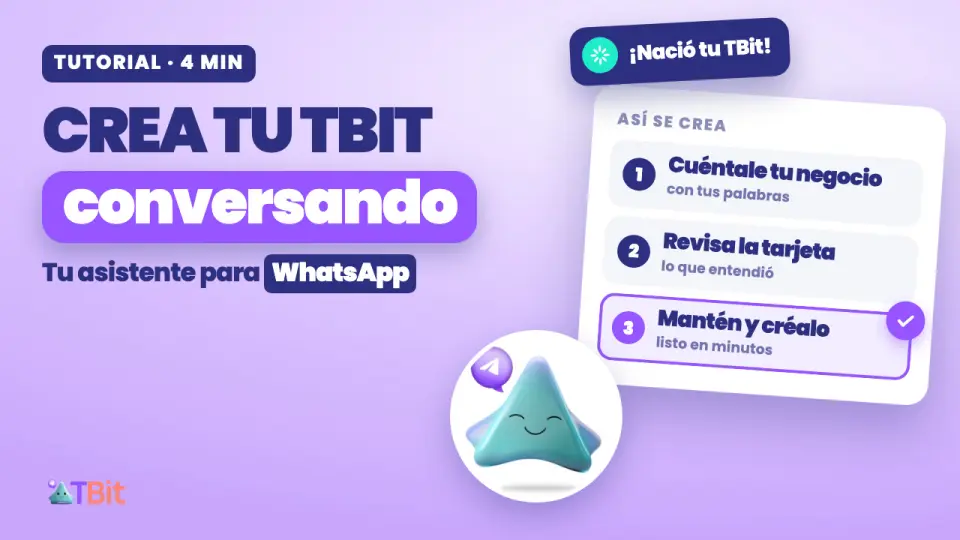
Crearlo es una conversación
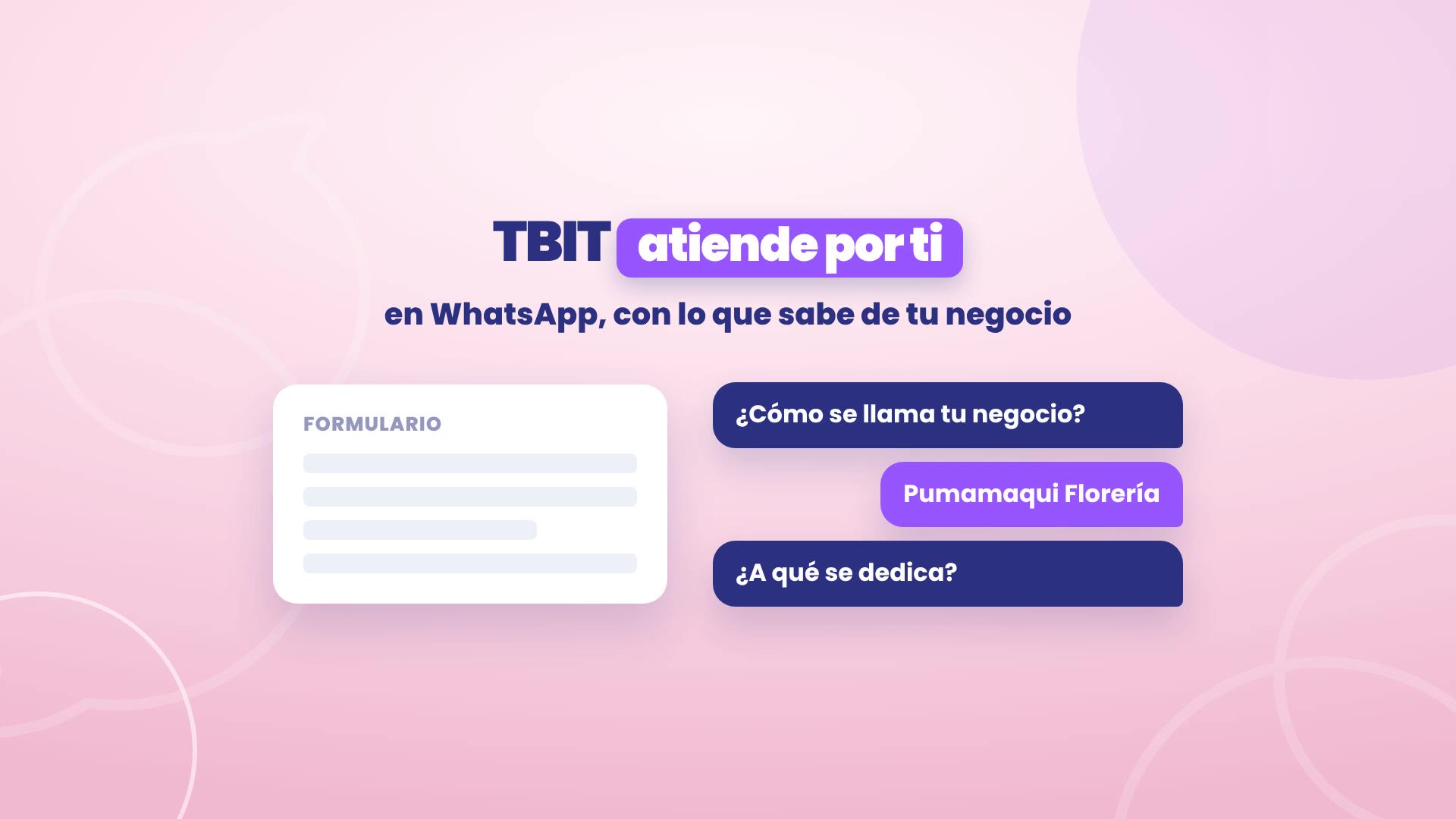
Tus clientes te escriben a toda hora: cuánto cuesta, si hay entrega, a qué hora abren. Y casi siempre contestas lo mismo, entre una venta y otra. TBit es tu asistente: atiende por ti en WhatsApp, con lo que sabe de tu negocio.
Crearlo no es llenar un formulario. Le cuentas tu negocio en el chat, con tus palabras, y TBit arma lo demás. En esta guía ves cada paso, desde «quiero crear mi TBit» hasta la lista de lo que sigue.
Míralo en menos de cuatro minutos
El recorrido completo, con las pantallas reales de TBit. Abajo tienes cada paso por escrito.
El ejemplo: una florería en Quito
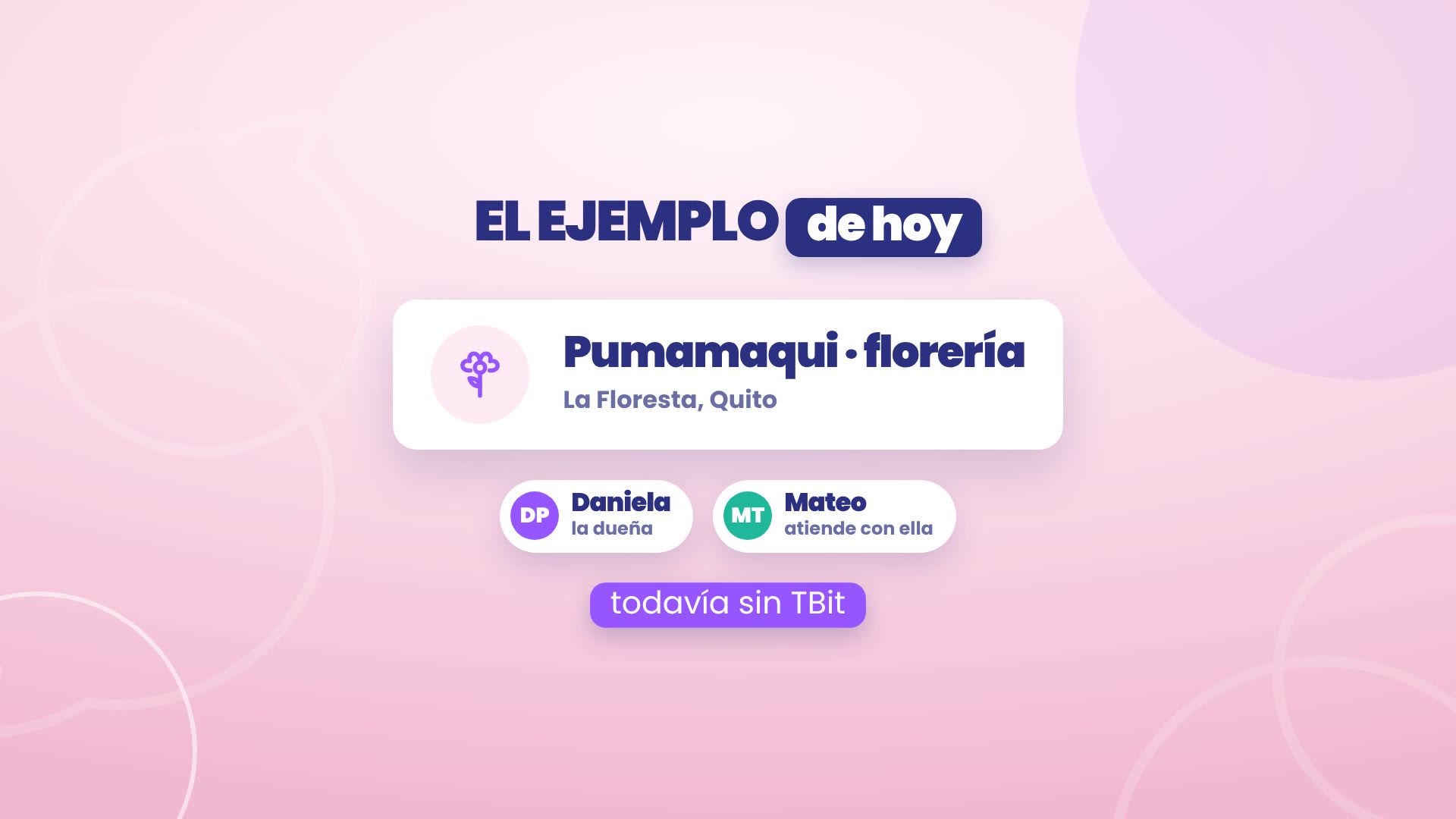
Seguimos a Pumamaqui Florería, en La Floresta, Quito: ramos de rosas, arreglos para cumpleaños y flores para bodas, con entrega a domicilio. Daniela es la dueña y atiende con Mateo. Todavía no tienen un TBit. Pumamaqui es una cuenta de demostración con datos de ejemplo.
Son cuatro pasos
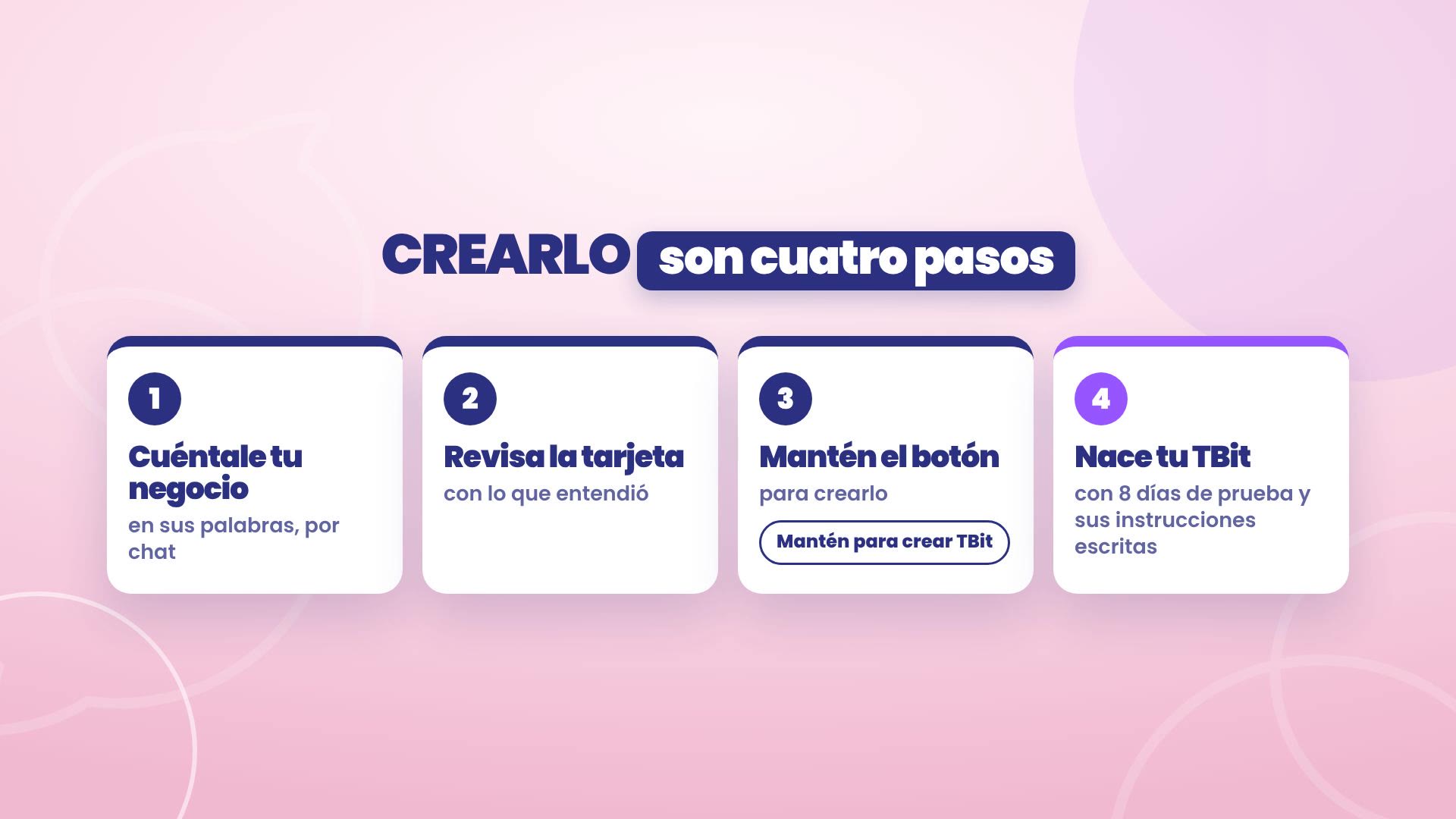
Le cuentas tu negocio, en el chat y con tus palabras.
Revisas la tarjeta con lo que entendió.
La confirmas manteniendo el botón.
Tu asistente nace, con 8 días de prueba y sus instrucciones ya escritas.
Mientras no conectes tu WhatsApp, a tus clientes no les llega nada. Así que puedes crearlo con calma, probarlo y conectar tu línea después.
1. Cuéntale tu negocio
Entra a platform.tbit.app. Si todavía no tienes cuenta, la creas ahí mismo.
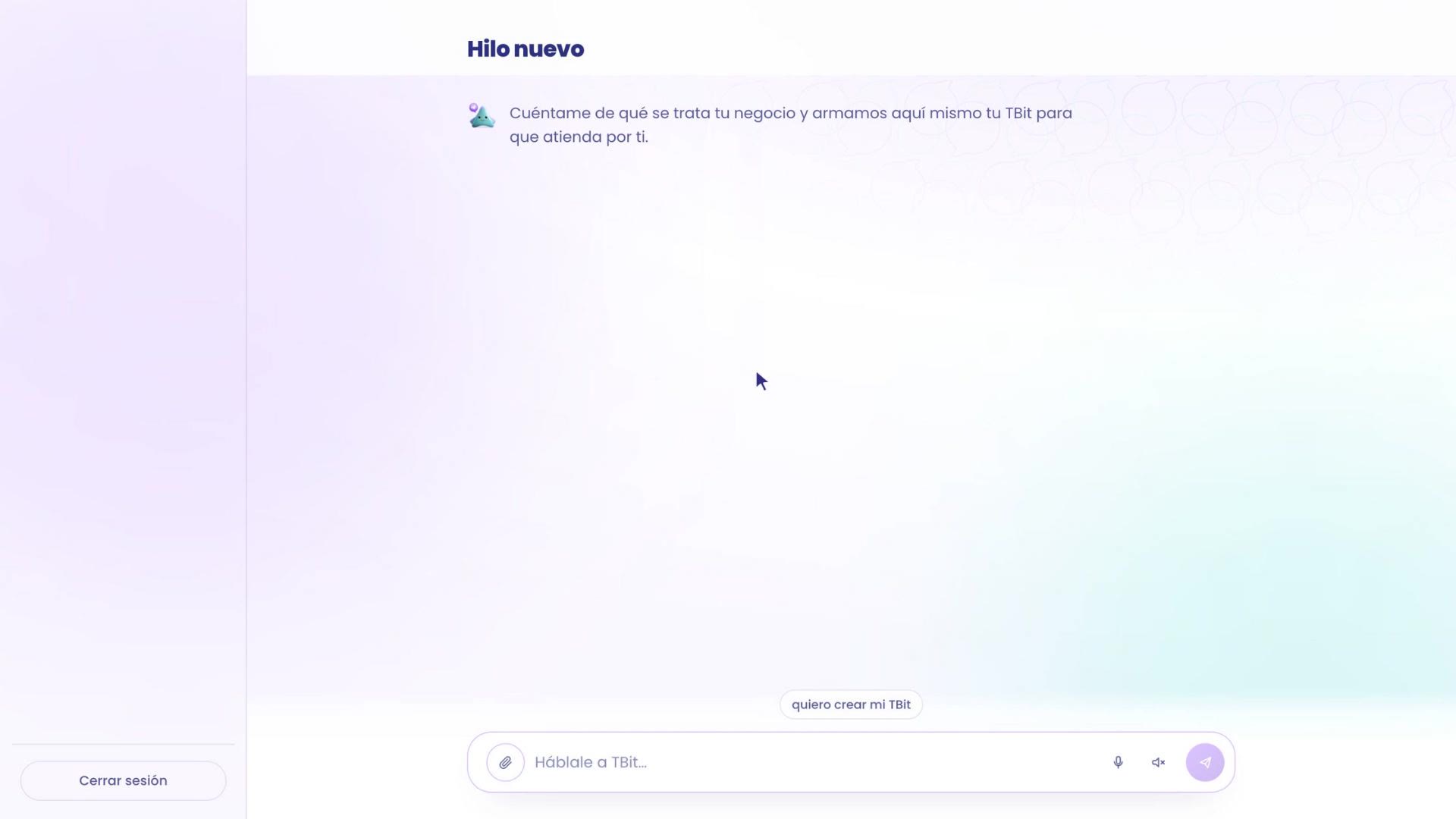
Como todavía no tienes un TBit, la primera pantalla te ofrece empezar por ahí: «Cuéntame de qué se trata tu negocio y armamos aquí mismo tu TBit para que atienda por ti». Toca quiero crear mi TBit, o escríbelo.
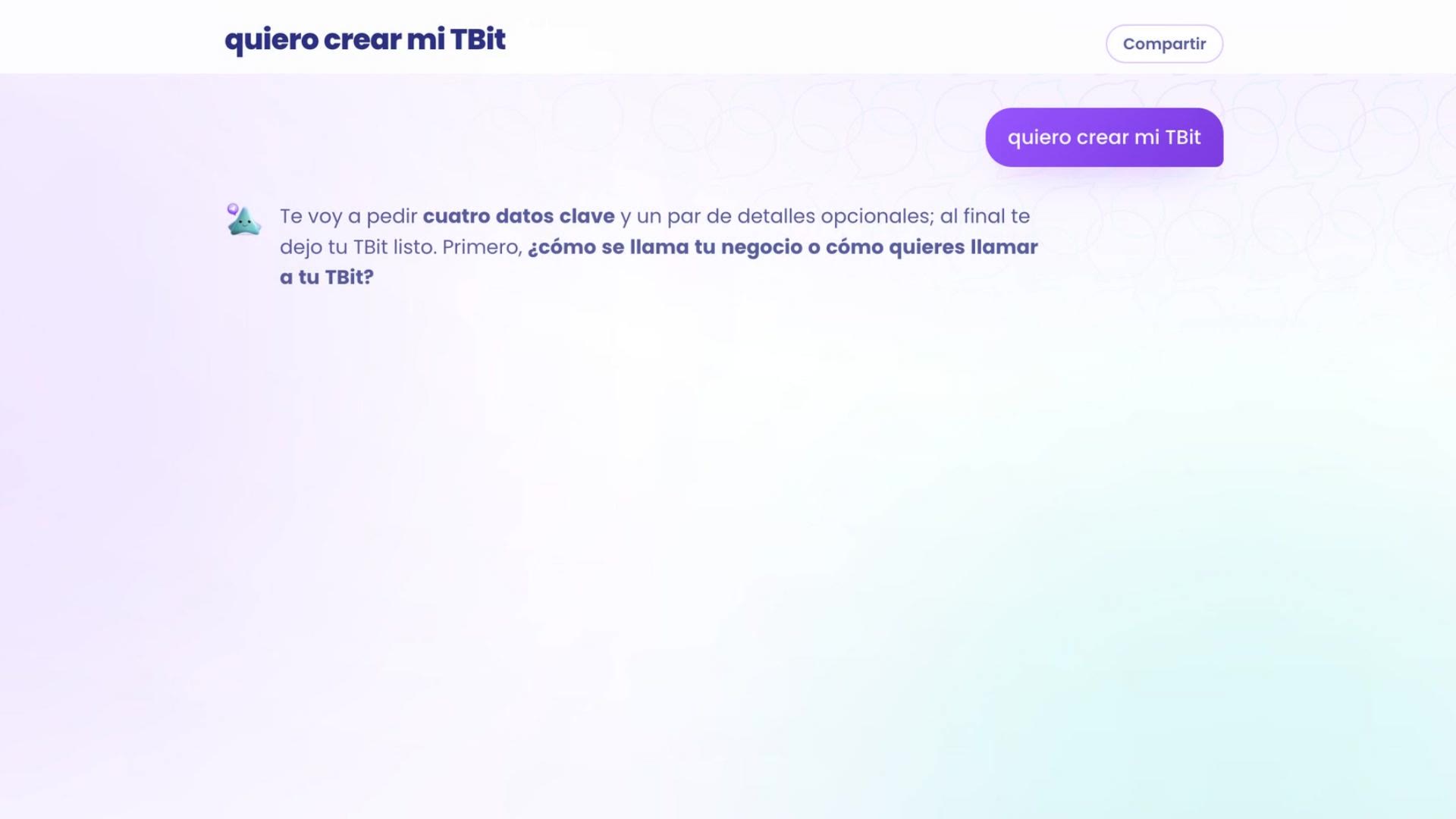
TBit te avisa que te va a pedir unos pocos datos, y pregunta uno a la vez:
El nombre de tu negocio, o cómo quieres llamar a tu TBit. Daniela escribe Pumamaqui Florería.
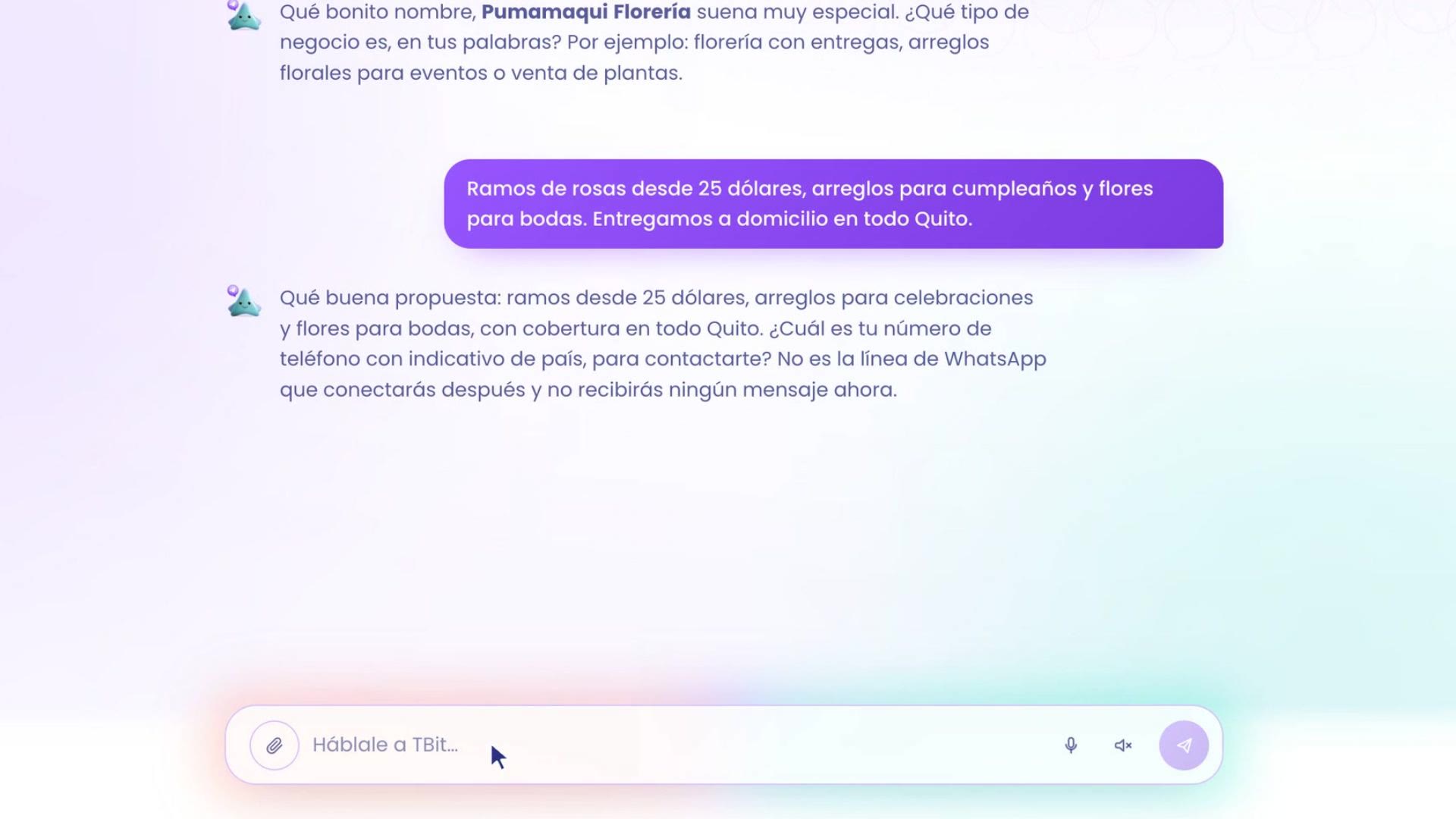
Qué tipo de negocio es, en tus palabras. Contesta como se lo contarías a alguien nuevo: lo que vendes, los precios, las entregas. Daniela: «Ramos de rosas desde 25 dólares, arreglos para cumpleaños y flores para bodas. Entregamos a domicilio en todo Quito.» Con eso, TBit entiende que es una florería.
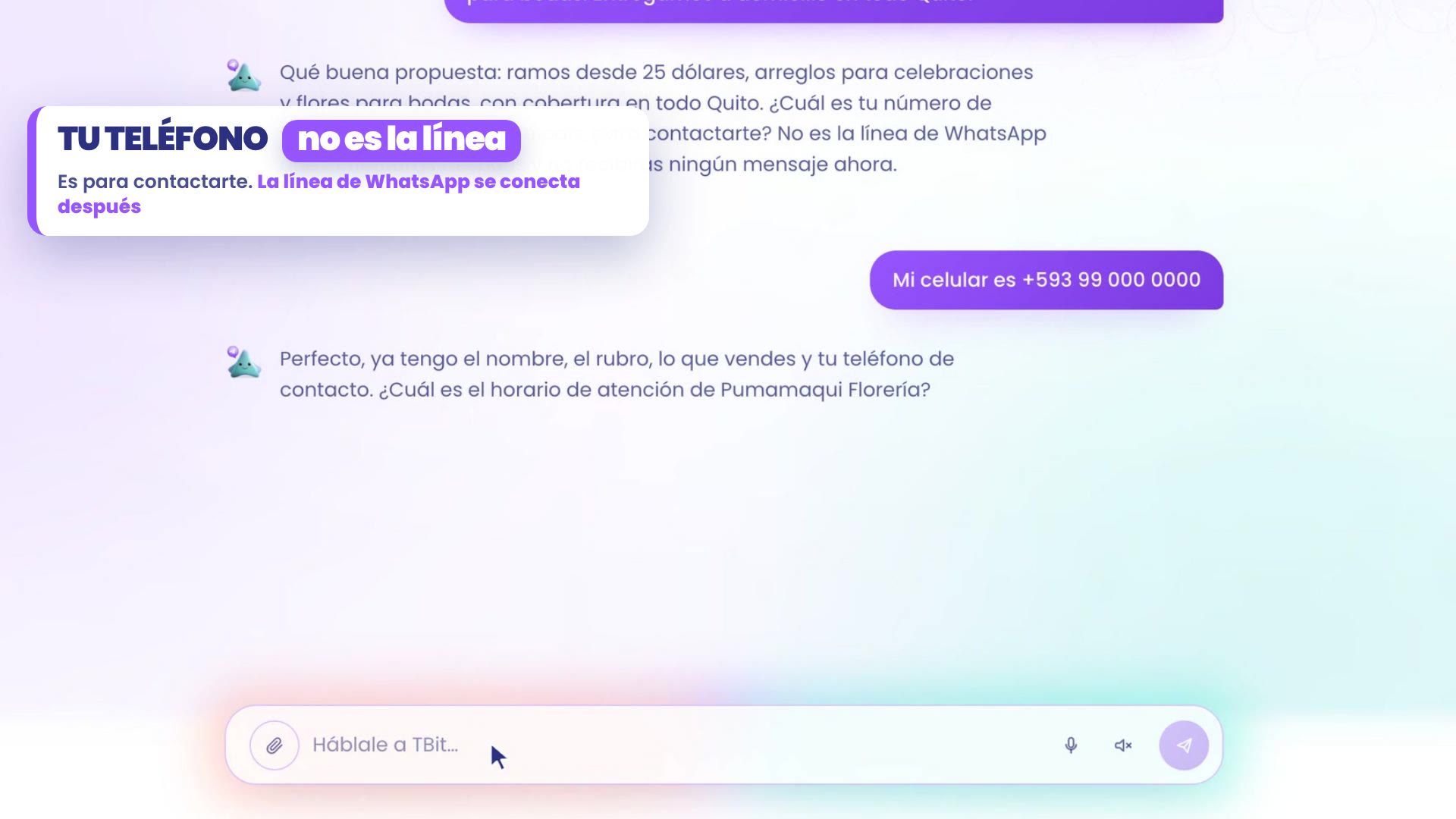
Tu teléfono, con el indicativo del país. Es para contactarte a ti: no es la línea que va a contestar a tus clientes, y no recibes ningún mensaje ahora.
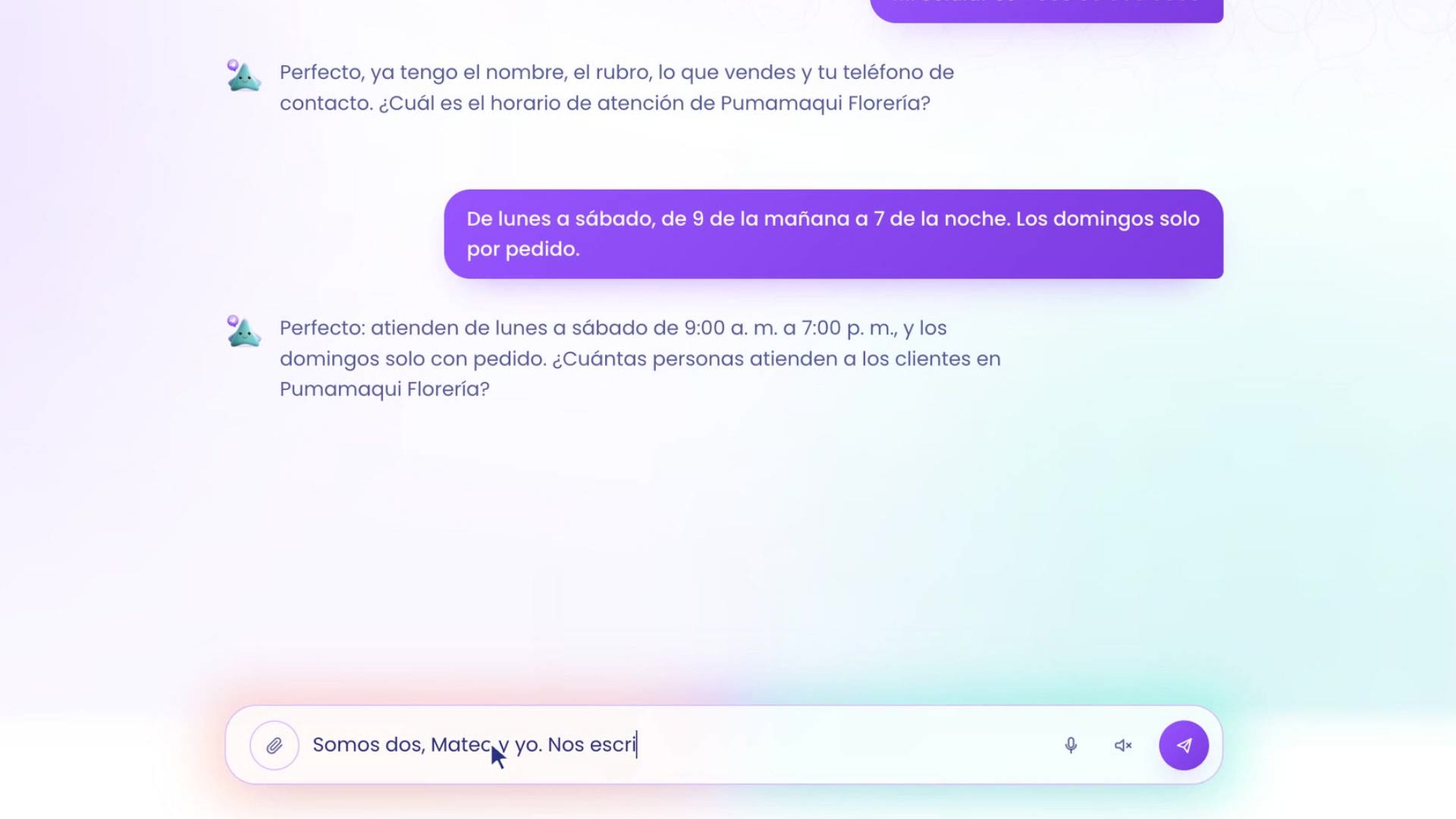
El horario de atención. Daniela: de lunes a sábado, de 9 de la mañana a 7 de la noche; los domingos, solo por pedido.
Cuántas personas atienden. Daniela: somos dos, Mateo y yo, y agrega que les escriben unas trescientas personas al mes.
2. Revisa la tarjeta y créalo
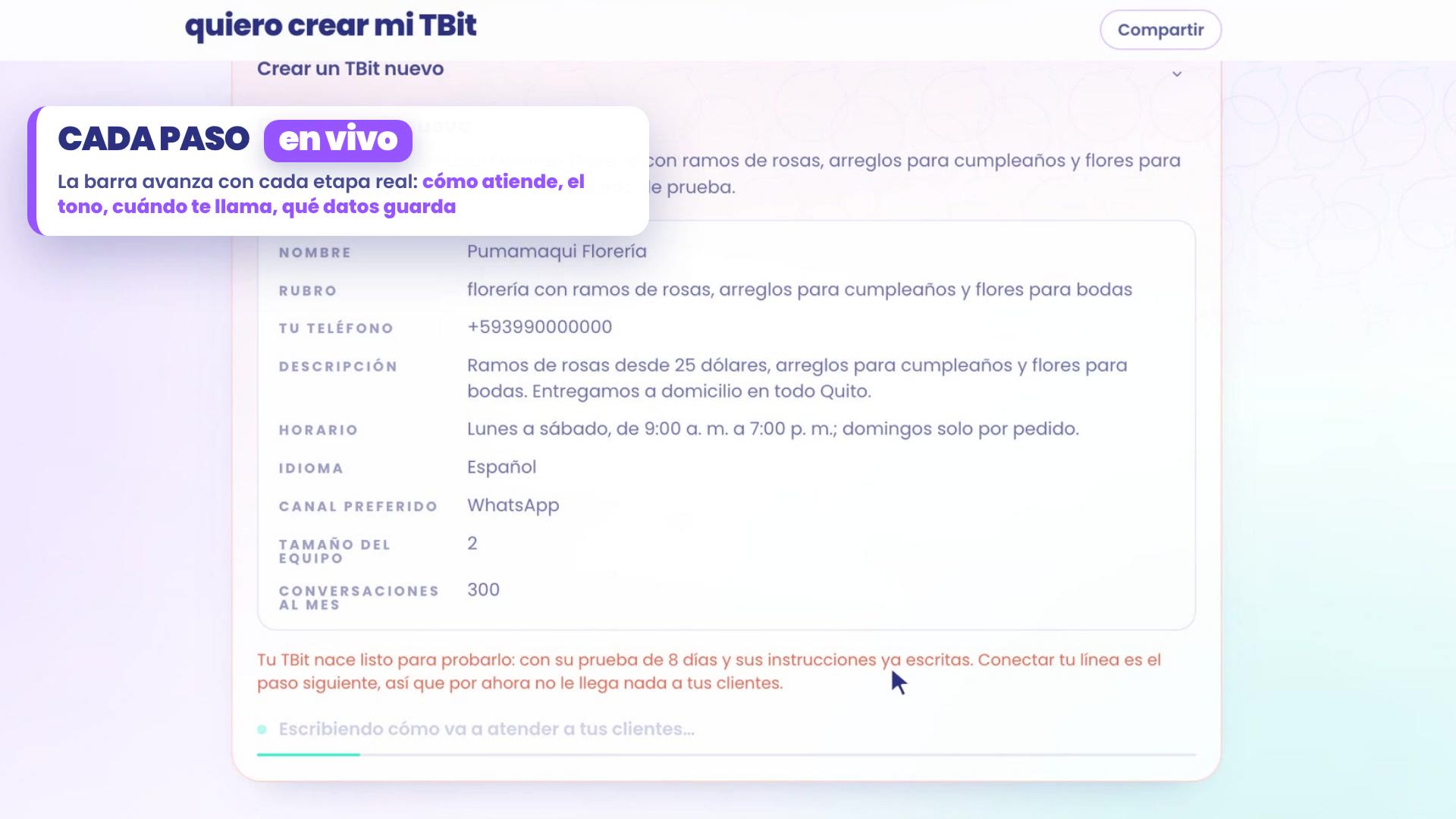
Con eso, TBit te muestra la tarjeta Crear un TBit nuevo con todo lo que entendió: nombre, rubro, tu teléfono, descripción, horario, idioma, canal preferido, tamaño del equipo y conversaciones al mes.
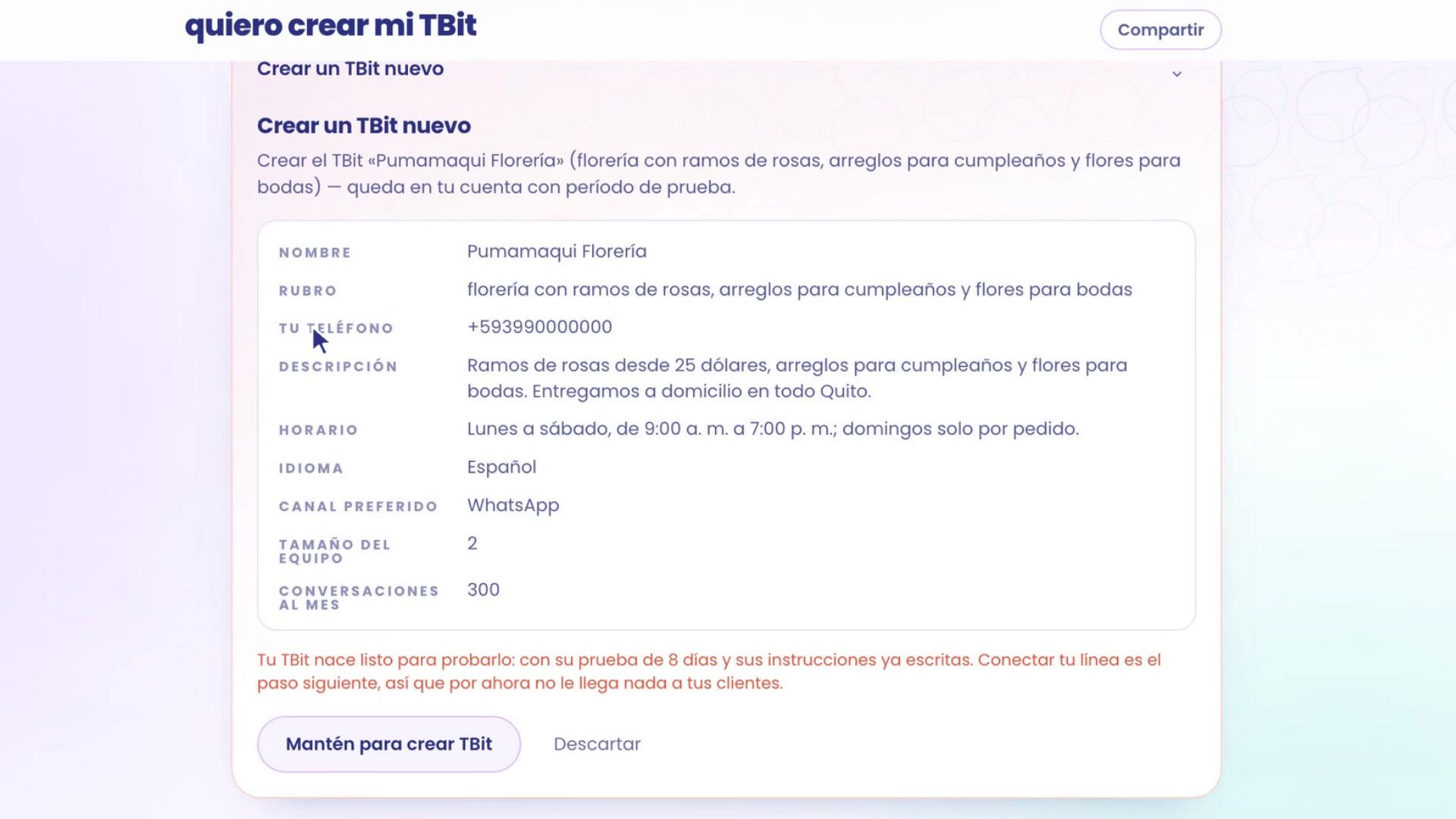
Revísala con calma. Si algo no cuadra, se lo dices en el chat y la vuelve a armar.
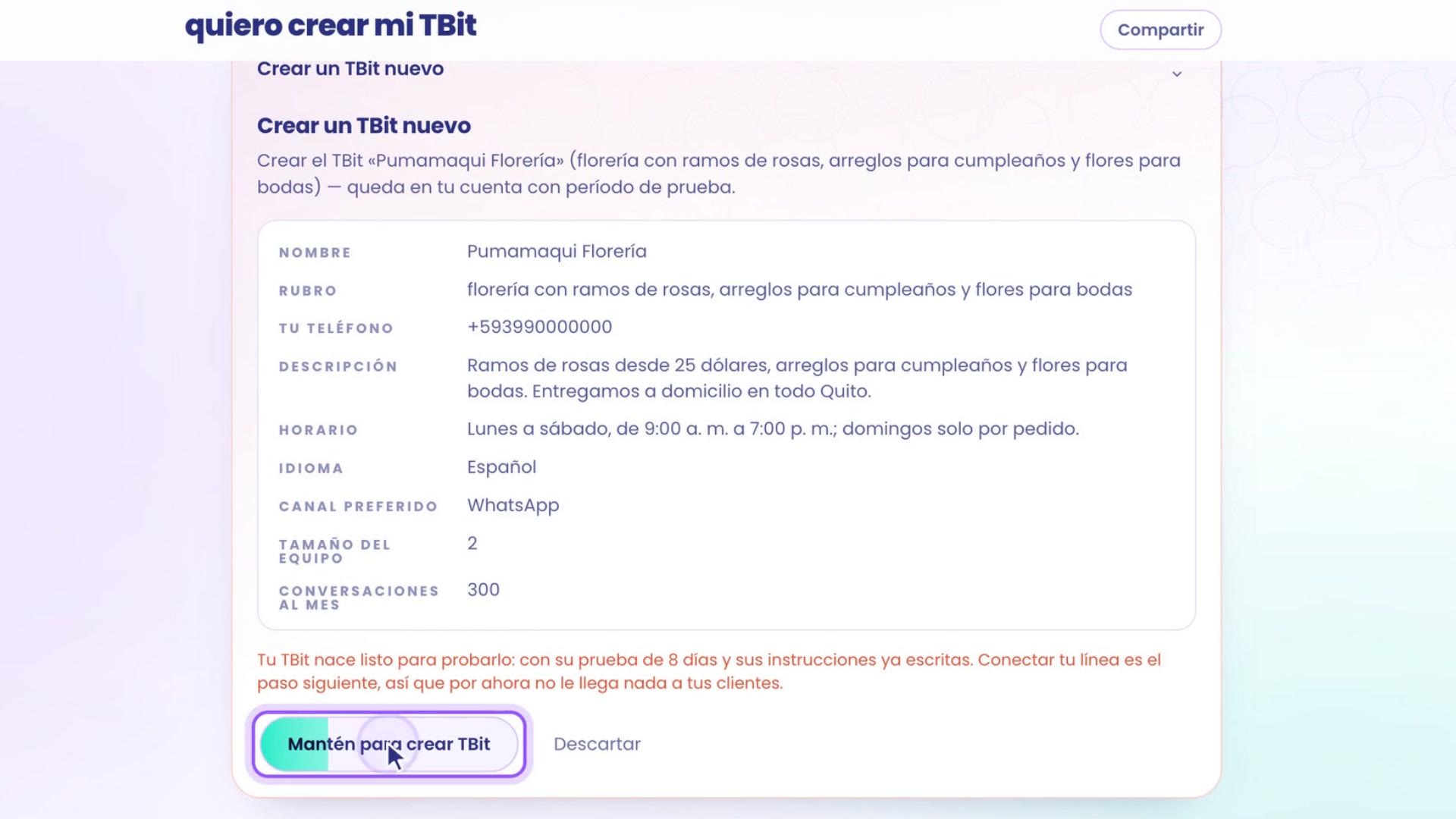
Para crearlo, mantén presionado el botón Mantén para crear TBit. Así nadie crea un asistente por un toque sin querer. Si prefieres no seguir, toca Descartar.
Cada paso, en vivo
Mientras se crea, la barra avanza con cada etapa real. Tu TBit:
Escribe cómo va a atender a tus clientes.
Aprende a leer el tono de cada mensaje.
Fija qué resuelve solo y cuándo te llama.
Elige qué datos capturar de cada cliente.
Activa tu prueba de 8 días y deja todo listo para conectar tu línea.
3. Nació tu TBit
Al terminar aparece el festejo: ¡Nació tu TBit!, con su nombre y el paso que sigue: «Lo siguiente es conectar su WhatsApp para que empiece a atender a tus clientes». Toca para seguir.

Tu TBit nace con 8 días de prueba y 350 de energía, sin tarjeta. Cada respuesta que tu TBit le da a un cliente gasta 1 de energía. Los planes están en precios.
4. ¿Por dónde sigo?
La página se abre en un hilo nuevo, ya con el menú de tu asistente a la izquierda (Operar, Crecer, Tu IA y Negocio) y su tablero a la derecha.
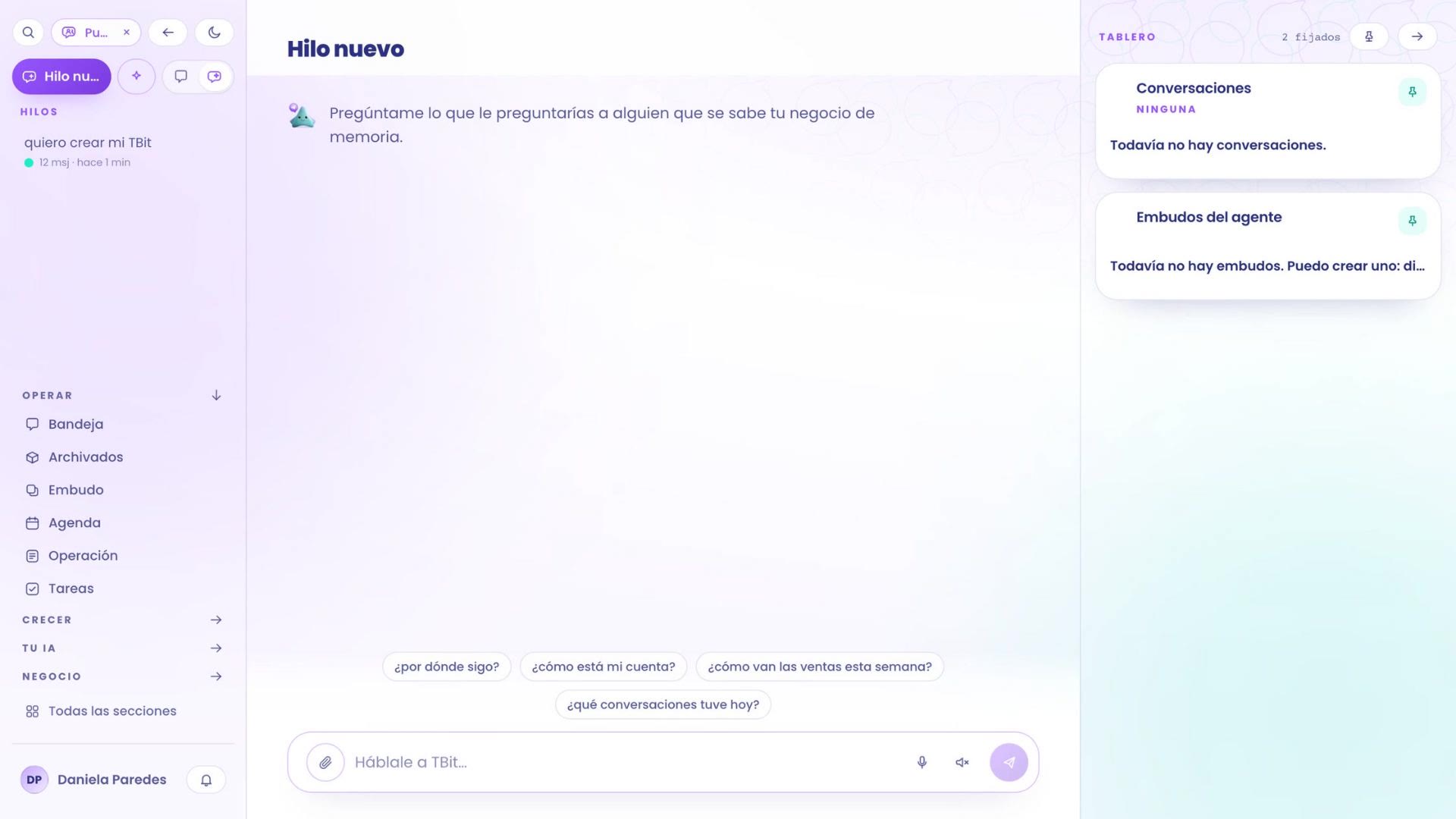
Si no sabes por dónde seguir, pregúntaselo: toca ¿por dónde sigo?. TBit revisa cómo va tu cuenta y te arma la lista Por dónde seguir:
Tu catálogo: carga tus productos y servicios, con sus precios, para que tu asistente muestre opciones reales. Mira cómo vender tu catálogo.
Tu línea: toca Conectar WhatsApp. Antes, revisa que tu línea tenga tarjeta en Meta y sigue cómo conectar tu WhatsApp a TBit.
Hablarle como cliente: toca Probar y escríbele como lo haría un cliente. Mira cómo probarlo y corregirlo.
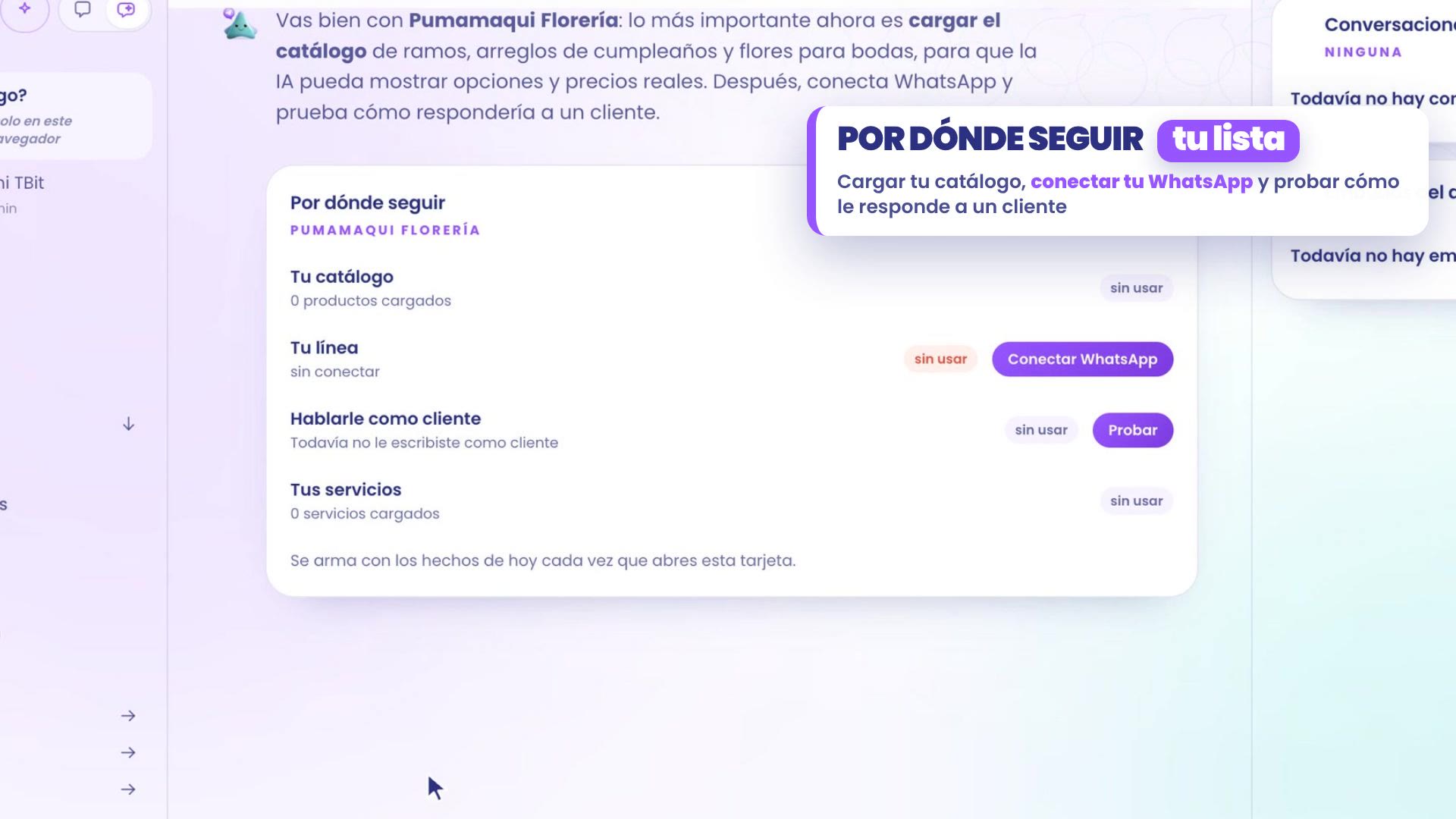
La lista se arma con lo que pasó hoy en tu cuenta cada vez que la abres, así que puedes volver a preguntar cuando quieras.
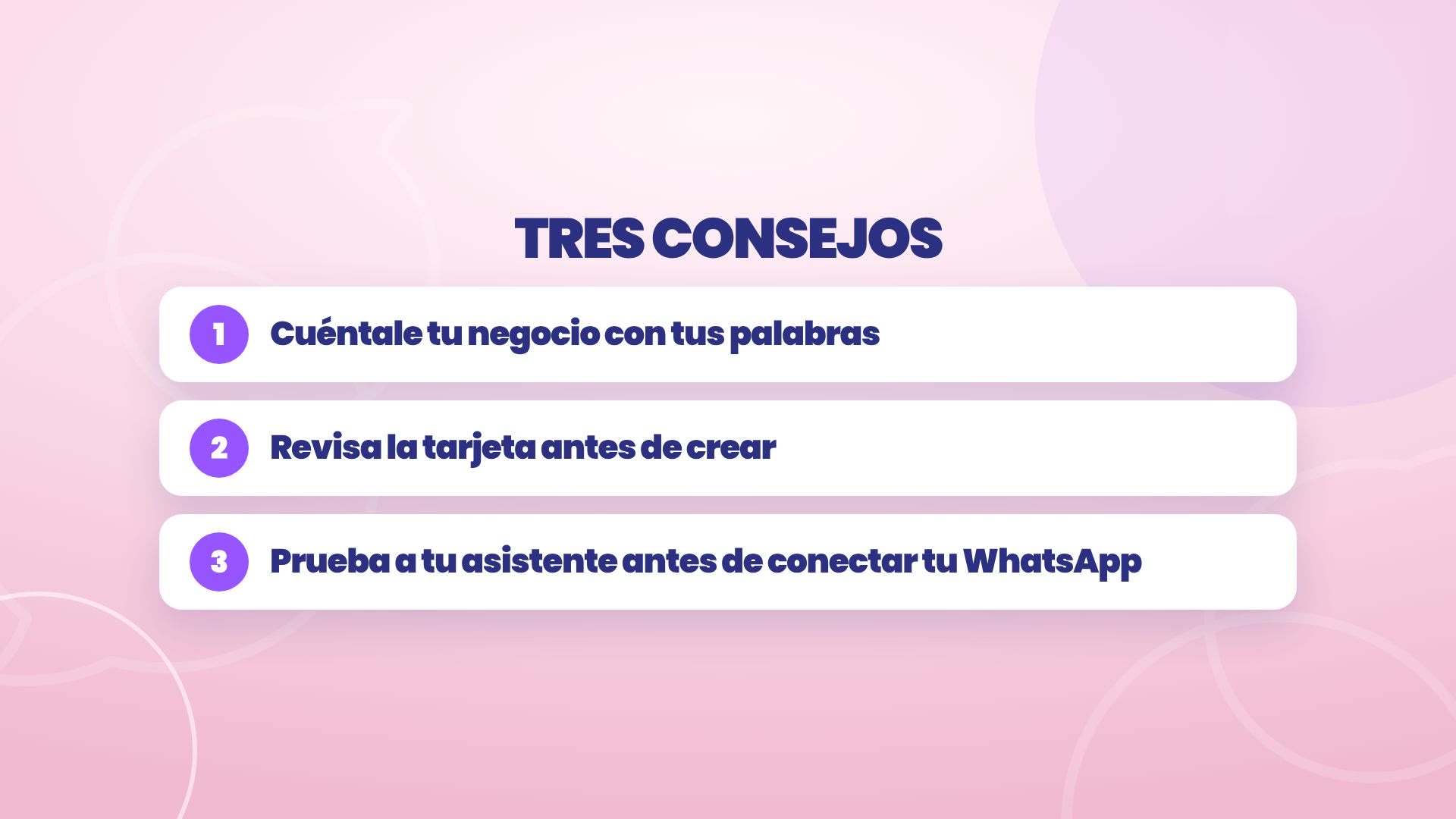
Tres consejos
Cuéntale tu negocio con tus palabras, como se lo contarías a alguien nuevo.
Revisa la tarjeta antes de crear.
Prueba a tu asistente antes de conectar tu WhatsApp.
Dónde está cada cosa
Crear tu TBit: en platform.tbit.app, escribe «quiero crear mi TBit».
Lo que sigue: en un hilo nuevo, pregunta «¿por dónde sigo?».
Probar como cliente: el botón Probar de la lista, o Probar mi IA, arriba a la izquierda, junto a Hilo nuevo.
Conectar tu WhatsApp: el botón Conectar WhatsApp de la lista Por dónde seguir.
Tu negocio, contado una vez. Tu asistente, listo para atender.