
Helpcentrum
Maak je TBit in een gesprek: jouw assistent voor WhatsApp, stap voor stap
Maak je WhatsApp-assistent in een gesprek: je vertelt over je bedrijf, controleert de kaart, bevestigt en hij wordt geboren met 8 dagen proef en 350 energie. Daarna: catalogus, lijn en test.
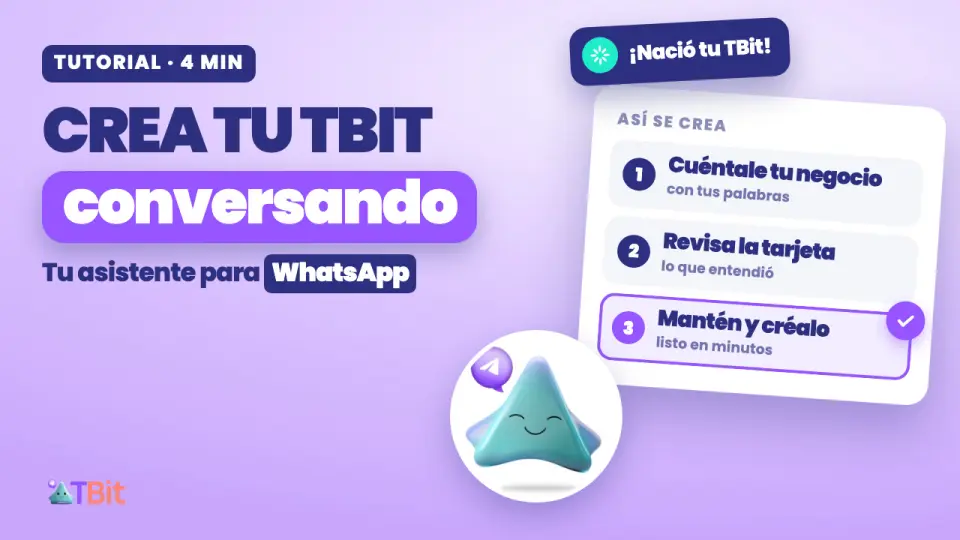
Hem maken is een gesprek
Je klanten schrijven je op elk moment: hoeveel het kost, of er bezorging is, hoe laat je opent. En je antwoordt bijna altijd hetzelfde, tussen de ene verkoop en de andere. TBit is je assistent: hij helpt klanten voor je op WhatsApp, met wat hij over je bedrijf weet.
Hem maken is geen formulier invullen. Je vertelt over je bedrijf in de chat, in je eigen woorden, en TBit maakt de rest. In deze gids zie je elke stap, van «ik wil mijn TBit maken» tot de lijst met wat er daarna komt.
Bekijk het in minder dan vier minuten
De volledige rondleiding, met de echte schermen van TBit. Hieronder staat elke stap op papier.
Het voorbeeld: een bloemenwinkel in Quito
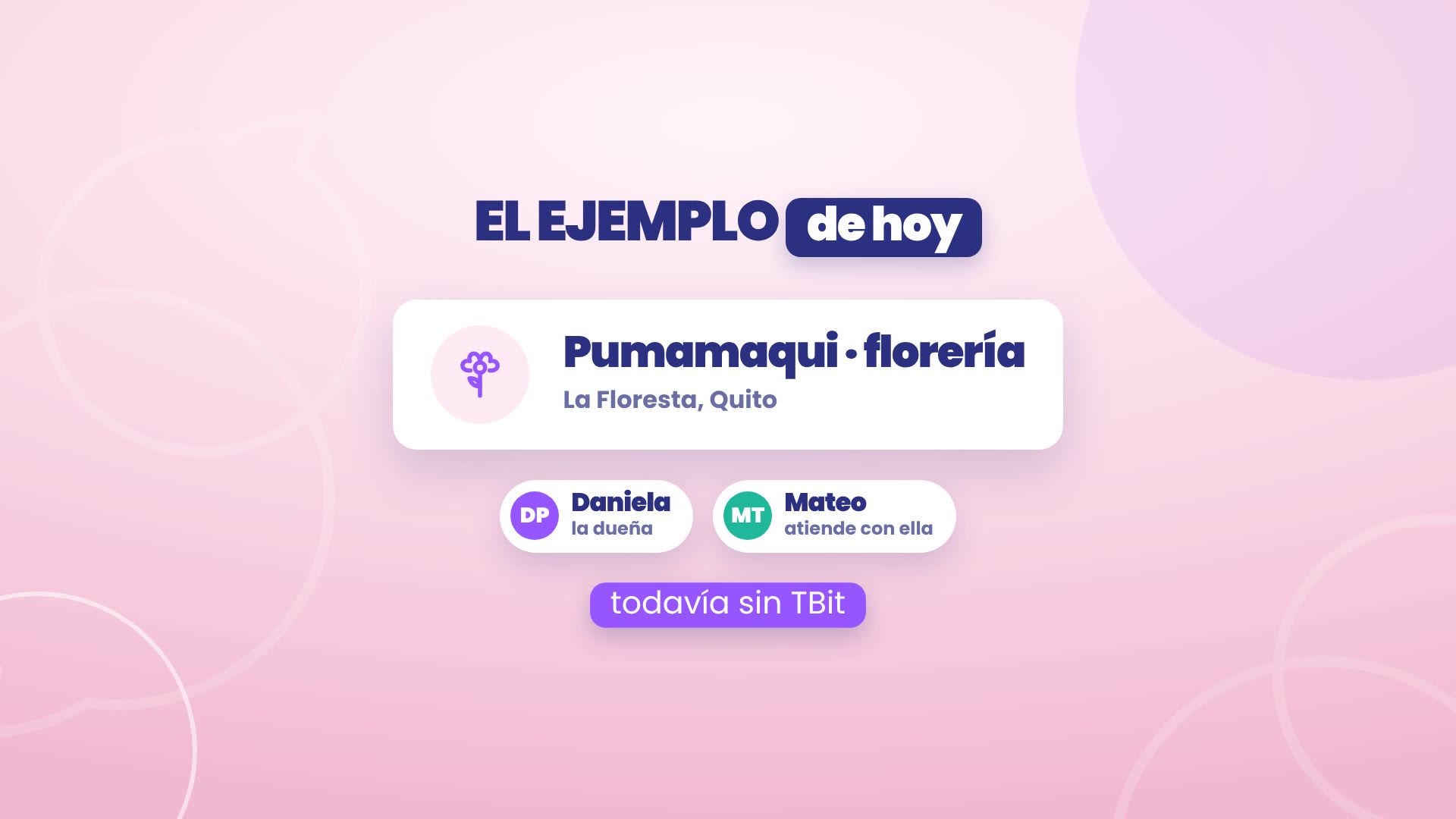
We volgen Pumamaqui Florería, in La Floresta, Quito: boeketten rozen, arrangementen voor verjaardagen en bloemen voor bruiloften, met bezorging aan huis. Daniela is de eigenares en Mateo helpt haar. Ze hebben nog geen TBit. Pumamaqui is een demo-account met voorbeeldgegevens.
Het zijn vier stappen
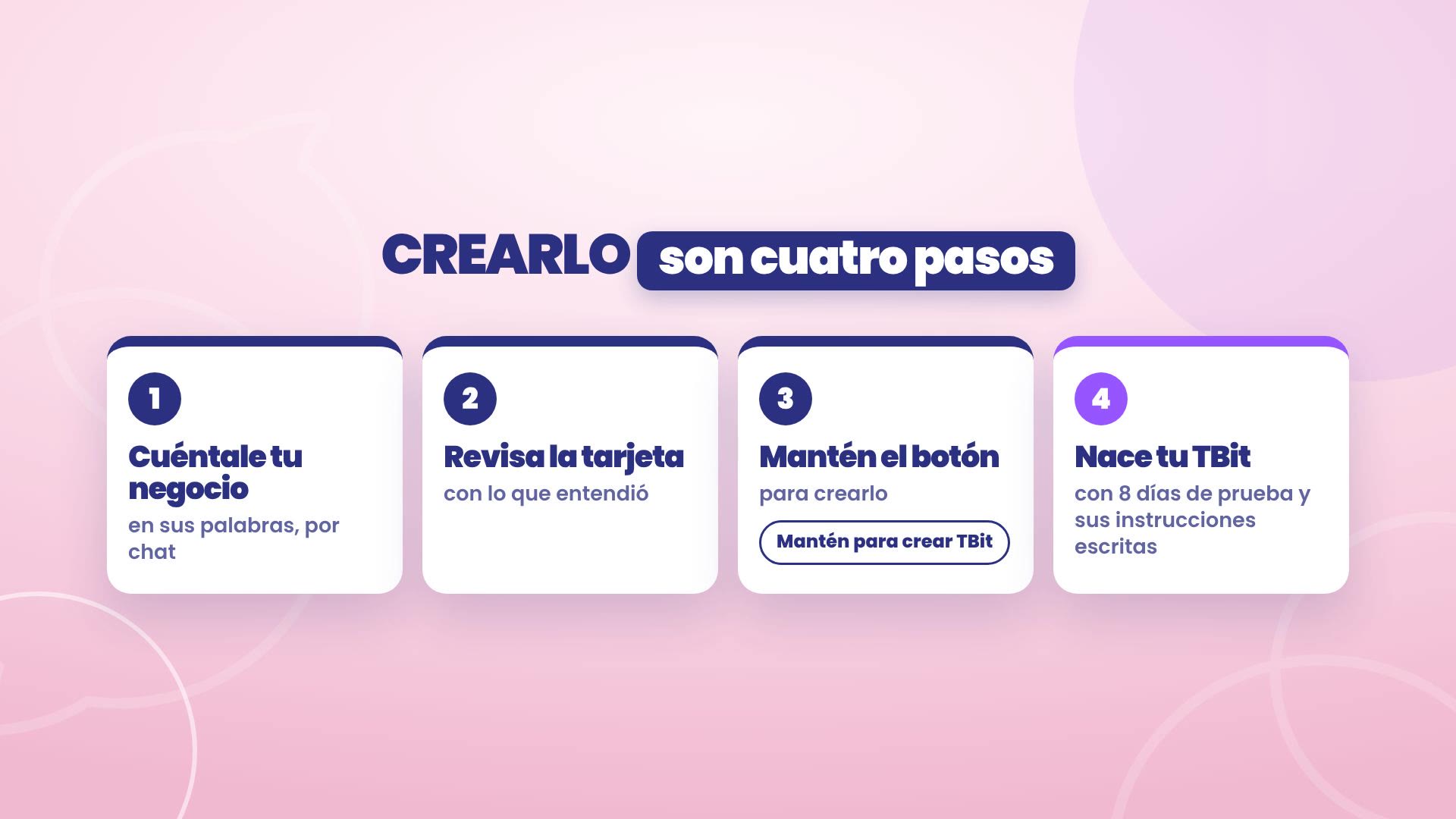
Je vertelt over je bedrijf, in de chat en met je eigen woorden.
Je bekijkt de kaart met wat het begreep.
Je bevestigt het door de knop ingedrukt te houden.
Je assistent wordt geboren, met 8 dagen proef en de instructies al geschreven.
Zolang je je WhatsApp niet verbindt, krijgen je klanten niets. Dus je kunt het rustig maken, uitproberen en je lijn daarna verbinden.
1. Vertel over je bedrijf
Ga naar platform.tbit.app. Als je nog geen account hebt, maak je die daar aan.
Omdat je nog geen TBit hebt, biedt het eerste scherm aan om daar te beginnen: «Vertel me waar je bedrijf over gaat en we bouwen hier je TBit zodat die voor je opneemt». Tik op ik wil mijn TBit maken, of typ het.
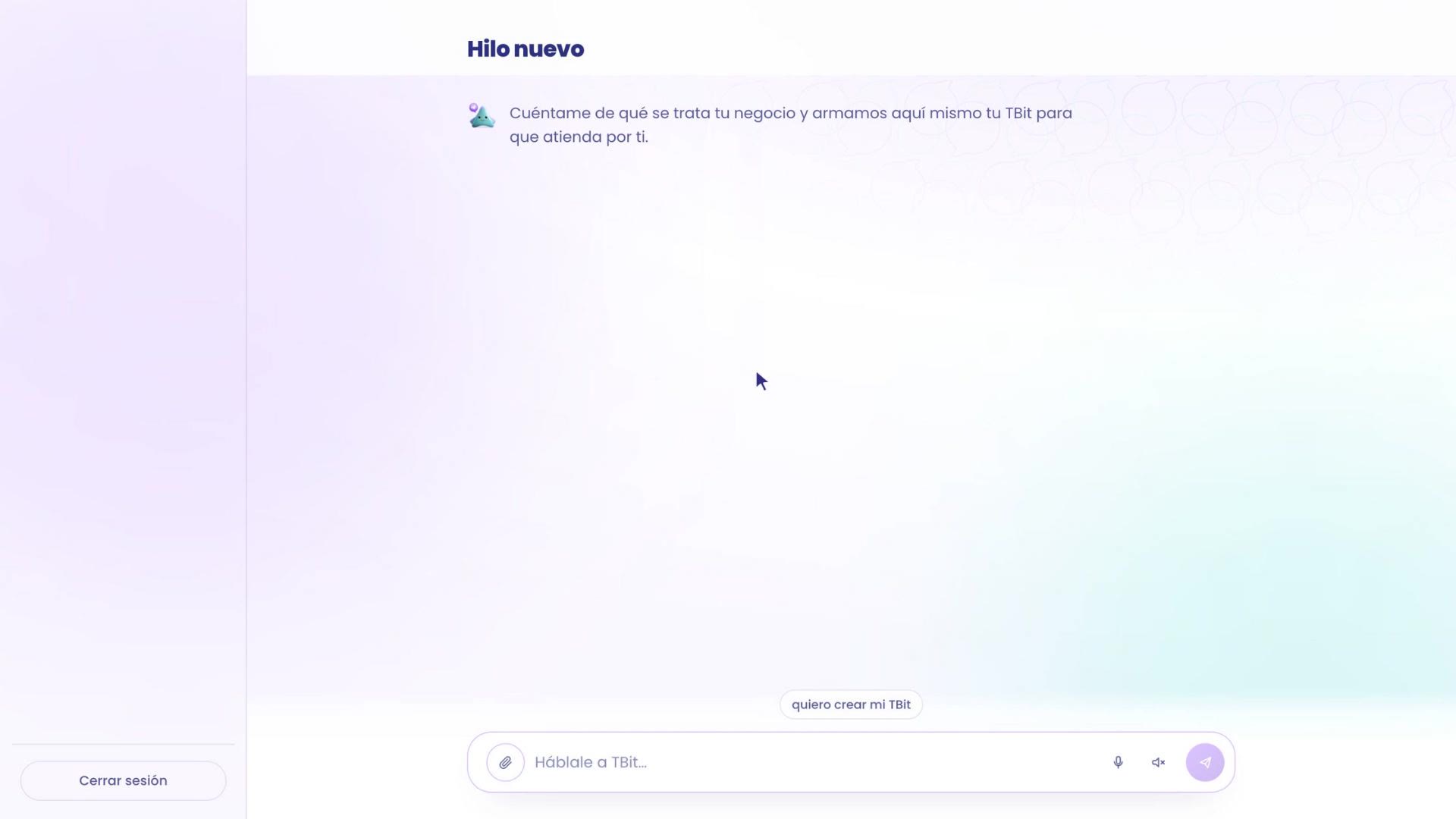
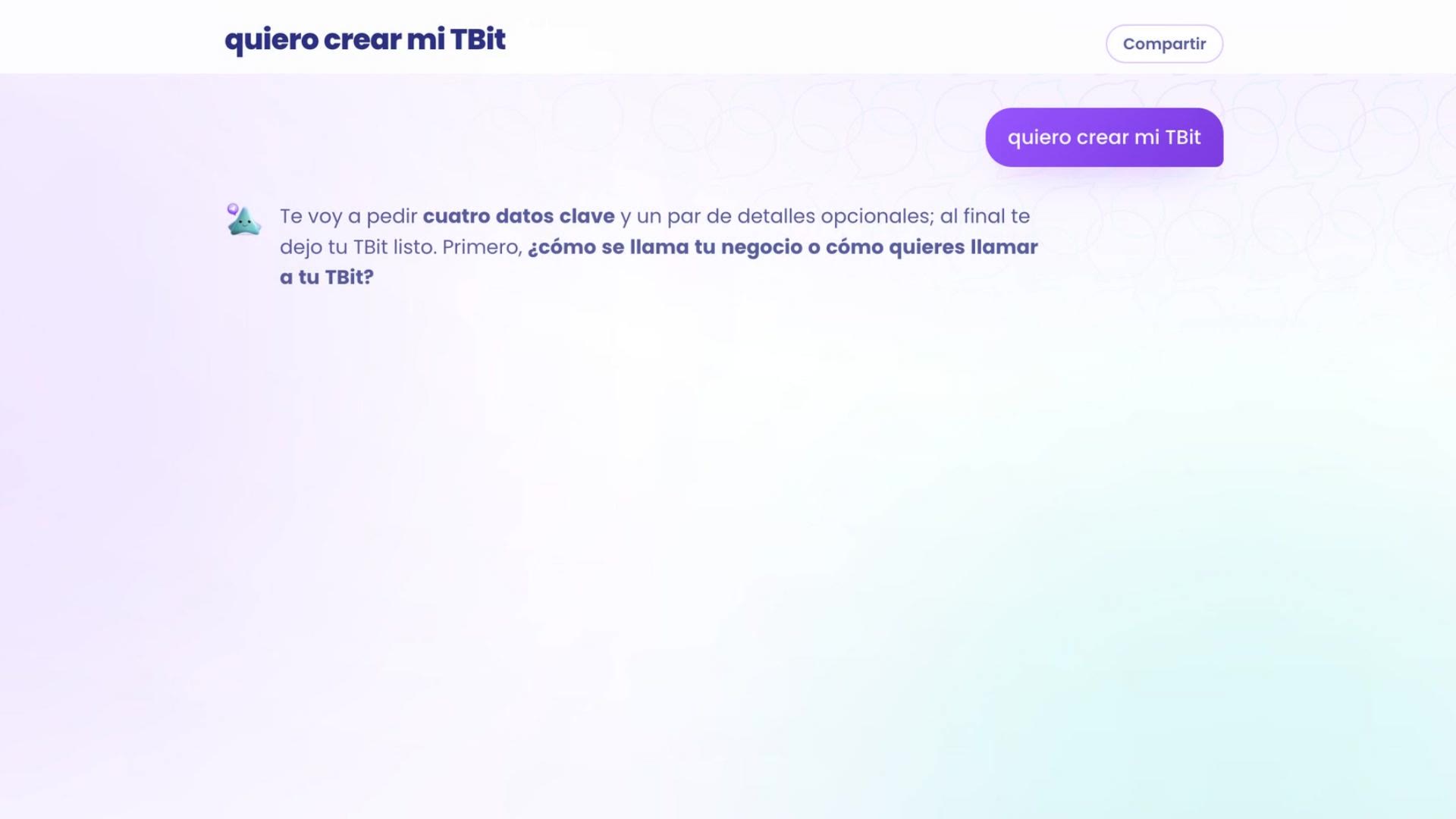
TBit laat weten dat het je een paar gegevens gaat vragen, en vraagt er één per keer:
De naam van je bedrijf, of hoe je je TBit wilt noemen. Daniela typt Pumamaqui Florería.
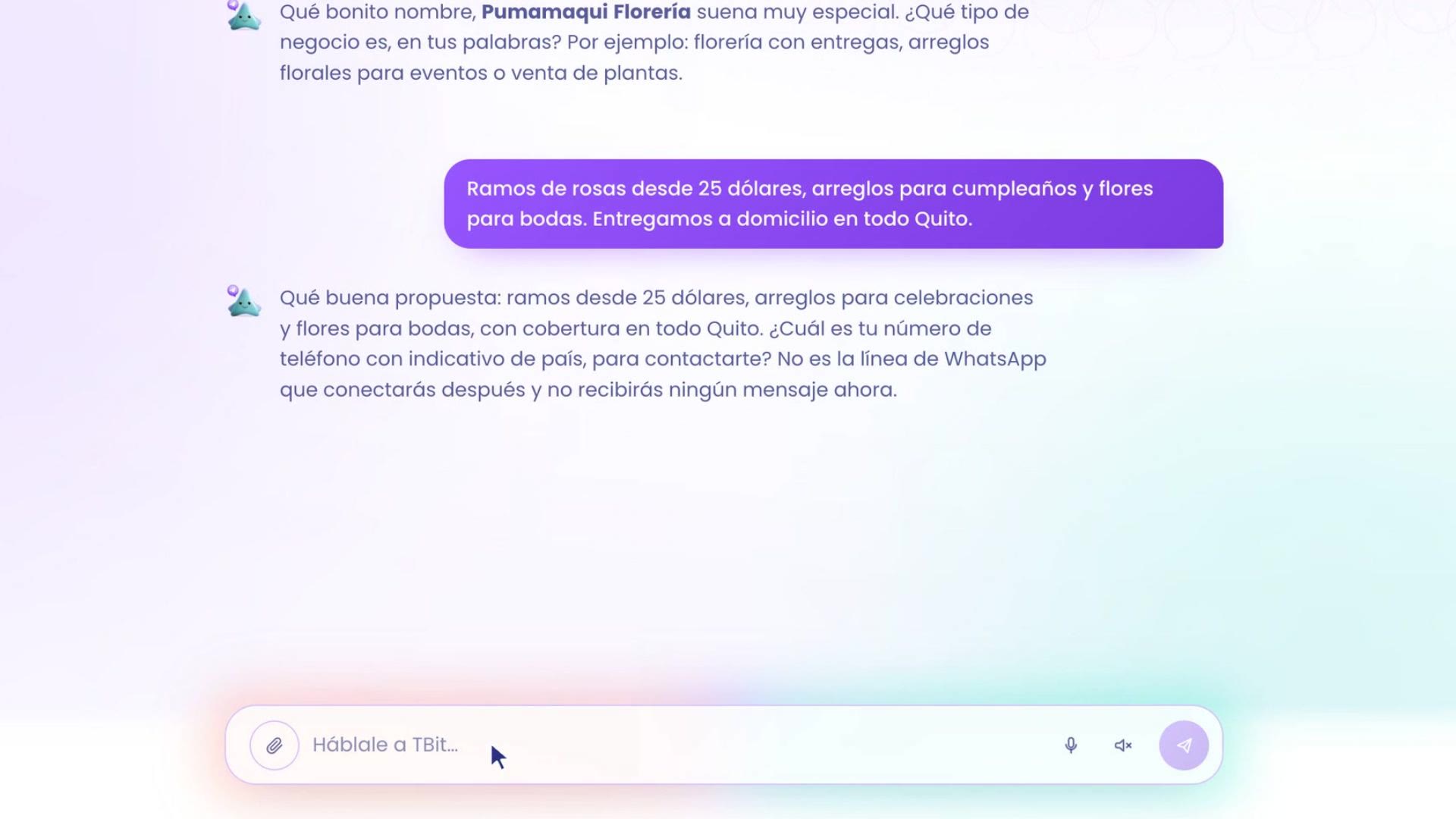
Wat voor soort bedrijf het is, in je eigen woorden. Antwoord zoals je het aan iemand nieuws zou vertellen: wat je verkoopt, de prijzen, de bezorging. Daniela: «Boeketten rozen vanaf 25 dollar, arrangementen voor verjaardagen en bloemen voor bruiloften. We bezorgen aan huis in heel Quito.» Daarmee begrijpt TBit dat het een bloemenwinkel is.
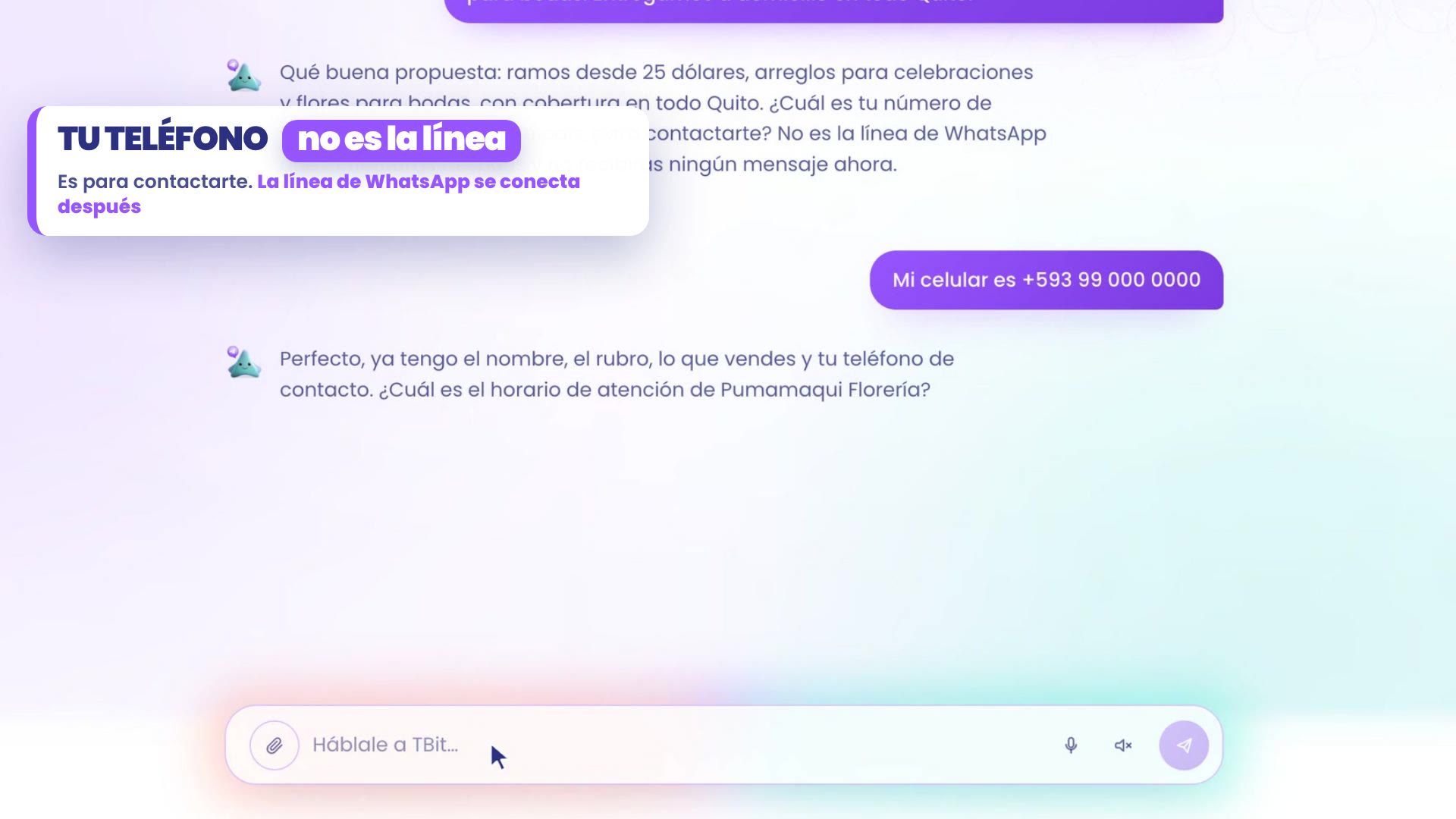
Je telefoonnummer, met de landcode. Het is om jou te bereiken: het is niet de lijn die je klanten antwoordt, en je ontvangt nu geen enkel bericht.
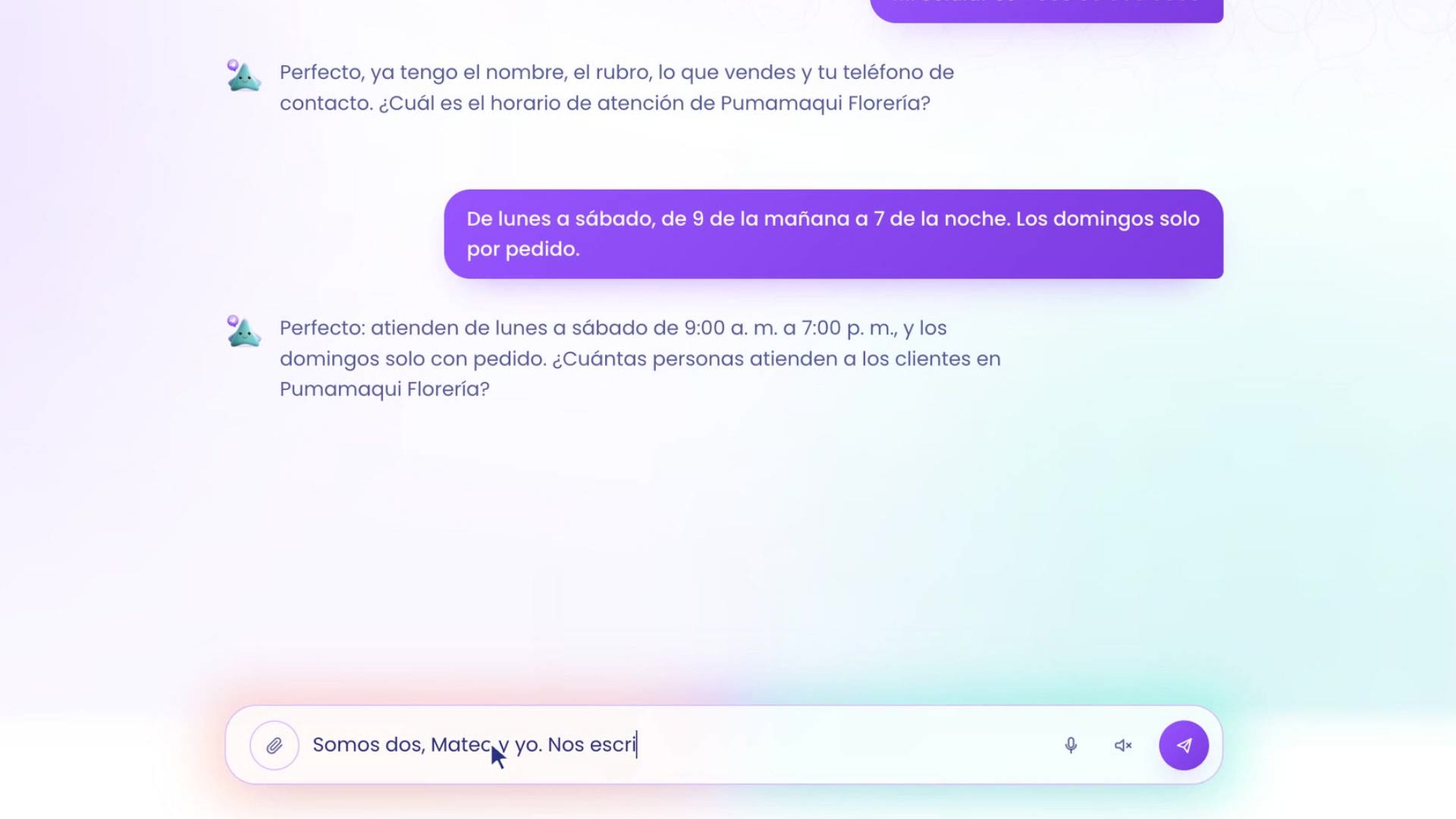
De openingstijden. Daniela: van maandag tot zaterdag, van 9 uur 's ochtends tot 7 uur 's avonds; op zondag alleen op bestelling.
Hoeveel mensen er klanten helpen. Daniela: we zijn met twee, Mateo en ik, en ze voegt toe dat er ongeveer driehonderd mensen per maand schrijven.
2. Controleer de kaart en maak het aan
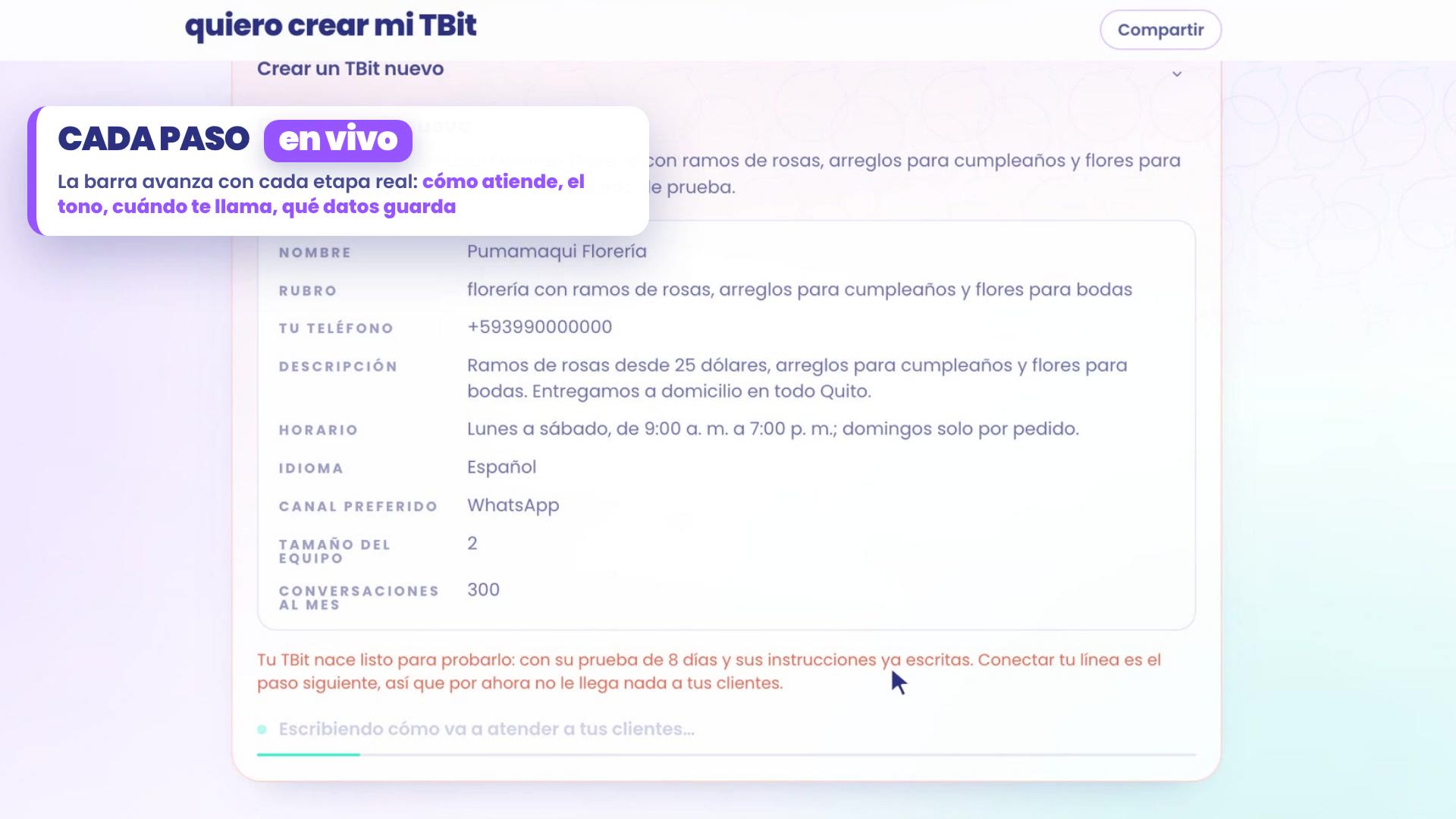
Daarmee laat TBit je de kaart Een nieuwe TBit aanmaken zien met alles wat het begreep: naam, branche, je telefoon, beschrijving, openingstijden, taal, voorkeurskanaal, teamgrootte en gesprekken per maand.
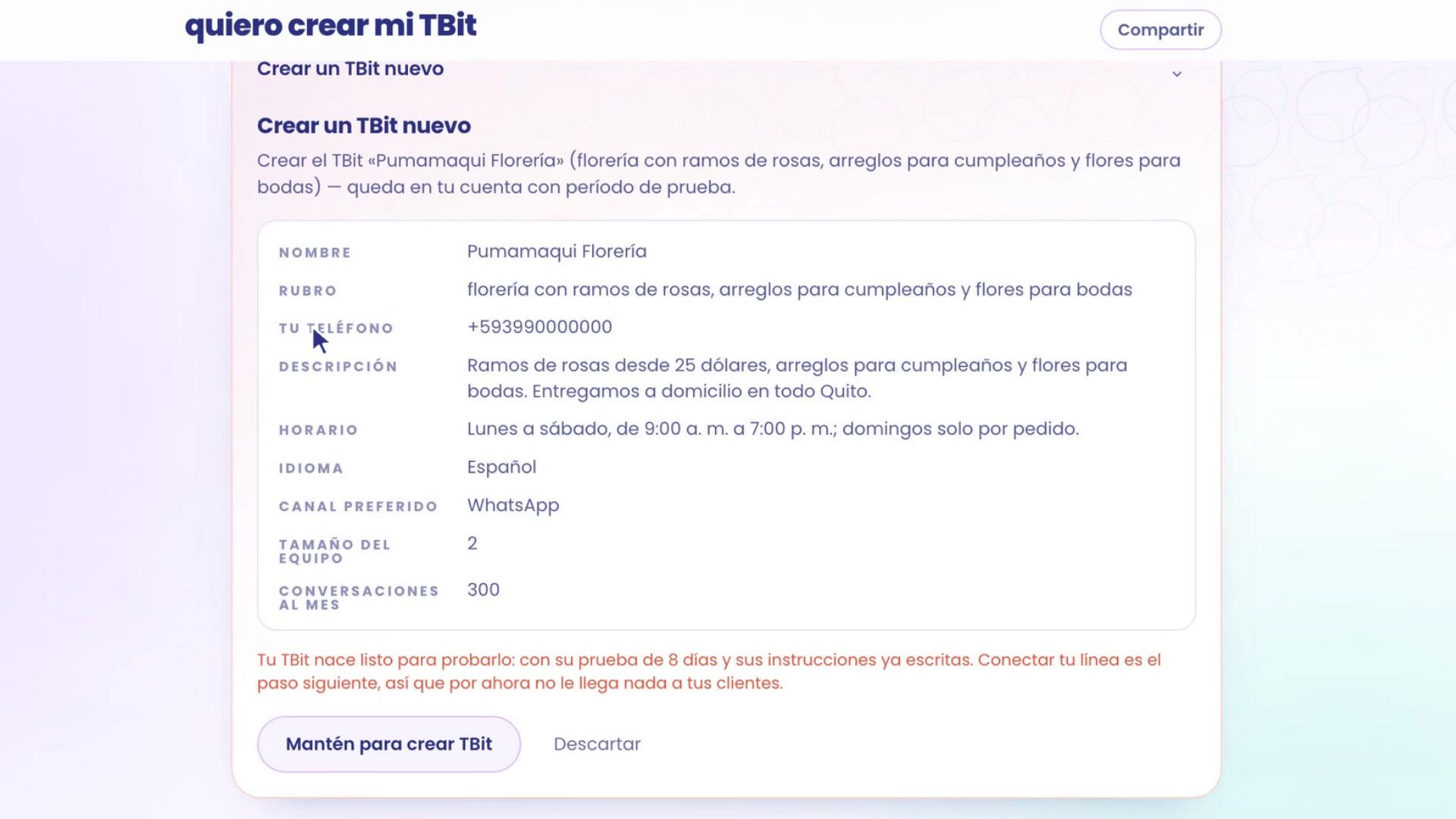
Neem het rustig door. Als er iets niet klopt, zeg je het in de chat en dan stelt het de kaart opnieuw samen.
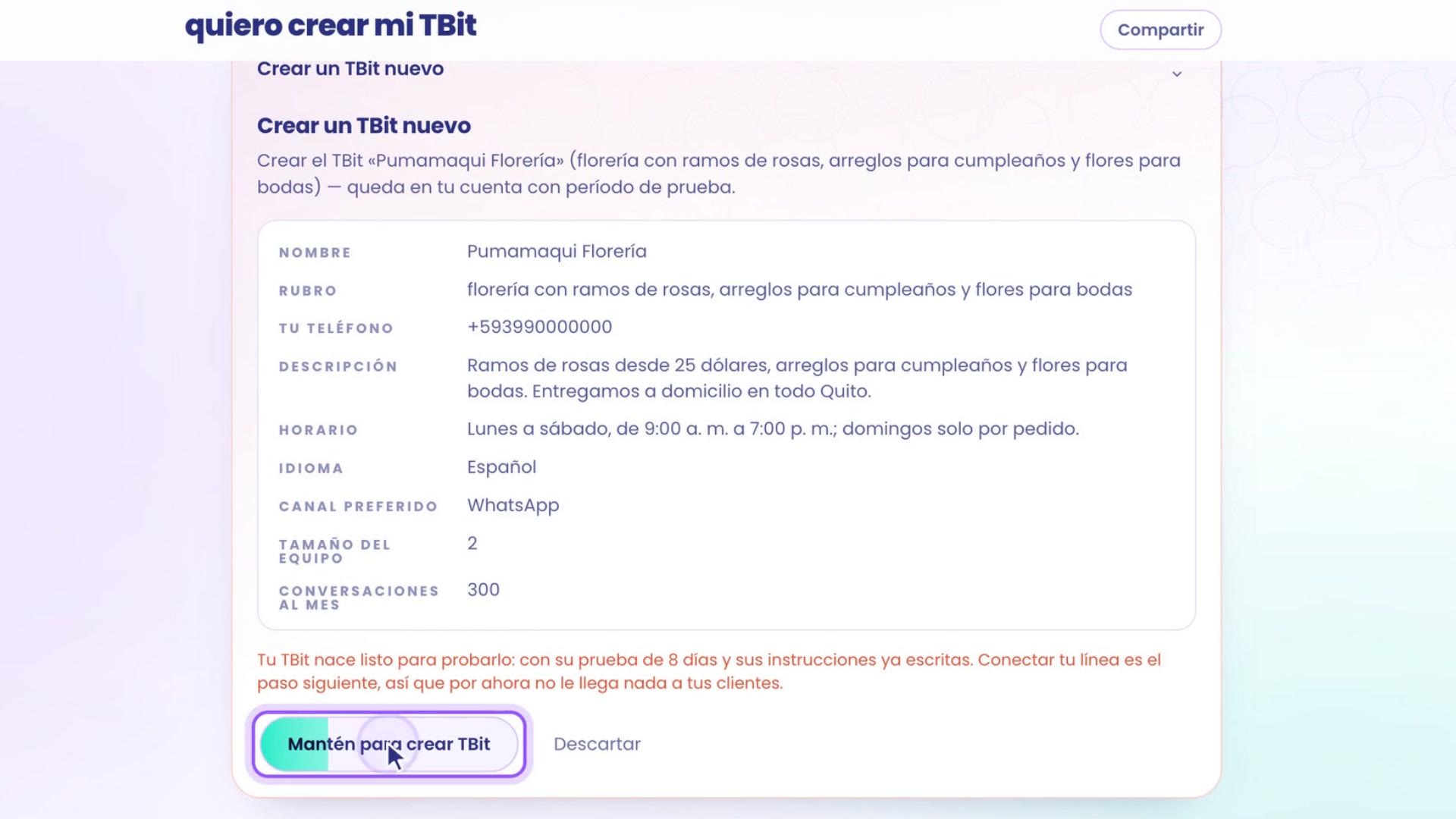
Om het te maken, houd je ingedrukt op de knop Houd vast om TBit te maken. Zo maakt niemand per ongeluk een assistent met één tik. Als je liever niet doorgaat, tik je op Verwerpen.
Elke stap, live
Terwijl het wordt aangemaakt, vordert de balk met elke echte fase. Je TBit:
Schrijft hoe het je klanten gaat helpen.
Leert de toon van elk bericht lezen.
Bepaalt wat het zelf oplost en wanneer het jou erbij haalt.
Kiest welke gegevens het van elke klant vastlegt.
Activeer je proefperiode van 8 dagen en zet alles klaar om je lijn te verbinden.
3. Je TBit is geboren
Als het klaar is verschijnt het feest: Je TBit is geboren!, met zijn naam en de volgende stap: «Het volgende is zijn WhatsApp verbinden zodat hij je klanten gaat helpen». Tik om verder te gaan.
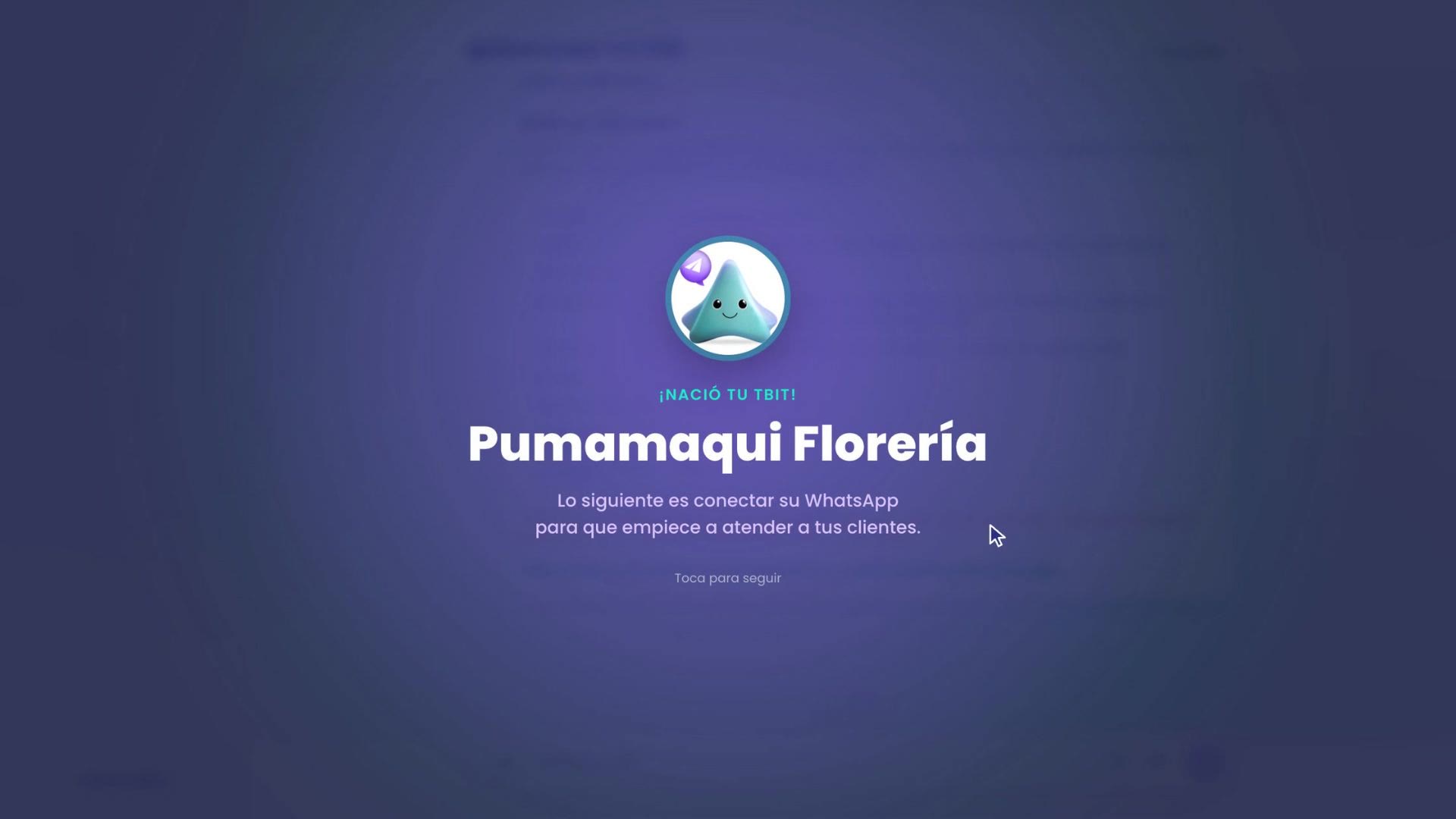
Je TBit wordt geboren met 8 dagen proefperiode en 350 energie, zonder kaart. Elk antwoord dat je TBit een klant geeft kost 1 energie. De plannen staan bij prijzen.
4. Waar ga ik verder?
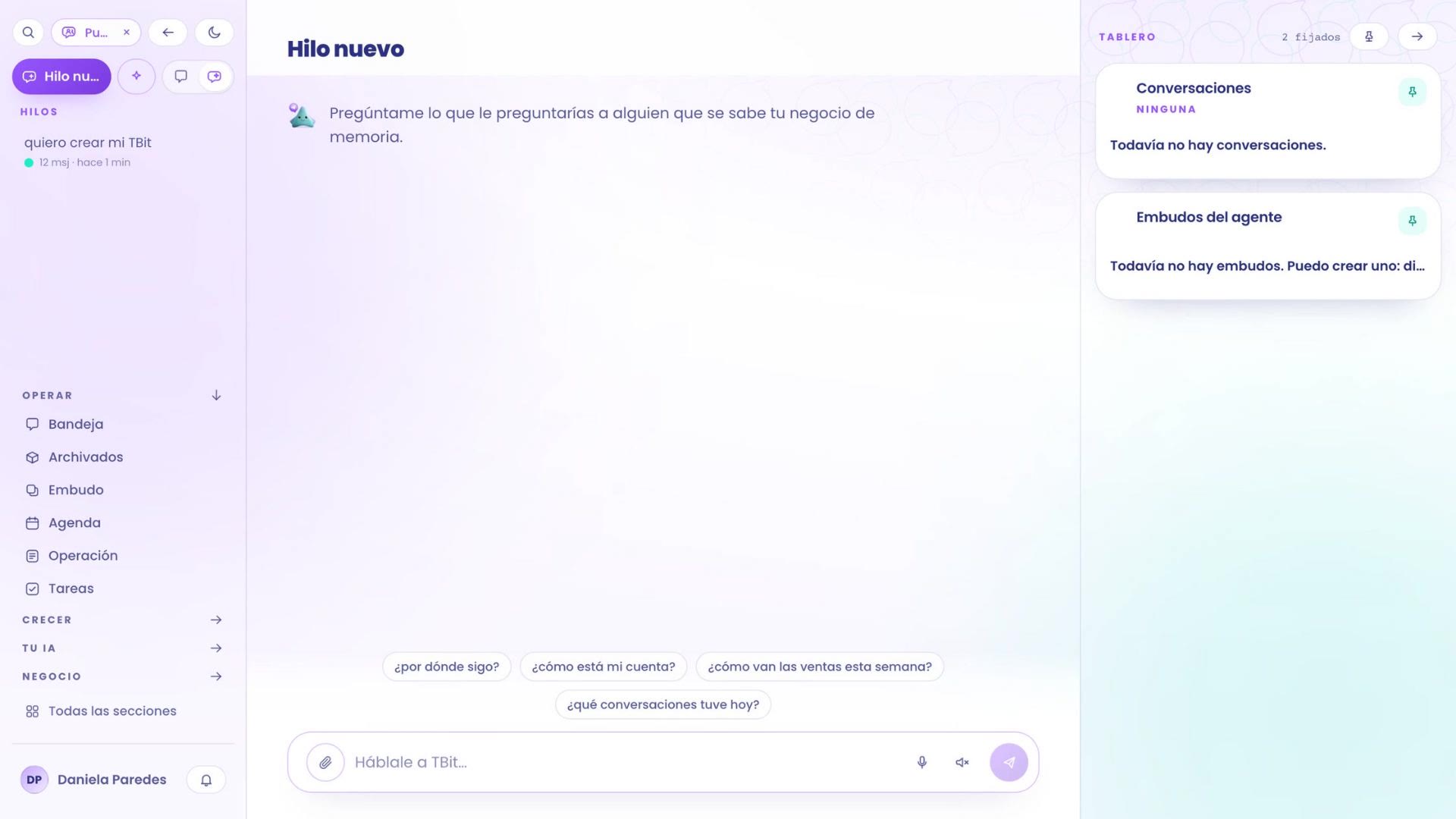
De pagina opent in een nieuwe thread, met het menu van je assistent links (Opereren, Groeien, Jouw AI en Bedrijf) en zijn dashboard rechts.
Als je niet weet waar je verder moet, vraag het: tik op waar ga ik verder?. TBit bekijkt hoe je account ervoor staat en stelt de lijst Waar ga je verder voor je samen:
Je catalogus: laad je producten en diensten met hun prijzen, zodat je assistent echte opties toont. Bekijk hoe je je catalogus verkoopt.
Je lijn: tik op WhatsApp verbinden. Controleer eerst of je lijn een kaart heeft bij Meta en volg hoe je je WhatsApp aan TBit verbindt.
Als klant met hem praten: tik op Testen en schrijf hem zoals een klant zou doen. Bekijk hoe je hem test en bijstuurt.
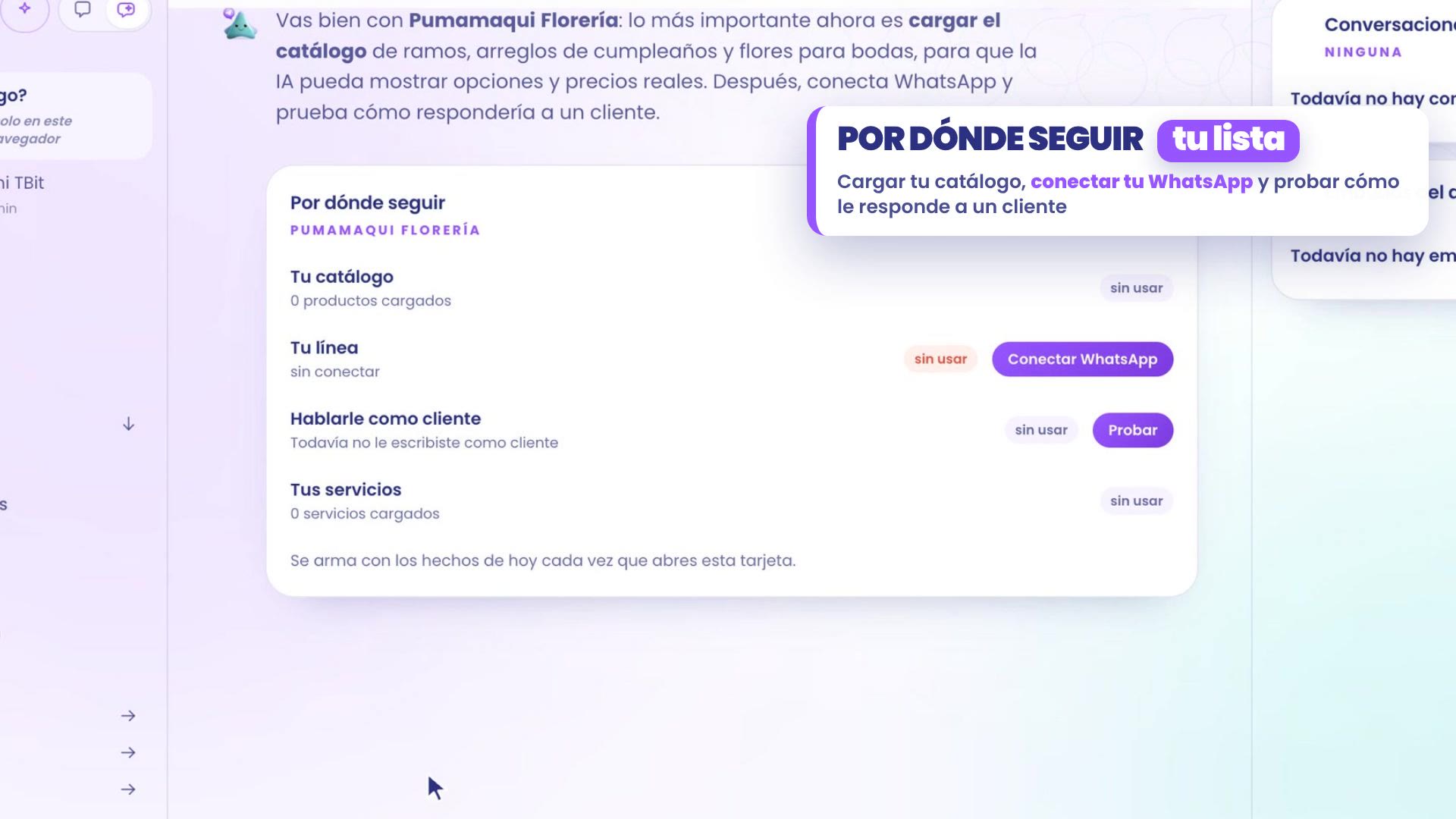
De lijst wordt samengesteld met wat er vandaag in je account is gebeurd, elke keer dat je hem opent, dus je kunt opnieuw vragen wanneer je wilt.
Drie tips
Vertel hem over je bedrijf in je eigen woorden, zoals je het aan iemand nieuw zou vertellen.
Controleer de kaart voordat je aanmaakt.
Test je assistent voordat je je WhatsApp verbindt.
Waar je alles vindt
Je TBit aanmaken: op platform.tbit.app, typ «ik wil mijn TBit aanmaken».
Wat nu: vraag in een nieuw gesprek «hoe ga ik verder?».
Testen als klant: de knop Testen in de lijst, of Mijn AI testen, linksboven, naast Nieuw gesprek.
Je WhatsApp koppelen: de knop WhatsApp koppelen in de lijst Hoe ga ik verder.
Je bedrijf, één keer verteld. Je assistent, klaar om te helpen.