
Centro de ayuda
Que tu asistente atienda como tú: pruébalo, corrígelo y crea modos
Enséñale a tu asistente de WhatsApp tus precios y tu manera de atender: pruébalo como cliente, corrígelo, crea modos para cada grupo y simula antes de publicar.

Tu asistente, en su primer día
Tu asistente llega a tu negocio como alguien nuevo en su primer día. Sabe conversar, pero todavía no conoce tus precios, tus clientes ni tu manera de atender. Entrenarlo es enseñarle eso, y comprobar que lo aprendió.
Cada conversación te muestra algo que le falta: una pregunta que no supo responder, un dato a medias, un tono que no es el tuyo. Si lo corriges a tiempo, la próxima vez responde bien, y tú dejas de estar encima de cada conversación.
En esta guía ves dónde va cada cosa que le enseñas, quién manda cuando dos instrucciones chocan, cómo atender distinto a cada grupo de clientes con los modos, y los tres hábitos que hacen la diferencia: probar y corregir, probar cada modo y simular antes de publicar.
Míralo en doce minutos
El recorrido completo, con las pantallas reales de TBit. Abajo tienes cada paso por escrito.
El ejemplo: una pastelería en Lima
Seguimos a Panela Pastelería, en Miraflores, Lima: tortas por encargo, cheesecakes y alfajores, con delivery a varios distritos. No le escribe un solo tipo de cliente. Está quien quiere una torta para el sábado, está quien ya pagó y pregunta si su pedido salió, y están las cafeterías que compran al por mayor cada semana. A cada uno se le atiende distinto. Panela es una cuenta de demostración con datos de ejemplo.
Cada cosa en su lugar
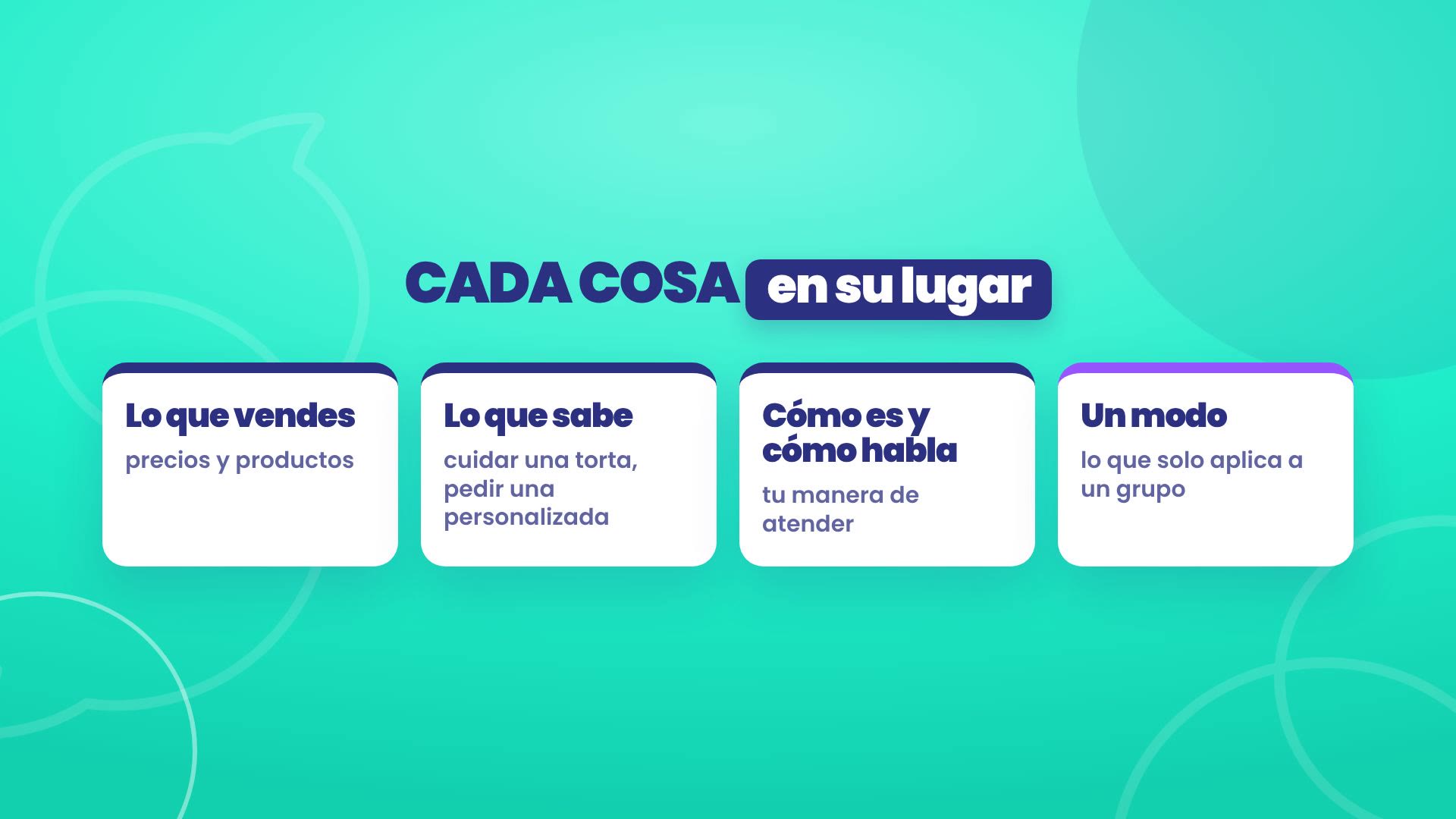
Todo lo que le enseñas a tu asistente vive en Tu IA, en platform.tbit.app, y cada cosa tiene su pestaña:
Lo que vendes: tus productos con su precio, y los datos del negocio, como el costo de envío, las zonas y las formas de pago.
Lo que sabe: lo que hay que saber para atender bien, como cuidar una torta o pedir una personalizada.
Cómo es y cómo habla: tu manera de atender. Es el texto general, el que vale para todos.
Un modo: lo que solo aplica a un grupo de clientes. Se arma en la pestaña Con quién.
Un precio escrito en el texto general se queda viejo el día que lo cambias en el catálogo. Guardado en su lugar, tu asistente siempre lo saca de la misma fuente.
La constitución de TBit y quién manda
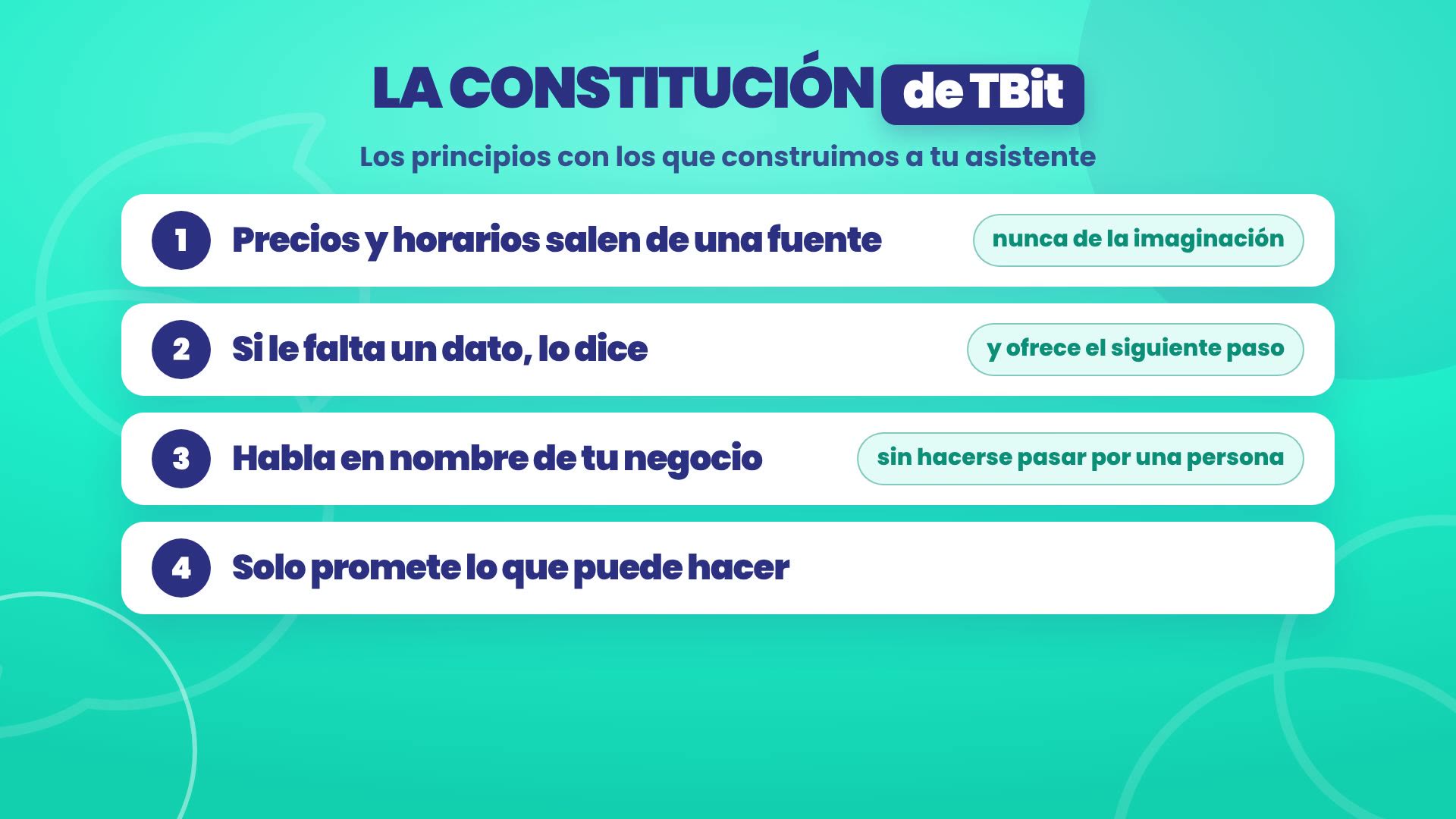
Por encima de todo está la constitución de TBit: los principios con los que construimos a tu asistente.
Precios y horarios salen de una fuente, nunca de la imaginación.
Si le falta un dato, lo dice y ofrece el siguiente paso.
Habla en nombre de tu negocio, sin hacerse pasar por una persona.
Solo promete lo que de verdad puede hacer.
Muchos de esos principios ya viven en el código. Y cuando dos instrucciones chocan, manda la de más arriba: primero las reglas de TBit, luego cómo es y cómo habla tu asistente con todos, después el modo según quién escribe, y al final lo que pide cada cliente.
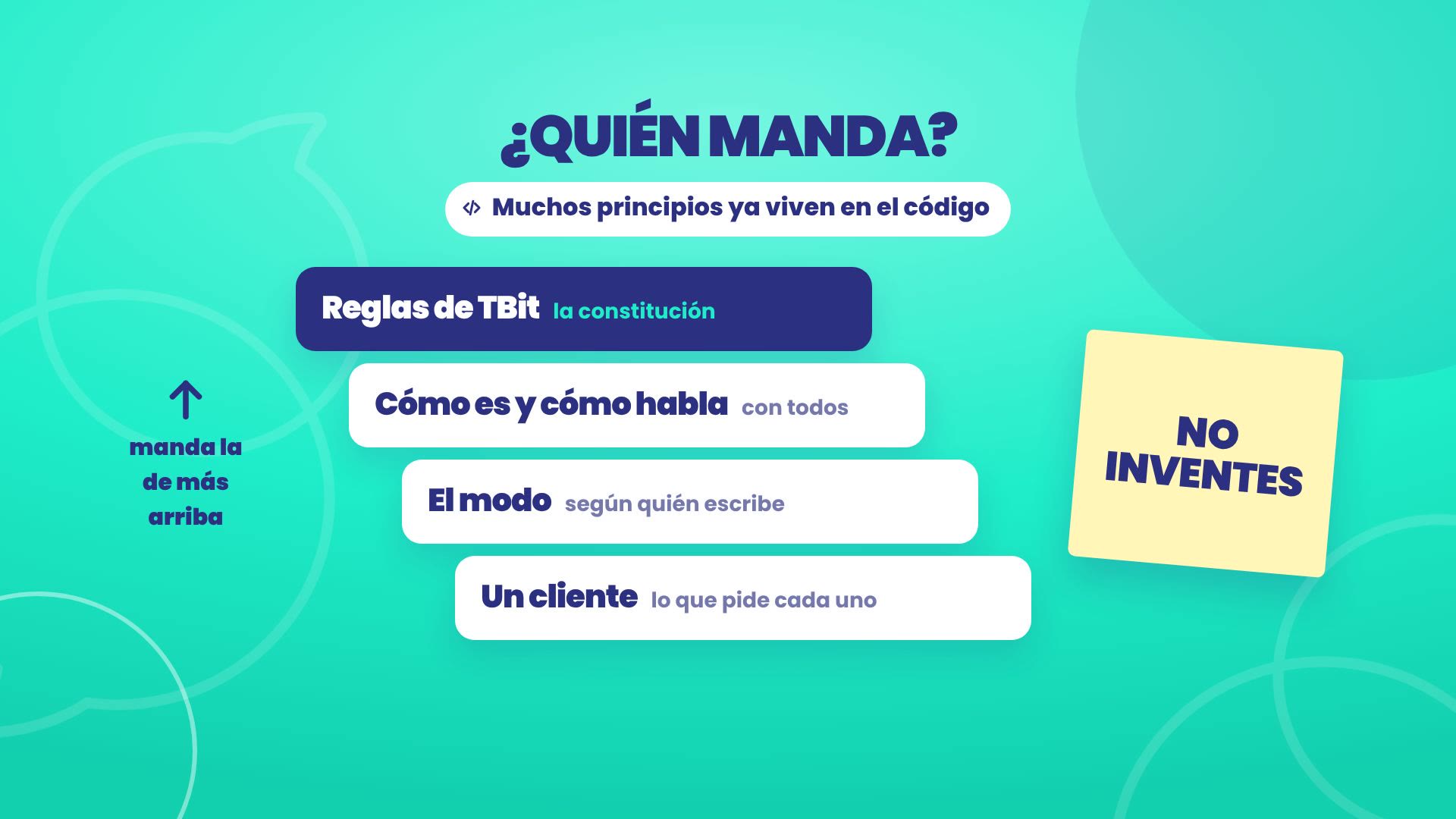
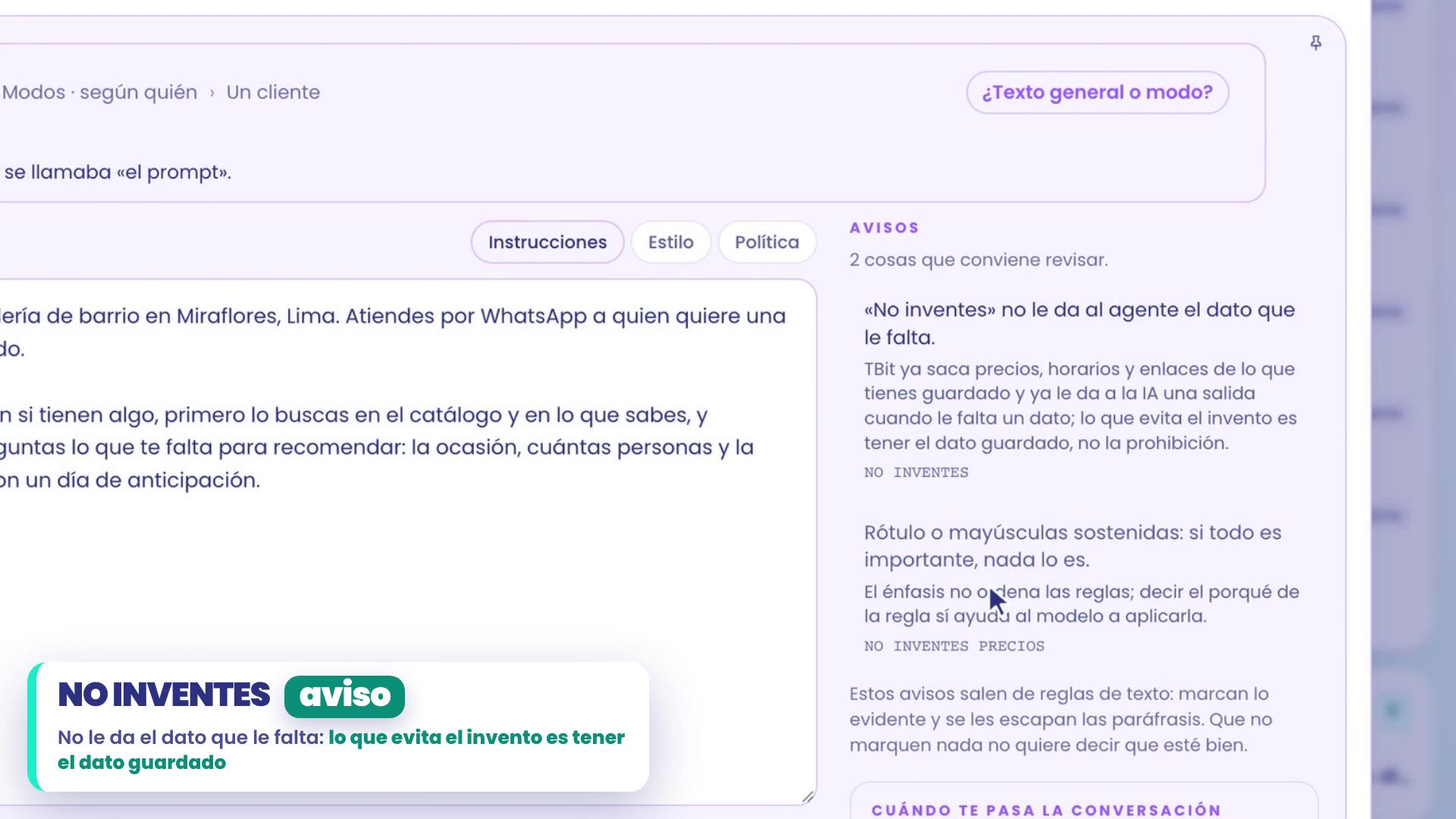
Por eso no necesitas escribir «NO INVENTES» en mayúsculas: lo que evita que invente es tener el dato guardado, y TBit te avisa cuando algo de tu texto choca. Si quieres el detalle de cada principio, está en la constitución de TBit.
Los modos: una manera de atender a cada grupo
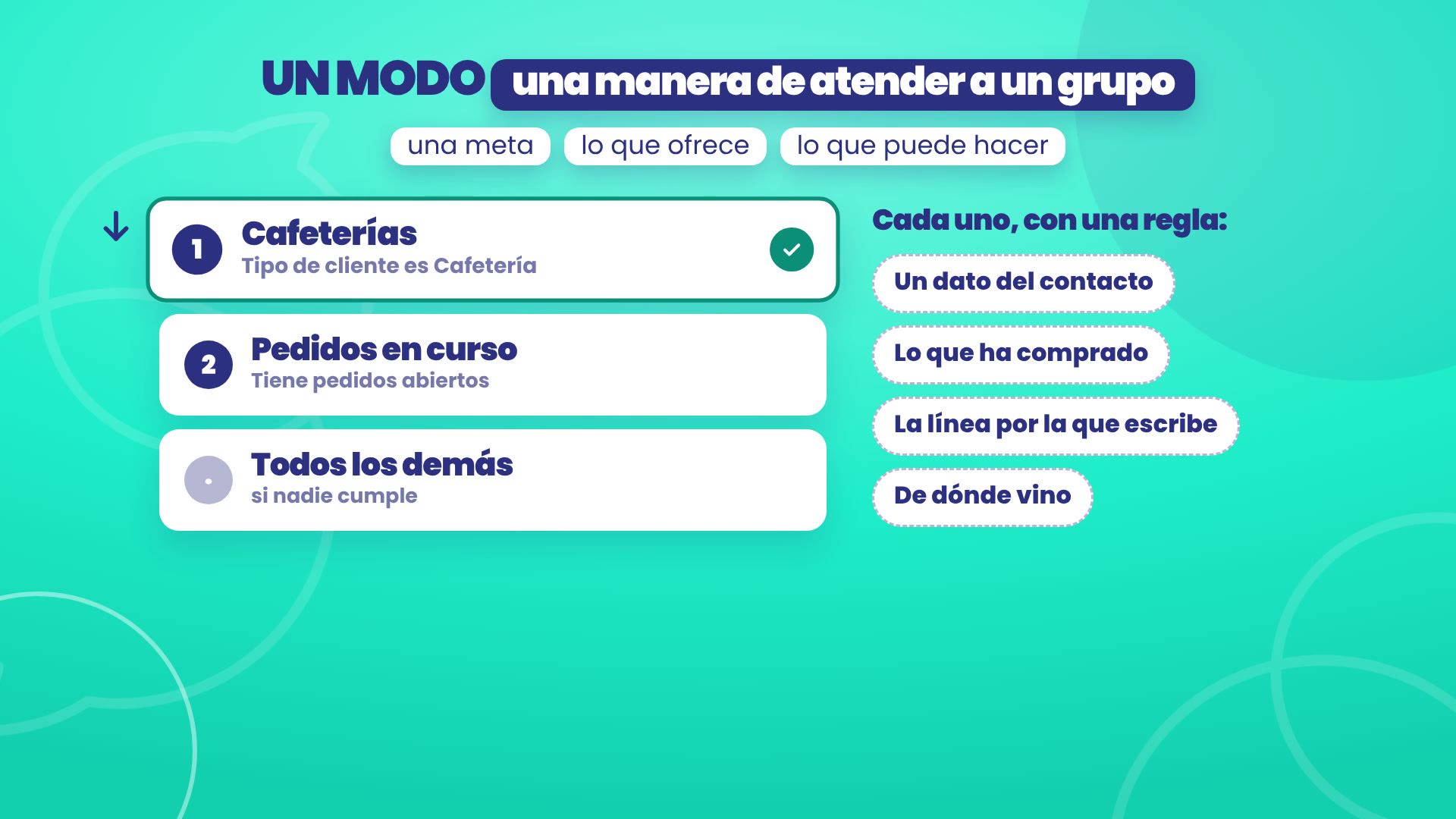
Un modo es una manera de atender a un grupo de clientes: tiene una meta, lo que ofrece y lo que puede hacer. En Panela hay dos: Cafeterías, para las que compran por mayor, y Pedidos en curso, para quien ya pagó y espera su pedido.
TBit elige el modo en cada conversación, de arriba hacia abajo, con una regla. La regla puede ser:
Un dato del contacto, como Tipo de cliente es Cafetería.
Lo que ha comprado, como tener pedidos abiertos.
La línea por la que escribe.
De dónde vino, por ejemplo un anuncio.
El primero que se cumple, gana. Y si ninguno se cumple, atiende Todos los demás, que es como tu asistente atiende hoy.
Situaciones
Dentro de un modo también pasan cosas puntuales: las situaciones. Por ejemplo, alguien que responde la promo de Halloween que Panela mandó en una campaña de WhatsApp. La situación ajusta esa respuesta, sin cambiar el modo.
Pero las instrucciones no lo son todo. Lo que de verdad hace la diferencia es el hábito de probar. Vamos a TBit.
1. Lo que tu IA usa hoy
Ruta: Tu IA, en el menú de la izquierda.
Abre Resumen. Arriba, la franja ¿Con qué atiende tu IA? te dice con qué atiende hoy. En Panela: con su texto general, todavía sin modos.
En Lo que vendes están los productos y los Datos de tu negocio: el costo de envío, las otras zonas, las formas de pago y el horario.
En Lo que sabe está lo que hay que saber: las ventas por mayor a cafeterías, o cómo personalizar una torta.
En Cómo es y cómo habla está el texto general. Prueba a escribir «NO INVENTES PRECIOS». En Avisos, TBit te dice que eso no le da el dato que le falta, y que si todo va en mayúsculas, nada es importante. Lo que evita que invente es tener el precio guardado. Así que descartas el cambio.
En Con quién dice Hoy tu IA atiende igual a todos. Ahí vas a crear los modos. Pero antes, el primer hábito.
2. Hábito 1: prueba y corrige
El primer hábito es probar como si fueras tu cliente.
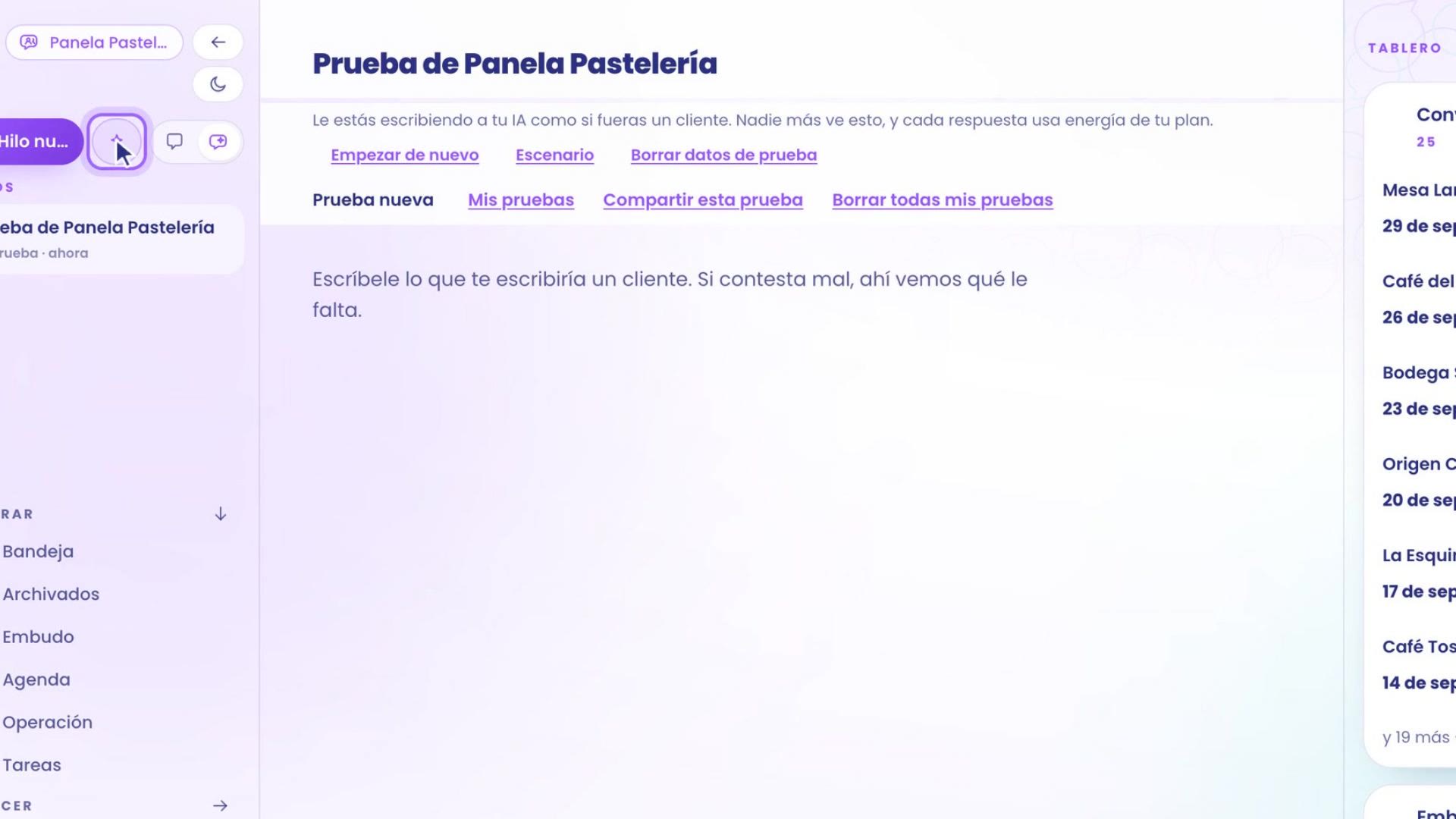
Arriba a la izquierda, junto a Hilo nuevo, toca el botón Probar mi IA. Se abre un chat con tu asistente, donde tú haces de cliente. Nadie más lo ve.
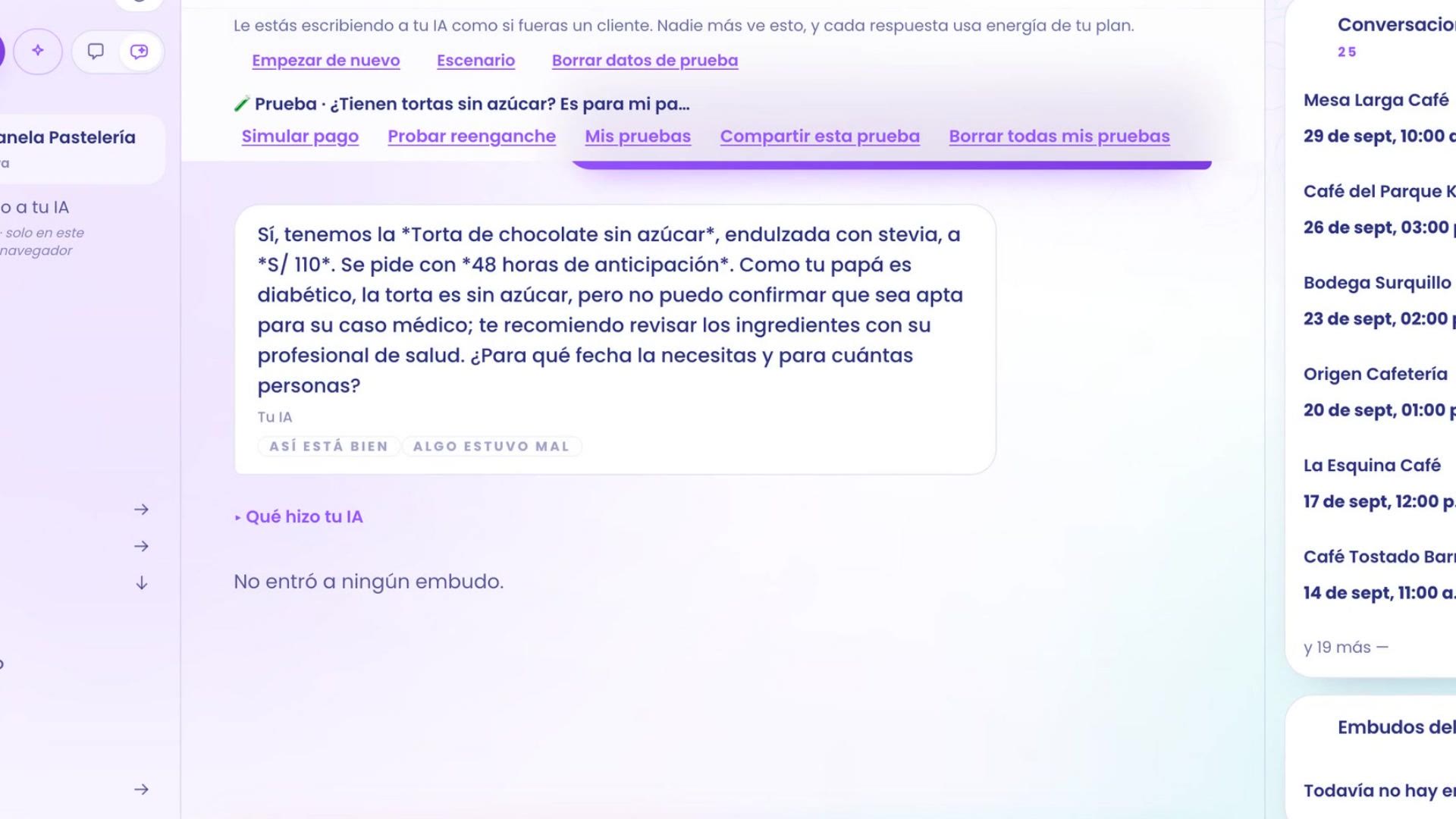
Escríbele lo que te preguntaría alguien de verdad. En el ejemplo: «¿Tienen tortas sin azúcar? Es para mi papá, que es diabético.»
Mira la respuesta. Panela no tenía ninguna torta sin azúcar guardada, y tu asistente no inventó: dice que no la encuentra y pregunta para cuándo la necesitas.
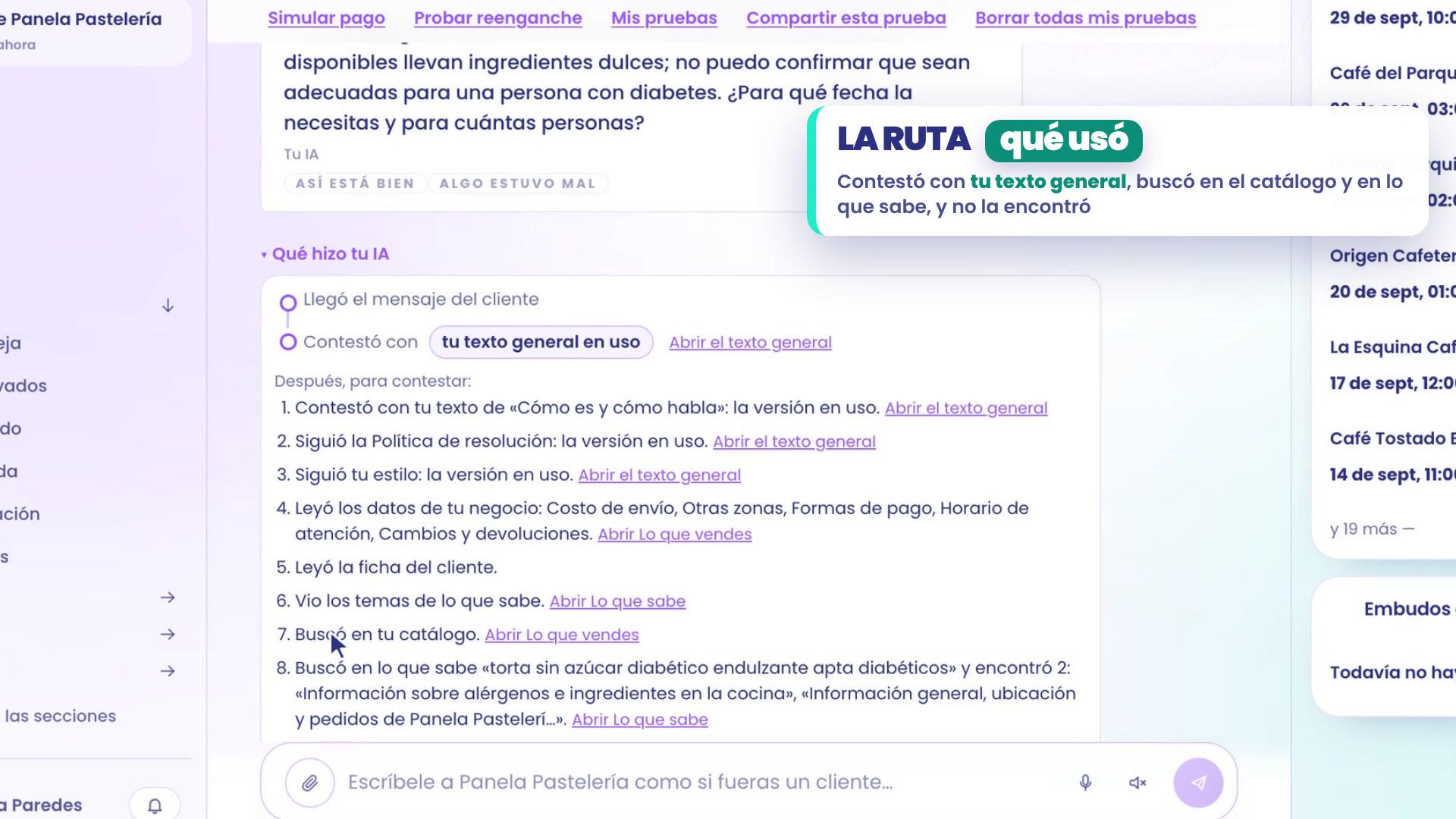
Abre Qué hizo tu IA, debajo de la respuesta, y ves la ruta: contestó con tu texto general, buscó en tu catálogo y en lo que sabe, y no encontró nada. Eso es lo que le falta.
Enséñale lo que le falta
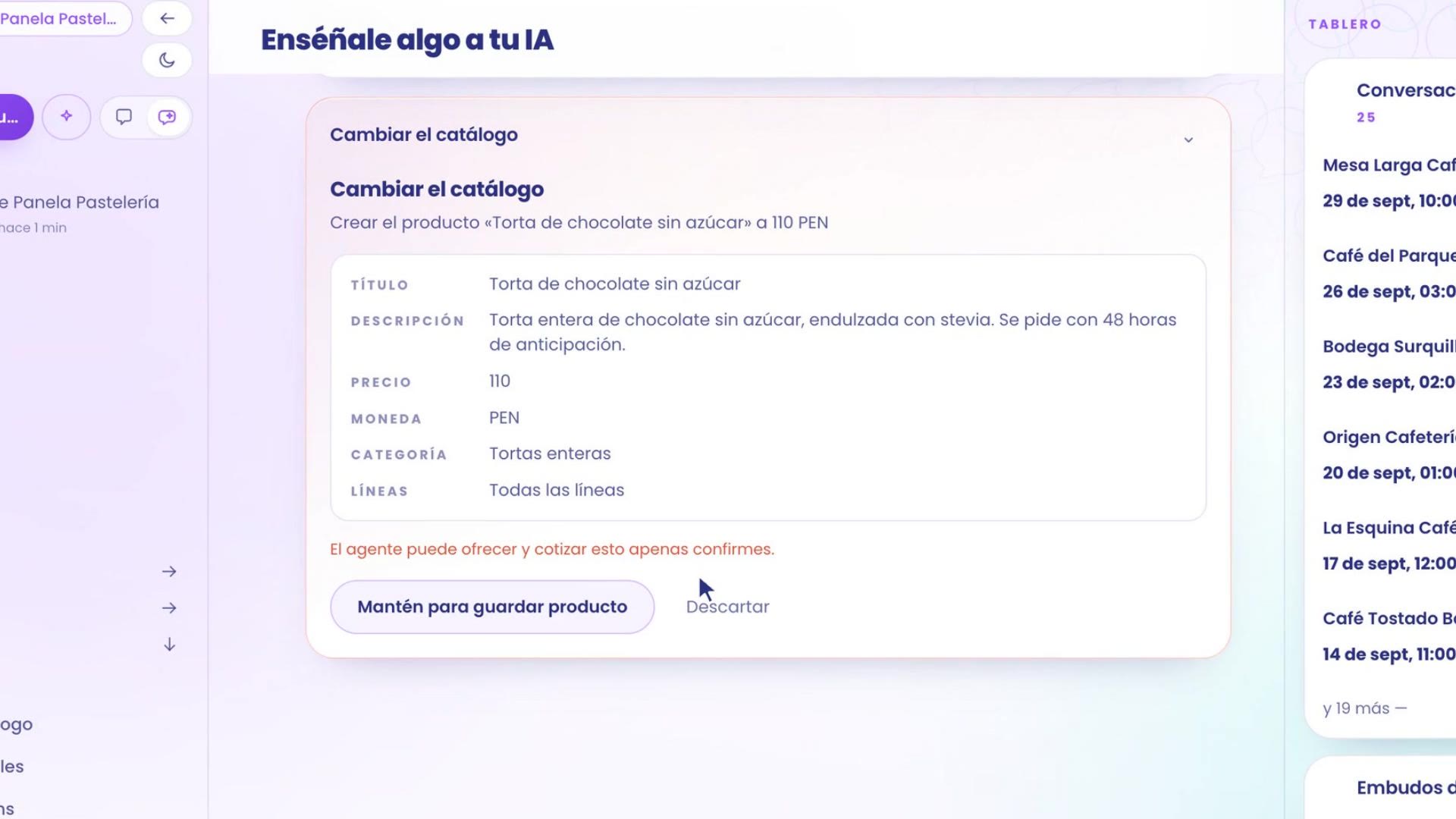
En Tu IA › Resumen, al final, está Enséñale algo. Escríbelo como se lo dirías a alguien de tu equipo. En el ejemplo: «También hacemos torta de chocolate sin azúcar, endulzada con stevia. Se pide con 48 horas de anticipación y cuesta S/ 110.»
Toca Ver a dónde va. TBit decide dónde se guarda: como tiene su propio precio, es un producto nuevo del catálogo, no una nota suelta.
Revisa la tarjeta y mantén presionado Mantén para guardar producto.
Vuelve a Probar mi IA con la misma pregunta. Ahora sí: ofrece la torta sin azúcar, con su precio y su anticipación.
3. Crea tus modos
Ruta: Tu IA › Con quién.
En ¿Para qué grupo es?, ponle nombre al modo. En el ejemplo: Cafeterías.
Dale una regla para reconocerlas. Aquí, un dato del contacto: Tipo de cliente es Cafetería. Toca Crear el modo.
TBit te muestra cuántos contactos cumplen la regla hoy: en Panela, 6.
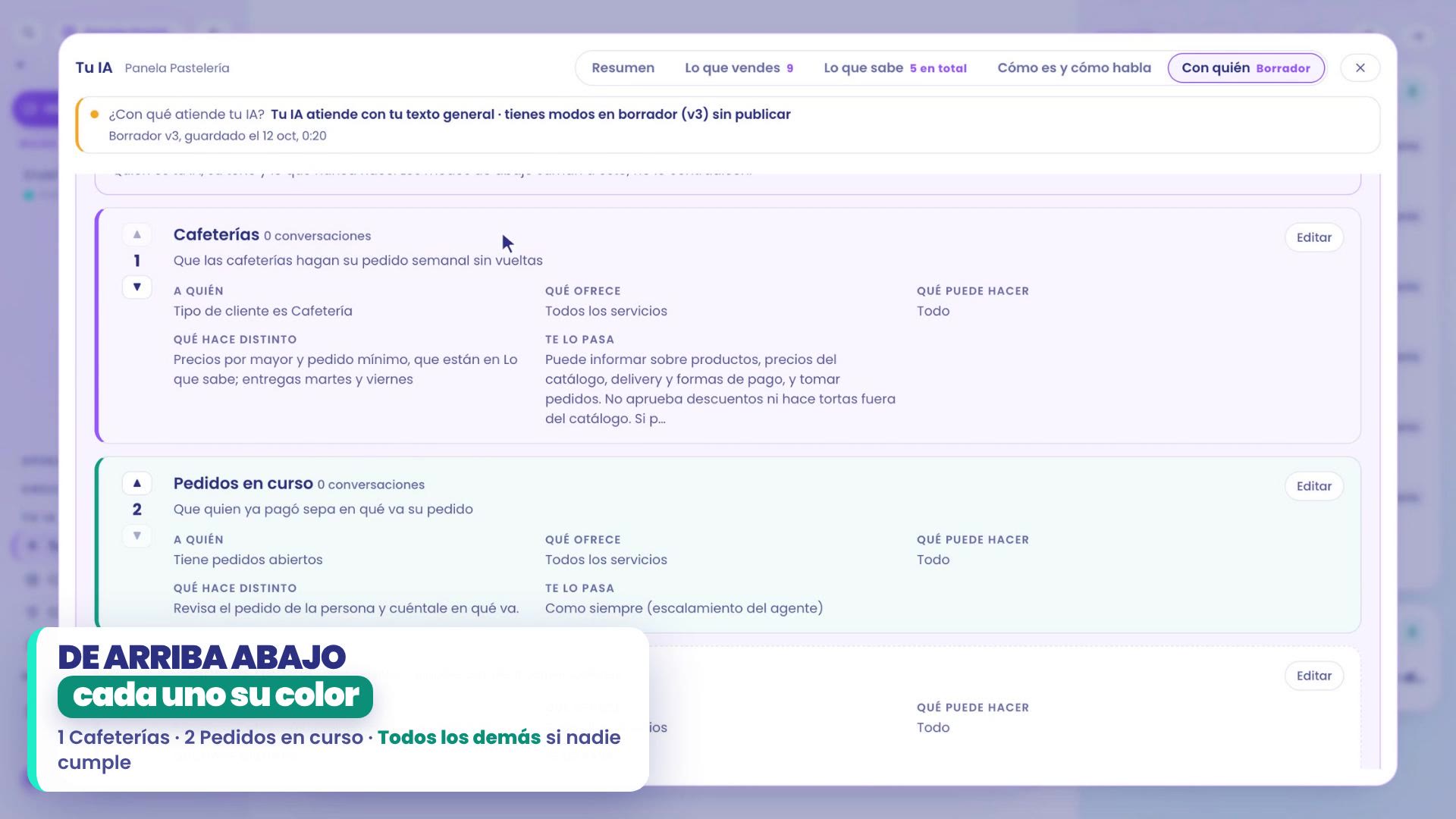
En Qué hace distinto, escribe qué busca este grupo y qué haces diferente: precios por mayor, pedido mínimo y entregas martes y viernes.
En Cuándo te pasa la conversación en este modo, di cuándo quieres que te la pase. Por ejemplo, si piden crédito a 30 días.
Toca Guardar en el borrador. Nada cambia para tus clientes hasta que lo publiques.
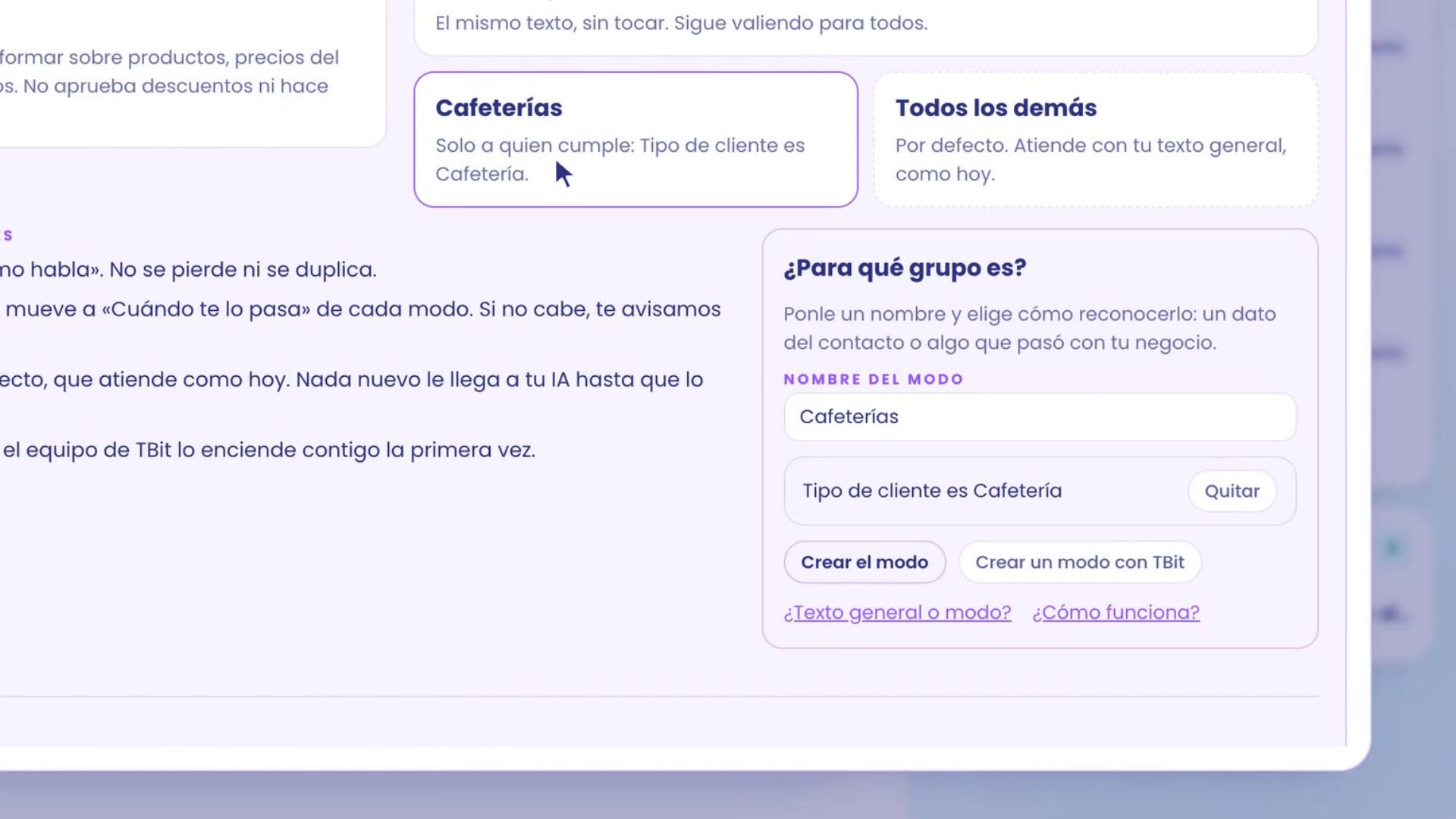
Al agregar el primer modo, lo que ya funciona no cambia: tu texto general pasa tal cual a Cómo es y cómo habla, y se crea Todos los demás, que atiende como hoy.
Un segundo modo y una situación
Crea Pedidos en curso, con otra regla: Tiene pedidos abiertos. Así, quien ya pagó recibe noticias de su pedido.
En Situaciones, toca Agregar situación: quien responde la promo de Halloween. Su instrucción ajusta esa respuesta, en los modos que elijas.
Cada modo tiene su color, y el orden importa: de arriba hacia abajo, el primero que se cumple gana. Si nadie cumple, atiende Todos los demás.
4. Hábito 2: prueba cada modo
Abre Cafeterías y toca Probar este modo.
TBit no fuerza el modo: arma un cliente de prueba que cumple su regla y abre Probar. Arriba ves el escenario activo, Probar el modo «Cafeterías», con cuántos datos lleva, y Cumple «Tipo de cliente es Cafetería».
Pregúntale como una cafetería: «¿Cuál es el pedido mínimo de alfajores?» Responde con el pedido mínimo por mayor: 4 docenas, 48 alfajores.
En Qué hizo tu IA, la ruta queda dibujada en árbol: contestó con el borrador de tus modos, los revisó de arriba hacia abajo y eligió Cafeterías, en su color, porque cumple su regla.
Escenarios con pedidos de prueba
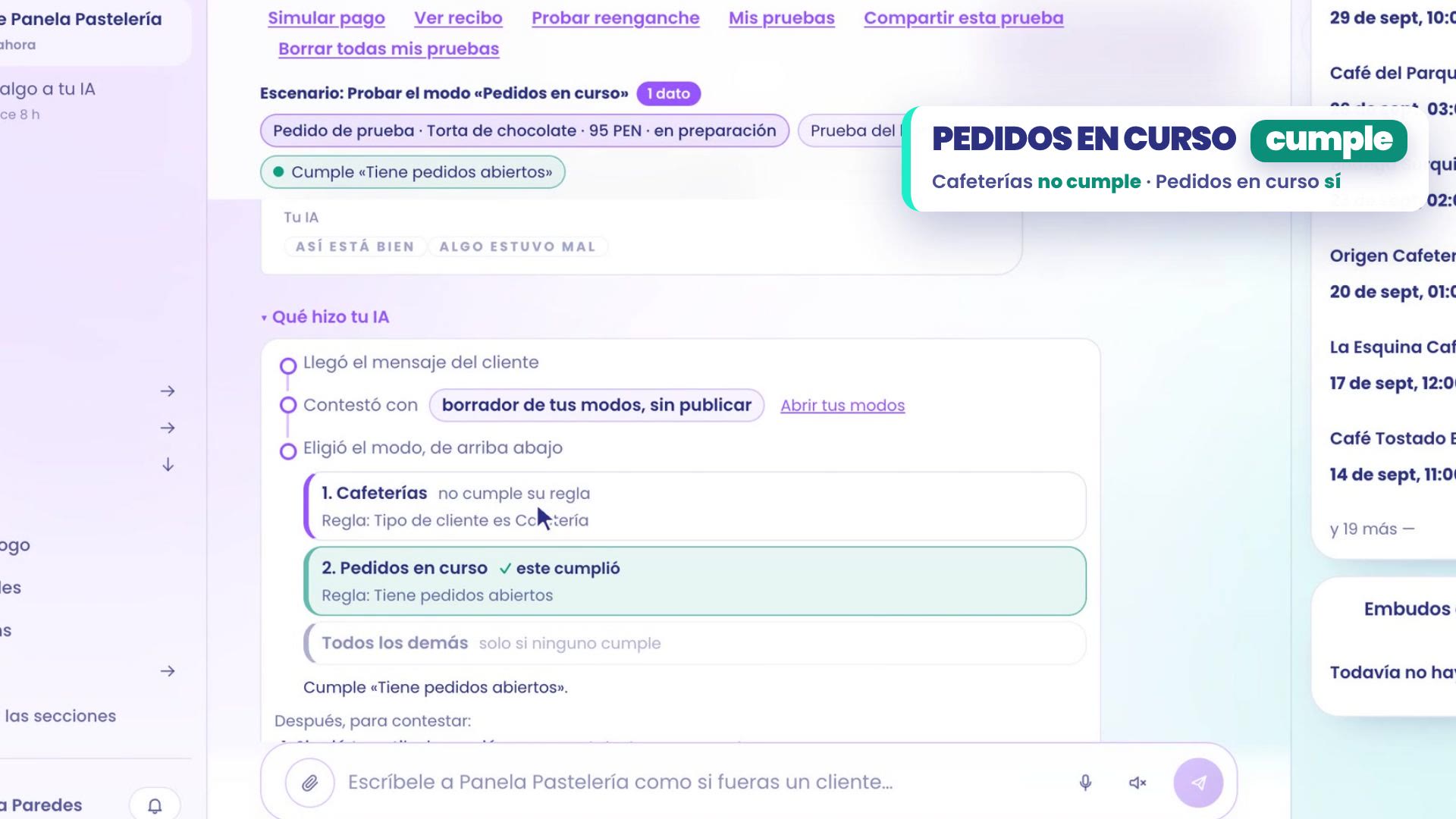
Con Pedidos en curso pasa igual. Como su regla pide un pedido abierto, la prueba crea un pedido de prueba con un producto de tu catálogo: en el ejemplo, una torta de chocolate de 95 PEN, en preparación.
Toca Probar este modo en Pedidos en curso y pregunta: «¿Ya salió mi pedido?»
Tu asistente encuentra el pedido y dice en qué va: sigue en preparación y todavía no figura como enviado.
En el árbol, Cafeterías no cumple su regla y Pedidos en curso sí la cumple.
Si quieres repetir la prueba, abre Escenario, ponle un nombre, como «Cliente con pedido abierto», y guárdalo. La próxima vez lo eliges de la lista.
5. Hábito 3: simula antes de publicar
Ruta: Tu IA › Con quién, abajo, en Historial y pruebas: Probar con conversaciones.
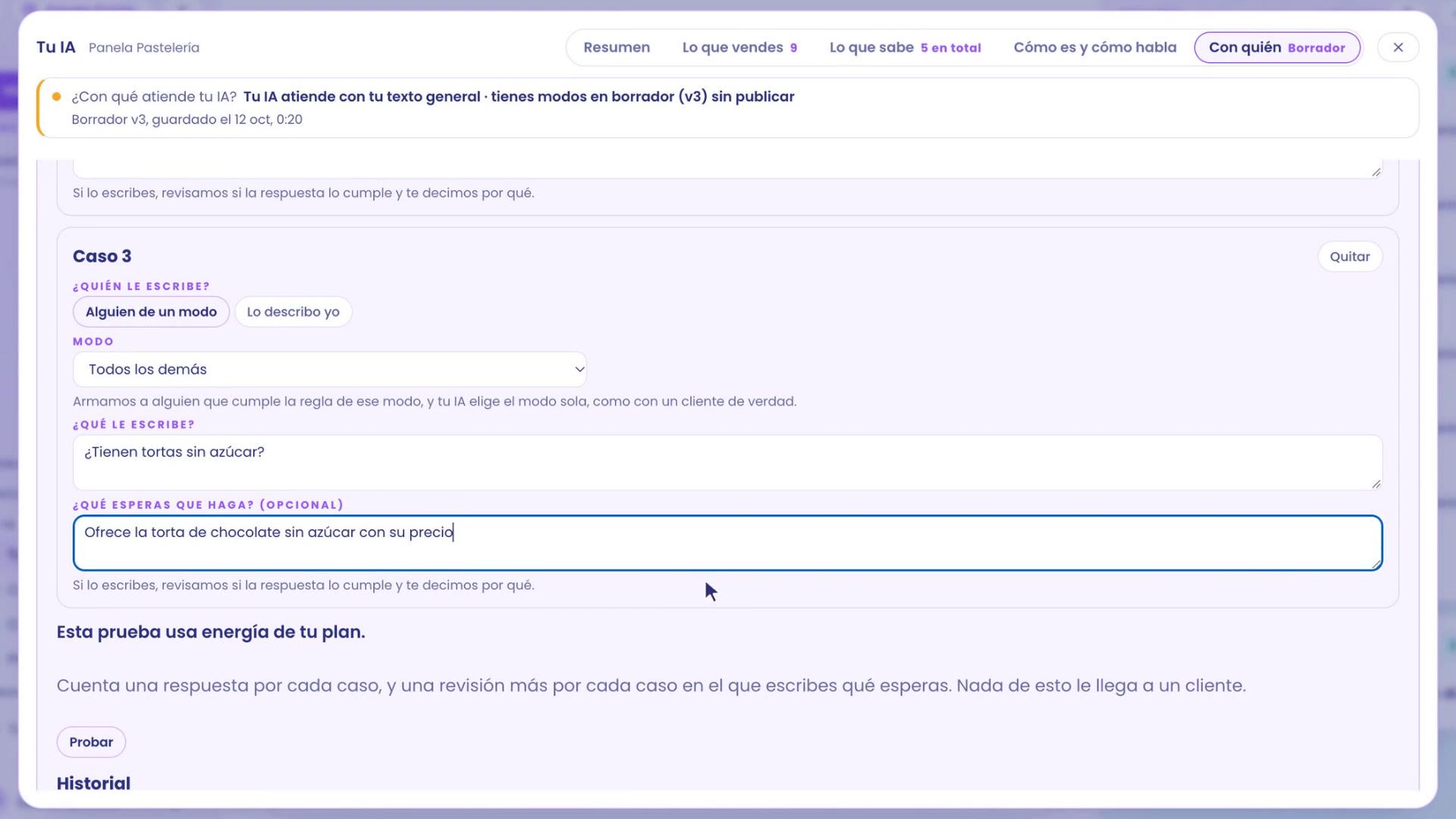
Escribe hasta tres casos. Cada uno lleva quién le escribe, qué le escribe y qué esperas que haga.
Para elegir quién le escribe tienes dos caminos. Alguien de un modo: TBit arma un contacto que cumple su regla, y tu asistente elige el modo solo. O Lo describo yo, con tus palabras.
Lo que esperas lo escribes como se lo dirías a alguien de tu equipo. En el ejemplo: una cafetería que pregunta el pedido mínimo, alguien con un pedido en curso que pregunta si ya salió, y alguien que busca la torta sin azúcar, que espera que se la ofrezcan con su precio.
Toca Probar. Los casos corren en menos de un minuto, con un contacto de prueba que después se borra. A ningún cliente le llega nada.
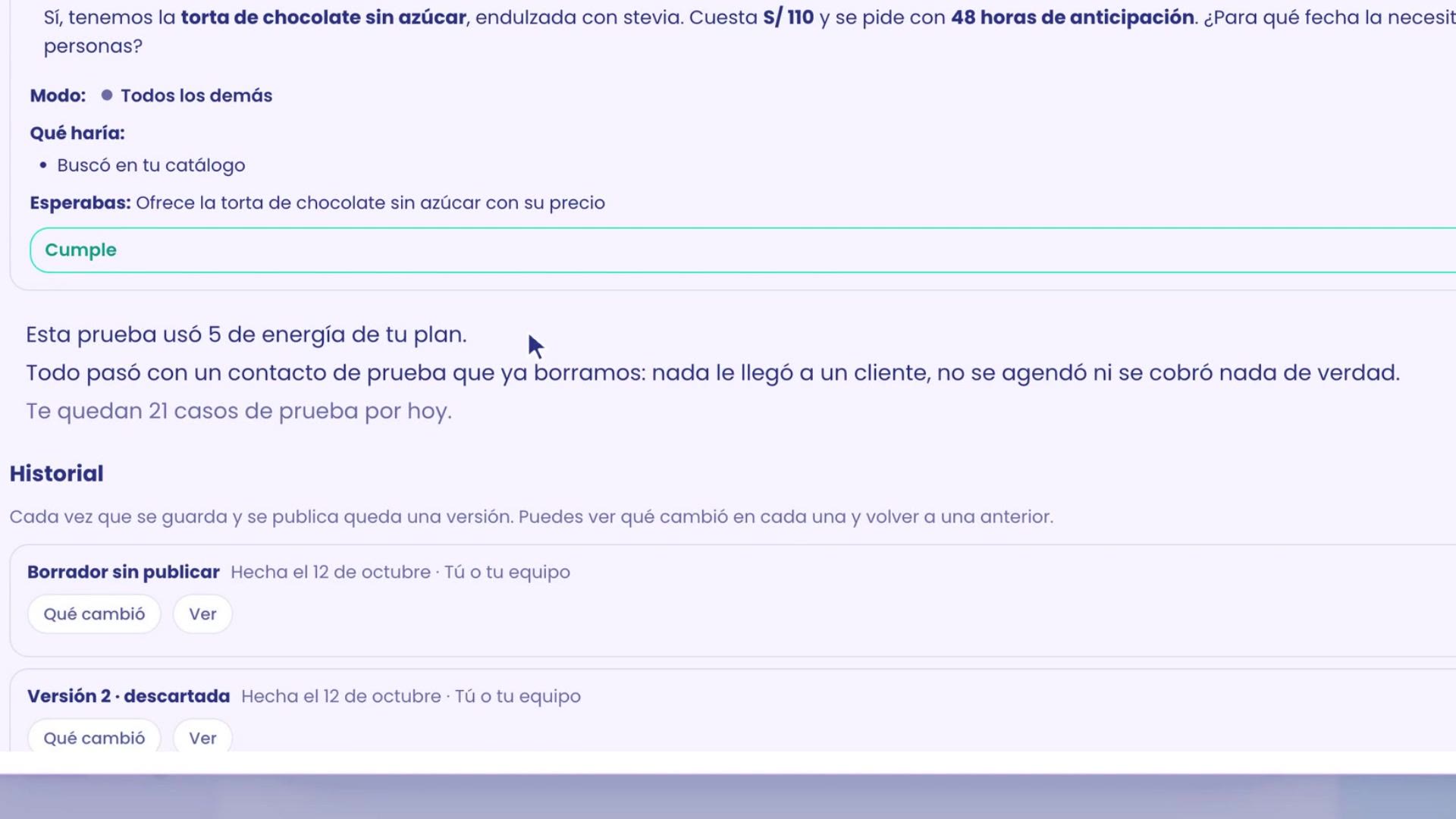
De cada caso ves qué contestaría, en qué modo, qué haría y si cumple lo que esperabas. Si alguno no cumple, ves la razón: lo ajustas y vuelves a probar.
Al final, el resumen te dice cuánta energía usó la prueba y cuántos casos te quedan hoy. En el ejemplo, los tres cumplen.
Publica
Cuando todo cumple, publicas manteniendo presionado Mantén para publicar. Cada versión queda en el Historial, donde ves qué cambió y puedes volver a una anterior. La primera vez, los modos los enciende el equipo de TBit contigo.
6. Prueba también por WhatsApp
También puedes probar desde tu propio WhatsApp. Necesitas una línea conectada a TBit: si todavía no la tienes, aquí te explicamos cómo conectarla.
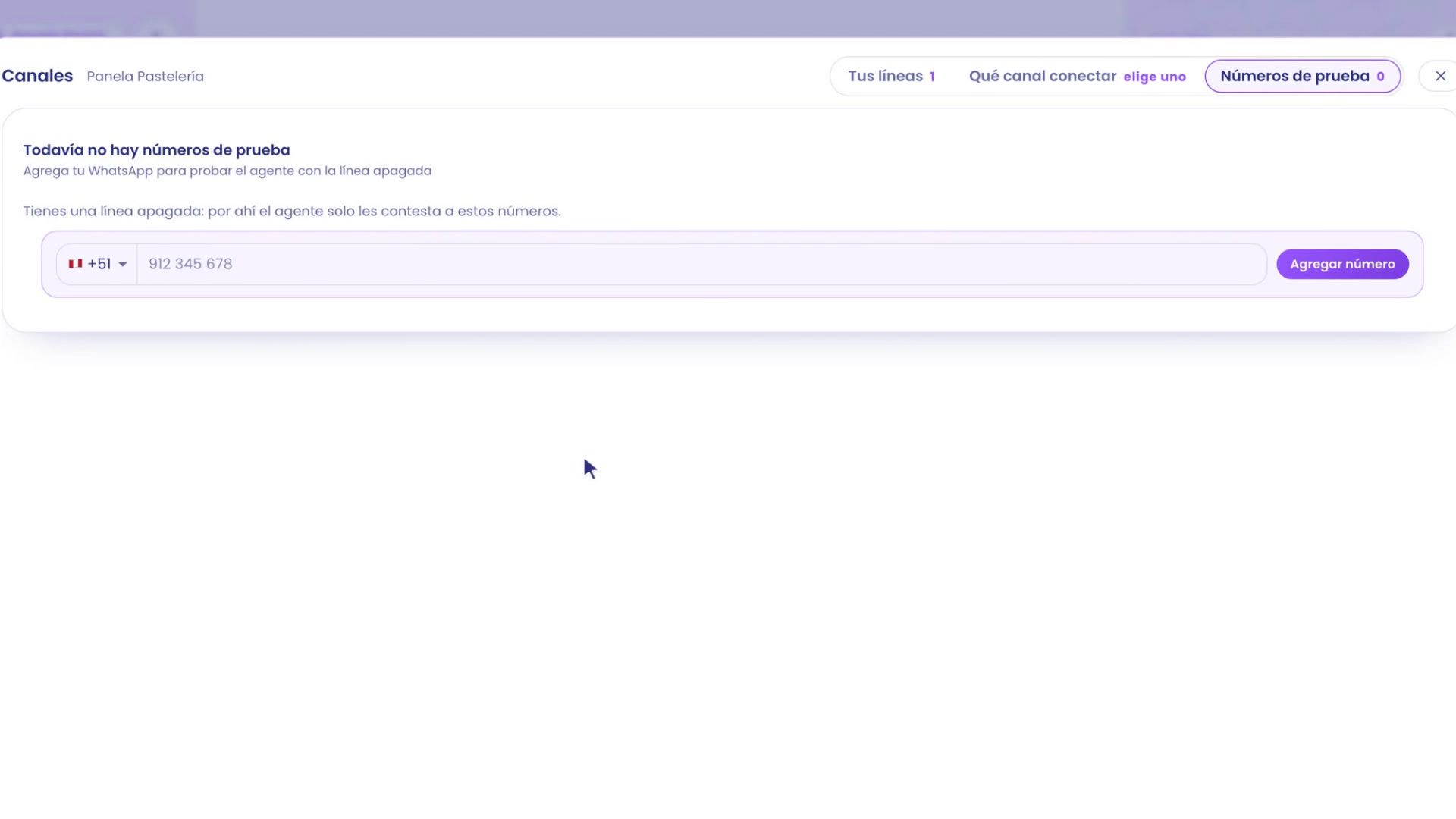
Ve a Tu IA › Canales. Mientras tu línea está apagada, tu asistente no le contesta a nadie.
Salvo a tus Números de prueba. Abre esa pestaña, escribe tu número con su país (viene puesto el de tu línea) y toca Agregar número.
Escríbele a tu línea desde tu WhatsApp, como cualquier cliente. Te contesta igual que en Probar. Así ves la experiencia completa en el teléfono, antes de encenderla para todos.
Empieza de cero
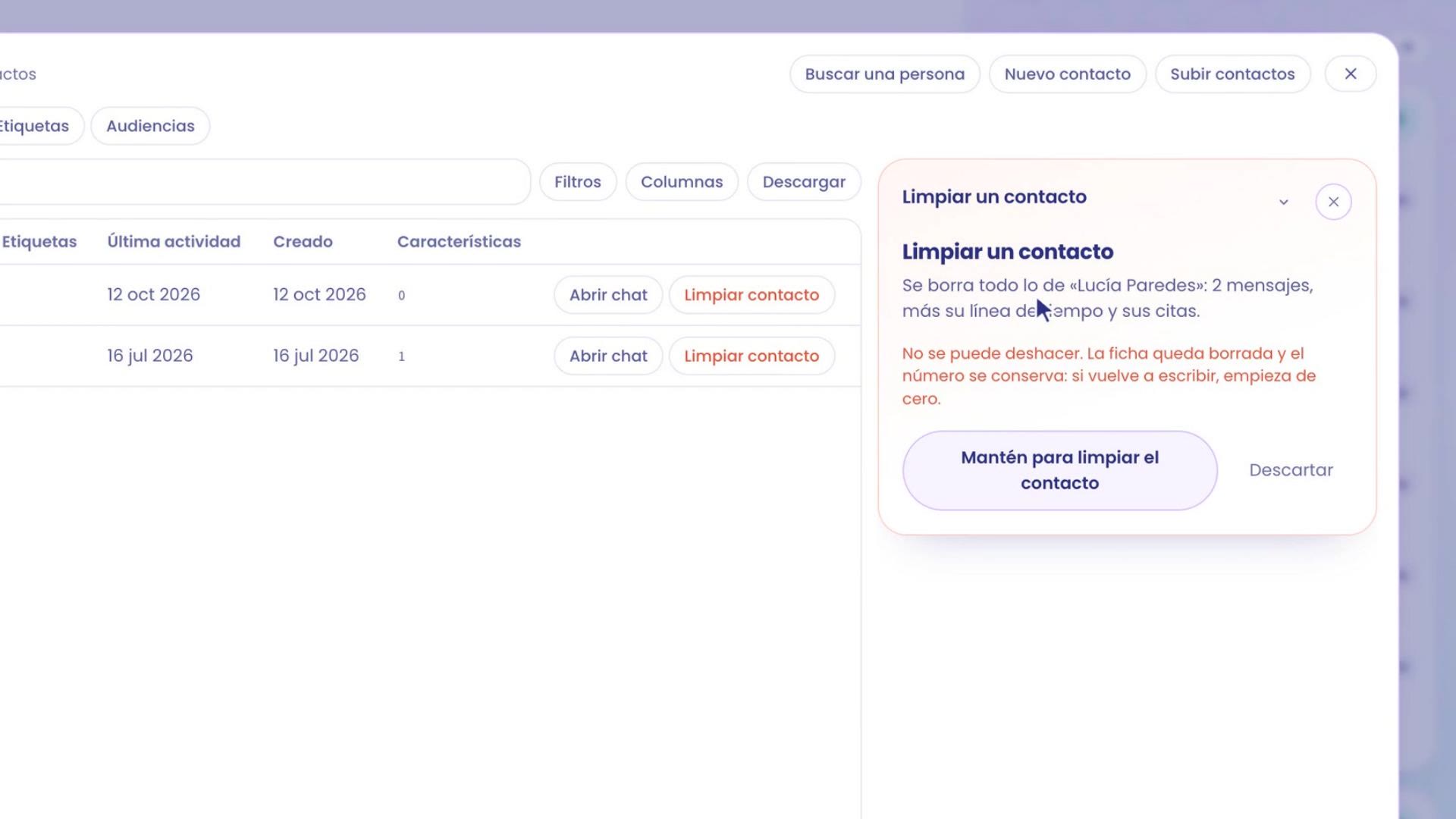
Ve a Crecer › Contactos y busca tu nombre.
Toca Limpiar contacto y mantén presionado el botón.
Se borran tus mensajes, tu línea de tiempo y tus citas. El número se conserva: la próxima vez que escribas, empiezas de cero, como alguien nuevo.
Empieza sencillo
Los modos son una gran forma de que tu asistente haga más. Pero siempre puedes empezar sencillo: un solo texto general, bien probado. Cuando un grupo de clientes necesite otra manera de atender, ahí creas su modo. Que el análisis no te paralice.
También desde Claude o ChatGPT
Todo esto también lo puedes hacer desde Claude o desde ChatGPT, con el MCP de TBit: le cuentas estas ideas, por ejemplo «Crea un modo para las cafeterías: pedido mínimo y entregas martes y viernes», y ellos se las pasan a tu agente, en el borrador. Para conectarlos, mira cómo conectar Claude o cómo conectar ChatGPT.
Dónde está cada cosa
Con qué atiende hoy y Enséñale algo: Tu IA › Resumen.
Productos, lo que sabe y el texto general: Tu IA › Lo que vendes, Lo que sabe, y Cómo es y cómo habla.
Modos, situaciones, Probar con conversaciones y el historial: Tu IA › Con quién.
Probar como cliente: Probar mi IA, arriba a la izquierda, junto a Hilo nuevo.
Números de prueba: Tu IA › Canales.
Limpiar contacto: Crecer › Contactos.
Prueba, corrige y vuelve a probar. Cinco minutos a la semana, y tu asistente atiende como tú.