
مركز المساعدة
أنشئ TBit الخاص بك في محادثة: مساعدك لـ WhatsApp، خطوة بخطوة
أنشئ مساعد WhatsApp الخاص بك عبر المحادثة: أخبره عن نشاطك التجاري، راجع البطاقة، أكّدها، وسيولد مع 8 أيام تجريبية. بعد ذلك، الكتالوج، الخط، والتجربة.
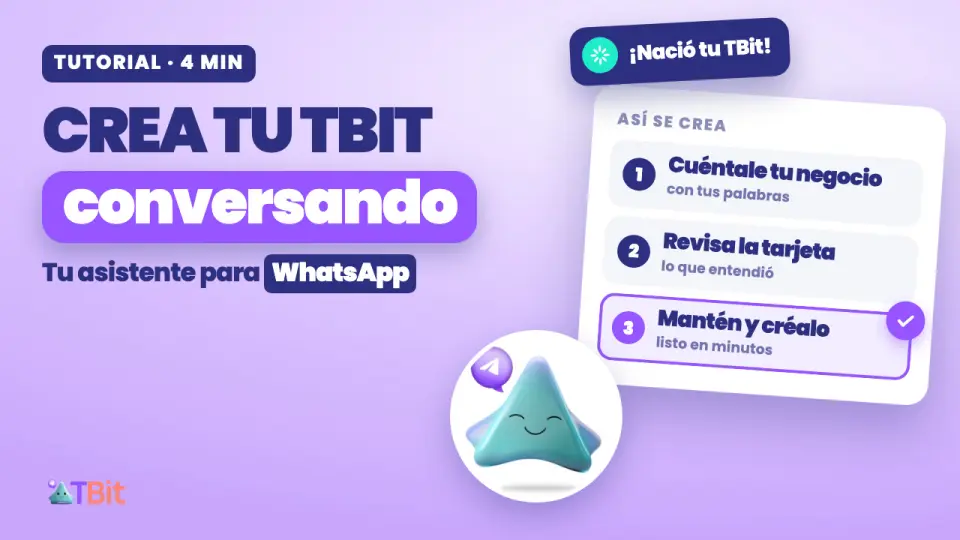
إنشاؤه محادثة
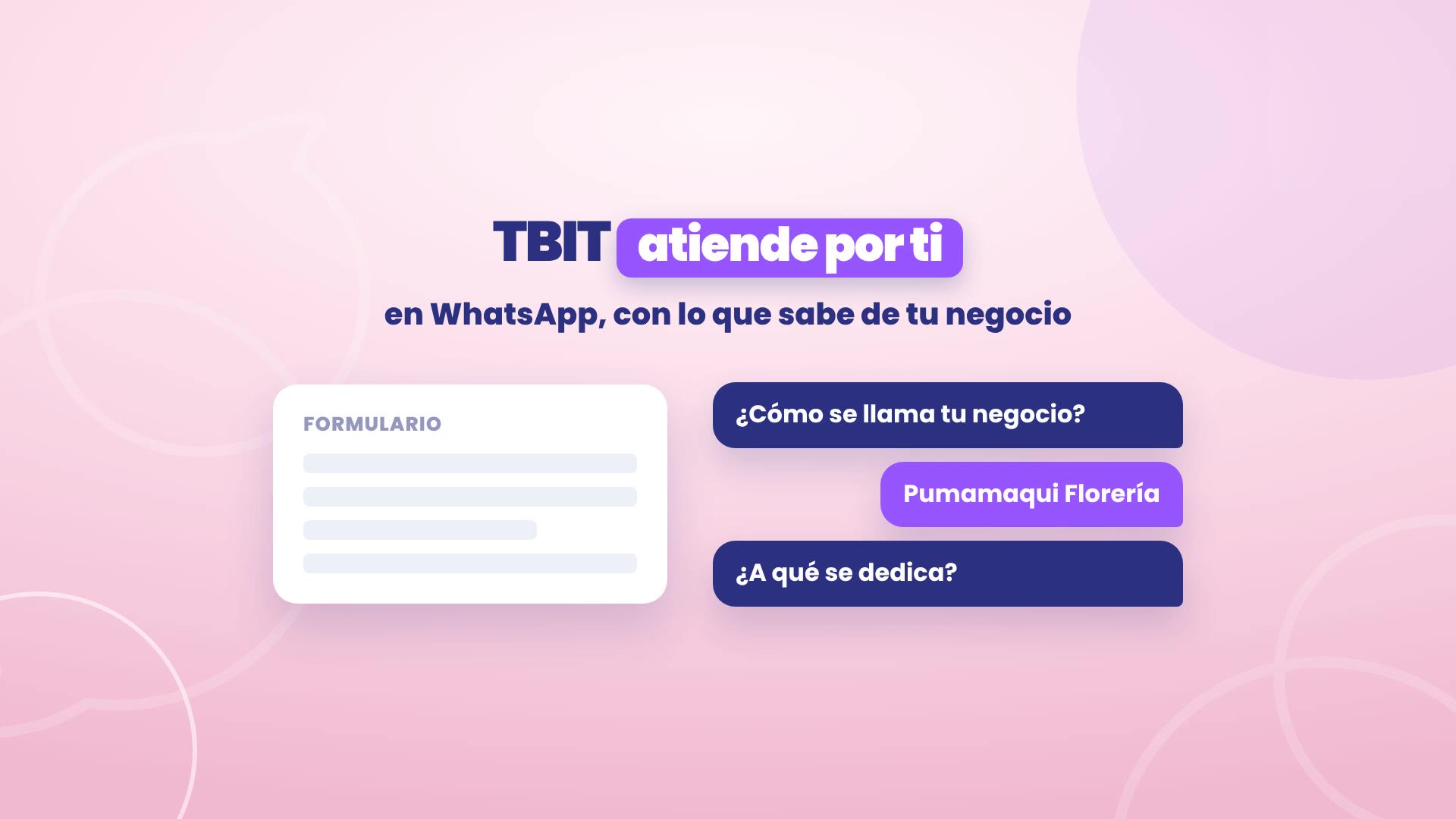
يكتب لك عملاؤك في أي وقت: كم التكلفة، هل يوجد توصيل، متى تفتحون. وتجيب دائمًا بنفس الشيء، بين بيع وآخر. TBit هو مساعدك: يخدم بالنيابة عنك على WhatsApp، بما يعرفه عن نشاطك التجاري.
إنشاؤه ليس ملء استمارة. تخبره عن نشاطك التجاري في الدردشة، بكلماتك، ويجهز TBit الباقي. في هذا الدليل ترى كل خطوة، من «أريد إنشاء TBit الخاص بي» إلى قائمة ما يلي.
شاهده في أقل من أربع دقائق
الجولة الكاملة، مع شاشات TBit الحقيقية. في الأسفل تجد كل خطوة مكتوبة.
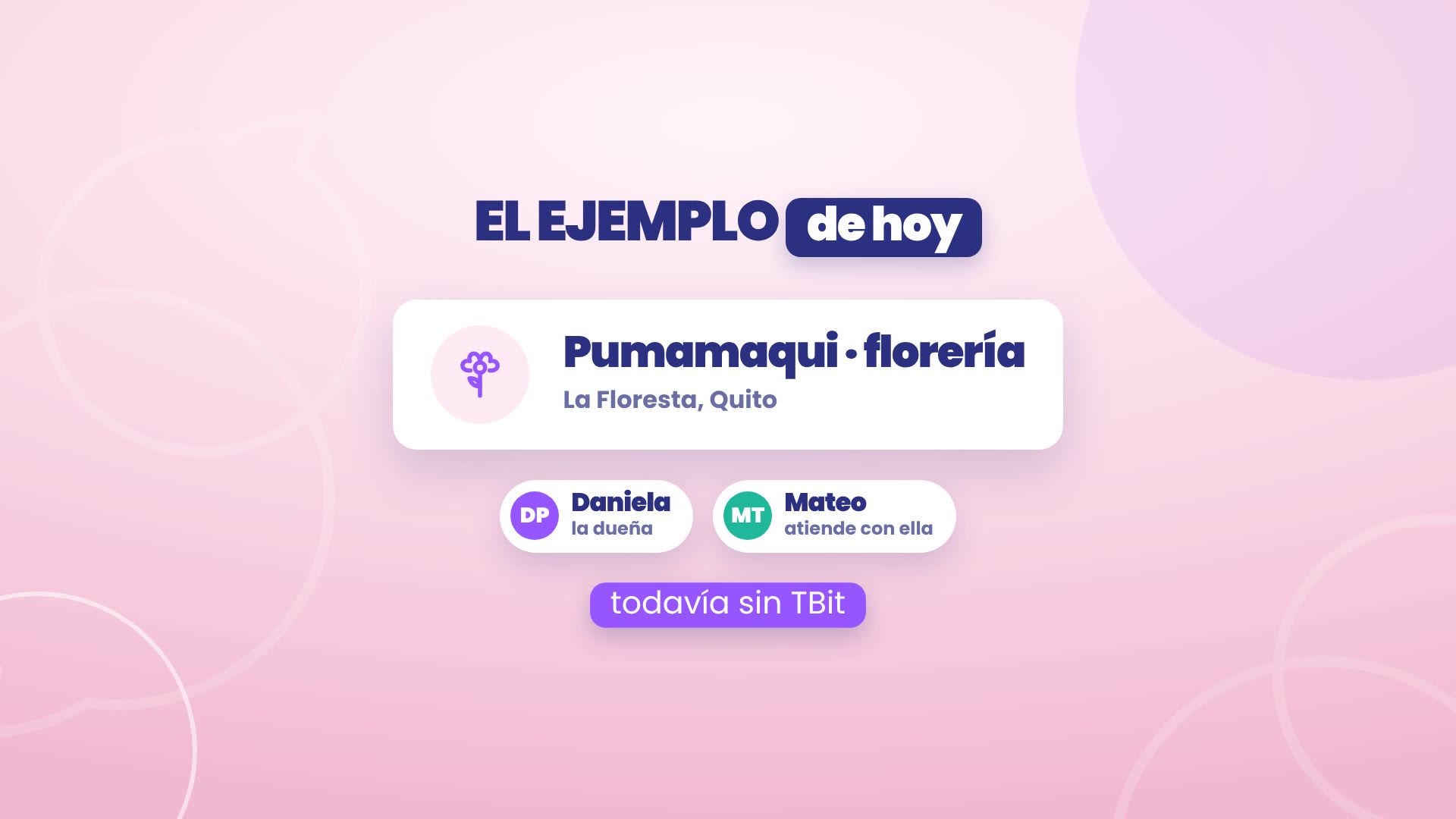
المثال: محل زهور في كيتو
نتابع Pumamaqui Florería، في لا فلوريستا، كيتو: باقات ورد، تنسيقات لأعياد الميلاد وزهور للأعراس، مع توصيل إلى المنزل. Daniela هي المالكة وتستقبل الطلبات مع Mateo. لا يملكان TBit بعد. Pumamaqui حساب تجريبي ببيانات مثال.
أربع خطوات
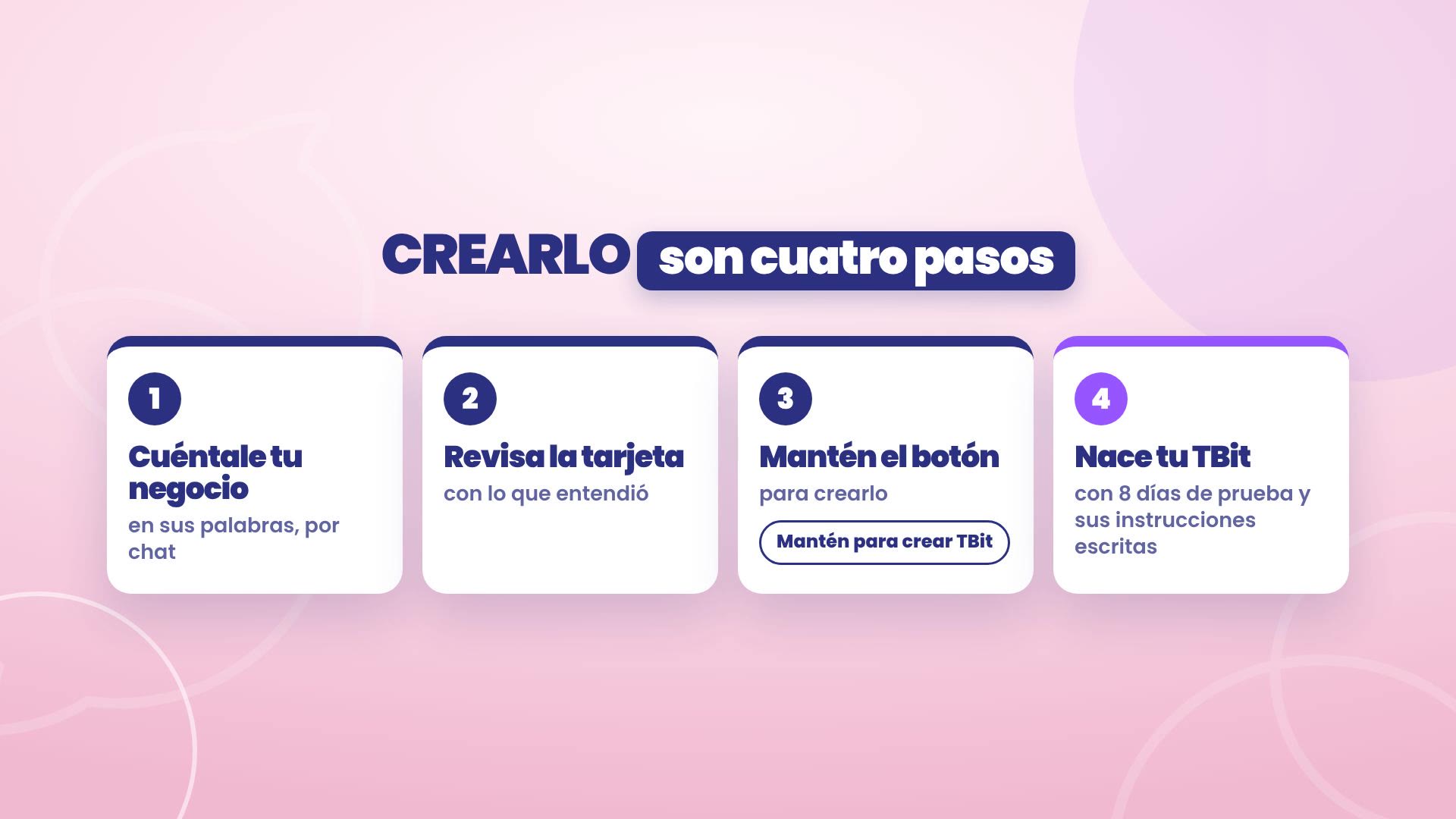
تحكي له عن نشاطك، في الدردشة وبكلماتك.
تراجع البطاقة بما فهمه.
تؤكدها بالضغط على الزر.
يولد مساعدك، مع 8 أيام تجربة وتعليماته مكتوبة مسبقًا.
ما لم توصل WhatsApp الخاص بك، لن يصل عملاءك أي شيء. لذا يمكنك إنشاؤه على راحتك، وتجربته، وتوصيل خطك بعد ذلك.
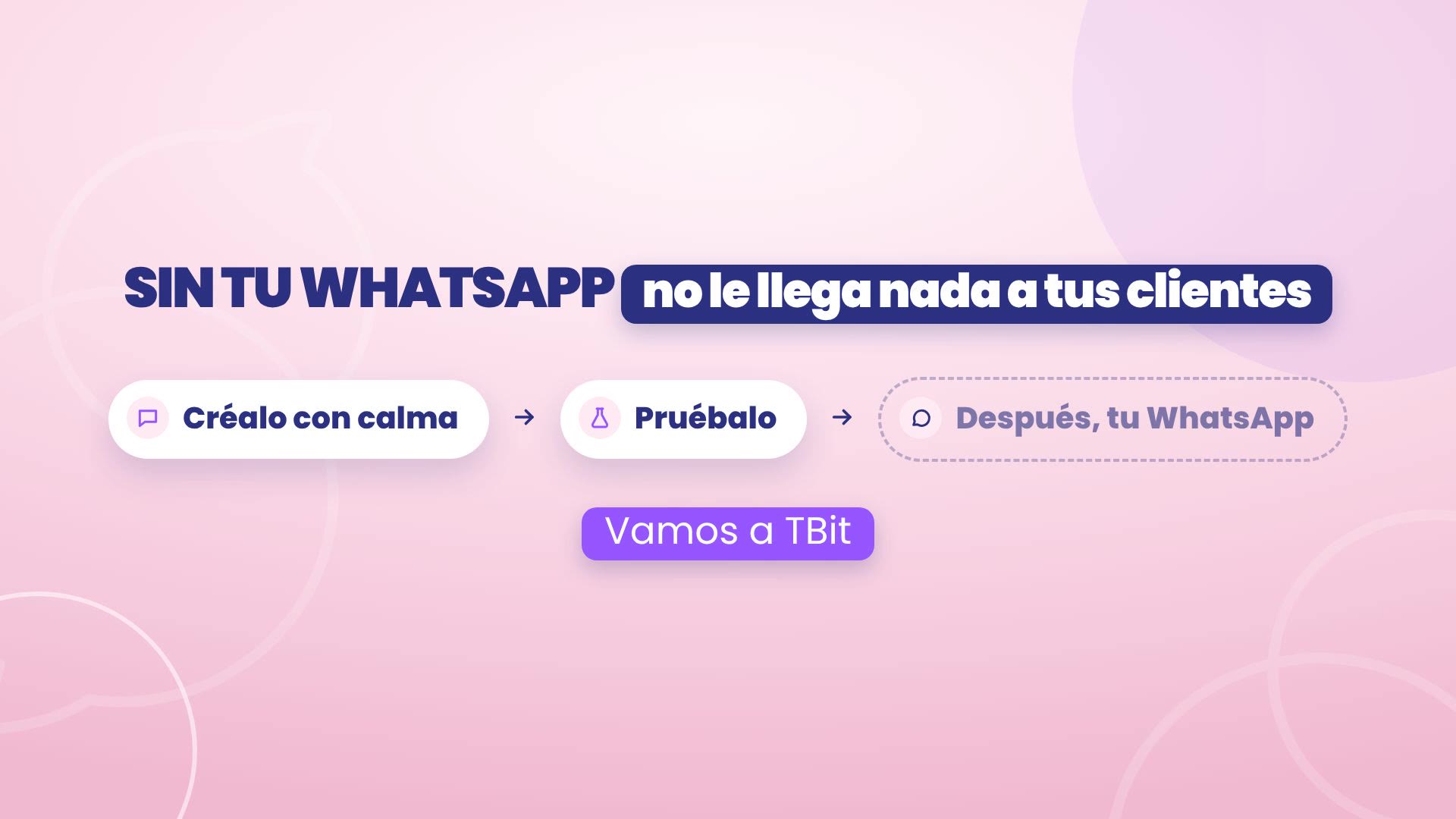
1. احكِ له عن نشاطك
ادخل إلى platform.tbit.app. إذا لم يكن لديك حساب بعد، أنشئه من هناك.
بما أنك لا تملك TBit بعد، تعرض عليك الشاشة الأولى البدء من هناك: «احكِ لي عن نشاطك وسنجهز هنا TBit الخاص بك ليرد نيابة عنك». اضغط quiero crear mi TBit، أو اكتبه.
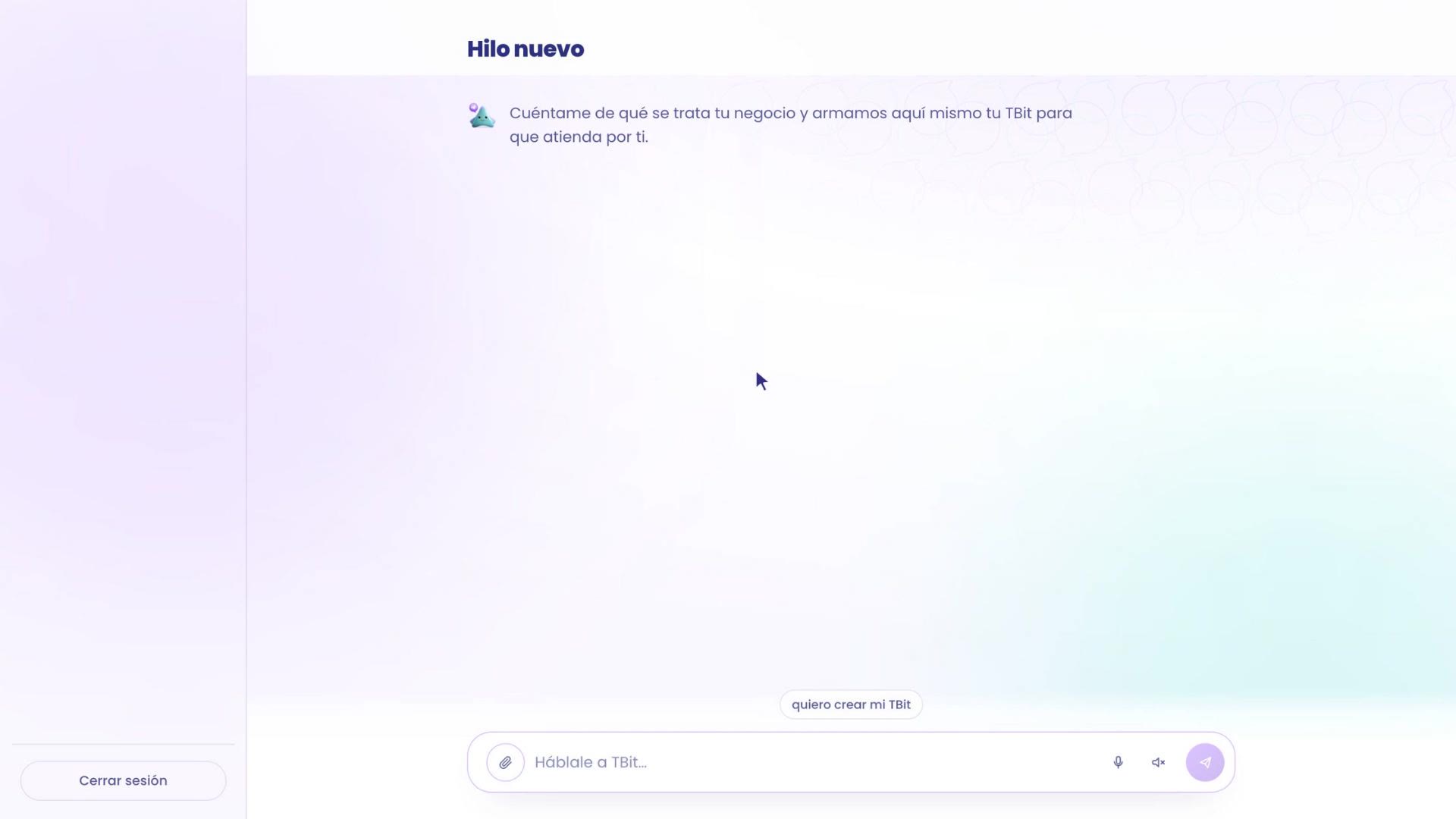
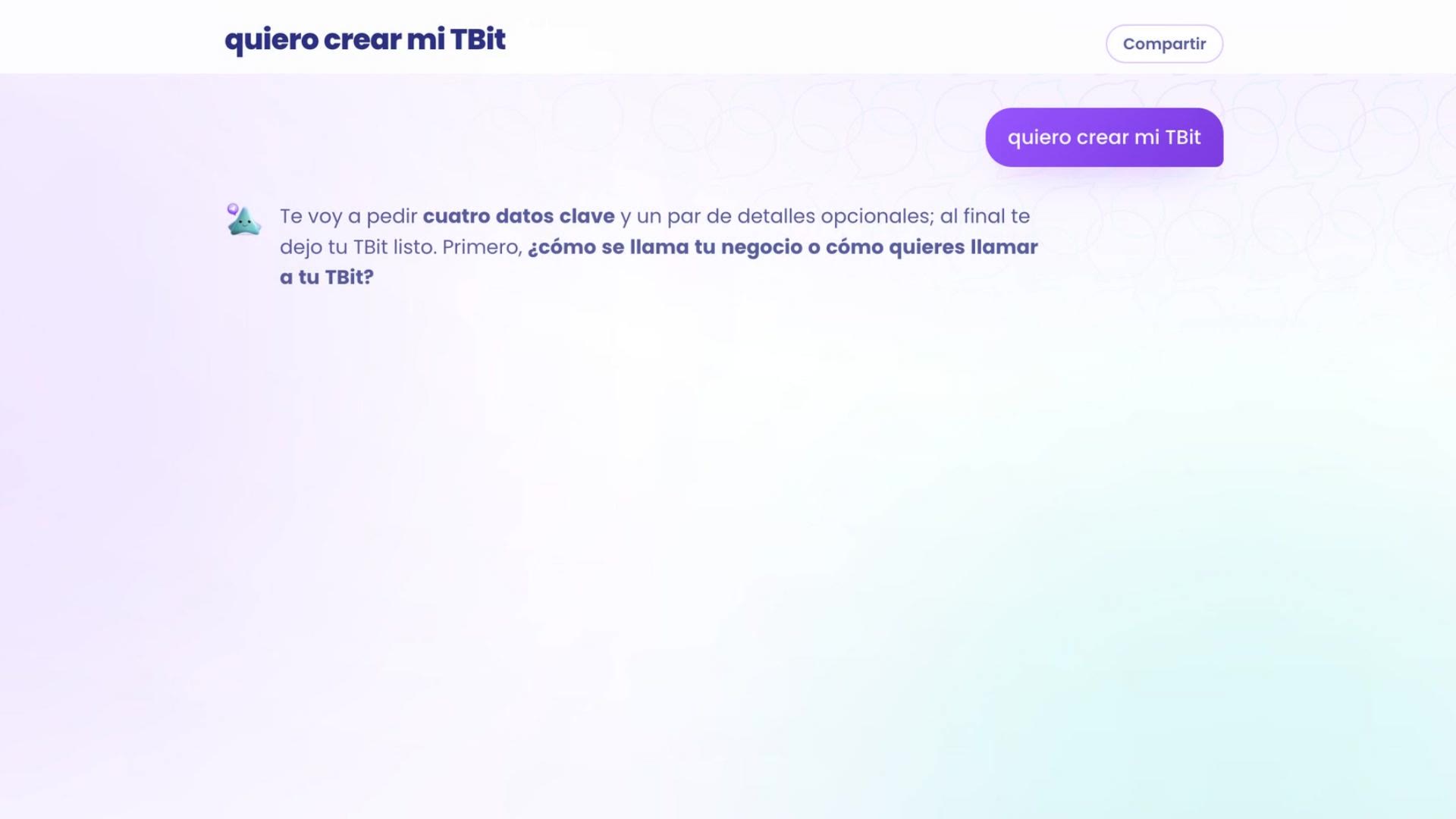
يخبرك TBit أنه سيطلب منك بيانات قليلة، ويسأل واحدًا في كل مرة:
اسم نشاطك، أو كيف تريد تسمية TBit الخاص بك. تكتب Daniela Pumamaqui Florería.
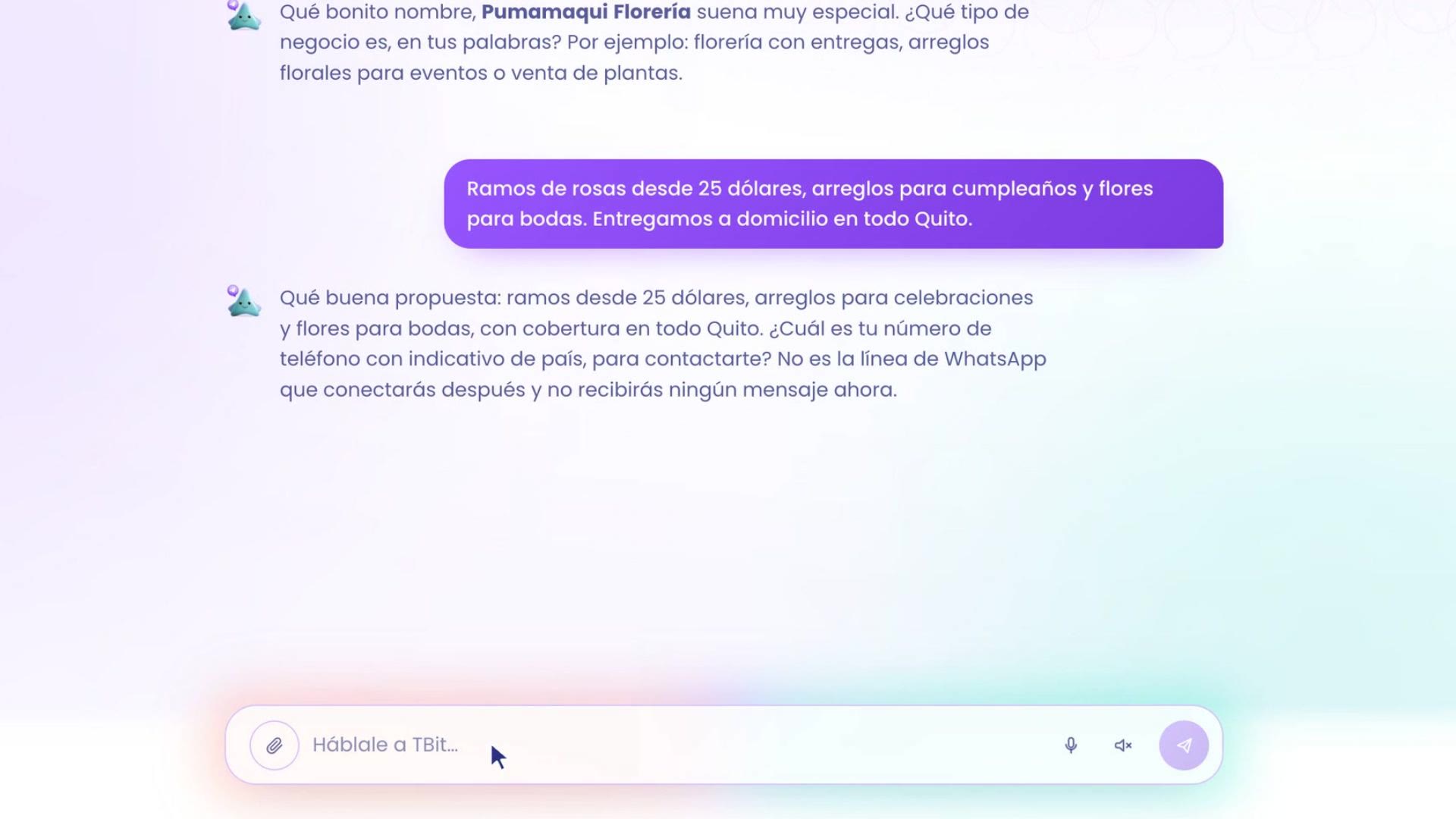
نوع النشاط، بكلماتك. أجب كما تحكي لشخص جديد: ما تبيعه، الأسعار، التوصيل. Daniela: «باقات ورد من 25 دولارًا، تنسيقات لأعياد الميلاد وزهور للأعراس. نوصل إلى المنزل في كل كيتو.» بهذا يفهم TBit أنه محل زهور.
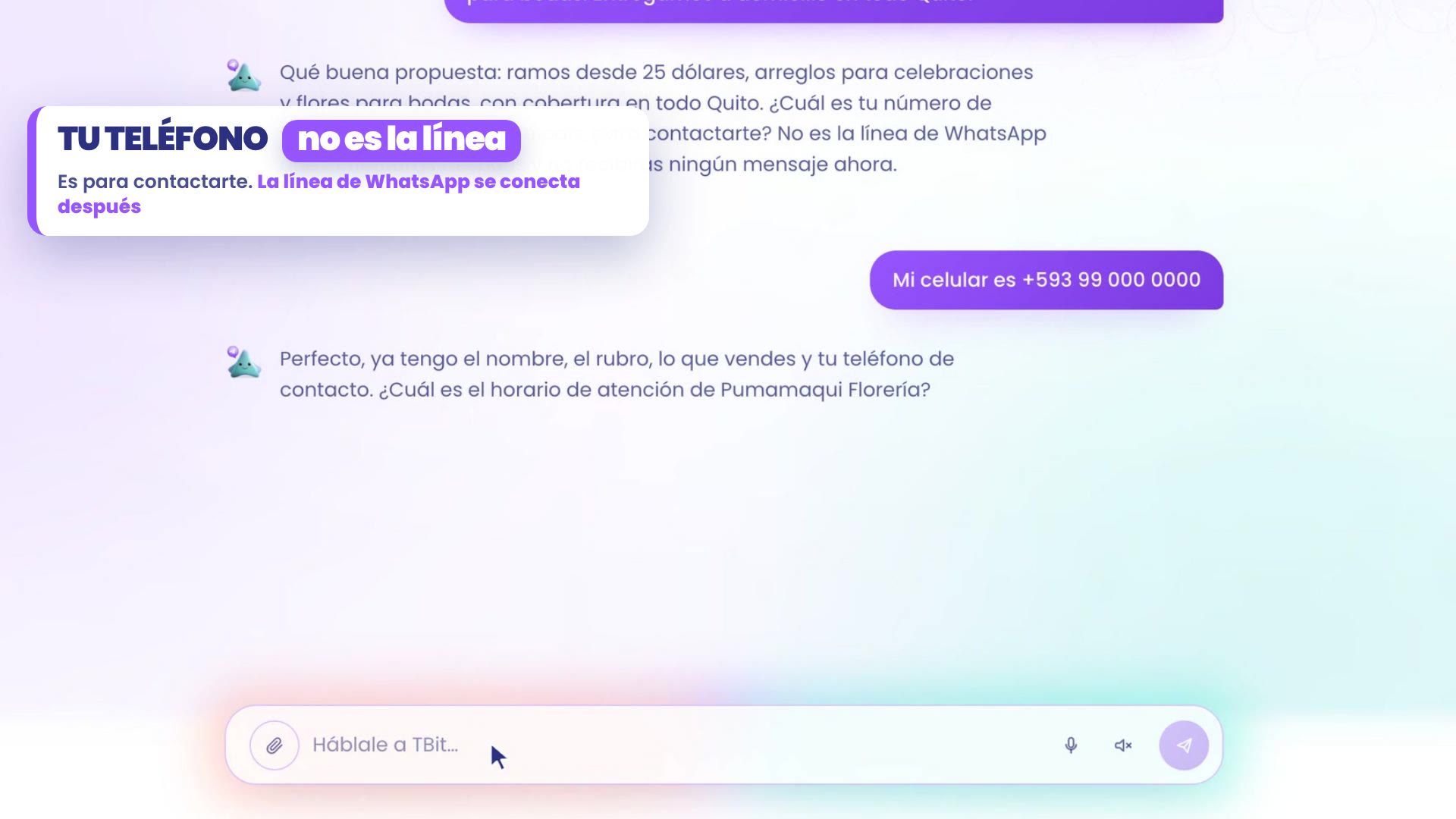
رقم هاتفك، مع رمز الدولة. للتواصل معك أنت: ليس الخط الذي سيرد على عملائك، ولن تستقبل أي رسالة الآن.
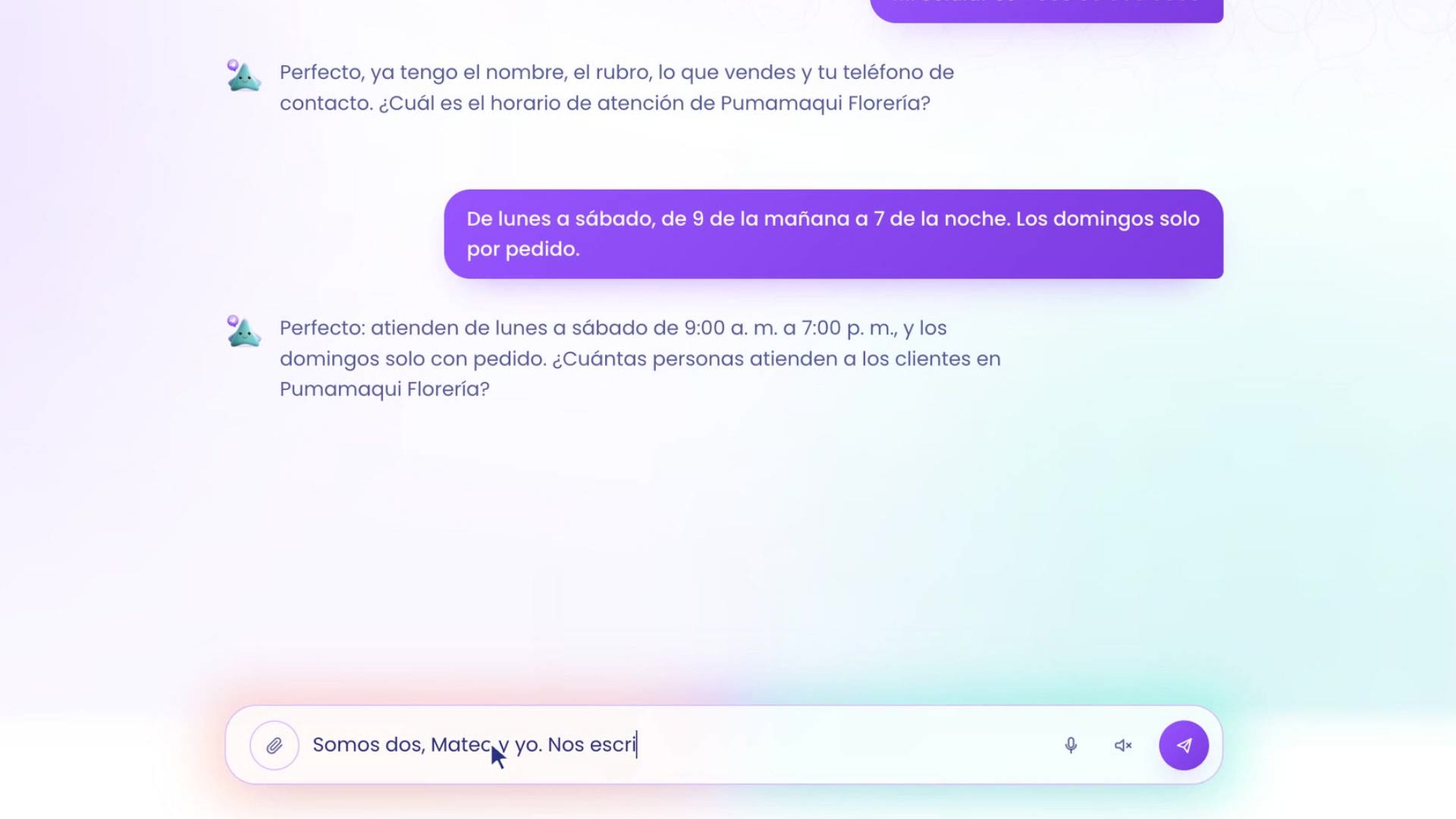
ساعات العمل. دانييلا: من الاثنين إلى السبت، من التاسعة صباحًا حتى السابعة مساءً؛ والأحد فقط بالطلب.
كم شخصًا يخدم العملاء. دانييلا: نحن اثنان، ماتيو وأنا، وتضيف أن نحو ثلاثمئة شخص يراسلونهم شهريًا.
2. راجع البطاقة وأنشئه
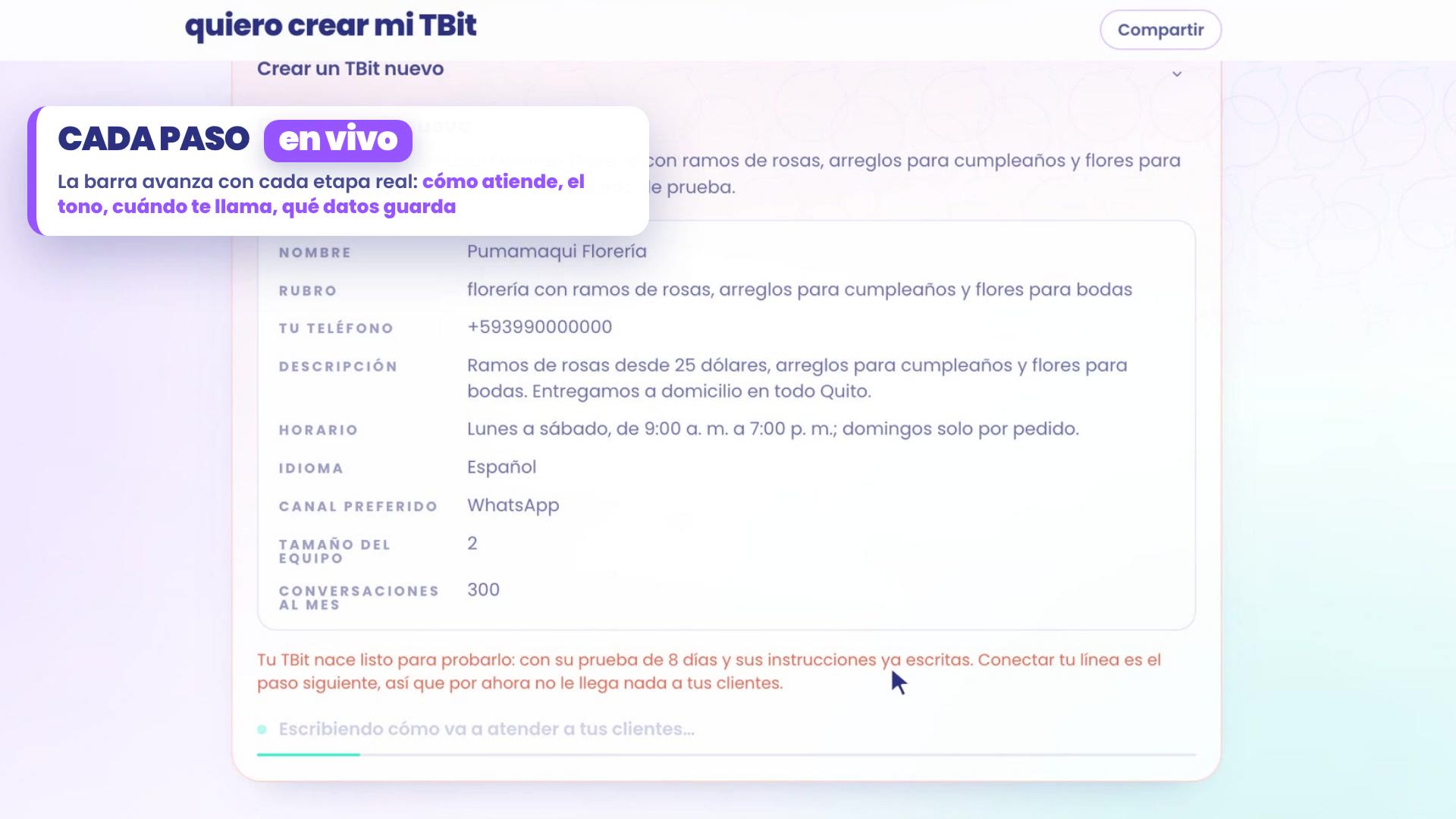
بهذا يعرض عليك TBit بطاقة إنشاء TBit جديد مع كل ما فهمه: الاسم، والنشاط، وهاتفك، والوصف، وساعات العمل، واللغة، والقناة المفضلة، وحجم الفريق، والمحادثات شهريًا.
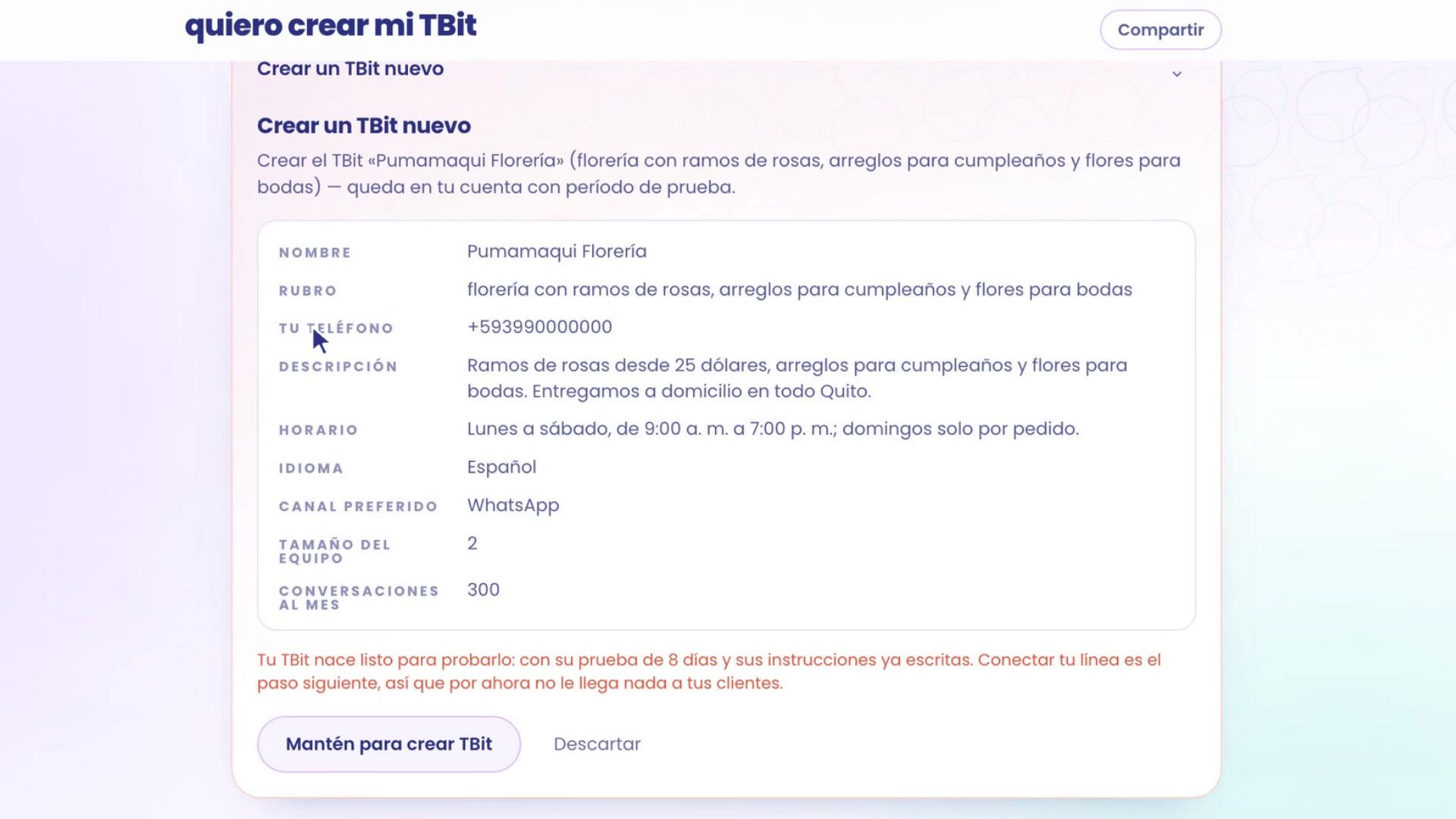
راجعها على راحتك. إذا لم يناسبك شيء، أخبره في الدردشة وسيعيد تركيبها.
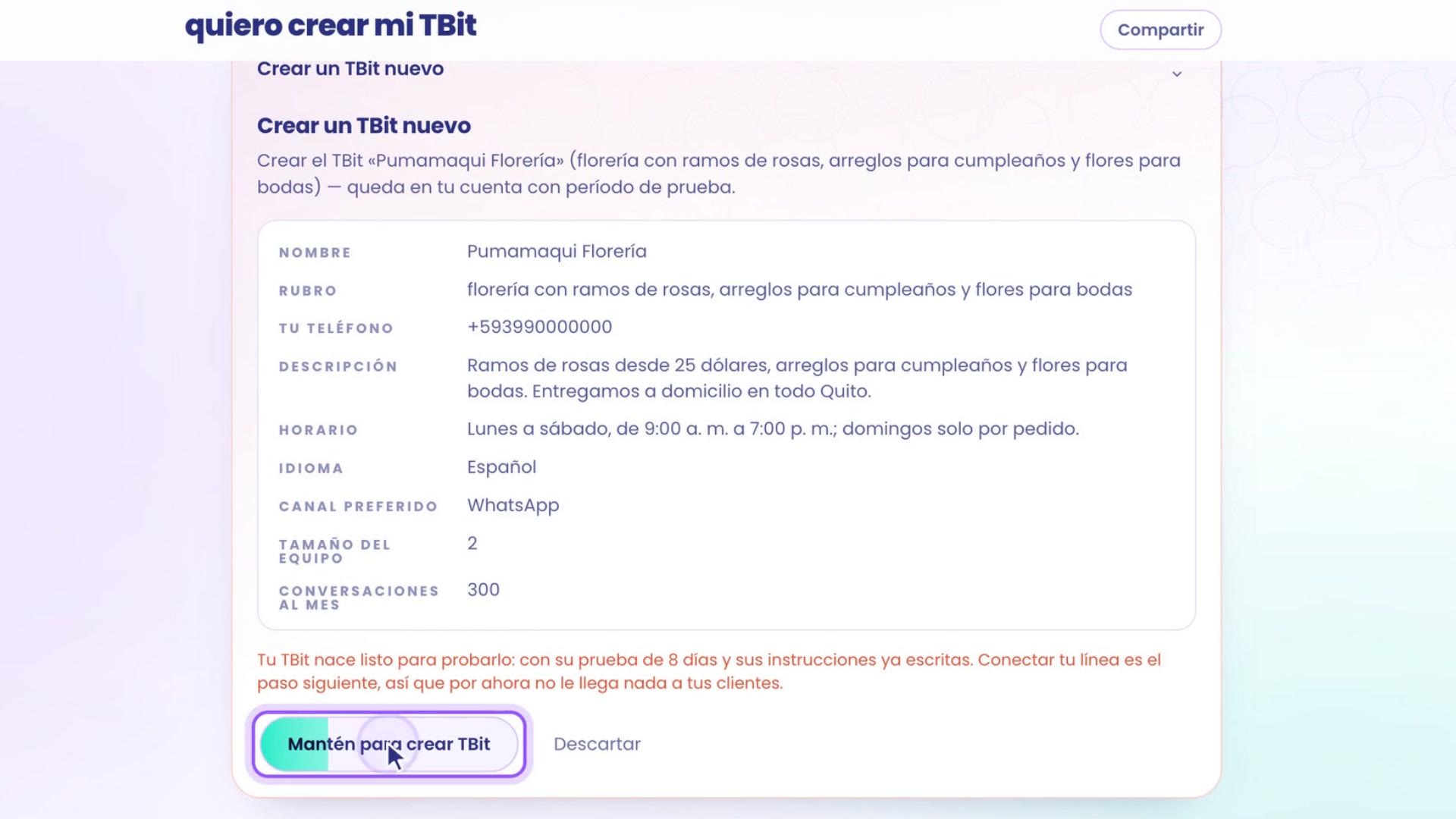
لإنشائه، اضغط مطولًا على زر استمر لإنشاء TBit. هكذا لا ينشئ أحد مساعدًا بلمسة دون قصد. وإذا فضّلت عدم المتابعة، المس تجاهل.
كل خطوة، على الهواء
أثناء الإنشاء، يتقدم الشريط مع كل مرحلة حقيقية. TBit الخاص بك:
يكتب كيف سيخدم عملاءك.
يتعلم قراءة نبرة كل رسالة.
يحدد ما يحله بنفسه ومتى يناديك.
يختار أي بيانات يجمعها من كل عميل.
فعّل تجربتك المجانية لمدة 8 أيام وجهّز كل شيء لربط خطك.
3. وُلد TBit الخاص بك
عند الانتهاء يظهر الاحتفال: وُلد TBit الخاص بك!، مع اسمه والخطوة التالية: «التالي هو ربط واتساب الخاص به ليبدأ في التعامل مع عملائك». اضغط للمتابعة.
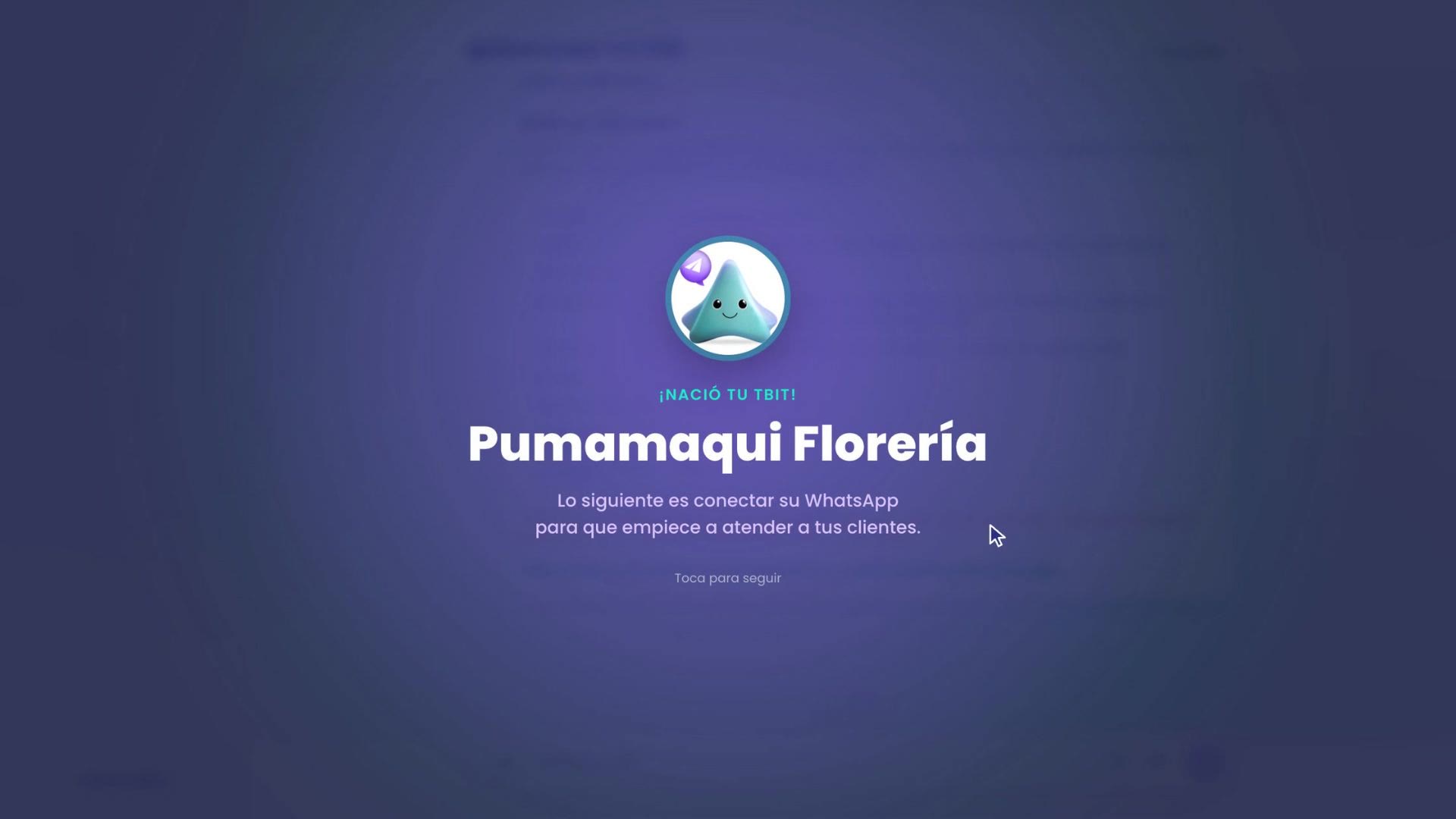
يولد TBit الخاص بك مع 8 أيام تجريبية و350 من الطاقة، بدون بطاقة. كل رد يقدمه TBit الخاص بك لعميل يستهلك 1 من الطاقة. الخطط موجودة في الأسعار.
4. من أين أتابع؟
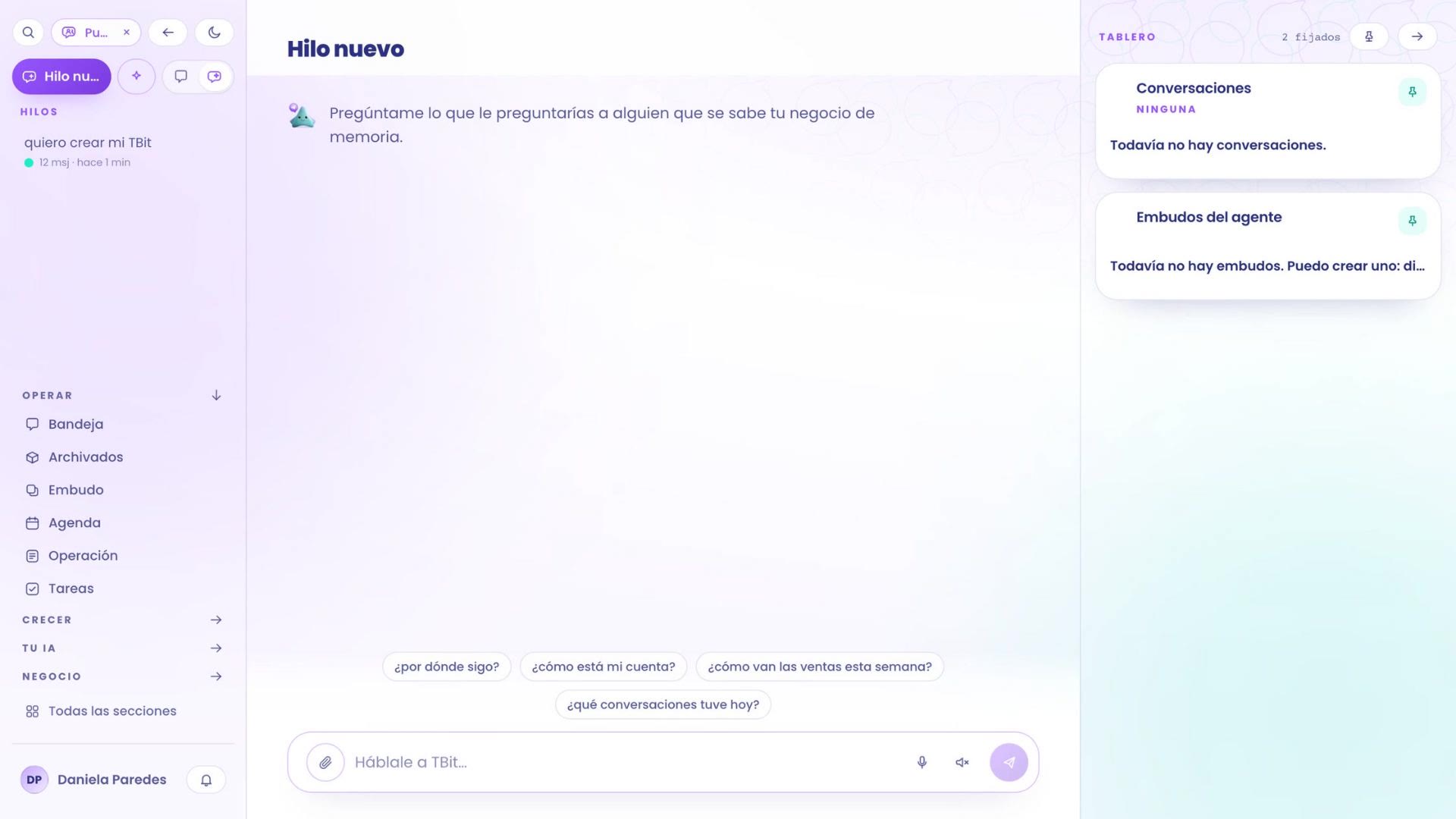
تفتح الصفحة في محادثة جديدة، مع قائمة مساعدك على اليسار (التشغيل، النمو، ذكاؤك الاصطناعي والعمل) ولوحته على اليمين.
إذا لم تعرف من أين تتابع، اسأله: اضغط من أين أتابع؟. يراجع TBit كيف حال حسابك ويجهز لك قائمة من أين تتابع:
كتالوجك: حمّل منتجاتك وخدماتك، مع أسعارها، ليعرض مساعدك خيارات حقيقية. اطلع على كيف تبيع كتالوجك.
خطك: اضغط ربط واتساب. قبل ذلك، تأكد أن خطك لديه بطاقة في Meta واتبع كيف تربط واتساب بـ TBit.
التحدث إليه كعميل: اضغط تجربة واكتب له كما يفعل عميل. اطلع على كيف تجربه وتصححه.
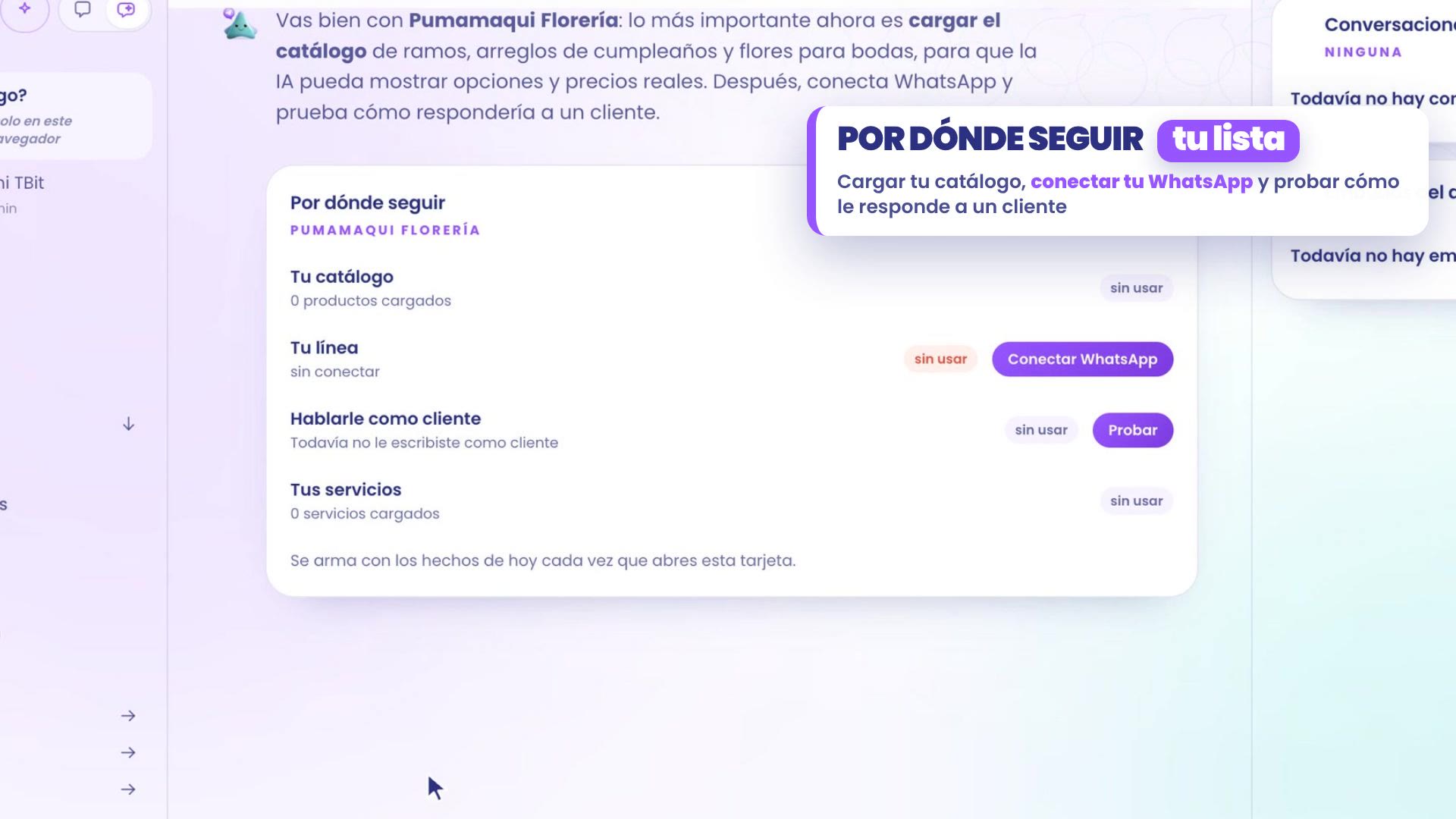
تُبنى القائمة مما حدث اليوم في حسابك في كل مرة تفتحها، لذا يمكنك السؤال مجددًا وقتما تشاء.
ثلاث نصائح
أخبره عن عملك بكلماتك، كما تحكيه لشخص جديد.
راجع البطاقة قبل الإنشاء.
جرّب مساعدك قبل ربط واتساب.
أين تجد كل شيء
أنشئ TBit الخاص بك: في platform.tbit.app، اكتب «أريد إنشاء TBit الخاص بي».
ما التالي: في محادثة جديدة، اسأل «من أين أكمل؟».
جرّب كعميل: زر تجربة في القائمة، أو جرّب ذكائي الاصطناعي، أعلى اليسار، بجانب محادثة جديدة.
اربط واتساب: زر ربط واتساب في قائمة من أين أكمل.
نشاطك التجاري، محكيّ مرة واحدة. ومساعدك، جاهز للرد.