
Centro de ayuda
Campañas de WhatsApp para vender y reenganchar clientes, paso a paso
Arma una campaña de WhatsApp para vender y reenganchar clientes: audiencia por un dato, plantilla aprobada por Meta, envío programado o por goteo, y el reporte.
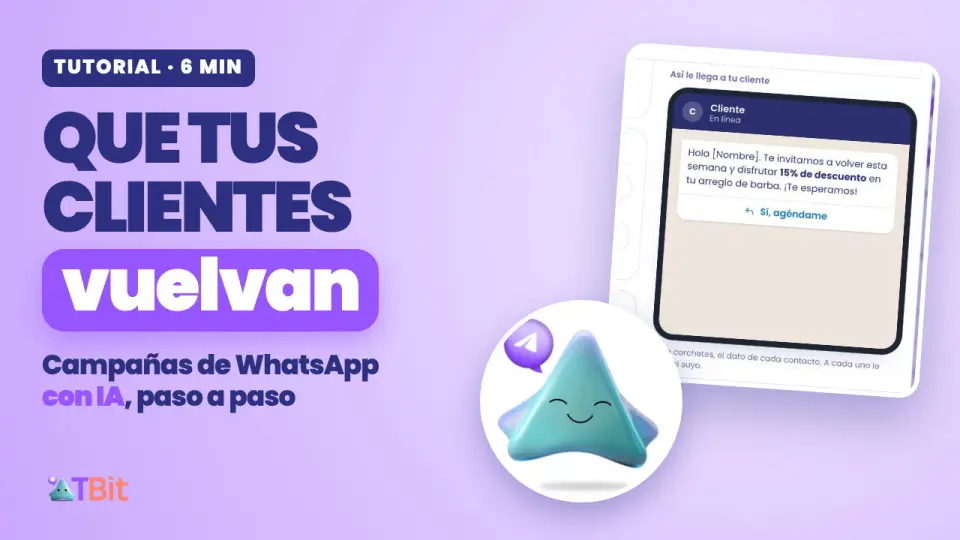
Que tus clientes vuelvan, sin escribirle a cada uno
¿Cuántos clientes te compraron una vez y no volvieron? Casi nunca se fueron con otro: simplemente se les olvidó. Escribirle a cada uno por WhatsApp no te da el tiempo, y un mismo mensaje para todos se siente como cadena.
Una campaña de WhatsApp los trae de vuelta: para vender una promoción, recordar una cita o reenganchar a quien lleva rato sin venir.
Con una campaña, TBit le escribe a la gente correcta, el día y la hora que elijas, con el nombre de cada uno. Y cuando contestan, TBit les responde y les agenda.
Míralo en seis minutos
El recorrido completo, con las pantallas reales de TBit. Abajo tienes cada paso por escrito.
Qué es una campaña: tres piezas
La audiencia: a quién. Un grupo de tus contactos que comparten un dato, por ejemplo su servicio favorito.
La plantilla: qué. El mensaje, aprobado por Meta, con el nombre de cada cliente y un botón para responder.
La campaña: cuándo. Junta las dos y elige el día y la hora. Sale toda de una vez o por goteo.
Las tres viven en Crecer, en platform.tbit.app. Y si prefieres, se las pides a TBit en el hilo. Para todo esto necesitas tu línea conectada a TBit por la API oficial de WhatsApp Business: si todavía no la tienes, aquí te explicamos cómo conectarla.
Cómo empezar: tres ideas
1. Guarda un dato estable de tu gente
Su servicio favorito, su cumpleaños, su ciudad. Un dato así cambia poco, y con él armas audiencias que se mantienen solas. Las etiquetas sirven para algo rápido, pero se ponen y se quitan. Los datos los creas en Crecer › Contactos, pestaña Datos del contacto.
2. Ordena tus plantillas en carpetas
Promociones, Clientes frecuentes, Temporada. Cuando tengas diez plantillas, vas a agradecer encontrarlas de un vistazo.
3. Empieza pequeño
Una audiencia, una plantilla y una campaña programada. Miras el reporte, y repites lo que funcionó. Y empieza por quienes ya te conocen: los que cotizaron y no cerraron, o los que hace rato no vienen.
1. La audiencia: a quién le escribes
Ruta: Crecer › Contactos.
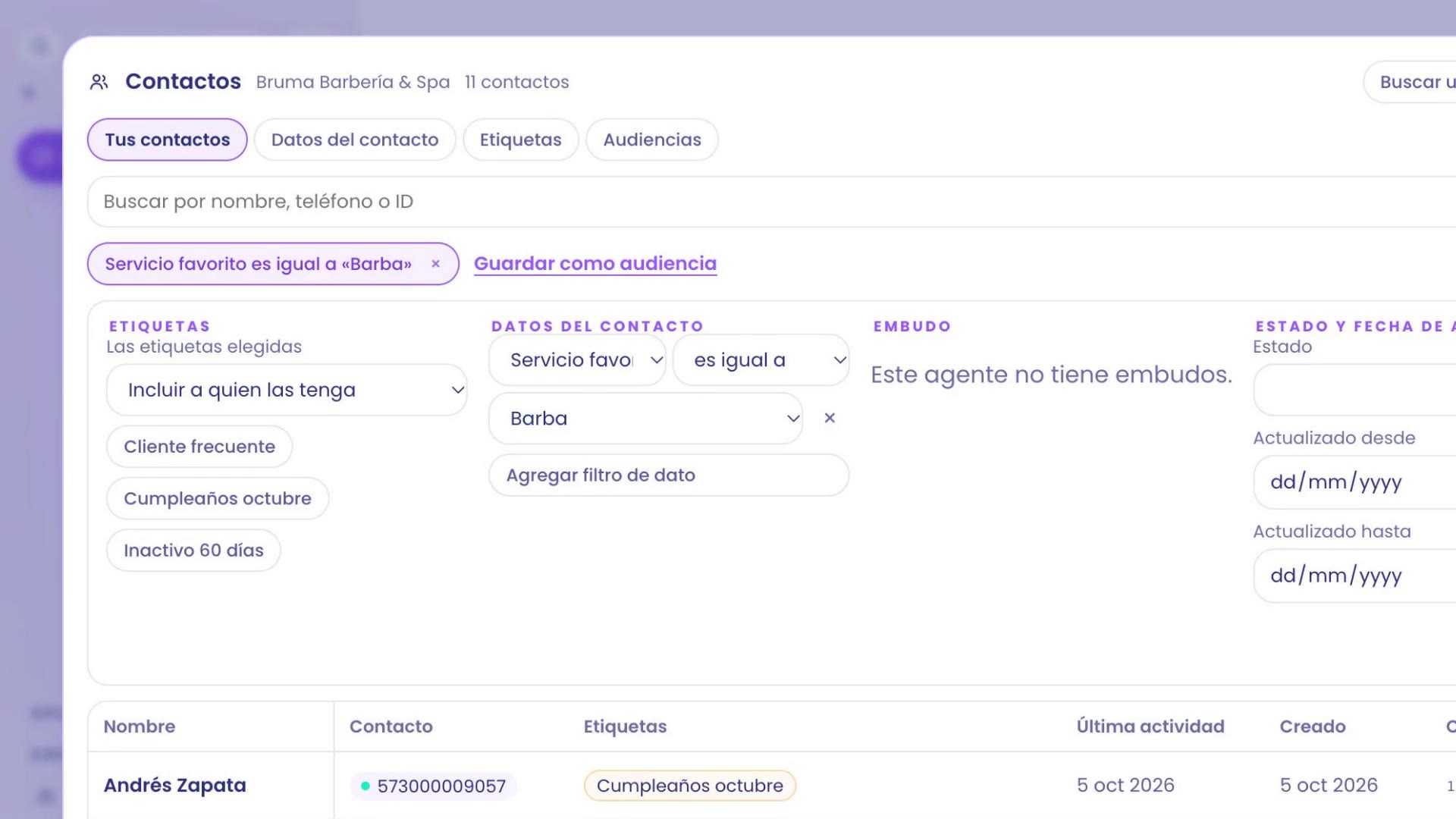
Entra a Crecer › Contactos y abre Filtros.
En vez de una etiqueta, ve al bloque Datos del contacto y toca Agregar filtro de dato.
Elige el dato y el valor. En el ejemplo: Servicio favorito, es igual a, Barba. La lista se queda con los 11 clientes de barba.
Toca Guardar como audiencia, ponle un nombre, como «Clientes de barba», y una descripción corta.
Toca Revisar la audiencia. Te sale una tarjeta con el nombre, el criterio y cuántos contactos tiene hoy. Si está bien, mantén presionado el botón para crearla.
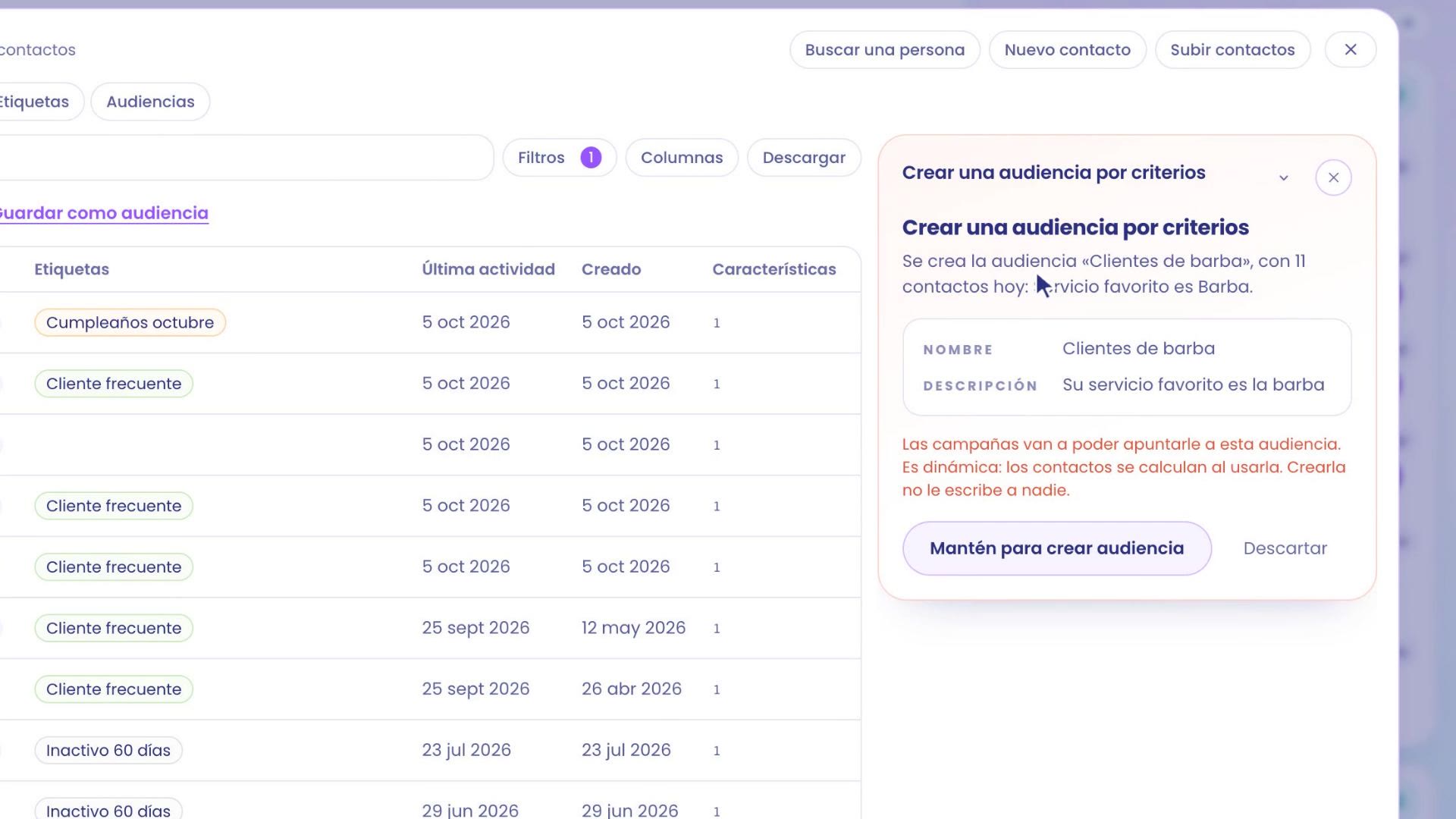
La audiencia queda en la pestaña Audiencias como dinámica: los contactos se calculan cada vez que la usas. Cuando alguien nuevo tenga Barba como servicio favorito, entra solo. Desde ahí ves quiénes son con Ver contactos, o la llevas a una campaña con Usar en campaña.
2. La plantilla: qué les dices
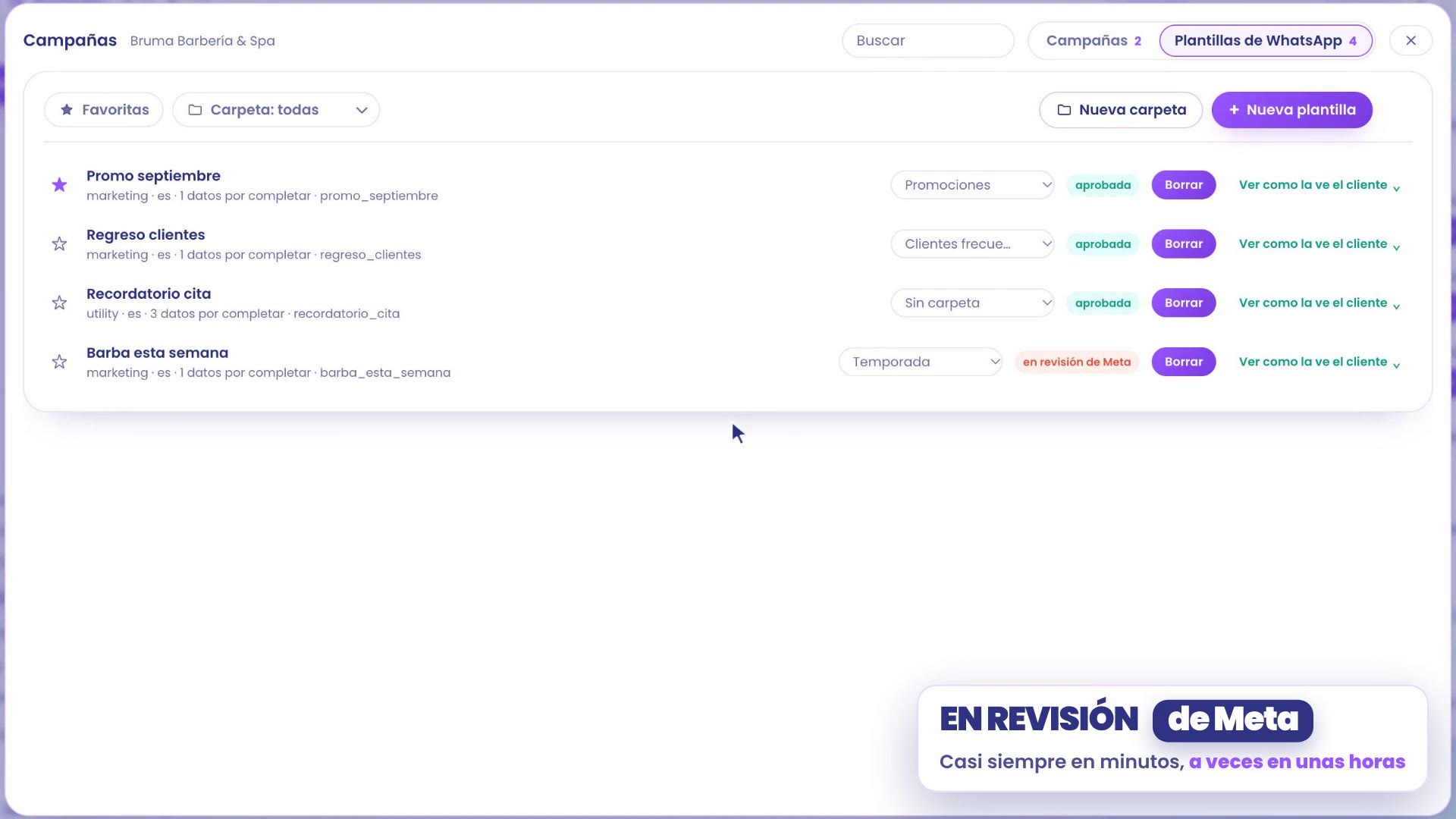
Para escribirle primero a un cliente, WhatsApp pide una plantilla aprobada por Meta. Ruta: Crecer › Campañas › Plantillas de WhatsApp.
Entra a Plantillas de WhatsApp. Ahí ves tus carpetas; crea una con Nueva carpeta, por ejemplo «Temporada».
Toca Nueva plantilla y elige el modo Con IA.
Cuéntale tu idea como se la contarías a alguien de tu equipo. En el ejemplo: «Invitar a los clientes de barba a volver esta semana con 15% en el arreglo de barba, con su nombre y un botón para agendar.» Y pide la sugerencia.
TBit te sugiere el mensaje con el nombre de cada cliente, el tipo, el botón y hasta el nombre de la plantilla. Cambia lo que quieras: aquí el nombre pasa a «Barba esta semana» y el botón a «Sí, agéndame». A la derecha ves Así le llega a tu cliente.
Toca Revisar y enviar a Meta. Guárdala en su carpeta y toca Listo.
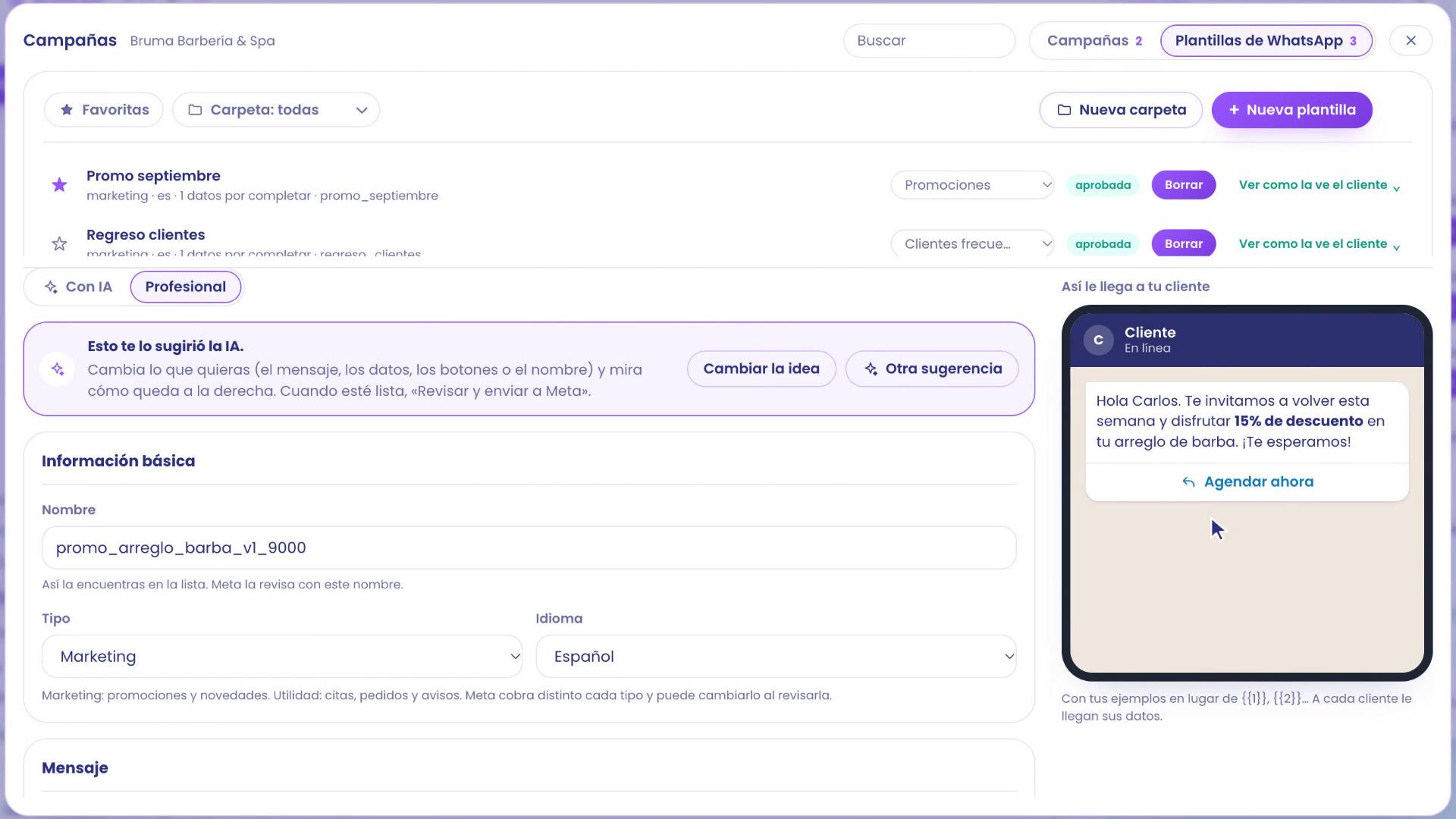
Meta la revisa: casi siempre en minutos, a veces en unas horas. Mientras tanto, en la lista dice en revisión de Meta. Cuando la aprueba, cambia a aprobada y ya la puedes usar en campañas.
Utilidad o Marketing, y lo que cobra Meta
Cada plantilla tiene un Tipo, y TBit te sugiere el que corresponde. Marketing es para promociones y novedades; Utilidad, para citas, pedidos y avisos. Elige el tipo por lo que dice el mensaje: si una plantilla de utilidad trae una promoción, Meta la puede cambiar a marketing al revisarla.
Meta cobra cada plantilla entregada, según el país de tu cliente y el tipo, y marketing cuesta más que utilidad. Ese cobro lo hace Meta a la tarjeta de tu línea, aparte de tu plan de TBit. Si no sabes si tu línea tiene tarjeta, revísalo en un minuto.
Meta también cuida que la gente no reciba demasiadas promociones, así que una plantilla de marketing puede no llegarle a alguien que ya recibió muchas. En el reporte ves a quién no le llegó.
3. La campaña: cuándo sale
Desde tu audiencia, en Crecer › Contactos › Audiencias, toca Usar en campaña. Se abre la campaña con la audiencia ya puesta. También puedes empezar en Crecer › Campañas › Nueva campaña y elegir la audiencia ahí.
Ponle nombre, como «Vuelve por tu barba», y elige la plantilla aprobada.
En los datos de la plantilla, el dato {{1}} es Nombre: a cada cliente le llega el suyo.
En Cuándo sale, elige Programar y pon el día y la hora. En el ejemplo, el viernes a las 9:00 a. m.
En Cómo sale, deja Todo de una vez.
Toca Revisar la campaña. La tarjeta te dice a cuántas personas le llega, con qué plantilla y desde cuándo, en la hora del negocio. Mantén presionado el botón y queda programada.
![Formulario de campaña con Cuándo sale en Programar, día 16/10/2026 y hora 09:00 AM, y Cómo sale en Todo de una vez. A la derecha, la vista previa: Hola [Nombre], te invitamos a volver esta semana, con el botón Sí, agéndame.](https://images-bucket-tbitmobile-pdn.s3.us-east-1.amazonaws.com/content/guides/campanas-de-whatsapp/campana-programar.jpg)
En la lista de campañas aparece como programada. A esa hora los mensajes salen solos, en tandas de hasta 1.000 por hora. Hasta que salga, la puedes pausar o cancelar.
4. Por goteo: para audiencias grandes
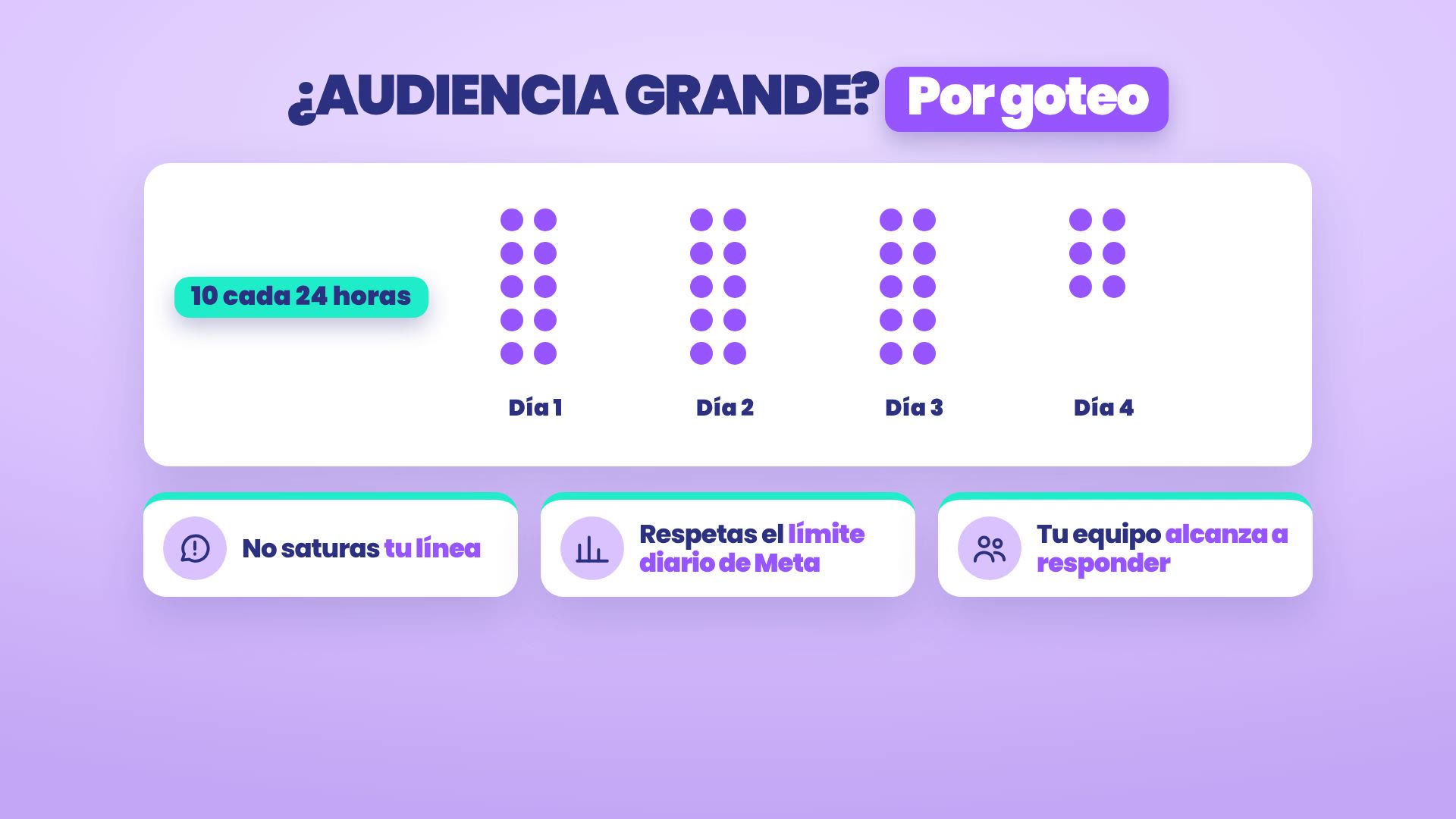
Si tu audiencia es grande, no hace falta escribirle a todos el mismo día.
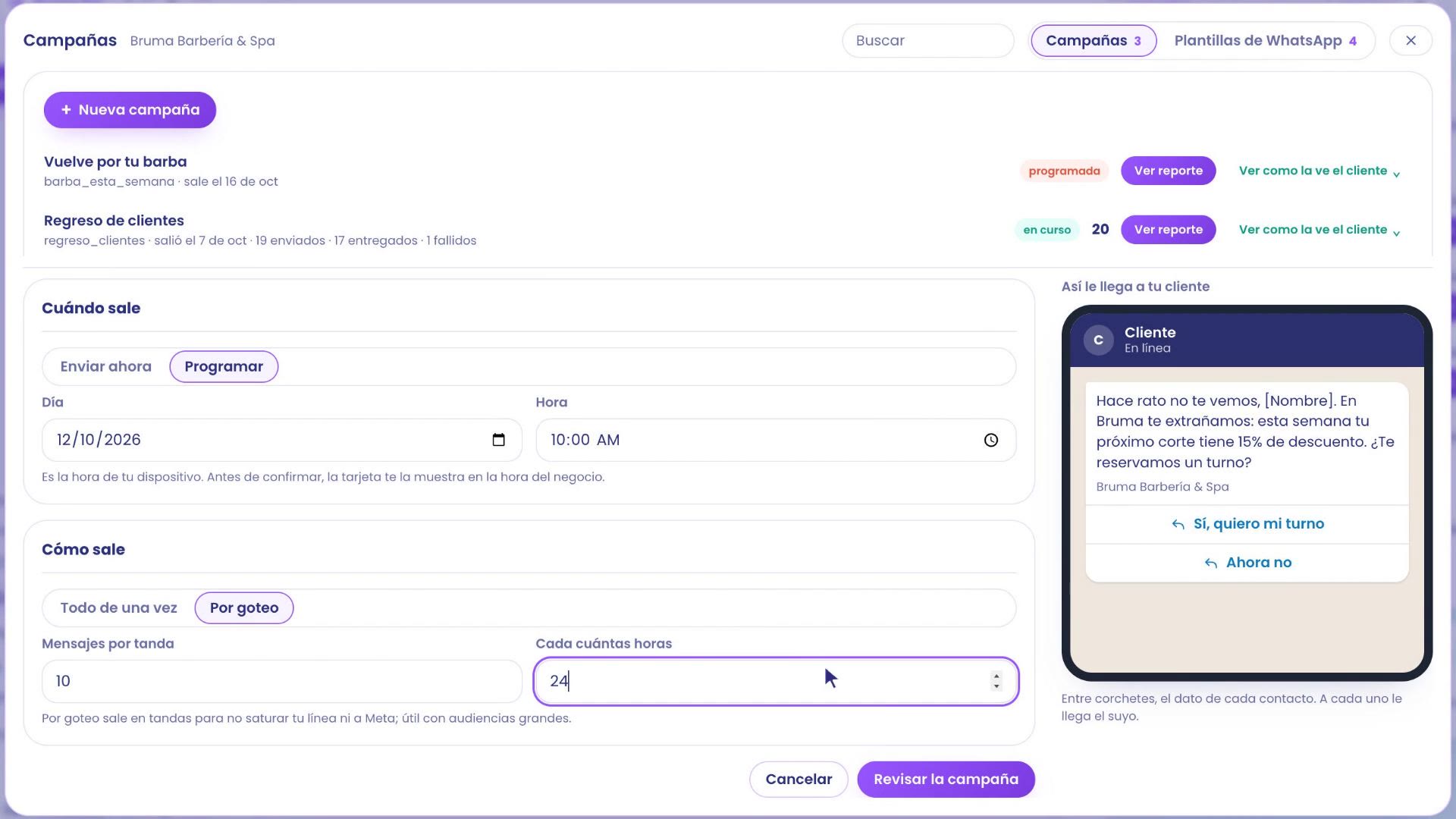
Arma la campaña igual: nombre («Te extrañamos»), audiencia («Clientes no frecuentes», 36 contactos), plantilla y el dato {{1}} = Nombre.
En Cuándo sale, Programar: el lunes a las 10:00 a. m.
En Cómo sale, elige Por goteo: Mensajes por tanda 10 y Cada cuántas horas 24.
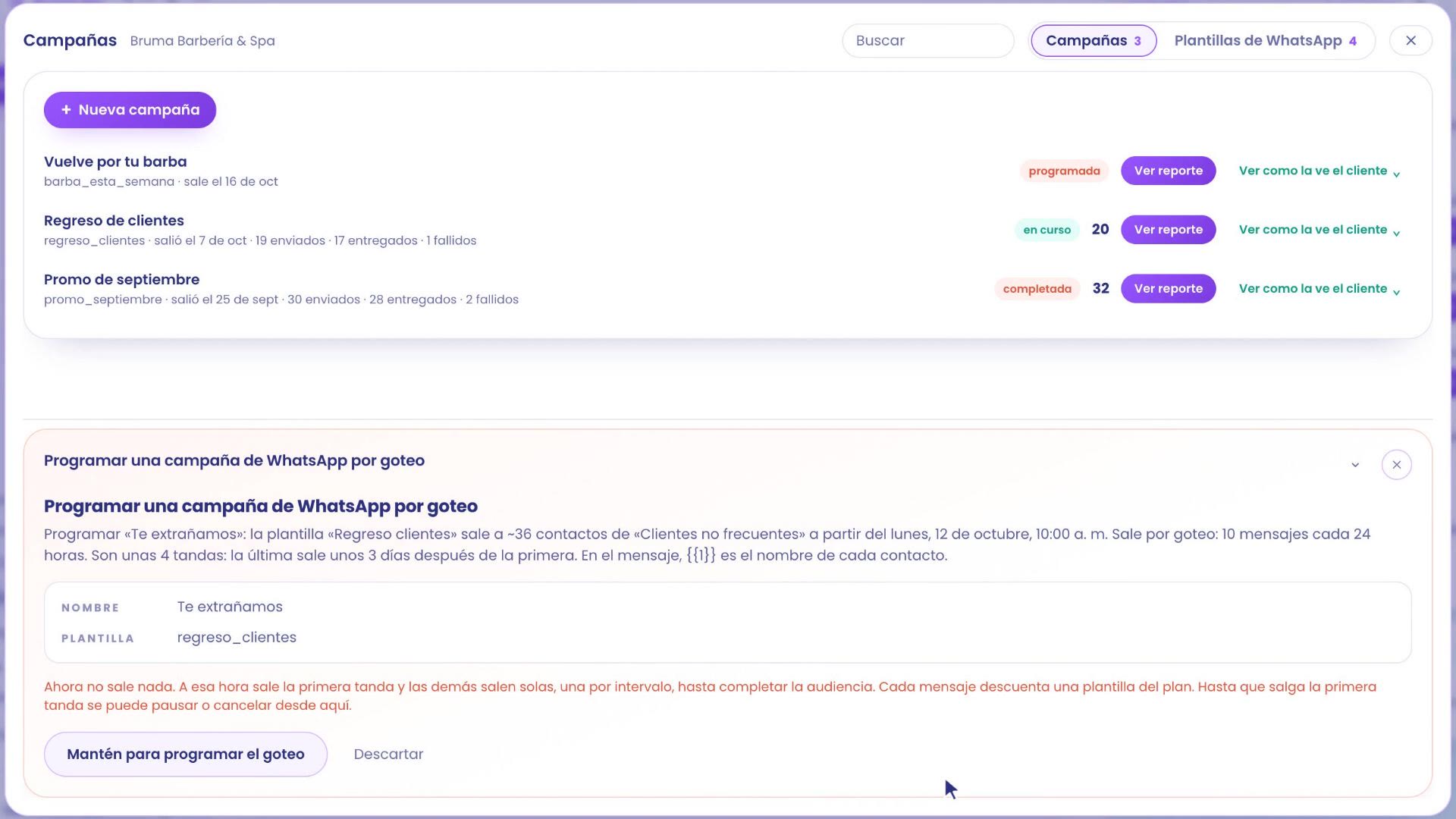
Toca Revisar la campaña. La tarjeta te dice cuántas tandas son y cuándo sale la última: con 36 contactos, unas 4 tandas, y la última unos 3 días después de la primera.
Mantén presionado el botón, y queda programada por goteo.
5. Pídeselo a TBit con tu idea
¿Llegas solo con una idea? No necesitas recordar nombres de audiencias ni de plantillas. Escríbele a TBit en el hilo, como se lo dirías a alguien de tu equipo:
«Quiero invitar a los clientes que prefieren el spa a un masaje en noviembre, con 15% de descuento: un mensaje con su nombre y un botón para que me respondan. ¿Me ayudas a armarlo?»
TBit revisa los datos de tus contactos y te propone primero la audiencia: «Prefieren spa», 12 personas. La confirmas manteniendo el botón.
Luego, la plantilla, con el nombre de cada cliente y un botón para responder. La mantienes, y se va a revisión de Meta.
Cuando Meta la aprueba, le dices cuándo: «Ya la aprobó Meta. Prográmala para el viernes a las 9 de la mañana.»
TBit arma la campaña, con la misma tarjeta y las mismas revisiones. La confirmas, y queda programada.
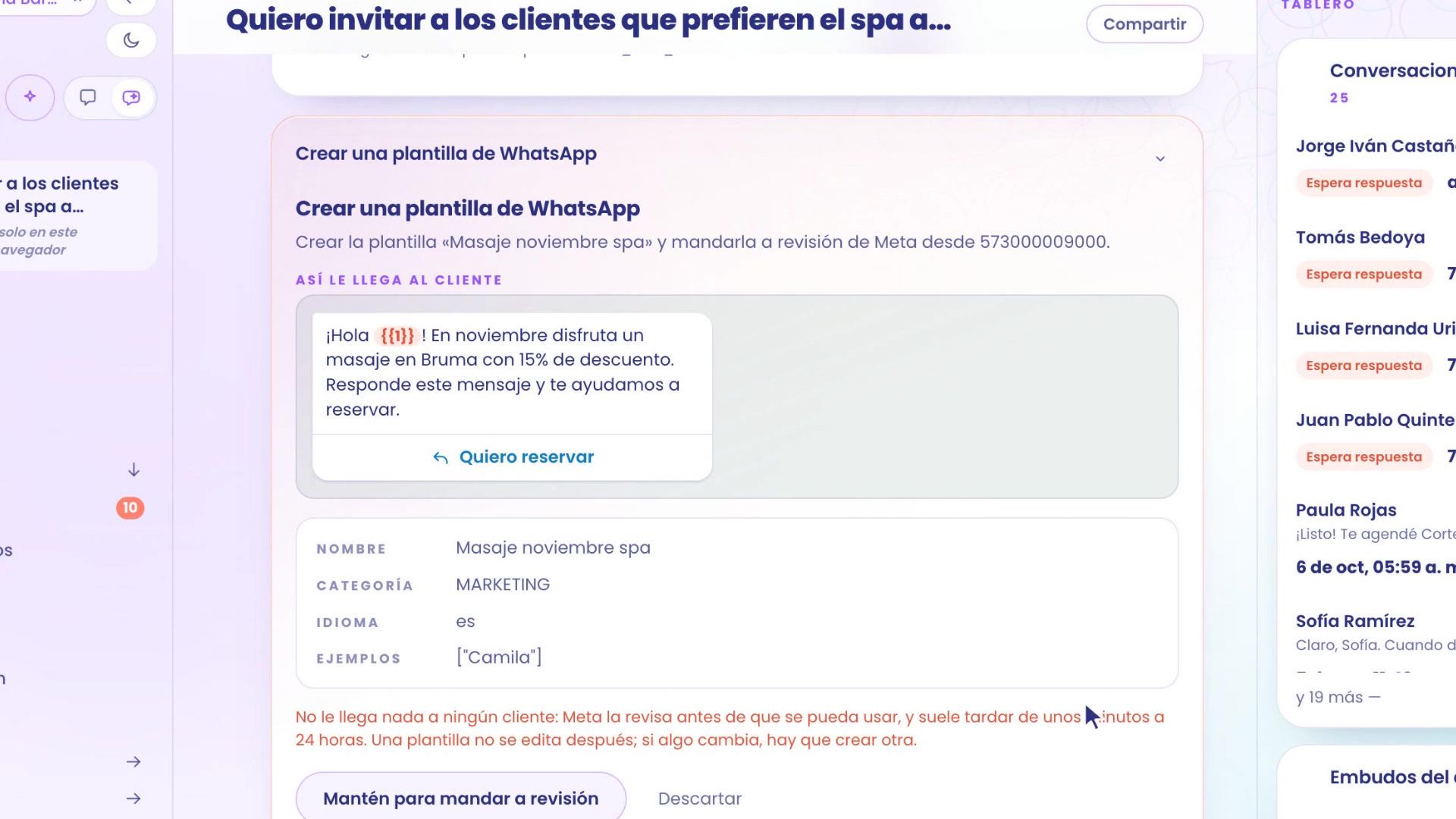
Nada sale sin que tú lo confirmes: cada paso trae su tarjeta y su botón.
6. Cómo le fue: el reporte
En Crecer › Campañas, toca Ver reporte en la campaña. Ves cuántos mensajes salieron, cuántos se entregaron, cuántos se leyeron, quiénes respondieron y a quiénes no les llegó.
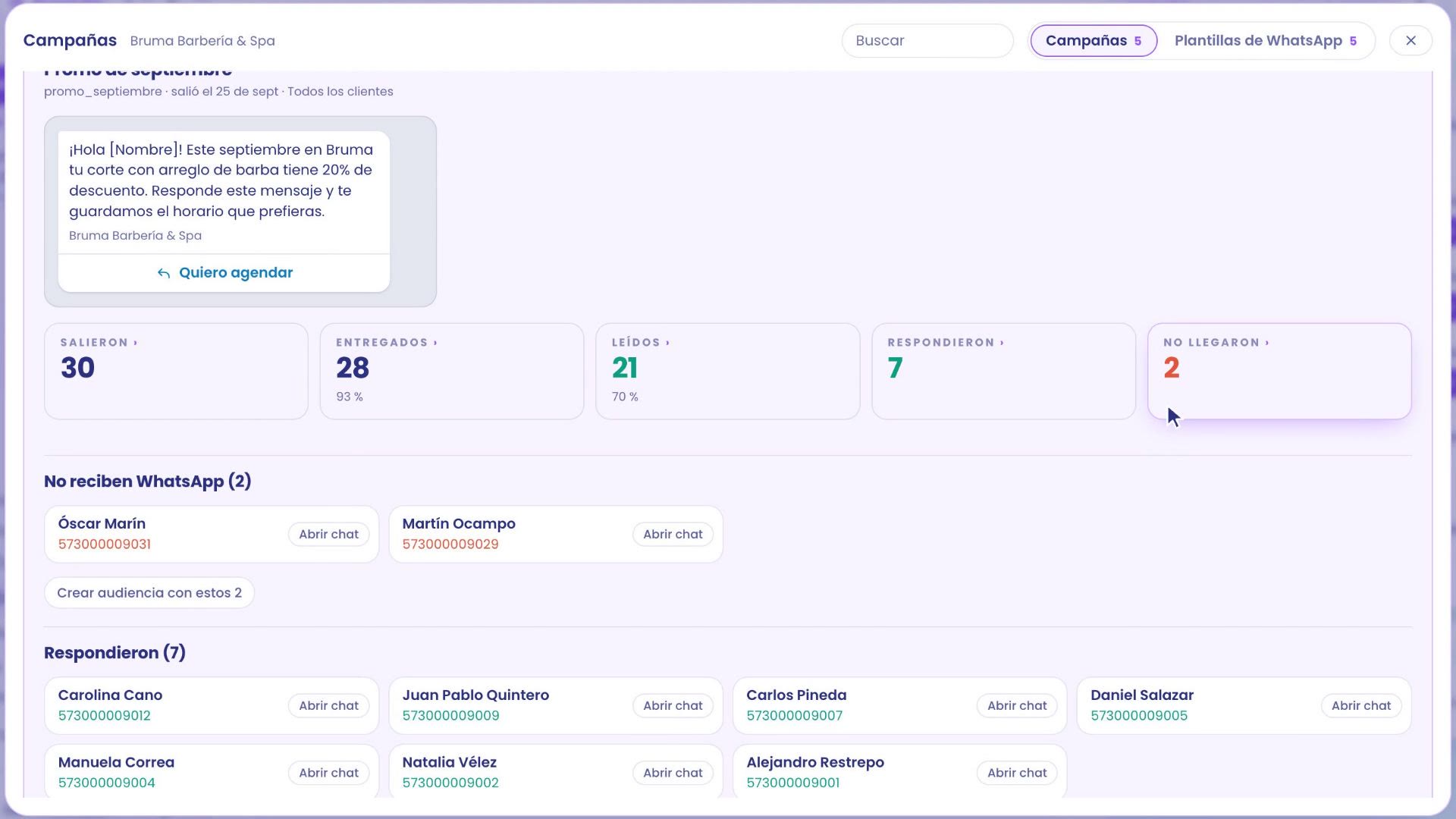
Debajo ves cada grupo con sus nombres, y por qué no le llegó a alguien, en palabras claras: por ejemplo, «No reciben WhatsApp». Con los que no lo recibieron, toca Crear audiencia con estos y búscalos por otro lado. Las respuestas caen en tu Bandeja, donde TBit las atiende.
Dónde está cada cosa
Audiencias: Crecer › Contactos, pestaña Audiencias.
Plantillas y carpetas: Crecer › Campañas › Plantillas de WhatsApp.
Campañas: Crecer › Campañas › Nueva campaña, o pídeselo a TBit en el hilo.
Audiencia, plantilla y campaña. Así tus clientes vuelven, y tú no le escribes a nadie a mano.