
Central de ajuda
Crie seu TBit em uma conversa: seu assistente para WhatsApp, passo a passo
Crie seu assistente de WhatsApp conversando: você conta sobre seu negócio, revisa o cartão, confirma e ele nasce com 8 dias de teste. Depois, catálogo, linha e teste.
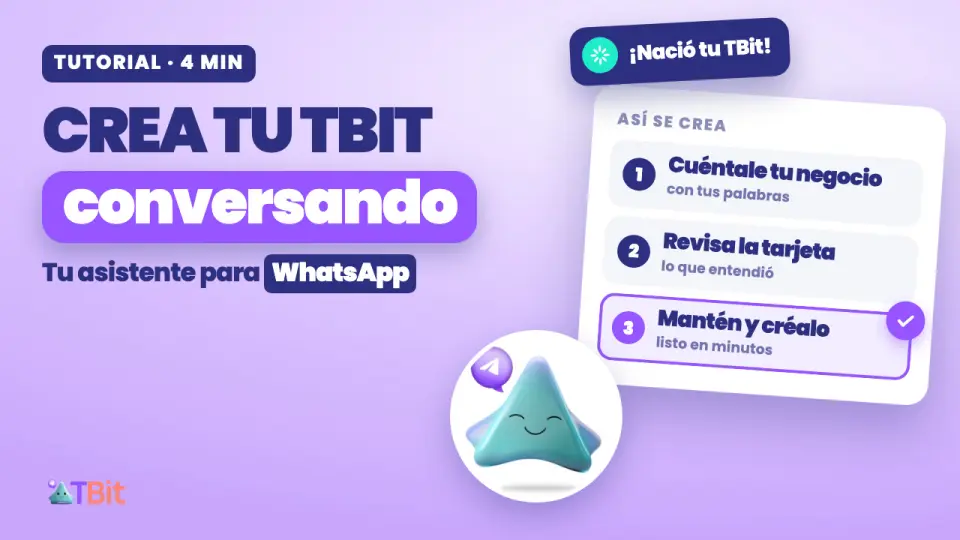
Criá-lo é uma conversa
Seus clientes escrevem a qualquer hora: quanto custa, se tem entrega, a que horas abre. E quase sempre você responde a mesma coisa, entre uma venda e outra. TBit é seu assistente: atende por você no WhatsApp, com o que sabe do seu negócio.
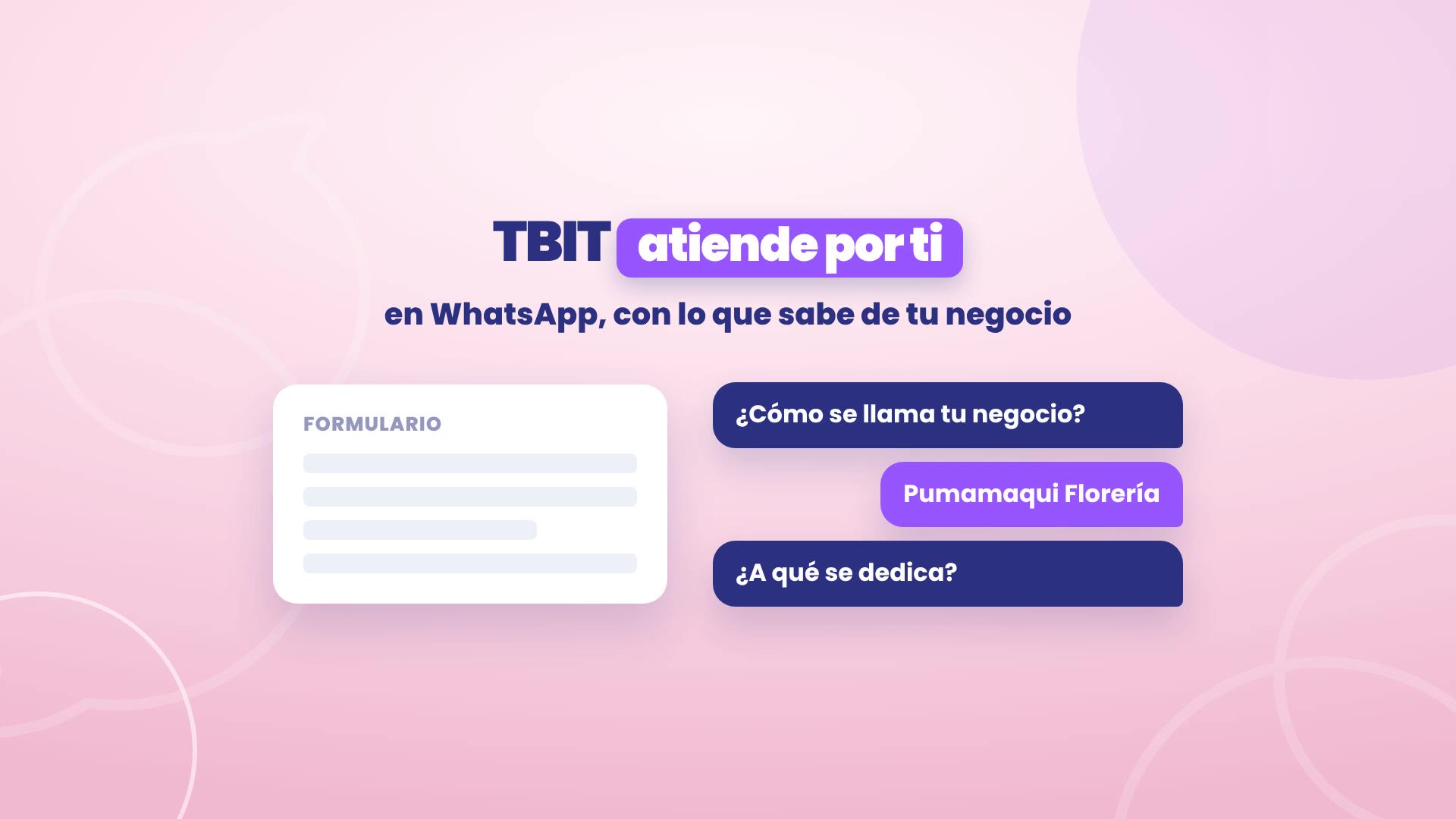
Criá-lo não é preencher um formulário. Você conta sobre seu negócio no chat, com suas palavras, e o TBit monta o resto. Neste guia você vê cada passo, desde «quero criar meu TBit» até a lista do que vem depois.
Veja em menos de quatro minutos
O percurso completo, com as telas reais do TBit. Abaixo você tem cada passo por escrito.
O exemplo: uma floricultura em Quito
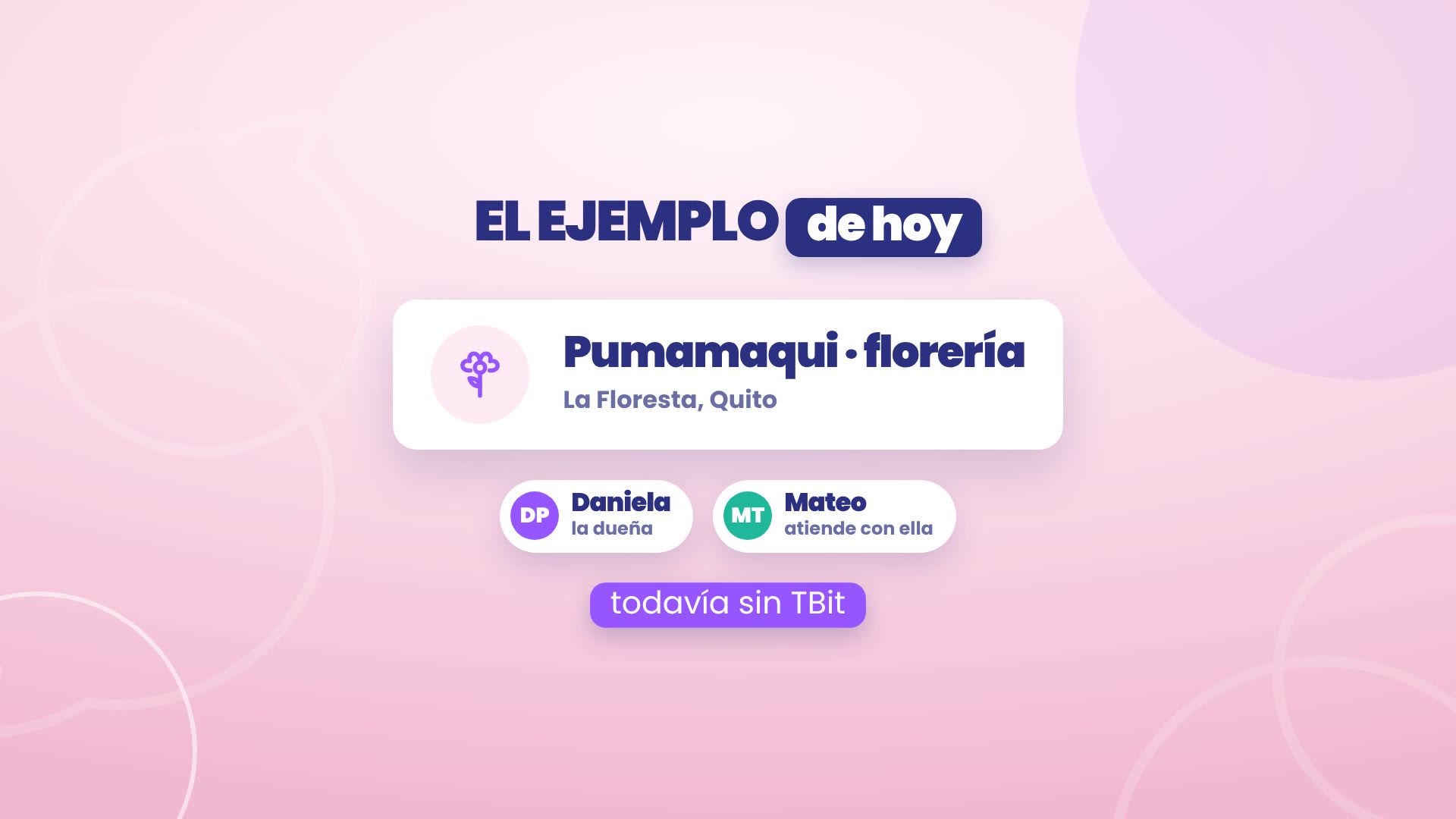
Acompanhamos a Pumamaqui Florería, em La Floresta, Quito: buquês de rosas, arranjos para aniversários e flores para casamentos, com entrega em domicílio. Daniela é a dona e atende com Mateo. Ainda não têm um TBit. Pumamaqui é uma conta de demonstração com dados de exemplo.
São quatro passos
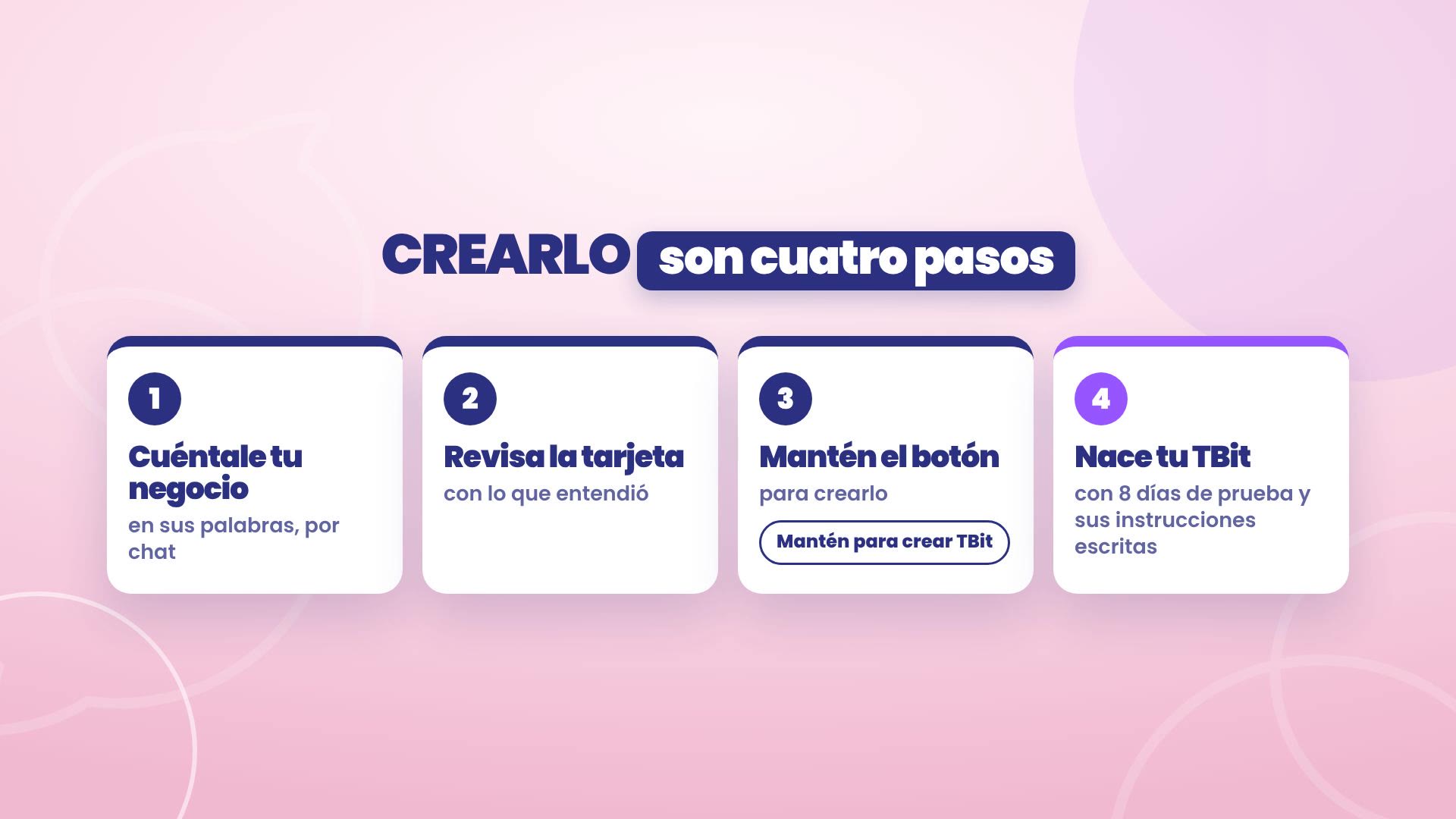
Você conta seu negócio, no chat e com suas palavras.
Você revisa o cartão com o que ele entendeu.
Você confirma mantendo o botão pressionado.
Seu assistente nasce, com 8 dias de teste e suas instruções já escritas.
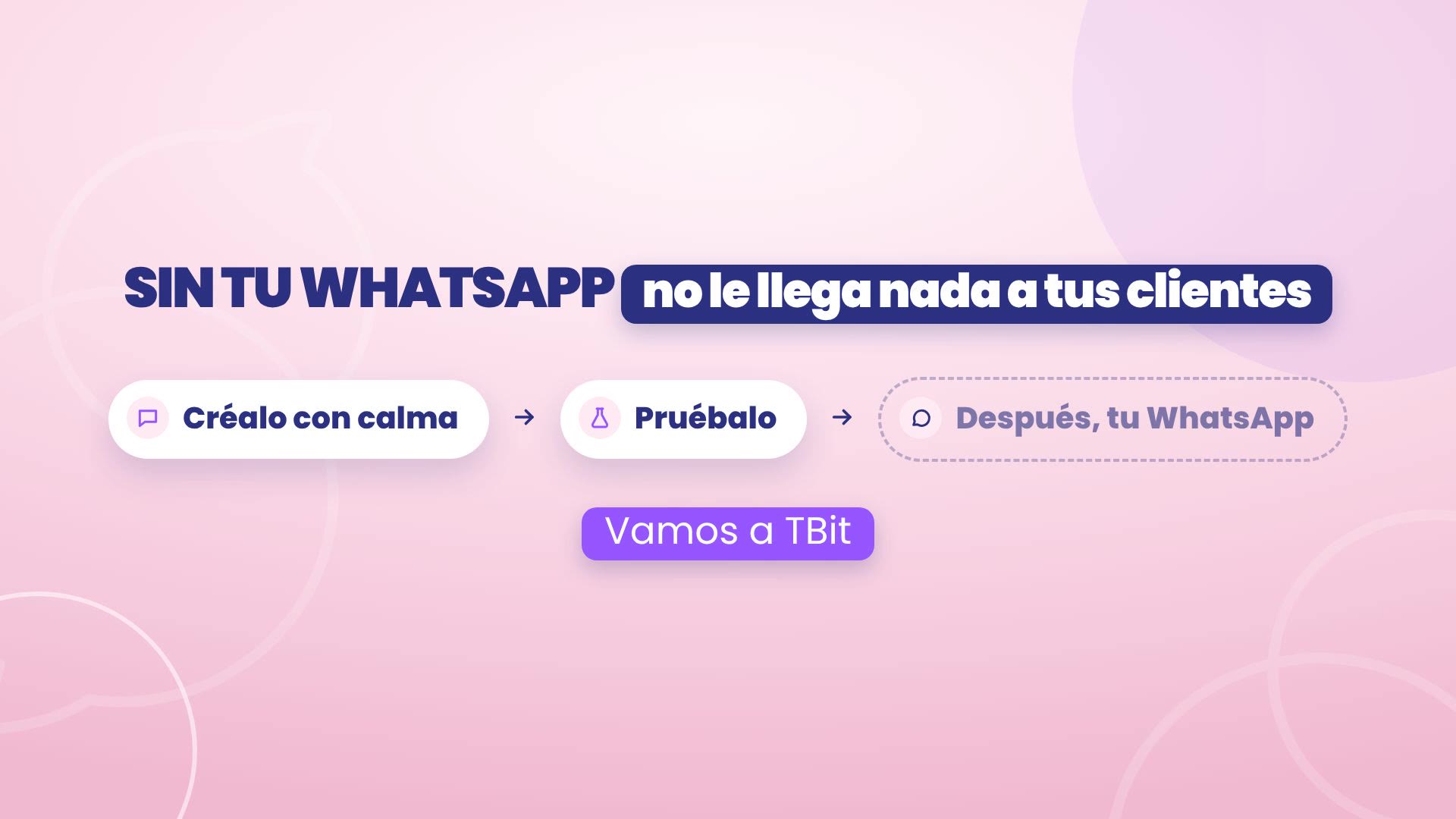
Enquanto você não conectar seu WhatsApp, seus clientes não recebem nada. Então você pode criá-lo com calma, testá-lo e conectar sua linha depois.
1. Conte seu negócio
Acesse platform.tbit.app. Se você ainda não tem conta, crie ali mesmo.
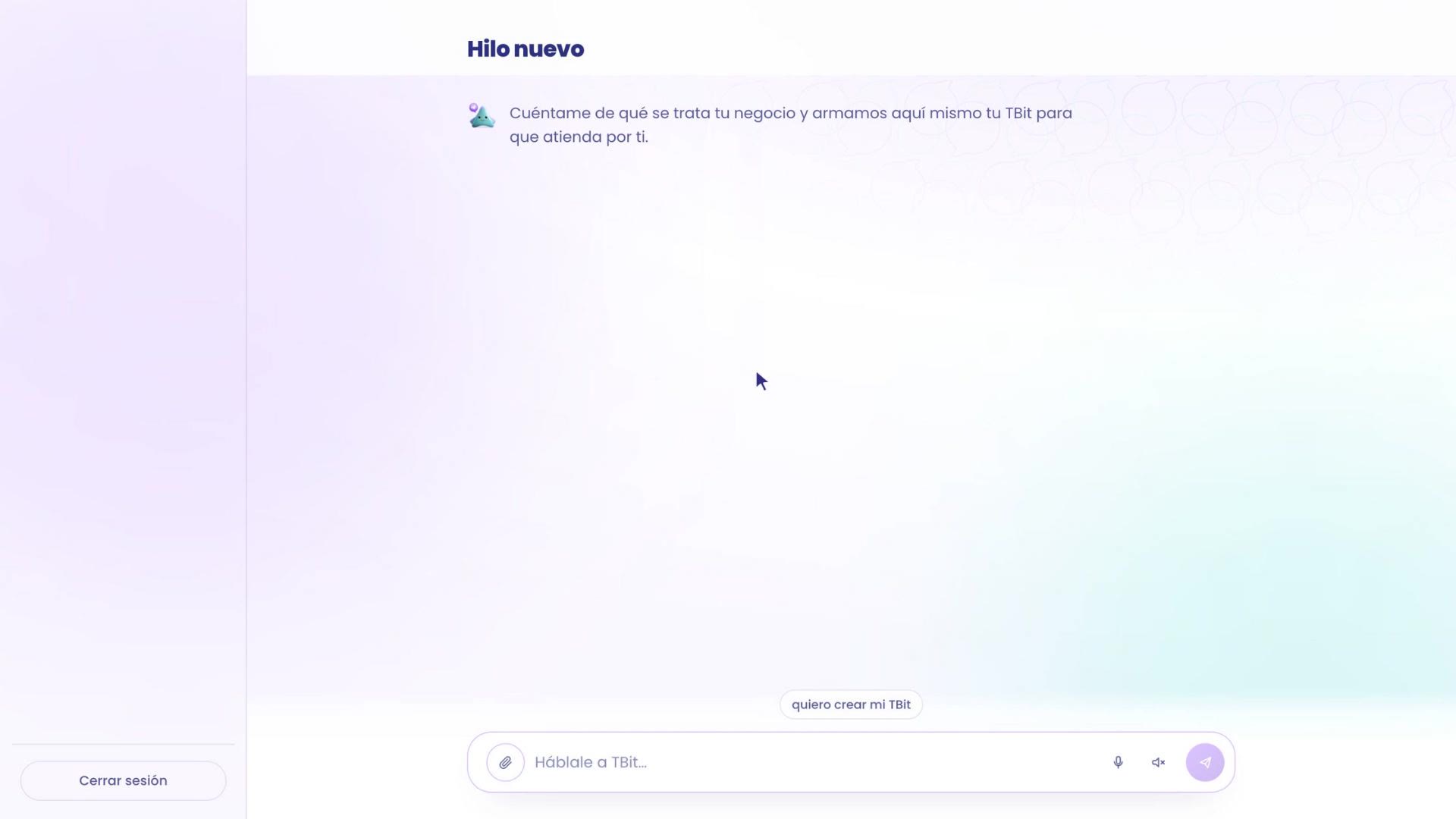
Como você ainda não tem um TBit, a primeira tela oferece começar por aí: «Me conte do que se trata seu negócio e montamos aqui mesmo seu TBit para que ele atenda por você». Toque em quero criar meu TBit, ou escreva.
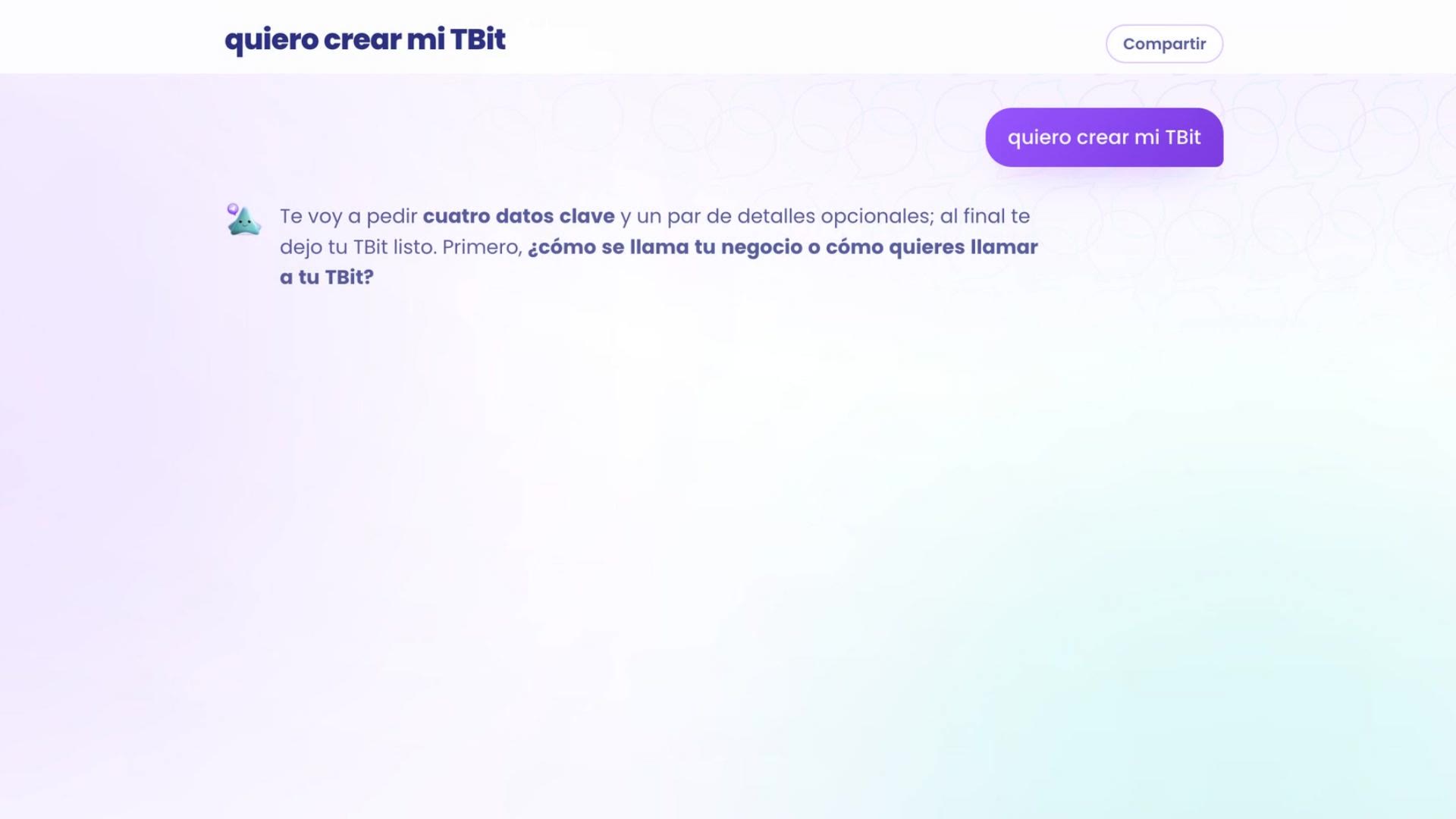
O TBit avisa que vai pedir alguns poucos dados, e pergunta um de cada vez:
O nome do seu negócio, ou como você quer chamar seu TBit. Daniela escreve Pumamaqui Florería.
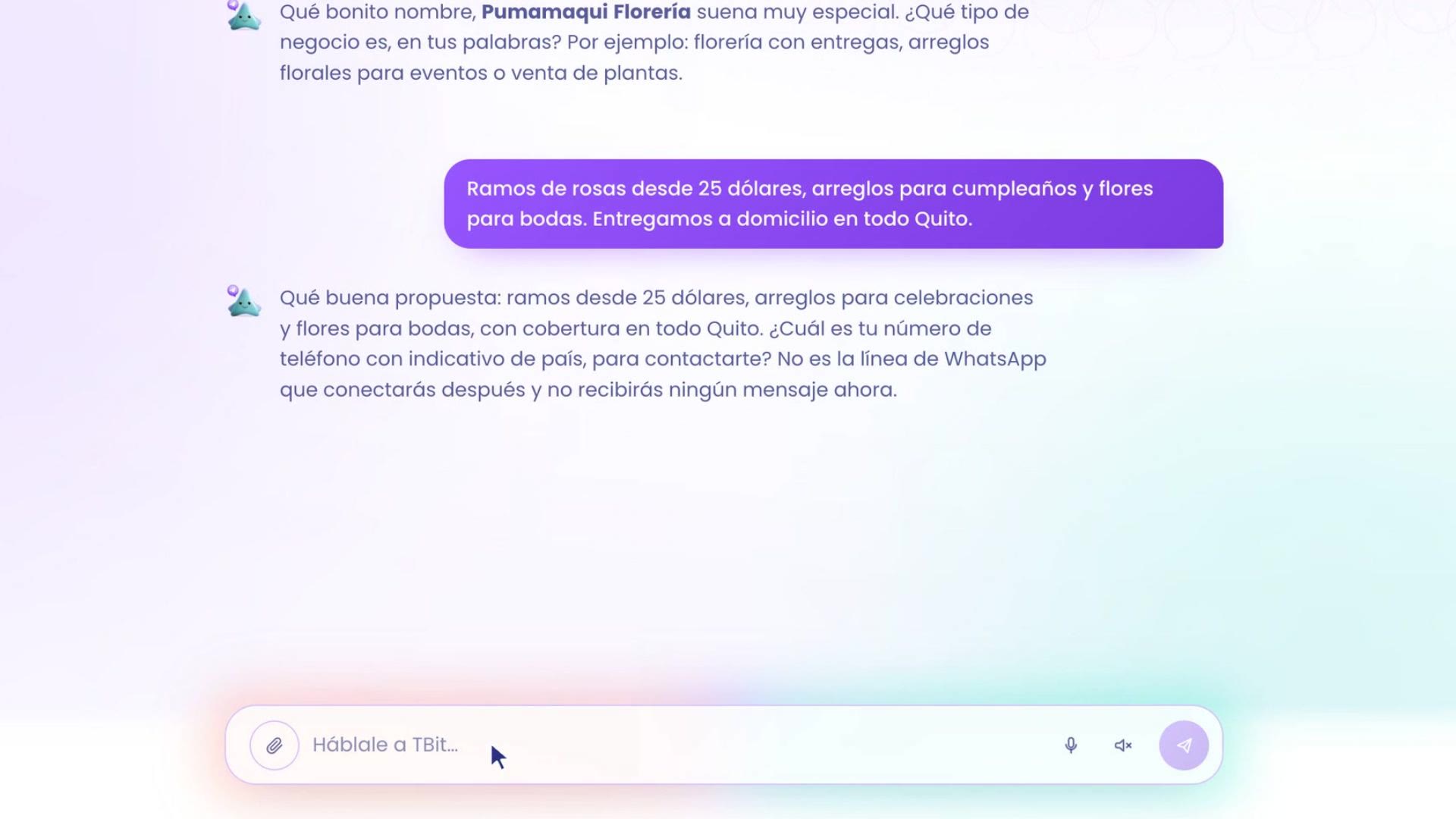
Que tipo de negócio é, com suas palavras. Responda como contaria a alguém novo: o que você vende, os preços, as entregas. Daniela: «Buquês de rosas a partir de 25 dólares, arranjos para aniversários e flores para casamentos. Entregamos em domicílio em toda Quito.» Com isso, o TBit entende que é uma floricultura.
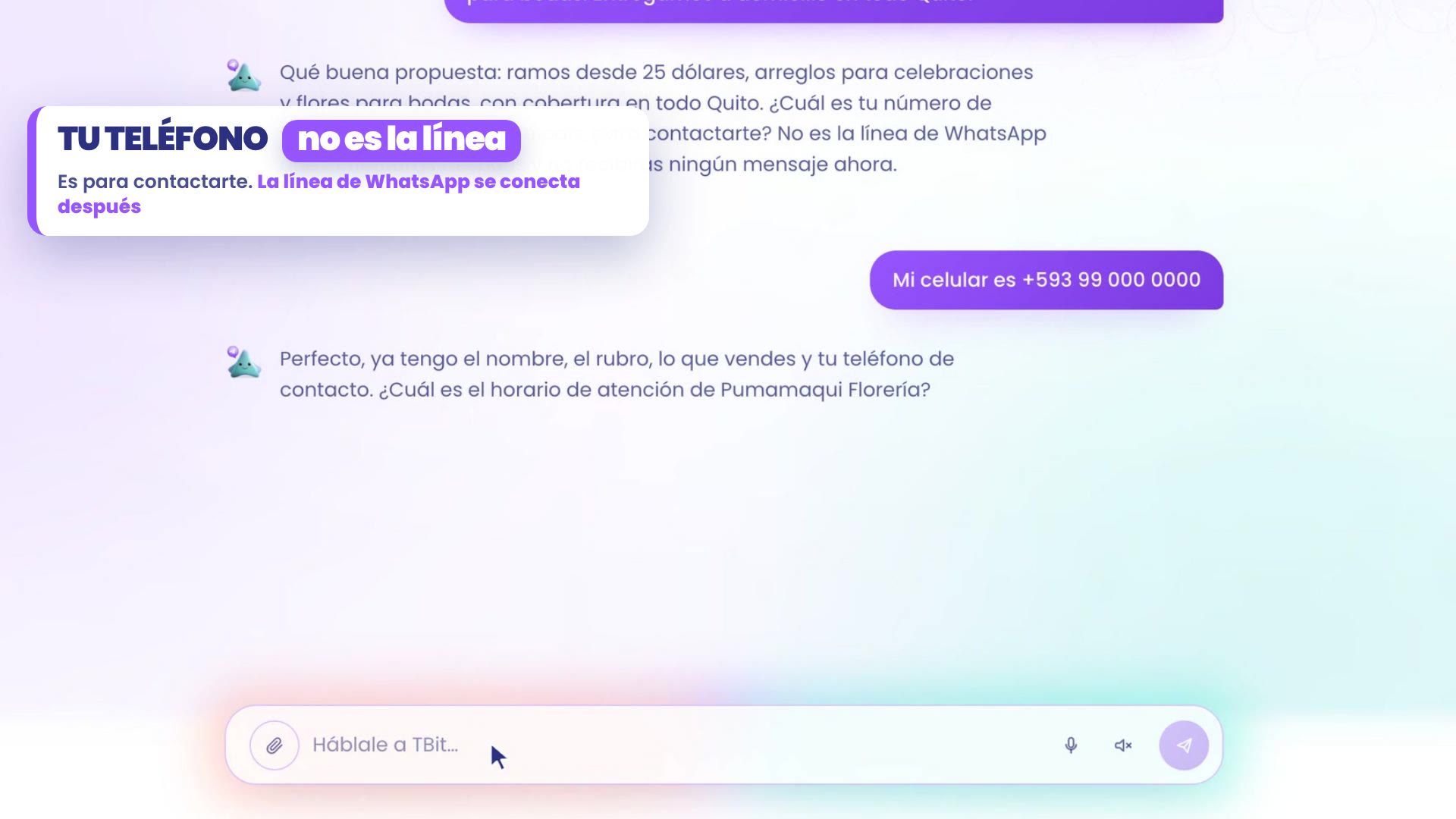
Seu telefone, com o código do país. É para entrar em contato com você: não é a linha que vai responder aos seus clientes, e você não recebe nenhuma mensagem agora.
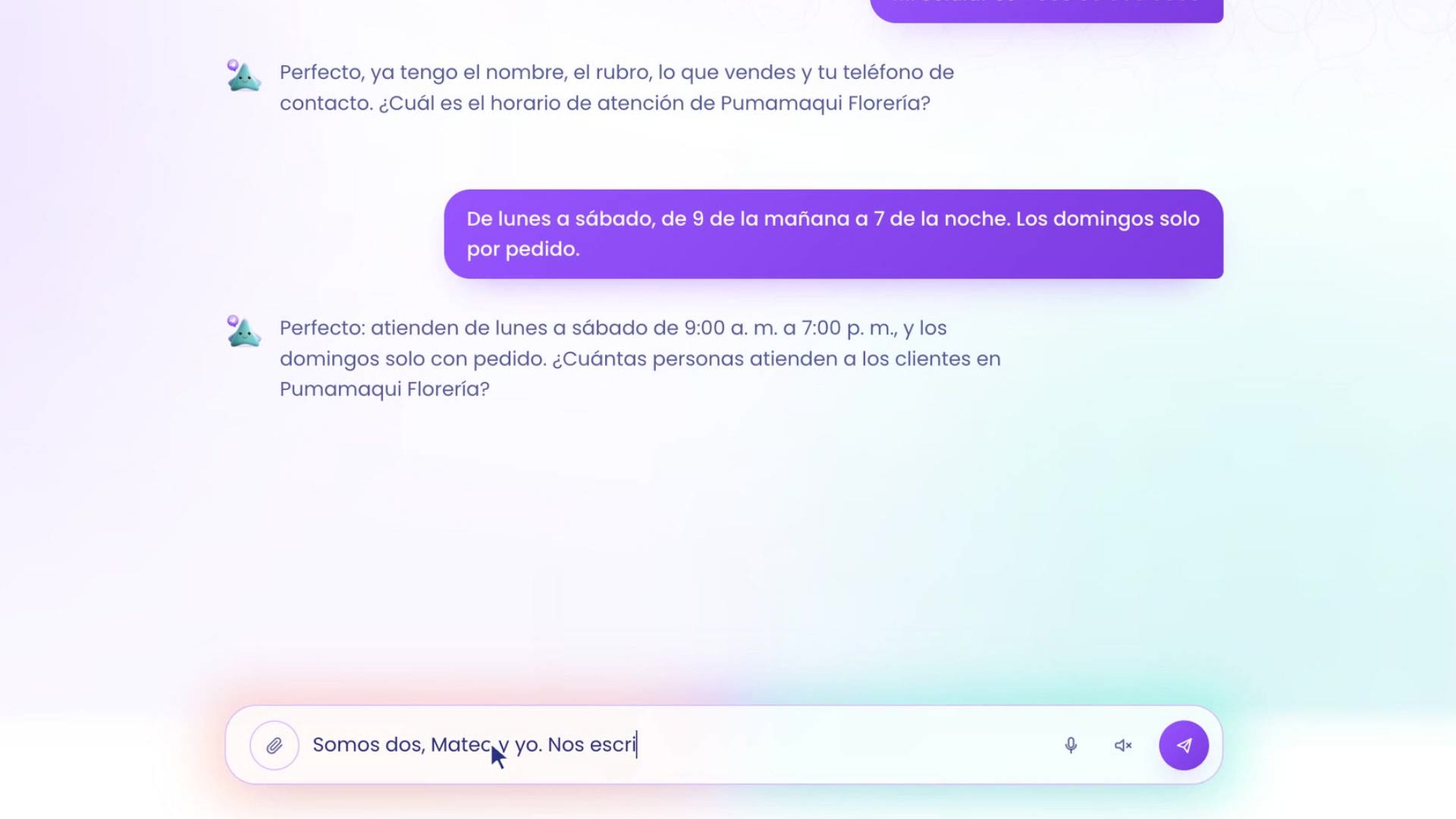
O horário de atendimento. Daniela: de segunda a sábado, das 9 da manhã às 7 da noite; aos domingos, só por encomenda.
Quantas pessoas atendem. Daniela: somos dois, o Mateo e eu, e acrescenta que umas trezentas pessoas escrevem por mês.
2. Revise o cartão e crie
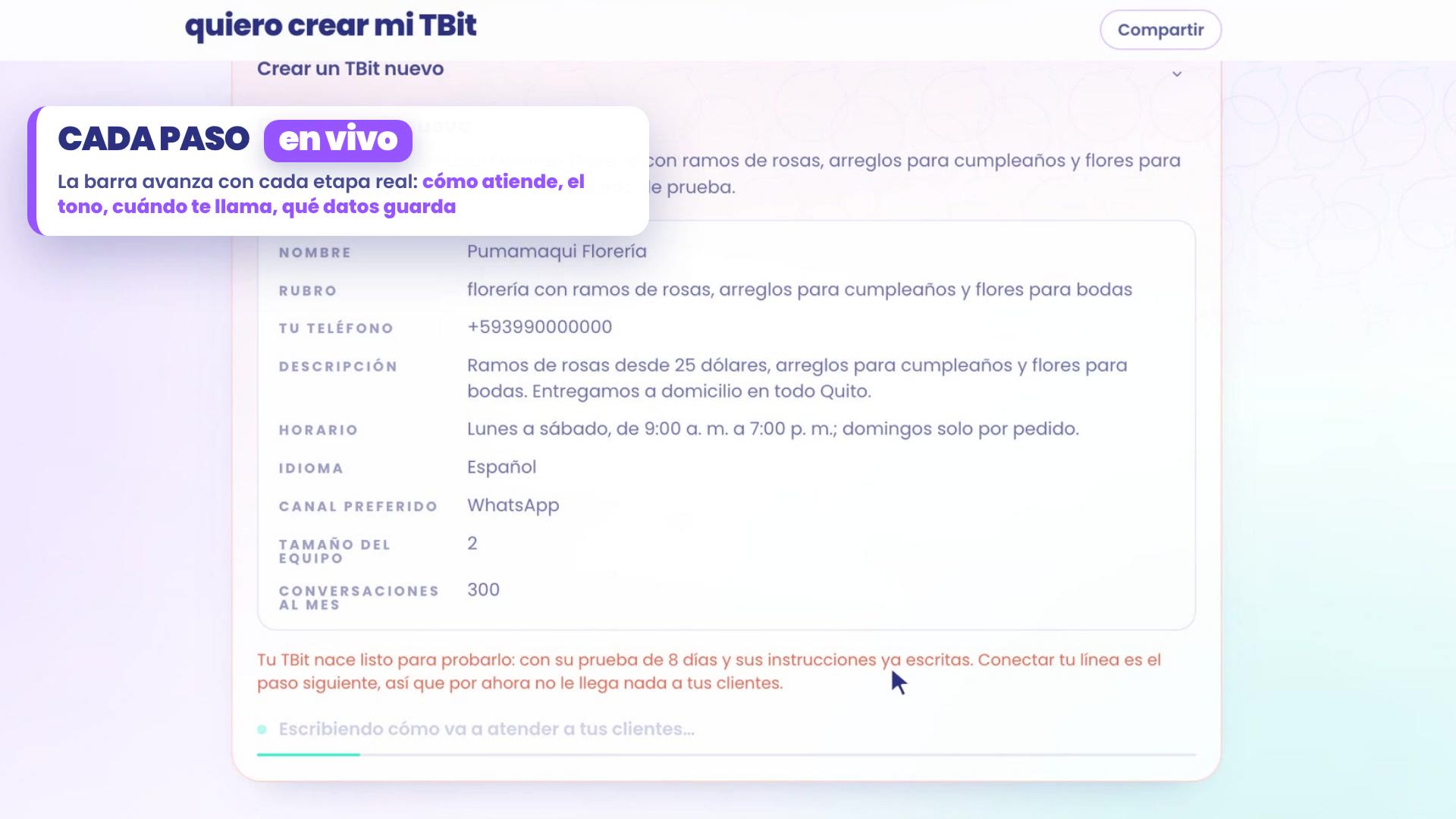
Com isso, o TBit te mostra o cartão Criar um TBit novo com tudo o que entendeu: nome, ramo, seu telefone, descrição, horário, idioma, canal preferido, tamanho da equipe e conversas por mês.
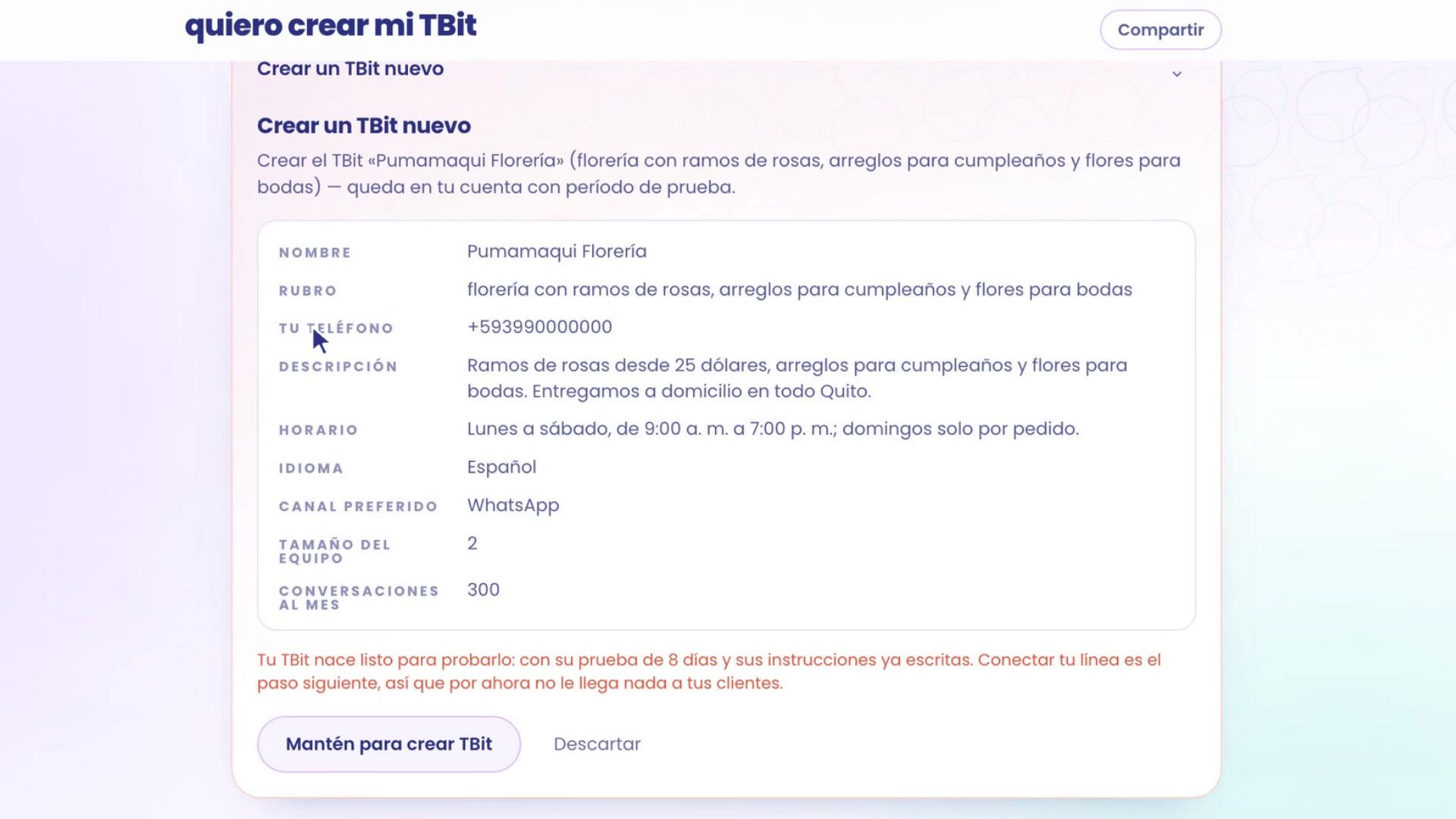
Revise com calma. Se algo não bate, você fala no chat e ele monta de novo.
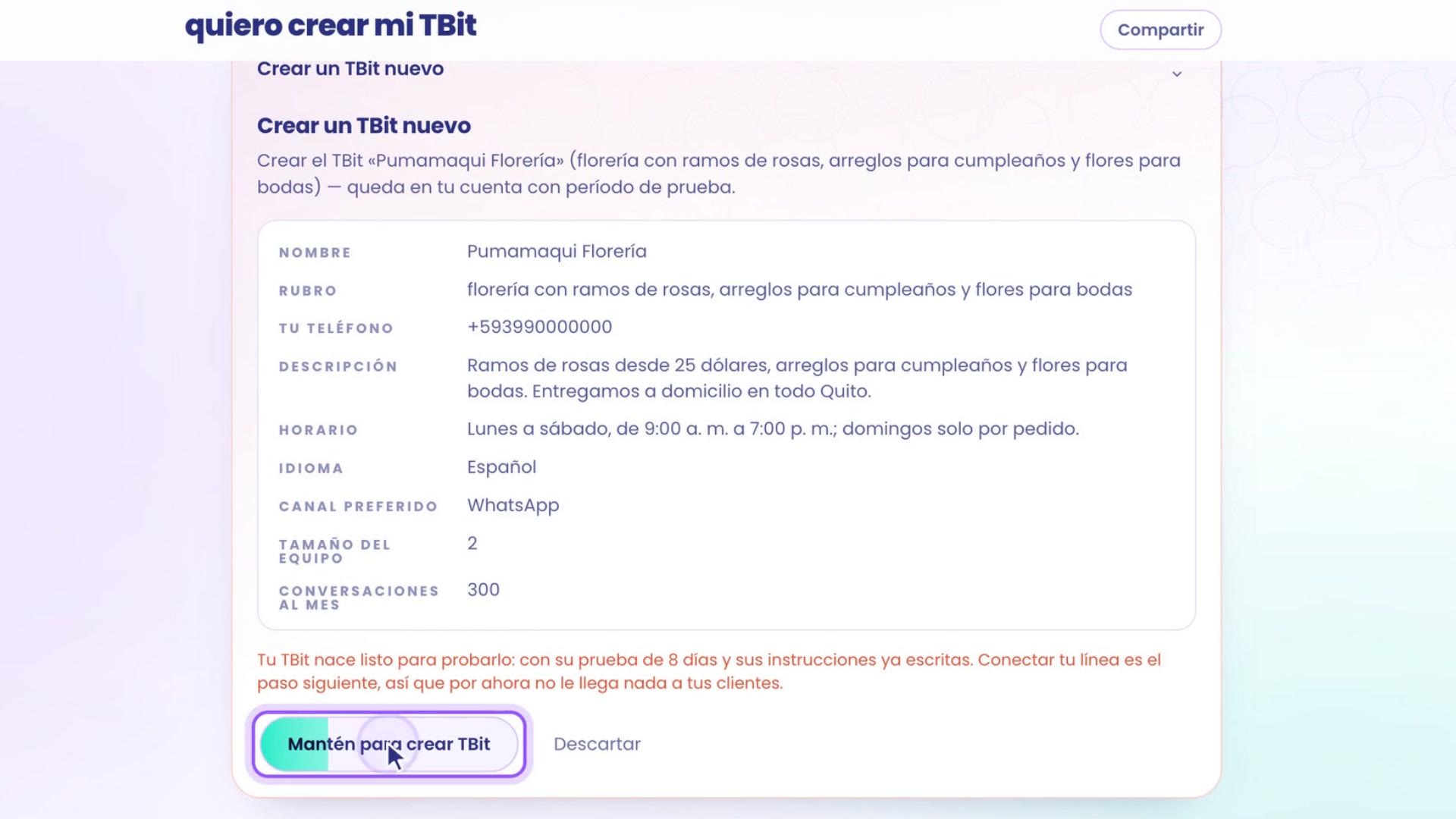
Para criar, mantenha pressionado o botão Mantenha para criar TBit. Assim ninguém cria um assistente com um toque sem querer. Se preferir não seguir, toque em Descartar.
Cada passo, ao vivo
Enquanto é criado, a barra avança com cada etapa real. Seu TBit:
Escreve como vai atender seus clientes.
Aprende a ler o tom de cada mensagem.
Define o que resolve sozinho e quando te chama.
Escolhe quais dados capturar de cada cliente.
Ative seu teste de 8 dias e deixe tudo pronto para conectar sua linha.
3. Nasceu seu TBit
Ao terminar aparece a comemoração: Nasceu seu TBit!, com o nome dele e o próximo passo: «O próximo passo é conectar o WhatsApp dele para que comece a atender seus clientes». Toque para continuar.

Seu TBit nasce com 8 dias de teste e 350 de energia, sem cartão. Cada resposta que seu TBit dá a um cliente gasta 1 de energia. Os planos estão em preços.
4. Por onde sigo?
A página abre em um novo fio, já com o menu do seu assistente à esquerda (Operar, Crescer, Sua IA e Negócio) e seu painel à direita.
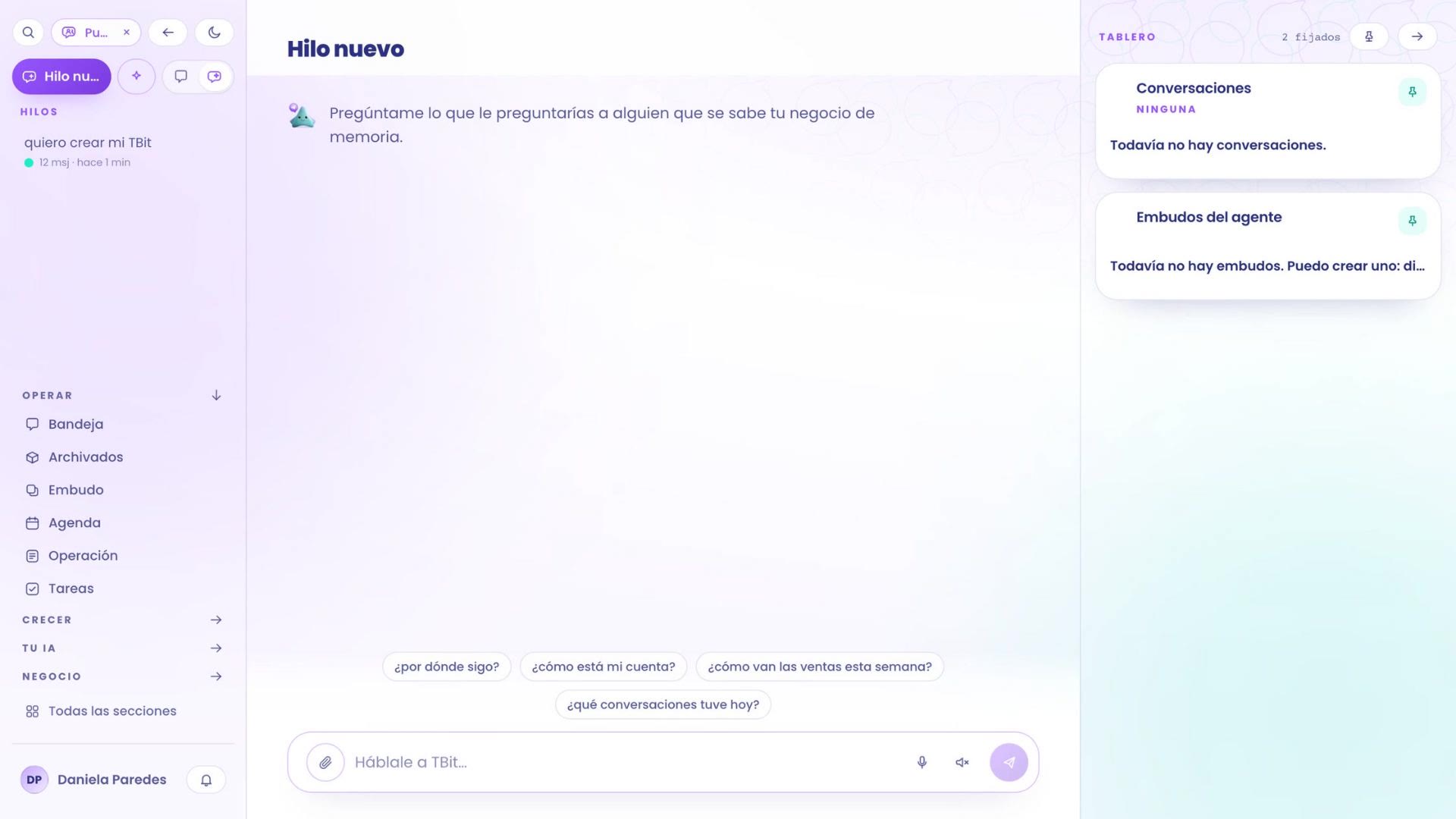
Se você não sabe por onde seguir, pergunte a ele: toque em por onde sigo?. O TBit revisa como está sua conta e monta a lista Por onde seguir:
Seu catálogo: carregue seus produtos e serviços, com seus preços, para que seu assistente mostre opções reais. Veja como vender seu catálogo.
Sua linha: toque em Conectar WhatsApp. Antes, verifique que sua linha tenha cartão no Meta e siga como conectar seu WhatsApp ao TBit.
Falar com ele como cliente: toque em Testar e escreva como um cliente faria. Veja como testá-lo e corrigi-lo.
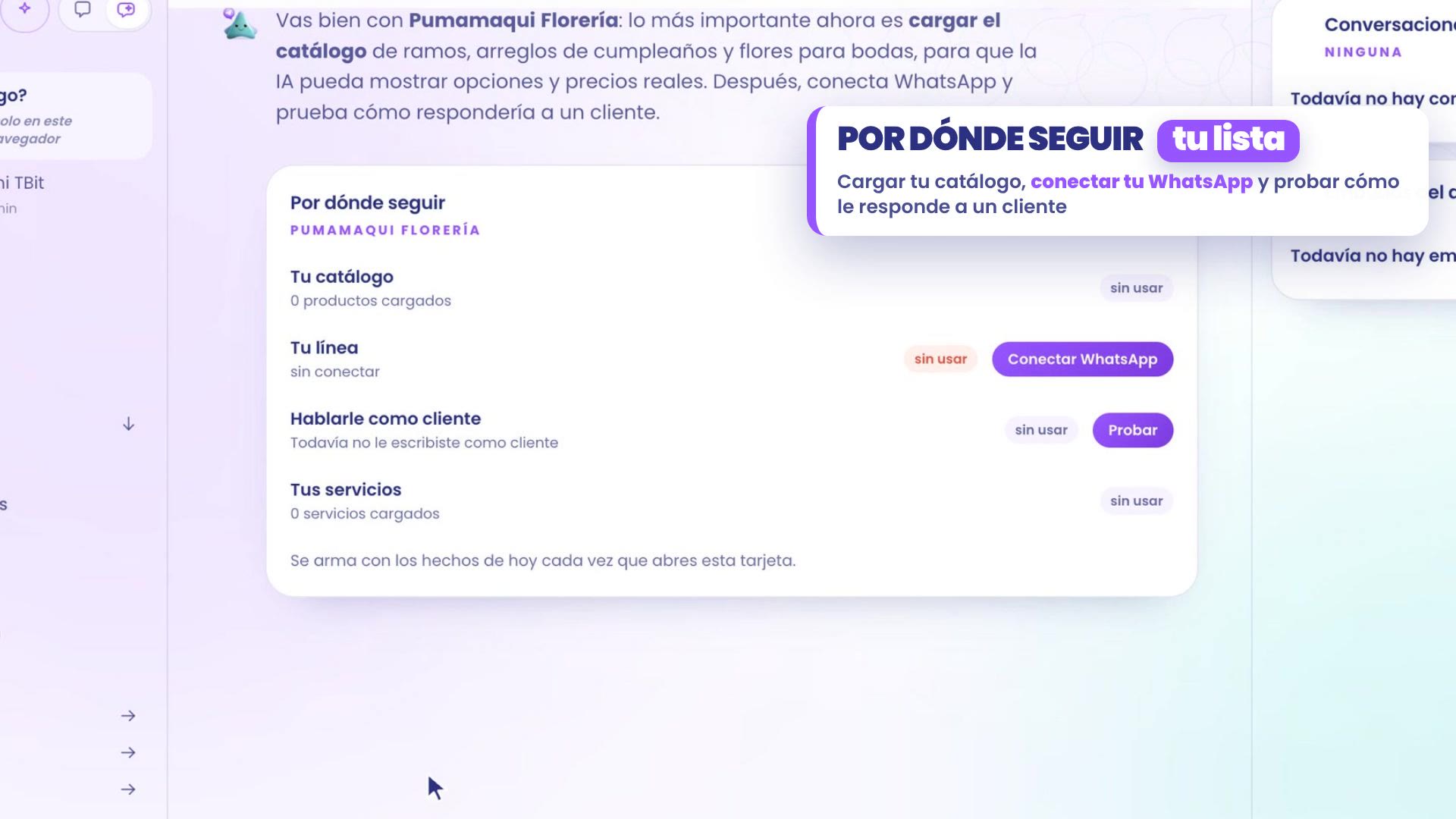
A lista é montada com o que aconteceu hoje na sua conta cada vez que você a abre, então você pode perguntar de novo quando quiser.
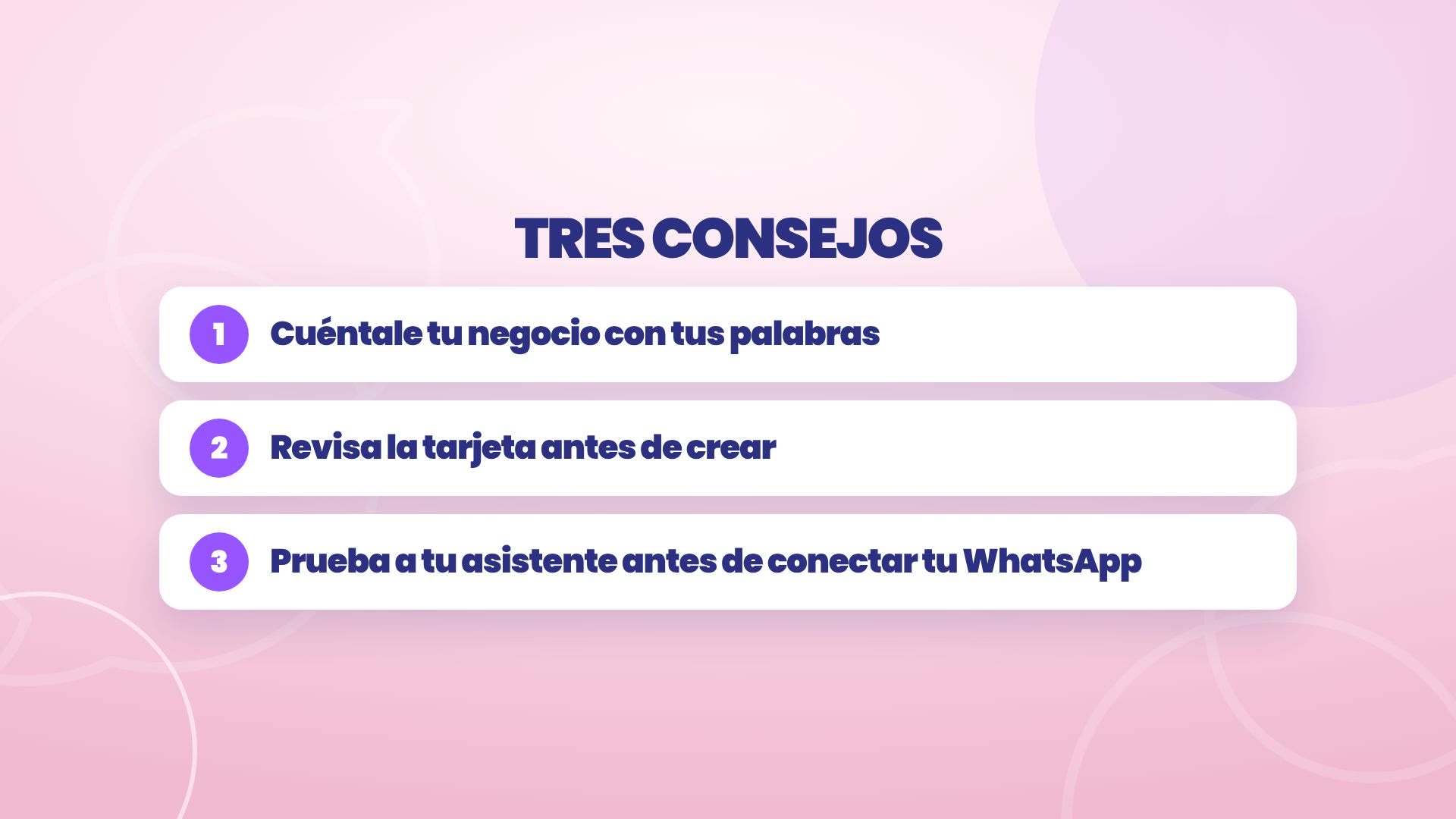
Três conselhos
Conte sobre seu negócio com suas palavras, como contaria a alguém novo.
Revise o cartão antes de criar.
Teste seu assistente antes de conectar seu WhatsApp.
Onde está cada coisa
Criar seu TBit: em platform.tbit.app, escreva «quero criar meu TBit».
O que vem depois: em uma conversa nova, pergunte «por onde eu sigo?».
Testar como cliente: o botão Testar da lista, ou Testar minha IA, no canto superior esquerdo, ao lado de Nova conversa.
Conectar seu WhatsApp: o botão Conectar WhatsApp da lista Por onde seguir.
Seu negócio, contado uma vez. Seu assistente, pronto para atender.