
Centre d'aide
Crée ton TBit dans une conversation : ton assistant pour WhatsApp, étape par étape
Crée ton assistant WhatsApp en discutant : tu racontes ton activité, tu vérifies la fiche, tu confirmes et il naît avec 8 jours d'essai. Ensuite, catalogue, ligne et test.
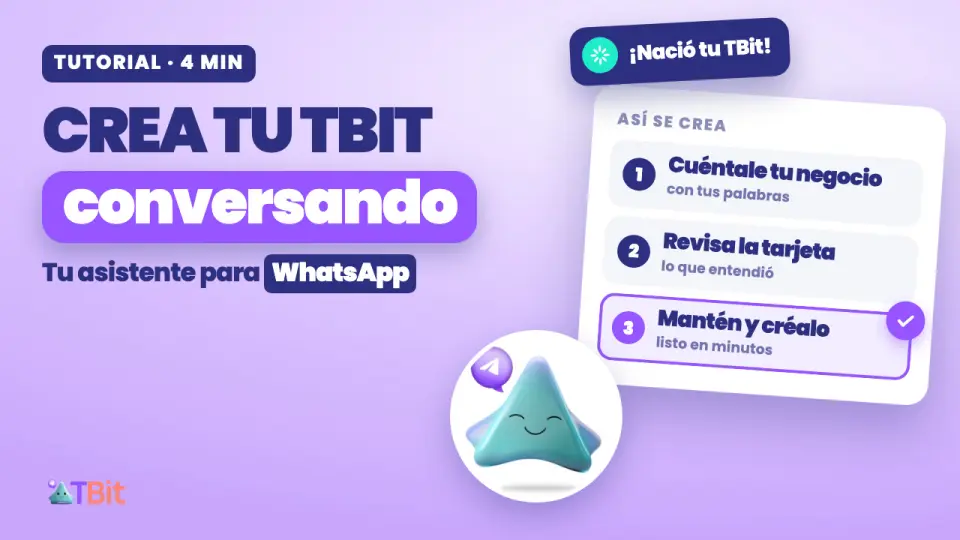
Le créer, c'est une conversation
Tes clients t'écrivent à toute heure : combien ça coûte, s'il y a livraison, à quelle heure vous ouvrez. Et tu réponds presque toujours la même chose, entre deux ventes. TBit est ton assistant : il répond pour toi sur WhatsApp, avec ce qu'il sait de ton activité.
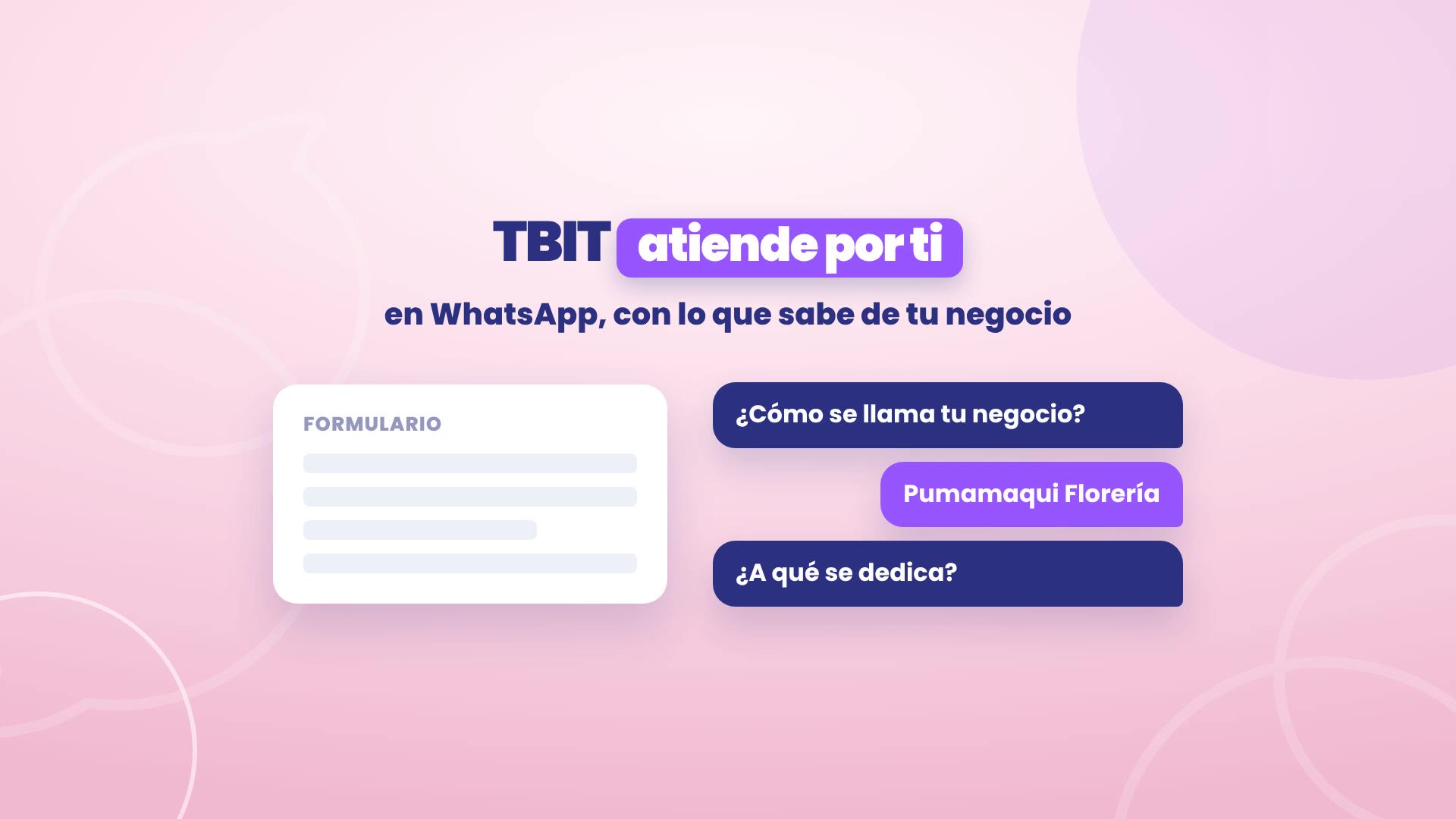
Le créer, ce n'est pas remplir un formulaire. Tu racontes ton activité dans le chat, avec tes mots, et TBit prépare le reste. Dans ce guide, tu vois chaque étape, depuis « je veux créer mon TBit » jusqu'à la liste de ce qui suit.
Découvre-le en moins de quatre minutes
Le parcours complet, avec les vrais écrans de TBit. En bas, tu as chaque étape par écrit.
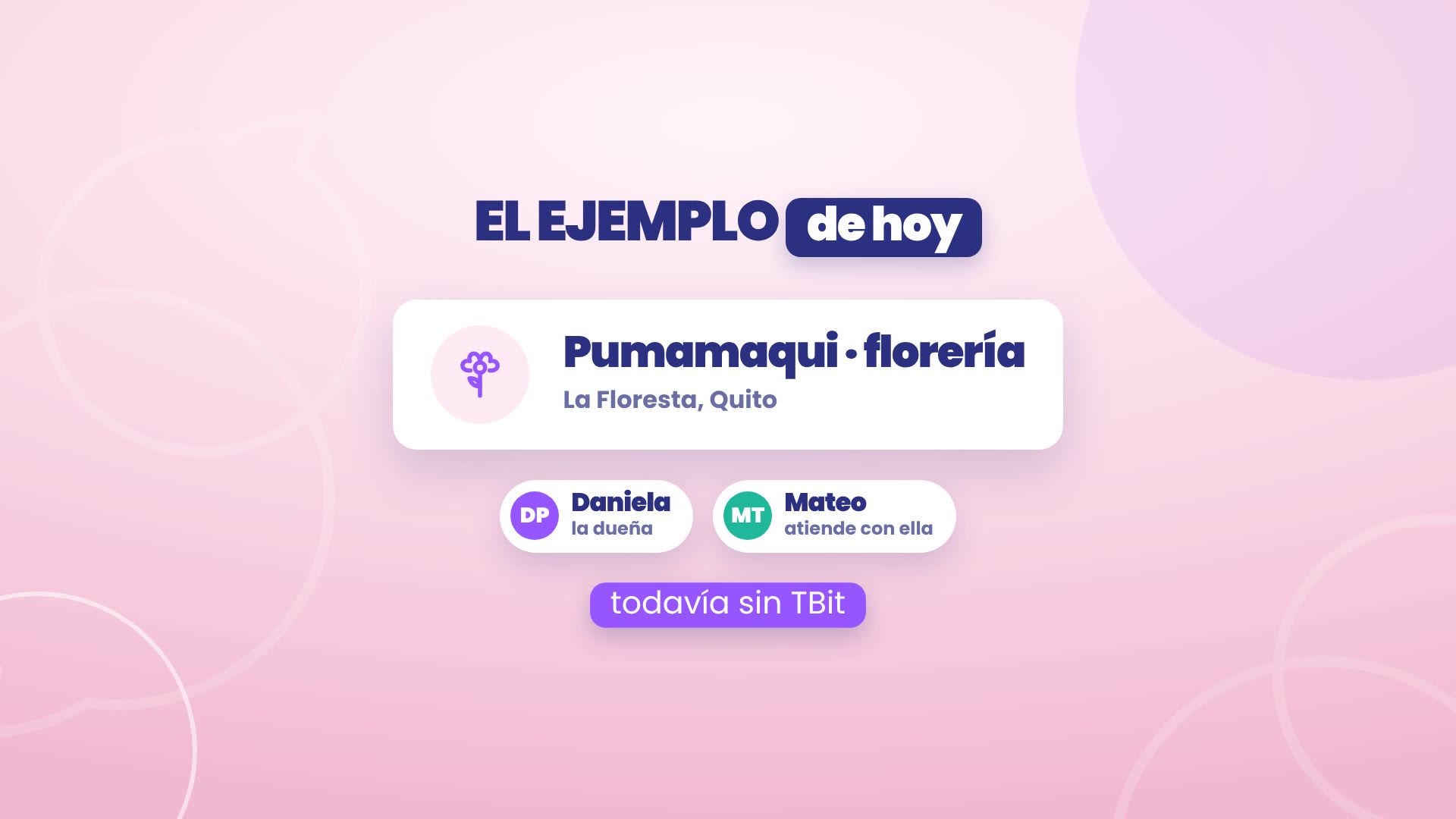
L'exemple : un fleuriste à Quito
Nous suivons Pumamaqui Florería, à La Floresta, Quito : des bouquets de roses, des compositions pour anniversaires et des fleurs pour mariages, avec livraison à domicile. Daniela est la propriétaire et elle répond avec Mateo. Ils n'ont pas encore de TBit. Pumamaqui est un compte de démonstration avec des données d'exemple.
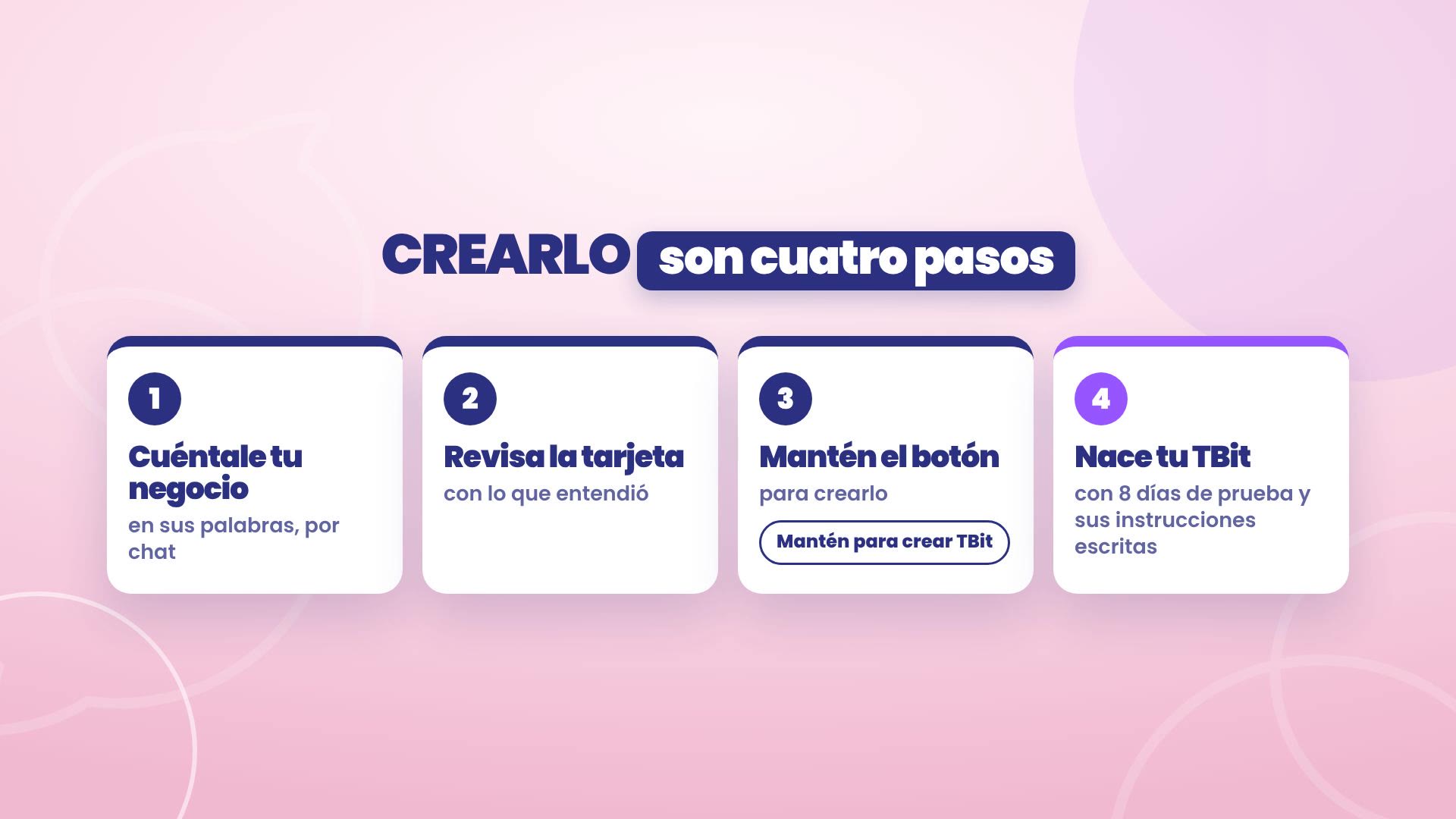
C'est en quatre étapes
Tu racontes ton entreprise, dans le chat et avec tes mots.
Tu vérifies la fiche avec ce qu'il a compris.
Tu la confirmes en maintenant le bouton.
Ton assistant naît, avec 8 jours d'essai et ses instructions déjà écrites.
Tant que tu ne connectes pas ton WhatsApp, tes clients ne reçoivent rien. Donc tu peux le créer tranquillement, le tester et connecter ta ligne après.
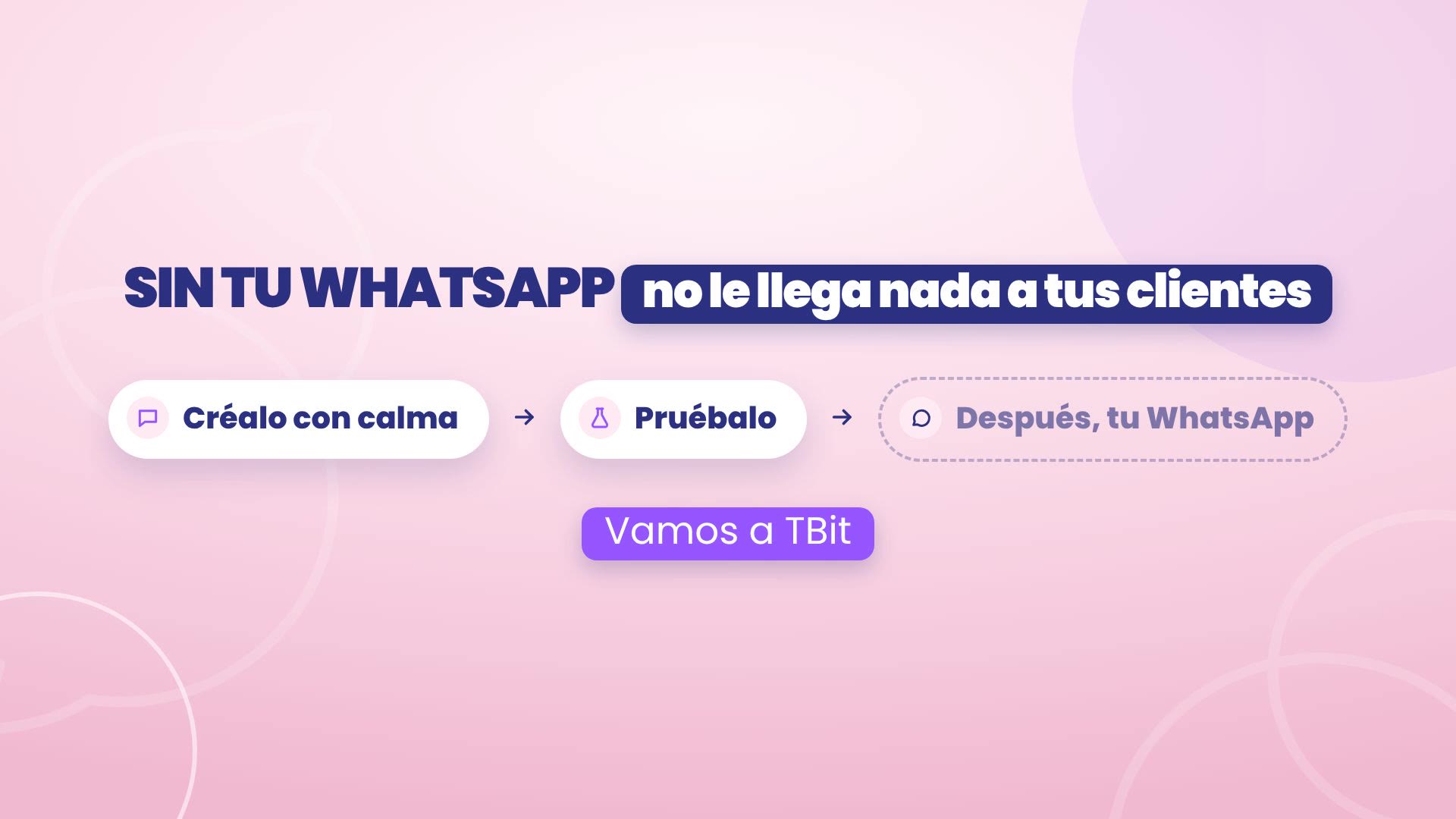
1. Raconte ton entreprise
Va sur platform.tbit.app. Si tu n'as pas encore de compte, tu le crées là.
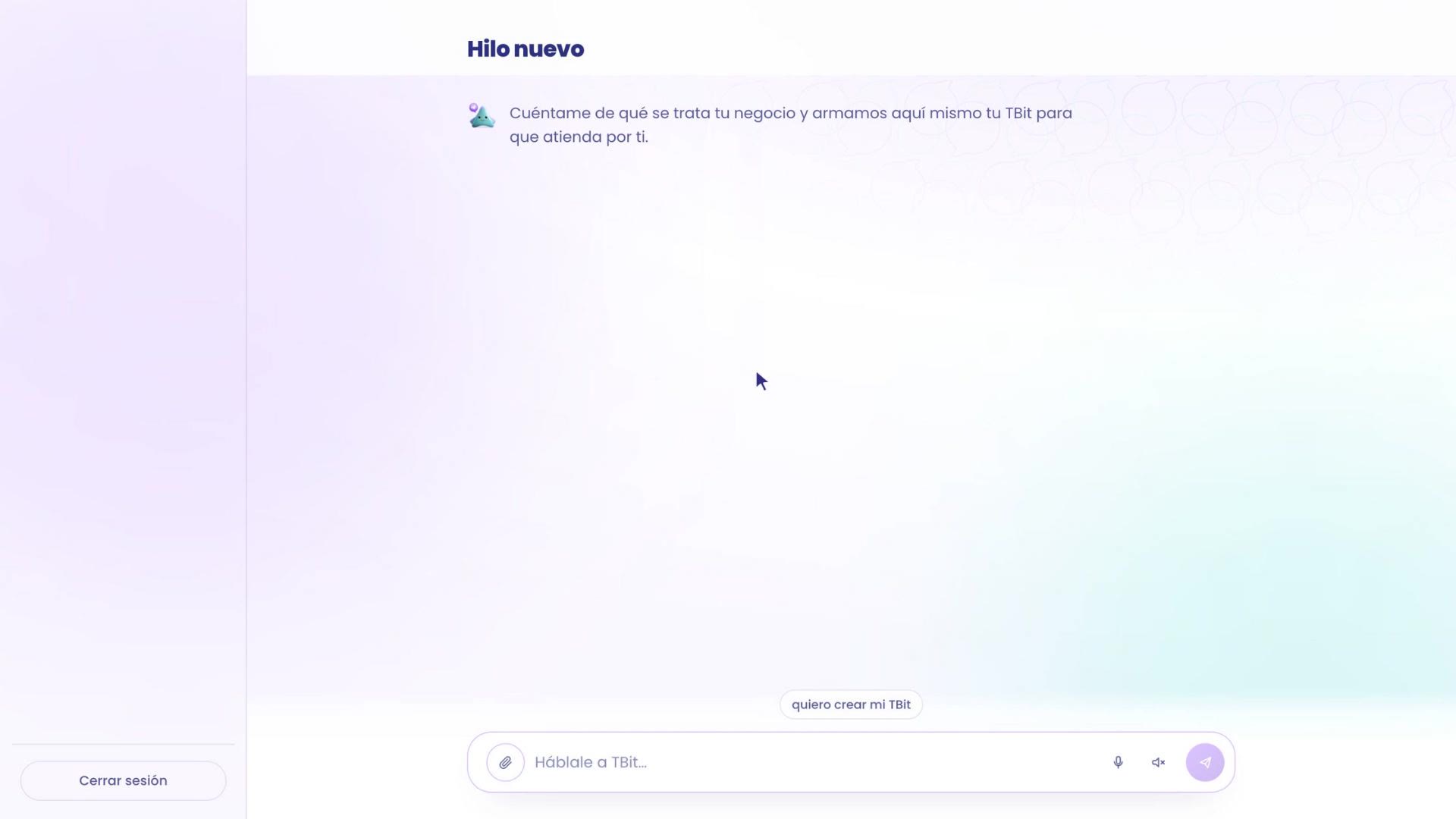
Comme tu n'as pas encore de TBit, le premier écran te propose de commencer par là : « Raconte-moi ton entreprise et on crée ici même ton TBit pour qu'il réponde pour toi ». Touche je veux créer mon TBit, ou écris-le.
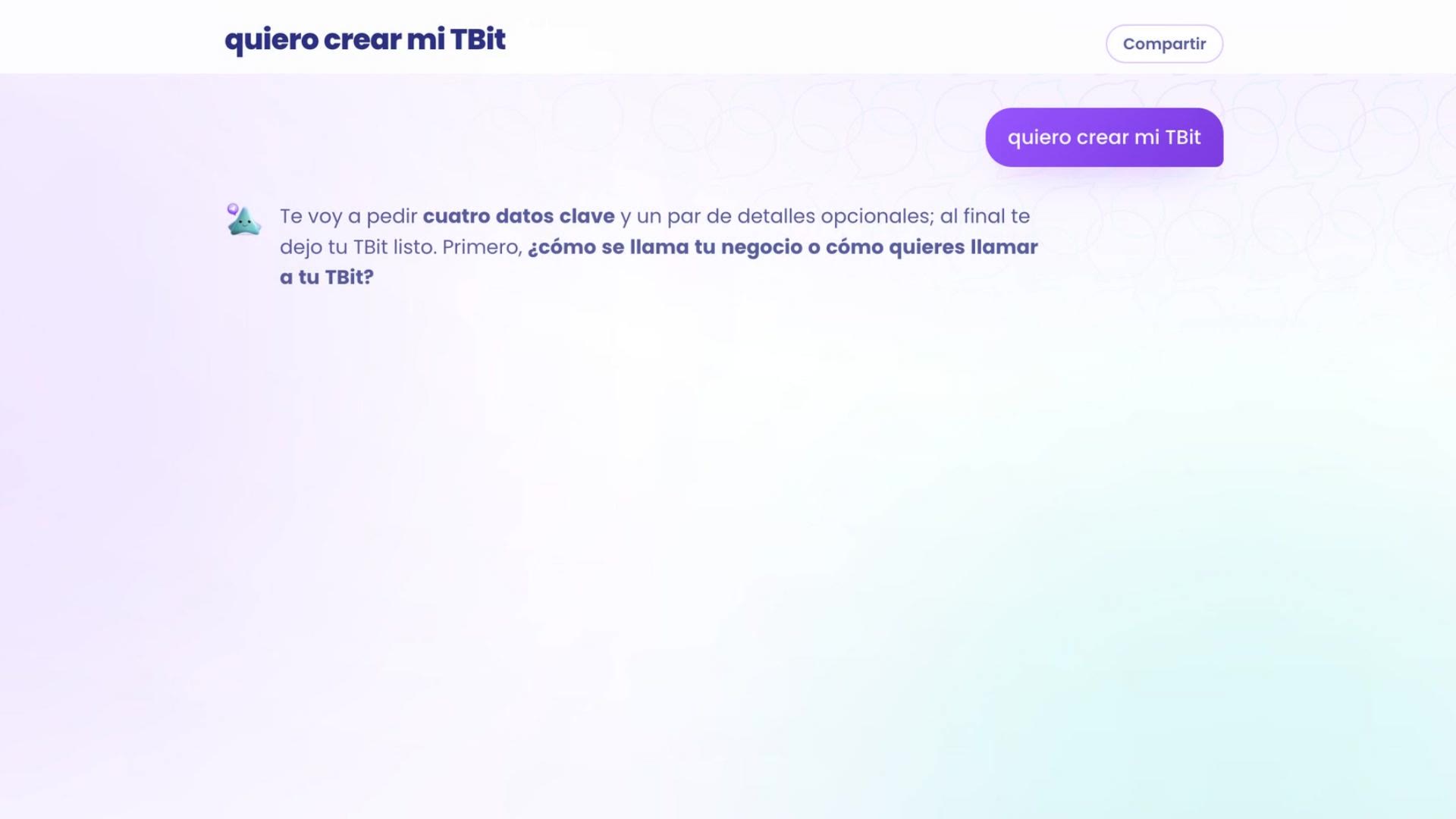
TBit t'avertit qu'il va te demander quelques données, et il pose une question à la fois :
Le nom de ton entreprise, ou comment tu veux appeler ton TBit. Daniela écrit Pumamaqui Florería.
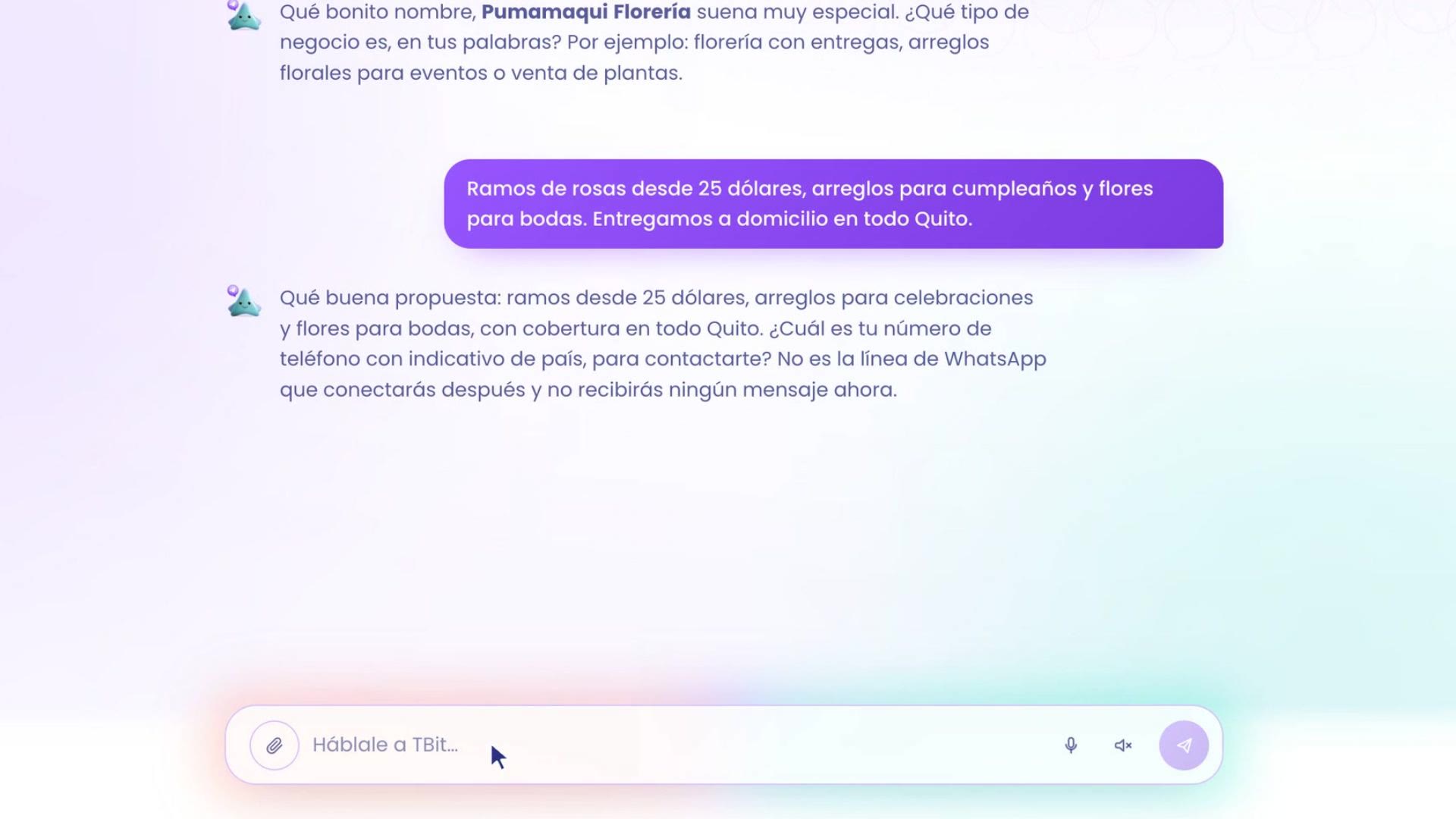
Quel type d'entreprise c'est, avec tes mots. Réponds comme tu le raconterais à quelqu'un de nouveau : ce que tu vends, les prix, les livraisons. Daniela : « Des bouquets de roses à partir de 25 dollars, des compositions pour anniversaires et des fleurs pour mariages. On livre à domicile dans tout Quito. » Avec ça, TBit comprend que c'est un fleuriste.
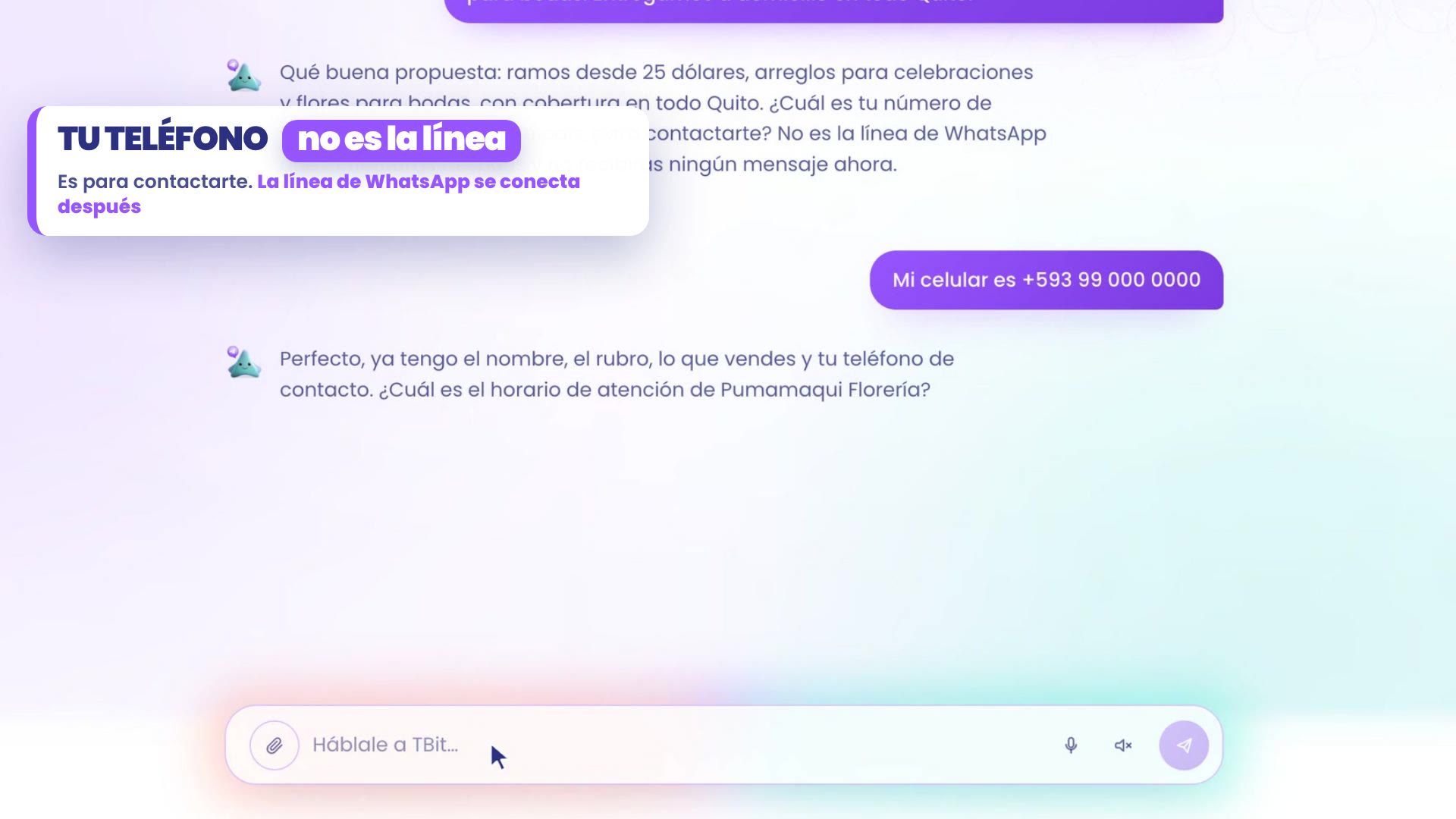
Ton téléphone, avec l'indicatif du pays. C'est pour te contacter toi : ce n'est pas la ligne qui va répondre à tes clients, et tu ne reçois aucun message maintenant.
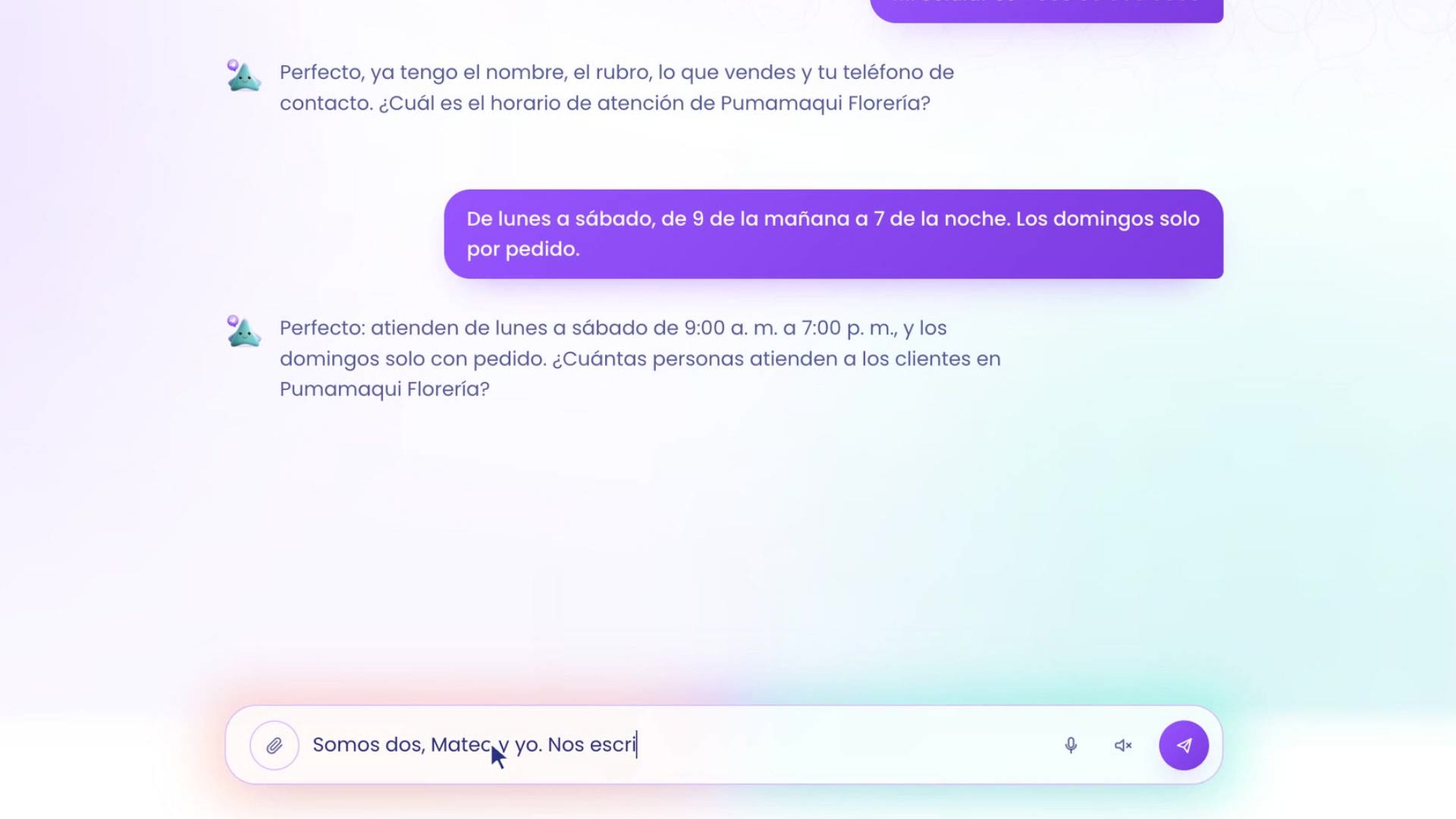
Les horaires d'ouverture. Daniela : du lundi au samedi, de 9 heures à 19 heures ; le dimanche, uniquement sur commande.
Combien de personnes répondent. Daniela : nous sommes deux, Mateo et moi, et elle ajoute qu'environ trois cents personnes leur écrivent chaque mois.
2. Vérifie la fiche et crée-le
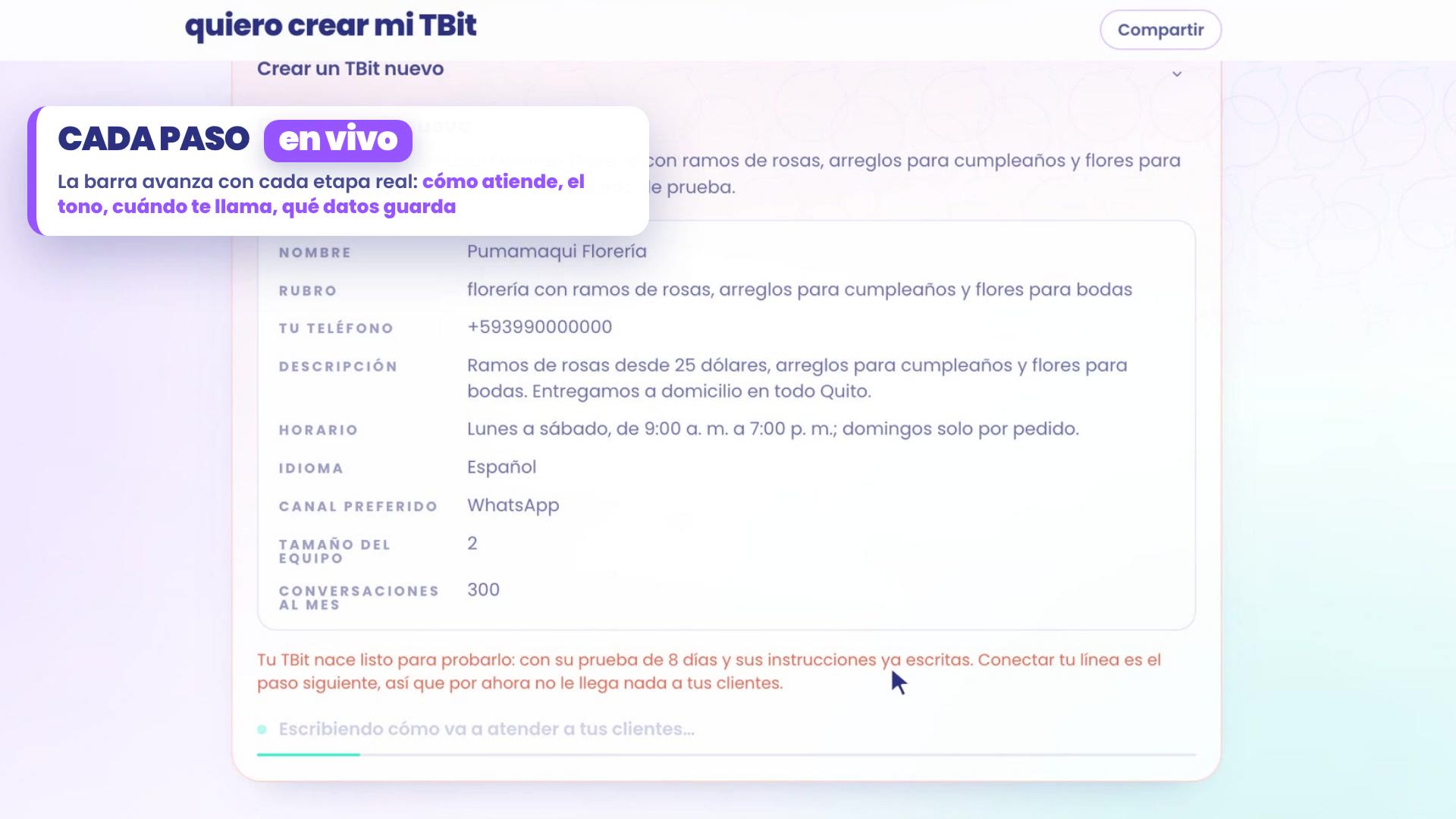
Avec ça, TBit t'affiche la fiche Créer un nouveau TBit avec tout ce qu'il a compris : nom, secteur, ton téléphone, description, horaires, langue, canal préféré, taille de l'équipe et conversations par mois.
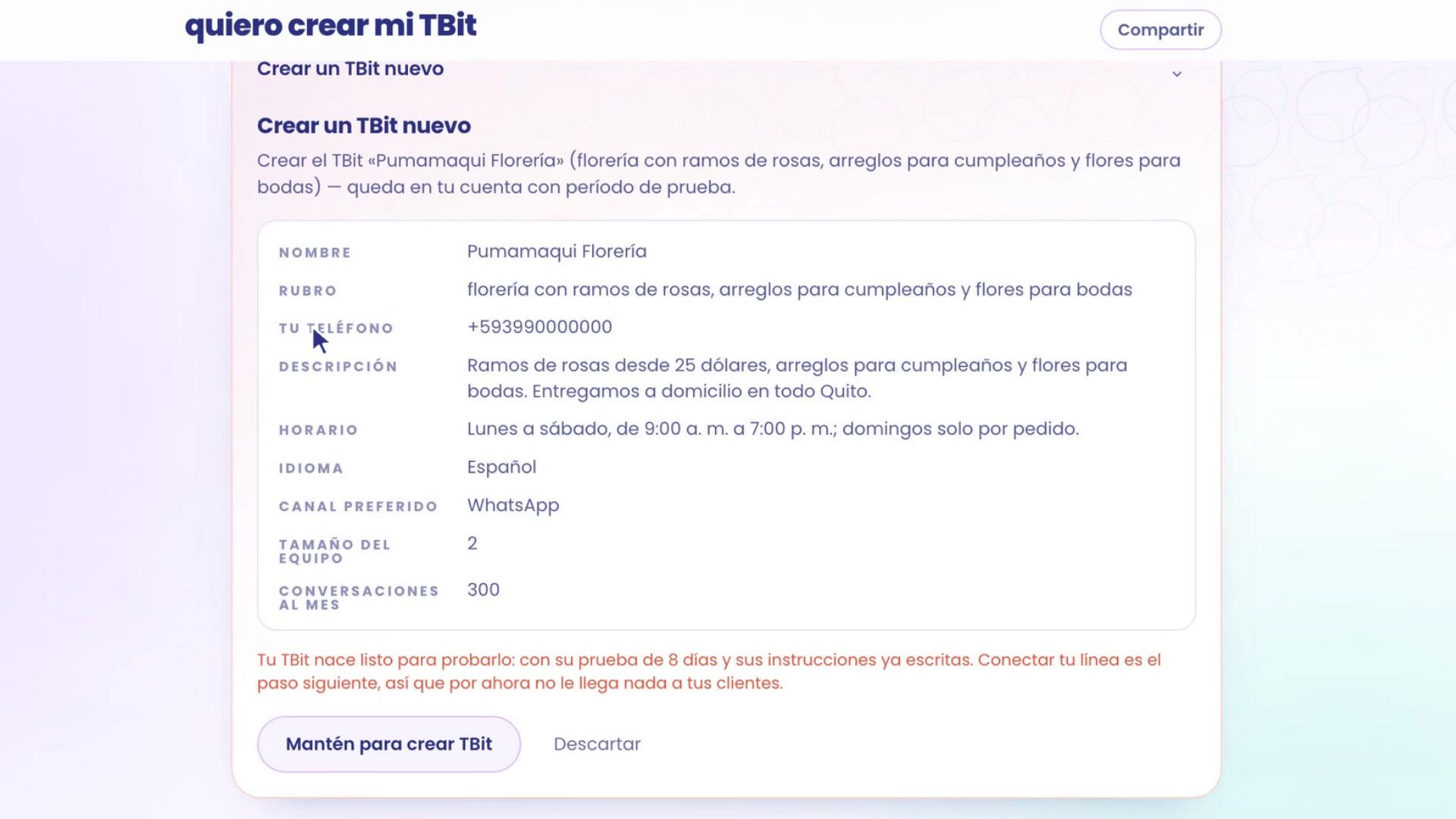
Vérifie-la tranquillement. Si quelque chose ne colle pas, tu le lui dis dans le chat et il la refait.
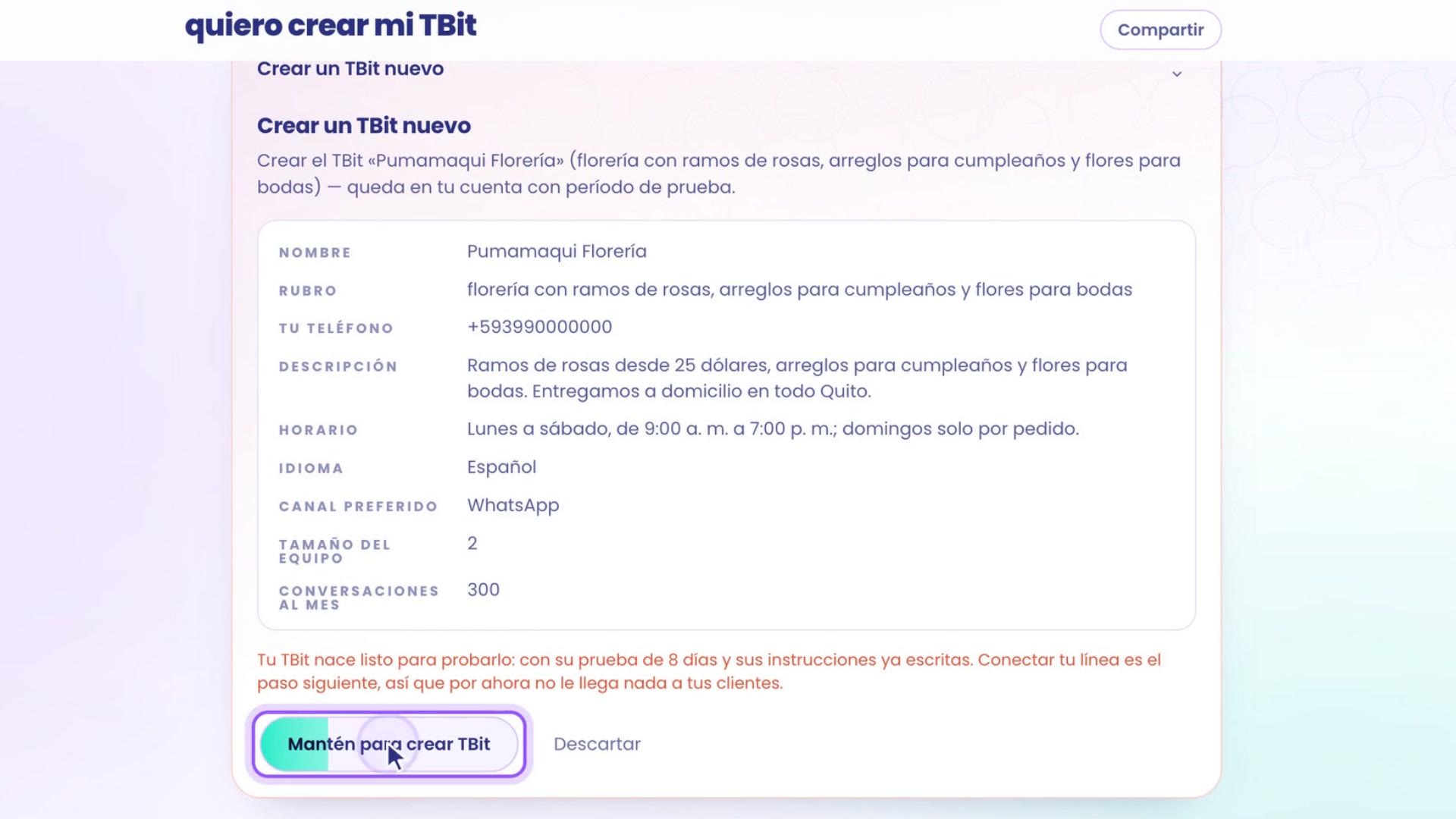
Pour le créer, maintiens appuyé le bouton Maintiens pour créer TBit. Ainsi, personne ne crée un assistant par un simple toucher sans le vouloir. Si tu préfères ne pas continuer, touche Ignorer.
Chaque étape, en direct
Pendant la création, la barre avance à chaque étape réelle. Ton TBit :
Écrit comment il va répondre à tes clients.
Apprend à lire le ton de chaque message.
Définit ce qu'il résout seul et quand il t'appelle.
Choisit quelles données collecter pour chaque client.
Active ton essai de 8 jours et prépare tout pour connecter ta ligne.
3. Ton TBit est né
À la fin, la célébration apparaît : Ton TBit est né !, avec son nom et l'étape suivante : « La prochaine étape, c'est de connecter son WhatsApp pour qu'il commence à s'occuper de tes clients ». Touche pour continuer.

Ton TBit naît avec 8 jours d'essai et 350 d'énergie, sans carte. Chaque réponse que ton TBit donne à un client dépense 1 d'énergie. Les forfaits sont dans prix.
4. Par où je continue ?
La page s'ouvre dans un nouveau fil, déjà avec le menu de ton assistant à gauche (Opérer, Grandir, Ton IA et Entreprise) et son tableau de bord à droite.
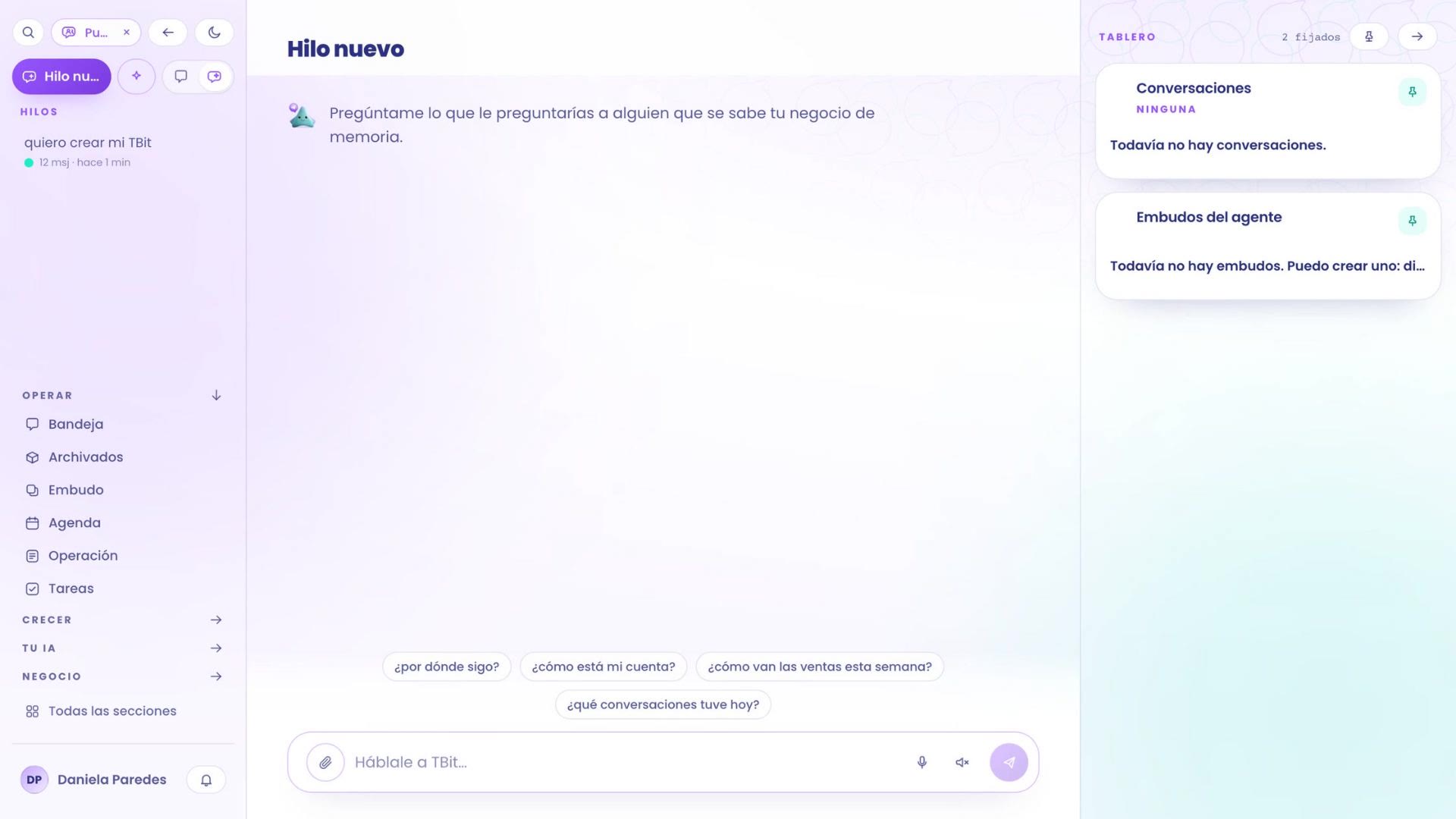
Si tu ne sais pas par où continuer, demande-le : touche par où je continue ?. TBit regarde comment va ton compte et te prépare la liste Par où continuer :
Ton catalogue : charge tes produits et services, avec leurs prix, pour que ton assistant montre des options réelles. Regarde comment vendre ton catalogue.
Ta ligne : touche Connecter WhatsApp. Avant, vérifie que ta ligne a une carte chez Meta et suis comment connecter ton WhatsApp à TBit.
Lui parler comme un client : touche Tester et écris-lui comme le ferait un client. Regarde comment le tester et le corriger.
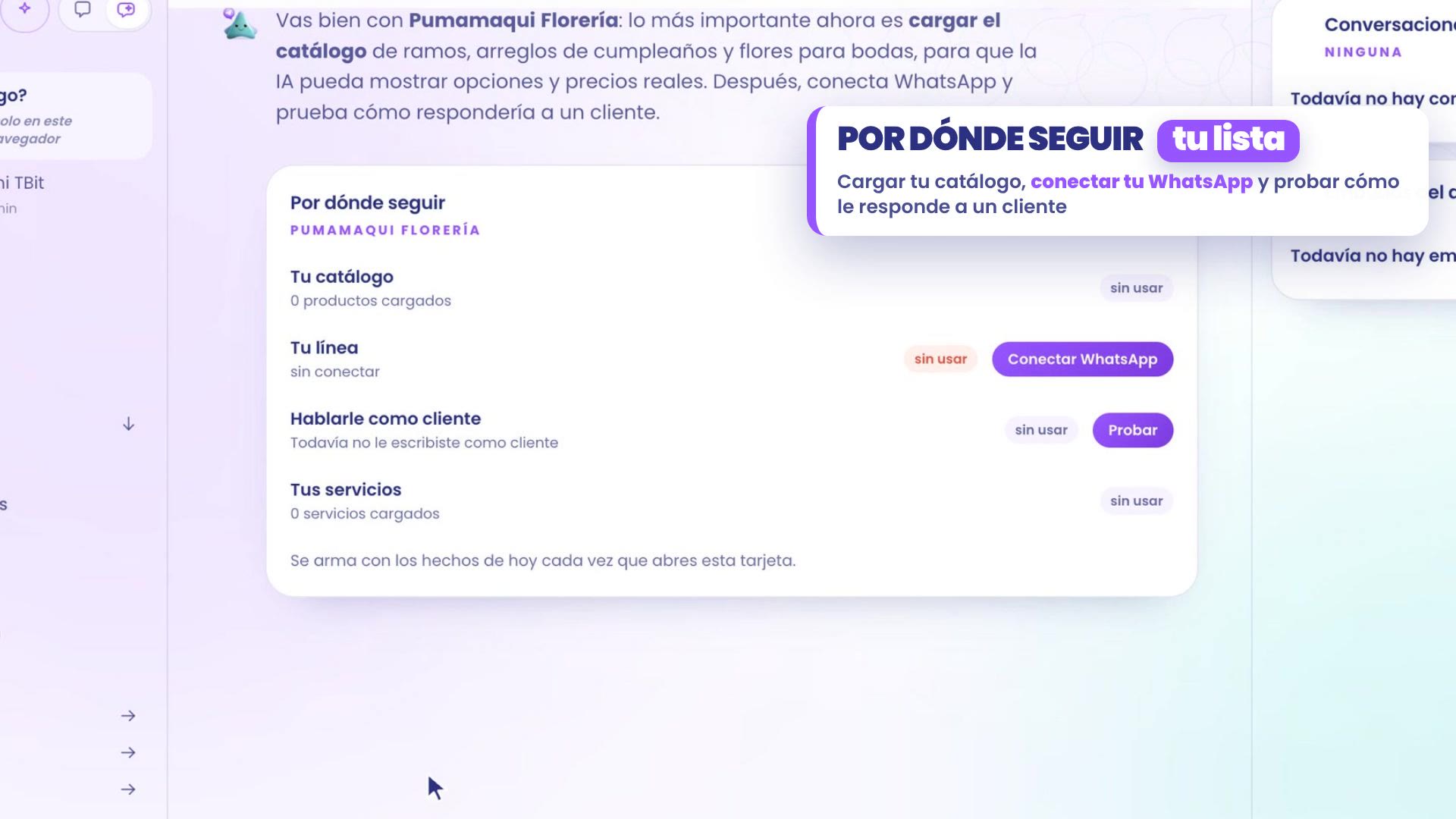
La liste se prépare avec ce qui s'est passé aujourd'hui sur ton compte chaque fois que tu l'ouvres, donc tu peux redemander quand tu veux.
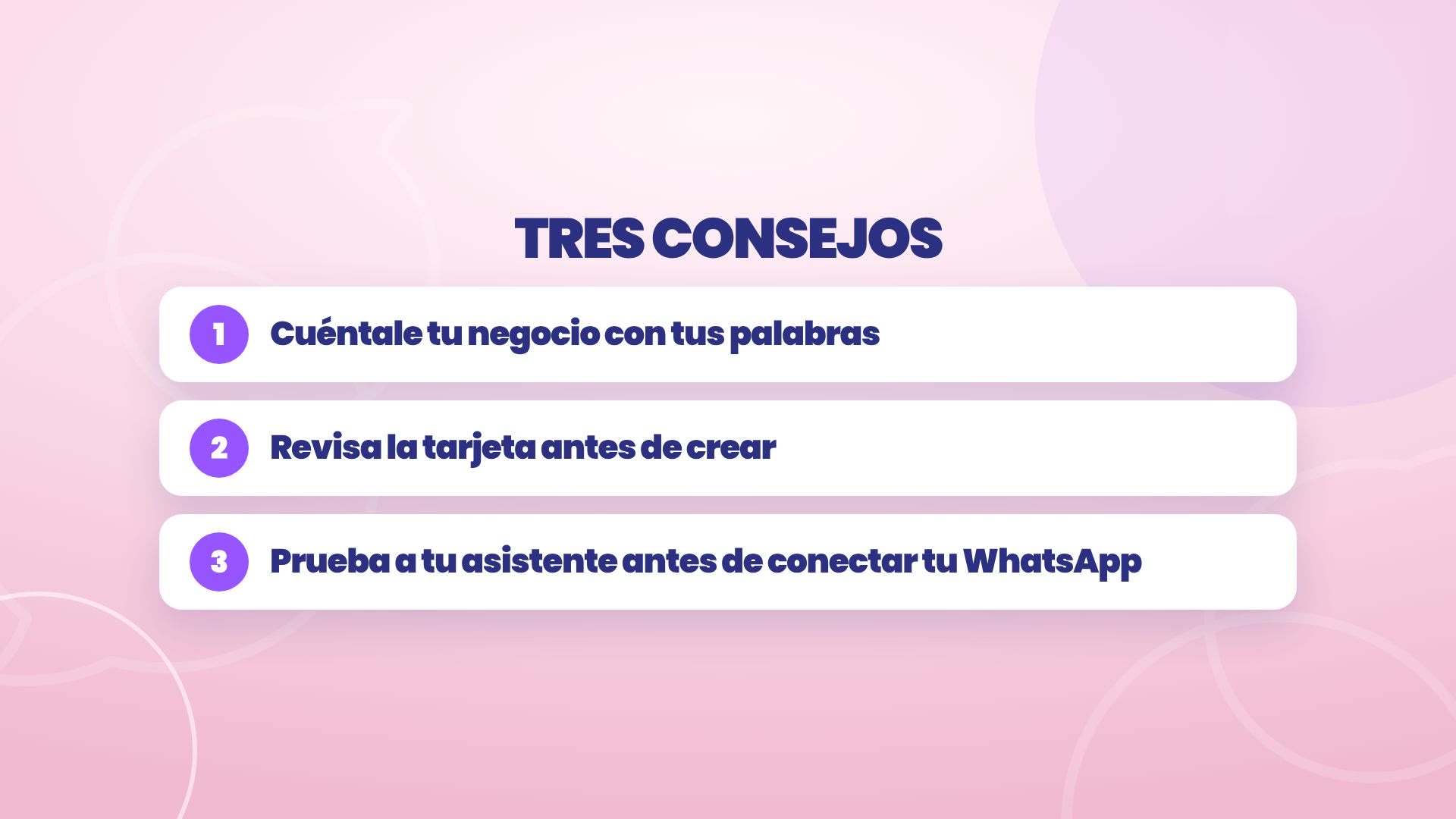
Trois conseils
Raconte ton entreprise avec tes mots, comme tu le raconterais à quelqu'un de nouveau.
Vérifie la carte avant de créer.
Teste ton assistant avant de connecter ton WhatsApp.
Où se trouve chaque chose
Créer ton TBit : sur platform.tbit.app, écris « je veux créer mon TBit ».
La suite : dans un nouveau fil, demande « par où je continue ? ».
Tester comme un client : le bouton Tester de la liste, ou Tester mon IA, en haut à gauche, à côté de Nouveau fil.
Connecter ton WhatsApp : le bouton Connecter WhatsApp de la liste Par où continuer.
Ton activité, racontée une fois. Ton assistant, prêt à répondre.