
Centro de ayuda
¿Tu línea de WhatsApp tiene tarjeta en Meta? Revísalo así
Desde el 1 de octubre de 2026, sin método de pago Meta no entrega las respuestas de tu WhatsApp. Revisa en un minuto si tu línea tiene tarjeta y cómo agregarla.
Tu asistente contesta. Que también le llegue al cliente.
Desde el 1 de octubre de 2026, Meta cobra también los mensajes de servicio: las respuestas que tu línea de WhatsApp envía dentro de las 24 horas que abre cada mensaje de tu cliente. Se cobran por mensaje entregado y cada número trae 1.000 gratis al mes.
Lo delicado no es el precio. Es que si la cuenta de WhatsApp de tu línea no tiene un método de pago, Meta deja de entregar esas respuestas. Tu asistente contesta, y al cliente no le llega nada.
Revisarlo te toma un minuto. Aquí ves por dónde entrar, cómo se ve cada caso y dónde se agrega o se cambia la tarjeta.
Míralo en un minuto
El recorrido completo, con las pantallas reales de Meta.
Antes de empezar
Entra con la cuenta de Facebook dueña del portafolio comercial: la misma con la que conectaste tu línea a TBit. Con otra cuenta no vas a ver tu línea.
Te queda más cómodo desde un computador que desde el celular.
Ten a mano una tarjeta de crédito Visa o Mastercard. Según la ayuda de Meta, por ahora no acepta American Express ni PayPal.
Cómo revisarlo, paso a paso
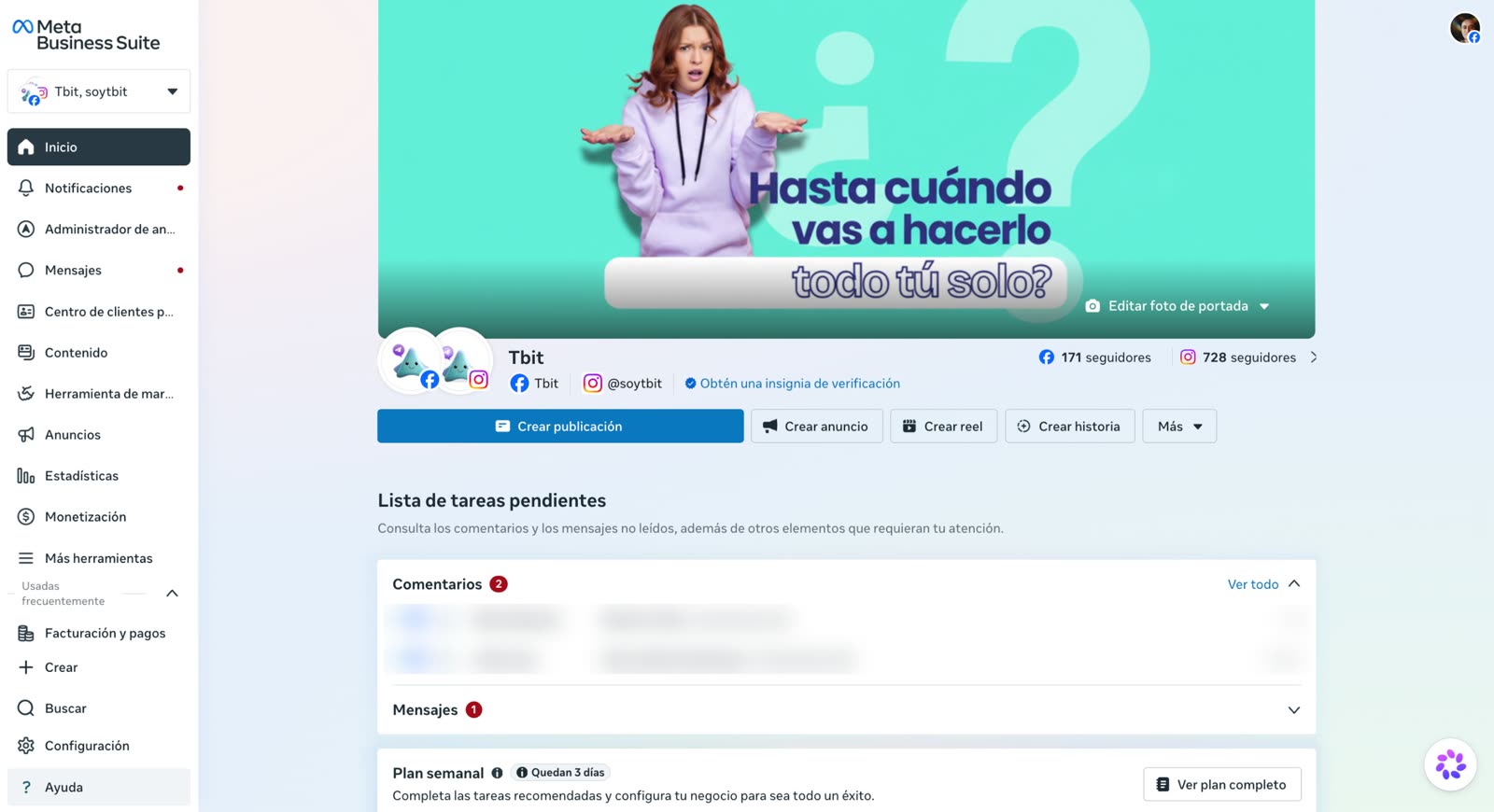
Entra a business.facebook.com. Se abre Meta Business Suite. Abajo a la izquierda, toca Configuración.
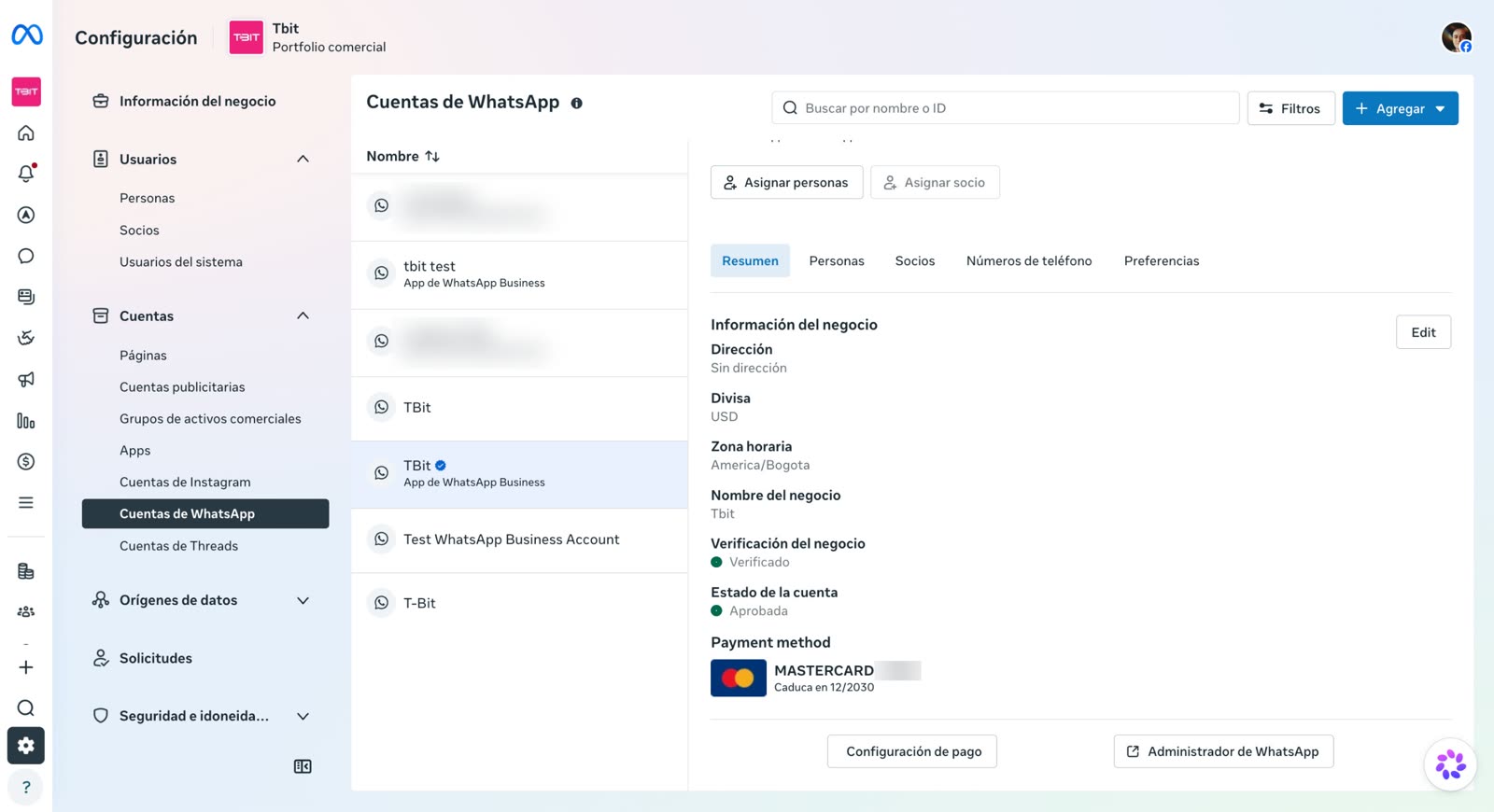
Abre Cuentas de WhatsApp. En el menú de la izquierda, despliega Cuentas y elige Cuentas de WhatsApp.
Elige tu línea. Es la que conectaste a TBit. Se abre su ficha en la pestaña Resumen.
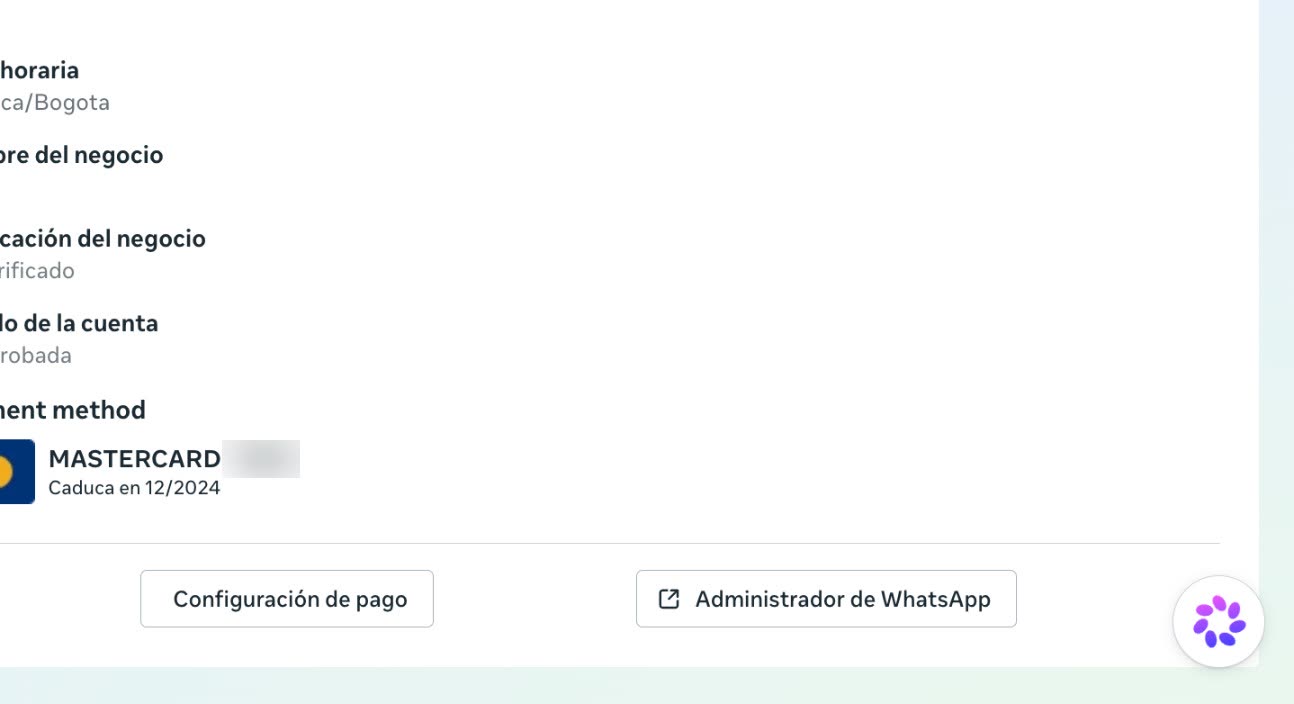
Baja hasta «Payment method». Sale así, en inglés, aunque tengas Meta en español. Ahí está la respuesta.
Los tres casos que te puedes encontrar
1. Tarjeta vigente. Ves la marca de la tarjeta y «Caduca en» con una fecha que todavía no llega. Tu línea está cubierta y no tienes que hacer nada más.
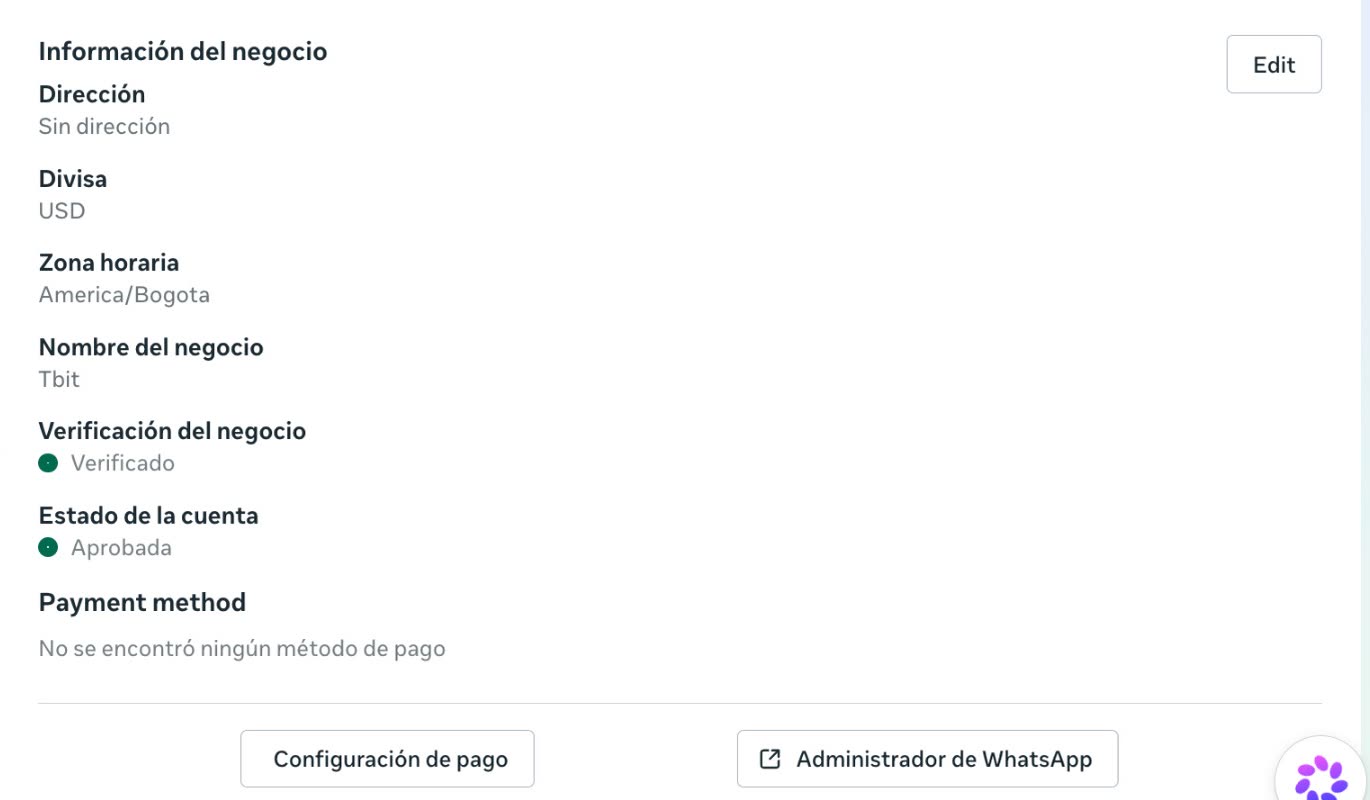
2. «No se encontró ningún método de pago». Tu línea no tiene tarjeta. Desde el 1 de octubre, las respuestas de tu asistente no le van a llegar al cliente hasta que agregues una.
3. Tarjeta vencida. Sí hay una tarjeta, pero «Caduca en» muestra una fecha que ya pasó, por ejemplo 12/2024. Para Meta es lo mismo que no tener ninguna: cámbiala.
Cómo agregar o cambiar la tarjeta
Debajo de «Payment method» hay dos botones: Configuración de pago y Administrador de WhatsApp. La tarjeta se agrega en Configuración de pago.
Toca Configuración de pago. Antes de dejarte entrar, Meta te pide confirmar que eres tú, con tu llave de acceso o con un código.
Toca Añadir método de pago. Está en la página de Configuración de pago, dentro de Facturación y pagos.
Sigue las instrucciones de Meta. Escribe los datos de la tarjeta y guarda. Después completa la información de tu empresa, que puede incluir tus datos fiscales, y guarda otra vez.
Comprueba que quedó. Vuelve a la ficha de tu línea y mira que en «Payment method» salga la tarjeta con una fecha de vencimiento que todavía no llega.
Para hacerlo necesitas el permiso de administrar la cuenta de WhatsApp. Si eres el dueño de la cuenta, ya lo tienes. Si la tarjeta es nueva, también necesitas control total del portafolio o el rol de finanzas.
La trampa: la tarjeta de tus anuncios no es la de tu línea
A muchos dueños, al entrar, les abre el Administrador de anuncios. Si buscas la tarjeta desde ahí, llegas a Configuración de la cuenta publicitaria, al bloque Pagos del negocio. Esa tarjeta paga tus anuncios, no los mensajes de tu línea. Que tus anuncios se cobren bien no quiere decir que tu WhatsApp tenga método de pago.
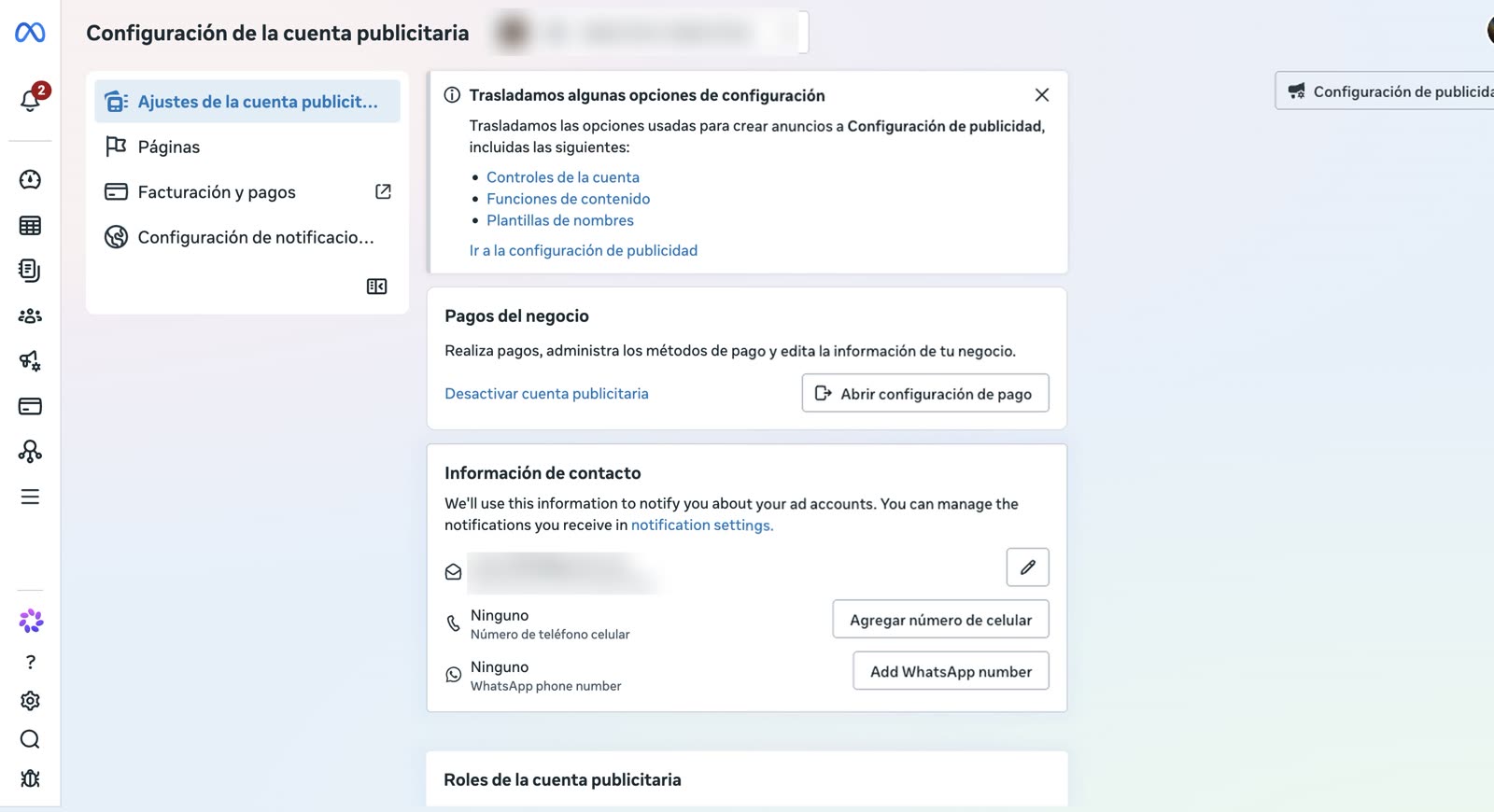
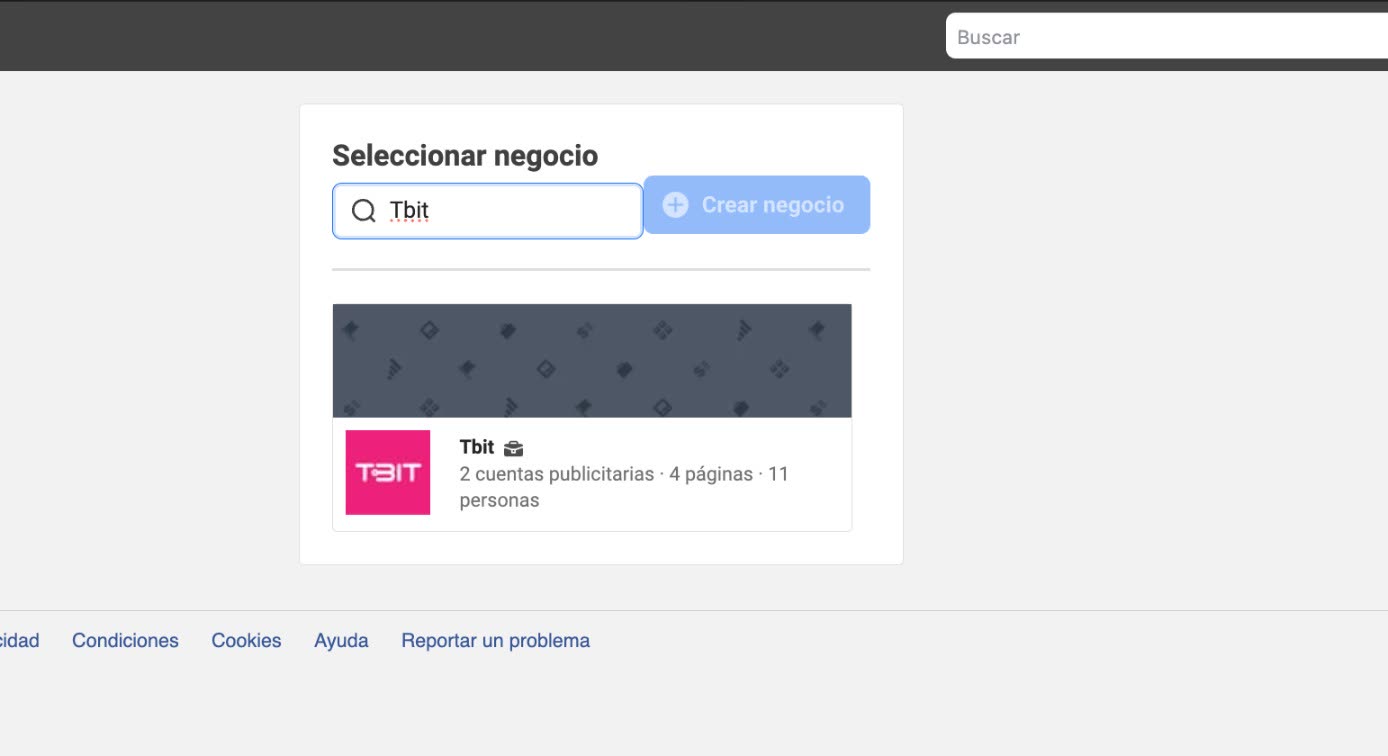
La salida es corta: escribe business.facebook.com/settings en la barra del navegador. Si Meta te pide Seleccionar negocio, elige el tuyo. De ahí sigues igual: Cuentas de WhatsApp, tu línea y «Payment method».
Cuánto cuesta
Cada número trae 1.000 mensajes de servicio gratis al mes. Después, Meta cobra cada mensaje entregado según el país de tu cliente: en Colombia son US$0,0008 por mensaje, menos de un centavo de dólar. Ese cobro lo hace Meta a la tarjeta de tu línea, aparte de tu plan de TBit.
Revísalo hoy
Configuración, Cuentas de WhatsApp, tu línea, «Payment method». Un minuto. Tu TBit contesta; con la tarjeta al día, también le llega al cliente.
Si algo no te cuadra, escríbele a soporte de TBit y lo revisamos contigo. Lo que sí no podemos hacer es cargar la tarjeta por ti: ese paso es del dueño de la cuenta.