
Hilfe-Center
Erstelle deinen TBit in einem Gespräch: dein Assistent für WhatsApp, Schritt für Schritt
Erstelle deinen WhatsApp-Assistenten im Gespräch: Du erzählst von deinem Unternehmen, prüfst die Karte, bestätigst sie und er entsteht mit 8 Tagen Testphase. Danach: Katalog, Leitung und Test.
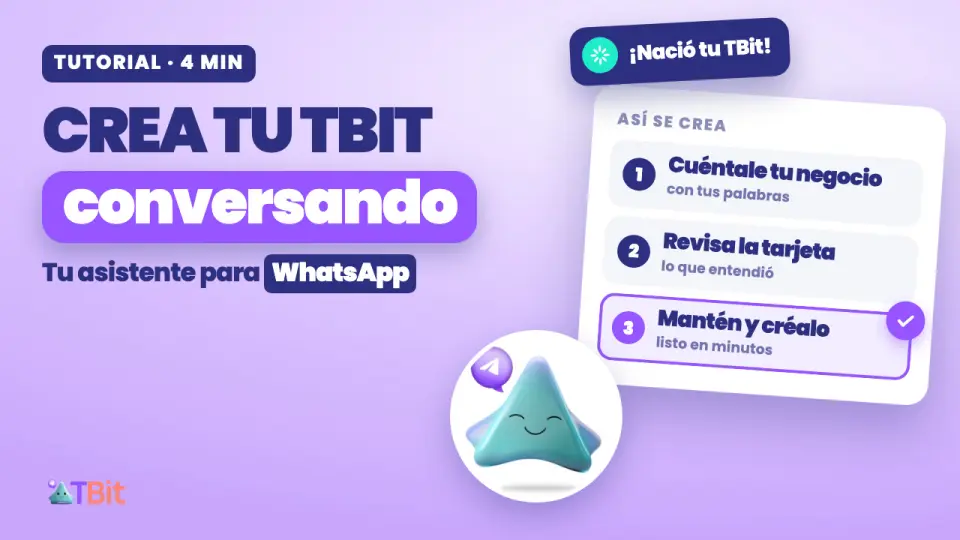
Ihn zu erstellen ist ein Gespräch
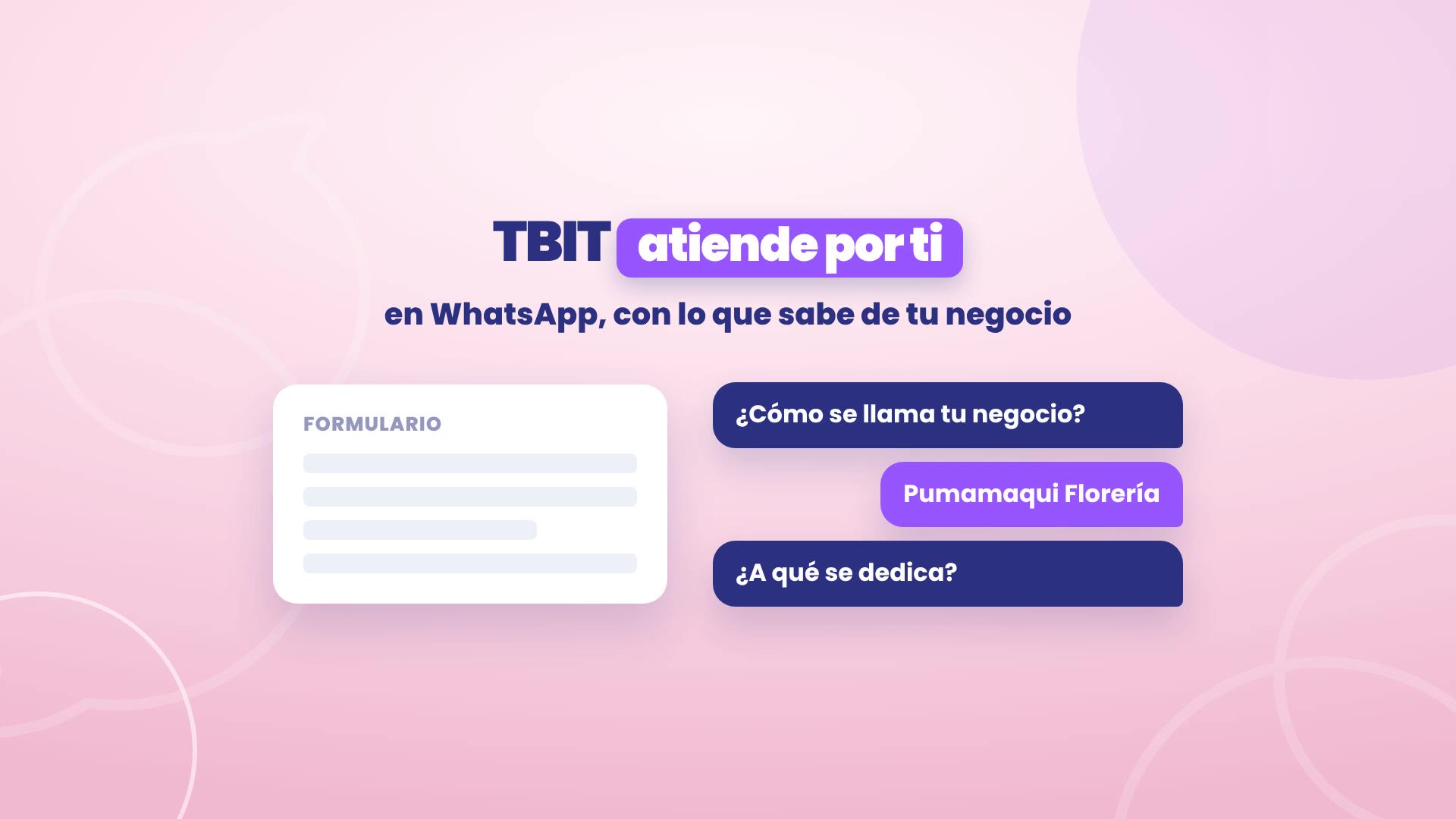
Deine Kunden schreiben dir zu jeder Zeit: wie viel es kostet, ob es Lieferung gibt, wann ihr öffnet. Und fast immer antwortest du dasselbe, zwischen einem Verkauf und dem nächsten. TBit ist dein Assistent: Er betreut für dich über WhatsApp, mit dem, was er über dein Unternehmen weiß.
Ihn zu erstellen heißt nicht, ein Formular auszufüllen. Du erzählst von deinem Unternehmen im Chat, mit deinen Worten, und TBit baut den Rest zusammen. In dieser Anleitung siehst du jeden Schritt, von „Ich möchte meinen TBit erstellen“ bis zur Liste, was als Nächstes kommt.
Sieh es dir in weniger als vier Minuten an
Der komplette Ablauf, mit den echten TBit-Bildschirmen. Unten findest du jeden Schritt schriftlich.
Das Beispiel: ein Blumenladen in Quito
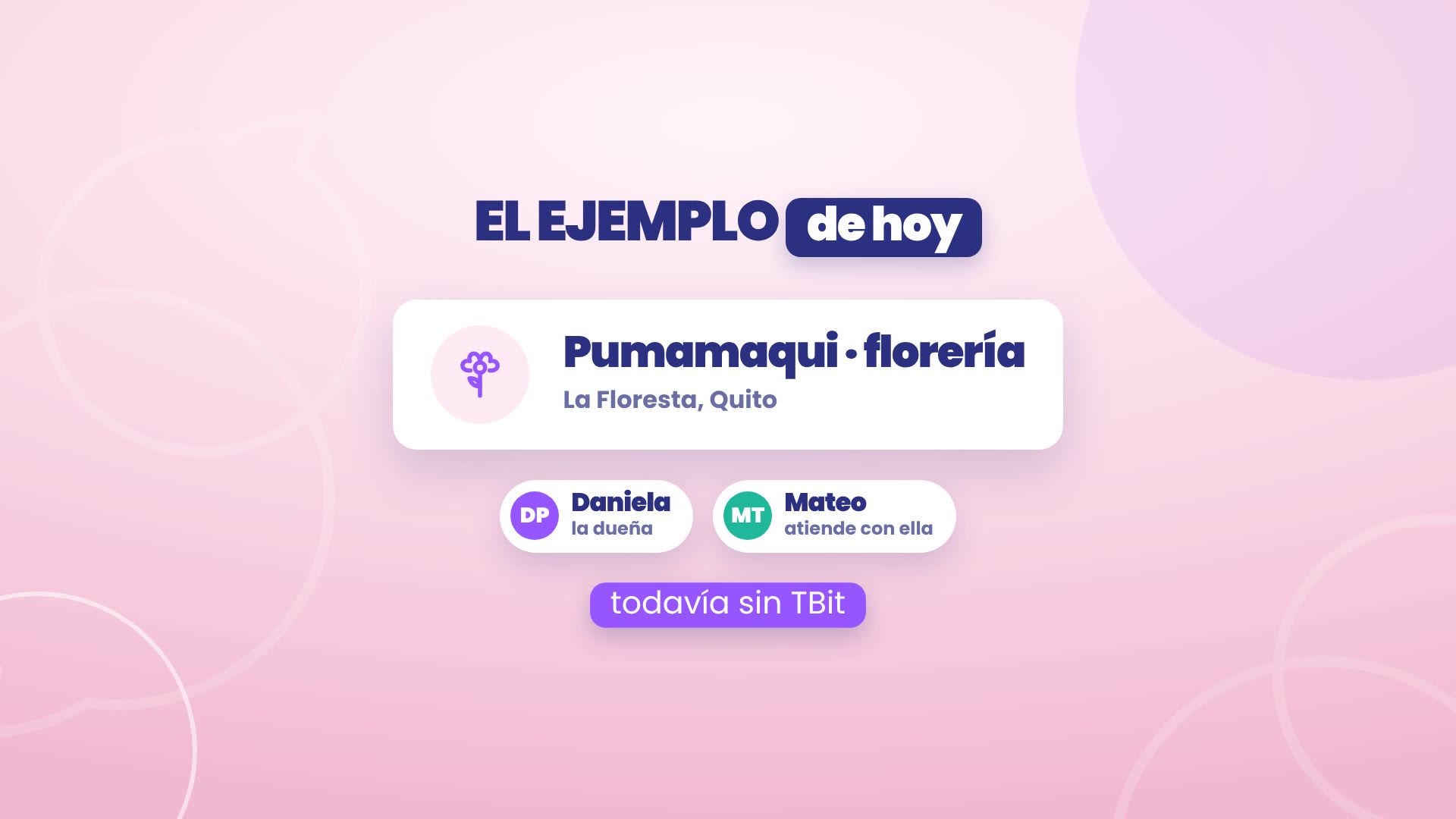
Wir begleiten Pumamaqui Florería in La Floresta, Quito: Rosensträuße, Arrangements für Geburtstage und Blumen für Hochzeiten, mit Lieferung nach Hause. Daniela ist die Inhaberin und bedient zusammen mit Mateo. Sie haben noch kein TBit. Pumamaqui ist ein Demo-Konto mit Beispieldaten.
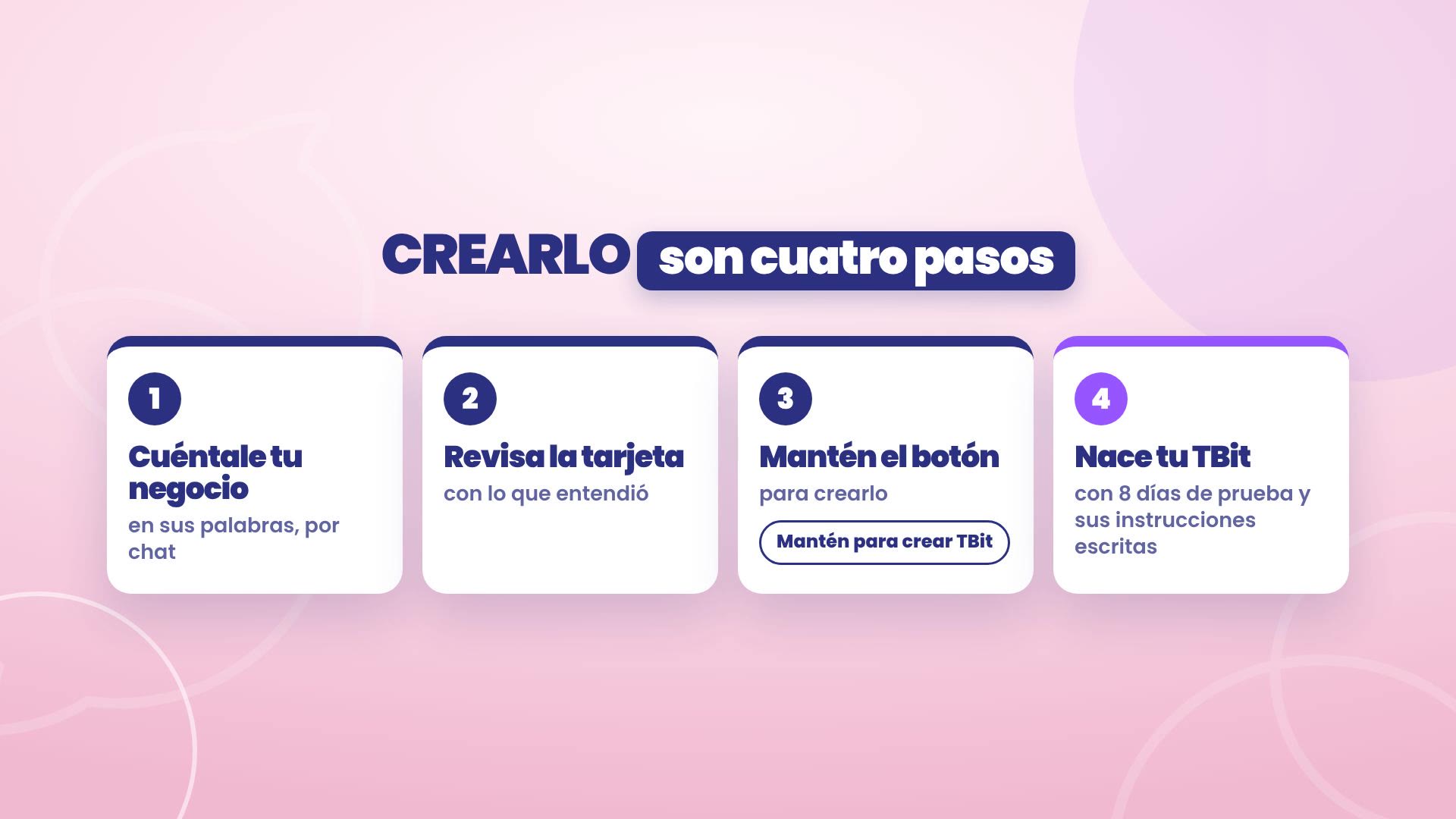
Es sind vier Schritte
Du erzählst von deinem Geschäft, im Chat und mit deinen Worten.
Du prüfst die Karte mit dem, was es verstanden hat.
Du bestätigst sie, indem du den Button gedrückt hältst.
Dein Assistent entsteht, mit 8 Tagen Testphase und seinen Anweisungen bereits geschrieben.
Solange du dein WhatsApp nicht verbindest, erreicht deine Kunden nichts. Du kannst es also in Ruhe erstellen, testen und deine Leitung später verbinden.
1. Erzähl von deinem Geschäft
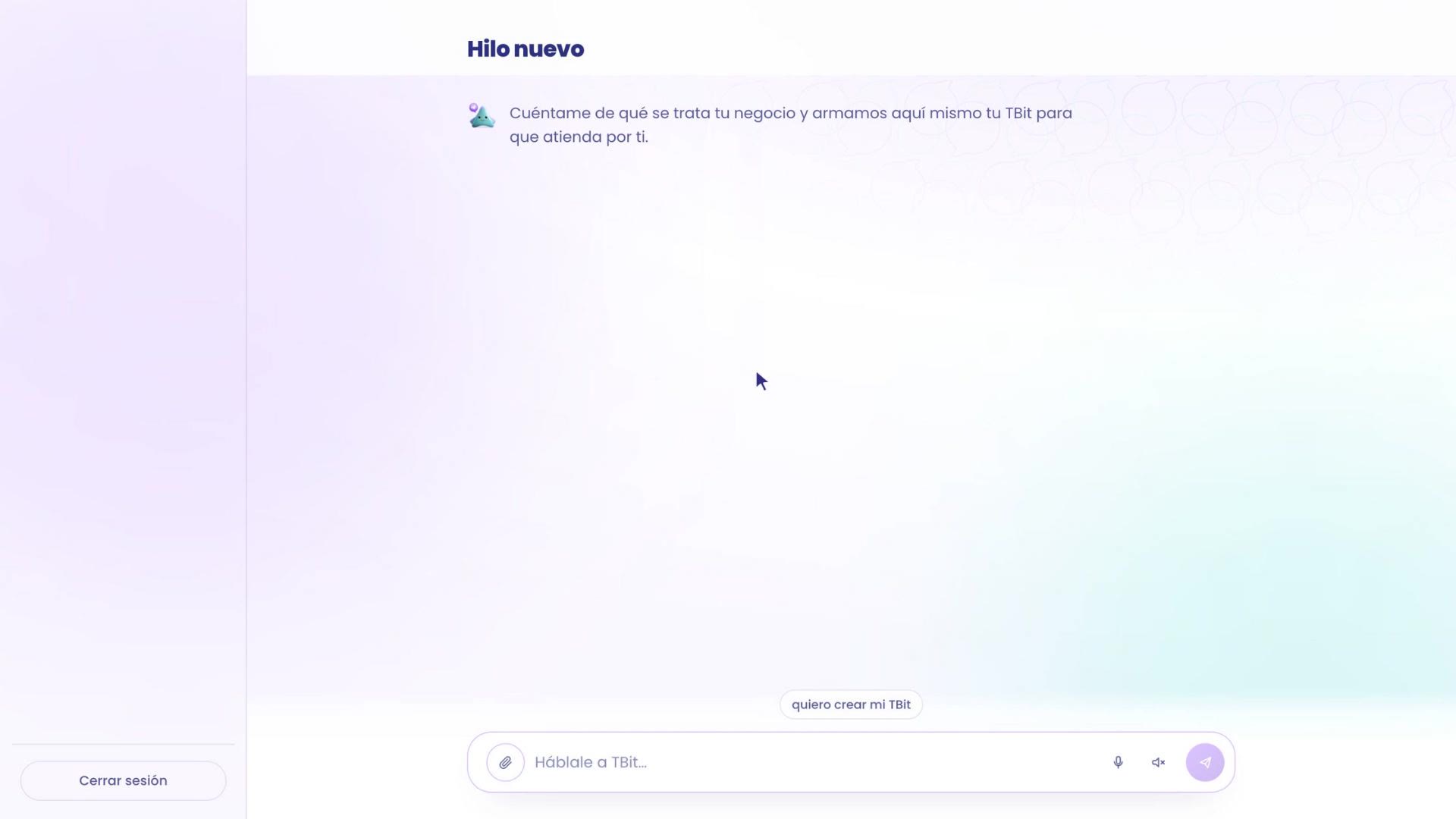
Gehe zu platform.tbit.app. Wenn du noch kein Konto hast, erstellst du es direkt dort.
Da du noch kein TBit hast, bietet dir der erste Bildschirm an, dort zu starten: «Erzähl mir, worum es in deinem Geschäft geht, und wir bauen hier direkt dein TBit, damit es für dich antwortet». Tippe auf ich möchte mein TBit erstellen, oder schreibe es.
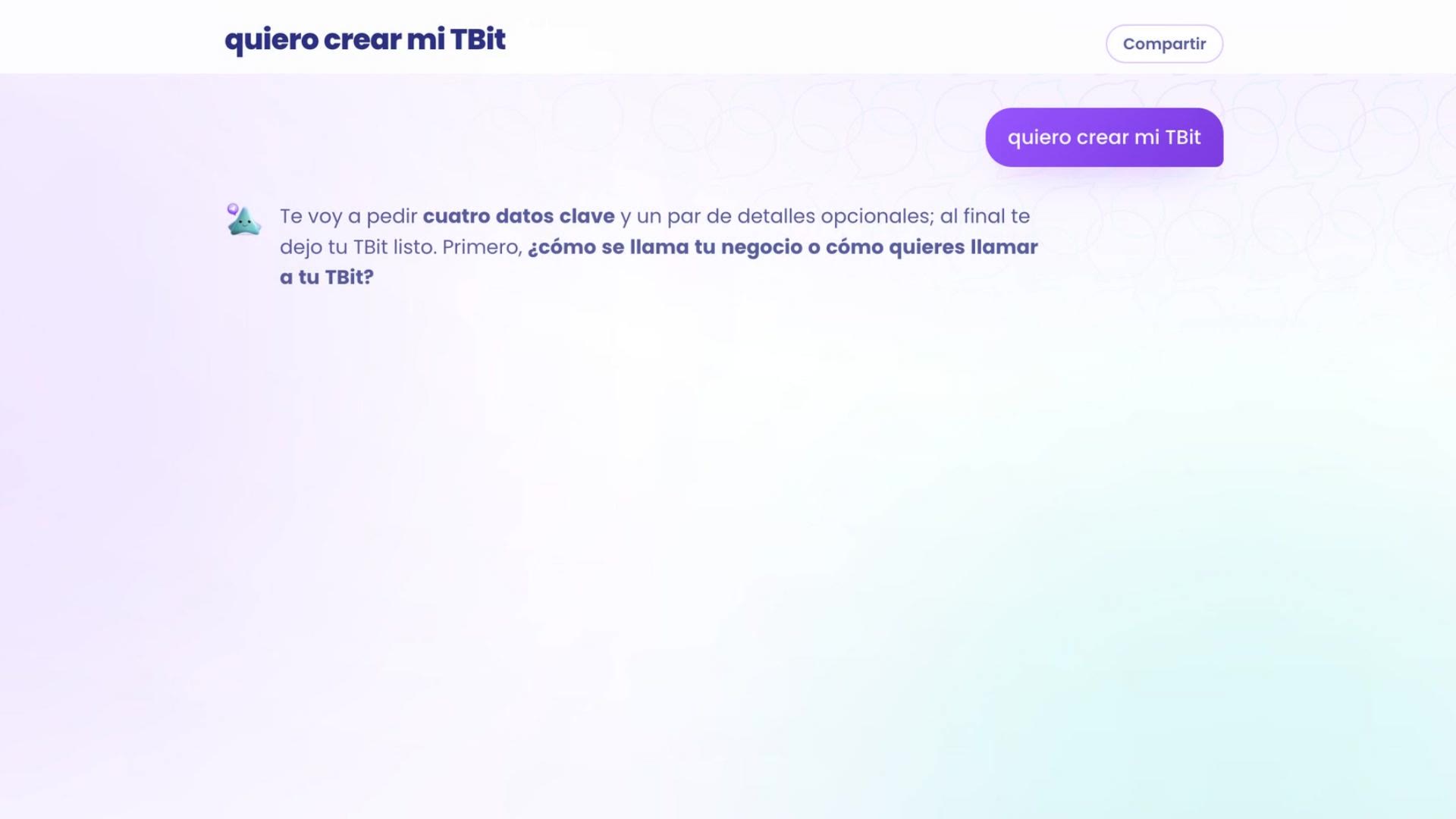
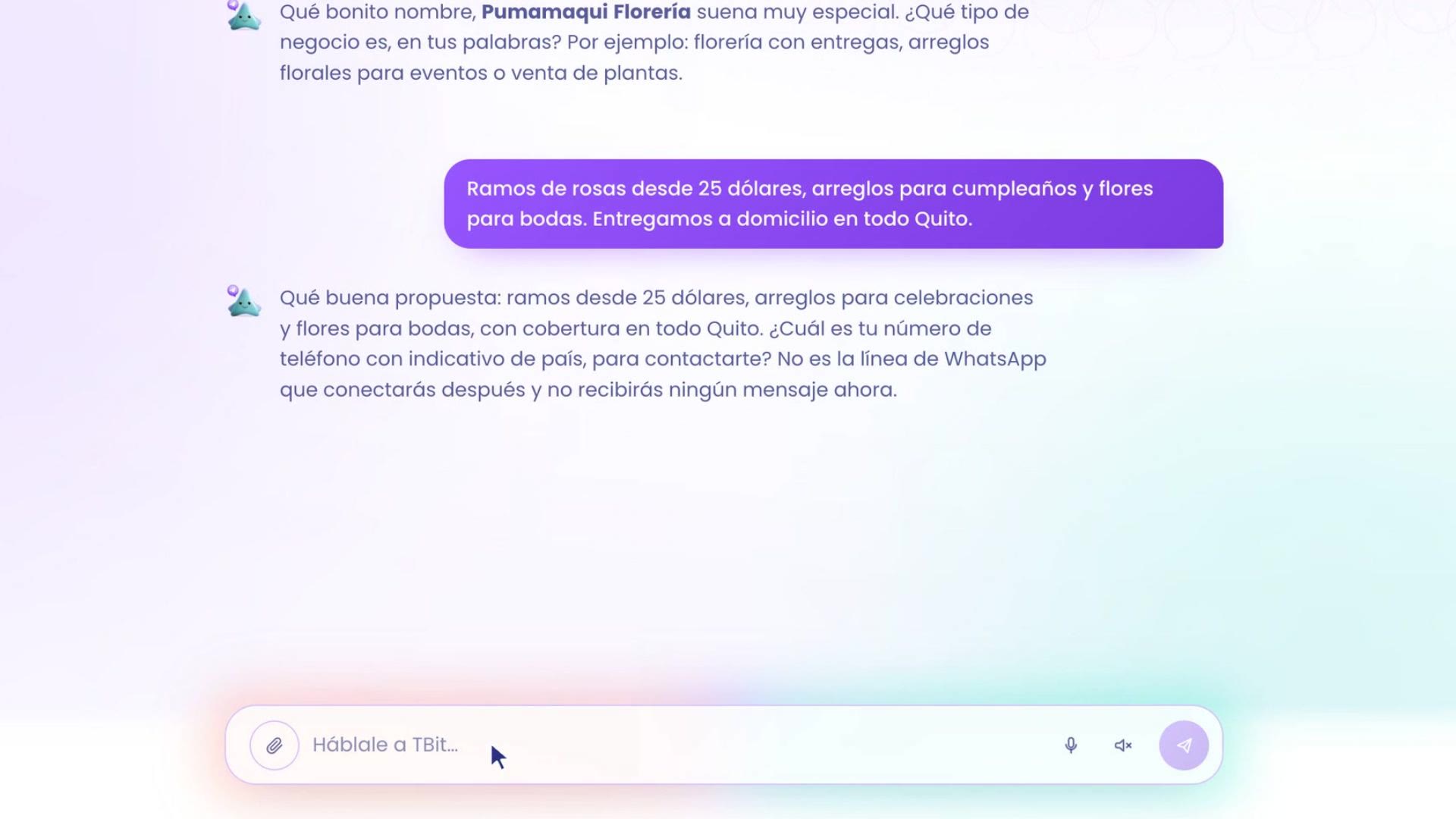
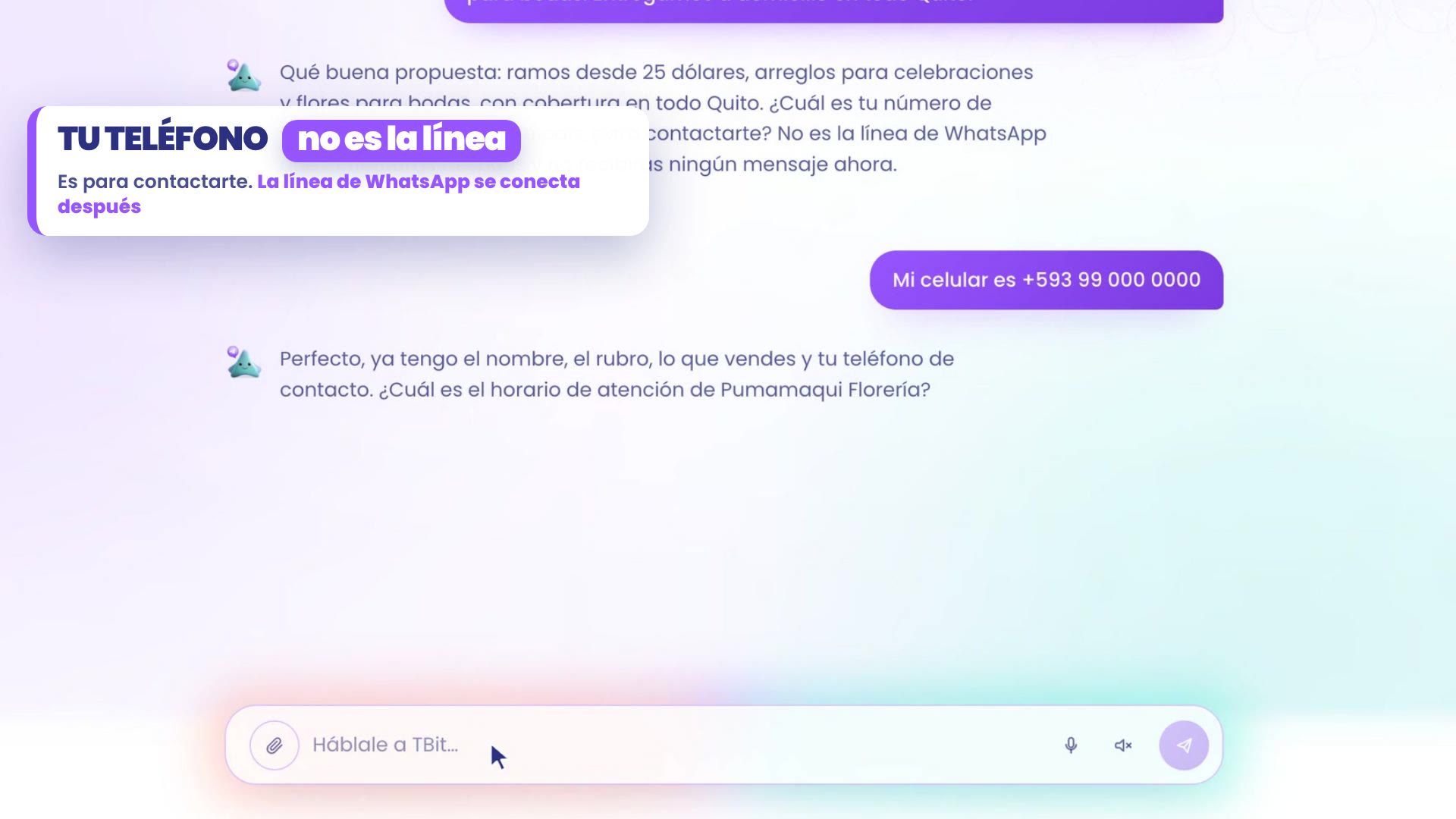
TBit sagt dir, dass es dich nach ein paar wenigen Angaben fragen wird, und fragt eine nach der anderen:
Der Name deines Geschäfts, oder wie du dein TBit nennen möchtest. Daniela schreibt Pumamaqui Florería.
Was für eine Art von Geschäft es ist, in deinen Worten. Antworte so, wie du es jemandem Neuen erzählen würdest: was du verkaufst, die Preise, die Lieferungen. Daniela: «Rosensträuße ab 25 Dollar, Arrangements für Geburtstage und Blumen für Hochzeiten. Wir liefern in ganz Quito nach Hause.» Damit versteht TBit, dass es ein Blumenladen ist.
Deine Telefonnummer, mit der Ländervorwahl. Sie ist dafür da, dich zu kontaktieren: es ist nicht die Leitung, die deinen Kunden antwortet, und du bekommst jetzt keine Nachricht.
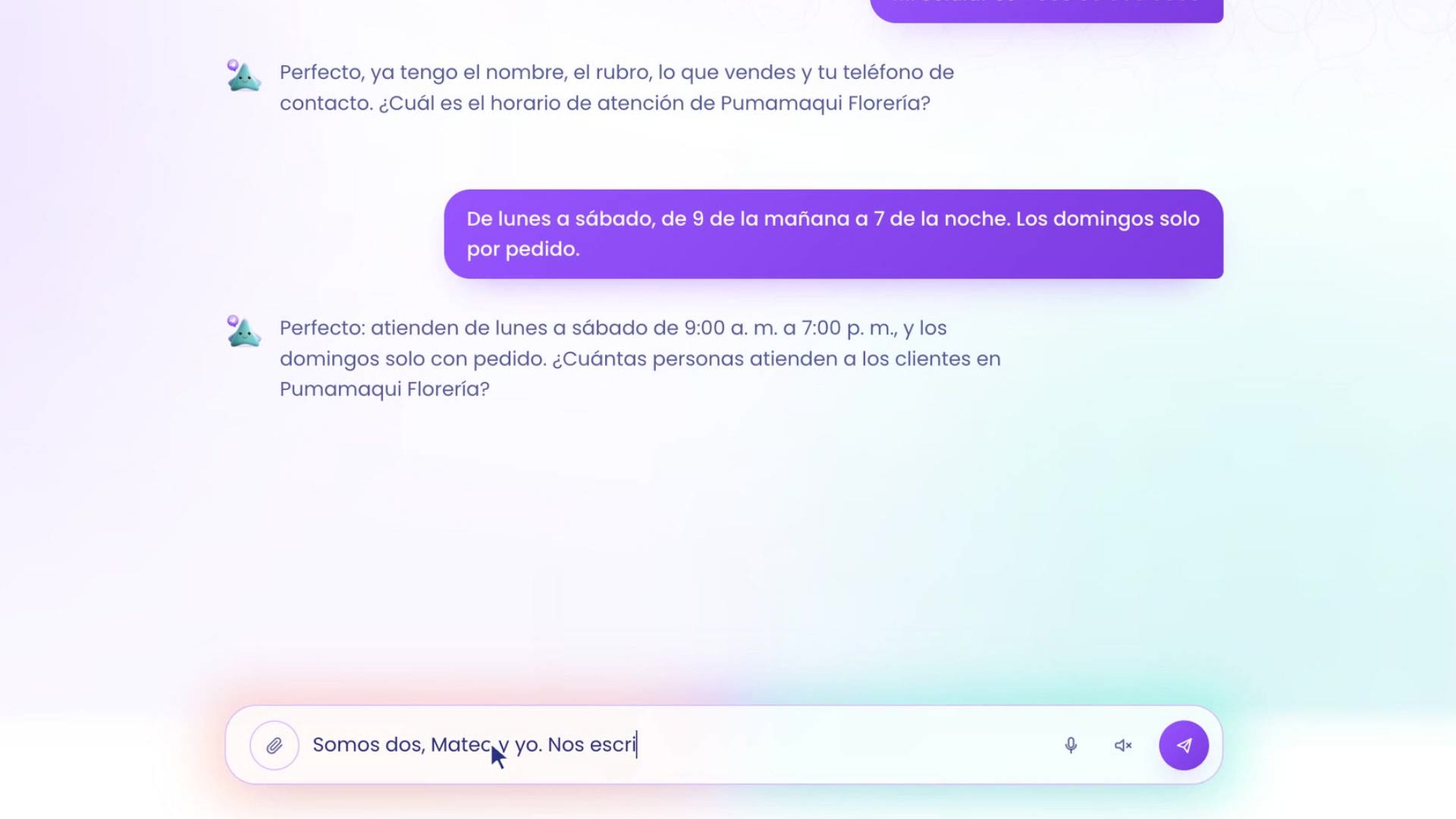
Die Öffnungszeiten. Daniela: von Montag bis Samstag, von 9 Uhr morgens bis 19 Uhr abends; sonntags nur auf Bestellung.
Wie viele Personen bedienen. Daniela: wir sind zwei, Mateo und ich, und sie fügt hinzu, dass ihnen etwa dreihundert Personen pro Monat schreiben.
2. Prüfe die Karte und erstelle es
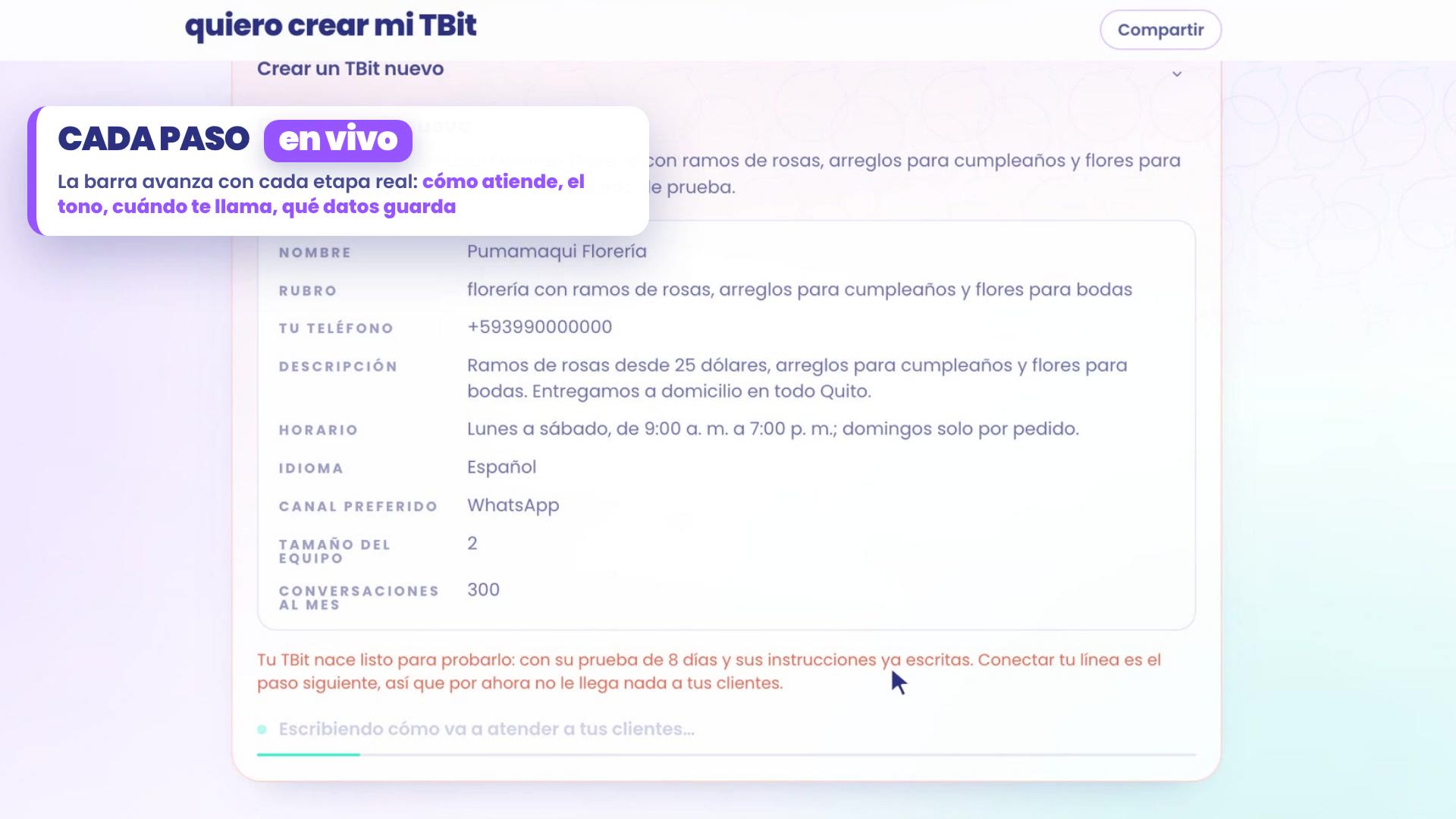
Damit zeigt dir TBit die Karte Ein neues TBit erstellen mit allem, was es verstanden hat: Name, Branche, deine Telefonnummer, Beschreibung, Öffnungszeiten, Sprache, bevorzugter Kanal, Teamgröße und Gespräche pro Monat.
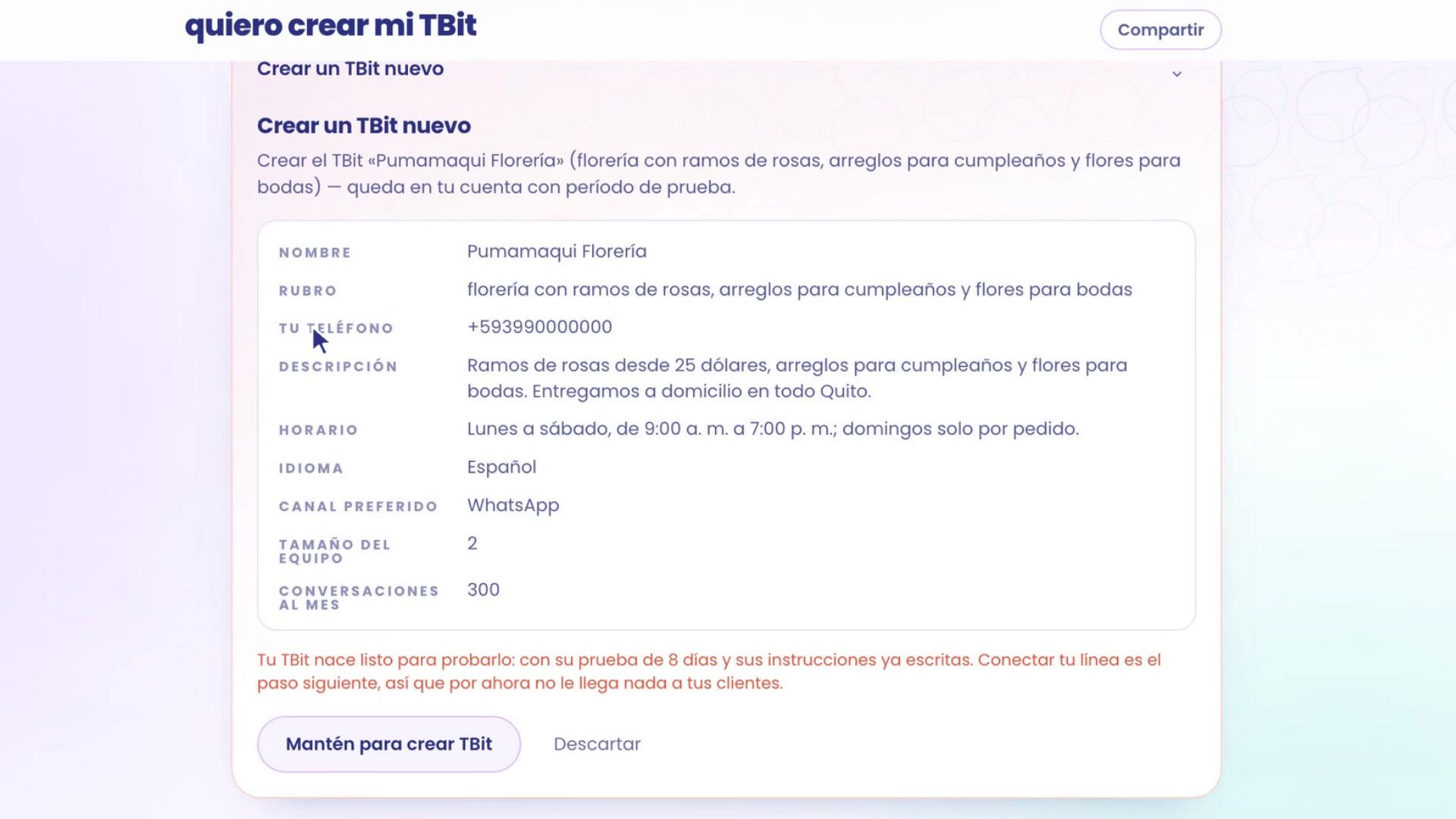
Prüfe sie in Ruhe. Wenn etwas nicht passt, sag es ihm im Chat und es baut sie neu zusammen.
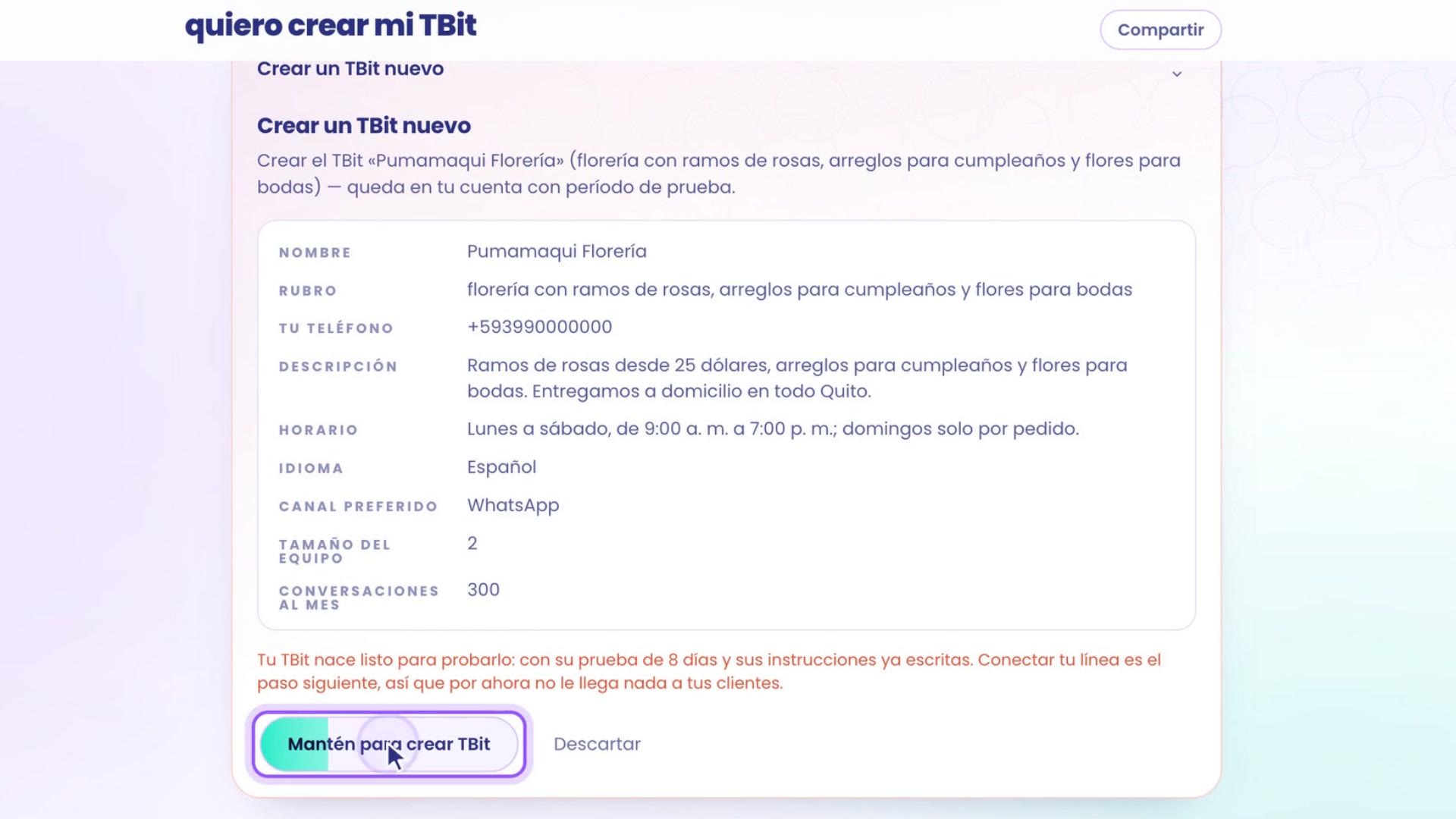
Um es zu erstellen, halte die Schaltfläche Halten, um TBit zu erstellen gedrückt. So erstellt niemand versehentlich mit einem Tippen einen Assistenten. Wenn du lieber nicht weitermachen möchtest, tippe auf Verwerfen.
Jeder Schritt, live
Während es erstellt wird, schreitet die Leiste mit jeder echten Etappe voran. Dein TBit:
Schreibt, wie es deine Kunden bedienen wird.
Lernt, den Ton jeder Nachricht zu lesen.
Legt fest, was es allein löst und wann es dich ruft.
Wählt aus, welche Daten es von jedem Kunden erfasst.
Starte deine 8-tägige Testphase und mach alles bereit, um deine Leitung zu verbinden.
3. Dein TBit ist geboren
Am Ende erscheint die Feier: Dein TBit ist geboren!, mit seinem Namen und dem nächsten Schritt: „Als Nächstes verbindest du sein WhatsApp, damit es deine Kunden bedienen kann“. Tippe, um weiterzumachen.

Dein TBit wird mit 8 Tagen Testphase und 350 Energie geboren, ohne Karte. Jede Antwort, die dein TBit einem Kunden gibt, verbraucht 1 Energie. Die Pläne findest du unter Preise.
4. Wie geht es weiter?
Die Seite öffnet sich in einem neuen Thread, schon mit dem Menü deines Assistenten links (Bedienen, Wachsen, Deine KI und Geschäft) und seinem Dashboard rechts.
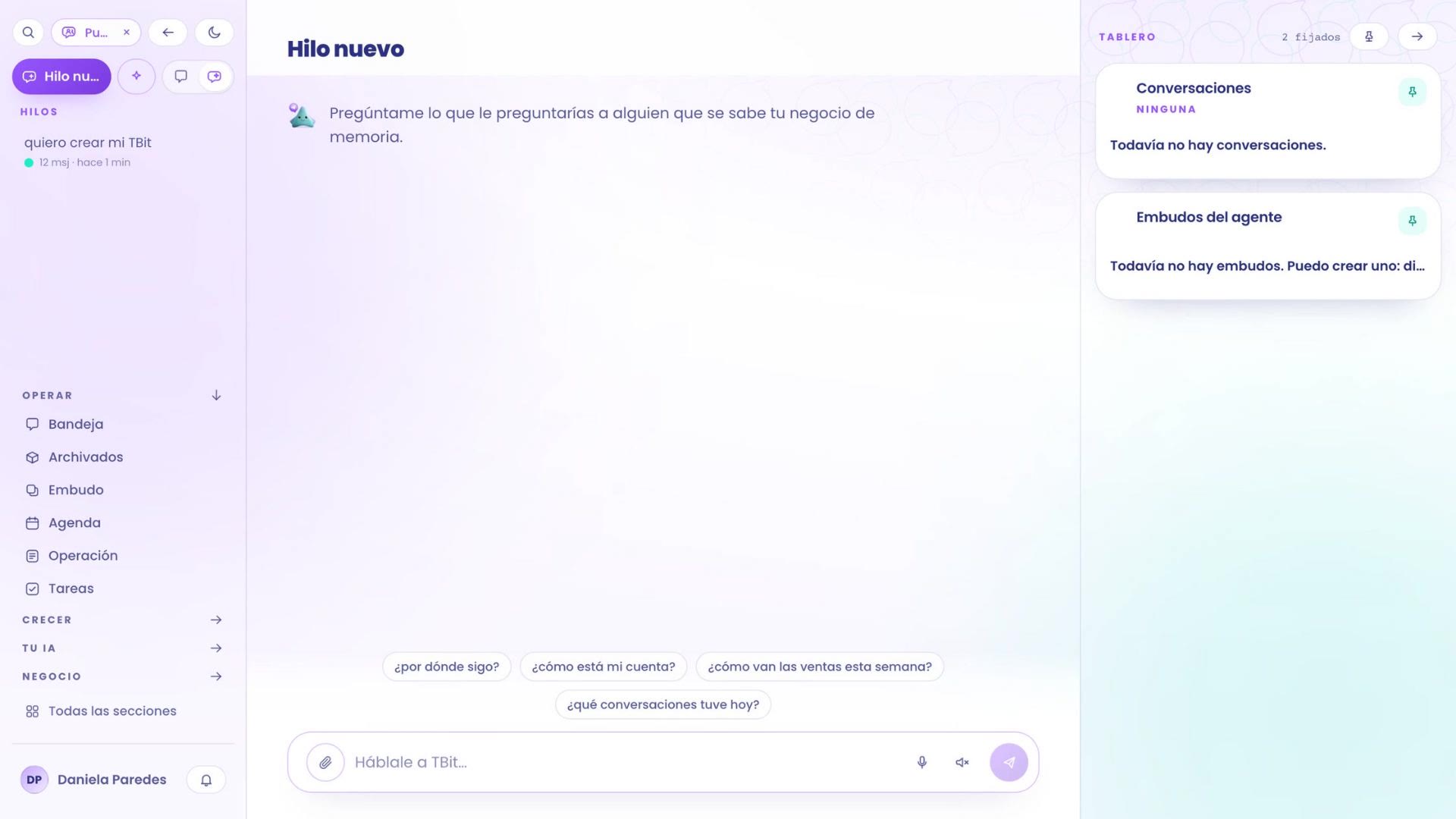
Wenn du nicht weißt, wie es weitergeht, frag ihn: Tippe auf Wie geht es weiter?. TBit schaut, wie es deinem Konto geht, und stellt dir die Liste Wie es weitergeht zusammen:
Dein Katalog: Lade deine Produkte und Dienstleistungen mit ihren Preisen hoch, damit dein Assistent echte Optionen zeigt. Schau dir an, wie du deinen Katalog verkaufst.
Deine Leitung: Tippe auf WhatsApp verbinden. Prüfe vorher, dass deine Leitung eine Karte bei Meta hat, und folge der Anleitung, wie du dein WhatsApp mit TBit verbindest.
Mit ihm wie ein Kunde sprechen: Tippe auf Testen und schreib ihm, wie es ein Kunde tun würde. Schau dir an, wie du ihn testest und korrigierst.
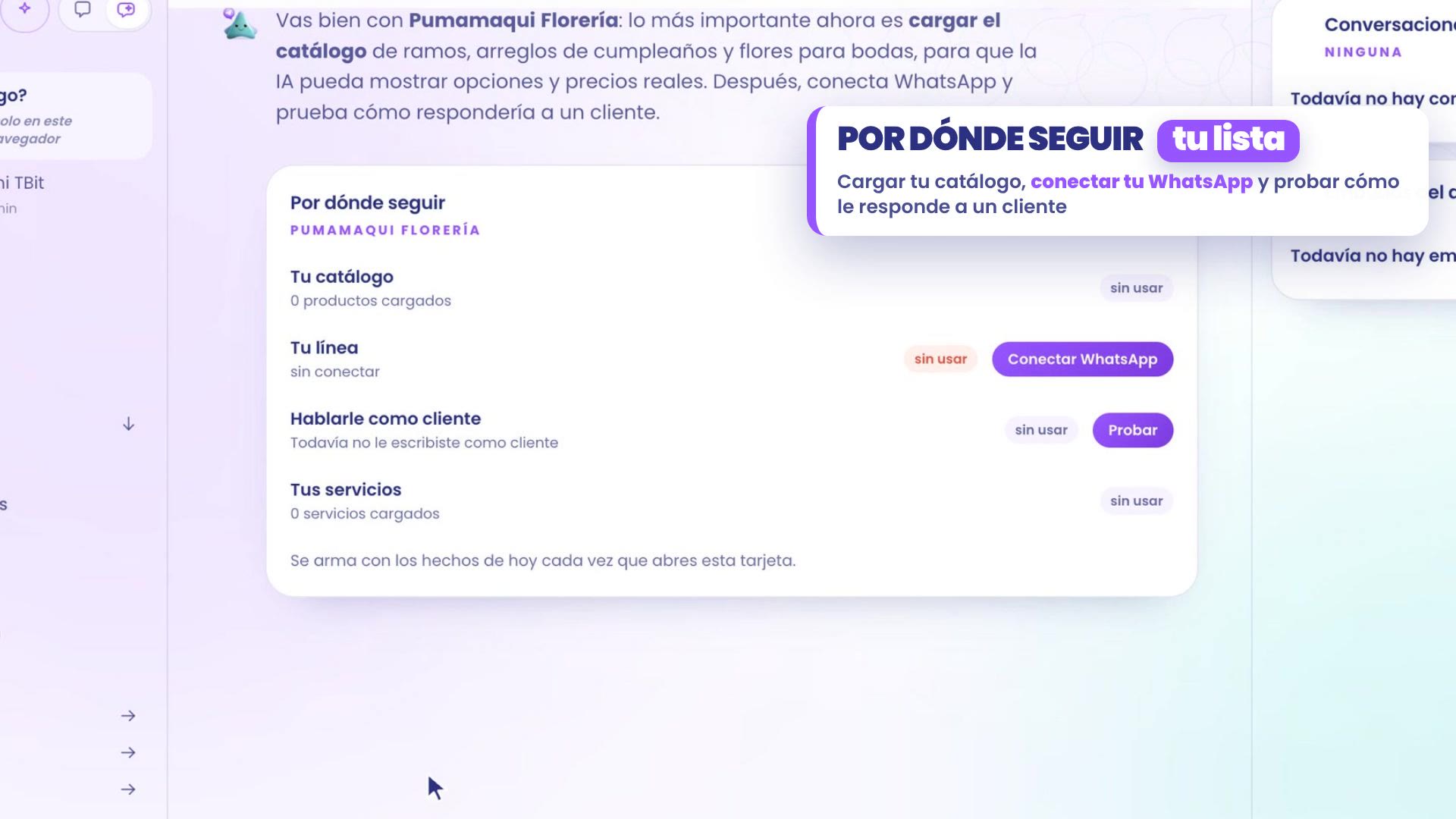
Die Liste wird bei jedem Öffnen mit dem zusammengestellt, was heute in deinem Konto passiert ist, du kannst also jederzeit erneut fragen.
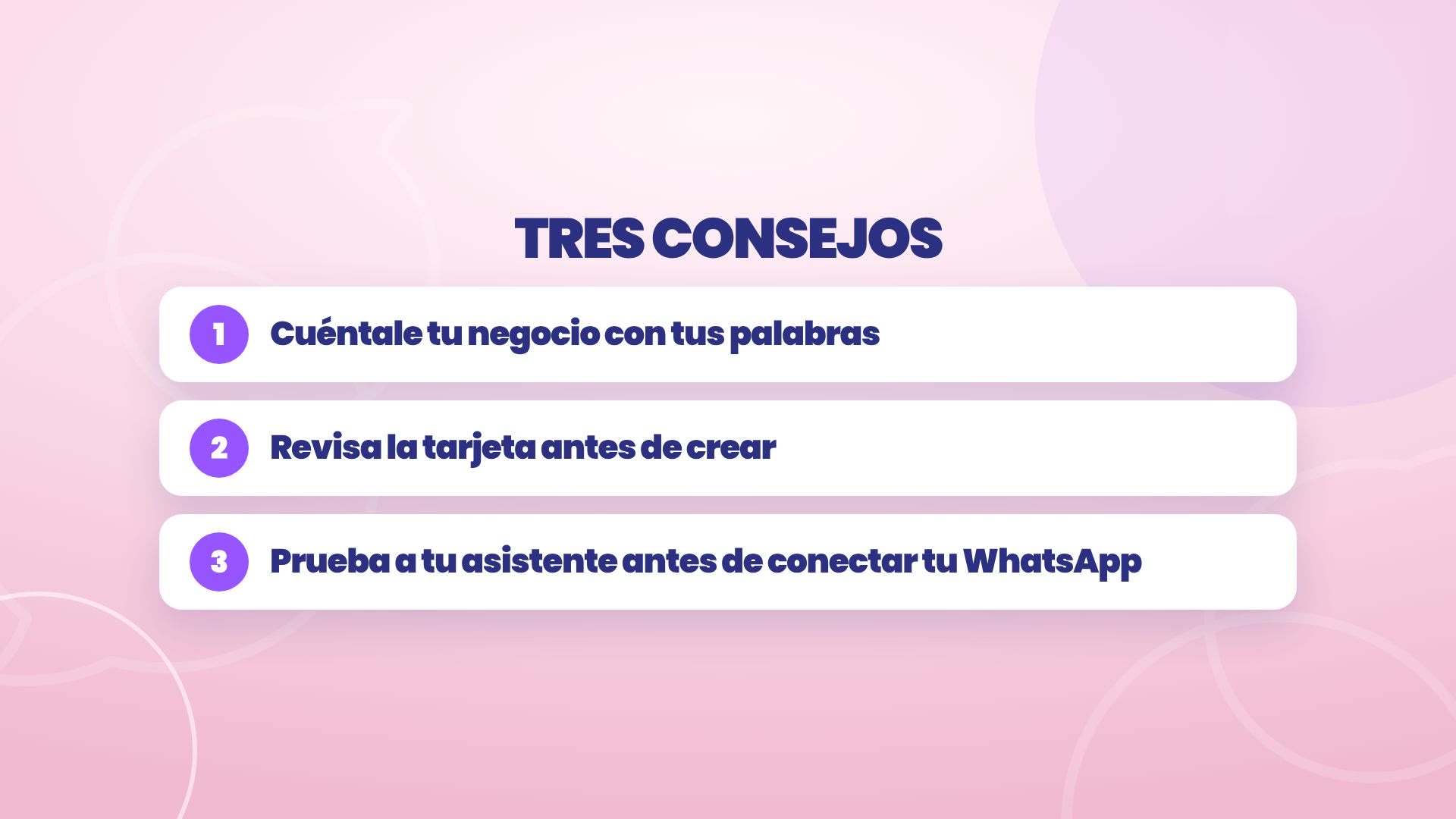
Drei Tipps
Erzähl ihm von deinem Geschäft mit deinen Worten, so wie du es jemand Neuem erzählen würdest.
Prüfe die Karte vor dem Erstellen.
Teste deinen Assistenten, bevor du dein WhatsApp verbindest.
Wo du was findest
Deinen TBit erstellen: auf platform.tbit.app schreibst du „ich möchte meinen TBit erstellen“.
Wie es weitergeht: frag in einem neuen Thread: „Wie mache ich weiter?“
Als Kunde testen: die Schaltfläche Testen in der Liste oder Meine KI testen oben links neben Neuer Thread.
Dein WhatsApp verbinden: die Schaltfläche WhatsApp verbinden in der Liste „Wie es weitergeht“.
Dein Geschäft, einmal erzählt. Dein Assistent, bereit zuzuhören.