
हेल्प सेंटर
एक बातचीत में अपना TBit बनाएं: WhatsApp के लिए आपका सहायक, कदम दर कदम
बातचीत करके अपना WhatsApp सहायक बनाएं: आप अपना व्यवसाय बताते हैं, कार्ड देखते हैं, पुष्टि करते हैं और यह 8 दिन की ट्रायल के साथ जन्म लेता है। फिर, कैटलॉग, लाइन और टेस्ट।
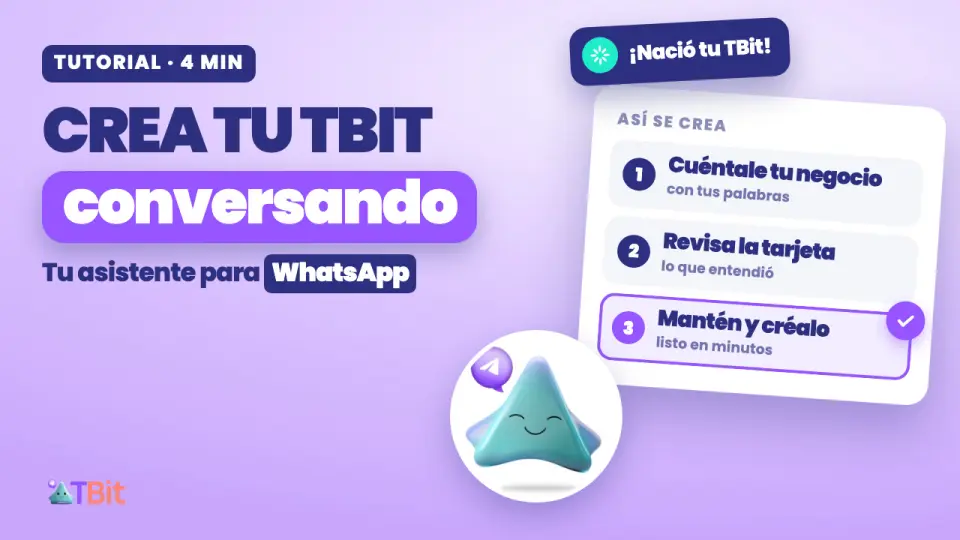
इसे बनाना एक बातचीत है
आपके ग्राहक हर समय लिखते हैं: कितने का है, डिलीवरी है क्या, कितने बजे खुलते हैं। और आप लगभग हमेशा एक ही जवाब देते हैं, एक बिक्री और दूसरी के बीच। TBit आपका सहायक है: यह WhatsApp पर आपके लिए सेवा देता है, आपके व्यवसाय के बारे में जो जानता है उसके साथ।
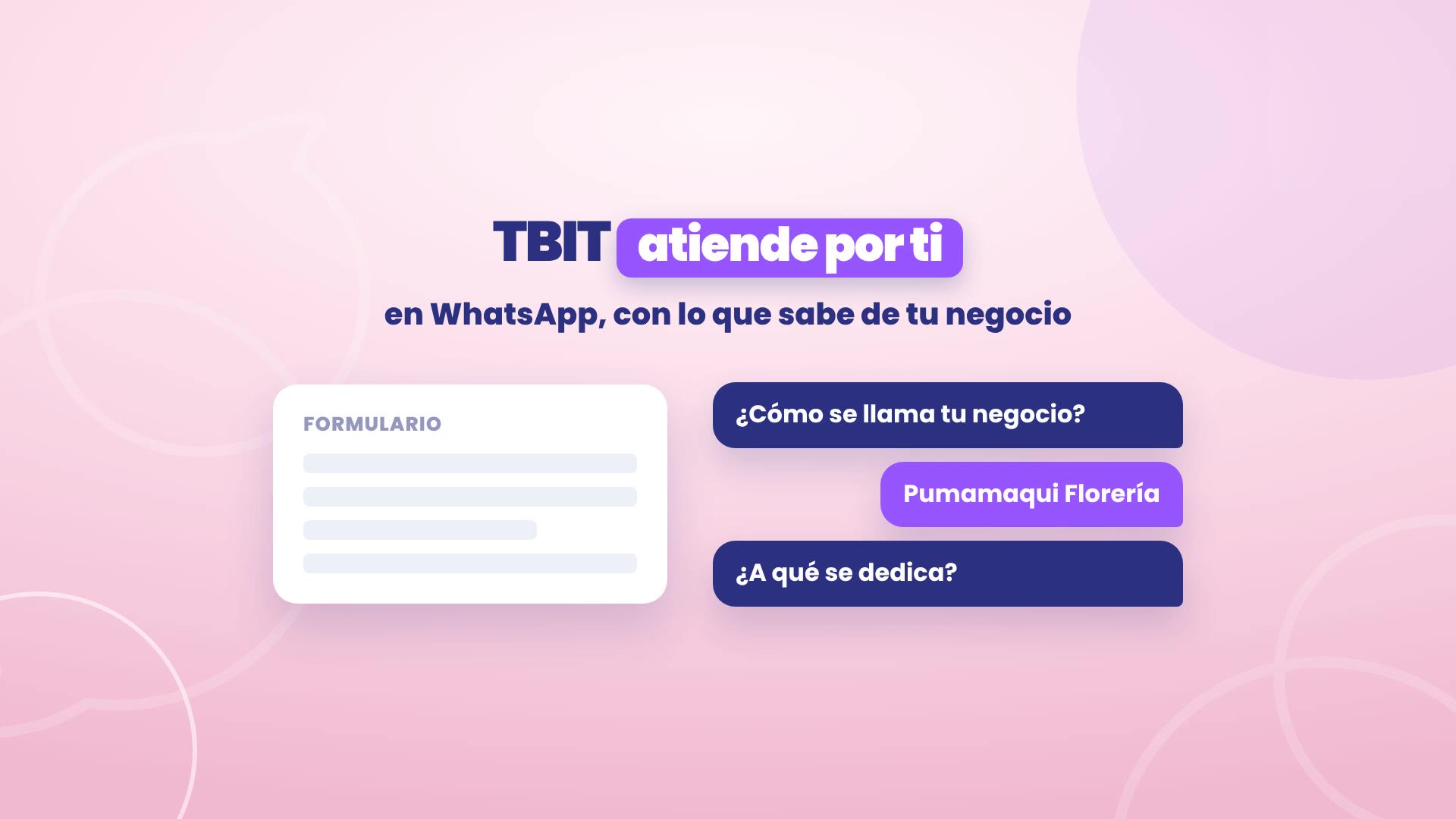
इसे बनाना फॉर्म भरना नहीं है। आप चैट में अपने शब्दों में अपना व्यवसाय बताते हैं, और TBit बाकी सब बना देता है। इस गाइड में आप हर चरण देखते हैं, «मैं अपना TBit बनाना चाहता हूं» से लेकर आगे की सूची तक।
इसे चार मिनट से कम में देखें
पूरा सफ़र, TBit की असली स्क्रीन्स के साथ। नीचे हर कदम लिखा हुआ है।
उदाहरण: क्विटो की एक फूलों की दुकान
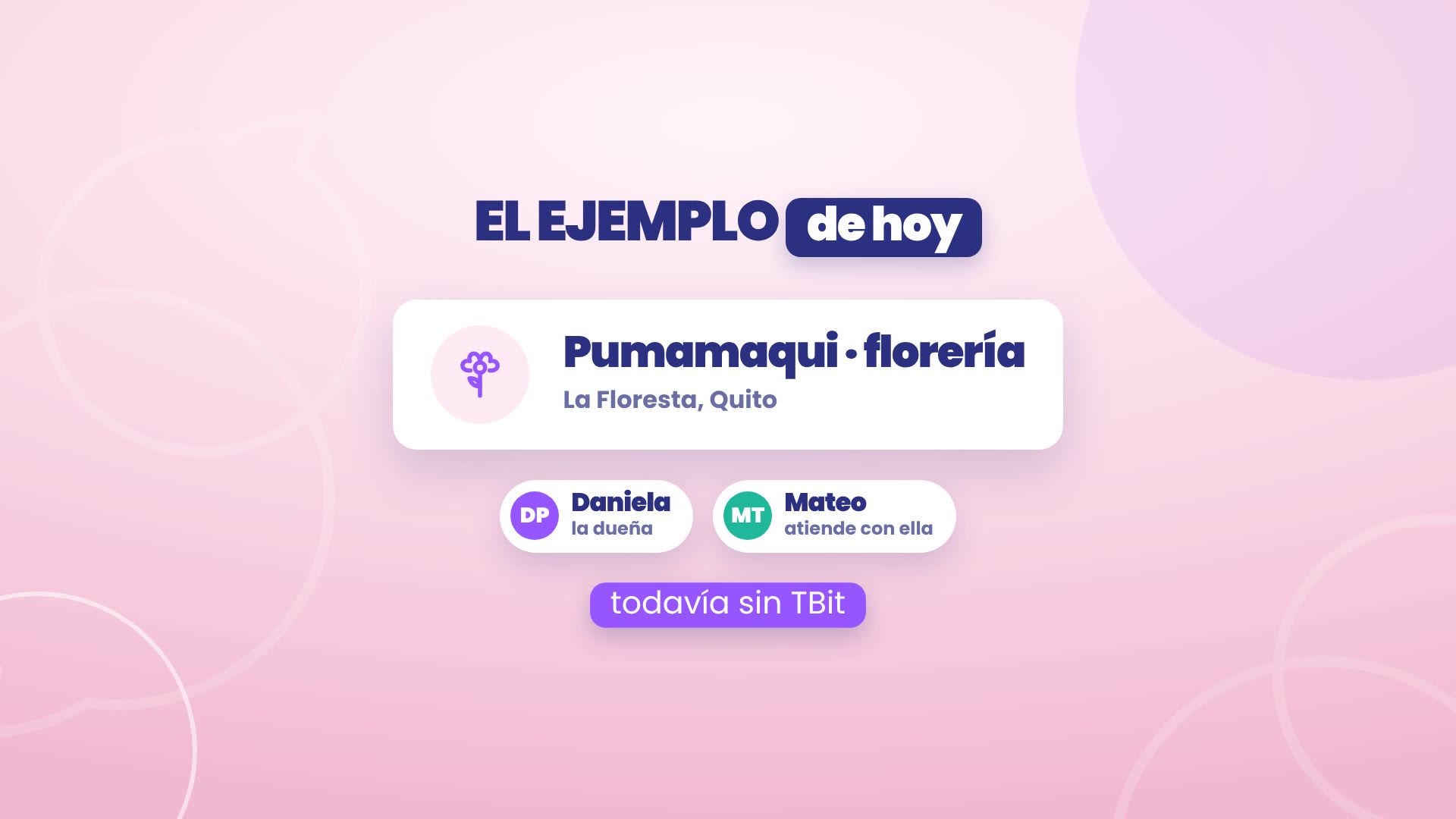
हम Pumamaqui Florería को फ़ॉलो कर रहे हैं, ला फ़्लोरेस्टा, क्विटो में: गुलाब के गुलदस्ते, जन्मदिन के लिए अरेंजमेंट और शादियों के लिए फूल, घर डिलीवरी के साथ। Daniela मालकिन हैं और Mateo के साथ सँभालती हैं। अभी उनके पास TBit नहीं है। Pumamaqui एक डेमो अकाउंट है जिसमें नमूना डेटा है।
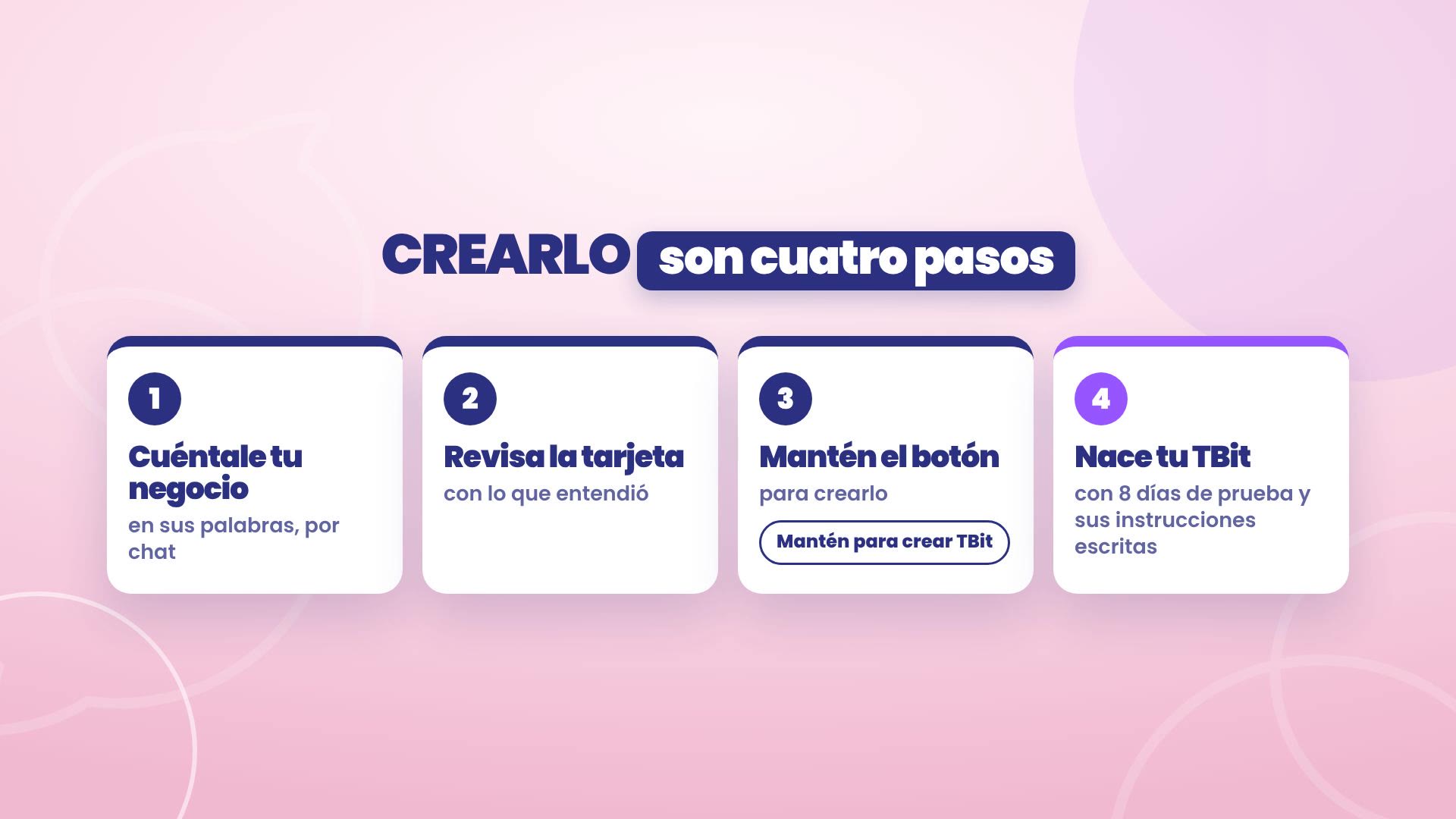
चार कदम हैं
आप अपना बिज़नेस बताते हैं, चैट में और अपने शब्दों में।
आप कार्ड देखते हैं जो उसने समझा।
आप इसे कन्फ़र्म करते हैं बटन दबाए रखकर।
आपका असिस्टेंट जन्म लेता है, 8 दिन की ट्रायल और उसके निर्देश पहले से लिखे हुए।
जब तक आप अपना WhatsApp कनेक्ट नहीं करते, आपके ग्राहकों तक कुछ नहीं पहुँचता। इसलिए आप इसे आराम से बना सकते हैं, टेस्ट कर सकते हैं और बाद में अपनी लाइन कनेक्ट कर सकते हैं।
1. अपना बिज़नेस बताएं
platform.tbit.app पर जाएं। अगर आपका अकाउंट नहीं है, तो वहीं बना लें।
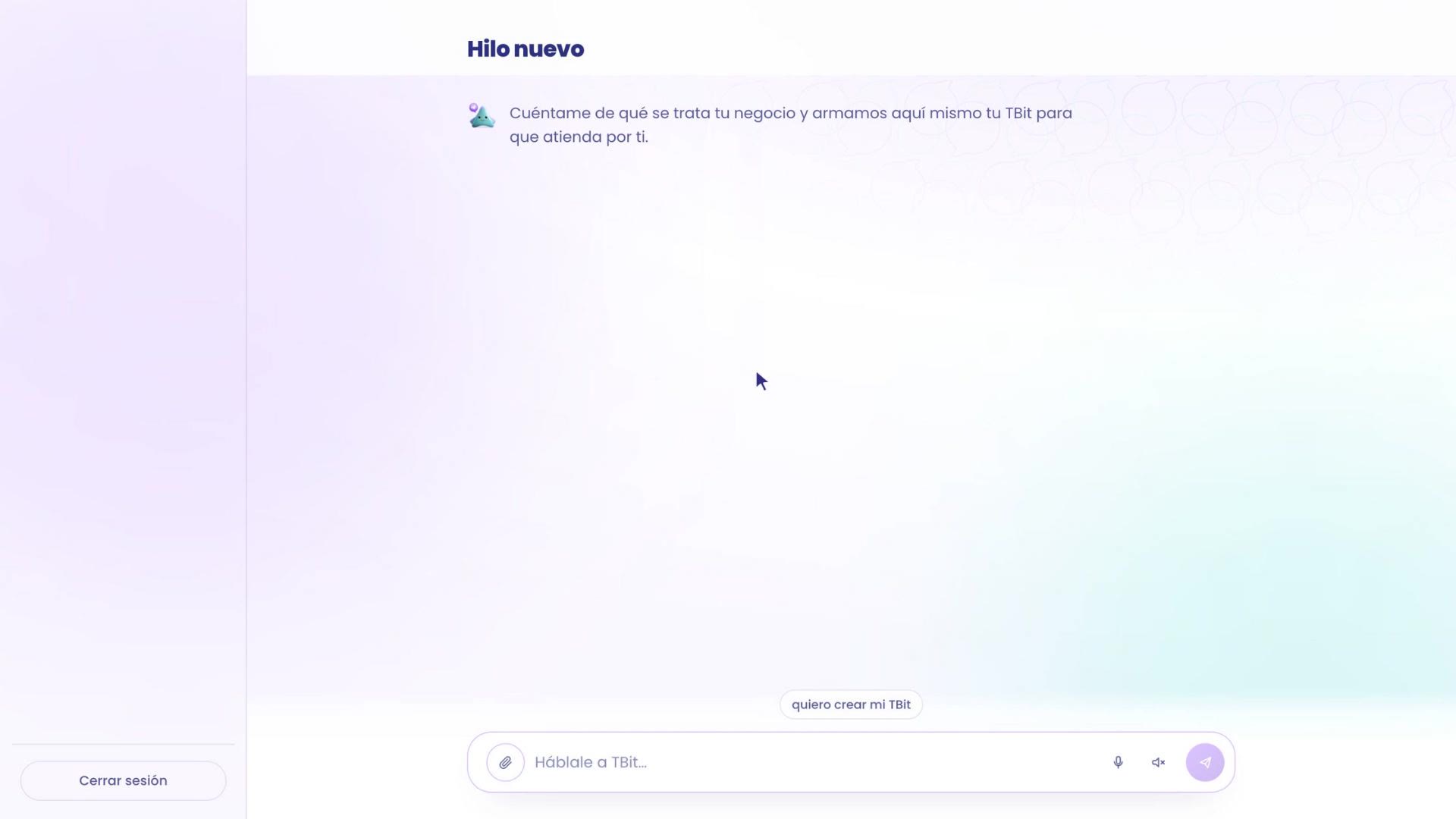
चूँकि अभी आपके पास TBit नहीं है, पहली स्क्रीन आपको वहीं से शुरू करने का ऑफ़र देती है: «मुझे बताएं आपका बिज़नेस किस बारे में है और हम यहीं आपका TBit बना देंगे ताकि वह आपके लिए जवाब दे»। quiero crear mi TBit पर टैप करें, या लिख दें।
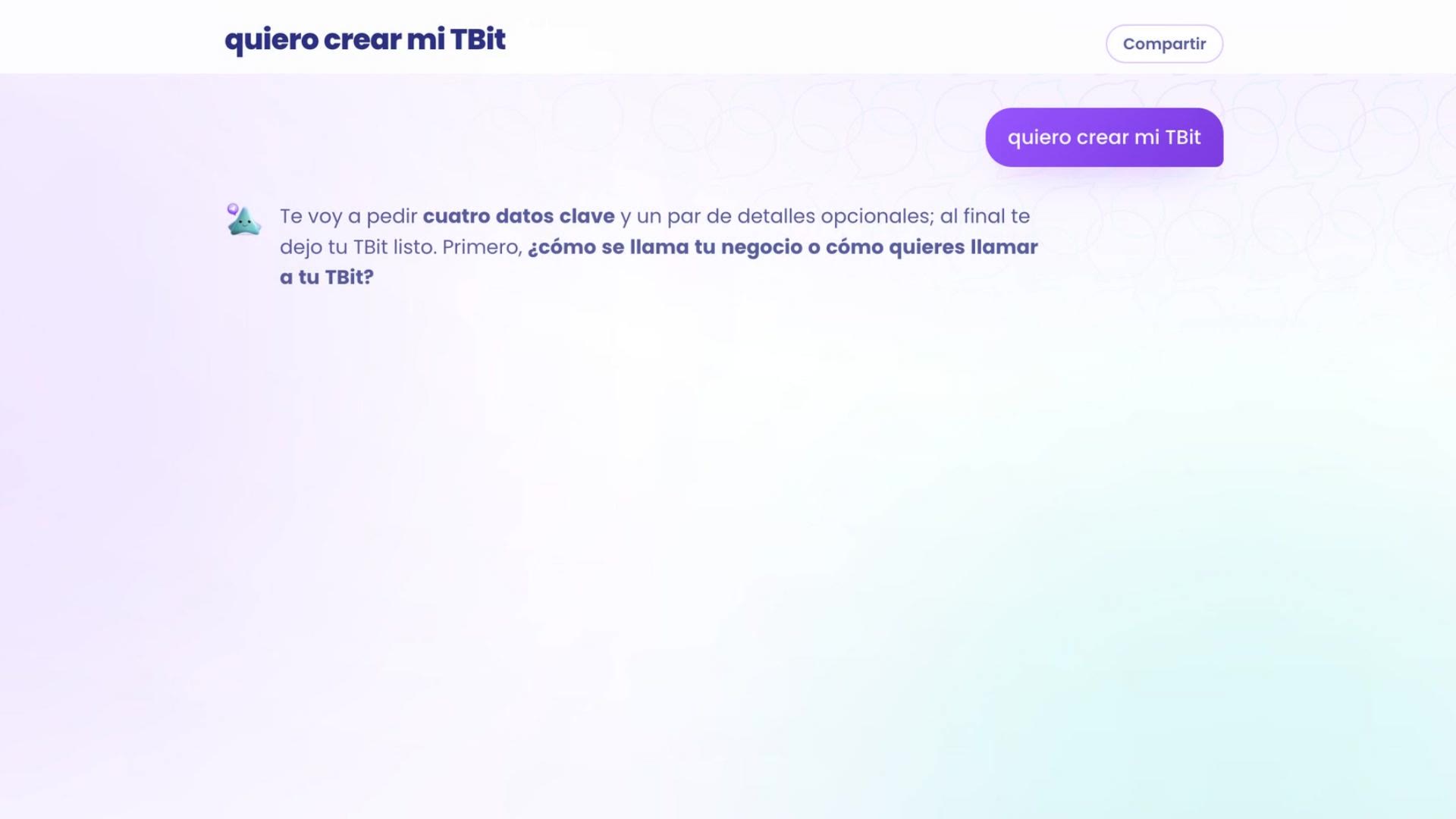
TBit आपको बताता है कि वह कुछ ही डेटा माँगेगा, और एक बार में एक सवाल पूछता है:
आपके बिज़नेस का नाम, या आप अपने TBit को क्या कहना चाहते हैं। Daniela लिखती हैं Pumamaqui Florería।
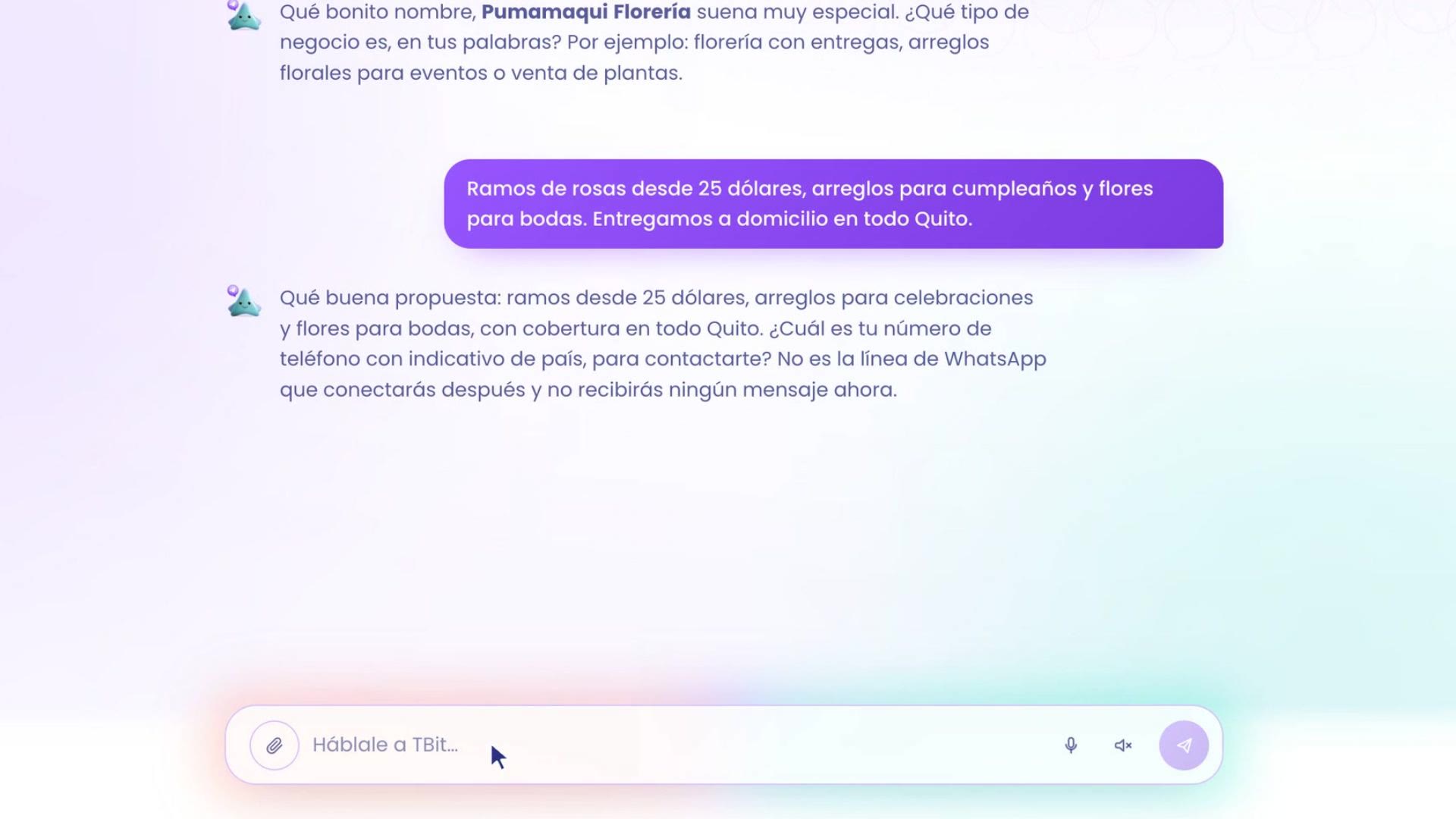
यह किस तरह का बिज़नेस है, आपके शब्दों में। ऐसे जवाब दें जैसे आप किसी नए इंसान को बताते: आप क्या बेचते हैं, दाम, डिलीवरी। Daniela: «गुलाब के गुलदस्ते 25 डॉलर से, जन्मदिन के लिए अरेंजमेंट और शादियों के लिए फूल। हम पूरे क्विटो में घर डिलीवरी करते हैं।» इससे TBit समझ जाता है कि यह फूलों की दुकान है।
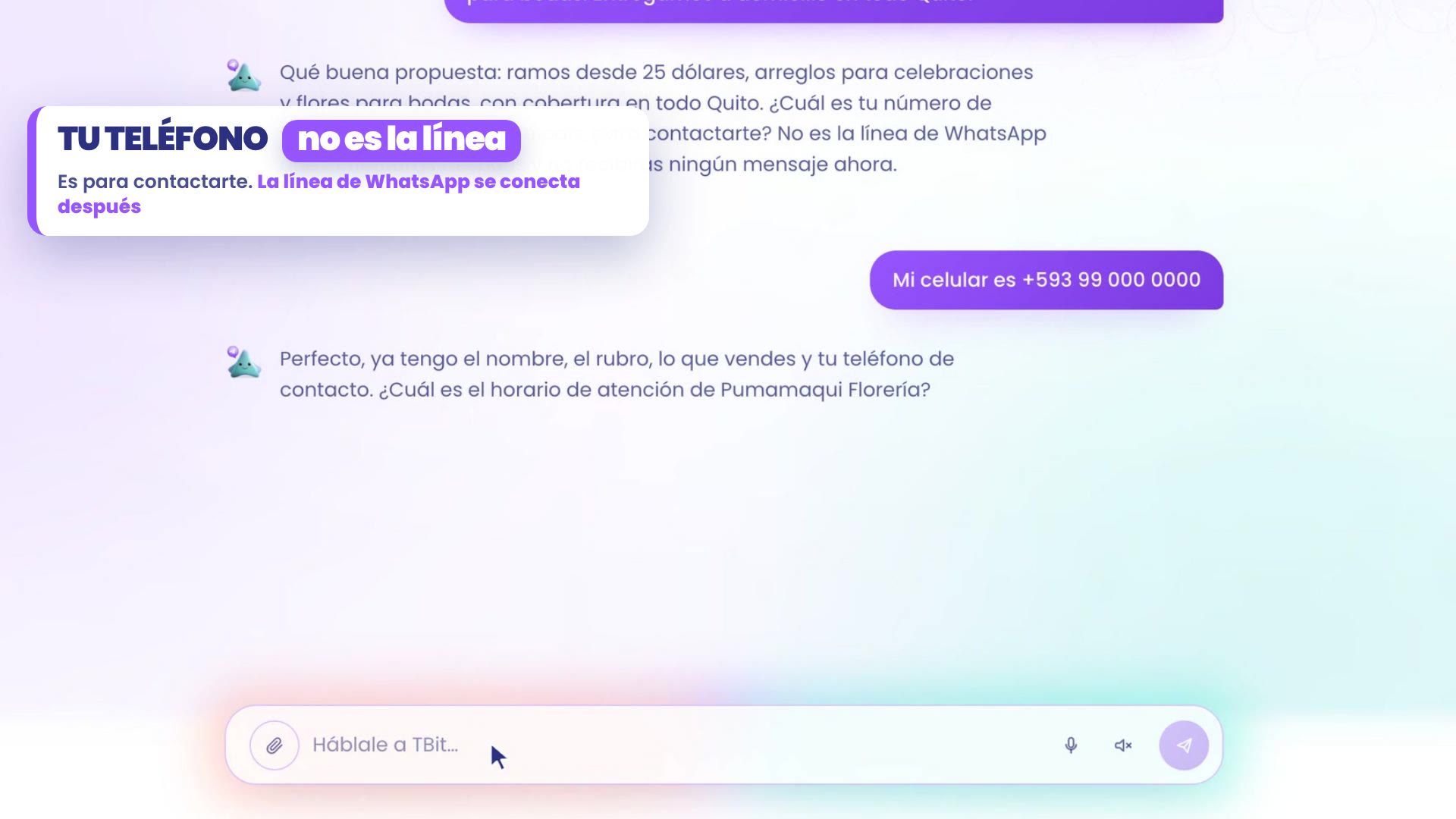
आपका फ़ोन, देश के कोड के साथ। यह आपसे संपर्क करने के लिए है: यह वह लाइन नहीं है जो आपके ग्राहकों को जवाब देगी, और अभी आपको कोई मैसेज नहीं मिलेगा।
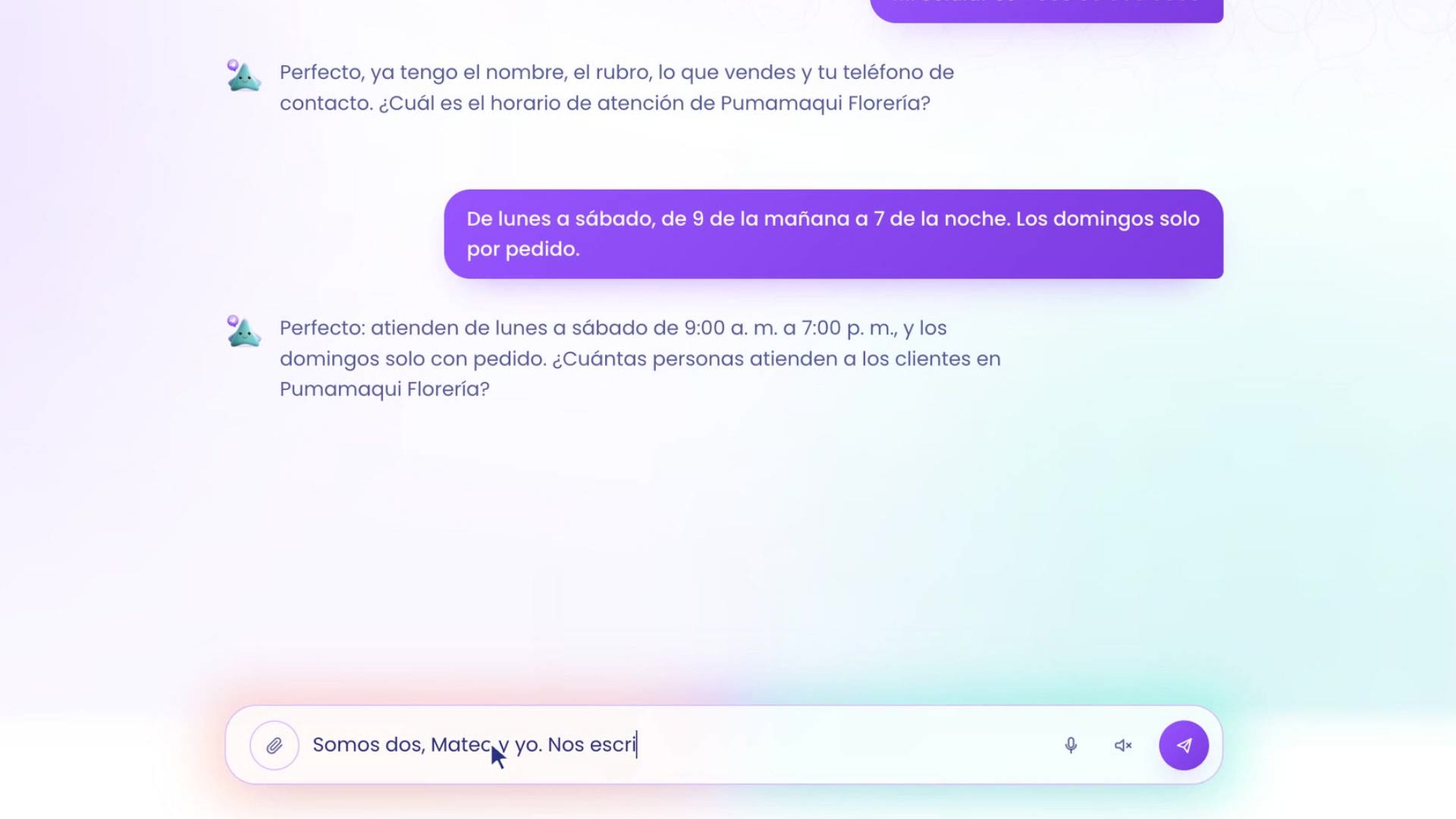
खुलने का समय। Daniela: सोमवार से शनिवार, सुबह 9 बजे से शाम 7 बजे तक; रविवार को सिर्फ ऑर्डर पर।
कितने लोग संभालते हैं। Daniela: हम दो हैं, Mateo और मैं, और बताती है कि उन्हें महीने में करीब तीन सौ लोग लिखते हैं।
2. कार्ड देखें और इसे बनाएँ
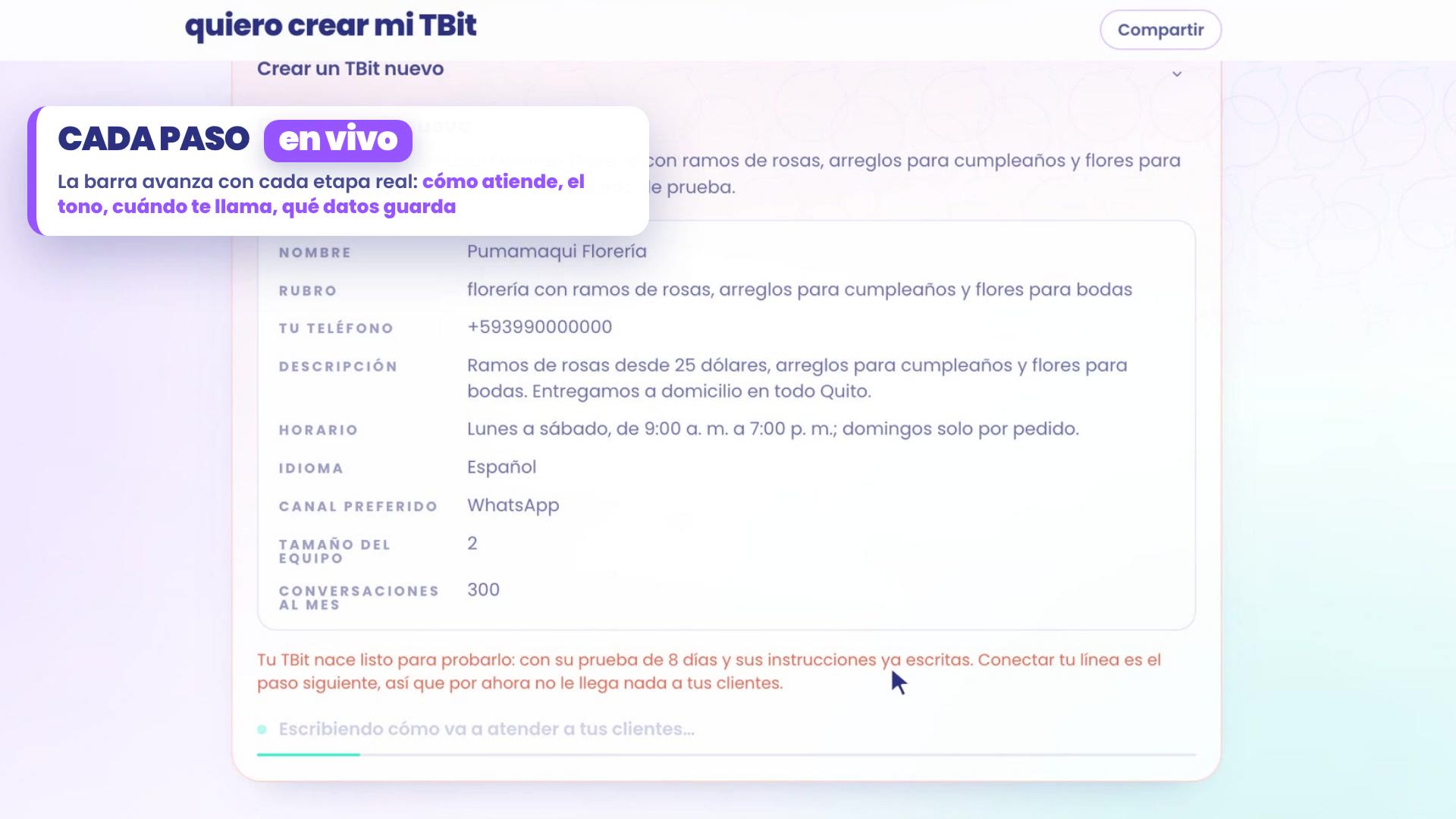
इसके साथ, TBit तुम्हें नया TBit बनाएँ कार्ड दिखाता है जिसमें वह सब कुछ होता है जो उसने समझा: नाम, काम, तुम्हारा फ़ोन, विवरण, समय, भाषा, पसंदीदा चैनल, टीम का आकार और महीने में बातचीत।
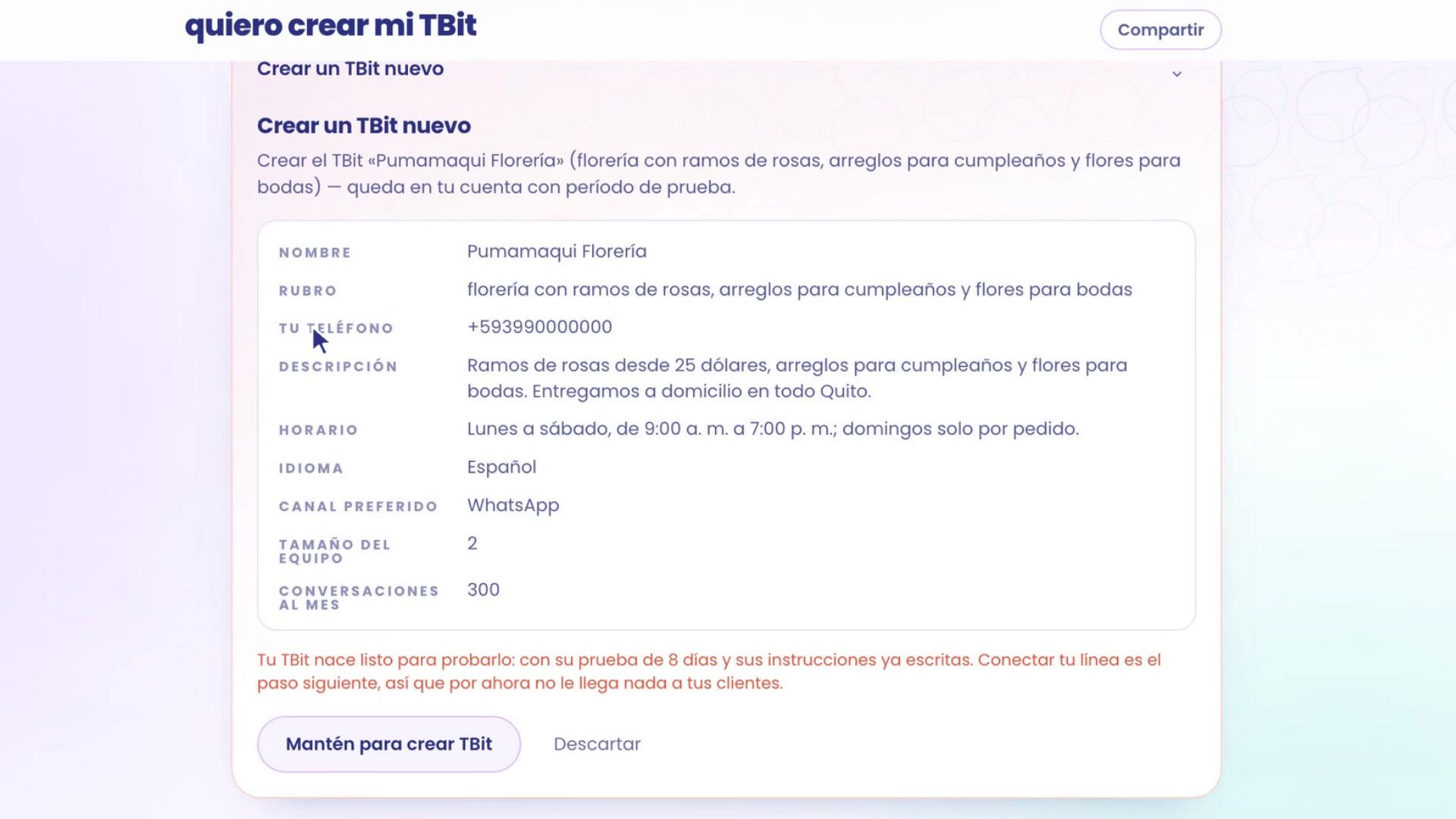
इसे आराम से देखें। अगर कुछ मेल नहीं खाता, तो चैट में बताएँ और वह इसे फिर से बना देगा।
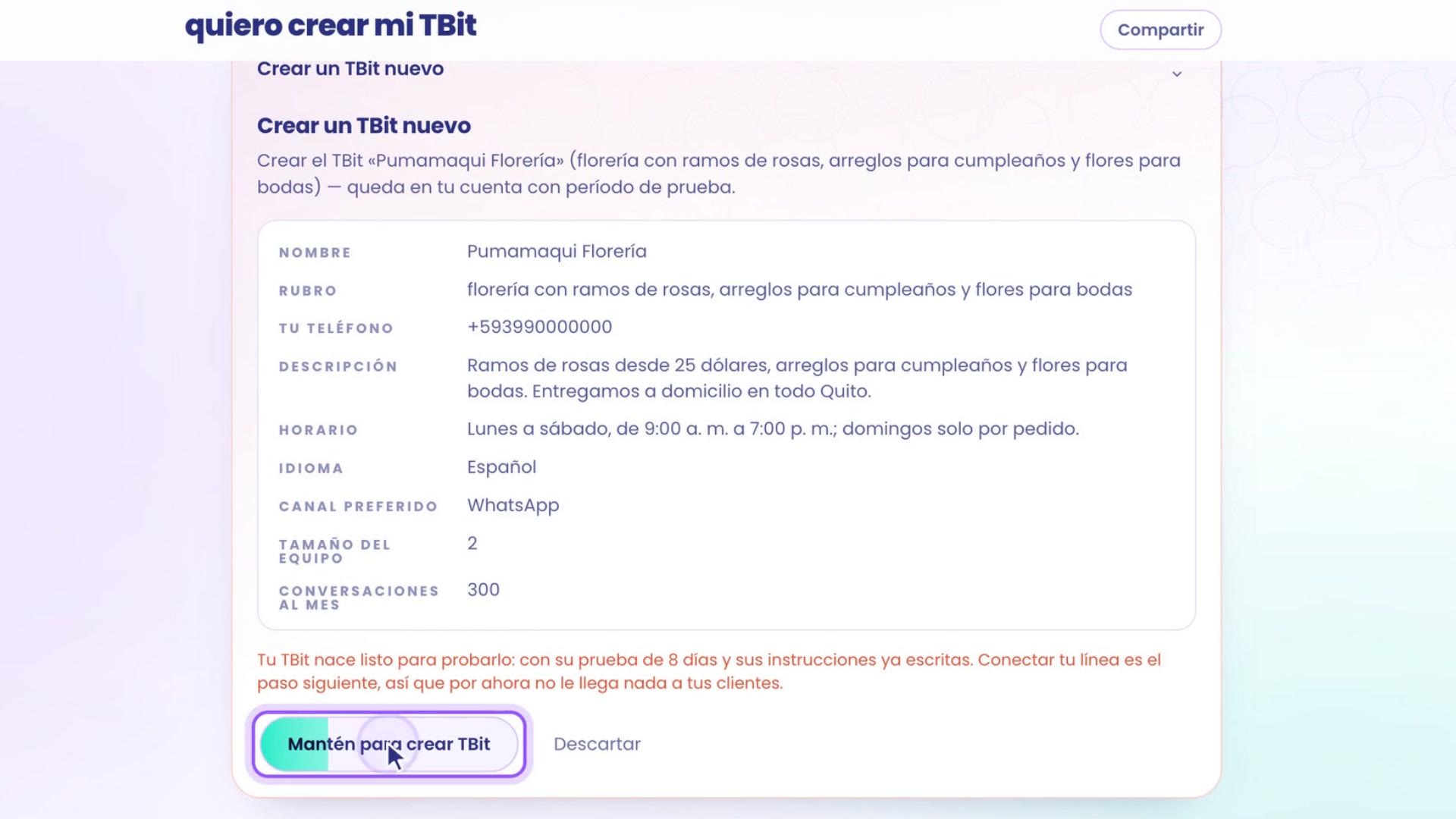
इसे बनाने के लिए, Mantén para crear TBit बटन को दबाए रखें। इस तरह कोई भी गलती से एक टच में असिस्टेंट नहीं बनाएगा। अगर आप आगे नहीं बढ़ना चाहते, तो Descartar पर टैप करें।
हर कदम, लाइव
जब यह बन रहा होता है, बार हर असली चरण के साथ आगे बढ़ता है। तुम्हारा TBit:
लिखता है कि वह तुम्हारे ग्राहकों की सेवा कैसे करेगा।
हर संदेश का लहजा पढ़ना सीखता है।
तय करता है कि अकेले क्या सुलझाएगा और कब तुम्हें बुलाएगा।
चुनता है कि हर ग्राहक से कौन सी जानकारी लेनी है।
अपना 8 दिन का ट्रायल शुरू करें और अपनी लाइन कनेक्ट करने के लिए सब कुछ तैयार रखें।
3. आपका TBit बन गया
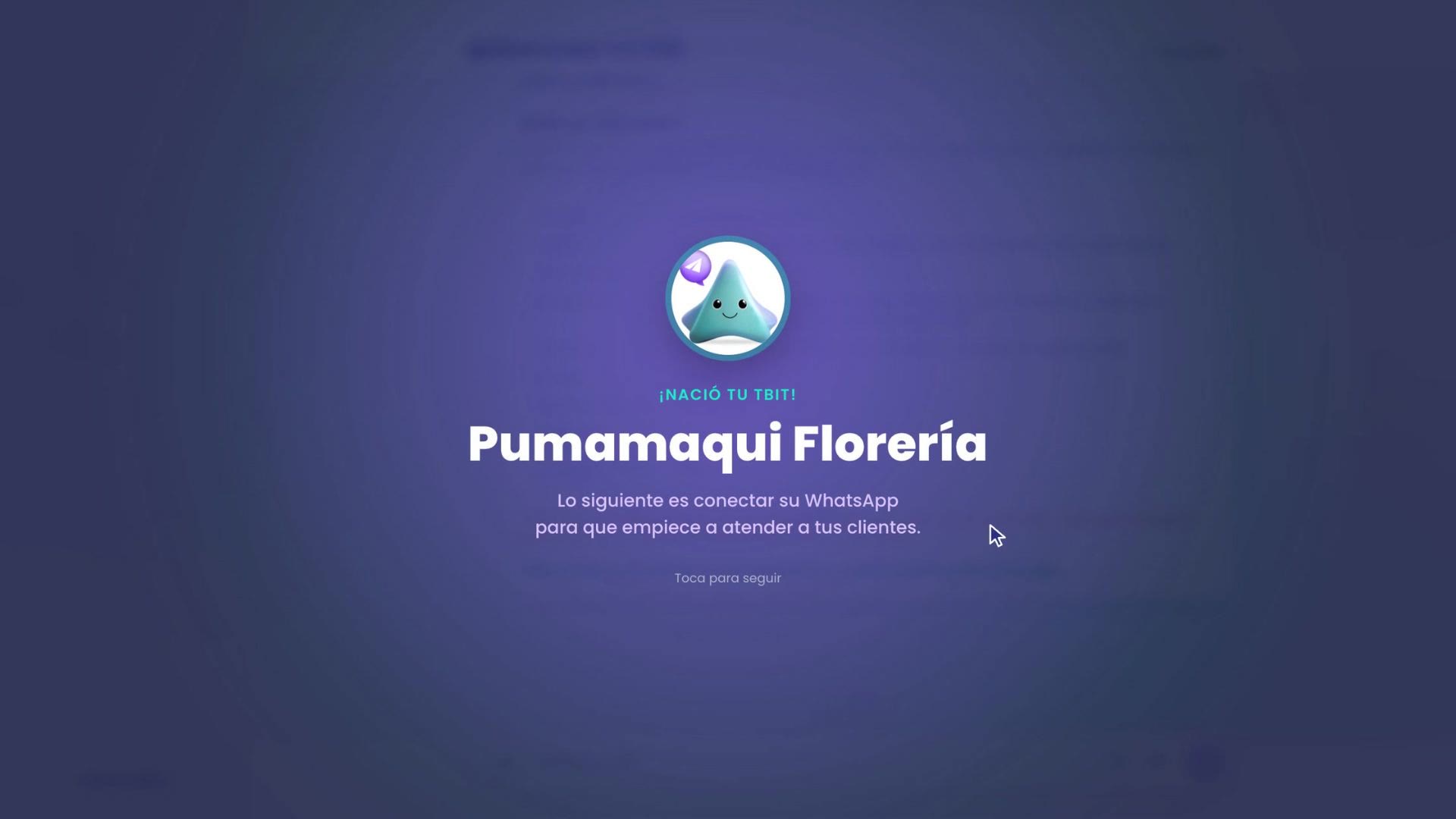
खत्म होने पर जश्न दिखता है: आपका TBit बन गया!, उसके नाम और अगले कदम के साथ: «अगला कदम है उसका WhatsApp कनेक्ट करना ताकि वह आपके ग्राहकों की सेवा शुरू कर सके»। आगे बढ़ने के लिए टैप करें।
आपका TBit 8 दिन के ट्रायल और 350 एनर्जी के साथ बनता है, बिना कार्ड। आपके TBit का हर जवाब जो ग्राहक को देता है, 1 एनर्जी खर्च करता है। प्लान कीमतों में हैं।
4. अब आगे क्या करूं?
पेज एक नई थ्रेड में खुलता है, बाईं ओर आपके असिस्टेंट का मेनू (ऑपरेट, ग्रो, आपका AI और बिजनेस) और दाईं ओर उसका डैशबोर्ड।
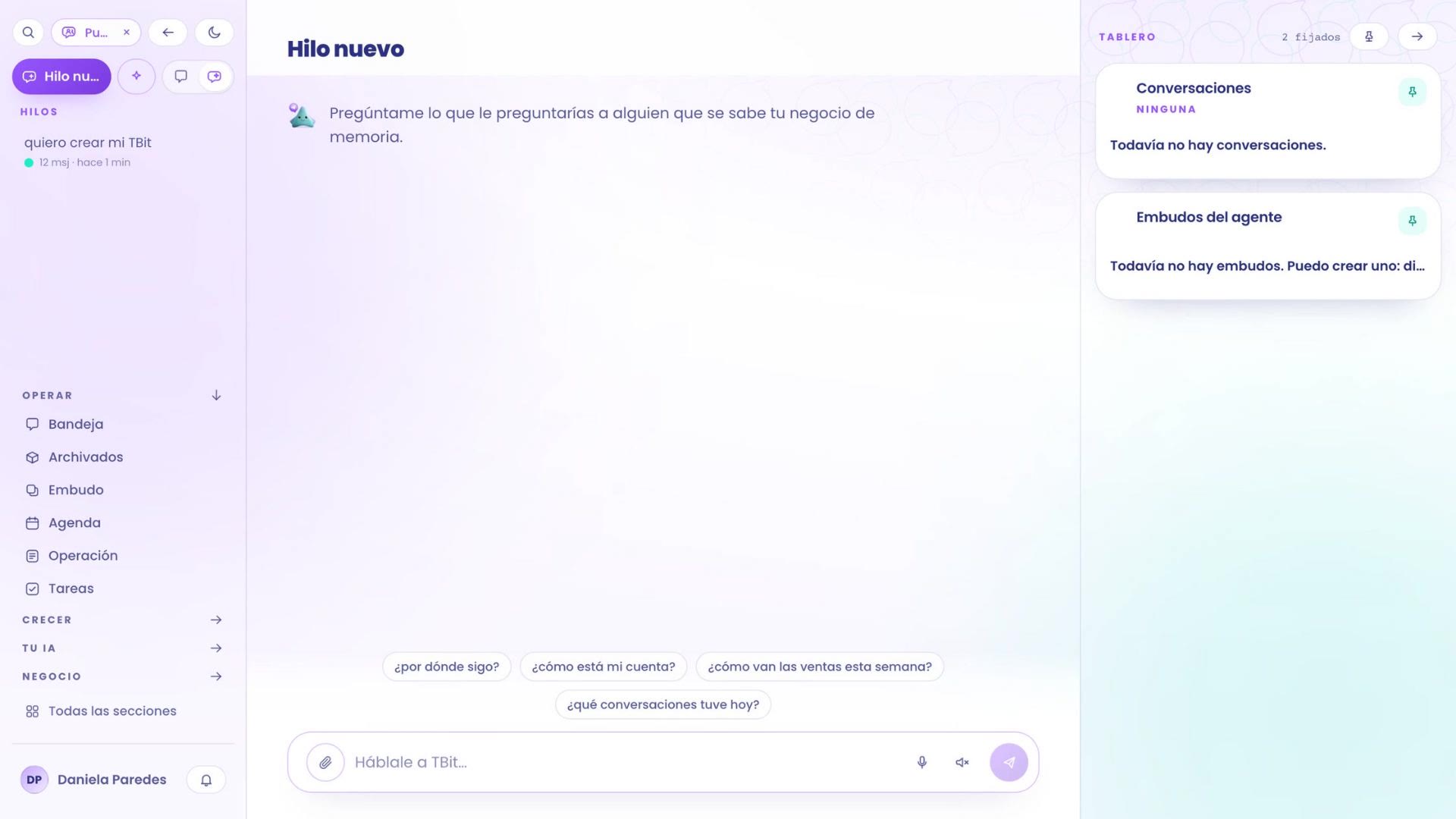
अगर आपको नहीं पता कि आगे क्या करना है, तो पूछें: अब आगे क्या करूं? पर टैप करें। TBit देखता है कि आपका अकाउंट कैसा चल रहा है और आपके लिए आगे क्या करें की लिस्ट बनाता है:
आपका कैटलॉग: अपने प्रोडक्ट और सर्विसेज, उनकी कीमतों के साथ अपलोड करें, ताकि आपका असिस्टेंट असली विकल्प दिखा सके। देखें अपना कैटलॉग कैसे बेचें।
आपकी लाइन: WhatsApp कनेक्ट करें पर टैप करें। पहले जांच लें कि आपकी लाइन में Meta पर कार्ड है और अपना WhatsApp TBit से कैसे कनेक्ट करें फॉलो करें।
ग्राहक की तरह बात करें: टेस्ट पर टैप करें और उसे ऐसे लिखें जैसे कोई ग्राहक लिखेगा। देखें इसे कैसे टेस्ट करें और सुधारें।
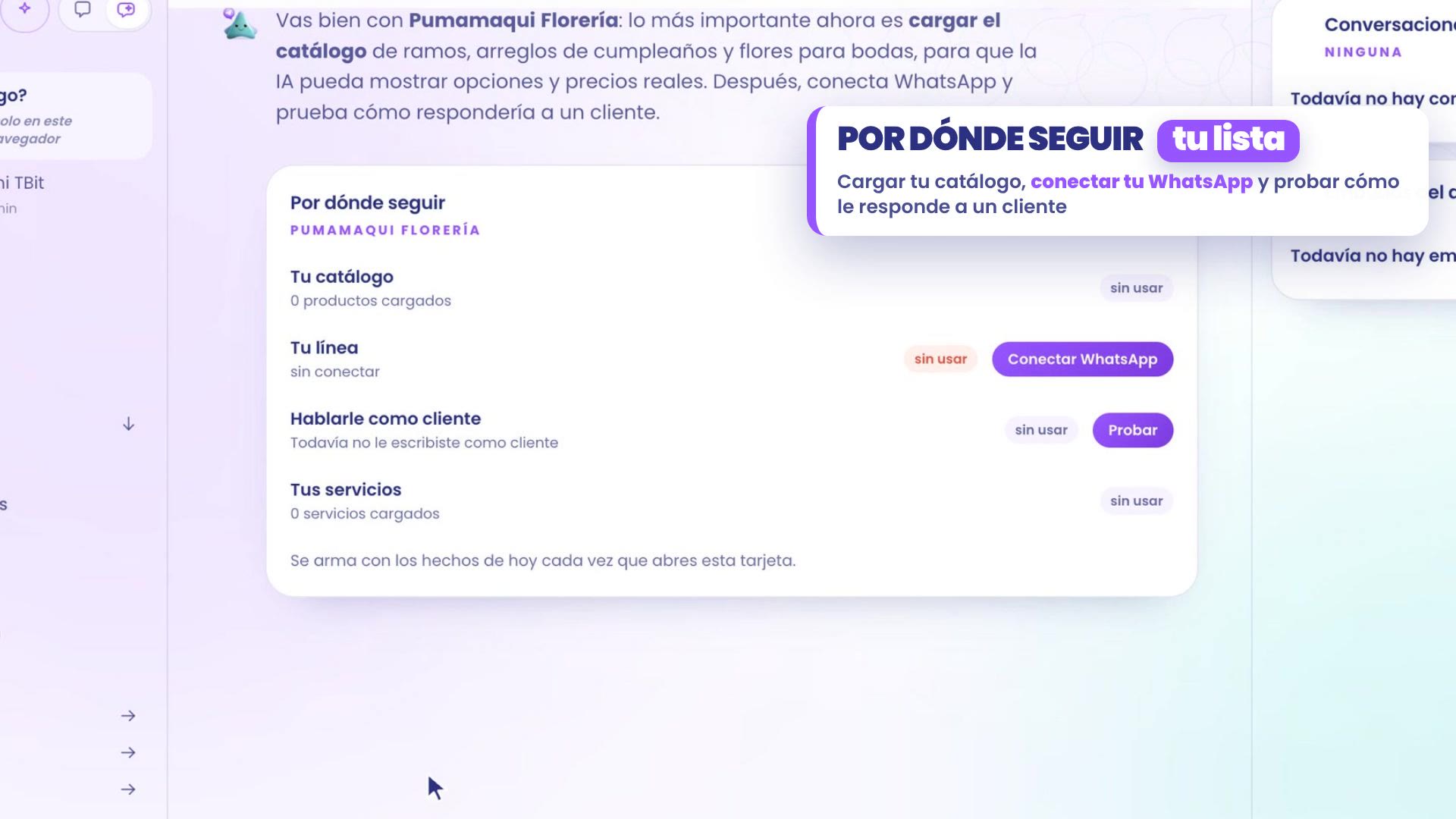
यह लिस्ट हर बार खोलने पर आपके अकाउंट में आज जो हुआ उससे बनती है, इसलिए आप जब चाहें फिर से पूछ सकते हैं।
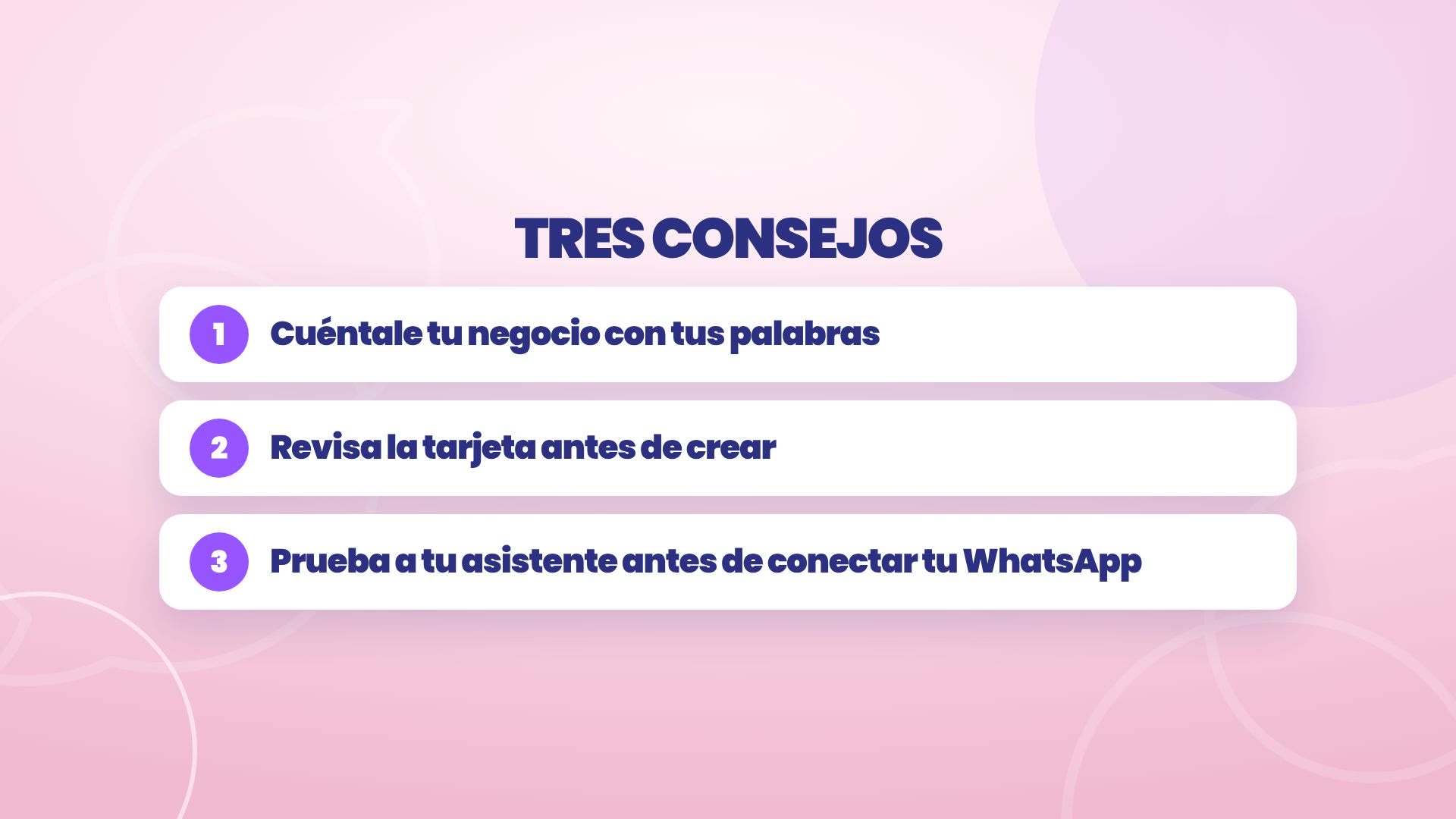
तीन सलाह
अपने बिजनेस के बारे में अपने शब्दों में बताएं, जैसे आप किसी नए इंसान को बताते।
बनाने से पहले कार्ड चेक करें।
अपने असिस्टेंट को टेस्ट करें WhatsApp कनेक्ट करने से पहले।
हर चीज़ कहाँ है
अपना TBit बनाएं: platform.tbit.app पर, «मुझे अपना TBit बनाना है» लिखें।
आगे क्या: एक नए थ्रेड में, पूछें «मैं आगे कहाँ से शुरू करूँ?»।
ग्राहक की तरह आज़माएं: सूची में आज़माएं बटन, या ऊपर बाईं ओर नया थ्रेड के पास मेरी AI आज़माएं।
अपना WhatsApp जोड़ें: «आगे कहाँ से शुरू करें» सूची में WhatsApp जोड़ें बटन।
आपका व्यवसाय, एक बार बताया गया। आपका सहायक, सेवा के लिए तैयार।