Ojo
La trampa más común: la tarjeta de tus anuncios no es la de tu línea. Que tus anuncios se cobren bien no quiere decir que tu WhatsApp tenga método de pago.
Inicio rápido
Cada paso se lee en dos o tres minutos, tiene un solo objetivo y te deja la guía completa por si quieres ir más hondo. Hazlos en orden: cada uno se apoya en el anterior.
Paso 1 · 3 min
TBit contesta en tu WhatsApp, pero la línea vive en Meta. Ten listas tres cosas antes de conectar y te ahorras casi todos los tropiezos. Desde el 1 de octubre de 2026, Meta cobra también las respuestas que tu línea envía dentro de las 24 horas que abre cada mensaje de tu cliente. Si la cuenta de WhatsApp de tu línea no tiene un método de pago, Meta deja de entregarlas: tu TBit contesta y al cliente no le llega nada.
Entra con la cuenta de Facebook dueña del portafolio, la misma con la que vas a conectar la línea. Con otra cuenta no vas a ver tu número.
Si vienes de otro proveedor, cancélalo y desconéctalo primero. Decide si sigues usando la app de WhatsApp Business en el celular (coexistencia) o pasas la línea a la API.
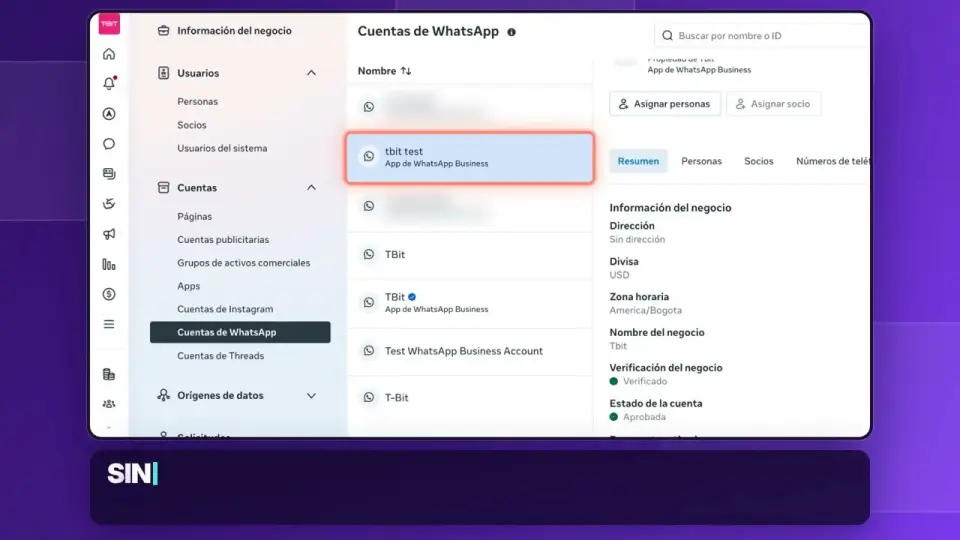
En business.facebook.com, Configuración, Cuentas de WhatsApp, elige tu línea y baja hasta «Payment method». Si dice que no hay método de pago, o la tarjeta ya caducó, agrégala desde Configuración de pago con una Visa o Mastercard.
La trampa más común: la tarjeta de tus anuncios no es la de tu línea. Que tus anuncios se cobren bien no quiere decir que tu WhatsApp tenga método de pago.
 1:44
1:44Paso 2 · 3 min
Crear tu TBit toma unos minutos. Le cuentas tu negocio como se lo contarías a una persona nueva en tu equipo, y desde ese momento ya responde con lo que sabe. Lo pruebas en tu propio WhatsApp antes de que hable con un cliente.
Toca Empieza gratis y entra con Google, con un enlace a tu correo o con una cuenta nueva.
Ponle nombre a tu TBit, escribe el de tu negocio y un resumen de lo que haces y vendes. Entre mejor lo expliques, mejor responde. Puedes dictarlo con el micrófono.
Elige su tono y por dónde te escriben tus clientes: WhatsApp, Instagram o los dos.
Escribe tu número personal, no el del negocio. Ahí te escribe tu propio TBit para que veas cómo contesta solo con lo que le contaste.
¿Prefieres no llenar formularios? También puedes crear tu cuenta conversando por WhatsApp con TBit: te pide el correo y el nombre del negocio, y la prueba gratis queda activa.
Paso 3 · 3 min
Para que tu TBit atienda a clientes reales, tu número tiene que quedar vinculado a Meta y de ahí a TBit. Ese paso por Meta es donde ocurren casi todos los tropiezos, y casi nunca son culpa tuya: son estados internos de Meta que se destraban con el camino correcto.
Usa un computador, nunca una tableta, y ten a mano el celular principal de la línea y las contraseñas de Facebook e Instagram del negocio.
Coexistencia: conectas la app que ya usas con un código QR y la app sigue funcionando. API: creas la cuenta con un SMS y la línea deja la app del celular; haz copia de tus chats antes.
En Primeros pasos, abre Conectar canales y sigue el flujo de Meta hasta que diga Conectado. Después suma Instagram y Messenger desde el mismo lugar.
Cada error de Meta tiene una señal. La guía de los 7 caminos te dice cuál es el tuyo y qué hacer.
¿Varias sedes? Puedes conectar varias líneas al mismo TBit y compartir una sola base de clientes y un solo catálogo.
Paso 4 · 3 min
Entrenar no es programar. Es enseñarle a tu TBit lo que solo tú sabes, cada dato en su lugar. El motor ya sabe conversar, dar formato de WhatsApp y pasarte el chat cuando hace falta: no tienes que pedirle que no invente ni que responda corto.
Personalidad, tono, cómo vende y tus políticas, como pedir anticipo o confirmar antes de agendar. Corto y específico rinde más que largo.
Una idea por memoria, con las palabras de tu cliente y cifras exactas: «Envío gratis desde 100.000 pesos, de 2 a 4 días hábiles».
Horarios en la agenda, productos y precios en el catálogo. Si los escribes en el prompt, se desactualizan.
Escríbele indeciso, molesto o comparando precios. Cada duda te dice qué memoria falta.
No adivines qué le falta: el entrenamiento reúne las preguntas que tu TBit no supo responder en conversaciones reales. Cada una es una memoria nueva.
 3:53
3:53Paso 5 · 3 min
Elige el que se parece a tu negocio. Con el catálogo, tu TBit recomienda productos, responde precio y disponibilidad, manda fotos y arma el pedido en la conversación. Con la agenda, ofrece solo horas de verdad libres y agenda, mueve o cancela citas solo.
Carga cada producto con una buena foto, el precio al día y una descripción que diga para quién es y para qué sirve: es lo que tu TBit usa para recomendar. Si tienes muchos, impórtalos desde CSV o Excel.
Crea tus servicios con su duración y configura el horario del negocio y de cada persona.
Con Google Calendar conectado, si un espacio está ocupado en tu calendario, tu TBit no lo ofrece.
Los pedidos que arma tu TBit y las citas que toma quedan en la plataforma para que los confirmes.
Nada de listas de precios ni horarios en el prompt: pelean con el catálogo y la agenda reales.
Paso 6 · 2 min
Tu TBit atiende solo, pero tú y tu equipo pueden entrar a cualquier conversación. La bandeja muestra todo en un solo lugar y colorea quién escribió qué: un color para la IA y morado para cuando una persona tomó el chat.
Pausa la IA solo en ese chat para responder tú: una negociación, un reclamo delicado. El resto de tus clientes sigue atendido.
Cuando termines, reactiva la IA en ese chat y sigue sola.
En días de mucho volumen usa los filtros por asesor, línea o etiqueta, y marca como no leído lo que debe ver el siguiente turno.
Pausar la IA en un chat no es lo mismo que apagar la línea. Con la línea apagada los mensajes siguen entrando y nadie los contesta: úsalo solo si de verdad quieres silenciar a tu TBit.
Paso 7 · 3 min
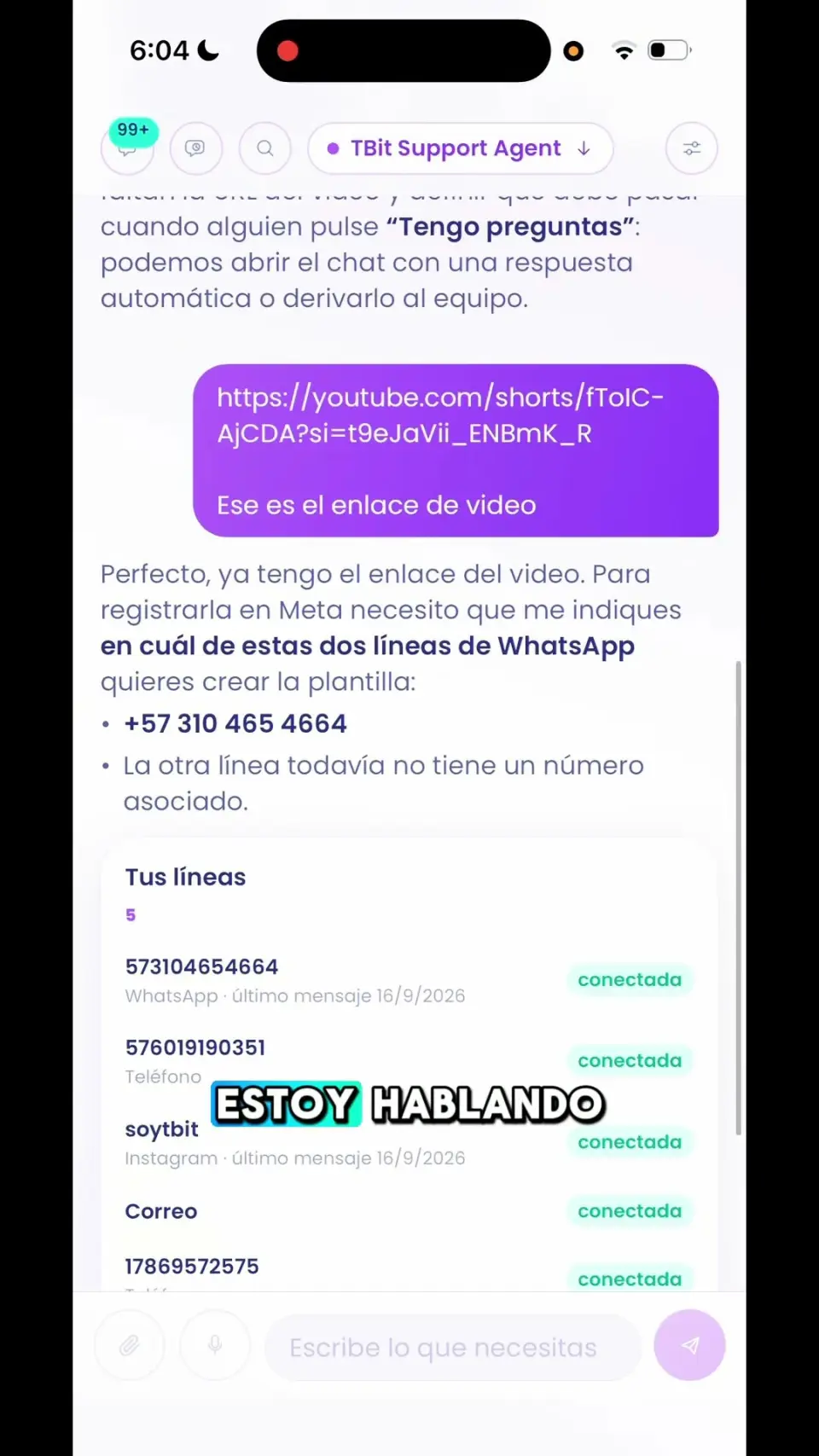
WhatsApp no te deja escribirle primero a un cliente con texto libre. Todo mensaje que abre una conversación tiene que ser una plantilla aprobada por Meta. Cuando el cliente responde, se abre la ventana de 24 horas y tu TBit conversa libre con él.
Escribe el mensaje con sus variables, como el nombre o la fecha, y mándalo a aprobación. Meta suele responder en minutos u horas.
Arma la audiencia con etiquetas o con una lista de contactos.
Deja una memoria con los detalles de la promoción para que responda con cifras reales.
Las respuestas llegan a la bandeja y tu TBit las atiende al instante.
En la campaña ves a cuántos les llegó y quién respondió. Úsalo para afinar la plantilla y la audiencia de la próxima.
Si un cliente te escribió ayer y hoy no puedes responderle libre, no es un error: la ventana se cerró. Reábrela con una plantilla.
Paso 8 · Opcional · 2 min
Si ya usas ChatGPT o Claude, conéctalos a tu TBit y deja que te ayuden a entrenarlo con tus datos reales: revisan tus memorias y conversaciones y te proponen mejoras. Los cambios sensibles quedan como borrador que tú apruebas. Tu IA actúa como entrenador; tú decides qué se queda.
En ChatGPT: Complementos, Agregar, Crear servidor MCP personalizado. En Claude: Configuración, Conectores, Agregar conector personalizado. Pega https://api.tbit.app/mcp.
Se abre el ingreso de TBit: inicias sesión y tocas Permitir. Sin tokens que copiar.
Por ejemplo: «Revisa las conversaciones de esta semana y dime qué memorias le faltan a mi TBit».
Las mejoras de prompt llegan como borrador a la plataforma. Léelas, ajústalas si hace falta y publícalas cuando te convenzan.
La conexión respeta tu rol: puedes consultar cualquier agente donde estés, y entrenar solo donde eres administrador.