
Centro assistenza
Crea il tuo TBit in una conversazione: il tuo assistente per WhatsApp, passo dopo passo
Crea il tuo assistente di WhatsApp conversando: racconti il tuo business, controlli la scheda, la confermi e nasce con 8 giorni di prova. Poi, catalogo, linea e prova.
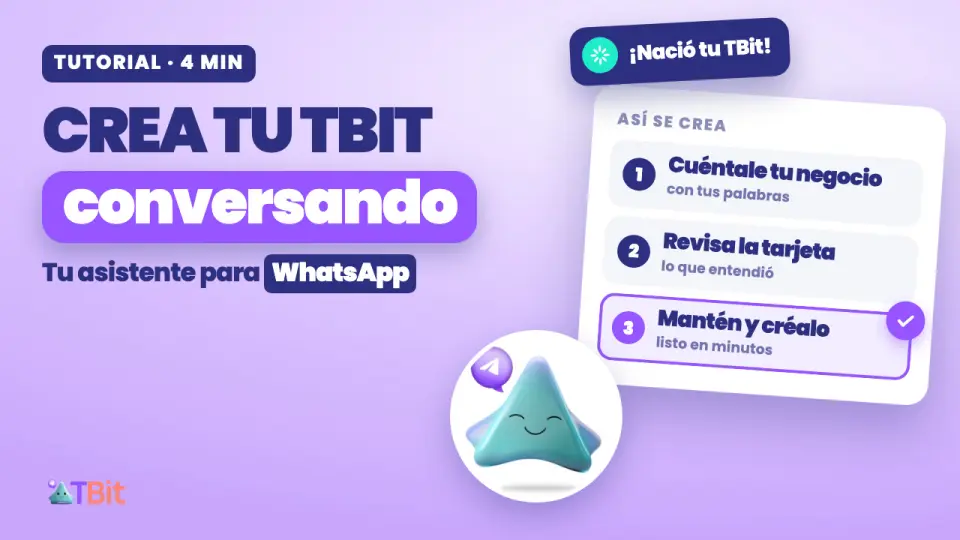
Crearlo è una conversazione
I tuoi clienti ti scrivono a tutte le ore: quanto costa, se c'è consegna, a che ora aprite. E quasi sempre rispondi la stessa cosa, tra una vendita e l'altra. TBit è il tuo assistente: risponde per te su WhatsApp, con quello che sa del tuo business.
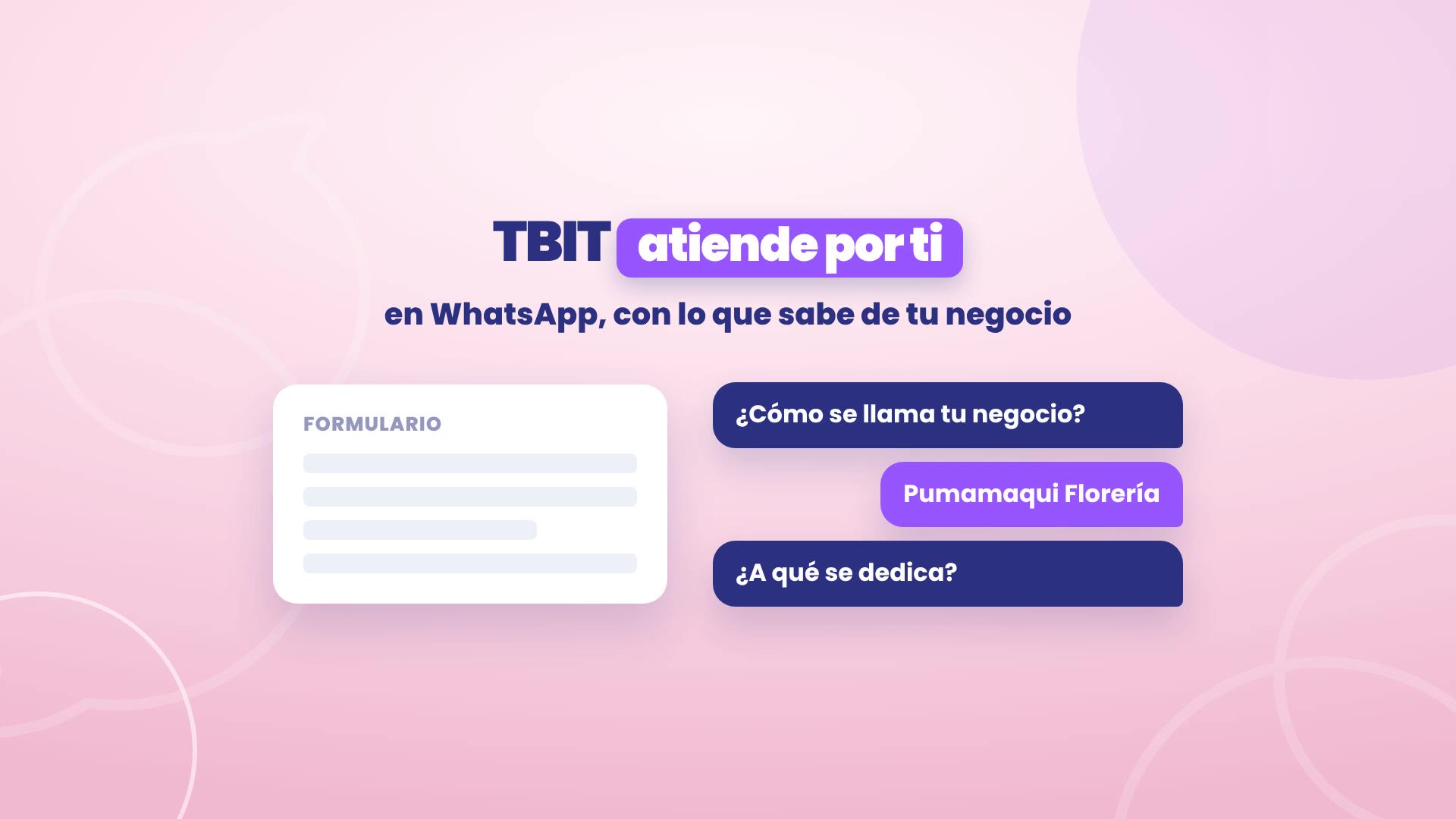
Crearlo non è compilare un modulo. Racconti il tuo business in chat, con le tue parole, e TBit prepara il resto. In questa guida vedi ogni passaggio, da «voglio creare il mio TBit» alla lista di quello che segue.
Guardalo in meno di quattro minuti
Il percorso completo, con le schermate reali di TBit. In basso trovi ogni passo per iscritto.
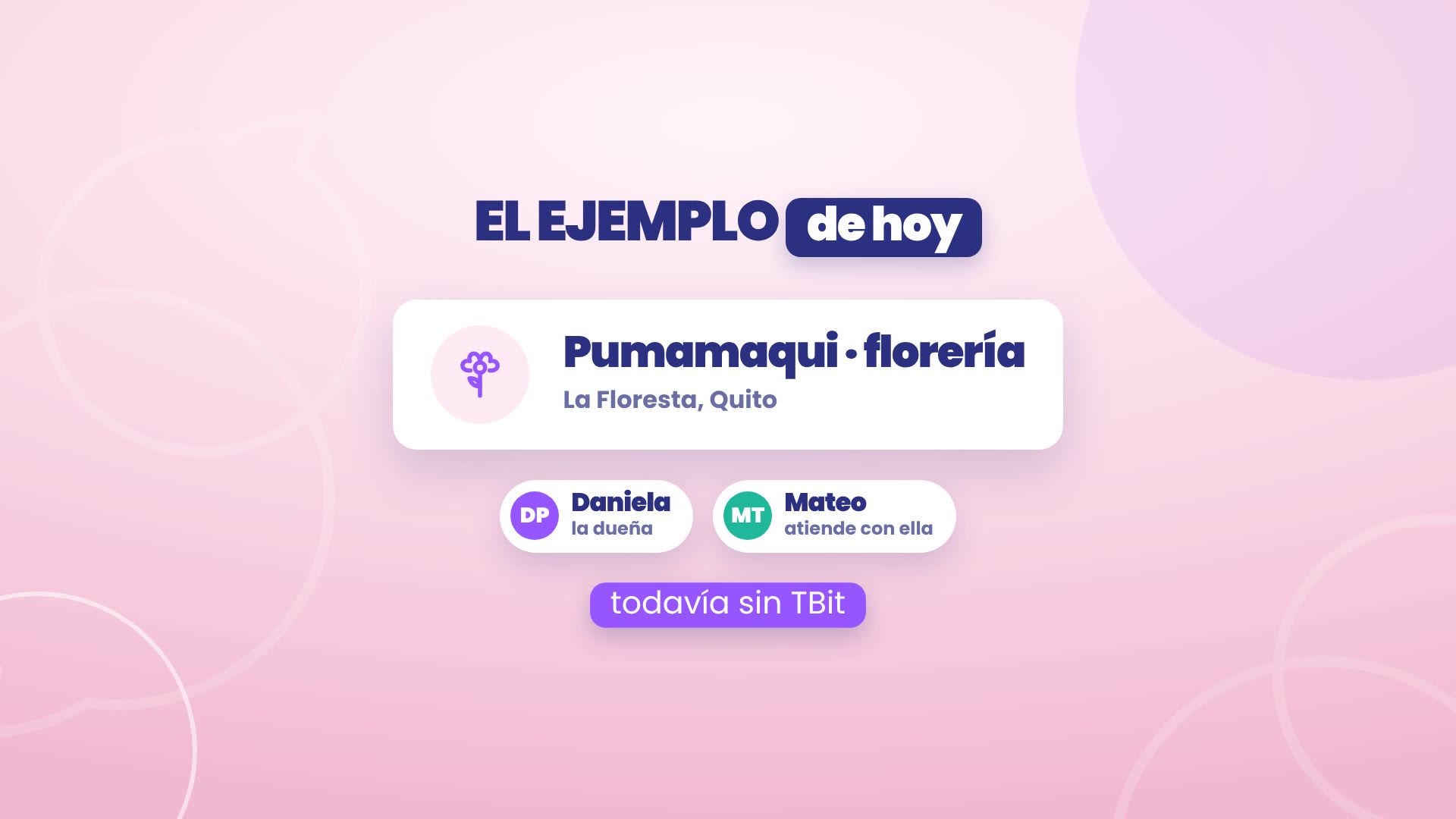
L'esempio: una fioreria a Quito
Seguiamo Pumamaqui Florería, a La Floresta, Quito: mazzi di rose, composizioni per compleanni e fiori per matrimoni, con consegna a domicilio. Daniela è la proprietaria e risponde con Mateo. Non hanno ancora un TBit. Pumamaqui è un account dimostrativo con dati di esempio.
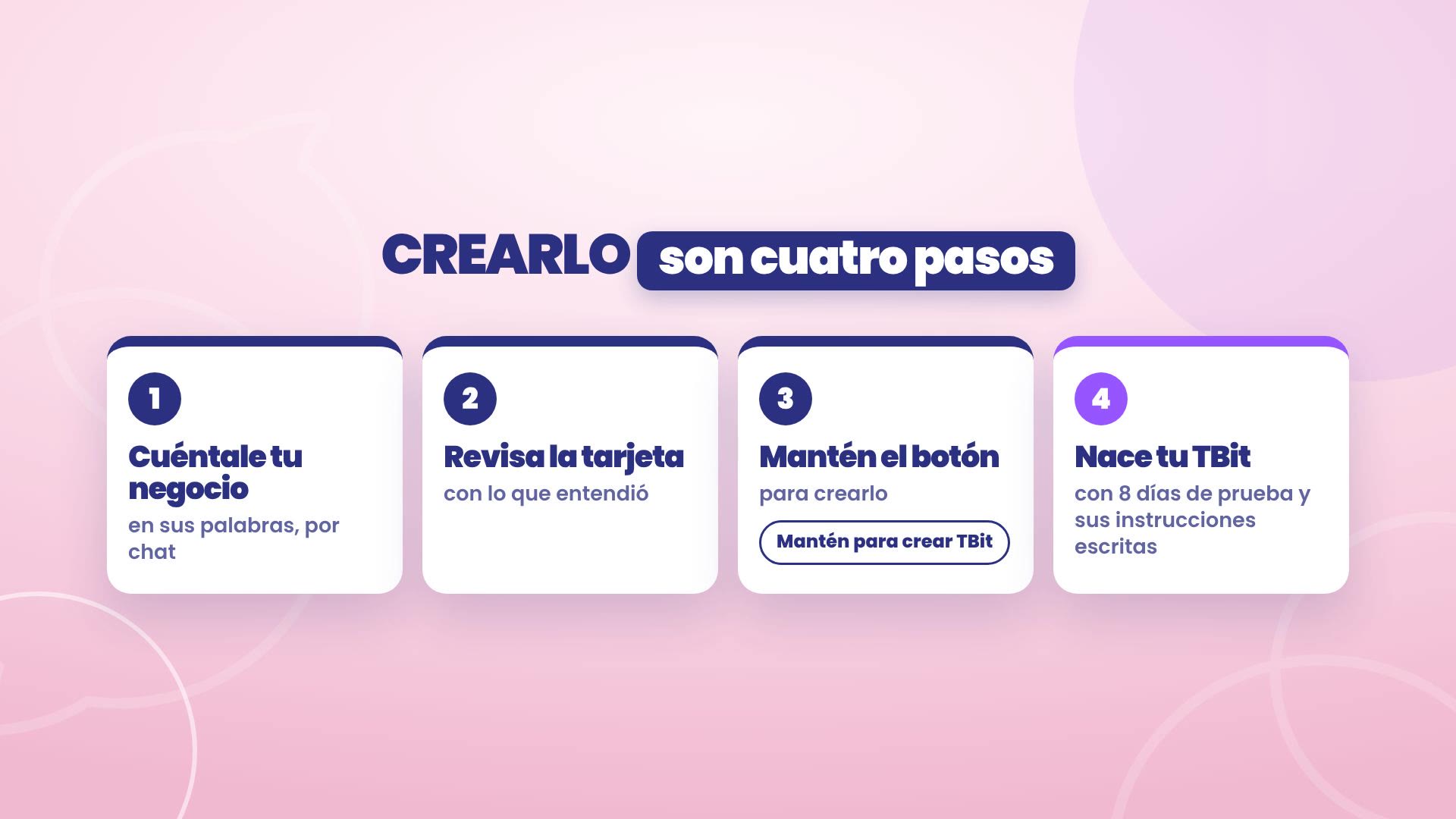
Sono quattro passi
Racconti il tuo business, in chat e con le tue parole.
Controlli la scheda con quello che ha capito.
La confermi tenendo premuto il pulsante.
Il tuo assistente nasce, con 8 giorni di prova e le sue istruzioni già scritte.
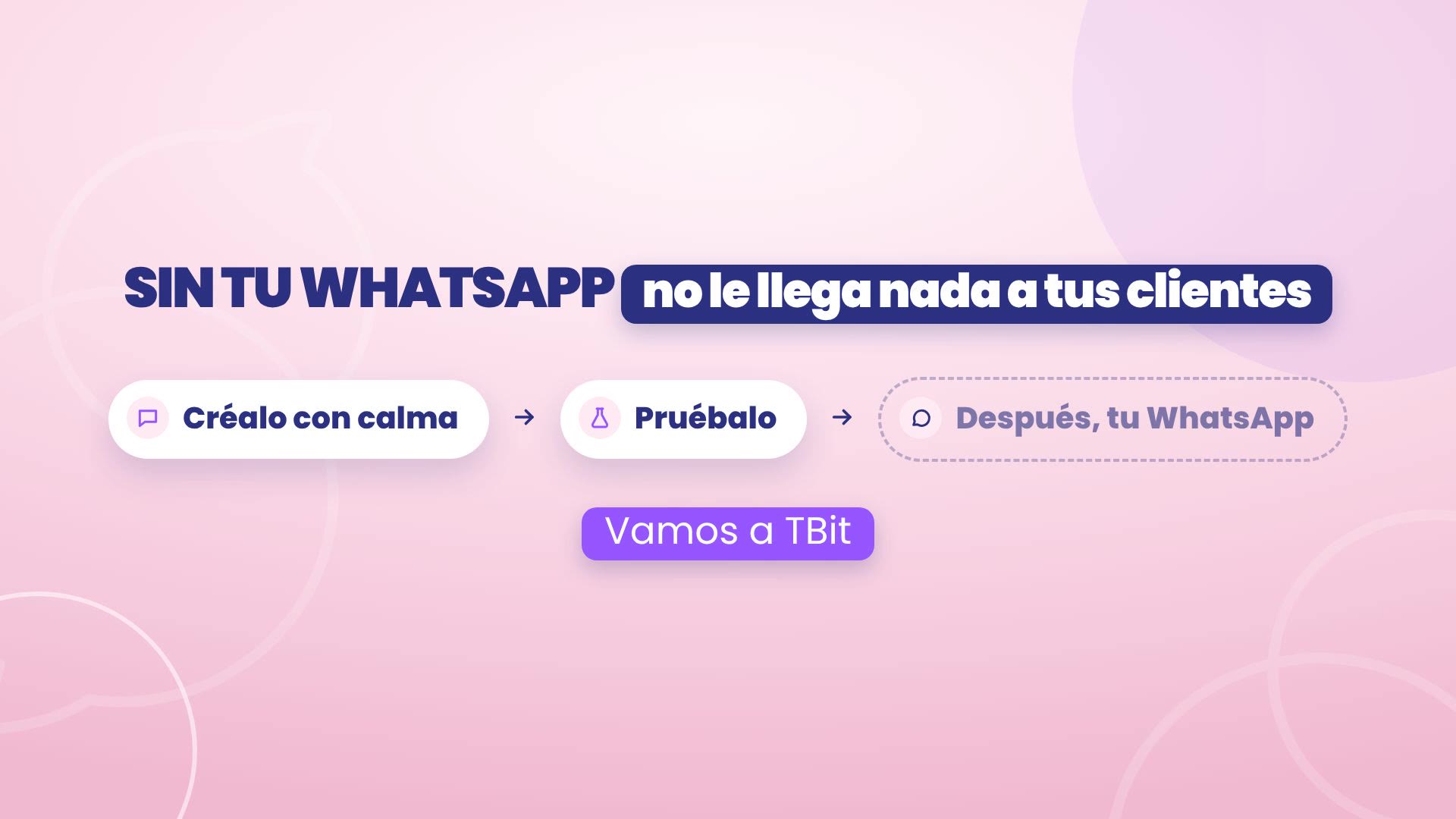
Finché non colleghi il tuo WhatsApp, ai tuoi clienti non arriva nulla. Così puoi crearlo con calma, provarlo e collegare la tua linea dopo.
1. Racconta il tuo business
Vai su platform.tbit.app. Se non hai ancora un account, lo crei lì stesso.
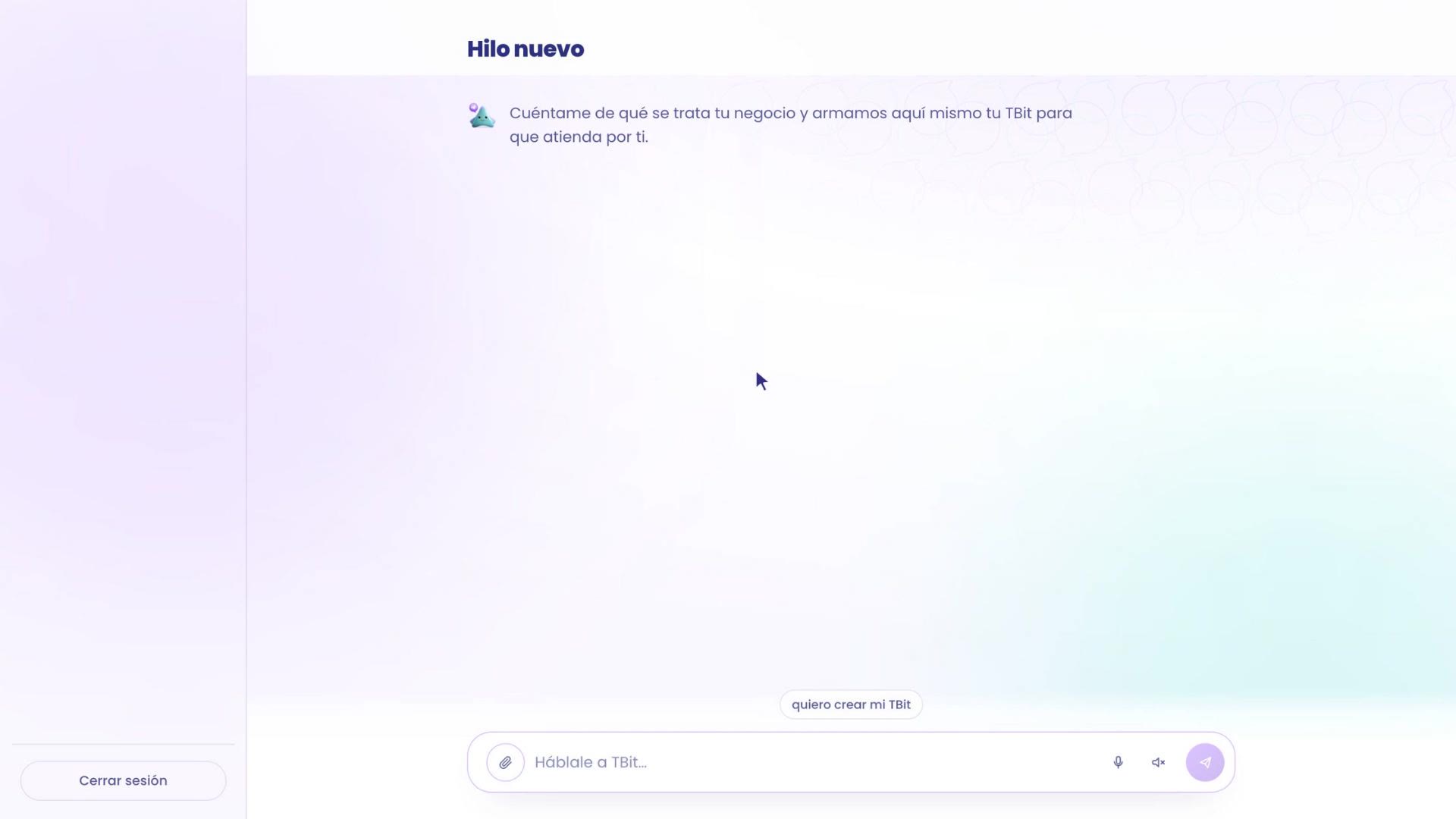
Dato che non hai ancora un TBit, la prima schermata ti propone di iniziare da lì: «Raccontami di cosa si occupa il tuo business e creiamo qui stesso il tuo TBit per fargli rispondere per te». Tocca voglio creare il mio TBit, o scrivilo.
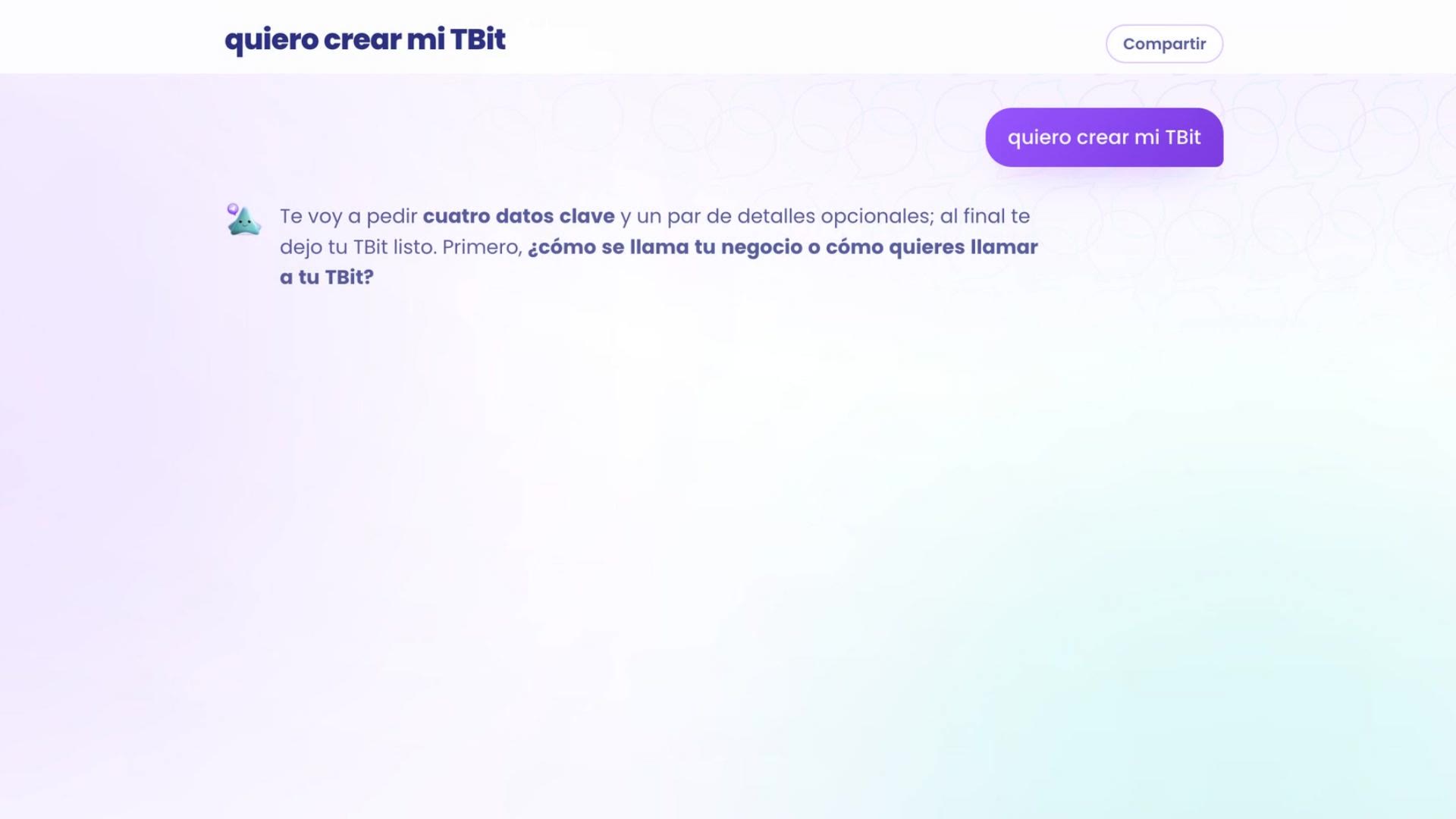
TBit ti avvisa che ti chiederà pochi dati, e chiede uno alla volta:
Il nome del tuo business, o come vuoi chiamare il tuo TBit. Daniela scrive Pumamaqui Florería.
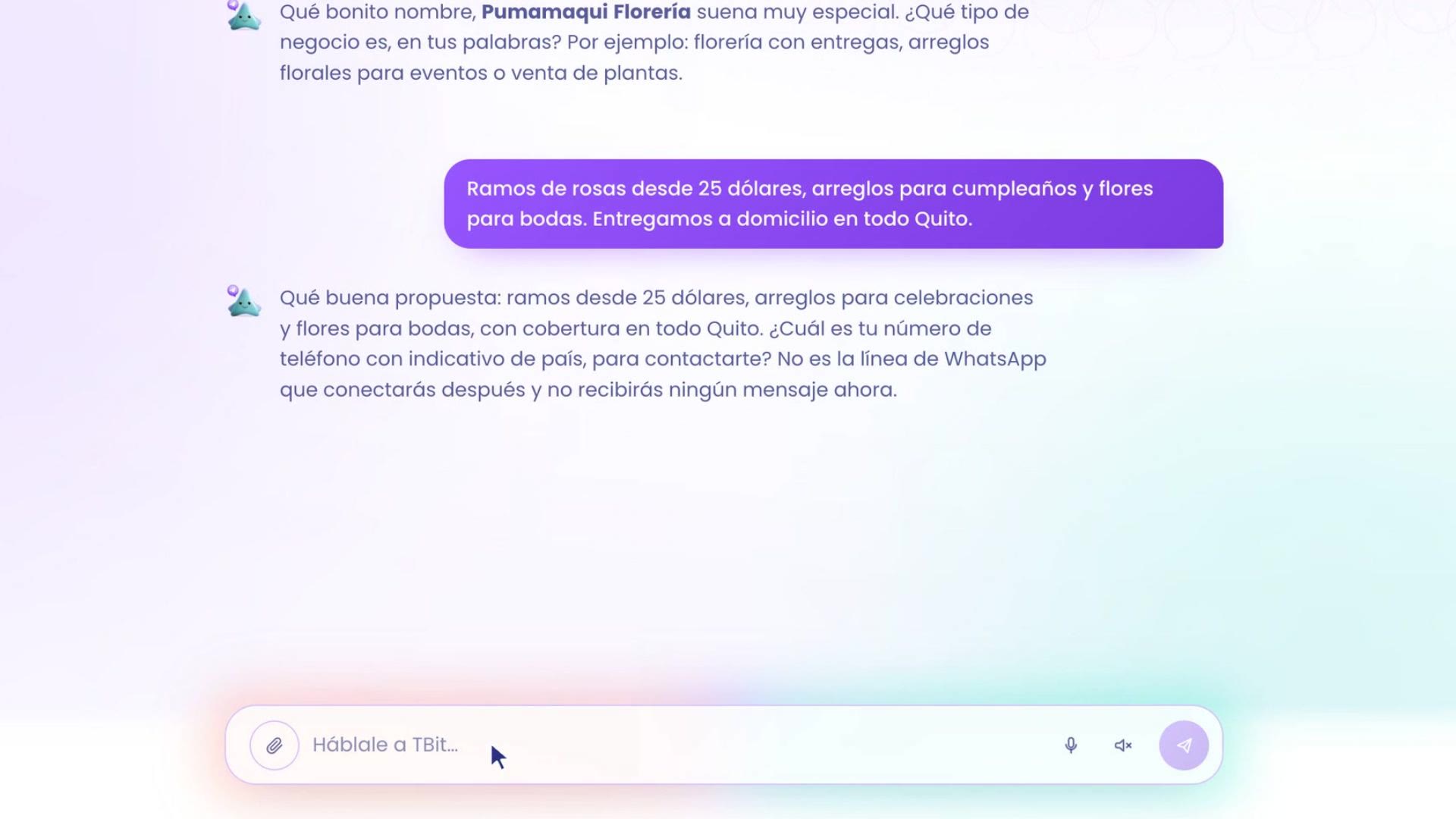
Che tipo di business è, con le tue parole. Rispondi come lo racconteresti a qualcuno di nuovo: quello che vendi, i prezzi, le consegne. Daniela: «Mazzi di rose da 25 dollari, composizioni per compleanni e fiori per matrimoni. Consegniamo a domicilio in tutta Quito.» Con questo, TBit capisce che è una fioreria.
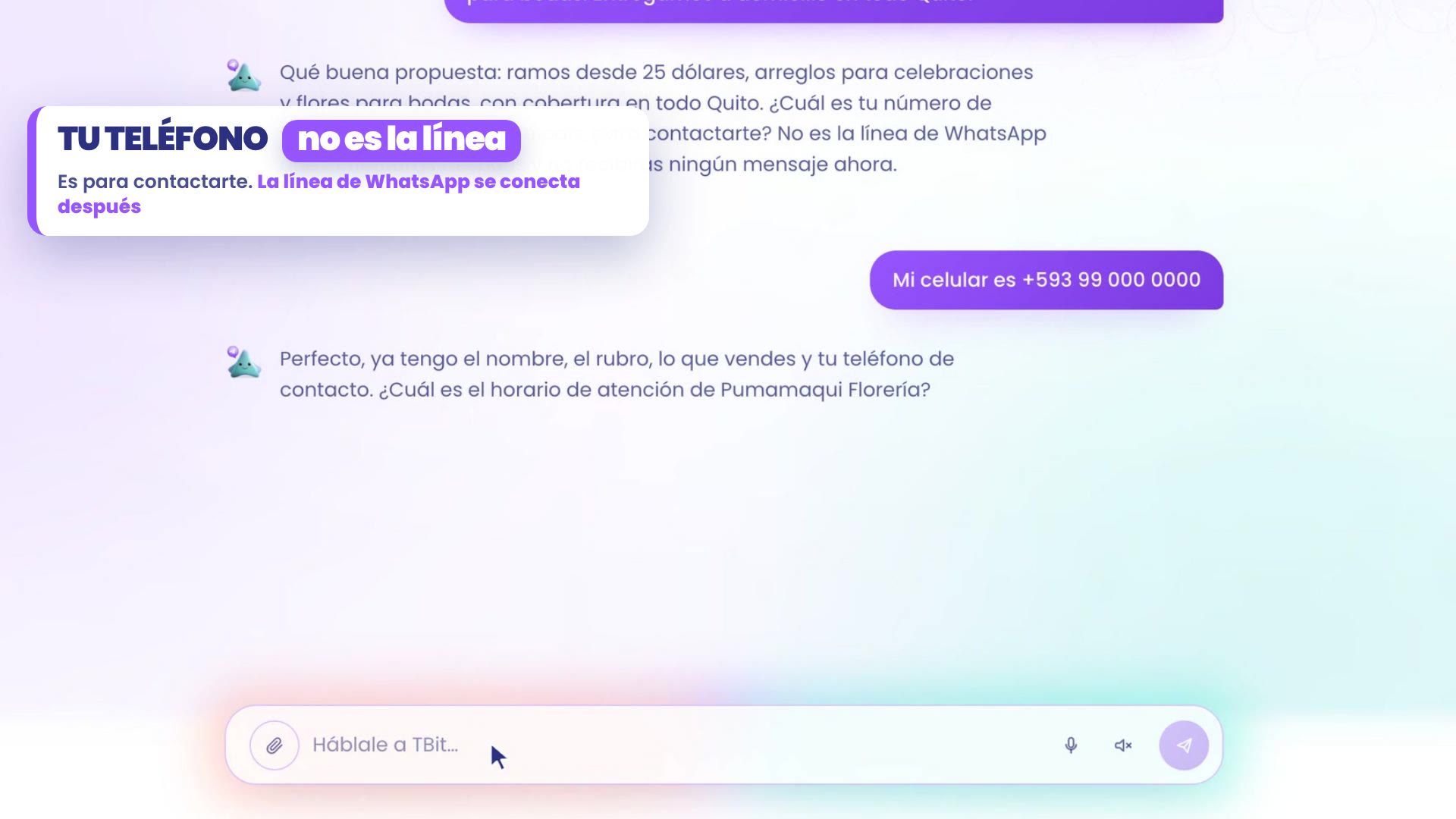
Il tuo telefono, con il prefisso del paese. È per contattare te: non è la linea che risponderà ai tuoi clienti, e non ricevi nessun messaggio adesso.
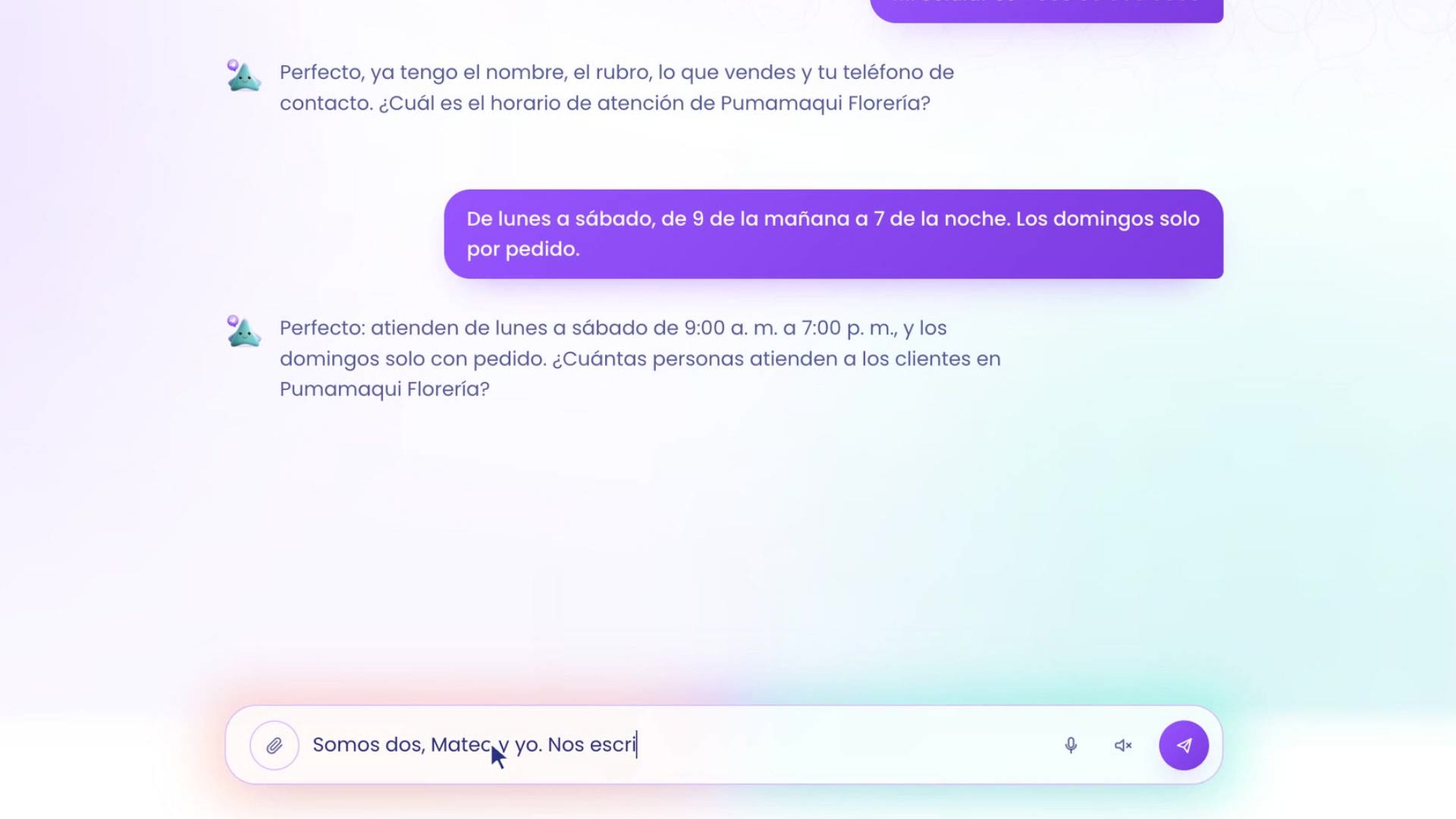
L'orario di apertura. Daniela: dal lunedì al sabato, dalle 9 del mattino alle 7 di sera; la domenica, solo su ordinazione.
Quante persone rispondono. Daniela: siamo due, Mateo e io, e aggiunge che le scrivono circa trecento persone al mese.
2. Controlla la scheda e crealo
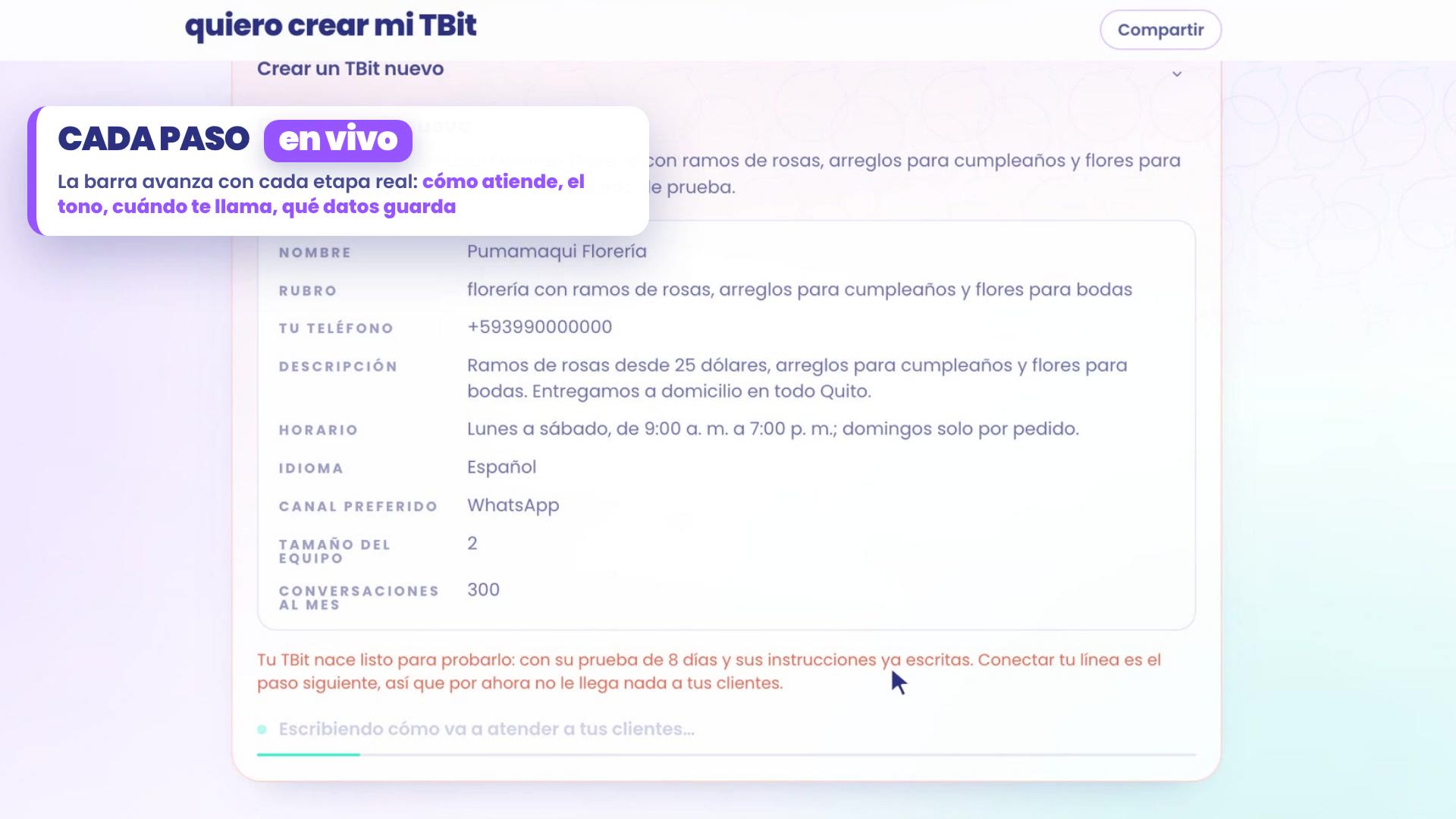
Con questo, TBit ti mostra la scheda Crea un nuovo TBit con tutto quello che ha capito: nome, settore, il tuo telefono, descrizione, orario, lingua, canale preferito, dimensione del team e conversazioni al mese.
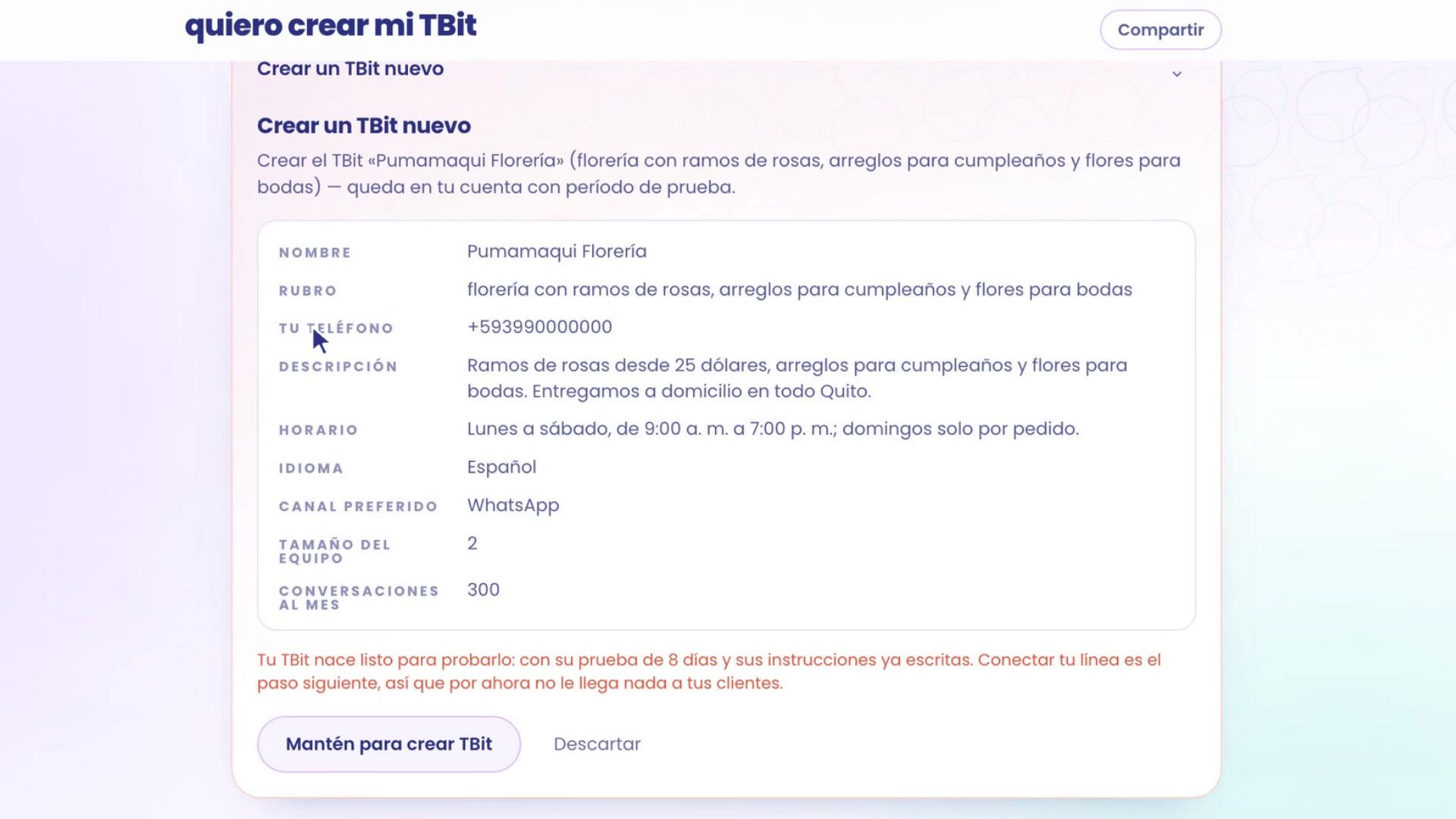
Controllala con calma. Se qualcosa non torna, glielo dici in chat e la ricompone.
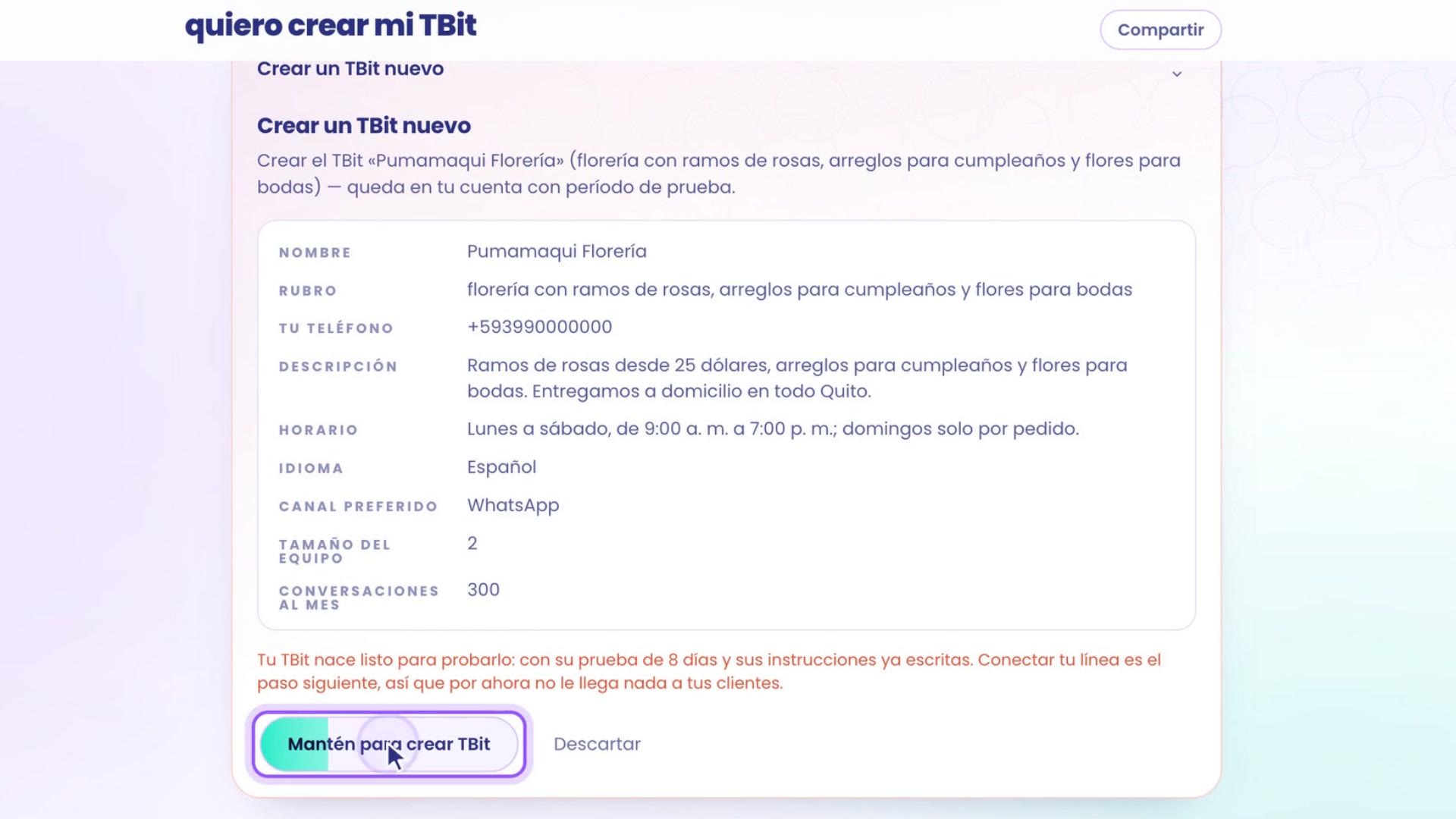
Per crearlo, tieni premuto il pulsante Tieni premuto per creare TBit. Così nessuno crea un assistente con un tocco per sbaglio. Se preferisci non continuare, tocca Scarta.
Ogni passo, in diretta
Mentre si crea, la barra avanza con ogni fase reale. Il tuo TBit:
Scrive come risponderà ai tuoi clienti.
Impara a leggere il tono di ogni messaggio.
Stabilisce cosa risolve da solo e quando ti chiama.
Sceglie quali dati raccogliere da ogni cliente.
Attiva la tua prova di 8 giorni e prepara tutto per collegare la tua linea.
3. È nato il tuo TBit
Alla fine appare la festa: È nato il tuo TBit!, con il suo nome e il passo successivo: «Il prossimo passo è collegare il suo WhatsApp per iniziare a prendersi cura dei tuoi clienti». Tocca per continuare.

Il tuo TBit nasce con 8 giorni di prova e 350 di energia, senza carta. Ogni risposta che il tuo TBit dà a un cliente consuma 1 di energia. I piani sono in prezzi.
4. Da dove continuo?
La pagina si apre in un nuovo thread, già con il menu del tuo assistente a sinistra (Operare, Crescere, La tua IA e Business) e il suo cruscotto a destra.
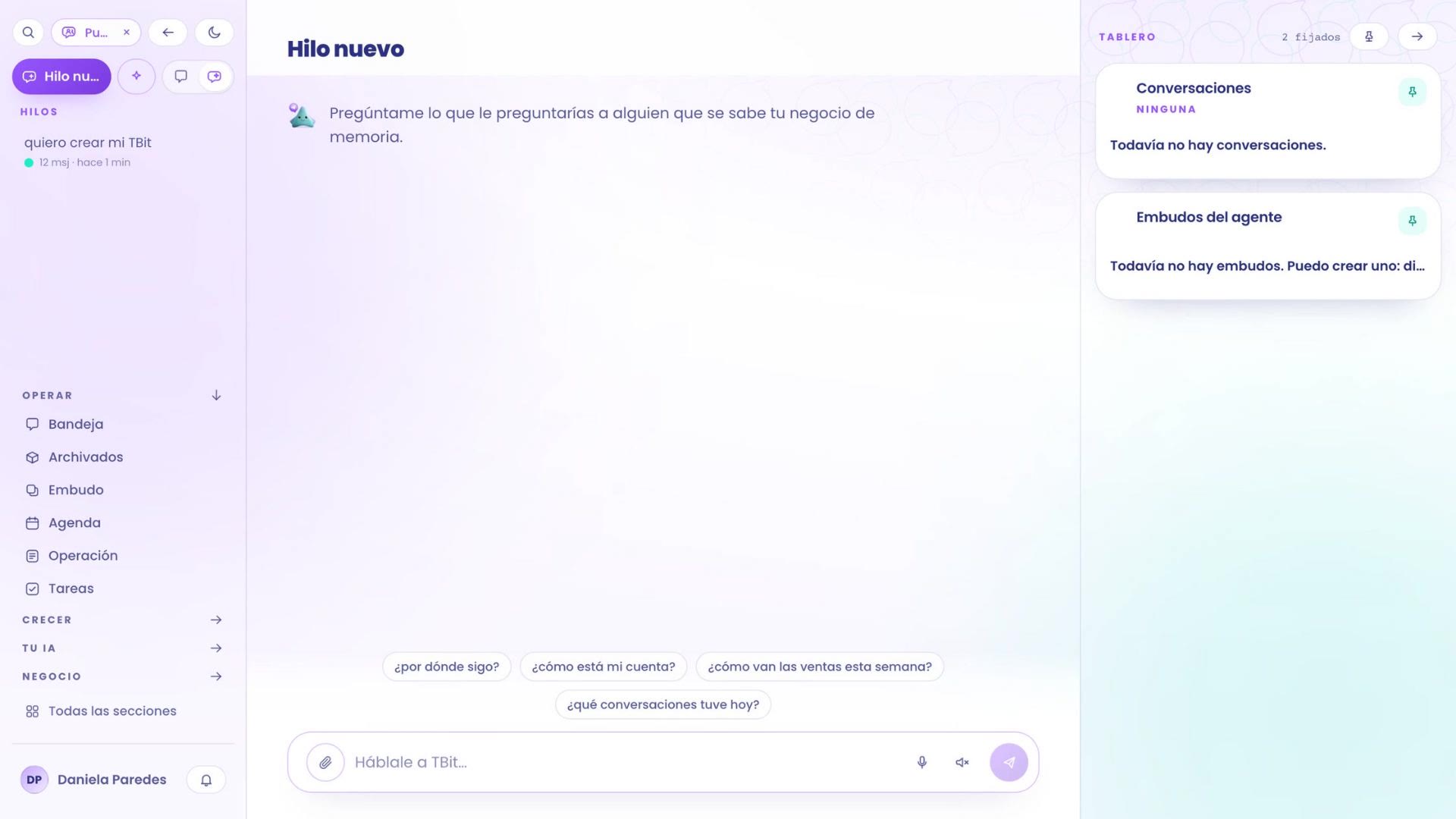
Se non sai da dove continuare, chiediglielo: tocca da dove continuo?. TBit controlla come va il tuo account e ti prepara la lista Da dove continuare:
Il tuo catalogo: carica i tuoi prodotti e servizi, con i loro prezzi, così il tuo assistente mostra opzioni reali. Guarda come vendere il tuo catalogo.
La tua linea: tocca Collega WhatsApp. Prima, controlla che la tua linea abbia una carta su Meta e segui come collegare il tuo WhatsApp a TBit.
Parlargli come un cliente: tocca Prova e scrivigli come farebbe un cliente. Guarda come provarlo e correggerlo.
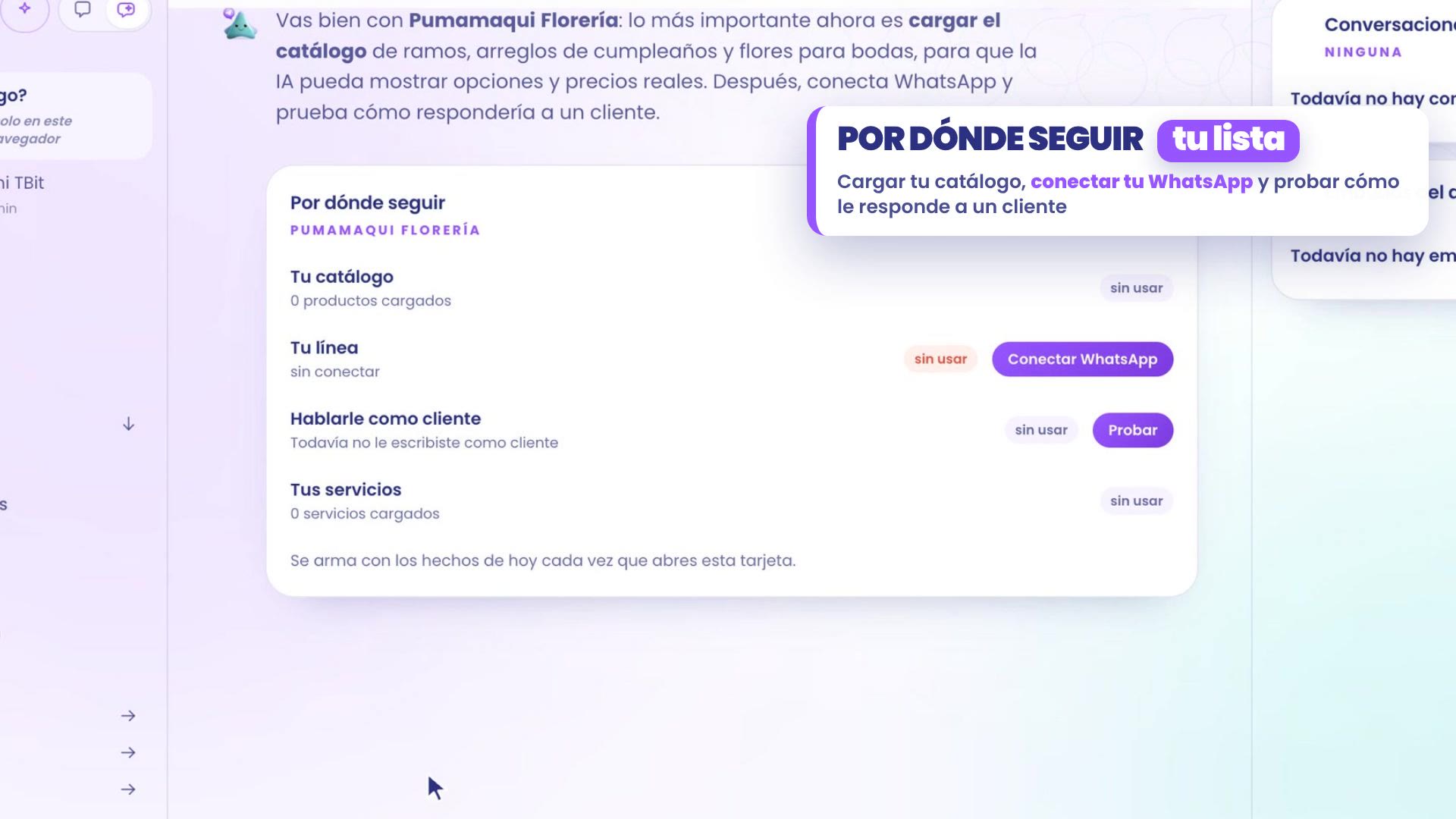
La lista si prepara con quello che è successo oggi nel tuo account ogni volta che la apri, quindi puoi tornare a chiedere quando vuoi.
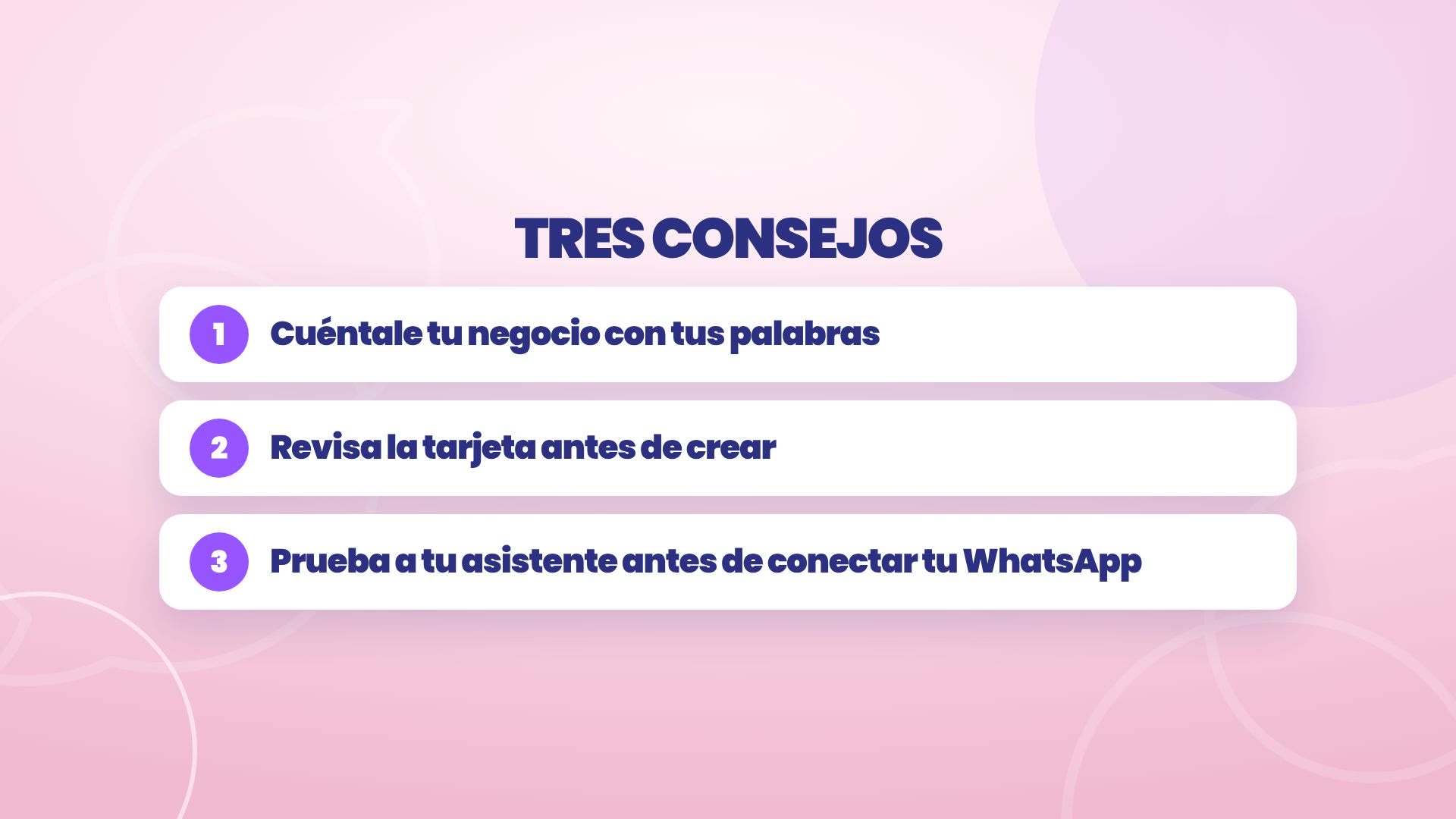
Tre consigli
Raccontagli il tuo business con le tue parole, come lo racconteresti a qualcuno di nuovo.
Controlla la scheda prima di creare.
Prova il tuo assistente prima di collegare il tuo WhatsApp.
Dove si trova ogni cosa
Creare il tuo TBit: su platform.tbit.app, scrivi «voglio creare il mio TBit».
Cosa fare dopo: in un nuovo thread, chiedi «da dove continuo?».
Provare come cliente: il pulsante Prova nella lista, oppure Prova la mia IA, in alto a sinistra, accanto a Nuovo thread.
Collegare il tuo WhatsApp: il pulsante Collega WhatsApp nella lista Da dove continuare.
Il tuo business, raccontato una volta. Il tuo assistente, pronto a rispondere.