
Central de ajuda
Campanhas de WhatsApp para vender e reengajar clientes, passo a passo
Monte uma campanha de WhatsApp para vender e reengajar clientes: público por um dado, modelo aprovado pela Meta, envio programado ou em gotas, e o relatório.
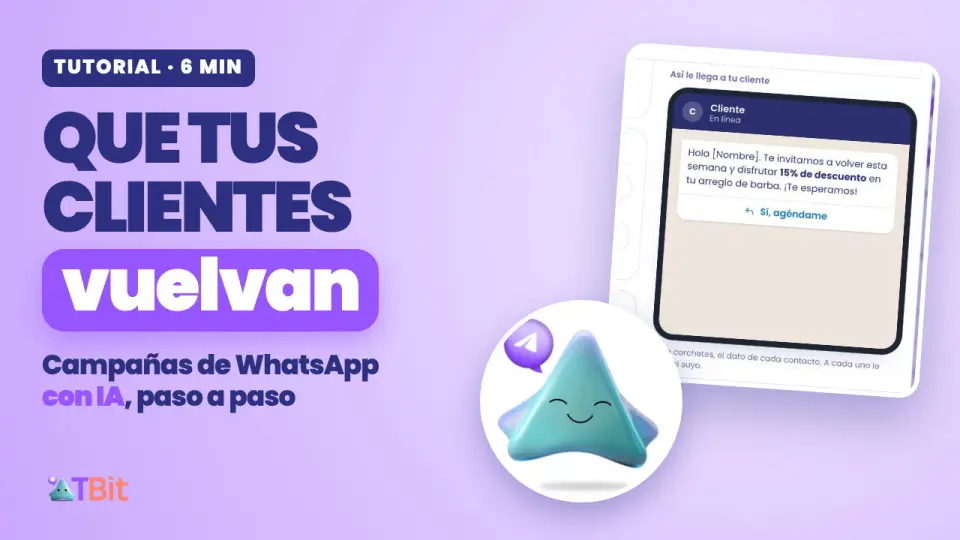
Faça seus clientes voltarem, sem escrever para cada um
Quantos clientes compraram de você uma vez e não voltaram? Quase nunca foram para outro: simplesmente esqueceram. Escrever para cada um pelo WhatsApp não te dá tempo, e uma mesma mensagem para todos parece corrente.
Uma campanha de WhatsApp traz eles de volta: para vender uma promoção, lembrar de um agendamento ou reengajar quem faz tempo que não aparece.
Com uma campanha, o TBit escreve para as pessoas certas, no dia e na hora que você escolher, com o nome de cada uma. E quando elas respondem, o TBit responde e agenda para elas.
Veja em seis minutos
O percurso completo, com as telas reais do TBit. Abaixo você tem cada passo por escrito.
O que é uma campanha: três peças
A audiência: para quem. Um grupo dos seus contatos que compartilham um dado, por exemplo o serviço favorito deles.
O modelo: o quê. A mensagem, aprovada pela Meta, com o nome de cada cliente e um botão para responder.
A campanha: quando. Junta as duas e escolhe o dia e a hora. Sai tudo de uma vez ou aos poucos.
As três ficam em Crecer, em platform.tbit.app. E se você preferir, peça para o TBit na conversa. Para tudo isso você precisa da sua linha conectada ao TBit pela API oficial do WhatsApp Business: se ainda não tem, aqui explicamos como conectar.
Como começar: três ideias
1. Guarde um dado estável das suas pessoas
O serviço favorito delas, o aniversário, a cidade. Um dado assim muda pouco, e com ele você monta audiências que se mantêm sozinhas. As etiquetas servem para algo rápido, mas são colocadas e tiradas. Os dados você cria em Crecer › Contactos, aba Dados do contato.
2. Organize seus modelos em pastas
Promoções, Clientes frequentes, Temporada. Quando você tiver dez modelos, vai agradecer por encontrá-los de relance.
3. Comece pequeno
Uma audiência, um modelo e uma campanha programada. Você olha o relatório e repete o que funcionou. E comece por quem já te conhece: os que pediram orçamento e não fecharam, ou os que faz tempo que não aparecem.
1. A audiência: para quem você escreve
Rota: Crecer › Contactos.
Entre em Crecer › Contactos e abra Filtros.
Em vez de uma etiqueta, vá ao bloco Dados do contato e toque em Adicionar filtro de dado.
Escolha o dado e o valor. No exemplo: Serviço favorito, é igual a, Barba. A lista fica com os 11 clientes de barba.
Toque em Salvar como audiência, dê um nome, como «Clientes de barba», e uma descrição curta.
Toque em Revisar a audiência. Aparece um cartão com o nome, o critério e quantos contatos tem hoje. Se estiver certo, mantenha pressionado o botão para criá-la.
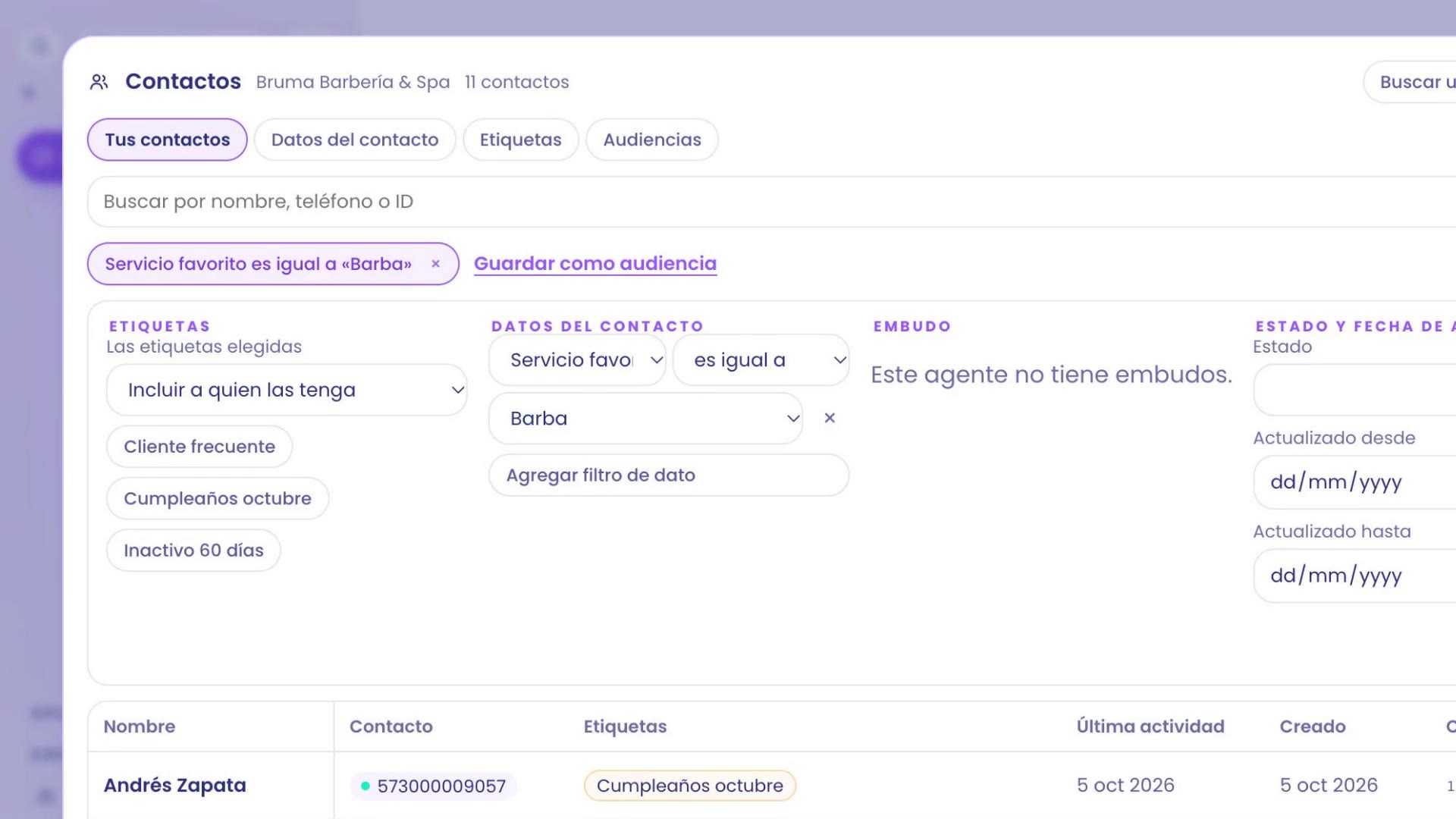
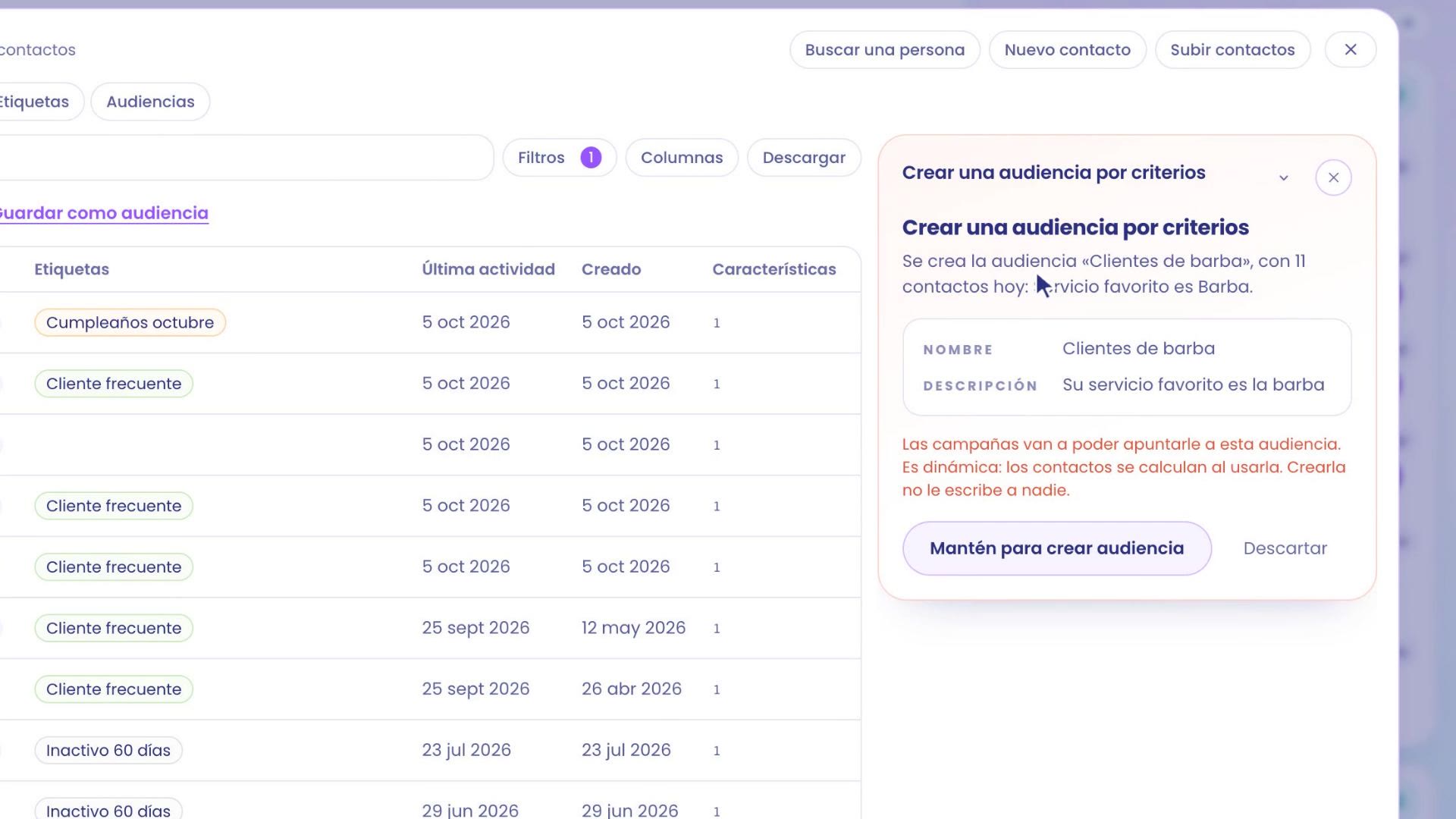
O público fica na aba Públicos como dinâmico: os contatos são calculados toda vez que você o usa. Quando alguém novo tiver Barba como serviço favorito, entra sozinho. De lá você vê quem são com Ver contatos, ou leva para uma campanha com Usar em campanha.
2. O modelo: o que você diz
Para escrever primeiro para um cliente, o WhatsApp pede um modelo aprovado pela Meta. Caminho: Crescer › Campanhas › Modelos de WhatsApp.
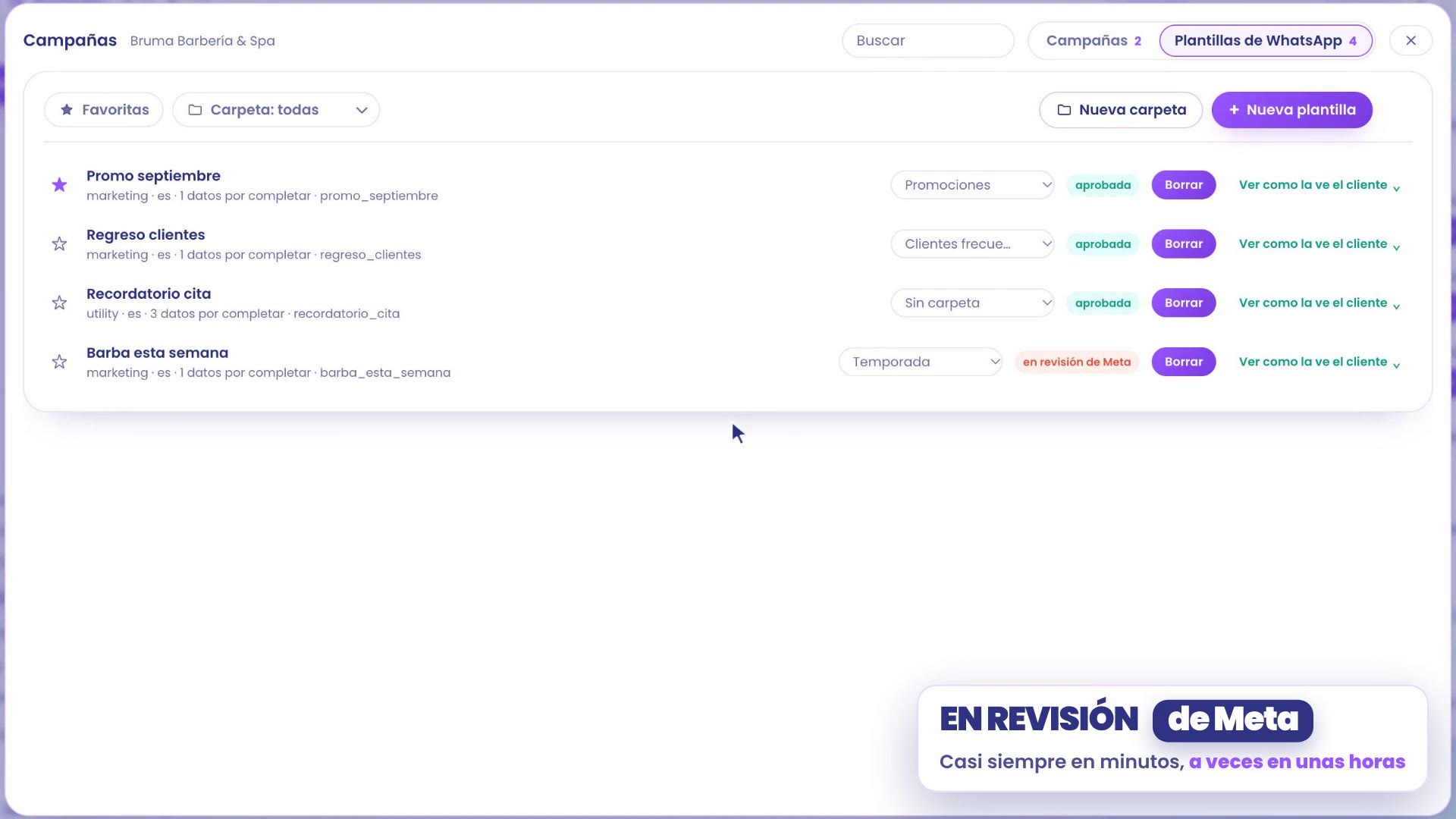
Entre em Modelos de WhatsApp. Lá você vê suas pastas; crie uma com Nova pasta, por exemplo «Temporada».
Toque em Novo modelo e escolha o modo Com IA.
Conte sua ideia como contaria para alguém da sua equipe. No exemplo: «Convidar os clientes de barba a voltar esta semana com 15% no arranjo de barba, com o nome deles e um botão para agendar.» E peça a sugestão.
O TBit sugere a mensagem com o nome de cada cliente, o tipo, o botão e até o nome do modelo. Mude o que quiser: aqui o nome vira «Barba esta semana» e o botão vira «Sim, agende». À direita você vê Assim chega para seu cliente.
Toque em Revisar e enviar para a Meta. Salve na pasta dela e toque em Pronto.
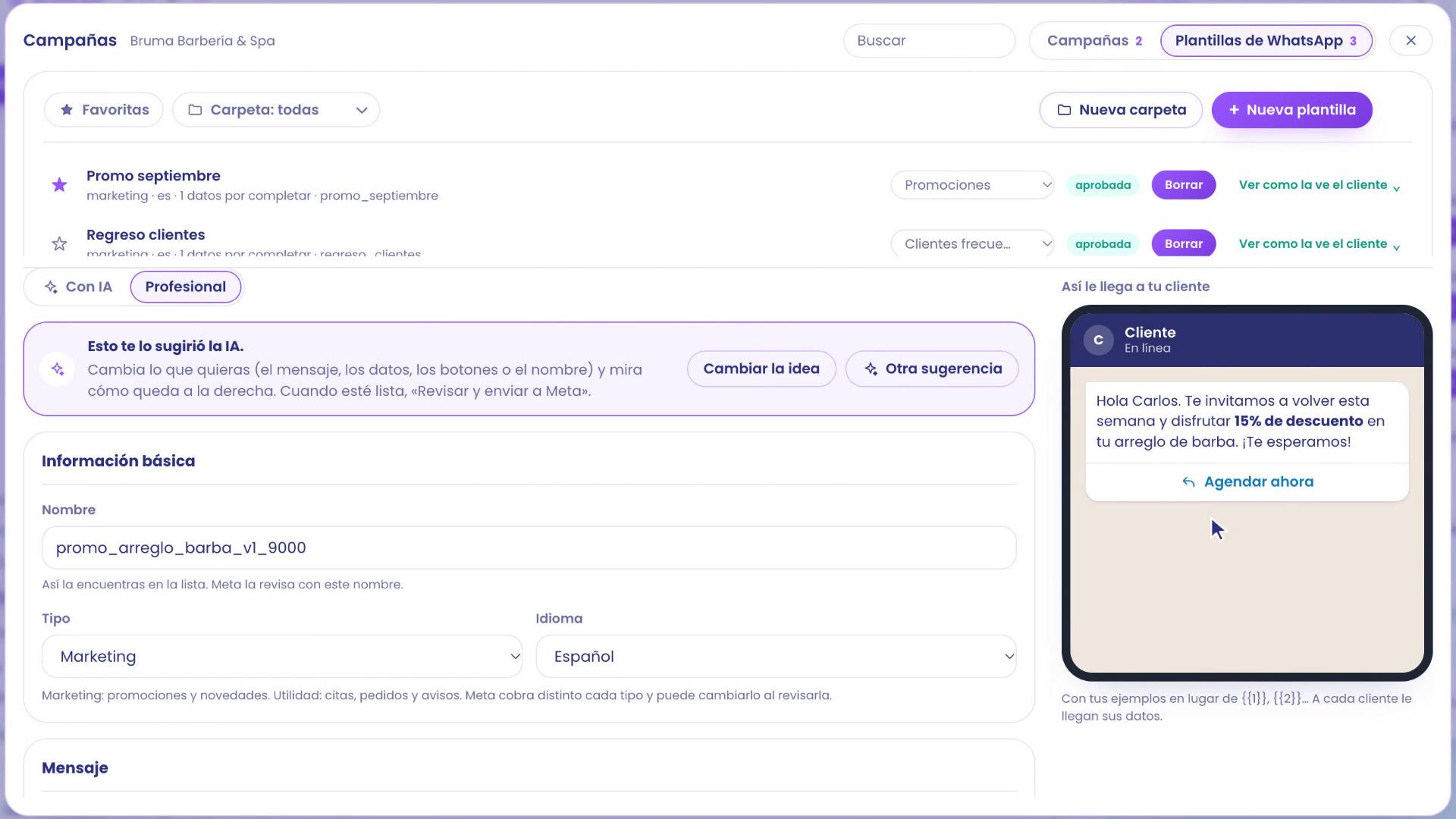
A Meta revisa: quase sempre em minutos, às vezes em algumas horas. Enquanto isso, na lista diz em revisão da Meta. Quando aprova, muda para aprovado e você já pode usar nas campanhas.
Utilidade ou Marketing, e o que a Meta cobra
Cada modelo tem um Tipo, e o TBit sugere o que corresponde. Marketing é para promoções e novidades; Utilidade, para horários, pedidos e avisos. Escolha o tipo pelo que a mensagem diz: se um modelo de utilidade traz uma promoção, a Meta pode mudar para marketing na revisão.
A Meta cobra cada template entregue, conforme o país do seu cliente e o tipo, e marketing custa mais que utilidade. Essa cobrança a Meta faz no cartão da sua linha, separado do seu plano do TBit. Se você não sabe se a sua linha tem cartão, confira em um minuto.
A Meta também cuida para que as pessoas não recebam muitas promoções, então um template de marketing pode não chegar para alguém que já recebeu muitas. No relatório você vê quem não recebeu.
3. A campanha: quando sai
Da sua audiência, em Crescer › Contatos › Audiências, toque em Usar em campanha. A campanha abre com a audiência já definida. Você também pode começar em Crescer › Campanhas › Nova campanha e escolher a audiência ali.
Dê um nome, como «Volte pela sua barba», e escolha o template aprovado.
Nos dados do template, o dado {{1}} é Nome: cada cliente recebe o seu.
Em Quando sai, escolha Programar e defina o dia e a hora. No exemplo, sexta-feira às 9:00.
Em Como sai, deixe Tudo de uma vez.
Toque em Revisar a campanha. O cartão mostra para quantas pessoas chega, com qual template e a partir de quando, no horário do negócio. Mantenha o botão pressionado e ela fica programada.
![Formulário de campanha com Quando sai em Programar, dia 16/10/2026 e hora 09:00 AM, e Como sai em Tudo de uma vez. À direita, a prévia: Olá [Nome], te convidamos a voltar esta semana, com o botão Sim, agende para mim.](https://images-bucket-tbitmobile-pdn.s3.us-east-1.amazonaws.com/content/guides/campanas-de-whatsapp/campana-programar.jpg)
Na lista de campanhas ela aparece como programada. Naquela hora as mensagens saem sozinhas, em lotes de até 1.000 por hora. Até sair, você pode pausar ou cancelar.
4. Por gotejamento: para audiências grandes
Se a sua audiência é grande, não precisa escrever para todos no mesmo dia.
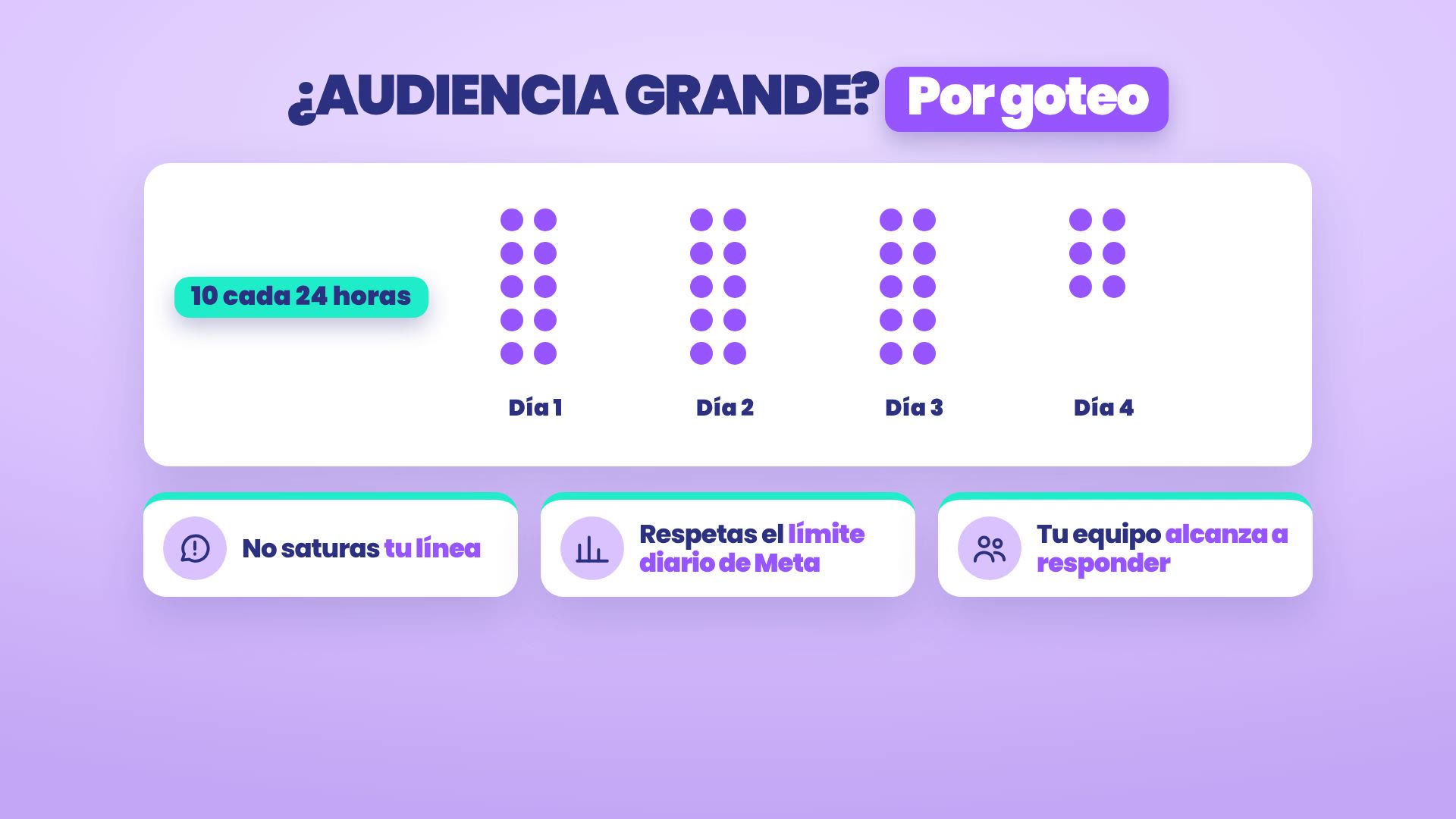
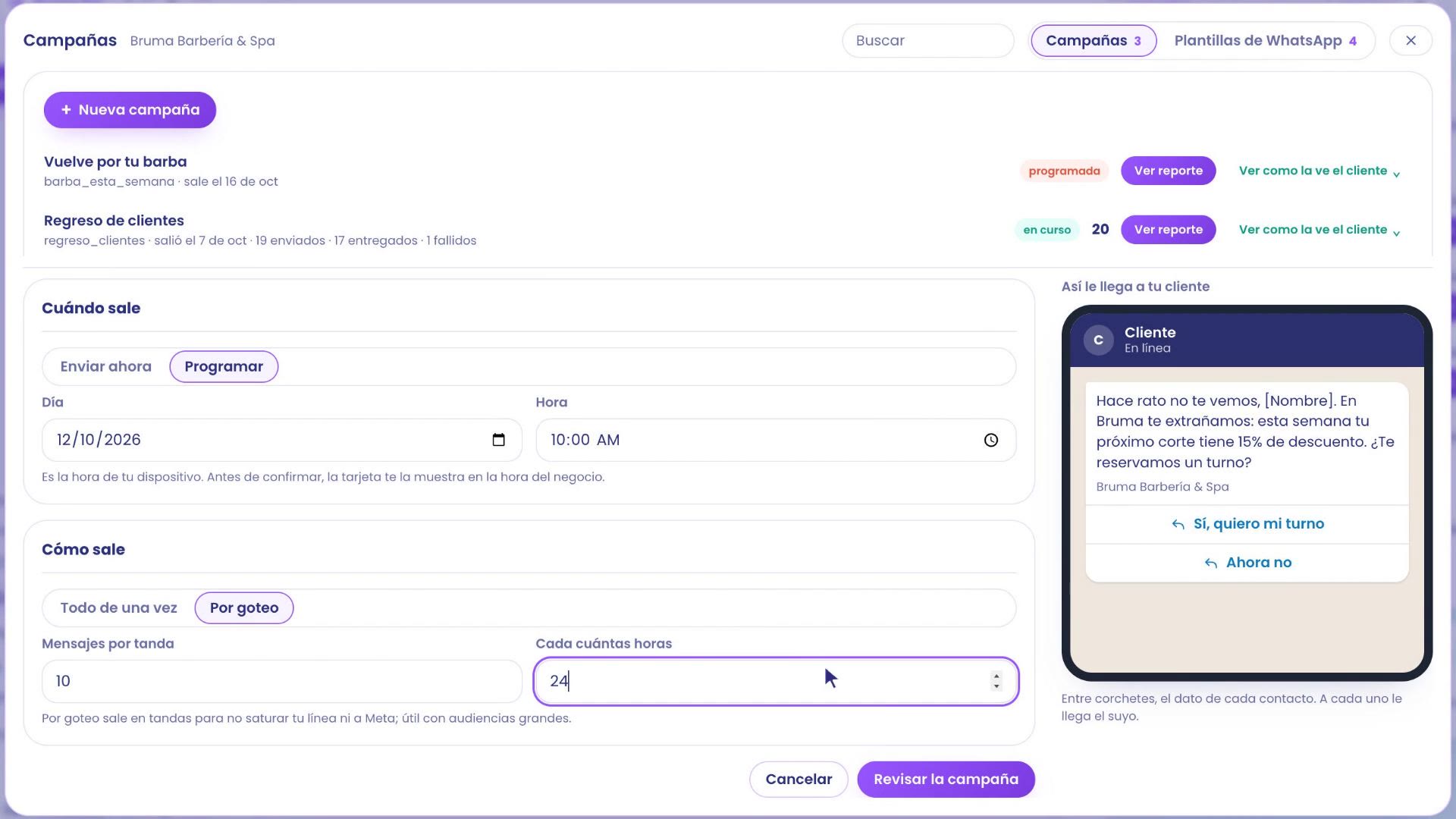
Monte a campanha do mesmo jeito: nome («Sentimos sua falta»), audiência («Clientes não frequentes», 36 contatos), template e o dado {{1}} = Nome.
Em Quando sai, Programar: segunda-feira às 10:00.
Em Como sai, escolha Por gotejamento: Mensagens por lote 10 e A cada quantas horas 24.
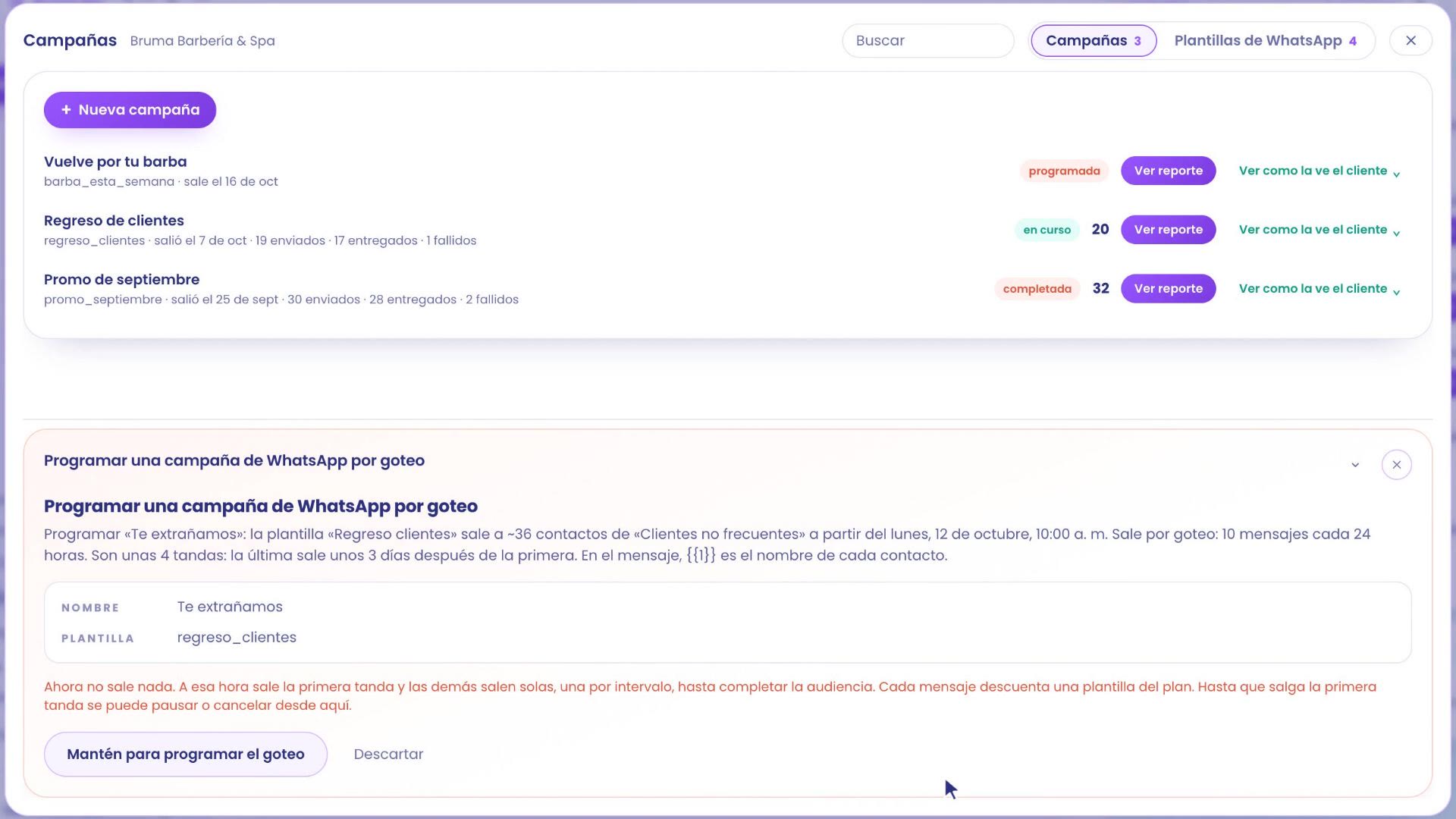
Toque em Revisar a campanha. O cartão mostra quantos lotes são e quando sai o último: com 36 contatos, cerca de 4 lotes, e o último cerca de 3 dias depois do primeiro.
Mantenha o botão pressionado, e ela fica programada por gotejamento.
5. Peça ao TBit com a sua ideia
Chega só com uma ideia? Você não precisa lembrar nomes de públicos nem de modelos. Escreva para o TBit na conversa, como você diria para alguém da sua equipe:
«Quero convidar os clientes que preferem o spa para uma massagem em novembro, com 15% de desconto: uma mensagem com o nome deles e um botão para me responderem. Você me ajuda a montar?»
O TBit revisa os dados dos seus contatos e propõe primeiro o público: «Preferem spa», 12 pessoas. Você confirma mantendo o botão.
Depois, o modelo, com o nome de cada cliente e um botão para responder. Você mantém, e ele vai para a revisão da Meta.
Quando a Meta aprova, você diz quando: «A Meta já aprovou. Programa para sexta às 9 da manhã.»
O TBit monta a campanha, com o mesmo cartão e as mesmas revisões. Você confirma, e ela fica programada.
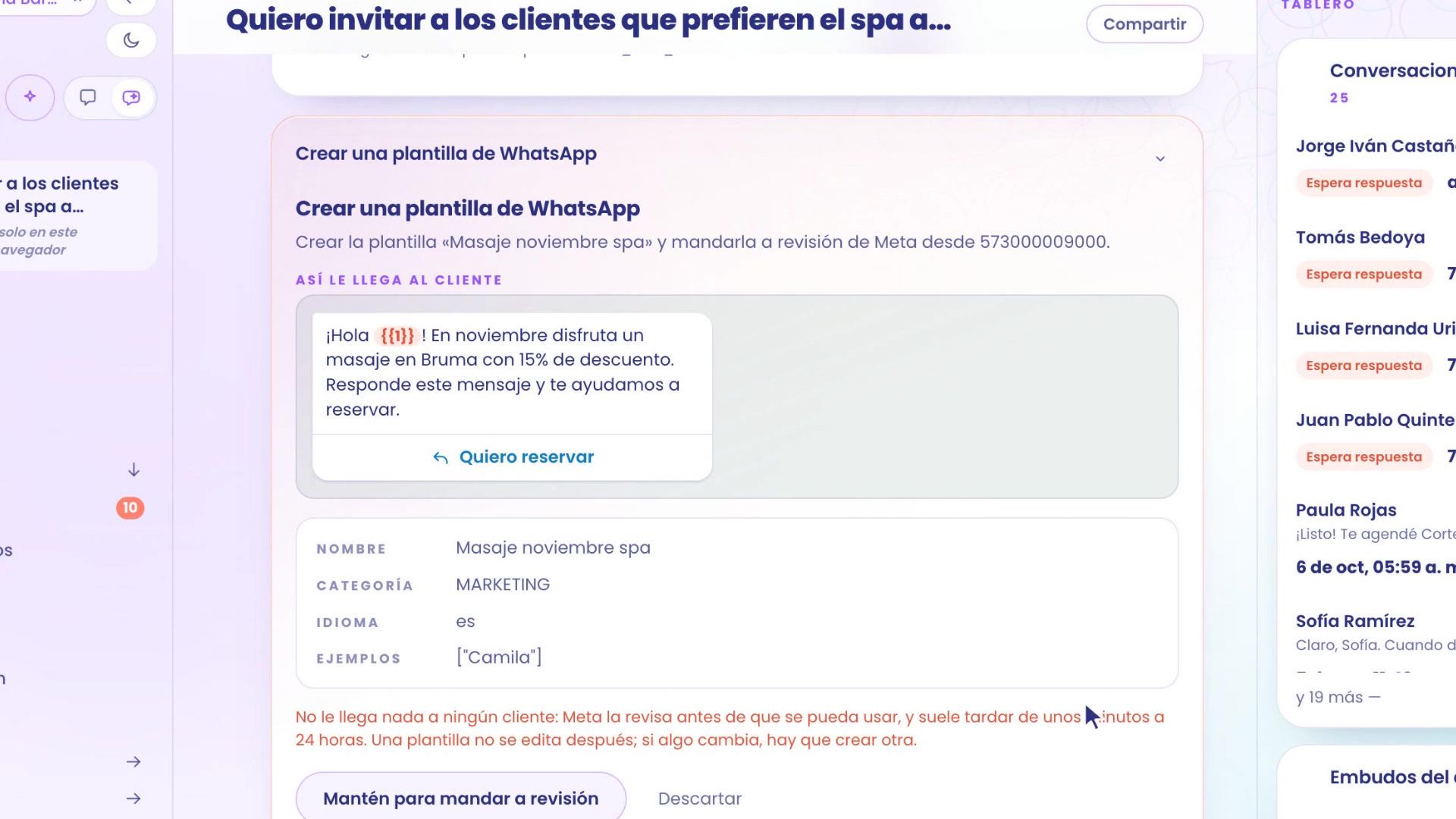
Nada sai sem que você confirme: cada passo traz o seu cartão e o seu botão.
6. Como foi: o relatório
Em Crescer › Campanhas, toque em Ver relatório na campanha. Você vê quantas mensagens saíram, quantas foram entregues, quantas foram lidas, quem respondeu e para quem não chegou.
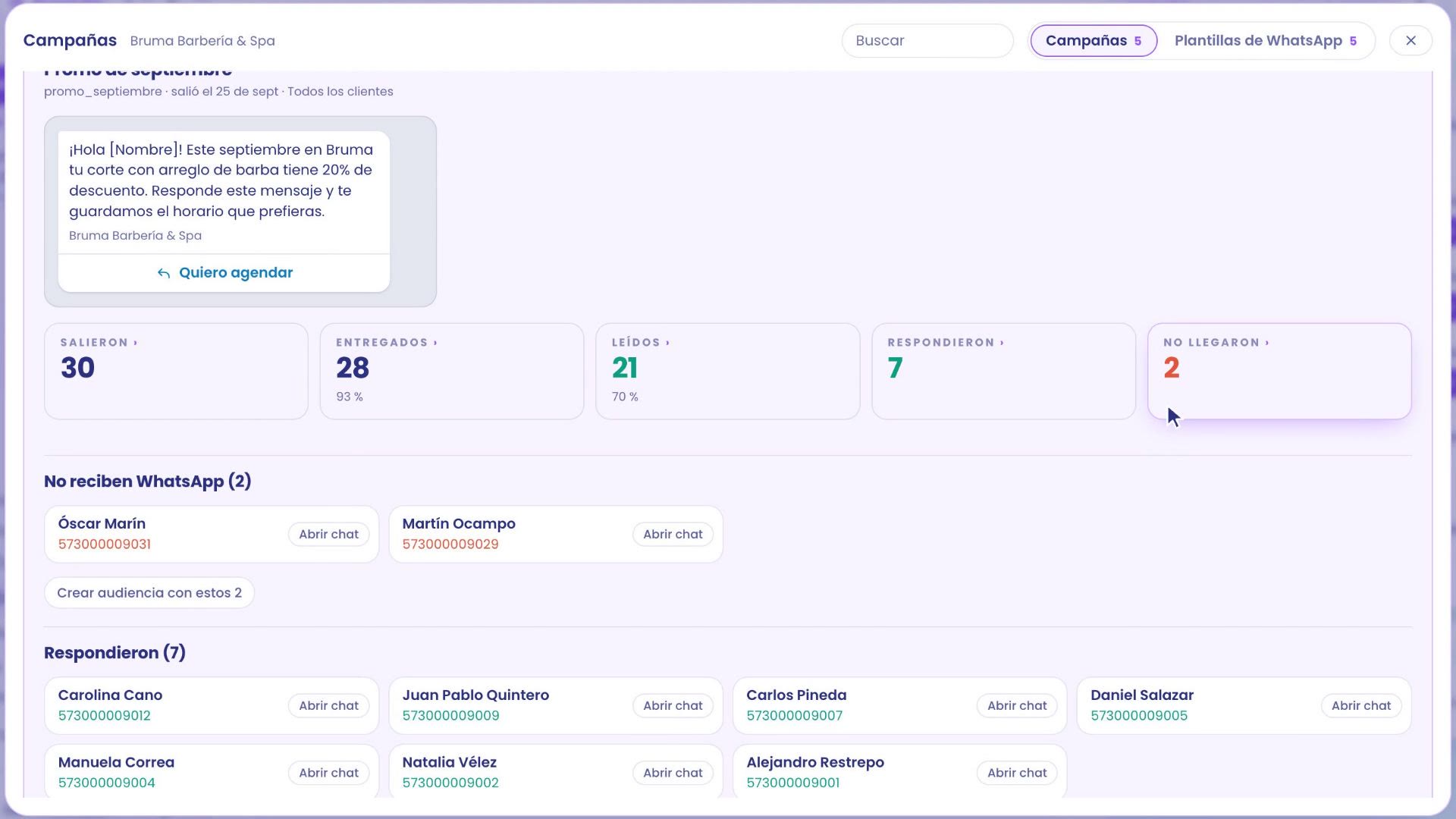
Abaixo você vê cada grupo com os nomes, e por que não chegou para alguém, em palavras claras: por exemplo, «Não recebem WhatsApp». Com os que não receberam, toque em Criar público com estes e busque por outro caminho. As respostas caem na sua Caixa de entrada, onde o TBit atende.
Onde está cada coisa
Públicos: Crescer › Contatos, aba Públicos.
Modelos e pastas: Crescer › Campanhas › Modelos de WhatsApp.
Campanhas: Crescer › Campanhas › Nova campanha, ou peça para o TBit na conversa.
Público, modelo e campanha. Assim seus clientes voltam, e você não escreve para ninguém na mão.