
Helpcentrum
WhatsApp-campagnes om te verkopen en klanten te reactiveren, stap voor stap
Zet een WhatsApp-campagne op om te verkopen en klanten te reactiveren: doelgroep op basis van één gegeven, door Meta goedgekeurd sjabloon, verzending gepland of in delen, en het rapport.
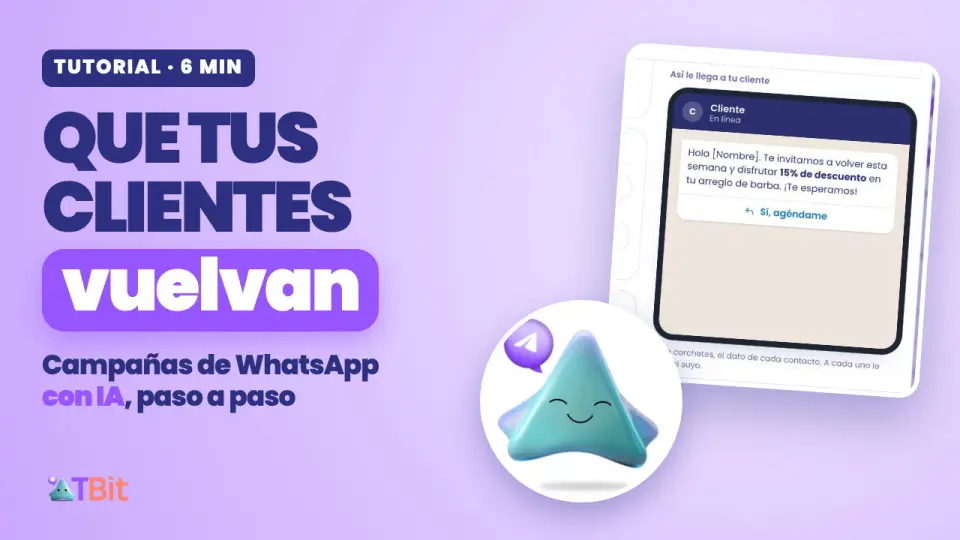
Laat je klanten terugkomen, zonder iedereen apart te schrijven
Hoeveel klanten kochten één keer bij je en kwamen niet terug? Ze gingen bijna nooit naar een ander: ze vergaten het gewoon. Iedereen apart via WhatsApp schrijven kost je te veel tijd, en hetzelfde bericht voor iedereen voelt als een kettingbericht.
Een WhatsApp-campagne brengt ze terug: om een promotie te verkopen, een afspraak te herinneren of iemand die al een tijd niet is geweest weer te betrekken.
Met een campagne schrijft TBit de juiste mensen aan, op de dag en het tijdstip die jij kiest, met de naam van ieder persoon. En als ze antwoorden, reageert TBit en plant een afspraak in.
Bekijk het in zes minuten
De volledige rondleiding, met de echte schermen van TBit. Hieronder staat elke stap op papier.
Wat een campagne is: drie onderdelen
De doelgroep: naar wie. Een groep van je contacten die een gegeven delen, bijvoorbeeld hun favoriete dienst.
De template: wat. Het bericht, goedgekeurd door Meta, met de naam van elke klant en een knop om te antwoorden.
De campagne: wanneer. Voeg de twee samen en kies de dag en het tijdstip. Alles gaat in één keer uit of druppelsgewijs.
De drie staan in Groeien, op platform.tbit.app. En als je wilt, vraag je ze aan TBit in de chat. Voor dit alles heb je je lijn nodig die met TBit is verbonden via de officiële WhatsApp Business API: als je die nog niet hebt, hier leggen we uit hoe je die verbindt.
Hoe je begint: drie ideeën
1. Bewaar een vast gegeven van je mensen
Hun favoriete dienst, hun verjaardag, hun stad. Zo'n gegeven verandert weinig, en daarmee bouw je doelgroepen die vanzelf blijven staan. Labels zijn handig voor iets snels, maar ze worden geplaatst en weer weggehaald. De gegevens maak je in Groeien › Contacten, tabblad Contactgegevens.
2. Sorteer je templates in mappen
Promoties, Vaste klanten, Seizoen. Als je tien templates hebt, zul je het fijn vinden ze in één oogopslag te vinden.
3. Begin klein
Eén doelgroep, één template en één geplande campagne. Je bekijkt het rapport en herhaalt wat werkte. En begin bij wie je al kennen: degenen die een prijsopgave hebben gekregen en niet hebben afgesloten, of degenen die al een tijd niet zijn geweest.
1. De doelgroep: naar wie je schrijft
Route: Groeien › Contacten.
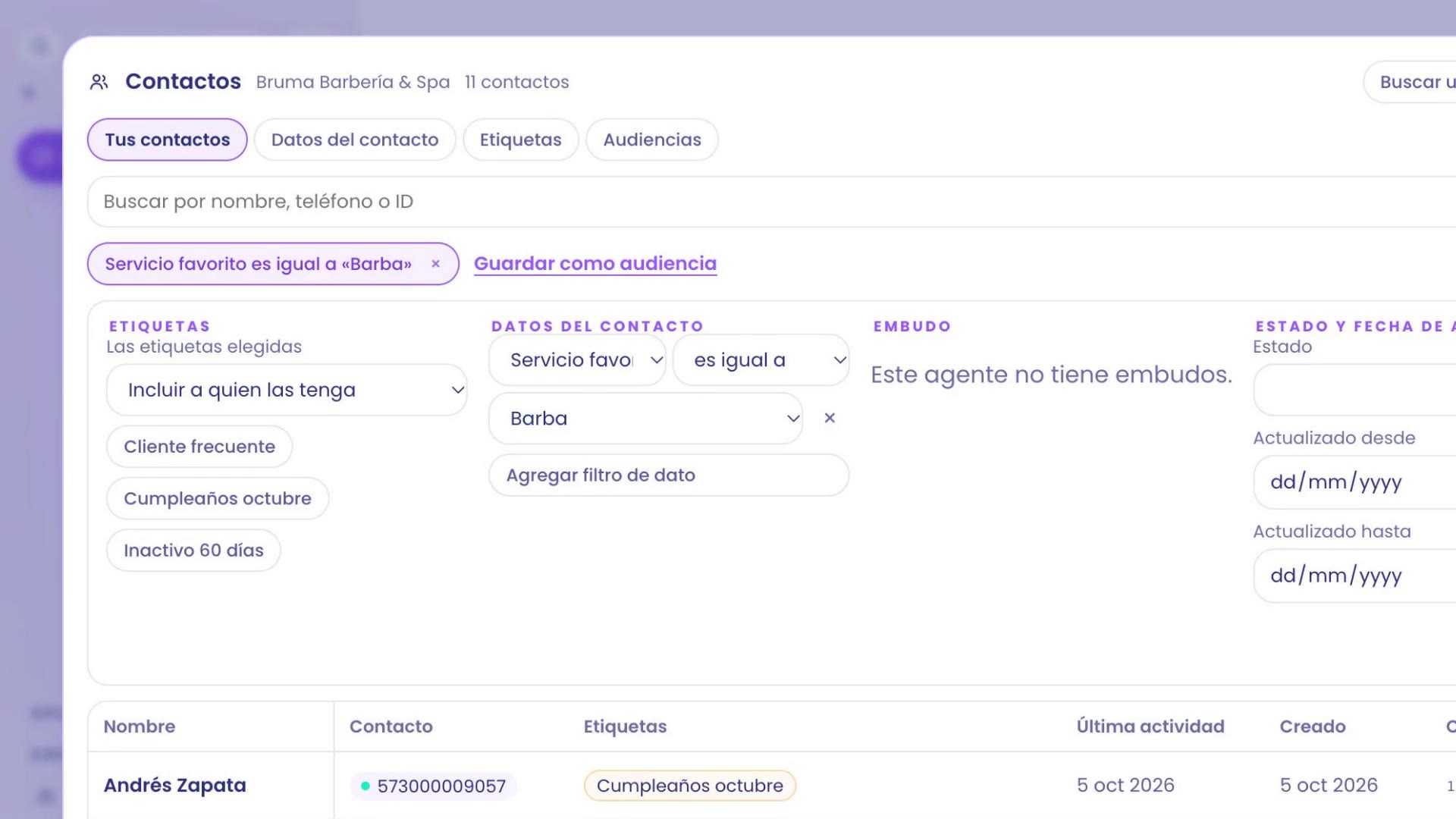
Ga naar Groeien › Contacten en open Filters.
In plaats van een label ga je naar het blok Contactgegevens en tik je op Gegevensfilter toevoegen.
Kies het gegeven en de waarde. In het voorbeeld: Favoriete dienst, is gelijk aan, Baard. De lijst houdt de 11 baardklanten over.
Tik op Opslaan als doelgroep, geef een naam, zoals 'Baardklanten', en een korte beschrijving.
Tik op Doelgroep controleren. Je krijgt een kaart met de naam, het criterium en hoeveel contacten er vandaag in zitten. Als het goed is, houd je de knop ingedrukt om hem te maken.
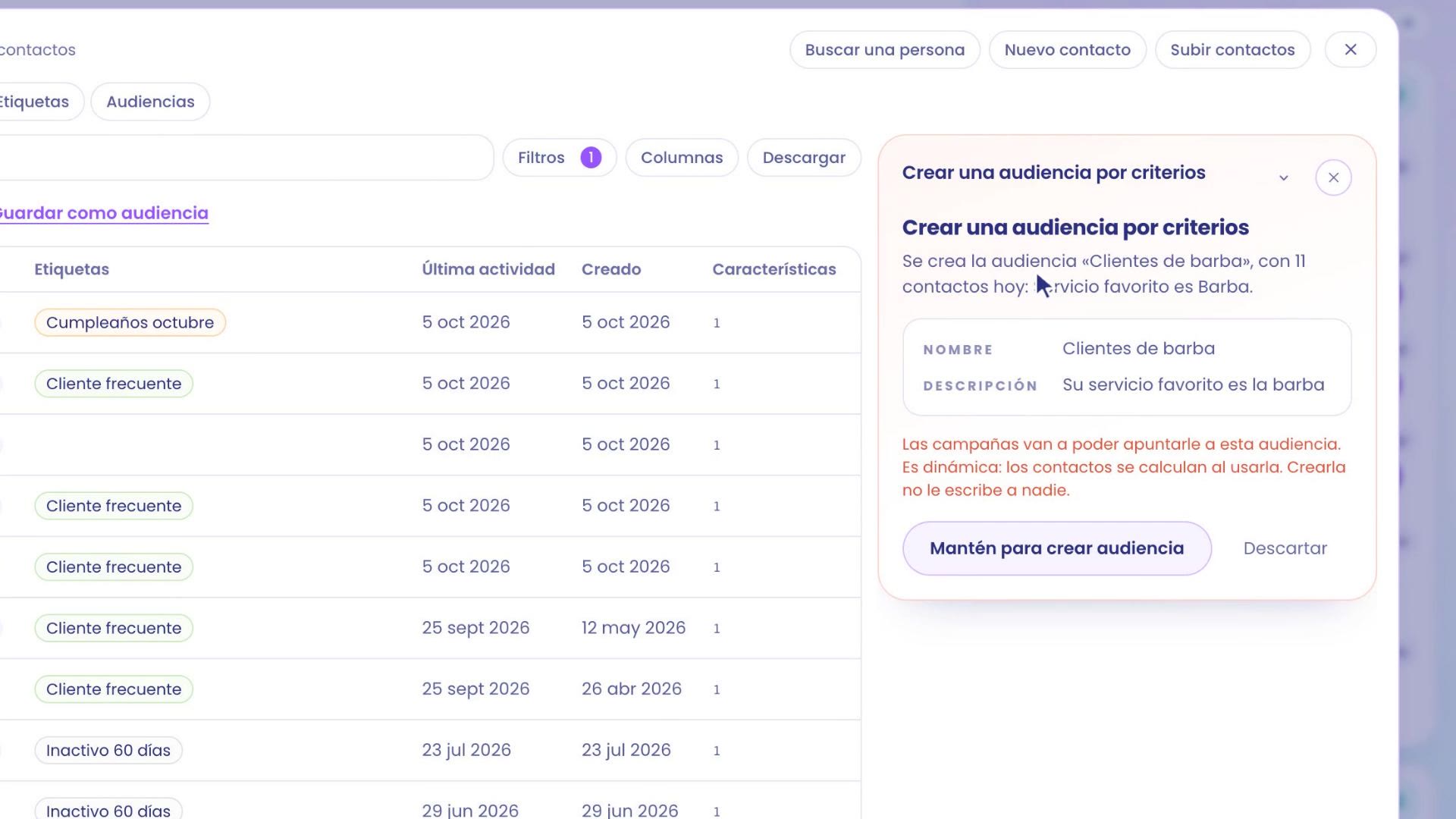
De doelgroep staat in het tabblad Doelgroepen als dynamisch: de contacten worden berekend elke keer dat je hem gebruikt. Als iemand nieuw Barba als favoriete dienst heeft, komt die er vanzelf in. Vanaf daar zie je wie het zijn met Contacten bekijken, of je neemt hem mee naar een campagne met In campagne gebruiken.
2. De template: wat je ze vertelt
Om een klant als eerste te berichten, vraagt WhatsApp om een template die door Meta is goedgekeurd. Route: Groeien › Campagnes › WhatsApp-templates.
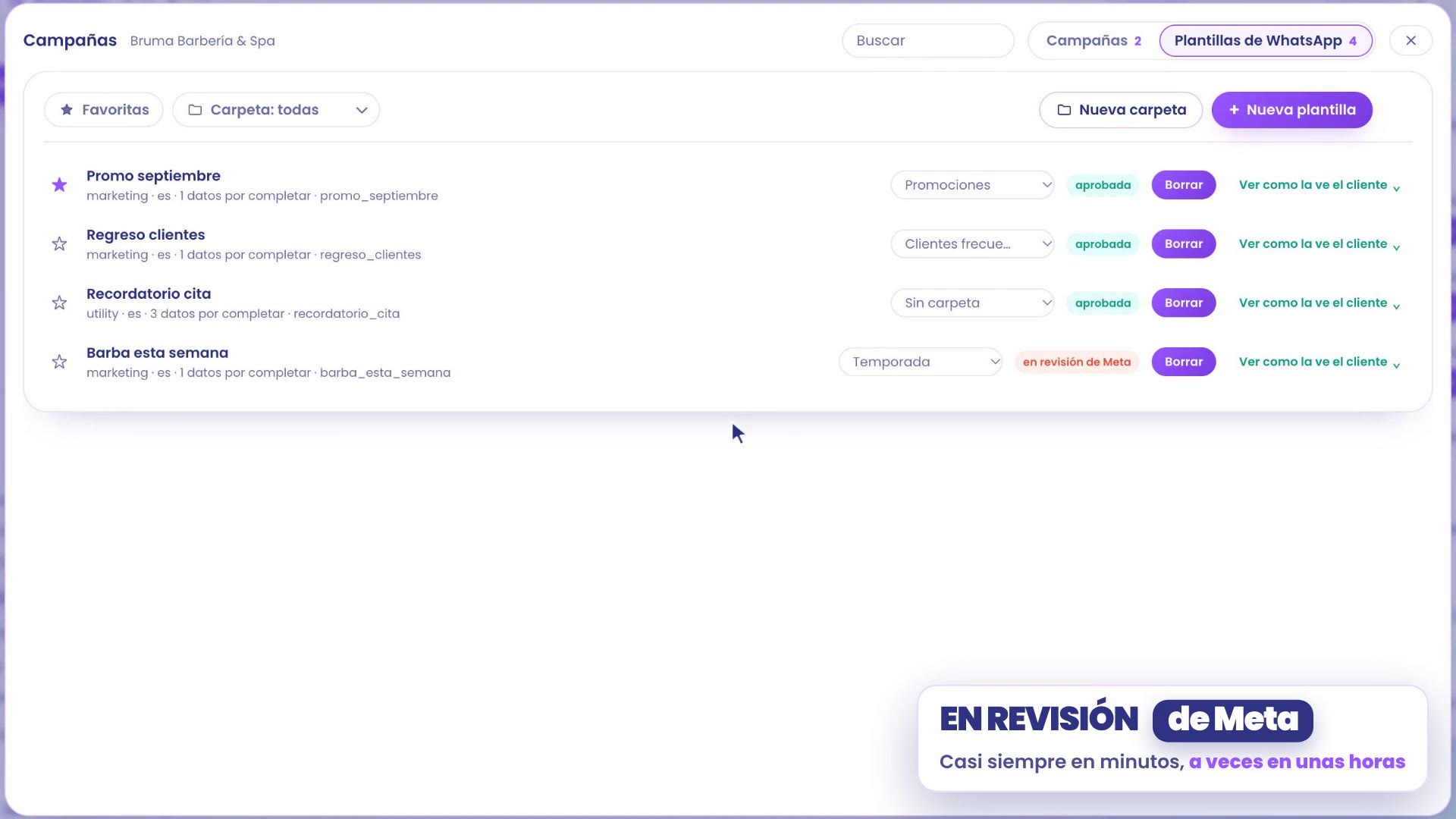
Ga naar WhatsApp-templates. Daar zie je je mappen; maak er een met Nieuwe map, bijvoorbeeld 'Seizoen'.
Tik op Nieuwe template en kies de modus Met AI.
Vertel je idee zoals je het aan iemand van je team zou vertellen. In het voorbeeld: 'Klanten met baard uitnodigen om deze week terug te komen met 15% op baardverzorging, met hun naam en een knop om te boeken.' En vraag de suggestie.
TBit stelt het bericht voor met de naam van elke klant, het type, de knop en zelfs de naam van de template. Verander wat je wilt: hier wordt de naam 'Baard deze week' en de knop 'Ja, boek mij'. Rechts zie je Zo komt het bij je klant aan.
Tik op Controleren en naar Meta sturen. Sla hem op in zijn map en tik op Klaar.
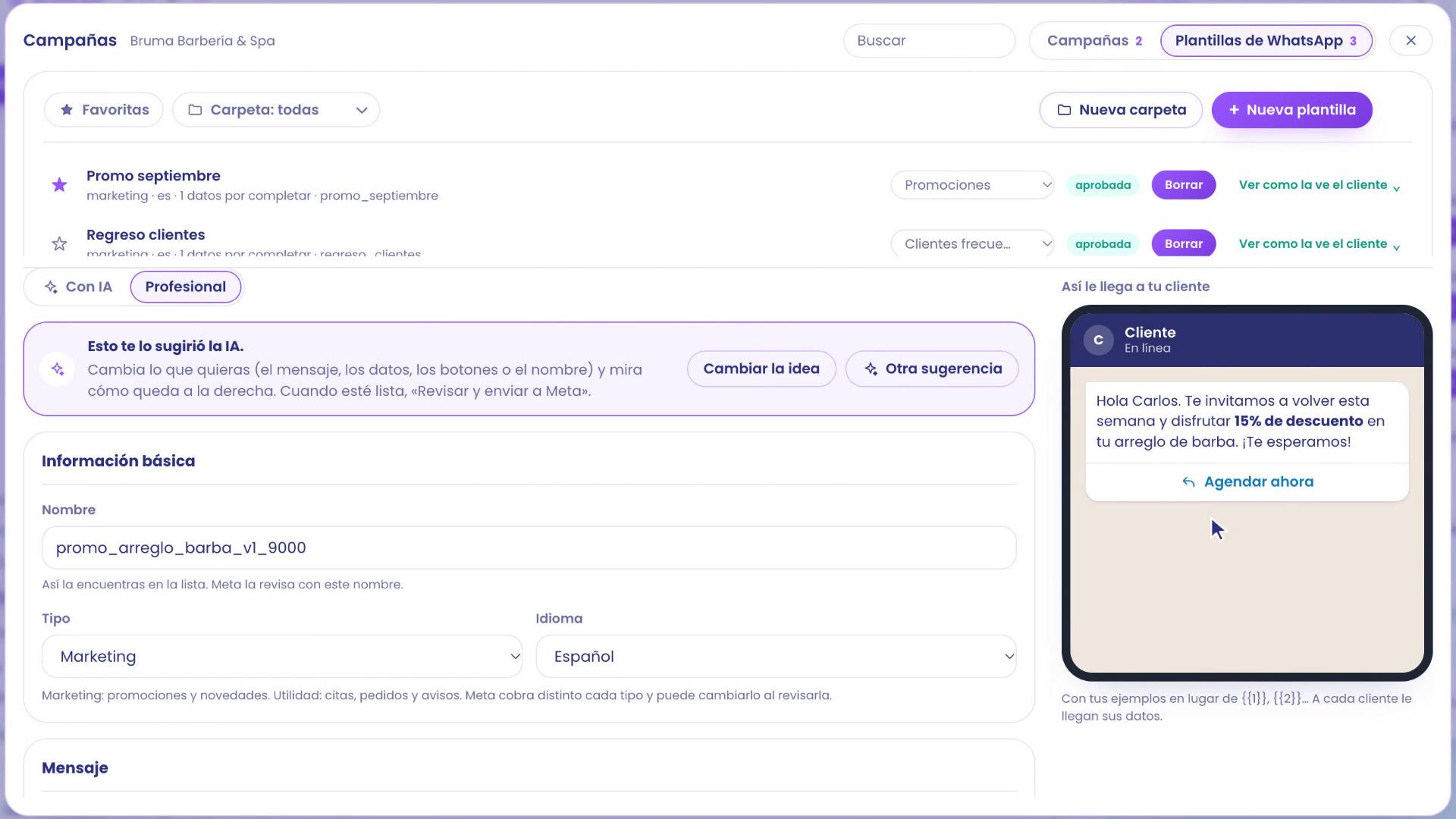
Meta controleert hem: meestal binnen enkele minuten, soms binnen een paar uur. Ondertussen staat er in de lijst in controle bij Meta. Als hij hem goedkeurt, verandert dat in goedgekeurd en kun je hem in campagnes gebruiken.
Nuttig of Marketing, en wat Meta rekent
Elke template heeft een Type, en TBit stelt het juiste voor. Marketing is voor promoties en nieuwtjes; Nuttig, voor afspraken, bestellingen en meldingen. Kies het type op basis van wat het bericht zegt: als een nuttige template een promotie bevat, kan Meta hem bij de controle naar marketing veranderen.
Meta rekent voor elke verzonden template, afhankelijk van het land van je klant en het type, en marketing kost meer dan utility. Die kosten brengt Meta in rekening op de kaart van je lijn, los van je TBit-plan. Als je niet weet of je lijn een kaart heeft, check je het in een minuut.
Meta let er ook op dat mensen niet te veel promoties ontvangen, dus een marketingtemplate komt misschien niet aan bij iemand die er al veel heeft gekregen. In het rapport zie je bij wie het niet is aangekomen.
3. De campagne: wanneer die uitgaat
Ga vanuit je doelgroep, in Groeien › Contacten › Doelgroepen, naar Gebruiken in campagne. De campagne opent met de doelgroep er al in. Je kunt ook beginnen bij Groeien › Campagnes › Nieuwe campagne en daar de doelgroep kiezen.
Geef hem een naam, zoals 'Kom terug voor je baard', en kies de goedgekeurde template.
In de gegevens van de template is het gegeven {{1}} Naam: elke klant krijgt de zijne.
Kies bij Wanneer die uitgaat voor Inplannen en stel de dag en het tijdstip in. In het voorbeeld: vrijdag om 9:00 uur.
Laat bij Hoe die uitgaat Alles in één keer staan.
Tik op Campagne controleren. De kaart vertelt je bij hoeveel mensen die aankomt, met welke template en vanaf wanneer, in de tijd van het bedrijf. Houd de knop ingedrukt en hij staat ingepland.
![Campagneformulier met Wanneer die uitgaat op Inplannen, dag 16/10/2026 en tijd 09:00 AM, en Hoe die uitgaat op Alles in één keer. Rechts de preview: Hoi [Naam], we nodigen je uit om deze week terug te komen, met de knop Ja, plan me in.](https://images-bucket-tbitmobile-pdn.s3.us-east-1.amazonaws.com/content/guides/campanas-de-whatsapp/campana-programar.jpg)
In de campagnelijst staat die als ingepland. Op dat tijdstip gaan de berichten vanzelf uit, in batches van maximaal 1.000 per uur. Tot die uitgaat, kun je hem pauzeren of annuleren.
4. Druppelsgewijs: voor grote doelgroepen
Als je doelgroep groot is, hoef je niet iedereen op dezelfde dag te berichten.
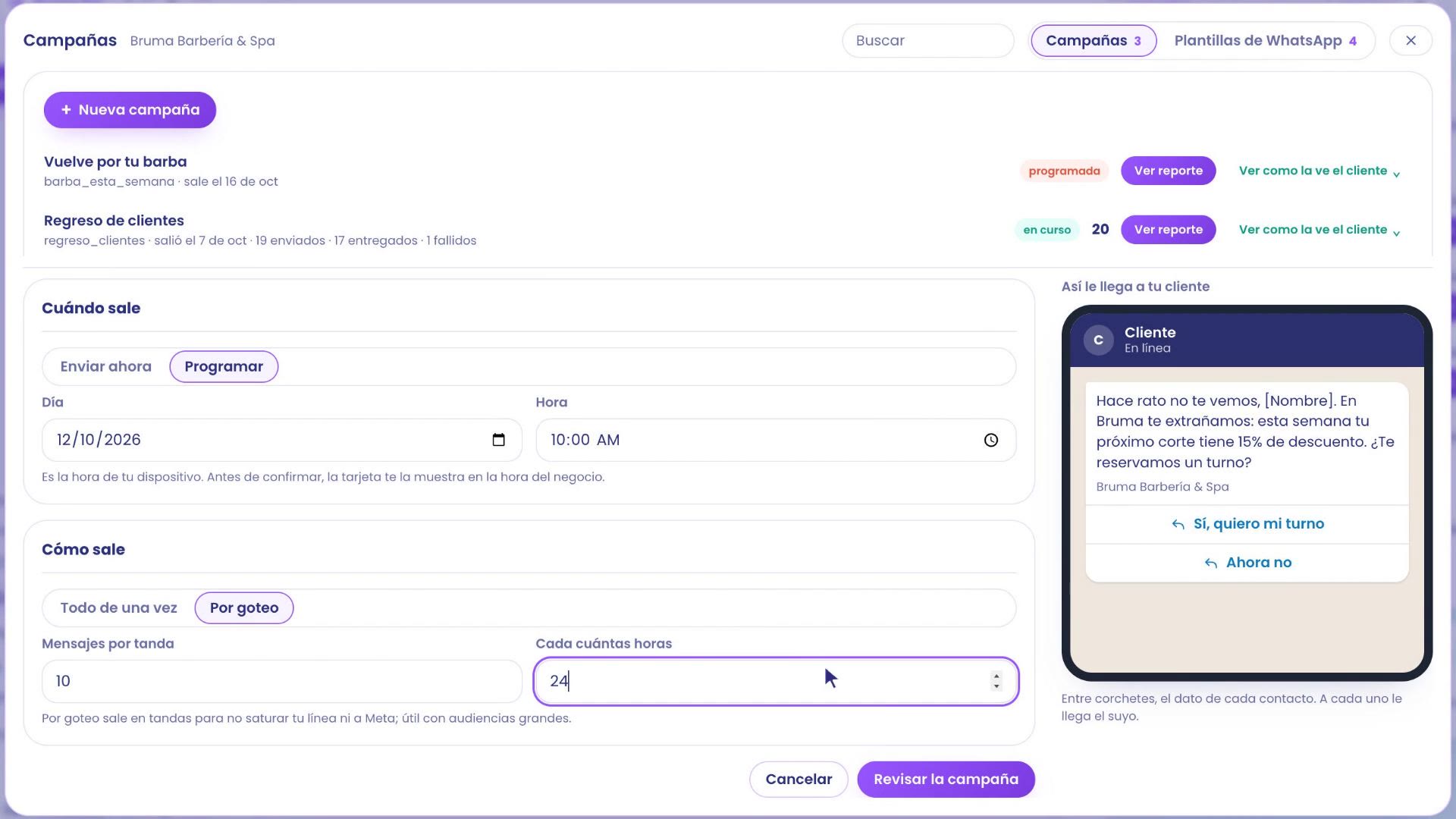
Stel de campagne hetzelfde samen: naam ('We missen je'), doelgroep ('Niet-frequente klanten', 36 contacten), template en het gegeven {{1}} = Naam.
Bij Wanneer die uitgaat, Inplannen: maandag om 10:00 uur.
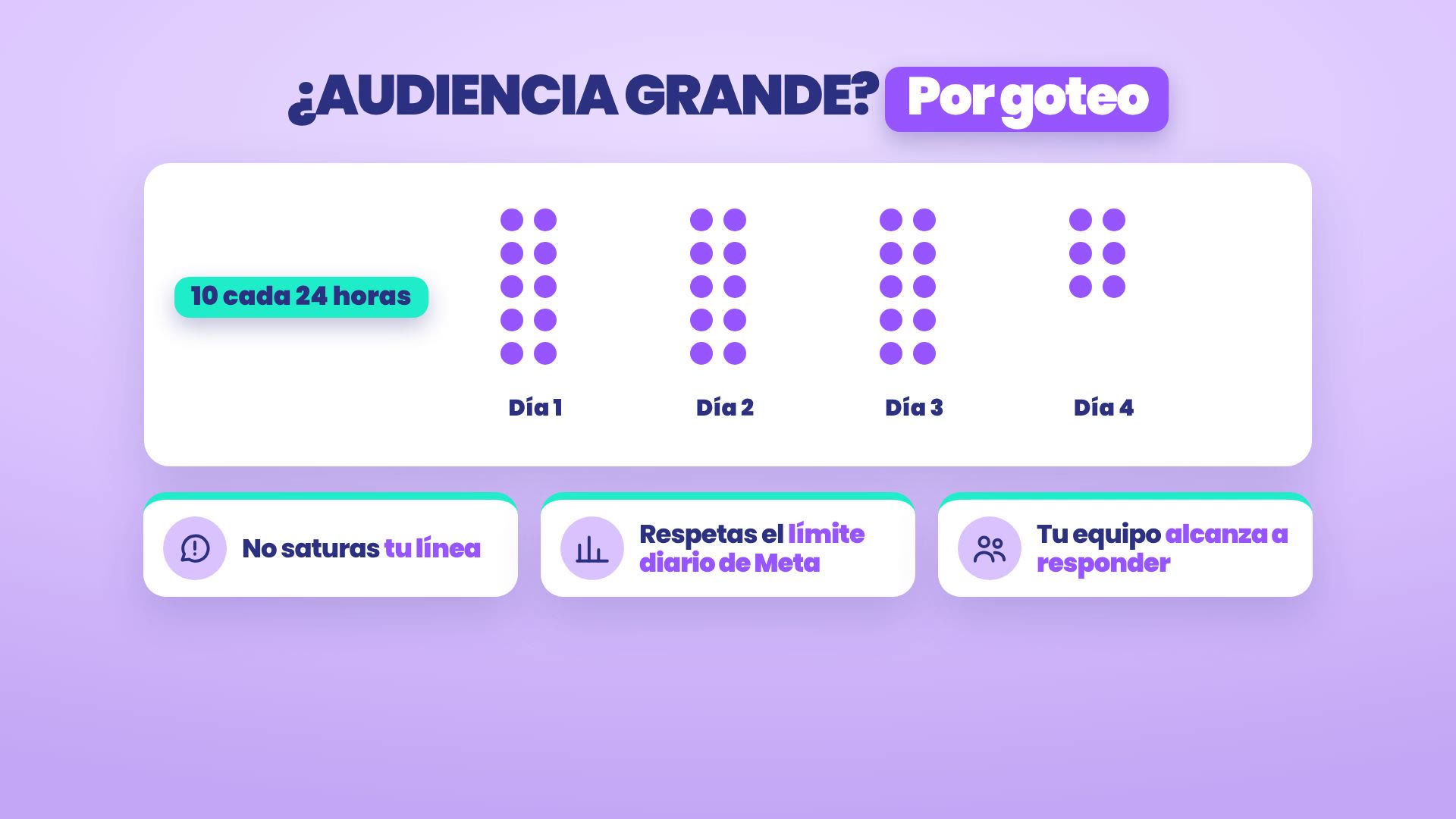
Kies bij Hoe die uitgaat voor Druppelsgewijs: Berichten per batch 10 en Na hoeveel uur 24.
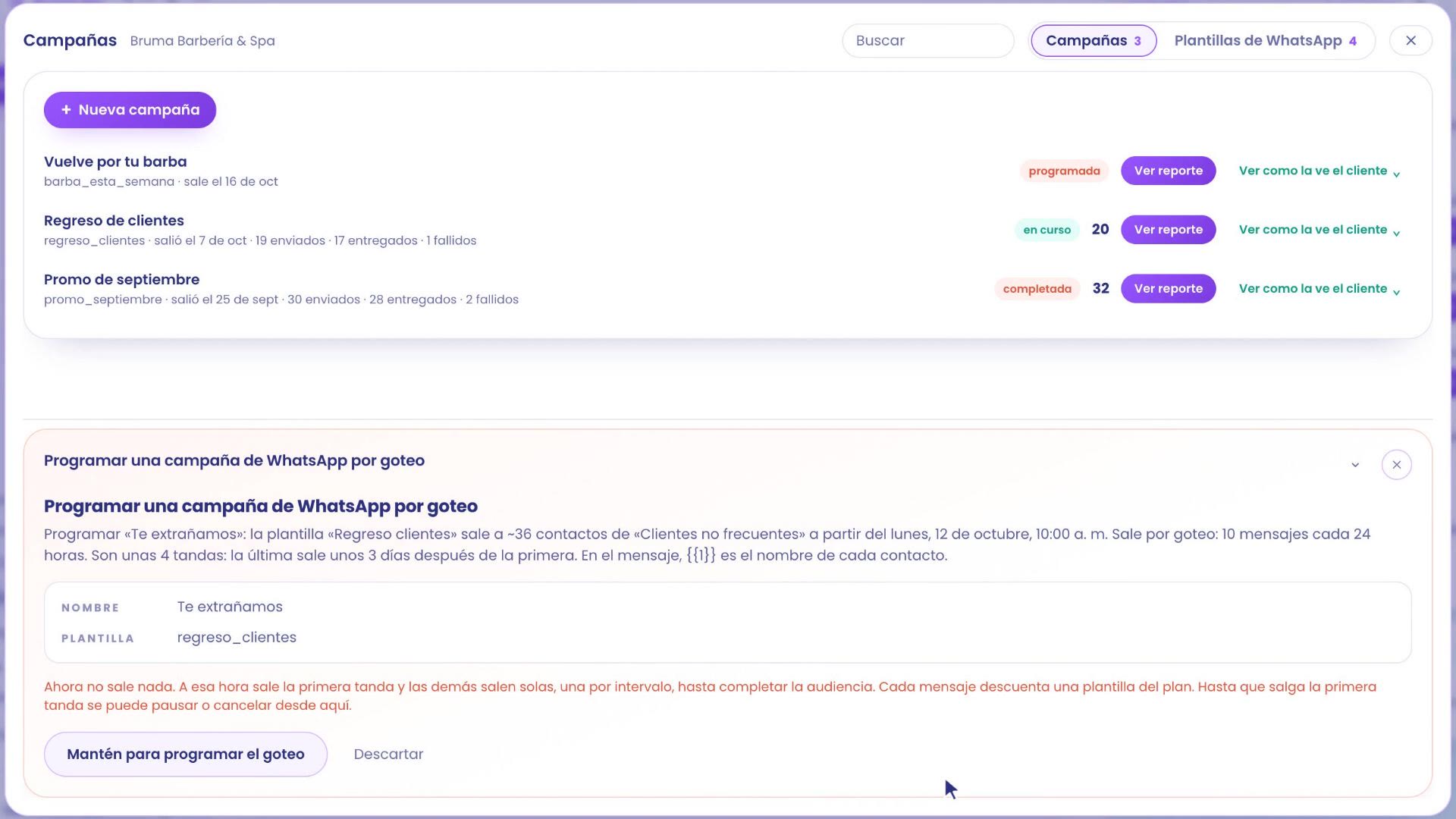
Tik op Campagne controleren. De kaart vertelt je hoeveel batches het zijn en wanneer de laatste uitgaat: met 36 contacten ongeveer 4 batches, en de laatste ongeveer 3 dagen na de eerste.
Houd de knop ingedrukt, en de campagne wordt als druppels ingepland.
5. Vraag het aan TBit met jouw idee
Heb je alleen een idee? Je hoeft geen namen van doelgroepen of templates te onthouden. Schrijf TBit in de thread, zoals je het tegen iemand van je team zou zeggen:
«Ik wil de klanten die het liefst naar de spa gaan in november uitnodigen voor een massage, met 15% korting: een bericht met hun naam en een knop om te reageren. Kun je me helpen het in elkaar te zetten?»
TBit bekijkt de gegevens van je contacten en stelt eerst de doelgroep voor: «Gaan graag naar de spa», 12 personen. Je bevestigt door de knop ingedrukt te houden.
Dan de template, met de naam van elke klant en een knop om te reageren. Je houdt hem ingedrukt, en hij gaat naar de controle van Meta.
Als Meta hem goedkeurt, zeg je wanneer: «Meta heeft hem goedgekeurd. Plan hem voor vrijdag om 9 uur 's ochtends.»
TBit zet de campagne in elkaar, met dezelfde kaart en dezelfde controles. Je bevestigt, en hij staat ingepland.
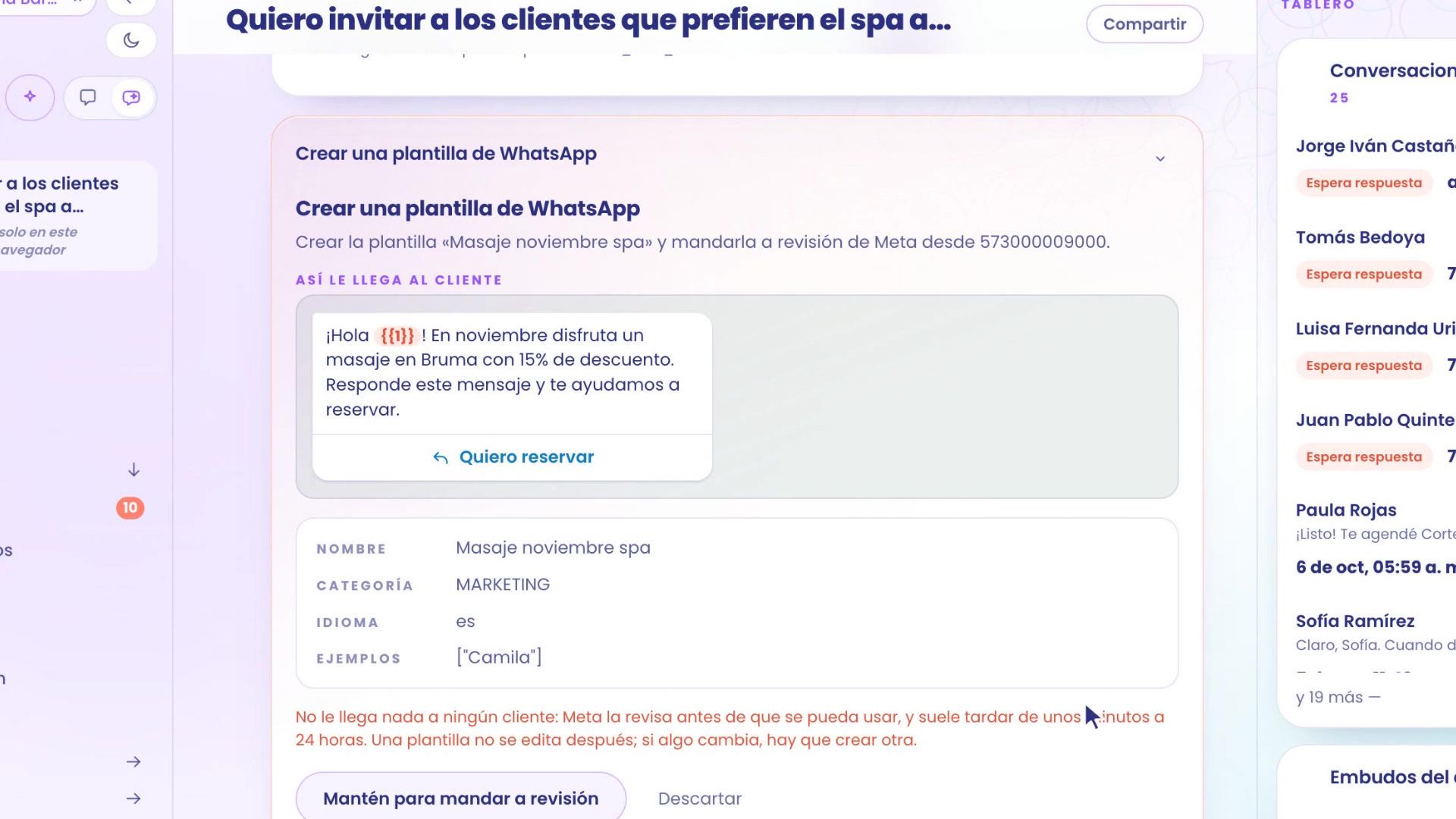
Er gaat niets uit zonder dat jij het bevestigt: elke stap heeft zijn eigen kaart en knop.
6. Hoe het ging: het rapport
Ga naar Groeien › Campagnes en tik op Rapport bekijken bij de campagne. Je ziet hoeveel berichten er uitgingen, hoeveel er bezorgd werden, hoeveel er gelezen werden, wie er reageerden en bij wie het niet aankwam.
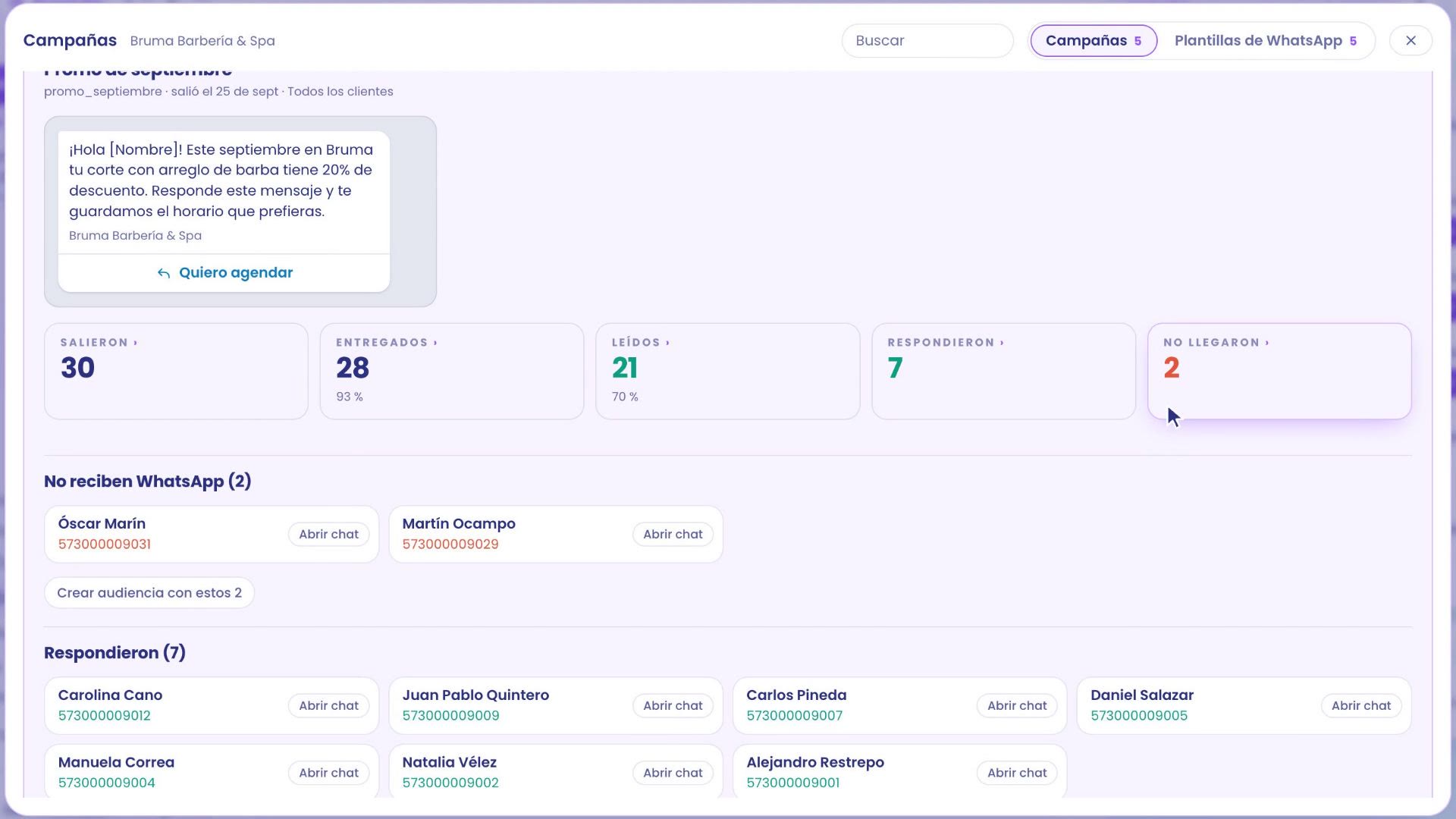
Daaronder zie je elke groep met hun namen, en waarom het bij iemand niet aankwam, in duidelijke woorden: bijvoorbeeld «Ontvangen geen WhatsApp». Tik bij degenen die het niet ontvingen op Doelgroep maken met deze en benader ze op een andere manier. De reacties komen binnen in je Inbox, waar TBit ze behandelt.
Waar je alles vindt
Doelgroepen: Groeien › Contacten, tab Doelgroepen.
Templates en mappen: Groeien › Campagnes › WhatsApp-templates.
Campagnes: Groeien › Campagnes › Nieuwe campagne, of vraag het TBit in de thread.
Doelgroep, template en campagne. Zo komen je klanten terug, en schrijf je niemand handmatig.