
مركز المساعدة
حملات واتساب للبيع وإعادة جذب العملاء، خطوة بخطوة
أنشئ حملة واتساب للبيع وإعادة جذب العملاء: جمهور حسب بيانات، قالب معتمد من ميتا، إرسال مجدول أو بالتدريج، والتقرير.
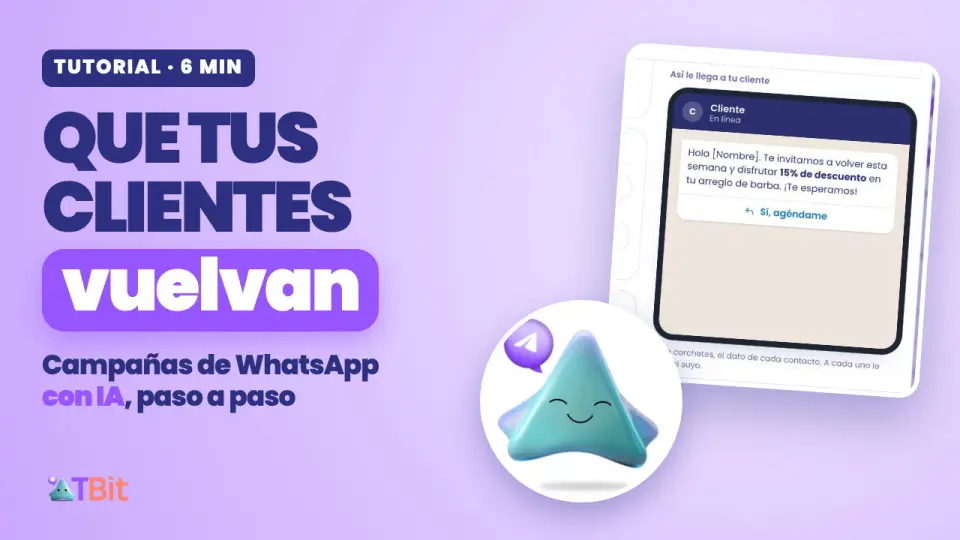
اجعل عملاءك يعودون، دون الكتابة لكل واحد منهم
كم عميلاً اشترى منك مرة ولم يعد؟ غالباً لم يذهبوا إلى غيرك: ببساطة نسوك. الكتابة لكل واحد عبر واتساب لا تمنحك الوقت، ورسالة واحدة للجميع تبدو كسلسلة.
حملة واتساب تعيدهم إليك: لبيع عرض، أو تذكير بموعد، أو إعادة من انقطع عن المجيء.
مع حملة، يكتب TBit للأشخاص المناسبين، في اليوم والساعة التي تختارها، مع اسم كل واحد منهم. وعندما يردّون، يردّ TBit عليهم ويحدّد لهم مواعيد.
شاهده في ست دقائق
الرحلة كاملة، مع شاشات TBit الحقيقية. بالأسفل تجد كل خطوة مكتوبة.
ما هي الحملة: ثلاث قطع
الجمهور: لمن. مجموعة من جهات اتصالك يشتركون في معلومة، مثل خدمتهم المفضلة.
القالب: ماذا. الرسالة، المعتمدة من Meta، مع اسم كل عميل وزر للرد.
الحملة: متى. اجمع الاثنتين واختر اليوم والساعة. تُرسل كلها دفعة واحدة أو بالتدريج.
الثلاث تعيش في Crecer، على platform.tbit.app. وإن أردت، تطلبها من TBit في المحادثة. لكل هذا تحتاج خطك متصلاً بـ TBit عبر API واتساب للأعمال الرسمي: إن لم يكن لديك بعد، هنا نشرح لك كيفية توصيله.
كيف تبدأ: ثلاث أفكار
1. احفظ معلومة ثابتة عن عملائك
خدمتهم المفضلة، عيد ميلادهم، مدينتهم. معلومة كهذه تتغير قليلاً، وبها تبني جماهير تبقى وحدها. الوسوم تنفع لشيء سريع، لكنها تُوضع وتُزال. البيانات تنشئها في Crecer › Contactos، تبويب Datos del contacto.
2. رتّب قوالبك في مجلدات
عروض، عملاء دائمون، موسم. عندما يكون لديك عشرة قوالب، ستشكر نفسك على إيجادها بنظرة واحدة.
3. ابدأ صغيراً
جمهور واحد، قالب واحد، وحملة مجدولة. تنظر التقرير، وتكرر ما نجح. وابدأ بمن يعرفونك: الذين طلبوا عرضاً ولم يكملوا، أو الذين انقطعوا عن المجيء.
1. الجمهور: لمن تكتب
المسار: Crecer › Contactos.
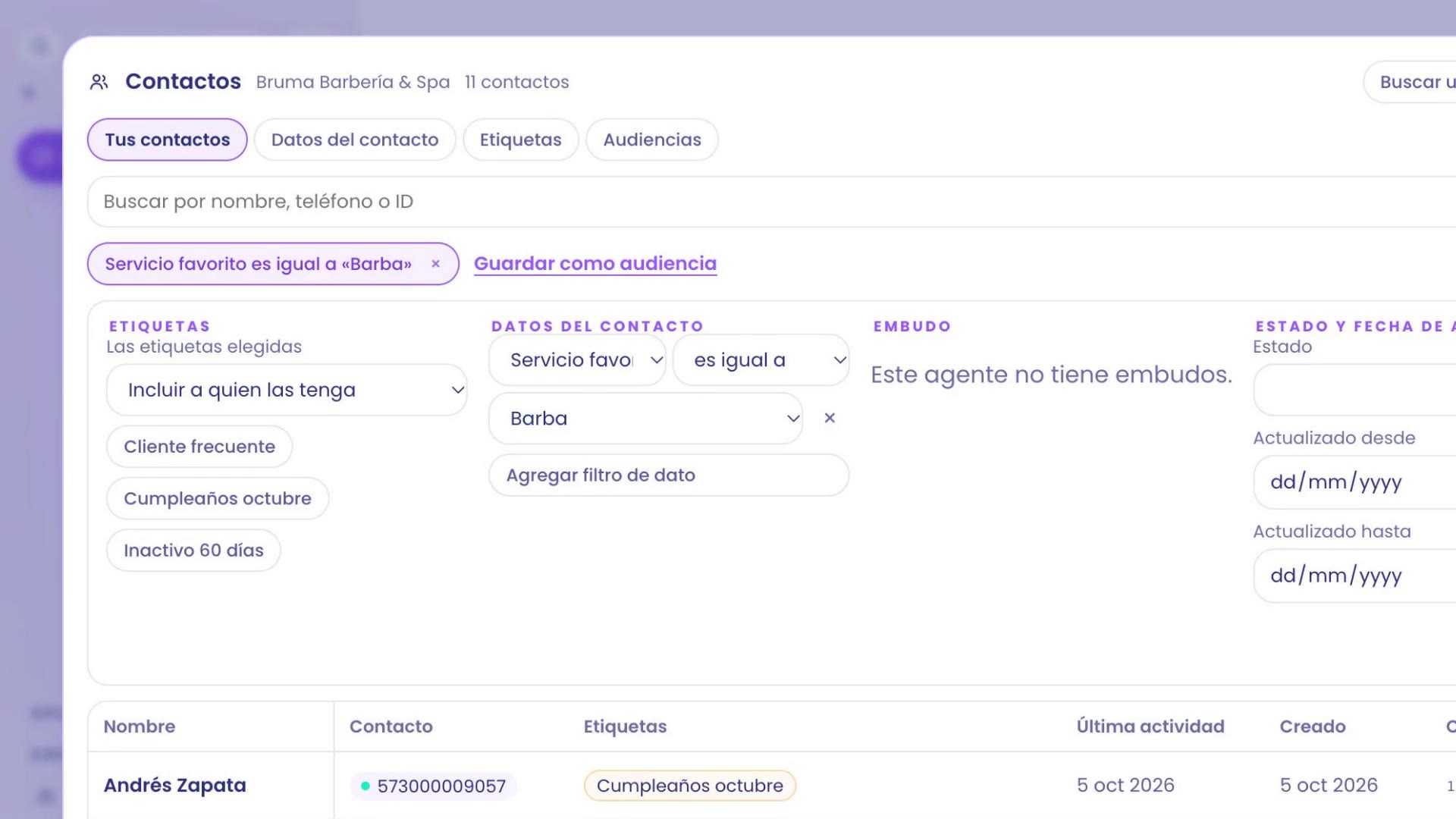
ادخل إلى Crecer › Contactos وافتح Filtros.
بدلاً من وسم، اذهب إلى قسم Datos del contacto واضغط Agregar filtro de dato.
اختر المعلومة والقيمة. في المثال: Servicio favorito، es igual a، Barba. تبقى القائمة مع 11 عميلاً للحية.
اضغط Guardar como audiencia، أعطها اسماً مثل «عملاء اللحية»، ووصفاً قصيراً.
اضغط Revisar la audiencia. تظهر لك بطاقة بالاسم والمعيار وعدد جهات الاتصال اليوم. إن كانت جيدة، اضغط مطولاً على الزر لإنشائها.
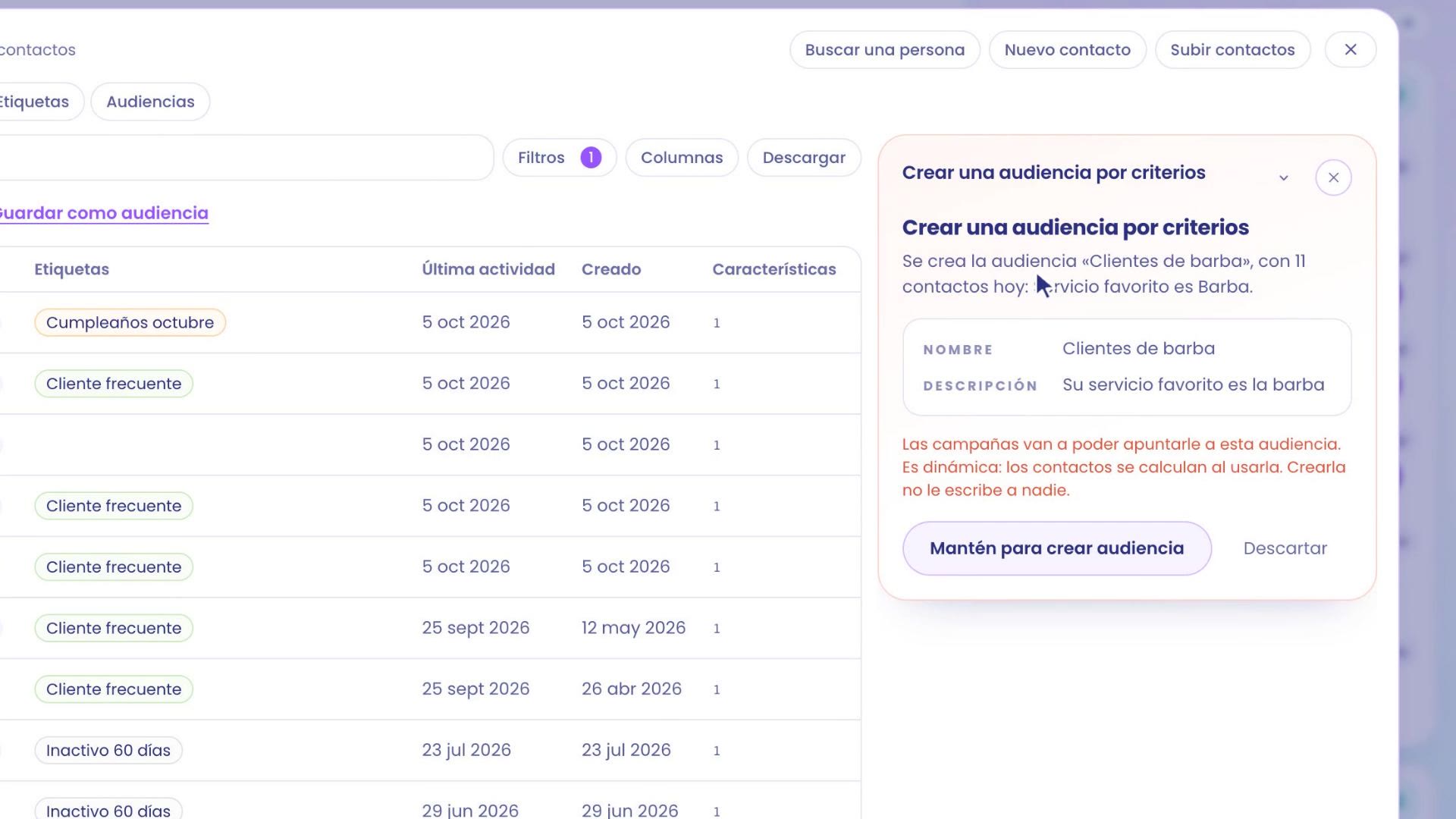
تبقى الجمهور في تبويب الجماهير كـديناميكي: يتم حساب جهات الاتصال في كل مرة تستخدمه. عندما يصبح لدى شخص جديد خدمة اللحية كخدمة مفضلة، ينضم تلقائيًا. من هناك ترى من هم عبر عرض جهات الاتصال، أو تنقله إلى حملة عبر استخدام في حملة.
2. القالب: ماذا تقول لهم
لكتابة رسالة أولى لعميل، يطلب WhatsApp قالبًا معتمدًا من Meta. المسار: النمو › الحملات › قوالب WhatsApp.
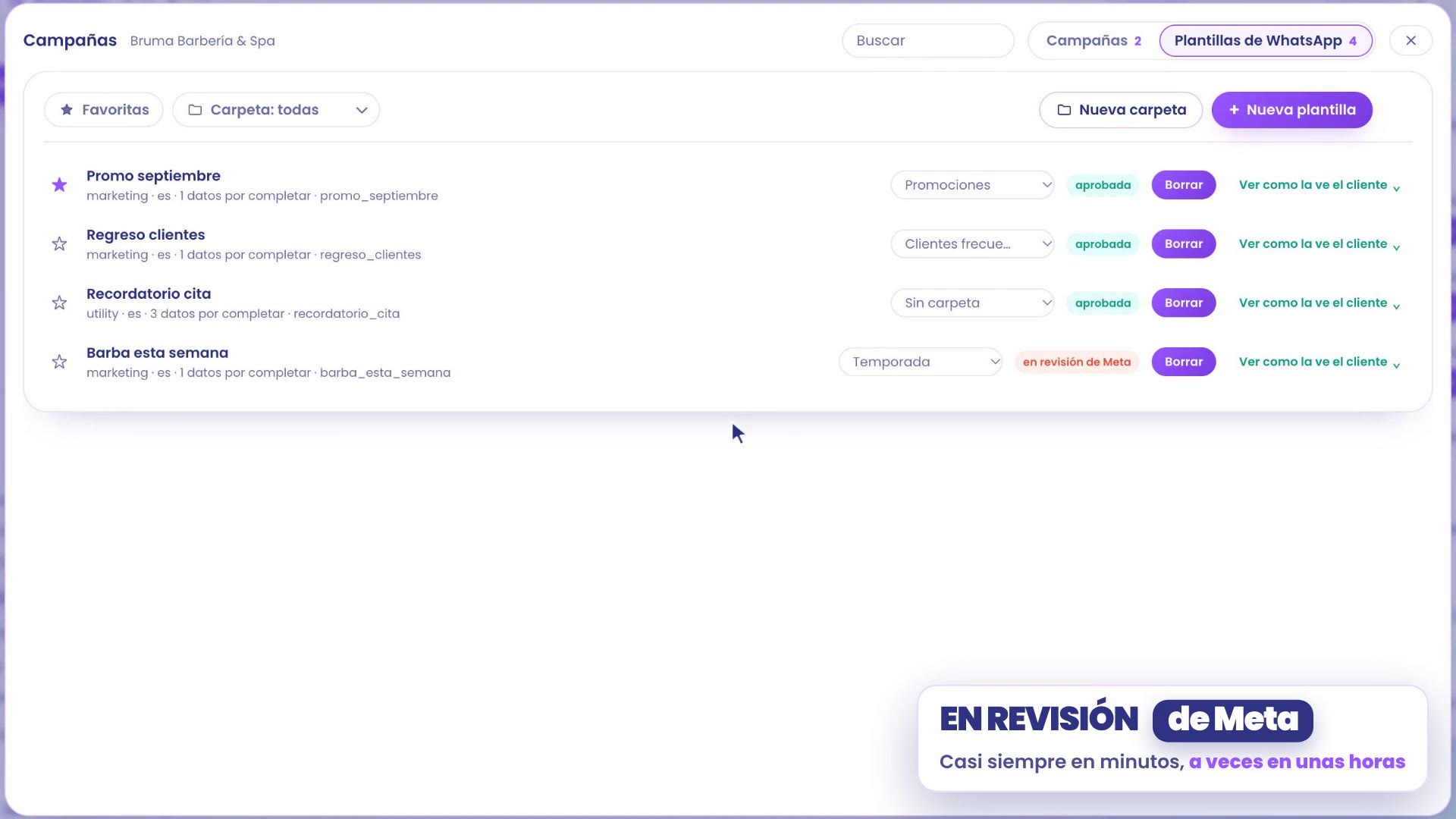
ادخل إلى قوالب WhatsApp. هناك ترى مجلداتك؛ أنشئ واحدًا عبر مجلد جديد، مثل «الموسم».
اضغط على قالب جديد واختر الوضع باستخدام الذكاء الاصطناعي.
أخبره بفكرتك كما ستخبر بها أحدًا من فريقك. في المثال: «دعوة عملاء اللحية للعودة هذا الأسبوع بخصم 15% على تهذيب اللحية، مع اسمهم وزر للحجز.» واطلب الاقتراح.
يقترح عليك TBit الرسالة مع اسم كل عميل، والنوع، والزر، وحتى اسم القالب. غيّر ما تريد: هنا يصبح الاسم «اللحية هذا الأسبوع» والزر «نعم، احجز لي». على اليمين ترى هكذا تصل إلى عميلك.
اضغط على مراجعة وإرسال إلى Meta. احفظه في مجلده واضغط تم.
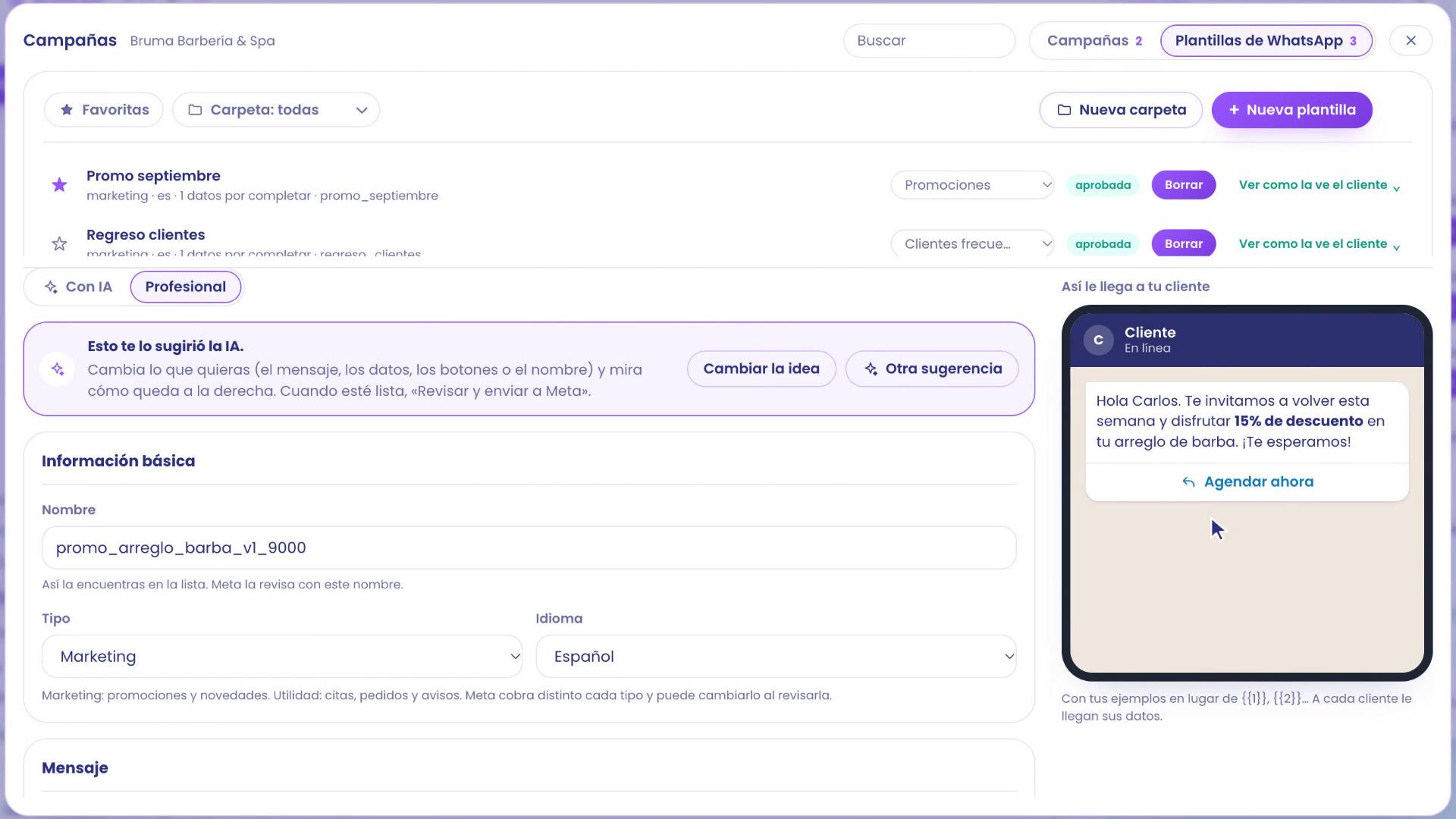
تراجعها Meta: غالبًا في دقائق، وأحيانًا في ساعات. في الأثناء، تقول القائمة قيد مراجعة Meta. عندما توافق عليها، تتغير إلى معتمد ويمكنك استخدامه في الحملات.
المنفعة أو التسويق، وما تفرضه Meta
لكل قالب نوع، ويقترح عليك TBit النوع المناسب. التسويق للعروض والأخبار؛ المنفعة للمواعيد والطلبات والتنبيهات. اختر النوع حسب ما تقوله الرسالة: إذا كان قالب منفعة يحمل عرضًا، قد تغيّره Meta إلى تسويق عند مراجعته.
تتقاضى Meta رسومًا عن كل قالب يتم تسليمه، حسب بلد عميلك ونوعه، والتسويقي يكلف أكثر من الفائدة. هذه الرسوم تحصلها Meta من بطاقة خطك، بشكل منفصل عن خطتك في TBit. إذا لم تكن متأكدًا مما إذا كان لخطك بطاقة، تحقق من ذلك في دقيقة واحدة.
تحرص Meta أيضًا على ألا يتلقى الناس الكثير من العروض الترويجية، لذلك قد لا يصل قالب تسويقي إلى شخص تلقى الكثير منها بالفعل. في التقرير ترى من لم يصله.
3. الحملة: متى تخرج
من جمهورك، في النمو › جهات الاتصال › الجماهير، اضغط على استخدام في حملة. تُفتح الحملة والجمهور مضاف بالفعل. يمكنك أيضًا البدء من النمو › الحملات › حملة جديدة واختيار الجمهور هناك.
أعطها اسمًا، مثل «عُد من أجل لحيتك»، واختر القالب المعتمد.
في بيانات القالب، البيانات {{1}} هي الاسم: كل عميل يصله اسمه.
في متى تخرج، اختر جدولة وحدد اليوم والساعة. في المثال، الجمعة الساعة 9:00 صباحًا.
في كيف تخرج، اترك الكل دفعة واحدة.
اضغط على مراجعة الحملة. تخبرك البطاقة بعدد الأشخاص الذين ستصلهم، وبأي قالب، ومنذ متى، في توقيت العمل. اضغط مع الاستمرار على الزر وستُجدول.
![نموذج حملة مع «متى تخرج» على «جدولة»، اليوم 16/10/2026 والساعة 09:00 صباحًا، و«كيف تخرج» على «الكل دفعة واحدة». على اليمين، المعاينة: مرحبًا [الاسم]، ندعوك للعودة هذا الأسبوع، مع زر نعم، احجز لي.](https://images-bucket-tbitmobile-pdn.s3.us-east-1.amazonaws.com/content/guides/campanas-de-whatsapp/campana-programar.jpg)
في قائمة الحملات تظهر كـمجدولة. في ذلك الوقت تخرج الرسائل وحدها، على دفعات تصل إلى 1,000 في الساعة. حتى تخرج، يمكنك إيقافها مؤقتًا أو إلغاءها.
4. بالتقطير: للجماهير الكبيرة
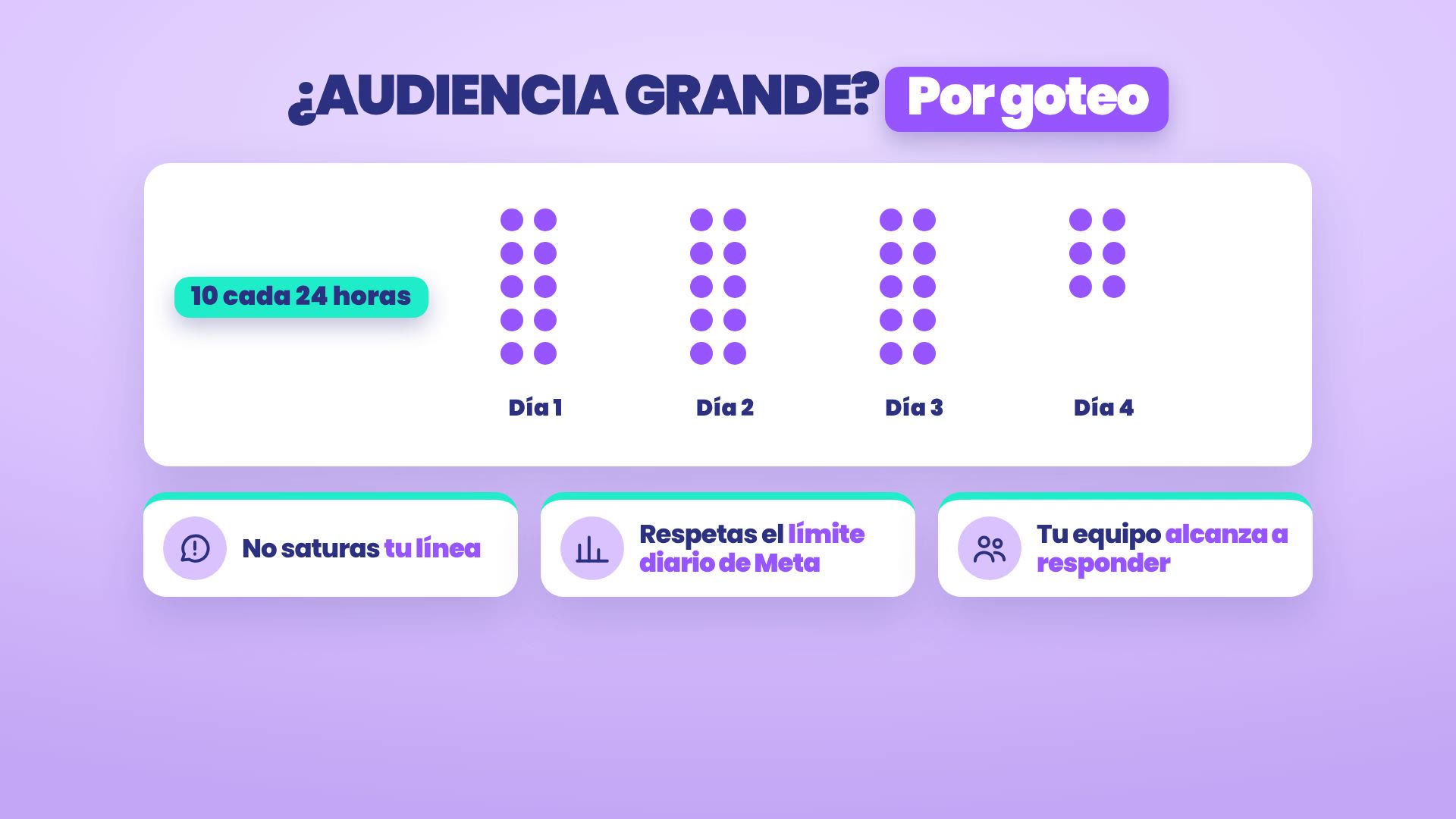
إذا كان جمهورك كبيرًا، لا داعي لمراسلة الجميع في اليوم نفسه.
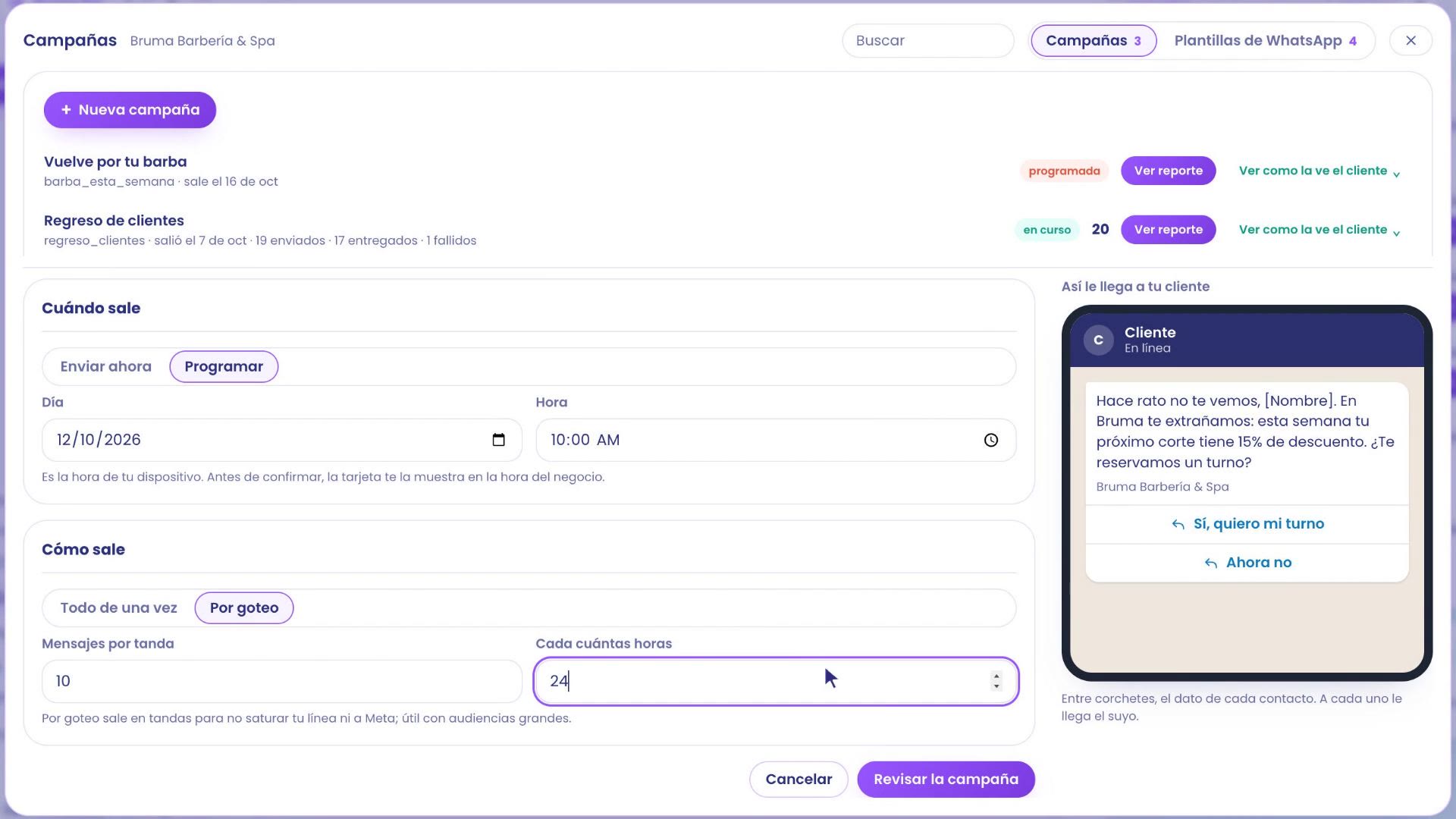
جهّز الحملة بنفس الطريقة: الاسم («افتقدناك»)، الجمهور («عملاء غير متكررين»، 36 جهة اتصال)، القالب، والبيانات {{1}} = الاسم.
في متى تخرج، جدولة: الاثنين الساعة 10:00 صباحًا.
في كيف تخرج، اختر بالتقطير: الرسائل لكل دفعة 10 وكل كم ساعة 24.
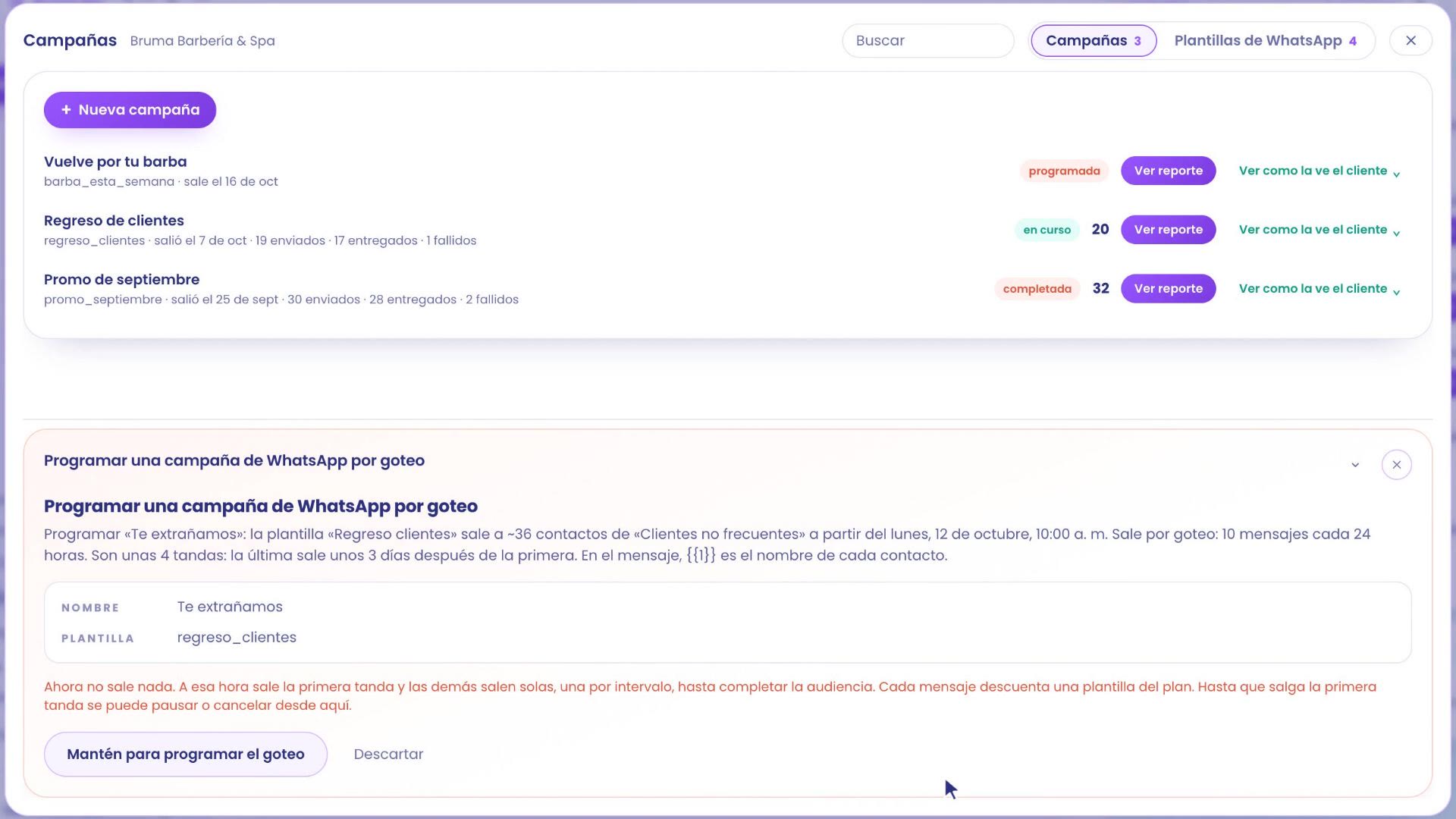
اضغط على مراجعة الحملة. تخبرك البطاقة بعدد الدفعات ومتى تخرج الأخيرة: مع 36 جهة اتصال، نحو 4 دفعات، والأخيرة بعد نحو 3 أيام من الأولى.
اضغط مع الاستمرار على الزر، فتُجدول بالتقطير.
5. اطلبه من TBit بفكرتك
هل تأتي بفكرة فقط؟ لا تحتاج أن تتذكر أسماء الجماهير أو القوالب. اكتب لـ TBit في المحادثة، كما ستقولها لشخص من فريقك:
«أبغى أدعو العملاء اللي يفضلون السبا لمساج في نوفمبر، بخصم 15%: رسالة فيها اسمهم وزر يردون منه. تساعدني أجهزها؟»
يراجع TBit بيانات جهات اتصالك ويقترح عليك أولًا الجمهور: «يفضلون السبا»، 12 شخصًا. تؤكده بالضغط مع الاستمرار على الزر.
ثم القالب، مع اسم كل عميل وزر للرد. تضغط مع الاستمرار، فيذهب إلى مراجعة Meta.
عندما توافق عليه Meta، تخبره متى: «وافقت عليه Meta. جدوله للجمعة الساعة 9 صباحًا.»
يجهز TBit الحملة، بنفس البطاقة ونفس المراجعات. تؤكدها، فتُجدول.
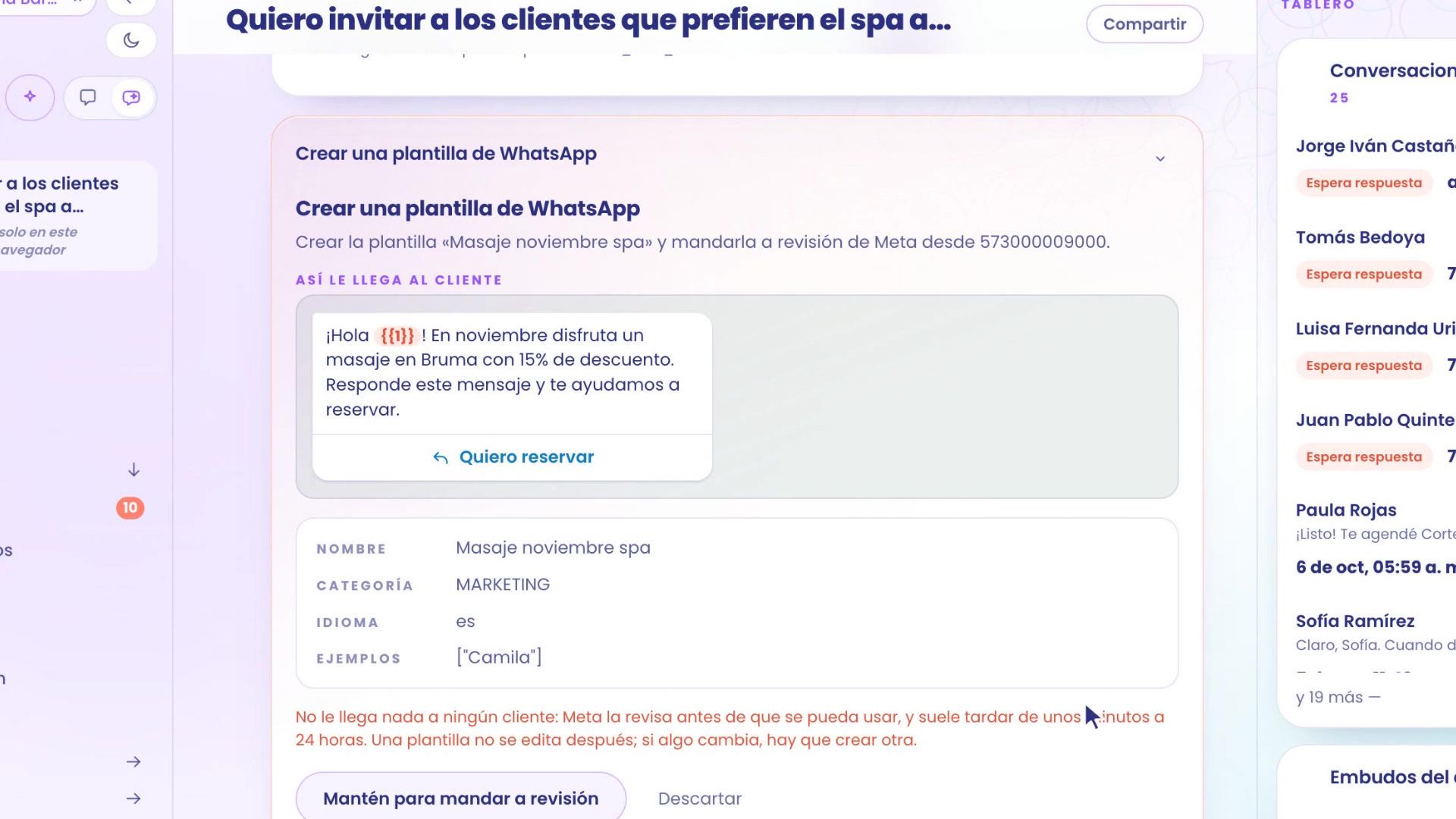
لا شيء يخرج دون أن تؤكده أنت: كل خطوة تأتي ببطاقتها وزرها.
6. كيف سارت: التقرير
في النمو › الحملات، اضغط عرض التقرير في الحملة. ترى كم رسالة خرجت، وكم وصلت، وكم قُرئت، ومن رد ومن لم تصله.
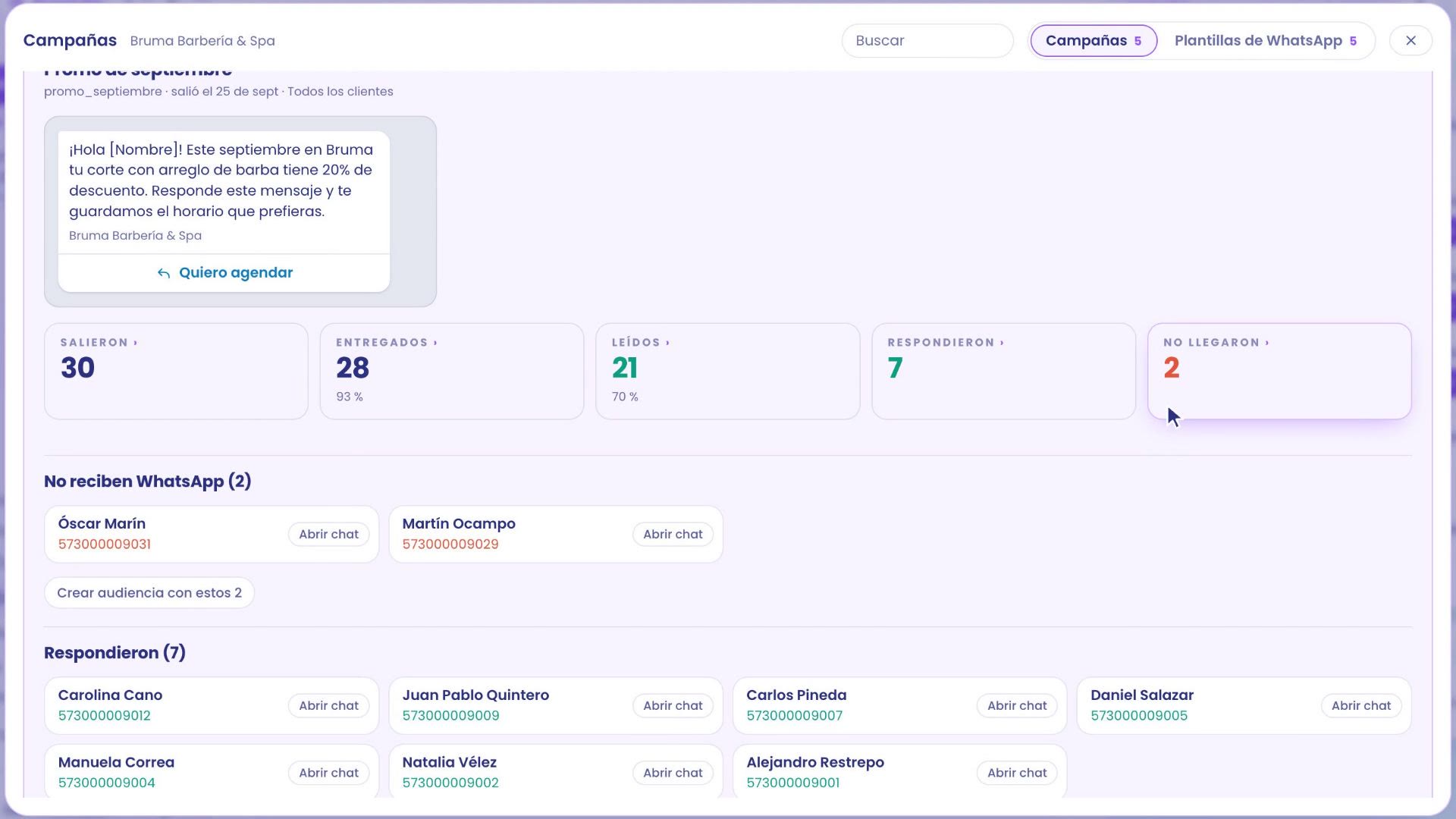
في الأسفل ترى كل مجموعة بأسمائها، ولماذا لم تصل لشخص ما، بكلمات واضحة: مثلًا، «لا يستقبلون واتساب». مع الذين لم يستقبلوها، اضغط إنشاء جمهور بهؤلاء وابحث عنهم بطريقة أخرى. الردود تسقط في صندوق الوارد، حيث يعالجها TBit.
أين تجد كل شيء
الجماهير: النمو › جهات الاتصال، تبويب الجماهير.
القوالب والمجلدات: النمو › الحملات › قوالب واتساب.
الحملات: النمو › الحملات › حملة جديدة، أو اطلبها من TBit في المحادثة.
الجمهور، القالب، والحملة. هكذا يعود عملاؤك، وأنت لا تكتب لأي أحد يدويًا.