
Hilfe-Center
WhatsApp-Kampagnen zum Verkaufen und Reaktivieren von Kunden, Schritt für Schritt
Baue eine WhatsApp-Kampagne, um zu verkaufen und Kunden zu reaktivieren: Zielgruppe nach einem Merkmal, von Meta genehmigte Vorlage, geplanter oder tröpfelnder Versand und der Bericht.
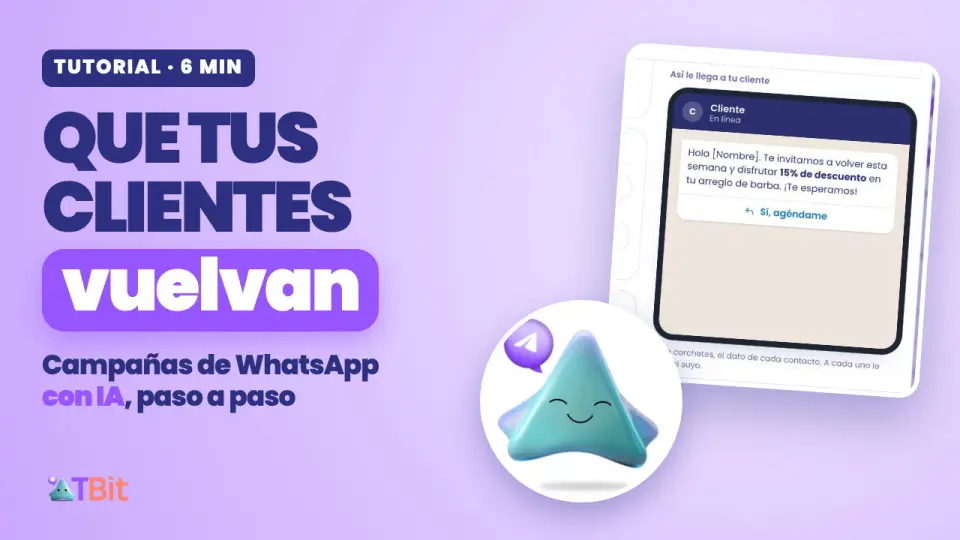
Dass deine Kunden zurückkommen, ohne jedem einzeln zu schreiben
Wie viele Kunden haben einmal bei dir gekauft und sind nicht wiedergekommen? Fast nie sind sie zu einem anderen gegangen: Sie haben es einfach vergessen. Jedem einzeln über WhatsApp zu schreiben, dafür fehlt dir die Zeit, und dieselbe Nachricht für alle fühlt sich wie eine Kettennachricht an.
Eine WhatsApp-Kampagne holt sie zurück: um eine Aktion zu verkaufen, an einen Termin zu erinnern oder jemanden zu reaktivieren, der schon länger nicht da war.
Mit einer Kampagne schreibt TBit den richtigen Leuten, am Tag und zur Uhrzeit, die du wählst, mit dem Namen von jedem. Und wenn sie antworten, antwortet TBit ihnen und bucht Termine.
Schau es dir in sechs Minuten an
Der komplette Ablauf, mit den echten TBit-Bildschirmen. Unten hast du jeden Schritt schriftlich.
Was eine Kampagne ist: drei Teile
Die Zielgruppe: an wen. Eine Gruppe deiner Kontakte, die ein Datum teilen, zum Beispiel ihren Lieblingsservice.
Die Vorlage: was. Die Nachricht, von Meta genehmigt, mit dem Namen von jedem Kunden und einem Button zum Antworten.
Die Kampagne: wann. Füge die beiden zusammen und wähle Tag und Uhrzeit. Sie geht auf einmal raus oder nach und nach.
Alle drei leben in Wachsen, auf platform.tbit.app. Und wenn du möchtest, fragst du TBit danach im Thread. Für all das brauchst du deine Leitung, die über die offizielle WhatsApp Business API mit TBit verbunden ist: wenn du sie noch nicht hast, hier erklären wir dir, wie du sie verbindest.
Wie du anfängst: drei Ideen
1. Speichere ein stabiles Datum deiner Leute
Ihr Lieblingsservice, ihr Geburtstag, ihre Stadt. So ein Datum ändert sich selten, und damit baust du Zielgruppen, die sich von selbst halten. Etiketten sind gut für etwas Schnelles, aber sie kommen und gehen. Die Daten erstellst du in Wachsen › Kontakte, Tab Kontaktdaten.
2. Sortiere deine Vorlagen in Ordner
Aktionen, Stammkunden, Saison. Wenn du zehn Vorlagen hast, wirst du es zu schätzen wissen, sie auf einen Blick zu finden.
3. Fang klein an
Eine Zielgruppe, eine Vorlage und eine geplante Kampagne. Du schaust dir den Bericht an und wiederholst, was funktioniert hat. Und fang bei denen an, die dich schon kennen: die angefragt und nicht abgeschlossen haben, oder die schon länger nicht da waren.
1. Die Zielgruppe: wem du schreibst
Weg: Wachsen › Kontakte.
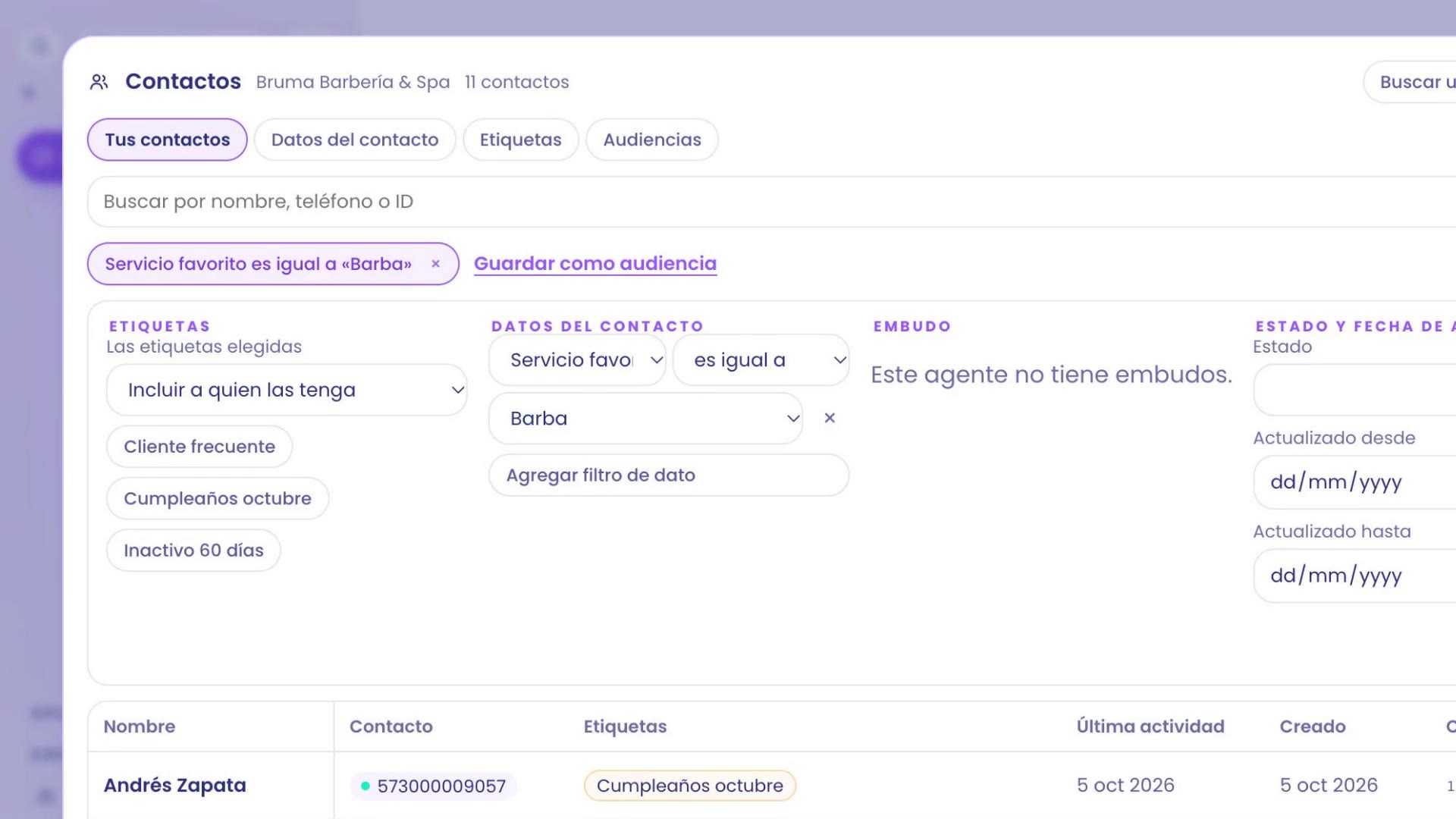
Geh zu Wachsen › Kontakte und öffne Filter.
Statt eines Etiketts geh zum Block Kontaktdaten und tippe auf Datenfilter hinzufügen.
Wähle das Datum und den Wert. Im Beispiel: Lieblingsservice, ist gleich, Bart. Die Liste behält die 11 Bartkunden.
Tippe auf Als Zielgruppe speichern, gib ihr einen Namen, wie «Bartkunden», und eine kurze Beschreibung.
Tippe auf Zielgruppe prüfen. Es erscheint eine Karte mit dem Namen, dem Kriterium und wie viele Kontakte sie heute hat. Wenn es passt, halte den Button gedrückt, um sie zu erstellen.
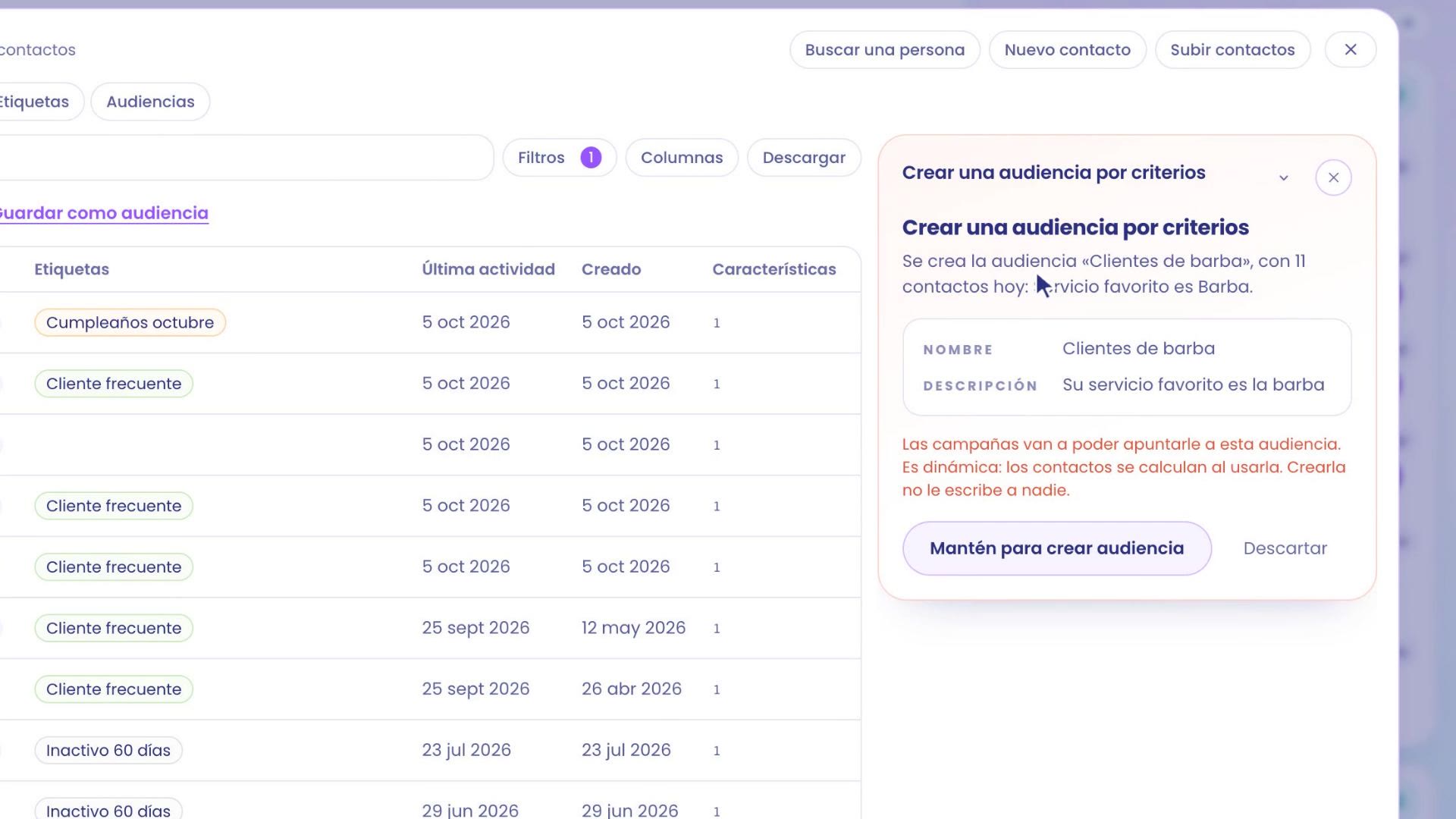
Die Zielgruppe bleibt im Tab Zielgruppen als dynamisch gespeichert: Die Kontakte werden jedes Mal neu berechnet, wenn du sie verwendest. Wenn jemand Neues Barba als Lieblingsservice hat, kommt er automatisch dazu. Von dort aus siehst du mit Kontakte anzeigen, wer dazugehört, oder du übernimmst sie mit In Kampagne verwenden in eine Kampagne.
2. Die Vorlage: Was du ihnen sagst
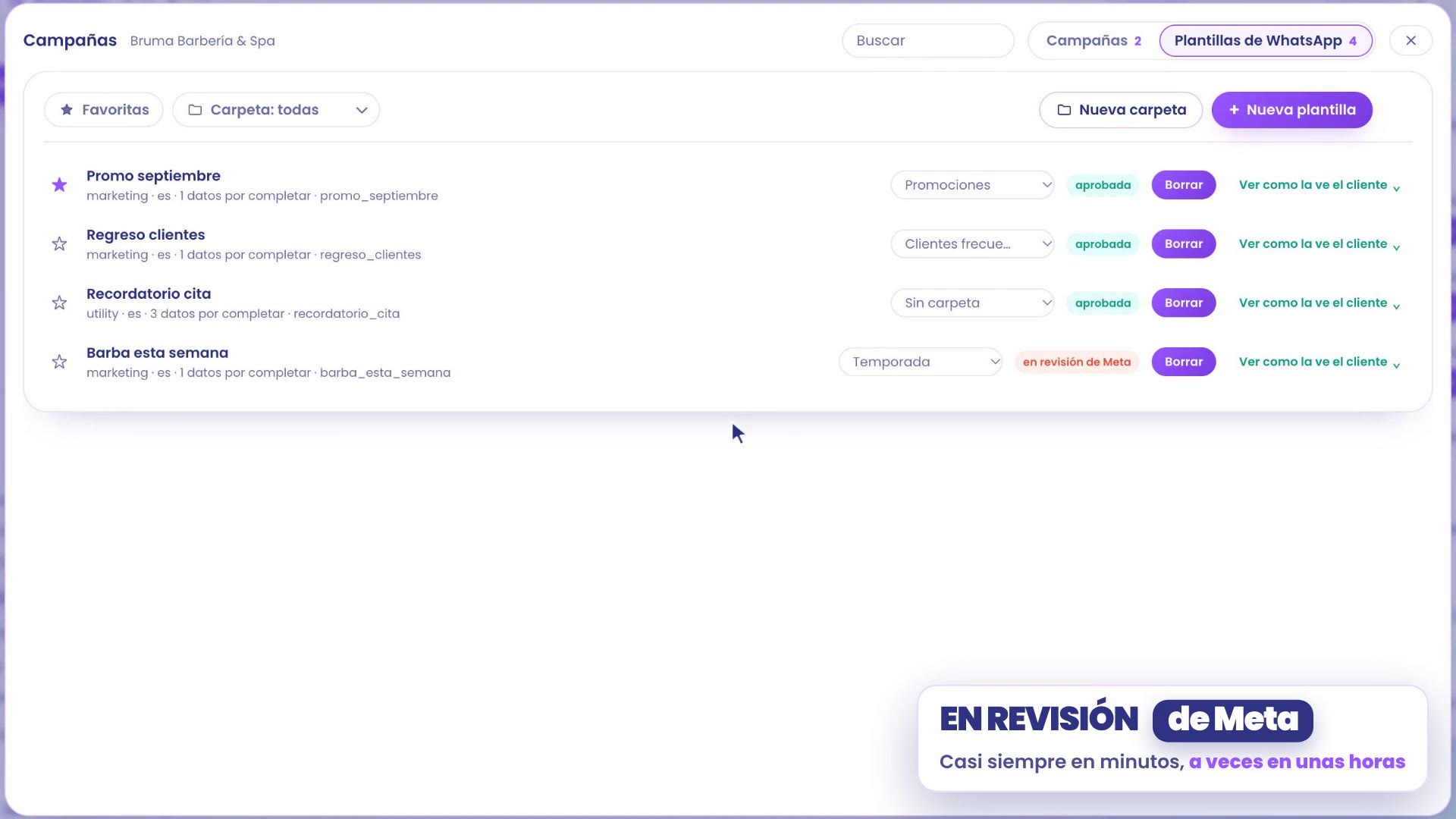
Um einem Kunden zuerst zu schreiben, verlangt WhatsApp eine von Meta genehmigte Vorlage. Pfad: Wachsen › Kampagnen › WhatsApp-Vorlagen.
Gehe zu WhatsApp-Vorlagen. Dort siehst du deine Ordner; erstelle einen mit Neuer Ordner, zum Beispiel „Saison“.
Tippe auf Neue Vorlage und wähle den Modus Mit KI.
Erzähl deine Idee so, wie du sie jemandem aus deinem Team erzählen würdest. Im Beispiel: „Lade die Barba-Kunden ein, diese Woche mit 15 % auf die Bartpflege zurückzukommen, mit ihrem Namen und einem Button zum Buchen.“ Und bitte um den Vorschlag.
TBit schlägt dir die Nachricht mit dem Namen jedes Kunden, dem Typ, dem Button und sogar dem Namen der Vorlage vor. Ändere, was du möchtest: Hier wird der Name zu „Barba diese Woche“ und der Button zu „Ja, buche mich ein“. Rechts siehst du So kommt es bei deinem Kunden an.
Tippe auf Prüfen und an Meta senden. Speichere sie in ihrem Ordner und tippe auf Fertig.
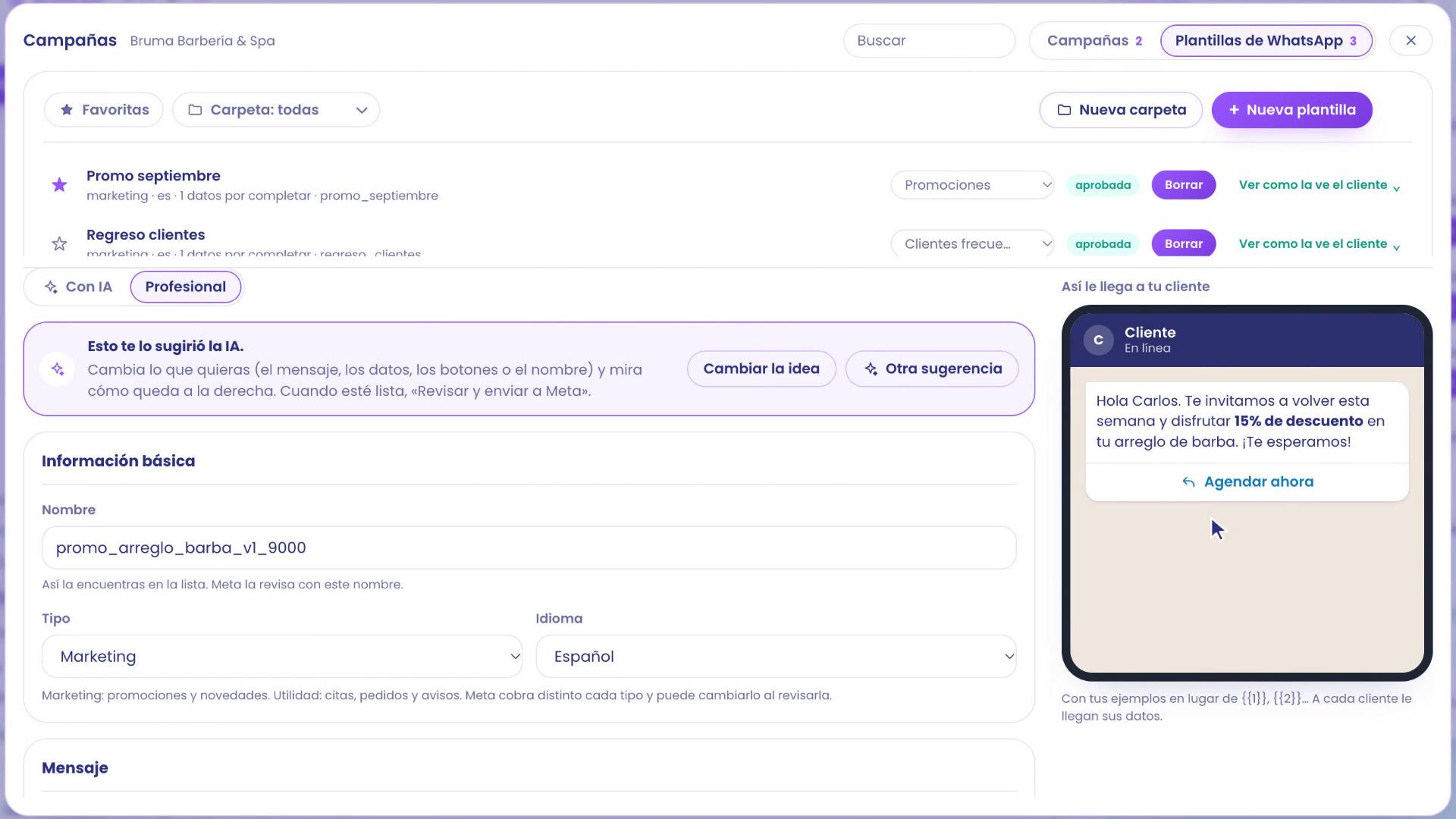
Meta prüft sie: fast immer in Minuten, manchmal in ein paar Stunden. In der Zwischenzeit steht in der Liste in Prüfung bei Meta. Wenn sie genehmigt wird, wechselt sie zu genehmigt und du kannst sie in Kampagnen verwenden.
Nutzen oder Marketing, und was Meta berechnet
Jede Vorlage hat einen Typ, und TBit schlägt dir den passenden vor. Marketing ist für Werbeaktionen und Neuigkeiten; Nutzen für Termine, Bestellungen und Hinweise. Wähle den Typ danach, was die Nachricht sagt: Wenn eine Nutzen-Vorlage eine Werbeaktion enthält, kann Meta sie bei der Prüfung zu Marketing ändern.
Meta berechnet jede zugestellte Vorlage, je nach Land deines Kunden und Typ, und Marketing kostet mehr als Utility. Diese Gebühr bucht Meta von der Karte deiner Leitung ab, zusätzlich zu deinem TBit-Plan. Wenn du nicht weißt, ob deine Leitung eine Karte hat, prüf es in einer Minute.
Meta achtet auch darauf, dass Leute nicht zu viele Werbungen bekommen, deshalb erreicht eine Marketing-Vorlage vielleicht jemanden nicht, der schon viele bekommen hat. Im Bericht siehst du, wen sie nicht erreicht hat.
3. Die Kampagne: wann sie rausgeht
Geh von deiner Zielgruppe aus, in Wachsen › Kontakte › Zielgruppen, und tippe auf In Kampagne verwenden. Die Kampagne öffnet sich mit der Zielgruppe, die schon eingestellt ist. Du kannst auch in Wachsen › Kampagnen › Neue Kampagne starten und die Zielgruppe dort auswählen.
Gib ihr einen Namen, wie „Komm für deinen Bart zurück“, und wähle die genehmigte Vorlage.
In den Vorlagendaten ist das Feld {{1}} = Name: jeder Kunde bekommt seinen eigenen.
Wähle unter Wann sie rausgeht die Option Planen und gib Tag und Uhrzeit an. Im Beispiel: Freitag um 9:00 Uhr.
Lass unter Wie sie rausgeht die Option Alles auf einmal.
Tippe auf Kampagne prüfen. Die Karte zeigt dir, wie viele Personen sie erreicht, mit welcher Vorlage und ab wann, in der Zeitzone des Geschäfts. Halte den Button gedrückt, und sie ist geplant.
![Kampagnenformular mit Wann sie rausgeht auf Planen, Tag 16.10.2026 und Uhrzeit 09:00 Uhr, und Wie sie rausgeht auf Alles auf einmal. Rechts die Vorschau: Hallo [Name], wir laden dich ein, diese Woche wiederzukommen, mit dem Button Ja, plan mich ein.](https://images-bucket-tbitmobile-pdn.s3.us-east-1.amazonaws.com/content/guides/campanas-de-whatsapp/campana-programar.jpg)
In der Kampagnenliste erscheint sie als geplant. Zu dieser Zeit gehen die Nachrichten von selbst raus, in Stapeln von bis zu 1.000 pro Stunde. Bis sie rausgeht, kannst du sie pausieren oder abbrechen.
4. Im Tröpfelmodus: für große Zielgruppen
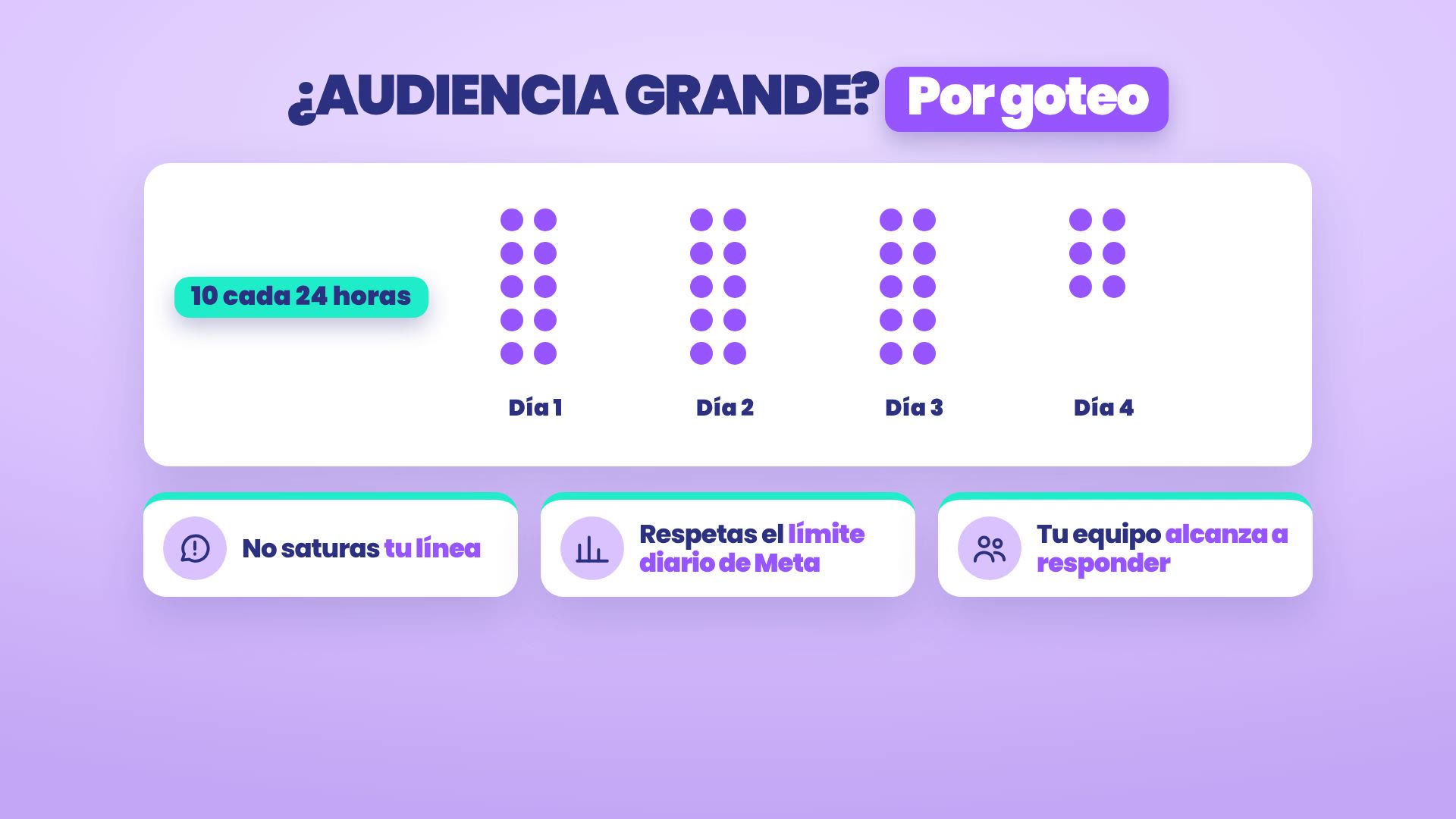
Wenn deine Zielgruppe groß ist, musst du nicht allen am selben Tag schreiben.
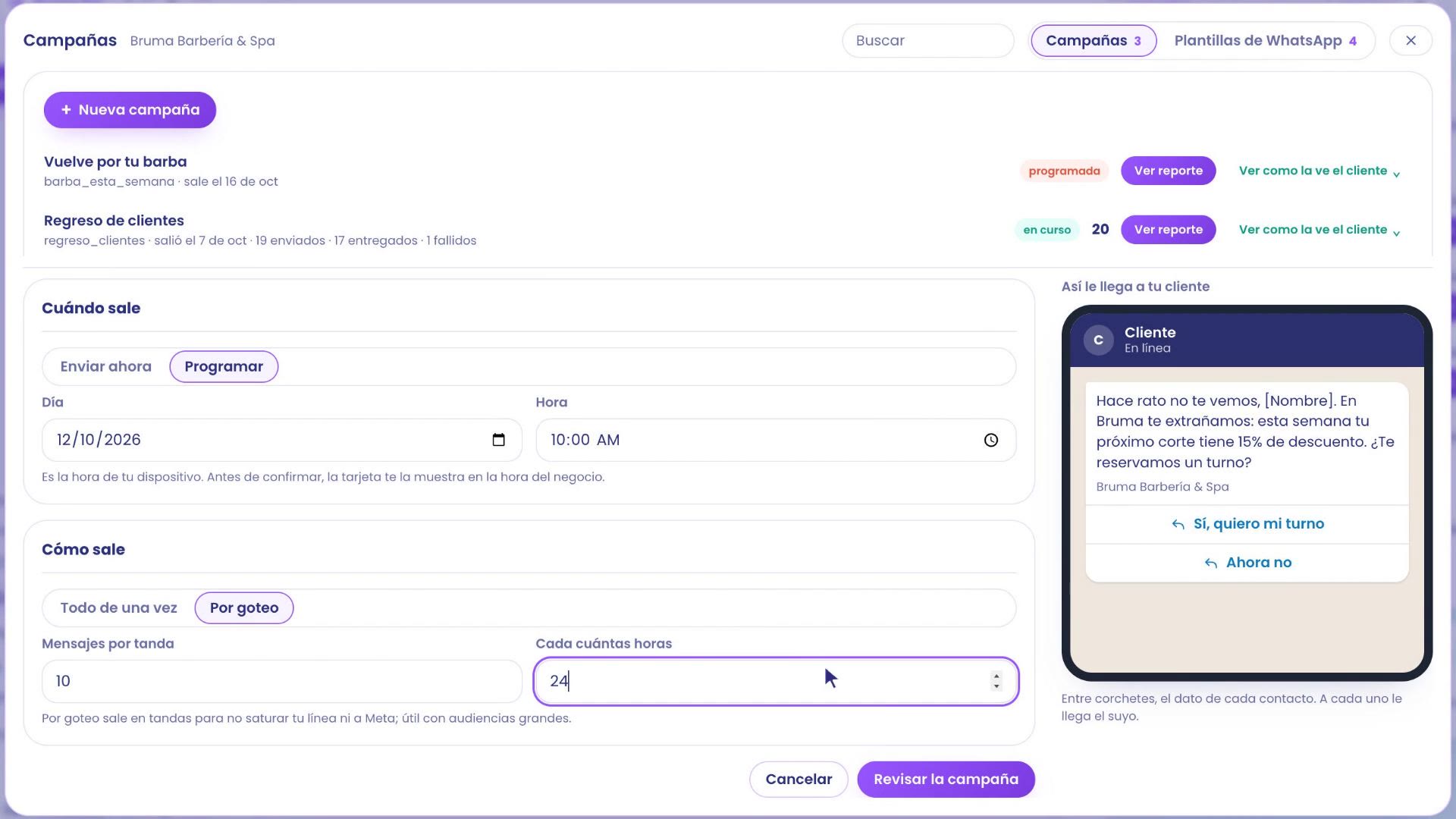
Baue die Kampagne genauso auf: Name („Wir vermissen dich“), Zielgruppe („Seltene Kunden“, 36 Kontakte), Vorlage und das Feld {{1}} = Name.
Unter Wann sie rausgeht, Planen: Montag um 10:00 Uhr.
Wähle unter Wie sie rausgeht die Option Im Tröpfelmodus: Nachrichten pro Stapel 10 und Alle wie vielen Stunden 24.
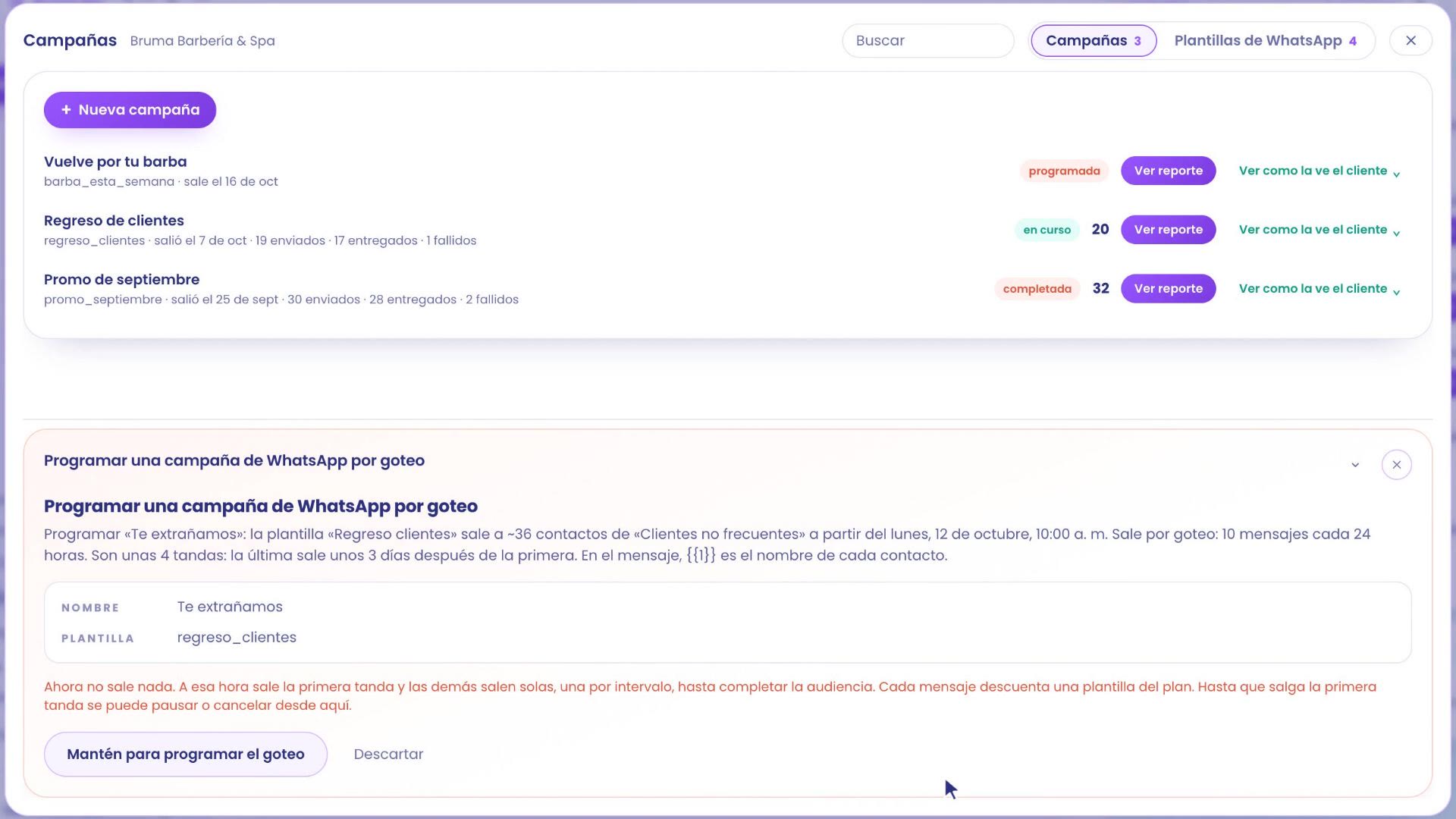
Tippe auf Kampagne prüfen. Die Karte zeigt dir, wie viele Stapel es sind und wann der letzte rausgeht: bei 36 Kontakten etwa 4 Stapel, und der letzte etwa 3 Tage nach dem ersten.
Halte den Button gedrückt, und sie wird als Tropfen eingeplant.
5. Frag TBit mit deiner Idee
Du kommst nur mit einer Idee? Du musst dir keine Namen von Zielgruppen oder Vorlagen merken. Schreib TBit im Thread, wie du es jemandem aus deinem Team sagen würdest:
„Ich möchte die Kunden, die den Spa bevorzugen, im November zu einer Massage einladen, mit 15 % Rabatt: eine Nachricht mit ihrem Namen und einem Button, damit sie mir antworten. Hilfst du mir, das aufzubauen?“
TBit prüft die Daten deiner Kontakte und schlägt dir zuerst die Zielgruppe vor: „Bevorzugen Spa“, 12 Personen. Du bestätigst sie, indem du den Button hältst.
Dann die Vorlage, mit dem Namen jedes Kunden und einem Button zum Antworten. Du hältst sie, und sie geht zur Prüfung an Meta.
Wenn Meta sie genehmigt, sagst du wann: „Meta hat sie schon genehmigt. Plan sie für Freitag um 9 Uhr morgens.“
TBit baut die Kampagne auf, mit derselben Karte und denselben Prüfungen. Du bestätigst sie, und sie ist eingeplant.
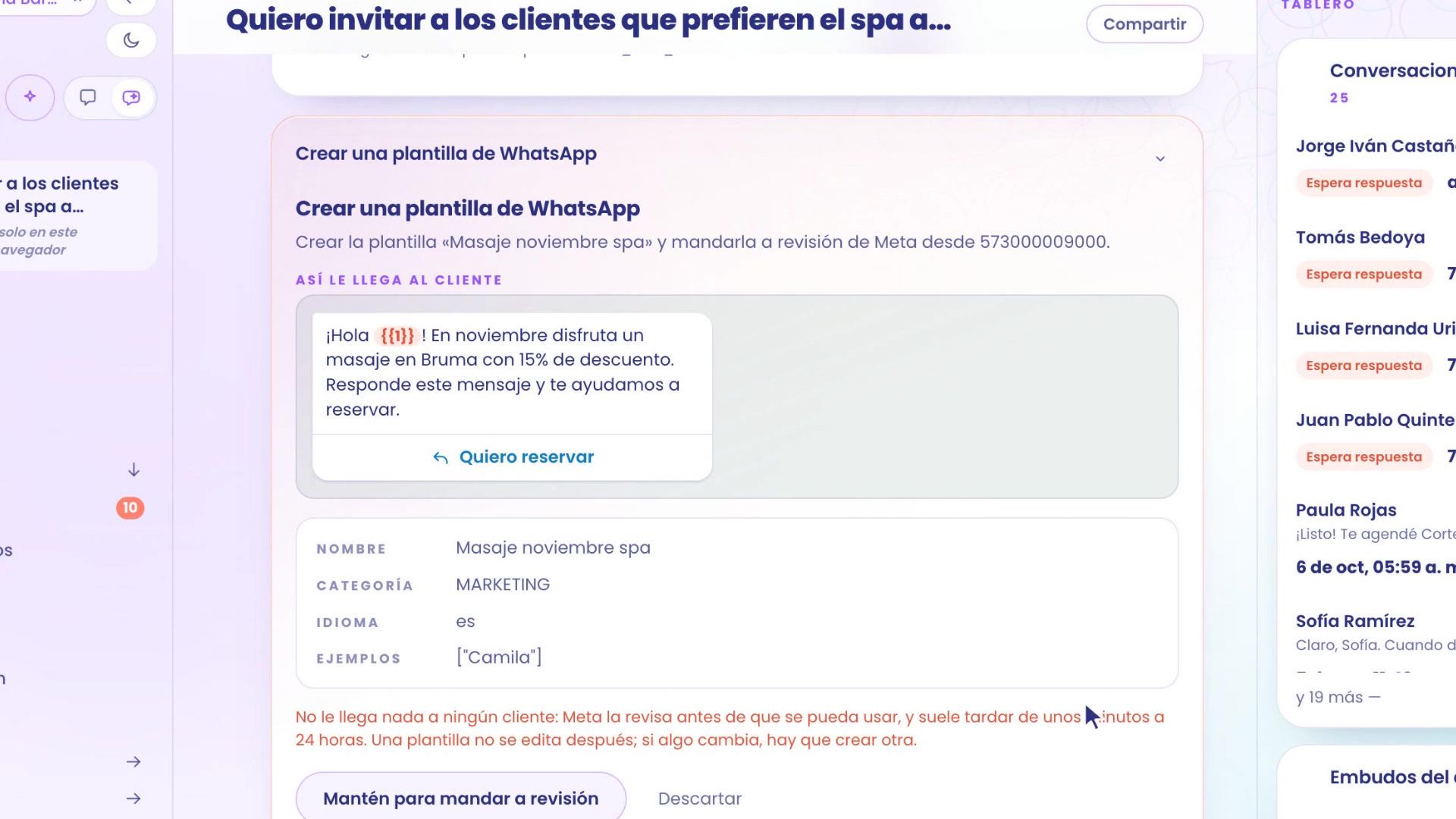
Nichts geht raus, ohne dass du es bestätigst: jeder Schritt bringt seine Karte und seinen Button mit.
6. Wie es lief: der Bericht
Unter Wachsen › Kampagnen tippst du in der Kampagne auf Bericht ansehen. Du siehst, wie viele Nachrichten rausgingen, wie viele zugestellt wurden, wie viele gelesen wurden, wer geantwortet hat und bei wem sie nicht ankam.
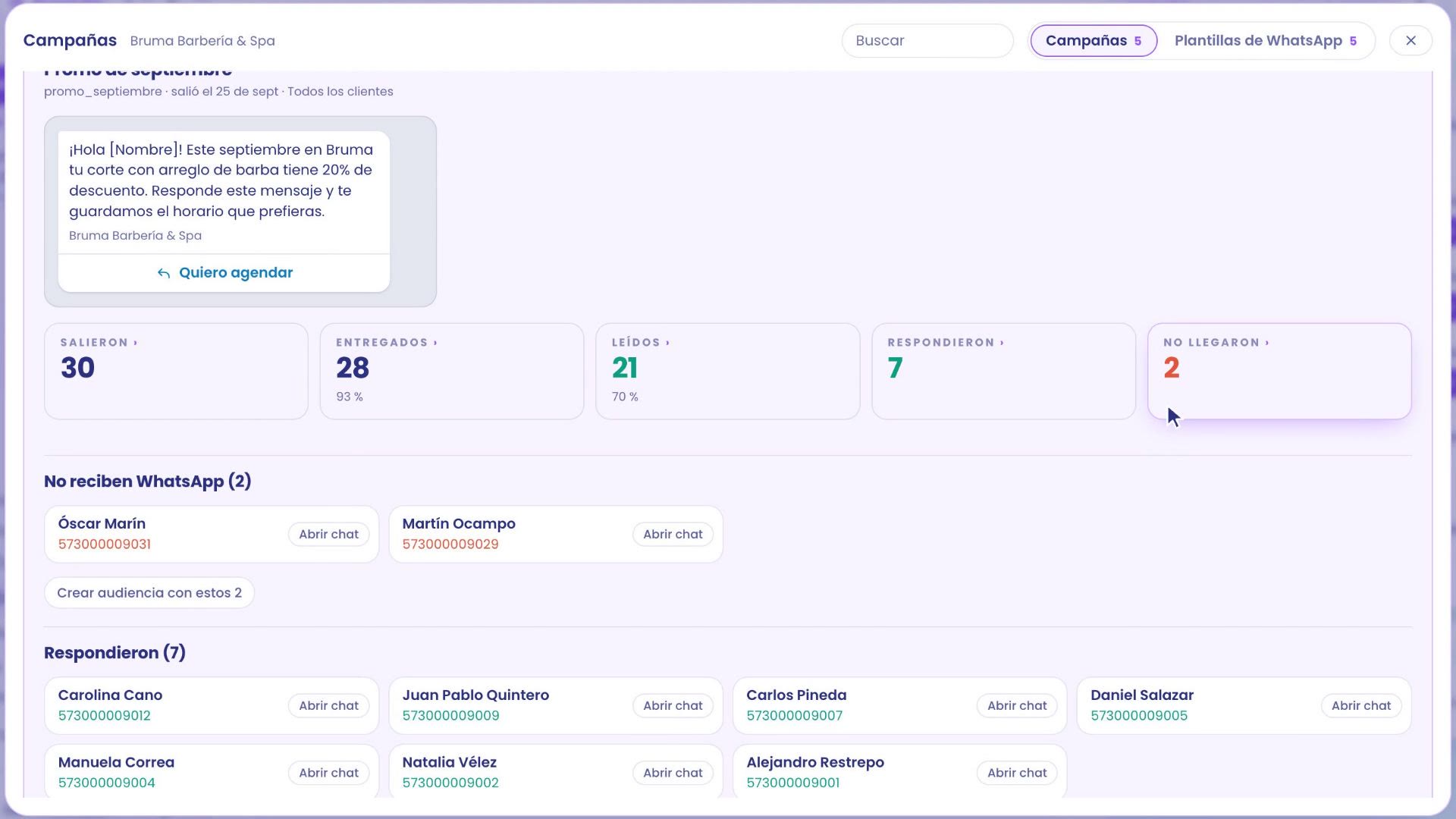
Darunter siehst du jede Gruppe mit ihren Namen und warum es bei jemandem nicht ankam, in klaren Worten: zum Beispiel „Erhalten kein WhatsApp“. Bei denen, die es nicht erhalten haben, tippst du auf Zielgruppe mit diesen erstellen und suchst sie woanders. Die Antworten landen in deinem Posteingang, wo TBit sie bearbeitet.
Wo jedes Ding ist
Zielgruppen: Wachsen › Kontakte, Tab Zielgruppen.
Vorlagen und Ordner: Wachsen › Kampagnen › WhatsApp-Vorlagen.
Kampagnen: Wachsen › Kampagnen › Neue Kampagne, oder frag TBit direkt im Thread.
Zielgruppe, Vorlage und Kampagne. So kommen deine Kunden zurück, und du schreibst niemandem von Hand.