
Centre d'aide
Campagnes WhatsApp pour vendre et faire revenir tes clients, étape par étape
Monte une campagne WhatsApp pour vendre et faire revenir tes clients : audience par donnée, modèle approuvé par Meta, envoi programmé ou par lots, et le rapport.
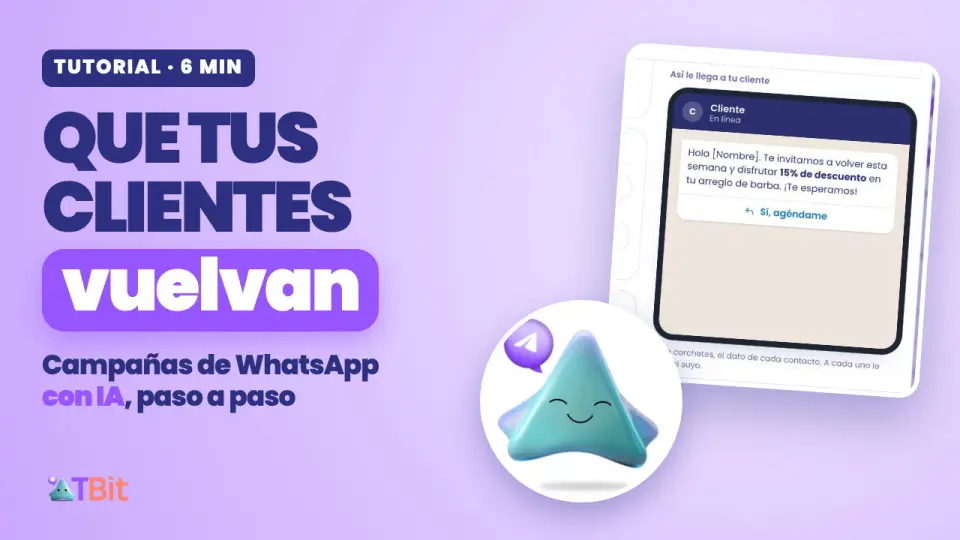
Que tes clients reviennent, sans écrire à chacun
Combien de clients t'ont acheté une fois et ne sont pas revenus ? Presque jamais ils ne sont partis chez un autre : ils ont simplement oublié. Écrire à chacun sur WhatsApp ne te laisse pas le temps, et un même message pour tous ressemble à une chaîne.
Une campagne WhatsApp les fait revenir : pour vendre une promotion, rappeler un rendez-vous ou réengager ceux qui ne sont pas venus depuis un moment.
Avec une campagne, TBit écrit aux bonnes personnes, le jour et à l'heure que tu choisis, avec le nom de chacune. Et quand elles répondent, TBit leur répond et leur donne rendez-vous.
Regarde-le en six minutes
Le parcours complet, avec les vrais écrans de TBit. En bas, tu as chaque étape par écrit.
Qu'est-ce qu'une campagne : trois pièces
L'audience : à qui. Un groupe de tes contacts qui partagent une donnée, par exemple leur service préféré.
Le modèle : quoi. Le message, approuvé par Meta, avec le nom de chaque client et un bouton pour répondre.
La campagne : quand. Réunis les deux et choisis le jour et l'heure. Tout part d'un coup ou au goutte-à-goutte.
Les trois vivent dans Crecer, sur platform.tbit.app. Et si tu préfères, tu les demandes à TBit dans le fil. Pour tout ça, tu as besoin de ta ligne connectée à TBit via l'API officielle de WhatsApp Business : si tu ne l'as pas encore, ici on t'explique comment la connecter.
Comment commencer : trois idées
1. Garde une donnée stable de tes gens
Son service préféré, son anniversaire, sa ville. Une donnée comme ça change peu, et avec elle tu construis des audiences qui se maintiennent seules. Les étiquettes servent pour du rapide, mais on les met et on les enlève. Les données, tu les crées dans Crecer › Contacts, onglet Données du contact.
2. Range tes modèles dans des dossiers
Promotions, Clients fréquents, Saison. Quand tu auras dix modèles, tu apprécieras de les trouver d'un coup d'œil.
3. Commence petit
Une audience, un modèle et une campagne programmée. Tu regardes le rapport, et tu répètes ce qui a marché. Et commence par ceux qui te connaissent déjà : ceux qui ont demandé un devis sans conclure, ou ceux qui ne viennent pas depuis un moment.
1. L'audience : à qui tu écris
Chemin : Crecer › Contacts.
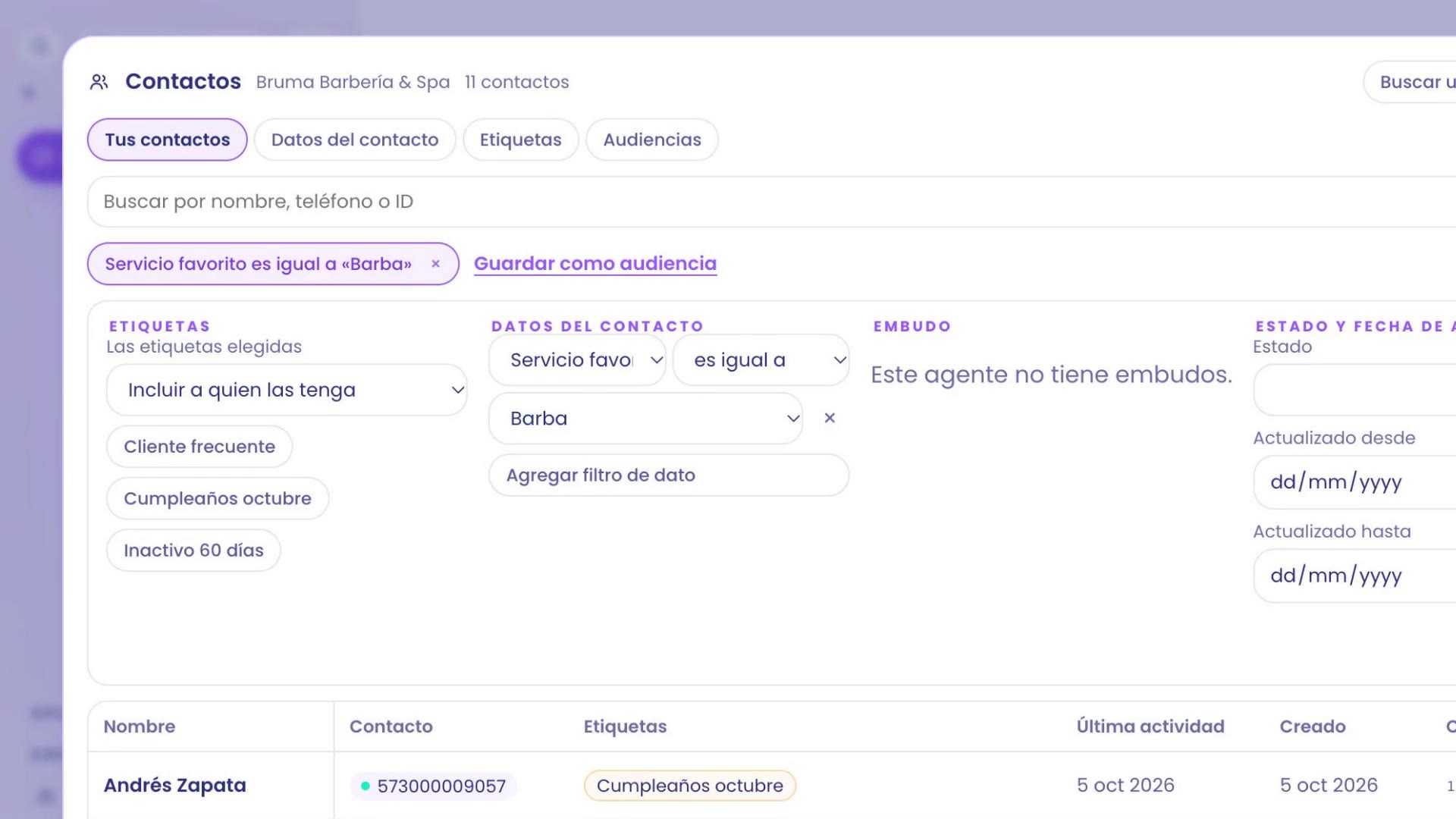
Va dans Crecer › Contacts et ouvre Filtres.
Au lieu d'une étiquette, va au bloc Données du contact et touche Ajouter un filtre de donnée.
Choisis la donnée et la valeur. Dans l'exemple : Service préféré, est égal à, Barbe. La liste ne garde que les 11 clients de barbe.
Touche Enregistrer comme audience, donne-lui un nom, comme « Clients de barbe », et une description courte.
Touche Vérifier l'audience. Une carte apparaît avec le nom, le critère et combien de contacts elle a aujourd'hui. Si c'est bon, maintiens appuyé le bouton pour la créer.
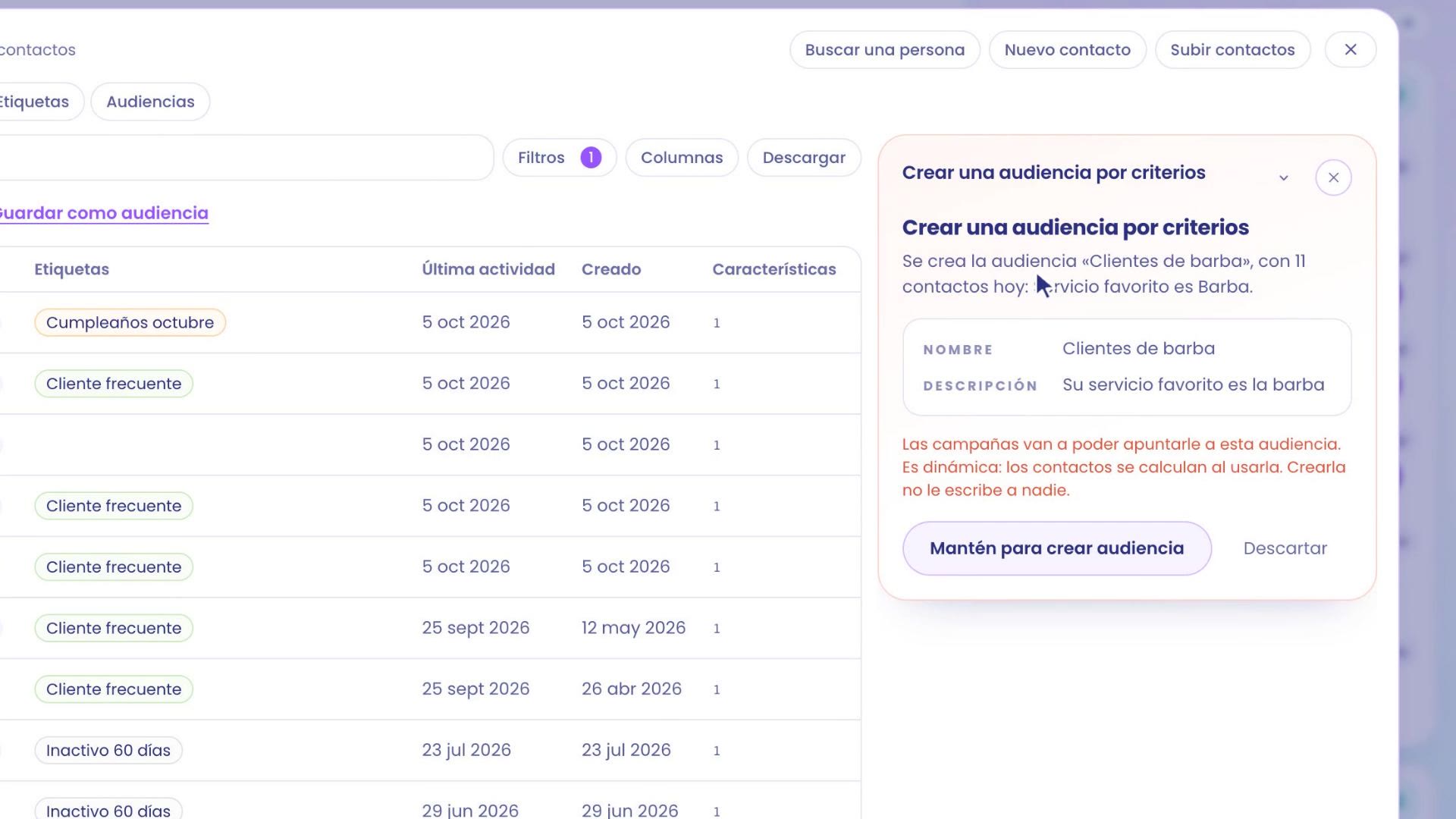
L'audience reste dans l'onglet Audiences comme dynamique : les contacts sont calculés chaque fois que tu l'utilises. Quand quelqu'un de nouveau aura Barba comme service favori, il entre tout seul. De là, tu vois qui ils sont avec Voir les contacts, ou tu l'emmènes dans une campagne avec Utiliser dans une campagne.
2. Le modèle : ce que tu leur dis
Pour écrire en premier à un client, WhatsApp demande un modèle approuvé par Meta. Chemin : Développer › Campagnes › Modèles WhatsApp.
Va dans Modèles WhatsApp. Tu y vois tes dossiers ; crées-en un avec Nouveau dossier, par exemple « Saison ».
Touche Nouveau modèle et choisis le mode Avec IA.
Raconte ton idée comme tu la raconterais à quelqu'un de ton équipe. Dans l'exemple : « Inviter les clients de barbe à revenir cette semaine avec 15 % sur la taille de barbe, avec leur nom et un bouton pour prendre rendez-vous. » Et demande la suggestion.
TBit te suggère le message avec le nom de chaque client, le type, le bouton et même le nom du modèle. Change ce que tu veux : ici le nom devient « Barbe cette semaine » et le bouton « Oui, prends rendez-vous ». À droite, tu vois Voici ce que ton client reçoit.
Touche Vérifier et envoyer à Meta. Enregistre-le dans son dossier et touche Terminé.
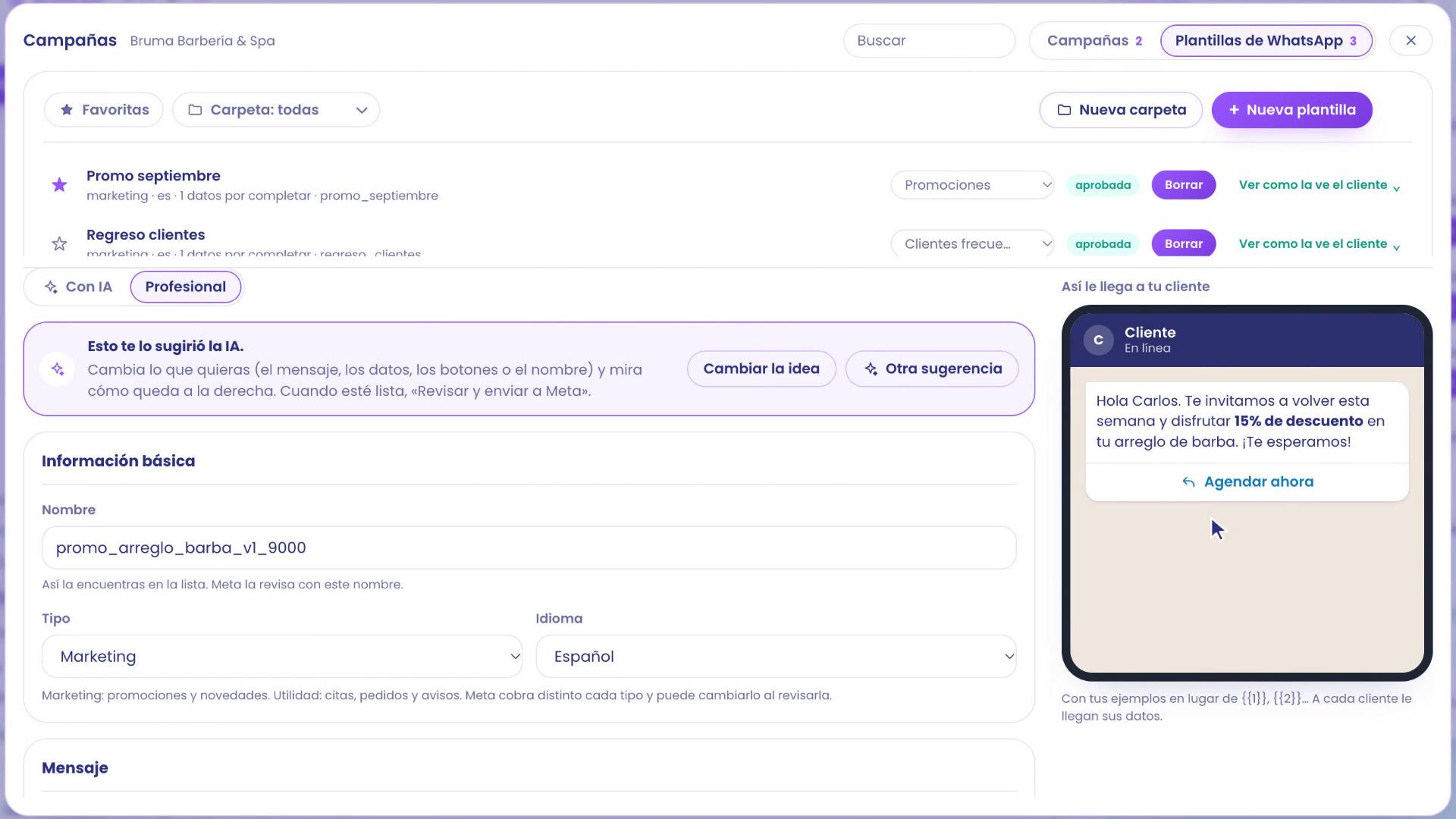
Meta le vérifie : presque toujours en quelques minutes, parfois en quelques heures. Pendant ce temps, dans la liste, il est indiqué en vérification par Meta. Quand elle l'approuve, ça passe à approuvé et tu peux déjà l'utiliser dans des campagnes.
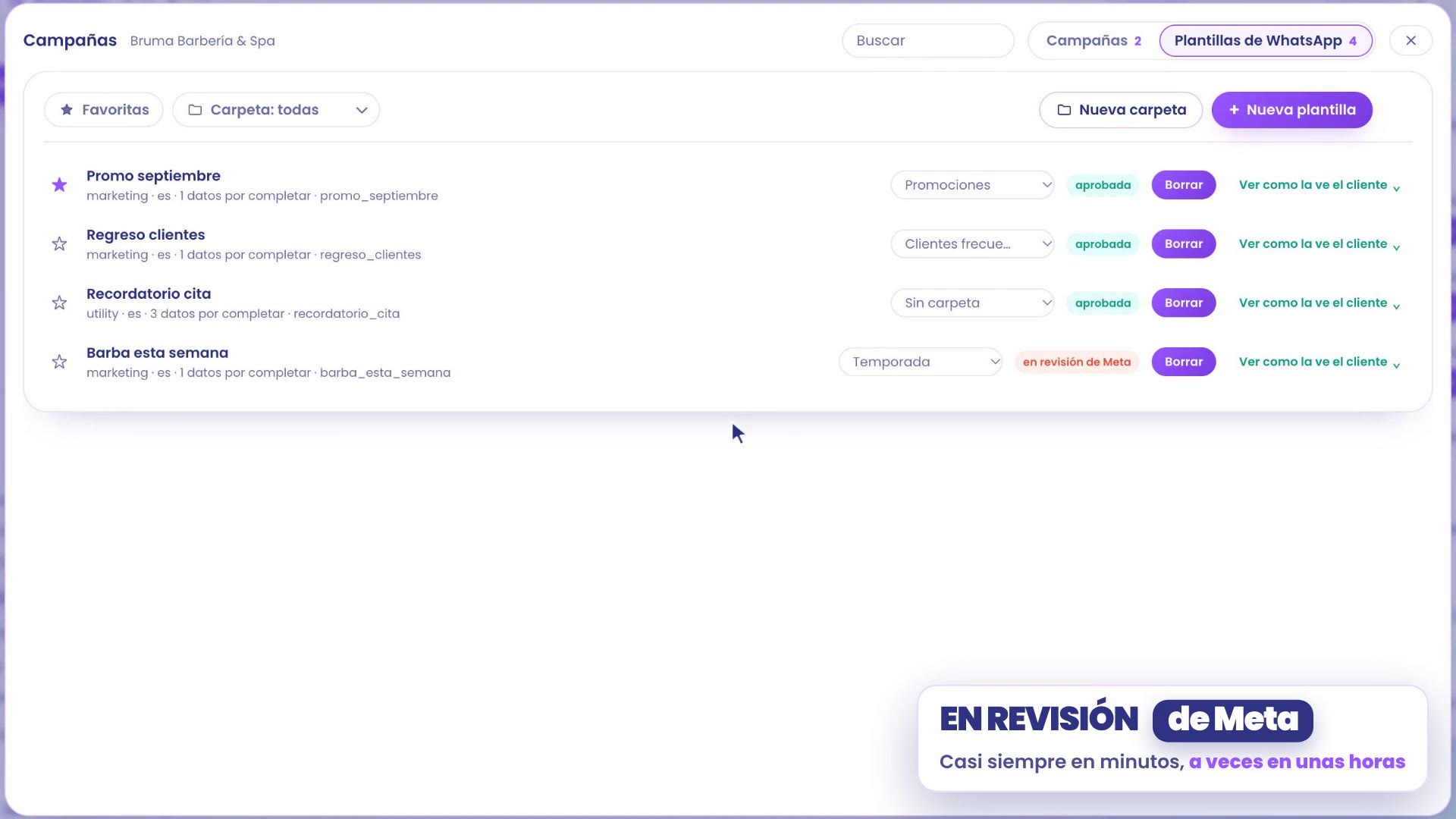
Utilitaire ou Marketing, et ce que Meta facture
Chaque modèle a un Type, et TBit te suggère celui qui correspond. Marketing est pour les promotions et les nouveautés ; Utilitaire, pour les rendez-vous, les commandes et les avis. Choisis le type selon ce que dit le message : si un modèle utilitaire contient une promotion, Meta peut le changer en marketing lors de sa vérification.
Meta facture chaque modèle envoyé, selon le pays de ton client et le type, et le marketing coûte plus cher que l'utilitaire. Ce prélèvement, Meta le fait sur la carte de ta ligne, en plus de ton forfait TBit. Si tu ne sais pas si ta ligne a une carte, vérifie-le en une minute.
Meta veille aussi à ce que les gens ne reçoivent pas trop de promotions, donc un modèle de marketing peut ne pas arriver à quelqu'un qui en a déjà reçu beaucoup. Dans le rapport, tu vois à qui il n'est pas arrivé.
3. La campagne : quand elle part
Depuis ton audience, dans Développer › Contacts › Audiences, touche Utiliser dans une campagne. La campagne s'ouvre avec l'audience déjà en place. Tu peux aussi commencer dans Développer › Campagnes › Nouvelle campagne et choisir l'audience là-bas.
Donne-lui un nom, comme « Reviens pour ta barbe », et choisis le modèle approuvé.
Dans les données du modèle, la donnée {{1}} est Nom : chaque client reçoit le sien.
Dans Quand elle part, choisis Programmer et mets le jour et l'heure. Dans l'exemple, le vendredi à 9 h 00.
Dans Comment elle part, laisse Tout d'un coup.
Touche Vérifier la campagne. La carte te dit à combien de personnes elle arrive, avec quel modèle et depuis quand, à l'heure du commerce. Maintiens le bouton appuyé et elle est programmée.
![Formulaire de campagne avec Quand elle part sur Programmer, jour 16/10/2026 et heure 09:00 AM, et Comment elle part sur Tout d'un coup. À droite, l'aperçu : Bonjour [Nom], nous t'invitons à revenir cette semaine, avec le bouton Oui, réserve-moi.](https://images-bucket-tbitmobile-pdn.s3.us-east-1.amazonaws.com/content/guides/campanas-de-whatsapp/campana-programar.jpg)
Dans la liste des campagnes, elle apparaît comme programmée. À cette heure-là, les messages partent tout seuls, par lots allant jusqu'à 1 000 par heure. Jusqu'à ce qu'elle parte, tu peux la mettre en pause ou l'annuler.
4. Au goutte-à-goutte : pour les grandes audiences
Si ton audience est grande, pas besoin d'écrire à tout le monde le même jour.
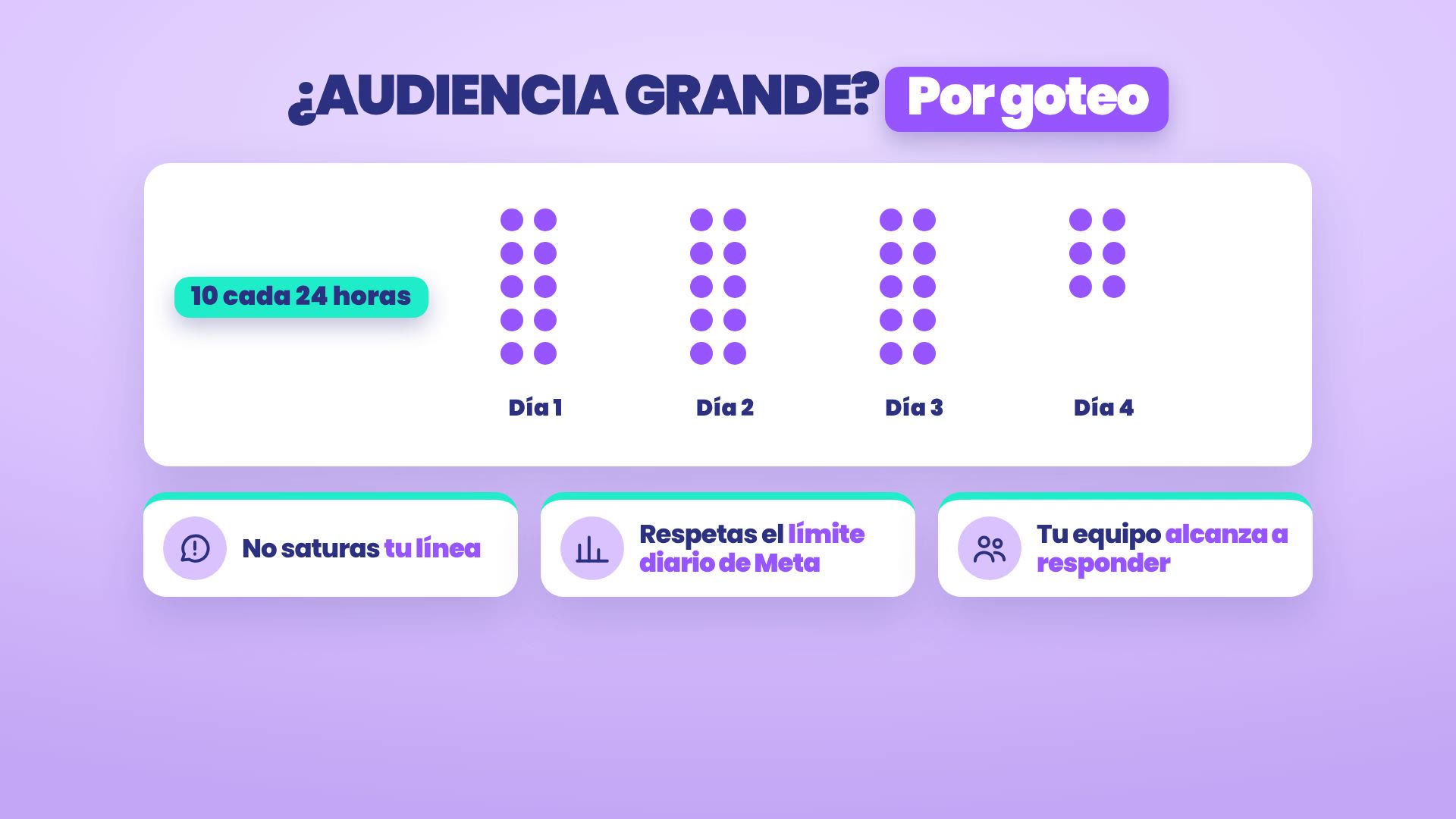
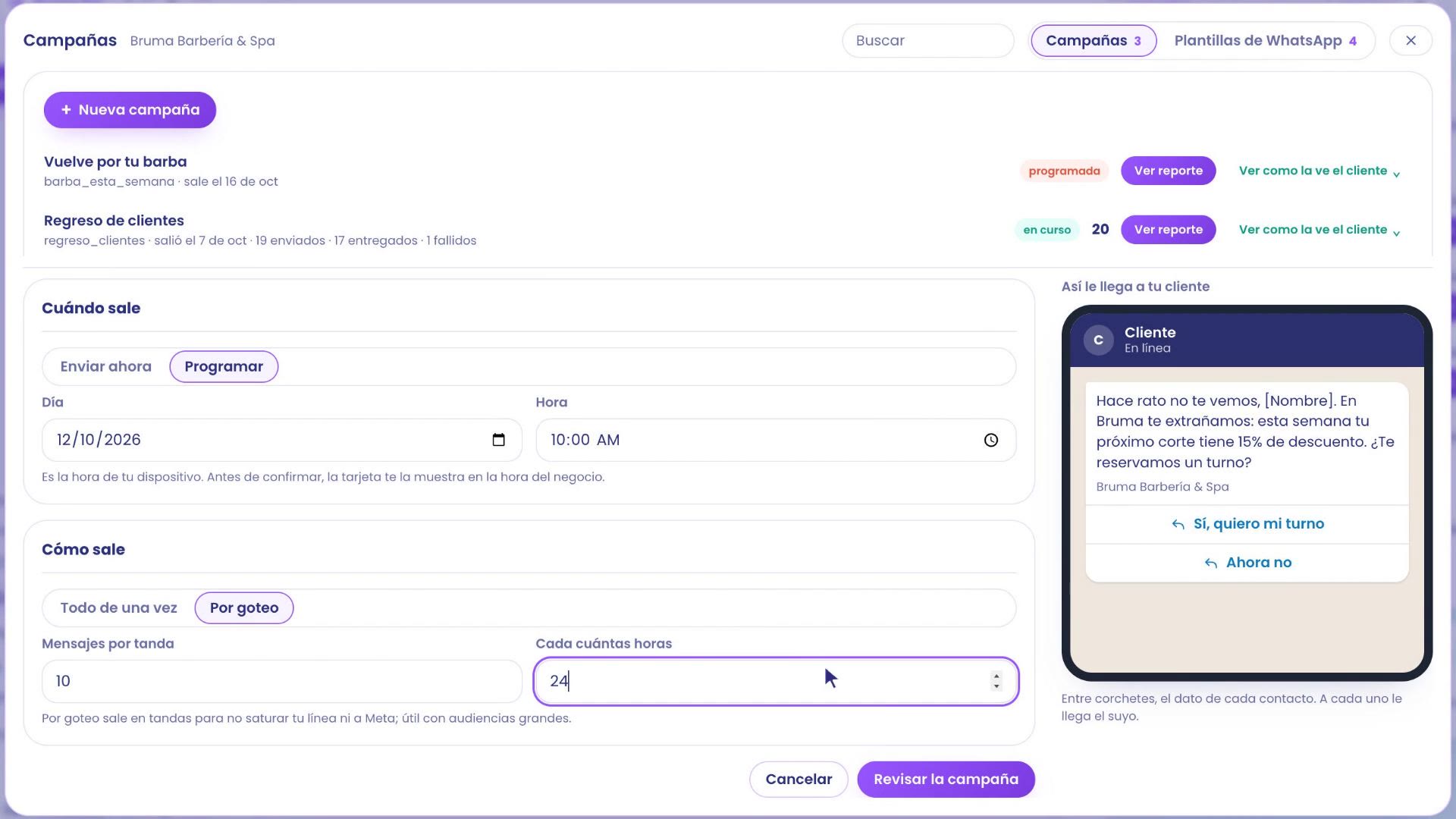
Monte la campagne pareil : nom (« Tu nous manques »), audience (« Clients peu fréquents », 36 contacts), modèle et la donnée {{1}} = Nom.
Dans Quand elle part, Programmer : le lundi à 10 h 00.
Dans Comment elle part, choisis Au goutte-à-goutte : Messages par lot 10 et Toutes les combien d'heures 24.
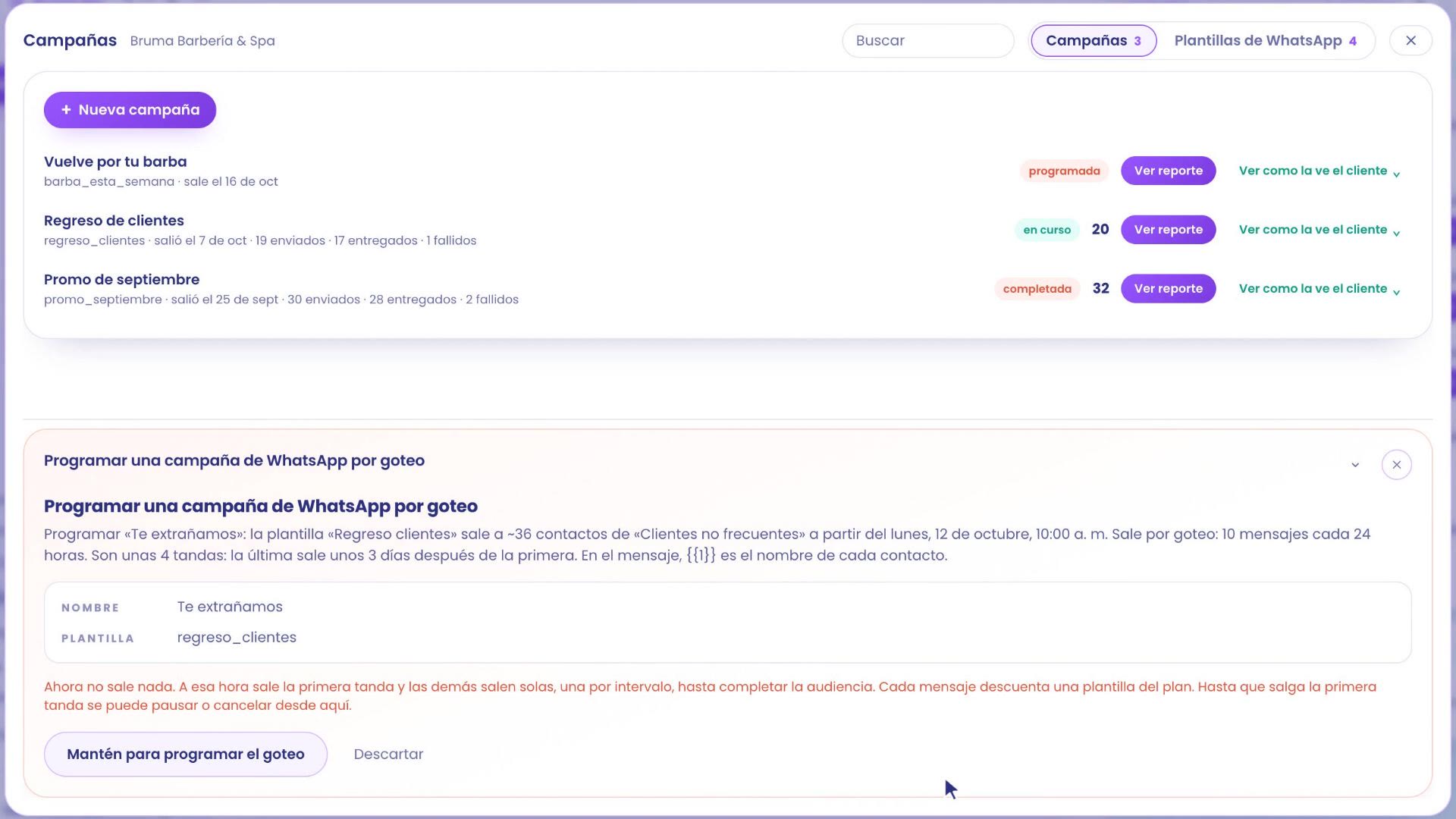
Touche Vérifier la campagne. La carte te dit combien de lots il y a et quand part le dernier : avec 36 contacts, environ 4 lots, et le dernier environ 3 jours après le premier.
Maintiens le bouton enfoncé, et elle est programmée en goutte-à-goutte.
5. Demande-le à TBit avec ton idée
Tu arrives juste avec une idée ? Pas besoin de te souvenir des noms d'audiences ni de modèles. Écris à TBit dans le fil, comme tu le dirais à quelqu'un de ton équipe :
« Je veux inviter les clients qui préfèrent le spa à un massage en novembre, avec 15 % de réduction : un message avec leur nom et un bouton pour qu'ils me répondent. Tu m'aides à le monter ? »
TBit examine les données de tes contacts et te propose d'abord l'audience : « Préfèrent le spa », 12 personnes. Tu la confirmes en maintenant le bouton.
Ensuite, le modèle, avec le nom de chaque client et un bouton pour répondre. Tu le maintiens, et il part en révision chez Meta.
Quand Meta l'approuve, tu lui dis quand : « Meta l'a approuvée. Programme-la pour vendredi à 9 h du matin. »
TBit monte la campagne, avec la même carte et les mêmes révisions. Tu la confirmes, et elle est programmée.
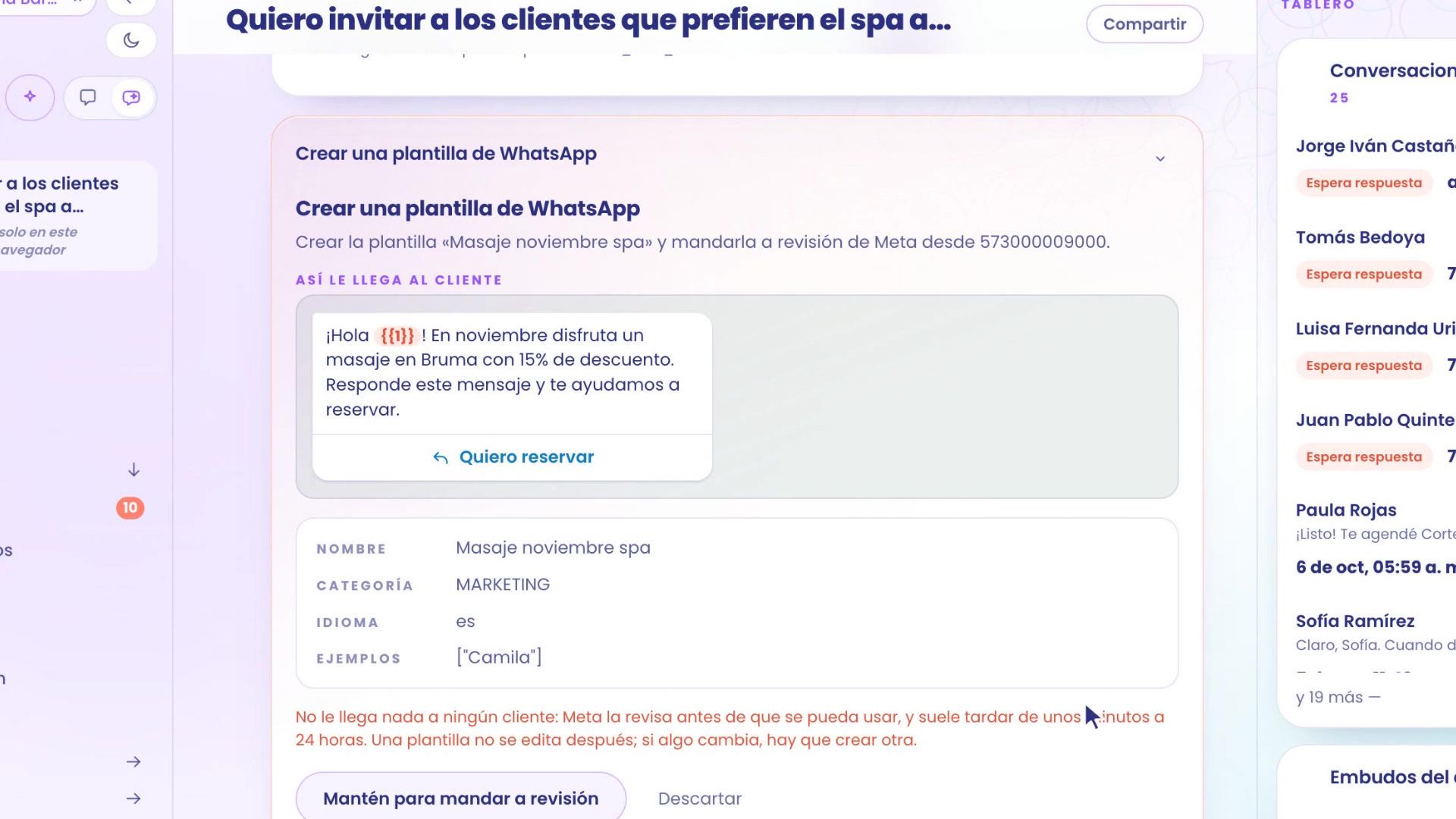
Rien ne part sans que tu le confirmes : chaque étape a sa carte et son bouton.
6. Comment ça s'est passé : le rapport
Dans Développer › Campagnes, touche Voir le rapport sur la campagne. Tu vois combien de messages sont sortis, combien ont été livrés, combien ont été lus, qui a répondu et à qui ça n'est pas arrivé.
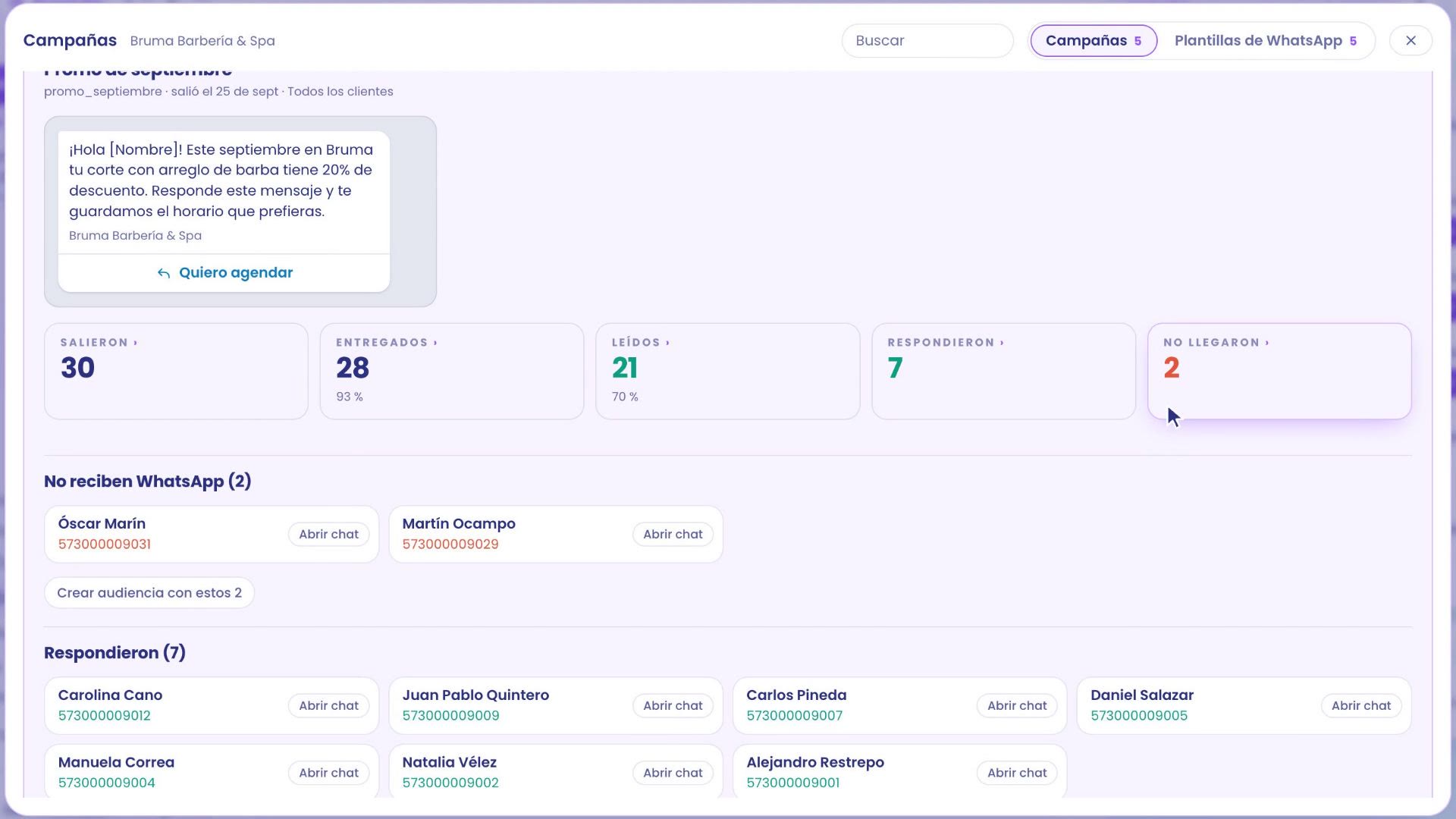
En dessous, tu vois chaque groupe avec ses noms, et pourquoi ça n'est pas arrivé à quelqu'un, en mots clairs : par exemple, « Ne reçoivent pas WhatsApp ». Avec ceux qui ne l'ont pas reçu, touche Créer une audience avec ces personnes et cherche-les ailleurs. Les réponses arrivent dans ta Boîte de réception, où TBit s'en occupe.
Où se trouve chaque chose
Audiences : Développer › Contacts, onglet Audiences.
Modèles et dossiers : Développer › Campagnes › Modèles WhatsApp.
Campagnes : Croissance › Campagnes › Nouvelle campagne, ou demande-le à TBit dans le fil.
Audience, modèle et campagne. Ainsi tes clients reviennent, et toi tu n'écris à personne à la main.