
हेल्प सेंटर
WhatsApp कैंपेन से बेचें और ग्राहकों को वापस लाएं, स्टेप बाय स्टेप
WhatsApp कैंपेन बनाएं और बेचें, ग्राहकों को वापस लाएं: एक डेटा से ऑडियंस, Meta से अप्रूव्ड टेम्पलेट, शेड्यूल या ड्रिप भेजें, और रिपोर्ट।
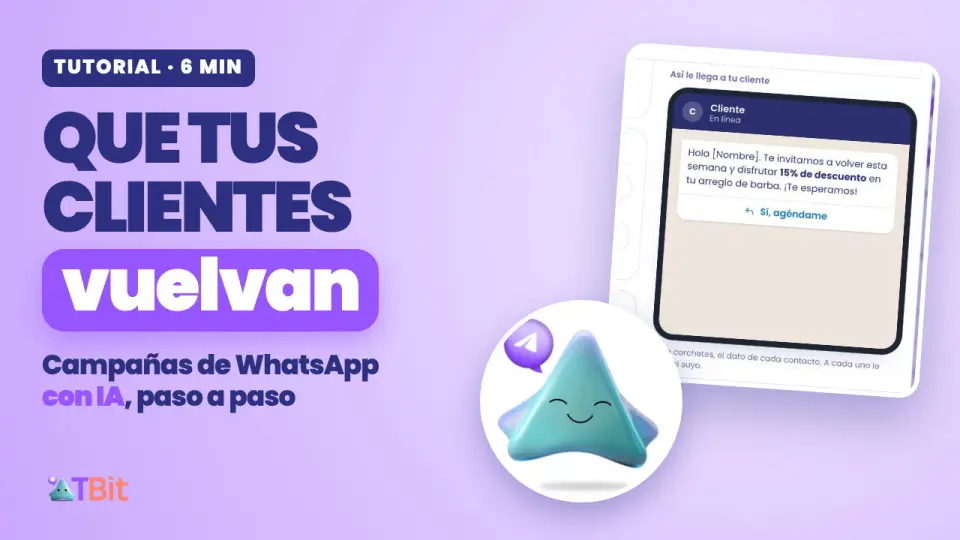
आपके ग्राहक लौट आएं, बिना हर एक को लिखे
कितने ग्राहकों ने आपसे एक बार खरीदा और लौटे नहीं? लगभग कोई दूसरे के पास नहीं गया: बस भूल गए। हर एक को WhatsApp पर लिखने का समय नहीं मिलता, और सबके लिए एक ही मैसेज फॉरवर्ड जैसा लगता है।
एक WhatsApp कैंपेन उन्हें वापस लाता है: कोई प्रमोशन बेचने, किसी अपॉइंटमेंट की याद दिलाने या जो काफी समय से नहीं आया उसे फिर जोड़ने के लिए।
एक कैंपेन के साथ, TBit सही लोगों को लिखता है, जिस दिन और जिस समय तुम चुनो, हर किसी के नाम के साथ। और जब वे जवाब देते हैं, TBit उन्हें जवाब देता है और अपॉइंटमेंट तय करता है।
इसे छह मिनट में देखो
पूरा सफर, TBit की असली स्क्रीन के साथ। नीचे हर स्टेप लिखा हुआ है।
कैंपेन क्या है: तीन हिस्से
ऑडियंस: किसे। तुम्हारे संपर्कों का एक समूह जो एक जानकारी साझा करते हैं, जैसे उनकी पसंदीदा सर्विस।
टेम्पलेट: क्या। मैसेज, Meta से मंजूर, हर ग्राहक के नाम और जवाब देने के लिए एक बटन के साथ।
कैंपेन: कब। दोनों को जोड़ो और दिन और समय चुनो। एक साथ सब चला जाता है या थोड़ा-थोड़ा करके।
तीनों Crecer में रहते हैं, platform.tbit.app पर। और अगर तुम चाहो, तो TBit से चैट में मांग लो। इस सबके लिए तुम्हारी लाइन WhatsApp Business के ऑफिशियल API से TBit से जुड़ी होनी चाहिए: अगर अभी नहीं है, यहां हम बताते हैं कि कैसे जोड़ें।
कैसे शुरू करें: तीन आइडिया
1. अपने लोगों की एक स्थिर जानकारी सेव करो
उनकी पसंदीदा सर्विस, उनका जन्मदिन, उनका शहर। ऐसी जानकारी कम बदलती है, और उससे तुम ऐसी ऑडियंस बनाते हो जो खुद बनी रहती हैं। टैग किसी जल्दी के काम आते हैं, पर लगते और हटते रहते हैं। जानकारी तुम Crecer › Contactos में बनाते हो, Datos del contacto टैब में।
2. अपने टेम्पलेट फोल्डर में लगाओ
प्रमोशन, नियमित ग्राहक, सीजन। जब तुम्हारे पास दस टेम्पलेट होंगे, तो तुम एक नजर में उन्हें ढूंढ पाने की कद्र करोगे।
3. छोटे से शुरू करो
एक ऑडियंस, एक टेम्पलेट और एक शेड्यूल किया कैंपेन। रिपोर्ट देखो, और जो चला उसे दोहराओ। और उनसे शुरू करो जो तुम्हें पहले से जानते हैं: जिन्होंने कोट किया और बंद नहीं किया, या जो काफी समय से नहीं आए।
1. ऑडियंस: तुम किसे लिखते हो
रास्ता: Crecer › Contactos।
Crecer › Contactos में जाओ और Filtros खोलो।
किसी टैग की जगह, Datos del contacto ब्लॉक में जाओ और Agregar filtro de dato दबाओ।
जानकारी और वैल्यू चुनो। उदाहरण में: Servicio favorito, es igual a, Barba। लिस्ट में बारबा वाले 11 ग्राहक रह जाते हैं।
Guardar como audiencia दबाओ, एक नाम दो, जैसे «Clientes de barba», और एक छोटा विवरण।
Revisar la audiencia दबाओ। तुम्हें एक कार्ड दिखता है जिसमें नाम, मापदंड और आज कितने संपर्क हैं। अगर सही है, तो बनाने के लिए बटन को देर तक दबाए रखो।
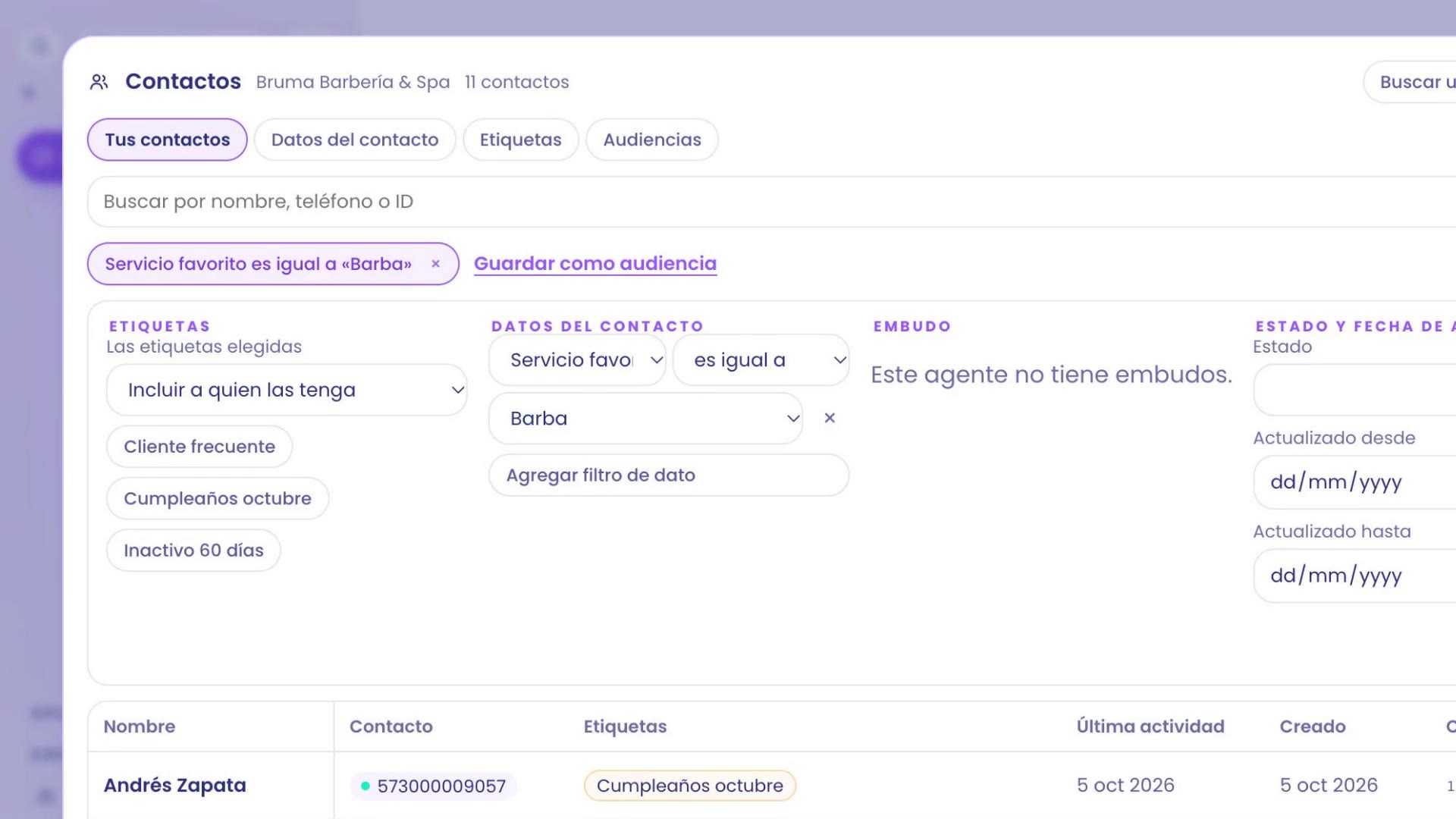
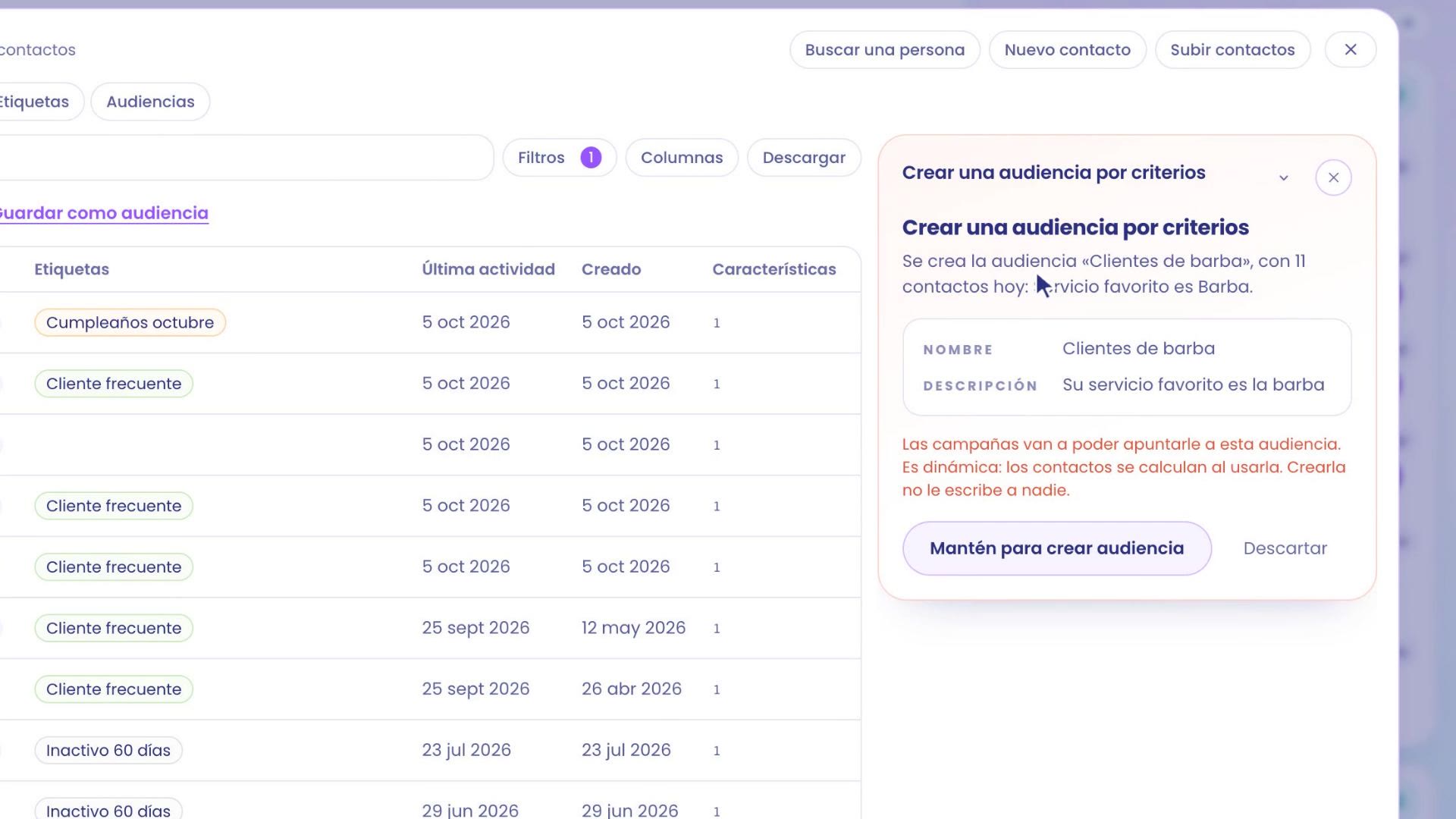
ऑडियंस Audiencias टैब में डायनामिक के रूप में रहती है: हर बार इस्तेमाल करने पर संपर्क दोबारा गिने जाते हैं। जब किसी नए व्यक्ति की पसंदीदा सेवा Barba होगी, वह अपने आप जुड़ जाएगा। वहीं से आप संपर्क देखें से देख सकते हैं कि कौन हैं, या कैंपेन में इस्तेमाल करें से इसे किसी कैंपेन में ले जा सकते हैं।
2. टेम्पलेट: आप उन्हें क्या कहते हैं
किसी ग्राहक को पहली बार संदेश भेजने के लिए WhatsApp को Meta से मंजूर टेम्पलेट चाहिए। रास्ता: बढ़ें › कैंपेन › WhatsApp टेम्पलेट।
WhatsApp टेम्पलेट में जाएं। वहां आपको अपने फोल्डर दिखेंगे; नया फोल्डर से एक बनाएं, जैसे «सीज़न»।
नया टेम्पलेट पर टैप करें और AI के साथ मोड चुनें।
अपना आइडिया ऐसे बताएं जैसे आप अपनी टीम के किसी व्यक्ति को बताते। उदाहरण में: «बार्बा वाले ग्राहकों को इस हफ्ते वापस आने के लिए आमंत्रित करें, बार्बा ट्रिम पर 15% छूट के साथ, उनके नाम और शेड्यूल करने के बटन के साथ।» और सुझाव मांगें।
TBit आपको हर ग्राहक के नाम, टाइप, बटन और टेम्पलेट के नाम तक के साथ संदेश सुझाता है। जो चाहें बदलें: यहां नाम «बार्बा इस हफ्ते» और बटन «हां, शेड्यूल करें» हो जाता है। दाईं ओर आप देखते हैं आपके ग्राहक को ऐसे मिलेगा।
समीक्षा करें और Meta को भेजें पर टैप करें। इसे उसके फोल्डर में सेव करें और हो गया पर टैप करें।
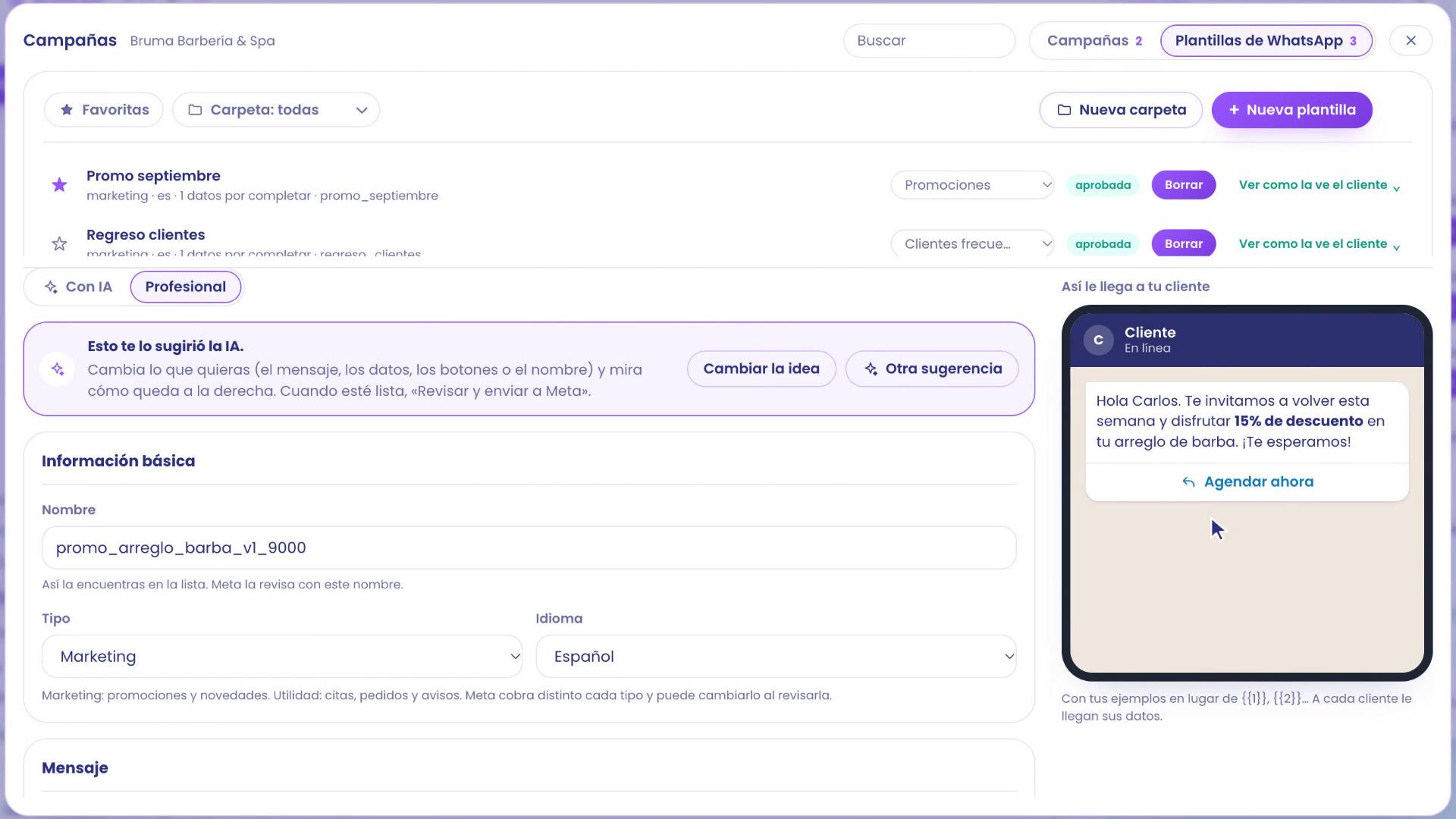
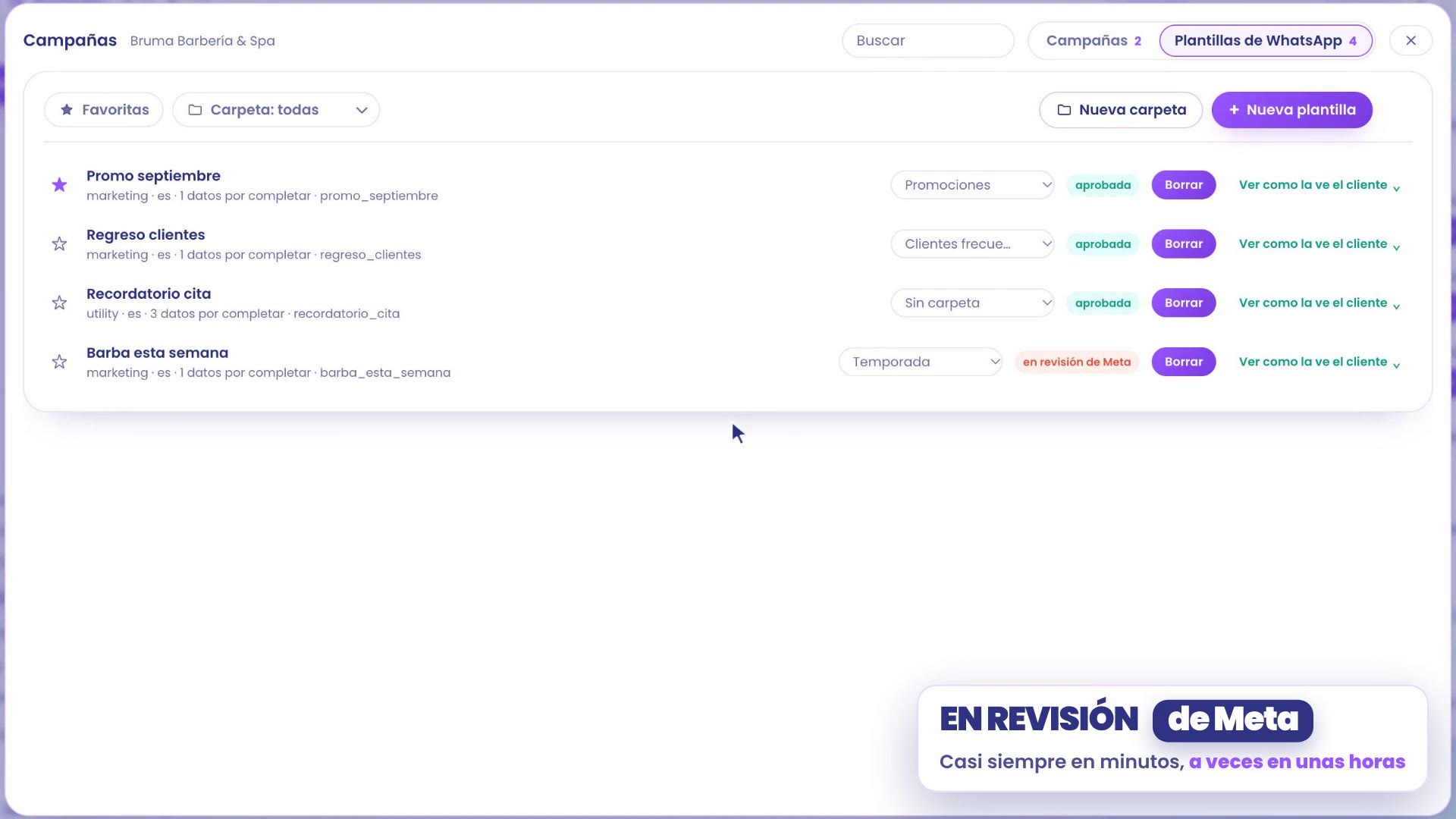
Meta इसकी समीक्षा करता है: लगभग हमेशा कुछ मिनटों में, कभी-कभी कुछ घंटों में। तब तक सूची में Meta की समीक्षा में लिखा रहता है। जब वह मंजूर करता है, तो यह मंजूर हो जाता है और आप इसे कैंपेन में इस्तेमाल कर सकते हैं।
यूटिलिटी या मार्केटिंग, और Meta क्या चार्ज करता है
हर टेम्पलेट का एक टाइप होता है, और TBit आपको सही वाला सुझाता है। मार्केटिंग प्रोमोशन और नई चीज़ों के लिए है; यूटिलिटी, अपॉइंटमेंट, ऑर्डर और सूचनाओं के लिए। टाइप उसी आधार पर चुनें जो संदेश कहता है: अगर यूटिलिटी टेम्पलेट में प्रोमोशन है, तो Meta समीक्षा के समय इसे मार्केटिंग में बदल सकता है।
Meta हर भेजे गए टेम्पलेट का शुल्क लेता है, जो आपके ग्राहक के देश और टेम्पलेट के प्रकार पर निर्भर करता है, और मार्केटिंग की लागत यूटिलिटी से ज़्यादा होती है। यह शुल्क Meta आपकी लाइन के कार्ड से लेता है, आपके TBit प्लान के अलावा। अगर आपको नहीं पता कि आपकी लाइन पर कार्ड है या नहीं, तो इसे एक मिनट में देख लें।
Meta यह भी ध्यान रखता है कि लोगों को बहुत ज़्यादा प्रमोशन न मिलें, इसलिए हो सकता है कि मार्केटिंग टेम्पलेट किसी ऐसे व्यक्ति तक न पहुँचे जिसे पहले ही बहुत सारे मिल चुके हैं। रिपोर्ट में आप देख सकते हैं कि किसे नहीं मिला।
3. कैंपेन: कब भेजा जाएगा
अपनी ऑडियंस से, बढ़ाएँ › संपर्क › ऑडियंस में, कैंपेन में उपयोग करें पर टैप करें। कैंपेन ऑडियंस के साथ पहले से भरी हुई खुलती है। आप बढ़ाएँ › कैंपेन › नया कैंपेन से भी शुरू कर सकते हैं और वहीं ऑडियंस चुन सकते हैं।
इसे कोई नाम दें, जैसे «अपनी दाढ़ी के लिए वापस आएँ», और मंज़ूर किया गया टेम्पलेट चुनें।
टेम्पलेट के डेटा में, डेटा {{1}} नाम है: हर ग्राहक को उसका अपना नाम मिलता है।
कब भेजा जाएगा में, शेड्यूल करें चुनें और दिन और समय डालें। उदाहरण में, शुक्रवार सुबह 9:00 बजे।
कैसे भेजा जाएगा में, सब एक साथ रहने दें।
कैंपेन की समीक्षा करें पर टैप करें। कार्ड आपको बताता है कि कितने लोगों तक पहुँचेगा, किस टेम्पलेट से और कब से, व्यवसाय के समय में। बटन को दबाए रखें और यह शेड्यूल हो जाता है।
![कैंपेन फ़ॉर्म जिसमें कब भेजा जाएगा में शेड्यूल करें, दिन 16/10/2026 और समय 09:00 AM, और कैसे भेजा जाएगा में सब एक साथ। दाईं ओर, पूर्वावलोकन: नमस्ते [नाम], हम आपको इस हफ़्ते वापस आने के लिए आमंत्रित करते हैं, साथ में बटन हाँ, मेरा समय तय करें।](https://images-bucket-tbitmobile-pdn.s3.us-east-1.amazonaws.com/content/guides/campanas-de-whatsapp/campana-programar.jpg)
कैंपेन की सूची में यह शेड्यूल किया गया दिखता है। उस समय संदेश अपने आप निकलते हैं, एक घंटे में 1,000 तक के बैच में। भेजे जाने तक, आप इसे रोक या रद्द कर सकते हैं।
4. टपकाव: बड़ी ऑडियंस के लिए
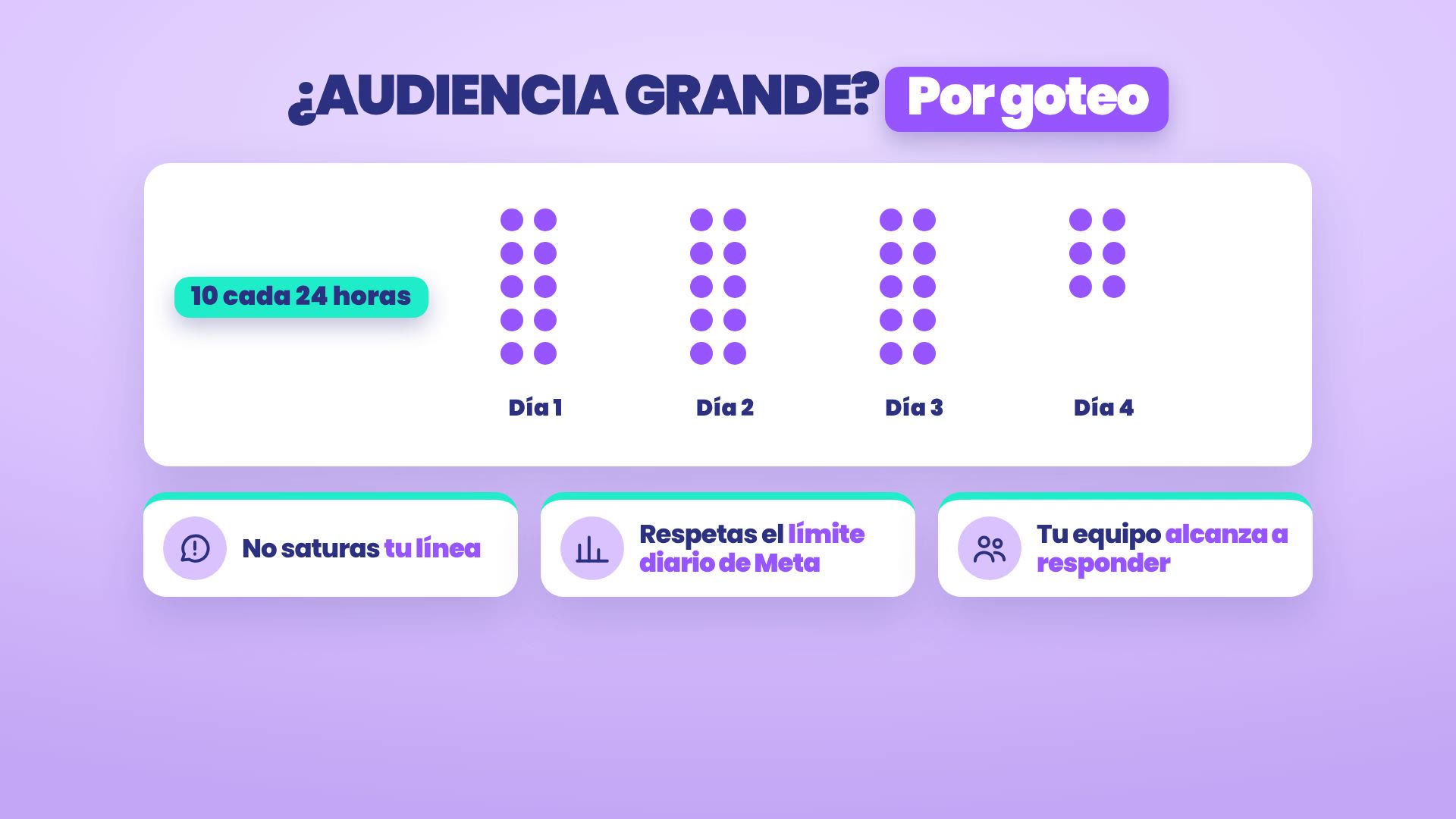
अगर आपकी ऑडियंस बड़ी है, तो सभी को एक ही दिन लिखना ज़रूरी नहीं है।
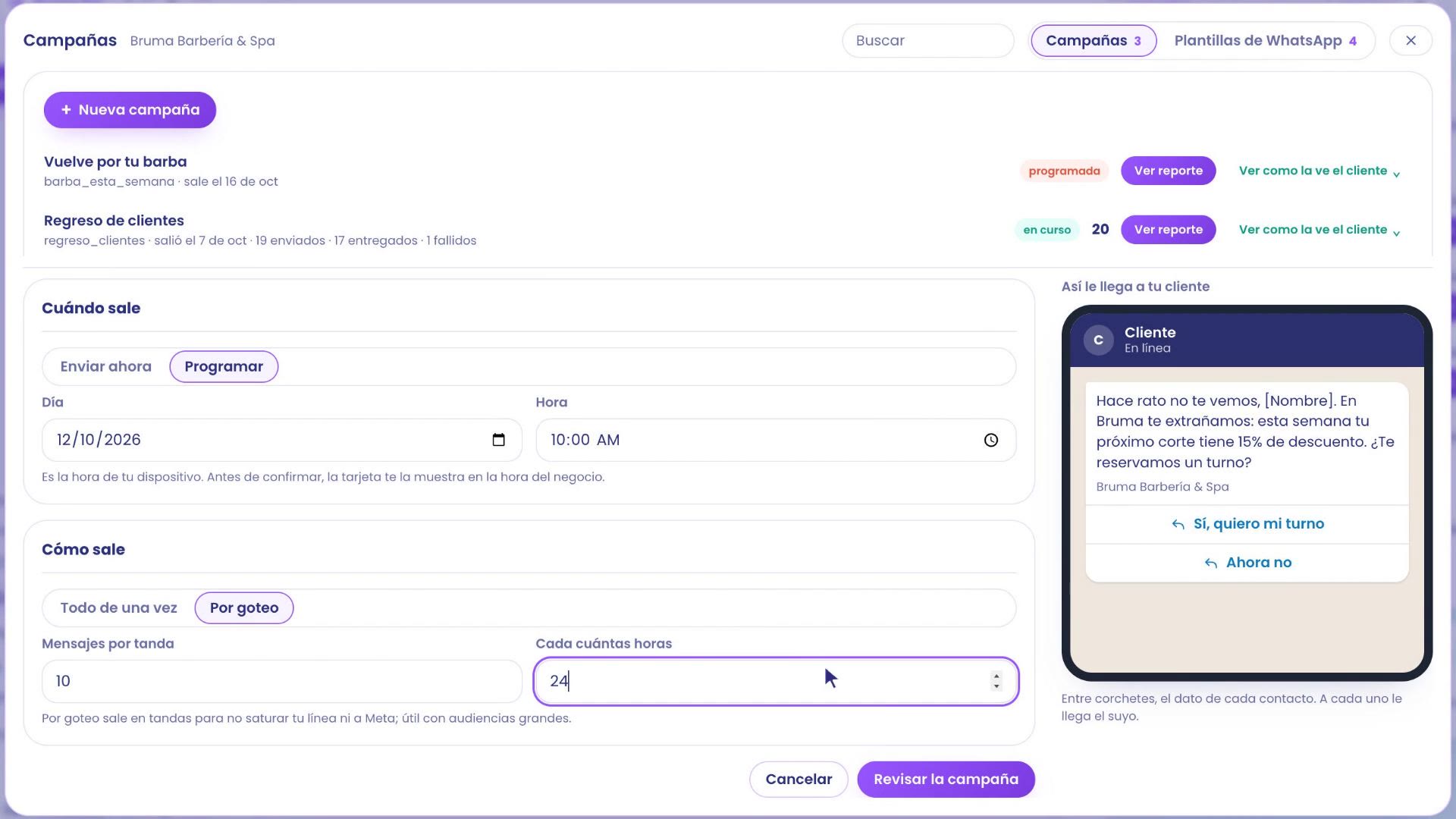
कैंपेन वैसे ही बनाएँ: नाम («हमें आपकी याद आई»), ऑडियंस («कम आने वाले ग्राहक», 36 संपर्क), टेम्पलेट और डेटा {{1}} = नाम।
कब भेजा जाएगा में, शेड्यूल करें: सोमवार सुबह 10:00 बजे।
कैसे भेजा जाएगा में, टपकाव से चुनें: प्रति बैच संदेश 10 और कितने घंटे बाद 24।
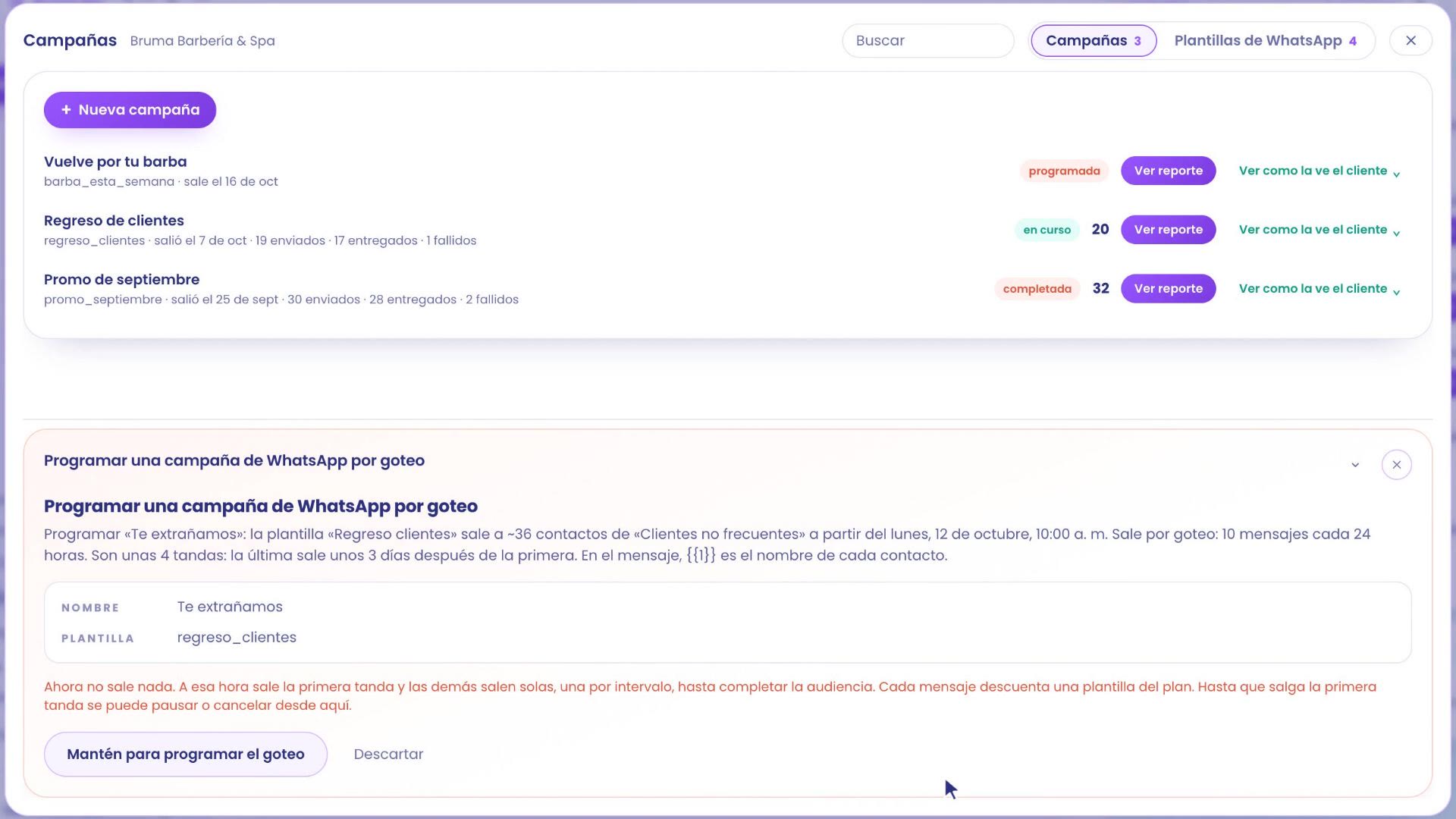
कैंपेन की समीक्षा करें पर टैप करें। कार्ड आपको बताता है कि कितने बैच हैं और आख़िरी कब निकलेगा: 36 संपर्कों के साथ, लगभग 4 बैच, और आख़िरी पहले वाले के लगभग 3 दिन बाद।
बटन को दबाए रखें, और यह ड्रिप शेड्यूल पर सेट हो जाती है।
5. TBit से अपने आइडिया के साथ कहें
सिर्फ़ एक आइडिया लेकर आए हैं? आपको ऑडियंस या टेम्पलेट के नाम याद रखने की ज़रूरत नहीं। थ्रेड में TBit को लिखें, जैसे आप अपनी टीम के किसी व्यक्ति से कहते:
"मैं उन ग्राहकों को नवंबर में स्पा मसाज के लिए आमंत्रित करना चाहता हूँ जो स्पा पसंद करते हैं, 15% छूट के साथ: उनके नाम के साथ एक संदेश और जवाब देने के लिए एक बटन। क्या आप इसे बनाने में मदद करेंगे?"
TBit आपके संपर्कों के डेटा की जाँच करता है और पहले ऑडियंस सुझाता है: "स्पा पसंद करते हैं", 12 लोग। आप बटन दबाए रखकर इसे कन्फ़र्म करते हैं।
फिर, टेम्पलेट, हर ग्राहक के नाम और जवाब देने के लिए एक बटन के साथ। आप इसे दबाए रखते हैं, और यह Meta की समीक्षा में चला जाता है।
जब Meta इसे मंज़ूर करता है, आप बताते हैं कब: "Meta ने इसे मंज़ूर कर दिया। इसे शुक्रवार सुबह 9 बजे के लिए शेड्यूल करें।"
TBit कैंपेन बनाता है, उसी कार्ड और उन्हीं समीक्षाओं के साथ। आप इसे कन्फ़र्म करते हैं, और यह शेड्यूल हो जाता है।
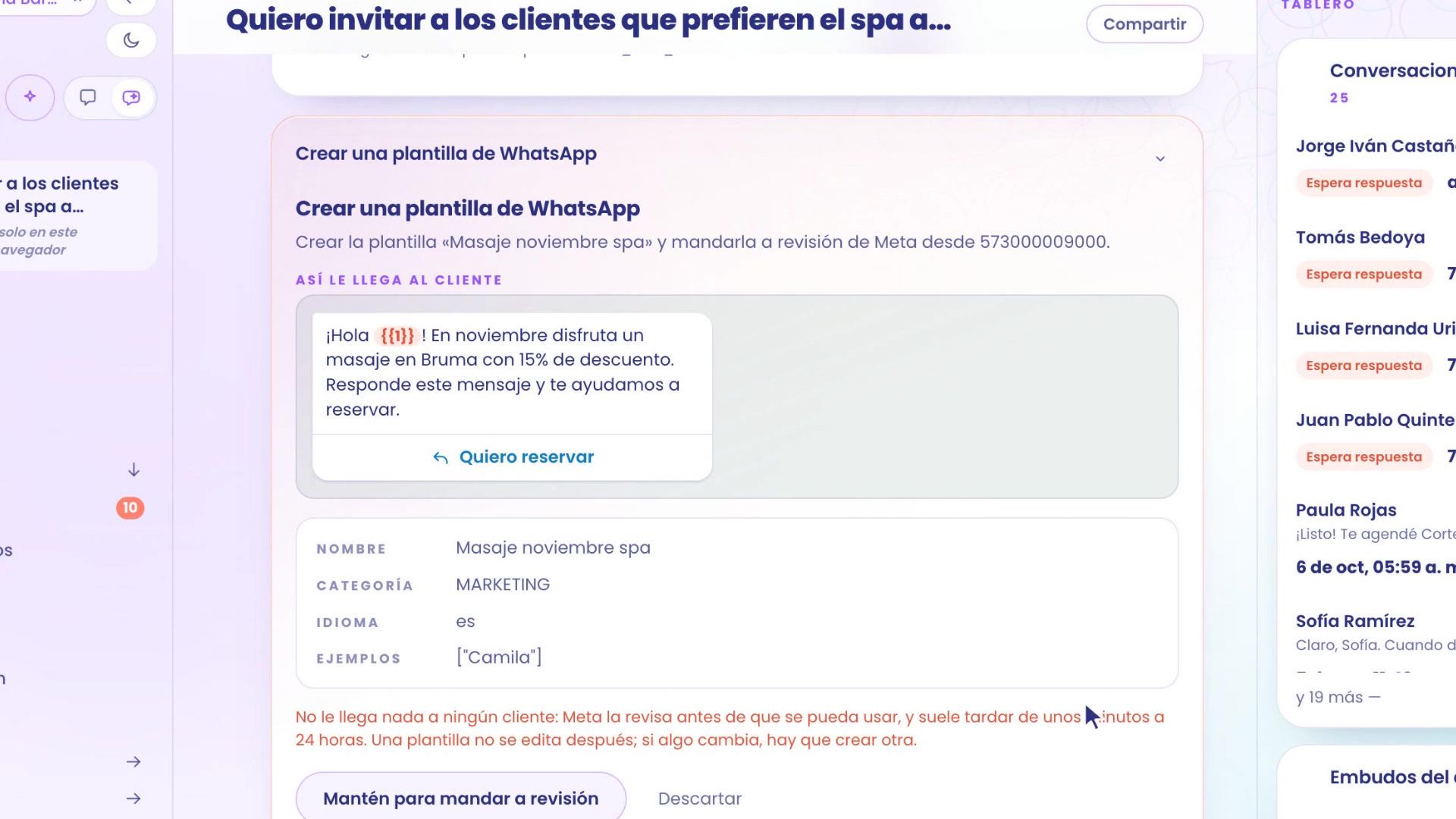
आपके कन्फ़र्म किए बिना कुछ नहीं निकलता: हर कदम का अपना कार्ड और बटन होता है।
6. कैसा रहा: रिपोर्ट
बढ़ें › कैंपेन में, कैंपेन पर रिपोर्ट देखें पर टैप करें। आप देखते हैं कि कितने संदेश निकले, कितने पहुँचे, कितने पढ़े गए, किसने जवाब दिया और किसे नहीं मिला।
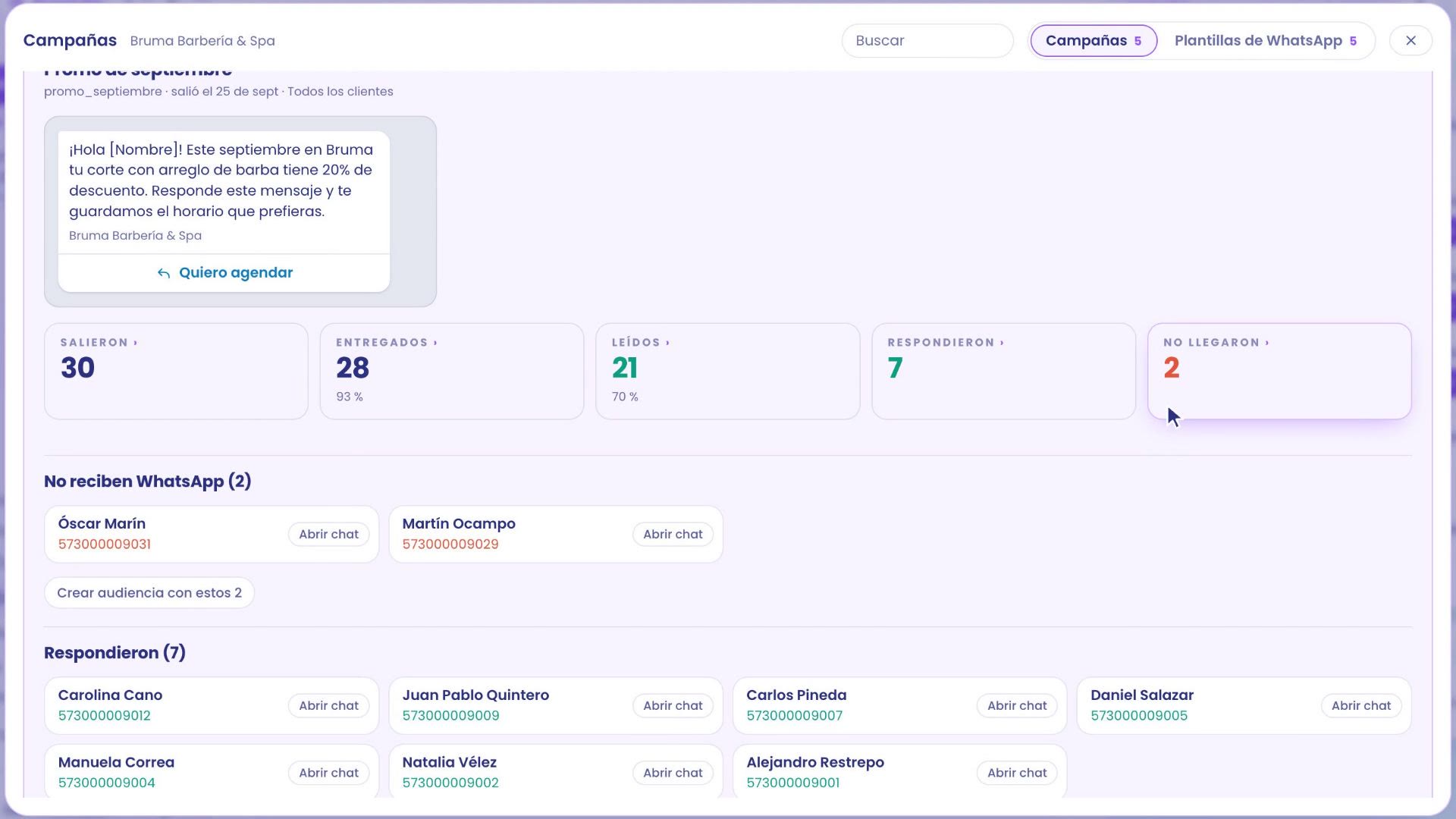
नीचे आप हर समूह को उसके नामों के साथ देखते हैं, और किसी को क्यों नहीं मिला, साफ़ शब्दों में: उदाहरण के लिए, "WhatsApp नहीं मिलता"। जिन्हें नहीं मिला, उनके साथ इनके साथ ऑडियंस बनाएँ पर टैप करें और उन्हें किसी और तरीके से खोजें। जवाब आपके इनबॉक्स में आते हैं, जहाँ TBit उन्हें संभालता है।
हर चीज़ कहाँ है
ऑडियंस: बढ़ें › संपर्क, टैब ऑडियंस।
टेम्पलेट और फ़ोल्डर: बढ़ें › कैंपेन › WhatsApp टेम्पलेट।
कैंपेन: ग्रो › कैंपेन › नया कैंपेन, या थ्रेड में TBit से कहें।
ऑडियंस, टेम्पलेट और कैंपेन। इस तरह आपके ग्राहक वापस आते हैं, और आप किसी को हाथ से मैसेज नहीं भेजते।