
Centro assistenza
Campagne WhatsApp per vendere e far tornare i clienti, passo dopo passo
Crea una campagna WhatsApp per vendere e far tornare i clienti: pubblico in base a un dato, modello approvato da Meta, invio programmato o a gocce, e il report.
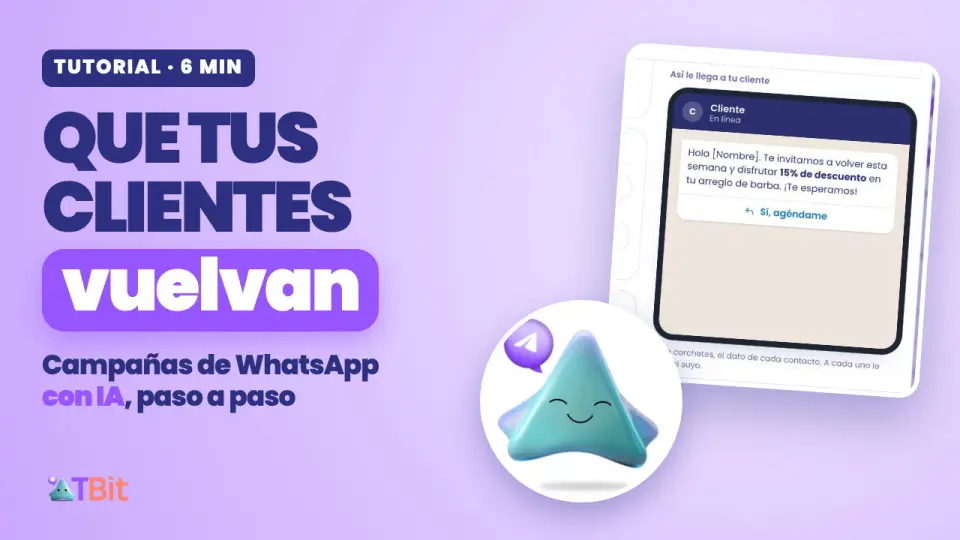
Fai tornare i tuoi clienti, senza scrivere a uno per uno
Quanti clienti ti hanno comprato una volta e non sono tornati? Quasi mai se ne sono andati da un altro: semplicemente se ne sono dimenticati. Scrivere a ognuno su WhatsApp non ti fa guadagnare tempo, e lo stesso messaggio per tutti sembra una catena.
Una campagna di WhatsApp li riporta da te: per vendere una promozione, ricordare un appuntamento o riattivare chi non viene da un po'.
Con una campagna, TBit scrive alle persone giuste, nel giorno e nell'ora che scegli, con il nome di ognuno. E quando rispondono, TBit risponde e fissa l'appuntamento.
Guardalo in sei minuti
Il percorso completo, con le schermate reali di TBit. Qui sotto trovi ogni passo per iscritto.
Cos'è una campagna: tre pezzi
Il pubblico: a chi. Un gruppo dei tuoi contatti che condividono un dato, per esempio il loro servizio preferito.
Il template: cosa. Il messaggio, approvato da Meta, con il nome di ogni cliente e un pulsante per rispondere.
La campagna: quando. Unisci le due cose e scegli il giorno e l'ora. Parte tutta insieme o poco alla volta.
Le tre vivono in Crescere, su platform.tbit.app. E se preferisci, le chiedi a TBit nella chat. Per tutto questo ti serve la tua linea collegata a TBit tramite l'API ufficiale di WhatsApp Business: se non ce l'hai ancora, qui ti spieghiamo come collegarla.
Come iniziare: tre idee
1. Salva un dato stabile delle tue persone
Il loro servizio preferito, il compleanno, la città. Un dato così cambia poco, e con esso costruisci pubblici che si mantengono da soli. Le etichette servono per qualcosa di rapido, ma si mettono e si tolgono. I dati li crei in Crescere › Contatti, scheda Dati del contatto.
2. Ordina i tuoi template in cartelle
Promozioni, Clienti abituali, Stagione. Quando avrai dieci template, apprezzerai trovarli a colpo d'occhio.
3. Inizia in piccolo
Un pubblico, un template e una campagna programmata. Guardi il report e ripeti quello che ha funzionato. E inizia da chi ti conosce già: quelli che hanno chiesto un preventivo e non hanno chiuso, o quelli che non vengono da un po'.
1. Il pubblico: a chi scrivi
Percorso: Crescere › Contatti.
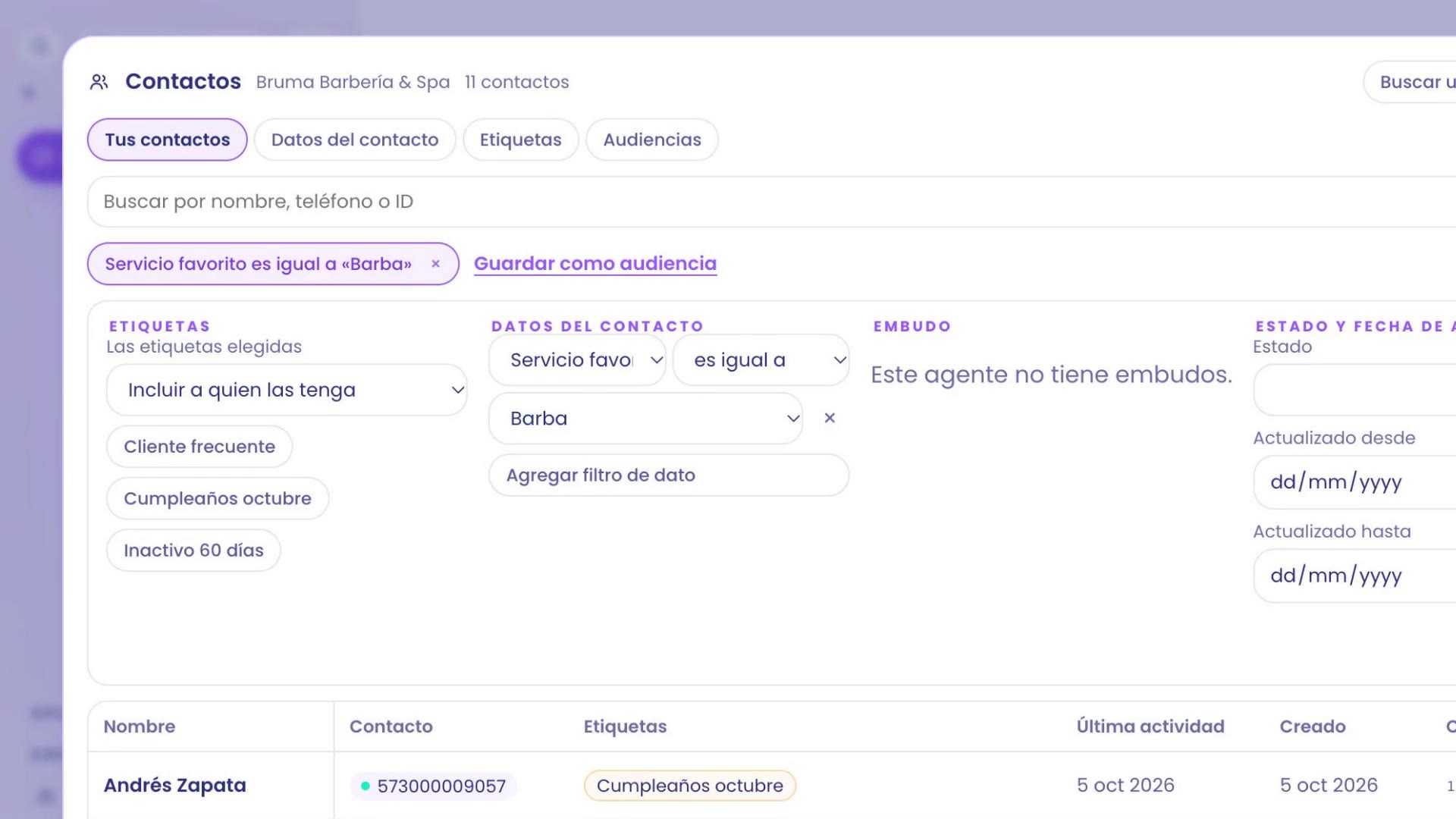
Entra in Crescere › Contatti e apri Filtri.
Invece di un'etichetta, vai al blocco Dati del contatto e tocca Aggiungi filtro dato.
Scegli il dato e il valore. Nell'esempio: Servizio preferito, è uguale a, Barba. La lista resta con gli 11 clienti della barba.
Tocca Salva come pubblico, dagli un nome, come «Clienti barba», e una descrizione breve.
Tocca Rivedi il pubblico. Ti appare una scheda con il nome, il criterio e quanti contatti ha oggi. Se va bene, tieni premuto il pulsante per crearlo.
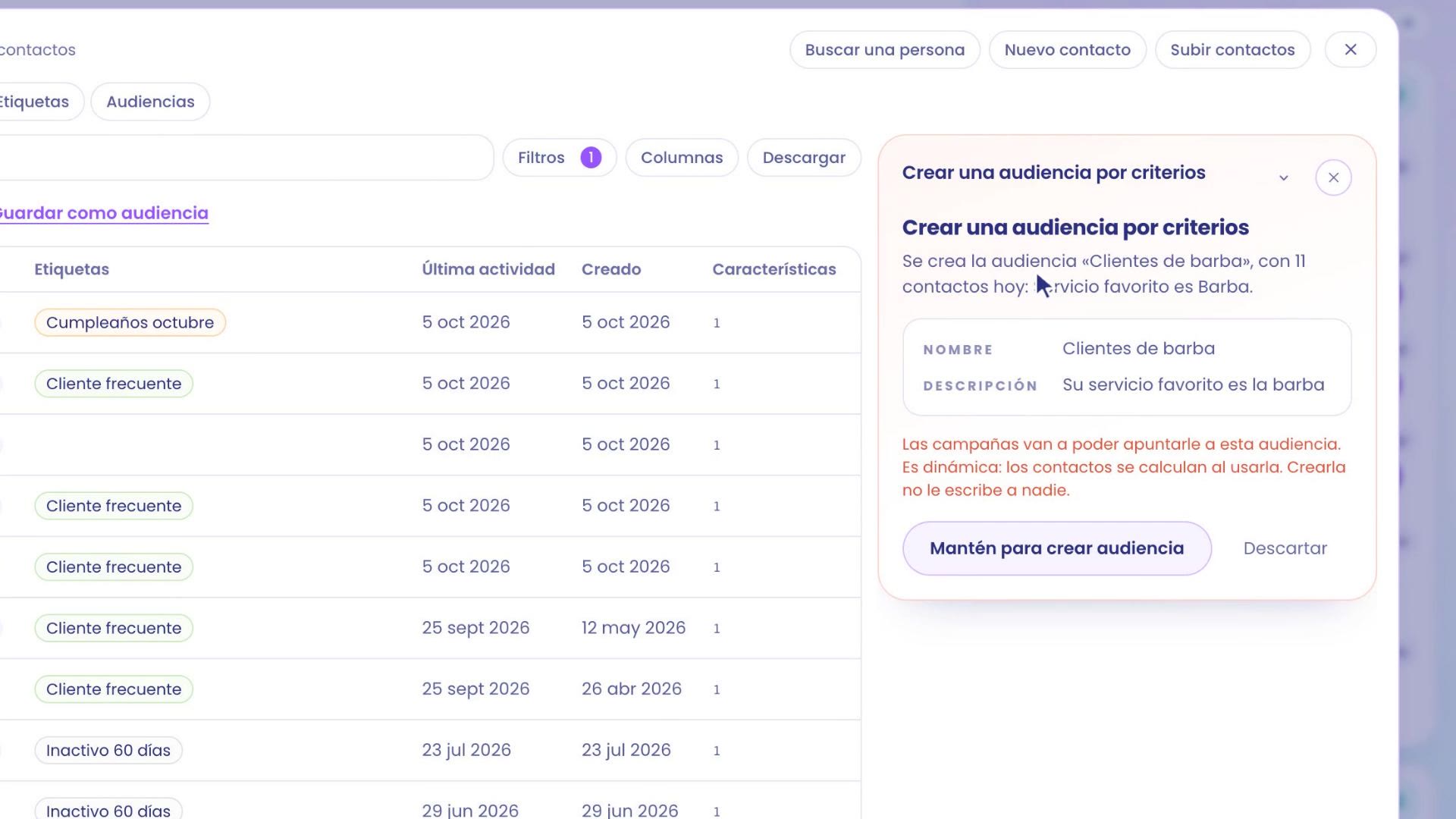
Il pubblico resta nella scheda Pubblici come dinamico: i contatti vengono calcolati ogni volta che lo usi. Quando qualcuno nuovo avrà Barba come servizio preferito, entra da solo. Da lì vedi chi sono con Vedi contatti, oppure lo porti in una campagna con Usa in campagna.
2. Il template: cosa dici loro
Per scrivere per primo a un cliente, WhatsApp richiede un template approvato da Meta. Percorso: Cresci › Campagne › Template di WhatsApp.
Entra in Template di WhatsApp. Lì vedi le tue cartelle; creane una con Nuova cartella, per esempio «Stagione».
Tocca Nuovo template e scegli la modalità Con IA.
Racconta la tua idea come la racconteresti a qualcuno del tuo team. Nell'esempio: «Invitare i clienti della barba a tornare questa settimana con il 15% sulla rifinitura della barba, con il loro nome e un pulsante per prenotare.» E chiedi il suggerimento.
TBit ti suggerisce il messaggio con il nome di ogni cliente, il tipo, il pulsante e persino il nome del template. Cambia quello che vuoi: qui il nome diventa «Barba questa settimana» e il pulsante «Sì, prenotami». A destra vedi Così arriva al tuo cliente.
Tocca Rivedi e invia a Meta. Salvalo nella sua cartella e tocca Fatto.
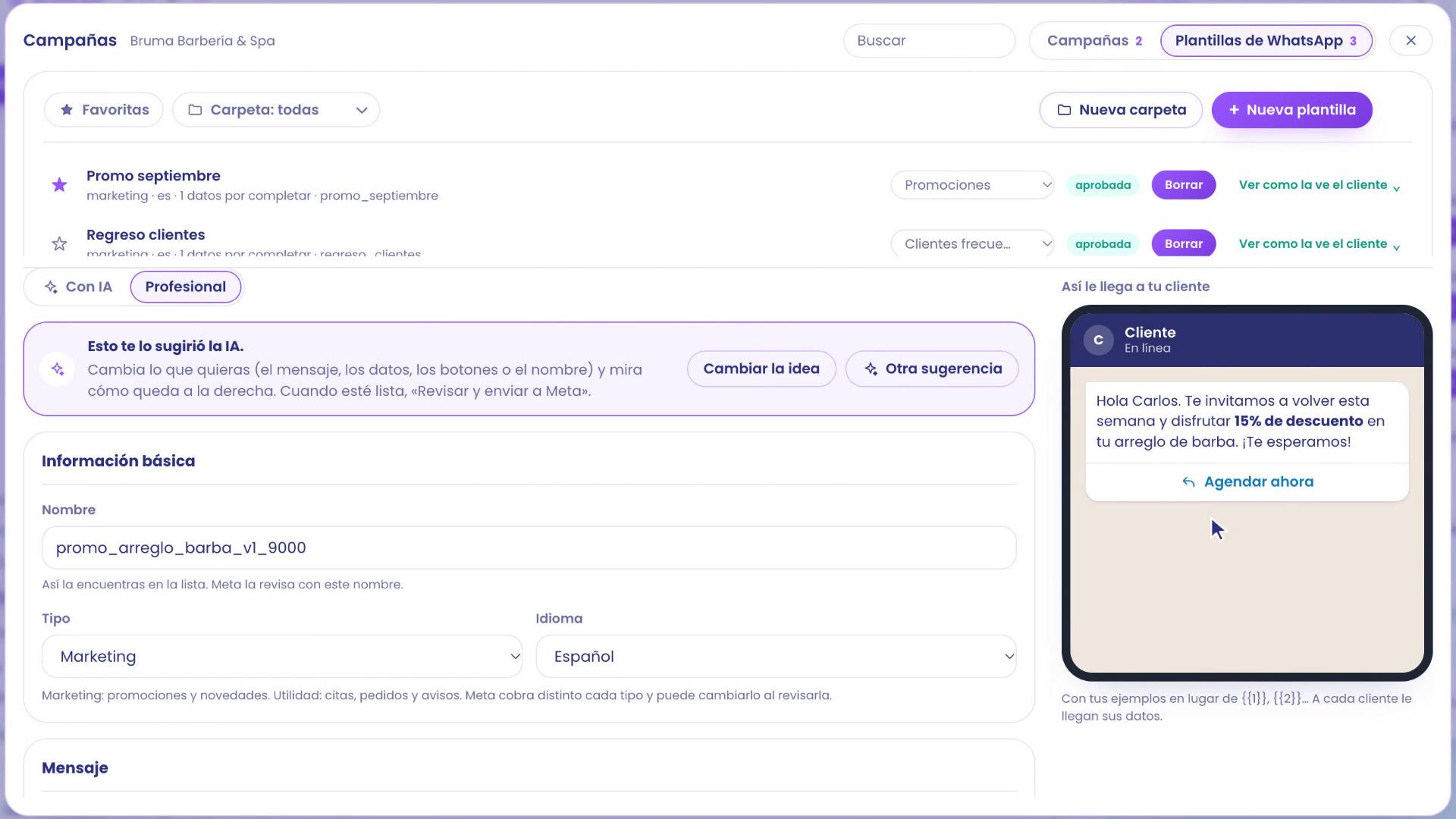
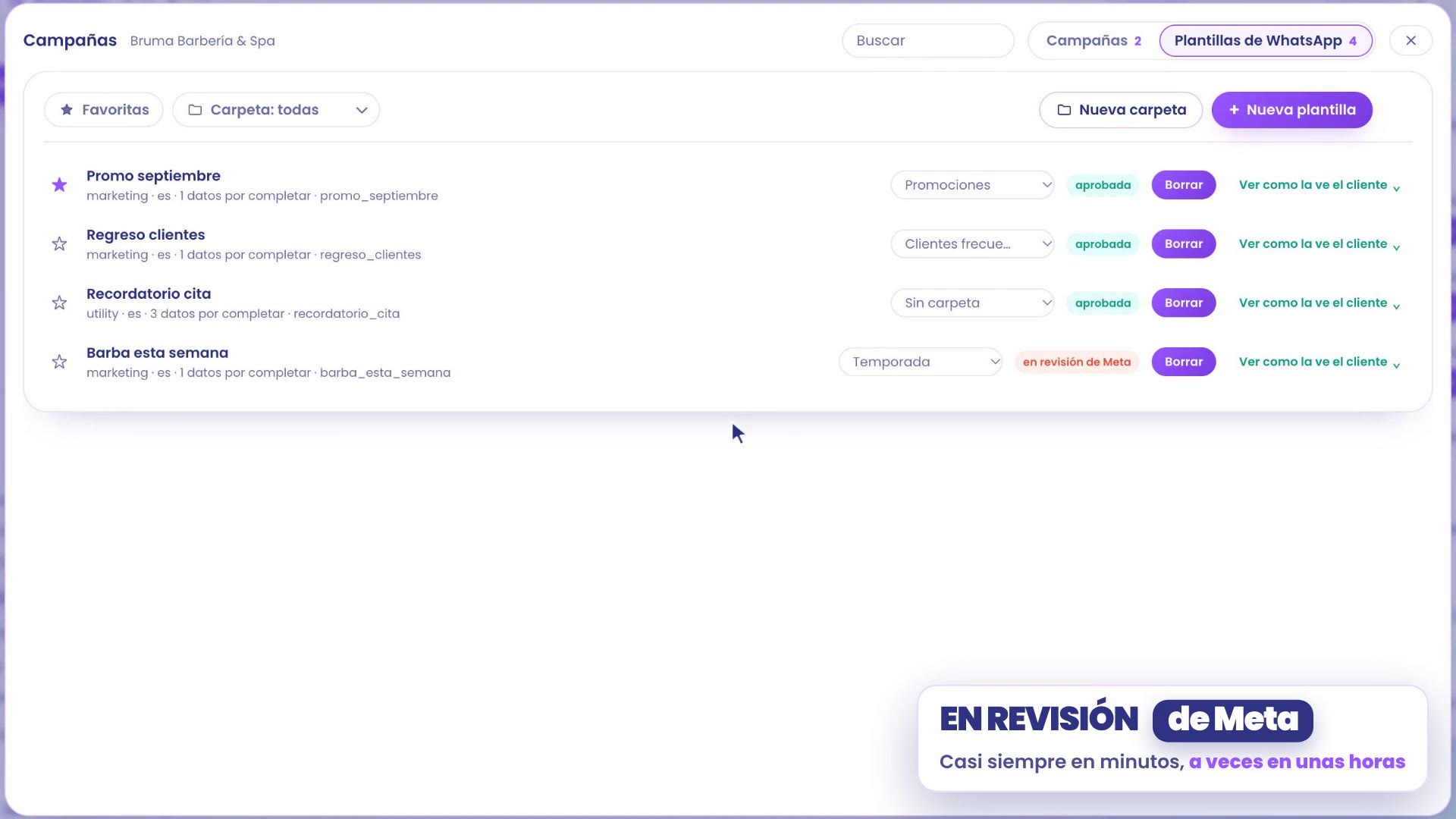
Meta lo controlla: quasi sempre in pochi minuti, a volte in qualche ora. Nel frattempo, nella lista dice in revisione da Meta. Quando lo approva, passa a approvato e puoi già usarlo nelle campagne.
Utilità o Marketing, e quanto fa pagare Meta
Ogni template ha un Tipo, e TBit ti suggerisce quello giusto. Marketing è per promozioni e novità; Utilità, per appuntamenti, ordini e avvisi. Scegli il tipo in base a quello che dice il messaggio: se un template di utilità contiene una promozione, Meta può cambiarlo in marketing quando lo controlla.
Meta addebita ogni template consegnato, in base al paese del tuo cliente e al tipo, e marketing costa più di utility. Questo addebito Meta lo fa sulla carta della tua linea, a parte dal tuo piano TBit. Se non sai se la tua linea ha una carta, controllalo in un minuto.
Meta fa anche attenzione che le persone non ricevano troppe promozioni, quindi un template di marketing può non arrivare a chi ne ha già ricevute molte. Nel report vedi a chi non è arrivato.
3. La campagna: quando parte
Dalla tua audience, in Crescere › Contatti › Audience, tocca Usa in campagna. Si apre la campagna con l'audience già impostata. Puoi anche iniziare in Crescere › Campagne › Nuova campagna e scegliere l'audience lì.
Dalle un nome, come «Torna per la tua barba», e scegli il template approvato.
Nei dati del template, il dato {{1}} è Nome: a ogni cliente arriva il suo.
In Quando parte, scegli Programma e imposta giorno e ora. Nell'esempio, venerdì alle 9:00.
In Come parte, lascia Tutto in una volta.
Tocca Rivedi la campagna. La scheda ti dice a quante persone arriva, con quale template e da quando, nell'ora del negozio. Tieni premuto il pulsante e resta programmata.
![Modulo della campagna con Quando parte su Programma, giorno 16/10/2026 e ora 09:00 AM, e Come parte su Tutto in una volta. A destra, l'anteprima: Ciao [Nome], ti invitiamo a tornare questa settimana, con il pulsante Sì, fissami un appuntamento.](https://images-bucket-tbitmobile-pdn.s3.us-east-1.amazonaws.com/content/guides/campanas-de-whatsapp/campana-programar.jpg)
Nella lista delle campagne appare come programmata. A quell'ora i messaggi partono da soli, in gruppi fino a 1.000 all'ora. Finché non parte, puoi metterla in pausa o annullarla.
4. A goccia: per audience grandi
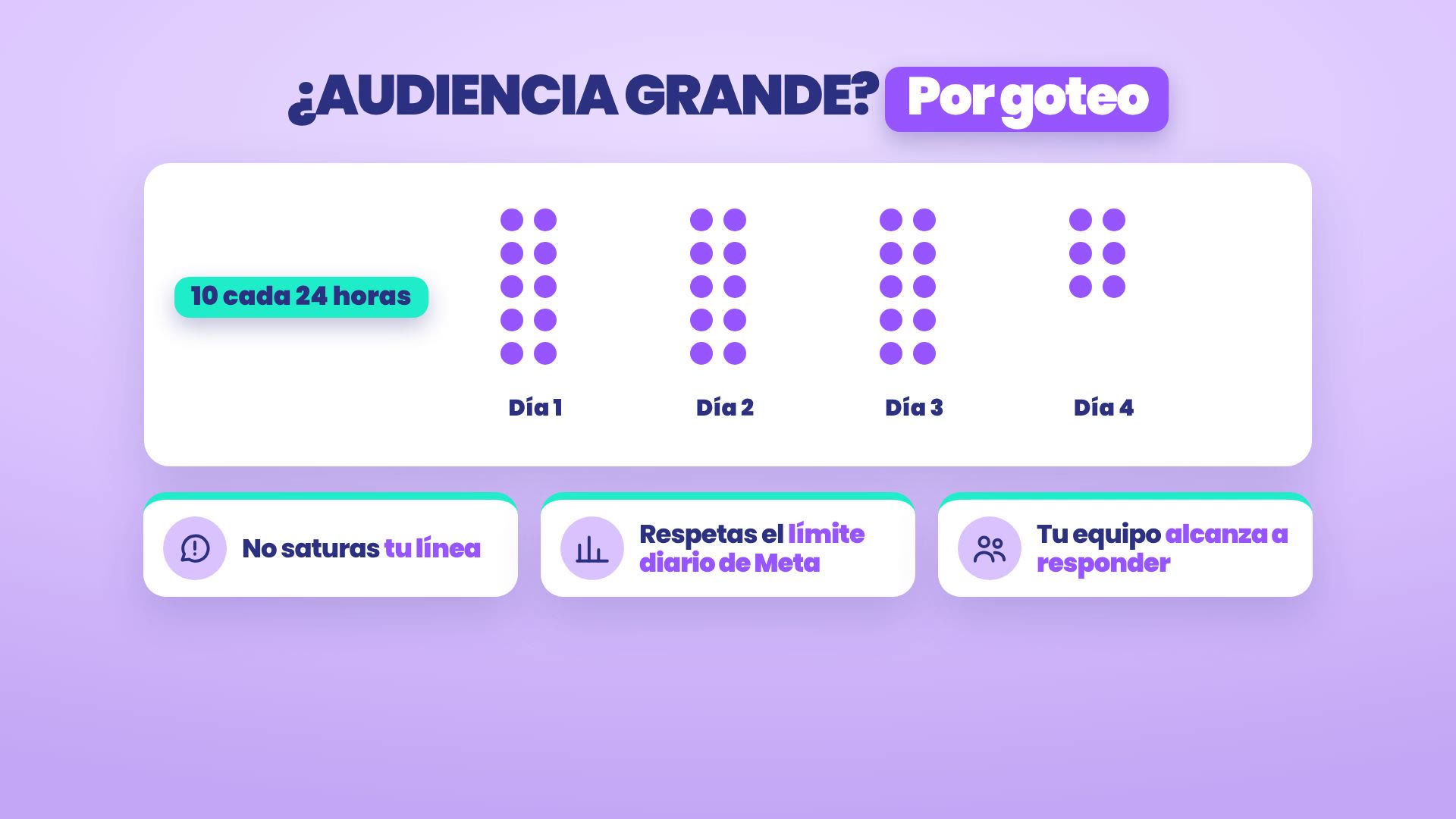
Se la tua audience è grande, non serve scrivere a tutti lo stesso giorno.
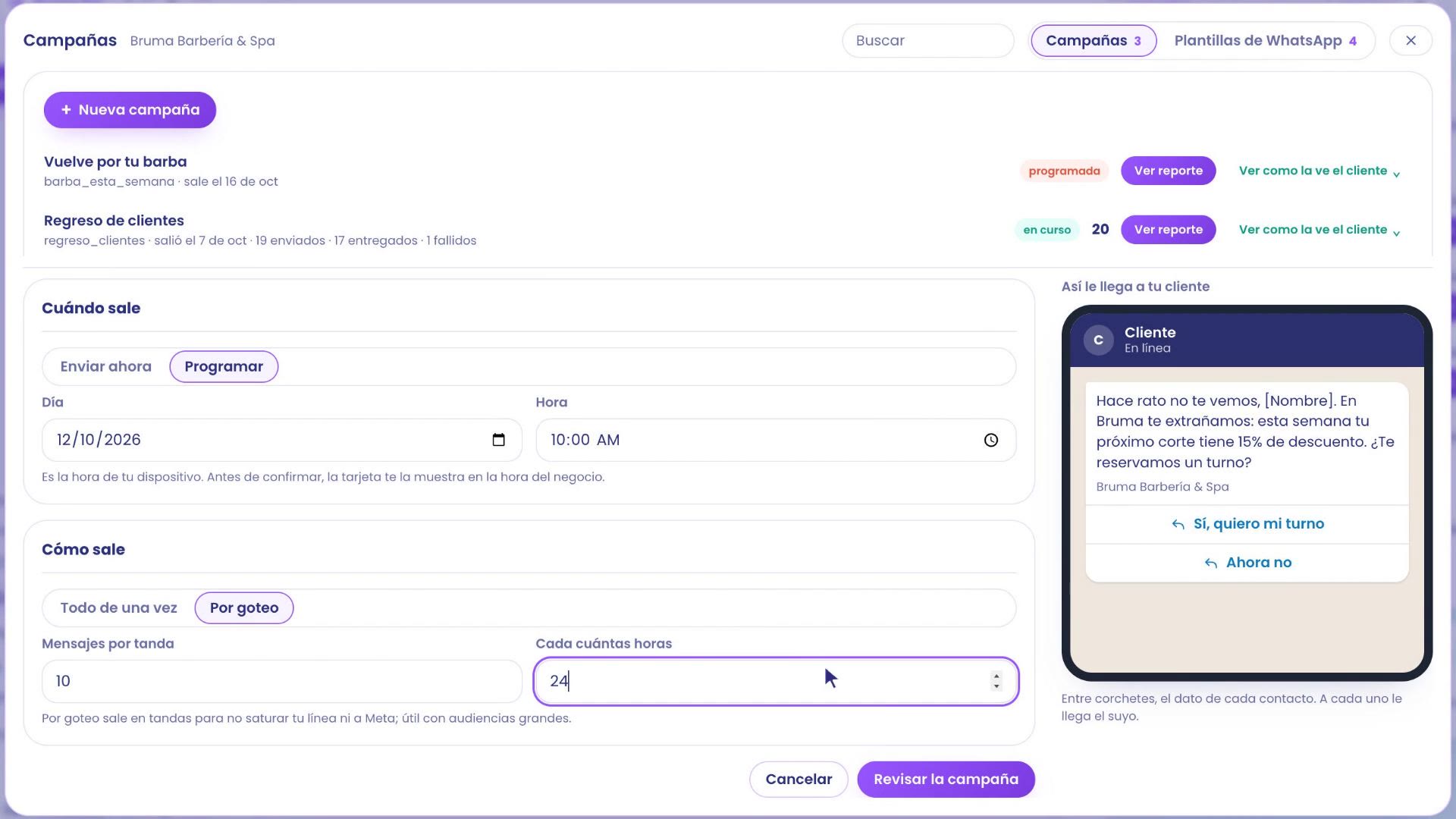
Prepara la campagna allo stesso modo: nome («Ci manchi»), audience («Clienti non frequenti», 36 contatti), template e il dato {{1}} = Nome.
In Quando parte, Programma: lunedì alle 10:00.
In Come parte, scegli A goccia: Messaggi per gruppo 10 e Ogni quante ore 24.
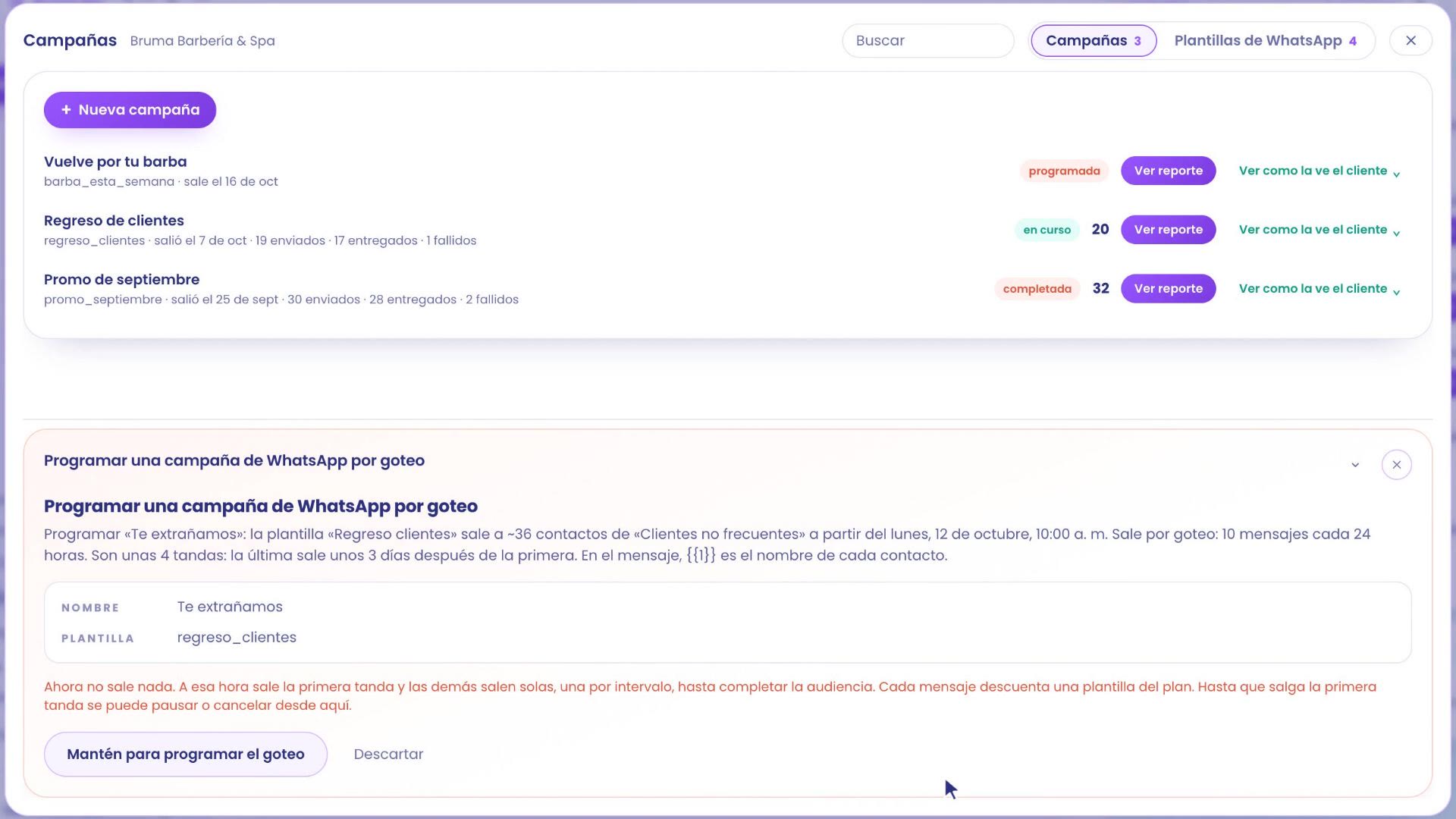
Tocca Rivedi la campagna. La scheda ti dice quanti gruppi sono e quando parte l'ultimo: con 36 contatti, circa 4 gruppi, e l'ultimo circa 3 giorni dopo il primo.
Tieni premuto il pulsante e viene programmata a goccia.
5. Chiedilo a TBit con la tua idea
Arrivi solo con un'idea? Non devi ricordare nomi di audience né di template. Scrivi a TBit nella chat, come lo diresti a qualcuno del tuo team:
«Voglio invitare i clienti che preferiscono la spa a un massaggio a novembre, con il 15% di sconto: un messaggio con il loro nome e un pulsante per rispondermi. Mi aiuti a prepararlo?»
TBit controlla i dati dei tuoi contatti e ti propone prima l'audience: «Preferiscono spa», 12 persone. La confermi tenendo premuto il pulsante.
Poi, il template, con il nome di ogni cliente e un pulsante per rispondere. Lo tieni premuto e va in revisione da Meta.
Quando Meta lo approva, gli dici quando: «Meta l'ha già approvato. Programmalo per venerdì alle 9 del mattino.»
TBit prepara la campagna, con la stessa scheda e le stesse revisioni. La confermi e resta programmata.
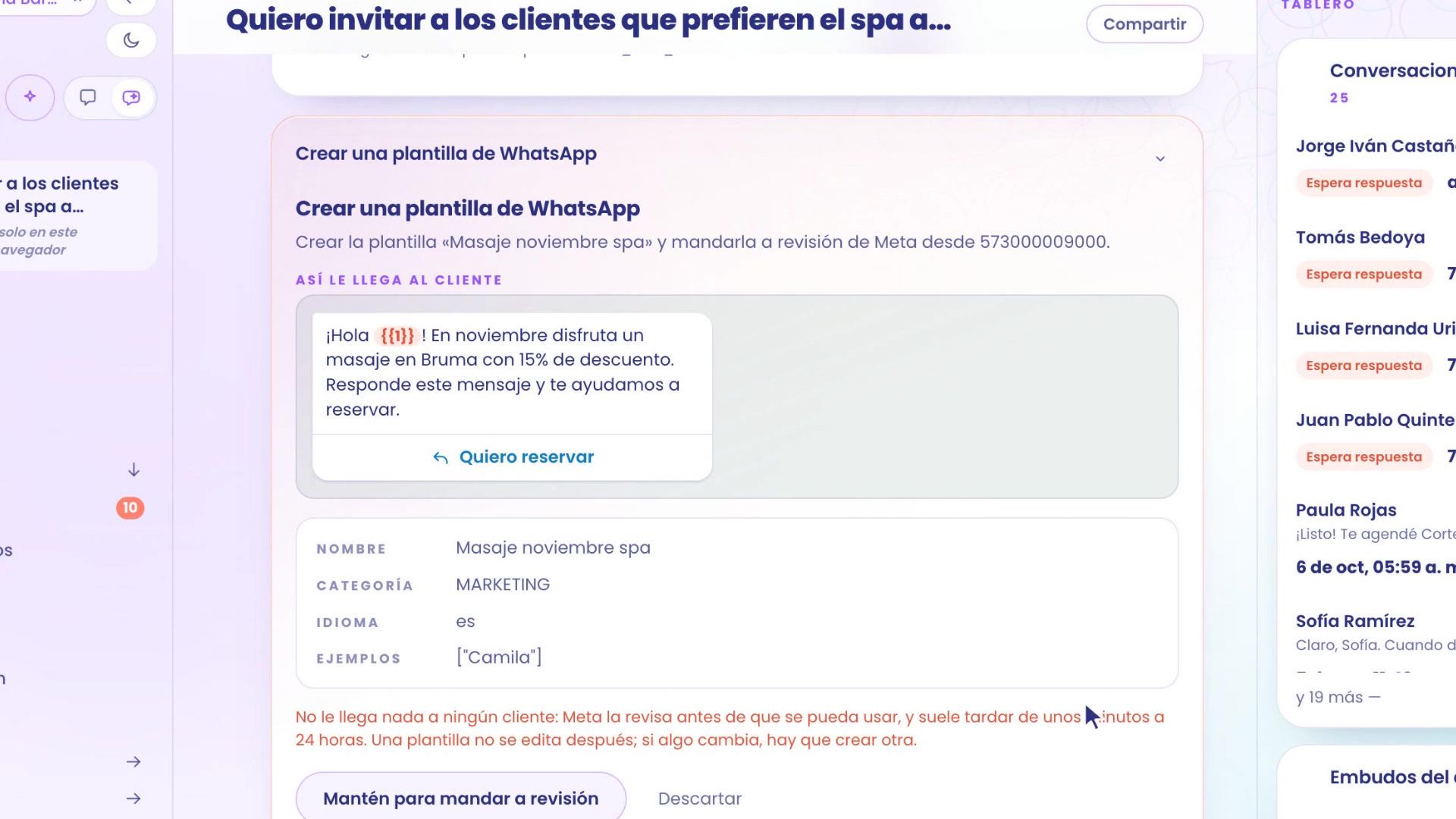
Niente esce senza che tu lo confermi: ogni passo ha la sua scheda e il suo pulsante.
6. Com'è andata: il report
In Crescere › Campagne, tocca Vedi report sulla campagna. Vedi quanti messaggi sono usciti, quanti sono stati consegnati, quanti letti, chi ha risposto e a chi non è arrivato.
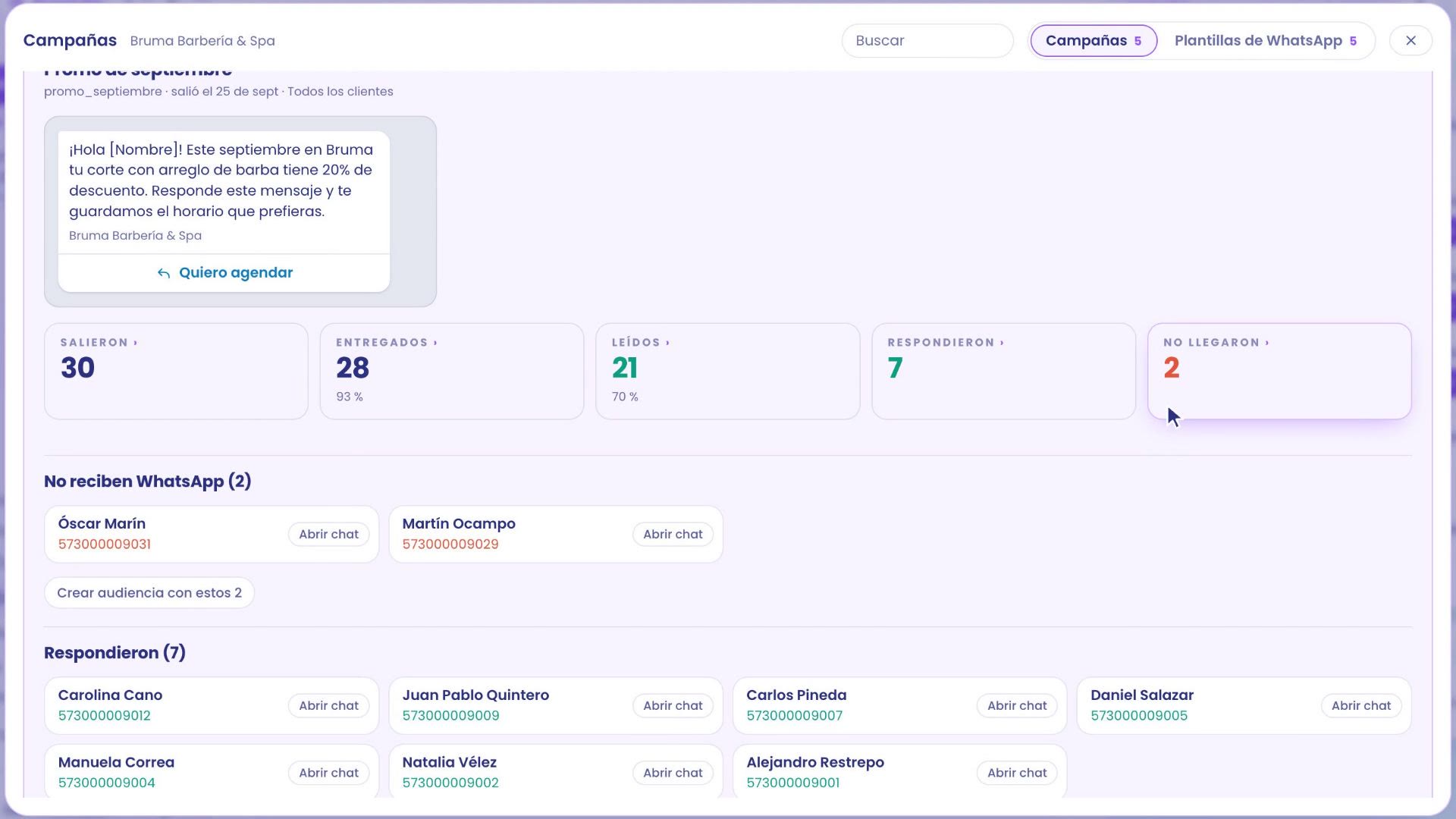
Sotto vedi ogni gruppo con i suoi nomi e perché a qualcuno non è arrivato, in parole chiare: per esempio, «Non ricevono WhatsApp». Con quelli che non l'hanno ricevuto, tocca Crea audience con questi e cercali da un'altra parte. Le risposte arrivano nella tua Posta in arrivo, dove TBit le gestisce.
Dove si trova ogni cosa
Audience: Crescere › Contatti, scheda Audience.
Template e cartelle: Crescere › Campagne › Template WhatsApp.
Campagne: Crescere › Campagne › Nuova campagna, oppure chiedilo a TBit nella chat.
Pubblico, modello e campagna. Così i tuoi clienti tornano, e tu non scrivi a nessuno a mano.