Atenção
A armadilha mais comum: o cartão dos seus anúncios não é o da sua linha. Os seus anúncios serem cobrados direitinho não quer dizer que o seu WhatsApp tenha forma de pagamento.
Início rápido
Cada passo se lê em dois ou três minutos, tem um único objetivo e deixa o guia completo à mão caso você queira se aprofundar. Siga a ordem: cada um se apoia no anterior.
Passo 1 · 3 min
A TBit responde no seu WhatsApp, mas a linha mora na Meta. Deixe três coisas prontas antes de conectar e você evita quase todos os tropeços. Desde 1º de outubro de 2026, a Meta também cobra as respostas que a sua linha envia dentro das 24 horas que cada mensagem do seu cliente abre. Se a conta do WhatsApp da sua linha não tiver uma forma de pagamento, a Meta deixa de entregá-las: o seu TBit responde e não chega nada ao cliente.
Entre com a conta do Facebook dona do portfólio, a mesma com a qual você vai conectar a linha. Com outra conta, você não vai ver o seu número.
Se você vem de outro provedor, cancele e desconecte-o primeiro. Decida se vai continuar usando o app WhatsApp Business no celular (coexistência) ou se vai passar a linha para a API.
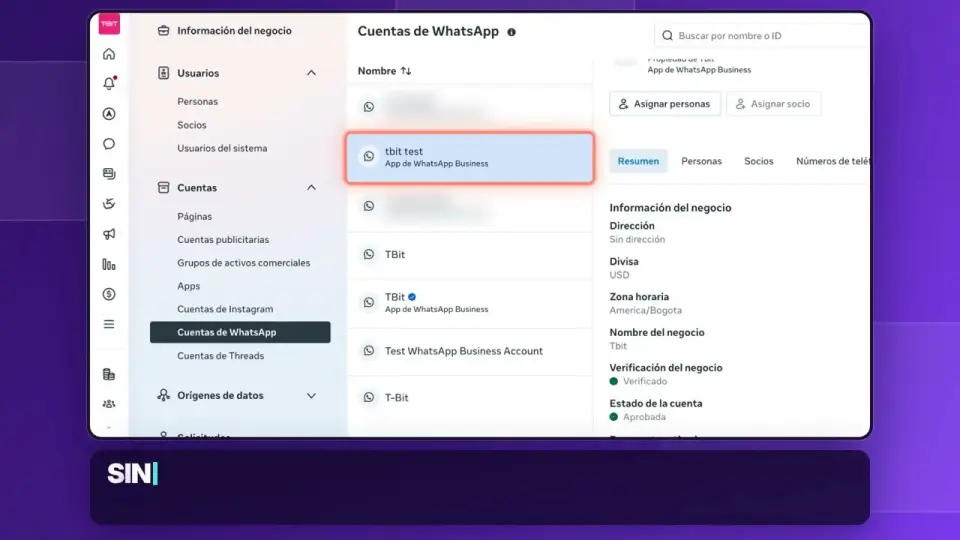
Em business.facebook.com, vá em Configurações, Contas do WhatsApp, escolha a sua linha e desça até “Payment method”. Se disser que não há forma de pagamento, ou se o cartão já venceu, adicione um em Configurações de pagamento com um Visa ou Mastercard.
A armadilha mais comum: o cartão dos seus anúncios não é o da sua linha. Os seus anúncios serem cobrados direitinho não quer dizer que o seu WhatsApp tenha forma de pagamento.
 1:44
1:44Passo 2 · 3 min
Criar o seu TBit leva poucos minutos. Você conta sobre o seu negócio como contaria a uma pessoa nova na sua equipe e, a partir desse momento, ele já responde com o que sabe. Você o testa no seu próprio WhatsApp antes que ele fale com um cliente.
Toque em Comece grátis e entre com o Google, com um link enviado para o seu e-mail ou com uma conta nova.
Dê um nome ao seu TBit, escreva o nome do seu negócio e um resumo do que você faz e vende. Quanto melhor você explicar, melhor ele responde. Você pode ditar pelo microfone.
Escolha o tom dele e por onde os seus clientes falam com você: WhatsApp, Instagram ou os dois.
Digite o seu número pessoal, não o do negócio. É ali que o seu próprio TBit escreve para você, para que veja como ele responde só com o que você contou.
Prefere não preencher formulários? Você também pode criar a sua conta conversando com a TBit pelo WhatsApp: ela pede o seu e-mail e o nome do negócio, e o teste grátis já fica ativo.
Passo 3 · 3 min
Para que o seu TBit atenda clientes reais, o seu número precisa estar vinculado à Meta e, de lá, à TBit. Essa passagem pela Meta é onde acontecem quase todos os tropeços, e quase nunca são culpa sua: são estados internos da Meta que se destravam seguindo o caminho certo.
Use um computador, nunca um tablet, e tenha à mão o celular principal da linha e as senhas do Facebook e do Instagram do negócio.
Coexistência: você conecta o app que já usa com um QR code e o app continua funcionando. API: você cria a conta com um SMS e a linha sai do app do celular; faça backup das suas conversas antes.
Em Primeiros passos, abra Conectar canais e siga o fluxo da Meta até aparecer Conectado. Depois adicione o Instagram e o Messenger no mesmo lugar.
Cada erro da Meta tem um sinal. O guia dos 7 caminhos diz qual é o seu e o que fazer.
Várias unidades? Você pode conectar várias linhas ao mesmo TBit e compartilhar uma única base de clientes e um único catálogo.
Passo 4 · 3 min
Treinar não é programar. É ensinar ao seu TBit o que só você sabe, cada dado no seu lugar. O motor já sabe conversar, formatar para o WhatsApp e passar a conversa para você quando precisa: você não tem que pedir que ele não invente nem que responda curto.
Personalidade, tom, como ele vende e as suas políticas, como pedir um sinal ou confirmar antes de agendar. Curto e específico rende mais que longo.
Uma ideia por memória, com as palavras do seu cliente e números exatos: “Frete grátis a partir de 100.000 pesos, de 2 a 4 dias úteis”.
Horários na agenda, produtos e preços no catálogo. Se você escrever isso no prompt, fica desatualizado.
Escreva como alguém indeciso, irritado ou comparando preços. Cada dúvida mostra qual memória está faltando.
Não tente adivinhar o que falta: o treinamento reúne as perguntas que o seu TBit não soube responder em conversas reais. Cada uma é uma memória nova.
 3:53
3:53Passo 5 · 3 min
Escolha o que mais se parece com o seu negócio. Com o catálogo, o seu TBit recomenda produtos, responde preço e disponibilidade, envia fotos e monta o pedido na conversa. Com a agenda, ele oferece só horários realmente livres e agenda, remarca ou cancela atendimentos sozinho.
Cadastre cada produto com uma boa foto, o preço atualizado e uma descrição que diga para quem é e para que serve: é isso que o seu TBit usa para recomendar. Se tiver muitos, importe-os de um CSV ou Excel.
Crie os seus serviços com a duração de cada um e configure o horário do negócio e de cada pessoa.
Com o Google Calendar conectado, se um horário estiver ocupado na sua agenda, o seu TBit não o oferece.
Os pedidos que o seu TBit monta e os horários que ele marca ficam na plataforma para você confirmar.
Nada de listas de preços nem horários no prompt: eles brigam com o catálogo e a agenda de verdade.
Passo 6 · 2 min
O seu TBit atende sozinho, mas você e a sua equipe podem entrar em qualquer conversa. A caixa de entrada mostra tudo em um só lugar e colore quem escreveu o quê: uma cor para a IA e roxo para quando uma pessoa assumiu o chat.
Pause a IA só naquele chat para você mesmo responder: uma negociação, uma reclamação delicada. O resto dos seus clientes continua sendo atendido.
Quando terminar, reative a IA naquele chat e ela segue sozinha.
Em dias de muito movimento, use os filtros por atendente, linha ou etiqueta, e marque como não lido o que o próximo turno precisa ver.
Pausar a IA em um chat não é o mesmo que desligar a linha. Com a linha desligada, as mensagens continuam chegando e ninguém responde: só faça isso se quiser mesmo silenciar o seu TBit.
Passo 7 · 3 min
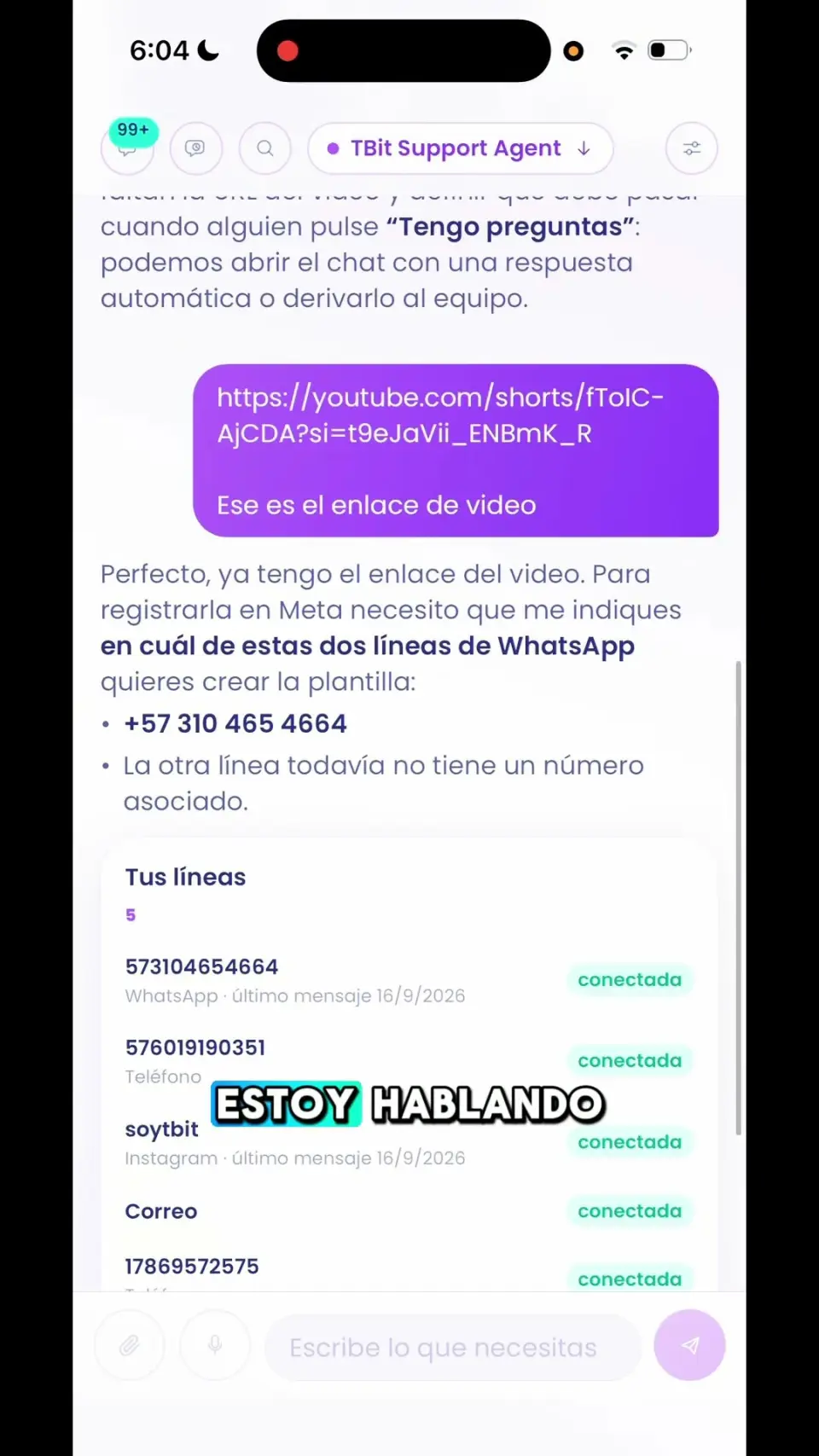
O WhatsApp não deixa você escrever primeiro para um cliente com texto livre. Toda mensagem que abre uma conversa precisa ser um modelo de mensagem aprovado pela Meta. Quando o cliente responde, abre-se a janela de 24 horas e o seu TBit conversa livremente com ele.
Escreva a mensagem com as variáveis, como o nome ou a data, e envie para aprovação. A Meta costuma responder em minutos ou horas.
Monte o público com etiquetas ou com uma lista de contatos.
Deixe uma memória com os detalhes da promoção para que ele responda com números reais.
As respostas chegam à caixa de entrada e o seu TBit atende na hora.
Na campanha você vê para quantas pessoas ela chegou e quem respondeu. Use isso para afinar o modelo e o público da próxima.
Se um cliente escreveu para você ontem e hoje você não consegue responder livremente, não é um erro: a janela fechou. Reabra-a com um modelo de mensagem.
Passo 8 · Opcional · 2 min
Se você já usa o ChatGPT ou o Claude, conecte-os ao seu TBit e deixe que ajudem a treiná-lo com os seus dados reais: eles revisam as suas memórias e conversas e sugerem melhorias. As mudanças sensíveis ficam como rascunho para você aprovar. A sua IA faz o papel de treinador; você decide o que fica.
No ChatGPT: Apps, Add, Create custom MCP server. No Claude: Configurações, Conectores, Adicionar conector personalizado. Cole https://api.tbit.app/mcp.
Abre-se o login da TBit: você entra e toca em Permitir. Sem tokens para copiar.
Por exemplo: “Revise as conversas desta semana e me diga quais memórias estão faltando no meu TBit”.
As melhorias de prompt chegam como rascunho na plataforma. Leia, ajuste se precisar e publique quando estiver convencido.
A conexão respeita a sua função: você pode consultar qualquer agente do qual participa, e treinar só onde é administrador.