انتبه
الفخ الأكثر شيوعًا: بطاقة إعلاناتك ليست بطاقة خطّك. نجاح تحصيل رسوم إعلاناتك لا يعني أن لواتساب الخاص بك وسيلة دفع.
البدء السريع
كل خطوة تُقرأ في دقيقتين أو ثلاث، ولها هدف واحد، وتتركك مع الدليل الكامل إن أردت التعمّق. نفّذها بالترتيب: كل خطوة تبني على التي قبلها.
الخطوة 1 · 3 د
يردّ TBit على واتساب الخاص بك، لكن الخط يعيش لدى Meta. جهّز ثلاثة أشياء قبل الربط وتتجنّب أغلب العثرات. منذ 1 أكتوبر 2026 تحتسب Meta أيضًا رسوم الردود التي يرسلها خطّك خلال الـ 24 ساعة التي تفتحها كل رسالة من عميلك. وإذا لم يكن لحساب واتساب الخاص بخطّك وسيلة دفع، تتوقف Meta عن تسليمها: TBit يردّ ولا يصل إلى العميل شيء.
ادخل بحساب فيسبوك المالك للحساب التجاري، وهو نفسه الذي ستربط به الخط. بأي حساب آخر لن ترى رقمك.
إن كنت قادمًا من مزوّد آخر، ألغِ الخدمة وافصل الرقم أولًا. وقرّر هل تبقى على تطبيق WhatsApp Business في الهاتف (التعايش) أم تنقل الخط إلى الـ API.
في business.facebook.com افتح الإعدادات، ثم حسابات واتساب، واختر خطّك وانزل حتى «Payment method». إن ظهر أنه لا توجد وسيلة دفع، أو أن البطاقة منتهية، أضِفها من إعدادات الدفع ببطاقة Visa أو Mastercard.
الفخ الأكثر شيوعًا: بطاقة إعلاناتك ليست بطاقة خطّك. نجاح تحصيل رسوم إعلاناتك لا يعني أن لواتساب الخاص بك وسيلة دفع.
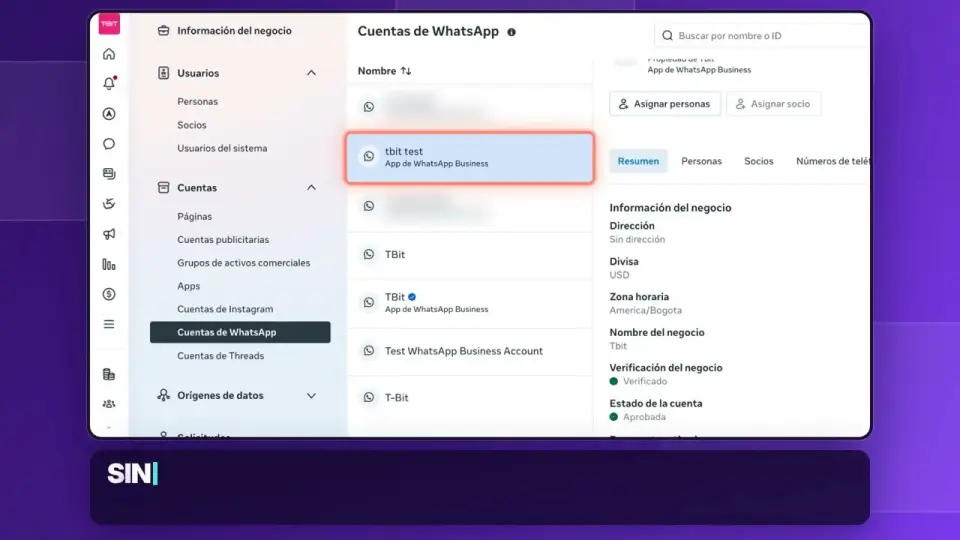 1:44
1:44الخطوة 2 · 3 د
إنشاء TBit يستغرق دقائق. تحكي له عن نشاطك التجاري كما تحكيه لشخص جديد في فريقك، ومن تلك اللحظة يردّ بما يعرفه. تجرّبه على واتساب الخاص بك قبل أن يتحدّث مع أي عميل.
اضغط ابدأ مجانًا وادخل بحساب Google، أو برابط يصل إلى بريدك، أو بحساب جديد.
سمِّ TBit الخاص بك، واكتب اسم نشاطك التجاري وملخّصًا لما تفعله وتبيعه. كلما شرحت أفضل، ردّ أفضل. يمكنك إملاؤه بالميكروفون.
اختر نبرته والقنوات التي يراسلك منها عملاؤك: واتساب أو إنستغرام أو كلاهما.
اكتب رقمك الشخصي، لا رقم النشاط التجاري. هناك يراسلك TBit الخاص بك لترى كيف يردّ بما حكيته له فقط.
لا تحبّ ملء النماذج؟ يمكنك أيضًا إنشاء حسابك بالمحادثة مع TBit على واتساب: يطلب بريدك واسم نشاطك التجاري، وتُفعَّل التجربة المجانية.
الخطوة 3 · 3 د
ليخدم TBit عملاء حقيقيين، يجب أن يُربط رقمك بـ Meta ومنها بـ TBit. هذه المحطة عند Meta هي حيث تقع أغلب العثرات، ونادرًا ما تكون خطأك: إنها حالات داخلية لدى Meta تنحلّ بالطريق الصحيح.
استخدم حاسوبًا، لا جهازًا لوحيًا أبدًا، واجعل في متناولك الهاتف الرئيسي للخط وكلمات مرور فيسبوك وإنستغرام الخاصة بالنشاط التجاري.
التعايش: تربط التطبيق الذي تستخدمه برمز QR ويواصل التطبيق العمل. الـ API: تنشئ الحساب برسالة SMS ويغادر الخط تطبيق الهاتف؛ خذ نسخة احتياطية من محادثاتك قبلها.
في الخطوات الأولى افتح ربط القنوات واتبع مسار Meta حتى يظهر «متصل». بعد ذلك أضِف إنستغرام وماسنجر من المكان نفسه.
لكل خطأ من Meta علامة. دليل المسارات السبعة يخبرك أيّها حالتك وماذا تفعل.
لديك عدة فروع؟ يمكنك ربط عدة خطوط بـ TBit نفسه ومشاركة قاعدة عملاء واحدة وكتالوج واحد.
الخطوة 4 · 3 د
التدريب ليس برمجة. إنه تعليم TBit ما تعرفه أنت وحدك، كل معلومة في مكانها. المحرّك يعرف أصلًا كيف يحاور، وينسّق بأسلوب واتساب، ويحوّل إليك المحادثة حين يلزم: لا داعي لأن تطلب منه ألّا يختلق أو أن يردّ باختصار.
الشخصية، والنبرة، وطريقته في البيع، وسياساتك، مثل طلب دفعة مقدّمة أو التأكيد قبل الحجز. القصير والمحدّد أقوى من الطويل.
فكرة واحدة لكل ذكرى، بكلمات عميلك وأرقام دقيقة: «شحن مجاني ابتداءً من 100.000 بيزو، خلال 2 إلى 4 أيام عمل».
المواعيد في التقويم، والمنتجات والأسعار في الكتالوج. إن كتبتها في الـ prompt، تتقادم.
راسله مترددًا، أو منزعجًا، أو مقارنًا للأسعار. كل تردّد منه يخبرك بأي ذكرى تنقصه.
لا تخمّن ما ينقصه: التدريب يجمع الأسئلة التي لم يعرف TBit الإجابة عنها في محادثات حقيقية. كل واحدة منها ذكرى جديدة.
 3:53
3:53الخطوة 5 · 3 د
اختر ما يشبه نشاطك التجاري. مع الكتالوج يوصي TBit بالمنتجات، ويجيب عن السعر والتوفّر، ويرسل الصور، ويجهّز الطلب داخل المحادثة. ومع التقويم يعرض فقط الأوقات المتاحة فعلًا، ويحجز المواعيد وينقلها ويلغيها بنفسه.
أضِف كل منتج بصورة جيدة، وسعر محدّث، ووصف يقول لمن هو ولأي غرض: هذا ما يستخدمه TBit ليوصي. إن كانت منتجاتك كثيرة، استوردها من CSV أو Excel.
أنشئ خدماتك مع مدّة كل منها، واضبط ساعات عمل النشاط التجاري وساعات كل شخص.
مع ربط Google Calendar، إن كان وقت ما مشغولًا في تقويمك، لا يعرضه TBit.
الطلبات التي يجهّزها TBit والمواعيد التي يحجزها تبقى في المنصّة لتؤكّدها.
لا قوائم أسعار ولا مواعيد في الـ prompt: تتعارض مع الكتالوج والتقويم الحقيقيين.
الخطوة 6 · 2 د
يخدم TBit عملاءك بنفسه، لكن يمكنك أنت وفريقك الدخول إلى أي محادثة. صندوق الوارد يعرض كل شيء في مكان واحد ويلوّن من كتب ماذا: لون للذكاء الاصطناعي، وبنفسجي حين يتولّى شخص المحادثة.
أوقف الذكاء الاصطناعي في تلك المحادثة وحدها لتردّ أنت: مفاوضة، أو شكوى حسّاسة. وبقية عملائك تظل مخدومة.
حين تنتهي، أعِد تفعيل الذكاء الاصطناعي في تلك المحادثة ويكمل وحده.
في أيام الضغط العالي استخدم عوامل التصفية حسب المستشار أو الخط أو الوسم، وعلّم كغير مقروء ما يجب أن تراه المناوبة التالية.
إيقاف الذكاء الاصطناعي في محادثة ليس كإطفاء الخط. مع إطفاء الخط تظل الرسائل تصل ولا يردّ عليها أحد: استخدمه فقط إن كنت تريد فعلًا إسكات TBit.
الخطوة 7 · 3 د
لا يسمح لك واتساب بأن تبدأ مراسلة عميل بنص حرّ. كل رسالة تفتح محادثة يجب أن تكون قالبًا وافقت عليه Meta. وحين يردّ العميل، تُفتح نافذة الـ 24 ساعة ويحاوره TBit بحرية.
اكتب الرسالة بمتغيّراتها، مثل الاسم أو التاريخ، وأرسلها للموافقة. عادةً تردّ Meta خلال دقائق أو ساعات.
كوّن الجمهور بالوسوم أو بقائمة جهات اتصال.
اترك ذكرى بتفاصيل العرض ليردّ بأرقام حقيقية.
تصل الردود إلى صندوق الوارد ويخدمها TBit فورًا.
في الحملة ترى كم وصلت إليهم ومن ردّ. استخدم ذلك لتحسين القالب والجمهور في الحملة القادمة.
إن راسلك عميل أمس ولا تستطيع اليوم أن تردّ عليه بحرية، فهذا ليس خطأ: النافذة أُغلقت. أعِد فتحها بقالب.
الخطوة 8 · اختياري · 2 د
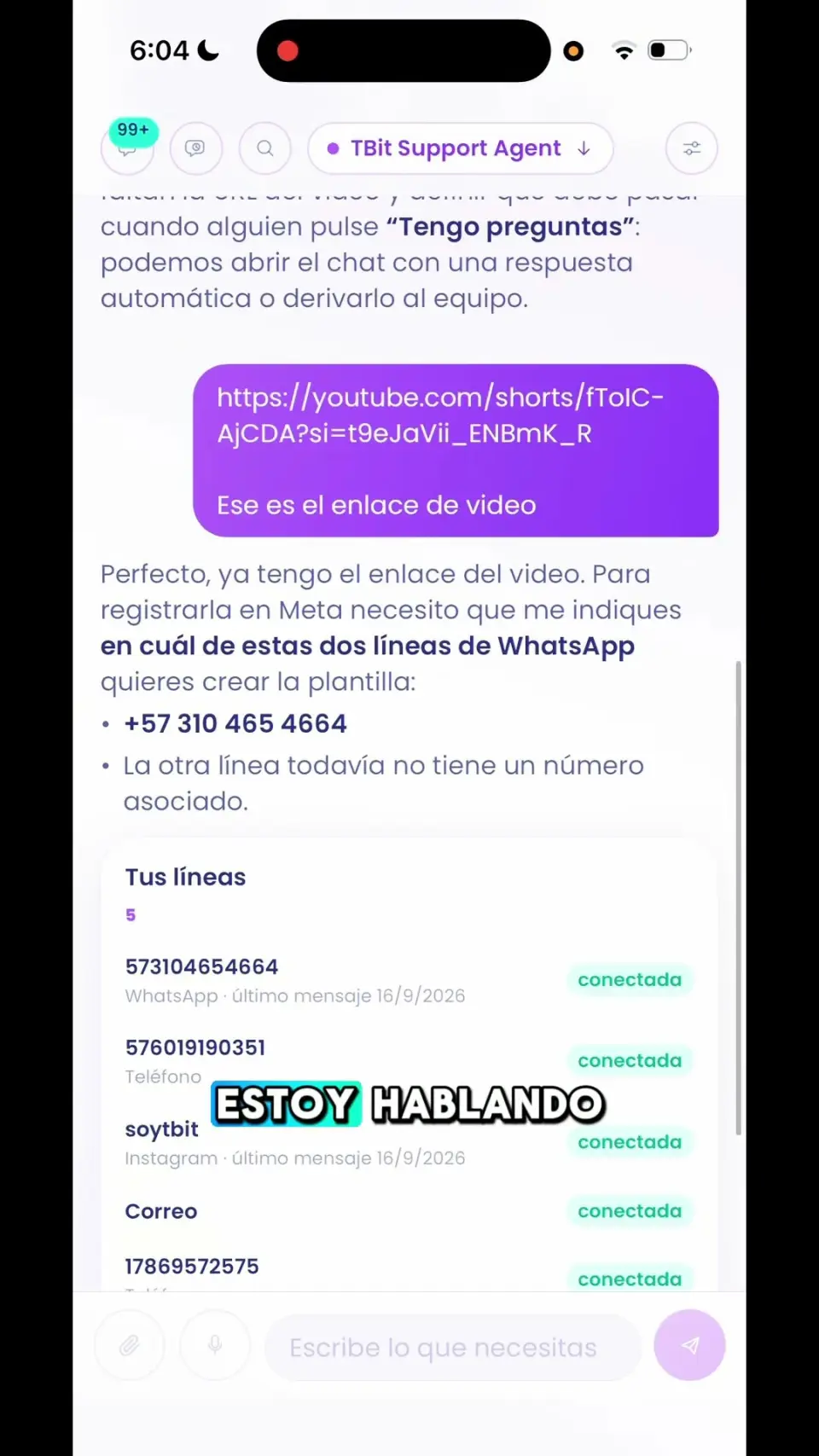
إن كنت تستخدم ChatGPT أو Claude، اربطهما بـ TBit ودعهما يساعدانك على تدريبه ببياناتك الحقيقية: يراجعان ذكرياتك ومحادثاتك ويقترحان تحسينات. التغييرات الحسّاسة تبقى مسودة توافق عليها أنت. ذكاؤك الاصطناعي يعمل كمدرّب، وأنت تقرّر ما يبقى.
في ChatGPT: الإضافات، إضافة، إنشاء خادم MCP مخصّص. في Claude: الإعدادات، الموصّلات، إضافة موصّل مخصّص. الصق https://api.tbit.app/mcp.
تُفتح صفحة دخول TBit: تسجّل الدخول وتضغط سماح. بلا رموز لنسخها.
مثلًا: «راجع محادثات هذا الأسبوع وأخبرني بالذكريات التي تنقص TBit الخاص بي».
تصل تحسينات الـ prompt كمسودة إلى المنصّة. اقرأها، وعدّلها إن لزم، وانشرها حين تقتنع.
الربط يحترم دورك: يمكنك الاطّلاع على أي وكيل تنتمي إليه، والتدريب فقط حيث أنت مسؤول.