
Central de ajuda
Como conectar o WhatsApp com o Meta no TBit: os 7 caminhos | TBit
Guia prático para conectar seu número de WhatsApp com o Meta no TBit: os 7 cenários reais de conexão, como reconhecer cada erro, suas armadilhas e capturas passo a passo. Baixe o PDF.
Para que seu agente do TBit responda pelo WhatsApp, seu número precisa estar vinculado ao ecossistema da Meta (o «administrador comercial» ou Business Manager) e de lá conectado ao TBit. É nesse passo intermediário da Meta que acontecem quase todos os tropeços, e quase nunca são culpa sua nem do TBit: são estados internos da Meta que precisam ser destravados. Este guia reúne os 7 cenários reais de conexão, com o sinal para reconhecer cada um, o que se faz e as armadilhas.
Checklist antes da sua sessão de conexão
- Computador (nunca tablet) e o celular principal da linha à mão.
- Acessos ativos: senhas do Facebook e Instagram do negócio, e o e-mail de recuperação acessível.
- Saber em qual(is) administrador(es) comercial(is) seu número está hoje (ou pelo menos qual Instagram o usou).
- Se você vem de outro fornecedor: cancelado e desconectado (celular → Configurações → Conta → Plataforma para empresas).
- Sem listas de transmissão personalizadas no WhatsApp Business (Ferramentas → Listas).
- Se você vai para API pura: backup das suas conversas primeiro.
- Nenhuma campanha publicitária ativa sobre a linha que vai ser movida.
Qual é o seu caso? Encontre o seu caminho
Antes de conectar, identifique em qual destes cenários você está. Cada um tem um sinal característico; vá direto para o seu caminho.
| Nível | Caminho | Sinais para reconhecer |
|---|---|---|
| 1 | Feliz | Nenhum erro aparece: o fluxo pede seu número, o QR ou código, e termina em «Conectado». Seu número nunca esteve vinculado ao Instagram, a outros provedores nem a portfólios antigos. |
| 2 | Desbloqueio do celular | O QR não completa a vinculação ou o fluxo fica girando sem mensagem de erro. Costuma ser algo do próprio celular: listas de transmissão ativas, outro provedor pendurado em «Plataforma para empresas», ou você está usando um celular vinculado (companion) em vez do principal. |
| 3 | API pura | Você quer a linha sem app (para campanhas em massa) e ao criá-la aparece «Este número já está registrado com uma conta do WhatsApp»: o Meta ainda não libera o número depois de excluir a conta no app (leva de 3 minutos a um dia). |
| 4 | Admin implícito do Instagram | Aparece «O número que você inseriu não está associado à empresa que você selecionou… você deve desvincular este número». Alguma vez você colocou esse número em um Instagram e o Meta criou um portfólio comercial oculto que o retém; só dá para ver entrando no Business Manager com o Instagram, não com o Facebook. |
| 5 | Multiadministrador | Aparece «A conta já foi adicionada a outra conta comercial do Facebook», ou o fluxo marca seu número com visto mas congela em «compartilhar acesso» sem mostrar erro. Você tem vários administradores comerciais e o número vive em outro diferente do que você está usando. |
| 6 | Solução nuclear (sócio fantasma) | Você vem de outro provedor e, mesmo que tenha «cancelado», aparece «a conta está em processo de cancelamento do registro», «o negócio já compartilha esta conta com um sócio» ou «número máximo de sócios», com a lista de sócios vazia. O sócio fantasma está escondido no nível global do Business Manager. |
| 7 | Conta fechada / de terceiros | Os códigos de verificação não chegam (nem SMS nem WhatsApp), o Meta fechou ou tem em apelação sua conta («ninguém pode ver sua conta»), recusa todos os nomes de portfólio sem motivo, ou o Instagram/e-mail que retém o número foi criado por uma agência e ninguém tem os acessos. |
Regra de ouro: coexistência vs. API
A primeira bifurcação de todo o fluxo é decidir se você mantém seu app do WhatsApp Business ou move a linha para a API pura. Regra mnemônica: coexistência = conectar app existente + QR; API = criar conta nova + SMS. Na coexistência o app e o TBit convivem; na API pura você perde o app do celular e o WhatsApp Web (faça backup das conversas antes), e a visualização das suas conversas fica no TBit.
Caminho 1 · O caminho feliz
Número virgem (SIM nova)Portfólio comercial já existente~5 minutos
Problema: não há problema. Este é o cenário ideal e a meta de todos os outros: uma linha que a Meta não tem amarrada a nada estranho. Tudo é feito pelo TBit, sem sair da plataforma.
Passo a passo no TBit:
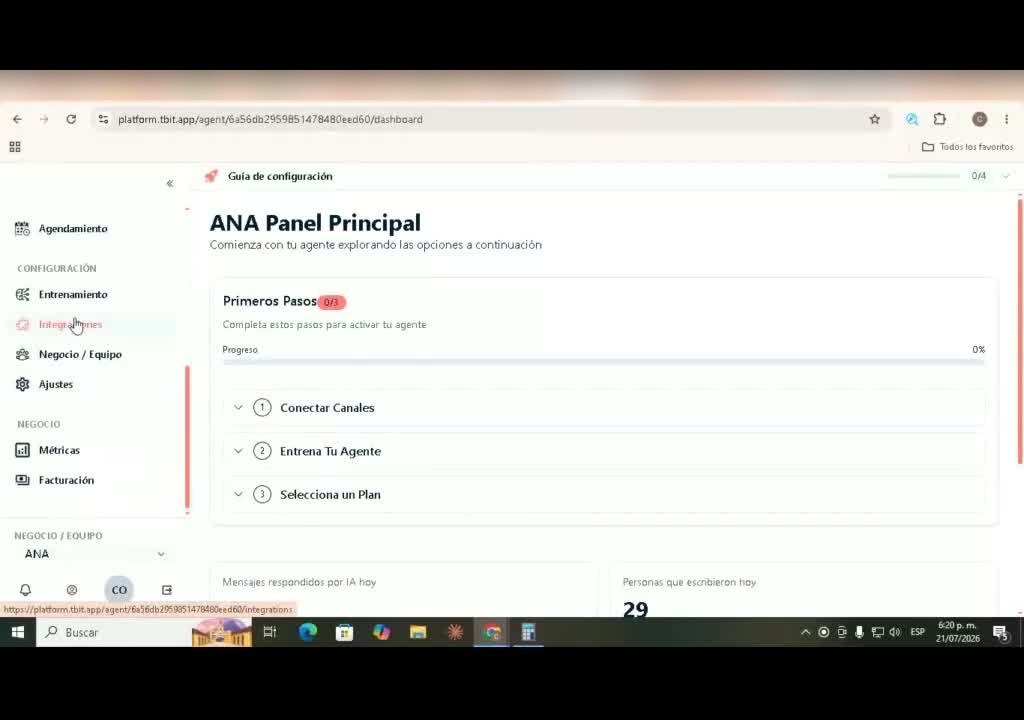
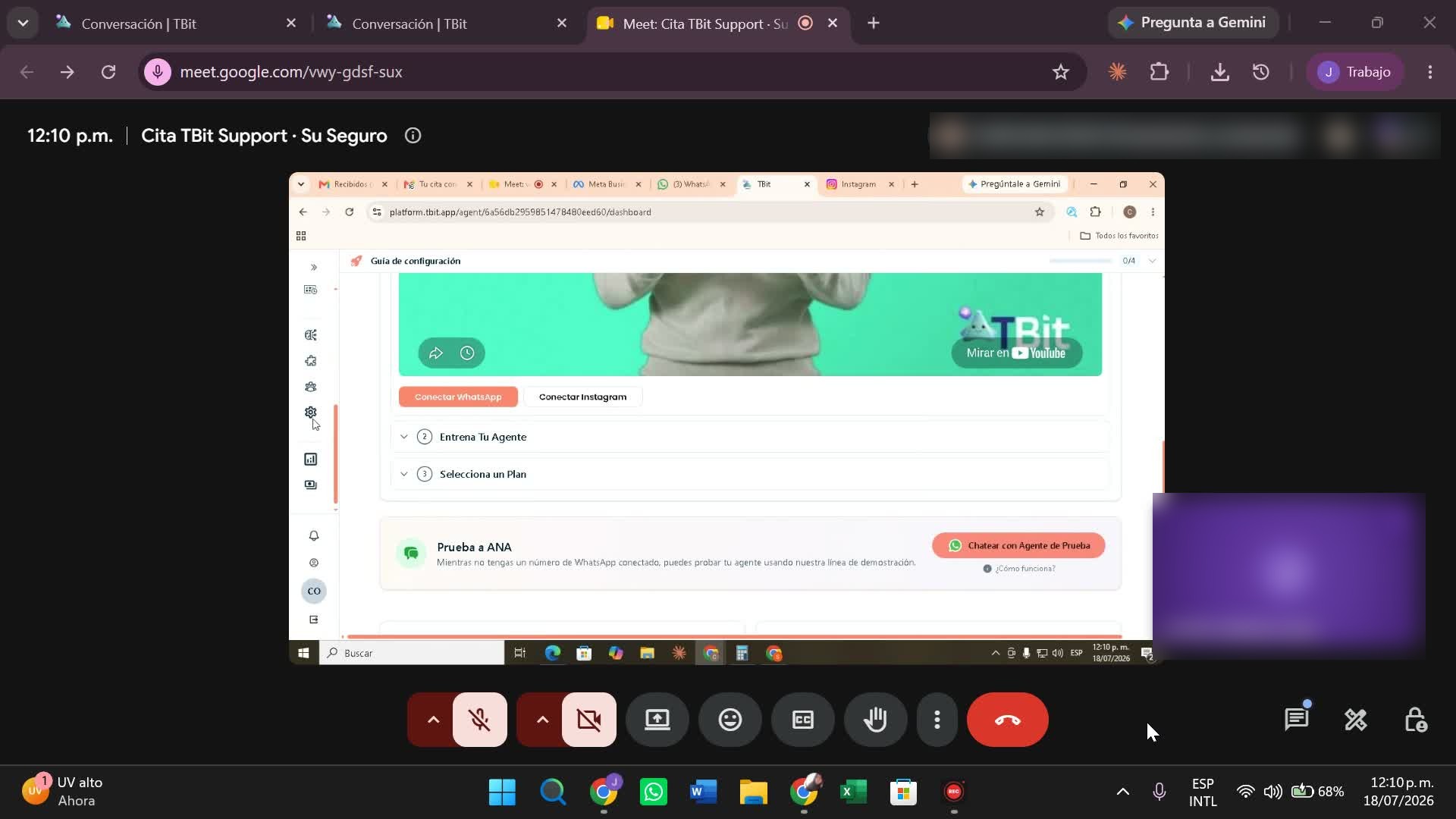
- Conectar canais. No seu painel do TBit: Guia de configuração → passo 1 «Conectar Canais» → botão Conectar WhatsApp (ou em Integrações → WhatsApp → Conectar). O fluxo seguro da Meta é aberto.
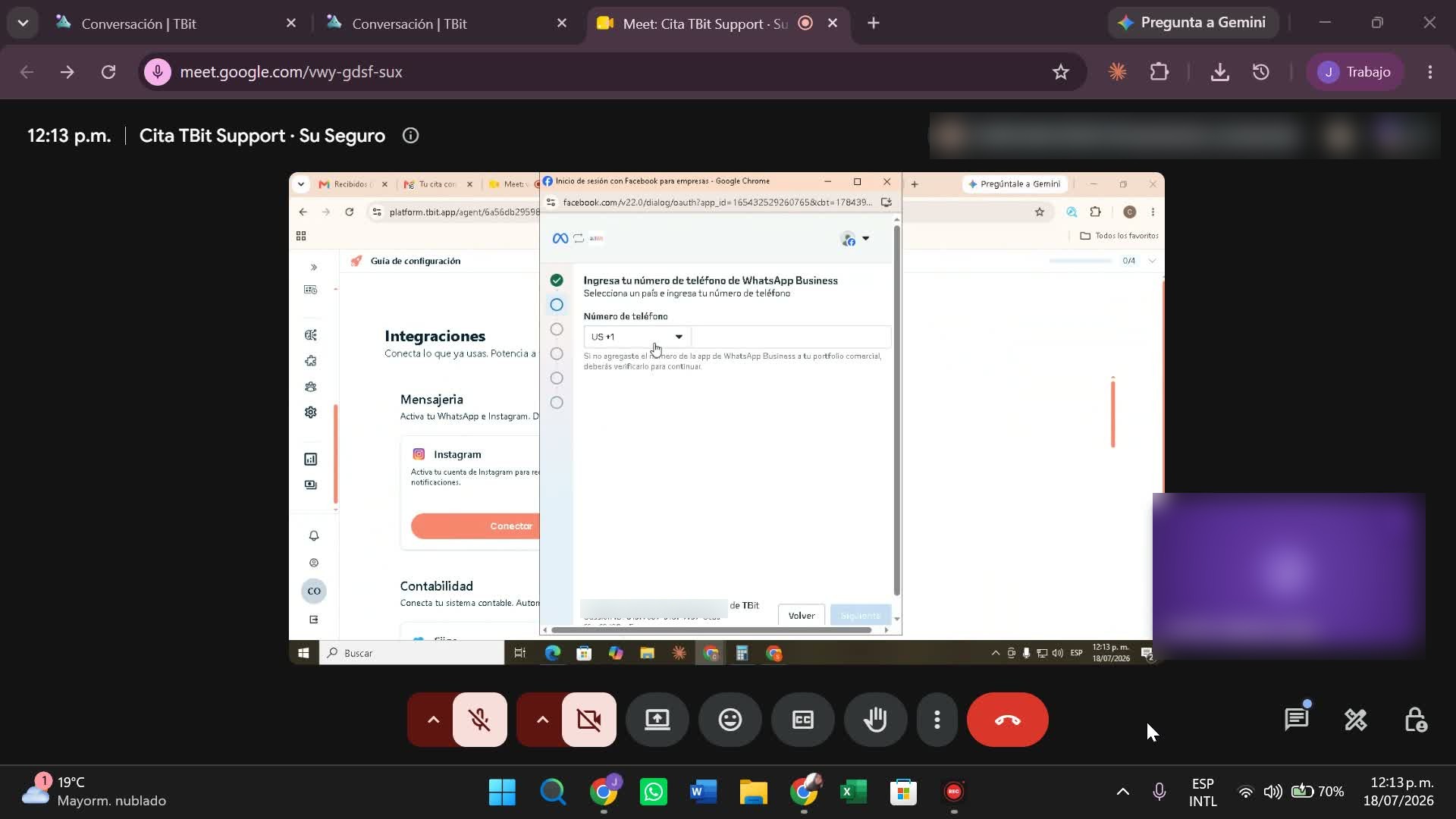
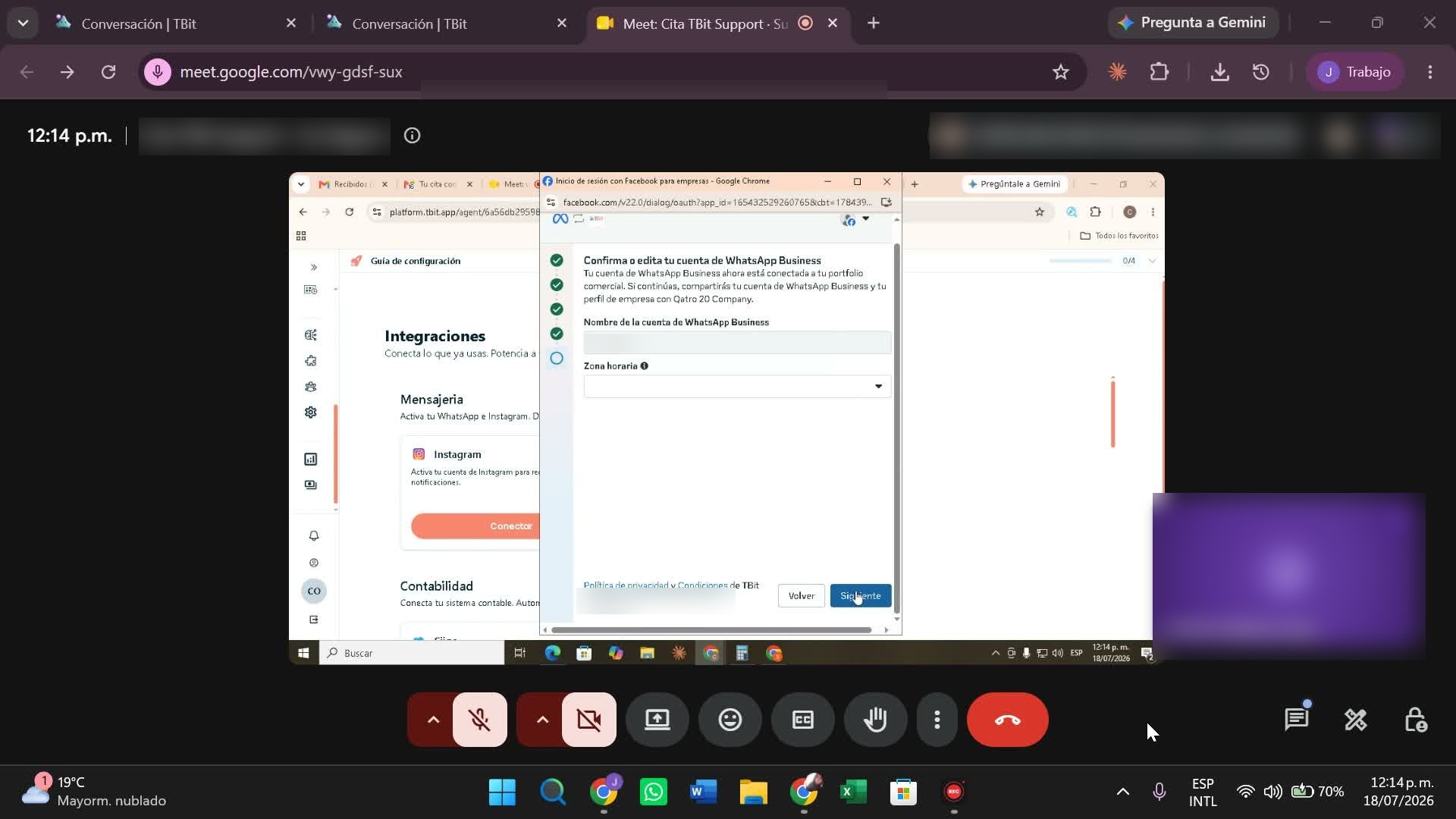
- Insira seu número. Selecione o país (CO +57) e digite o número do WhatsApp Business.
- Confirme sua conta. O fluxo mostra o nome da conta e pede o fuso horário (Bogotá) → Avançar.
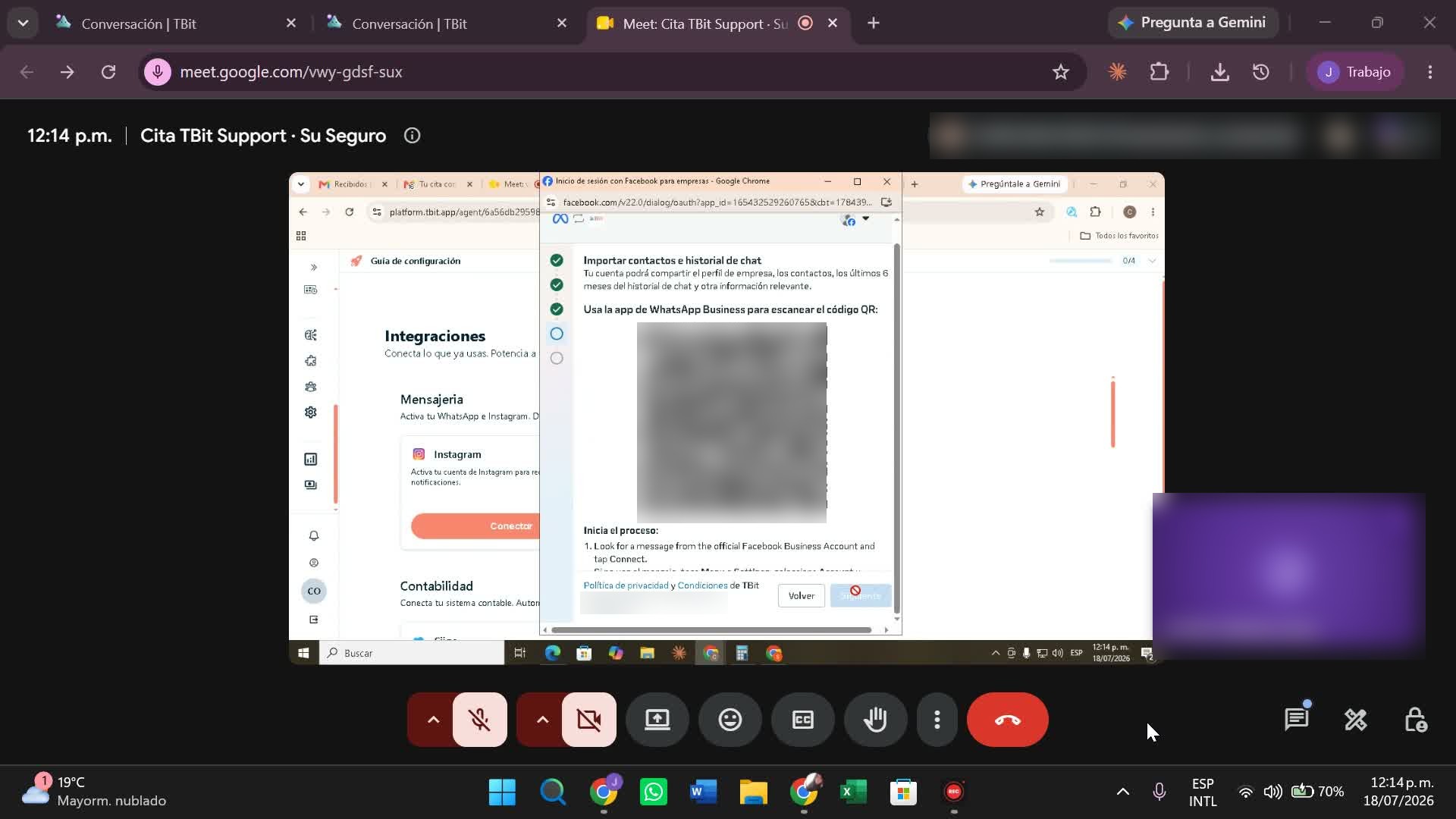
- Vincule o celular. Escaneie o código QR com o app do WhatsApp Business (ou confirme a mensagem que chega). Isso importa contatos e os últimos 6 meses de histórico.
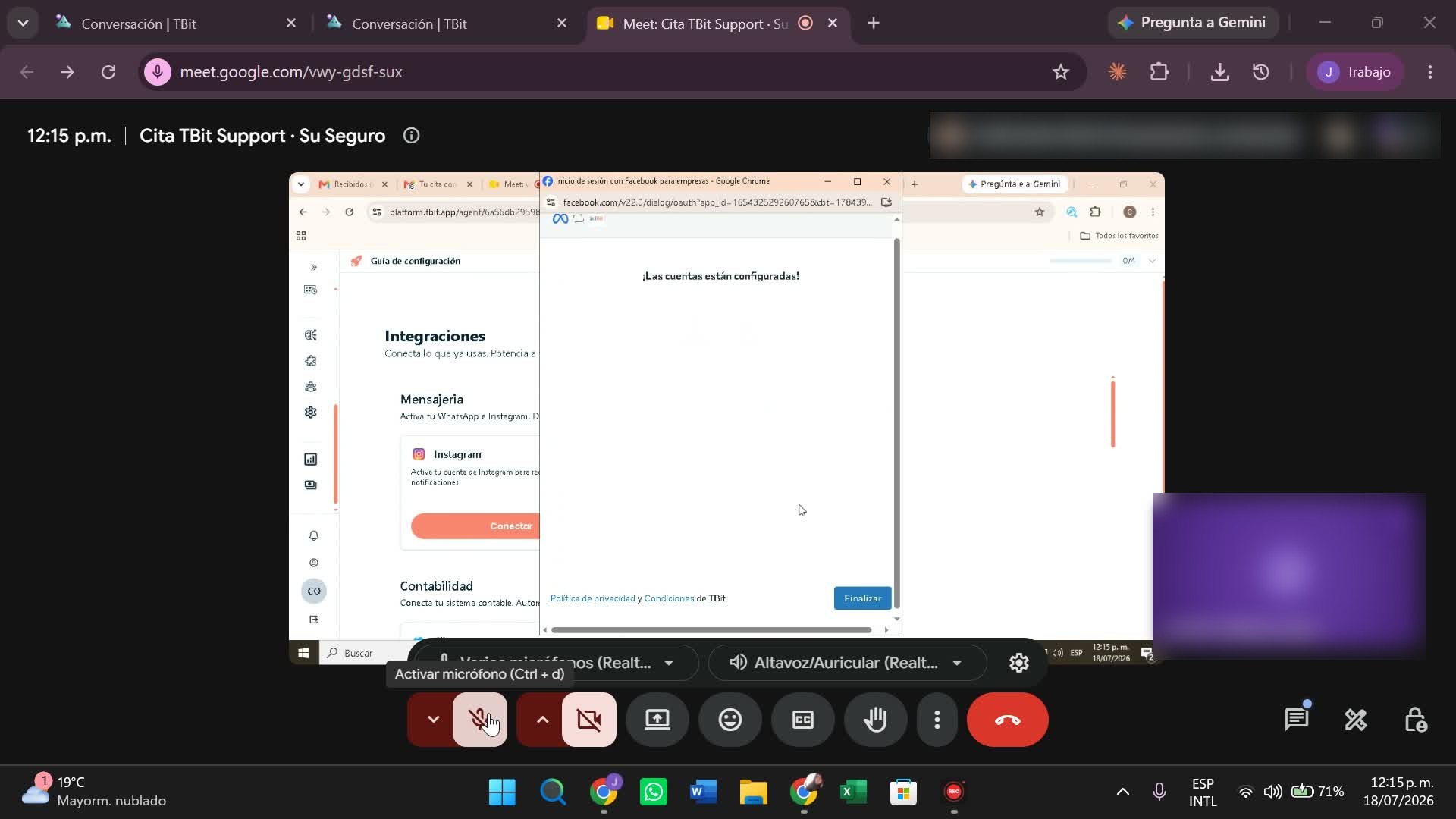
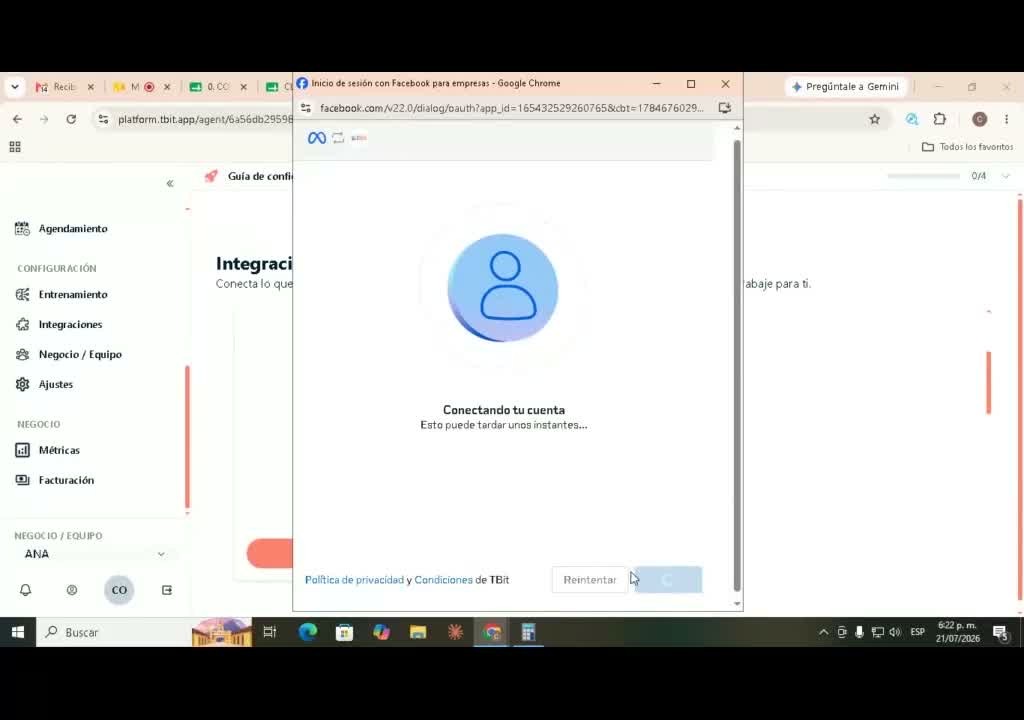
- Aguarde a conexão. «Conectando sua conta…» e depois «As contas estão configuradas!» → Finalizar.
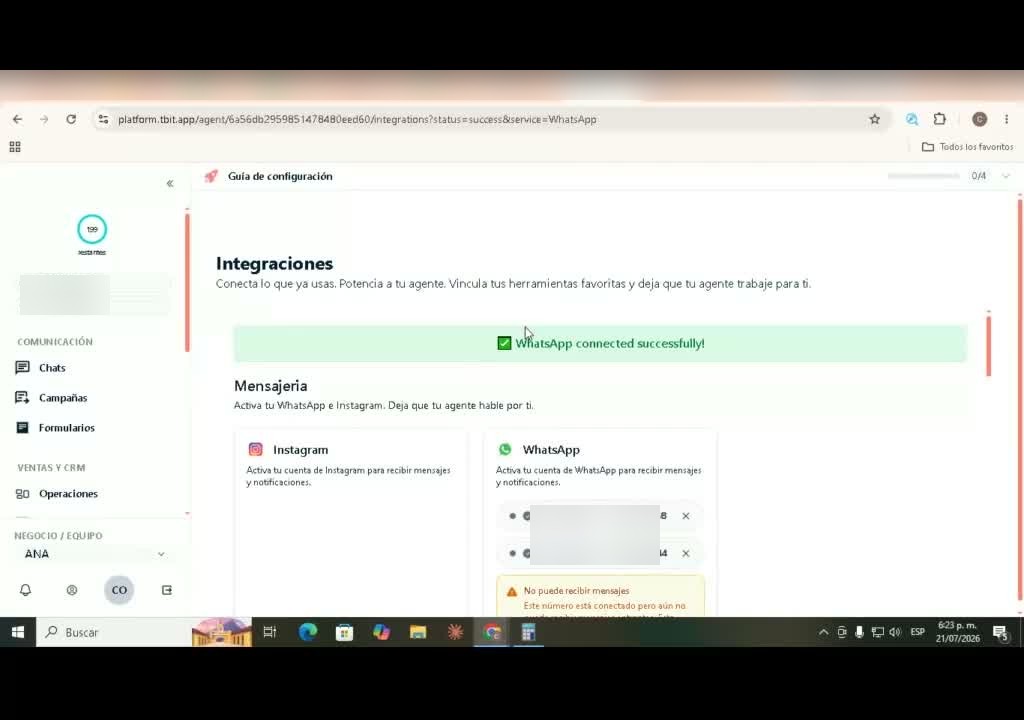
Solução: ao finalizar, o TBit volta para Integrações com o banner verde de confirmação e a linha aparece como «Conectado». Último detalhe: ligar o interruptor de «canal habilitado» e clicar em Salvar (se não salvar, a mudança não fica).
Caminho 2 · Desbloqueios no celular
CoexistênciaA linha já opera no WhatsApp Businessmesmo dia
Problema: a linha já funciona no app do WhatsApp Business e você quer mantê-la (coexistência). Mas a vinculação por QR falha ou não avança, sem explicar o porquê. Quase sempre há algo no próprio celular que a Meta exige «liberar» primeiro.
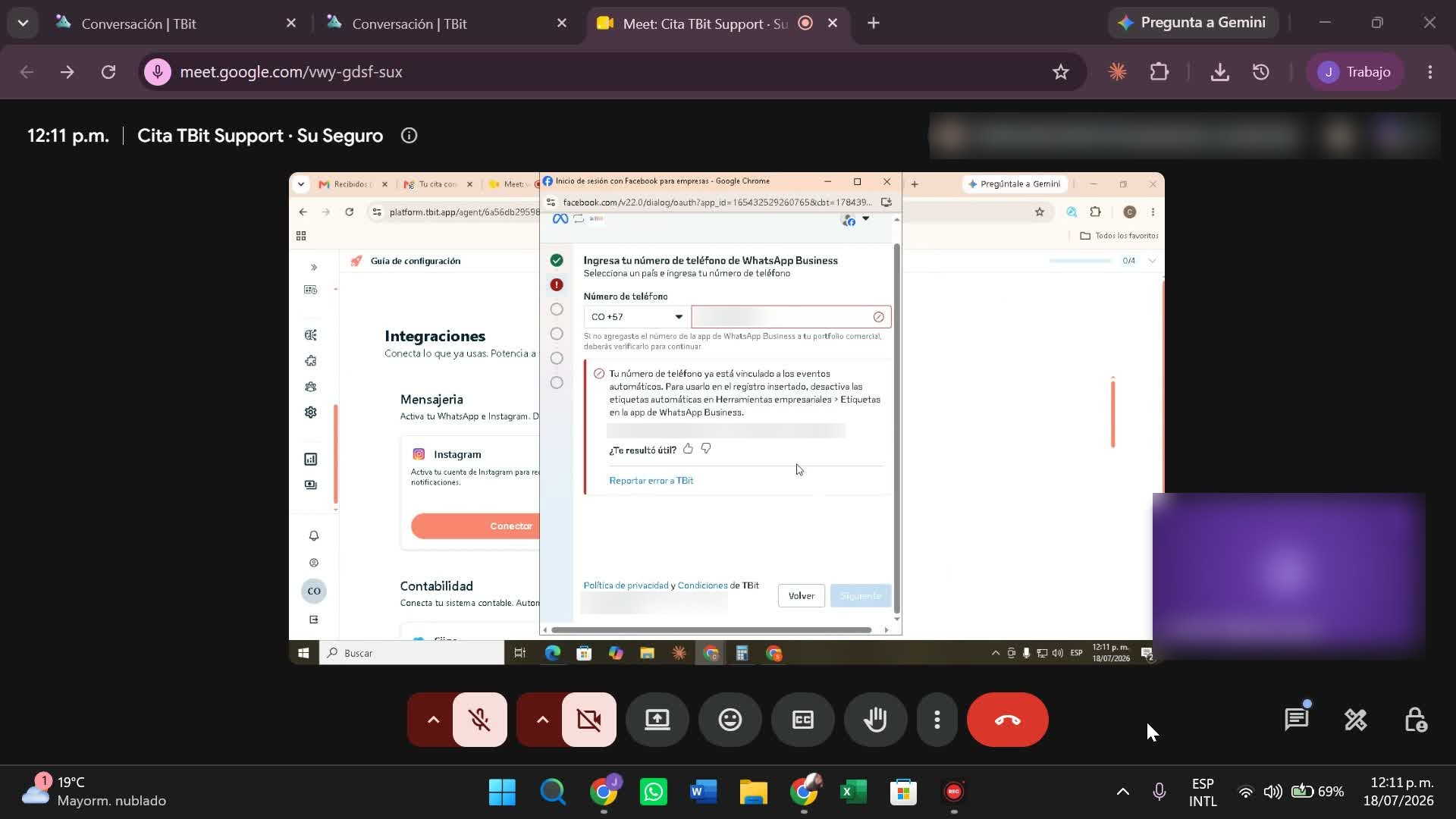
O que se faz:
- Usar o dispositivo principal. Um celular companion não mostra as opções de conta necessárias; se o principal está em outro lugar, é preciso esperar tê-lo em mãos.
- Remover as etiquetas/listas automáticas: WhatsApp Business → Ferramentas empresariais → Etiquetas/Listas → abrir cada etiqueta ou lista personalizada → menu (⋮) → Excluir.
- Verificar «Plataforma para empresas»: Ajustes → Conta → Plataforma para empresas. Se aparecer outro provedor conectado, toque para desconectar (e espere ~30 min).
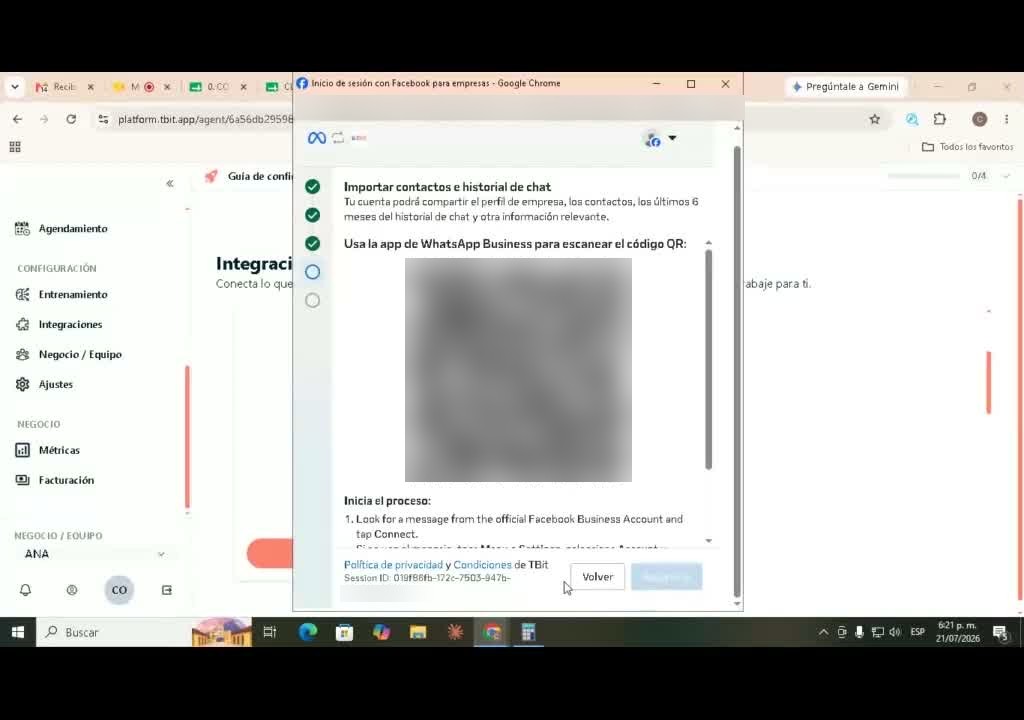
- Tentar novamente o fluxo do TBit: escolher o portfólio → «Conectar um app existente» → número → confirmar a mensagem que chega pelo WhatsApp («Connect to the Business Platform») → escanear o QR.
Solução: com o celular «limpo» (sem listas personalizadas e sem outro provedor pendurado), o QR completa a vinculação na primeira ou segunda tentativa e a linha fica em coexistência: o app continua funcionando e o TBit responde em paralelo.
Caminho 3 · API pura
Campanhas em massaA linha deixa de viver no appcom espera (minutos a 1 dia)
Problema: você quer enviar campanhas para a sua base de dados sem arriscar bloqueios: isso pede uma linha direta por API, sem app. O tropeço clássico: o número continua «ancorado» à conta do WhatsApp Business anterior e a Meta não o solta de imediato.
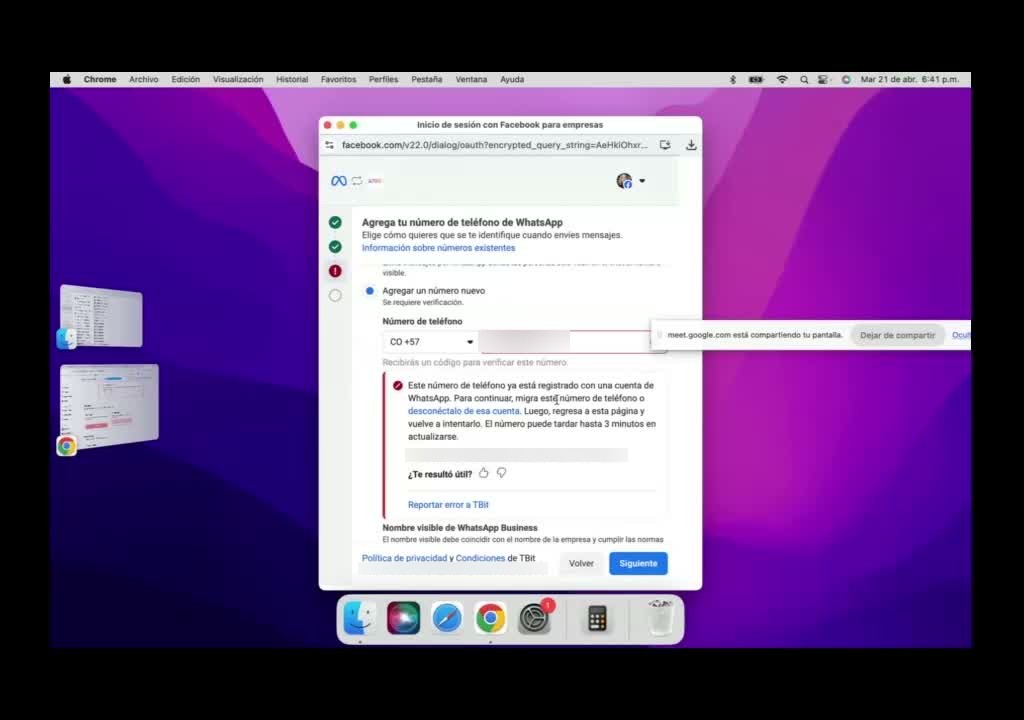
O que se faz:
- Backup dos chats no app (eles se perdem ao passar para a API).
- Desvincule o número: WhatsApp Business → Configurações → Conta → Excluir conta. Se aparecer «ainda conectada à plataforma para empresas», primeiro Desconectar e depois excluir.
- No TBit → Integrações → conectar WhatsApp → escolher «Criar uma conta do WhatsApp Business» (não «conectar app existente», essa é coexistência).
- Nome visível que coincida com o administrador comercial (se não coincidir, o Meta não deixa continuar) → «Adicionar um número novo» → verificação por SMS.
- Se aparecer o erro de «já registrado»: espere de 3 a 5 minutos e tente de novo (às vezes o Meta demora até o dia seguinte para liberar o número).
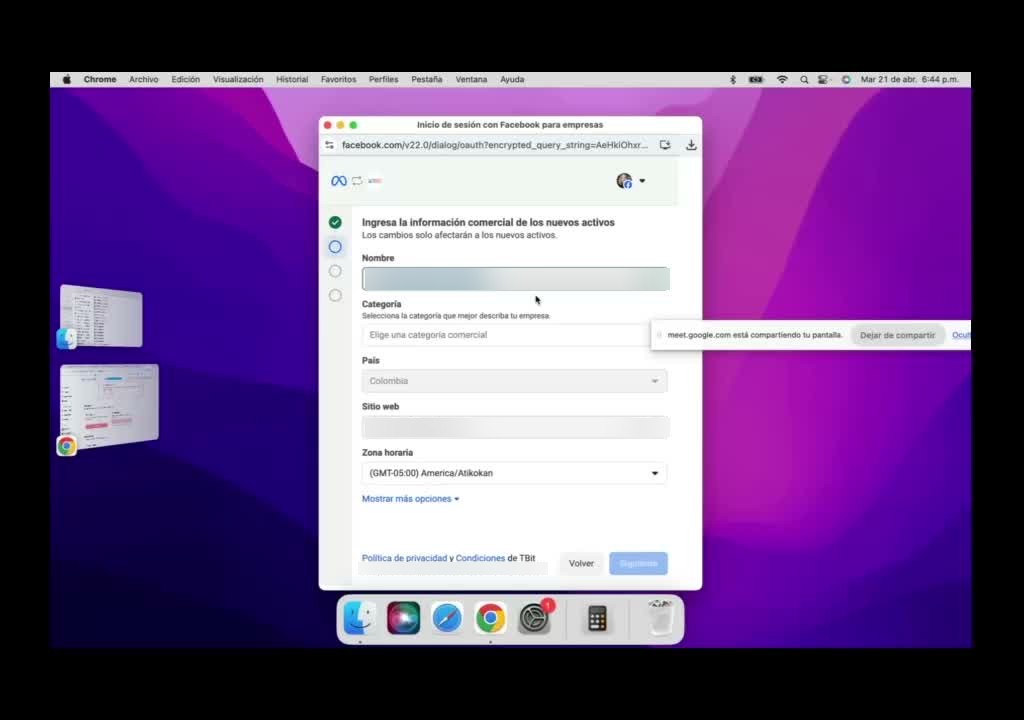
Solução: a linha fica operando 100% pela API; a «visual» das suas conversas passa a ser o TBit (web e app móvel). Já não há app do WhatsApp nem WhatsApp Web para essa linha, e sim, dá para voltar ao app no futuro (desconectando do TBit e reinstalando).
Caminho 4 · O administrador implícito do Instagram
O mais frequentePortfólio «invisível»1 a 2 sessões
Problema: em algum momento você colocou seu número de WhatsApp em um perfil do Instagram. O que ninguém te contou: ao fazer isso, o Meta criou «por baixo» um administrador comercial oculto e amarrou seu número lá. Anos depois, ao tentar conectar com o TBit, esse portfólio fantasma bloqueia tudo, mesmo se você «excluiu» esse Instagram várias vezes.
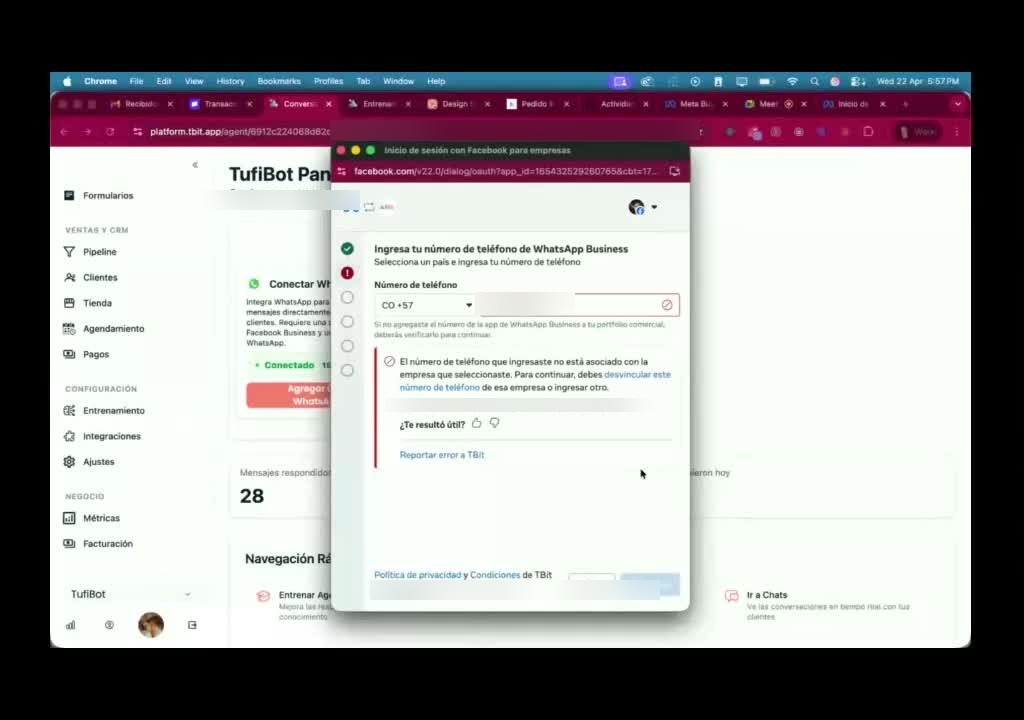
O que se faz (a correção consistente):
- Identificar qual Instagram retém o número. Dica: busque seu número no Google (com e sem o 57 na frente) e revise os resultados do Instagram; o perfil que aparecer associado é o que o tem amarrado.
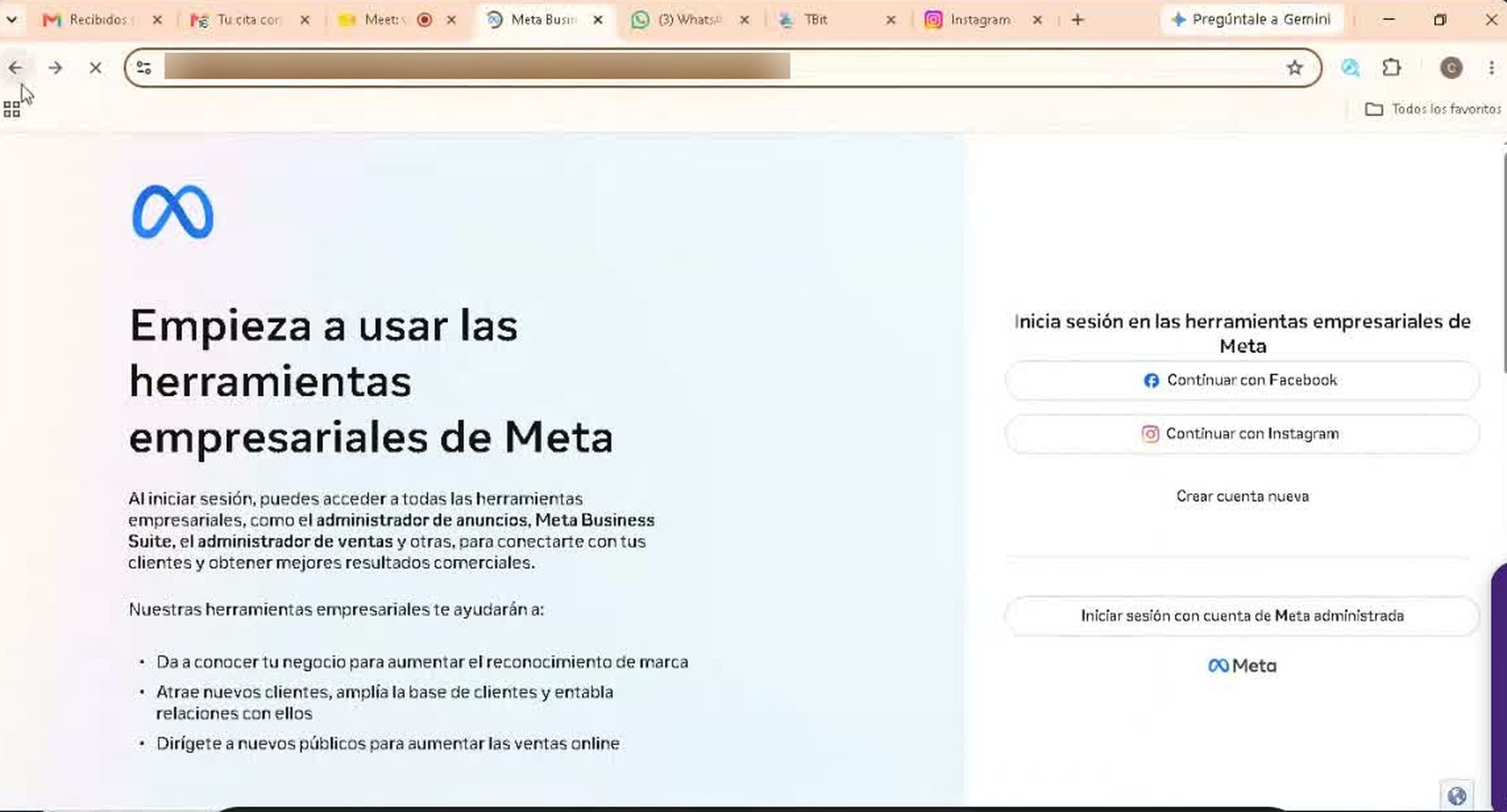
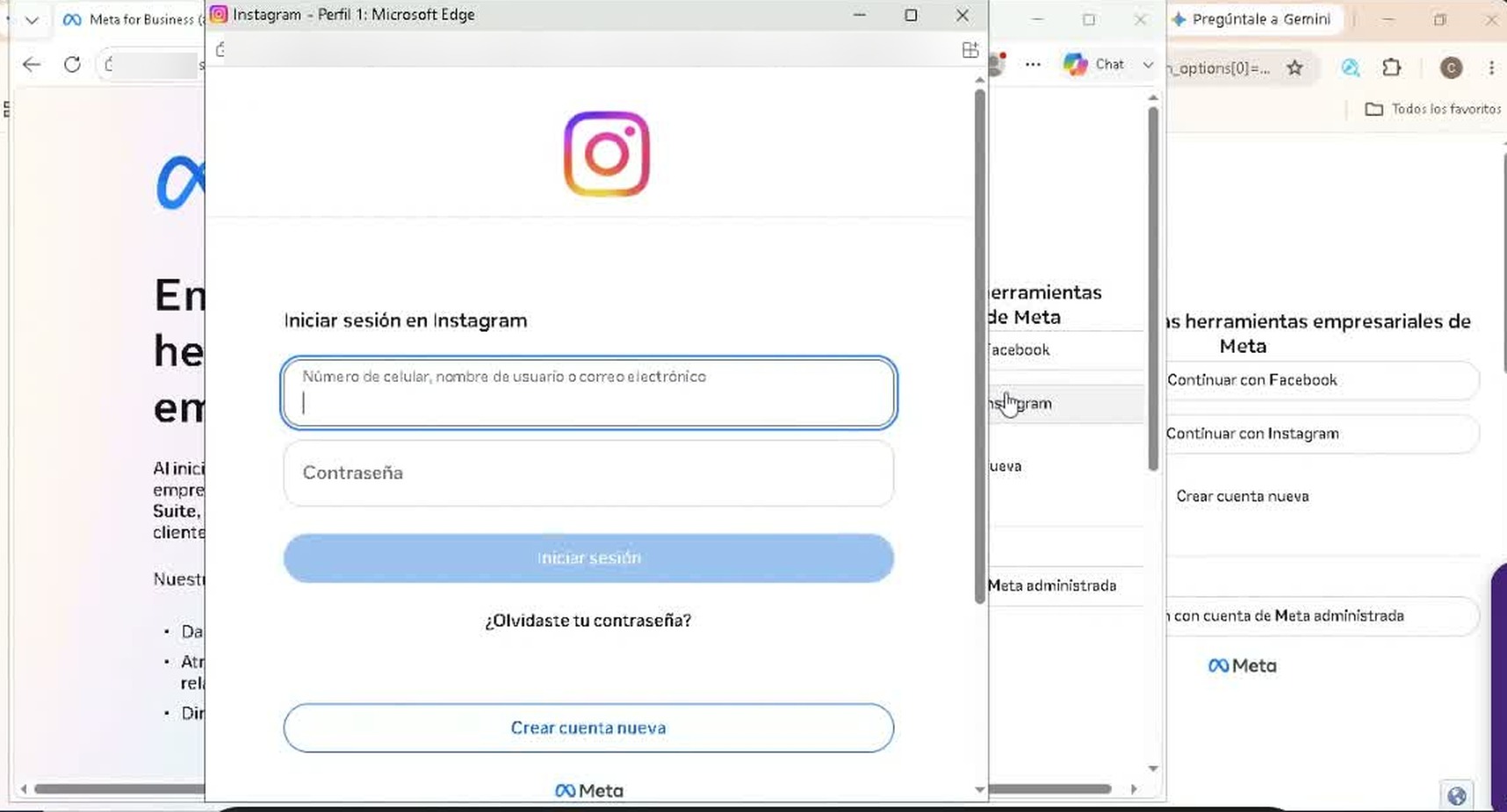
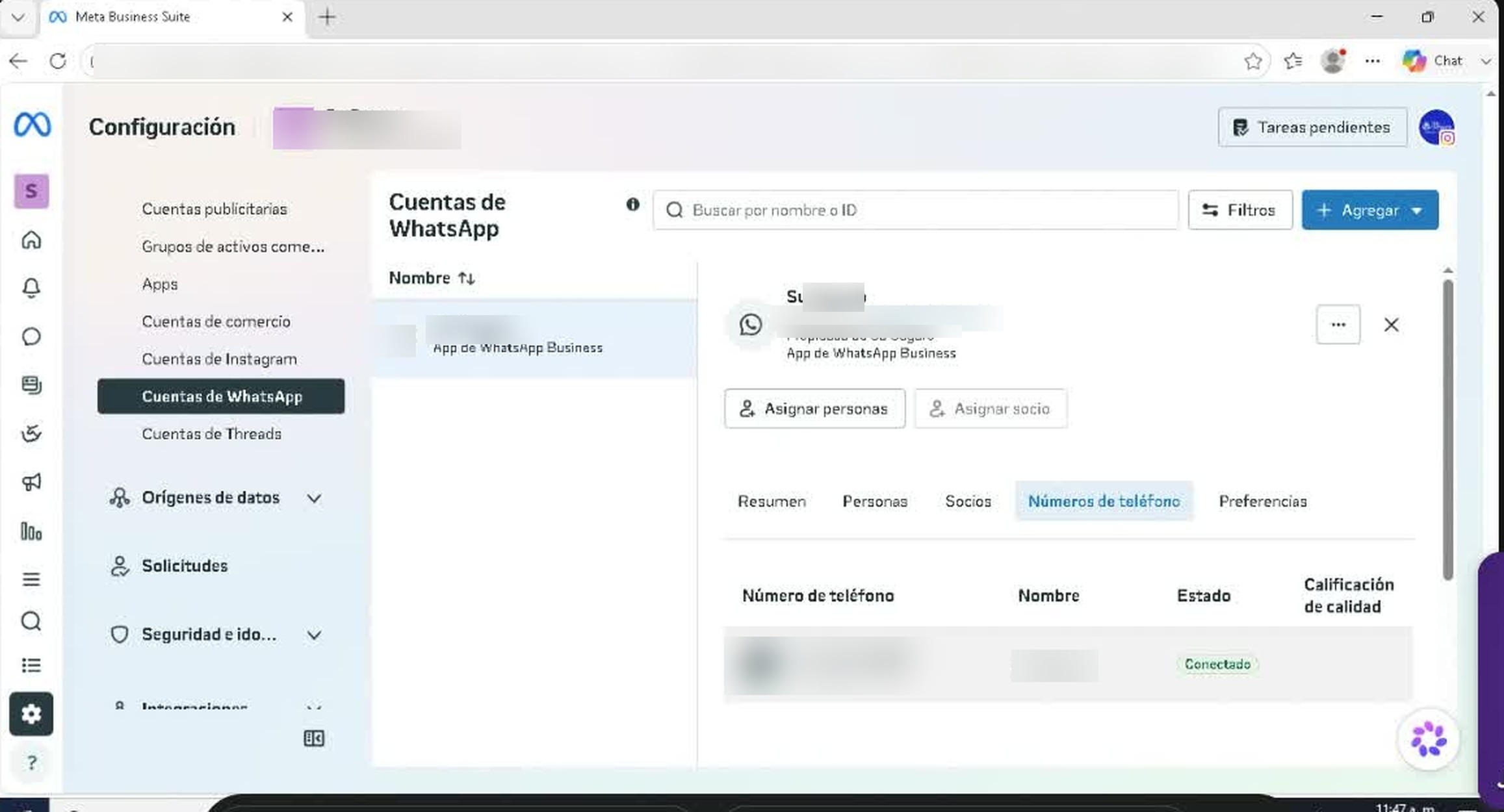
- Entrar em business.facebook.com fazendo login com Instagram (não com Facebook); só assim o portfólio implícito aparece, em Configurações → Contas do WhatsApp → aba Números de telefone.
- Recuperar o acesso a esse Instagram antigo («Esqueci minha senha»; pelo celular costuma ser mais rápido).
- Nesse portfólio antigo: localizar o número → menu (⋯) → Excluir. Atualizar e esperar alguns minutos até que a Meta o libere.
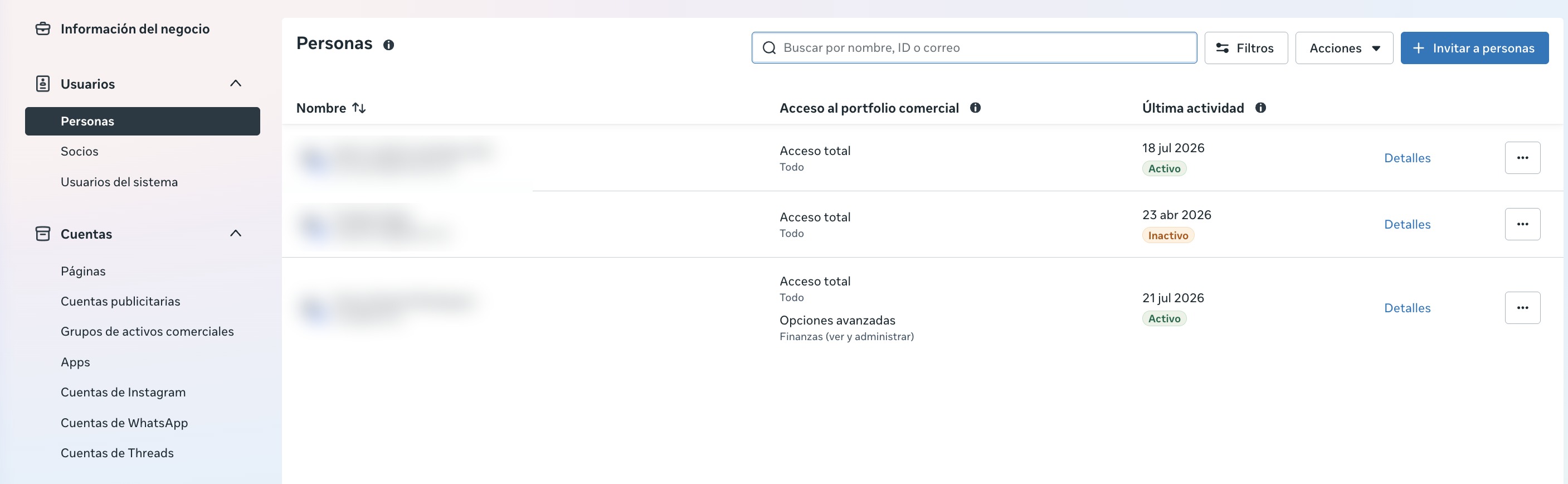
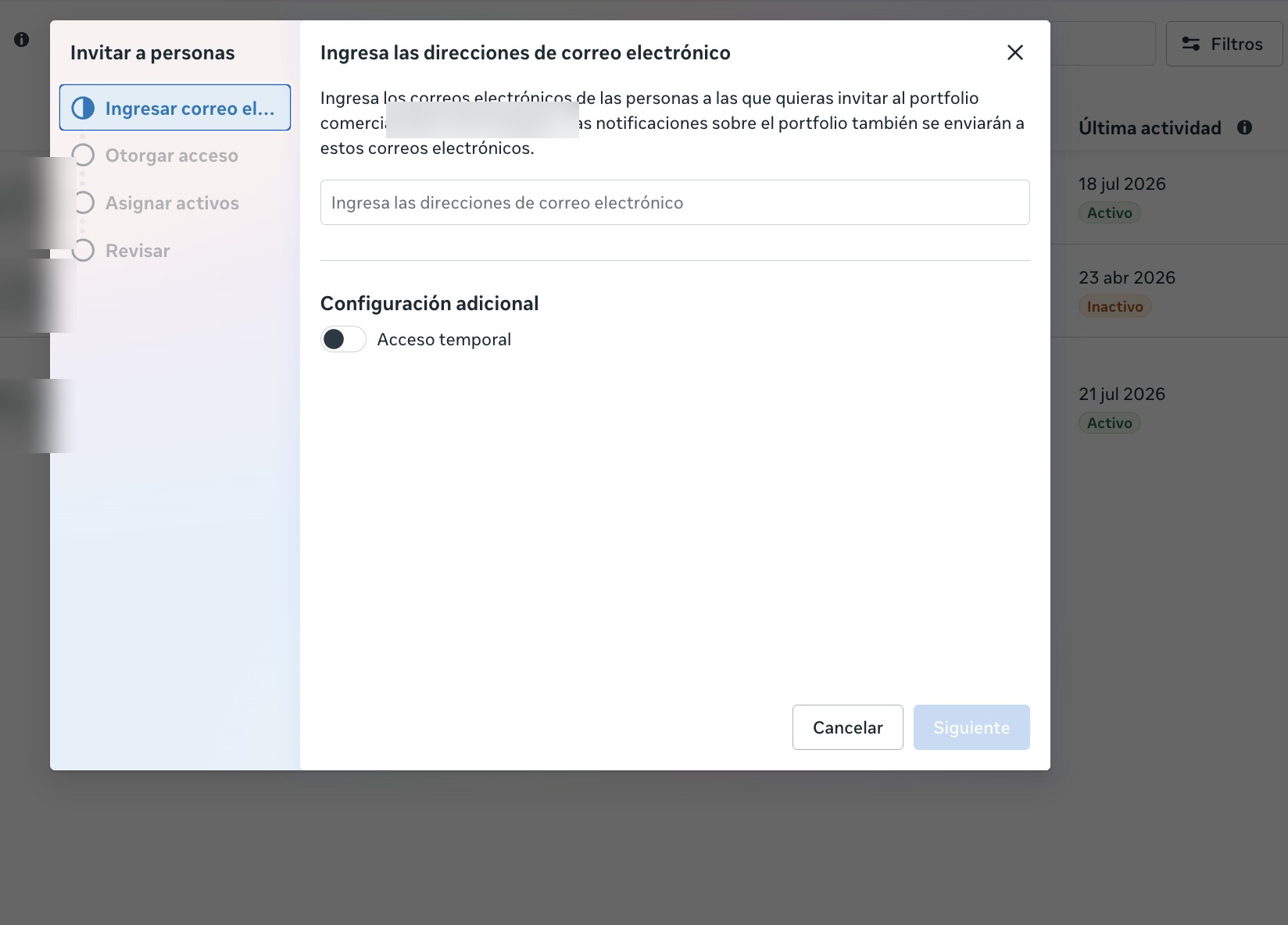
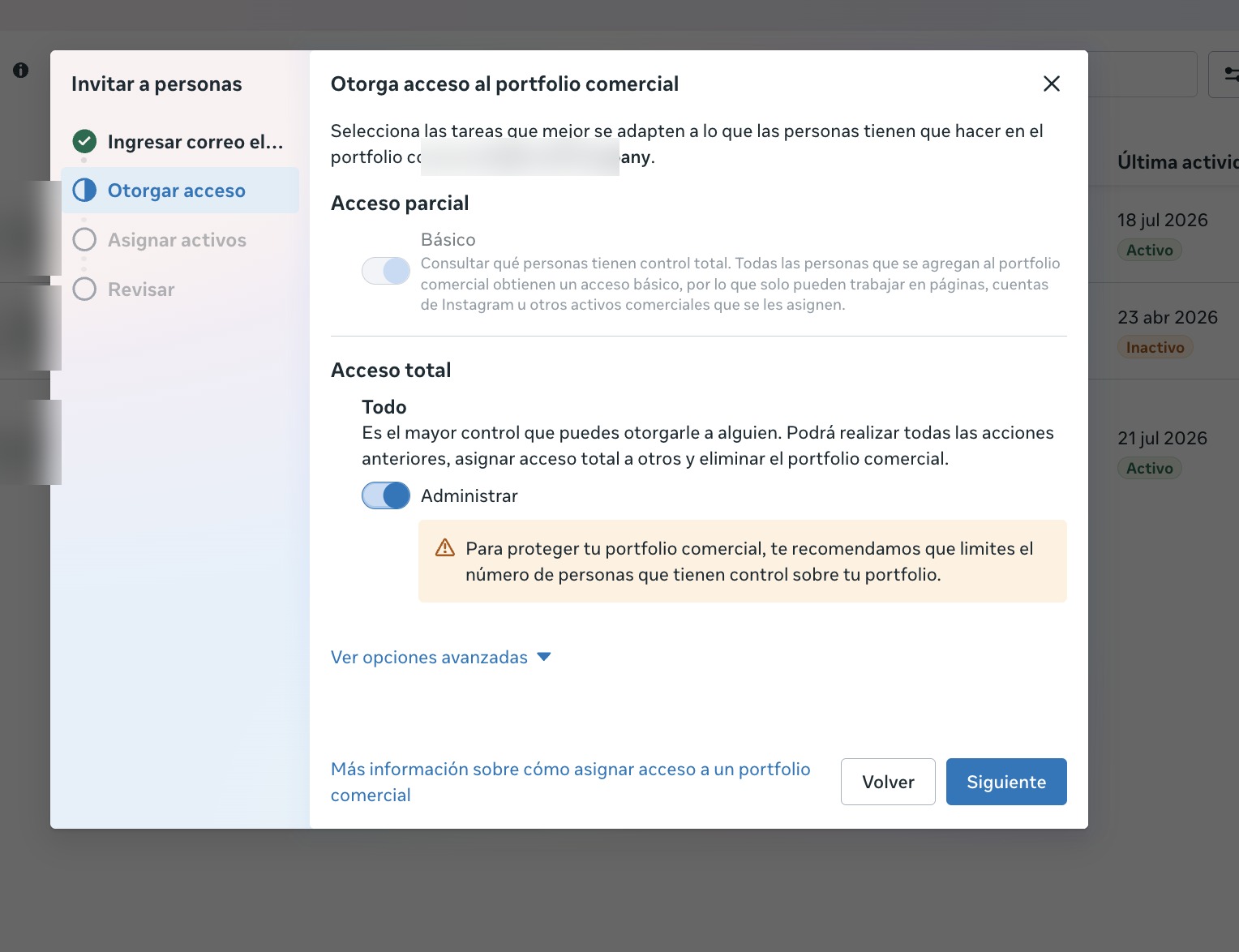
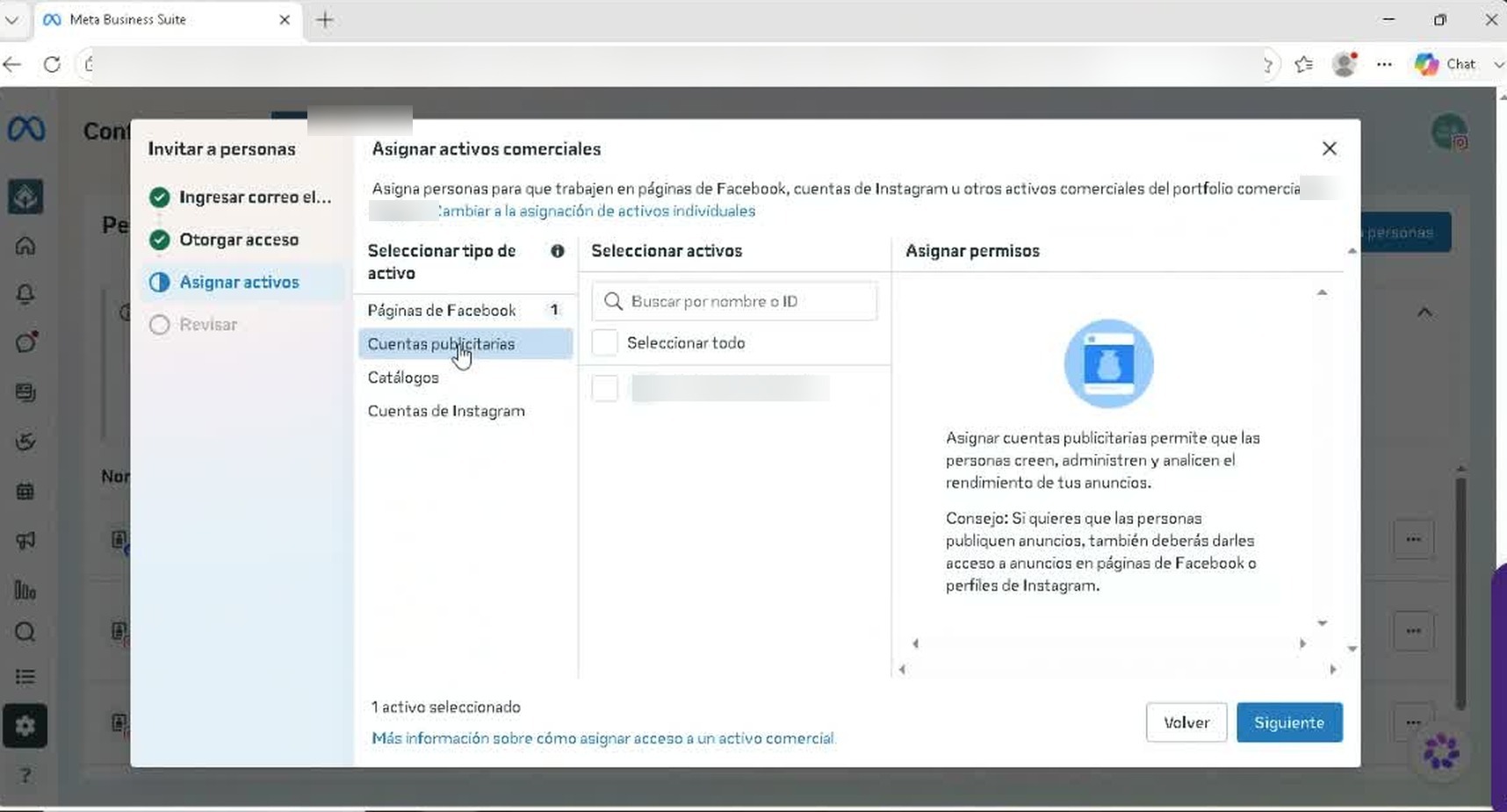
- No portfólio bom: Pessoas → Convidar o e-mail correto com acesso total, atribuindo todos os ativos (WhatsApp, contas de anúncios, catálogo, Instagram). Esse e-mail deve ter uma conta do Facebook. Se o convite não chegar, pode-se convidar um e-mail da equipe TBit como ponte.
- Adicionar o número ao portfólio bom (verificação por SMS) e conectar com o TBit.
Caminho 5 · Multi-administrador
Vários portfólios / vários negóciosPode exigir acesso de admin
Problema: você tem mais de um administrador comercial (dois negócios, dois CNPJs, contas pessoais e de empresa entrelaçadas…) e o número vive em outro Business Manager diferente do que você está usando para conectar.
O que se faz:
- Inventariar todos os portfólios do cliente e localizar em qual vive o número (Configurações → Contas do WhatsApp → Números de telefone, portfólio por portfólio).
- Conectar a partir do portfólio correto, ou mover o número para o portfólio desejado (remover de um, vincular no outro com código SMS).
- Quando a interface não mostra o erro: o cliente convida a equipe do TBit para o Business Manager (Pessoas → convidar com controle total sobre a conta do WhatsApp) para ver o erro real de dentro. Atenção: dar «controle total de ativos» não inclui administrar o portfólio, essa permissão é editada separadamente.
- Verificar se não há campanhas publicitárias ativas antes de remover ou mover ativos.
Caminho 5.2 · «A conta já foi adicionada a outra conta comercial do Facebook»
Problema: você tenta vincular a conta do WhatsApp ao seu portfólio (mesmo já com o código em mãos) e o Meta te barra: «A conta já foi adicionada a outra conta comercial do Facebook. Você só pode adicionar esta conta do WhatsApp Business a uma conta comercial do Meta. Para adicioná-la neste negócio, primeiro remova-a do outro portfólio.»
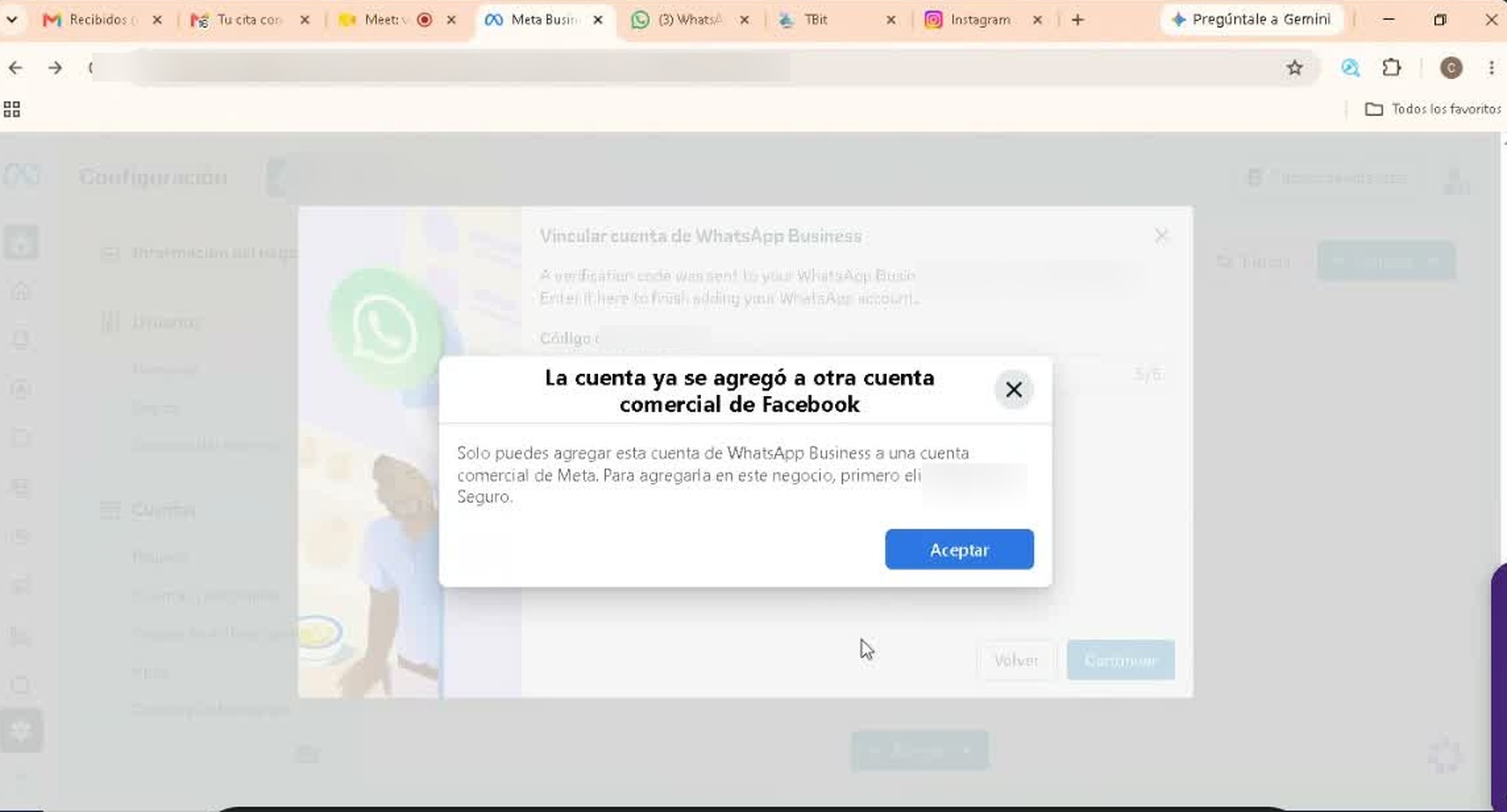
Solução: a conta do WhatsApp só pode pertencer a um portfólio comercial por vez. A saída é o Caminho 4: entre no portfólio que a retém (se foi o Instagram, inicie sessão com o Instagram), localize o número em Contas do WhatsApp → Números de telefone, exclua-o desse portfólio, espere alguns minutos até que a Meta o libere e repita a vinculação.
Caminho 6 · Solução nuclear (o sócio fantasma)
Migração de outro provedorEstados «congelados» da Metaàs vezes só o tempo cura
Problema: sua linha esteve conectada a outro provedor (um BSP como ManyChat ou outro). Você cancelou a assinatura e «desconectou»… mas a Meta continua vendo um sócio com direitos sobre sua conta, mesmo que as listas apareçam vazias.
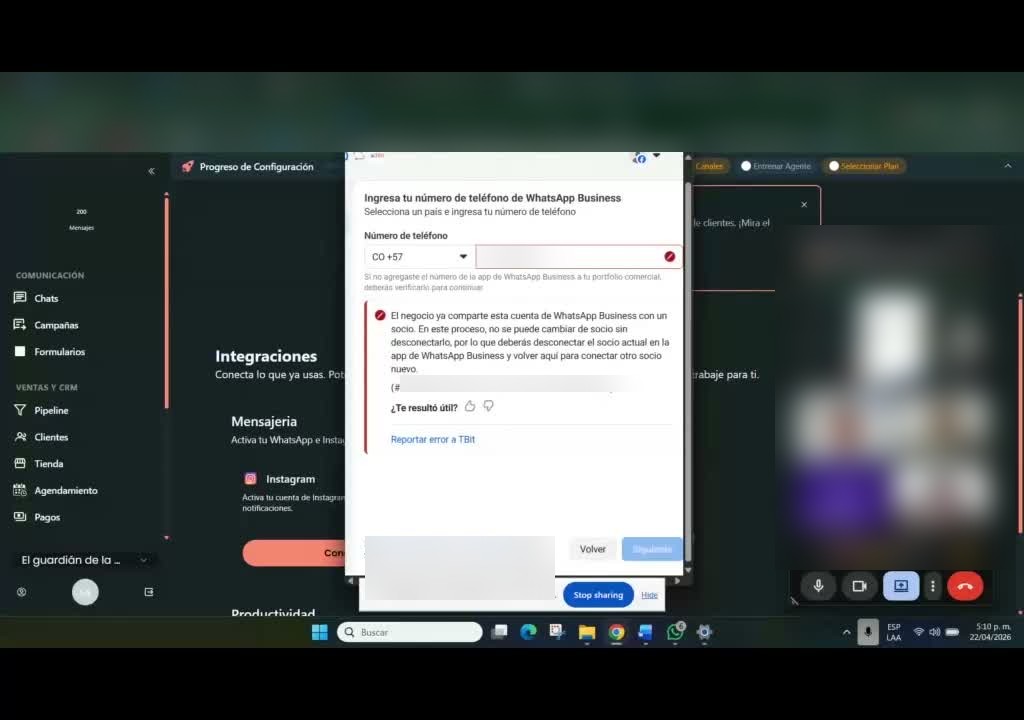
O que se faz:
- No celular principal: Ajustes → Conta → Plataforma para empresas → desconecte o que houver, e espere ~30 minutos.
- Buscar o sócio no nível global do Business Manager (Configurações do negócio → Sócios), não apenas dentro da conta do WhatsApp: é aí que o «sócio desconhecido» costuma se esconder. Elimine-o junto com seus acessos.
- «Solução nuclear»: excluir a conta do WhatsApp do portfólio e vinculá-la novamente (com código SMS). Às vezes destrava, às vezes não.
- Comparar com uma linha saudável (onde o sócio legítimo aparece) para detectar o que sobra ou falta.
- Se nada funcionar: é hora da Meta. Plano B: abrir uma linha nova para o tráfego de marketing (caminho 1) e tentar a antiga novamente em dias ou semanas.
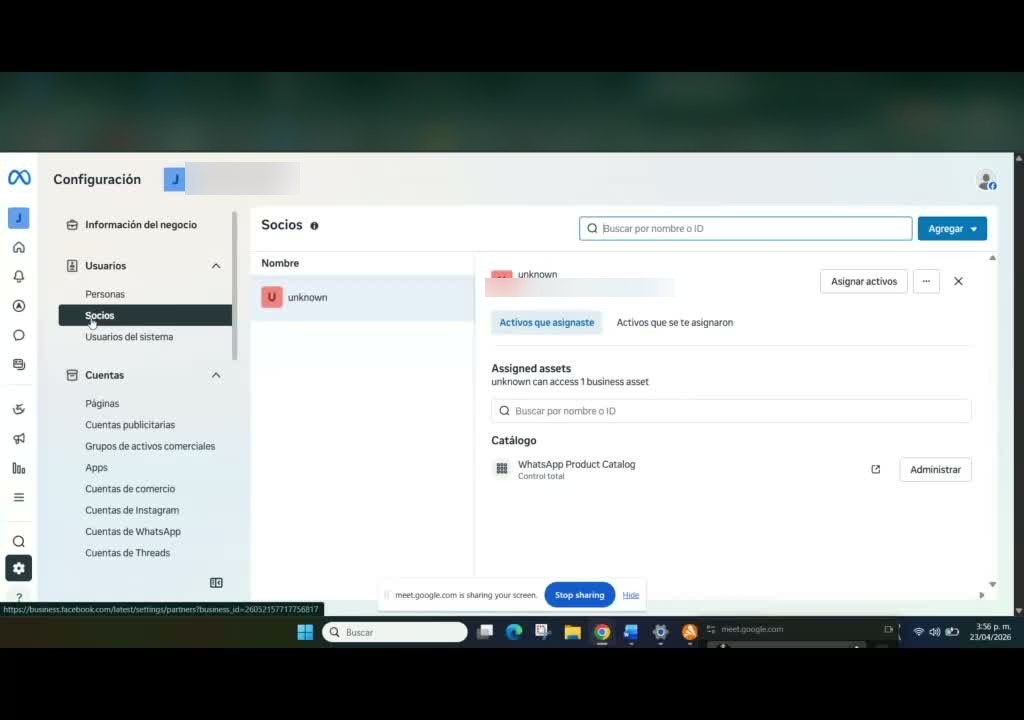
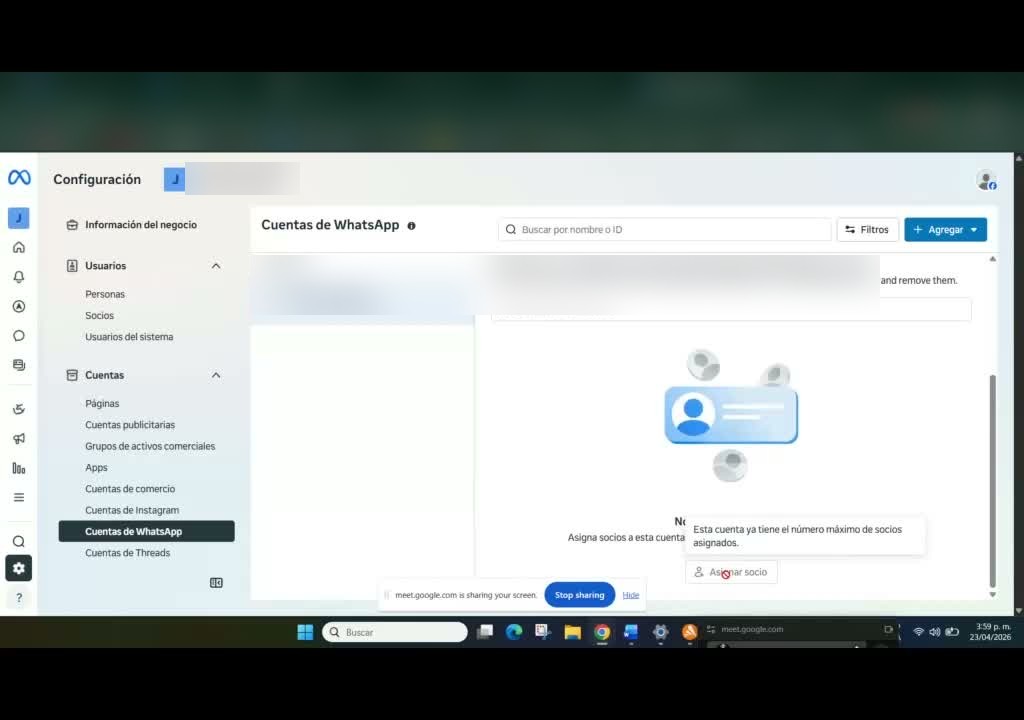
Caminho 7 · Conta fechada ou em mãos de terceiros
O pior cenárioMuitas vezes é preciso reconstruir
Problema: a Meta fechou sua conta ou administrador comercial (por exemplo, marcando-o como «duplicado/plágio»), a conta está em recurso, ou o Instagram/e-mail que retém seu número foi criado por um terceiro (uma agência que montou uma campanha para você) e ninguém tem os acessos.
O que se faz:
- Testar se a linha ficou livre por vários caminhos. Truque de diagnóstico: tentar vinculá-la em um Business Manager de teste; se pedir código de verificação, a linha está livre; se disser «associada a outra empresa», continua presa.
- Se o ativo for irrecuperável (e-mail/IG de um terceiro, recurso travado): criar um Instagram comercial novo e/ou um Business Manager novo e reconstruir do zero, com acessos próprios.
- Não renomear um Business Manager antigo para que «combine» com a marca: a Meta depois marca erros na verificação. Melhor um BM novo e limpo.
- Lembrar que as campanhas publicitárias existentes não são redirecionadas para a linha nova: é preciso criar campanhas novas apontando para o canal novo.
As 10 armadilhas transversais
O que se aprende «na dor» em centenas de conexões; vale para qualquer caminho:
- A Meta quase nunca diz qual é o erro: tentar de novo faz parte do protocolo.
- Dispositivo principal + computador, sempre; nunca companion nem tablet.
- Os números demoram para «liberar» (de minutos a um dia): paciência antes de rediagnosticar.
- Diálogo travado → aba ou navegador novo; ajuda fazer login no Facebook separadamente primeiro.
- O nome do portfólio deve ser a razão jurídica; um site fora do ar prejudica (use a URL do seu Instagram).
- Não crie contas de Facebook novas «do zero» para isso: a Meta desconfia de contas sem histórico.
- Convite da Meta que não chega? Pode-se convidar um e-mail da equipe TBit como ponte.
- Erro invisível? Convite de admin temporário ao Business Manager para lê-lo por dentro.
- Nada de excluir ou mover ativos com campanhas ativas.
- No final de todo caminho: ligar o canal no TBit e clicar em Salvar.
Apêndice A · Validar que seu número ficou no seu portfólio
É opcional (o «Conectado» no TBit já confirma), mas se você quiser ver do lado da Meta:
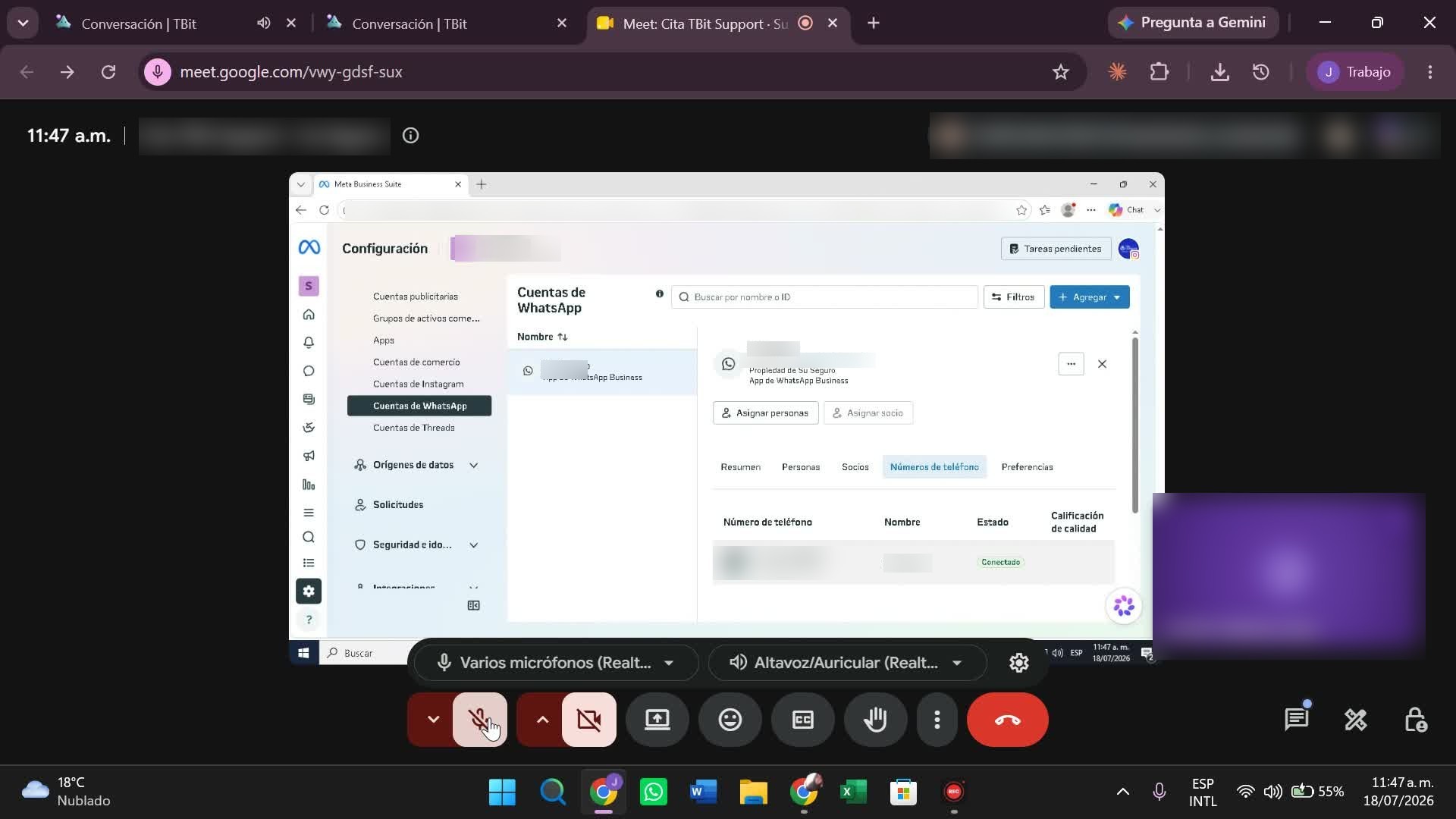
- Abra business.facebook.com/latest/settings/whatsapp_account (ou Meta Business Suite → Configurações do negócio → Contas → Contas do WhatsApp).
- Selecione seu portfólio comercial se tiver mais de um.
- Entre na aba Números de telefone: seu número deve aparecer com status «Conectado» e qualidade verde.
Apêndice B · Como adicionar um número ao portfólio comercial
Útil quando você já liberou um número (caminhos 4 a 6) ou quer somar uma linha nova diretamente na Meta:
- Abra business.facebook.com/latest/settings/whatsapp_account e escolha seu portfólio comercial.
- Botão + Adicionar → «Vincular uma conta do WhatsApp Business» (se a linha já existe no app) ou «Criar uma conta do WhatsApp» (linha nova).
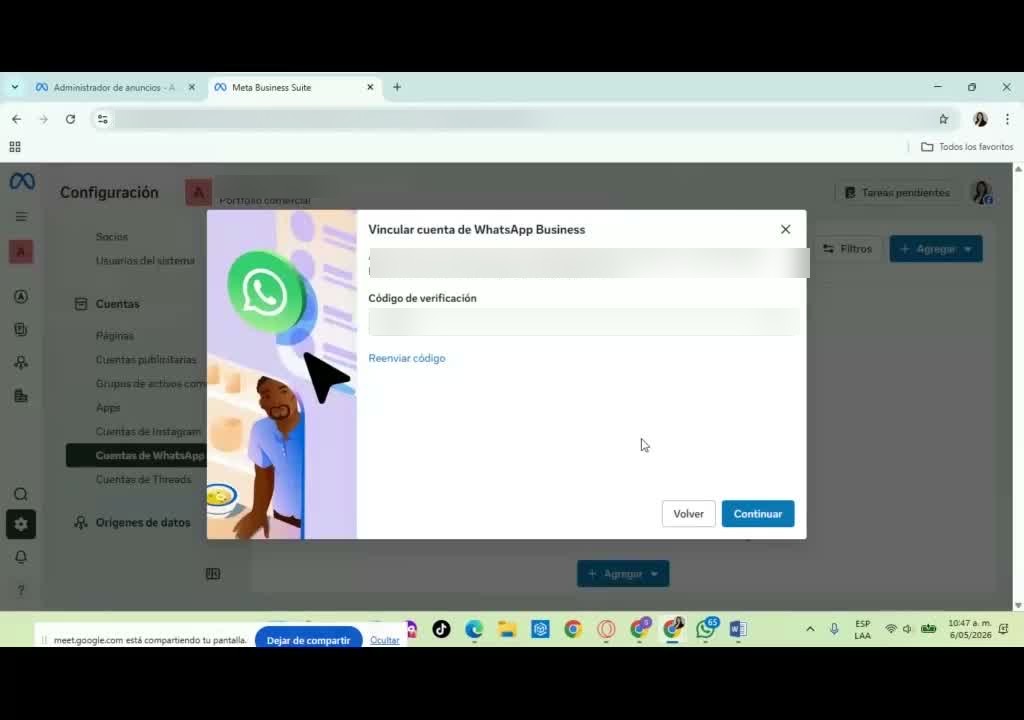
- Informe o país e o número. A Meta envia um código de verificação por WhatsApp ou SMS para essa linha.
- Digite o código → Continuar. Se não chegar, «Reenviar código» e paciência.
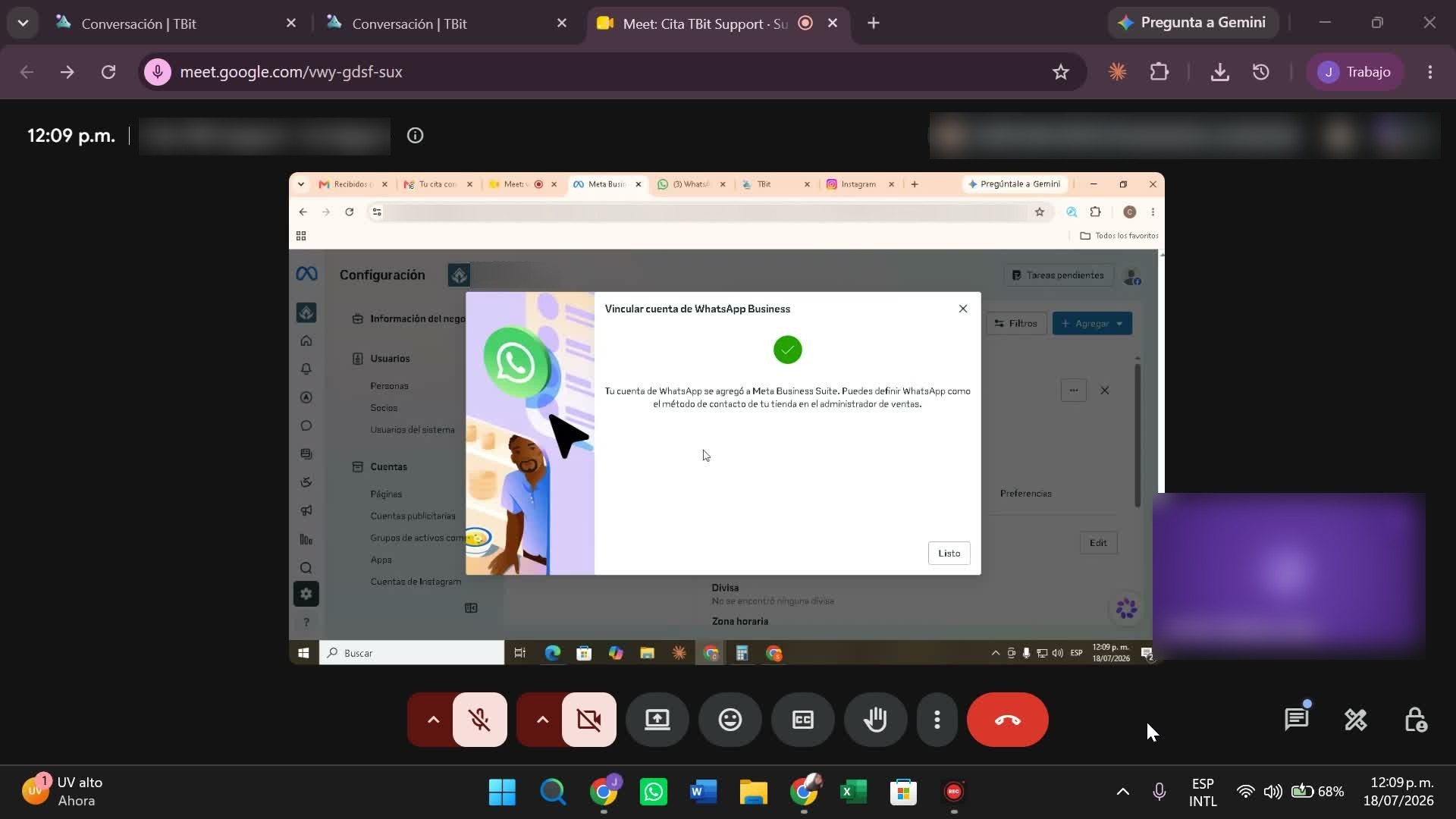
- Confirmação final: «Sua conta do WhatsApp foi adicionada ao Meta Business Suite». O número aparece na aba Números de telefone.
Com o número já no seu portfólio, termine a conexão no TBit seguindo o Caminho 1 (o caminho feliz).