Attenzione
La trappola più comune: la carta delle tue inserzioni non è quella della tua linea. Se le inserzioni vengono addebitate senza problemi, non vuol dire che il tuo WhatsApp abbia un metodo di pagamento.
Avvio rapido
Ogni passo si legge in due o tre minuti, ha un solo obiettivo e ti lascia la guida completa se vuoi andare più a fondo. Seguili in ordine: ognuno si appoggia al precedente.
Passo 1 · 3 min
TBit risponde sul tuo WhatsApp, ma la linea vive in Meta. Prepara tre cose prima di collegarti e ti eviti quasi tutti gli intoppi. Dal 1° ottobre 2026 Meta fa pagare anche le risposte che la tua linea invia entro le 24 ore aperte da ogni messaggio del cliente. Se l'account WhatsApp della tua linea non ha un metodo di pagamento, Meta smette di consegnarle: il tuo TBit risponde e al cliente non arriva niente.
Accedi con l'account Facebook proprietario del portfolio, lo stesso con cui collegherai la linea. Con un altro account non vedrai il tuo numero.
Se arrivi da un altro fornitore, disdici e scollega prima il servizio. Decidi se continuare a usare l'app WhatsApp Business sul cellulare (coesistenza) o passare la linea all'API.
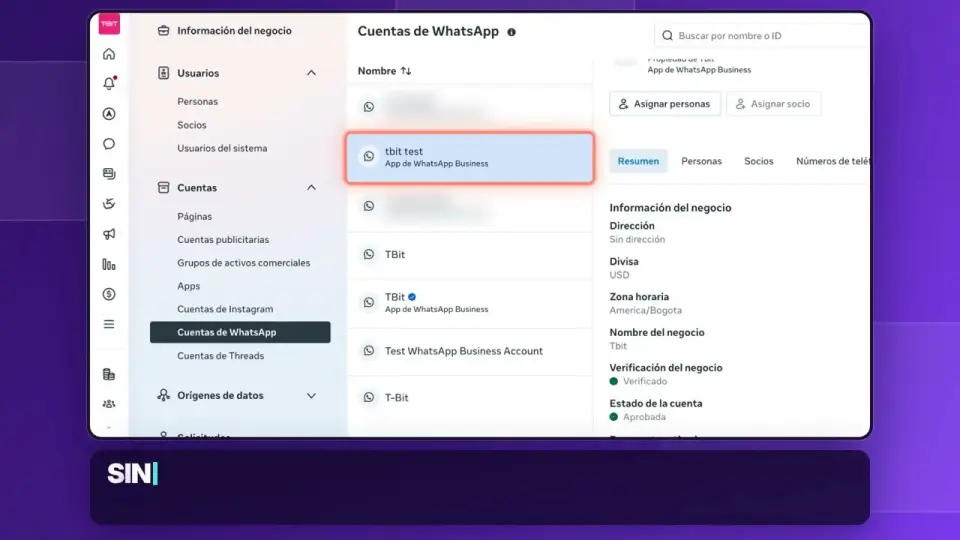
Su business.facebook.com, Impostazioni, Account WhatsApp, scegli la tua linea e scorri fino a «Payment method». Se dice che non c'è un metodo di pagamento, o la carta è scaduta, aggiungila da Impostazioni di pagamento con una Visa o una Mastercard.
La trappola più comune: la carta delle tue inserzioni non è quella della tua linea. Se le inserzioni vengono addebitate senza problemi, non vuol dire che il tuo WhatsApp abbia un metodo di pagamento.
 1:44
1:44Passo 2 · 3 min
Creare il tuo TBit richiede pochi minuti. Gli racconti la tua attività come la racconteresti a una persona nuova del tuo team, e da quel momento risponde già con quello che sa. Lo provi sul tuo WhatsApp prima che parli con un cliente.
Tocca Inizia gratis ed entra con Google, con un link alla tua email o con un account nuovo.
Dai un nome al tuo TBit, scrivi quello della tua attività e un riassunto di cosa fai e cosa vendi. Più lo spieghi bene, meglio risponde. Puoi dettarlo con il microfono.
Scegli il suo tono e dove ti scrivono i tuoi clienti: WhatsApp, Instagram o entrambi.
Scrivi il tuo numero personale, non quello dell'attività. Lì ti scrive il tuo TBit, così vedi come risponde solo con quello che gli hai raccontato.
Preferisci non compilare moduli? Puoi creare il tuo account anche chattando con TBit su WhatsApp: ti chiede l'email e il nome dell'attività, e la prova gratuita è subito attiva.
Passo 3 · 3 min
Perché il tuo TBit risponda a clienti veri, il tuo numero deve essere collegato a Meta e da lì a TBit. Il passaggio da Meta è dove nascono quasi tutti gli intoppi, e quasi mai per colpa tua: sono stati interni di Meta che si sbloccano seguendo la strada giusta.
Usa un computer, mai un tablet, e tieni a portata di mano il cellulare principale della linea e le password di Facebook e Instagram dell'attività.
Coesistenza: colleghi l'app che usi già con un codice QR e l'app continua a funzionare. API: crei l'account con un SMS e la linea lascia l'app del cellulare; fai prima un backup delle tue chat.
In Primi passi, apri Collega canali e segui il flusso di Meta finché non dice Collegato. Poi aggiungi Instagram e Messenger dallo stesso punto.
Ogni errore di Meta ha un segnale. La guida dei 7 percorsi ti dice qual è il tuo e cosa fare.
Hai più sedi? Puoi collegare più linee allo stesso TBit e condividere un'unica base clienti e un unico catalogo.
Passo 4 · 3 min
Allenare non è programmare. È insegnare al tuo TBit quello che sai solo tu, ogni dato al suo posto. Il motore sa già conversare, formattare per WhatsApp e passarti la chat quando serve: non devi chiedergli di non inventare né di rispondere breve.
Personalità, tono, come vende e le tue regole, come chiedere un acconto o confermare prima di fissare un appuntamento. Breve e specifico rende più che lungo.
Un'idea per memoria, con le parole del tuo cliente e cifre esatte: «Spedizione gratuita da 100.000 pesos, in 2-4 giorni lavorativi».
Orari nell'agenda, prodotti e prezzi nel catalogo. Se li scrivi nel prompt, diventano vecchi.
Scrivigli da indeciso, da arrabbiato o confrontando prezzi. Ogni dubbio ti dice quale memoria manca.
Non tirare a indovinare cosa gli manca: l'allenamento raccoglie le domande a cui il tuo TBit non ha saputo rispondere in conversazioni vere. Ognuna è una memoria nuova.
 3:53
3:53Passo 5 · 3 min
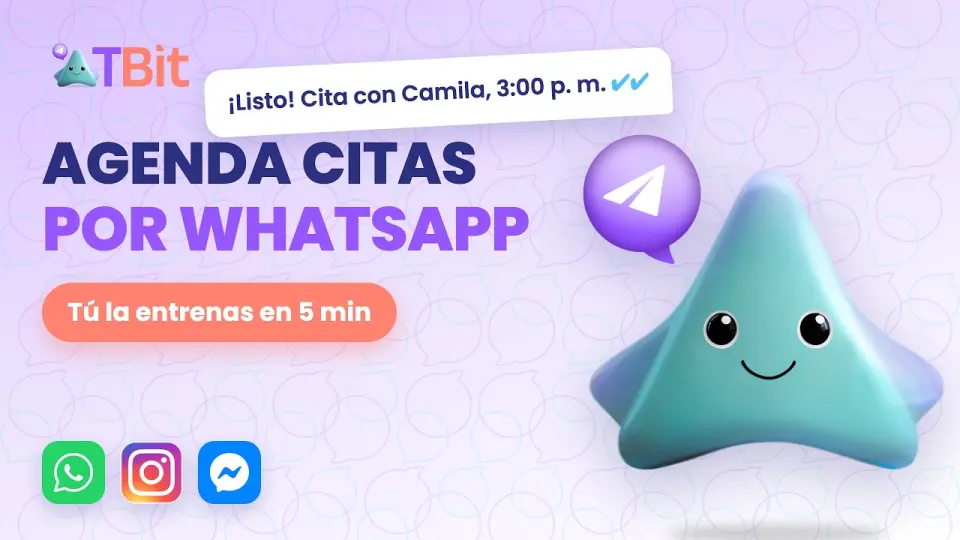
Scegli quello che somiglia alla tua attività. Con il catalogo, il tuo TBit consiglia prodotti, risponde su prezzo e disponibilità, invia foto e prepara l'ordine nella conversazione. Con l'agenda, propone solo orari davvero liberi e fissa, sposta o annulla appuntamenti da solo.
Carica ogni prodotto con una buona foto, il prezzo aggiornato e una descrizione che dica a chi è destinato e a cosa serve: è quello che il tuo TBit usa per consigliare. Se ne hai tanti, importali da CSV o Excel.
Crea i tuoi servizi con la loro durata e configura l'orario dell'attività e di ogni persona.
Con Google Calendar collegato, se uno spazio è occupato nel tuo calendario, il tuo TBit non lo propone.
Gli ordini che prepara il tuo TBit e gli appuntamenti che prende restano sulla piattaforma perché tu li confermi.
Niente listini prezzi né orari nel prompt: si scontrano con il catalogo e l'agenda reali.
Passo 6 · 2 min
Il tuo TBit risponde da solo, ma tu e il tuo team potete entrare in qualsiasi conversazione. La casella mostra tutto in un unico posto e colora chi ha scritto cosa: un colore per l'IA e viola per quando una persona ha preso la chat.
Metti in pausa l'IA solo in quella chat per rispondere tu: una trattativa, un reclamo delicato. Il resto dei tuoi clienti continua a ricevere risposta.
Quando hai finito, riattiva l'IA in quella chat e lei riprende da sola.
Nei giorni di grande volume usa i filtri per consulente, linea o etichetta, e segna come non letto quello che deve vedere il turno successivo.
Mettere in pausa l'IA in una chat non è come spegnere la linea. Con la linea spenta i messaggi continuano ad arrivare e nessuno risponde: usalo solo se vuoi davvero zittire il tuo TBit.
Passo 7 · 3 min
WhatsApp non ti lascia scrivere per primo a un cliente con testo libero. Ogni messaggio che apre una conversazione deve essere un modello approvato da Meta. Quando il cliente risponde, si apre la finestra di 24 ore e il tuo TBit conversa liberamente con lui.
Scrivi il messaggio con le sue variabili, come il nome o la data, e invialo in approvazione. Meta di solito risponde in pochi minuti o in qualche ora.
Costruisci il pubblico con le etichette o con una lista di contatti.
Lascia una memoria con i dettagli della promozione, così risponde con cifre reali.
Le risposte arrivano nella casella e il tuo TBit le gestisce all'istante.
Nella campagna vedi a quanti è arrivata e chi ha risposto. Usalo per affinare il modello e il pubblico della prossima.
Se un cliente ti ha scritto ieri e oggi non puoi rispondergli liberamente, non è un errore: la finestra si è chiusa. Riaprila con un modello.
Passo 8 · Facoltativo · 2 min
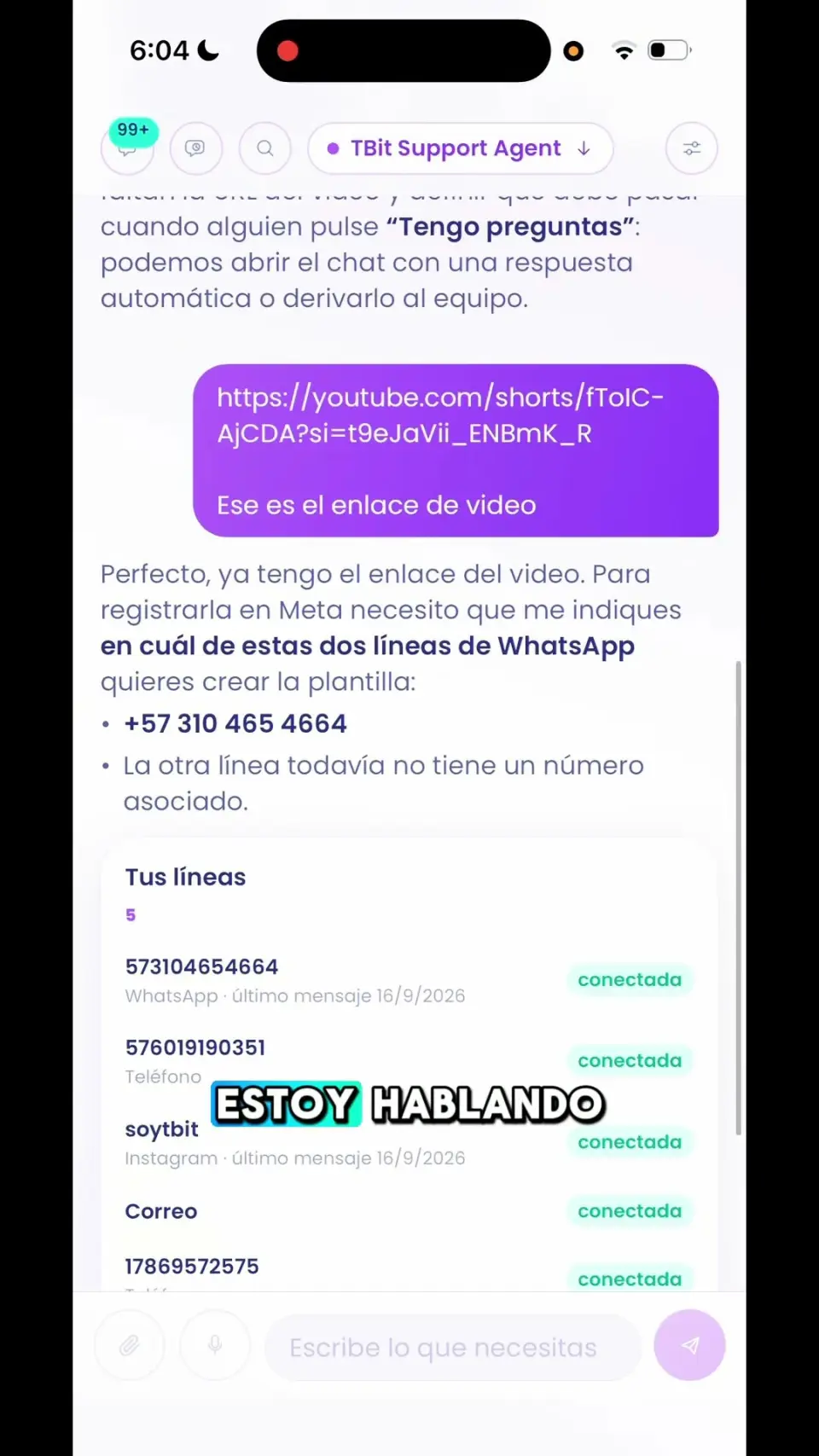
Se usi già ChatGPT o Claude, collegali al tuo TBit e lascia che ti aiutino ad allenarlo con i tuoi dati reali: controllano le tue memorie e conversazioni e ti propongono miglioramenti. Le modifiche delicate restano come bozza che approvi tu. La tua IA fa da allenatore; tu decidi cosa resta.
In ChatGPT: Plugin, Aggiungi, Crea server MCP personalizzato. In Claude: Impostazioni, Connettori, Aggiungi connettore personalizzato. Incolla https://api.tbit.app/mcp.
Si apre l'accesso a TBit: entri e tocchi Consenti. Nessun token da copiare.
Per esempio: «Controlla le conversazioni di questa settimana e dimmi quali memorie mancano al mio TBit».
I miglioramenti al prompt arrivano come bozza sulla piattaforma. Leggili, aggiustali se serve e pubblicali quando ti convincono.
Il collegamento rispetta il tuo ruolo: puoi consultare qualsiasi agente di cui fai parte, e allenare solo dove sei amministratore.