ध्यान दें
सबसे आम जाल: आपके विज्ञापनों का कार्ड आपकी लाइन का कार्ड नहीं है। विज्ञापनों का भुगतान ठीक से हो रहा है, इसका मतलब यह नहीं कि आपके WhatsApp में पेमेंट का तरीका है।
क्विक स्टार्ट
हर स्टेप दो-तीन मिनट में पढ़ा जाता है, उसका एक ही लक्ष्य है, और गहराई में जाना हो तो पूरी गाइड साथ में है। इन्हें क्रम से करें: हर स्टेप पिछले वाले पर टिका है।
स्टेप 1 · 3 मिनट
TBit आपके WhatsApp पर जवाब देता है, लेकिन लाइन Meta में रहती है। जोड़ने से पहले तीन चीज़ें तैयार रखें और लगभग हर अड़चन से बच जाएँगे। 1 अक्टूबर 2026 से Meta उन जवाबों का भी शुल्क लेता है जो आपकी लाइन ग्राहक के हर मैसेज से खुलने वाले 24 घंटों के अंदर भेजती है। अगर आपकी लाइन के WhatsApp खाते में पेमेंट का तरीका नहीं है, तो Meta उन्हें डिलीवर करना बंद कर देता है: आपका TBit जवाब देता है और ग्राहक तक कुछ नहीं पहुँचता।
उसी Facebook खाते से लॉग इन करें जो पोर्टफ़ोलियो का मालिक है, यानी वही जिससे आप लाइन जोड़ेंगे। किसी दूसरे खाते से आपको अपना नंबर नहीं दिखेगा।
अगर आप किसी दूसरे प्रोवाइडर से आ रहे हैं, तो पहले उसे रद्द करें और डिस्कनेक्ट करें। तय करें कि आप फ़ोन पर WhatsApp Business ऐप चलाते रहेंगे (कोएग्ज़िस्टेंस) या लाइन को API पर ले जाएँगे।
business.facebook.com में Settings, WhatsApp accounts पर जाएँ, अपनी लाइन चुनें और «Payment method» तक नीचे जाएँ। अगर वहाँ लिखा है कि कोई पेमेंट का तरीका नहीं है, या कार्ड की अवधि खत्म हो चुकी है, तो Payment settings से Visa या Mastercard जोड़ें।
सबसे आम जाल: आपके विज्ञापनों का कार्ड आपकी लाइन का कार्ड नहीं है। विज्ञापनों का भुगतान ठीक से हो रहा है, इसका मतलब यह नहीं कि आपके WhatsApp में पेमेंट का तरीका है।
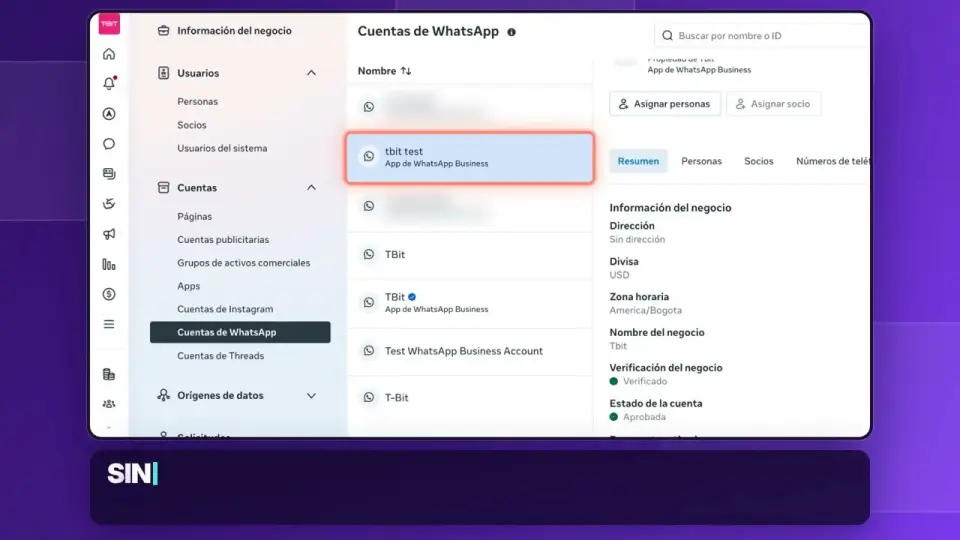 1:44
1:44स्टेप 2 · 3 मिनट
अपना TBit बनाने में कुछ ही मिनट लगते हैं। आप उसे अपने व्यवसाय के बारे में वैसे ही बताते हैं जैसे टीम में आए किसी नए साथी को बताते, और उसी पल से वह अपनी जानकारी के साथ जवाब देने लगता है। किसी ग्राहक से बात करने से पहले आप उसे अपने ही WhatsApp पर परखते हैं।
मुफ़्त शुरू करें दबाएँ और Google से, अपने ईमेल पर भेजे लिंक से या नए खाते से लॉग इन करें।
अपने TBit को एक नाम दें, अपने व्यवसाय का नाम लिखें और आप क्या करते और बेचते हैं उसका सार दें। जितना अच्छा समझाएँगे, जवाब उतने अच्छे होंगे। आप माइक्रोफ़ोन से बोलकर भी लिखवा सकते हैं।
उसका लहजा चुनें और यह कि आपके ग्राहक आपको कहाँ लिखते हैं: WhatsApp, Instagram या दोनों।
अपना निजी नंबर लिखें, व्यवसाय वाला नहीं। वहीं आपका अपना TBit आपको लिखेगा, ताकि आप देखें कि वह सिर्फ़ आपकी बताई बातों से कैसे जवाब देता है।
फ़ॉर्म नहीं भरना चाहते? आप TBit से WhatsApp पर बात करते हुए भी अपना खाता बना सकते हैं: वह आपका ईमेल और व्यवसाय का नाम पूछता है, और मुफ़्त ट्रायल चालू हो जाता है।
स्टेप 3 · 3 मिनट
आपका TBit असली ग्राहकों को संभाले, इसके लिए आपका नंबर Meta से और वहाँ से TBit से जुड़ा होना चाहिए। Meta वाले इसी स्टेप में लगभग सारी अड़चनें आती हैं, और वे लगभग कभी आपकी गलती नहीं होतीं: ये Meta की अंदरूनी स्थितियाँ हैं जो सही रास्ते से खुल जाती हैं।
कंप्यूटर इस्तेमाल करें, टैबलेट कभी नहीं, और लाइन का मुख्य फ़ोन और व्यवसाय के Facebook और Instagram पासवर्ड पास रखें।
कोएग्ज़िस्टेंस: आप जो ऐप पहले से चला रहे हैं उसे QR कोड से जोड़ते हैं और ऐप चलता रहता है। API: आप SMS से खाता बनाते हैं और लाइन फ़ोन के ऐप से हट जाती है; पहले अपनी चैट का बैकअप लें।
पहले कदम में चैनल जोड़ें खोलें और Meta का फ़्लो तब तक फ़ॉलो करें जब तक जुड़ गया न दिखे। फिर उसी जगह से Instagram और Messenger जोड़ें।
Meta की हर गलती का एक संकेत होता है। 7 रास्तों वाली गाइड बताती है कि आपका कौन-सा है और क्या करना है।
कई ब्रांच हैं? आप एक ही TBit से कई लाइनें जोड़ सकते हैं और एक ही ग्राहक बेस और एक ही कैटलॉग साझा कर सकते हैं।
स्टेप 4 · 3 मिनट
ट्रेनिंग प्रोग्रामिंग नहीं है। यह आपके TBit को वह सिखाना है जो सिर्फ़ आप जानते हैं, हर जानकारी अपनी जगह पर। इंजन पहले से बातचीत करना, WhatsApp का फ़ॉर्मैट देना और ज़रूरत पड़ने पर चैट आपको सौंपना जानता है: आपको उससे यह कहने की ज़रूरत नहीं कि बातें न गढ़े या छोटा जवाब दे।
व्यक्तित्व, लहजा, वह कैसे बेचता है और आपकी नीतियाँ, जैसे एडवांस माँगना या बुकिंग से पहले पुष्टि करना। छोटा और सटीक, लंबे से ज़्यादा काम करता है।
हर मेमोरी में एक बात, आपके ग्राहक के शब्दों में और सटीक आँकड़ों के साथ: «₹1,000 से ऊपर मुफ़्त डिलीवरी, 2 से 4 कार्यदिवस में»।
समय कैलेंडर में, प्रोडक्ट और कीमतें कैटलॉग में। अगर इन्हें प्रॉम्प्ट में लिखेंगे, तो वे पुराने पड़ जाएँगे।
उसे दुविधा में, नाराज़ होकर या कीमतों की तुलना करते हुए लिखें। हर उलझन बताती है कि कौन-सी मेमोरी कम है।
अंदाज़ा न लगाएँ कि क्या कम है: ट्रेनिंग उन सवालों को इकट्ठा करती है जिनका जवाब आपका TBit असली बातचीत में नहीं दे पाया। हर सवाल एक नई मेमोरी है।
 3:53
3:53स्टेप 5 · 3 मिनट
वह चुनें जो आपके व्यवसाय जैसा है। कैटलॉग के साथ आपका TBit प्रोडक्ट सुझाता है, कीमत और उपलब्धता बताता है, फ़ोटो भेजता है और बातचीत में ही ऑर्डर तैयार करता है। कैलेंडर के साथ वह सिर्फ़ सच में खाली समय ऑफ़र करता है और खुद अपॉइंटमेंट बुक करता है, बदलता है या रद्द करता है।
हर प्रोडक्ट को अच्छी फ़ोटो, ताज़ा कीमत और ऐसे विवरण के साथ डालें जो बताए कि वह किसके लिए है और किस काम आता है: आपका TBit सुझाव देने के लिए इसी का इस्तेमाल करता है। अगर बहुत सारे हैं, तो उन्हें CSV या Excel से इंपोर्ट करें।
अपनी सेवाएँ उनकी अवधि के साथ बनाएँ और व्यवसाय का और हर व्यक्ति का समय सेट करें।
Google Calendar जुड़ा हो तो, अगर आपके कैलेंडर में कोई समय भरा है, आपका TBit उसे ऑफ़र नहीं करता।
आपके TBit के बनाए ऑर्डर और उसकी ली गई अपॉइंटमेंट प्लेटफ़ॉर्म पर रहती हैं ताकि आप उनकी पुष्टि करें।
प्रॉम्प्ट में कीमतों की सूची या समय-सारणी बिल्कुल नहीं: वे असली कैटलॉग और कैलेंडर से टकराती हैं।
स्टेप 6 · 2 मिनट
आपका TBit अपने दम पर ग्राहकों को संभालता है, लेकिन आप और आपकी टीम किसी भी बातचीत में आ सकते हैं। इनबॉक्स सब कुछ एक जगह दिखाता है और रंग से बताता है कि किसने क्या लिखा: AI के लिए एक रंग, और जब किसी व्यक्ति ने चैट संभाली हो तो बैंगनी।
खुद जवाब देने के लिए सिर्फ़ उस चैट में AI रोकें: कोई मोलभाव, कोई नाज़ुक शिकायत। बाकी ग्राहकों को जवाब मिलते रहते हैं।
काम पूरा होने पर उस चैट में AI फिर चालू करें और वह अपने आप आगे बढ़ता है।
भारी दिनों में एजेंट, लाइन या टैग के फ़िल्टर इस्तेमाल करें, और जो अगली शिफ़्ट को देखना है उसे अनपढ़ा मार्क करें।
किसी चैट में AI रोकना लाइन बंद करने जैसा नहीं है। लाइन बंद हो तो मैसेज आते रहते हैं और कोई जवाब नहीं देता: ऐसा तभी करें जब आप सच में अपने TBit को चुप कराना चाहते हों।
स्टेप 7 · 3 मिनट
WhatsApp आपको किसी ग्राहक को पहले खुले टेक्स्ट से लिखने नहीं देता। बातचीत शुरू करने वाला हर मैसेज Meta से मंज़ूर टेम्पलेट होना चाहिए। जब ग्राहक जवाब देता है, तो 24 घंटे की विंडो खुलती है और आपका TBit उससे खुलकर बात करता है।
मैसेज को उसके वेरिएबल, जैसे नाम या तारीख, के साथ लिखें और मंज़ूरी के लिए भेजें। Meta आमतौर पर मिनटों या घंटों में जवाब देता है।
टैग से या कॉन्टैक्ट्स की सूची से ऑडियंस बनाएँ।
ऑफ़र की जानकारी के साथ एक मेमोरी बना दें ताकि वह असली आँकड़ों के साथ जवाब दे।
जवाब इनबॉक्स में आते हैं और आपका TBit उन्हें तुरंत संभालता है।
कैंपेन में आप देखते हैं कि कितनों तक पहुँचा और किसने जवाब दिया। अगले कैंपेन का टेम्पलेट और ऑडियंस बेहतर करने के लिए इसका इस्तेमाल करें।
अगर किसी ग्राहक ने कल लिखा था और आज आप उसे खुलकर जवाब नहीं दे पा रहे, तो यह गलती नहीं है: विंडो बंद हो गई। उसे एक टेम्पलेट से फिर खोलें।
स्टेप 8 · वैकल्पिक · 2 मिनट
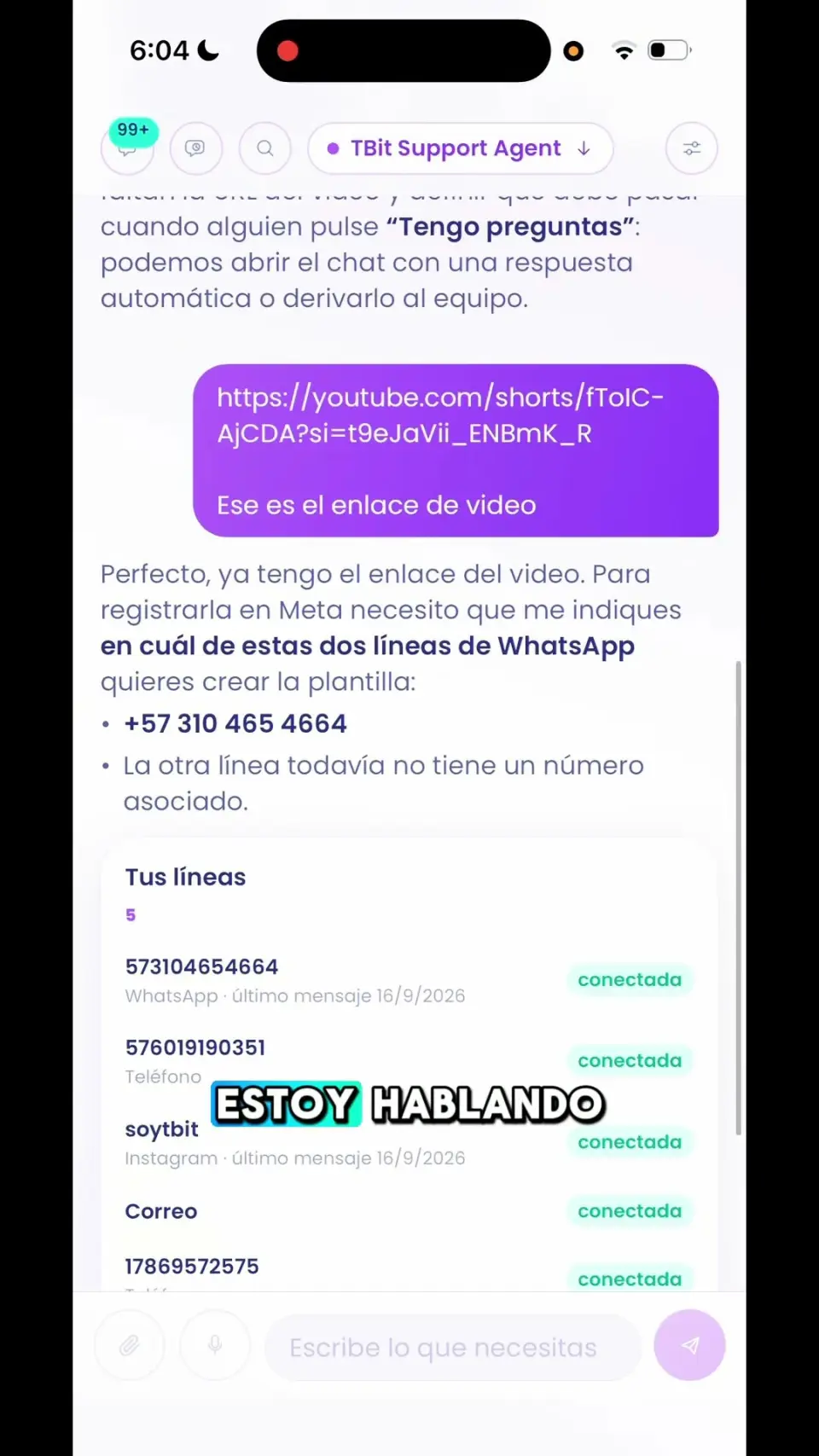
अगर आप पहले से ChatGPT या Claude इस्तेमाल करते हैं, तो उन्हें अपने TBit से जोड़ें और अपने असली डेटा से उसे ट्रेन करने में उनकी मदद लें: वे आपकी मेमोरी और बातचीत देखते हैं और सुधार सुझाते हैं। संवेदनशील बदलाव ड्राफ़्ट बनकर रहते हैं जिन्हें आप मंज़ूर करते हैं। आपका AI कोच का काम करता है; क्या रहेगा, यह आप तय करते हैं।
ChatGPT में: Apps, Add, Create custom MCP server। Claude में: Settings, Connectors, Add custom connector। https://api.tbit.app/mcp पेस्ट करें।
TBit का लॉग इन खुलता है: लॉग इन करें और Allow दबाएँ। कोई टोकन कॉपी नहीं करना।
उदाहरण के लिए: «इस हफ़्ते की बातचीत देखो और बताओ मेरे TBit में कौन-सी मेमोरी कम है»।
प्रॉम्प्ट के सुधार ड्राफ़्ट बनकर प्लेटफ़ॉर्म पर आते हैं। उन्हें पढ़ें, ज़रूरत हो तो बदलें और भरोसा होने पर पब्लिश करें।
कनेक्शन आपकी भूमिका का सम्मान करता है: आप जिस भी एजेंट में हैं उसे देख सकते हैं, और ट्रेनिंग सिर्फ़ वहीं जहाँ आप एडमिन हैं।