Achtung
Die häufigste Falle: Die Karte deiner Anzeigen ist nicht die deiner Nummer. Dass deine Anzeigen sauber abgerechnet werden, heißt nicht, dass dein WhatsApp eine Zahlungsmethode hat.
Schnellstart
Jeder Schritt ist in zwei, drei Minuten gelesen, hat genau ein Ziel und verlinkt die ganze Anleitung, falls du tiefer einsteigen willst. Geh sie der Reihe nach durch: Jeder baut auf dem vorherigen auf.
Schritt 1 · 3 Min.
TBit antwortet auf deinem WhatsApp, aber die Nummer lebt bei Meta. Leg dir drei Dinge bereit, bevor du verbindest, und du sparst dir fast alle Stolpersteine. Seit dem 1. Oktober 2026 berechnet Meta auch die Antworten, die deine Nummer innerhalb der 24 Stunden sendet, die jede Nachricht deines Kunden öffnet. Hat das WhatsApp-Konto deiner Nummer keine Zahlungsmethode, stellt Meta sie nicht mehr zu: Dein TBit antwortet und beim Kunden kommt nichts an.
Melde dich mit dem Facebook-Konto an, dem das Portfolio gehört, also dem, mit dem du die Nummer verbindest. Mit einem anderen Konto siehst du deine Nummer nicht.
Kommst du von einem anderen Anbieter, kündige und trenne die Nummer dort zuerst. Entscheide, ob du die WhatsApp-Business-App auf dem Handy weiter nutzt (Koexistenz) oder die Nummer auf die API umziehst.
Auf business.facebook.com unter Einstellungen, WhatsApp-Konten deine Nummer wählen und runter bis „Payment method“ scrollen. Steht dort, dass keine Zahlungsmethode hinterlegt ist, oder ist die Karte abgelaufen, füge in den Zahlungseinstellungen eine Visa oder Mastercard hinzu.
Die häufigste Falle: Die Karte deiner Anzeigen ist nicht die deiner Nummer. Dass deine Anzeigen sauber abgerechnet werden, heißt nicht, dass dein WhatsApp eine Zahlungsmethode hat.
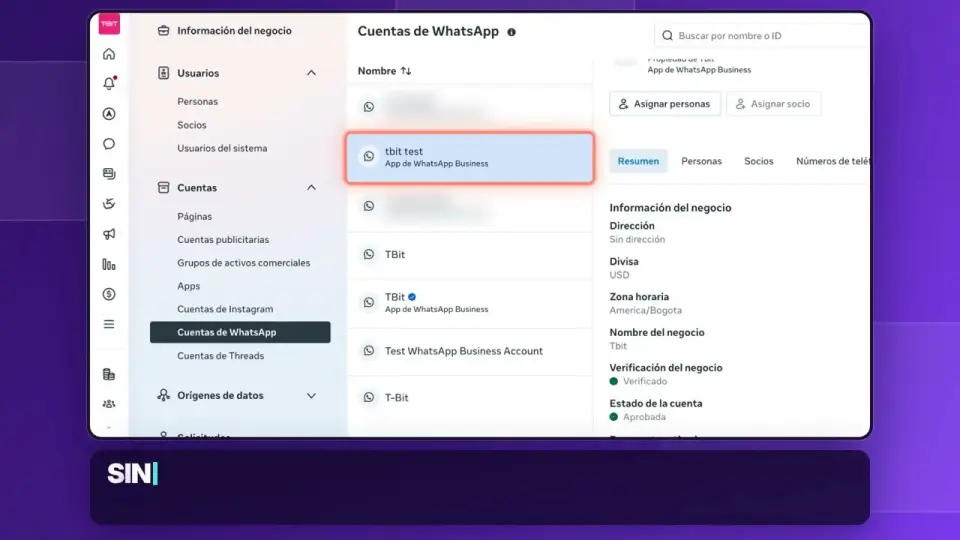 1:44
1:44Schritt 2 · 3 Min.
Deinen TBit anzulegen dauert ein paar Minuten. Du erzählst ihm von deinem Unternehmen wie einer neuen Person in deinem Team, und ab diesem Moment antwortet er mit dem, was er weiß. Du testest ihn auf deinem eigenen WhatsApp, bevor er mit einem Kunden spricht.
Tippe auf Kostenlos starten und melde dich mit Google, mit einem Link per E-Mail oder mit einem neuen Konto an.
Gib deinem TBit einen Namen, schreib den deines Unternehmens dazu und eine Zusammenfassung dessen, was du machst und verkaufst. Je besser du es erklärst, desto besser antwortet er. Du kannst es auch ins Mikrofon diktieren.
Wähle seinen Ton und wo deine Kunden dir schreiben: WhatsApp, Instagram oder beides.
Gib deine private Nummer ein, nicht die geschäftliche. Dort schreibt dir dein eigener TBit, damit du siehst, wie er nur mit dem antwortet, was du ihm erzählt hast.
Keine Lust auf Formulare? Du kannst dein Konto auch im WhatsApp-Chat mit TBit anlegen: Er fragt nach deiner E-Mail und dem Namen deines Unternehmens, und die kostenlose Testphase läuft.
Schritt 3 · 3 Min.
Damit dein TBit echte Kunden bedient, muss deine Nummer mit Meta verknüpft sein und von dort mit TBit. Genau bei diesem Schritt über Meta passieren fast alle Stolpersteine, und fast nie liegt es an dir: Es sind interne Zustände bei Meta, die sich mit dem richtigen Weg lösen.
Nimm einen Computer, nie ein Tablet, und halte das Haupthandy der Nummer sowie die Facebook- und Instagram-Passwörter des Unternehmens bereit.
Koexistenz: Du verbindest die App, die du schon nutzt, per QR-Code und die App läuft weiter. API: Du legst das Konto per SMS an und die Nummer verlässt die Handy-App; sichere vorher deine Chats.
Öffne unter Erste Schritte den Punkt Kanäle verbinden und folge dem Ablauf von Meta, bis Verbunden dasteht. Danach fügst du Instagram und Messenger an derselben Stelle hinzu.
Jeder Meta-Fehler hat ein Signal. Die Anleitung mit den 7 Wegen sagt dir, welcher deiner ist und was zu tun ist.
Mehrere Standorte? Du kannst mehrere Nummern mit demselben TBit verbinden und eine einzige Kundenbasis und einen einzigen Katalog teilen.
Schritt 4 · 3 Min.
Trainieren ist nicht programmieren. Es heißt, deinem TBit beizubringen, was nur du weißt, jede Information an ihrem Platz. Die Engine kann schon Gespräche führen, WhatsApp-gerecht formatieren und dir den Chat übergeben, wenn es nötig ist: Du musst ihn nicht bitten, nichts zu erfinden oder kurz zu antworten.
Persönlichkeit, Ton, wie er verkauft und deine Regeln, etwa eine Anzahlung verlangen oder vor dem Buchen bestätigen. Kurz und konkret bringt mehr als lang.
Eine Idee pro Memory, mit den Worten deiner Kunden und exakten Zahlen: „Kostenloser Versand ab 100.000 Pesos, in 2 bis 4 Werktagen“.
Öffnungszeiten in den Kalender, Produkte und Preise in den Katalog. Schreibst du sie in den Prompt, sind sie bald veraltet.
Schreib ihm unentschlossen, verärgert oder mit Preisvergleichen. Jede Unsicherheit zeigt dir, welche Memory fehlt.
Rate nicht, was ihm fehlt: Das Training sammelt die Fragen, die dein TBit in echten Gesprächen nicht beantworten konnte. Jede davon ist eine neue Memory.
 3:53
3:53Schritt 5 · 3 Min.
Wähle, was zu deinem Unternehmen passt. Mit dem Katalog empfiehlt dein TBit Produkte, nennt Preis und Verfügbarkeit, schickt Fotos und stellt die Bestellung im Gespräch zusammen. Mit dem Kalender bietet er nur wirklich freie Zeiten an und bucht, verschiebt oder storniert Termine selbst.
Leg jedes Produkt mit einem guten Foto, dem aktuellen Preis und einer Beschreibung an, die sagt, für wen es ist und wofür es dient: Damit empfiehlt dein TBit. Hast du viele, importiere sie aus CSV oder Excel.
Lege deine Leistungen mit ihrer Dauer an und richte die Zeiten des Unternehmens und jeder Person ein.
Ist Google Calendar verbunden, bietet dein TBit keinen Slot an, der in deinem Kalender schon belegt ist.
Die Bestellungen, die dein TBit zusammenstellt, und die Termine, die er annimmt, landen auf der Plattform, damit du sie bestätigst.
Keine Preislisten und keine Öffnungszeiten im Prompt: Sie kollidieren mit dem echten Katalog und dem echten Kalender.
Schritt 6 · 2 Min.
Dein TBit arbeitet allein, aber du und dein Team könnt jederzeit in jedes Gespräch einsteigen. Der Posteingang zeigt alles an einem Ort und färbt, wer was geschrieben hat: eine Farbe für die KI und Lila, wenn eine Person den Chat übernommen hat.
Pausiere die KI nur in diesem Chat, um selbst zu antworten: eine Verhandlung, eine heikle Reklamation. Alle anderen Kunden werden weiter bedient.
Wenn du fertig bist, aktiviere die KI in diesem Chat wieder und sie macht allein weiter.
An Tagen mit viel Betrieb nutze die Filter nach Berater, Nummer oder Label und markiere als ungelesen, was die nächste Schicht sehen soll.
Die KI in einem Chat zu pausieren ist nicht dasselbe, wie die Nummer abzuschalten. Bei abgeschalteter Nummer kommen weiter Nachrichten rein und niemand antwortet: Mach das nur, wenn du deinen TBit wirklich stummschalten willst.
Schritt 7 · 3 Min.
WhatsApp lässt dich einem Kunden nicht als Erster mit freiem Text schreiben. Jede Nachricht, die ein Gespräch eröffnet, muss eine von Meta genehmigte Vorlage sein. Sobald der Kunde antwortet, öffnet sich das 24-Stunden-Fenster und dein TBit spricht frei mit ihm.
Schreib die Nachricht mit ihren Variablen, etwa Name oder Datum, und reich sie zur Genehmigung ein. Meta antwortet meist innerhalb von Minuten oder Stunden.
Stell die Zielgruppe mit Labels oder einer Kontaktliste zusammen.
Leg eine Memory mit den Details der Aktion an, damit er mit echten Zahlen antwortet.
Die Antworten landen im Posteingang und dein TBit kümmert sich sofort darum.
In der Kampagne siehst du, bei wie vielen sie angekommen ist und wer geantwortet hat. Nutze das, um Vorlage und Zielgruppe der nächsten zu schärfen.
Hat dir ein Kunde gestern geschrieben und du kannst ihm heute nicht frei antworten, ist das kein Fehler: Das Fenster hat sich geschlossen. Öffne es mit einer Vorlage wieder.
Schritt 8 · Optional · 2 Min.
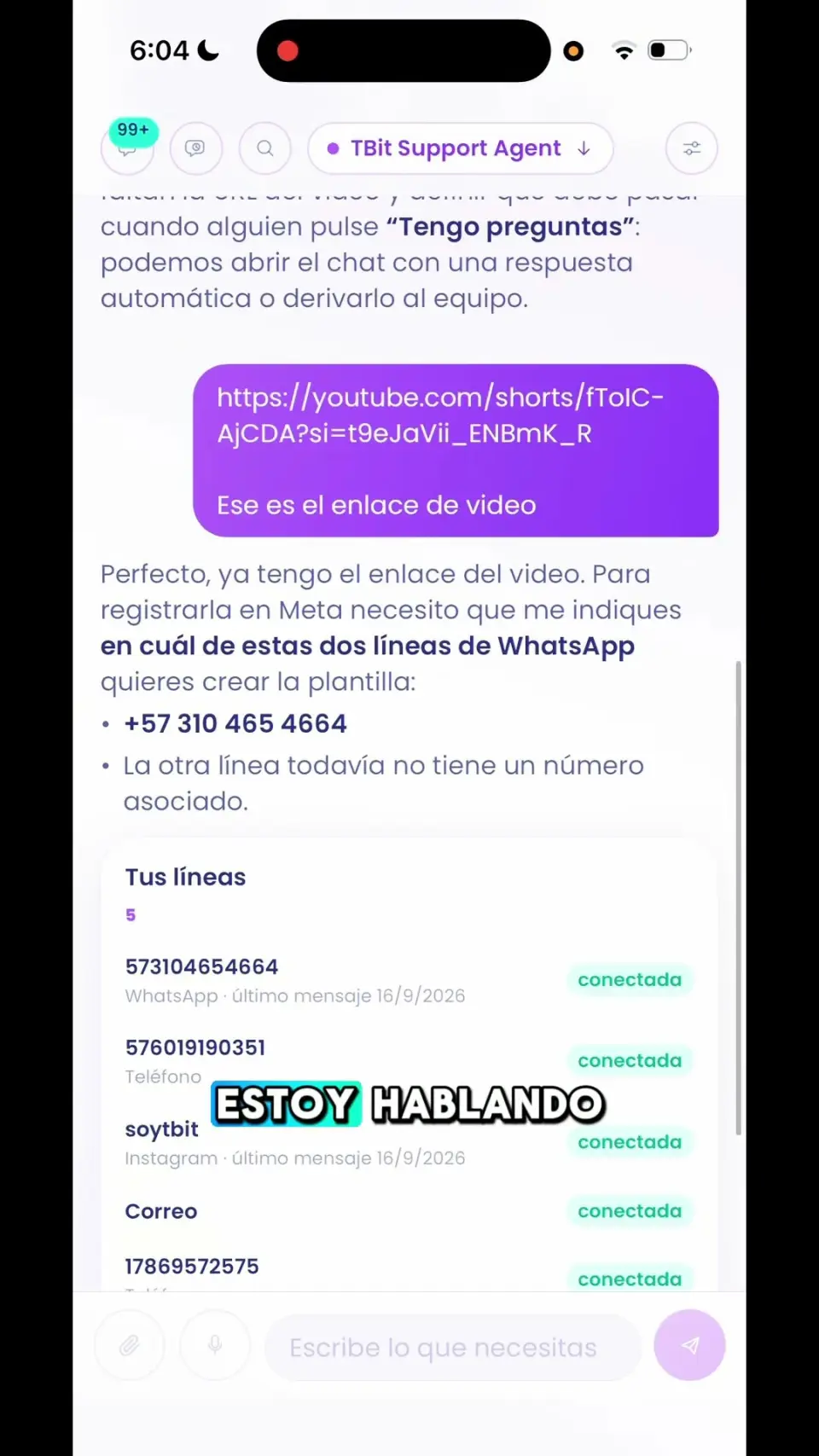
Wenn du schon ChatGPT oder Claude nutzt, verbinde sie mit deinem TBit und lass dir beim Training mit deinen echten Daten helfen: Sie prüfen deine Memories und Gespräche und schlagen dir Verbesserungen vor. Heikle Änderungen bleiben ein Entwurf, den du freigibst. Deine KI ist der Trainer; du entscheidest, was bleibt.
In ChatGPT: Apps, Hinzufügen, Benutzerdefinierten MCP-Server erstellen. In Claude: Einstellungen, Connectors, Benutzerdefinierten Connector hinzufügen. Füge https://api.tbit.app/mcp ein.
Die TBit-Anmeldung öffnet sich: Du meldest dich an und tippst auf Erlauben. Keine Tokens zum Kopieren.
Zum Beispiel: „Geh die Gespräche dieser Woche durch und sag mir, welche Memories meinem TBit fehlen.“
Prompt-Verbesserungen kommen als Entwurf auf der Plattform an. Lies sie, pass sie bei Bedarf an und veröffentliche sie, wenn sie dich überzeugen.
Die Verbindung respektiert deine Rolle: Du kannst jeden Agenten einsehen, bei dem du Mitglied bist, und nur dort trainieren, wo du Admin bist.