
Central de ajuda
Faça seu assistente atender como você: teste, corrija e crie modos
Ensine ao seu assistente de WhatsApp seus preços e seu jeito de atender: teste como cliente, corrija, crie modos para cada grupo e simule antes de publicar.

Seu assistente, no primeiro dia dele
Seu assistente chega ao seu negócio como alguém novo no primeiro dia. Ele sabe conversar, mas ainda não conhece seus preços, seus clientes nem seu jeito de atender. Treinar ele é ensinar isso, e comprovar que ele aprendeu.
Cada conversa mostra algo que falta para ele: uma pergunta que ele não soube responder, um dado incompleto, um tom que não é o seu. Se você corrige na hora, na próxima vez ele responde bem, e você deixa de ficar em cima de cada conversa.
Neste guia você vê onde vai cada coisa que você ensina para ele, quem manda quando duas instruções se chocam, como atender diferente cada grupo de clientes com os modos, e os três hábitos que fazem a diferença: testar e corrigir, testar cada modo e simular antes de publicar.
Veja em doze minutos
O percurso completo, com as telas reais do TBit. Abaixo você tem cada passo por escrito.
O exemplo: uma confeitaria em Lima
Acompanhamos a Panela Pastelería, em Miraflores, Lima: bolos por encomenda, cheesecakes e alfajores, com delivery para vários distritos. Não é um único tipo de cliente que escreve para ela. Tem quem quer um bolo para sábado, tem quem já pagou e pergunta se o pedido saiu, e tem as cafeterias que compram no atacado toda semana. Cada um é atendido de um jeito diferente. Panela é uma conta de demonstração com dados de exemplo.
Cada coisa no seu lugar
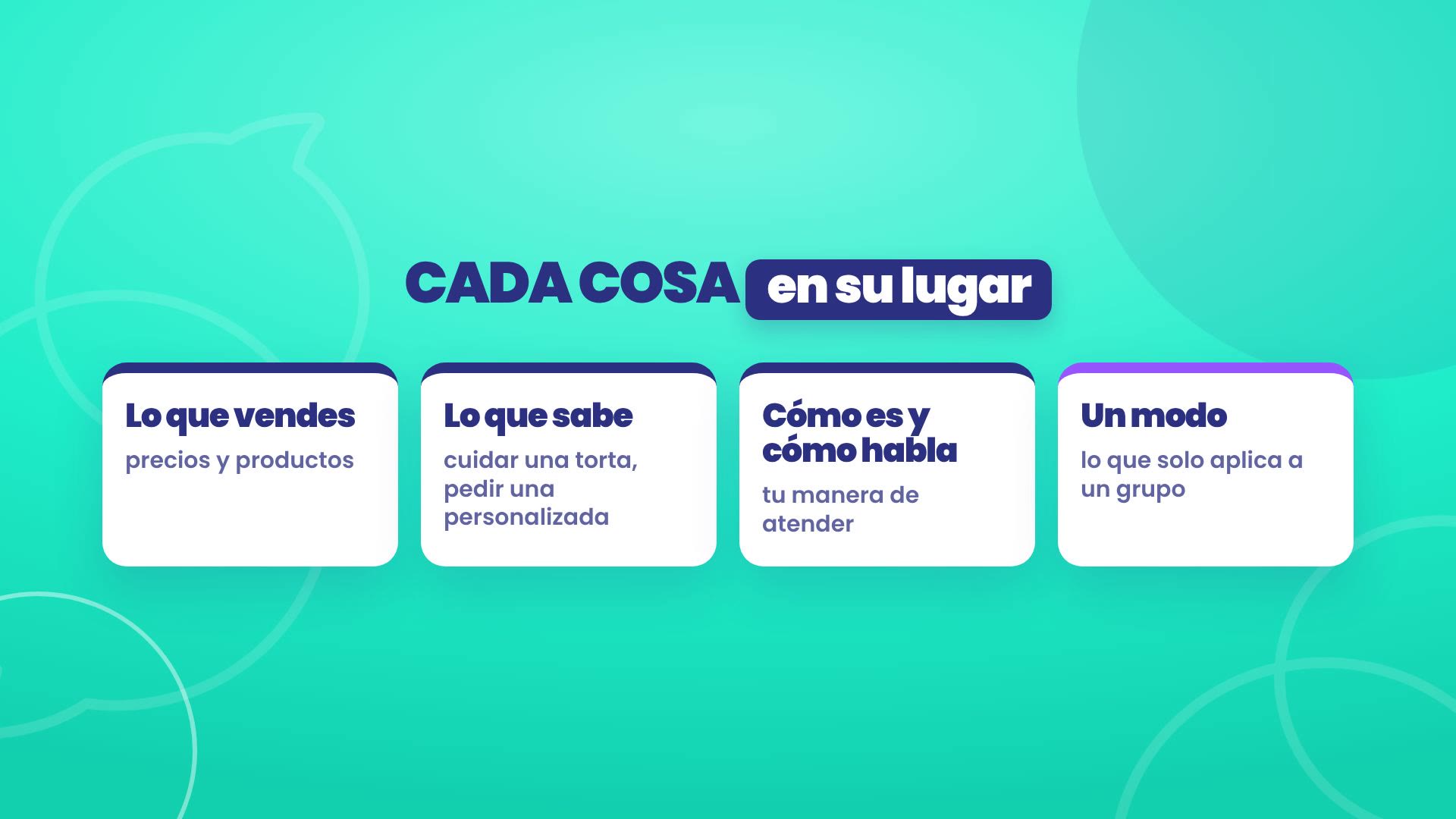
Tudo o que você ensina para seu assistente fica em Sua IA, em platform.tbit.app, e cada coisa tem sua aba:
O que você vende: seus produtos com o preço, e os dados do negócio, como o custo de envio, as zonas e as formas de pagamento.
O que ele sabe: o que é preciso saber para atender bem, como cuidar de um bolo ou pedir um personalizado.
Como ele é e como fala: seu jeito de atender. É o texto geral, o que vale para todos.
Um modo: o que só se aplica a um grupo de clientes. É montado na aba Com quem.
Um preço escrito no texto geral fica desatualizado no dia em que você muda ele no catálogo. Guardado no lugar certo, seu assistente sempre pega ele da mesma fonte.
A constituição do TBit e quem manda
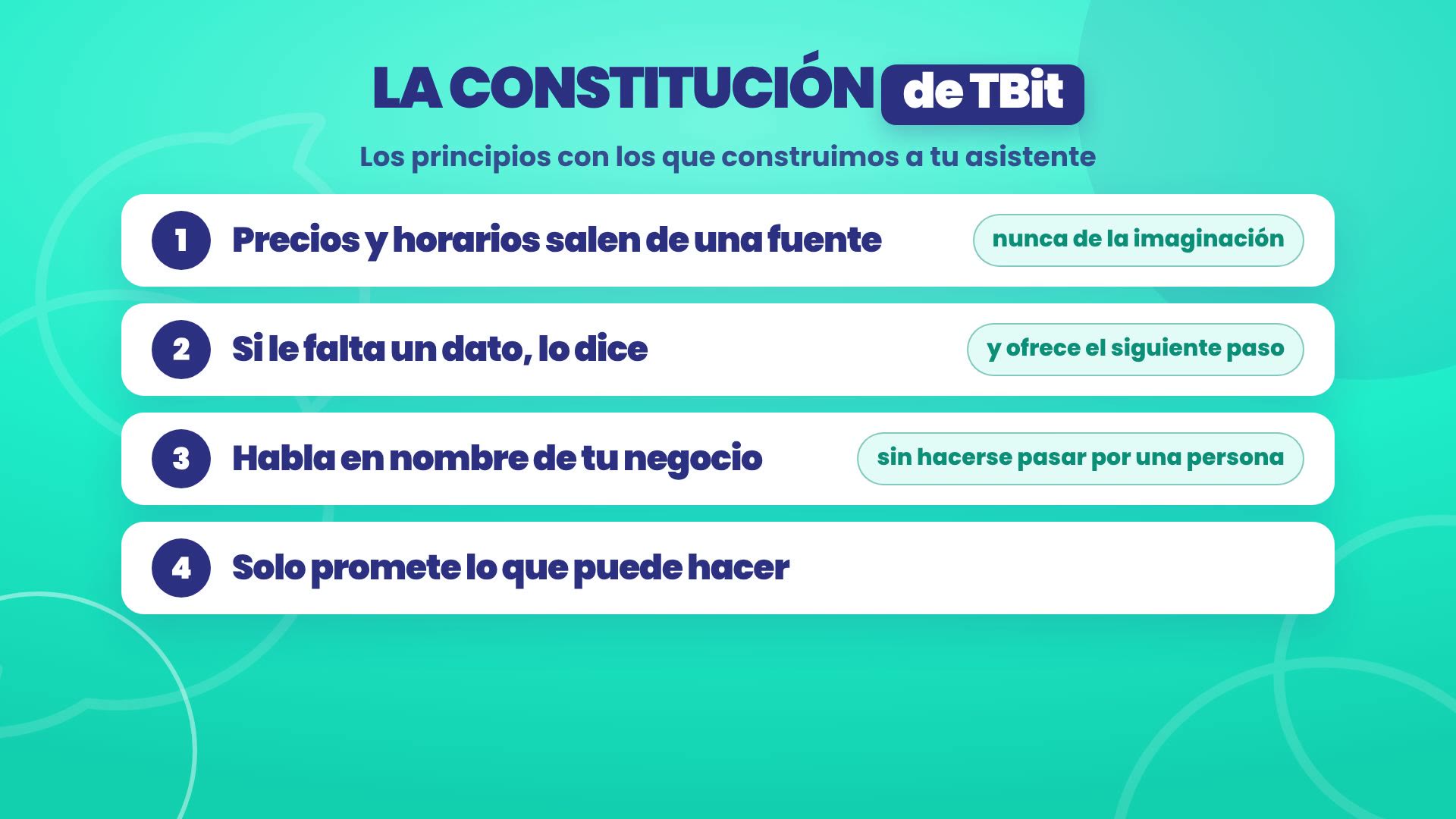
Acima de tudo está a constituição do TBit: os princípios com os quais construímos seu assistente.
Preços e horários saem de uma fonte, nunca da imaginação.
Se falta um dado, ele diz e oferece o próximo passo.
Fala em nome do seu negócio, sem se passar por uma pessoa.
Só promete o que de verdade pode fazer.
Muitos desses princípios já vivem no código. E quando duas instruções se chocam, manda a de cima: primeiro as regras do TBit, depois como é e como fala o seu assistente com todos, depois o modo conforme quem escreve, e por fim o que cada cliente pede.
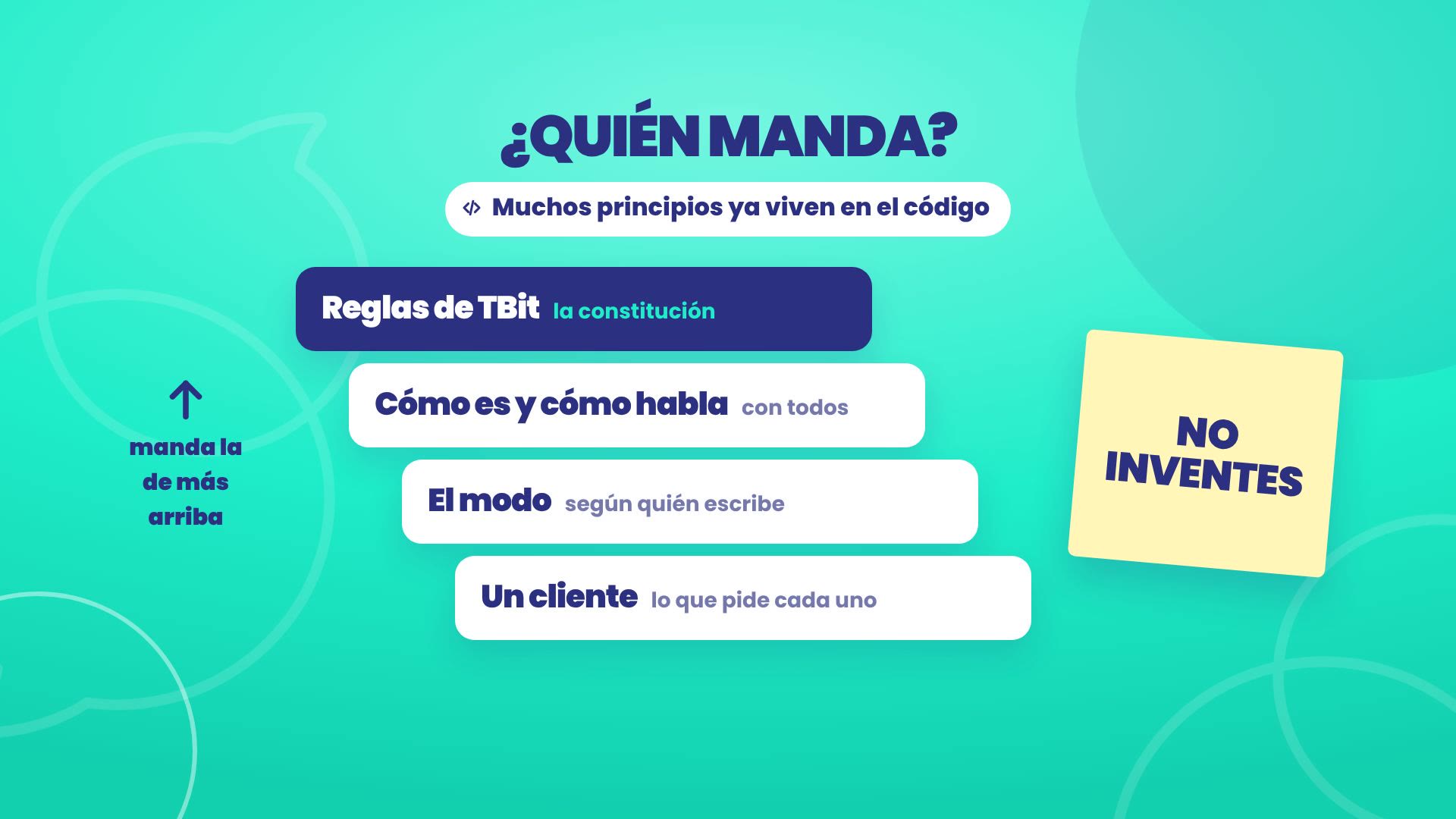
Por isso você não precisa escrever «NÃO INVENTE» em maiúsculas: o que evita que ele invente é ter o dado guardado, e o TBit te avisa quando algo do seu texto se choca. Se quiser o detalhe de cada princípio, está em a constituição do TBit.
Os modos: uma maneira de atender a cada grupo
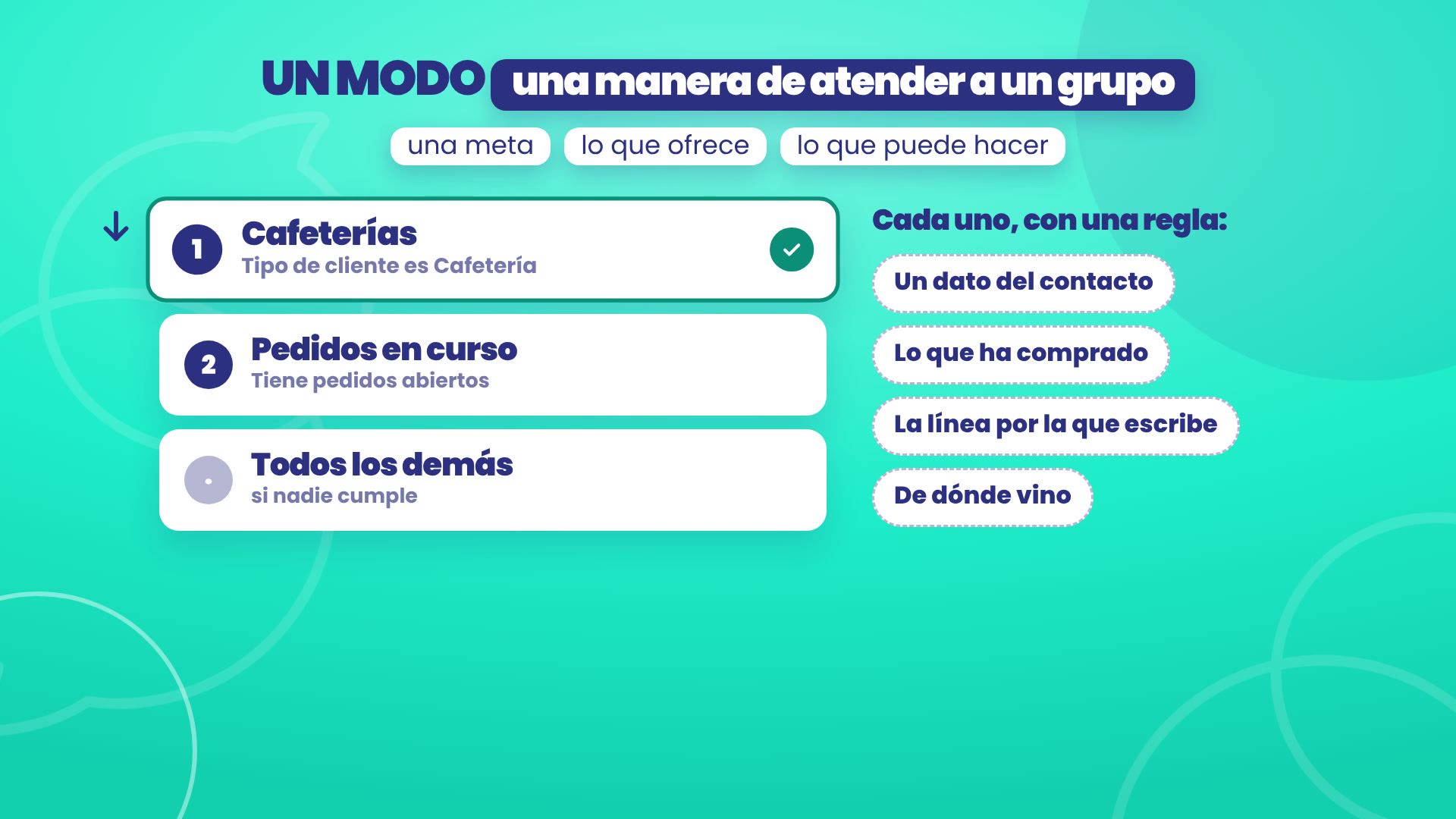
Um modo é uma maneira de atender a um grupo de clientes: tem uma meta, o que oferece e o que pode fazer. Na Panela tem dois: Cafeterias, para as que compram por atacado, e Pedidos em andamento, para quem já pagou e espera o pedido.
O TBit escolhe o modo em cada conversa, de cima para baixo, com uma regra. A regra pode ser:
Um dado do contato, como Tipo de cliente é Cafeteria.
O que já comprou, como ter pedidos abertos.
A linha por onde escreve.
De onde veio, por exemplo um anúncio.
O primeiro que se cumpre, ganha. E se nenhum se cumpre, atende Todos os demais, que é como o seu assistente atende hoje.
Situações
Dentro de um modo também acontecem coisas pontuais: as situações. Por exemplo, alguém que responde à promo de Halloween que a Panela mandou em uma campanha de WhatsApp. A situação ajusta essa resposta, sem mudar o modo.
Mas as instruções não são tudo. O que de verdade faz a diferença é o hábito de testar. Vamos ao TBit.
1. O que sua IA usa hoje
Rota: Sua IA, no menu da esquerda.
Abra Resumo. No topo, a faixa Com o que sua IA atende? mostra com o que ela atende hoje. Na Panela: com o texto geral dela, ainda sem modos.
Em O que você vende estão os produtos e os Dados do seu negócio: o custo de envio, as outras zonas, as formas de pagamento e o horário.
Em O que ela sabe está o que precisa ser sabido: as vendas por atacado para cafeterias, ou como personalizar um bolo.
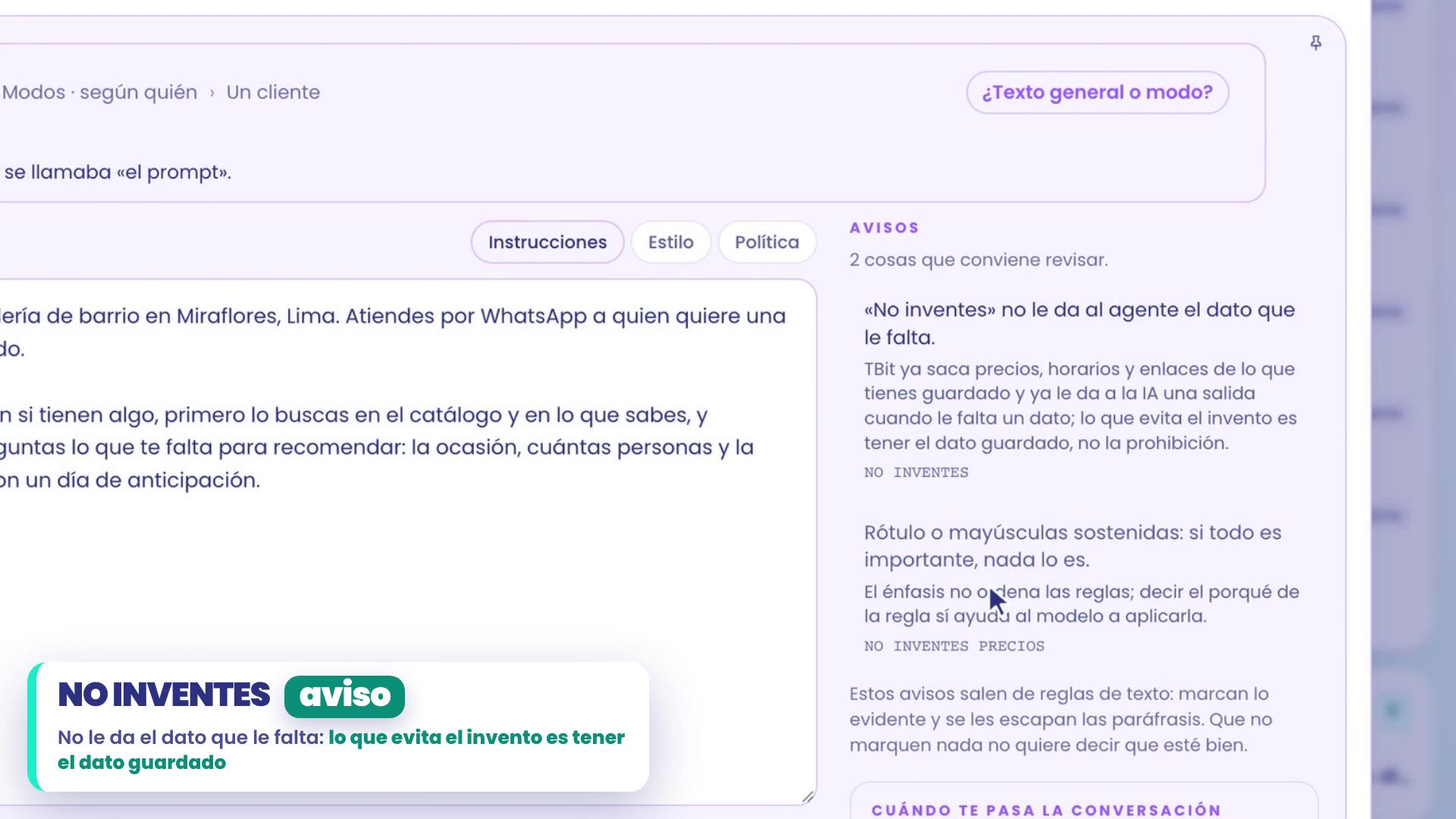
Em Como ela é e como fala está o texto geral. Tente escrever «NÃO INVENTE PREÇOS». Em Avisos, o TBit te diz que isso não dá a informação que falta, e que se tudo estiver em maiúsculas, nada é importante. O que evita que ela invente é ter o preço guardado. Então você descarta a mudança.
Em Com quem diz Hoje sua IA atende igual a todos. Aí você vai criar os modos. Mas antes, o primeiro hábito.
2. Hábito 1: teste e corrija
O primeiro hábito é testar como se você fosse seu cliente.
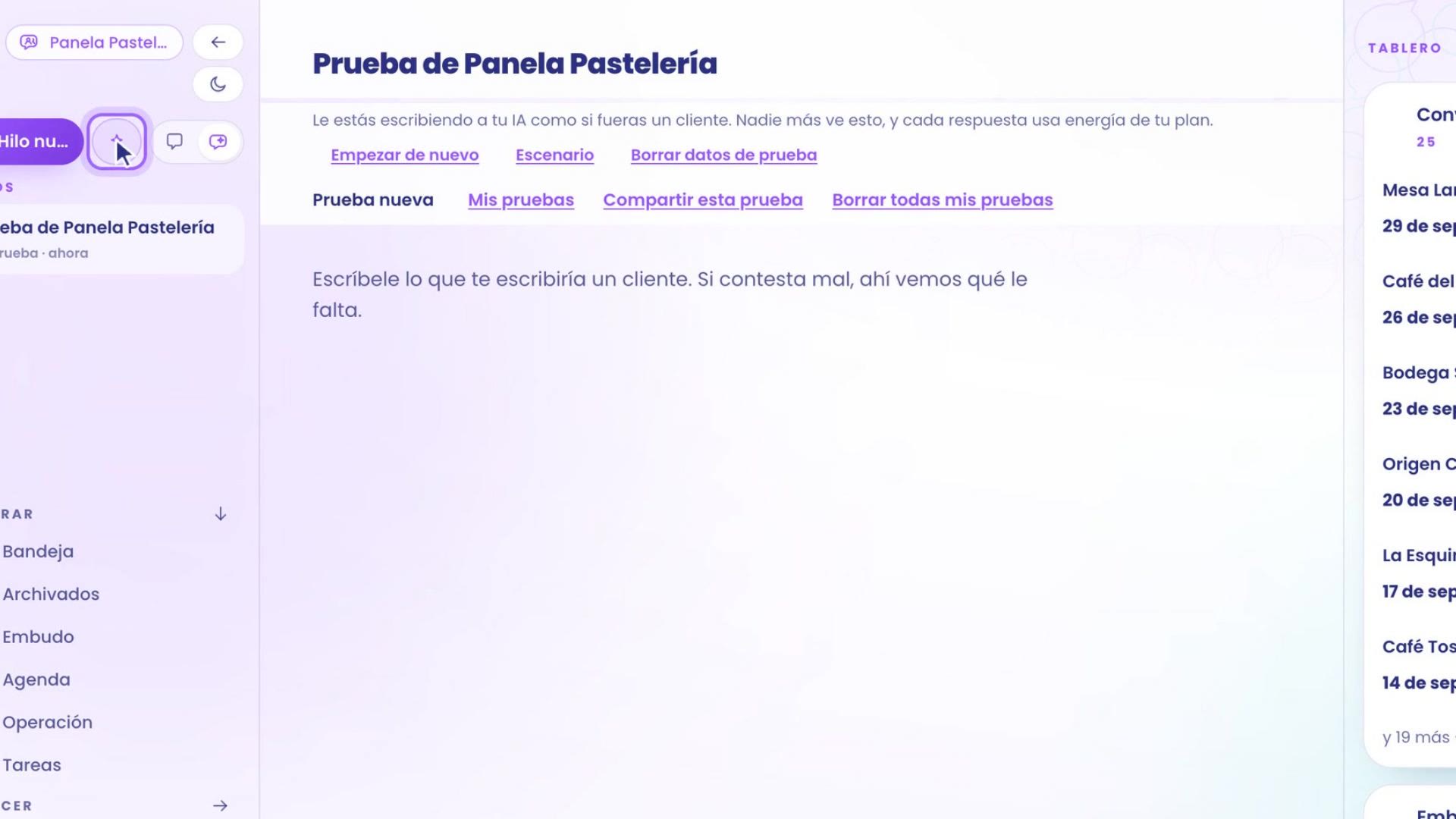
No topo à esquerda, ao lado de Novo fio, toque no botão Testar minha IA. Abre um chat com seu assistente, onde você faz o papel de cliente. Ninguém mais vê.
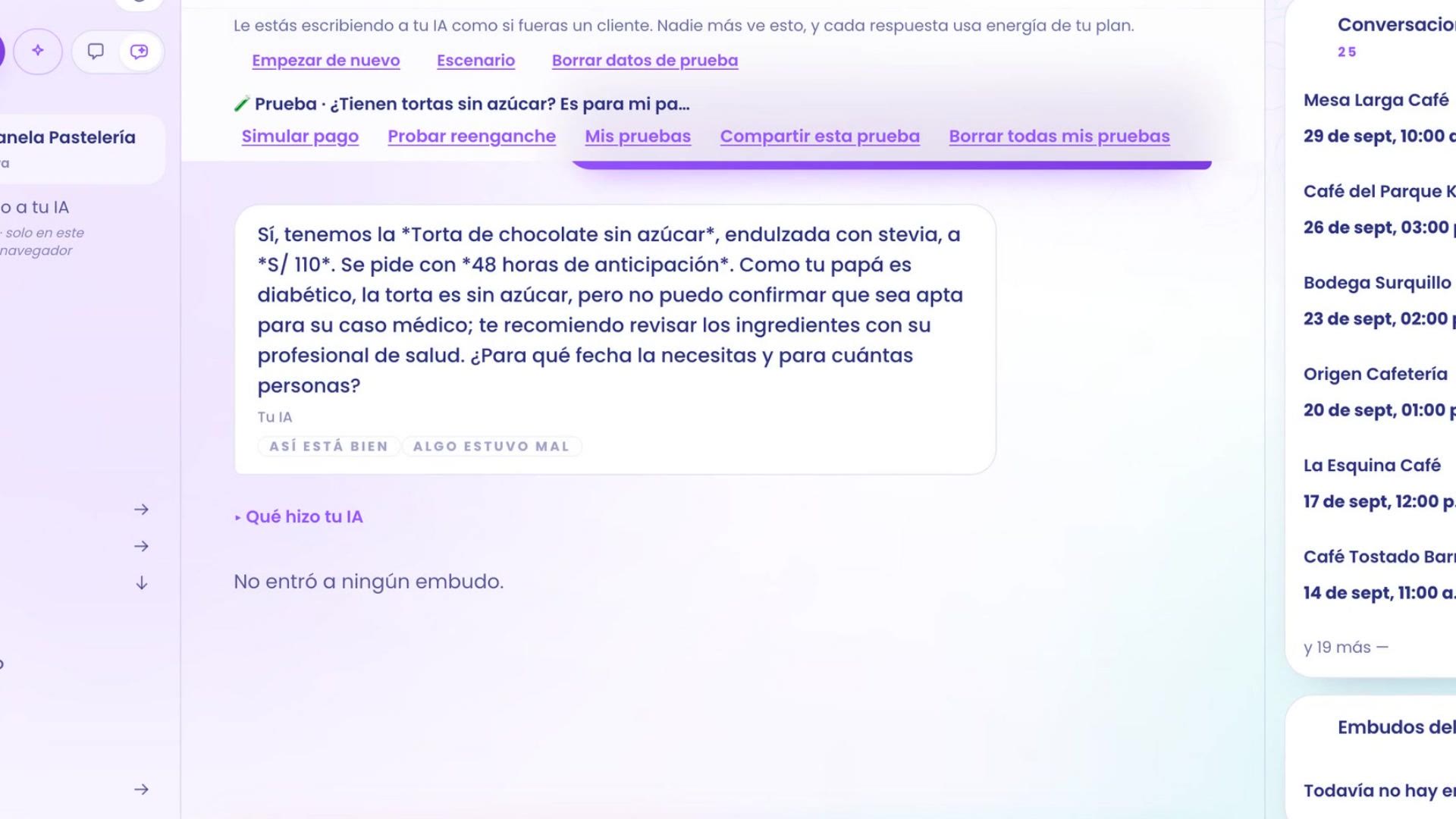
Escreva o que alguém de verdade te perguntaria. No exemplo: «Vocês têm bolos sem açúcar? É para meu pai, que é diabético.»
Veja a resposta. A Panela não tinha nenhum bolo sem açúcar guardado, e seu assistente não inventou: diz que não encontra e pergunta para quando você precisa.
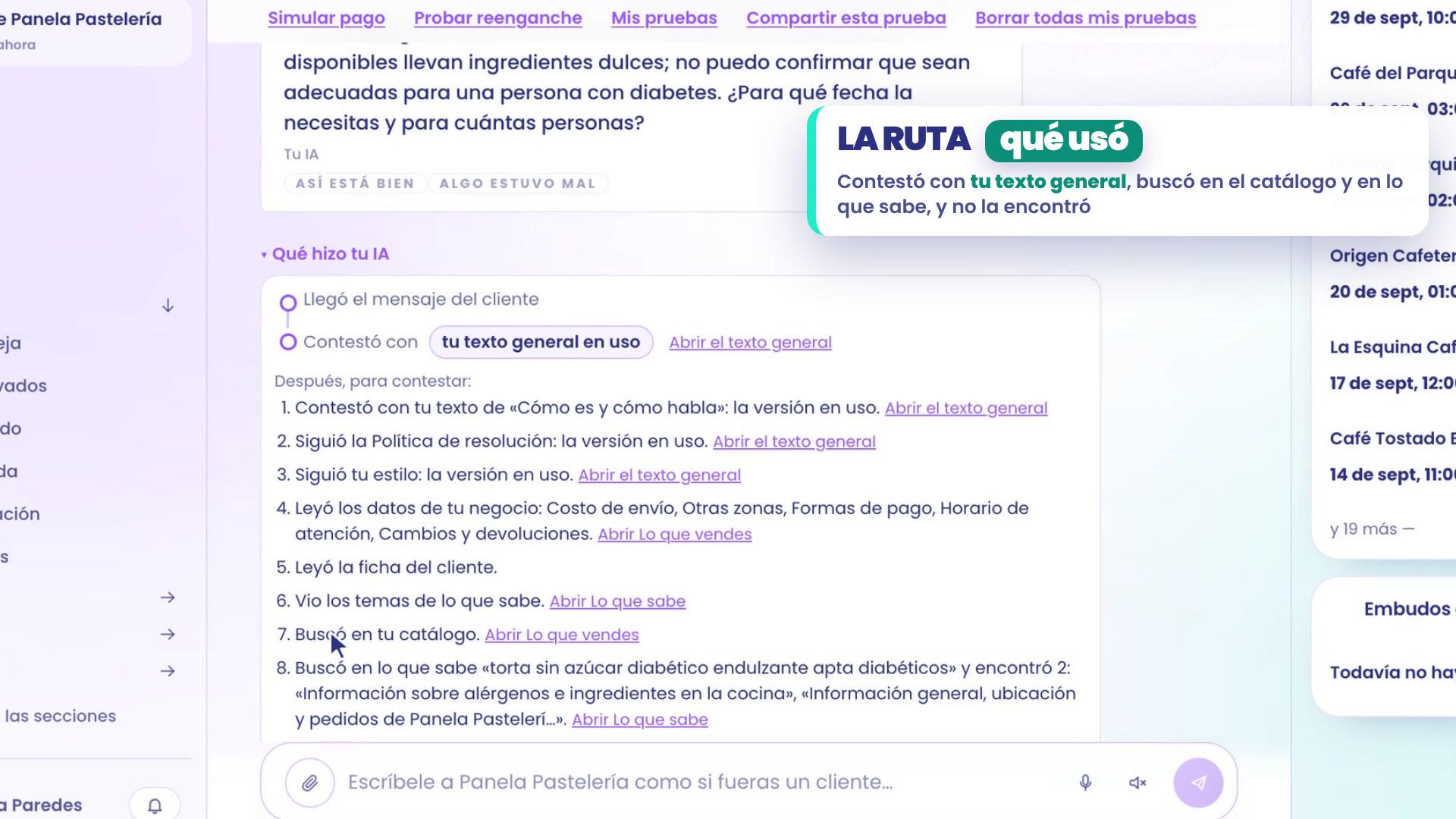
Abra O que sua IA fez, abaixo da resposta, e veja a rota: respondeu com seu texto geral, buscou no seu catálogo e no que sabe, e não encontrou nada. Isso é o que falta.
Ensine o que falta
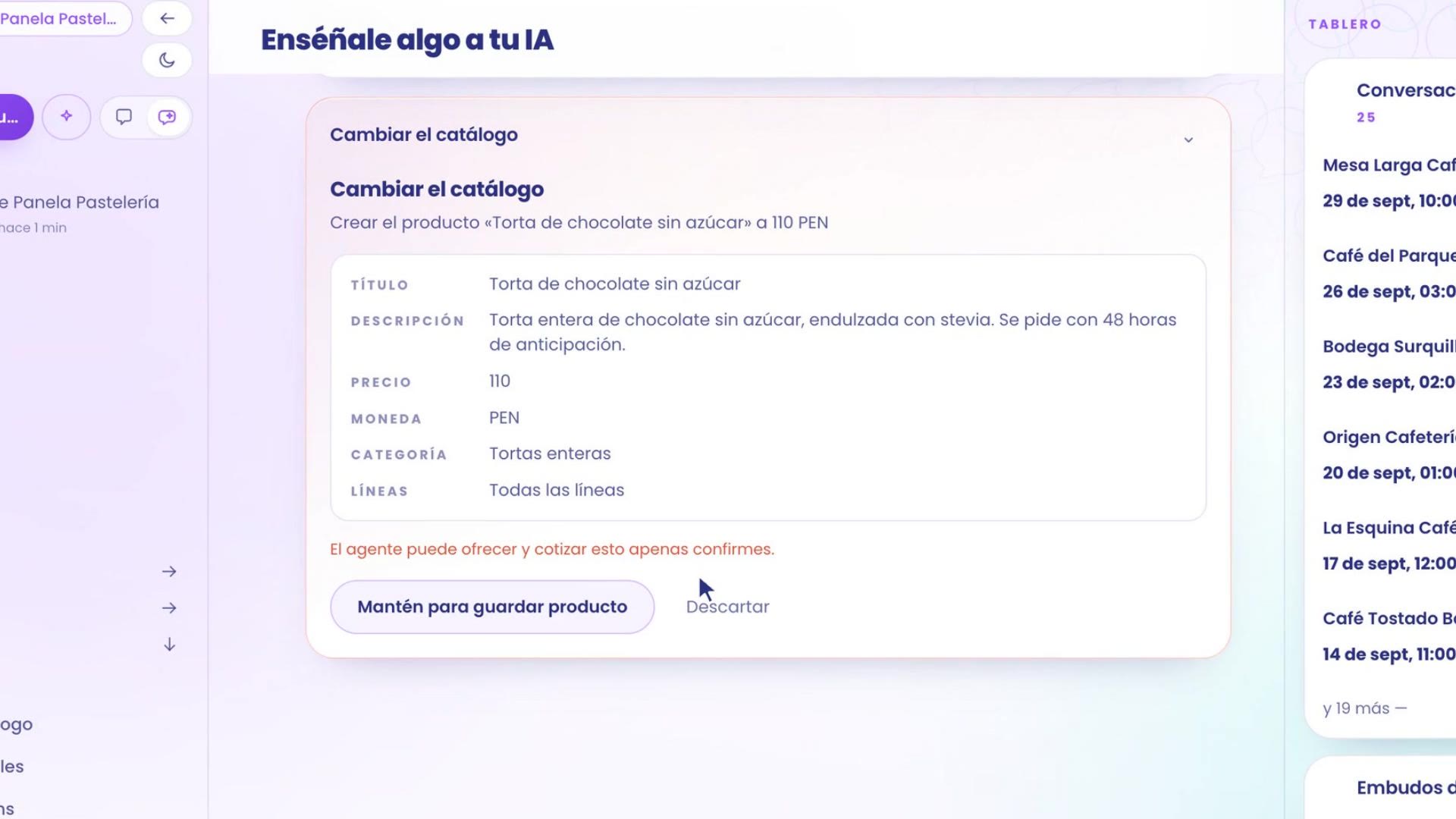
Em Sua IA › Resumo, no final, está Ensine algo. Escreva como você diria a alguém da sua equipe. No exemplo: «Também fazemos bolo de chocolate sem açúcar, adoçado com stevia. É encomendado com 48 horas de antecedência e custa S/ 110.»
Toque em Ver para onde vai. O TBit decide onde guardar: como tem seu próprio preço, é um produto novo do catálogo, não uma nota solta.
Confira o cartão e mantenha pressionado Mantenha pressionado para salvar produto.
Volte para Testar minha IA com a mesma pergunta. Agora sim: ofereça o bolo sem açúcar, com o preço e o prazo de encomenda.
3. Crie seus modos
Caminho: Sua IA › Com quem.
Em Para qual grupo é?, dê um nome ao modo. No exemplo: Cafeterias.
Dê uma regra para reconhecê-las. Aqui, um dado do contato: Tipo de cliente é Cafeteria. Toque em Criar o modo.
O TBit mostra quantos contatos cumprem a regra hoje: na Panela, 6.
Em O que faz diferente, escreva o que este grupo busca e o que você faz diferente: preços por atacado, pedido mínimo e entregas terças e sextas.
Em Quando te passa a conversa neste modo, diga quando você quer que te passe. Por exemplo, se pedem crédito a 30 dias.
Toque em Salvar no rascunho. Nada muda para seus clientes até você publicar.
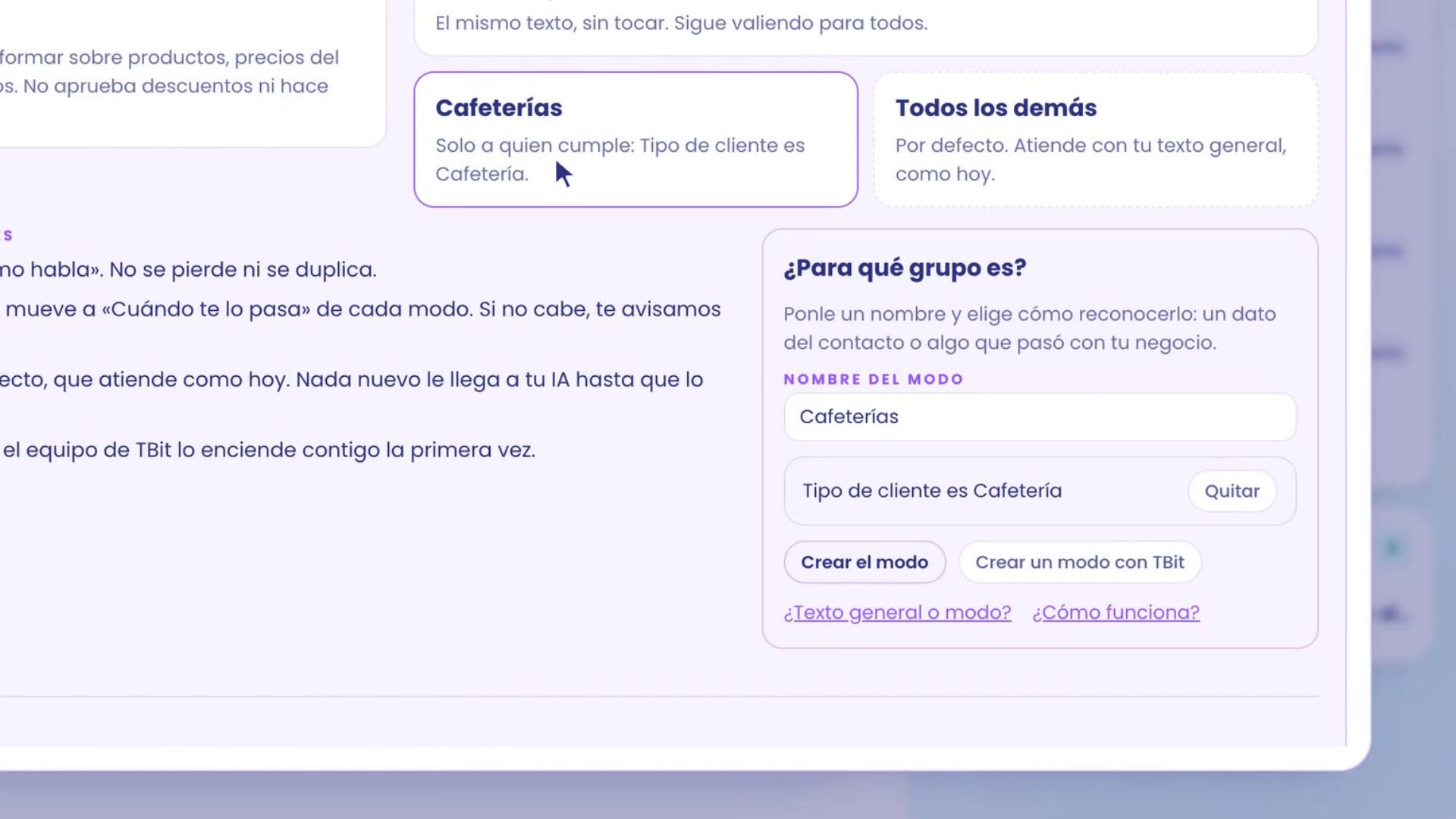
Ao adicionar o primeiro modo, o que já funciona não muda: seu texto geral passa tal qual para Como é e como fala, e se cria Todos os demais, que atende como hoje.
Um segundo modo e uma situação
Crie Pedidos em andamento, com outra regra: Tem pedidos abertos. Assim, quem já pagou recebe notícias do seu pedido.
Em Situações, toque em Adicionar situação: quem responde à promoção de Halloween. Sua instrução ajusta essa resposta, nos modos que você escolher.
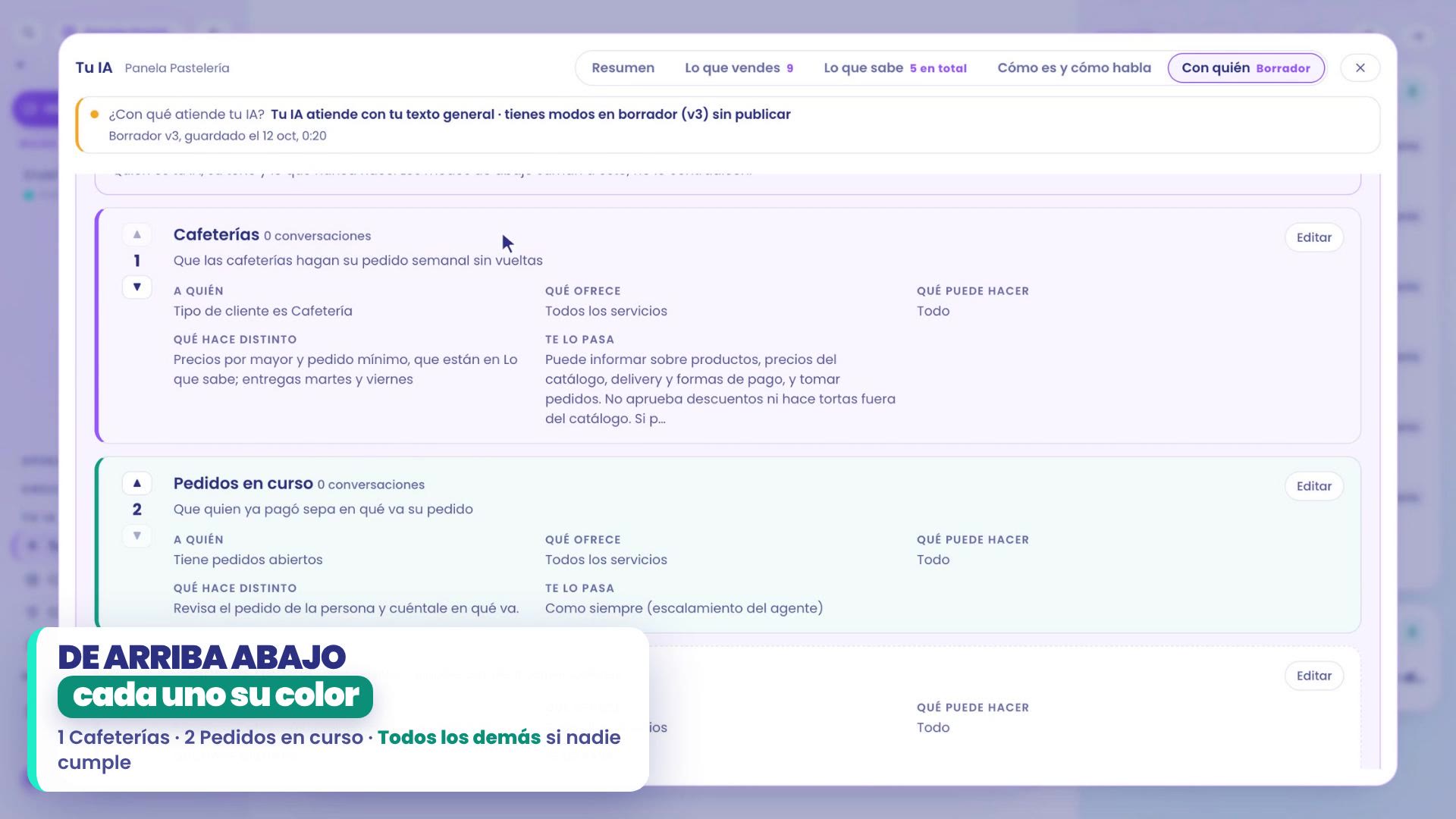
Cada modo tem sua cor, e a ordem importa: de cima para baixo, o primeiro que se cumpre ganha. Se ninguém cumpre, atende Todos os demais.
4. Hábito 2: teste cada modo
Abra Cafeterias e toque em Testar este modo.
O TBit não força o modo: ele monta um cliente de teste que cumpre a regra dele e abre Testar. Em cima você vê o cenário ativo, Testar o modo «Cafeterias», com quantos dados ele leva, e Cumpre «Tipo de cliente é Cafeteria».
Pergunte como uma cafeteria: «Qual é o pedido mínimo de alfajores?» Ele responde com o pedido mínimo no atacado: 4 dúzias, 48 alfajores.
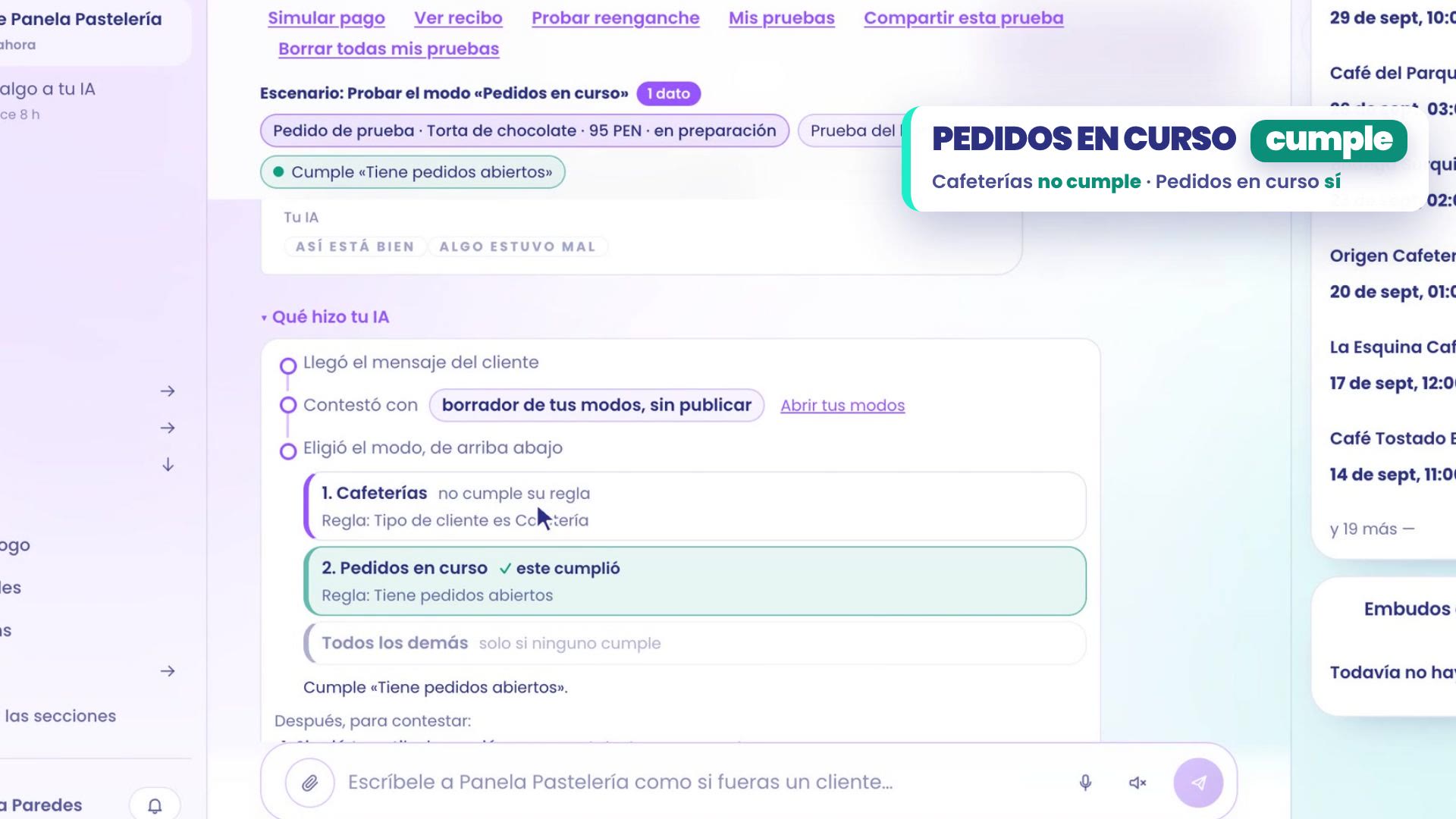
Em O que sua IA fez, a rota fica desenhada em árvore: respondeu com o rascunho dos seus modos, revisou de cima para baixo e escolheu Cafeterias, na cor dele, porque cumpre a regra dele.
Cenários com pedidos de teste
Com Pedidos em andamento acontece o mesmo. Como a regra dele pede um pedido aberto, o teste cria um pedido de teste com um produto do seu catálogo: no exemplo, um bolo de chocolate de 95 PEN, em preparo.
Toque em Testar este modo em Pedidos em andamento e pergunte: «Meu pedido já saiu?»
Seu assistente encontra o pedido e diz como ele está: segue em preparo e ainda não aparece como enviado.
Na árvore, Cafeterias não cumpre a regra dele e Pedidos em andamento sim cumpre.
Se quiser repetir o teste, abra Cenário, dê um nome, como «Cliente com pedido aberto», e salve. Na próxima vez você escolhe da lista.
5. Hábito 3: simule antes de publicar
Rota: Sua IA › Com quem, embaixo, em Histórico e testes: Testar com conversas.
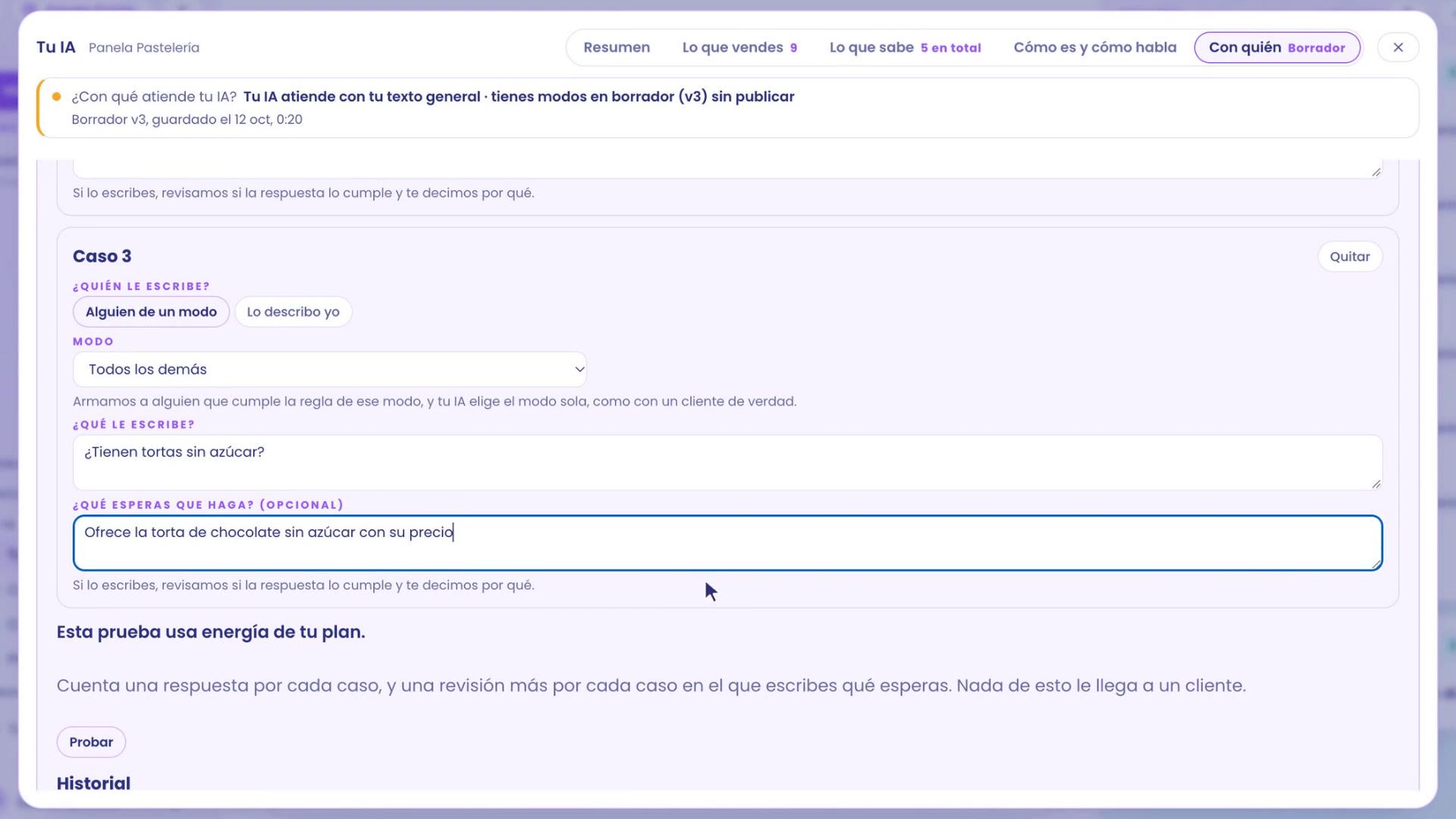
Escreva até três casos. Cada um leva quem escreve para ele, o que escreve e o que você espera que ele faça.
Para escolher quem escreve para ele você tem dois caminhos. Alguém de um modo: o TBit monta um contato que cumpre a regra dele, e seu assistente escolhe o modo sozinho. Ou Eu descrevo, com suas palavras.
O que você espera você escreve como diria para alguém da sua equipe. No exemplo: uma cafeteria que pergunta o pedido mínimo, alguém com um pedido em andamento que pergunta se já saiu, e alguém que busca o bolo sem açúcar, que espera que ofereçam com o preço.
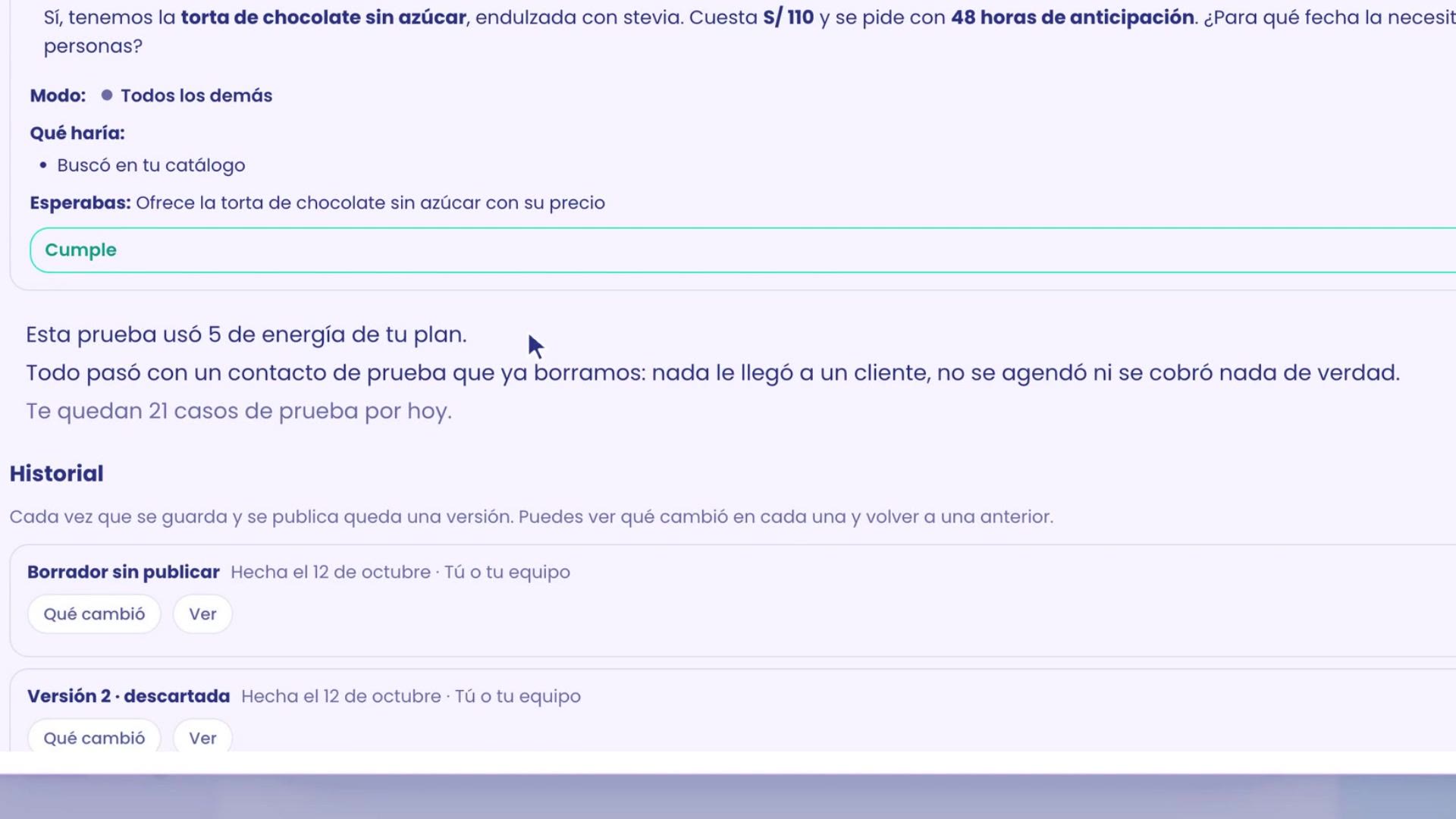
Toque em Testar. Os casos rodam em menos de um minuto, com um contato de teste que depois é apagado. Nenhum cliente recebe nada.
De cada caso você vê o que ele responderia, em que modo, o que faria e se cumpre o que você esperava. Se algum não cumprir, você vê o motivo: ajusta e testa de novo.
No final, o resumo te diz quanta energia o teste usou e quantos casos ainda restam hoje. No exemplo, os três cumprem.
Publicar
Quando tudo cumpre, você publica mantendo pressionado Mantenha para publicar. Cada versão fica no Histórico, onde você vê o que mudou e pode voltar a uma anterior. Na primeira vez, os modos são ligados pelo time da TBit junto com você.
6. Teste também pelo WhatsApp
Você também pode testar pelo seu próprio WhatsApp. Precisa de uma linha conectada à TBit: se ainda não tem, aqui explicamos como conectá-la.
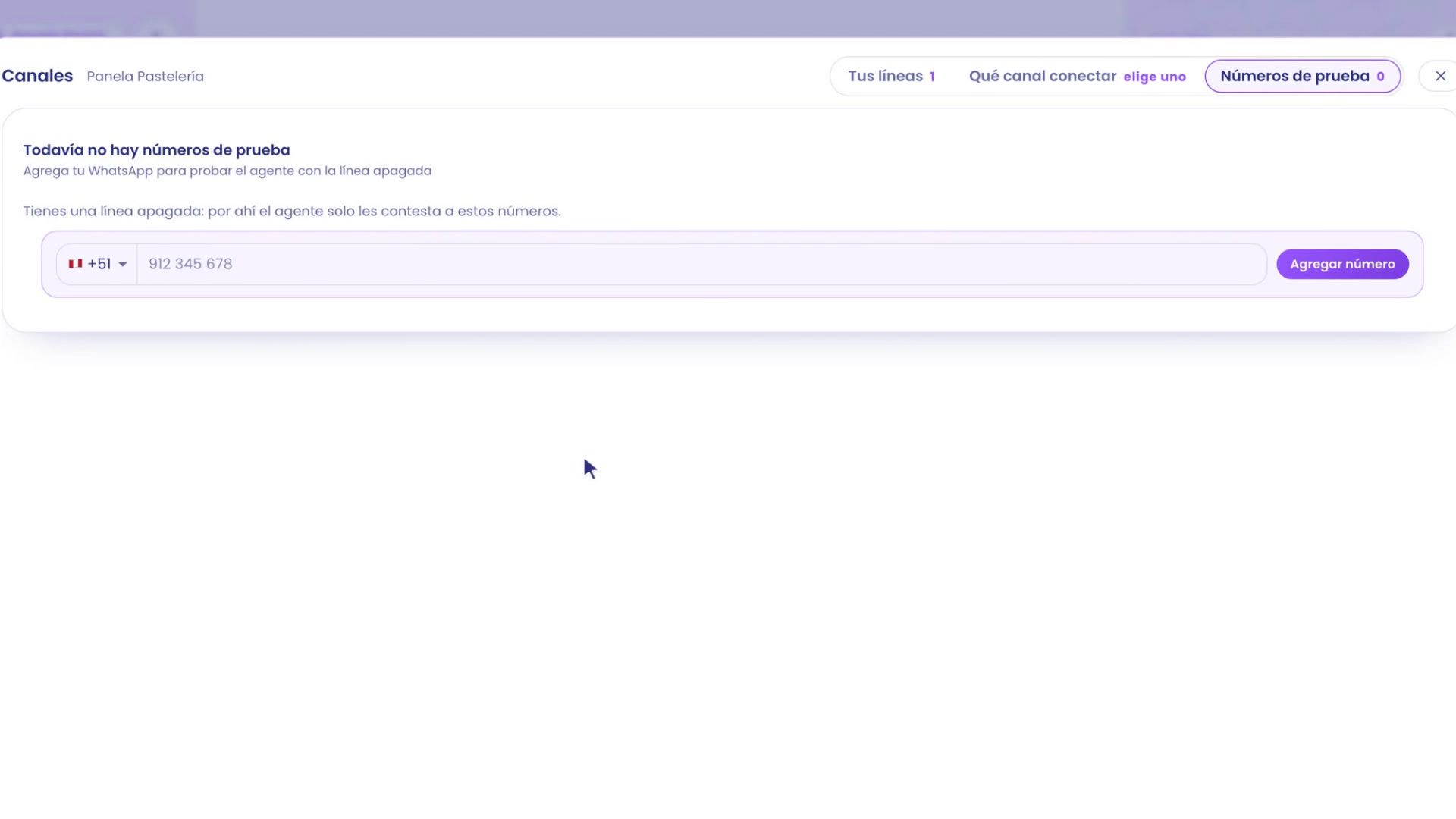
Vá em Sua IA › Canais. Enquanto sua linha está desligada, seu assistente não responde a ninguém.
Exceto aos seus Números de teste. Abra essa aba, digite seu número com o país (já vem o da sua linha) e toque em Adicionar número.
Escreva para sua linha pelo seu WhatsApp, como qualquer cliente. Ele responde igual a em Testar. Assim você vê a experiência completa no celular, antes de ligá-la para todos.
Comece do zero
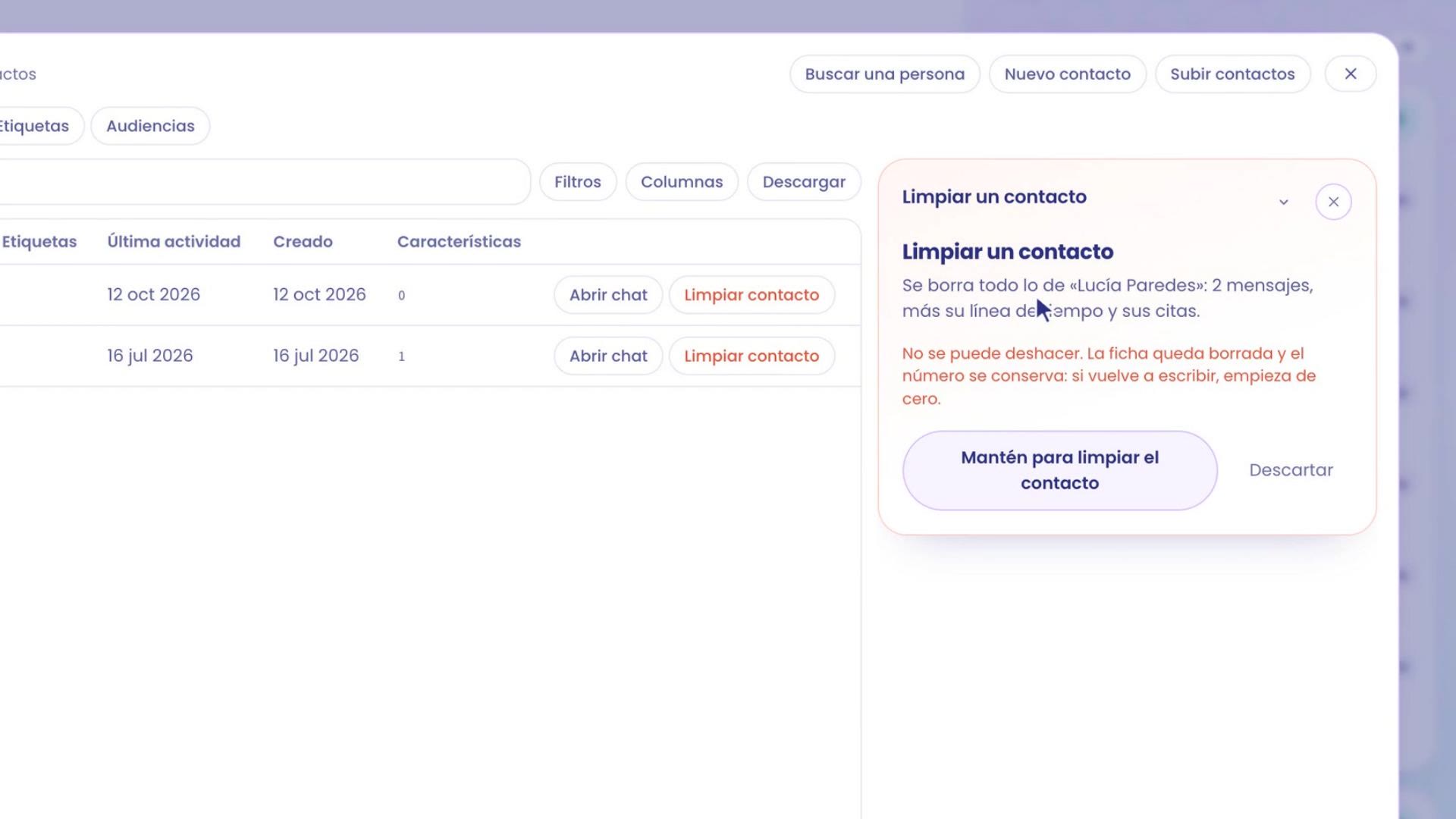
Vá em Crescer › Contatos e busque seu nome.
Toque em Limpar contato e mantenha o botão pressionado.
Suas mensagens, sua linha do tempo e seus agendamentos são apagados. O número é mantido: na próxima vez que escrever, você começa do zero, como alguém novo.
Comece simples
Os modos são uma ótima forma de fazer seu assistente render mais. Mas você sempre pode começar simples: um único texto geral, bem testado. Quando um grupo de clientes precisar de outra forma de atendimento, aí você cria o modo dele. Não deixe a análise te paralisar.
Também pelo Claude ou ChatGPT
Tudo isso você também pode fazer pelo Claude ou pelo ChatGPT, com o MCP do TBit: você conta essas ideias para eles, por exemplo «Crie um modo para as cafeterias: pedido mínimo e entregas terça e sexta», e eles repassam para o seu agente, no rascunho. Para conectá-los, veja como conectar o Claude ou como conectar o ChatGPT.
Onde está cada coisa
Com o que atende hoje e Ensine algo: Sua IA › Resumo.
Produtos, o que sabe e o texto geral: Sua IA › O que você vende, O que sabe, e Como é e como fala.
Modos, situações, Testar com conversas e o histórico: Sua IA › Com quem.
Testar como cliente: Testar minha IA, no canto superior esquerdo, ao lado de Novo chat.
Números de teste: Sua IA › Canais.
Limpar contato: Crescer › Contatos.
Teste, corrija e teste de novo. Cinco minutos por semana, e seu assistente atende como você.