Attention
Le piège le plus courant : la carte de vos publicités n'est pas celle de votre ligne. Que vos publicités soient bien facturées ne veut pas dire que votre WhatsApp a un moyen de paiement.
Démarrage rapide
Chaque étape se lit en deux ou trois minutes, vise un seul objectif et vous laisse le guide complet si vous voulez aller plus loin. Suivez-les dans l'ordre : chacune s'appuie sur la précédente.
Étape 1 · 3 min
TBit répond sur votre WhatsApp, mais la ligne vit chez Meta. Préparez trois choses avant de connecter et vous éviterez presque tous les faux pas. Depuis le 1er octobre 2026, Meta facture aussi les réponses que votre ligne envoie dans les 24 heures ouvertes par chaque message de votre client. Si le compte WhatsApp de votre ligne n'a pas de moyen de paiement, Meta cesse de les livrer : votre TBit répond et votre client ne reçoit rien.
Connectez-vous avec le compte Facebook propriétaire du portefeuille, celui avec lequel vous allez connecter la ligne. Avec un autre compte, vous ne verrez pas votre numéro.
Si vous venez d'un autre fournisseur, résiliez et déconnectez d'abord. Décidez si vous gardez l'app WhatsApp Business sur votre téléphone (coexistence) ou si vous passez la ligne sur l'API.
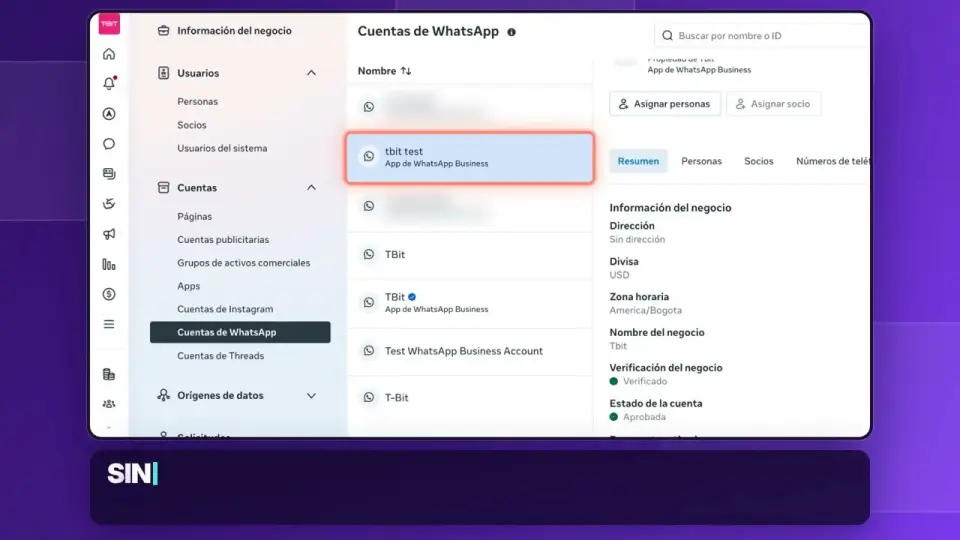
Sur business.facebook.com, Paramètres, Comptes WhatsApp, choisissez votre ligne et descendez jusqu'à « Payment method ». S'il n'y a aucun moyen de paiement, ou si la carte a expiré, ajoutez-en une Visa ou Mastercard depuis les paramètres de paiement.
Le piège le plus courant : la carte de vos publicités n'est pas celle de votre ligne. Que vos publicités soient bien facturées ne veut pas dire que votre WhatsApp a un moyen de paiement.
 1:44
1:44Étape 2 · 3 min
Créer votre TBit prend quelques minutes. Vous lui présentez votre entreprise comme vous le feriez à une nouvelle recrue de votre équipe, et dès cet instant il répond avec ce qu'il sait. Vous le testez sur votre propre WhatsApp avant qu'il parle à un client.
Touchez Commencer gratuitement et entrez avec Google, avec un lien envoyé à votre e-mail ou avec un nouveau compte.
Donnez un nom à votre TBit, écrivez celui de votre entreprise et un résumé de ce que vous faites et vendez. Mieux vous l'expliquez, mieux il répond. Vous pouvez le dicter au micro.
Choisissez son ton et où vos clients vous écrivent : WhatsApp, Instagram ou les deux.
Saisissez votre numéro personnel, pas celui de l'entreprise. Votre propre TBit vous y écrit pour que vous voyiez comment il répond uniquement avec ce que vous lui avez dit.
Pas envie de remplir des formulaires ? Vous pouvez aussi créer votre compte en discutant avec TBit sur WhatsApp : il vous demande votre e-mail et le nom de votre entreprise, et l'essai gratuit est activé.
Étape 3 · 3 min
Pour que votre TBit serve de vrais clients, votre numéro doit être relié à Meta, puis à TBit. C'est ce passage par Meta qui concentre presque tous les faux pas, et ils ne viennent presque jamais de vous : ce sont des états internes de Meta qui se débloquent en prenant le bon chemin.
Utilisez un ordinateur, jamais une tablette, et gardez sous la main le téléphone principal de la ligne et les mots de passe Facebook et Instagram de l'entreprise.
Coexistence : vous connectez l'app que vous utilisez déjà avec un code QR et l'app continue de fonctionner. API : vous créez le compte avec un SMS et la ligne quitte l'app du téléphone ; sauvegardez vos chats avant.
Dans Premiers pas, ouvrez Connecter les canaux et suivez le parcours de Meta jusqu'à ce qu'il affiche Connecté. Ajoutez ensuite Instagram et Messenger au même endroit.
Chaque erreur de Meta a son signal. Le guide des 7 chemins vous dit lequel est le vôtre et quoi faire.
Plusieurs points de vente ? Vous pouvez connecter plusieurs lignes au même TBit et partager une seule base clients et un seul catalogue.
Étape 4 · 3 min
Entraîner n'est pas programmer. C'est apprendre à votre TBit ce que vous seul savez, chaque information à sa place. Le moteur sait déjà converser, mettre en forme pour WhatsApp et vous passer le chat quand il le faut : inutile de lui demander de ne pas inventer ou de répondre court.
Personnalité, ton, façon de vendre et vos règles, comme demander un acompte ou confirmer avant de réserver. Court et précis rend plus que long.
Une idée par mémoire, avec les mots de votre client et des chiffres exacts : « Livraison gratuite dès 100 000 pesos, en 2 à 4 jours ouvrés ».
Les horaires dans l'agenda, les produits et les prix dans le catalogue. Écrits dans le prompt, ils deviennent vite obsolètes.
Écrivez-lui en hésitant, agacé ou en comparant les prix. Chaque doute vous indique quelle mémoire manque.
Ne devinez pas ce qui lui manque : l'entraînement rassemble les questions auxquelles votre TBit n'a pas su répondre dans de vraies conversations. Chacune devient une nouvelle mémoire.
 3:53
3:53Étape 5 · 3 min
Choisissez celui qui ressemble à votre entreprise. Avec le catalogue, votre TBit recommande des produits, donne prix et disponibilité, envoie des photos et monte la commande dans la conversation. Avec l'agenda, il ne propose que des créneaux vraiment libres et réserve, déplace ou annule les rendez-vous tout seul.
Ajoutez chaque produit avec une bonne photo, le prix à jour et une description qui dit à qui il s'adresse et à quoi il sert : c'est ce que votre TBit utilise pour recommander. Si vous en avez beaucoup, importez-les depuis un CSV ou un Excel.
Créez vos services avec leur durée et configurez les horaires de l'entreprise et de chaque personne.
Avec Google Calendar connecté, un créneau occupé dans votre calendrier n'est jamais proposé par votre TBit.
Les commandes que monte votre TBit et les rendez-vous qu'il prend restent sur la plateforme pour que vous les confirmiez.
Pas de listes de prix ni d'horaires dans le prompt : ils entrent en conflit avec le vrai catalogue et le vrai agenda.
Étape 6 · 2 min
Votre TBit gère seul, mais vous et votre équipe pouvez entrer dans n'importe quelle conversation. La boîte de réception montre tout au même endroit et colore qui a écrit quoi : une couleur pour l'IA et le violet quand une personne a pris le chat.
Mettez l'IA en pause dans ce seul chat pour répondre vous-même : une négociation, une réclamation délicate. Tous vos autres clients restent servis.
Quand vous avez fini, réactivez l'IA dans ce chat et elle reprend seule.
Les jours de forte affluence, utilisez les filtres par conseiller, ligne ou étiquette, et marquez comme non lu ce que l'équipe suivante doit voir.
Mettre l'IA en pause dans un chat n'est pas la même chose qu'éteindre la ligne. Ligne éteinte, les messages continuent d'arriver et personne n'y répond : ne le faites que si vous voulez vraiment faire taire votre TBit.
Étape 7 · 3 min
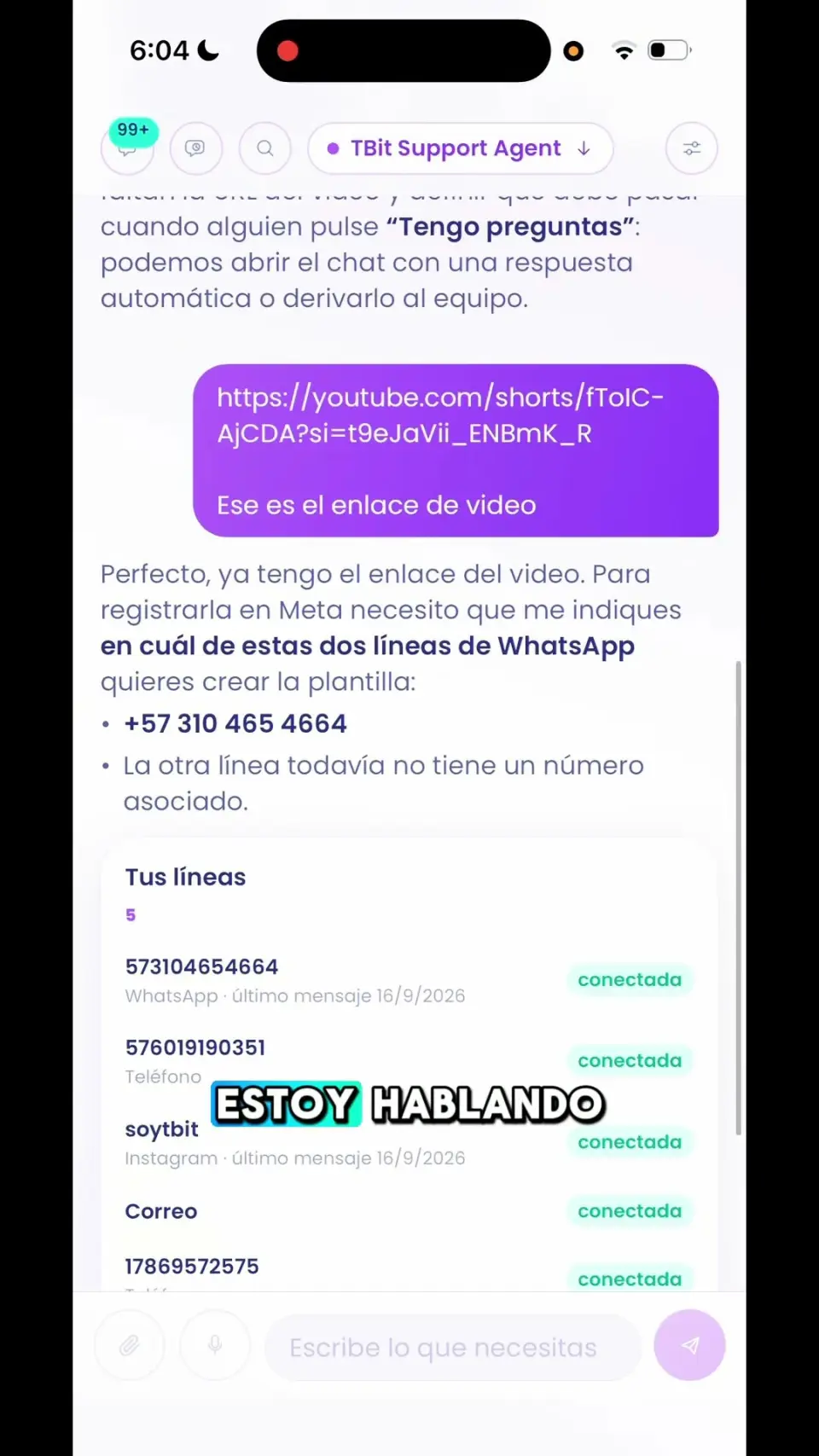
WhatsApp ne vous laisse pas écrire en premier à un client avec un texte libre. Tout message qui ouvre une conversation doit être un modèle approuvé par Meta. Quand le client répond, la fenêtre de 24 heures s'ouvre et votre TBit converse librement avec lui.
Rédigez le message avec ses variables, comme le prénom ou la date, et envoyez-le en validation. Meta répond généralement en quelques minutes ou quelques heures.
Construisez l'audience avec des étiquettes ou une liste de contacts.
Laissez une mémoire avec les détails de l'offre pour qu'il réponde avec des chiffres réels.
Les réponses arrivent dans la boîte de réception et votre TBit les traite à l'instant.
Dans la campagne, vous voyez combien l'ont reçue et qui a répondu. Servez-vous-en pour affiner le modèle et l'audience de la suivante.
Si un client vous a écrit hier et qu'aujourd'hui vous ne pouvez plus lui répondre librement, ce n'est pas une erreur : la fenêtre s'est fermée. Rouvrez-la avec un modèle.
Étape 8 · Facultatif · 2 min
Si vous utilisez déjà ChatGPT ou Claude, connectez-les à votre TBit et laissez-les vous aider à l'entraîner avec vos vraies données : ils passent en revue vos mémoires et vos conversations et vous proposent des améliorations. Les changements sensibles restent en brouillon jusqu'à votre validation. Votre IA joue l'entraîneur ; c'est vous qui décidez de ce qui reste.
Dans ChatGPT : Applications, Ajouter, Créer un serveur MCP personnalisé. Dans Claude : Paramètres, Connecteurs, Ajouter un connecteur personnalisé. Collez https://api.tbit.app/mcp.
La connexion TBit s'ouvre : vous vous connectez et touchez Autoriser. Aucun jeton à copier.
Par exemple : « Passe en revue les conversations de cette semaine et dis-moi quelles mémoires manquent à mon TBit ».
Les améliorations du prompt arrivent en brouillon sur la plateforme. Lisez-les, ajustez-les si besoin et publiez-les quand elles vous convainquent.
La connexion respecte votre rôle : vous pouvez consulter tous les agents où vous êtes présent, et n'entraîner que ceux dont vous êtes administrateur.