Let op
De meest voorkomende valkuil: de kaart van je advertenties is niet die van je lijn. Dat je advertenties netjes worden afgerekend, betekent niet dat je WhatsApp een betaalmethode heeft.
Snel aan de slag
Elke stap lees je in twee of drie minuten, heeft één doel en geeft je de volledige gids als je dieper wilt gaan. Doe ze op volgorde: elke stap bouwt voort op de vorige.
Stap 1 · 3 min
TBit antwoordt op je WhatsApp, maar de lijn woont bij Meta. Zorg dat je drie dingen klaar hebt voordat je koppelt en je bespaart jezelf bijna alle struikelblokken. Sinds 1 oktober 2026 rekent Meta ook de antwoorden af die je lijn verstuurt binnen de 24 uur die elk bericht van je klant opent. Heeft het WhatsApp-account van je lijn geen betaalmethode, dan stopt Meta met bezorgen: je TBit antwoordt en de klant ontvangt niets.
Log in met het Facebook-account dat eigenaar is van het portfolio, hetzelfde waarmee je de lijn gaat koppelen. Met een ander account zie je je nummer niet.
Kom je van een andere provider, zeg die dan eerst op en ontkoppel het nummer. Bepaal of je de WhatsApp Business-app op je telefoon blijft gebruiken (coexistentie) of de lijn naar de API overzet.
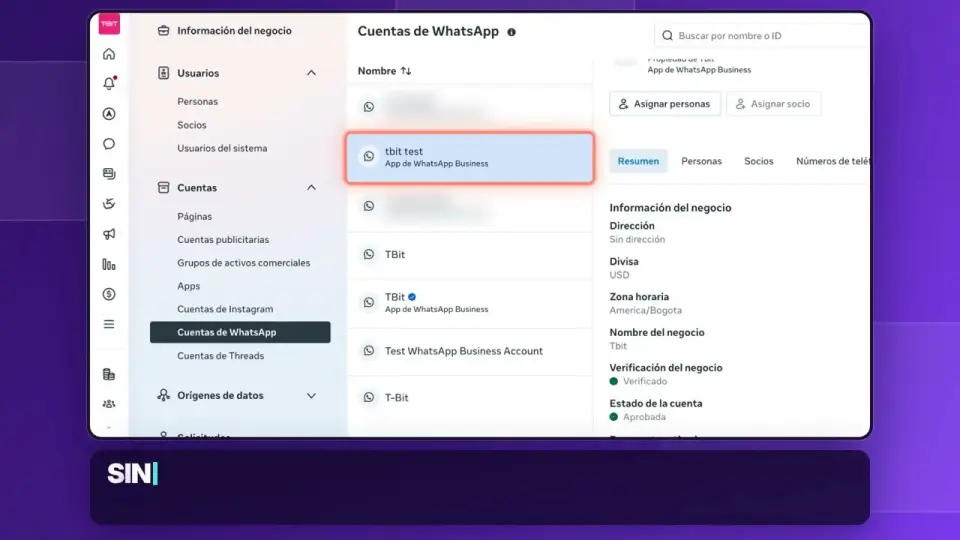
Ga in business.facebook.com naar Instellingen, WhatsApp-accounts, kies je lijn en scrol naar «Payment method». Staat er dat er geen betaalmethode is, of is de kaart verlopen, voeg hem dan toe via Betalingsinstellingen met een Visa of Mastercard.
De meest voorkomende valkuil: de kaart van je advertenties is niet die van je lijn. Dat je advertenties netjes worden afgerekend, betekent niet dat je WhatsApp een betaalmethode heeft.
 1:44
1:44Stap 2 · 3 min
Je TBit aanmaken kost een paar minuten. Je vertelt over je bedrijf zoals je dat aan een nieuwe collega in je team zou doen, en vanaf dat moment antwoordt hij al met wat hij weet. Je test hem op je eigen WhatsApp voordat hij met een klant praat.
Tik op Gratis beginnen en log in met Google, met een link naar je e-mail of met een nieuw account.
Geef je TBit een naam, vul de naam van je bedrijf in en een samenvatting van wat je doet en verkoopt. Hoe beter je het uitlegt, hoe beter hij antwoordt. Je kunt het ook inspreken met de microfoon.
Kies zijn toon en waar je klanten je schrijven: WhatsApp, Instagram of allebei.
Vul je persoonlijke nummer in, niet dat van je bedrijf. Daar schrijft je eigen TBit je, zodat je ziet hoe hij antwoordt met alleen wat je hem hebt verteld.
Liever geen formulieren invullen? Je kunt je account ook aanmaken in een WhatsApp-gesprek met TBit: hij vraagt je e-mail en de naam van je bedrijf, en je gratis proefperiode staat meteen aan.
Stap 3 · 3 min
Om je TBit echte klanten te laten helpen, moet je nummer gekoppeld zijn aan Meta en van daaruit aan TBit. Die stap via Meta is waar bijna alle struikelblokken zitten, en bijna nooit door jouw schuld: het zijn interne statussen van Meta die loskomen als je de juiste route volgt.
Gebruik een computer, nooit een tablet, en houd de hoofdtelefoon van de lijn en de wachtwoorden van Facebook en Instagram van je bedrijf bij de hand.
Coexistentie: je koppelt de app die je al gebruikt met een QR-code en de app blijft werken. API: je maakt het account aan met een sms en de lijn verlaat de app op je telefoon; maak eerst een back-up van je chats.
Open in Eerste stappen de optie Kanalen koppelen en volg de stappen van Meta tot er Gekoppeld staat. Voeg daarna vanaf dezelfde plek Instagram en Messenger toe.
Elke fout van Meta heeft een signaal. De gids met de 7 routes vertelt je welke de jouwe is en wat je moet doen.
Meerdere vestigingen? Je kunt meerdere lijnen aan dezelfde TBit koppelen en één klantenbestand en één catalogus delen.
Stap 4 · 3 min
Trainen is geen programmeren. Het is je TBit leren wat alleen jij weet, elk gegeven op zijn plek. De motor kan al gesprekken voeren, opmaken voor WhatsApp en de chat aan je doorgeven als dat nodig is: je hoeft hem niet te vragen niets te verzinnen of kort te antwoorden.
Persoonlijkheid, toon, hoe hij verkoopt en je regels, zoals een aanbetaling vragen of bevestigen voordat hij een afspraak inplant. Kort en specifiek werkt beter dan lang.
Eén idee per herinnering, met de woorden van je klant en exacte cijfers: «Gratis verzending vanaf 100.000 pesos, binnen 2 tot 4 werkdagen».
Openingstijden in de agenda, producten en prijzen in de catalogus. Schrijf je ze in de prompt, dan raken ze verouderd.
Schrijf hem als twijfelaar, als boze klant of terwijl je prijzen vergelijkt. Elke twijfel vertelt je welke herinnering ontbreekt.
Gok niet wat er ontbreekt: de training verzamelt de vragen die je TBit in echte gesprekken niet kon beantwoorden. Elke vraag is een nieuwe herinnering.
 3:53
3:53Stap 5 · 3 min
Kies wat het meest op je bedrijf lijkt. Met de catalogus raadt je TBit producten aan, beantwoordt hij vragen over prijs en beschikbaarheid, stuurt hij foto's en stelt hij de bestelling samen in het gesprek. Met de agenda biedt hij alleen tijden aan die echt vrij zijn en plant, verzet of annuleert hij afspraken zelf.
Zet elk product erin met een goede foto, de actuele prijs en een beschrijving die zegt voor wie het is en waarvoor het dient: daarmee doet je TBit zijn aanbevelingen. Heb je er veel, importeer ze dan uit CSV of Excel.
Maak je diensten aan met hun duur en stel de openingstijden van je bedrijf en van elke persoon in.
Met Google Calendar gekoppeld biedt je TBit een tijdslot niet aan als het in je agenda al bezet is.
De bestellingen die je TBit samenstelt en de afspraken die hij maakt, staan in het platform zodat jij ze kunt bevestigen.
Geen prijslijsten of openingstijden in de prompt: die botsen met de echte catalogus en agenda.
Stap 6 · 2 min
Je TBit helpt klanten zelfstandig, maar jij en je team kunnen elk gesprek binnenstappen. De inbox toont alles op één plek en geeft kleur aan wie wat schreef: één kleur voor de AI en paars voor wanneer een persoon de chat heeft overgenomen.
Pauzeer de AI alleen in die chat om zelf te antwoorden: een onderhandeling, een gevoelige klacht. Al je andere klanten krijgen gewoon antwoord.
Ben je klaar, zet de AI dan weer aan in die chat en hij gaat zelf verder.
Gebruik op drukke dagen de filters per medewerker, lijn of label, en markeer als ongelezen wat de volgende dienst moet zien.
De AI pauzeren in een chat is niet hetzelfde als de lijn uitzetten. Met de lijn uit blijven berichten binnenkomen en antwoordt niemand: gebruik dat alleen als je je TBit echt het zwijgen wilt opleggen.
Stap 7 · 3 min
WhatsApp laat je een klant niet als eerste aanschrijven met vrije tekst. Elk bericht dat een gesprek opent, moet een door Meta goedgekeurde template zijn. Zodra de klant antwoordt, gaat het venster van 24 uur open en praat je TBit vrij met hem.
Schrijf het bericht met zijn variabelen, zoals de naam of de datum, en stuur het ter goedkeuring in. Meta antwoordt meestal binnen enkele minuten of uren.
Stel je doelgroep samen met labels of met een lijst contacten.
Zet een herinnering klaar met de details van de actie, zodat hij met echte cijfers antwoordt.
De antwoorden komen in de inbox binnen en je TBit pakt ze meteen op.
In de campagne zie je bij hoeveel mensen hij is aangekomen en wie heeft gereageerd. Gebruik dat om de template en de doelgroep van de volgende te verfijnen.
Heeft een klant je gisteren geschreven en kun je vandaag niet vrij antwoorden, dan is dat geen fout: het venster is dicht. Open het opnieuw met een template.
Stap 8 · Optioneel · 2 min
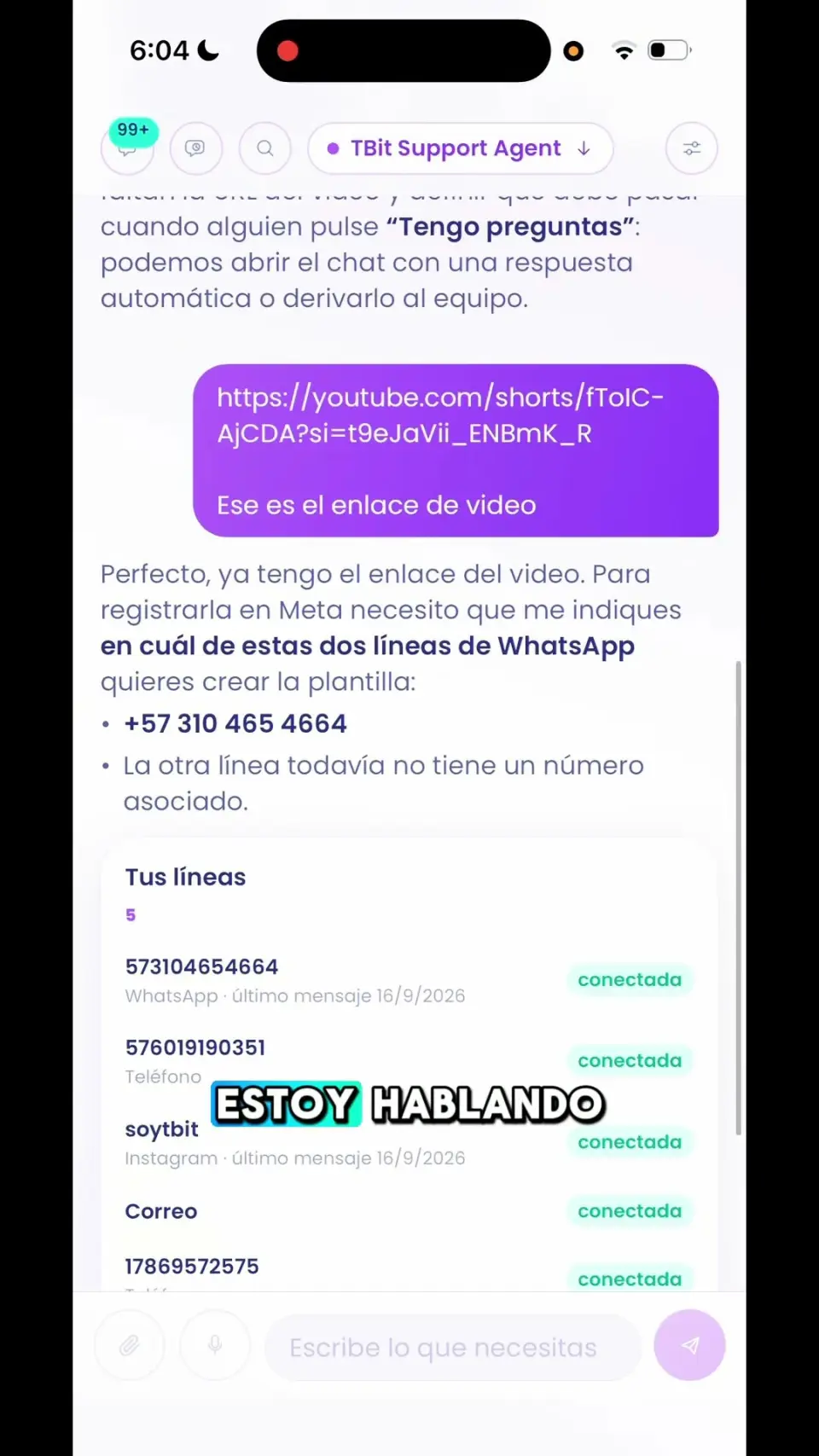
Gebruik je al ChatGPT of Claude, koppel ze dan aan je TBit en laat ze je helpen hem te trainen met je echte gegevens: ze bekijken je herinneringen en gesprekken en stellen verbeteringen voor. Gevoelige wijzigingen blijven een concept dat jij goedkeurt. Je AI is de trainer; jij beslist wat blijft.
In ChatGPT: Plug-ins, Toevoegen, Aangepaste MCP-server maken. In Claude: Instellingen, Connectors, Aangepaste connector toevoegen. Plak https://api.tbit.app/mcp.
Het inlogscherm van TBit opent: je logt in en tikt op Toestaan. Geen tokens om te kopiëren.
Bijvoorbeeld: «Bekijk de gesprekken van deze week en zeg welke herinneringen mijn TBit mist».
Verbeteringen aan de prompt komen als concept in het platform. Lees ze, pas ze aan als dat nodig is en publiceer ze als ze je overtuigen.
De koppeling respecteert je rol: je kunt elke agent raadplegen waar je bij hoort, en alleen trainen waar je beheerder bent.