
Centre d'aide
Comment connecter WhatsApp à Meta dans TBit : les 7 chemins | TBit
Guide pratique pour connecter ton numéro WhatsApp à Meta dans TBit : les 7 scénarios réels de connexion, comment reconnaître chaque erreur, ses pièges et captures pas à pas. Télécharge le PDF.
Pour que ton agent TBit réponde sur WhatsApp, ton numéro doit être lié à l'écosystème de Meta (le « gestionnaire commercial » ou Business Manager) puis connecté à TBit. C'est cette étape intermédiaire chez Meta qui pose presque tous les problèmes, et ce n'est presque jamais de ta faute ni de celle de TBit : ce sont des états internes de Meta qu'il faut débloquer. Ce guide rassemble les 7 scénarios réels de connexion, avec le signal pour reconnaître chacun, ce qu'il faut faire et les pièges.
Checklist avant ta session de connexion
- Ordinateur (jamais de tablette) et le téléphone principal de la ligne à portée de main.
- Accès actifs : mots de passe Facebook et Instagram du commerce, et l'e-mail de récupération accessible.
- Savoir dans quel(s) gestionnaire(s) commercial(aux) vit aujourd'hui ton numéro (ou au moins quel Instagram l'a utilisé).
- Si tu viens d'un autre fournisseur : résilié et déconnecté (téléphone → Réglages → Compte → Plateforme pour entreprises).
- Pas de listes de diffusion personnalisées dans WhatsApp Business (Outils → Listes).
- Si tu passes à l'API pure : sauvegarde de tes chats d'abord.
- Aucune campagne publicitaire active sur la ligne qui va être déplacée.
Quel est ton cas ? Trouve ton chemin
Avant de connecter, repère dans lequel de ces scénarios tu te trouves. Chacun a un signal caractéristique ; va directement à ton chemin.
| Niveau | Chemin | Signes pour le reconnaître |
|---|---|---|
| 1 | Heureux | Aucune erreur n'apparaît : le parcours demande ton numéro, le QR ou le code, et se termine par « Connecté ». Ton numéro n'a jamais été lié à Instagram, à d'autres fournisseurs ni à d'anciens portefeuilles. |
| 2 | Déblocage du téléphone | Le QR ne termine pas la liaison ou le parcours tourne en boucle sans message d'erreur. C'est souvent dû à quelque chose sur ton téléphone : des listes de diffusion actives, un autre fournisseur bloqué sur « Plateforme pour entreprises », ou tu utilises un téléphone lié (companion) au lieu du principal. |
| 3 | API pure | Tu veux la ligne sans app (pour des campagnes massives) et à la création, il est indiqué « Ce numéro est déjà enregistré avec un compte WhatsApp » : Meta ne libère pas encore le numéro après la suppression du compte dans l'app (cela prend de 3 minutes à un jour). |
| 4 | Admin implicite d'Instagram | Il est indiqué « Le numéro que tu as saisi n'est pas associé à l'entreprise que tu as sélectionnée… tu dois dissocier ce numéro ». Tu as déjà attribué ce numéro à un Instagram et Meta a créé un portefeuille commercial caché qui le retient ; cela ne se voit qu'en entrant dans le Business Manager avec l'Instagram, pas avec Facebook. |
| 5 | Multi-administrateur | Il est indiqué « Le compte a déjà été ajouté à un autre compte professionnel Facebook », ou le parcours coche ton numéro mais se fige sur « partager l'accès » sans afficher d'erreur. Tu as plusieurs administrateurs commerciaux et le numéro vit dans un autre que celui que tu utilises. |
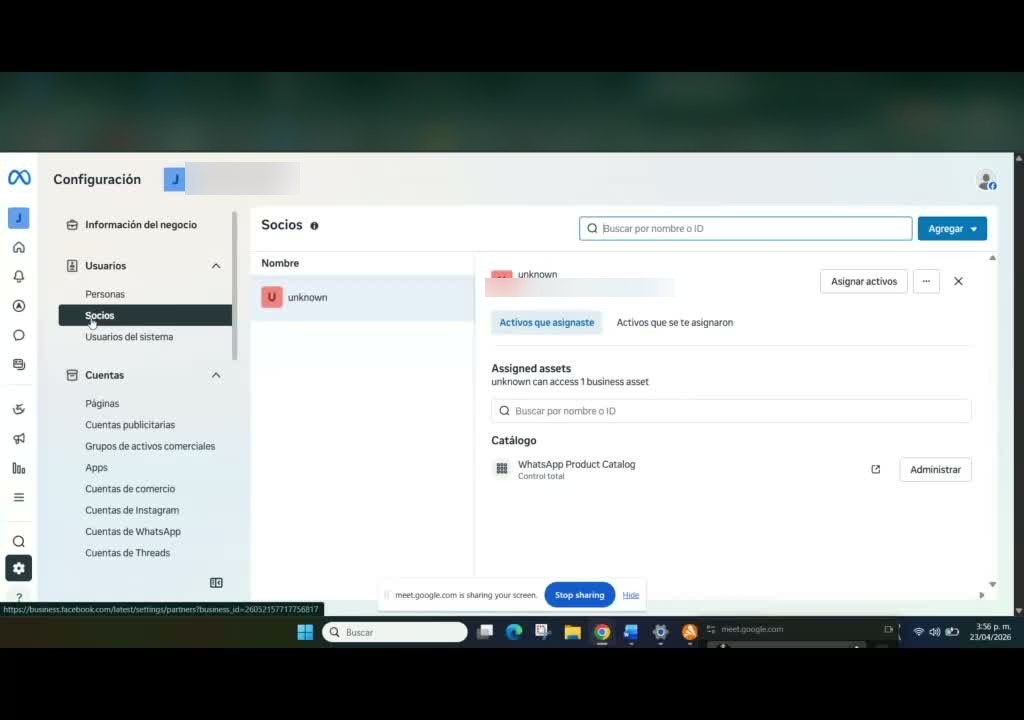
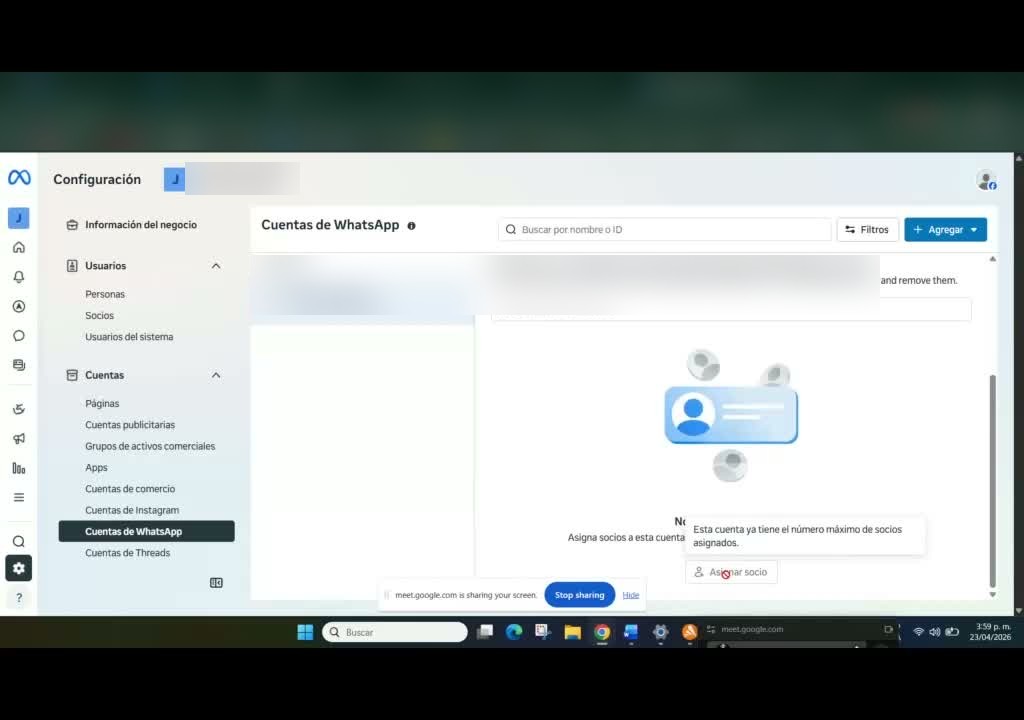
| 6 | Solution nucléaire (partenaire fantôme) | Tu viens d'un autre fournisseur et même si tu as « annulé », il est indiqué « le compte est en cours d'annulation de l'enregistrement », « l'entreprise partage déjà ce compte avec un partenaire » ou « nombre maximum de partenaires », avec la liste des partenaires vide. Le partenaire fantôme est caché au niveau global du Business Manager. |
| 7 | Compte fermé / de tiers | Les codes de vérification n'arrivent pas (ni SMS ni WhatsApp), Meta a fermé ton compte ou l'a mis en appel (« personne ne peut voir ton compte »), refuse tous les noms de portefeuille sans raison, ou l'Instagram/l'e-mail qui retient le numéro a été créé par une agence et personne n'a les accès. |
Règle d'or : coexistence vs API
La première bifurcation de tout le flux est de décider si tu conserves ton app WhatsApp Business ou si tu déplaces la ligne vers l'API pure. Moyen mnémotechnique : coexistence = connecter l'app existante + QR ; API = créer un nouveau compte + SMS. En coexistence, l'app et TBit cohabitent ; en API pure, tu perds l'app du téléphone et WhatsApp Web (fais une sauvegarde des chats avant), et la vue de tes conversations reste dans TBit.
Chemin 1 · Le chemin heureux
Numéro vierge (SIM neuve)Portefeuille commercial déjà existant~5 minutes
Problème : aucun problème. C'est le scénario idéal et l'objectif de tous les autres : une ligne que Meta n'a liée à rien d'étrange. Tout se fait depuis TBit, sans quitter la plateforme.
Étape par étape dans TBit :
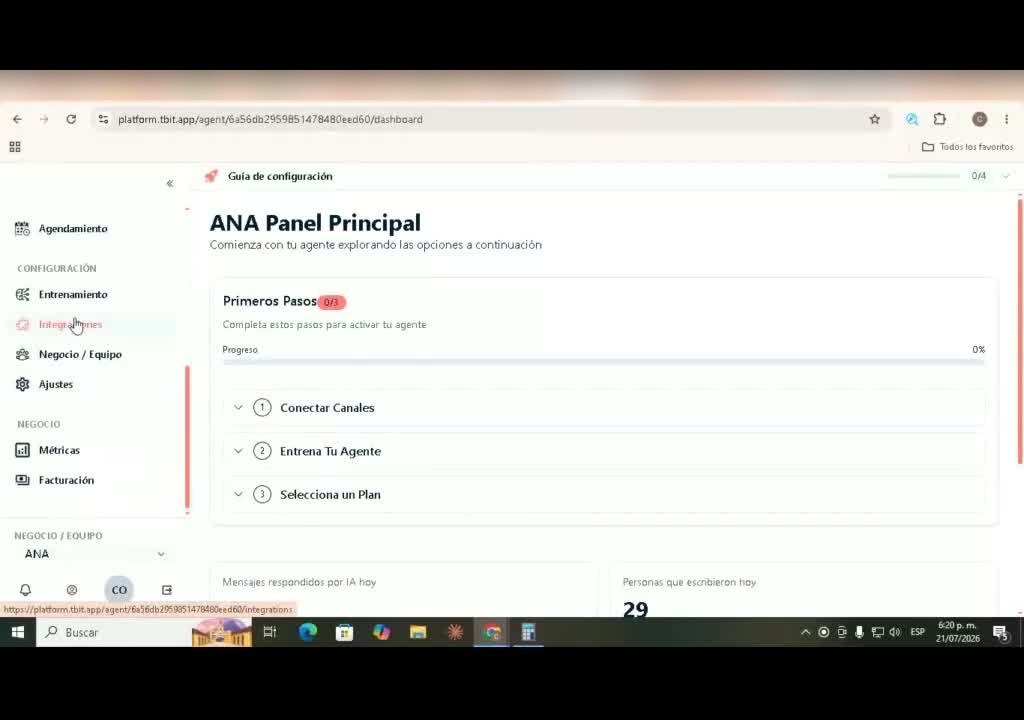
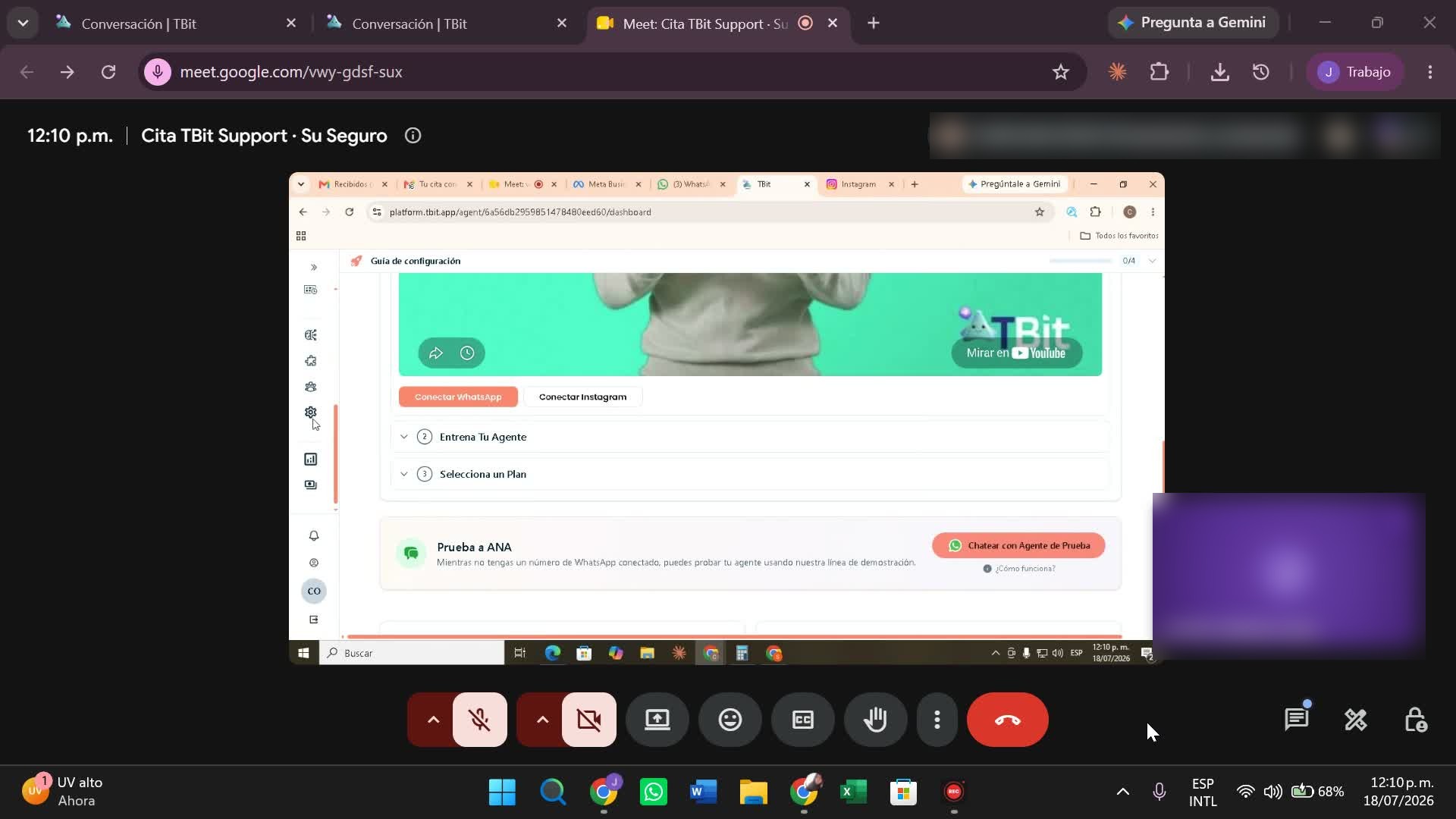
- Connecter les canaux. Dans ton tableau de bord TBit : Guide de configuration → étape 1 « Connecter les canaux » → bouton Connecter WhatsApp (ou depuis Intégrations → WhatsApp → Connecter). Le flux sécurisé de Meta s'ouvre.
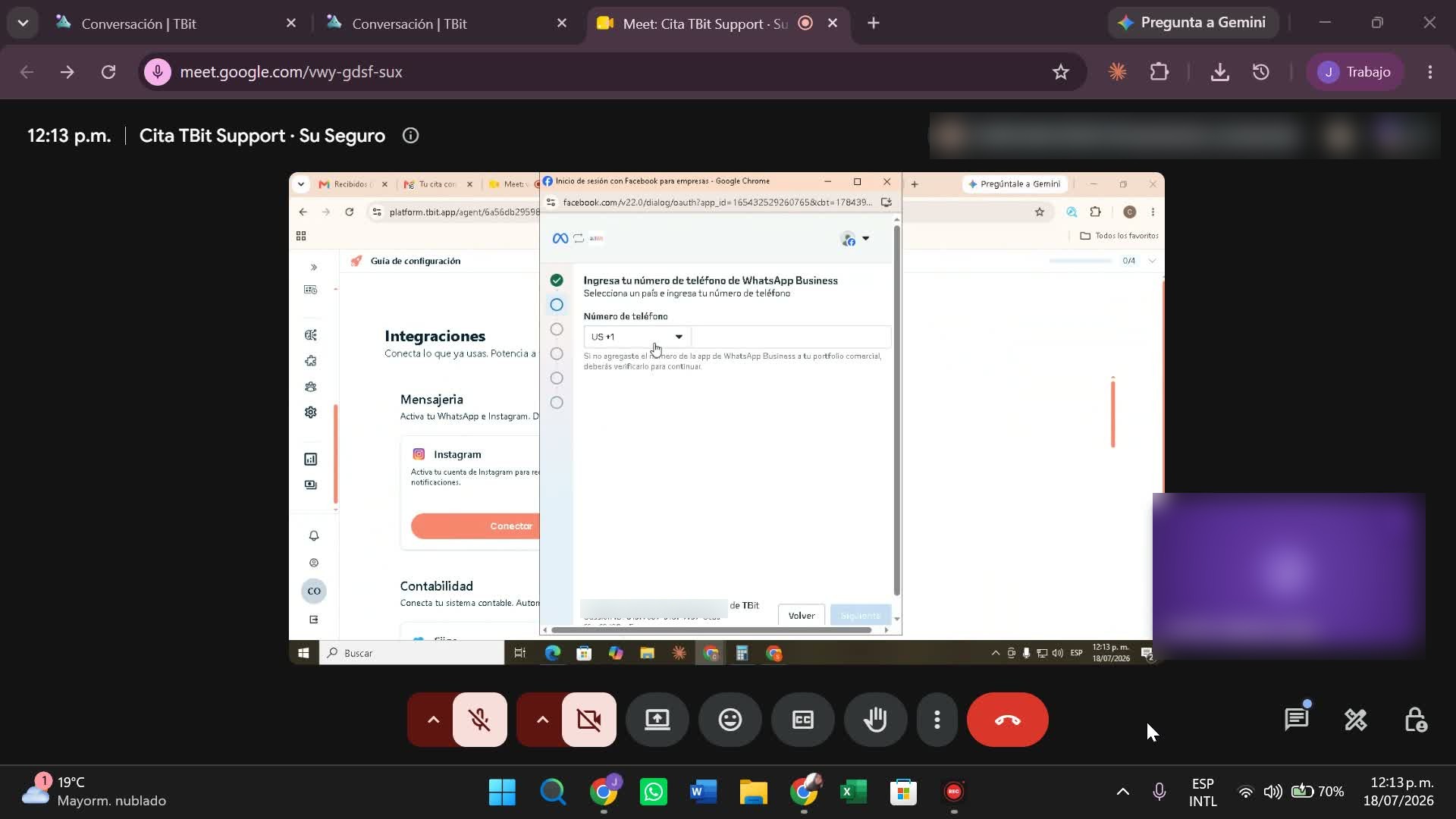
- Saisis ton numéro. Sélectionne le pays (CO +57) et écris le numéro WhatsApp Business.
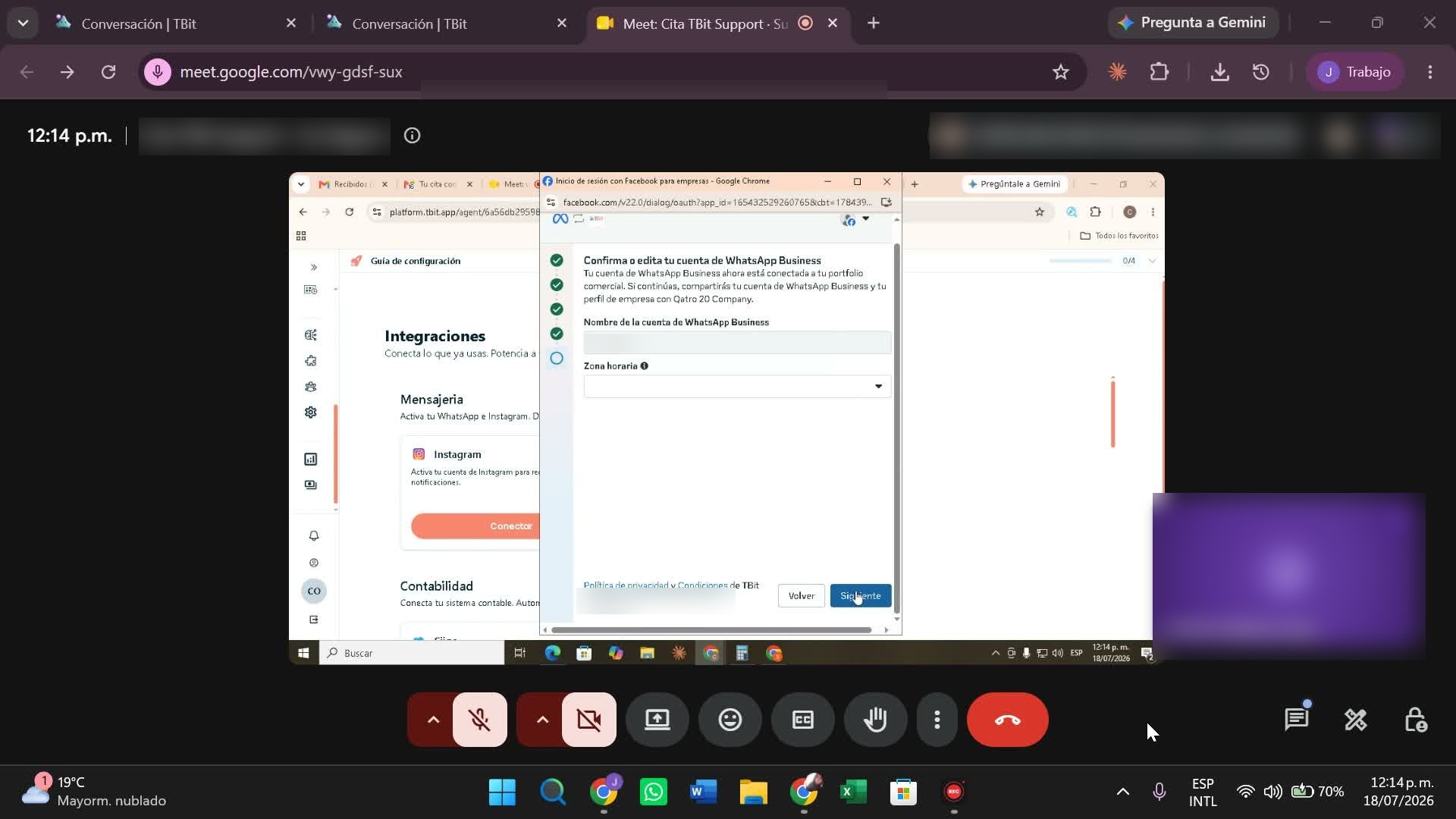
- Confirme ton compte. Le flux affiche le nom du compte et te demande le fuseau horaire (Bogotá) → Suivant.
- Lie le téléphone. Scanne le code QR avec l'app WhatsApp Business (ou confirme le message que tu reçois). Cela importe les contacts et les 6 derniers mois d'historique.
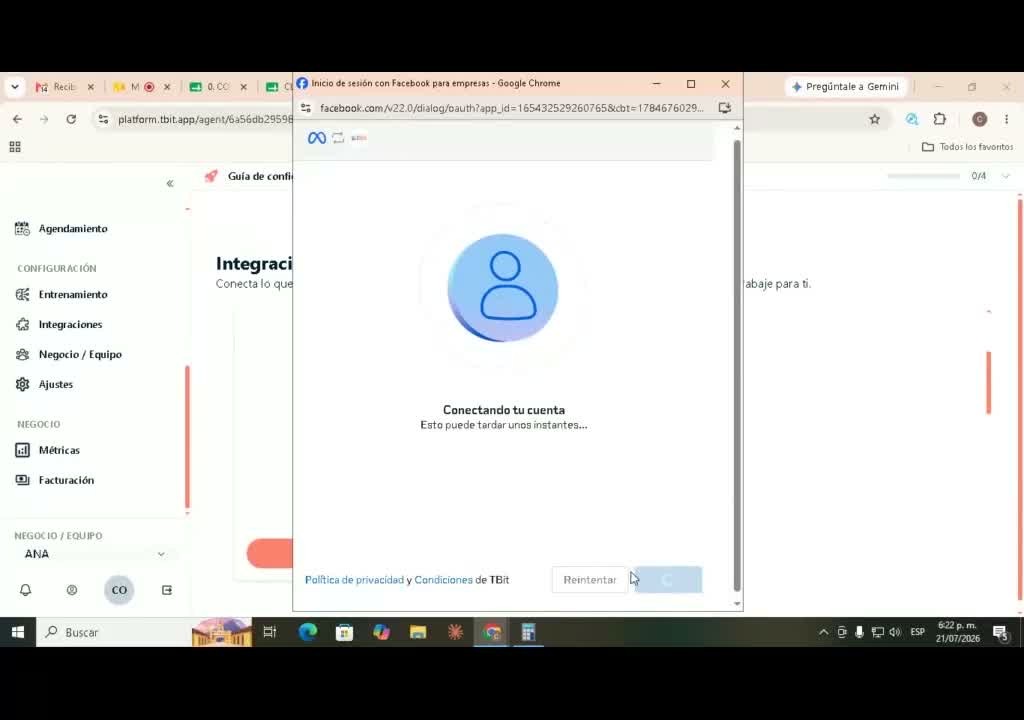
- Attends la connexion. « Connexion de ton compte… » puis « Les comptes sont configurés ! » → Terminer.
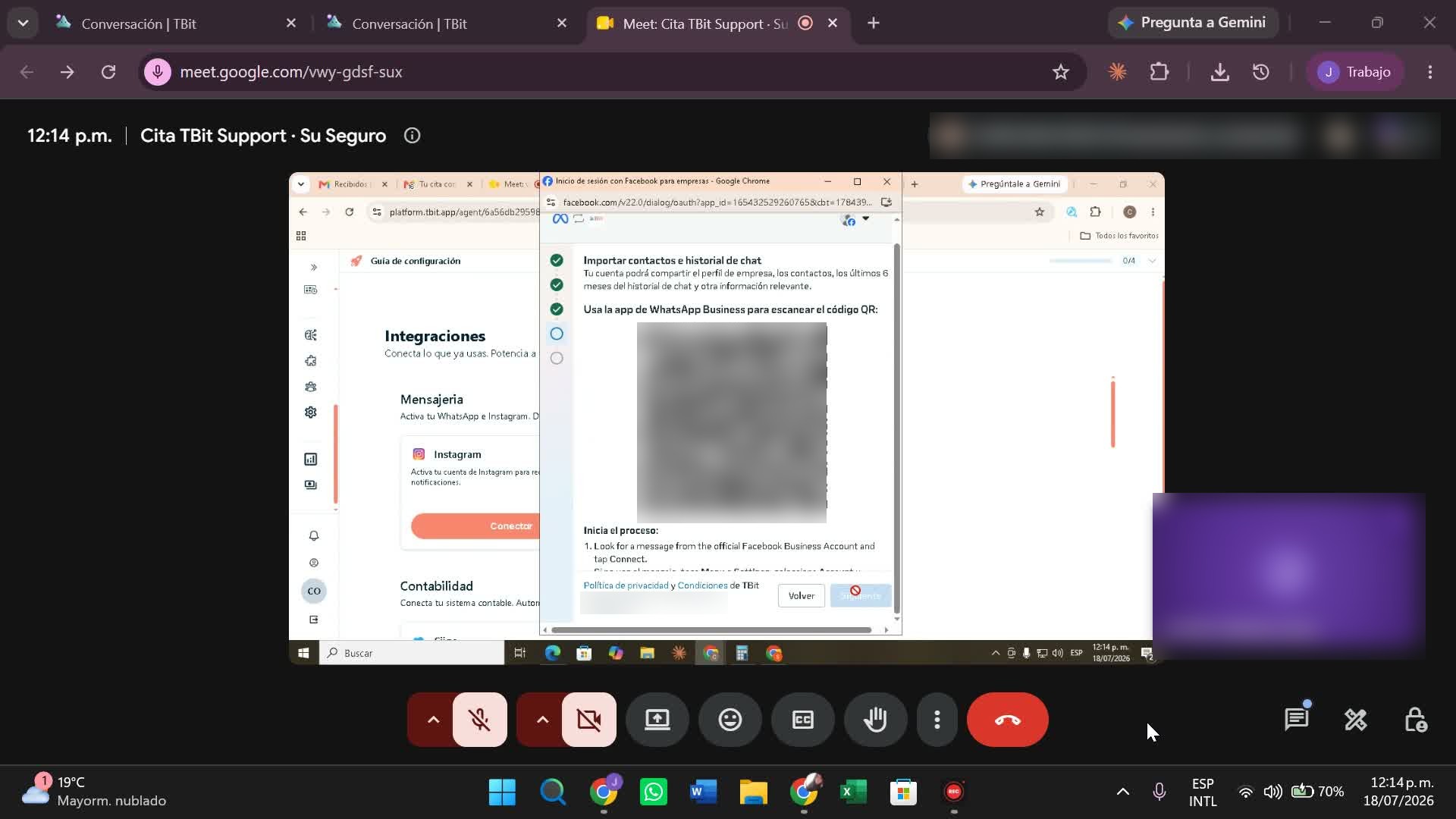
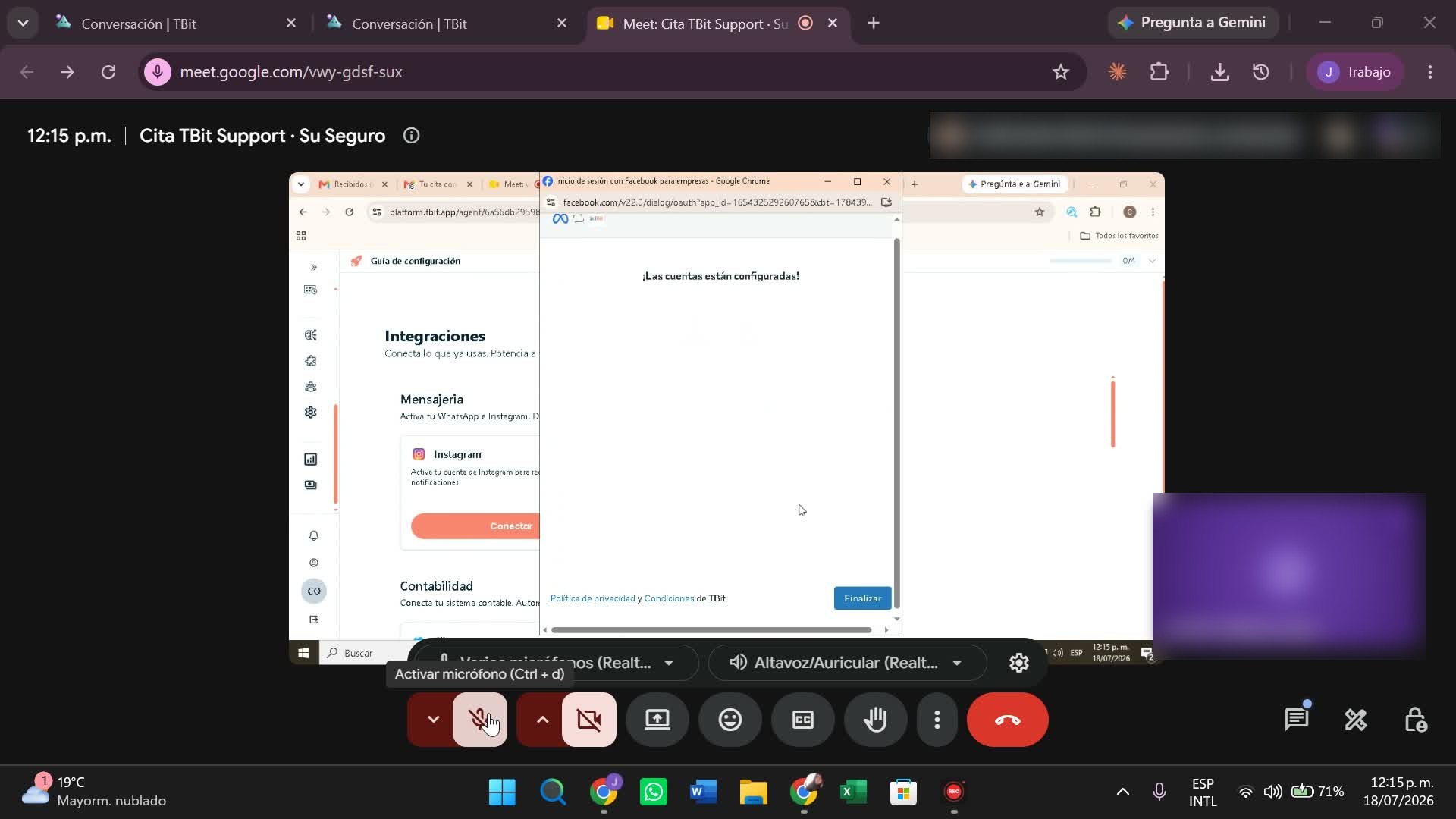
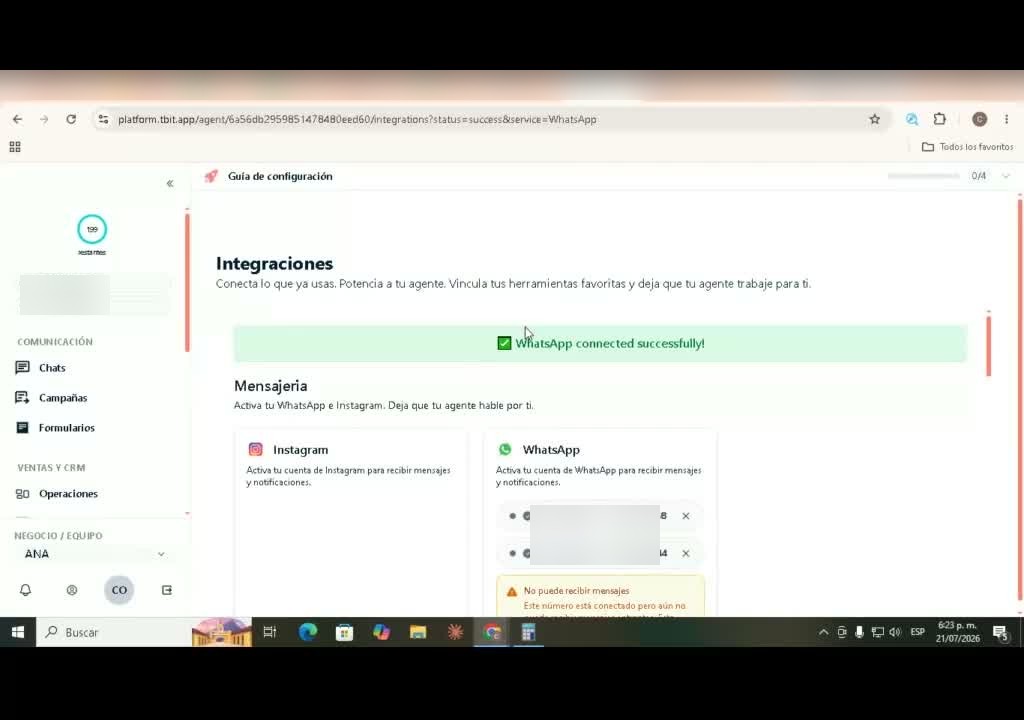
Solution : à la fin, TBit revient à Intégrations avec la bannière verte de confirmation et la ligne apparaît comme « Connecté ». Dernier détail : active l'interrupteur « canal activé » et clique sur Enregistrer (si tu n'enregistres pas, le changement n'est pas pris en compte).
Chemin 2 · Déblocages sur le téléphone
CoexistenceLa ligne fonctionne déjà sur WhatsApp Businessle jour même
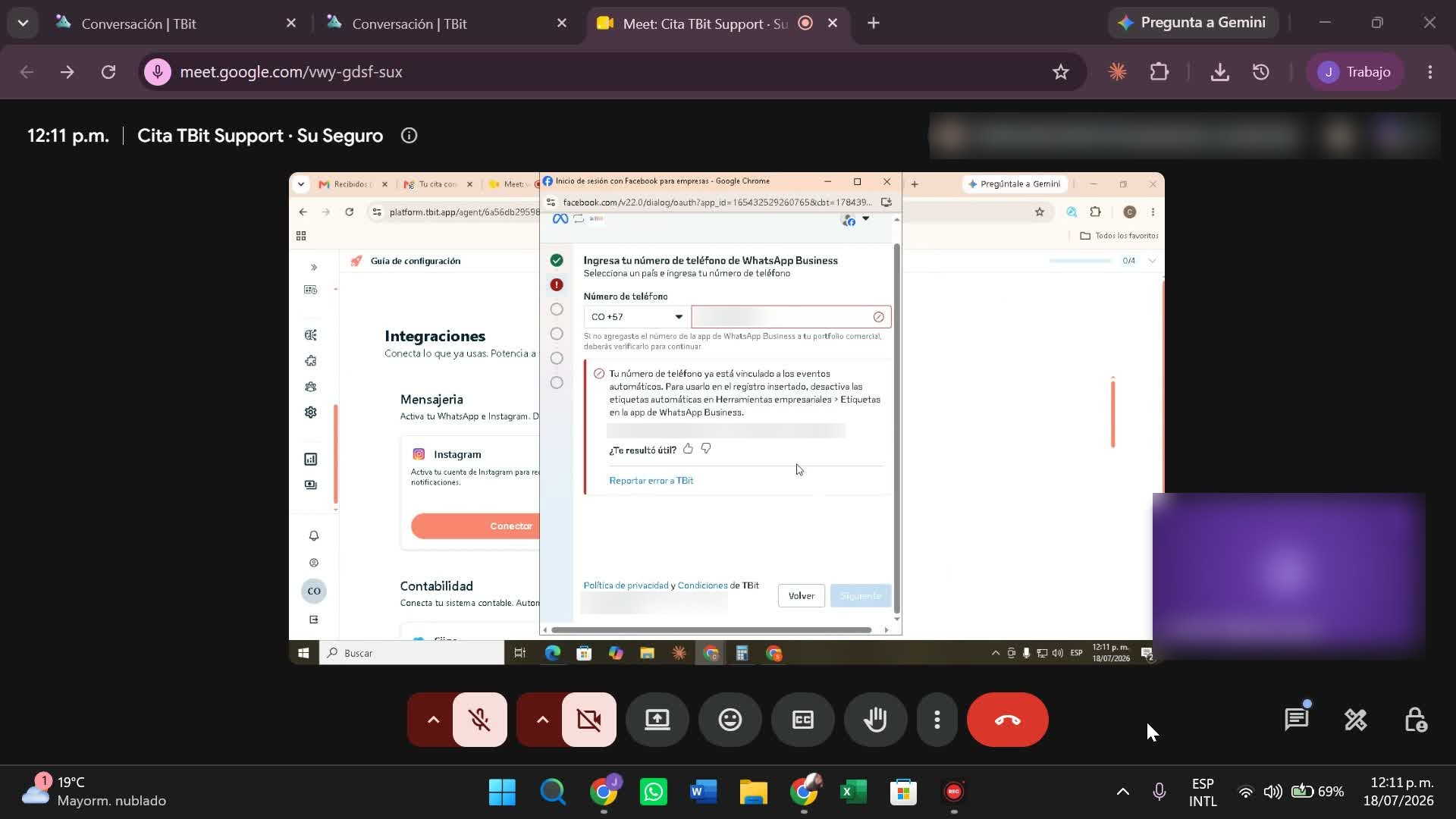
Problème : la ligne fonctionne déjà dans l'app WhatsApp Business et tu veux la conserver (coexistence). Mais la liaison par QR code échoue ou ne progresse pas, sans expliquer pourquoi. Il y a presque toujours quelque chose sur le téléphone lui-même que Meta exige de « lâcher » d'abord.
Ce qu'on fait :
- Utiliser l'appareil principal. Un téléphone companion n'affiche pas les options de compte nécessaires ; si le principal est ailleurs, il faut attendre de l'avoir.
- Supprimer les étiquettes/listes automatiques : WhatsApp Business → Outils professionnels → Étiquettes/Listes → ouvrir chaque étiquette ou liste personnalisée → menu (⋮) → Supprimer.
- Vérifier « Plateforme pour entreprises » : Réglages → Compte → Plateforme pour entreprises. Si un autre fournisseur connecté apparaît, appuyer pour le déconnecter (et attendre ~30 min).
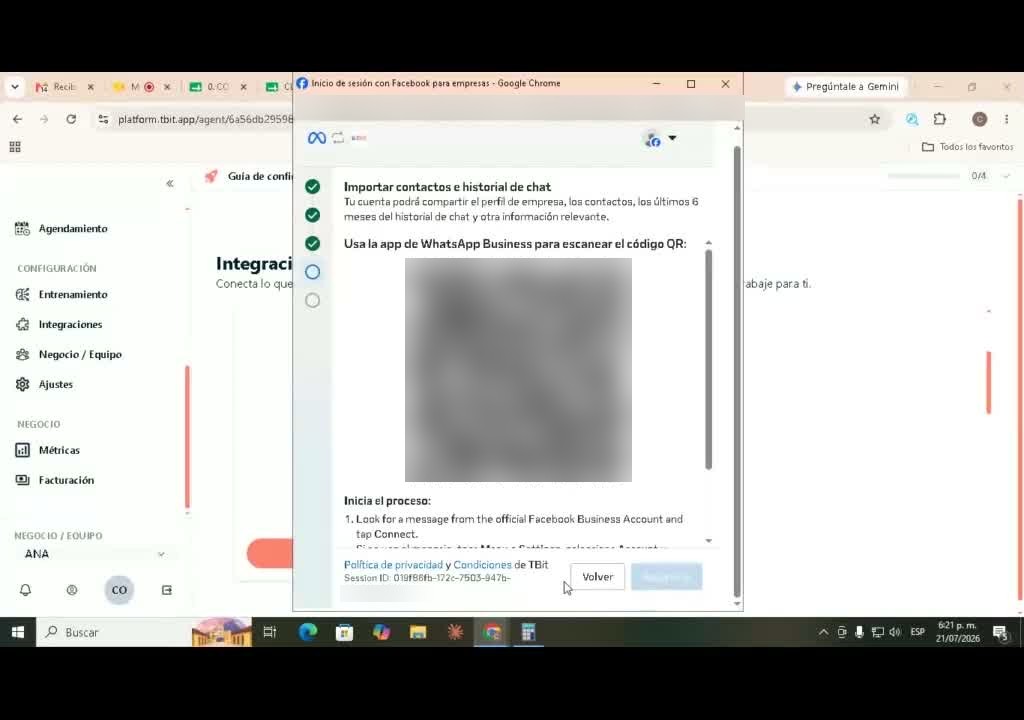
- Réessayer le flux TBit : choisir le portefeuille → « Connecter une application existante » → numéro → confirmer le message qui arrive par WhatsApp (« Connect to the Business Platform ») → scanner le QR.
Solution : avec le téléphone « propre » (sans listes personnalisées et sans autre fournisseur accroché), le QR termine l'association au premier ou deuxième essai et la ligne reste en coexistence : l'application continue de fonctionner et TBit répond en parallèle.
Chemin 3 · API pure
Campagnes massivesLa ligne cesse de vivre dans l'appliavec attente (minutes à 1 jour)
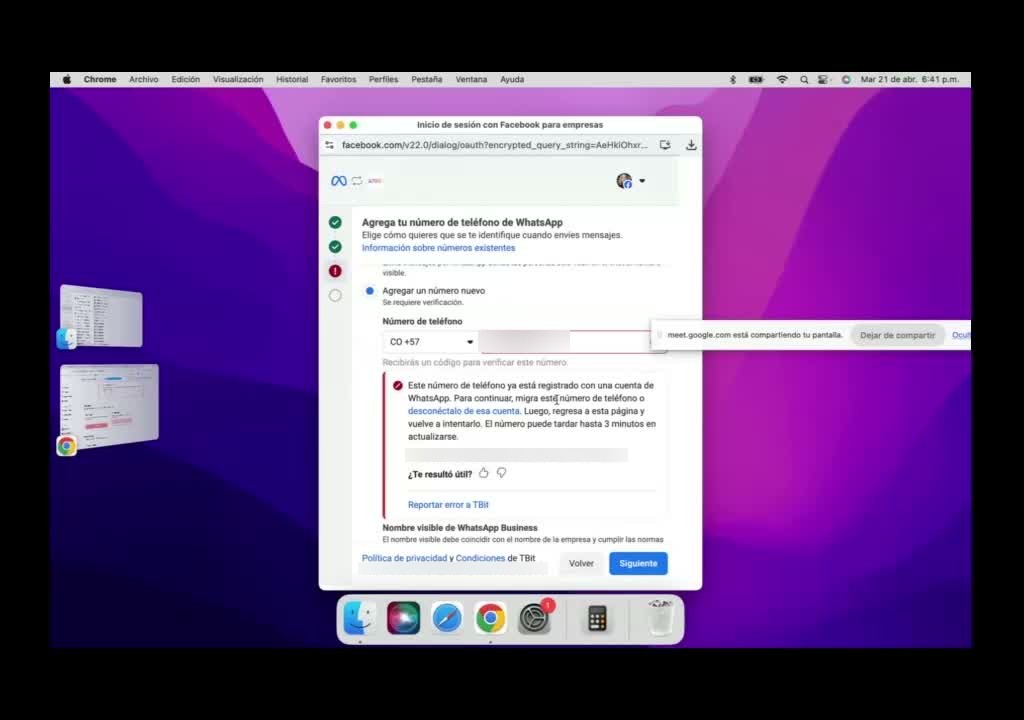
Problème : tu veux envoyer des campagnes à ta base de données sans risquer des blocages : cela demande une ligne directe par API, sans appli. Le piège classique : le numéro reste « ancré » à l'ancien compte WhatsApp Business et Meta ne le libère pas immédiatement.
Ce qu'on fait :
- Sauvegarde des discussions dans l'application (elles sont perdues lors du passage à l'API).
- Détacher le numéro : WhatsApp Business → Paramètres → Compte → Supprimer le compte. Si le message « toujours connecté à la plateforme pour entreprises » apparaît, d'abord Déconnecter puis supprimer.
- Dans TBit → Intégrations → connecter WhatsApp → choisir « Créer un compte WhatsApp Business » (pas « connecter une application existante », c'est la coexistence).
- Nom visible qui correspond à l'administrateur commercial (s'il ne correspond pas, Meta ne laisse pas continuer) → « Ajouter un nouveau numéro » → vérification par SMS.
- Si l'erreur « déjà enregistré » apparaît : attendre 3 à 5 minutes et réessayer (parfois Meta met jusqu'au lendemain pour libérer le numéro).
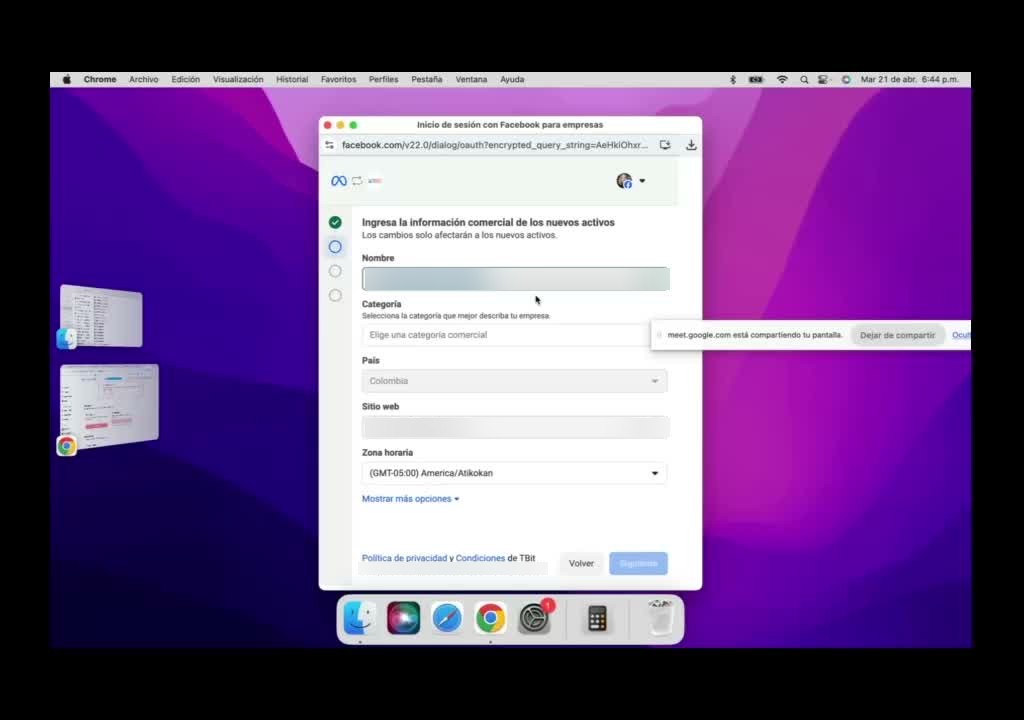
Solution : la ligne fonctionne à 100 % via l'API ; la « vue » de tes conversations devient TBit (web et application mobile). Il n'y a plus d'application WhatsApp ni de WhatsApp Web pour cette ligne, et tu peux revenir à l'application plus tard (en déconnectant de TBit et en réinstallant).
Chemin 4 · L'administrateur implicite d'Instagram
Le plus fréquentPortefeuille « invisible »1 à 2 sessions
Problème : à un moment donné, tu as mis ton numéro WhatsApp sur un profil Instagram. Ce que personne ne t'a dit : en le faisant, Meta a créé « en dessous » un administrateur commercial caché et y a attaché ton numéro. Des années plus tard, en essayant de connecter avec TBit, ce portefeuille fantôme bloque tout, même si tu as « supprimé » cet Instagram plusieurs fois.
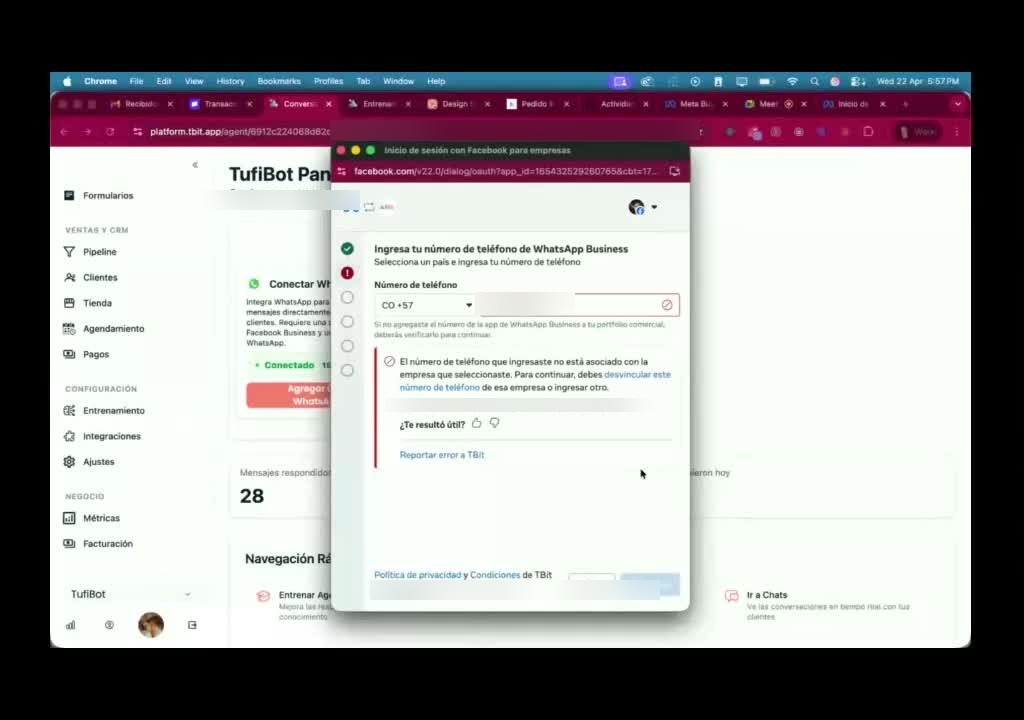
Ce qu'on fait (la solution cohérente) :
- Identifier quel Instagram retient le numéro. Astuce : cherche ton numéro sur Google (avec et sans le 57 devant) et regarde les résultats Instagram ; le profil qui apparaît associé est celui qui le garde.
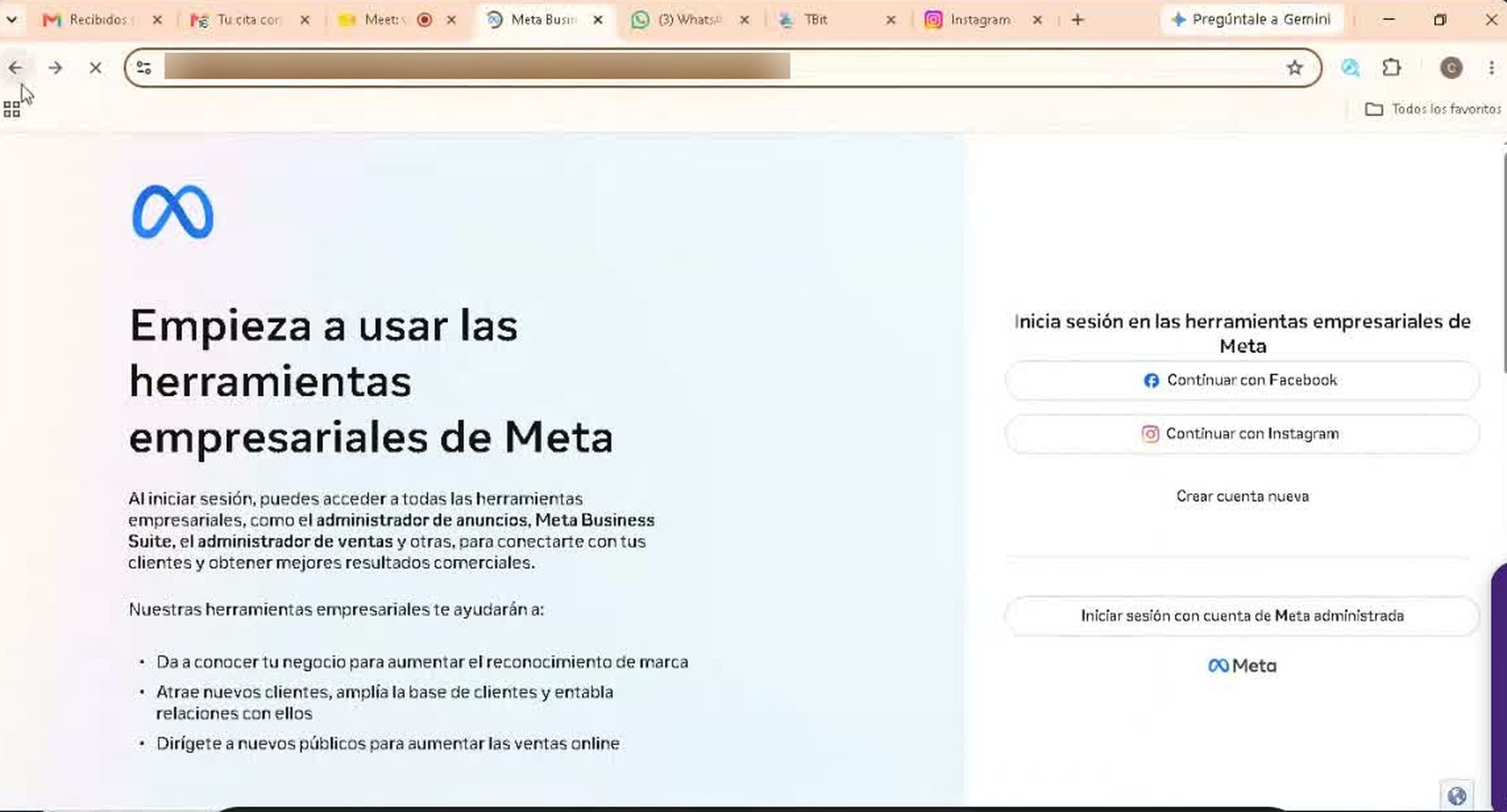
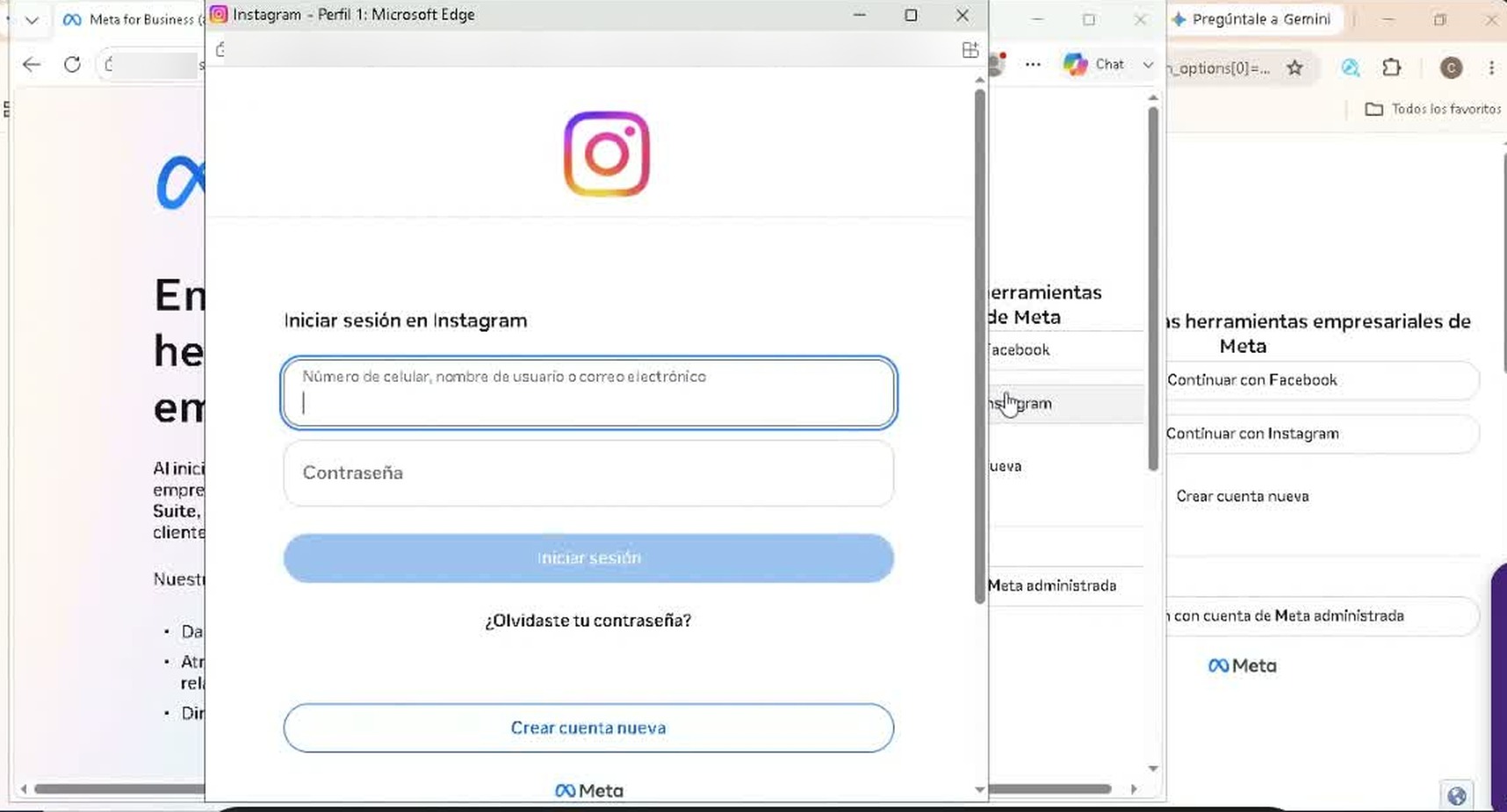
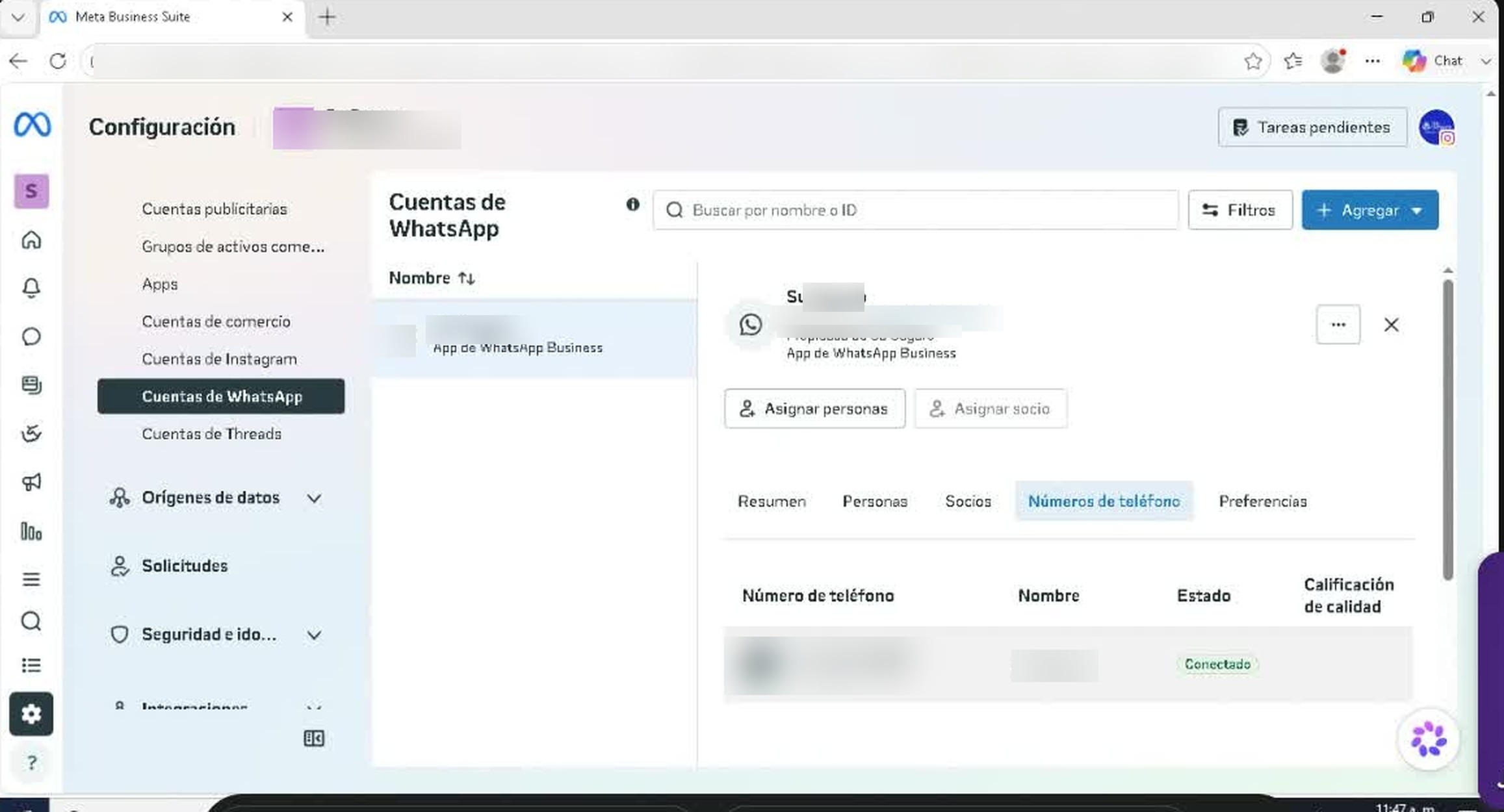
- Entrer sur business.facebook.com en te connectant avec Instagram (pas avec Facebook) ; c'est seulement ainsi qu'apparaît le portefeuille implicite, dans Paramètres → Comptes WhatsApp → onglet Numéros de téléphone.
- Récupérer l'accès à ce vieil Instagram (« J'ai oublié mon mot de passe » ; depuis le téléphone c'est souvent plus rapide).
- Dans ce vieux portefeuille : repérer le numéro → menu (⋯) → Supprimer. Actualiser et attendre quelques minutes que Meta le libère.
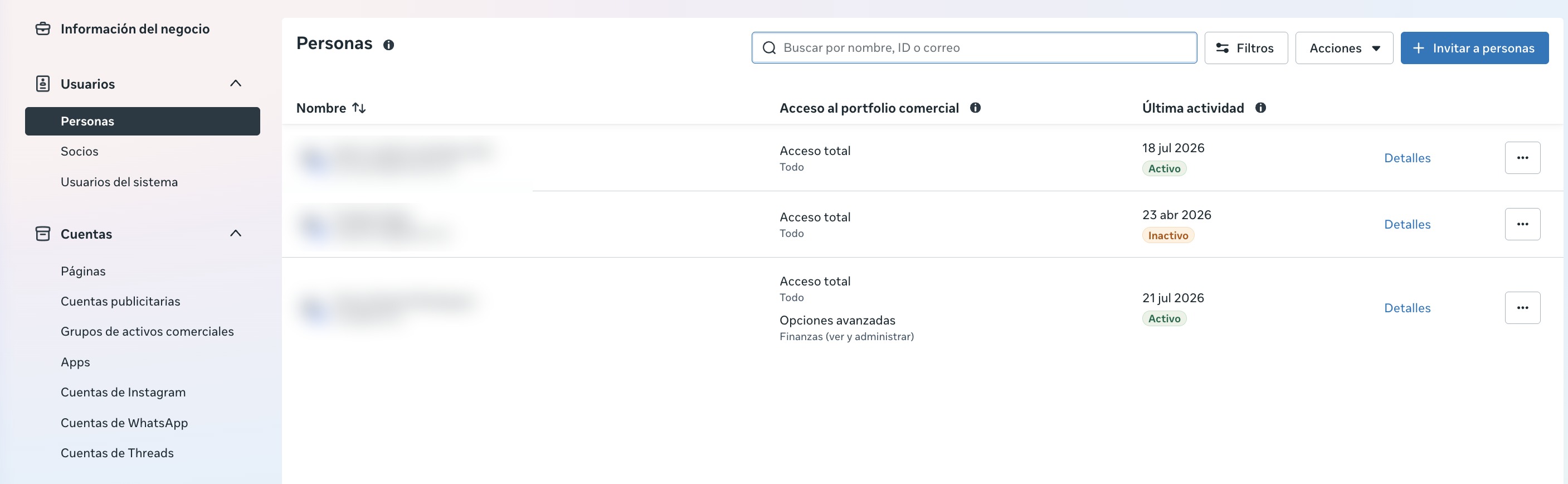
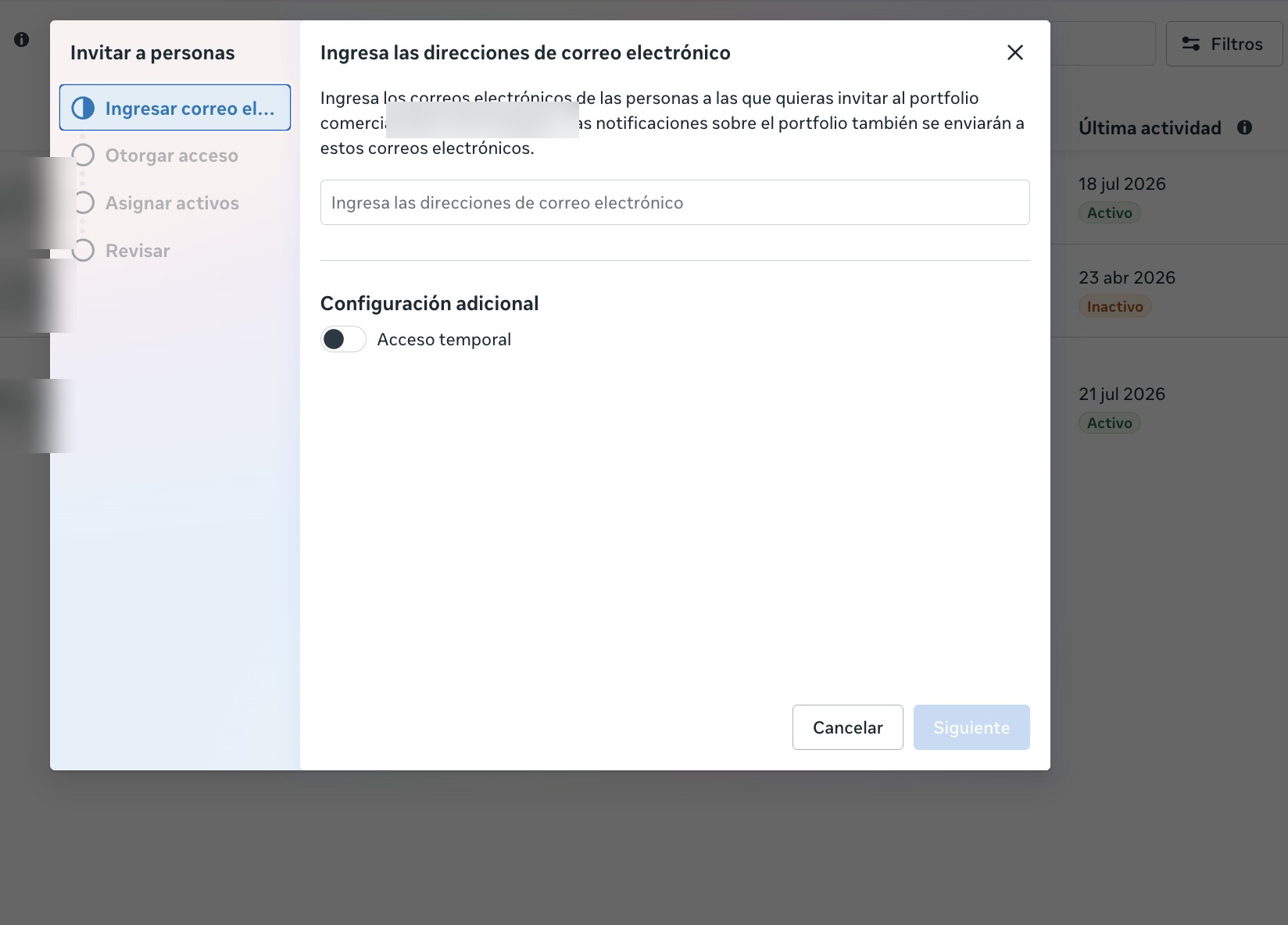
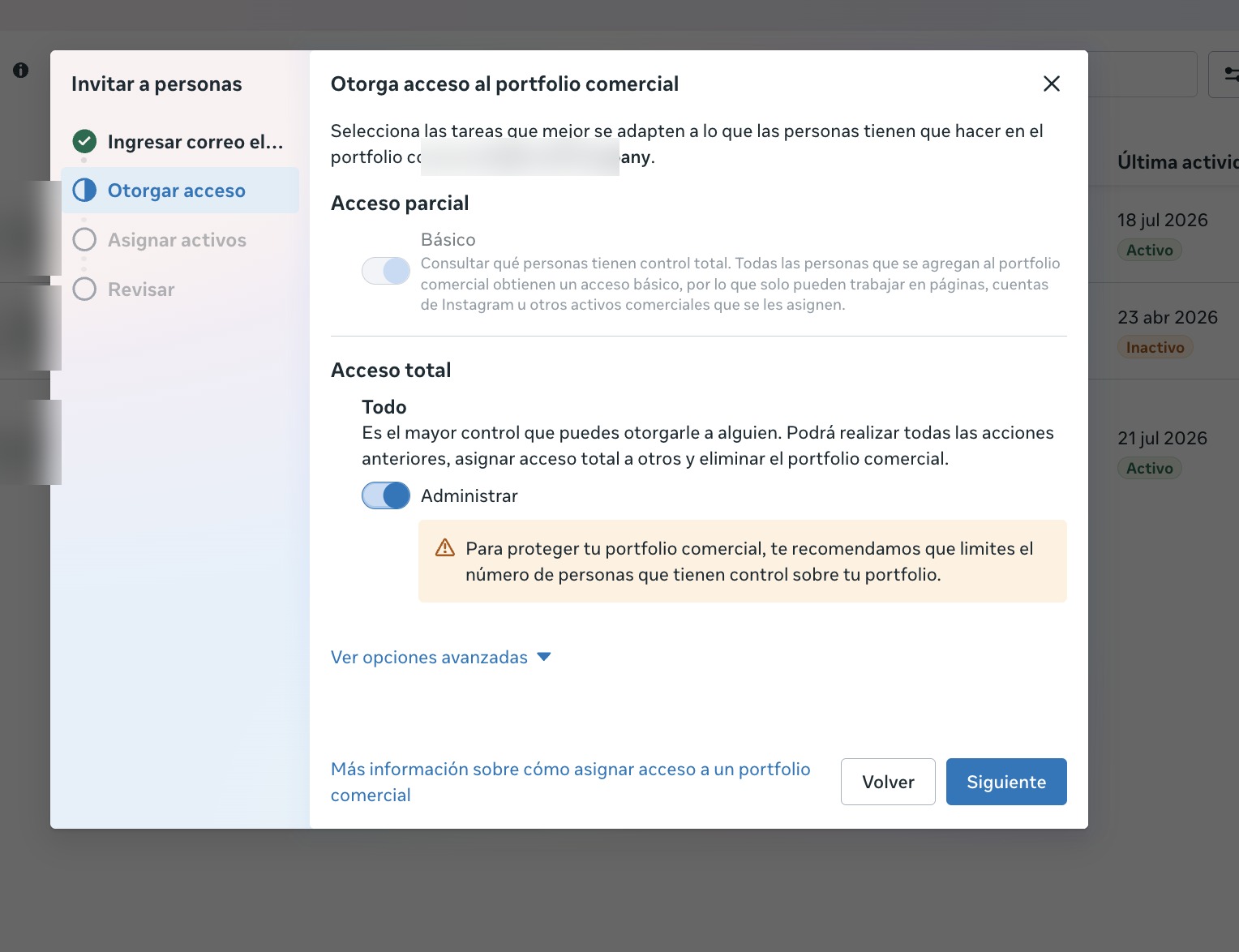
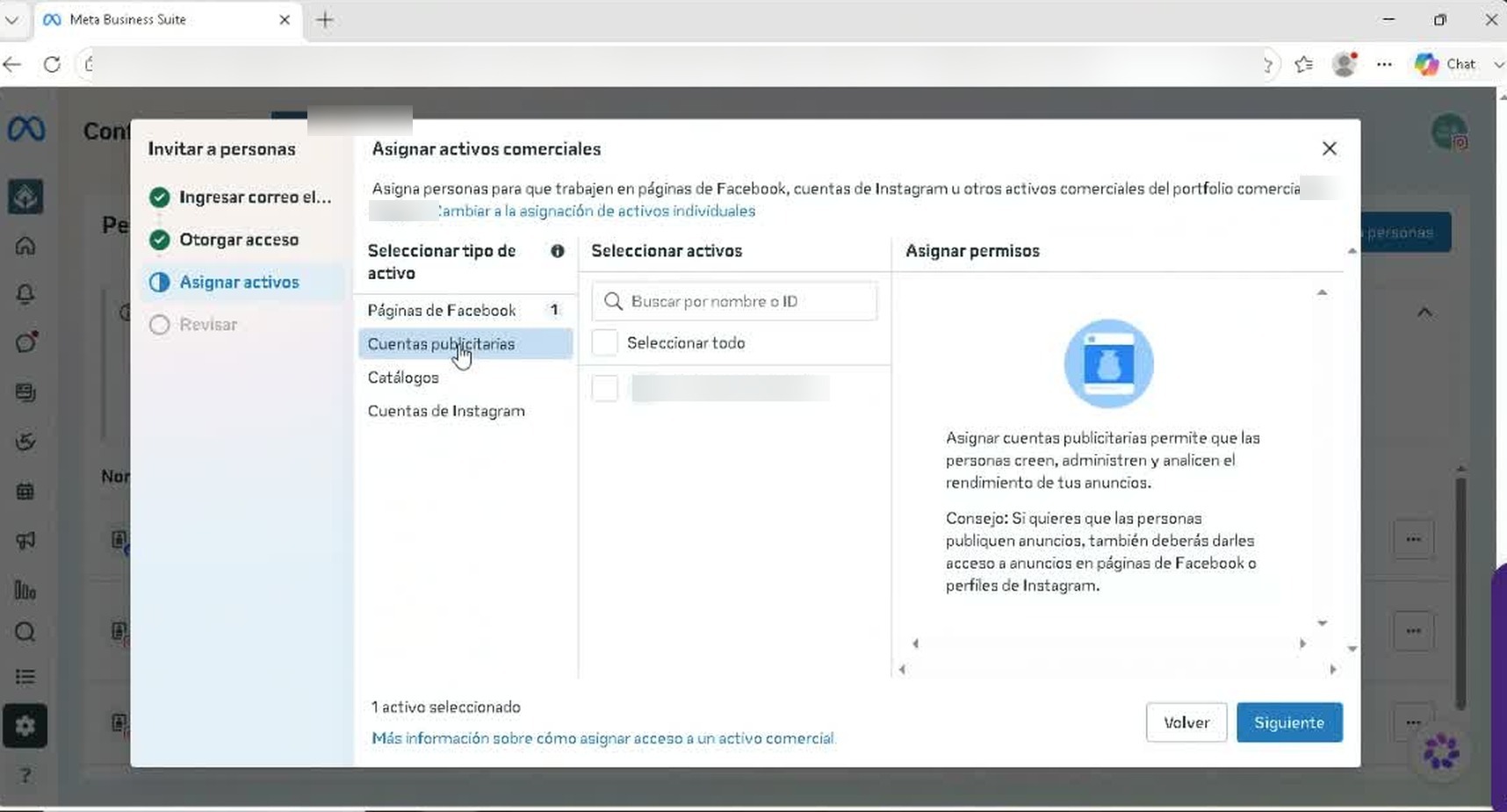
- Dans le bon portefeuille : Personnes → Inviter la bonne adresse e-mail avec un accès complet, en attribuant tous les actifs (WhatsApp, comptes publicitaires, catalogue, Instagram). Cette adresse e-mail doit avoir un compte Facebook. Si l'invitation n'arrive pas, tu peux inviter une adresse e-mail de l'équipe TBit comme pont.
- Ajouter le numéro au bon portefeuille (vérification par SMS) et le connecter à TBit.
Chemin 5 · Multi-administrateur
Plusieurs portefeuilles / plusieurs entreprisesPeut nécessiter un accès admin
Problème : tu as plus d'un administrateur commercial (deux entreprises, deux NIT, des comptes personnels et professionnels entremêlés…) et le numéro vit dans un autre Business Manager que celui que tu utilises pour la connexion.
Ce qu'on fait :
- Inventorier tous les portefeuilles du client et repérer dans lequel vit le numéro (Paramètres → Comptes WhatsApp → Numéros de téléphone, portefeuille par portefeuille).
- Connecter depuis le bon portefeuille, ou déplacer le numéro vers le portefeuille souhaité (le supprimer de l'un, le lier à l'autre avec un code SMS).
- Quand l'interface n'affiche pas l'erreur : le client invite l'équipe TBit dans le Business Manager (Personnes → inviter avec contrôle total sur le compte WhatsApp) pour voir la vraie erreur depuis l'intérieur. Attention : donner le « contrôle total des actifs » n'inclut pas l'administration du portefeuille, cette permission se modifie à part.
- Vérifier qu'il n'y a pas de campagnes publicitaires actives avant de supprimer ou déplacer des actifs.
Chemin 5.2 · « Le compte a déjà été ajouté à un autre compte commercial Facebook »
Problème : tu essaies de lier le compte WhatsApp à ton portefeuille (même avec le code en main) et Meta te bloque : « Le compte a déjà été ajouté à un autre compte commercial Facebook. Tu ne peux ajouter ce compte WhatsApp Business qu'à un seul compte commercial Meta. Pour l'ajouter à cette entreprise, supprime-le d'abord de l'autre portefeuille. »
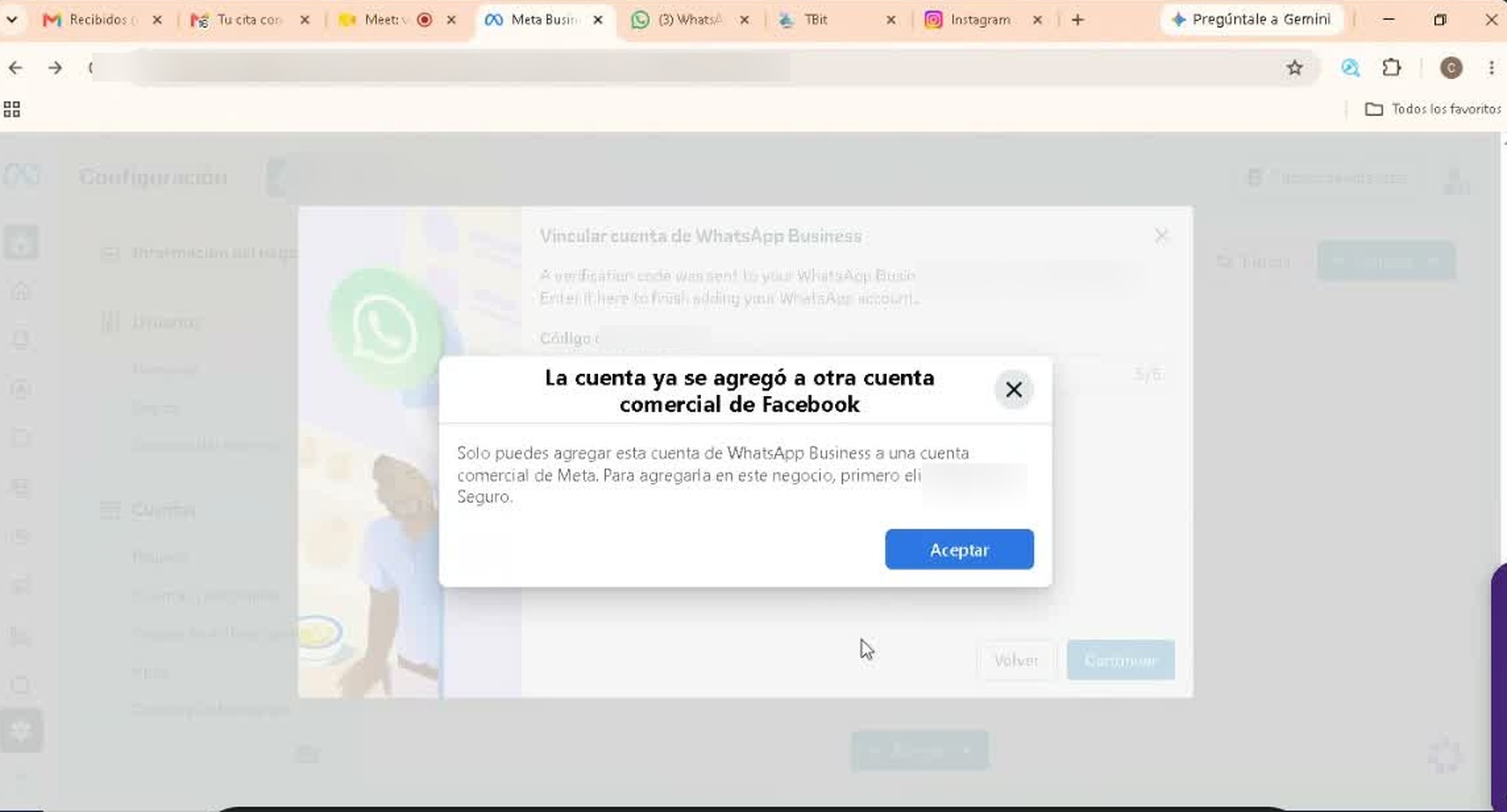
Solution : le compte WhatsApp ne peut appartenir qu'à un seul portefeuille commercial à la fois. La sortie, c'est le Chemin 4 : entre dans le portefeuille qui le retient (si c'était Instagram, connecte-toi avec Instagram), repère le numéro dans Comptes WhatsApp → Numéros de téléphone, supprime-le de ce portefeuille, attends quelques minutes que Meta le libère, puis refais la liaison.
Chemin 6 · Solution nucléaire (le partenaire fantôme)
Migration depuis un autre fournisseurÉtats « gelés » de Metaparfois seul le temps le guérit
Problème : ta ligne a été connectée à un autre fournisseur (un BSP comme ManyChat ou un autre). Tu as annulé l'abonnement et « déconnecté »… mais Meta voit encore un partenaire avec des droits sur ton compte, même si les listes apparaissent vides.
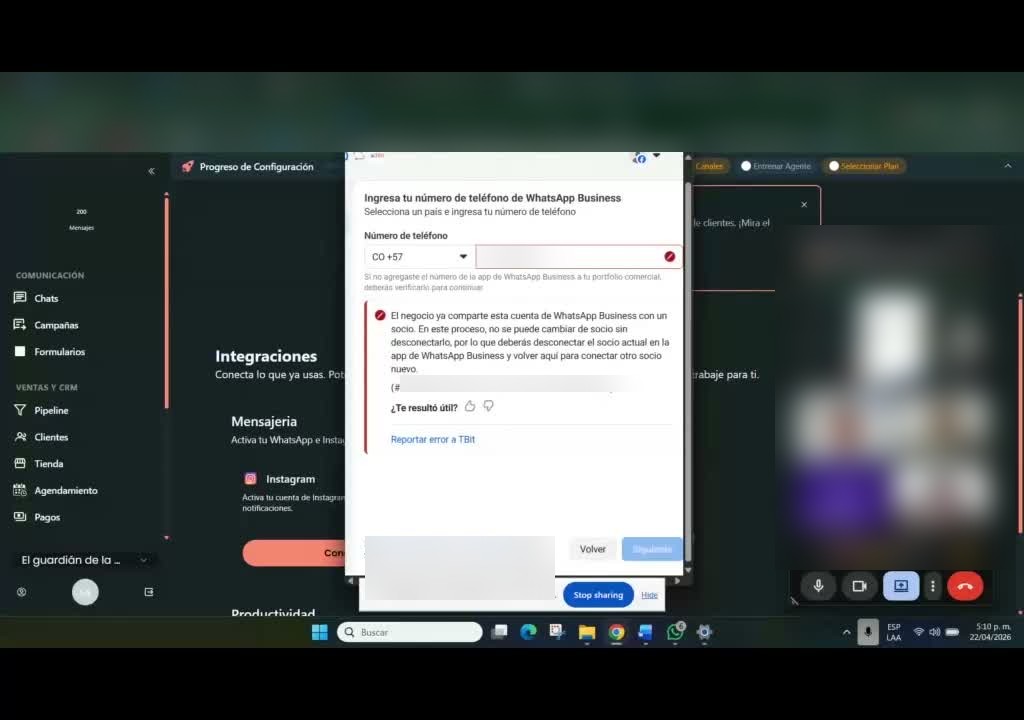
Ce qu'on fait :
- Sur le téléphone principal : Réglages → Compte → Plateforme pour les entreprises → déconnecte ce qui s'y trouve, puis attends environ 30 minutes.
- Cherche le partenaire au niveau global du Business Manager (Paramètres du business → Partenaires), pas seulement dans le compte WhatsApp : c'est souvent là que se cache le « partenaire inconnu ». Supprime-le ainsi que ses accès.
- « Solution nucléaire » : supprimer le compte WhatsApp du portefeuille puis le relier à nouveau (avec un code SMS). Parfois ça débloque, parfois non.
- Compare avec une ligne saine (où le partenaire légitime apparaît bien) pour repérer ce qui manque ou ce qui est en trop.
- Si rien ne fonctionne : c'est le moment de contacter Meta. Plan B : ouvre une nouvelle ligne pour le trafic marketing (chemin 1) et réessaie l'ancienne dans quelques jours ou semaines.
Chemin 7 · Compte fermé ou entre les mains de tiers
Le pire scénarioIl faut souvent tout reconstruire
Problème : Meta a fermé ton compte ou ton administrateur commercial (par exemple, en le marquant comme « duplicata/plagiat »), le compte est en appel, ou l'Instagram/l'e-mail qui retient ton numéro a été créé par un tiers (une agence qui t'a monté une campagne) et personne n'a les accès.
Ce qu'on fait :
- Vérifier si la ligne s'est libérée par plusieurs chemins. Astuce de diagnostic : essayer de la lier dans un Business Manager de test ; si un code de vérification est demandé, la ligne est libre ; si le message dit « associée à une autre entreprise », elle est encore attachée.
- Si l'actif est irrécupérable (e-mail/IG d'un tiers, appel bloqué) : créer un nouvel Instagram professionnel et/ou un nouveau Business Manager et reconstruire à partir de zéro, avec tes propres accès.
- Ne pas renommer un vieux Business Manager pour qu'il « corresponde » à la marque : Meta signale ensuite des erreurs lors de la vérification. Mieux vaut un BM neuf et propre.
- Se rappeler que les campagnes publicitaires existantes ne sont pas redirigées vers la nouvelle ligne : il faut créer de nouvelles campagnes pointant vers le nouveau canal.
Les 10 pièges transversaux
Ce qu'on apprend « à la dure » dans des centaines de connexions ; cela s'applique à n'importe quel parcours :
- Meta ne dit presque jamais quelle est l'erreur : réessayer fait partie du protocole.
- Appareil principal + ordinateur, toujours ; jamais companion ni tablette.
- Les numéros mettent du temps à se « libérer » (de quelques minutes à un jour) : patience avant de rediagnostiquer.
- Dialogue bloqué → nouvel onglet ou navigateur ; ça aide de se connecter à Facebook à part d'abord.
- Le nom du portefeuille doit être la raison sociale ; un site web en panne pénalise (utilise l'URL de ton Instagram).
- Ne crée pas de nouveaux comptes Facebook « de zéro » pour ça : Meta se méfie des comptes sans historique.
- Une invitation de Meta qui n'arrive pas ? Tu peux inviter un e-mail de l'équipe TBit comme pont.
- Une erreur invisible ? Invitation admin temporaire au Business Manager pour la lire de l'intérieur.
- Pas question de supprimer ou déplacer des actifs avec des campagnes actives.
- À la fin de tout parcours : activer le canal dans TBit et cliquer sur Enregistrer.
Annexe A · Vérifier que ton numéro est bien dans ton portefeuille
C'est optionnel (le « Connecté » dans TBit le confirme déjà), mais si tu veux le voir du côté de Meta :
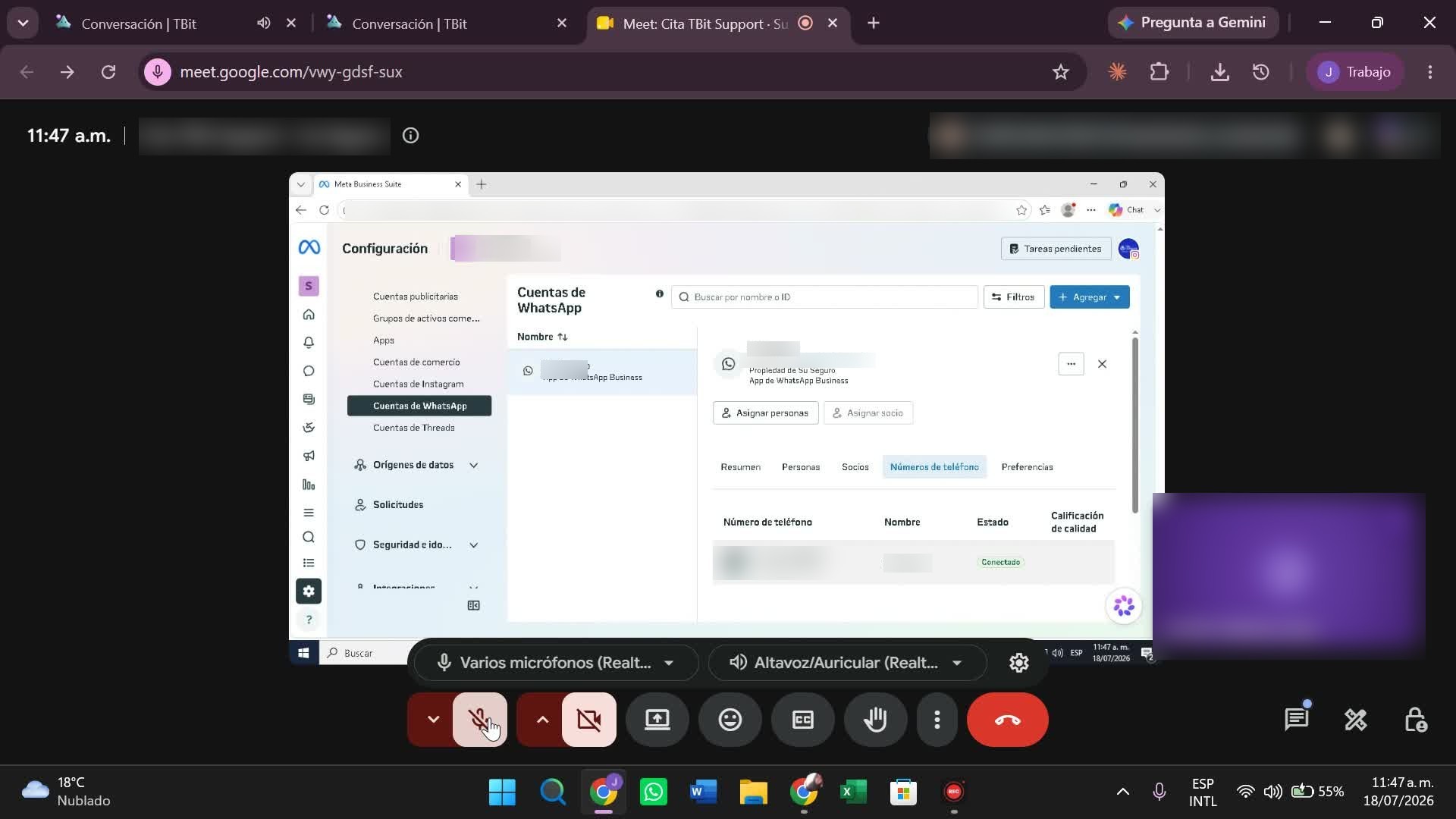
- Ouvre business.facebook.com/latest/settings/whatsapp_account (ou Meta Business Suite → Paramètres de l'entreprise → Comptes → Comptes WhatsApp).
- Sélectionne ton portefeuille commercial si tu en as plusieurs.
- Va dans l'onglet Numéros de téléphone : ton numéro doit apparaître avec le statut « Connecté » et une qualité verte.
Annexe B · Comment ajouter un numéro au portefeuille commercial
Utile quand tu as déjà libéré un numéro (parcours 4 à 6) ou que tu veux ajouter une nouvelle ligne directement dans Meta :
- Ouvre business.facebook.com/latest/settings/whatsapp_account et choisis ton portefeuille commercial.
- Bouton + Ajouter → « Lier un compte WhatsApp Business » (si la ligne existe déjà dans l'app) ou « Créer un compte WhatsApp » (nouvelle ligne).
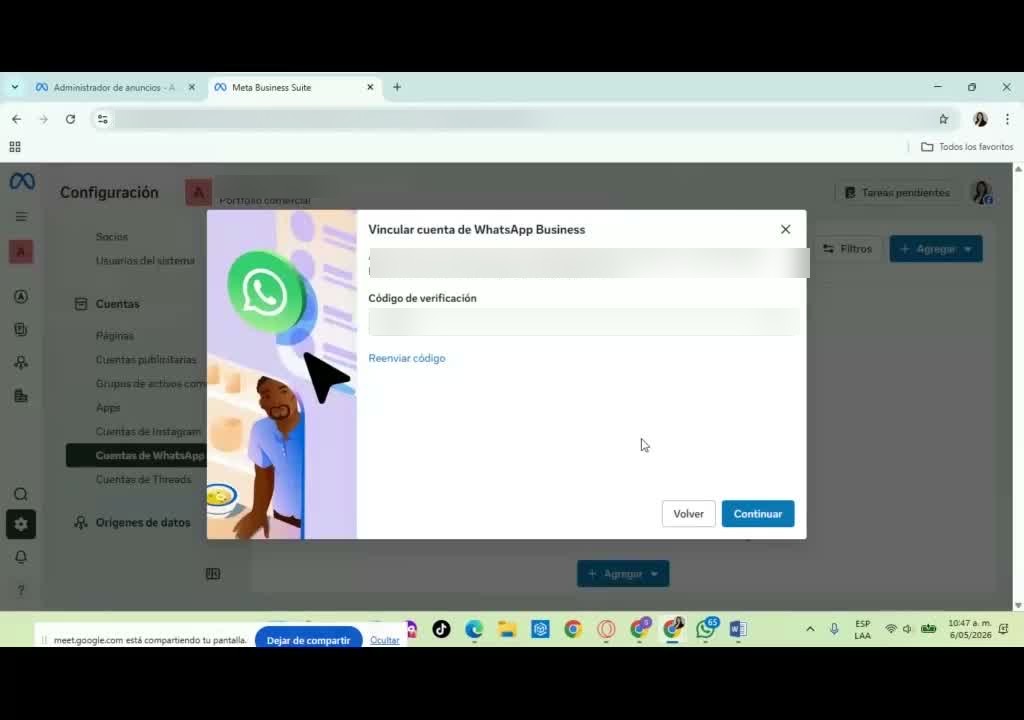
- Saisis le pays et le numéro. Meta envoie un code de vérification par WhatsApp ou SMS sur cette ligne.
- Saisis le code → Continuer. S'il n'arrive pas, « Renvoyer le code » et patience.
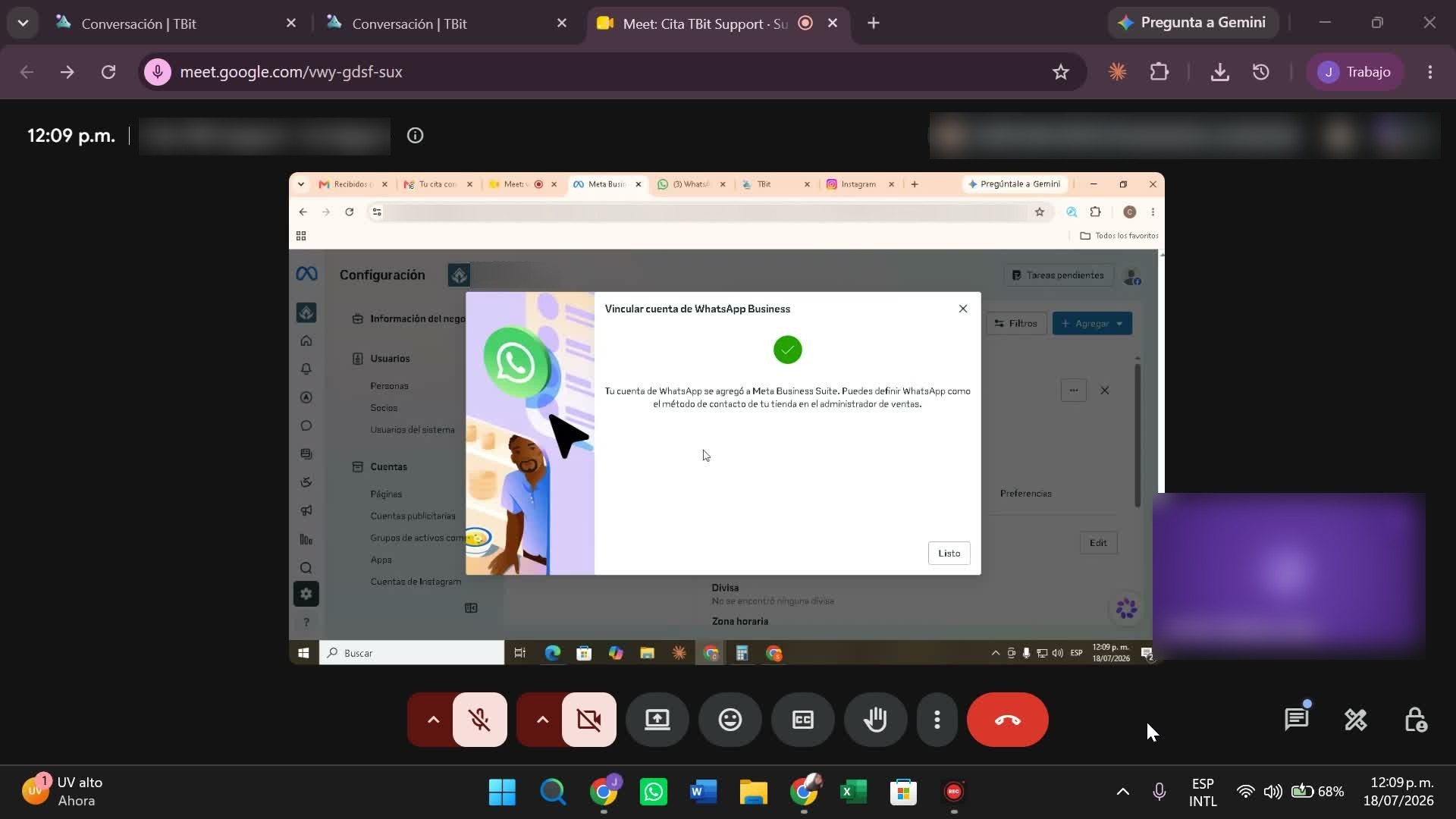
- Confirmation finale : « Ton compte WhatsApp a été ajouté à Meta Business Suite ». Le numéro apparaît dans l'onglet Numéros de téléphone.
Avec le numéro déjà dans ton portefeuille, termine la connexion dans TBit en suivant le Chemin 1 (le chemin du bonheur).