
Centre d'aide
Ta ligne WhatsApp a-t-elle une carte sur Meta ? Vérifie-le ainsi
Depuis le 1er octobre 2026, sans moyen de paiement Meta ne délivre plus les réponses de ton WhatsApp. Vérifie en une minute si ta ligne a une carte et comment l'ajouter.

Ton assistant répond. Que le client la reçoive aussi.
Depuis le 1er octobre 2026, Meta facture aussi les messages de service : les réponses que ta ligne WhatsApp envoie dans les 24 heures qui suivent chaque message de ton client. Elles sont facturées par message délivré et chaque numéro inclut 1 000 gratuits par mois.
Le délicat n'est pas le prix. C'est que si le compte WhatsApp de ta ligne n'a pas de moyen de paiement, Meta cesse de délivrer ces réponses. Ton assistant répond, et le client ne reçoit rien.
Le vérifier te prend une minute. Ici tu vois par où entrer, à quoi ressemble chaque cas et où ajouter ou changer la carte.
Regarde-le en une minute
Le parcours complet, avec les écrans réels de Meta.
Avant de commencer
Connecte-toi avec le compte Facebook propriétaire du portefeuille commercial : celui avec lequel tu as relié ta ligne à TBit. Avec un autre compte, tu ne verras pas ta ligne.
C'est plus pratique depuis un ordinateur que depuis un téléphone.
Aie sous la main une carte de crédit Visa ou Mastercard. D'après l'aide de Meta, pour l'instant elle n'accepte ni American Express ni PayPal.
Comment le vérifier, étape par étape
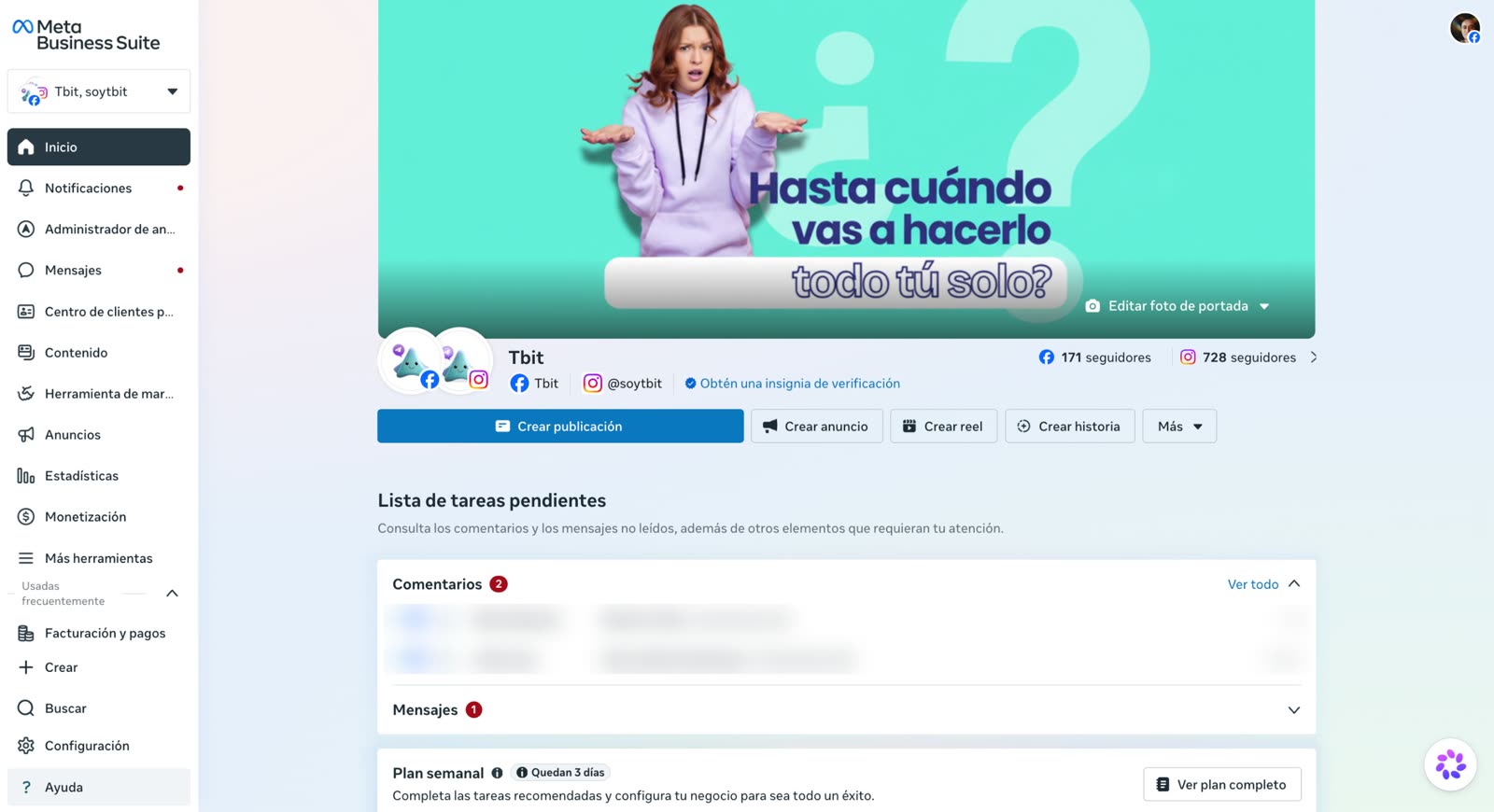
Va sur business.facebook.com. Meta Business Suite s'ouvre. En bas à gauche, touche Paramètres.
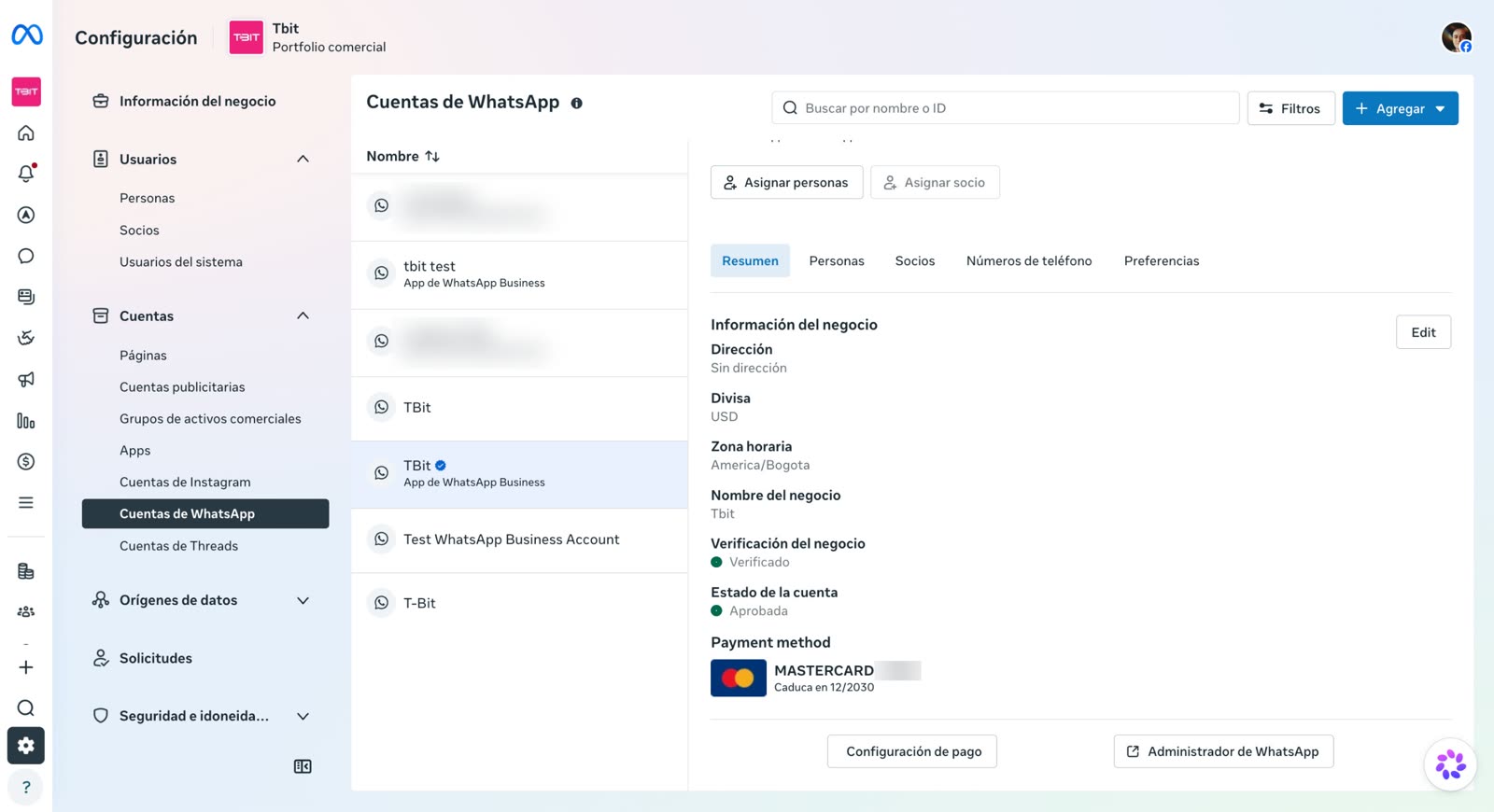
Ouvre Comptes WhatsApp. Dans le menu de gauche, déplie Comptes et choisis Comptes WhatsApp.
Choisis ta ligne. C'est celle que tu as reliée à TBit. Sa fiche s'ouvre dans l'onglet Résumé.
Descends jusqu'à « Payment method ». Ça s'affiche comme ça, en anglais, même si tu as Meta en français. La réponse est là.
Les trois cas que tu peux rencontrer
1. Carte valide. Tu vois la marque de la carte et « Expire le » avec une date qui n'est pas encore passée. Ta ligne est couverte et tu n'as rien d'autre à faire.
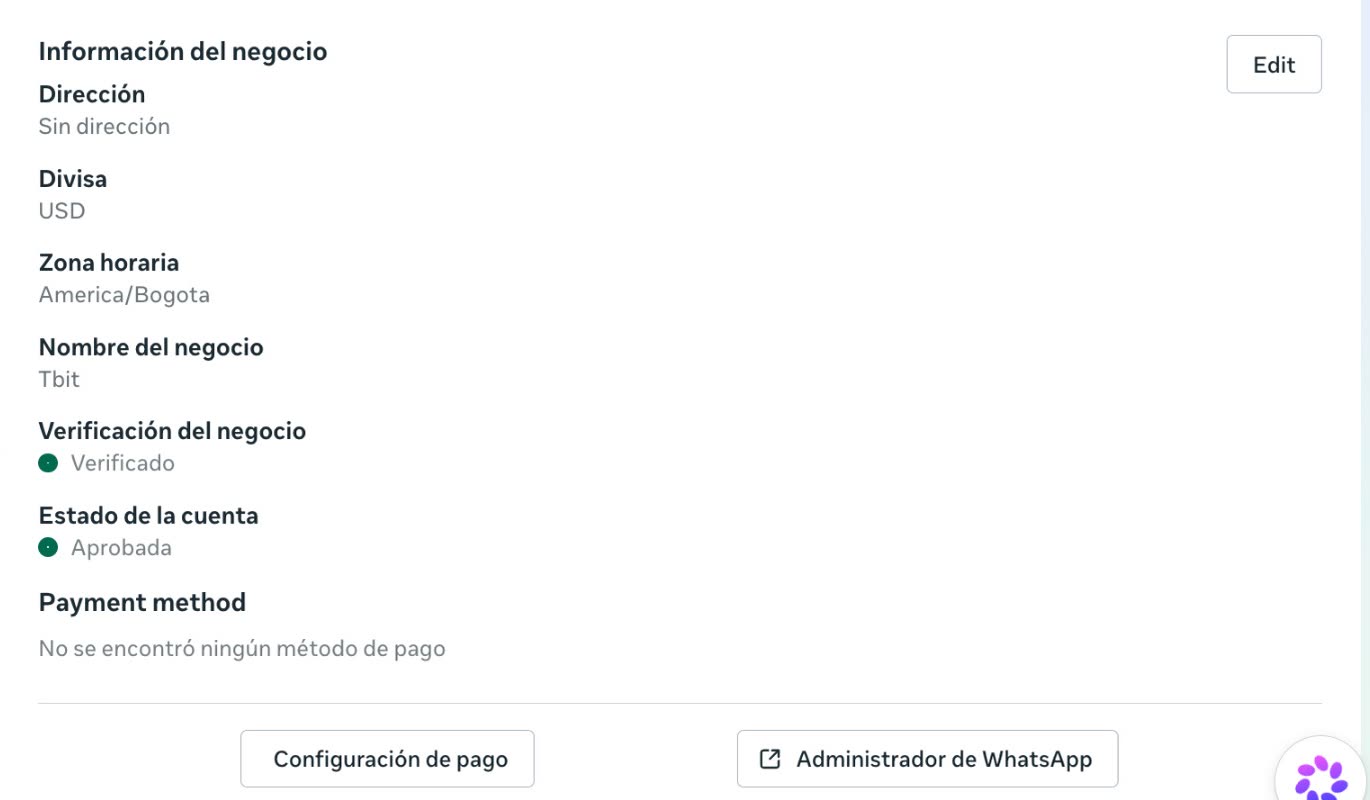
2. « Aucun moyen de paiement trouvé ». Ta ligne n'a pas de carte. Depuis le 1er octobre, les réponses de ton assistant n'arriveront pas au client tant que tu n'en ajoutes pas une.
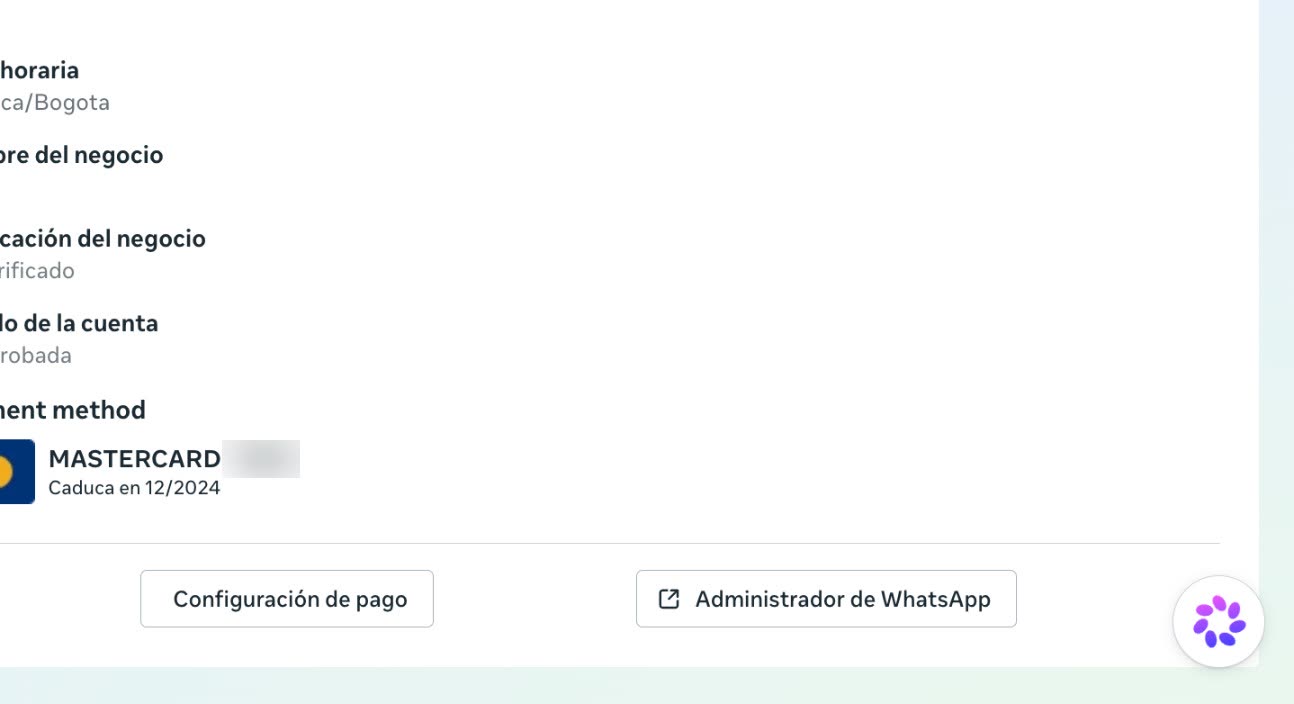
3. Carte expirée. Il y a bien une carte, mais « Expire le » affiche une date déjà passée, par exemple 12/2024. Pour Meta, c'est comme si tu n'en avais aucune : change-la.
Comment ajouter ou changer la carte
Sous « Payment method », il y a deux boutons : Configuration de paiement et Gestionnaire WhatsApp. La carte s'ajoute dans Configuration de paiement.
Touche Configuration de paiement. Avant de te laisser entrer, Meta te demande de confirmer que c'est bien toi, avec ta clé d'accès ou un code.
Touche Ajouter un moyen de paiement. C'est sur la page de Configuration de paiement, dans Facturation et paiements.
Suis les instructions de Meta. Saisis les données de la carte et enregistre. Ensuite, complète les informations de ton entreprise, qui peuvent inclure tes données fiscales, et enregistre à nouveau.
Vérifie que c'est bien enregistré. Retourne sur la fiche de ta ligne et regarde que dans « Payment method » apparaisse la carte avec une date d'expiration qui n'est pas encore passée.
Pour le faire, tu as besoin de la permission de gérer le compte WhatsApp. Si tu es le propriétaire du compte, tu l'as déjà. Si la carte est nouvelle, tu as aussi besoin du contrôle total du portefeuille ou du rôle finance.
Le piège : la carte de tes publicités n'est pas celle de ta ligne
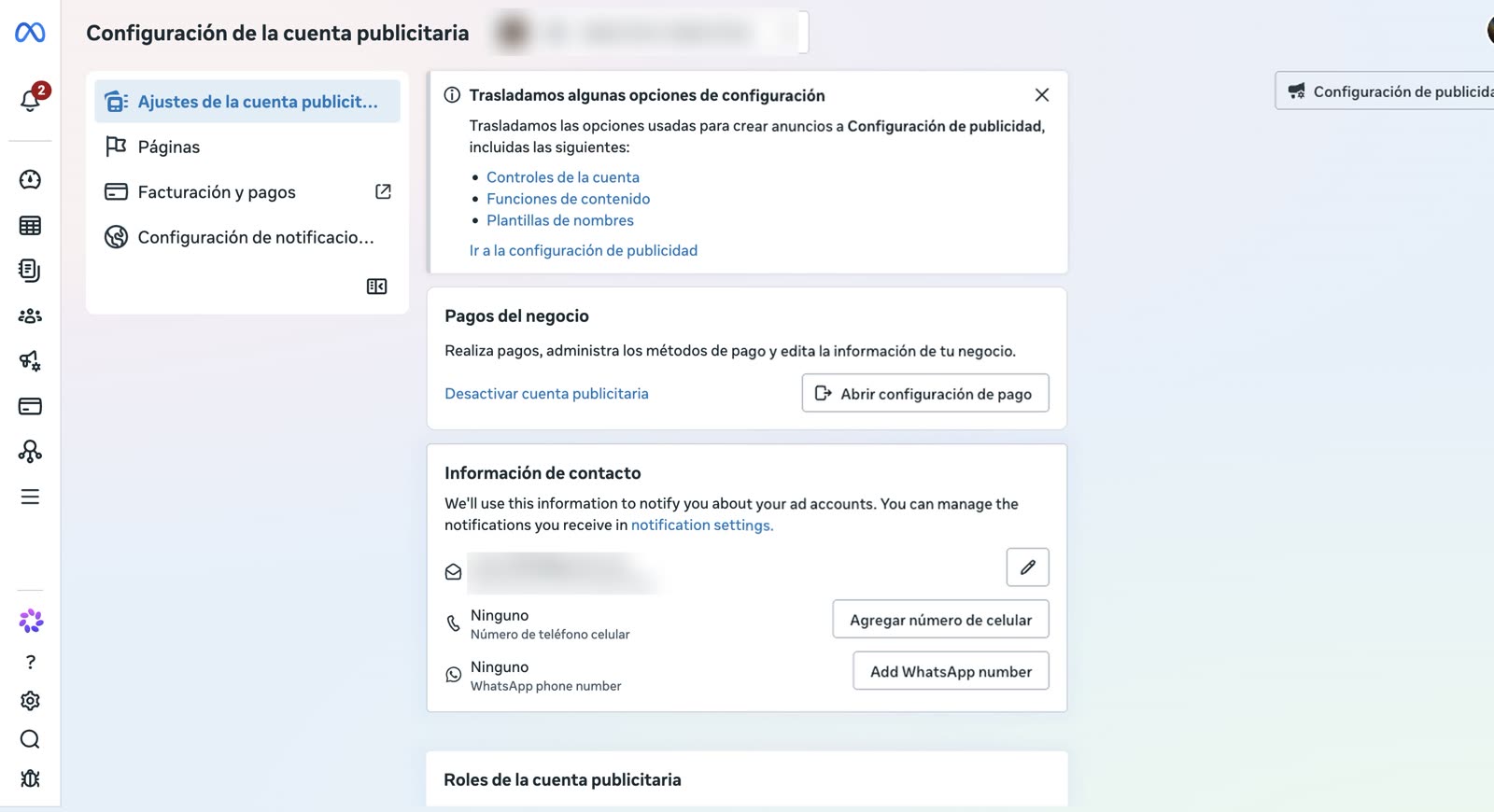
Beaucoup de propriétaires, en entrant, arrivent sur le Gestionnaire de publicités. Si tu cherches la carte depuis là, tu arrives à Configuration du compte publicitaire, au bloc Paiements de l'entreprise. Cette carte paie tes publicités, pas les messages de ta ligne. Que tes publicités soient bien facturées ne veut pas dire que ton WhatsApp a un moyen de paiement.
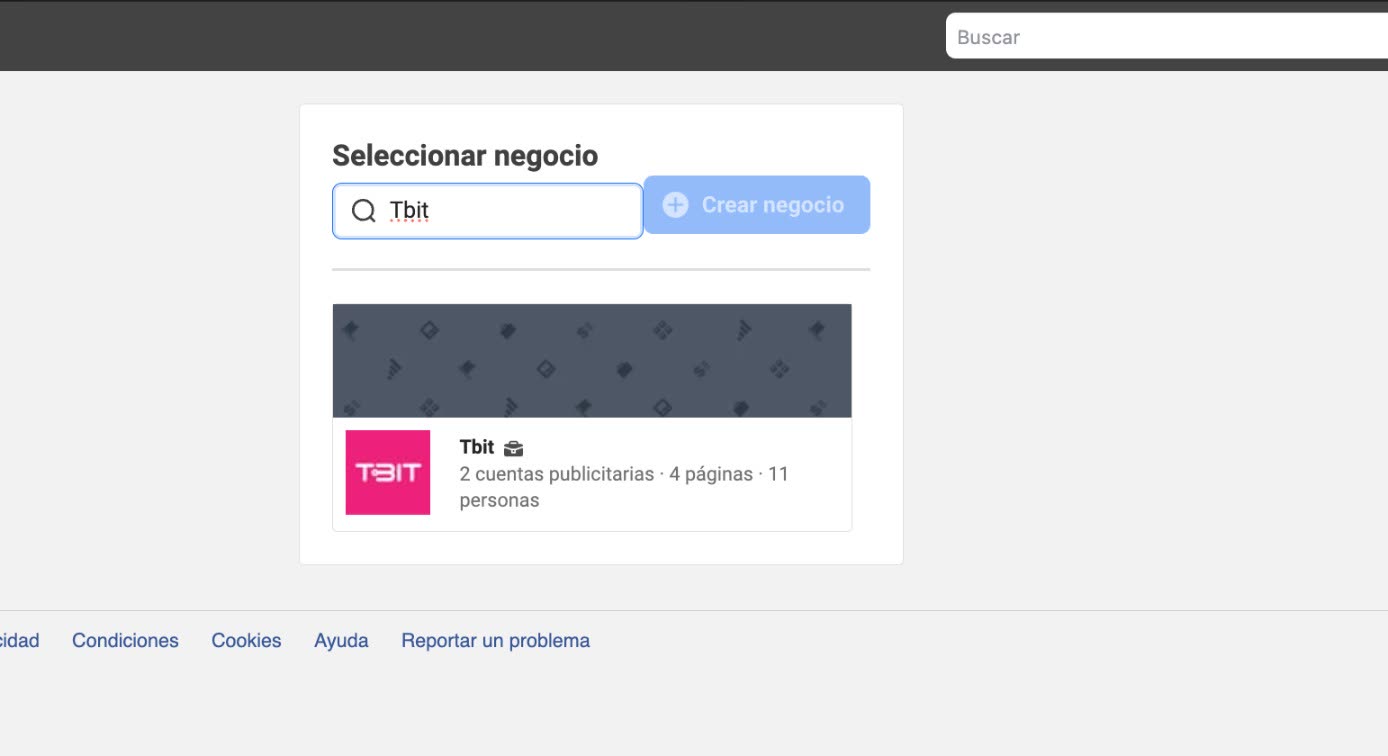
La sortie est simple : écris business.facebook.com/settings dans la barre du navigateur. Si Meta te demande Sélectionner une entreprise, choisis la tienne. Ensuite tu suis pareil : Comptes WhatsApp, ta ligne et « Payment method ».
Combien ça coûte
Chaque numéro inclut 1 000 messages de service gratuits par mois. Ensuite, Meta facture chaque message livré selon le pays de ton client : en Colombie, c'est 0,0008 US$ par message, moins d'un centime de dollar. Cette facturation, Meta la fait sur la carte de ta ligne, en plus de ton plan TBit.
Vérifie-le aujourd'hui
Configuration, Comptes WhatsApp, ta ligne, « Payment method ». Une minute. Ton TBit répond ; avec la carte à jour, le client la reçoit aussi.
Si quelque chose ne colle pas, écris au support TBit et on le regarde avec toi. Ce qu'on ne peut pas faire, c'est enregistrer la carte à ta place : cette étape appartient au propriétaire du compte.