
Centre d'aide
Que ton assistant réponde comme toi : teste-le, corrige-le et crée des modes
Apprends à ton assistant WhatsApp tes prix et ta façon de répondre : teste-le comme un client, corrige-le, crée des modes pour chaque groupe et simule avant de publier.

Ton assistant, le premier jour
Ton assistant arrive dans ton entreprise comme une nouvelle recrue le premier jour. Il sait discuter, mais il ne connaît pas encore tes prix, tes clients ni ta façon de servir. L'entraîner, c'est lui apprendre tout ça et vérifier qu'il l'a bien retenu.
Chaque conversation te montre ce qui lui manque : une question sans réponse, une info à moitié, un ton qui n'est pas le tien. Si tu le corriges à temps, la prochaine fois il répond bien, et tu arrêtes de surveiller chaque conversation.
Dans ce guide, tu vois où va chaque chose que tu lui apprends, qui l'emporte quand deux consignes se contredisent, comment servir différemment chaque groupe de clients avec les modes, et les trois habitudes qui font la différence : tester et corriger, tester chaque mode et simuler avant de publier.
Regarde-le en douze minutes
Le parcours complet, avec les vrais écrans de TBit. En bas, tu as chaque étape par écrit.
L'exemple : une pâtisserie à Lima
On suit Panela Pastelería, à Miraflores, Lima : gâteaux sur commande, cheesecakes et alfajores, avec livraison dans plusieurs quartiers. Ce n'est pas un seul type de client qui lui écrit. Il y a celle qui veut un gâteau pour samedi, celui qui a déjà payé et demande si sa commande est partie, et les cafés qui achètent en gros chaque semaine. Chacun se sert différemment. Panela est un compte de démonstration avec des données d'exemple.
Chaque chose à sa place
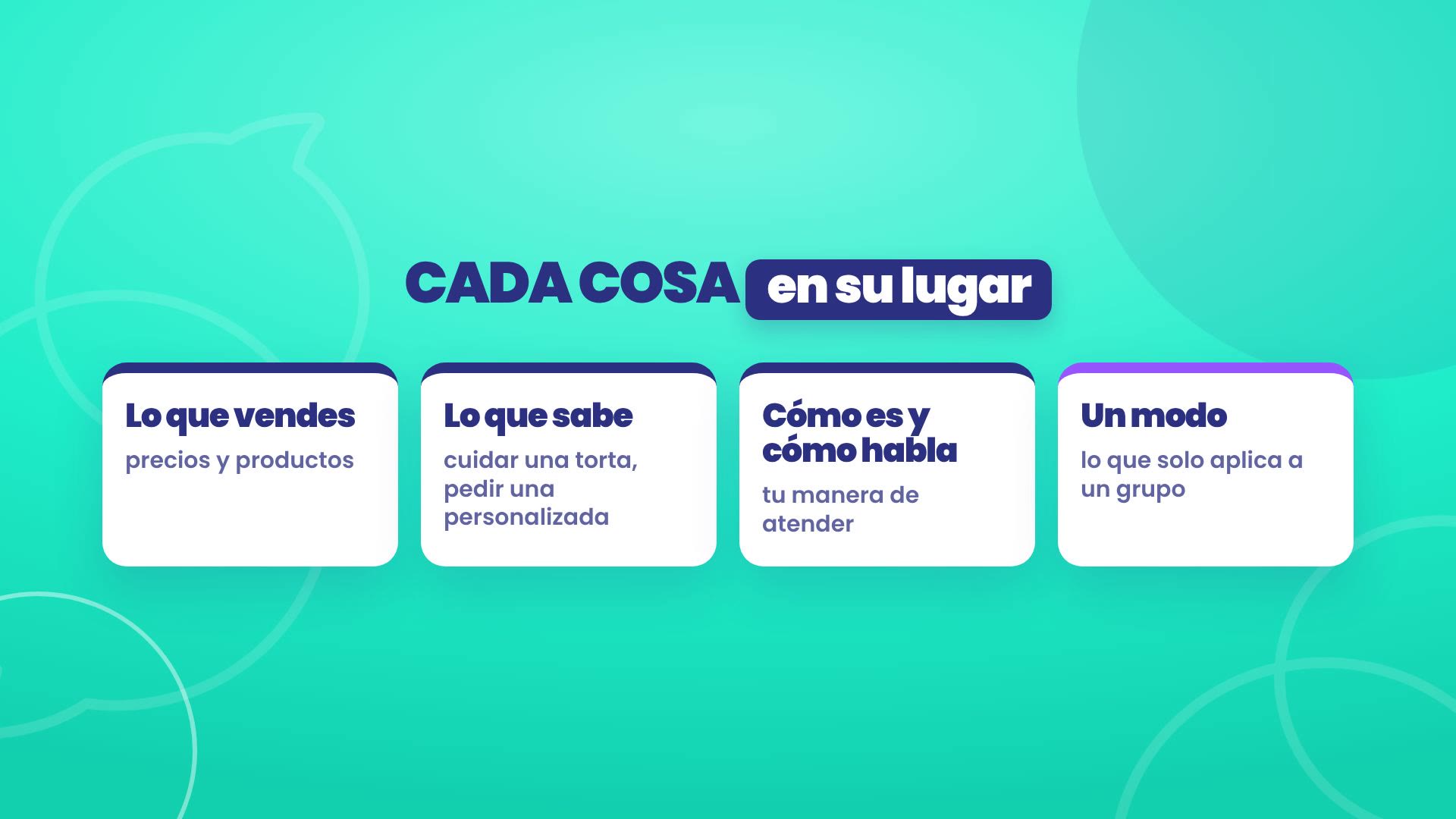
Tout ce que tu apprends à ton assistant vit dans Ton IA, sur platform.tbit.app, et chaque chose a son onglet :
Ce que tu vends : tes produits avec leur prix, et les infos de l'entreprise, comme les frais de livraison, les zones et les moyens de paiement.
Ce qu'il sait : ce qu'il faut savoir pour bien servir, comme transporter un gâteau ou commander une personnalisation.
Comment il est et comment il parle : ta façon de servir. C'est le texte général, celui qui vaut pour tous.
Un mode : ce qui ne s'applique qu'à un groupe de clients. Il se crée dans l'onglet Avec qui.
Un prix écrit dans le texte général devient obsolète le jour où tu le changes dans le catalogue. Gardé à sa place, ton assistant le sort toujours de la même source.
La constitution de TBit et qui l'emporte
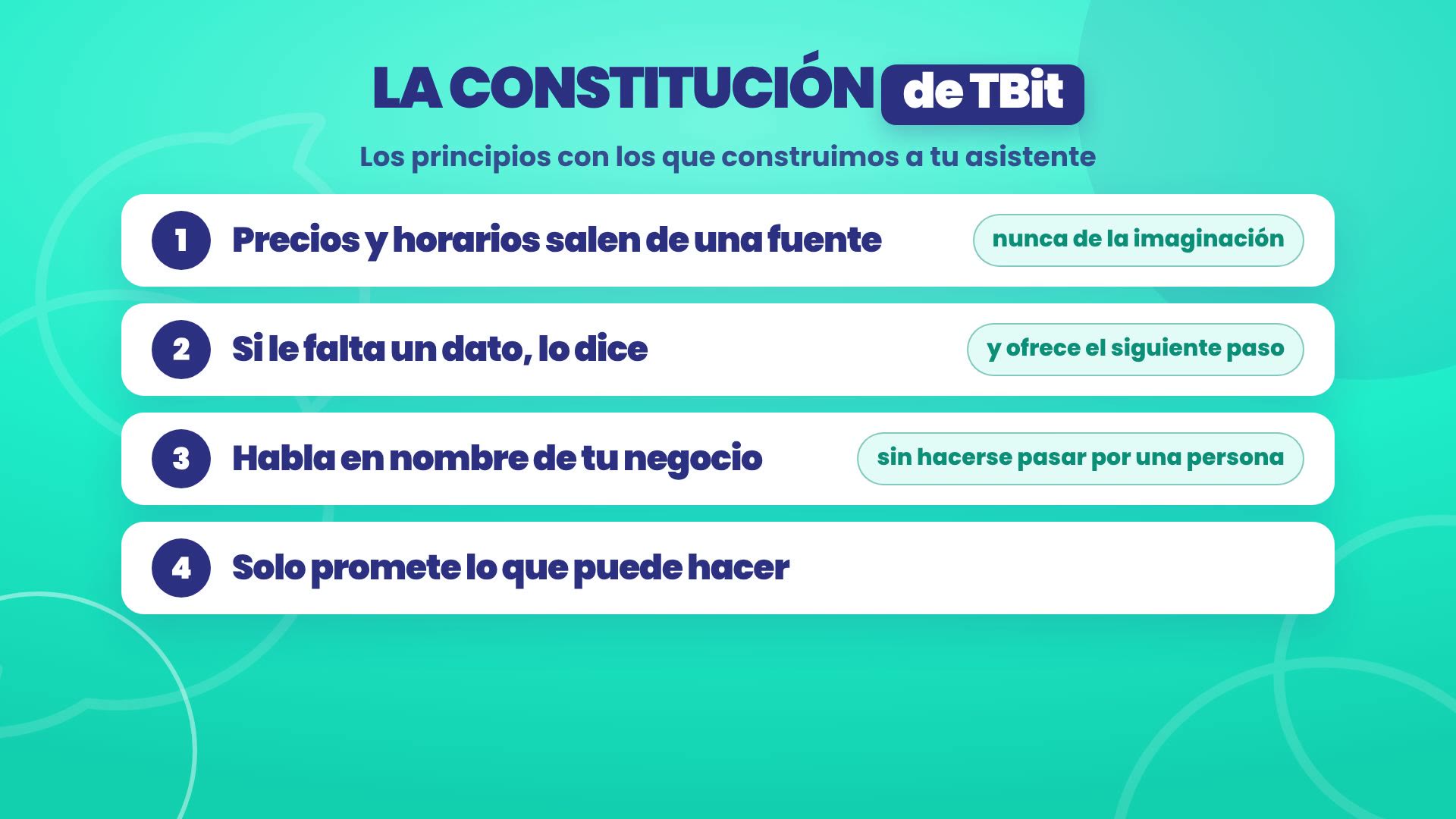
Au-dessus de tout, il y a la constitution de TBit : les principes avec lesquels nous construisons ton assistant.
Les prix et les horaires viennent d'une source, jamais de l'imagination.
S'il manque une info, il le dit et propose l'étape suivante.
Parle au nom de ton entreprise, sans te faire passer pour une personne.
Ne promets que ce qu'il peut vraiment faire.
Beaucoup de ces principes vivent déjà dans le code. Et quand deux instructions s'opposent, celle du haut l'emporte : d'abord les règles de TBit, ensuite comment est et comment parle ton assistant avec tout le monde, puis le mode selon qui écrit, et enfin ce que demande chaque client.
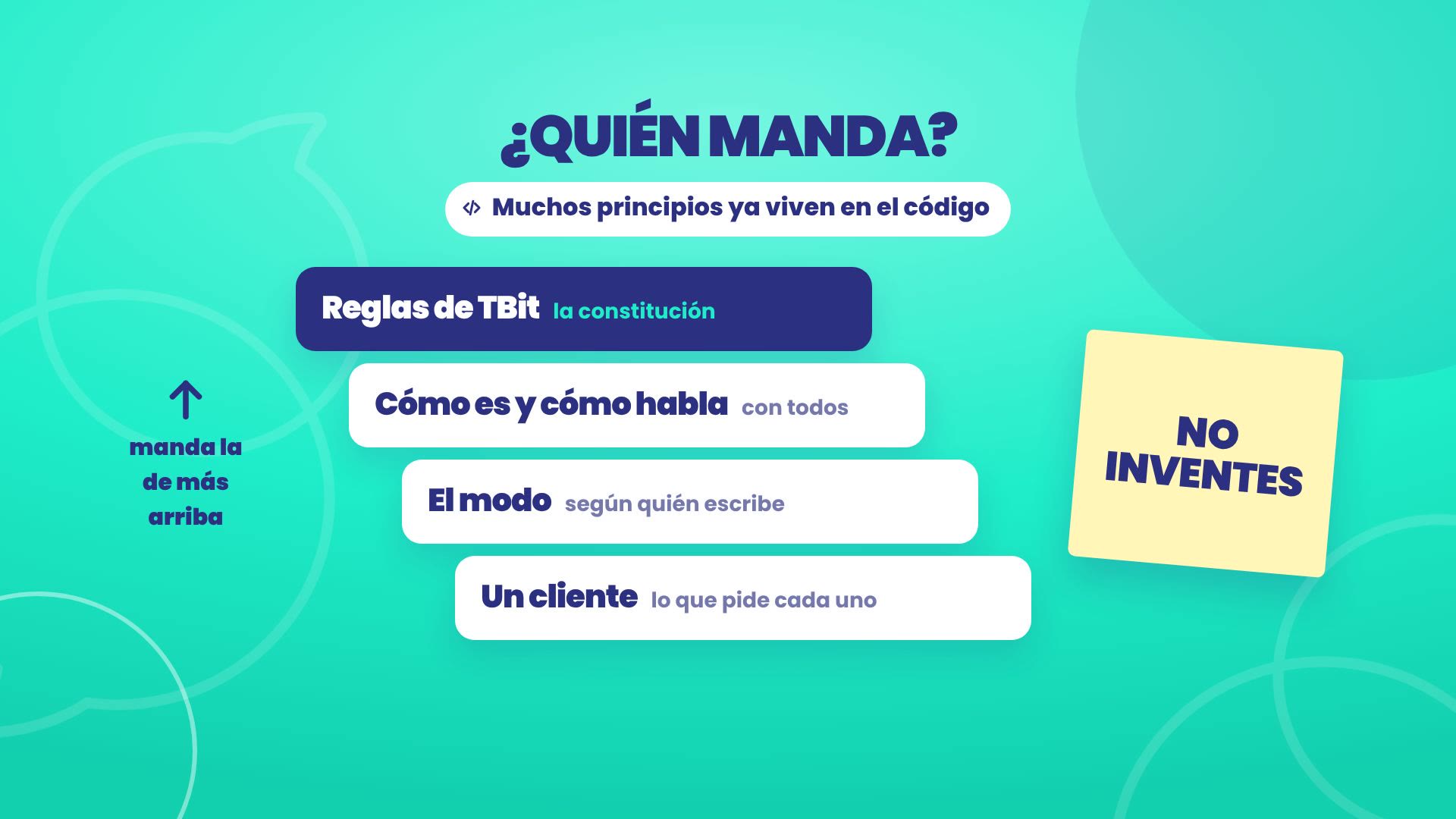
C'est pourquoi tu n'as pas besoin d'écrire « N'INVENTE PAS » en majuscules : ce qui l'empêche d'inventer, c'est d'avoir la donnée enregistrée, et TBit t'avertit quand quelque chose dans ton texte s'oppose. Si tu veux le détail de chaque principe, il est dans la constitution de TBit.
Les modes : une façon de servir chaque groupe
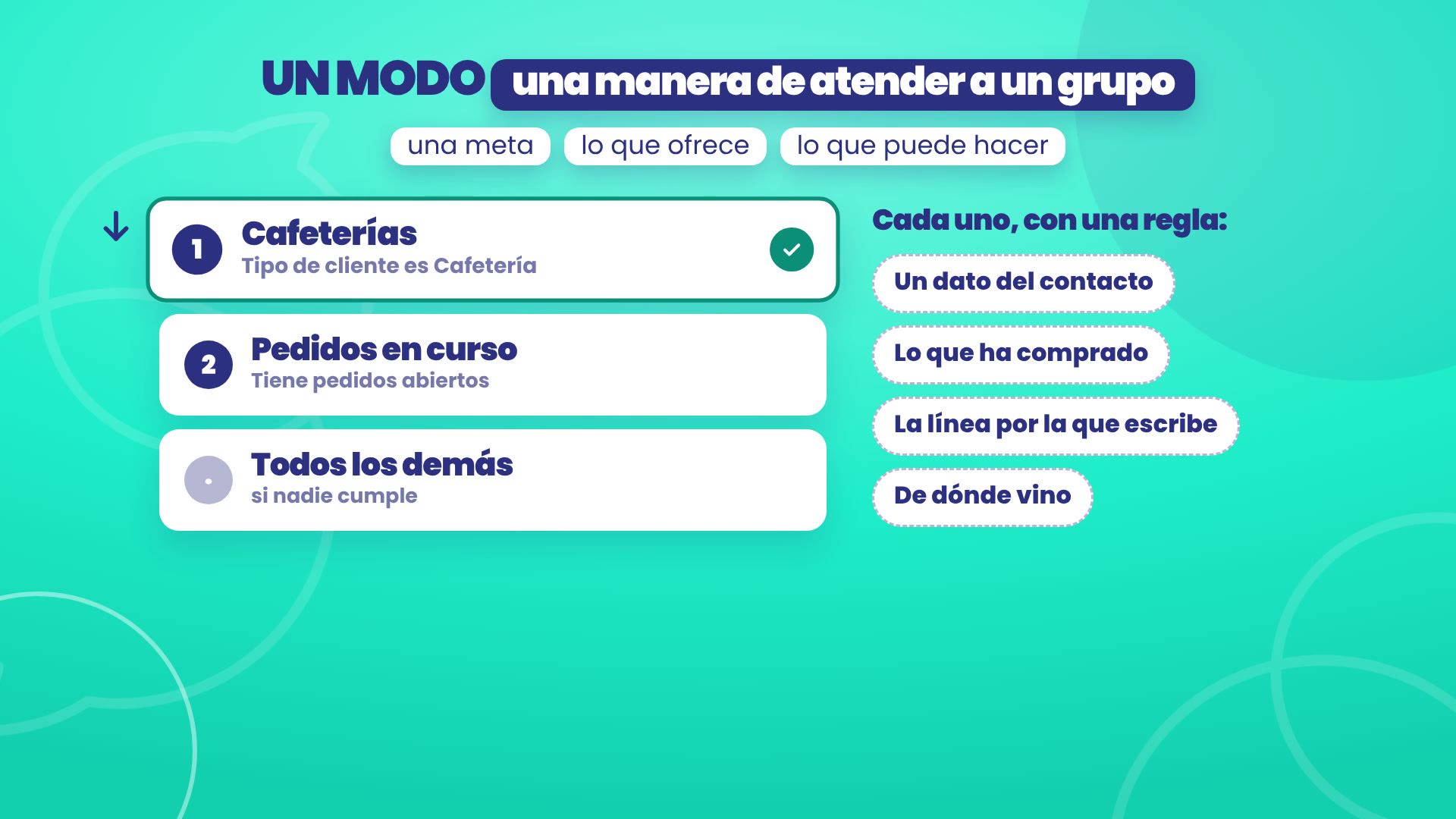
Un mode est une façon de servir un groupe de clients : il a un objectif, ce qu'il propose et ce qu'il peut faire. Chez Panela il y en a deux : Cafétérias, pour celles qui achètent en gros, et Commandes en cours, pour qui a déjà payé et attend sa commande.
TBit choisit le mode à chaque conversation, de haut en bas, avec une règle. La règle peut être :
Une donnée du contact, comme Type de client est Cafétéria.
Ce qu'il a acheté, comme avoir des commandes ouvertes.
La ligne par laquelle il écrit.
D'où il vient, par exemple une publicité.
Le premier qui est rempli gagne. Et si aucun ne l'est, c'est Tous les autres qui prend le relais, comme ton assistant le fait aujourd'hui.
Situations
Dans un mode, il se passe aussi des choses ponctuelles : les situations. Par exemple, quelqu'un qui répond à la promo d'Halloween que Panela a envoyée dans une campagne WhatsApp. La situation ajuste cette réponse, sans changer le mode.
Mais les instructions ne sont pas tout. Ce qui fait vraiment la différence, c'est l'habitude d'essayer. Allons sur TBit.
1. Ce que ton IA utilise aujourd'hui
Chemin : Ton IA, dans le menu de gauche.
Ouvre Résumé. En haut, la bande Avec quoi ton IA répond-elle ? te dit avec quoi elle répond aujourd'hui. Chez Panela : avec son texte général, encore sans modes.
Dans Ce que tu vends se trouvent les produits et les Données de ton entreprise : le coût d'envoi, les autres zones, les moyens de paiement et les horaires.
Dans Ce qu'elle sait se trouve ce qu'il faut savoir : les ventes en gros aux cafés, ou comment personnaliser un gâteau.
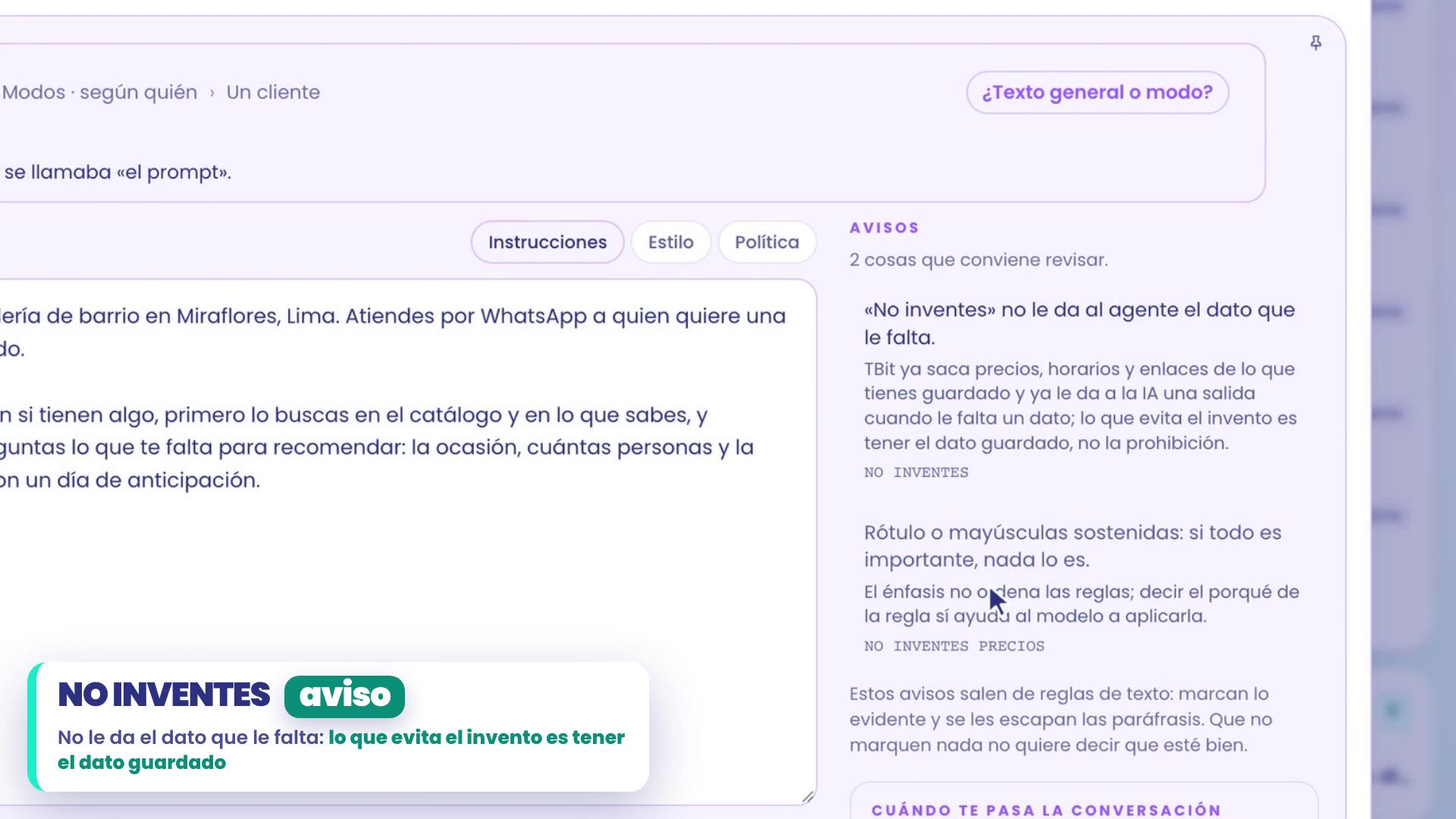
Dans Comment elle est et comment elle parle se trouve le texte général. Essaie d'écrire « N'INVENTE PAS LES PRIX ». Dans Avis, TBit te dit que ça ne lui donne pas la donnée qui lui manque, et que si tout est en majuscules, rien n'est important. Ce qui l'empêche d'inventer, c'est d'avoir le prix enregistré. Donc tu abandonnes la modification.
Dans Avec qui, il est écrit Aujourd'hui, ton IA répond pareil à tout le monde. C'est là que tu vas créer les modes. Mais avant, la première habitude.
2. Habitude 1 : teste et corrige
La première habitude, c'est de tester comme si tu étais ton client.
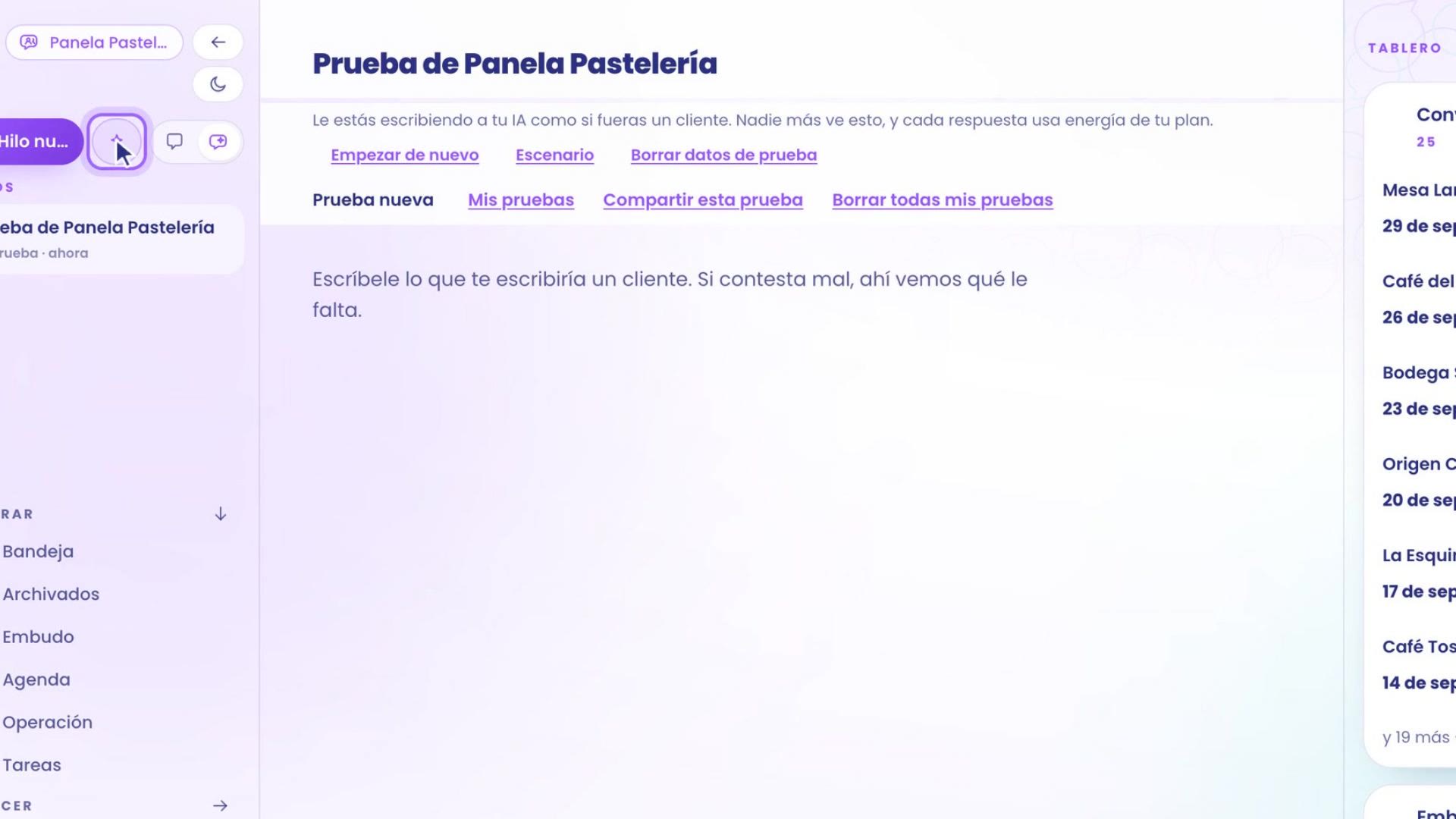
En haut à gauche, à côté de Nouveau fil, touche le bouton Tester mon IA. Un chat s'ouvre avec ton assistant, où c'est toi qui joues le client. Personne d'autre ne le voit.
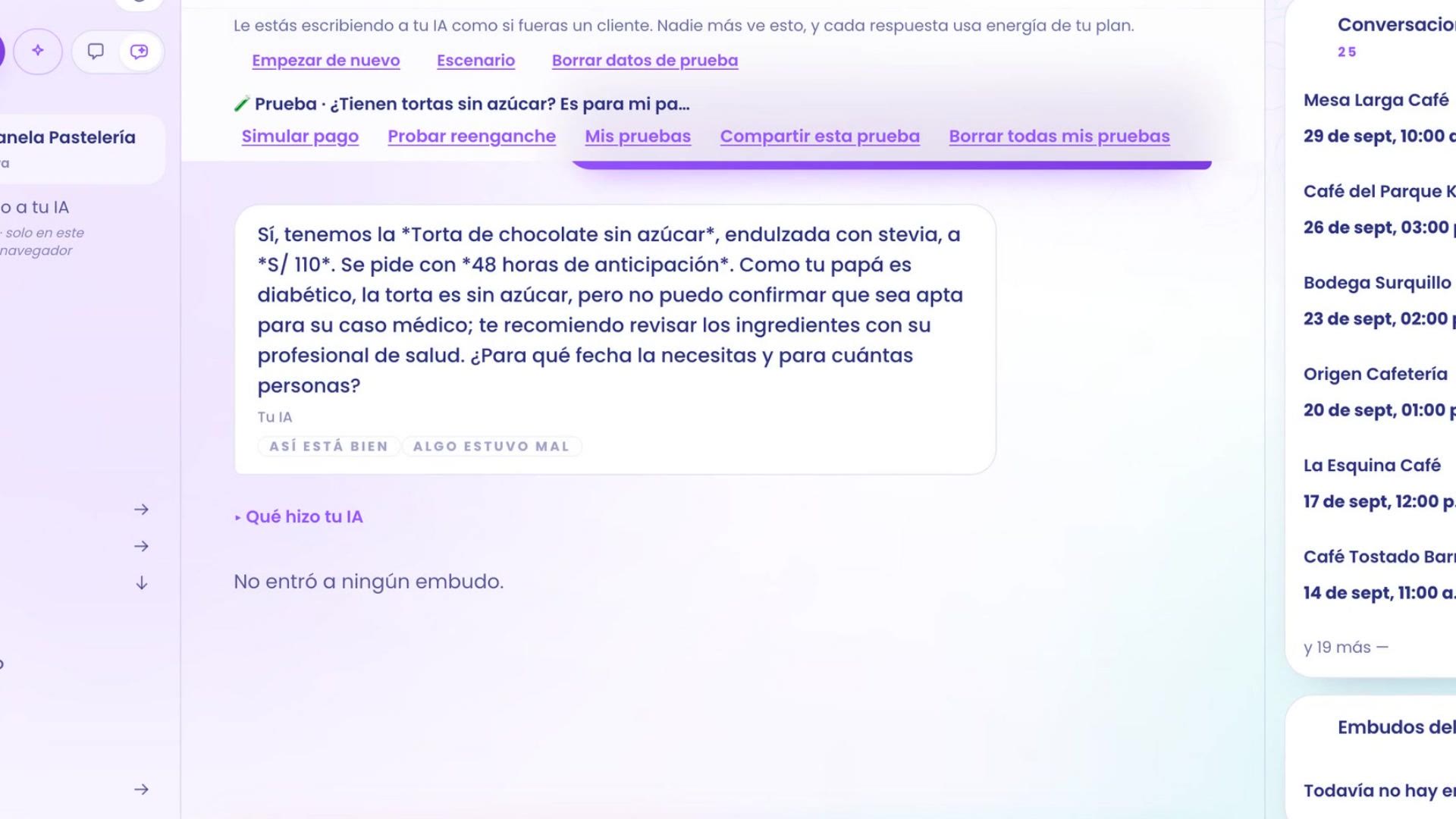
Écris-lui ce qu'une vraie personne te demanderait. Dans l'exemple : « Vous avez des gâteaux sans sucre ? C'est pour mon papa, qui est diabétique. »
Regarde la réponse. Panela n'avait aucun gâteau sans sucre enregistré, et ton assistant n'a rien inventé : il dit qu'il ne le trouve pas et demande pour quand tu en as besoin.
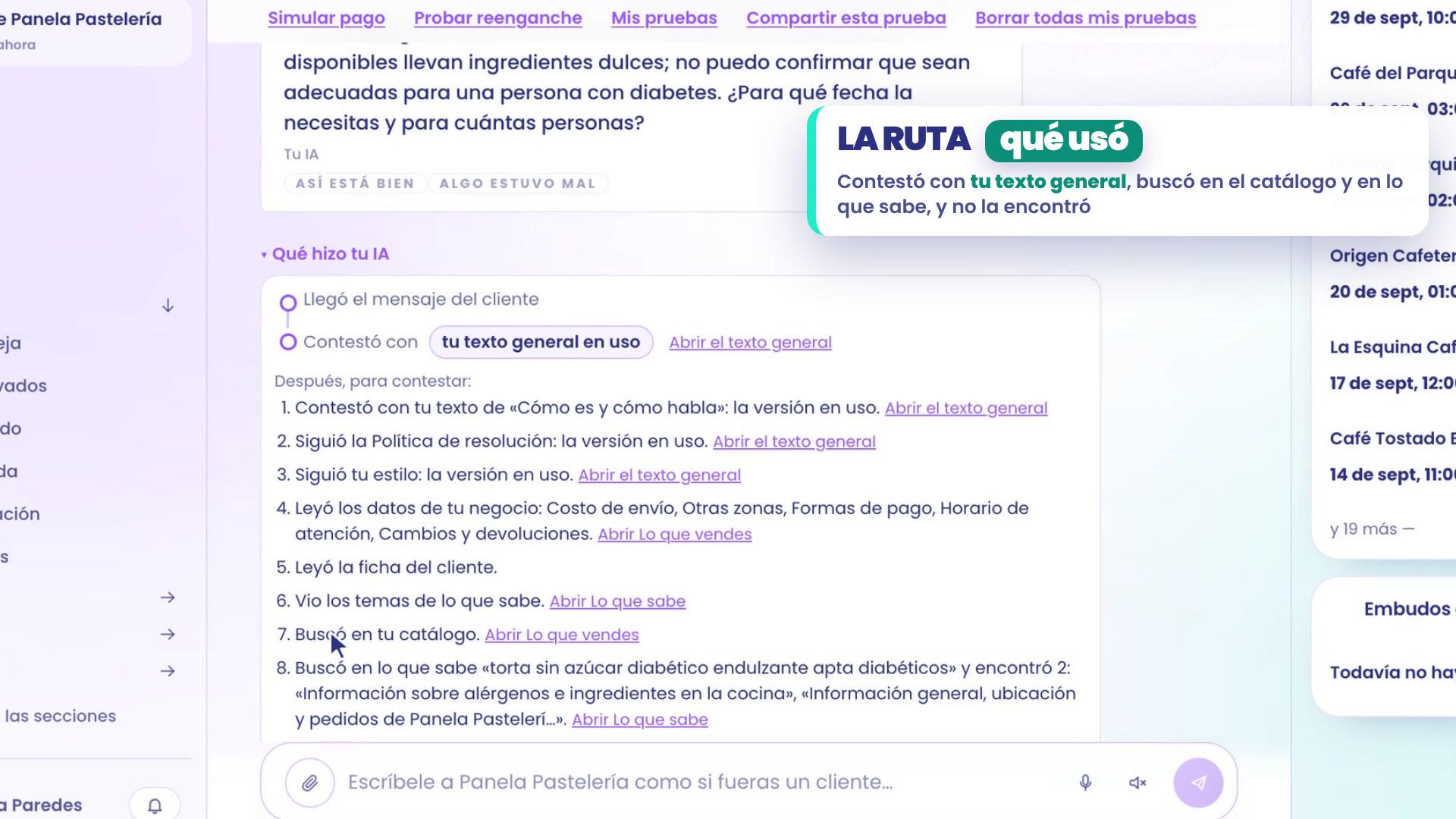
Ouvre Ce que ton IA a fait, sous la réponse, et tu vois le parcours : elle a répondu avec ton texte général, a cherché dans ton catalogue et dans ce qu'elle sait, et n'a rien trouvé. C'est ce qui lui manque.
Apprends-lui ce qui lui manque
Dans Ton IA › Résumé, à la fin, il y a Apprends-lui quelque chose. Écris-le comme tu le dirais à quelqu'un de ton équipe. Dans l'exemple : « On fait aussi un gâteau au chocolat sans sucre, sucré à la stévia. Il se commande 48 heures à l'avance et coûte S/ 110. »
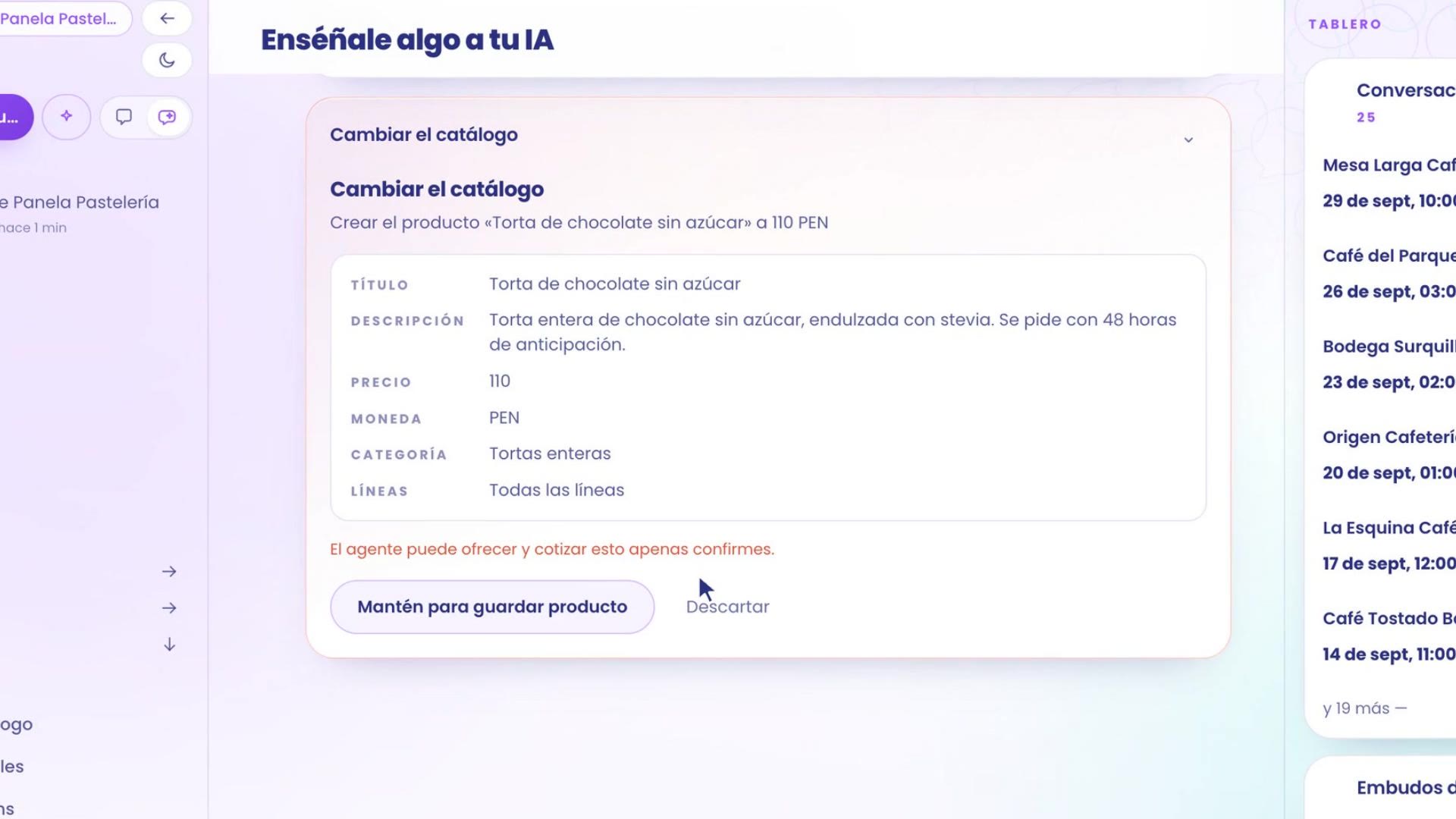
Touche Voir où ça va. TBit décide où ça se range : comme il a son propre prix, c'est un nouveau produit du catalogue, pas une note en vrac.
Vérifie la fiche et maintiens appuyé Maintiens pour enregistrer le produit.
Retourne à Tester mon IA avec la même question. Cette fois oui : propose la tarte sans sucre, avec son prix et son délai.
3. Crée tes modes
Chemin : Ton IA › Avec qui.
Dans Pour quel groupe est-ce ?, donne un nom au mode. Dans l'exemple : Cafétérias.
Donne-lui une règle pour les reconnaître. Ici, une donnée du contact : Type de client est Cafétéria. Touche Créer le mode.
TBit te montre combien de contacts respectent la règle aujourd'hui : chez Panela, 6.
Dans Ce qu'il fait différemment, écris ce que cherche ce groupe et ce que tu fais autrement : prix de gros, commande minimum et livraisons mardi et vendredi.
Dans Quand il te passe la conversation dans ce mode, dis quand tu veux qu'il te la passe. Par exemple, s'ils demandent un crédit à 30 jours.
Touche Enregistrer dans le brouillon. Rien ne change pour tes clients tant que tu ne le publies pas.
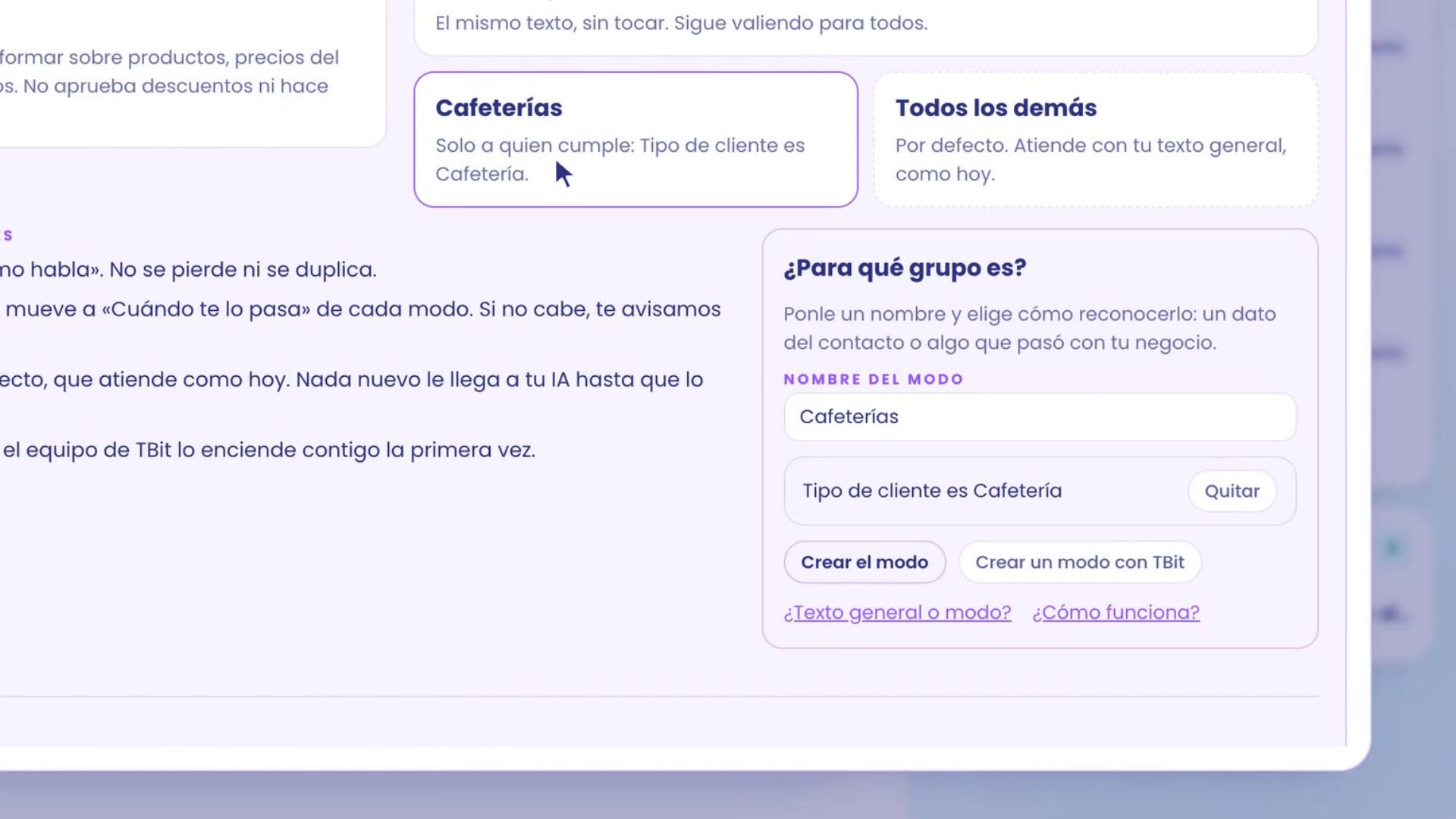
Quand tu ajoutes le premier mode, ce qui fonctionne déjà ne change pas : ton texte général passe tel quel dans Comment il est et comment il parle, et Tous les autres est créé, qui répond comme aujourd'hui.
Un deuxième mode et une situation
Crée Commandes en cours, avec une autre règle : A des commandes ouvertes. Ainsi, celui qui a déjà payé reçoit des nouvelles de sa commande.
Dans Situations, touche Ajouter une situation : celui qui répond à la promo d'Halloween. Son instruction ajuste cette réponse, dans les modes que tu choisis.
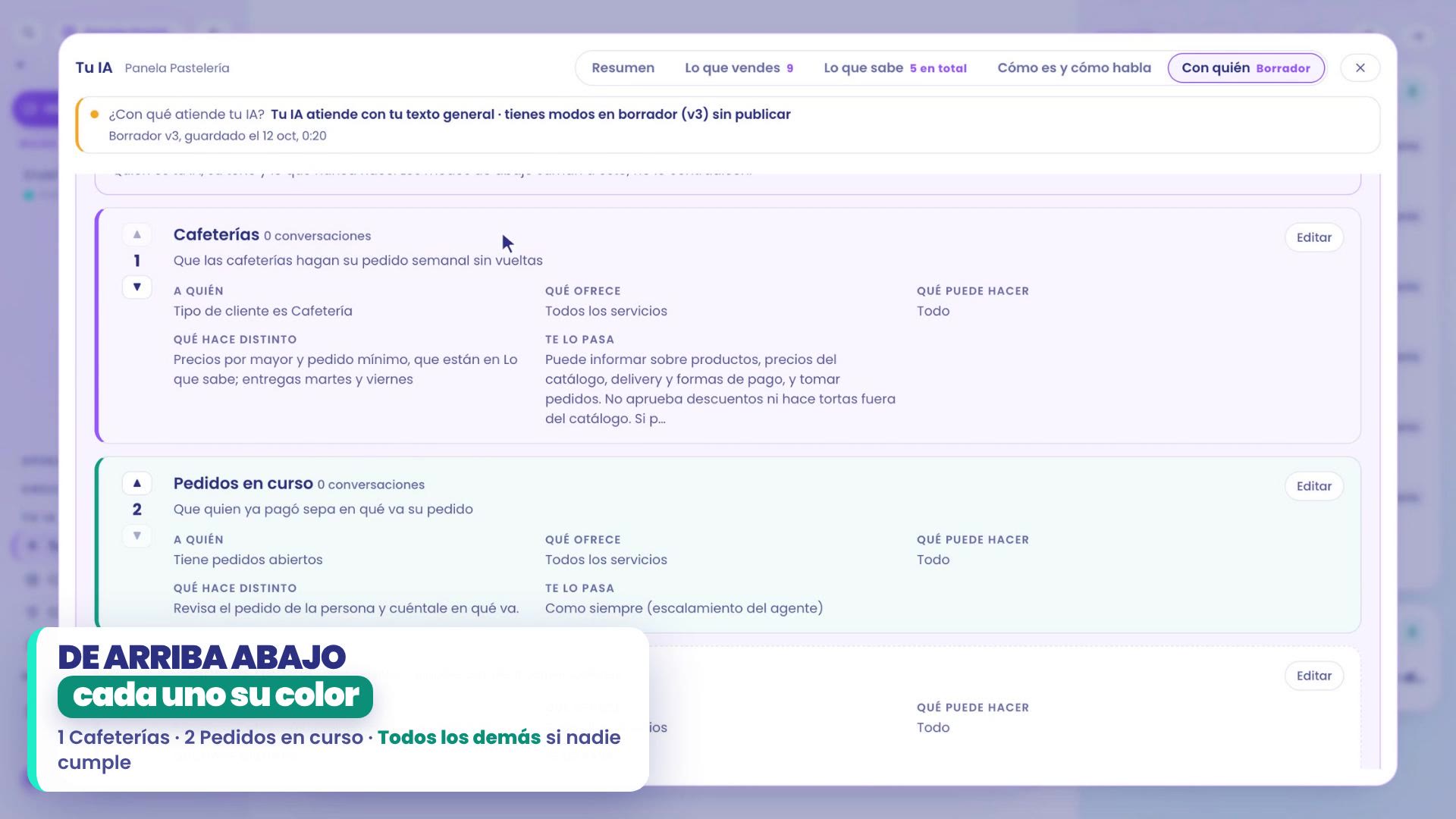
Chaque mode a sa couleur, et l'ordre compte : de haut en bas, le premier qui est rempli gagne. Si personne ne remplit, Tous les autres répond.
4. Habitude 2 : teste chaque mode
Ouvre Cafétérias et touche Tester ce mode.
TBit ne force pas le mode : il crée un client test qui respecte sa règle et ouvre Tester. En haut, tu vois le scénario actif, Tester le mode « Cafétérias », avec combien de données il contient, et Respecte « Type de client est Cafétéria ».
Pose-lui la question comme une cafétéria : « Quel est le minimum de commande d'alfajores ? » Il répond avec le minimum de commande en gros : 4 douzaines, 48 alfajores.
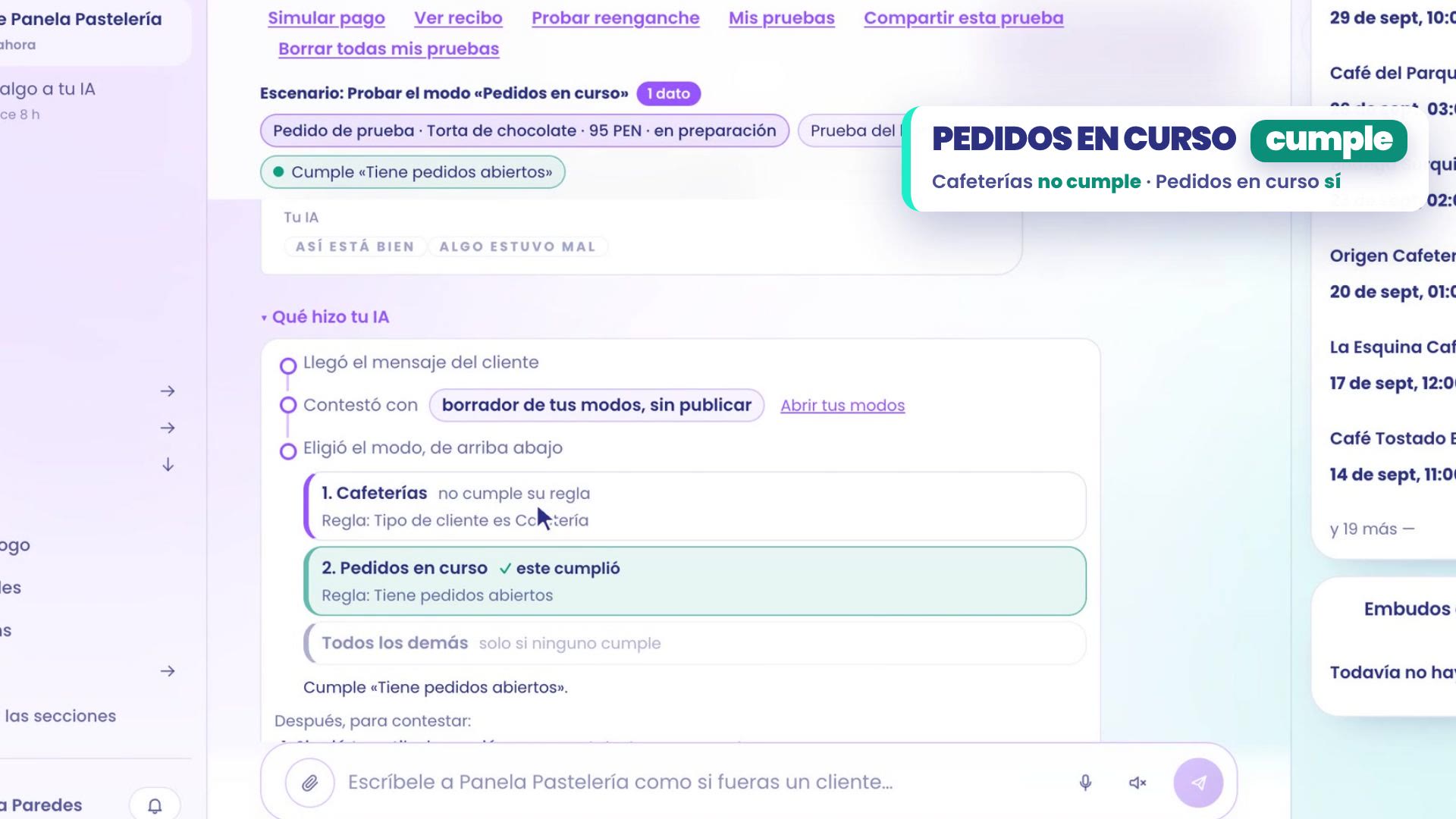
Dans Ce que ton IA a fait, le parcours est dessiné en arbre : il a répondu avec le brouillon de tes modes, les a examinés de haut en bas et a choisi Cafétérias, dans sa couleur, parce qu'il respecte sa règle.
Scénarios avec commandes de test
Avec Commandes en cours, c'est pareil. Comme sa règle demande une commande ouverte, le test crée une commande de test avec un produit de ton catalogue : dans l'exemple, un gâteau au chocolat de 95 PEN, en préparation.
Touche Tester ce mode dans Commandes en cours et demande : « Ma commande est-elle déjà partie ? »
Ton assistant trouve la commande et dit où elle en est : elle est toujours en préparation et n'apparaît pas encore comme envoyée.
Dans l'arbre, Cafétérias ne respecte pas sa règle et Commandes en cours si la respecte.
Si tu veux refaire le test, ouvre Scénario, donne-lui un nom, comme « Client avec commande ouverte », et enregistre-le. La prochaine fois, tu le choisis dans la liste.
5. Habitude 3 : simule avant de publier
Chemin : Ton IA › Avec qui, en bas, dans Historique et tests : Tester avec des conversations.
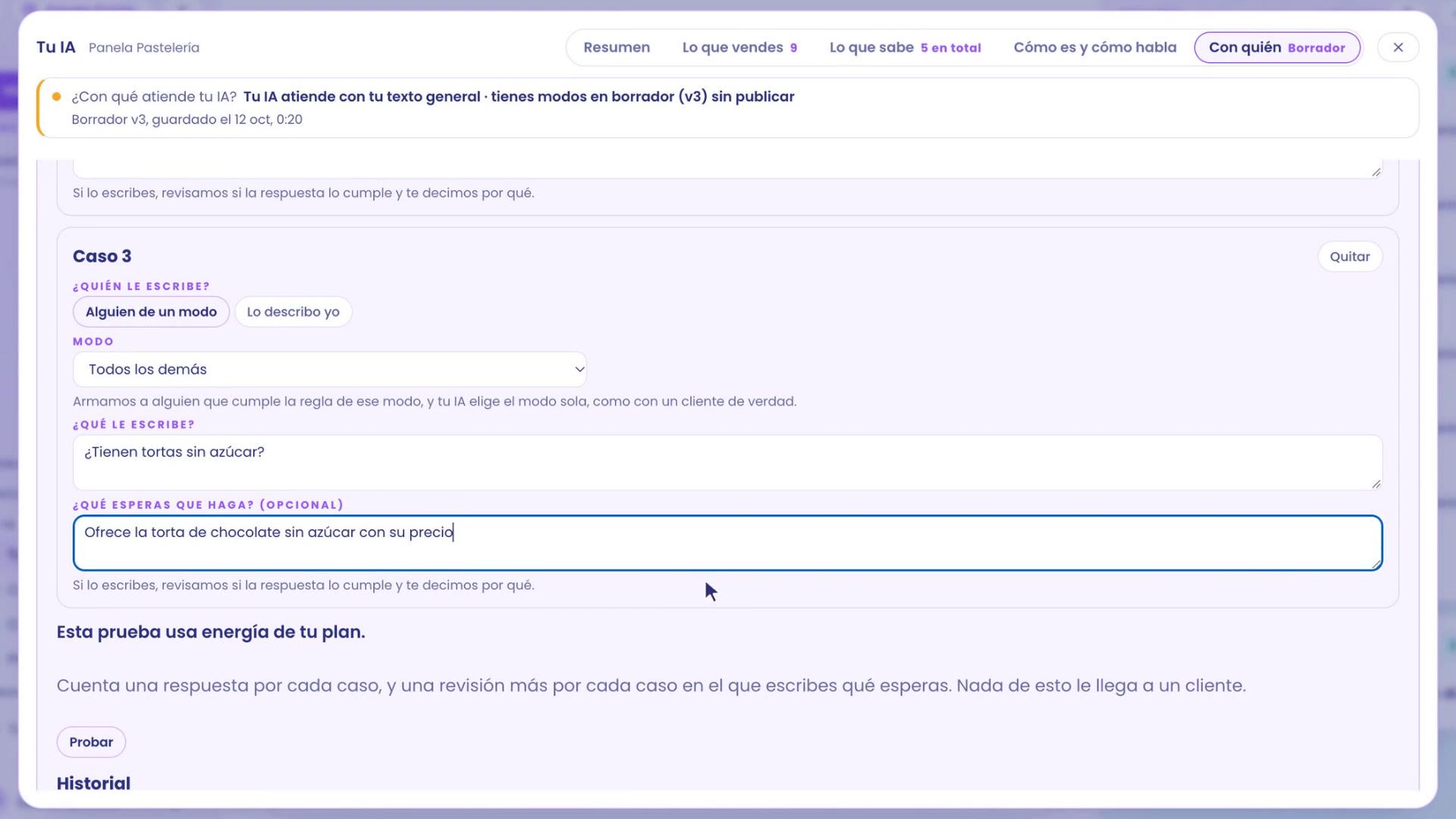
Écris jusqu'à trois cas. Chacun contient qui lui écrit, ce qu'il lui écrit et ce que tu attends qu'il fasse.
Pour choisir qui lui écrit, tu as deux chemins. Quelqu'un d'un mode : TBit crée un contact qui respecte sa règle, et ton assistant choisit le mode tout seul. Ou Je le décris moi-même, avec tes mots.
Ce que tu attends, tu l'écris comme tu le dirais à quelqu'un de ton équipe. Dans l'exemple : une cafétéria qui demande le minimum de commande, quelqu'un avec une commande en cours qui demande si elle est déjà partie, et quelqu'un qui cherche le gâteau sans sucre, et qui attend qu'on le lui propose avec son prix.
Touche Tester. Les cas tournent en moins d'une minute, avec un contact de test qui est effacé ensuite. Aucun client ne reçoit rien.
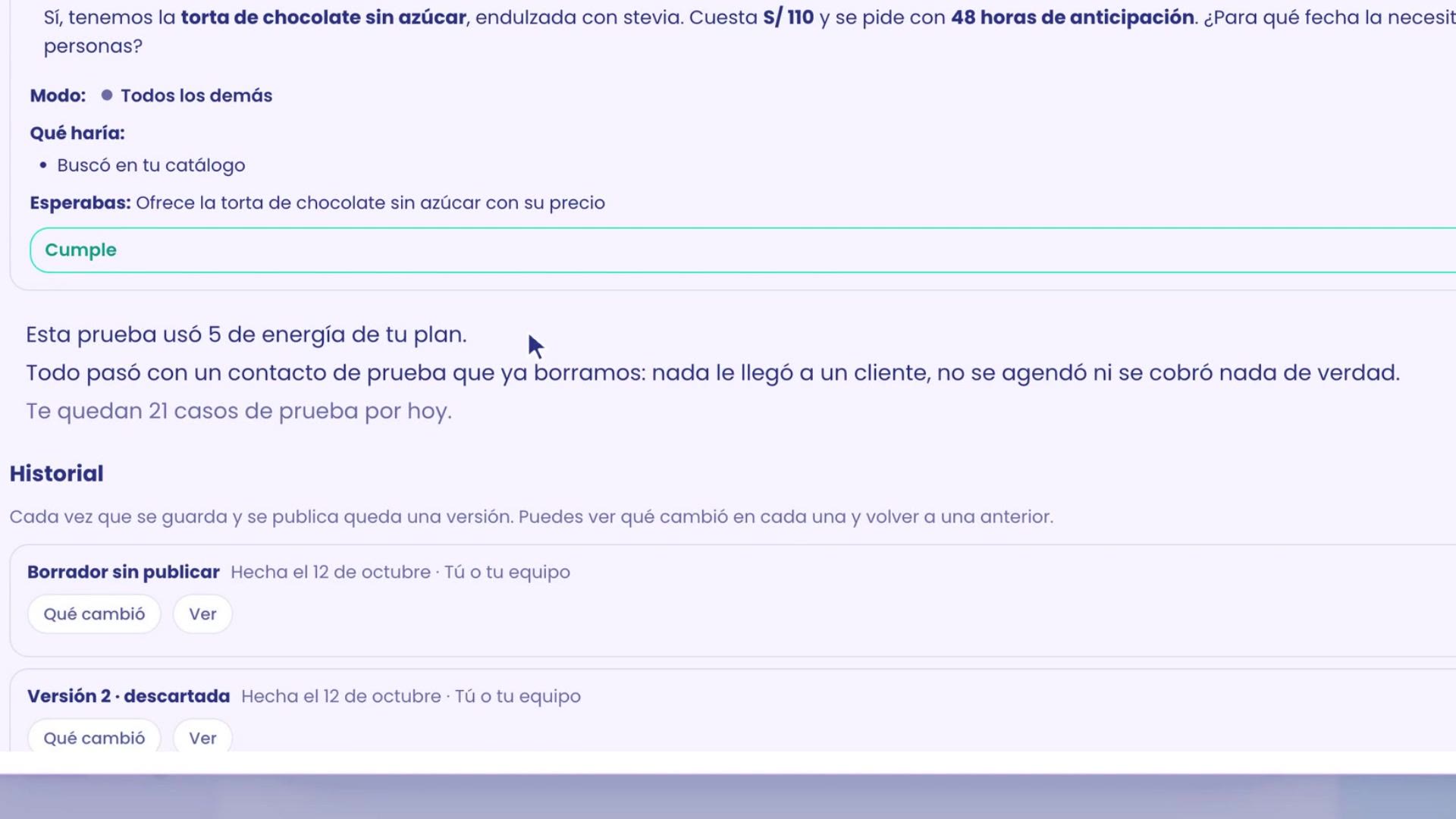
Pour chaque cas, tu vois ce qu'il répondrait, de quelle manière, ce qu'il ferait et s'il respecte ce que tu attendais. Si l'un ne respecte pas, tu vois pourquoi : tu ajustes et tu réessaies.
À la fin, le résumé te dit combien d'énergie le test a utilisé et combien de cas il te reste aujourd'hui. Dans l'exemple, les trois respectent.
Publier
Quand tout respecte, tu publies en maintenant appuyé Maintiens pour publier. Chaque version reste dans l'Historique, où tu vois ce qui a changé et tu peux revenir à une précédente. La première fois, les modes sont activés par l'équipe de TBit avec toi.
6. Teste aussi par WhatsApp
Tu peux aussi tester depuis ton propre WhatsApp. Tu as besoin d'une ligne connectée à TBit : si tu ne l'as pas encore, ici nous t'expliquons comment la connecter.
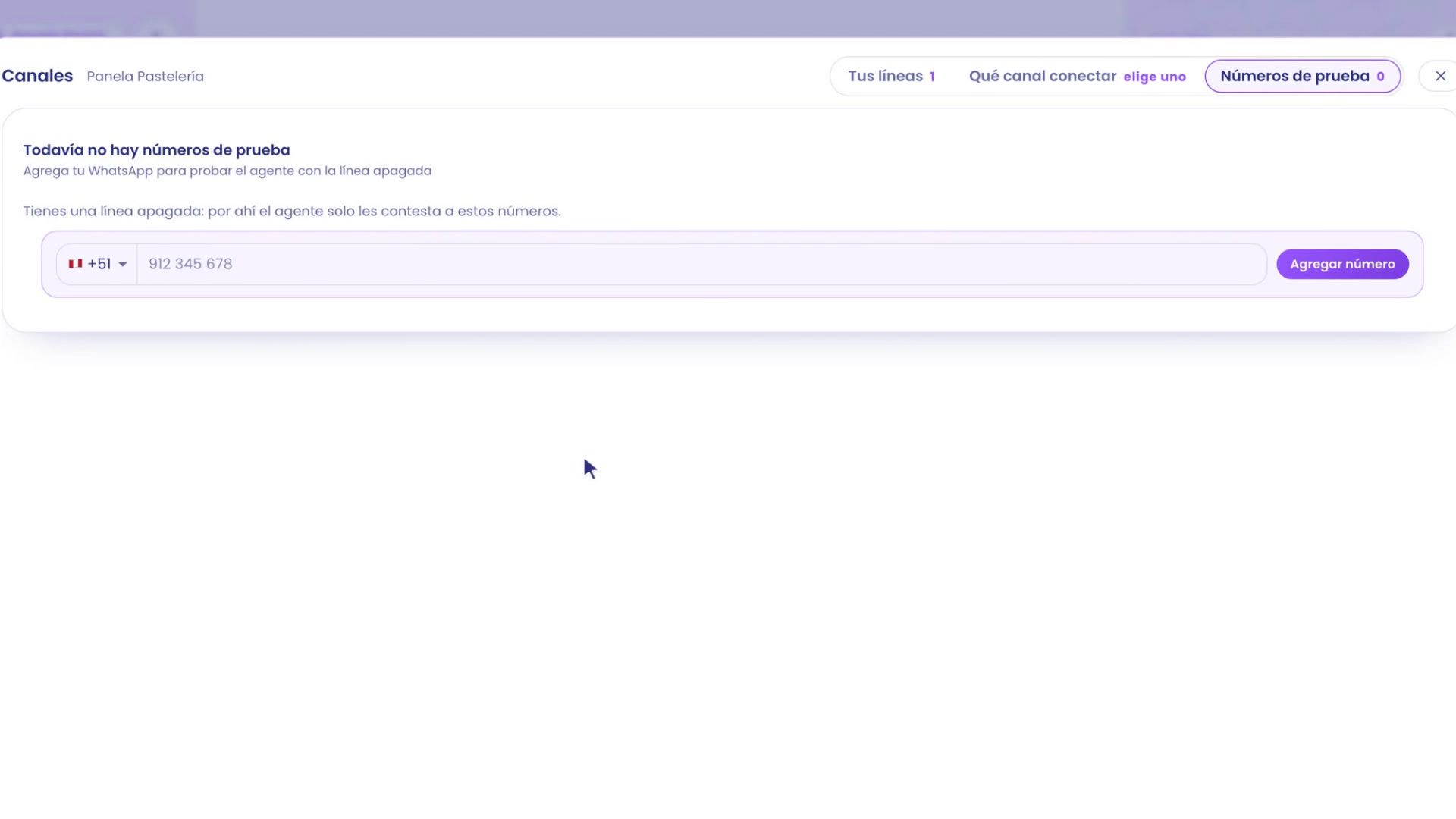
Va dans Ton IA › Canaux. Tant que ta ligne est éteinte, ton assistant ne répond à personne.
Sauf à tes Numéros de test. Ouvre cet onglet, écris ton numéro avec son pays (celui de ta ligne est déjà mis) et touche Ajouter un numéro.
Écris à ta ligne depuis ton WhatsApp, comme n'importe quel client. Il te répond comme dans Tester. Ainsi tu vois l'expérience complète sur le téléphone, avant de l'allumer pour tous.
Commence de zéro
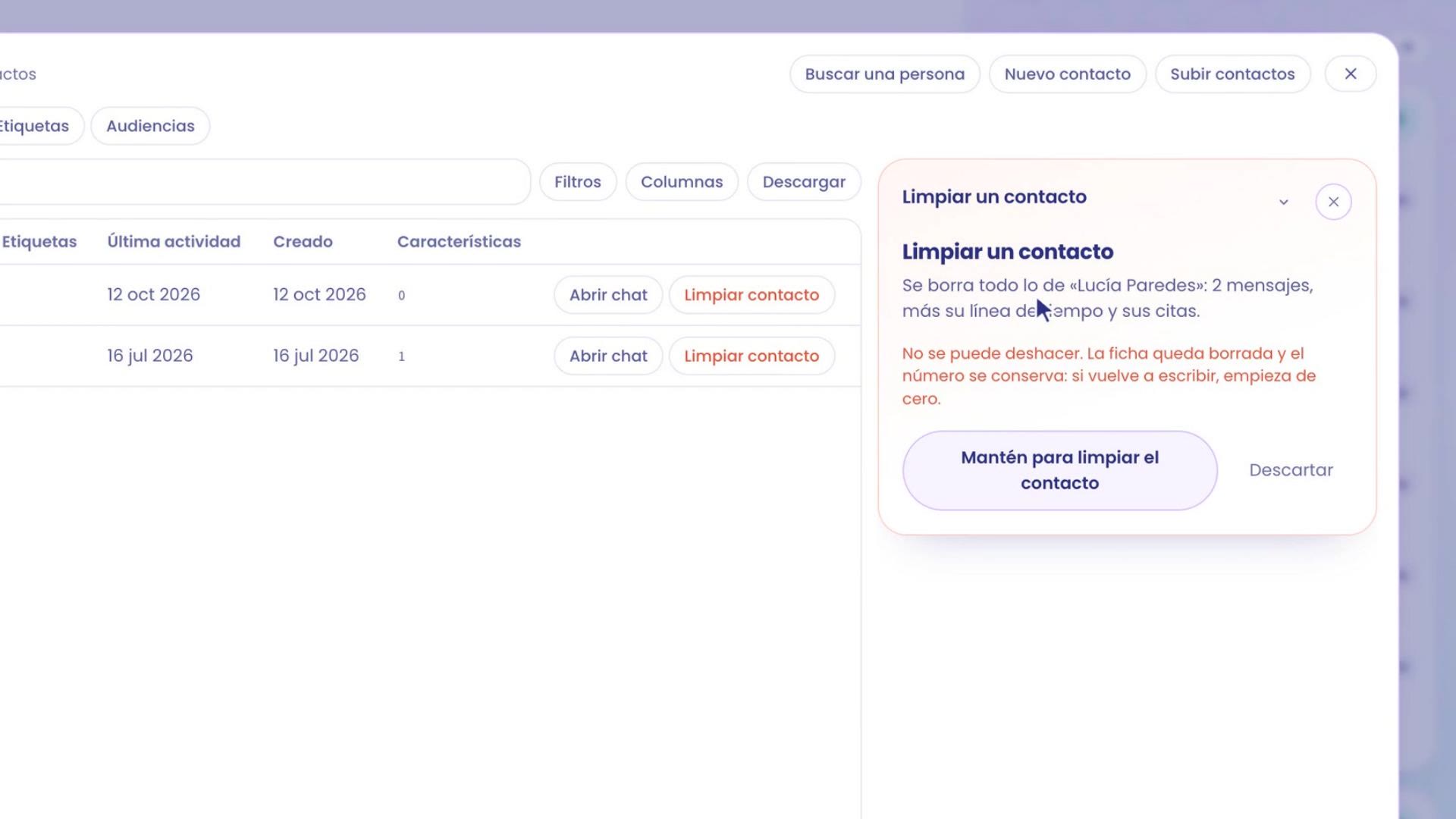
Va dans Grandir › Contacts et cherche ton nom.
Touche Nettoyer le contact et maintiens appuyé le bouton.
Tes messages, ta chronologie et tes rendez-vous sont supprimés. Le numéro est conservé : la prochaine fois que tu écriras, tu commences de zéro, comme quelqu'un de nouveau.
Commence simple
Les modes sont un excellent moyen de faire faire plus à ton assistant. Mais tu peux toujours commencer simple : un seul texte général, bien testé. Quand un groupe de clients aura besoin d'une autre façon d'être pris en charge, tu créeras son mode. Ne te laisse pas paralyser par l'analyse.
Aussi depuis Claude ou ChatGPT
Tout cela, tu peux aussi le faire depuis Claude ou depuis ChatGPT, avec le MCP de TBit : tu leur racontes ces idées, par exemple « Crée un mode pour les cafés : commande minimum et livraisons mardi et vendredi », et ils les transmettent à ton agent, dans le brouillon. Pour les connecter, regarde comment connecter Claude ou comment connecter ChatGPT.
Où se trouve chaque chose
Avec quoi il répond aujourd'hui et Apprends-lui quelque chose : Ton IA › Résumé.
Produits, ce qu'il sait et le texte général : Ton IA › Ce que tu vends, Ce qu'il sait, et Comment il est et comment il parle.
Modes, situations, Tester avec des conversations et l'historique : Ton IA › Avec qui.
Tester comme un client : Tester mon IA, en haut à gauche, à côté de Nouveau fil.
Numéros de test : Ton IA › Canaux.
Nettoyer un contact : Développer › Contacts.
Teste, corrige et reteste. Cinq minutes par semaine, et ton assistant prend en charge comme toi.