
Helpcentrum
WhatsApp met Meta verbinden in TBit: de 7 manieren | TBit
Praktische gids om je WhatsApp-nummer met Meta te verbinden in TBit: de 7 echte verbindingsscenario's, hoe je elke fout herkent, de valkuilen en stap-voor-stap schermafbeeldingen. Download de PDF.
Wil je dat je TBit-agent via WhatsApp antwoordt, dan moet je nummer gekoppeld zijn aan het ecosysteem van Meta (de "Business Manager") en van daaruit verbonden met TBit. Die tussenstap bij Meta is waar bijna alle problemen ontstaan, en ze zijn bijna nooit jouw schuld of die van TBit: het zijn interne statussen van Meta die je moet zien los te krijgen. Deze gids behandelt de 7 echte verbindingsscenario's, met het signaal om elk geval te herkennen, wat je doet en de valkuilen.
Checklist voor je verbindingssessie
- Computer (nooit een tablet) en de hoofdtelefoon van de lijn bij de hand.
- Werkende toegangen: wachtwoorden van Facebook en Instagram van het bedrijf, en het herstel-e-mailadres dat je kunt bereiken.
- Weten in welke Business Manager(s) je nummer vandaag zit (of op zijn minst welke Instagram het heeft gebruikt).
- Als je van een andere provider komt: opgezegd en losgekoppeld (telefoon → Instellingen → Account → Platform voor bedrijven).
- Geen aangepaste verzendlijsten in WhatsApp Business (Hulpmiddelen → Lijsten).
- Als je naar pure API gaat: eerst een back-up van je chats.
- Geen actieve advertentiecampagne op de lijn die verplaatst wordt.
Wat is jouw geval? Vind jouw route
Bepaal voordat je verbindt in welk van deze scenario's je zit. Elk heeft een kenmerkend signaal; ga direct naar jouw route.
| Niveau | Pad | Signalen om het te herkennen |
|---|---|---|
| 1 | Blij | Er verschijnt geen fout: de flow vraagt je nummer, de QR of code, en eindigt op «Verbonden». Je nummer is niet eerder gekoppeld geweest aan Instagram, andere providers of oude portfolio's. |
| 2 | Ontgrendeling van de telefoon | De QR maakt de koppeling niet af of de flow blijft ronddraaien zonder foutmelding. Meestal komt het door iets op de telefoon zelf: actieve uitzendlijsten, een andere provider die vastzit op «Platform voor bedrijven», of je gebruikt een gekoppelde telefoon (companion) in plaats van de hoofdtel. |
| 3 | Pure API | Je wilt de lijn zonder app (voor massale campagnes) en bij het aanmaken verschijnt «Dit nummer is al geregistreerd met een WhatsApp-account»: Meta geeft het nummer nog niet vrij nadat je het account in de app hebt verwijderd (dat duurt 3 minuten tot een dag). |
| 4 | Impliciete Instagram-beheerder | Er verschijnt «Het nummer dat je hebt ingevoerd is niet gekoppeld aan het bedrijf dat je hebt geselecteerd… je moet dit nummer ontkoppelen». Je hebt dat nummer ooit aan een Instagram gegeven en Meta heeft een verborgen zakelijk portfolio gemaakt dat het vasthoudt; dat zie je alleen door met het Instagram in Business Manager te gaan, niet met Facebook. |
| 5 | Multi-beheerder | Er verschijnt «Het account is al toegevoegd aan een ander Facebook-bedrijfsaccount», of de flow zet een vinkje bij je nummer maar bevriest bij «toegang delen» zonder fout te tonen. Je hebt meerdere zakelijke beheerders en het nummer zit in een andere dan degene die je nu gebruikt. |
| 6 | Nucleaire oplossing (spookpartner) | Je komt van een andere provider en hoewel je «hebt opgezegd», verschijnt «het account is bezig met het annuleren van de registratie», «het bedrijf deelt dit account al met een partner» of «maximaal aantal partners», met een lege partnerlijst. De spookpartner zit verborgen op globaal niveau van Business Manager. |
| 7 | Gesloten account / van derden | De verificatiecodes komen niet aan (geen sms en geen WhatsApp), Meta heeft je account gesloten of het zit in beroep («niemand kan je account zien»), wijst alle portfolionamen zonder reden af, of het Instagram/e-mailadres dat het nummer vasthoudt is door een bureau aangemaakt en niemand heeft de toegangen. |
Gouden regel: co-existentie vs. API
De eerste splitsing in de hele flow is beslissen of je je WhatsApp Business-app houdt of de lijn naar de pure API verplaatst. Ezelsbruggetje: co-existentie = bestaande app verbinden + QR; API = nieuw account aanmaken + SMS. Bij co-existentie leven de app en TBit naast elkaar; bij pure API verlies je de app op je telefoon en WhatsApp Web (maak eerst een back-up van je chats), en je gesprekken zijn alleen nog in TBit te zien.
Pad 1 · Het gelukkige pad
Vers nummer (nieuwe SIM)Bestaand zakelijk portfolio~5 minuten
Probleem: geen probleem. Dit is het ideale scenario en het doel van alle andere: een lijn die Meta nergens vreemds aan heeft vastgemaakt. Alles gebeurt vanuit TBit, zonder de omgeving te verlaten.
Stap voor stap in TBit:
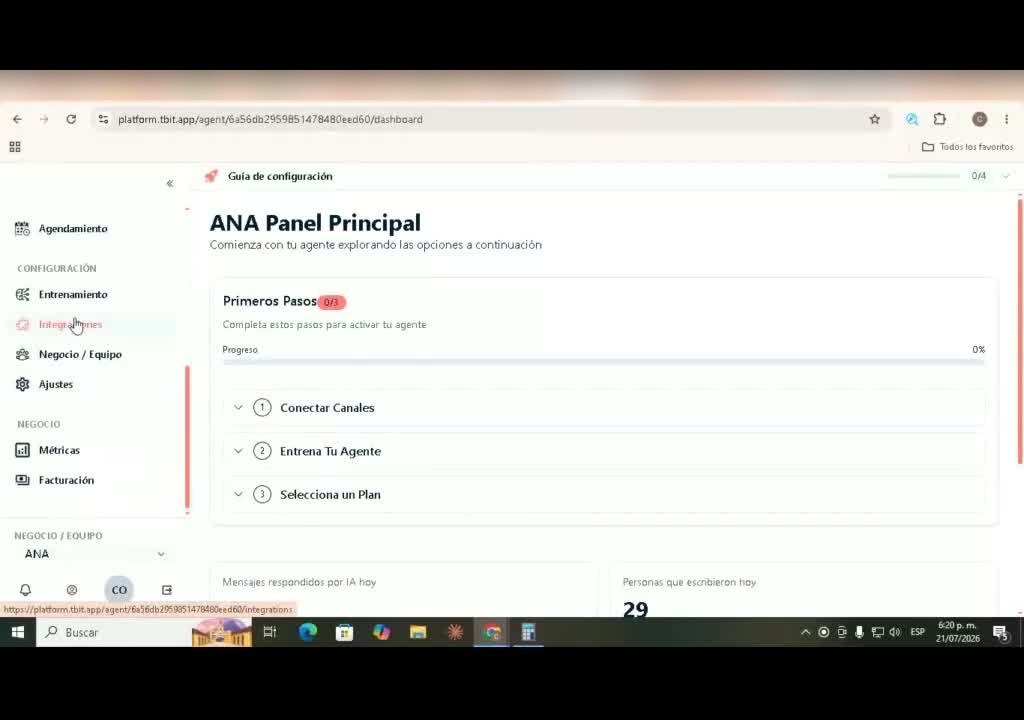
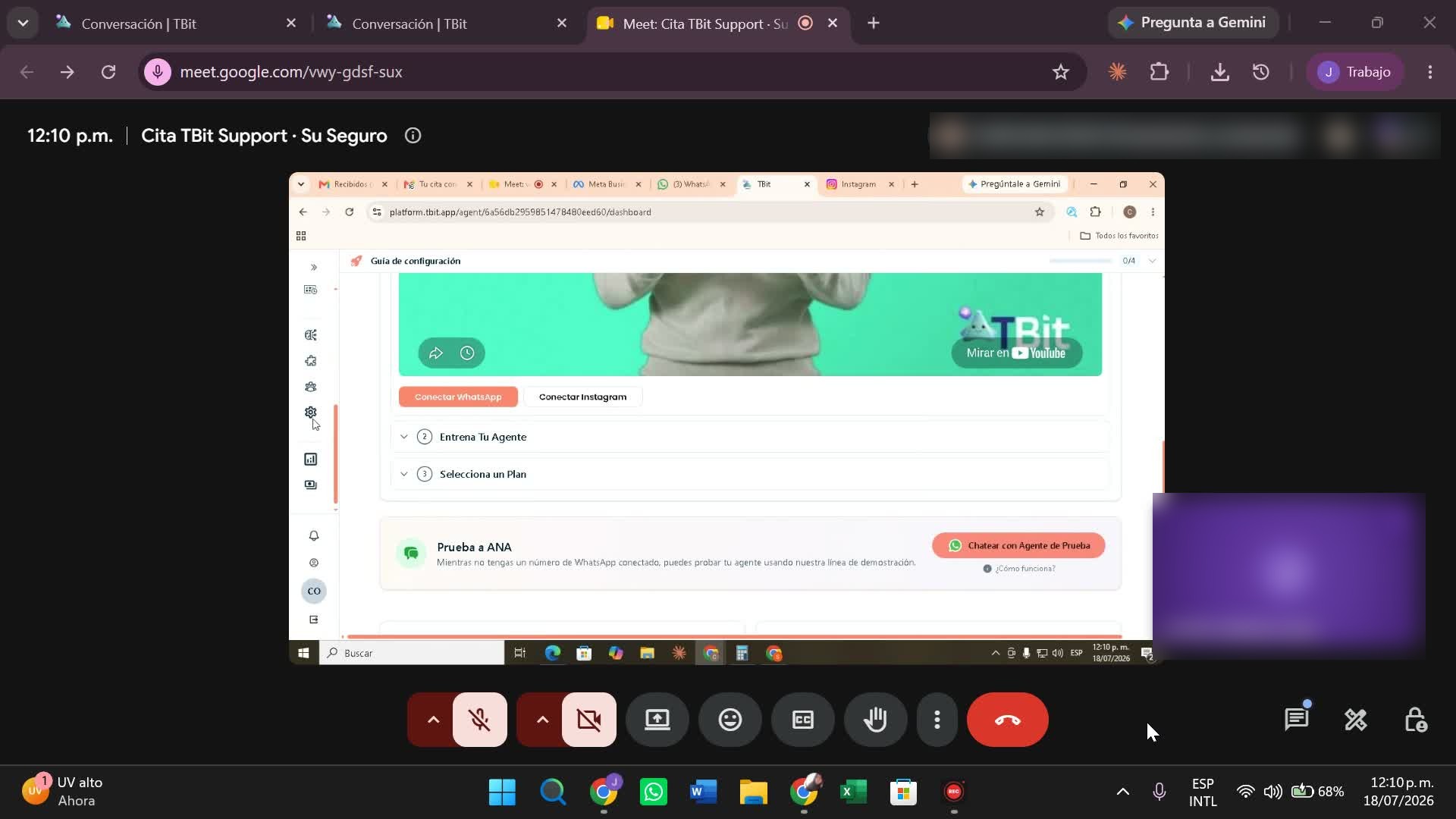
- Kanalen verbinden. In je TBit-dashboard: Installatiegids → stap 1 «Kanalen verbinden» → knop WhatsApp verbinden (of via Integraties → WhatsApp → Verbinden). De beveiligde flow van Meta wordt geopend.
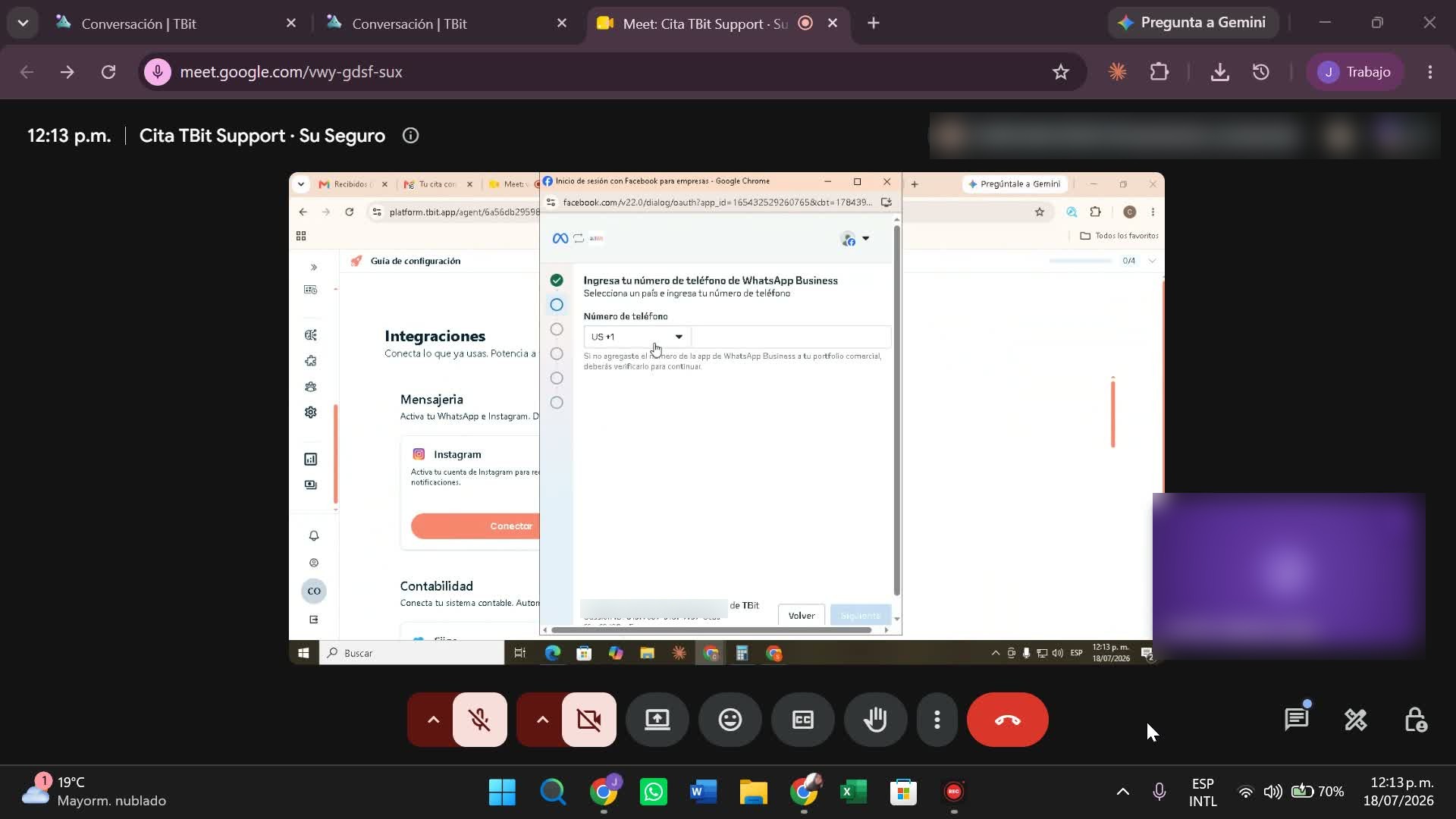
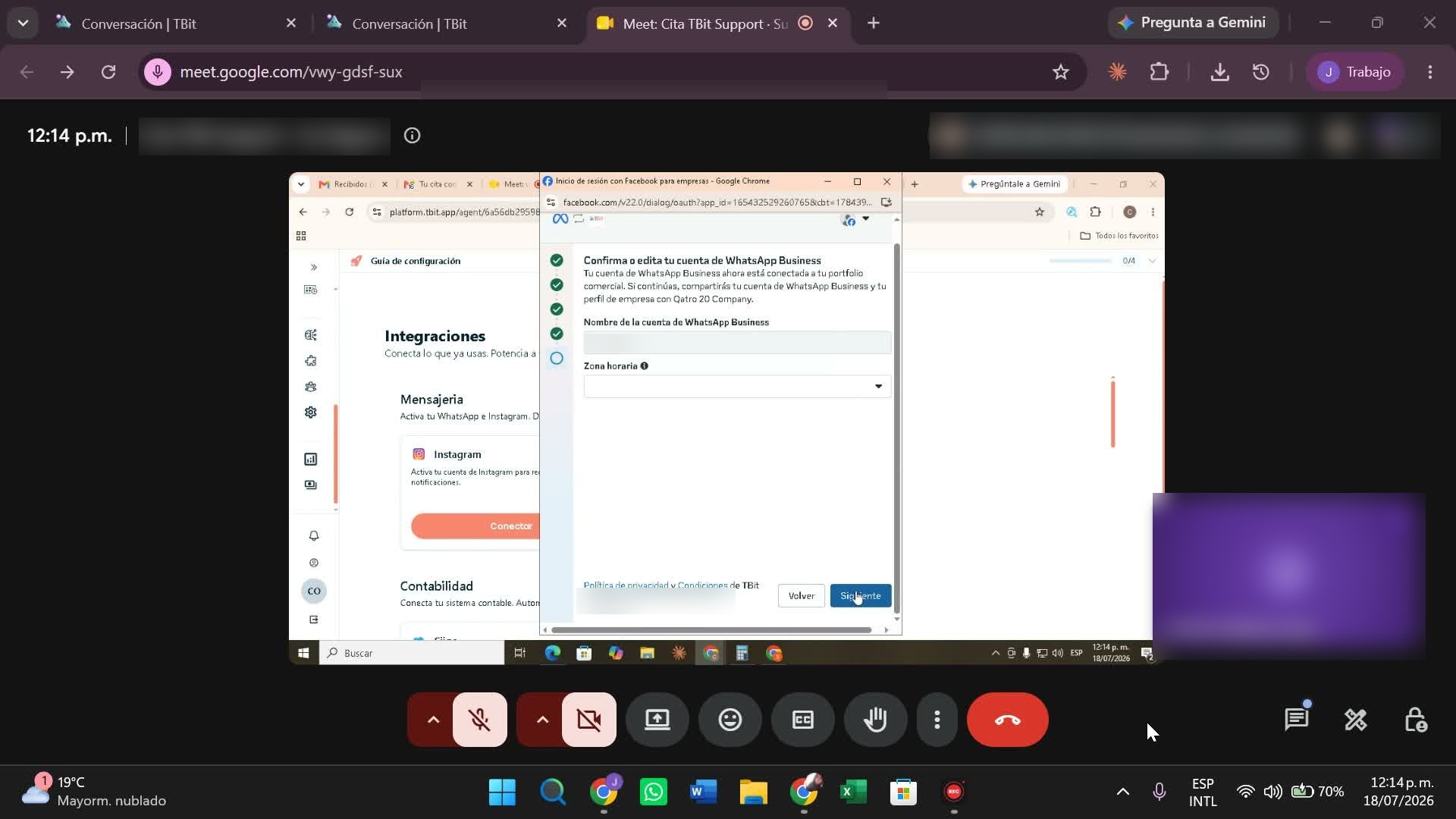
- Voer je nummer in. Kies het land (CO +57) en typ het WhatsApp Business-nummer.
- Bevestig je account. De flow toont de accountnaam en vraagt om je tijdzone (Bogotá) → Volgende.
- Koppel je telefoon. Scan de QR-code met de WhatsApp Business-app (of bevestig het bericht dat je ontvangt). Hiermee worden contacten en de laatste 6 maanden aan geschiedenis geïmporteerd.
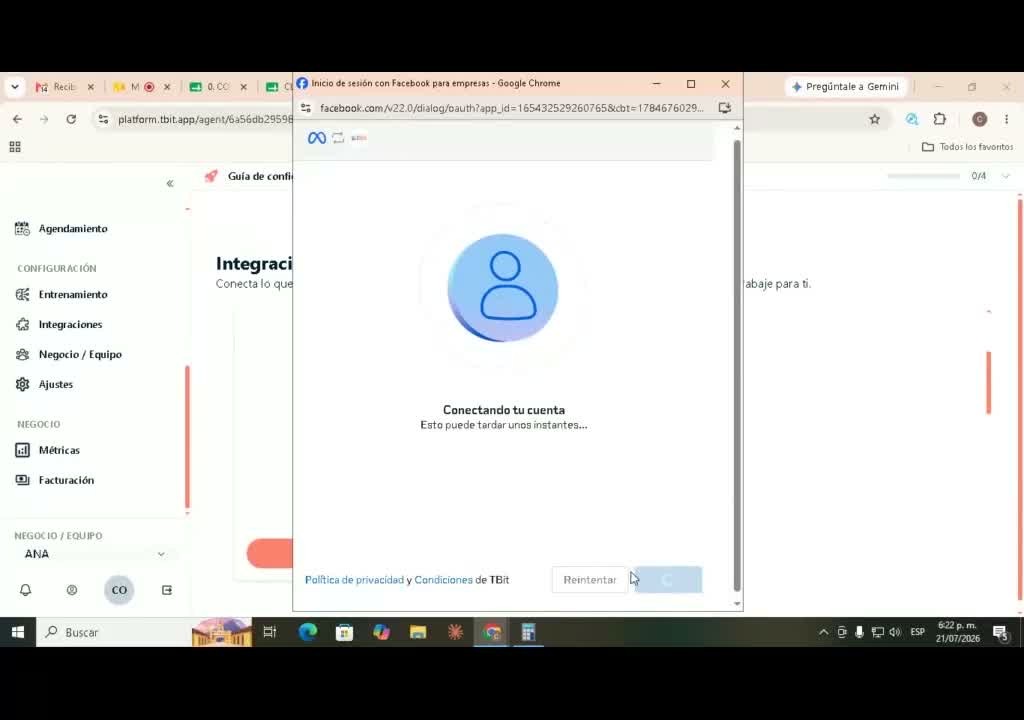
- Wacht op de verbinding. «Je account wordt verbonden…» en dan «De accounts zijn ingesteld!» → Afronden.
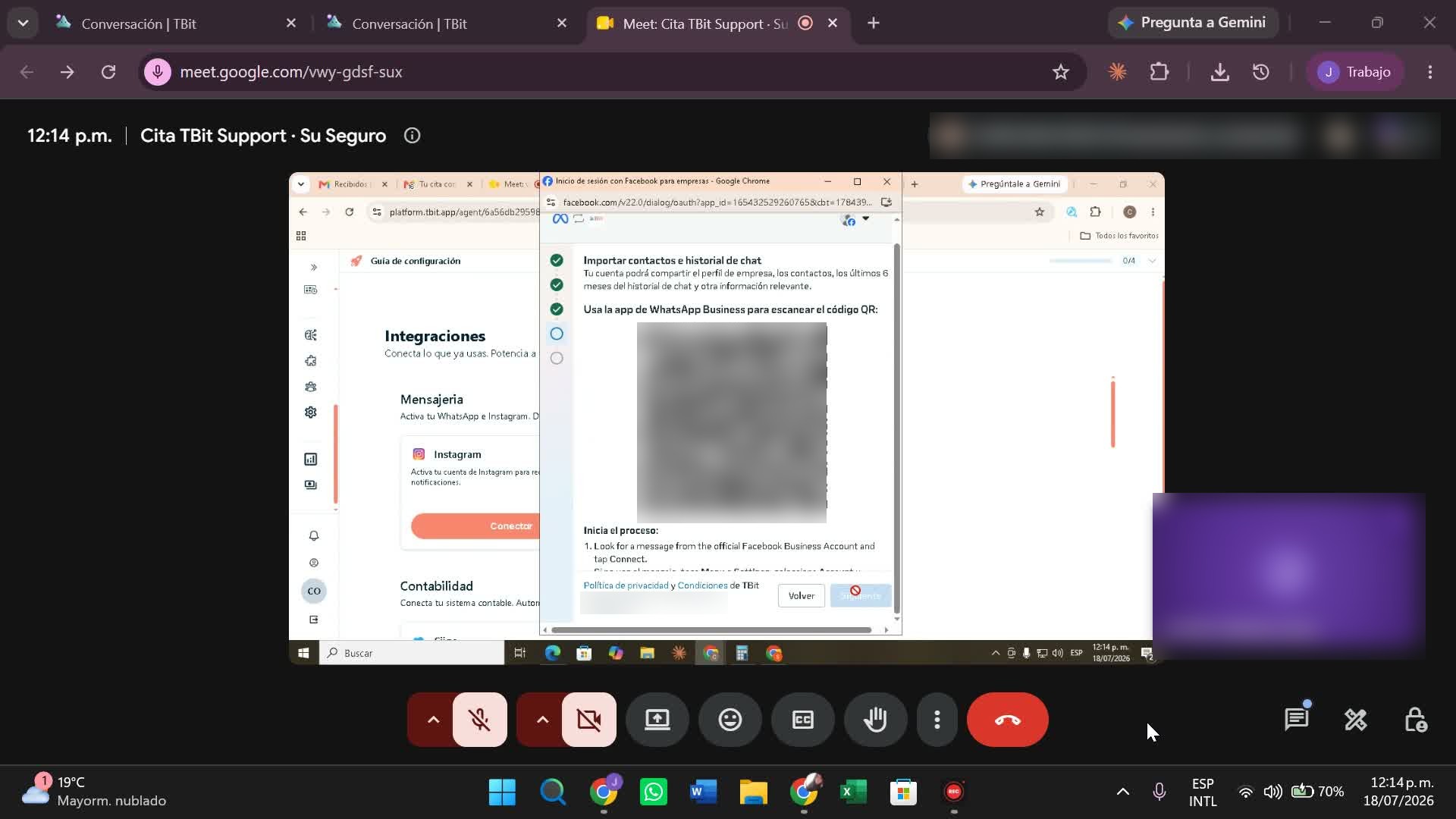
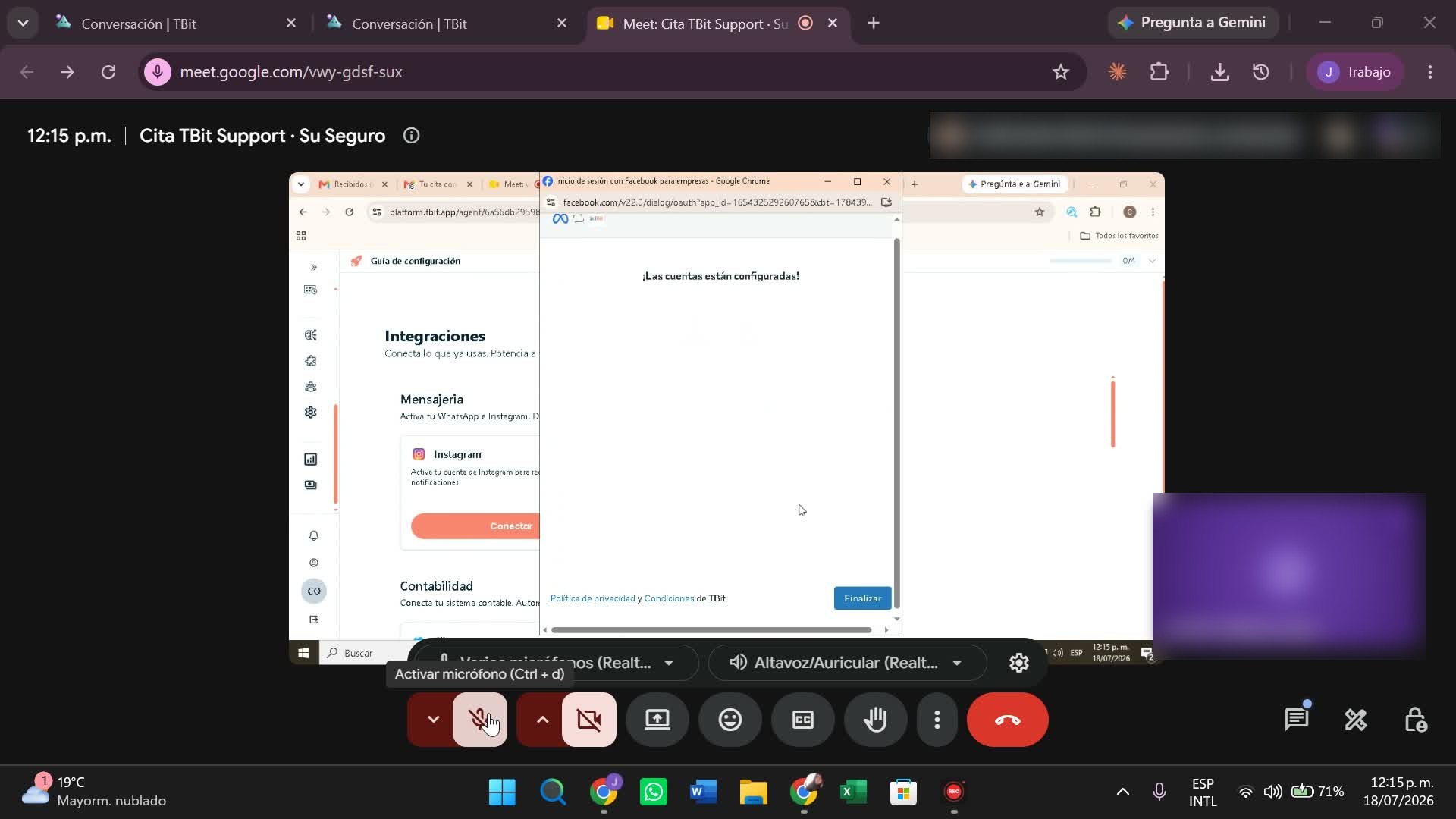
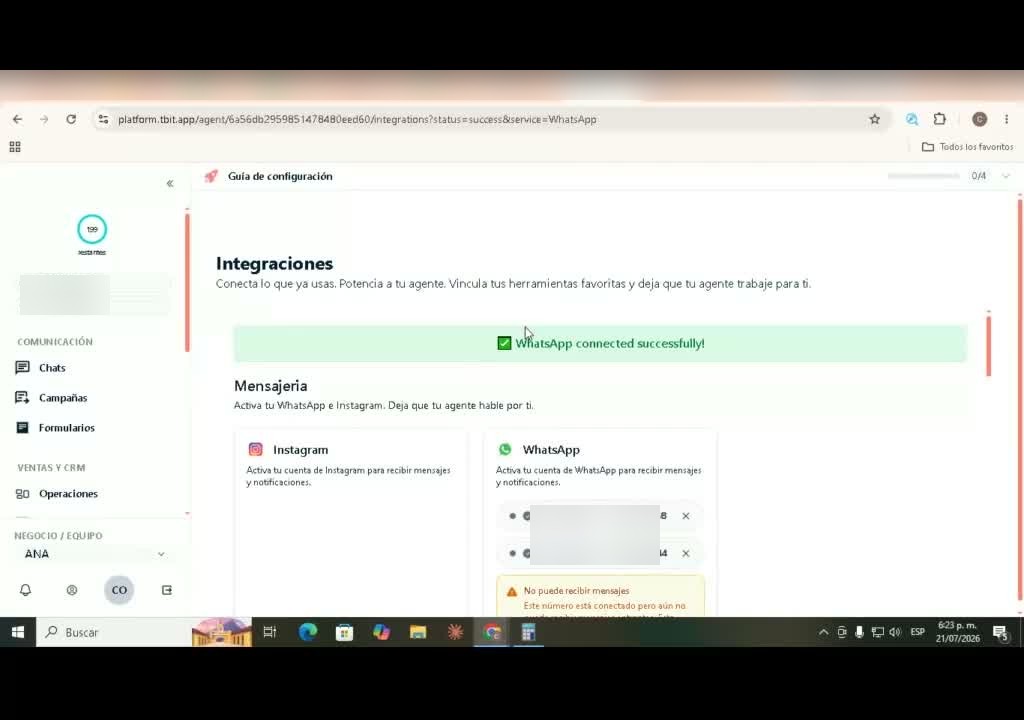
Oplossing: als je klaar bent, gaat TBit terug naar Integraties met de groene bevestigingsbanner en verschijnt de regel als «Verbonden». Laatste detail: zet de schakelaar van «kanaal ingeschakeld» aan en klik op Opslaan (als je niet opslaat, blijft de wijziging niet bewaard).
Route 2 · Ontgrendelingen op je telefoon
Co-existentieDe lijn werkt al in WhatsApp Businessdezelfde dag
Probleem: de lijn werkt al in de WhatsApp Business-app en je wilt die behouden (co-existentie). Maar de koppeling via QR faalt of komt niet verder, zonder uitleg waarom. Er is bijna altijd iets op je telefoon zelf dat Meta eerst wil «loslaten».
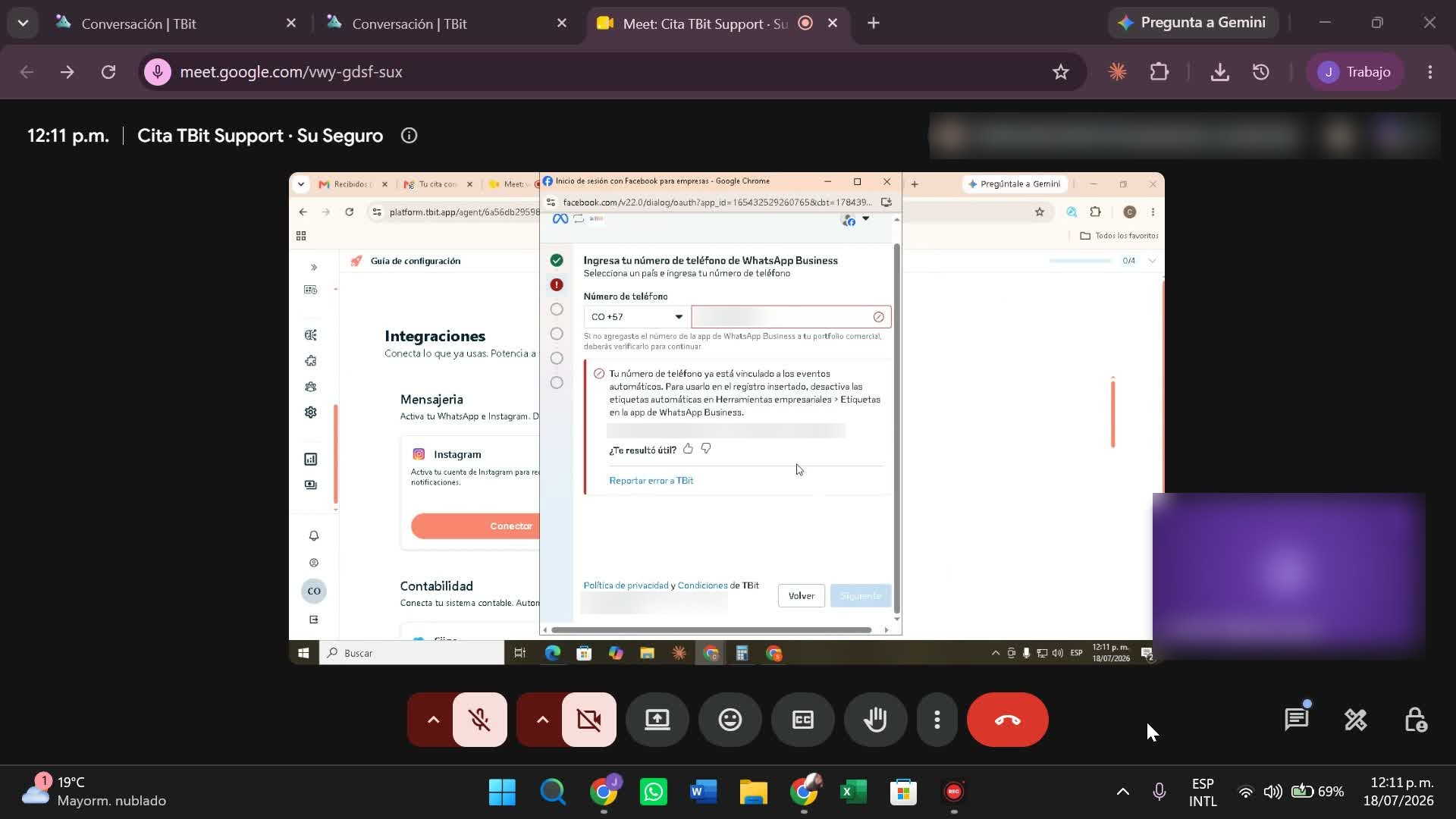
Wat je doet:
- Gebruik het hoofdsapparaat. Een companion-telefoon toont de nodige accountopties niet; als de hooftelefoon ergens anders is, moet je wachten tot je die bij de hand hebt.
- Verwijder de automatische labels/lijsten: WhatsApp Business → Bedrijfstools → Labels/Lijsten → elk label of elke aangepaste lijst openen → menu (⋮) → Verwijderen.
- Controleer «Platform voor bedrijven»: Instellingen → Account → Platform voor bedrijven. Als er een andere provider verbonden is, tik erop om te ontkoppelen (en wacht ~30 min).
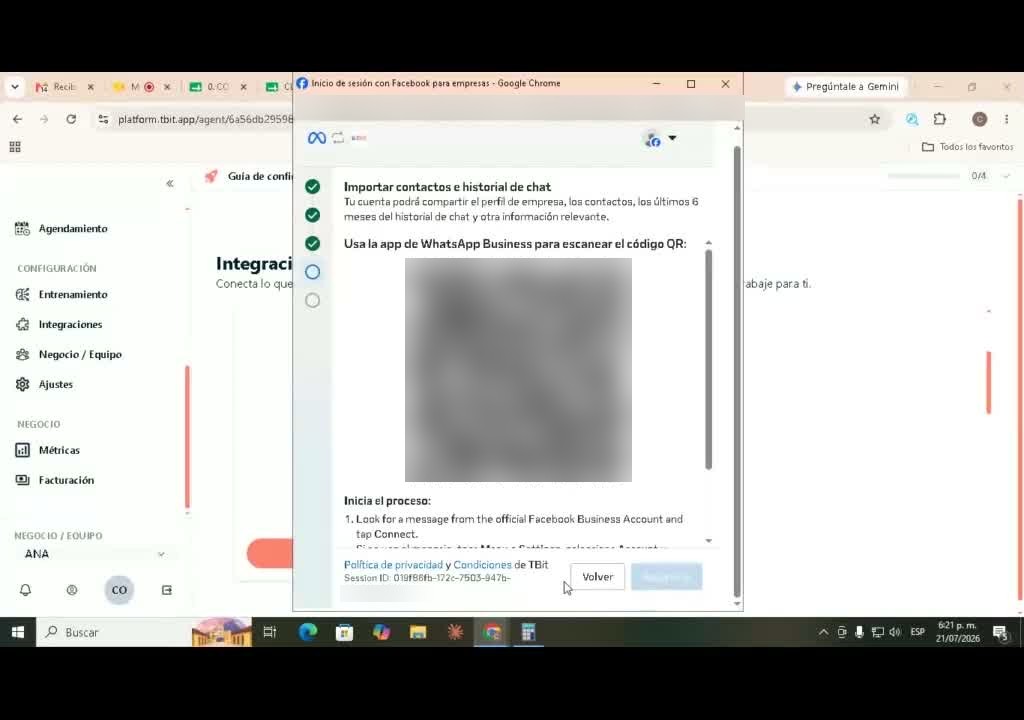
- Probeer de flow van TBit opnieuw: kies het portfolio → «Een bestaande app verbinden» → nummer → bevestig het bericht dat je via WhatsApp ontvangt («Connect to the Business Platform») → scan de QR.
Oplossing: met een «schone» telefoon (zonder aangepaste lijsten en zonder een andere provider die eraan hangt), voltooit de QR de koppeling bij de eerste of tweede poging en blijft de lijn in coexistente modus: de app blijft werken en TBit antwoordt parallel.
Route 3 · Pure API
MassacampagnesDe lijn leeft niet meer in de appmet wachttijd (minuten tot 1 dag)
Probleem: je wilt campagnes naar je database sturen zonder risico op blokkades: dat vraagt een lijn direct via API, zonder app. De klassieke struikelblok: het nummer zit nog «vast» aan het vorige WhatsApp Business-account en Meta laat het niet meteen los.
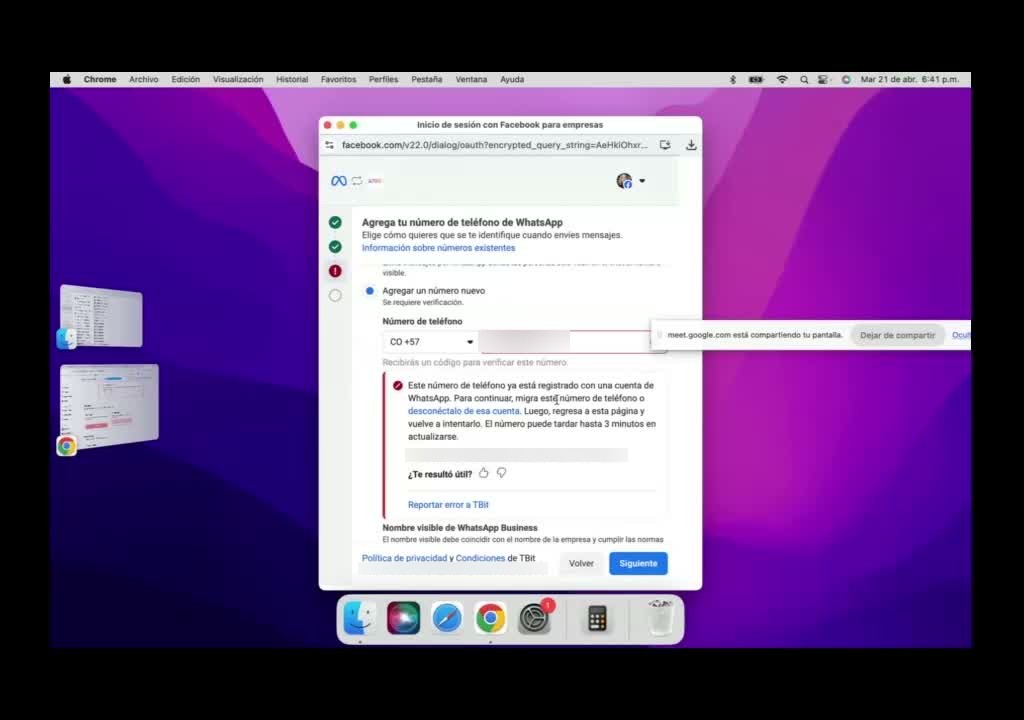
Wat je doet:
- Back-up van de chats in de app (ze gaan verloren bij de overstap naar API).
- Het nummer loskoppelen: WhatsApp Business → Instellingen → Account → Account verwijderen. Als er staat «nog verbonden met het bedrijfsplatform», eerst Ontkoppelen en dan verwijderen.
- In TBit → Integraties → WhatsApp verbinden → kies «Een WhatsApp Business-account aanmaken» (niet «bestaande app verbinden», dat is co-existentie).
- Zichtbare naam die overeenkomt met de bedrijfsbeheerder (als die niet overeenkomt, laat Meta je niet verdergaan) → «Een nieuw nummer toevoegen» → verificatie via sms.
- Krijg je de fout «al geregistreerd»: wacht 3 tot 5 minuten en probeer opnieuw (soms duurt het bij Meta tot de volgende dag voordat het nummer vrijkomt).
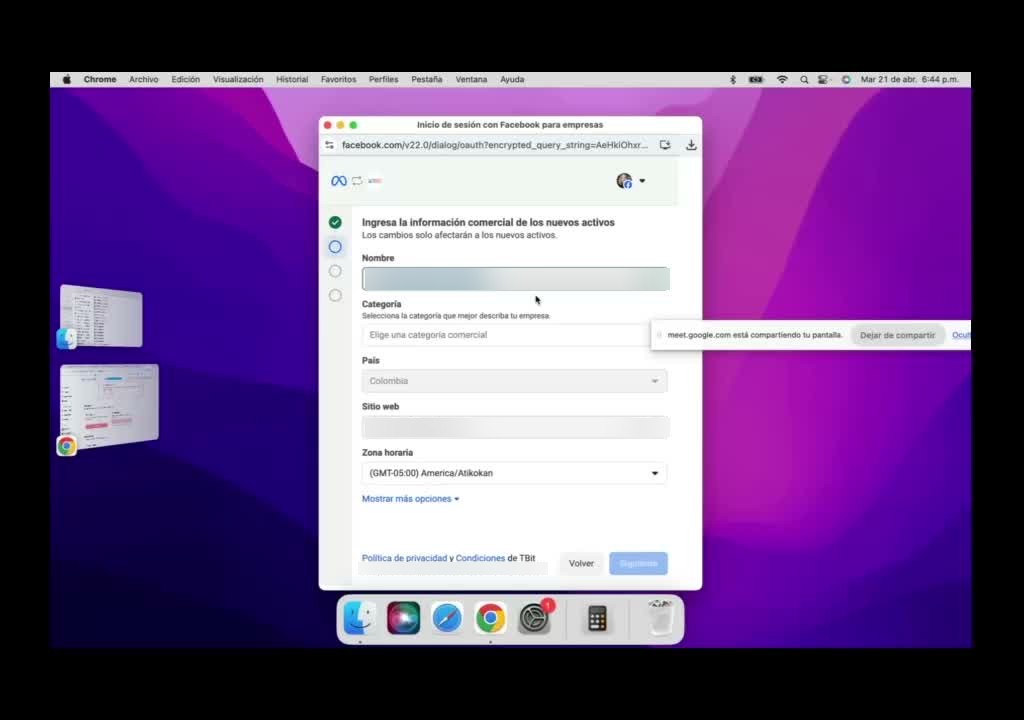
Oplossing: de lijn werkt 100% via API; het «beeld» van je gesprekken wordt TBit (web en mobiele app). Er is geen WhatsApp-app of WhatsApp Web meer voor die lijn, en je kunt in de toekomst wel terug naar de app (door TBit te ontkoppelen en opnieuw te installeren).
Route 4 · De impliciete beheerder van Instagram
De meest voorkomendePortfolio «onzichtbaar»1 tot 2 sessies
Probleem: op een gegeven moment heb je je WhatsApp-nummer aan een Instagram-profiel gegeven. Wat niemand je vertelde: daardoor maakte Meta «onder de motorkap» een verborgen bedrijfsbeheerder aan en koppelde je nummer daaraan. Jaren later, als je met TBit probeert te verbinden, blokkeert dat spookportfolio alles, zelfs als je dat Instagram meerdere keren hebt «verwijderd».
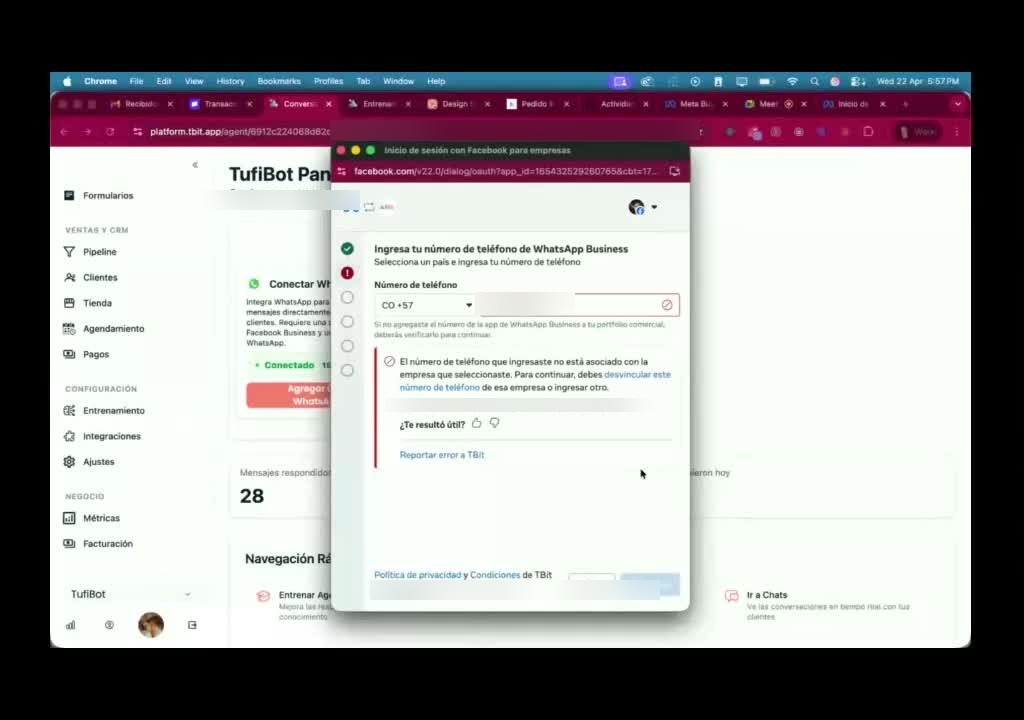
Wat je doet (de consistente oplossing):
- Bepaal welk Instagram het nummer vasthoudt. Truc: zoek je nummer op Google (met en zonder 57 ervoor) en bekijk de Instagram-resultaten; het profiel dat eraan gekoppeld verschijnt, houdt het vast.
- Ga naar business.facebook.com en log in met Instagram (niet met Facebook); alleen zo verschijnt het impliciete portfolio, onder Instellingen → WhatsApp-accounts → tabblad Telefoonnummers.
- Herstel de toegang tot dat oude Instagram-account («Wachtwoord vergeten»; vanaf je telefoon gaat het meestal sneller).
- In dat oude portfolio: zoek het nummer → menu (⋯) → Verwijderen. Ververs en wacht een paar minuten tot Meta het vrijgeeft.
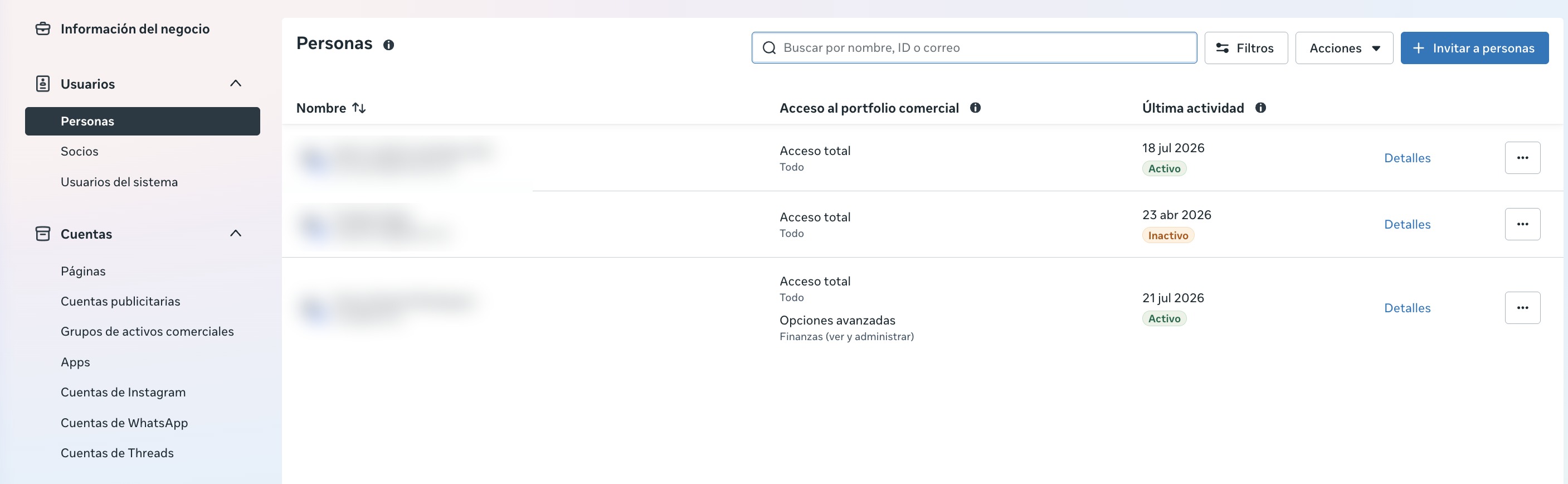
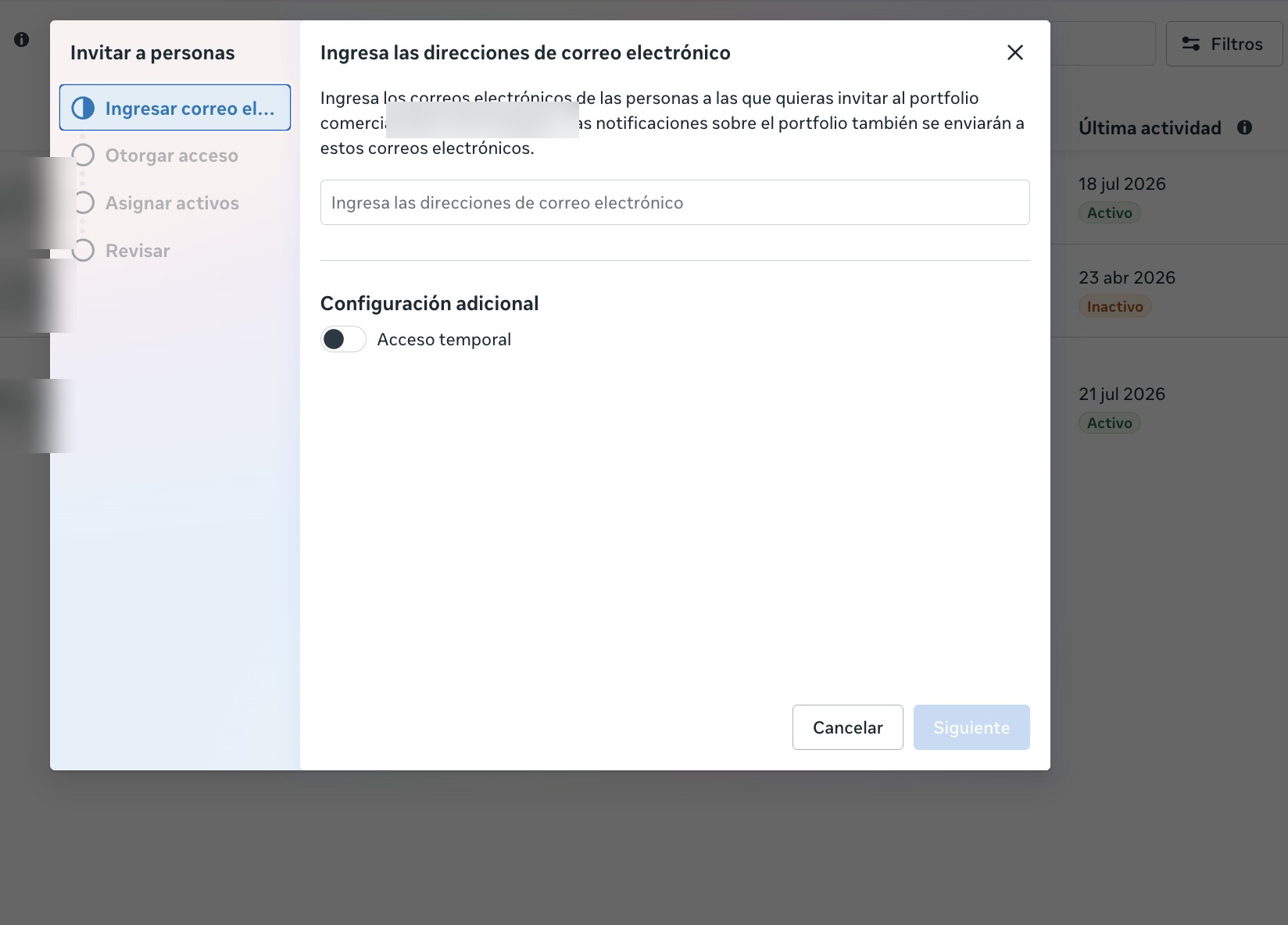
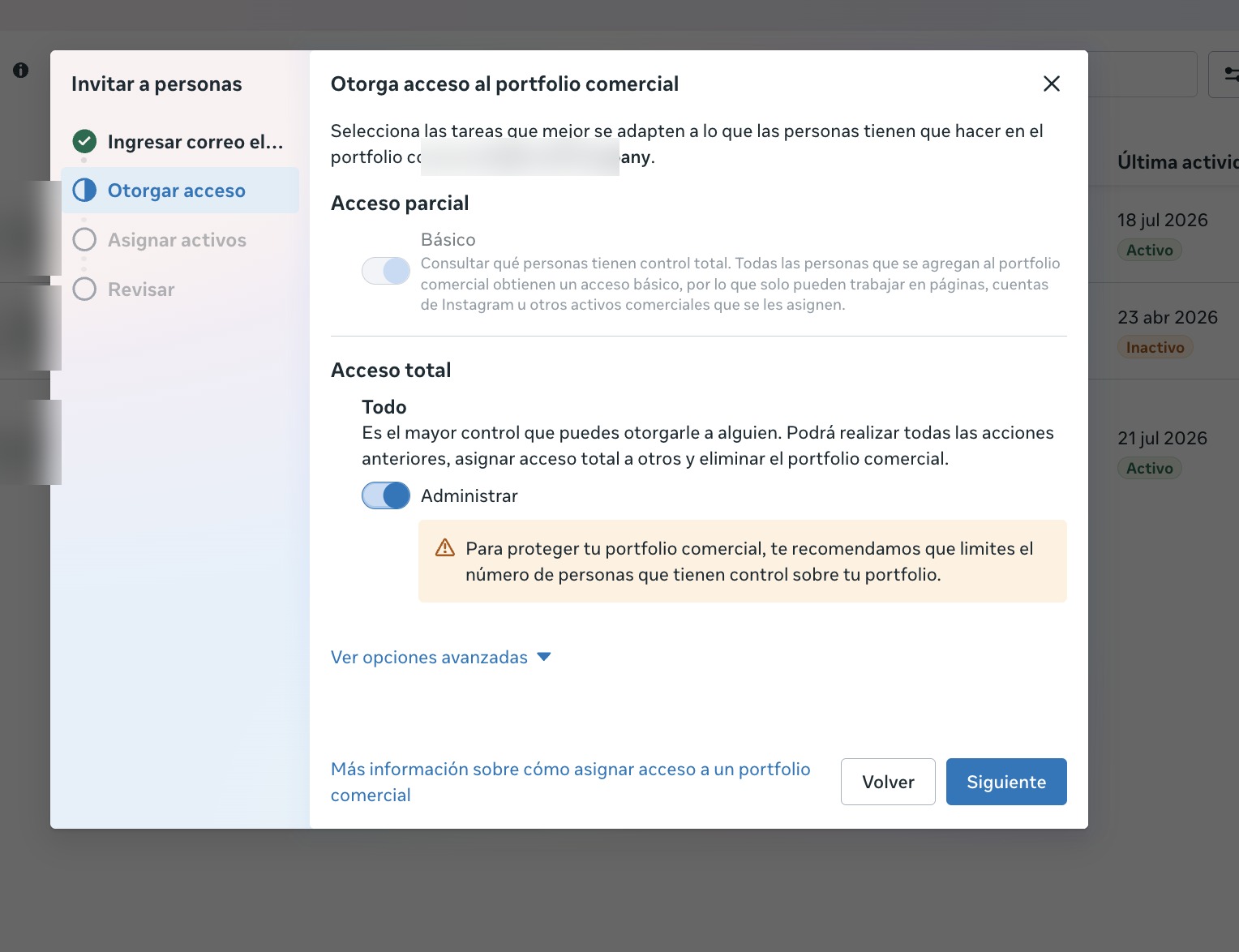
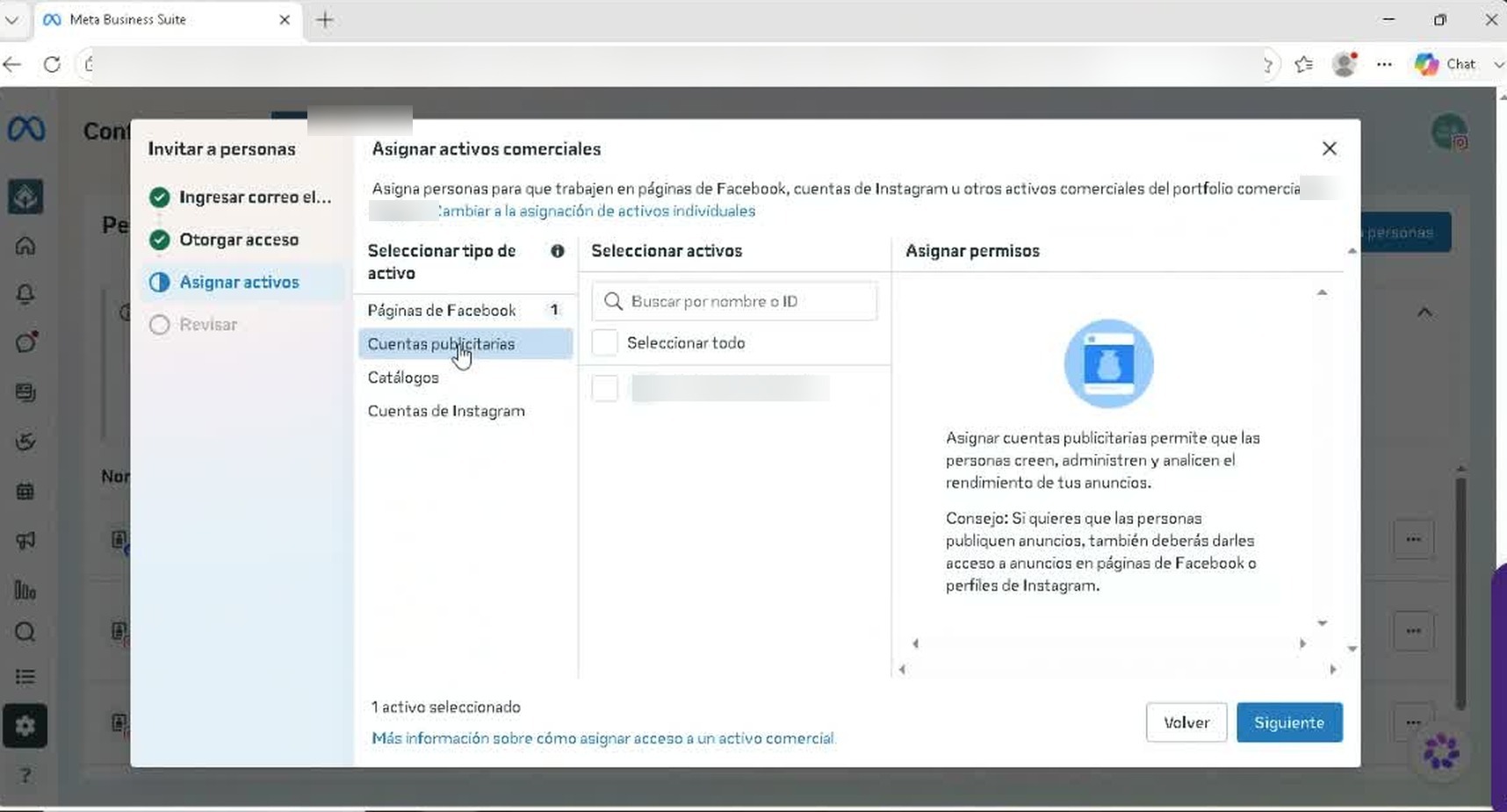
- In het goede portfolio: Personen → Uitnodigen voor het juiste e-mailadres met volledige toegang, en wijs alle activa toe (WhatsApp, advertentieaccounts, catalogus, Instagram). Dat e-mailadres moet een Facebook-account hebben. Als de uitnodiging niet aankomt, kun je een e-mailadres van het TBit-team als tussenstap uitnodigen.
- Voeg het nummer toe aan het goede portfolio (verificatie via sms) en verbind met TBit.
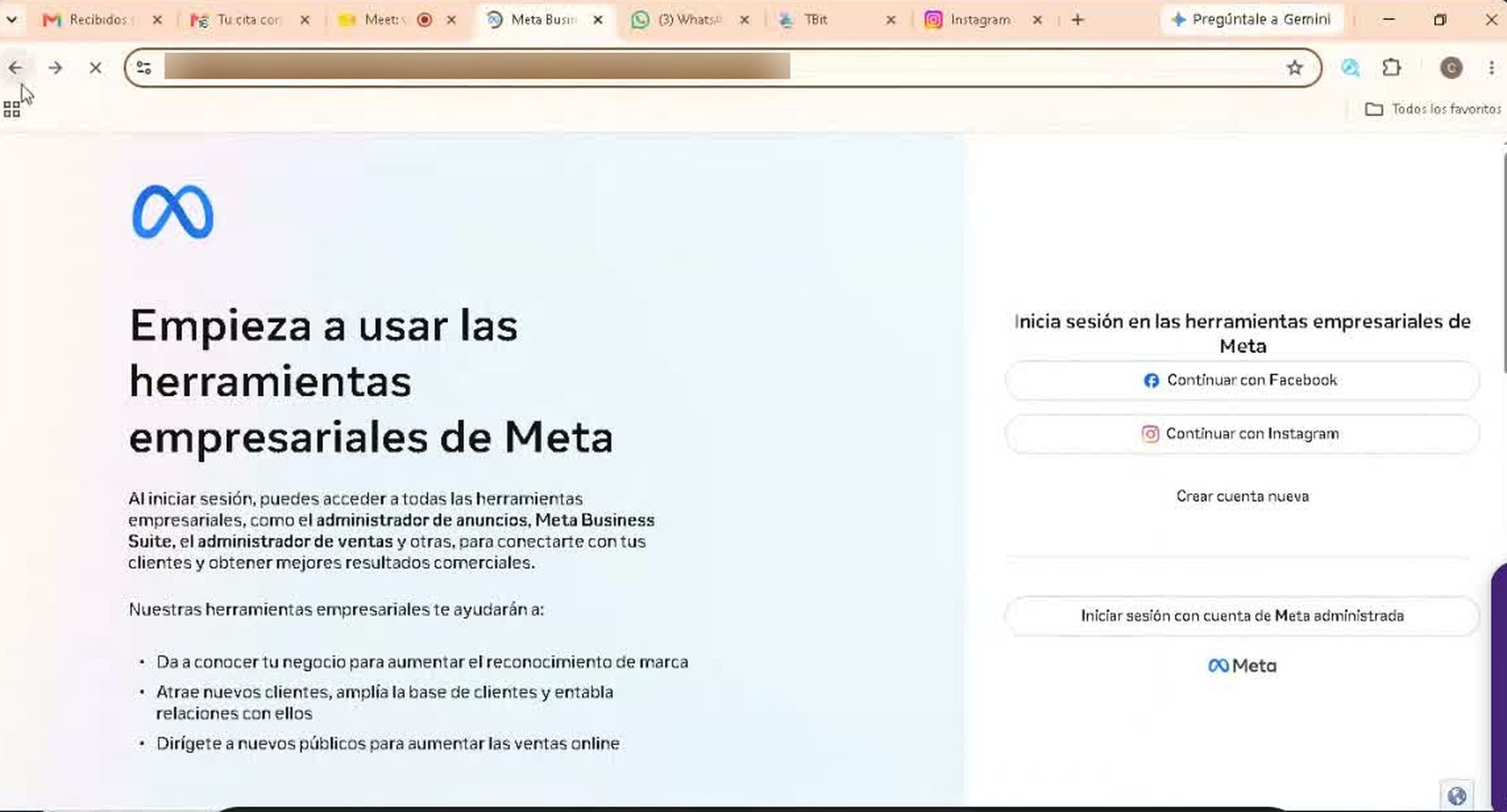
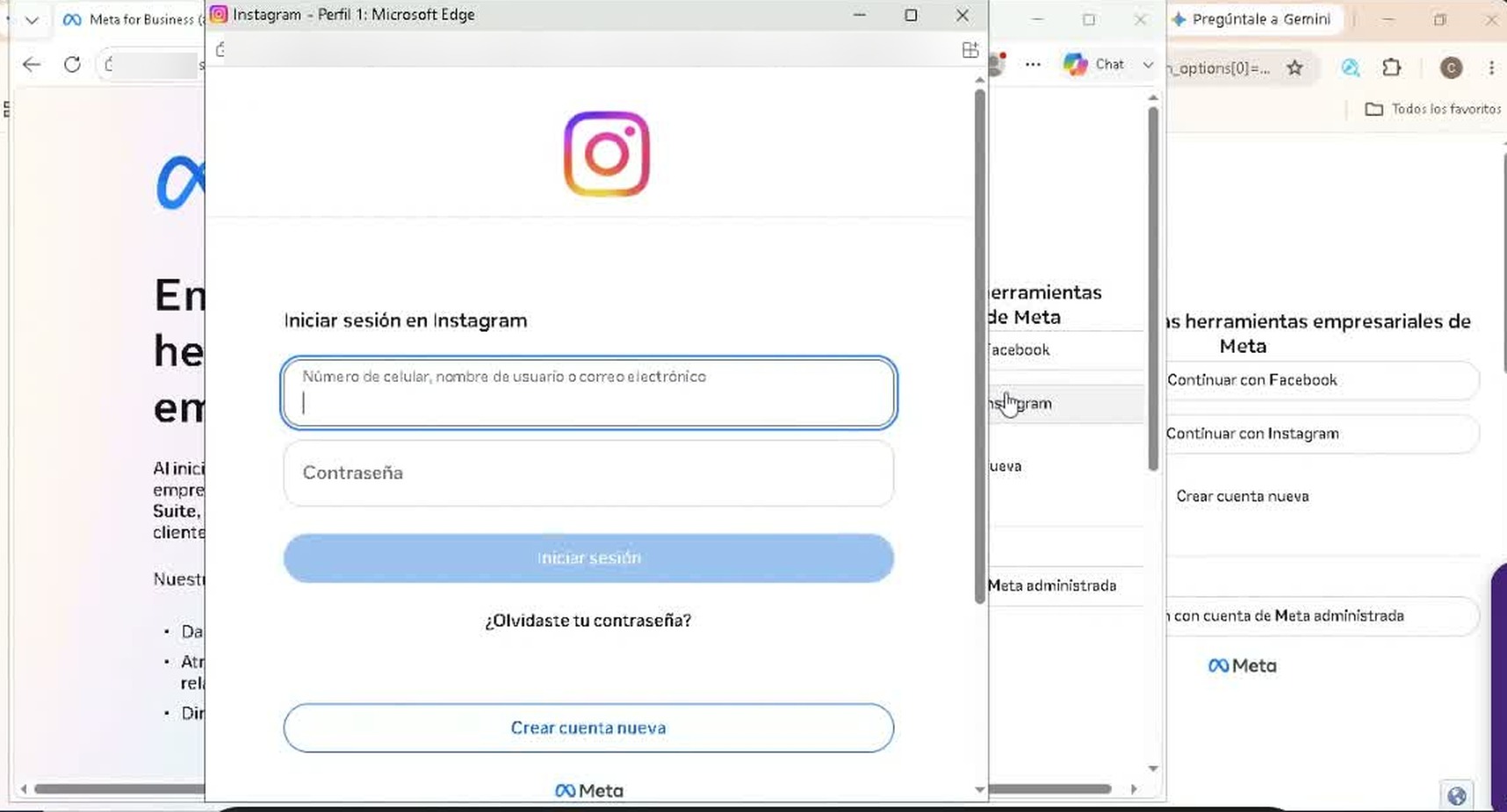
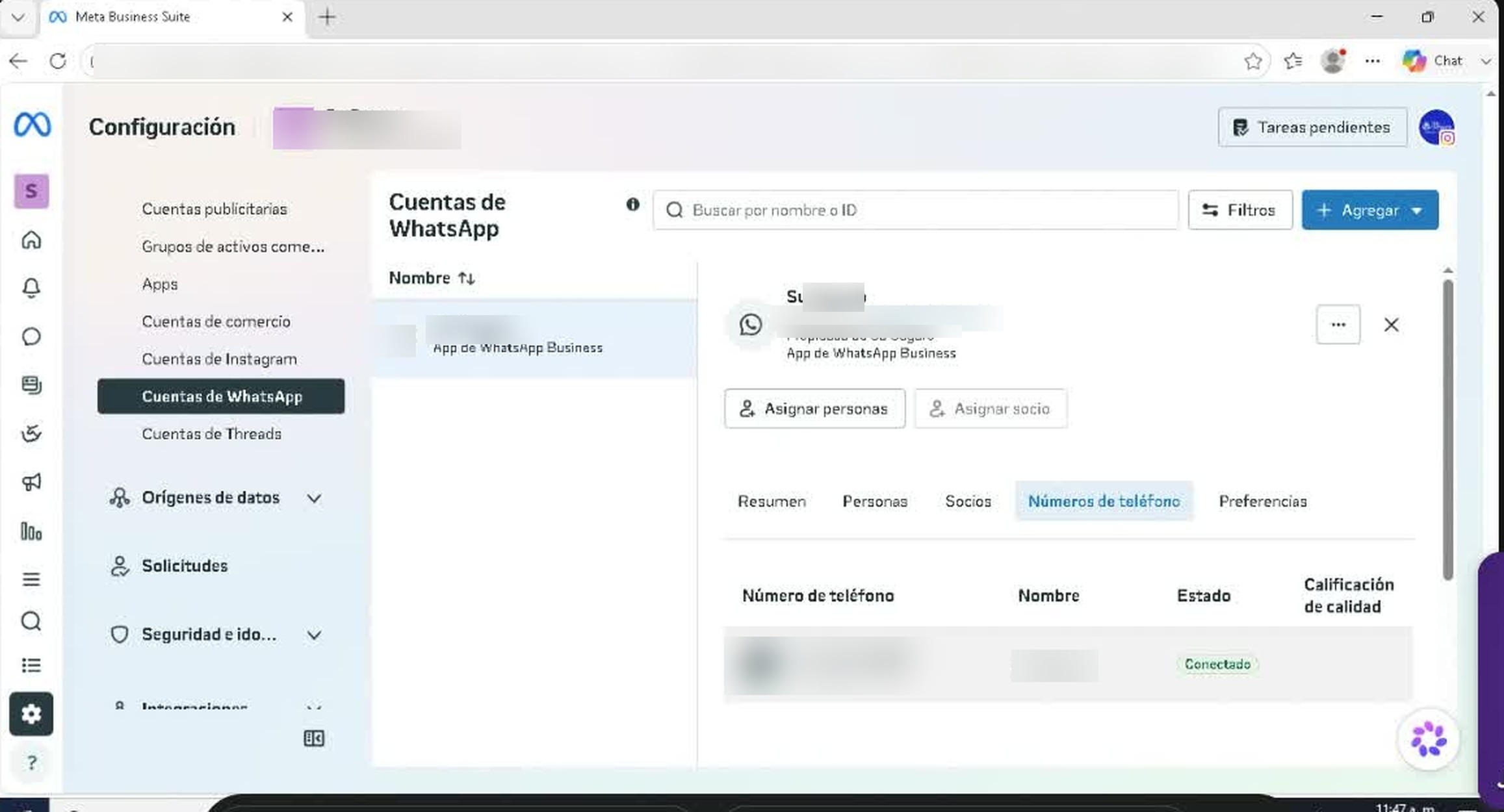
Weg 5 · Multi-beheerder
Meerdere portfolio's / meerdere bedrijvenKan beheerderstoegang vereisen
Probleem: je hebt meer dan één zakelijke beheerder (twee bedrijven, twee NIT's, verweven persoonlijke en zakelijke accounts…) en het nummer staat in een andere Business Manager dan degene die je gebruikt om te verbinden.
Wat je doet:
- Inventariseer alle portfolio's van de klant en zoek uit waar het nummer staat (Instellingen → WhatsApp-accounts → Telefoonnummers, portfolio voor portfolio).
- Verbind vanuit het juiste portfolio, of verplaats het nummer naar het gewenste portfolio (verwijderen uit de ene, koppelen in de andere met een sms-code).
- Als de interface de fout niet toont: de klant nodigt het TBit-team uit in de Business Manager (Personen → uitnodigen met volledige controle over het WhatsApp-account) om de echte fout van binnenuit te zien. Let op: «volledige controle over activa» geven betekent niet dat je het portfolio kunt beheren, die toestemming stel je apart in.
- Controleer of er geen actieve advertentiecampagnes zijn voordat je activa verwijdert of verplaatst.
Pad 5.2 · «Het account is al toegevoegd aan een ander Facebook-bedrijfsaccount»
Probleem: je probeert het WhatsApp-account aan je portfolio te koppelen (zelfs met de code al in de hand) en Meta houdt je tegen: «Het account is al toegevoegd aan een ander Facebook-bedrijfsaccount. Je kunt dit WhatsApp Business-account maar aan één Meta-bedrijfsaccount toevoegen. Om het aan dit bedrijf toe te voegen, moet je het eerst uit het andere portfolio verwijderen.»
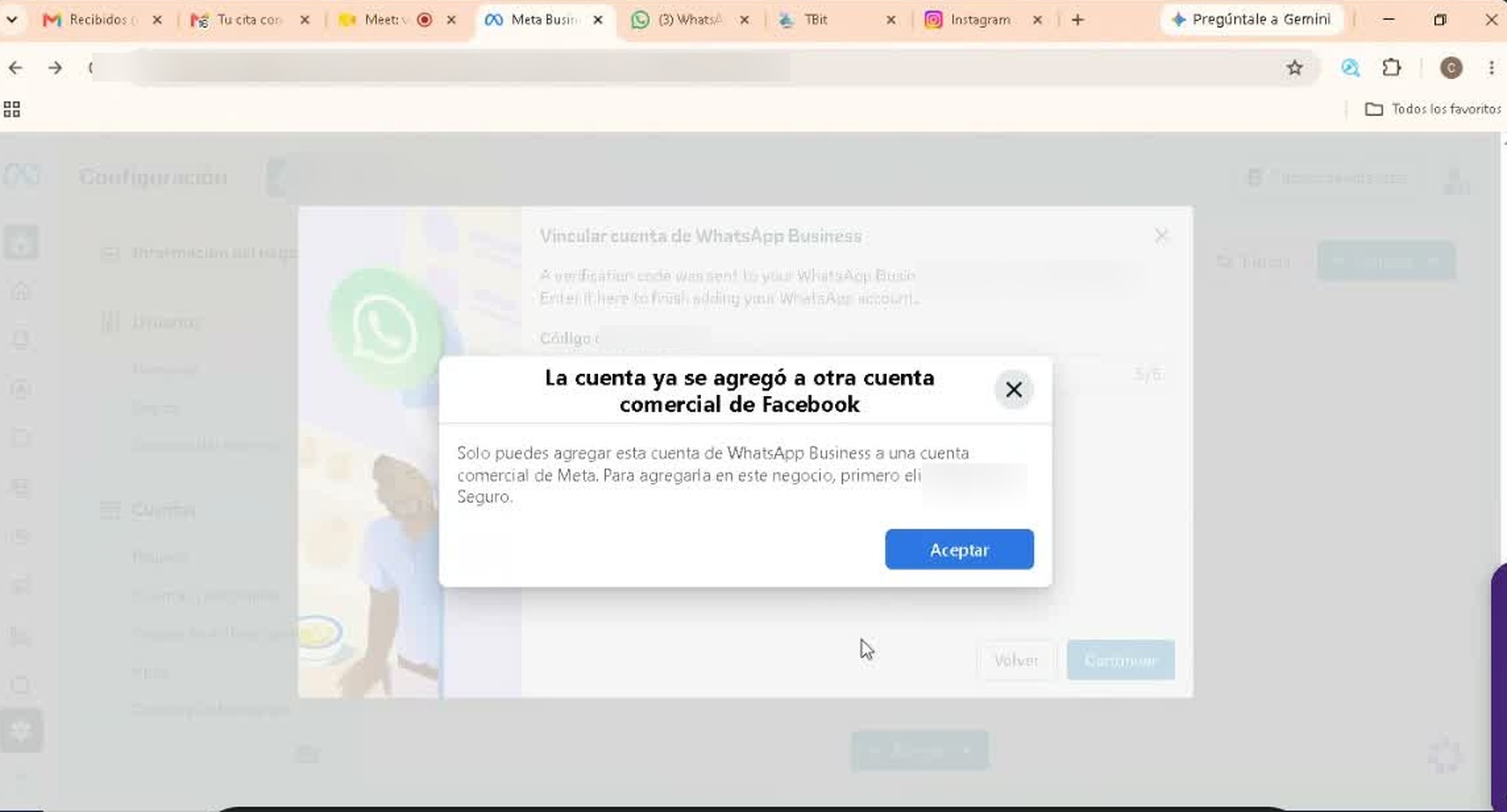
Oplossing: een WhatsApp-account kan maar bij één bedrijfsportefeuille tegelijk horen. De uitweg is Route 4: ga naar de portefeuille die het account vasthoudt (als dat Instagram was, log dan in met Instagram), zoek het nummer op bij WhatsApp-accounts → Telefoonnummers, verwijder het uit die portefeuille, wacht een paar minuten tot Meta het vrijgeeft en herhaal dan de koppeling.
Route 6 · Nucleaire oplossing (de spookpartner)
Migratie vanaf een andere provider«Bevroren» statussen van Metasoms geneest alleen de tijd het
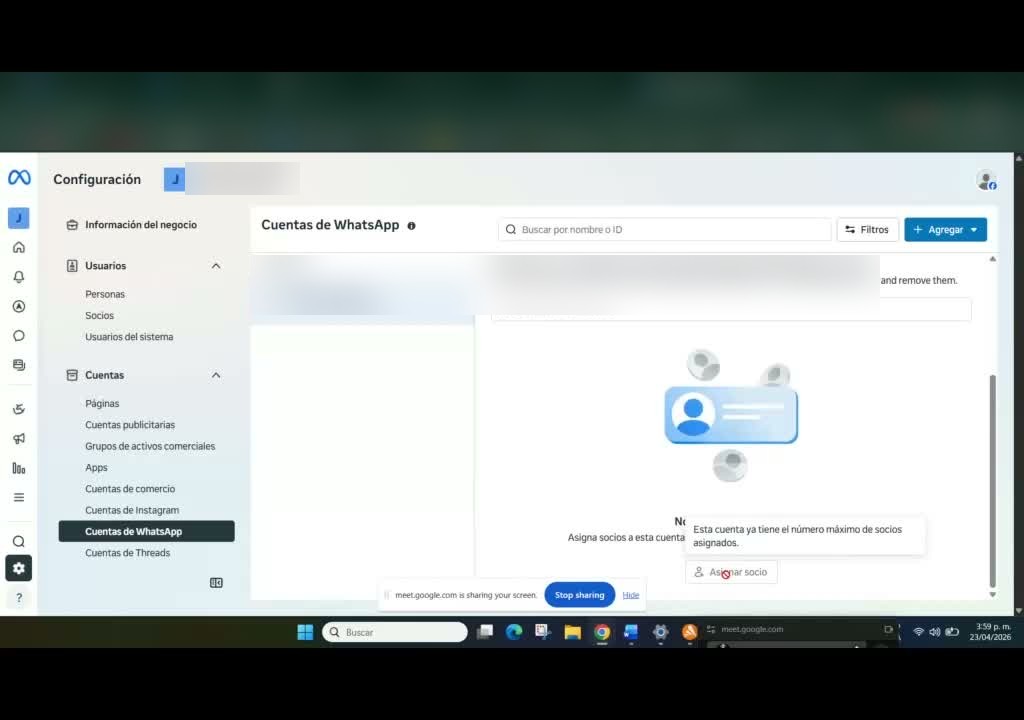
Probleem: je lijn was verbonden met een andere provider (een BSP zoals ManyChat of een andere). Je zei het abonnement op en «ontkoppelde»… maar Meta ziet nog steeds een partner met rechten op je account, ook al lijken de lijsten leeg.
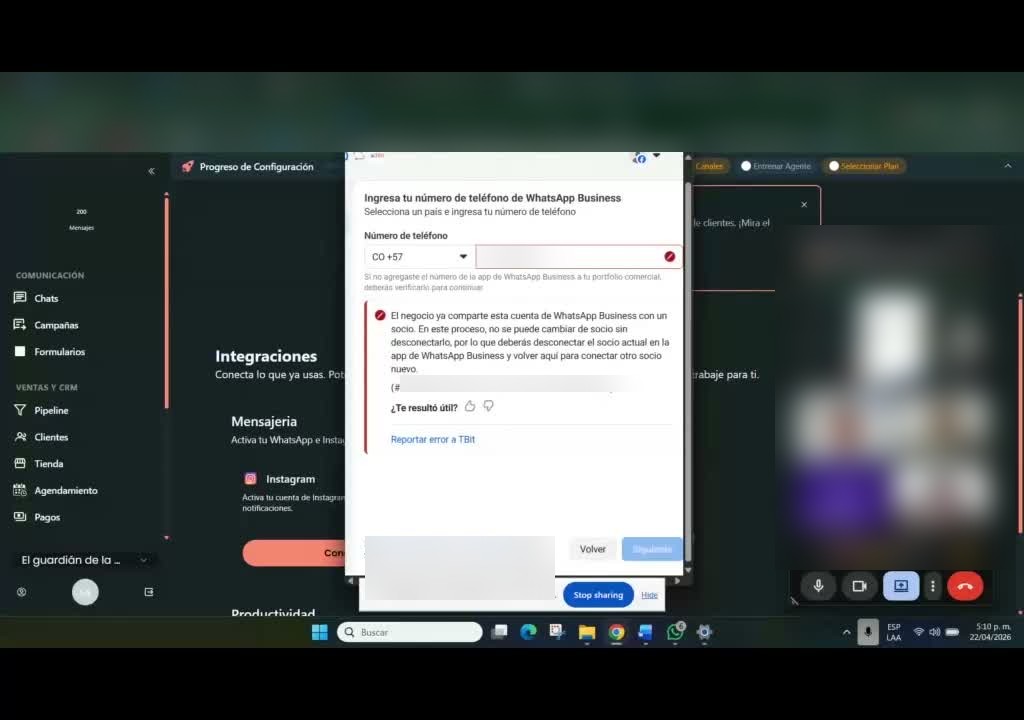
Wat je doet:
- Op de hoofdtelefoon: Instellingen → Account → Platform voor bedrijven → ontkoppel wat er is, en wacht ~30 minuten.
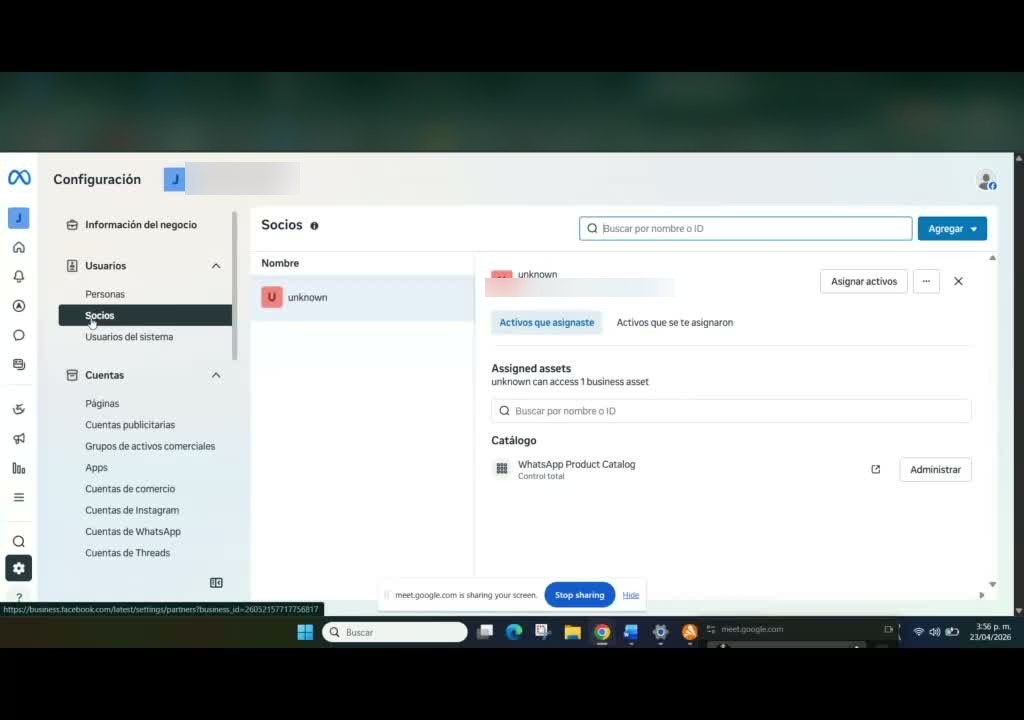
- Zoek de partner op globaal niveau van de Business Manager (Bedrijfsinstellingen → Partners), niet alleen binnen het WhatsApp-account: daar verstopt zich vaak de «onbekende partner». Verwijder deze samen met zijn toegangen.
- «Nucleaire oplossing»: verwijder het WhatsApp-account uit de portefeuille en koppel het opnieuw (met sms-code). Soms lost het op, soms niet.
- Vergelijk met een gezonde lijn (waar de legitieme partner wel verschijnt) om te ontdekken wat overbodig is of ontbreekt.
- Als niets werkt: het is tijd voor Meta. Plan B: open een nieuwe lijn voor marketingverkeer (pad 1) en probeer de oude over dagen of weken opnieuw.
Pad 7 · Account gesloten of in handen van derden
Het slechtste scenarioVaak moet je opnieuw opbouwen
Probleem: Meta heeft je account of bedrijfsbeheerder gesloten (bijvoorbeeld omdat die als «duplicaat/plagiaat» is gemarkeerd), het account zit in beroep, of het Instagram-account of e-mailadres dat je nummer vasthoudt is door een derde aangemaakt (een bureau dat een campagne voor je opzette) en niemand heeft de toegang.
Wat je doet:
- Test of de lijn vrij is via verschillende routes. Diagnosetruc: probeer hem te koppelen in een test-Business Manager; als er om een verificatiecode wordt gevraagd, is de lijn vrij; staat er «gekoppeld aan een ander bedrijf», dan zit hij nog vast.
- Is het actief onherstelbaar (e-mail/IG van een derde, vastgelopen beroep): maak een nieuw zakelijk Instagram-account en/of een nieuwe Business Manager en bouw vanaf nul op, met eigen toegangen.
- Hernoem een oude Business Manager niet zodat die «overeenkomt» met het merk: Meta markeert daarna fouten bij de verificatie. Neem liever een nieuwe, schone BM.
- Onthoud dat bestaande advertentiecampagnes niet worden omgeleid naar de nieuwe lijn: je moet nieuwe campagnes aanmaken die naar het nieuwe kanaal wijzen.
De 10 transversale valkuilen
Wat je «op de harde manier» leert bij honderden verbindingen; geldt voor elke route:
- Meta zegt bijna nooit wat de fout is: opnieuw proberen hoort bij het protocol.
- Hoofdapparaat + computer, altijd; nooit companion of tablet.
- Nummers doen er lang over om «vrij te komen» (minuten tot een dag): geduld voordat je opnieuw diagnosticeert.
- Vastgelopen dialoog → nieuw tabblad of nieuwe browser; het helpt om eerst apart op Facebook in te loggen.
- De naam van het portfolio moet de juridische naam zijn; een website die offline is straft (gebruik de URL van je Instagram).
- Maak hiervoor geen nieuwe Facebook-accounts «vanaf nul» aan: Meta wantrouwt accounts zonder geschiedenis.
- Uitnodiging van Meta die niet aankomt? Je kunt een e-mailadres van het TBit-team als brug uitnodigen.
- Onzichtbare fout? Tijdelijke admin-uitnodiging voor de Business Manager om het van binnenuit te lezen.
- Verwijder of verplaats geen activa met actieve campagnes.
- Aan het einde van elke route: zet het kanaal aan in TBit en klik op Opslaan.
Bijlage A · Valideren dat je nummer in je portfolio staat
Het is optioneel (het «Verbonden» in TBit bevestigt het al), maar als je het aan de kant van Meta wilt zien:
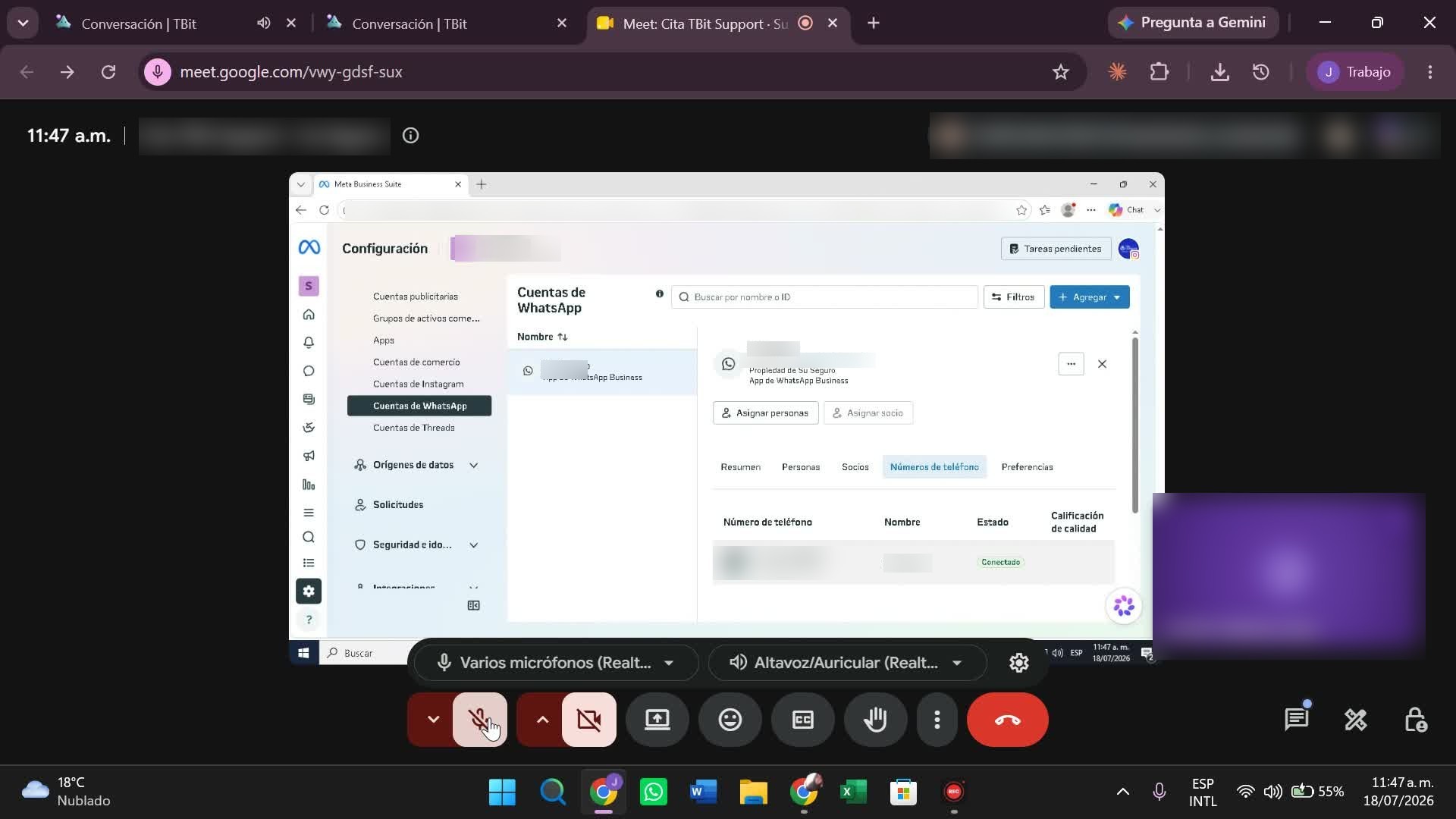
- Open business.facebook.com/latest/settings/whatsapp_account (of Meta Business Suite → Bedrijfsinstellingen → Accounts → WhatsApp-accounts).
- Selecteer je bedrijfsportfolio als je er meer dan één hebt.
- Ga naar het tabblad Telefoonnummers: je nummer moet verschijnen met status «Verbonden» en groene kwaliteit.
Bijlage B · Hoe je een nummer aan het bedrijfsportfolio toevoegt
Handig wanneer je al een nummer hebt vrijgegeven (routes 4 tot 6) of een nieuwe lijn direct in Meta wilt toevoegen:
- Open business.facebook.com/latest/settings/whatsapp_account en kies je bedrijfsportfolio.
- Knop + Toevoegen → 'Een WhatsApp Business-account koppelen' (als het nummer al in de app staat) of 'Een WhatsApp-account aanmaken' (nieuw nummer).
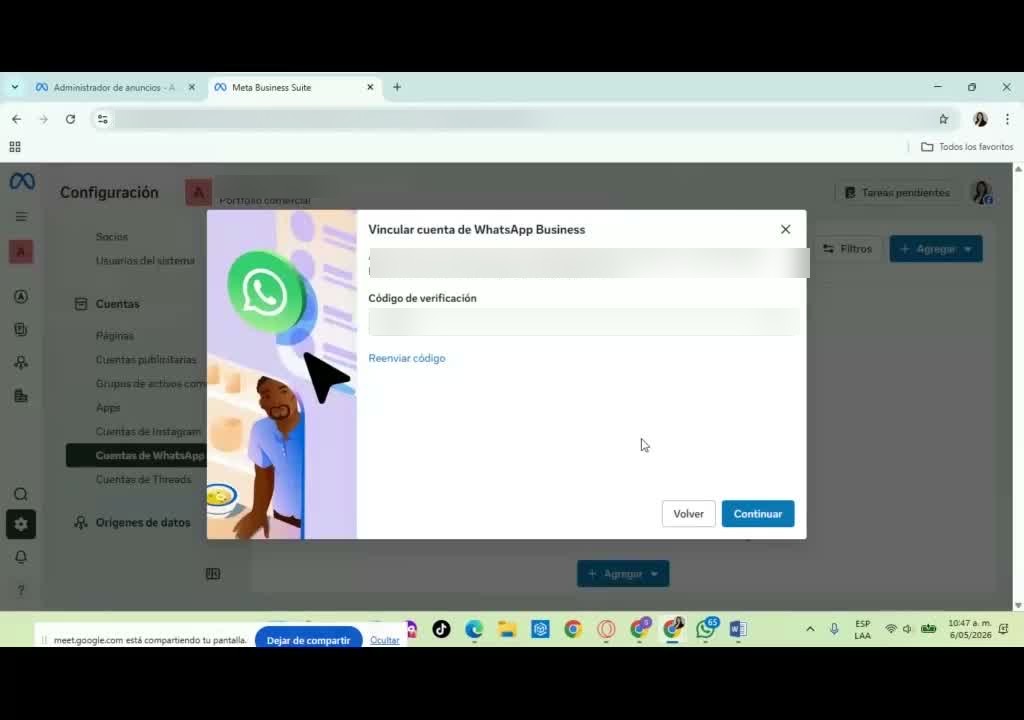
- Voer het land en het nummer in. Meta stuurt een verificatiecode via WhatsApp of sms naar dat nummer.
- Voer de code in → Doorgaan. Komt hij niet aan, dan 'Code opnieuw verzenden' en even geduld.
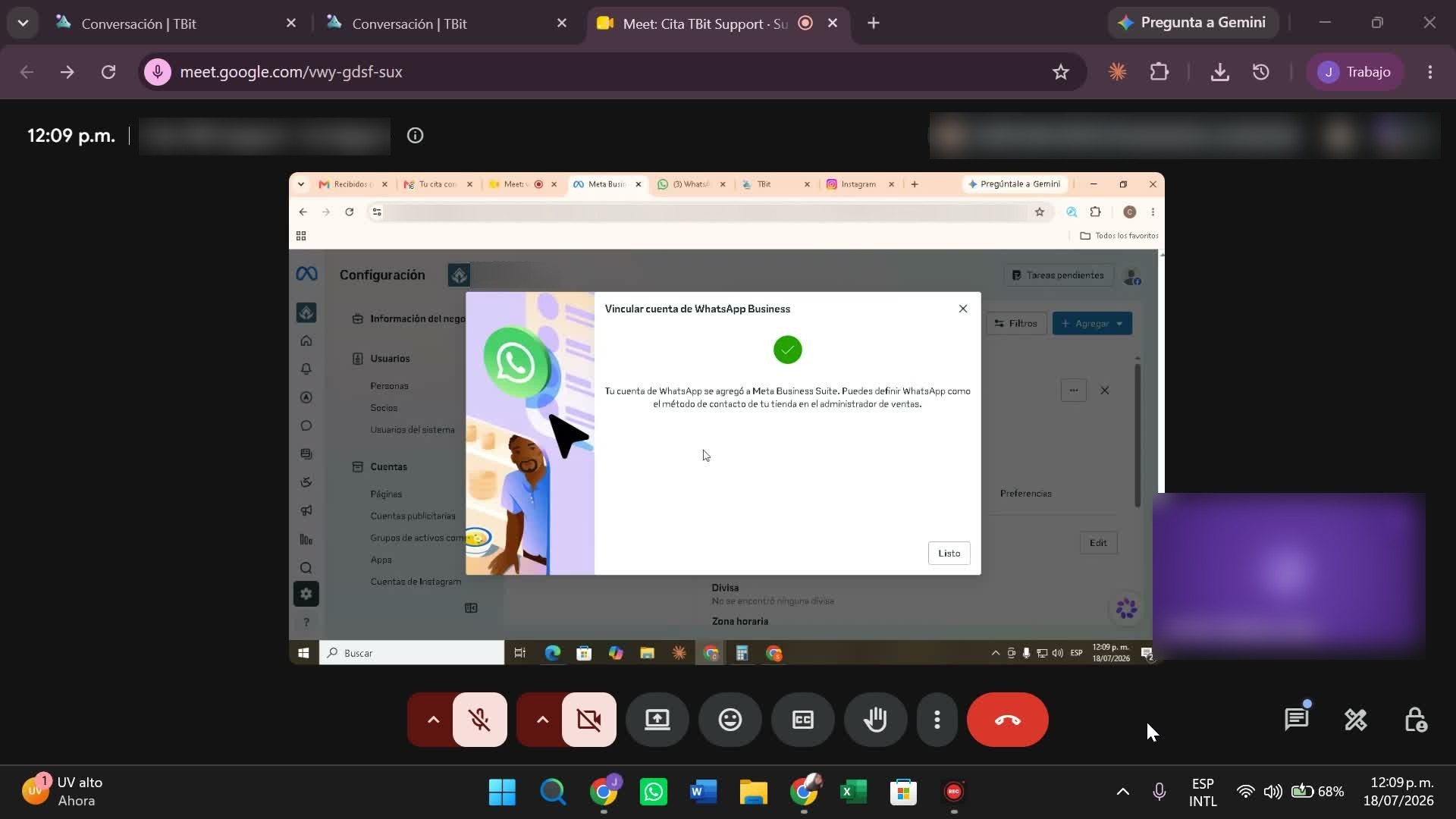
- Laatste bevestiging: 'Je WhatsApp-account is toegevoegd aan Meta Business Suite'. Het nummer verschijnt in het tabblad Telefoonnummers.
Nu het nummer in je portfolio staat, maak je de verbinding in TBit af via Route 1 (de gelukkige route).