
Helpcentrum
Laat je assistent zo reageren als jij: test het, verbeter het en maak modi
Leer je WhatsApp-assistent je prijzen en je manier van reageren: test het als klant, verbeter het, maak modi voor elke groep en simuleer voordat je publiceert.

Jouw assistent, op zijn eerste dag
Jouw assistent komt je bedrijf binnen als iemand die nieuw is op zijn eerste dag. Hij kan een gesprek voeren, maar kent je prijzen, je klanten en jouw manier van werken nog niet. Hem trainen is hem dat leren, en controleren of hij het heeft begrepen.
Elk gesprek laat je iets zien dat ontbreekt: een vraag die hij niet kon beantwoorden, een half gegeven, een toon die niet de jouwe is. Als je het op tijd corrigeert, antwoordt hij de volgende keer goed, en hoef jij niet meer bovenop elk gesprek te zitten.
In deze gids zie je waar alles wat je hem leert terechtkomt, wie de baas is als twee instructies botsen, hoe je elke klantgroep anders benadert met de modi, en de drie gewoontes die het verschil maken: testen en corrigeren, elke modus testen en simuleren voordat je publiceert.
Bekijk het in twaalf minuten
De volledige rondleiding, met de echte schermen van TBit. Hieronder staat elke stap op papier.
Het voorbeeld: een bakkerij in Lima
We volgen Panela Pastelería in Miraflores, Lima: taarten op bestelling, cheesecakes en alfajores, met bezorging in verschillende districten. Er schrijft niet één soort klant. Er is iemand die een taart wil voor zaterdag, er is iemand die al betaald heeft en vraagt of de bestelling al weg is, en er zijn de cafés die elke week groots inkopen. Ieder wordt anders geholpen. Panela is een demo-account met voorbeeldgegevens.
Alles op zijn plek
Alles wat je je assistent leert, staat in Jouw AI, op platform.tbit.app, en elk onderdeel heeft zijn eigen tabblad:
Wat je verkoopt: je producten met hun prijs, en de gegevens van het bedrijf, zoals de verzendkosten, de zones en de betaalmethoden.
Wat hij weet: wat je moet weten om goed te helpen, zoals een taart bewaren of een persoonlijke taart bestellen.
Hoe hij is en hoe hij praat: jouw manier van werken. Dit is de algemene tekst, die voor iedereen geldt.
Een modus: wat alleen voor een groep klanten geldt. Die stel je in op het tabblad Met wie.
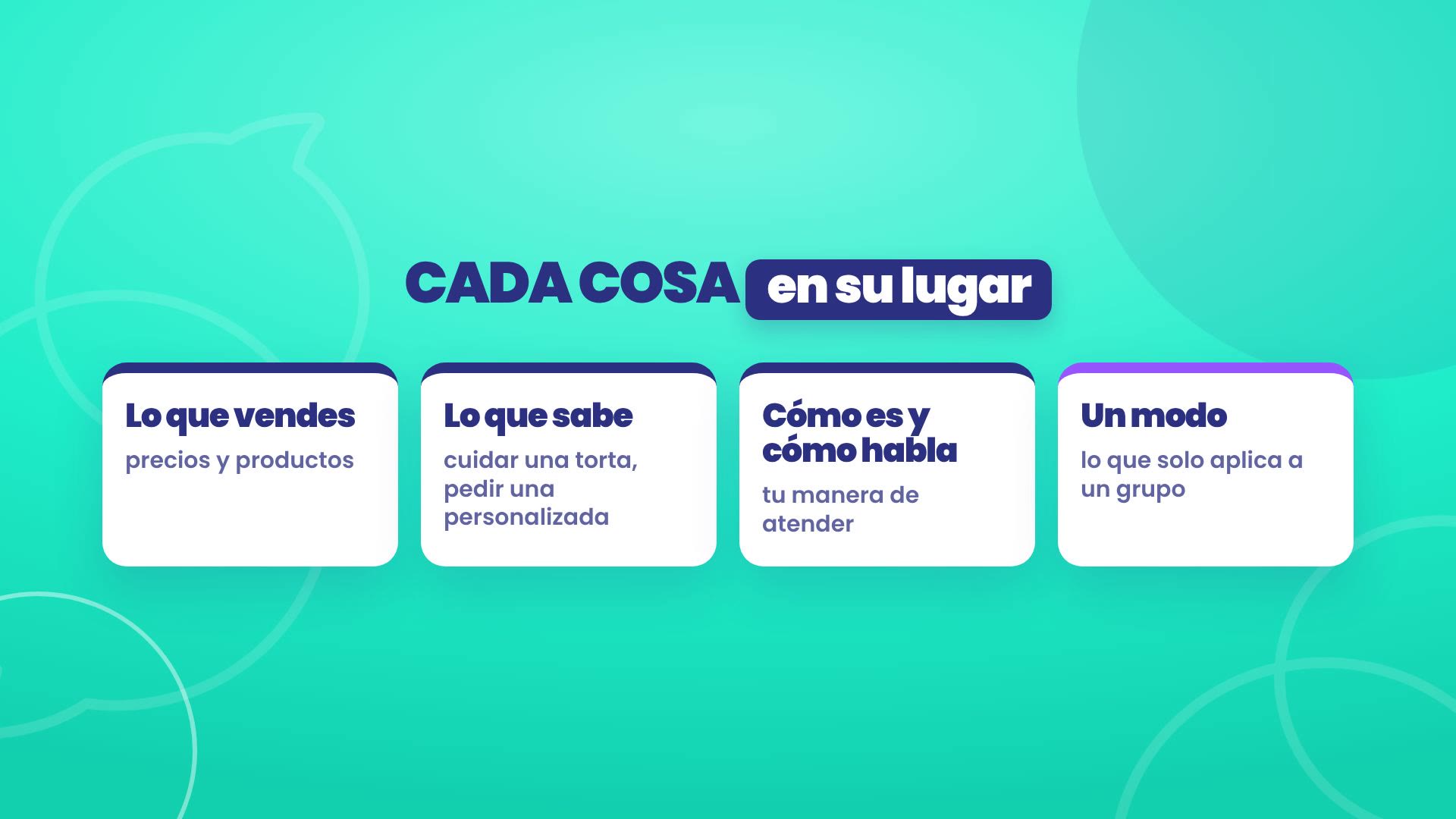
Een prijs die in de algemene tekst staat, is verouderd op de dag dat je hem in de catalogus wijzigt. Op zijn plek bewaard, haalt je assistent hem altijd uit dezelfde bron.
De grondwet van TBit en wie de baas is
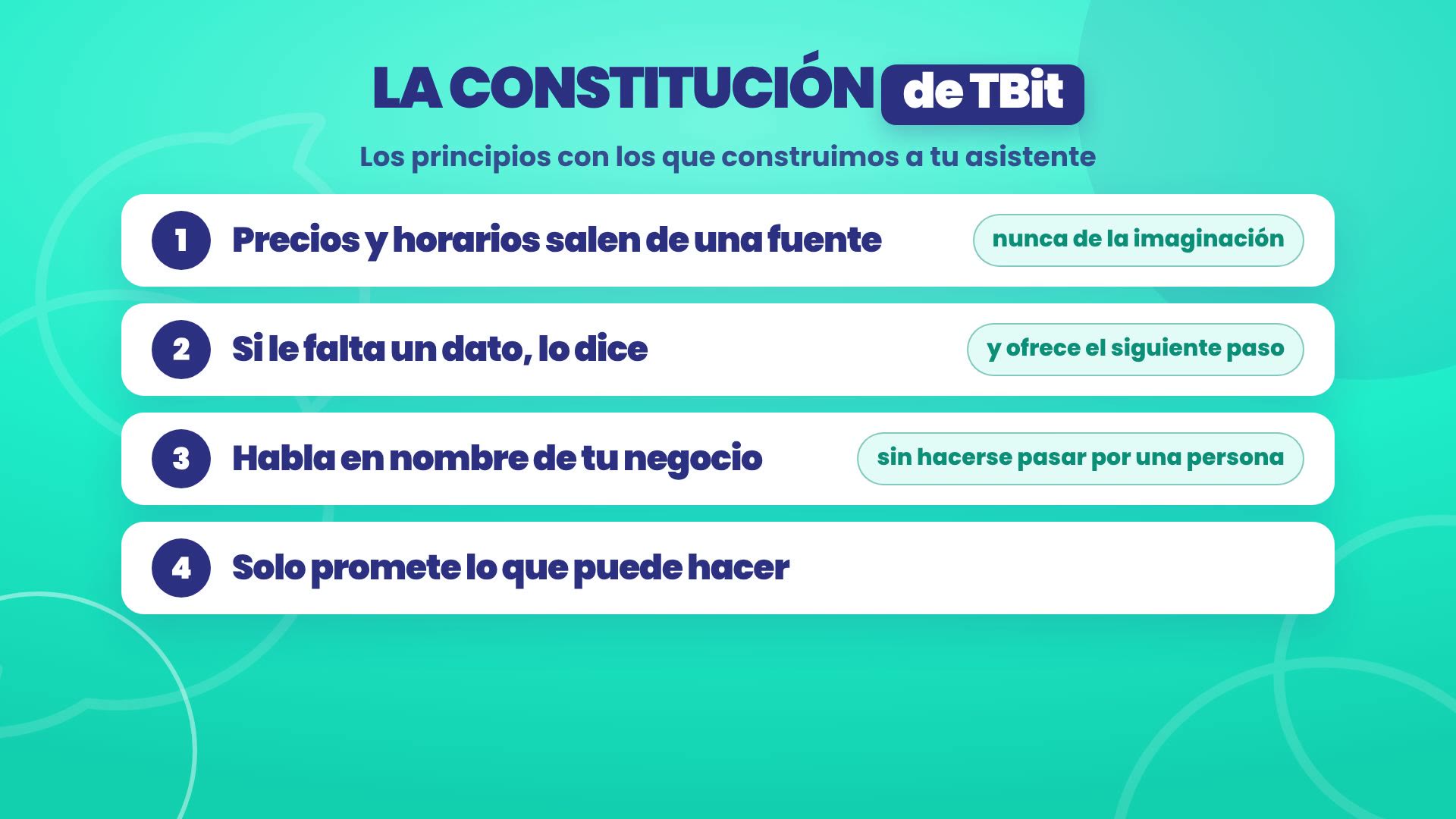
Boven alles staat de grondwet van TBit: de principes waarmee we jouw assistent bouwen.
Prijzen en openingstijden komen uit één bron, nooit uit de verbeelding.
Als een gegeven ontbreekt, zegt hij het en biedt de volgende stap aan.
Spreekt namens jouw bedrijf, zonder zich voor te doen als een persoon.
Belooft alleen wat hij echt kan doen.
Veel van die principes leven al in de code. En wanneer twee instructies botsen, wint de bovenste: eerst de regels van TBit, dan hoe je assistent is en praat met iedereen, daarna de modus afhankelijk van wie schrijft, en ten slotte wat elke klant vraagt.
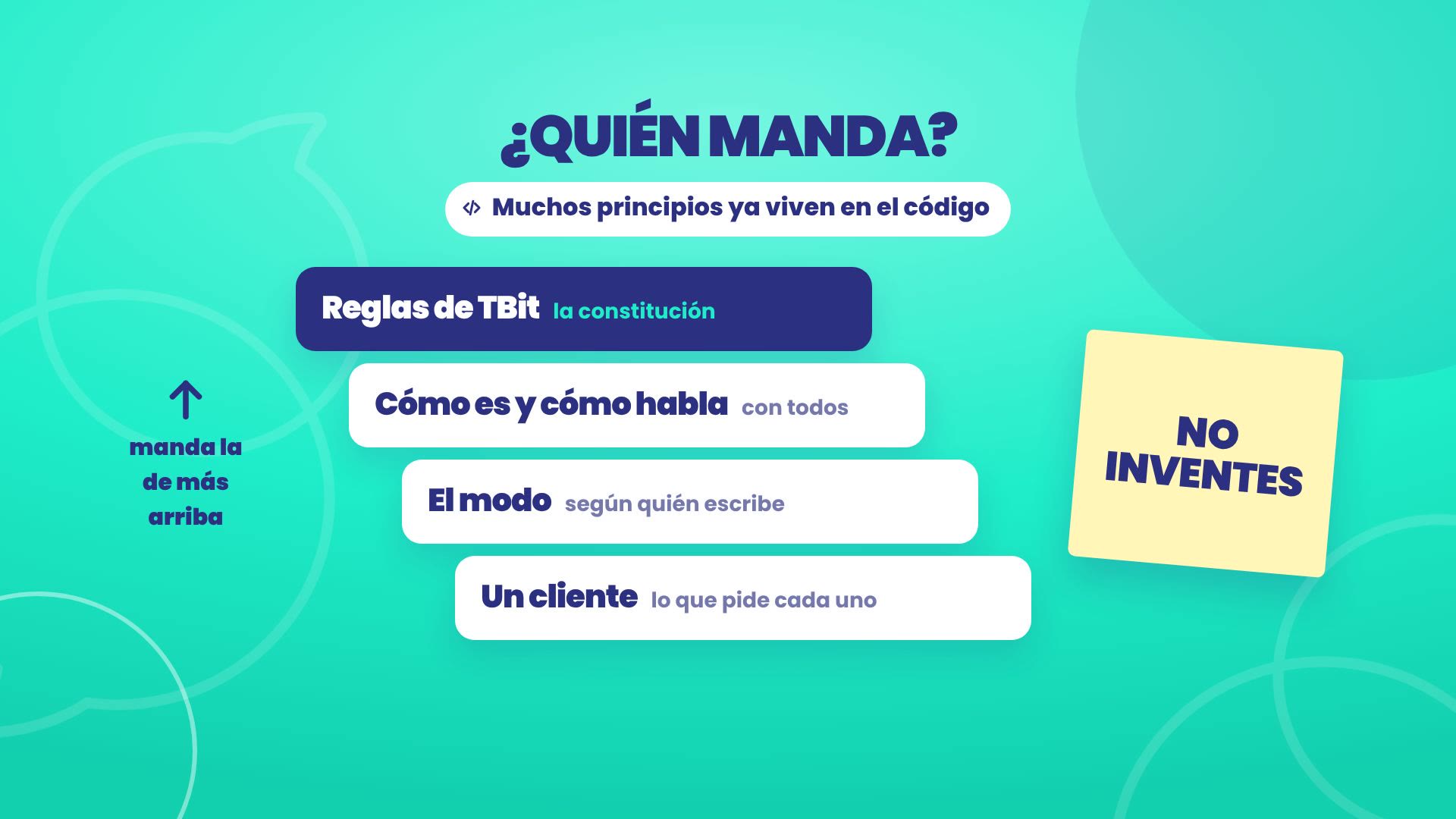
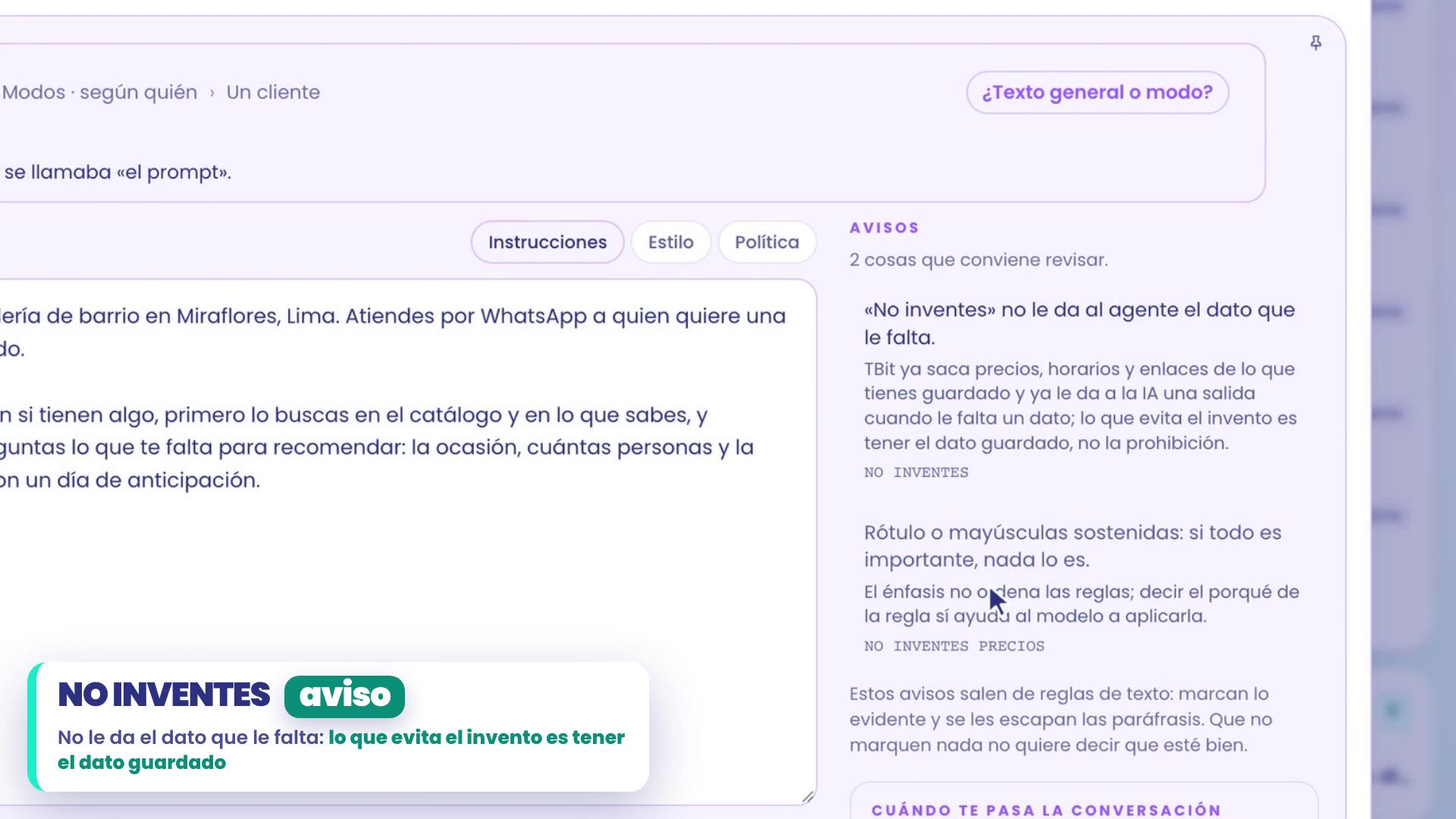
Daarom hoef je niet «VERZIN NIETS» in hoofdletters te schrijven: wat voorkomt dat hij verzint, is het gegeven opgeslagen hebben, en TBit waarschuwt je wanneer iets in je tekst botst. Wil je de details van elk principe, die staan in de grondwet van TBit.
De modi: een manier om elke groep te bedienen
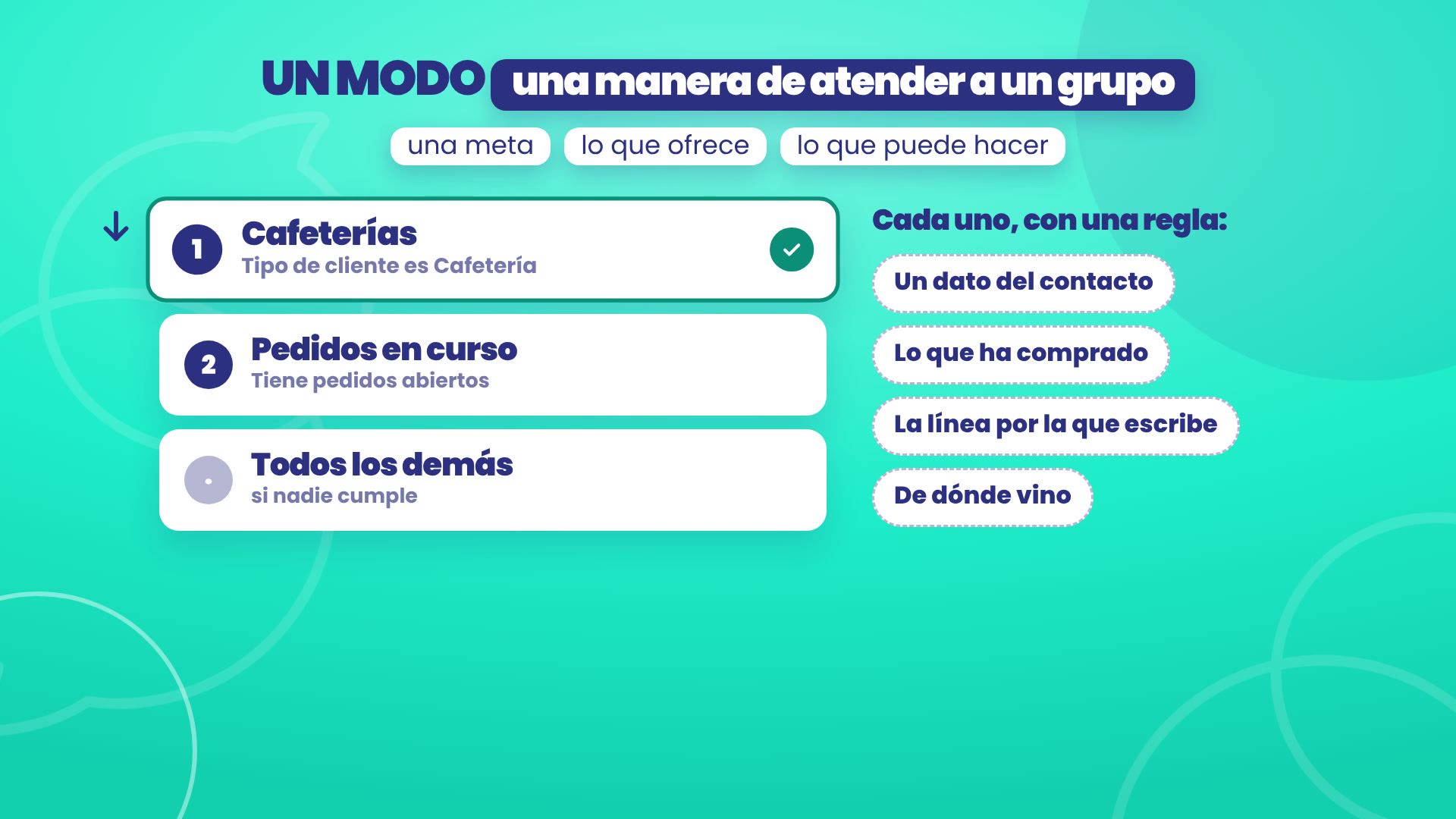
Een modus is een manier om een groep klanten te bedienen: hij heeft een doel, wat hij biedt en wat hij kan doen. In Panela zijn er twee: Cafetaria's, voor wie groothandel inkoopt, en Lopende bestellingen, voor wie al betaald heeft en op zijn bestelling wacht.
TBit kiest de modus in elk gesprek, van boven naar beneden, met een regel. De regel kan zijn:
Een gegeven van het contact, zoals Klanttype is Cafetaria.
Wat hij heeft gekocht, zoals openstaande bestellingen hebben.
De lijn waarlangs hij schrijft.
Waar hij vandaan kwam, bijvoorbeeld een advertentie.
De eerste die klopt, wint. En als geen enkele klopt, bedient Alle anderen, wat de manier is waarop je assistent vandaag de dag bedient.
Situaties
Binnen een modus gebeuren ook specifieke dingen: de situaties. Bijvoorbeeld iemand die reageert op de Halloween-promo die Panela stuurde in een WhatsApp-campagne. De situatie past dat antwoord aan, zonder de modus te veranderen.
Maar instructies zijn niet alles. Wat echt het verschil maakt, is de gewoonte om te testen. Laten we naar TBit gaan.
1. Wat jouw AI vandaag gebruikt
Route: Jouw AI, in het menu aan de linkerkant.
Open Overzicht. Bovenaan vertelt de strook Waarmee helpt je AI? je waarmee die vandaag helpt. Bij Panela: met de algemene tekst, nog zonder modi.
In Wat je verkoopt staan de producten en de Gegevens van je bedrijf: de verzendkosten, de andere zones, de betaalmethoden en de openingstijden.
In Wat die weet staat wat je moet weten: de groothandel aan cafés, of hoe je een taart personaliseert.
In Hoe die is en hoe die praat staat de algemene tekst. Probeer eens «VERZIN GEEN PRIJZEN» te typen. In Meldingen zegt TBit dat dat hem niet het ontbrekende gegeven geeft, en dat als alles in hoofdletters staat, niets belangrijk is. Wat voorkomt dat hij verzint, is de prijs opgeslagen hebben. Dus je laat de wijziging vallen.
In Met wie staat Vandaag helpt je AI iedereen hetzelfde. Daar ga je de modi aanmaken. Maar eerst de eerste gewoonte.
2. Gewoonte 1: test en corrigeer
De eerste gewoonte is testen alsof je je eigen klant bent.
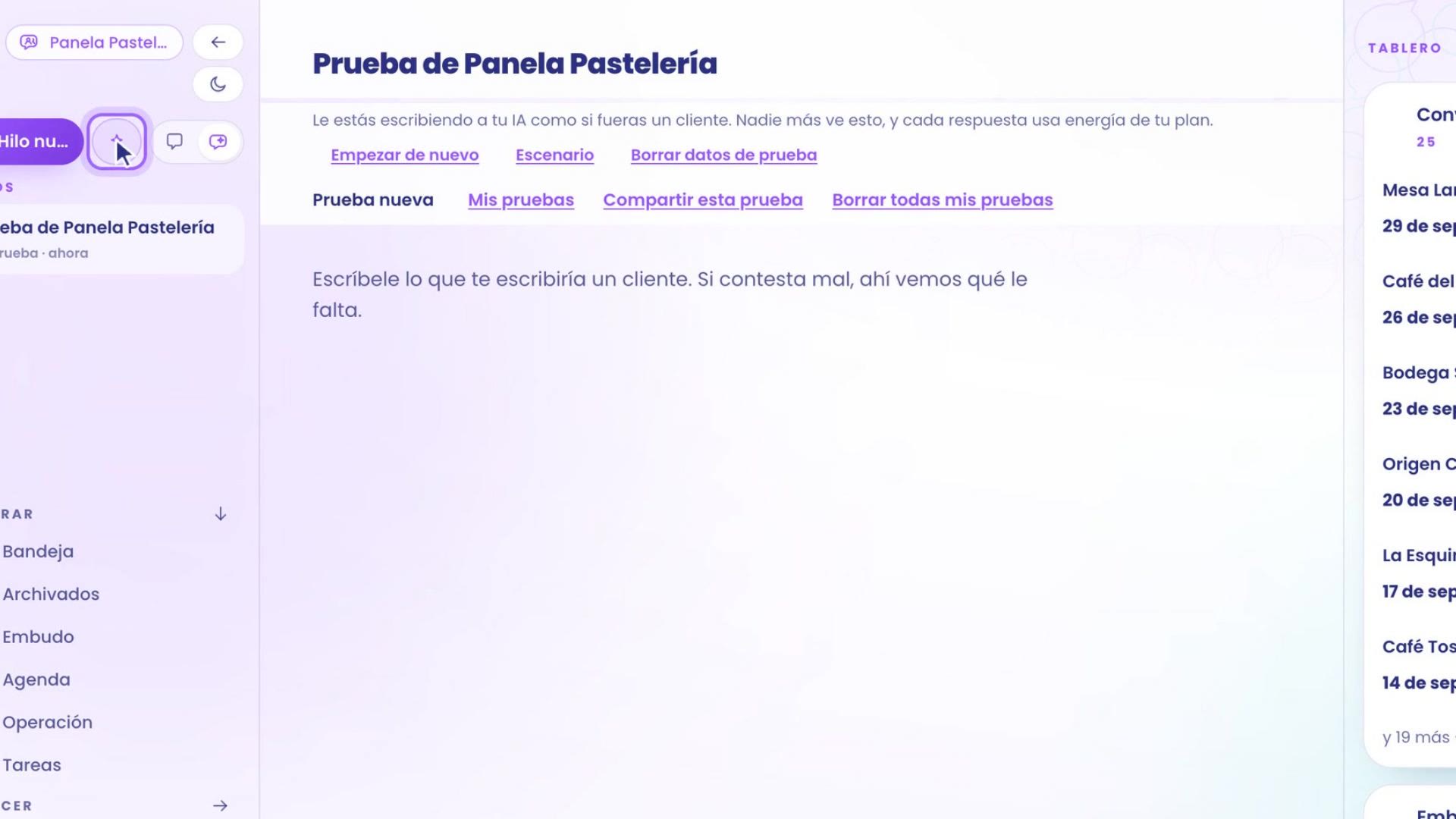
Linksboven, naast Nieuw gesprek, tik je op de knop Test mijn AI. Er opent een chat met je assistent, waarin jij de klant speelt. Niemand anders ziet het.
Schrijf wat iemand je echt zou vragen. In het voorbeeld: «Hebben jullie taarten zonder suiker? Het is voor mijn vader, die diabetes heeft.»
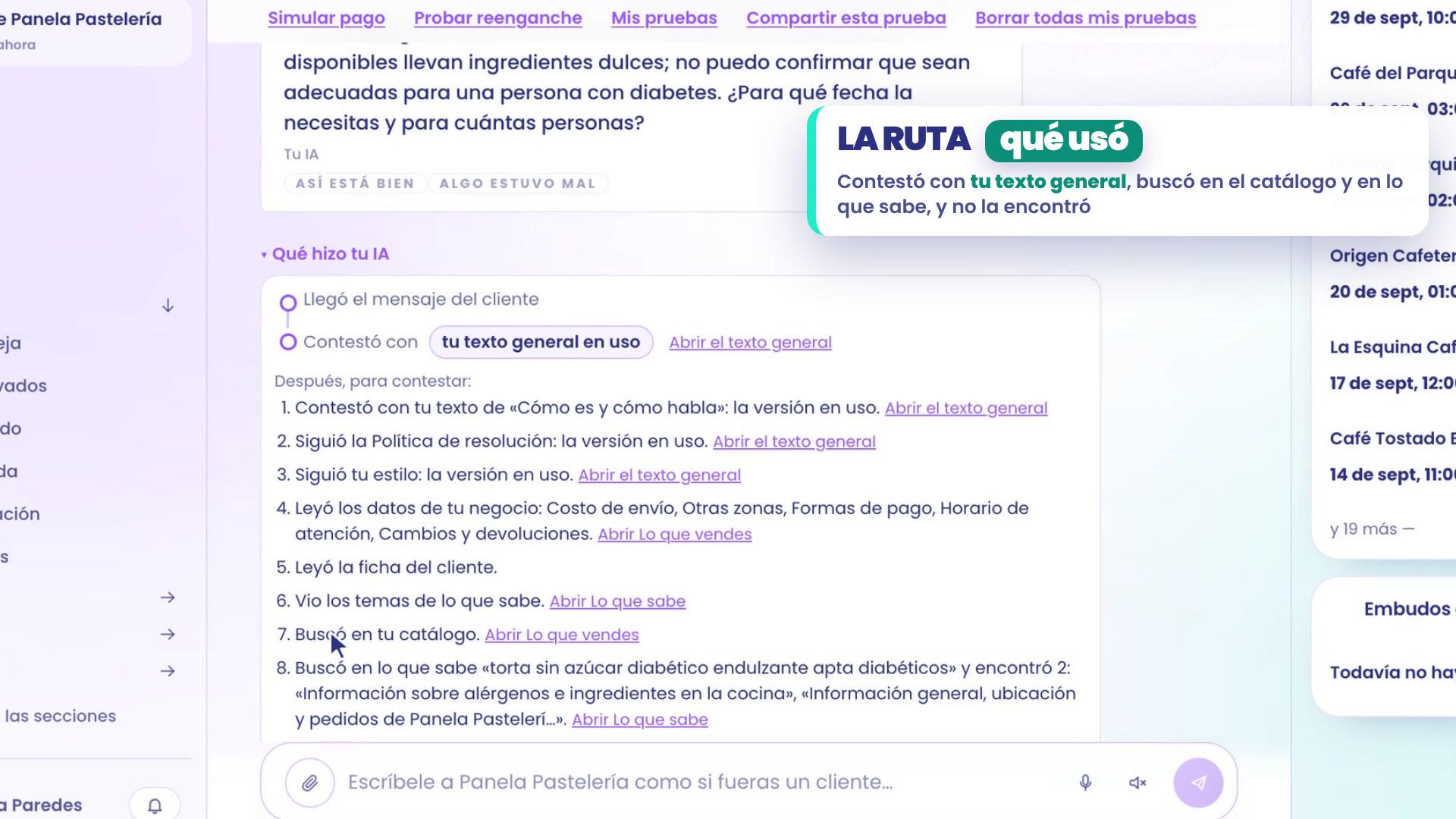
Kijk naar het antwoord. Panela had geen enkele taart zonder suiker opgeslagen, en je assistent verzon niets: hij zegt dat hij die niet vindt en vraagt voor wanneer je hem nodig hebt.
Open Wat je AI deed, onder het antwoord, en je ziet de route: hij antwoordde met je algemene tekst, zocht in je catalogus en in wat die weet, en vond niets. Dat is wat ontbreekt.
Leer hem wat ontbreekt
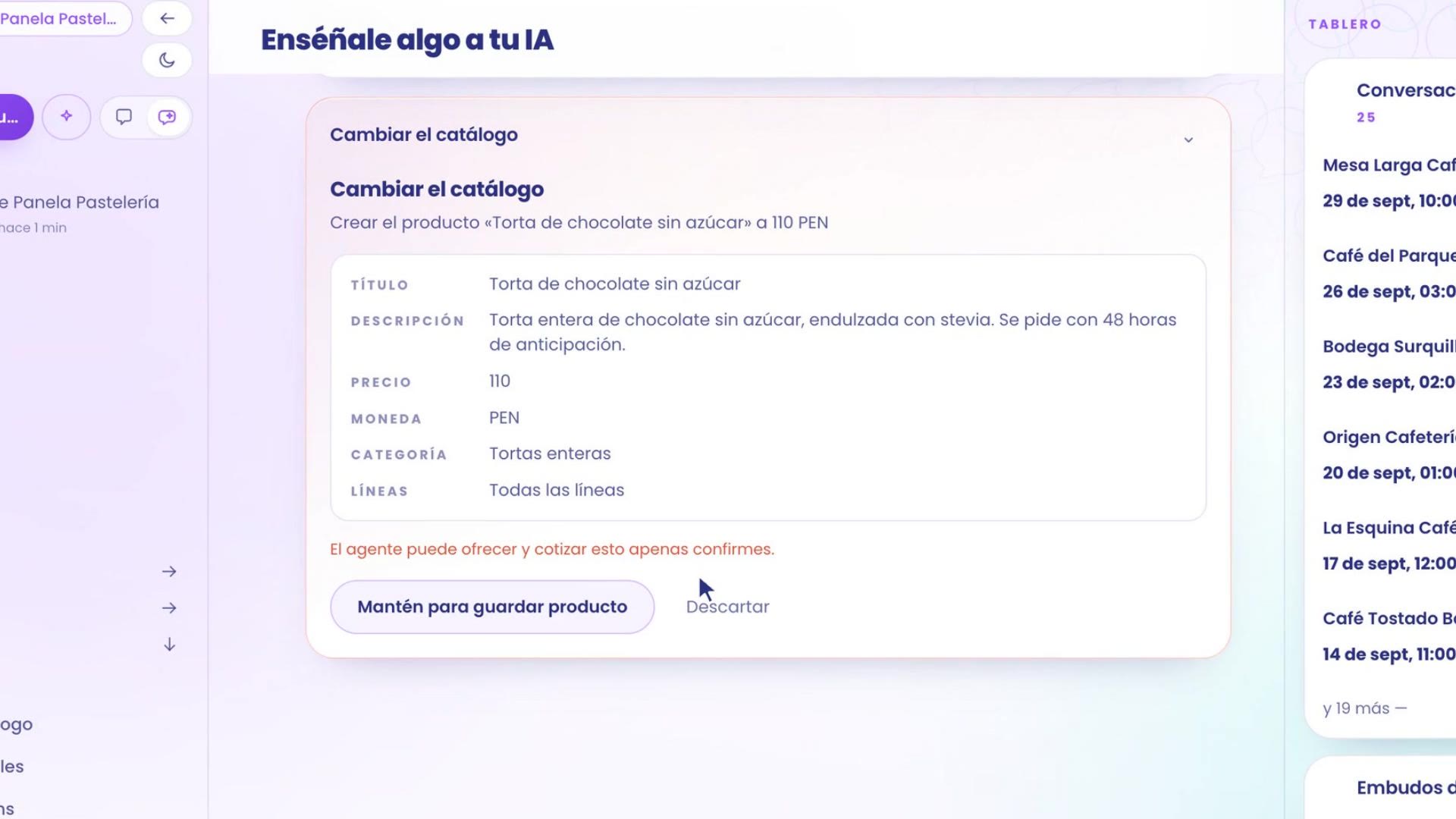
In Je AI › Overzicht, helemaal onderaan, staat Leer hem iets. Schrijf het zoals je het tegen iemand van je team zou zeggen. In het voorbeeld: «We maken ook chocoladetaart zonder suiker, gezoet met stevia. Je bestelt hem 48 uur van tevoren en hij kost S/ 110.»
Tik op Bekijk waar het naartoe gaat. TBit bepaalt waar het wordt opgeslagen: omdat het zijn eigen prijs heeft, is het een nieuw product in de catalogus, geen losse notitie.
Bekijk de kaart en houd Mantén para guardar producto ingedrukt.
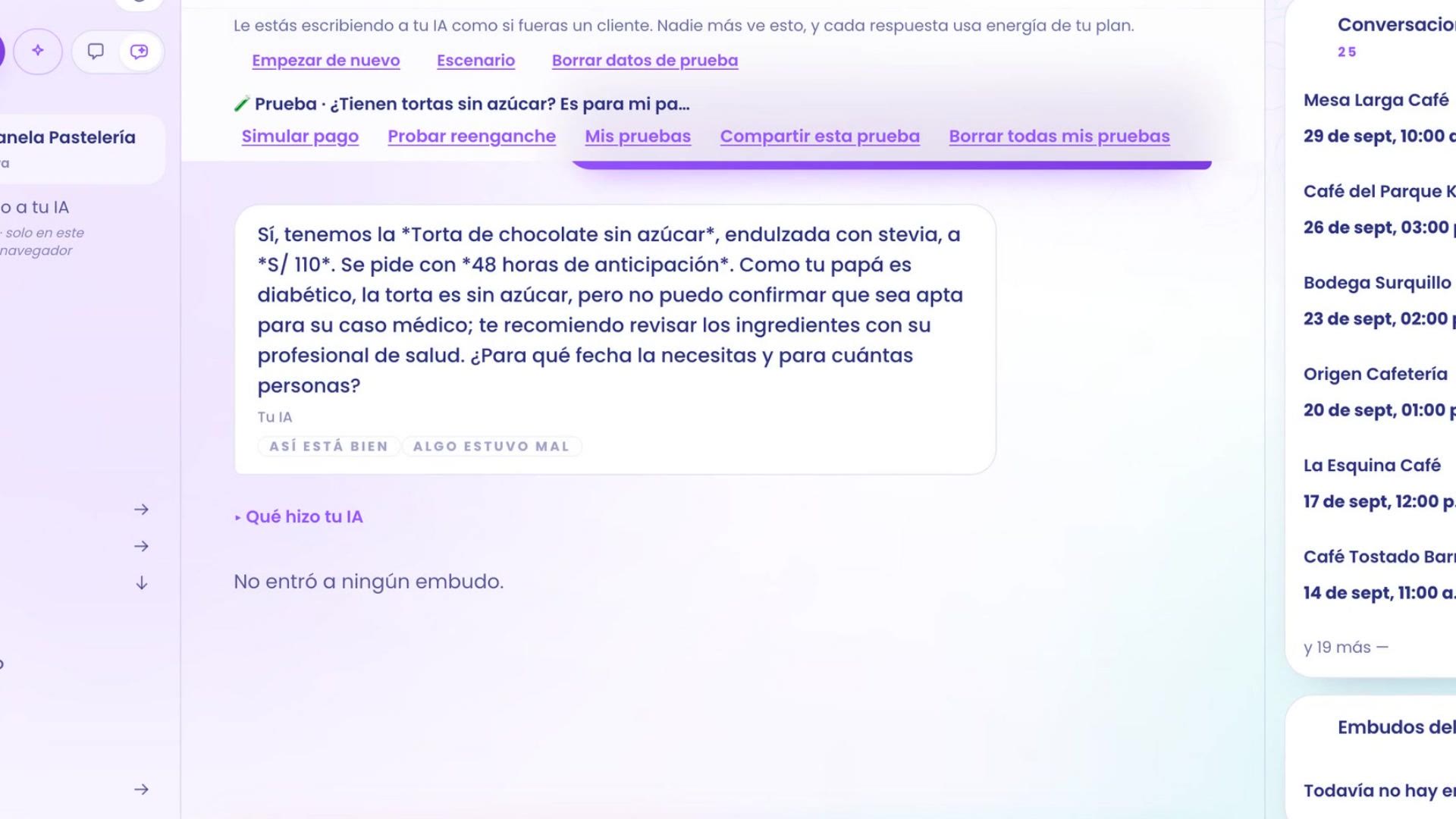
Ga terug naar Probar mi IA met dezelfde vraag. Nu wel: biedt de taart zonder suiker aan, met de prijs en de wachttijd.
3. Maak je modi
Route: Tu IA › Con quién.
Bij ¿Para qué grupo es? geef je de modus een naam. In het voorbeeld: Cafeterías.
Geef een regel om ze te herkennen. Hier, een gegeven van het contact: Tipo de cliente is Cafetería. Tik op Crear el modo.
TBit laat je zien hoeveel contacten vandaag aan de regel voldoen: in Panela, 6.
Bij Qué hace distinto schrijf je wat deze groep zoekt en wat je anders doet: groothandelsprijzen, minimale bestelling en leveringen op dinsdag en vrijdag.
Bij Cuándo te pasa la conversación en este modo zeg je wanneer je wilt dat het gesprek naar je toe komt. Bijvoorbeeld als ze om 30 dagen krediet vragen.
Tik op Guardar en el borrador. Er verandert niets voor je klanten totdat je het publiceert.
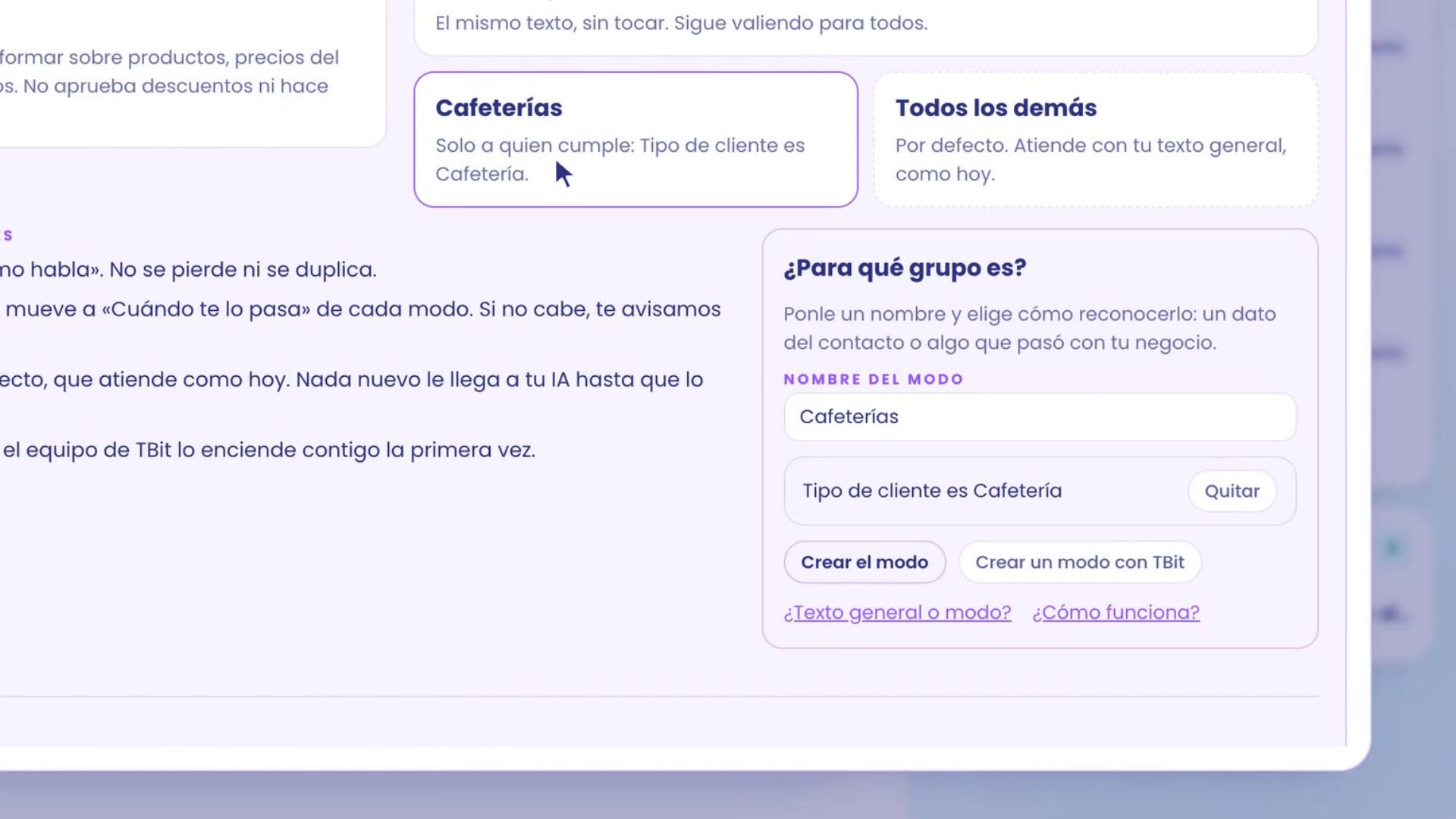
Bij het toevoegen van de eerste modus verandert er niets aan wat al werkt: je algemene tekst gaat precies zo naar Cómo es y cómo habla, en Todos los demás wordt aangemaakt, die net als nu reageert.
Een tweede modus en een situatie
Maak Pedidos en curso, met een andere regel: Tiene pedidos abiertos. Zo krijgt wie al betaald heeft nieuws over de bestelling.
Tik bij Situaciones op Agregar situación: wie reageert op de Halloween-actie. De instructie past dat antwoord aan, in de modi die je kiest.
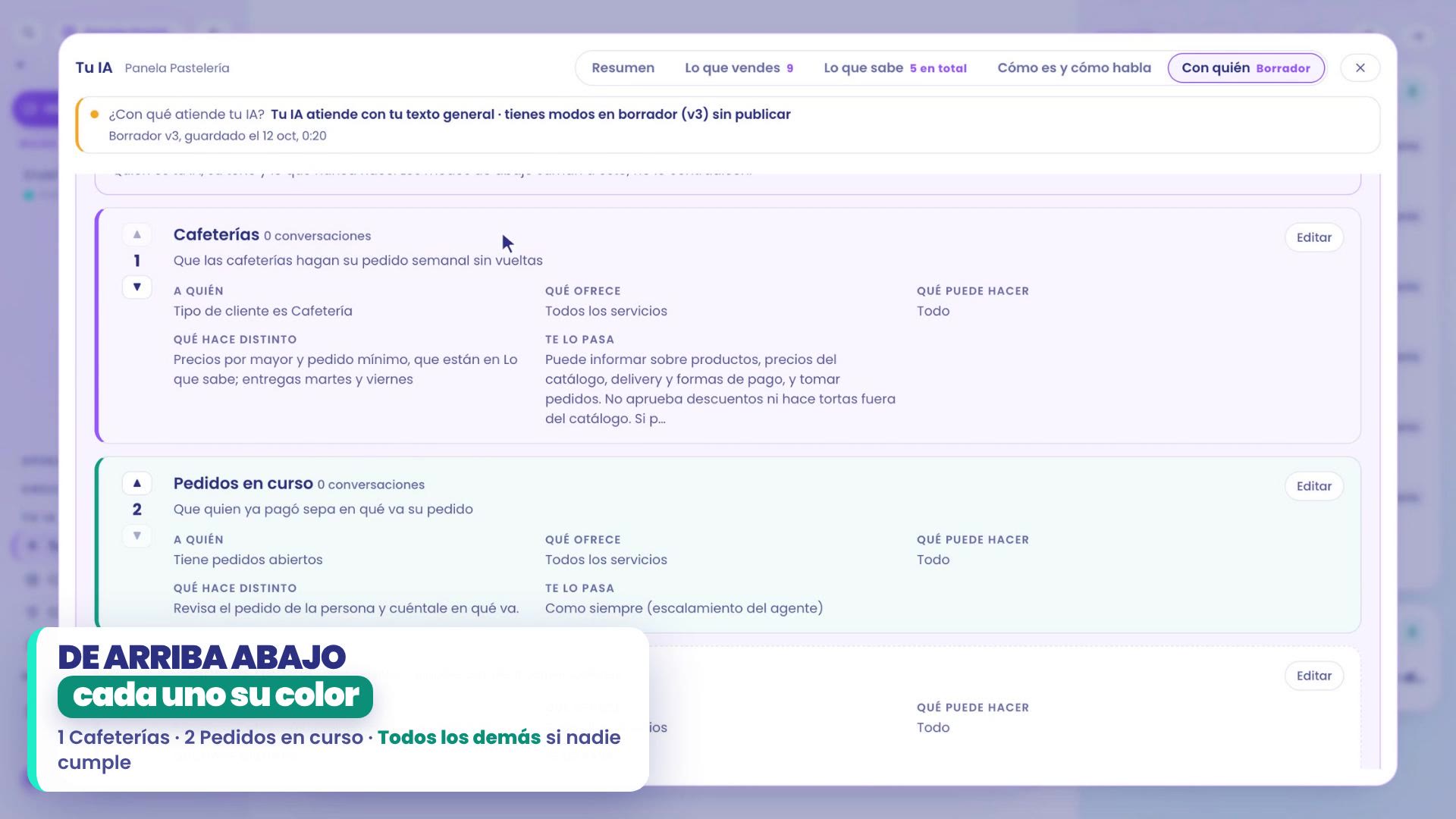
Elke modus heeft zijn eigen kleur, en de volgorde is belangrijk: van boven naar beneden wint de eerste die voldoet. Als niemand voldoet, reageert Todos los demás.
4. Gewoonte 2: test elke modus
Open Cafeterías en tik op Deze modus proberen.
TBit forceert de modus niet: het maakt een testklant die aan je regel voldoet en opent Proberen. Bovenaan zie je het actieve scenario, De modus «Cafeterías» proberen, met hoeveel gegevens het werkt, en Voldoet aan «Klanttype is Cafetería».
Vraag het zoals een cafetaría: «Wat is de minimale bestelling alfajores?» Antwoord met de minimale groothandelsbestelling: 4 dozijn, 48 alfajores.
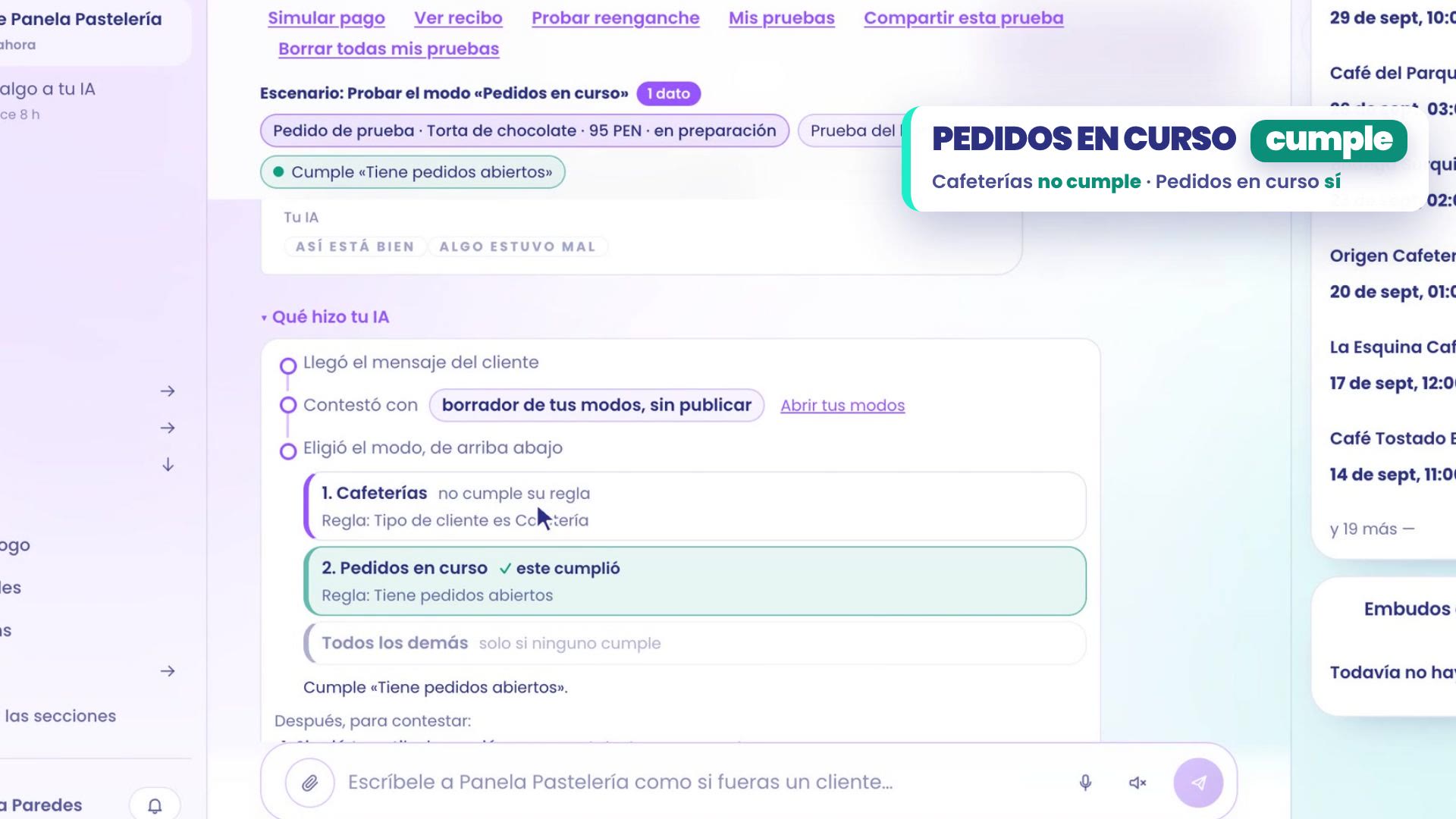
In Wat je AI deed wordt de route als een boom getekend: het antwoordde met het concept van je modi, bekeek ze van boven naar beneden en koos Cafeterías, in zijn kleur, omdat het aan zijn regel voldoet.
Scenario's met testbestellingen
Met Lopende bestellingen gaat het net zo. Omdat zijn regel een open bestelling vereist, maakt de test een testbestelling met een product uit je catalogus: in het voorbeeld een chocoladetaart van 95 PEN, in bereiding.
Tik op Deze modus proberen bij Lopende bestellingen en vraag: «Is mijn bestelling al verzonden?»
Je assistent vindt de bestelling en zegt hoe het ervoor staat: nog in bereiding en nog niet als verzonden gemarkeerd.
In de boom voldoet Cafeterías niet aan je regel en Pedidos en curso wel.
Wil je de test herhalen, open dan Scenario, geef het een naam, zoals «Klant met open bestelling», en sla het op. De volgende keer kies je het uit de lijst.
5. Gewoonte 3: simuleer voordat je publiceert
Route: Je AI › Met wie, onderaan, bij Geschiedenis en tests: Testen met gesprekken.
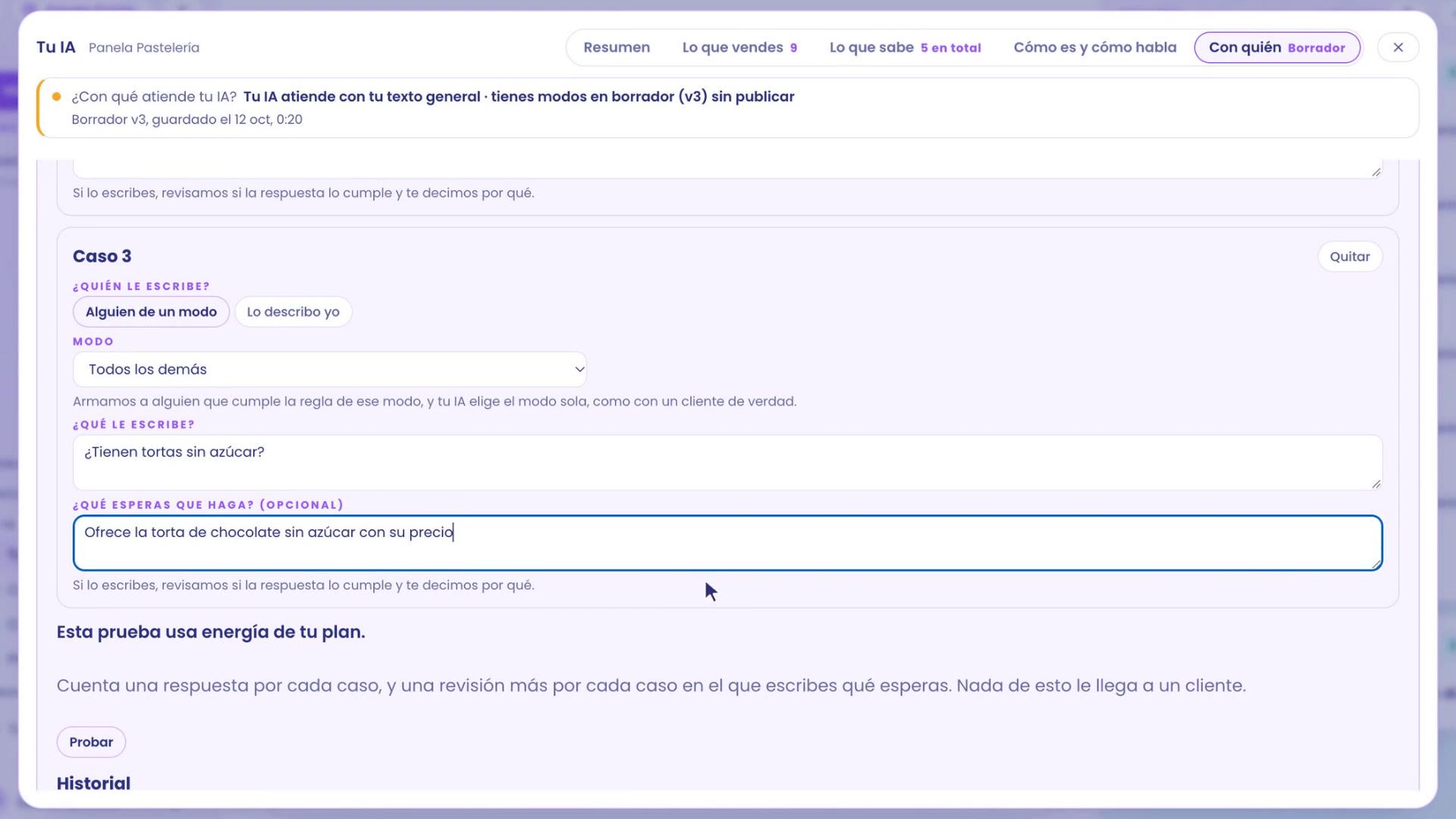
Schrijf maximaal drie cases. Elke case bevat wie er schrijft, wat er geschreven wordt en wat je verwacht dat het doet.
Om te kiezen wie er schrijft heb je twee opties. Iemand uit een modus: TBit maakt een contact dat aan je regel voldoet, en je assistent kiest de modus zelf. Of Ik beschrijf het zelf, in je eigen woorden.
Wat je verwacht schrijf je zoals je het tegen iemand van je team zou zeggen. In het voorbeeld: een cafetaría die naar de minimale bestelling vraagt, iemand met een lopende bestelling die vraagt of die al verzonden is, en iemand die de suikervrije taart zoekt, van wie je verwacht dat die met prijs wordt aangeboden.
Tik op Proberen. De cases draaien in minder dan een minuut, met een testcontact dat daarna wordt gewist. Geen enkele klant krijgt iets te zien.
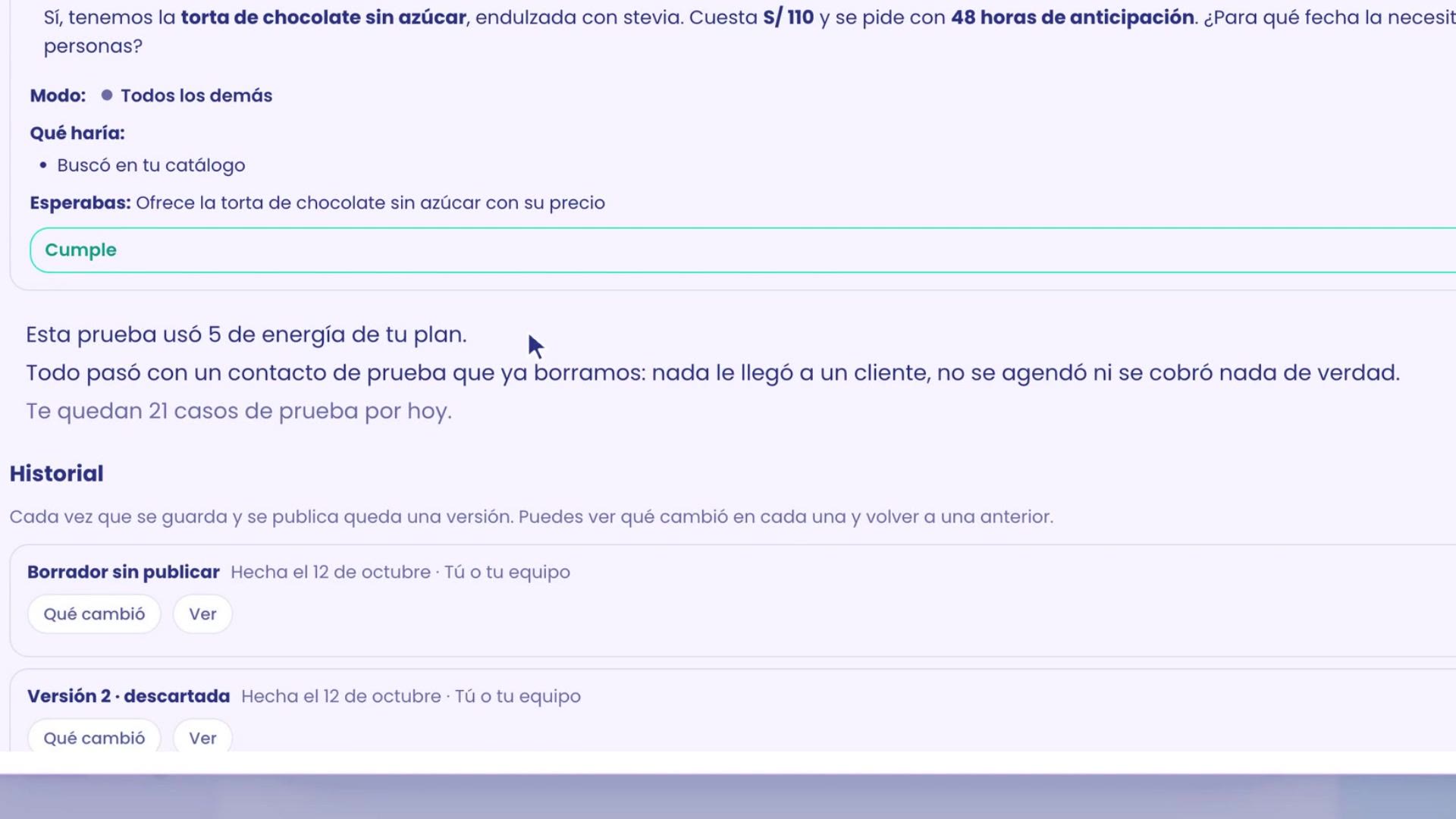
Bij elk geval zie je wat er geantwoord zou worden, in welke modus, wat er gedaan zou worden en of het voldoet aan wat je verwachtte. Als een geval niet voldoet, zie je waarom: je past het aan en probeert het opnieuw.
Aan het einde vertelt het overzicht hoeveel energie de test heeft gebruikt en hoeveel gevallen je vandaag nog hebt. In het voorbeeld voldoen alle drie.
Publiceren
Wanneer alles voldoet, publiceer je door Houd vast om te publiceren ingedrukt te houden. Elke versie blijft in de Geschiedenis, waar je ziet wat er is veranderd en terug kunt naar een eerdere versie. De eerste keer zet het TBit-team de modi samen met jou aan.
6. Probeer ook via WhatsApp
Je kunt ook proberen vanaf je eigen WhatsApp. Je hebt een lijn nodig die met TBit is verbonden: als je die nog niet hebt, leggen we hier uit hoe je die verbindt.
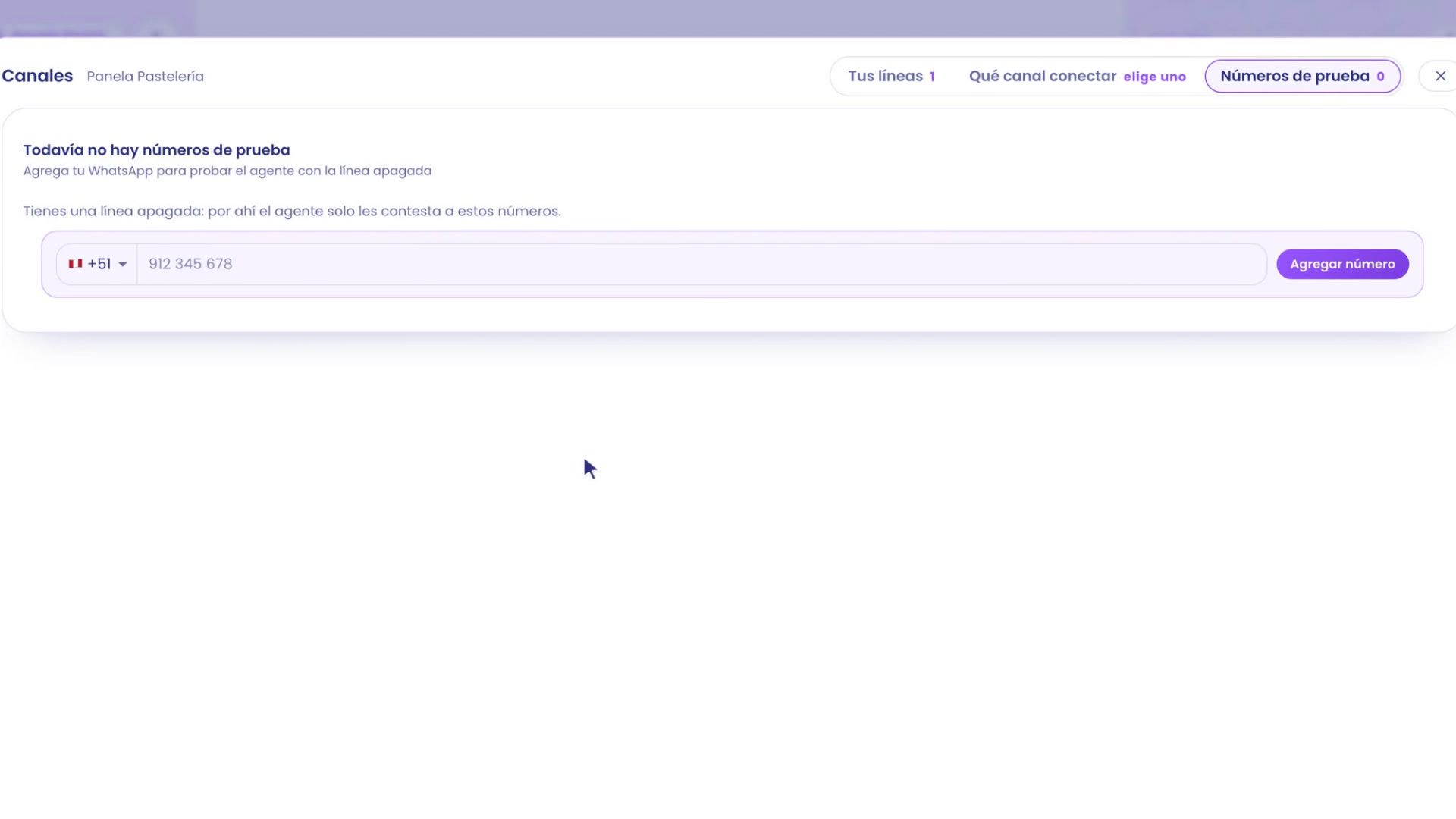
Ga naar Jouw AI › Kanalen. Zolang je lijn uit staat, antwoordt je assistent niemand.
Behalve je Testnummers. Open dat tabblad, voer je nummer in met het land (dat van je lijn staat al ingevuld) en tik op Nummer toevoegen.
Schrijf vanaf je WhatsApp naar je lijn, zoals elke klant. Je krijgt hetzelfde antwoord als bij Proberen. Zo zie je de volledige ervaring op de telefoon, voordat je hem voor iedereen aanzet.
Begin vanaf nul
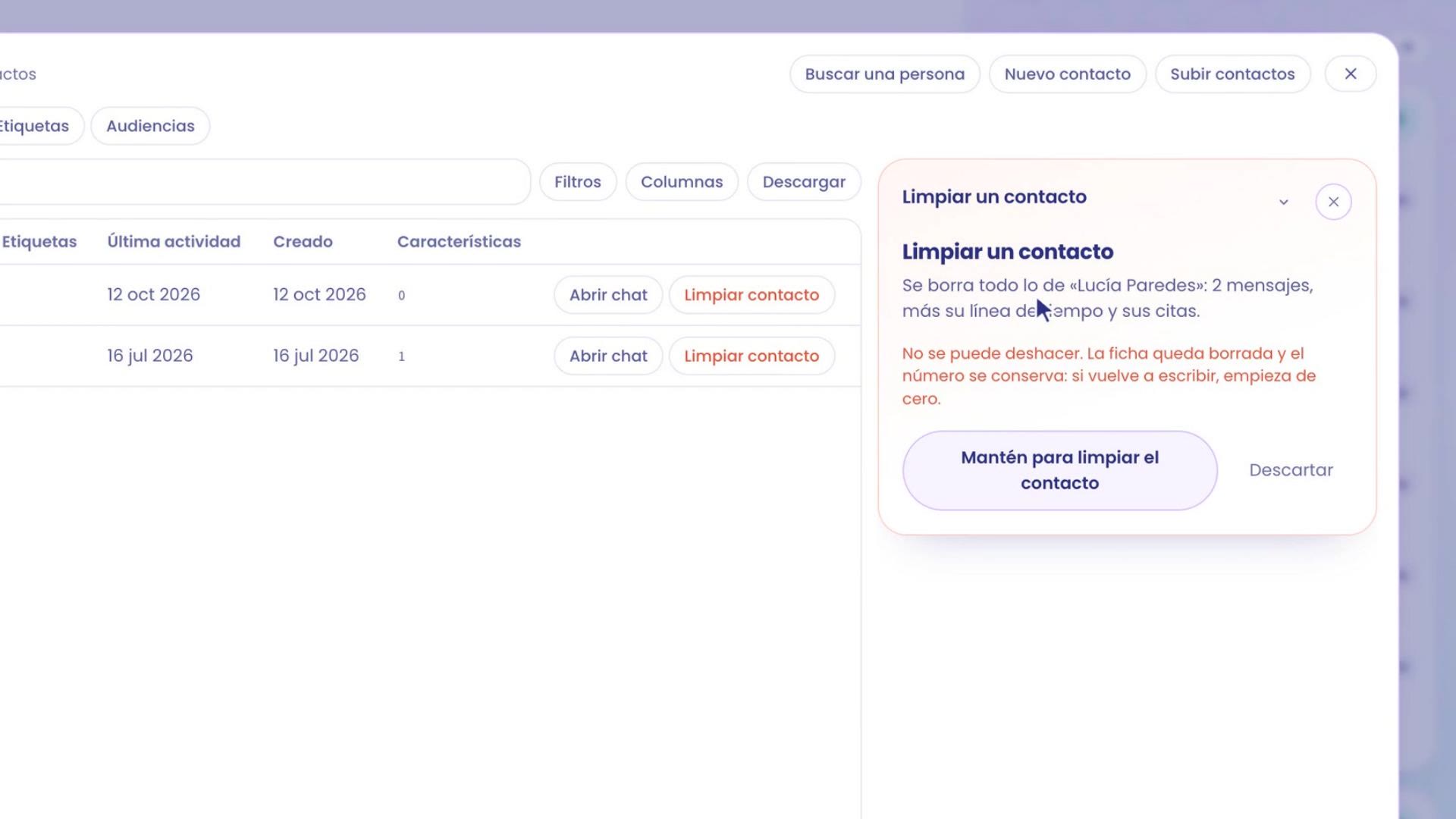
Ga naar Groeien › Contacten en zoek je naam.
Tik op Contact opschonen en houd de knop ingedrukt.
Je berichten, je tijdlijn en je afspraken worden verwijderd. Het nummer blijft bewaard: de volgende keer dat je schrijft, begin je vanaf nul, als iemand nieuw.
Begin eenvoudig
Modi zijn een geweldige manier om je assistent meer te laten doen. Maar je kunt altijd eenvoudig beginnen: één algemene tekst, goed getest. Wanneer een groep klanten een andere manier van bedienen nodig heeft, maak je daar hun modus. Laat de analyse je niet verlammen.
Ook vanuit Claude of ChatGPT
Dit alles kun je ook doen vanuit Claude of vanuit ChatGPT, met de MCP van TBit: je vertelt deze ideeën, bijvoorbeeld «Maak een modus voor de cafetaria's: minimale bestelling en leveringen op dinsdag en vrijdag», en zij geven ze door aan je agent, in de conceptversie. Om ze te verbinden, bekijk hoe je Claude verbindt of hoe je ChatGPT verbindt.
Waar alles te vinden is
Waarmee het vandaag werkt en Leer het iets: Jouw AI › Samenvatting.
Producten, wat het weet en de algemene tekst: Jouw AI › Wat je verkoopt, Wat het weet, en Hoe het is en hoe het praat.
Modi, situaties, Testen met gesprekken en de geschiedenis: Jouw AI › Met wie.
Testen als klant: Test mijn AI, linksboven, naast Nieuwe thread.
Testnummers: Jouw AI › Kanalen.
Contact opschonen: Groeien › Contacten.
Test, corrigeer en test opnieuw. Vijf minuten per week, en je assistent bedient zoals jij.