
Centro assistenza
Come collegare WhatsApp a Meta in TBit: i 7 percorsi | TBit
Guida pratica per collegare il tuo numero di WhatsApp a Meta in TBit: i 7 scenari reali di connessione, come riconoscere ogni errore, le sue insidie e schermate passo a passo. Scarica il PDF.
Per far sì che il tuo agente TBit risponda su WhatsApp, il tuo numero deve essere collegato all'ecosistema di Meta (il «Business Manager») e da lì connesso a TBit. È in questo passaggio intermedio di Meta che si verificano quasi tutti gli intoppi, e quasi mai è colpa tua o di TBit: sono stati interni di Meta che vanno sbloccati. Questa guida raccoglie i 7 scenari reali di connessione, con il segnale per riconoscere ciascuno, cosa si fa e le trappole.
Checklist prima della tua sessione di connessione
- Computer (mai tablet) e il cellulare principale della linea a portata di mano.
- Accessi attivi: password di Facebook e Instagram dell'azienda, e l'email di recupero accessibile.
- Sapere in quale/i Business Manager vive oggi il tuo numero (o almeno quale Instagram lo ha usato).
- Se vieni da un altro fornitore: cancellato e disconnesso (cellulare → Impostazioni → Account → Piattaforma per le aziende).
- Nessuna lista di trasmissione personalizzata su WhatsApp Business (Strumenti → Liste).
- Se passi all'API pura: backup delle tue chat prima.
- Nessuna campagna pubblicitaria attiva sulla linea che verrà spostata.
Qual è il tuo caso? Trova il tuo percorso
Prima di connettere, individua in quale di questi scenari ti trovi. Ognuno ha un segnale caratteristico; vai dritto al tuo percorso.
| Livello | Percorso | Segnali per riconoscerlo |
|---|---|---|
| 1 | Felice | Non compare nessun errore: il flusso chiede il tuo numero, il QR o il codice, e termina con «Connesso». Il tuo numero non è mai stato collegato a Instagram, ad altri fornitori né a portafogli vecchi. |
| 2 | Sblocco del cellulare | Il QR non completa il collegamento o il flusso continua a girare senza messaggio di errore. Di solito dipende da qualcosa del cellulare stesso: liste di trasmissione attive, un altro fornitore bloccato su «Piattaforma per aziende», oppure stai usando un cellulare collegato (companion) invece di quello principale. |
| 3 | API pura | Vuoi la linea senza app (per campagne massive) e quando la crei esce «Questo numero è già registrato con un account WhatsApp»: Meta non libera ancora il numero dopo aver eliminato l'account nell'app (ci mette da 3 minuti a un giorno). |
| 4 | Admin implicito di Instagram | Esce «Il numero che hai inserito non è associato all'azienda che hai selezionato… devi scollegare questo numero». Una volta hai messo quel numero su un Instagram e Meta ha creato un portafoglio commerciale nascosto che lo trattiene; si vede solo entrando nel Business Manager con l'Instagram, non con Facebook. |
| 5 | Multi-amministratore | Esce «L'account è già stato aggiunto a un altro account commerciale di Facebook», oppure il flusso segna il tuo numero con la spunta ma si blocca su «condividi accesso» senza mostrare errori. Hai diversi amministratori commerciali e il numero vive in uno diverso da quello che stai usando. |
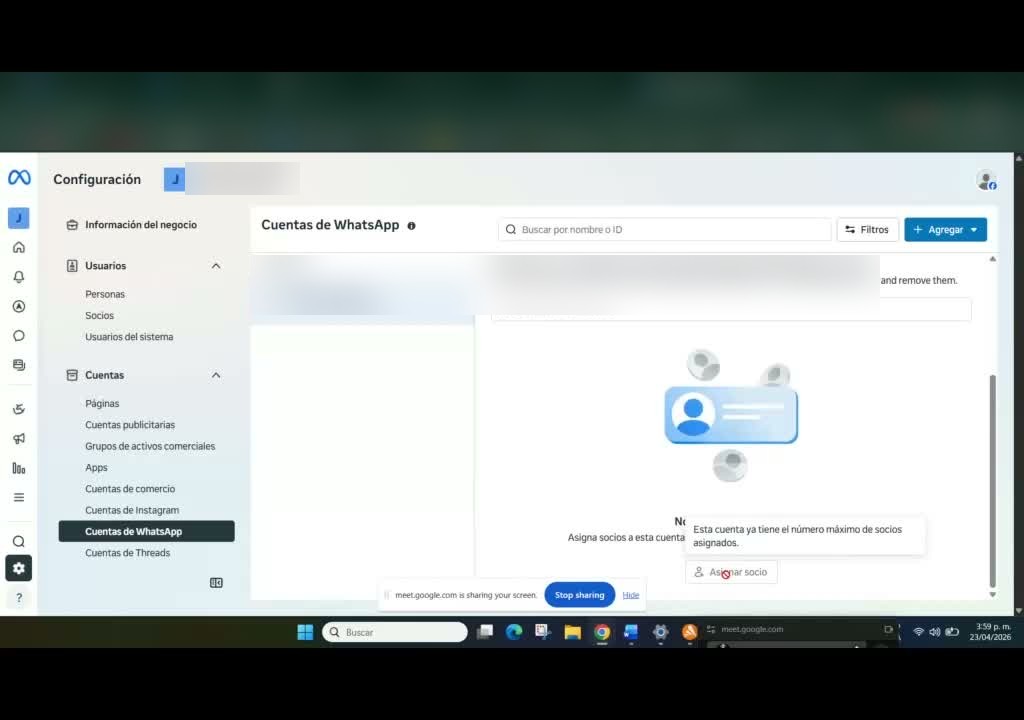
| 6 | Soluzione nucleare (socio fantasma) | Vieni da un altro fornitore e anche se hai «annullato», esce «l'account è in fase di annullamento della registrazione», «l'azienda condivide già questo account con un socio» o «numero massimo di soci», con la lista dei soci vuota. Il socio fantasma è nascosto a livello globale del Business Manager. |
| 7 | Account chiuso / di terzi | I codici di verifica non arrivano (né SMS né WhatsApp), Meta ha chiuso o ha in appello il tuo account («nessuno può vedere il tuo account»), rifiuta tutti i nomi di portafoglio senza motivo, oppure l'Instagram/email che trattiene il numero è stato creato da un'agenzia e nessuno ha gli accessi. |
Regola d'oro: coesistenza vs. API
La prima biforcazione di tutto il flusso è decidere se mantenere la tua app di WhatsApp Business o spostare la linea all'API pura. Regola mnemonica: coesistenza = collegare l'app esistente + QR; API = creare un nuovo account + SMS. In coesistenza l'app e TBit convivono; nell'API pura si perde l'app del cellulare e WhatsApp Web (fai un backup delle chat prima), e la vista delle tue conversazioni rimane in TBit.
Percorso 1 · Il percorso felice
Numero vergine (SIM nuova)Portafoglio commerciale già esistente~5 minuti
Problema: nessun problema. Questo è lo scenario ideale e l'obiettivo di tutti gli altri: una linea che Meta non ha legato a nulla di strano. Tutto si fa da TBit, senza uscire dalla piattaforma.
Passo dopo passo in TBit:
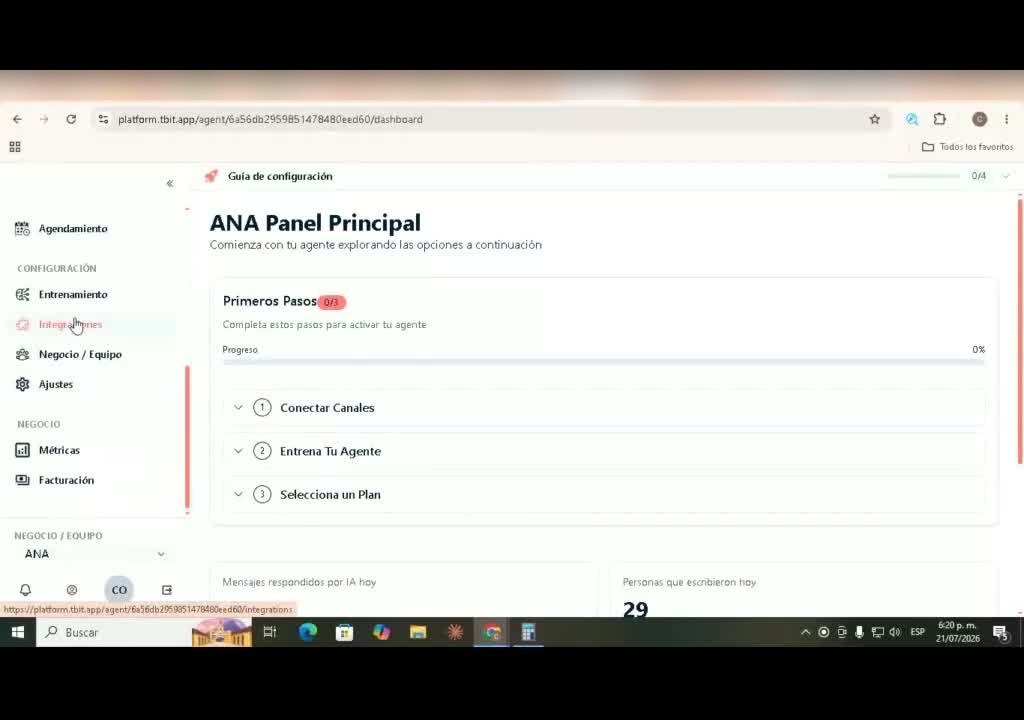
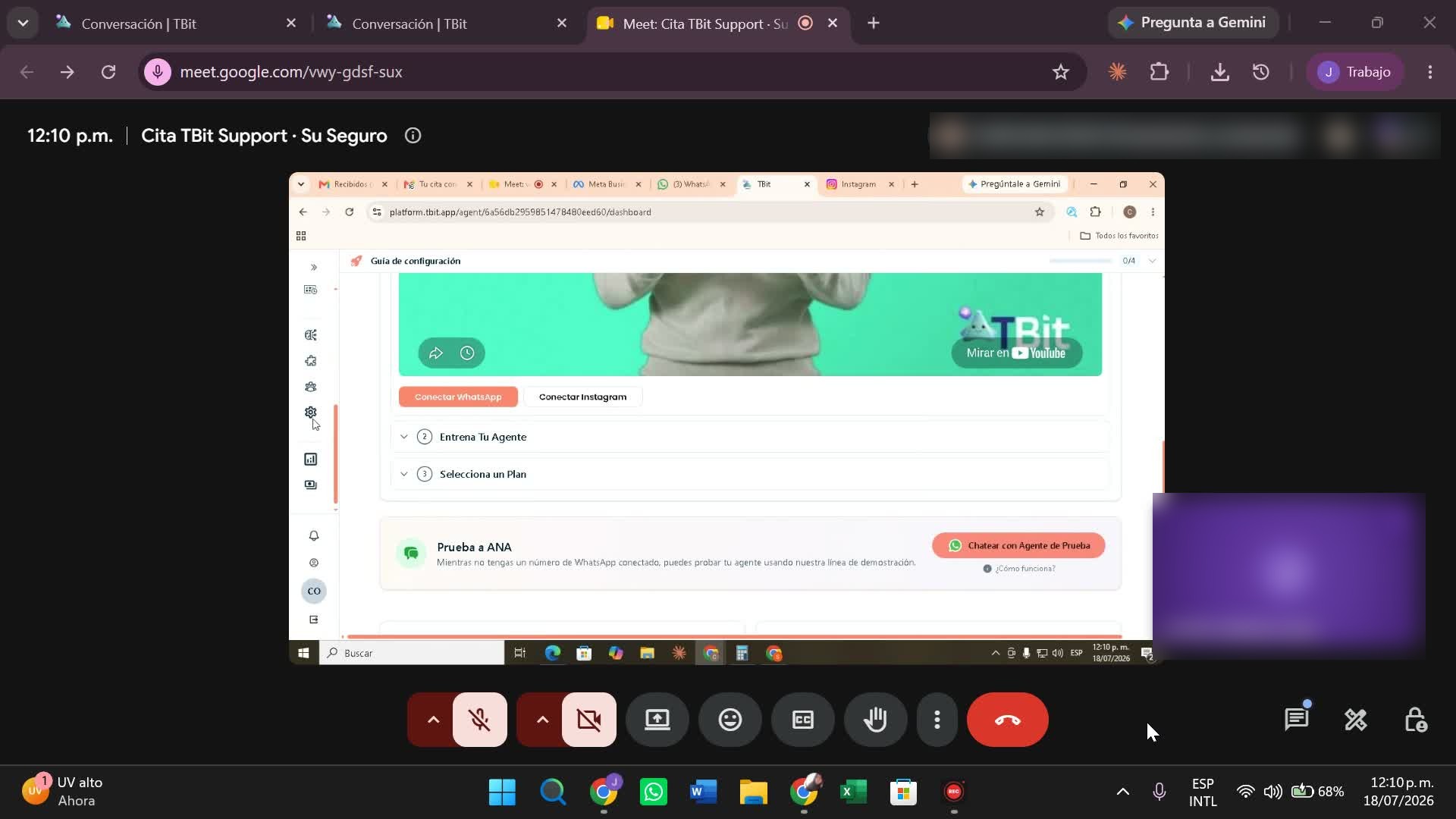
- Collega i canali. Nel tuo pannello di TBit: Guida alla configurazione → passo 1 «Collega i canali» → pulsante Collega WhatsApp (o da Integrazioni → WhatsApp → Collega). Si apre il flusso sicuro di Meta.
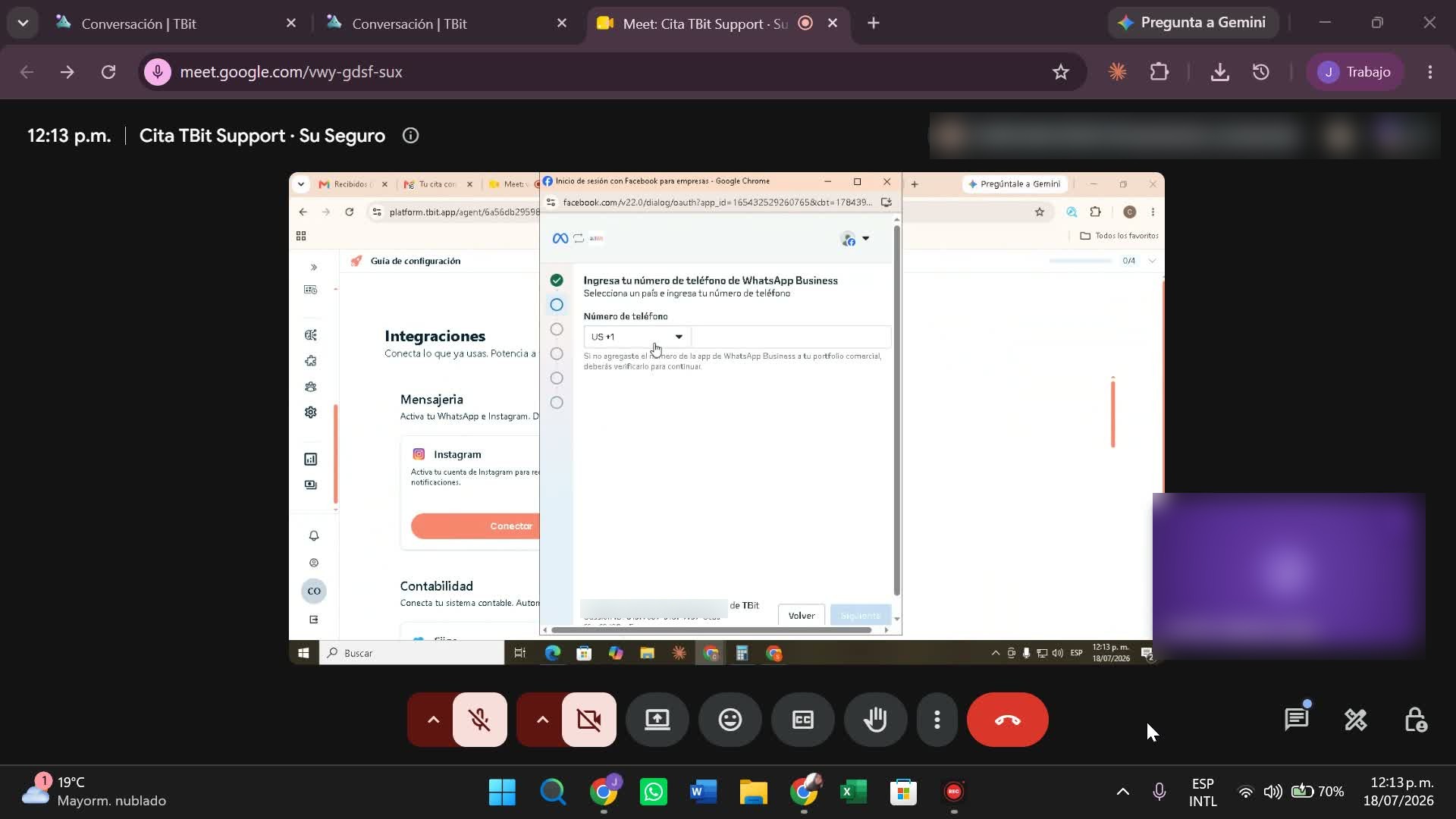
- Inserisci il tuo numero. Seleziona il paese (CO +57) e digita il numero di WhatsApp Business.
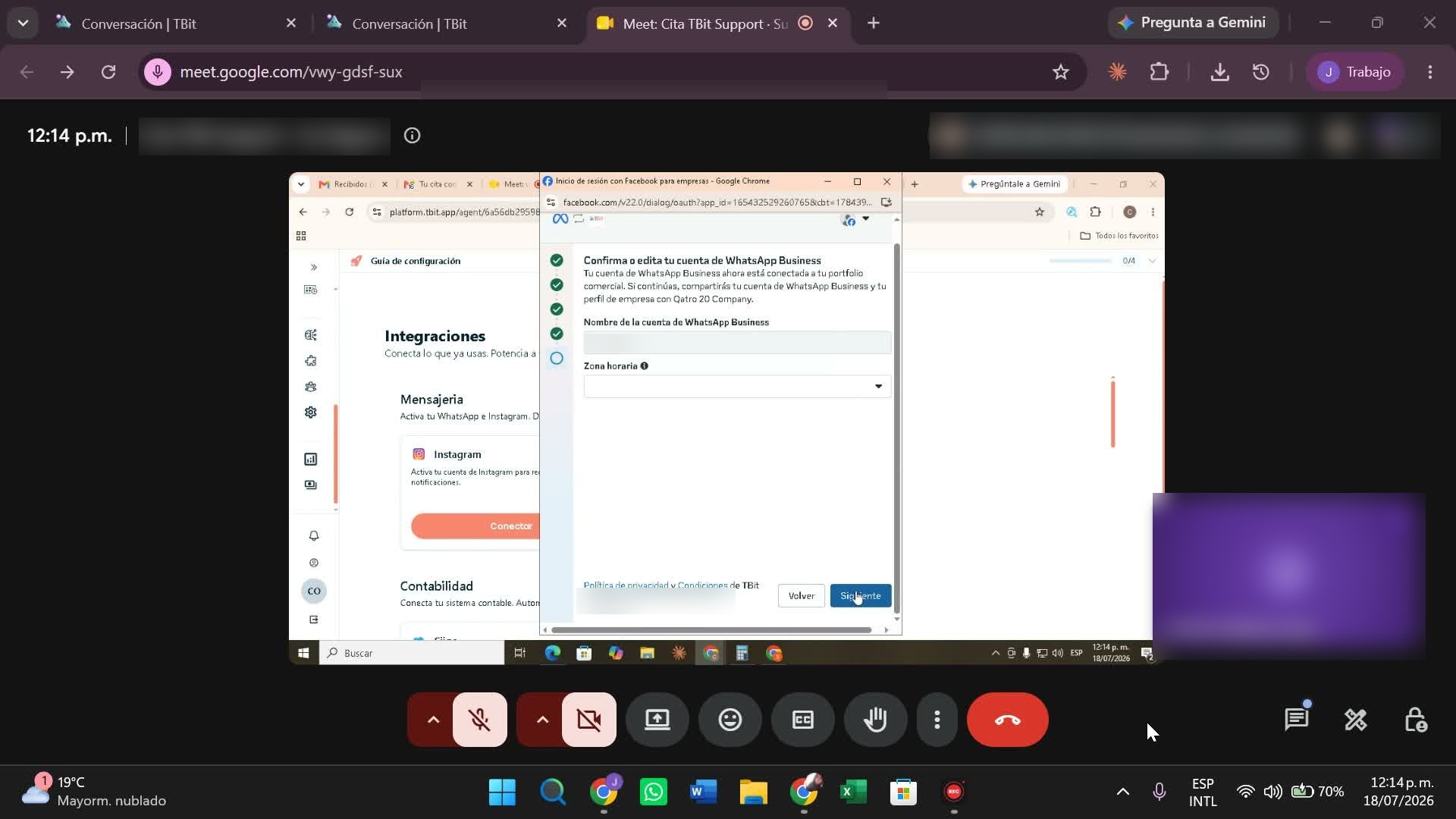
- Conferma il tuo account. Il flusso mostra il nome dell'account e ti chiede il fuso orario (Bogotá) → Avanti.
- Collega il cellulare. Scansiona il codice QR con l'app di WhatsApp Business (o conferma il messaggio che ricevi). Questo importa i contatti e gli ultimi 6 mesi di cronologia.
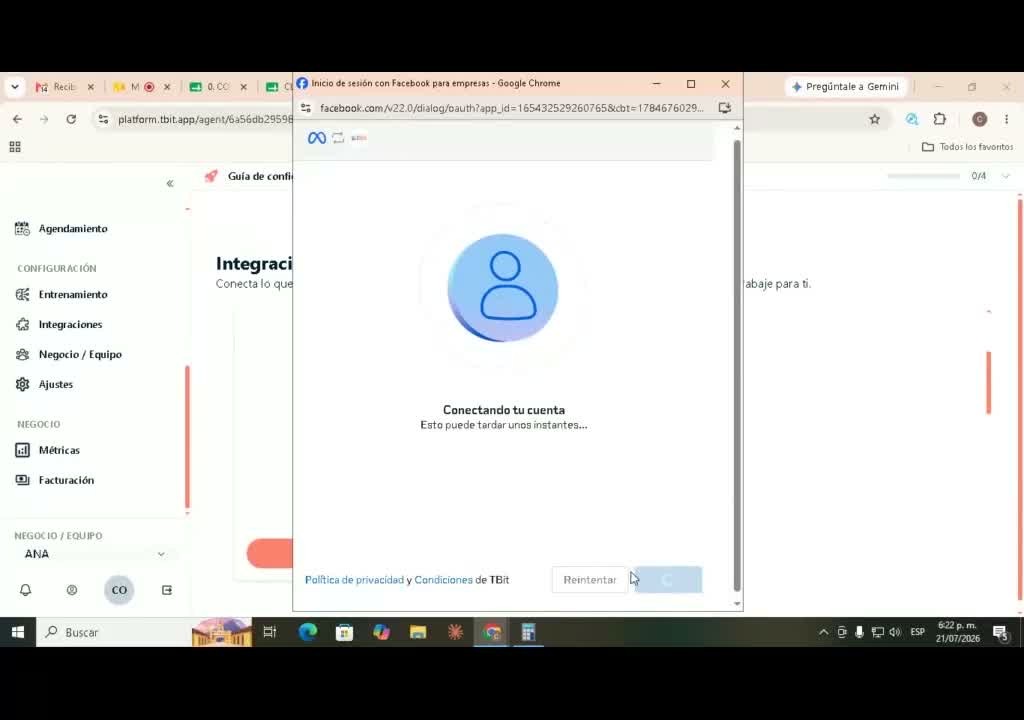
- Aspetta la connessione. «Connessione del tuo account…» e poi «Gli account sono configurati!» → Fine.
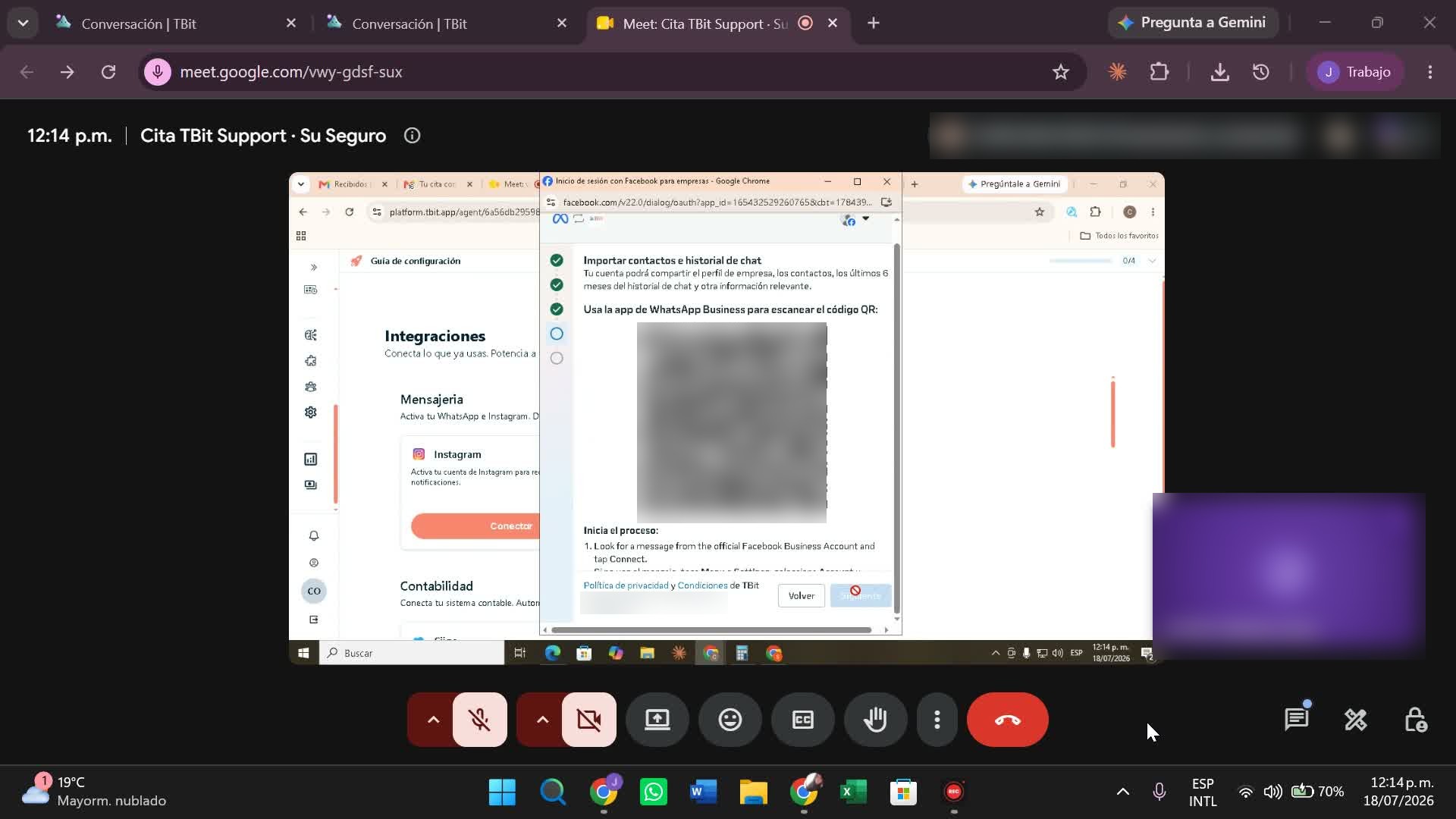
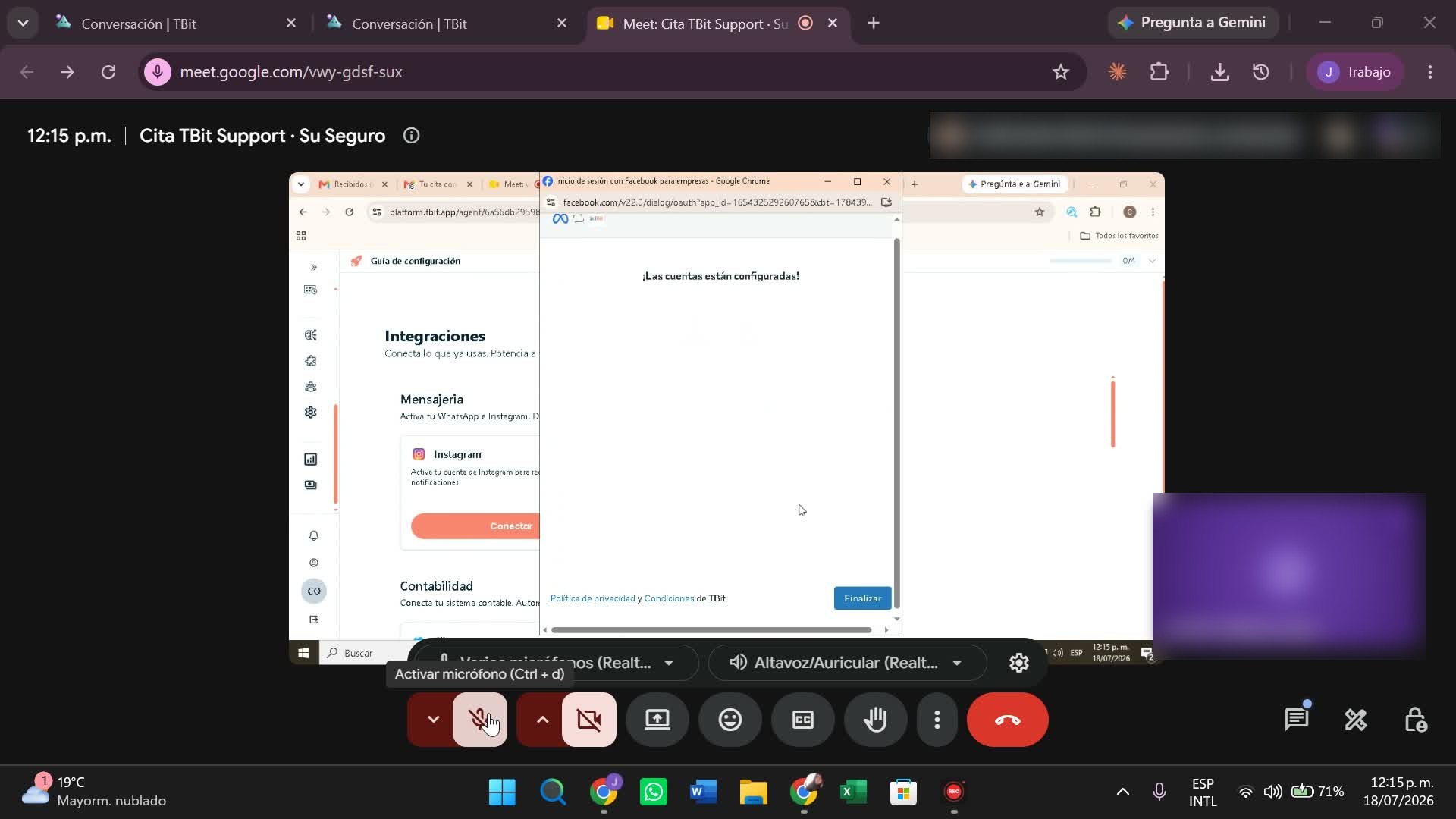
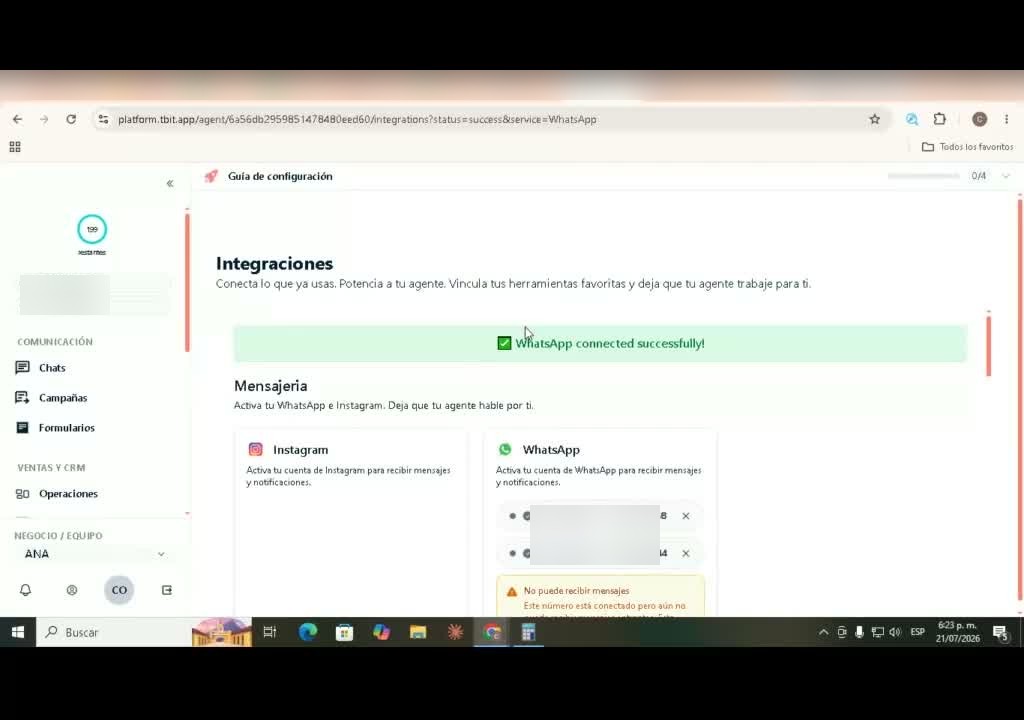
Soluzione: al termine, TBit torna a Integrazioni con il banner verde di conferma e la riga appare come «Connesso». Ultimo dettaglio: attiva l'interruttore di «canale abilitato» e premi Salva (se non salvi, la modifica non viene mantenuta).
Percorso 2 · Sblocchi sul cellulare
CoesistenzaLa linea opera già su WhatsApp Businessstesso giorno
Problema: la linea lavora già nell'app di WhatsApp Business e vuoi conservarla (coesistenza). Ma il collegamento tramite QR fallisce o non va avanti, senza spiegare il perché. Quasi sempre c'è qualcosa sul cellulare stesso che Meta chiede di «lasciare» prima.
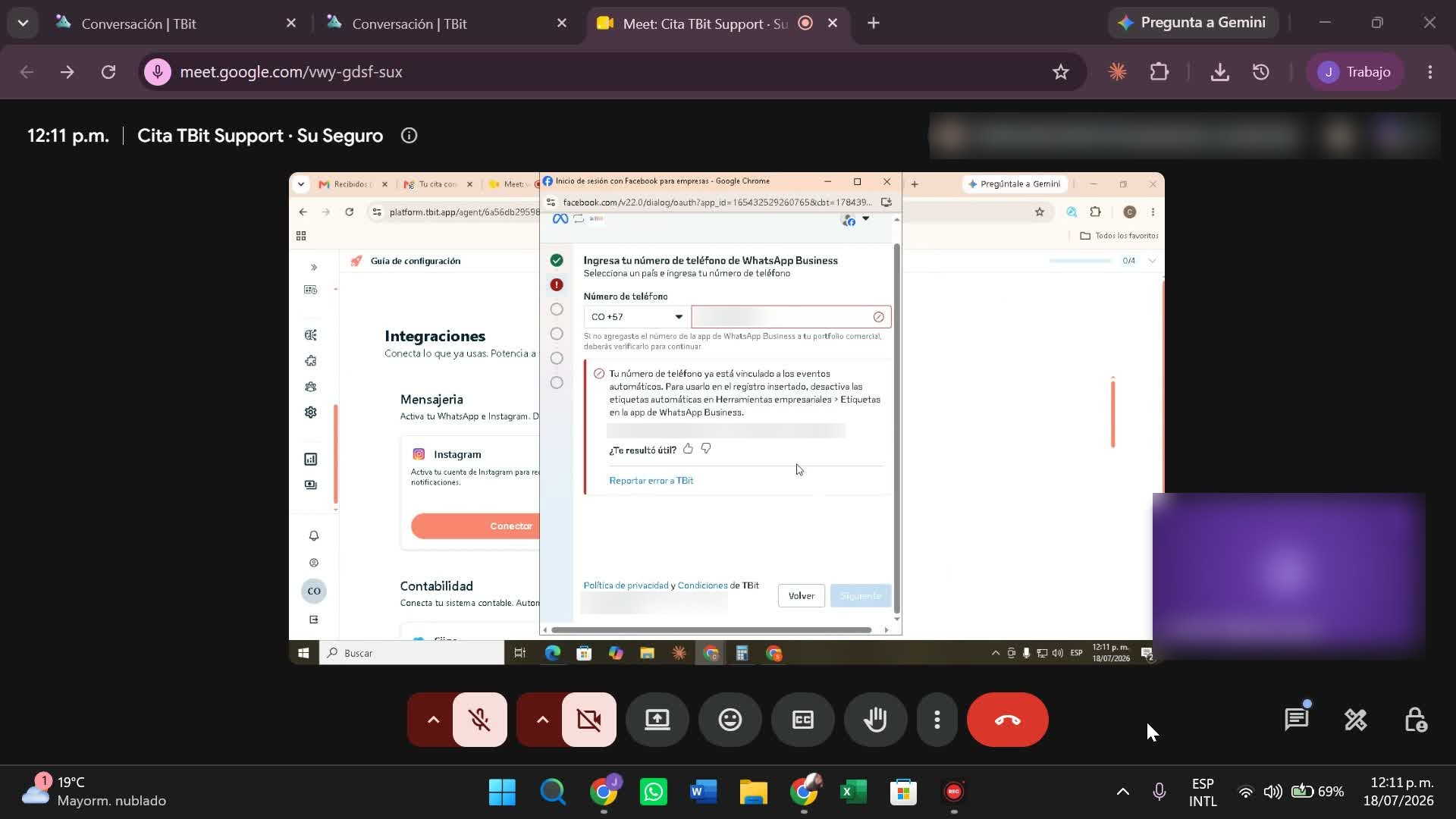
Cosa si fa:
- Usare il dispositivo principale. Un cellulare companion non mostra le opzioni account necessarie; se quello principale è da un'altra parte, bisogna aspettare di averlo.
- Rimuovere le etichette/liste automatiche: WhatsApp Business → Strumenti aziendali → Etichette/Liste → aprire ogni etichetta o lista personalizzata → menu (⋮) → Elimina.
- Controllare «Piattaforma per le aziende»: Impostazioni → Account → Piattaforma per le aziende. Se compare un altro fornitore collegato, toccare per disconnettere (e aspettare ~30 min).
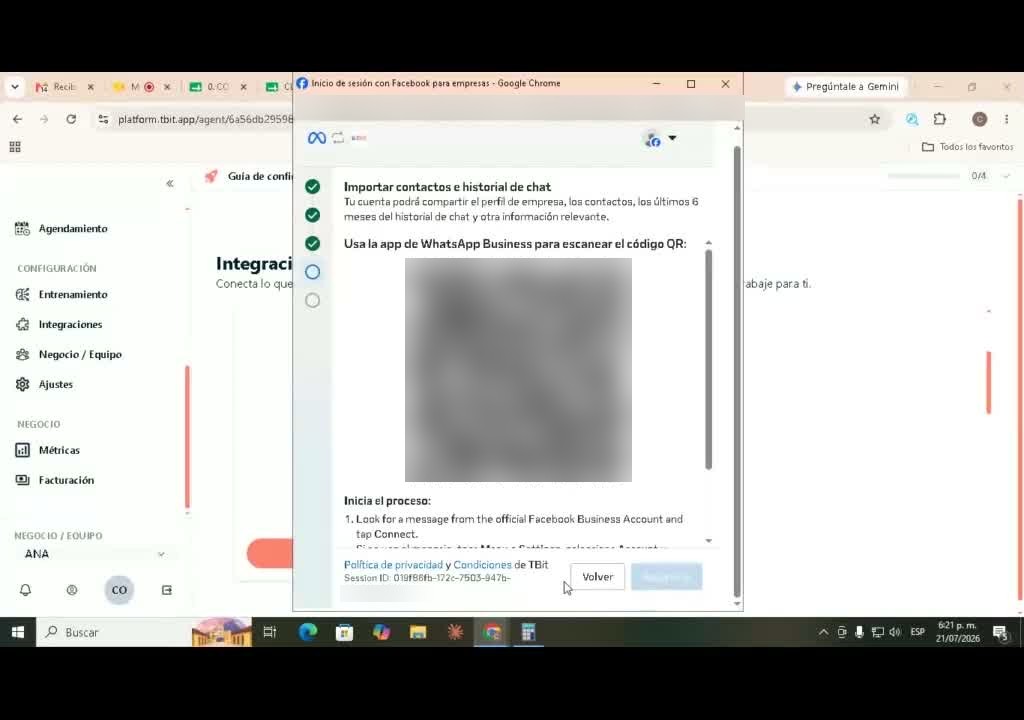
- Riprovare il flusso di TBit: scegliere il portafoglio → «Collega un'app esistente» → numero → confermare il messaggio che arriva su WhatsApp («Connect to the Business Platform») → scansionare il QR.
Soluzione: con il cellulare «pulito» (senza liste personalizzate e senza un altro fornitore collegato), il QR completa il collegamento al primo o al secondo tentativo e la linea resta in coesistenza: l'app continua a funzionare e TBit risponde in parallelo.
Percorso 3 · API pura
Campagne massiveLa linea smette di vivere nell'appcon attesa (da minuti a 1 giorno)
Problema: vuoi inviare campagne al tuo database senza rischiare blocchi: questo richiede una linea diretta tramite API, senza app. L'inciampo classico: il numero resta «ancorato» all'account WhatsApp Business precedente e Meta non lo rilascia immediatamente.
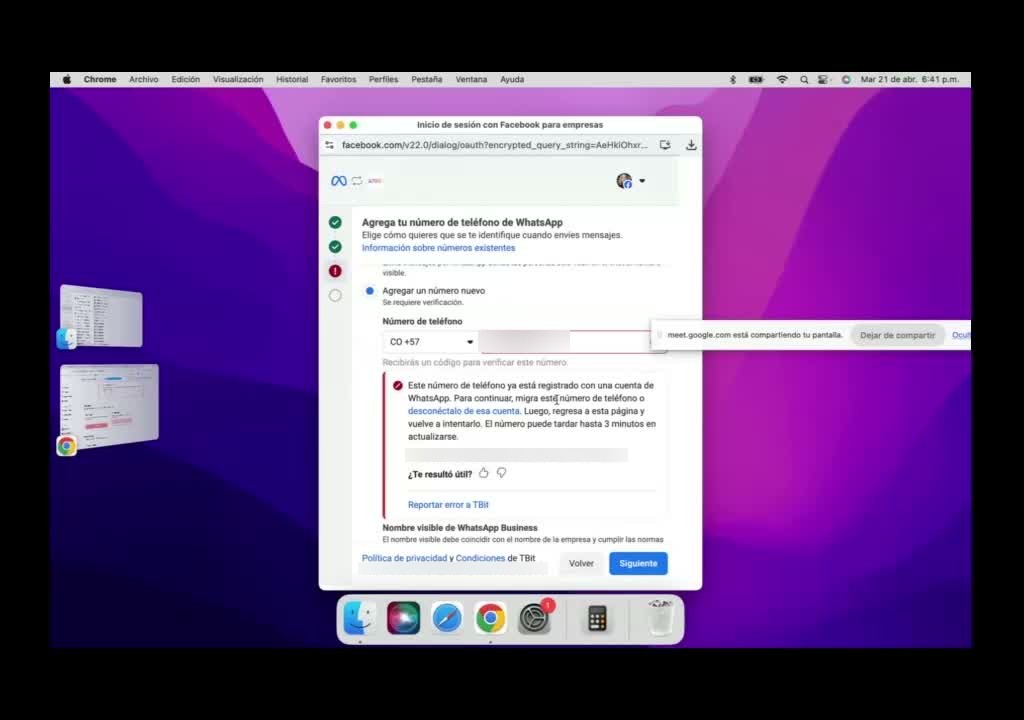
Cosa si fa:
- Backup delle chat nell'app (si perdono passando all'API).
- Scollegare il numero: WhatsApp Business → Impostazioni → Account → Elimina account. Se appare «è ancora connesso alla piattaforma per le aziende», prima Disconnetti e poi elimina.
- In TBit → Integrazioni → connetti WhatsApp → scegli «Crea un account WhatsApp Business» (non «connetti app esistente», quella è coesistenza).
- Nome visualizzato che corrisponda all'amministratore commerciale (se non corrisponde, Meta non lascia continuare) → «Aggiungi un nuovo numero» → verifica via SMS.
- Se esce l'errore «già registrato»: aspetta 3-5 minuti e riprova (a volte Meta impiega fino al giorno successivo per liberare il numero).
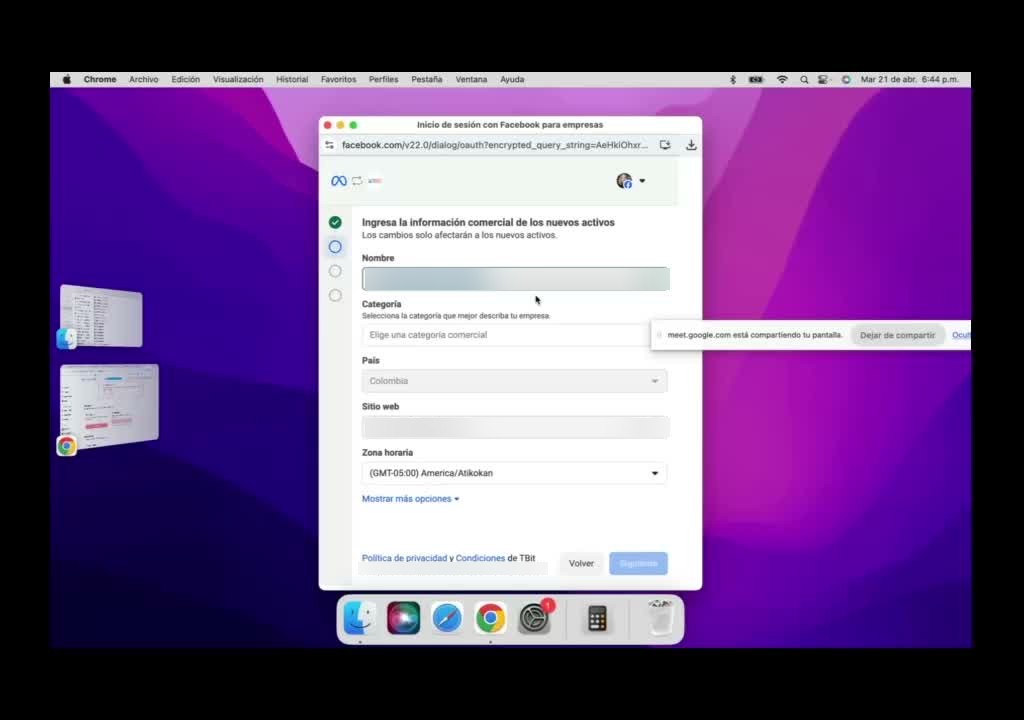
Soluzione: la linea rimane operativa al 100% tramite API; la «visuale» delle tue conversazioni diventa TBit (web e app mobile). Non c'è più l'app di WhatsApp né WhatsApp Web per quella linea, e sì, puoi tornare all'app in futuro (disconnettendo da TBit e reinstallando).
Percorso 4 · L'amministratore implicito di Instagram
Il più frequentePortafoglio «invisibile»1-2 sessioni
Problema: a un certo punto hai messo il tuo numero di WhatsApp su un profilo Instagram. Quello che nessuno ti ha detto: facendolo, Meta ha creato «sotto sotto» un amministratore commerciale nascosto e ha legato il tuo numero lì. Anni dopo, quando provi a connetterti con TBit, quel portafoglio fantasma blocca tutto, anche se hai «eliminato» quell'Instagram più volte.
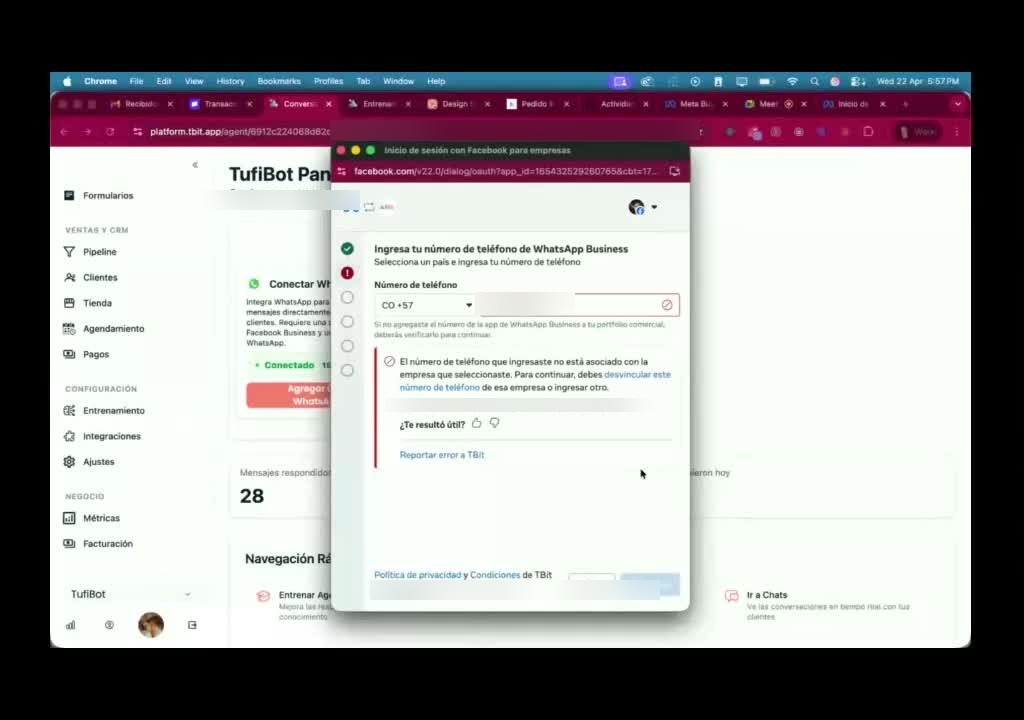
Cosa si fa (la soluzione consistente):
- Identificare quale Instagram trattiene il numero. Trucco: cerca il tuo numero su Google (con e senza il 57 davanti) e controlla i risultati di Instagram; il profilo che appare associato è quello che lo tiene bloccato.
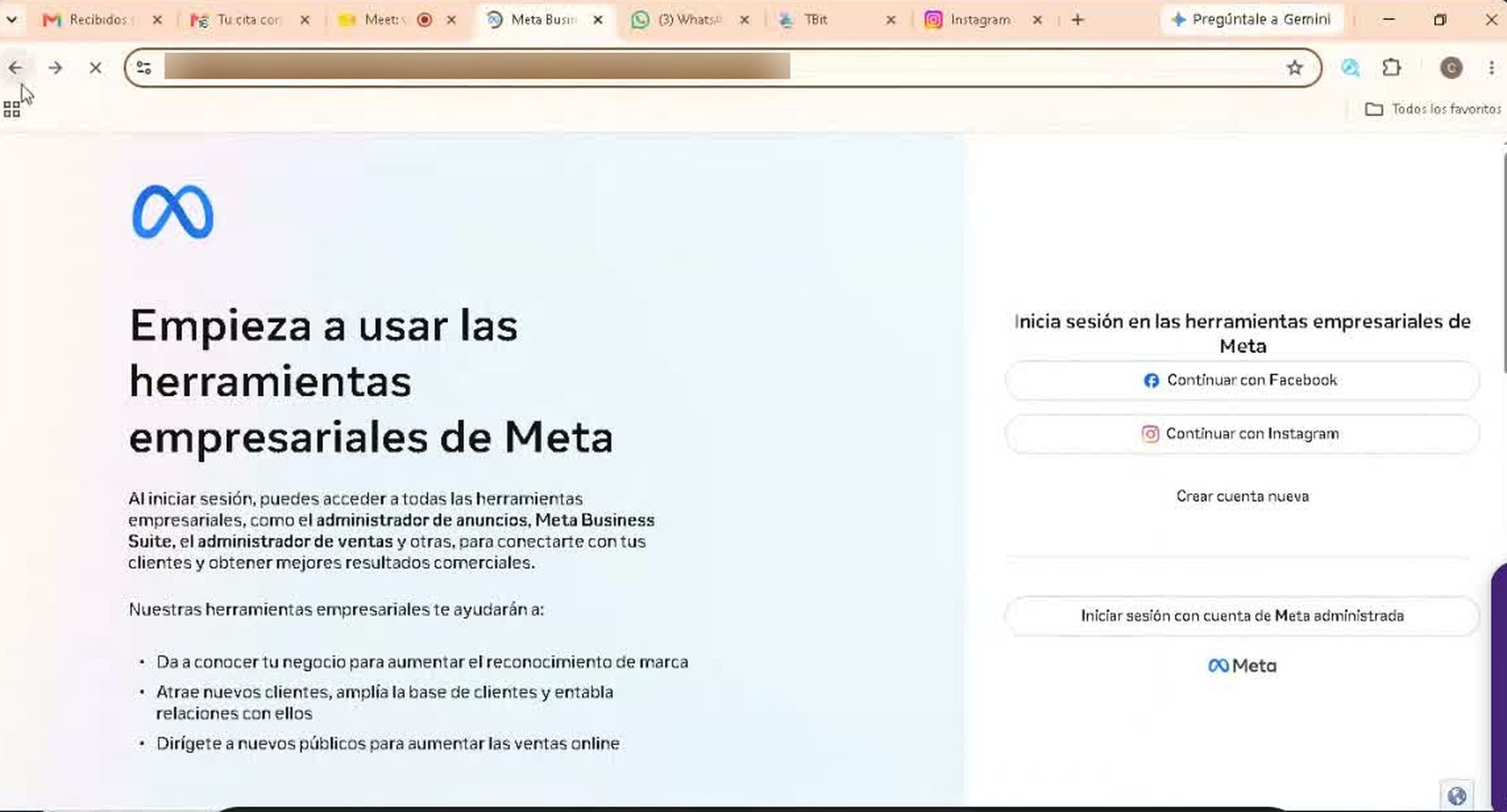
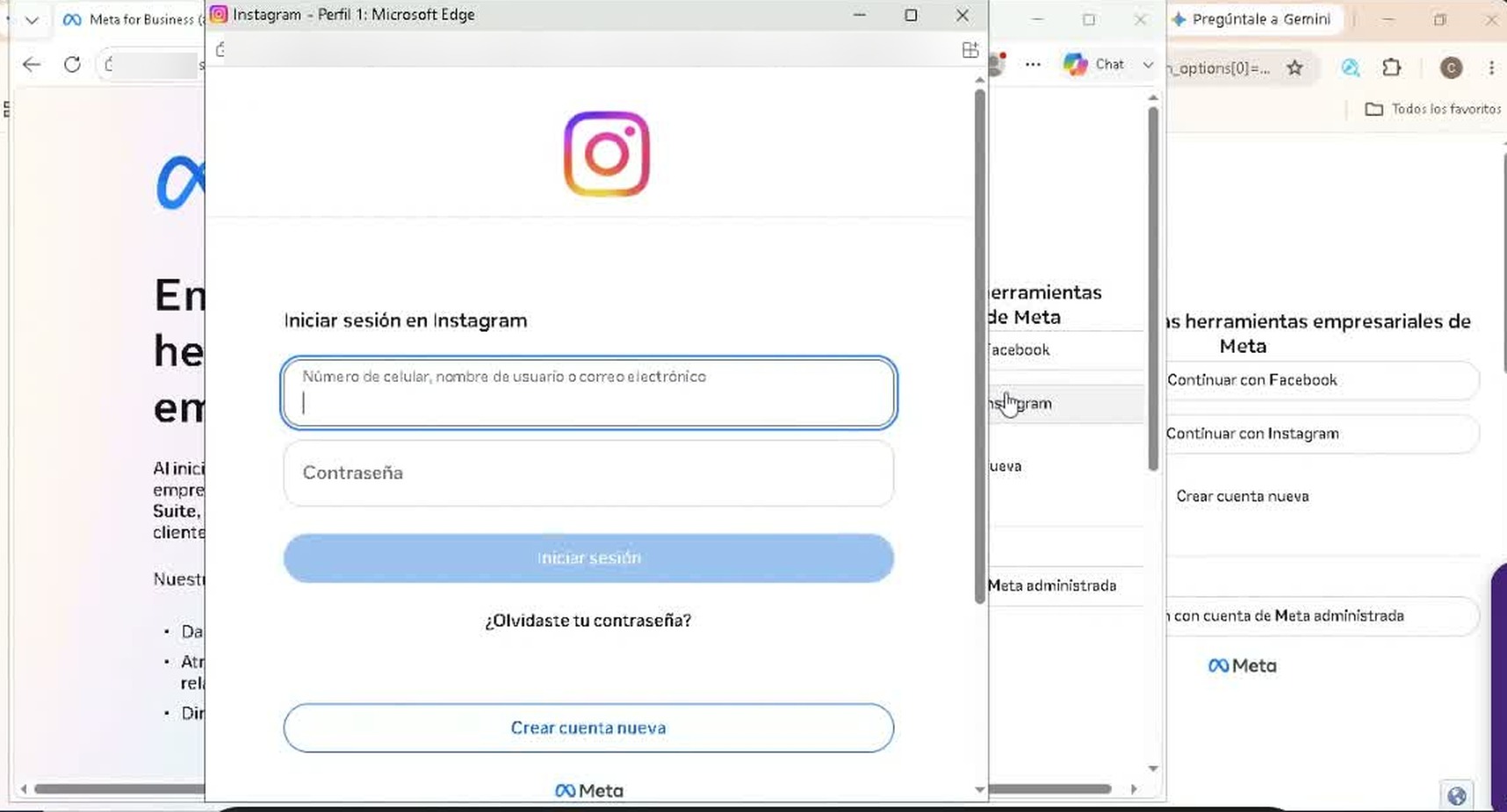
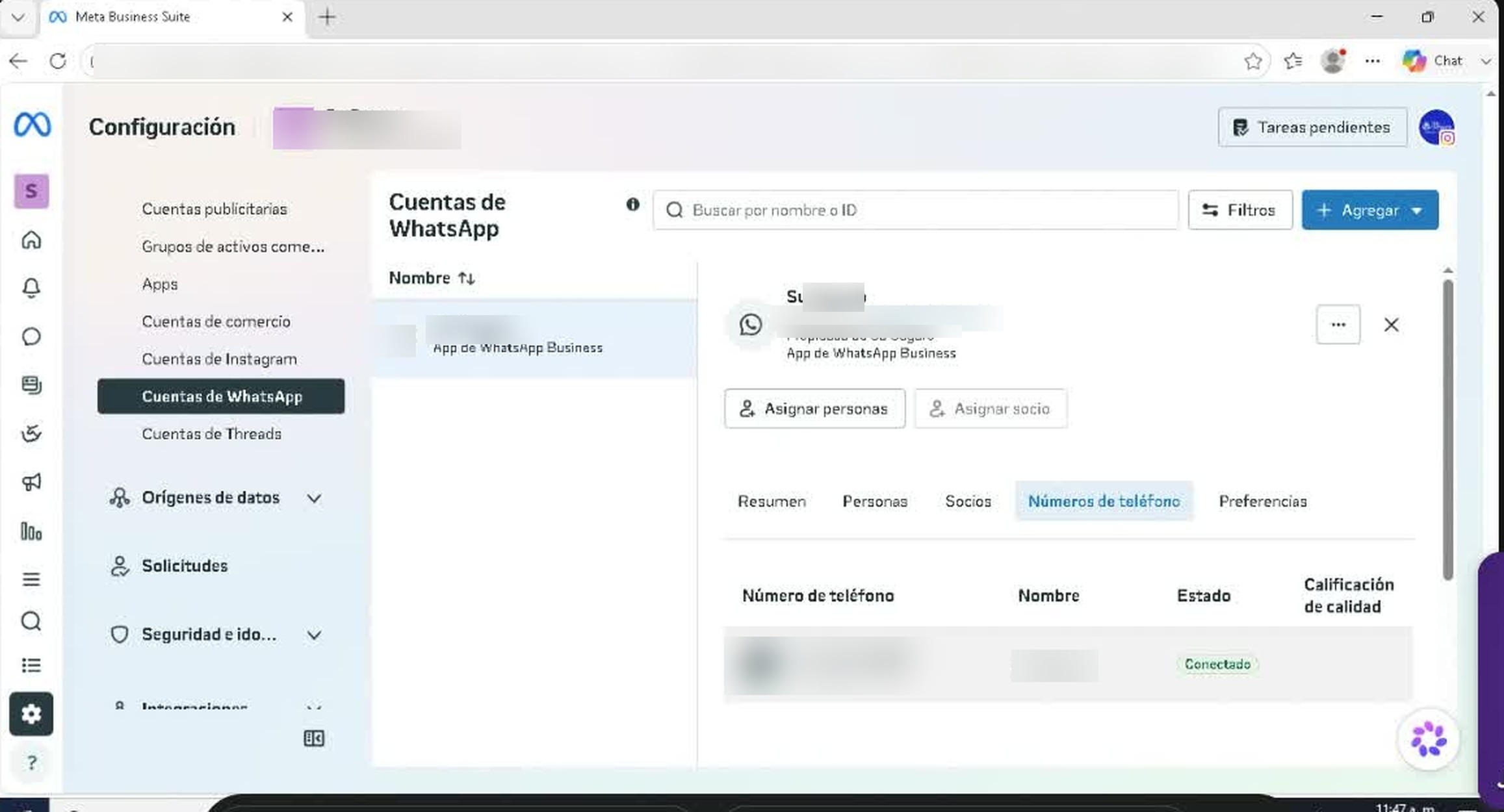
- Accedere a business.facebook.com effettuando l'accesso con Instagram (non con Facebook); solo così appare il portfolio implicito, in Impostazioni → Account WhatsApp → scheda Numeri di telefono.
- Recuperare l'accesso a quel vecchio Instagram («Ho dimenticato la password»; dal cellulare di solito è più veloce).
- In quel vecchio portfolio: individua il numero → menu (⋯) → Elimina. Aggiorna e aspetta qualche minuto che Meta lo liberi.
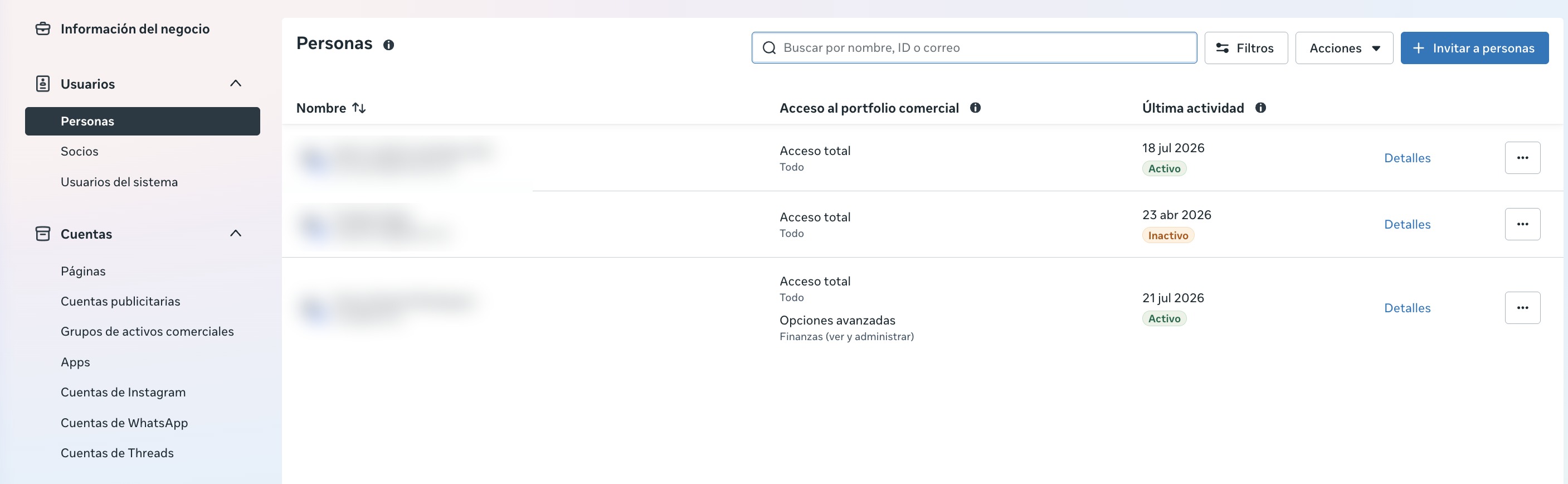
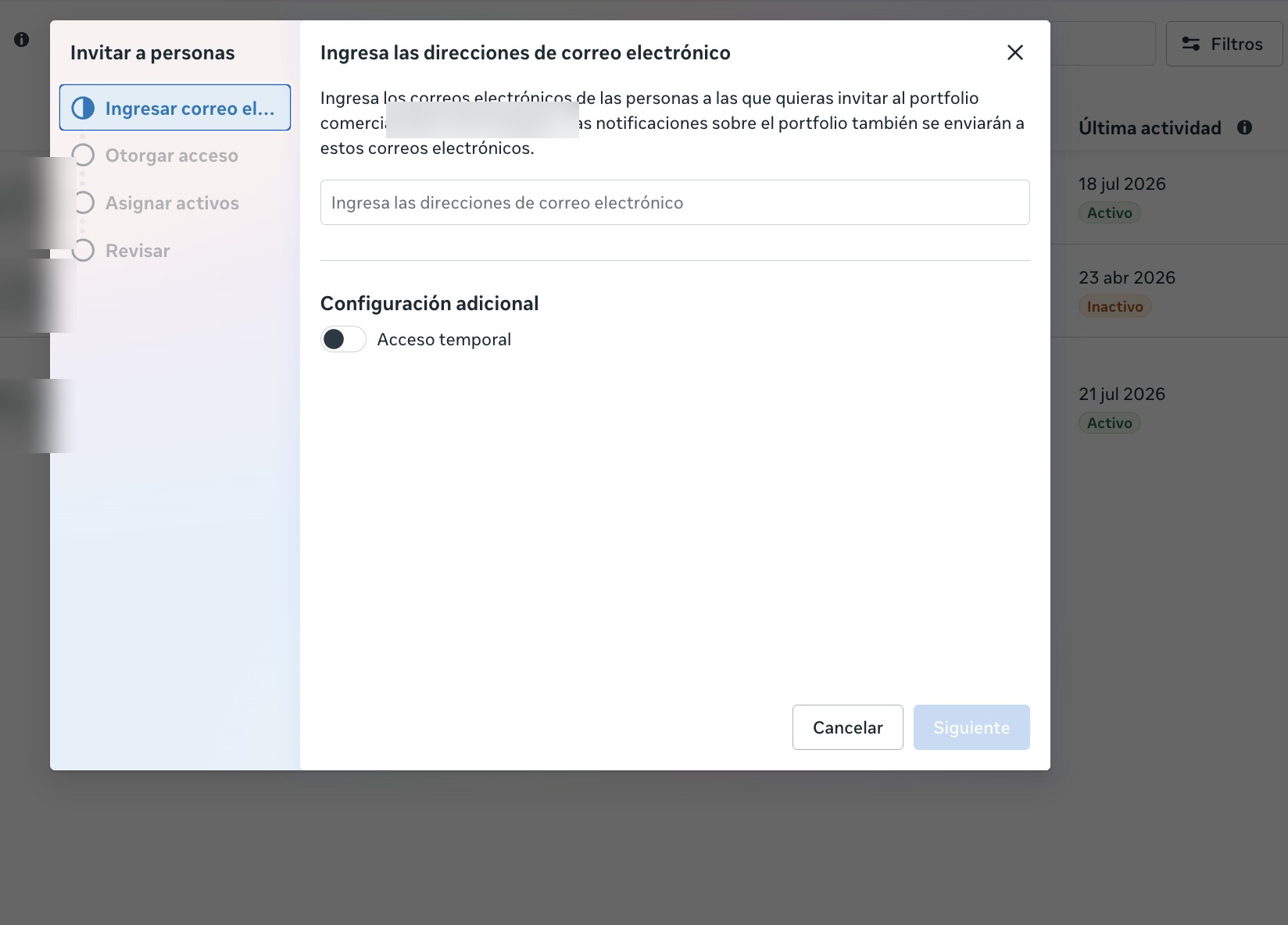
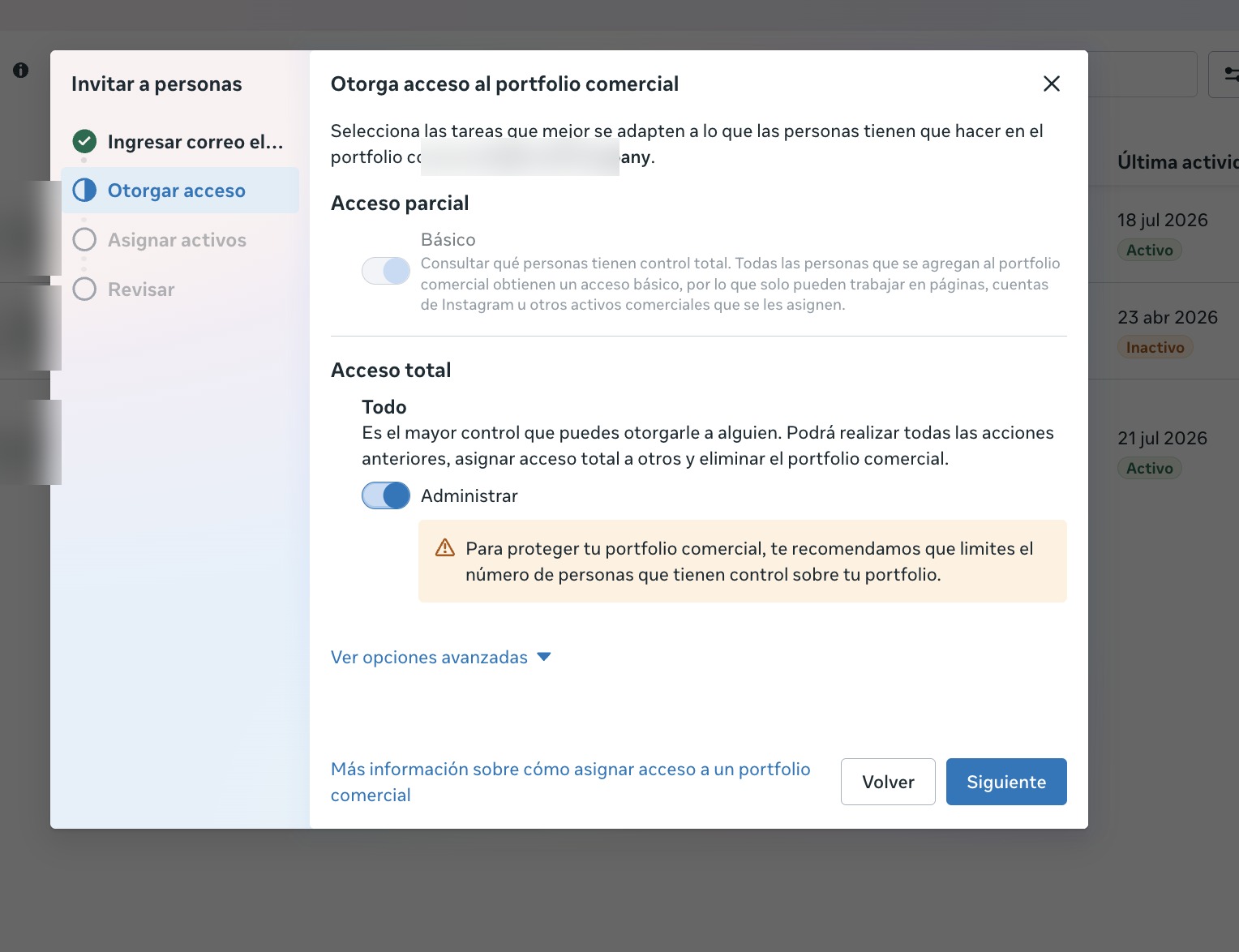
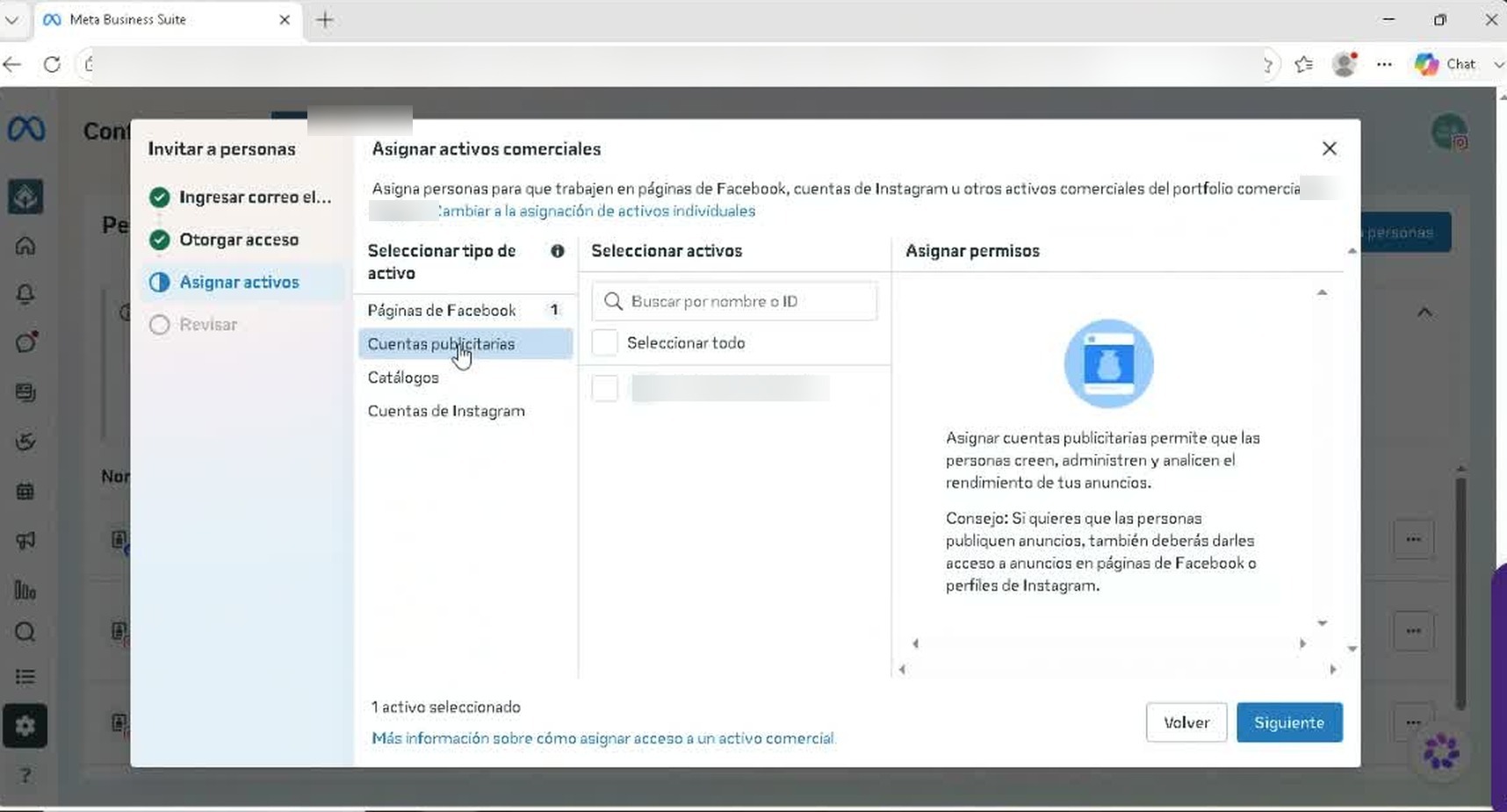
- Nel portfolio buono: Persone → Invita all'email corretta con accesso completo, assegnando tutte le risorse (WhatsApp, account pubblicitari, catalogo, Instagram). Quell'email deve avere un account Facebook. Se l'invito non arriva, si può invitare un'email del team TBit come ponte.
- Aggiungere il numero al portfolio buono (verifica via SMS) e connettere con TBit.
Percorso 5 · Multi-amministratore
Più portfolio / più attivitàPotrebbe richiedere l'accesso admin
Problema: hai più di un amministratore commerciale (due attività, due partite IVA, account personali e aziendali intrecciati…) e il numero vive in un Business Manager diverso da quello che stai usando per connetterti.
Cosa si fa:
- Inventariare tutti i portfolio del cliente e individuare in quale vive il numero (Impostazioni → Account WhatsApp → Numeri di telefono, portfolio per portfolio).
- Connettere dal portfolio corretto, o spostare il numero nel portfolio desiderato (eliminare da uno, collegare nell'altro con codice SMS).
- Quando l'interfaccia non mostra l'errore: il cliente invita il team di TBit nel Business Manager (Persone → invita con controllo totale sull'account WhatsApp) per vedere l'errore reale dall'interno. Attenzione: dare «controllo totale degli asset» non include amministrare il portfolio, quel permesso si modifica a parte.
- Verificare che non ci siano campagne pubblicitarie attive prima di eliminare o spostare asset.
Percorso 5.2 · «L'account è già stato aggiunto a un altro account commerciale di Facebook»
Problema: provi a collegare l'account WhatsApp al tuo portfolio (anche con il codice già in mano) e Meta ti blocca: «L'account è già stato aggiunto a un altro account commerciale di Facebook. Puoi aggiungere questo account WhatsApp Business solo a un account commerciale di Meta. Per aggiungerlo in questa attività, prima eliminalo dall'altro portfolio.»
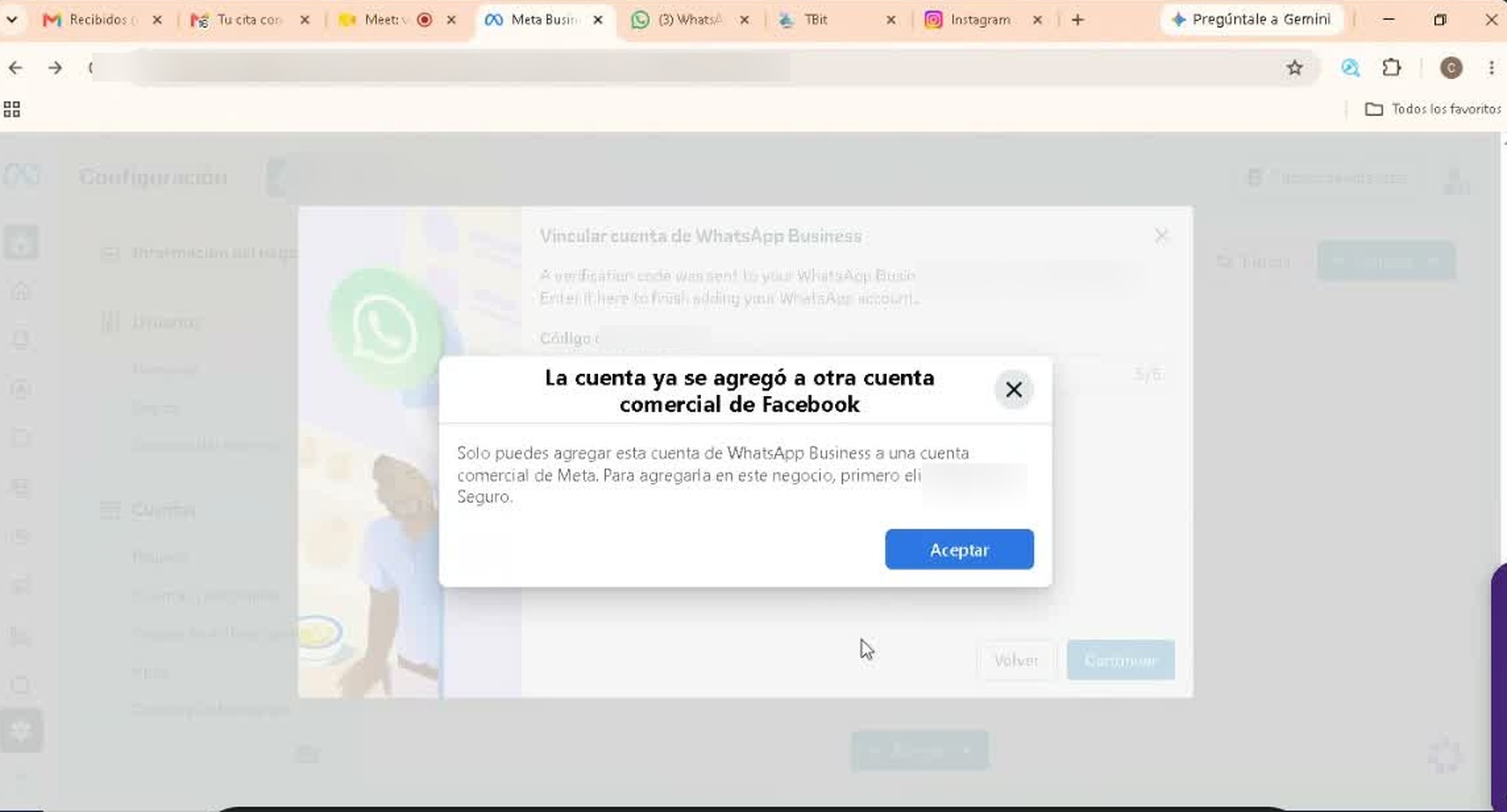
Soluzione: l'account WhatsApp può appartenere a un solo portfolio commerciale alla volta. La via d'uscita è il Percorso 4: entra nel portfolio che lo trattiene (se era Instagram, accedendo con Instagram), individua il numero in Account WhatsApp → Numeri di telefono, eliminalo da quel portfolio, aspetta qualche minuto che Meta lo liberi, e ripeti il collegamento.
Percorso 6 · Soluzione nucleare (il socio fantasma)
Migrazione da un altro fornitoreStati «congelati» di Metaa volte solo il tempo lo guarisce
Problema: la tua linea è stata collegata a un altro fornitore (un BSP come ManyChat o altro). Hai annullato l'abbonamento e «disconnesso»… ma Meta continua a vedere un socio con diritti sul tuo account, anche se le liste appaiono vuote.
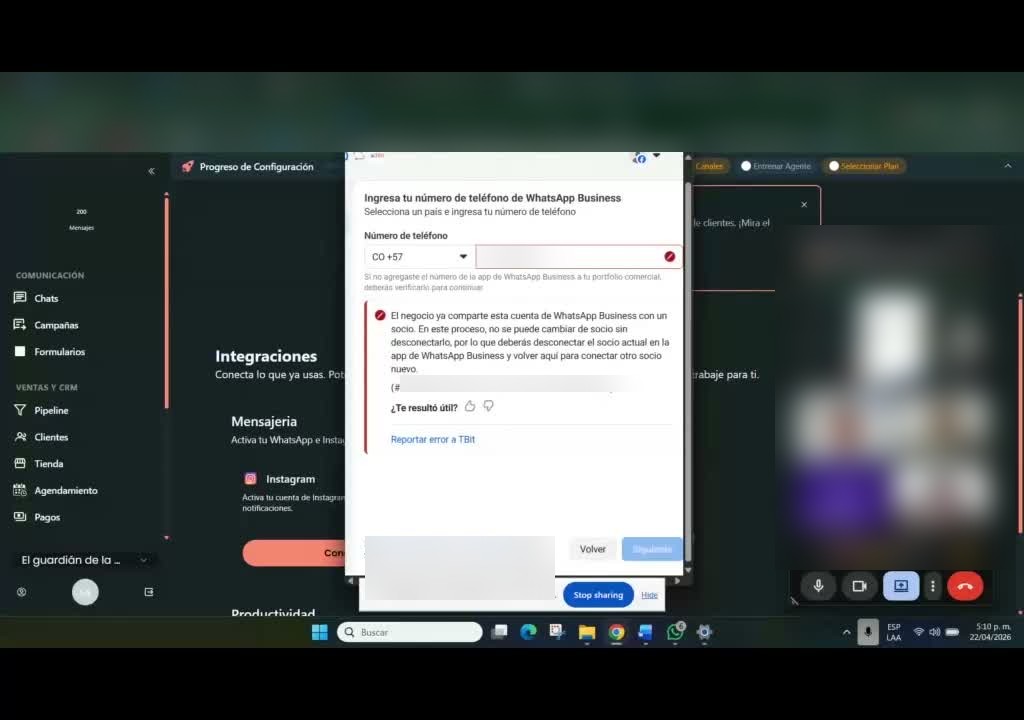
Cosa si fa:
- Sul telefono principale: Impostazioni → Account → Piattaforma per le aziende → scollega tutto ciò che c'è e aspetta ~30 minuti.
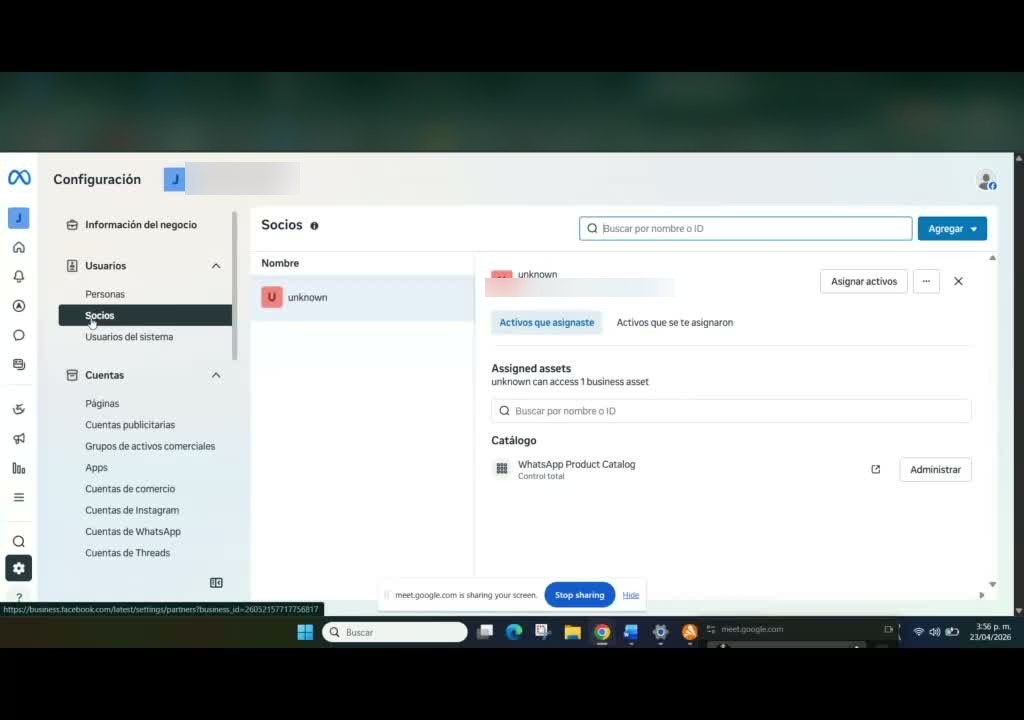
- Cerca il partner a livello globale del Business Manager (Impostazioni business → Partner), non solo all'interno dell'account WhatsApp: è lì che di solito si nasconde il «partner sconosciuto». Eliminalo insieme ai suoi accessi.
- «Soluzione nucleare»: elimina l'account WhatsApp dal portfolio e ricollegalo (con codice SMS). A volte sblocca, a volte no.
- Confronta con una linea sana (dove il partner legittimo appare) per individuare cosa avanza o manca.
- Se niente funziona: è tempo di Meta. Piano B: apri una nuova linea per il traffico marketing (percorso 1) e riprova quella vecchia tra giorni o settimane.
Percorso 7 · Account chiuso o in mani di terzi
Lo scenario peggioreSpesso tocca ricostruire
Problema: Meta ha chiuso il tuo account o business manager (ad esempio, contrassegnandolo come «duplicato/plagio»), l'account è in appello, oppure l'Instagram/email che trattiene il tuo numero è stato creato da un terzo (un'agenzia che ti ha impostato una campagna) e nessuno ha gli accessi.
Cosa si fa:
- Provare se la linea è rimasta libera attraverso varie strade. Trucco di diagnostica: provare a collegarla in un Business Manager di prova; se chiede il codice di verifica, la linea è libera; se dice «associata a un'altra azienda», è ancora legata.
- Se l'asset è irrecuperabile (email/IG di un terzo, appello bloccato): creare un nuovo Instagram commerciale e/o un nuovo Business Manager e ricostruire da zero, con accessi propri.
- Non rinominare un Business Manager vecchio per farlo «coincidere» con il brand: Meta poi segnala errori nella verifica. Meglio un BM nuovo e pulito.
- Ricordare che le campagne pubblicitarie esistenti non vengono reindirizzate alla nuova linea: bisogna creare nuove campagne che puntino al nuovo canale.
Le 10 trappole trasversali
Quello che si impara «a proprie spese» in centinaia di connessioni; vale per qualsiasi percorso:
- Meta quasi mai dice qual è l'errore: riprovare fa parte del protocollo.
- Dispositivo principale + computer, sempre; mai companion né tablet.
- I numeri ci mettono a «liberarsi» (da minuti a un giorno): pazienza prima di ridiagnosticare.
- Dialogo bloccato → nuova scheda o browser; aiuta fare prima l'accesso a Facebook separatamente.
- Il nome del portfolio deve essere la ragione sociale; un sito web non raggiungibile penalizza (usa l'URL del tuo Instagram).
- Non creare account Facebook nuovi «da zero» per questo: Meta diffida degli account senza storico.
- Invito di Meta che non arriva? Si può invitare un'email del team TBit come ponte.
- Errore invisibile? Invito admin temporaneo al Business Manager per leggerlo dall'interno.
- Niente eliminare o spostare asset con campagne attive.
- Alla fine di ogni percorso: attivare il canale su TBit e premere Salva.
Appendice A · Verificare che il tuo numero sia nel tuo portfolio
È opzionale (il «Connesso» su TBit lo conferma già), ma se vuoi vederlo dal lato di Meta:
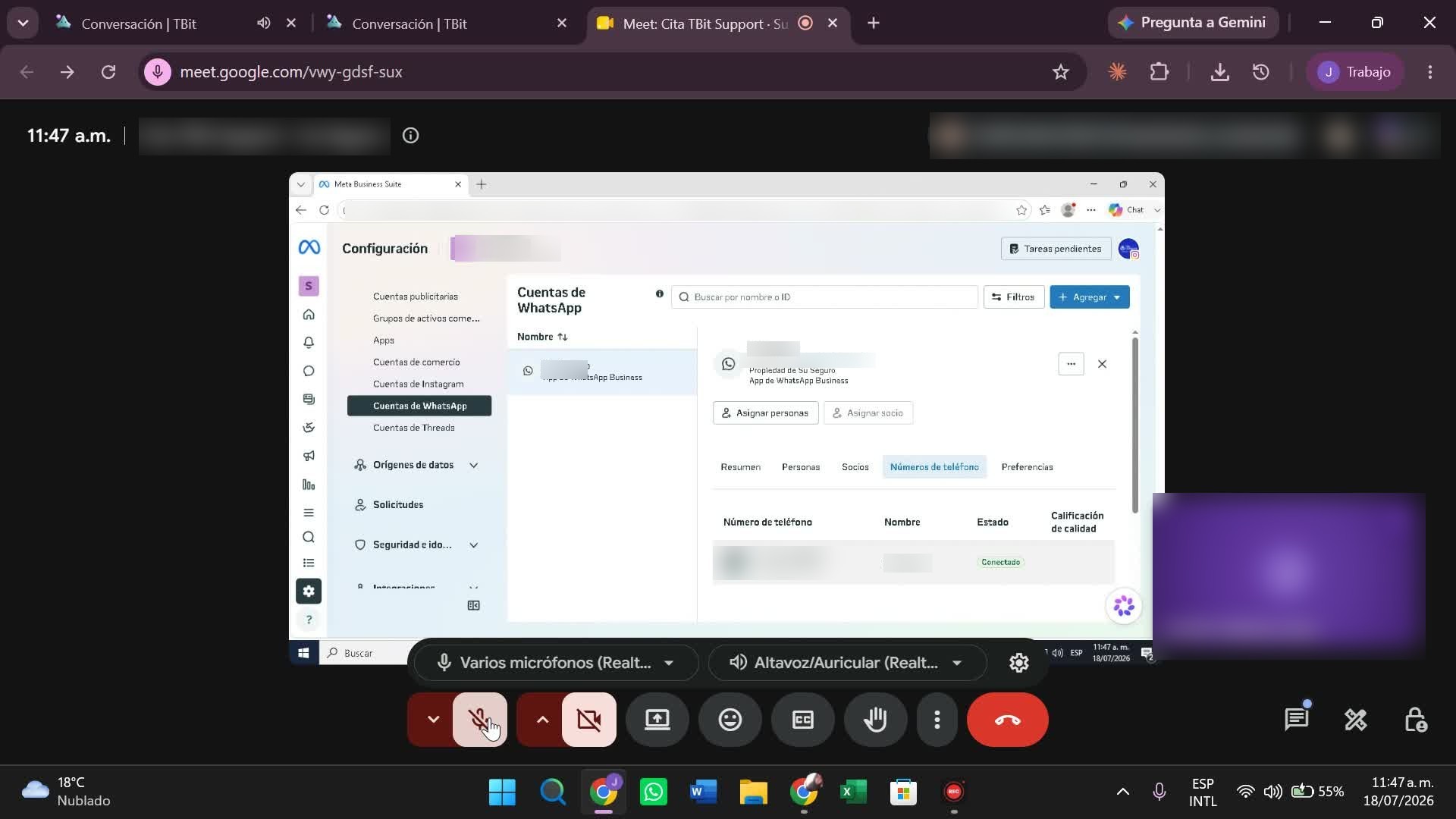
- Apri business.facebook.com/latest/settings/whatsapp_account (o Meta Business Suite → Impostazioni business → Account → Account WhatsApp).
- Seleziona il tuo portfolio commerciale se ne hai più di uno.
- Entra nella scheda Numeri di telefono: il tuo numero deve apparire con stato «Connesso» e qualità verde.
Appendice B · Come aggiungere un numero al portfolio commerciale
Utile quando hai già liberato un numero (percorsi da 4 a 6) o vuoi aggiungere una nuova linea direttamente su Meta:
- Apri business.facebook.com/latest/settings/whatsapp_account e scegli il tuo portafoglio commerciale.
- Pulsante + Aggiungi → «Collega un account WhatsApp Business» (se la linea esiste già nell'app) o «Crea un account WhatsApp» (linea nuova).
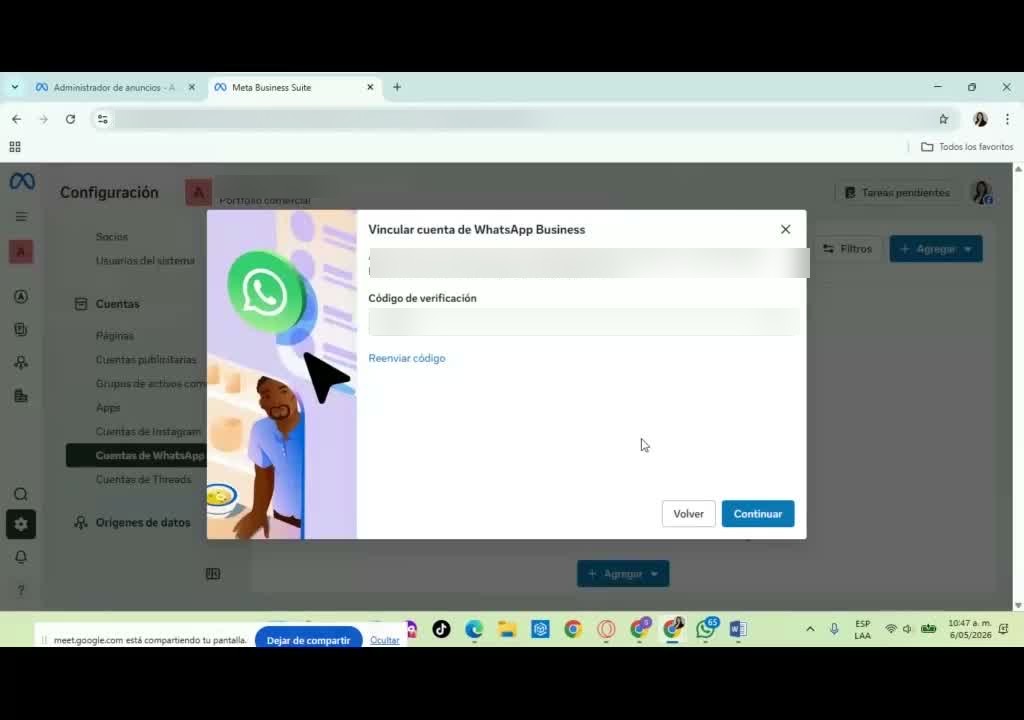
- Inserisci il paese e il numero. Meta invia un codice di verifica via WhatsApp o SMS a quella linea.
- Scrivi il codice → Continua. Se non arriva, «Reinvia codice» e pazienza.
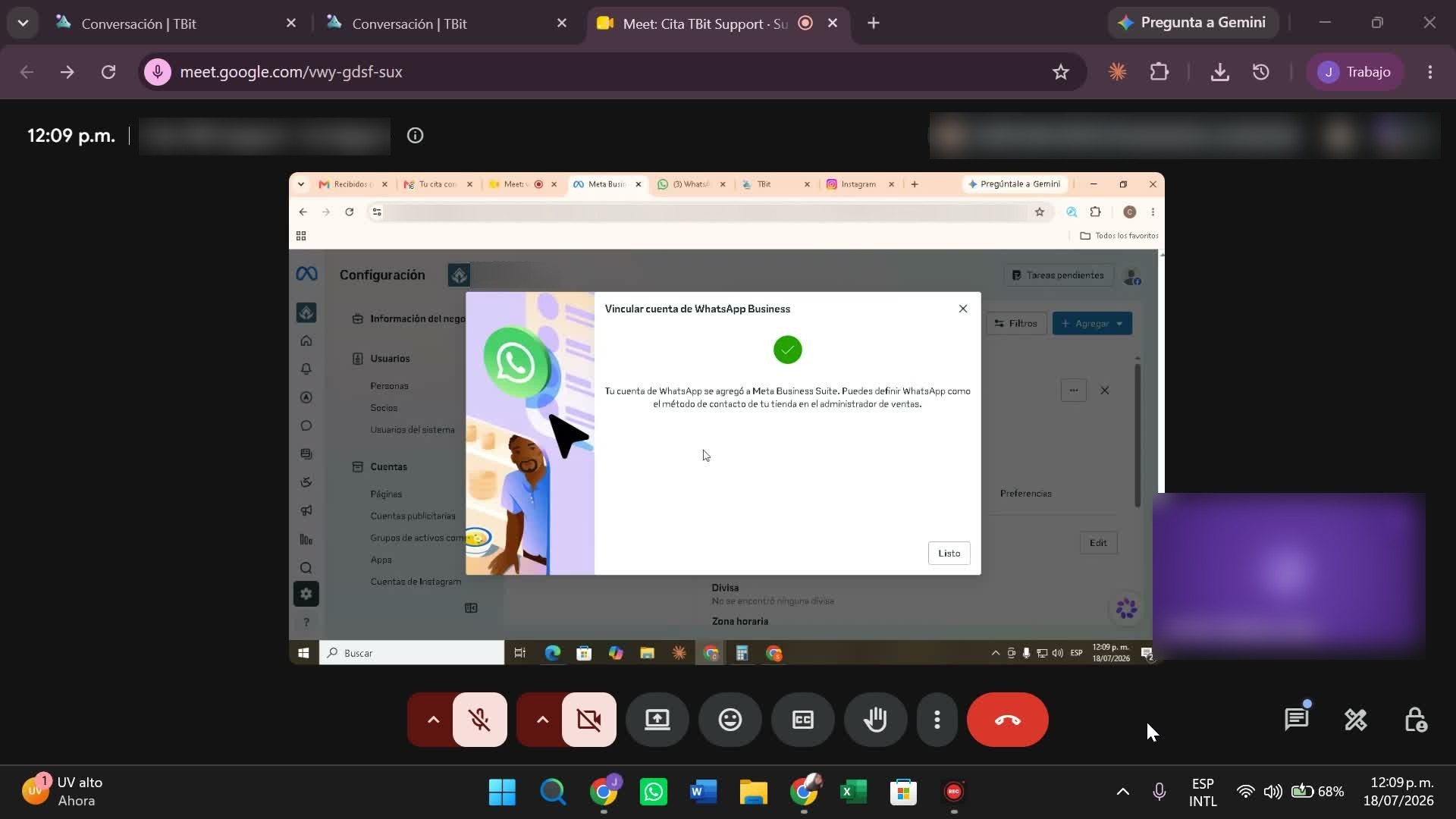
- Conferma finale: «Il tuo account WhatsApp è stato aggiunto a Meta Business Suite». Il numero appare nella scheda Numeri di telefono.
Con il numero già nel tuo portafoglio, completa la connessione in TBit seguendo il Percorso 1 (il percorso felice).