
Centro assistenza
Fai che il tuo assistente risponda come te: provalo, correggilo e crea modalità
Insegna al tuo assistente di WhatsApp i tuoi prezzi e il tuo modo di servire i clienti: provalo come cliente, correggilo, crea modalità per ogni gruppo e simula prima di pubblicare.

Il tuo assistente, il suo primo giorno
Il tuo assistente arriva nella tua attività come qualcuno nuovo al primo giorno. Sa conversare, ma non conosce ancora i tuoi prezzi, i tuoi clienti né il tuo modo di servire. Addestrarlo significa insegnarglielo e verificare che lo abbia imparato.
Ogni conversazione ti mostra qualcosa che gli manca: una domanda a cui non ha saputo rispondere, un dato a metà, un tono che non è il tuo. Se lo correggi in tempo, la prossima volta risponde bene e tu smetti di stare dietro a ogni conversazione.
In questa guida vedi dove va ogni cosa che gli insegni, chi comanda quando due istruzioni si scontrano, come servire in modo diverso ogni gruppo di clienti con i modi, e le tre abitudini che fanno la differenza: provare e correggere, provare ogni modo e simulare prima di pubblicare.
Guardalo in dodici minuti
Il percorso completo, con le schermate reali di TBit. Qui sotto trovi ogni passo per iscritto.
L'esempio: una pasticceria a Lima
Seguiamo Panela Pastelería, a Miraflores, Lima: torte su ordinazione, cheesecake e alfajores, con consegna in vari distretti. Non le scrive un solo tipo di cliente. C'è chi vuole una torta per sabato, c'è chi ha già pagato e chiede se il suo ordine è partito, e ci sono i bar che comprano all'ingrosso ogni settimana. Ognuno va servito in modo diverso. Panela è un account dimostrativo con dati di esempio.
Ogni cosa al suo posto
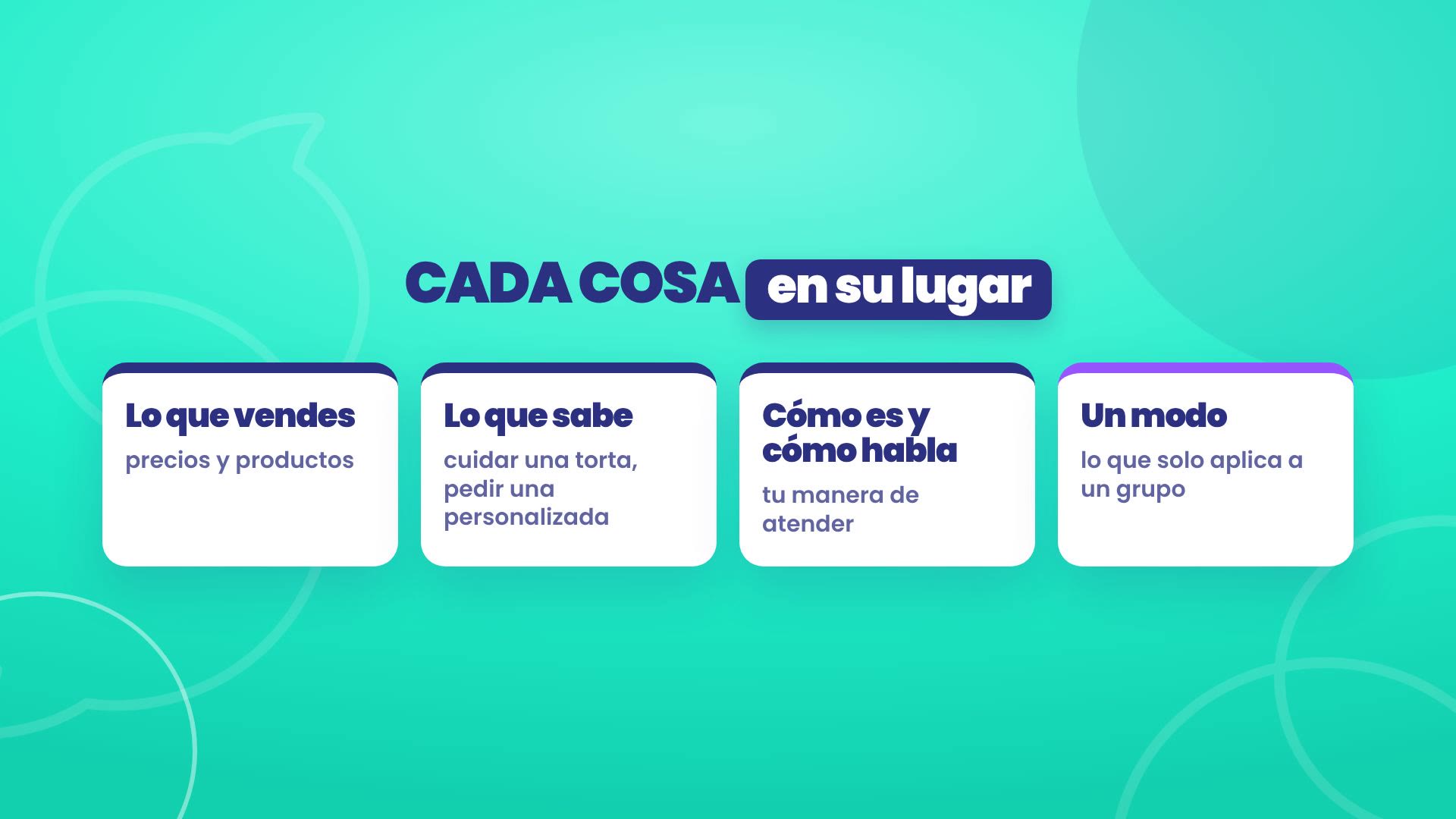
Tutto quello che insegni al tuo assistente vive in La tua IA, su platform.tbit.app, e ogni cosa ha la sua scheda:
Cosa vendi: i tuoi prodotti con il loro prezzo, e i dati dell'attività, come il costo di spedizione, le zone e i metodi di pagamento.
Cosa sa: quello che serve sapere per servire bene, come prendersi cura di una torta o chiedere una personalizzata.
Com'è e come parla: il tuo modo di servire. È il testo generale, quello che vale per tutti.
Un modo: quello che vale solo per un gruppo di clienti. Si crea nella scheda Con chi.
Un prezzo scritto nel testo generale diventa vecchio il giorno che lo cambi nel catalogo. Salvato al suo posto, il tuo assistente lo prende sempre dalla stessa fonte.
La costituzione di TBit e chi comanda
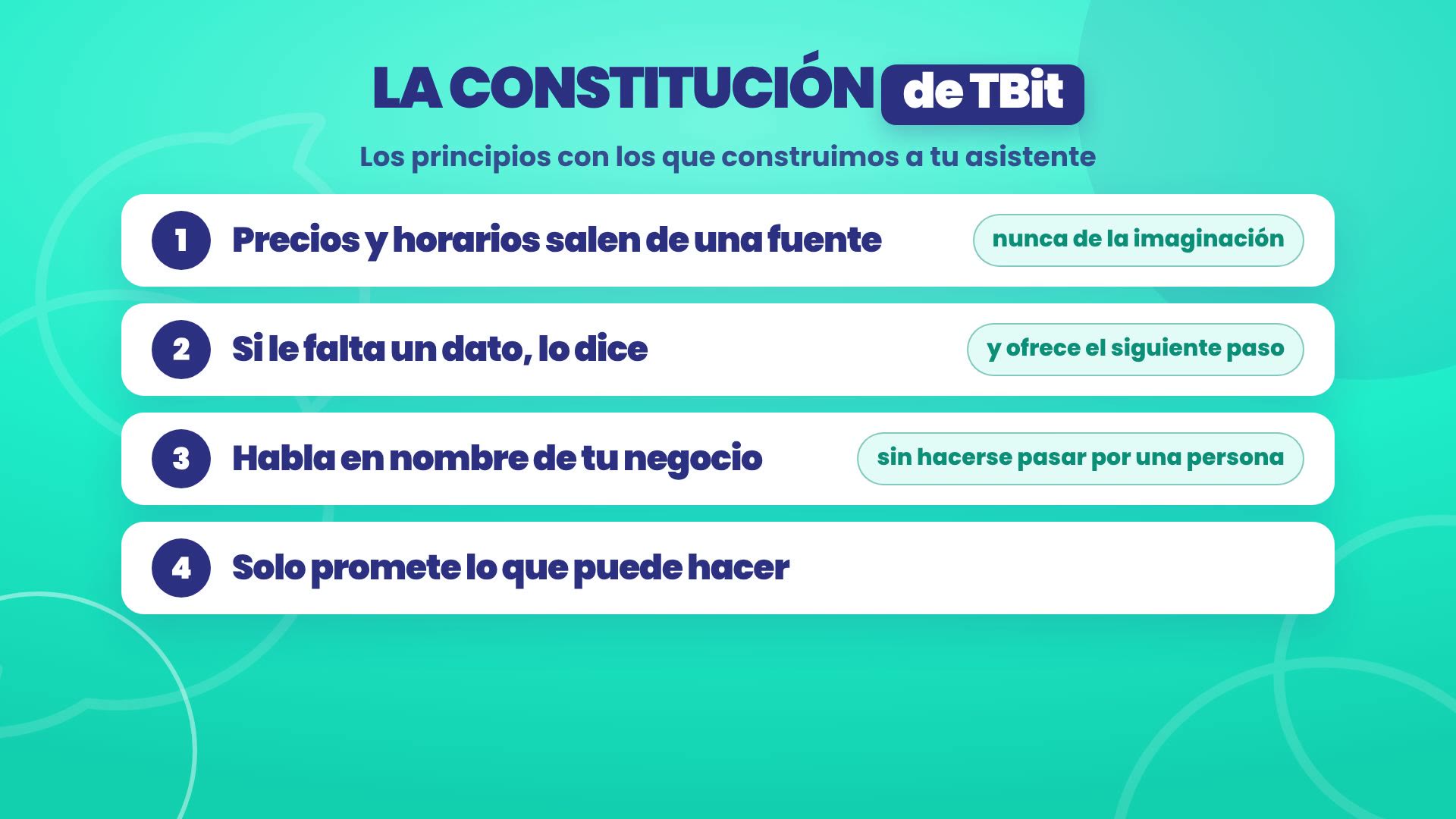
Sopra a tutto c'è la costituzione di TBit: i principi con cui costruiamo il tuo assistente.
Prezzi e orari vengono da una fonte, mai dall'immaginazione.
Se gli manca un dato, lo dice e propone il passo successivo.
Parla a nome della tua attività, senza fingersi una persona.
Prometti solo quello che può davvero fare.
Molti di questi principi vivono già nel codice. E quando due istruzioni si scontrano, vince quella più in alto: prima le regole di TBit, poi come è e come parla il tuo assistente con tutti, dopo la modalità a seconda di chi scrive, e infine quello che chiede ogni cliente.
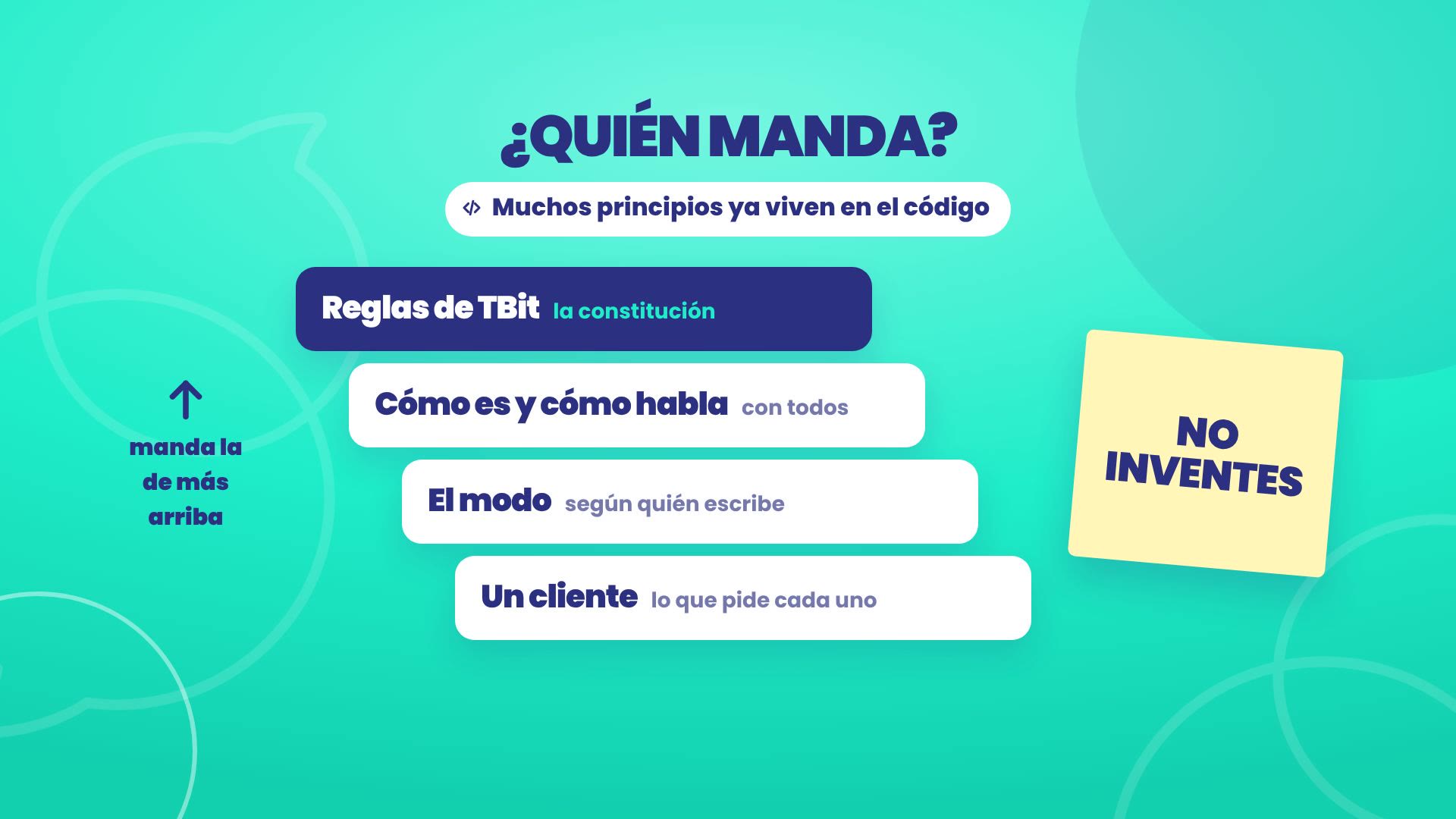
Per questo non devi scrivere «NON INVENTARE» in maiuscolo: quello che evita che inventi è avere il dato salvato, e TBit ti avvisa quando qualcosa del tuo testo si scontra. Se vuoi il dettaglio di ogni principio, è ne la costituzione di TBit.
Le modalità: un modo di servire ogni gruppo
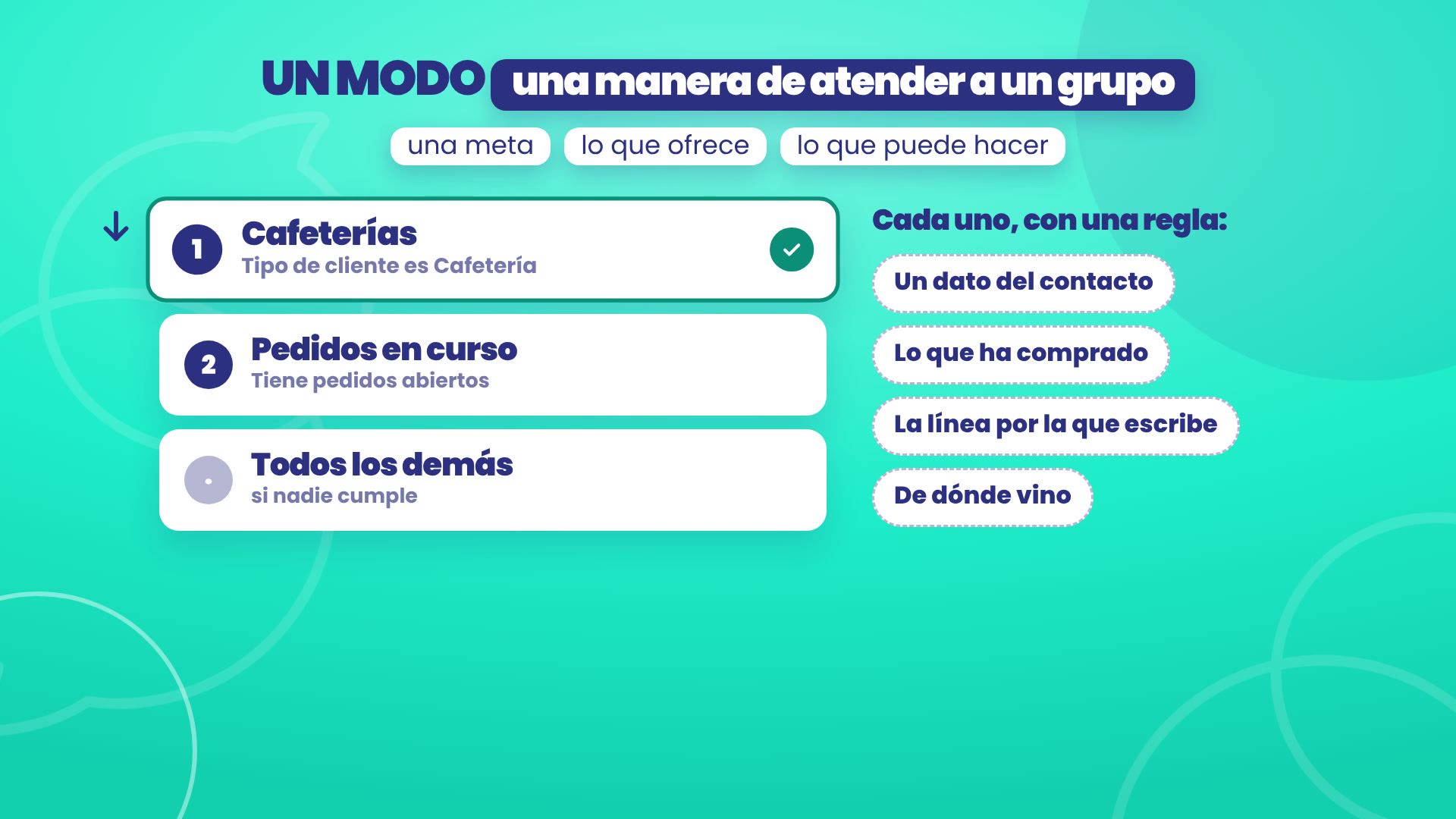
Una modalità è un modo di servire un gruppo di clienti: ha un obiettivo, quello che offre e quello che può fare. In Panela ce ne sono due: Caffetterie, per chi compra all'ingrosso, e Ordini in corso, per chi ha già pagato e aspetta il suo ordine.
TBit sceglie la modalità in ogni conversazione, dall'alto verso il basso, con una regola. La regola può essere:
Un dato del contatto, come Tipo di cliente è Caffetteria.
Quello che ha comprato, come avere ordini aperti.
La linea da cui scrive.
Da dove è arrivato, per esempio un annuncio.
Il primo che si verifica, vince. E se nessuno si verifica, serve Tutti gli altri, che è come il tuo assistente serve oggi.
Situazioni
Dentro una modalità succedono anche cose puntuali: le situazioni. Per esempio, qualcuno che risponde alla promo di Halloween che Panela ha mandato in una campagna di WhatsApp. La situazione aggiusta quella risposta, senza cambiare la modalità.
Ma le istruzioni non sono tutto. Quello che fa davvero la differenza è l'abitudine di provare. Andiamo su TBit.
1. Quello che la tua IA usa oggi
Percorso: La tua IA, nel menu a sinistra.
Apri Riepilogo. In alto, la fascia Con cosa risponde la tua IA? ti dice con cosa risponde oggi. In Panela: con il suo testo generale, ancora senza modalità.
In Cosa vendi ci sono i prodotti e i Dati della tua attività: il costo di spedizione, le altre zone, i metodi di pagamento e gli orari.
In Cosa sa c'è quello che bisogna sapere: le vendite all'ingrosso alle caffetterie, o come personalizzare una torta.
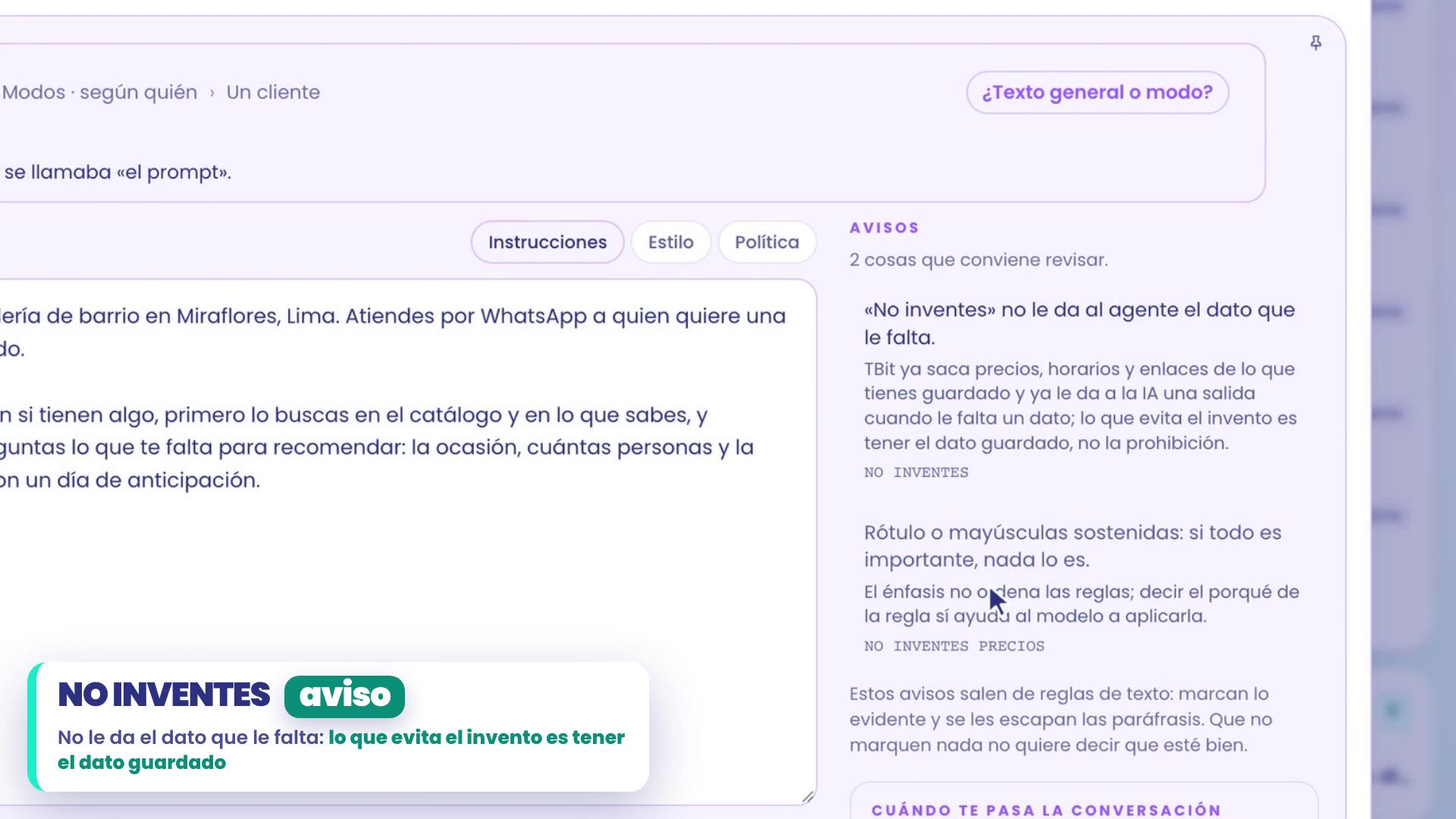
In Com'è e come parla c'è il testo generale. Prova a scrivere «NON INVENTARE I PREZZI». In Avvisi, TBit ti dice che così non gli dai il dato che gli manca, e che se tutto è in maiuscolo, niente è importante. Quello che evita che inventi è avere il prezzo salvato. Quindi scarti la modifica.
In Con chi dice Oggi la tua IA risponde allo stesso modo a tutti. Lì creerai le modalità. Ma prima, la prima abitudine.
2. Abitudine 1: prova e correggi
La prima abitudine è provare come se fossi il tuo cliente.
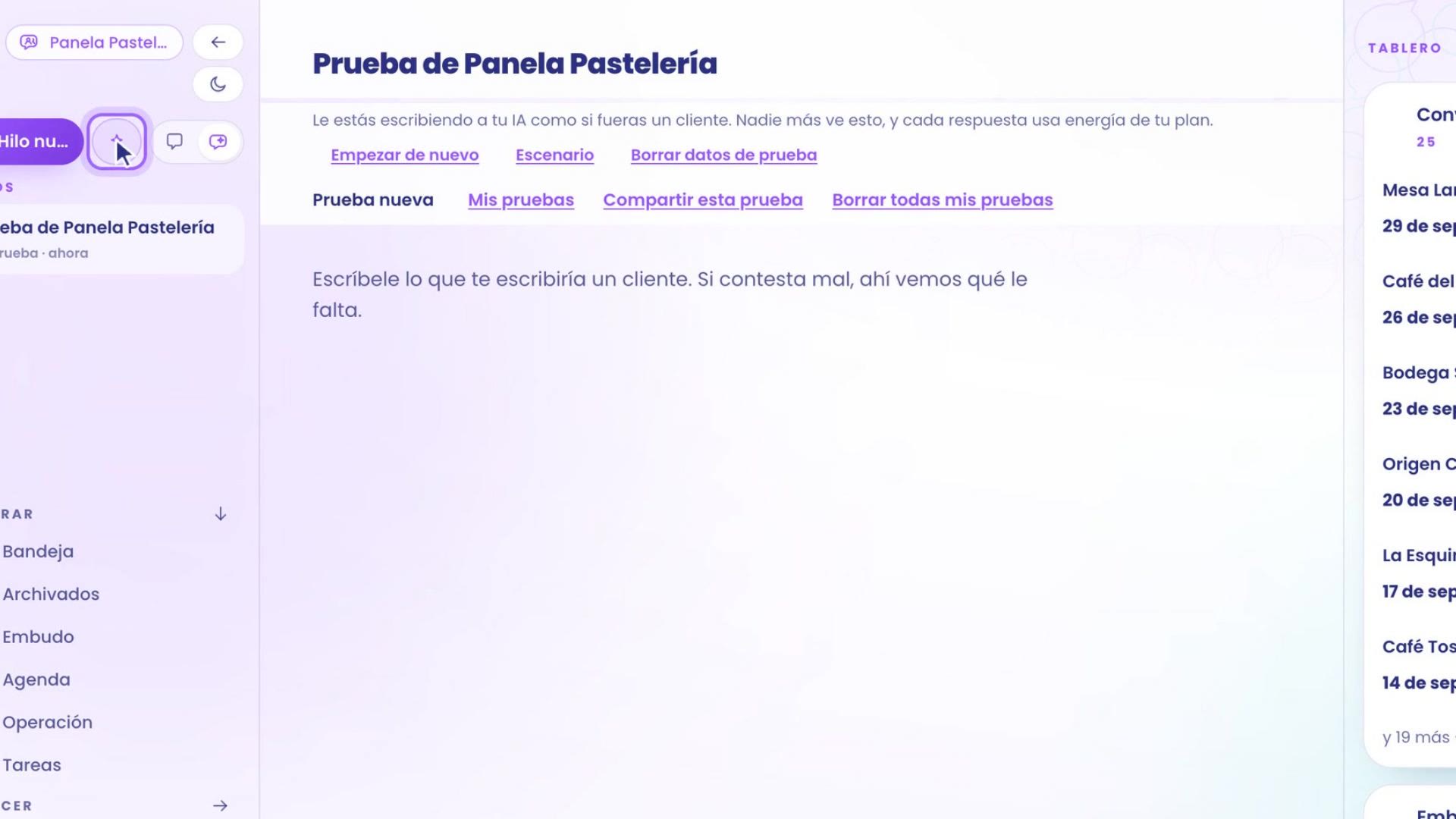
In alto a sinistra, accanto a Nuova conversazione, tocca il pulsante Prova la mia IA. Si apre una chat con il tuo assistente, dove tu fai il cliente. Nessun altro la vede.
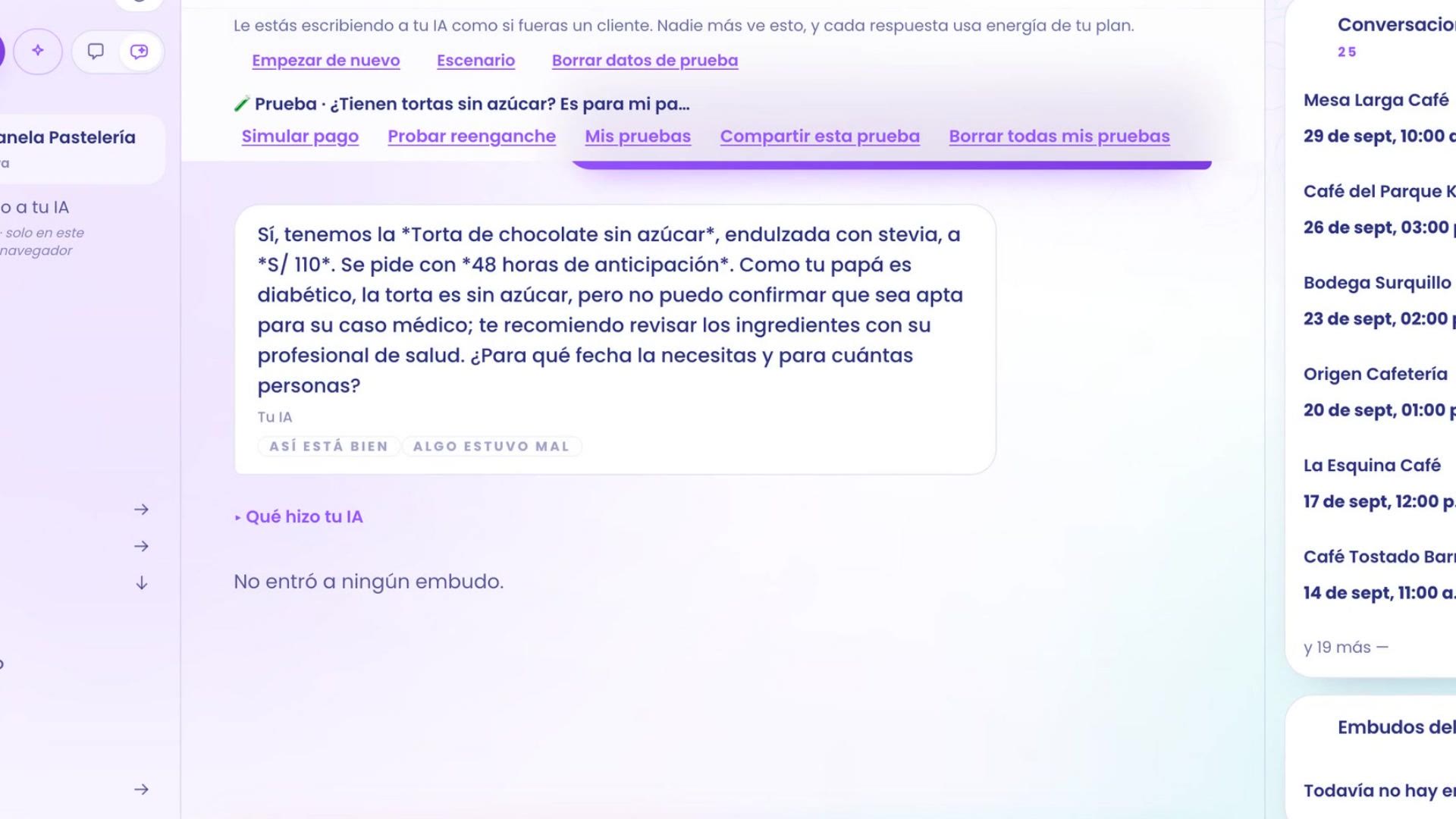
Scrivigli quello che ti chiederebbe qualcuno davvero. Nell'esempio: «Avete torte senza zucchero? È per mio papà, che è diabetico.»
Guarda la risposta. Panela non aveva nessuna torta senza zucchero salvata, e il tuo assistente non ha inventato: dice che non la trova e chiede per quando ti serve.
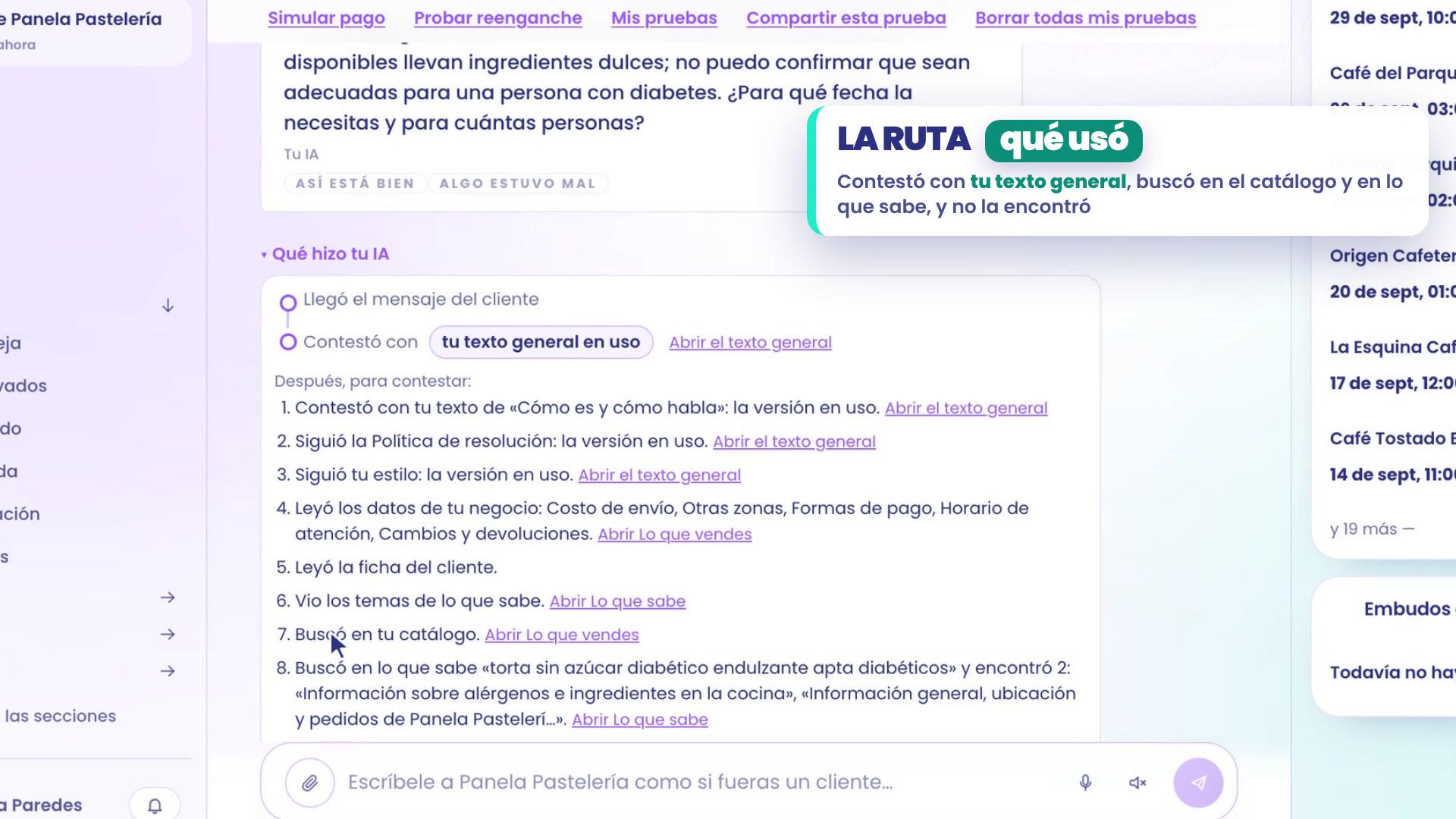
Apri Cosa ha fatto la tua IA, sotto la risposta, e vedi il percorso: ha risposto con il tuo testo generale, ha cercato nel tuo catalogo e in quello che sa, e non ha trovato niente. Ecco cosa gli manca.
Insegnagli quello che gli manca
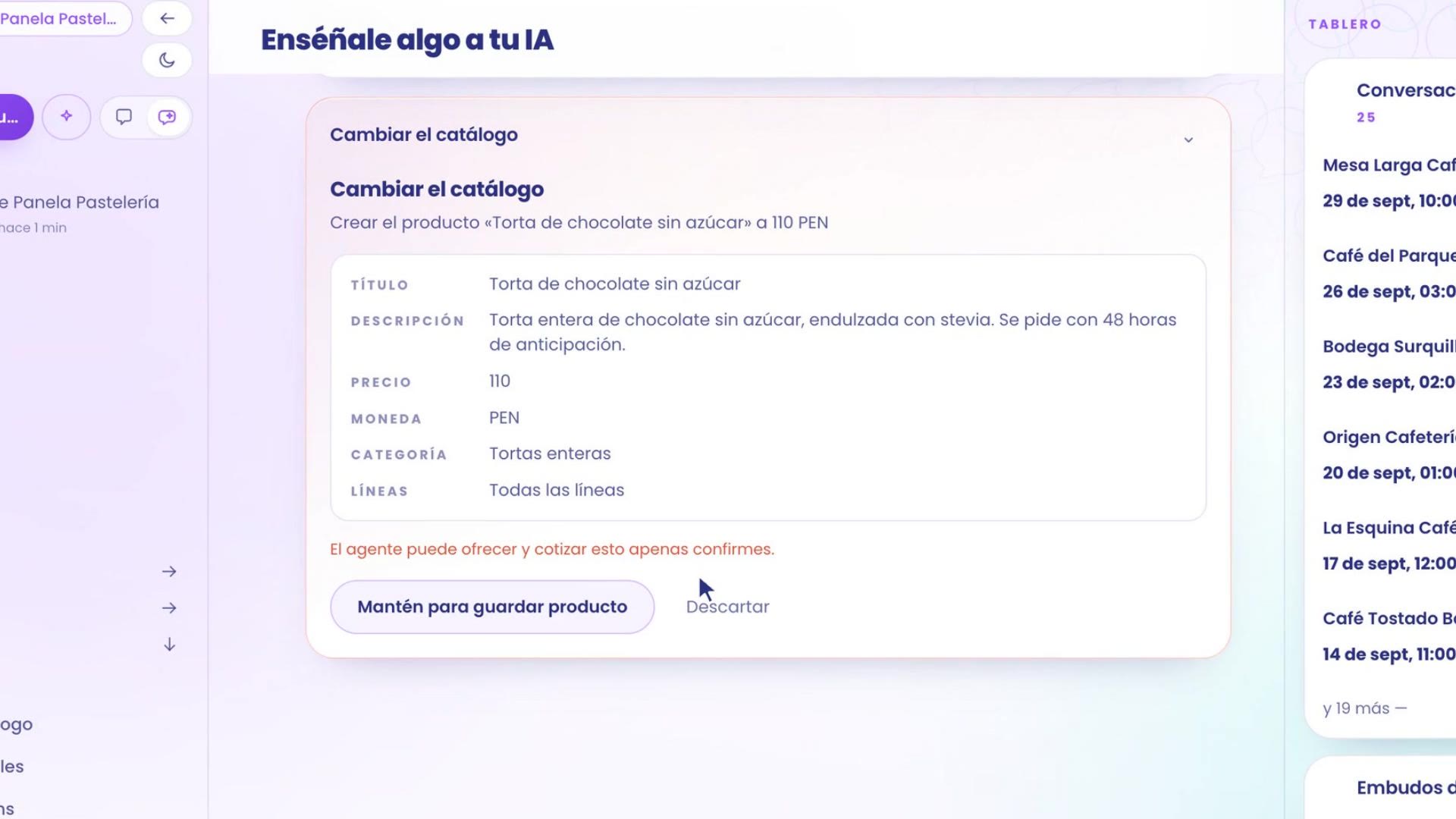
In La tua IA › Riepilogo, alla fine, c'è Insegnagli qualcosa. Scrivilo come lo diresti a qualcuno del tuo team. Nell'esempio: «Facciamo anche la torta al cioccolato senza zucchero, dolcificata con la stevia. Si ordina con 48 ore di anticipo e costa S/ 110.»
Tocca Vedi dove va. TBit decide dove si salva: siccome ha il suo prezzo, è un prodotto nuovo del catalogo, non una nota separata.
Controlla la scheda e tieni premuto Tieni premuto per salvare il prodotto.
Torna su Prova la mia IA con la stessa domanda. Ora sì: offre la torta senza zucchero, con il suo prezzo e il suo preavviso.
3. Crea le tue modalità
Percorso: La tua IA › Con chi.
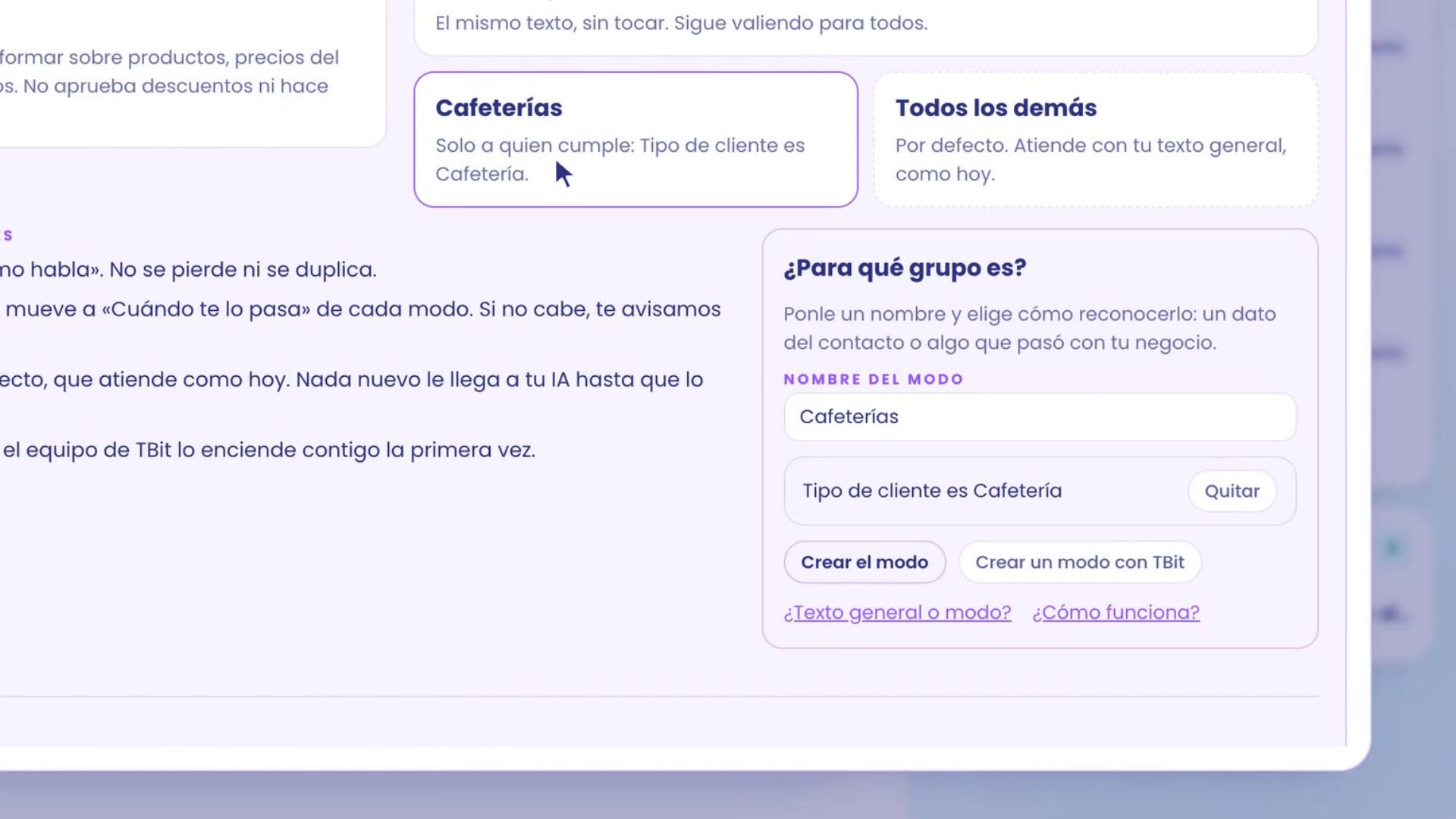
In Per quale gruppo è?, dai un nome alla modalità. Nell'esempio: Caffetterie.
Dalle una regola per riconoscerle. Qui, un dato del contatto: Tipo di cliente è Caffetteria. Tocca Crea la modalità.
TBit ti mostra quanti contatti soddisfano la regola oggi: in Panela, 6.
In Cosa fa di diverso, scrivi cosa cerca questo gruppo e cosa fai diversamente: prezzi all'ingrosso, ordine minimo e consegne martedì e venerdì.
In Quando ti passa la conversazione in questa modalità, di' quando vuoi che te la passi. Per esempio, se chiedono credito a 30 giorni.
Tocca Salva nella bozza. Niente cambia per i tuoi clienti finché non lo pubblichi.
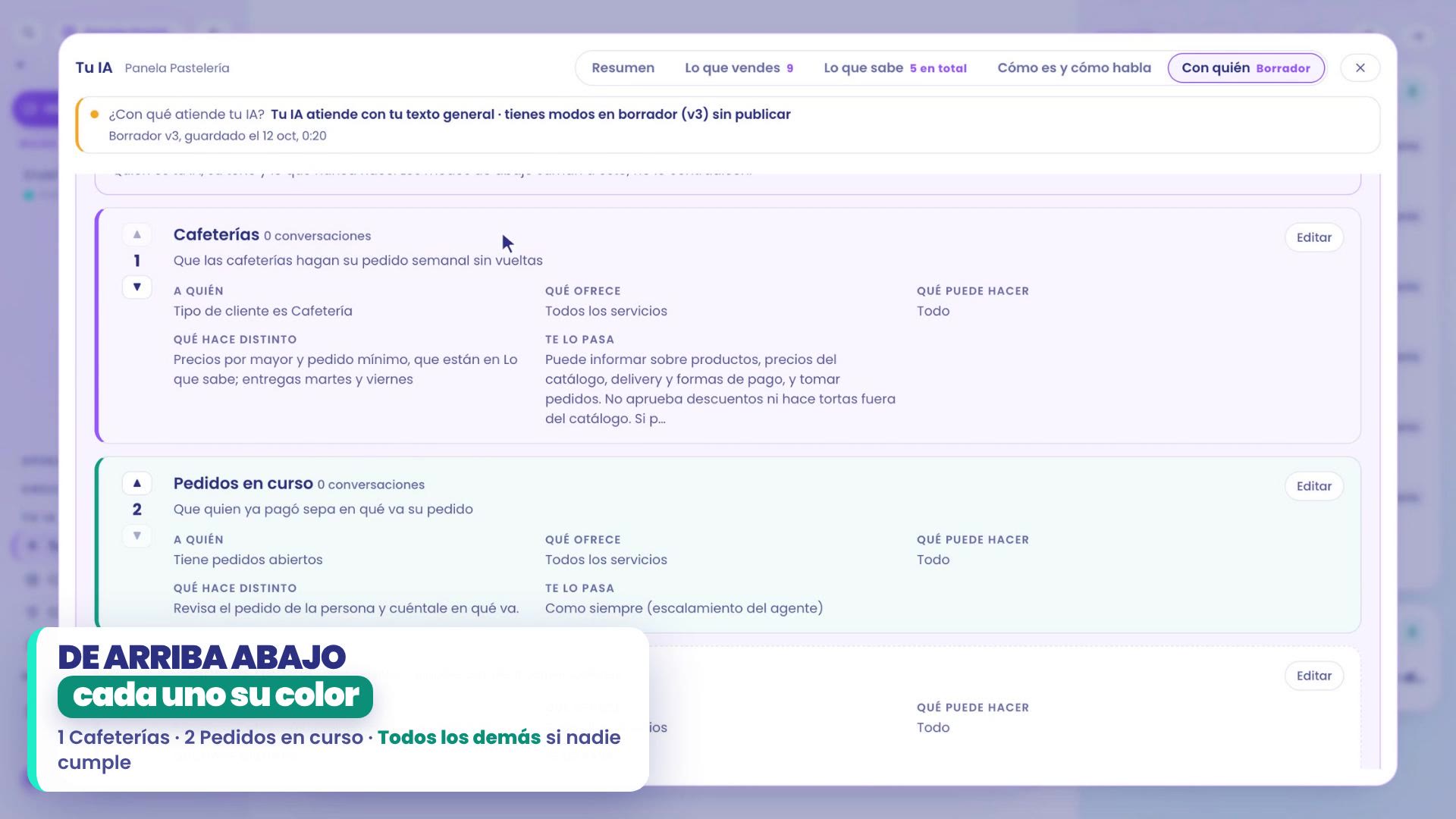
Quando aggiungi la prima modalità, quello che già funziona non cambia: il tuo testo generale passa così com'è a Com'è e come parla, e si crea Tutti gli altri, che risponde come oggi.
Una seconda modalità e una situazione
Crea Ordini in corso, con un'altra regola: Ha ordini aperti. Così, chi ha già pagato riceve notizie del suo ordine.
In Situazioni, tocca Aggiungi situazione: chi risponde alla promo di Halloween. La sua istruzione regola quella risposta, nelle modalità che scegli.
Ogni modalità ha il suo colore, e l'ordine conta: dall'alto verso il basso, il primo che si soddisfa vince. Se nessuno lo soddisfa, risponde Tutti gli altri.
4. Abitudine 2: prova ogni modalità
Apri Caffetterie e tocca Prova questa modalità.
TBit non forza la modalità: crea un cliente di prova che rispetta la sua regola e apre Prova. In alto vedi lo scenario attivo, Prova la modalità «Caffetterie», con quanti dati ha, e Soddisfa «Tipo di cliente è Caffetteria».
Chiedile come farebbe una caffetteria: «Qual è l'ordine minimo di alfajores?» Risponde con l'ordine minimo all'ingrosso: 4 dozzine, 48 alfajores.
In Cosa ha fatto la tua IA, il percorso appare come un albero: ha risposto con la bozza delle tue modalità, le ha riviste dall'alto verso il basso e ha scelto Caffetterie, nel suo colore, perché rispetta la sua regola.
Scenari con ordini di prova
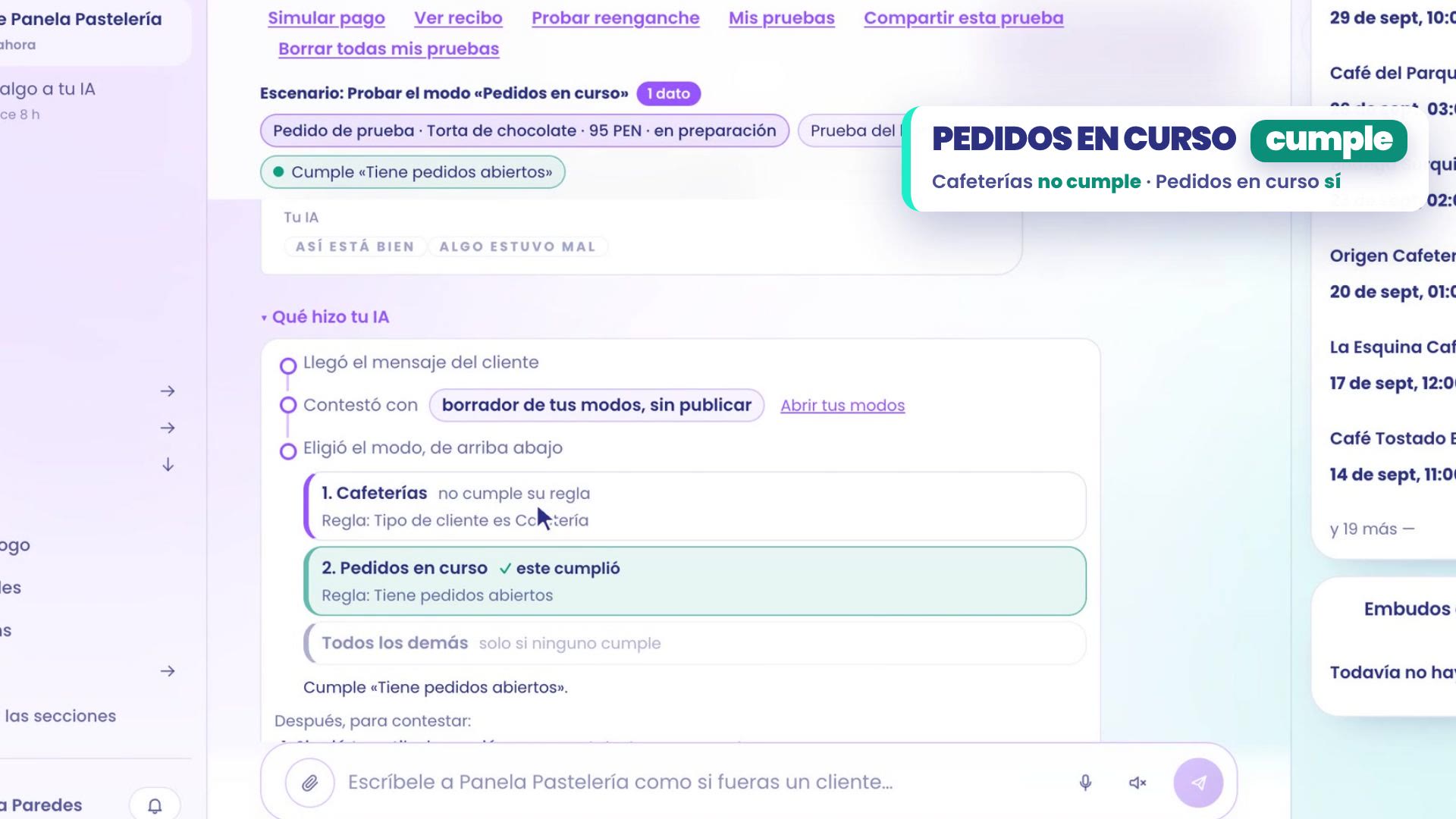
Con Ordini in corso succede lo stesso. Dato che la sua regola richiede un ordine aperto, la prova crea un ordine di prova con un prodotto del tuo catalogo: nell'esempio, una torta al cioccolato da 95 PEN, in preparazione.
Tocca Prova questa modalità in Ordini in corso e chiedi: «Il mio ordine è già partito?»
Il tuo assistente trova l'ordine e dice a che punto è: è ancora in preparazione e non risulta ancora spedito.
Nell'albero, Caffetterie non soddisfa la sua regola e Ordini in corso sì.
Se vuoi ripetere la prova, apri Scenario, dagli un nome, come «Cliente con ordine aperto», e salvalo. La prossima volta lo scegli dalla lista.
5. Abitudine 3: simula prima di pubblicare
Percorso: La tua IA › Con chi, in basso, in Cronologia e prove: Prova con conversazioni.
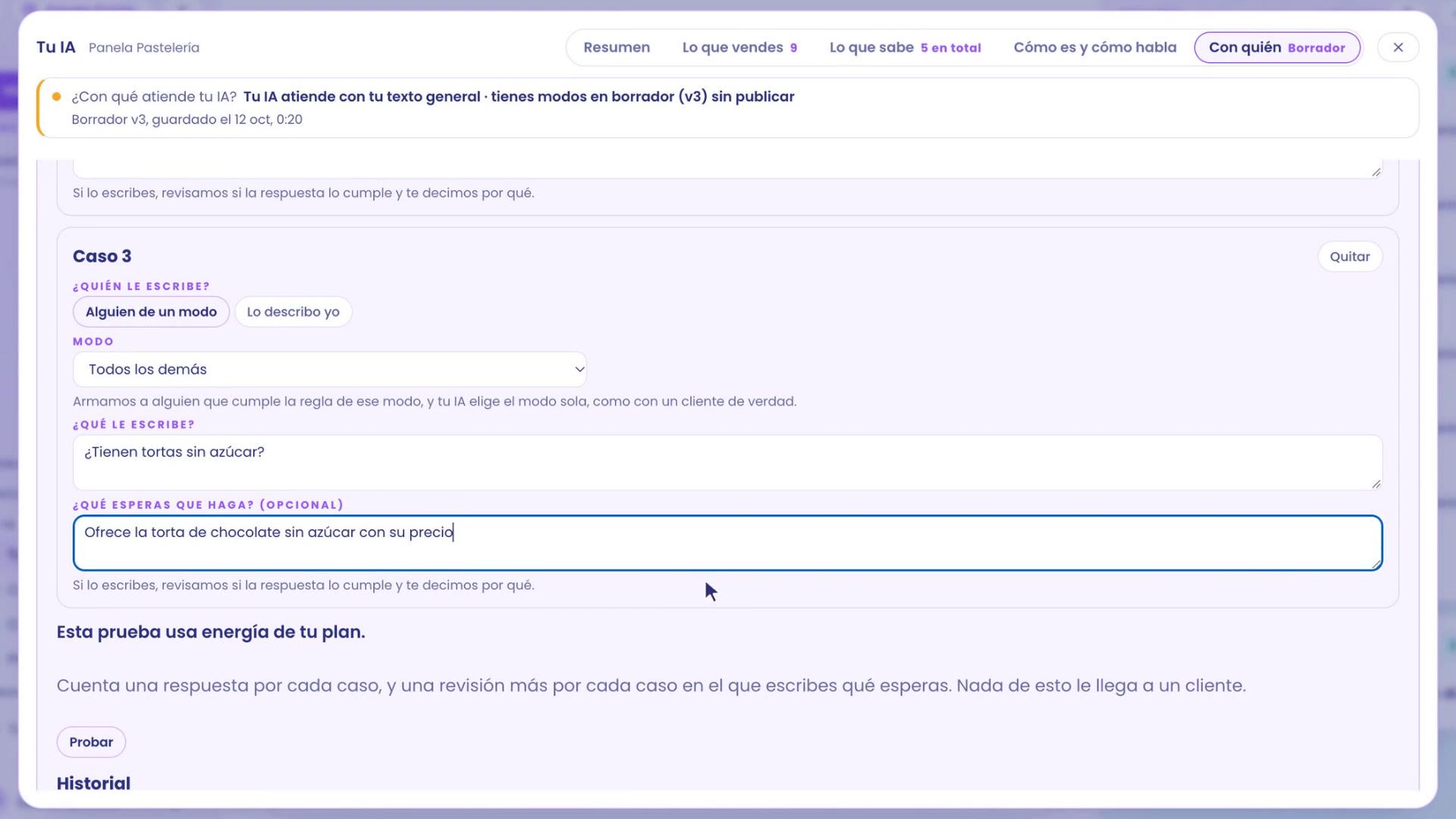
Scrivi fino a tre casi. Ognuno include chi le scrive, cosa le scrive e cosa ti aspetti che faccia.
Per scegliere chi le scrive hai due strade. Qualcuno di una modalità: TBit crea un contatto che rispetta la sua regola, e il tuo assistente sceglie la modalità da solo. Oppure Lo descrivo io, con parole tue.
Quello che ti aspetti lo scrivi come lo diresti a qualcuno del tuo team. Nell'esempio: una caffetteria che chiede l'ordine minimo, qualcuno con un ordine in corso che chiede se è già partito, e qualcuno che cerca la torta senza zucchero, che si aspetta che gliela offrano con il suo prezzo.
Tocca Prova. I casi girano in meno di un minuto, con un contatto di prova che poi viene eliminato. A nessun cliente arriva niente.
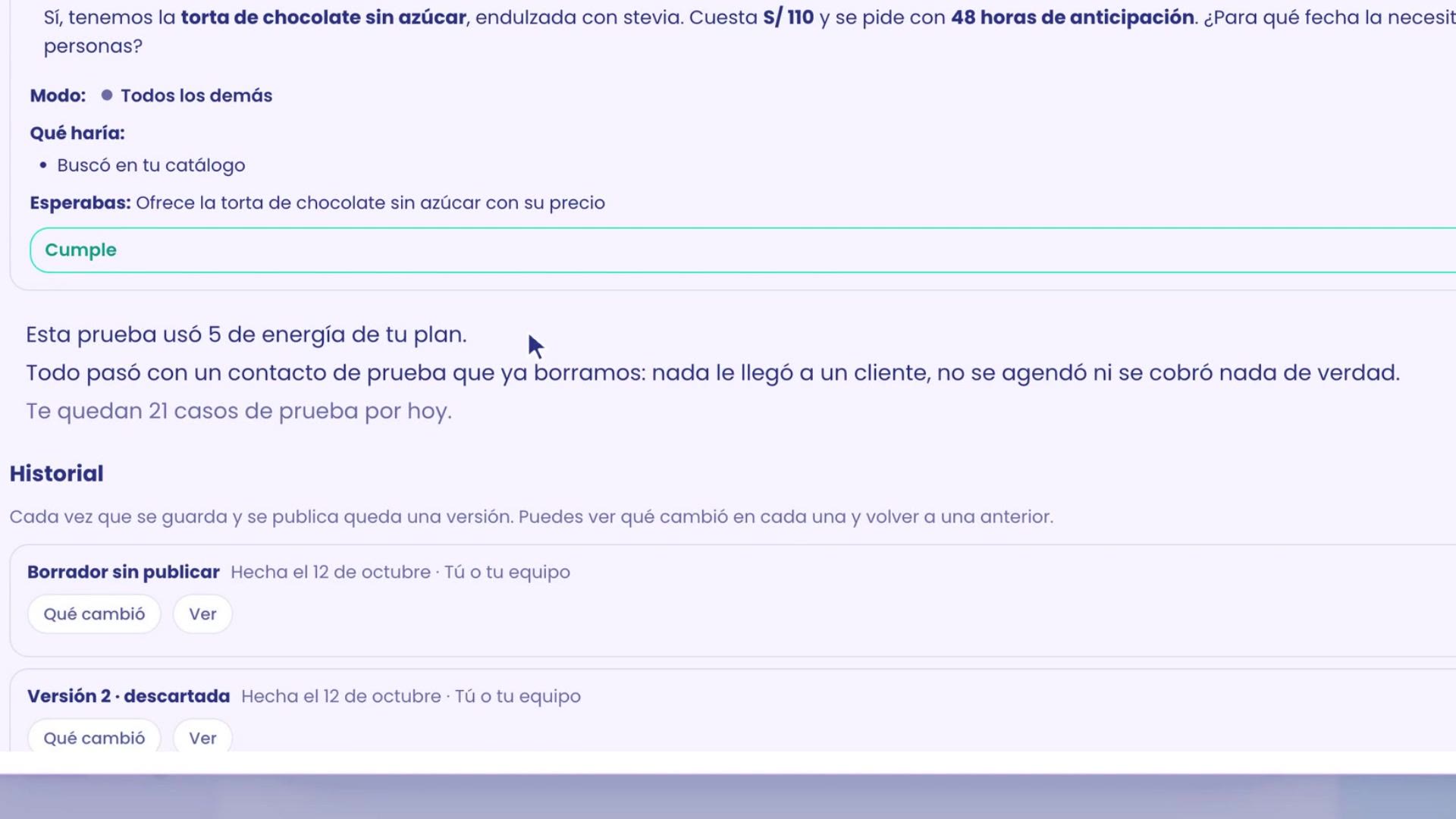
Per ogni caso vedi cosa risponderebbe, in che modo, cosa farebbe e se soddisfa quello che ti aspettavi. Se qualcuno non lo soddisfa, vedi il motivo: lo sistemi e riprovi.
Alla fine, il riepilogo ti dice quanta energia ha usato la prova e quanti casi ti restano oggi. Nell'esempio, tutti e tre soddisfano.
Pubblica
Quando tutto soddisfa, pubblichi tenendo premuto Tieni premuto per pubblicare. Ogni versione resta nello Storico, dove vedi cosa è cambiato e puoi tornare a una precedente. La prima volta, i modi li accende il team di TBit insieme a te.
6. Prova anche su WhatsApp
Puoi provare anche dal tuo WhatsApp. Ti serve una linea collegata a TBit: se non ce l'hai ancora, qui ti spieghiamo come collegarla.
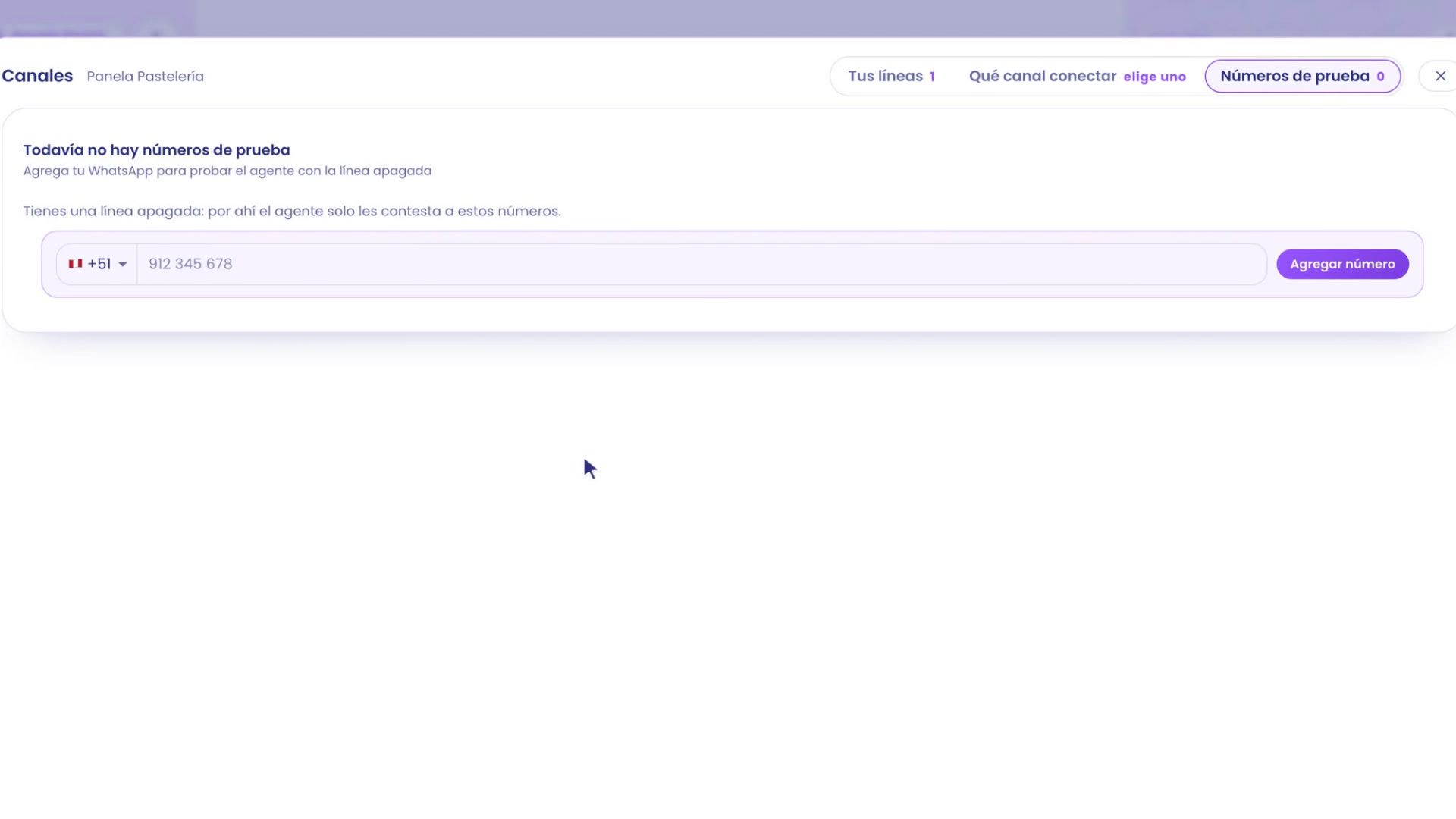
Vai su La tua IA › Canali. Mentre la tua linea è spenta, il tuo assistente non risponde a nessuno.
Tranne che ai tuoi Numeri di prova. Apri quella scheda, scrivi il tuo numero con il suo paese (c'è già quello della tua linea) e tocca Aggiungi numero.
Scrivi alla tua linea dal tuo WhatsApp, come qualsiasi cliente. Ti risponde come in Prova. Così vedi l'esperienza completa sul telefono, prima di accenderla per tutti.
Parti da zero
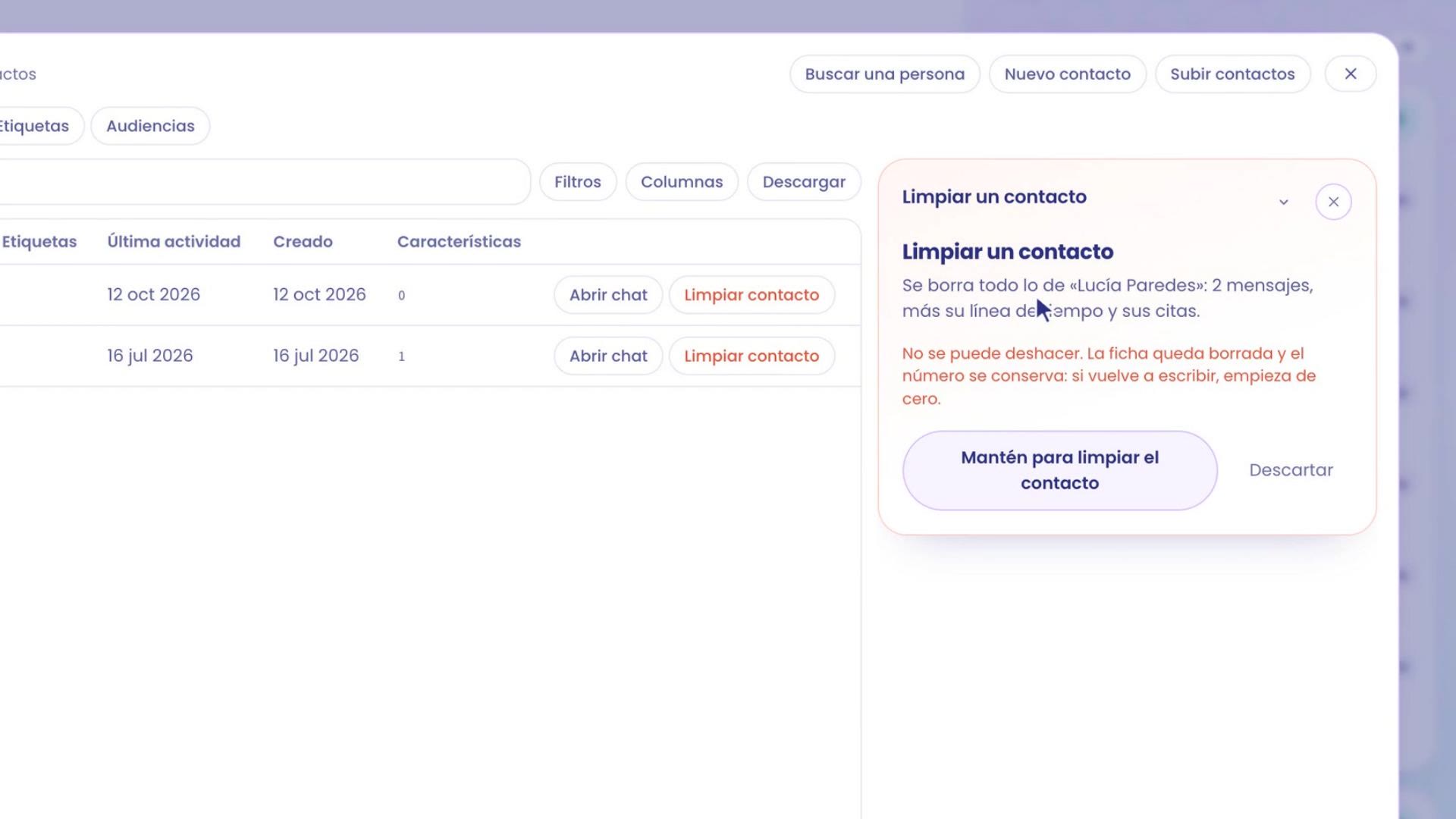
Vai su Crescere › Contatti e cerca il tuo nome.
Tocca Pulisci contatto e tieni premuto il pulsante.
Si cancellano i tuoi messaggi, la tua cronologia e i tuoi appuntamenti. Il numero si conserva: la prossima volta che scrivi, parti da zero, come qualcuno di nuovo.
Inizia semplice
Le modalità sono un ottimo modo per far fare di più al tuo assistente. Ma puoi sempre iniziare semplice: un solo testo generale, ben collaudato. Quando un gruppo di clienti avrà bisogno di un altro modo di essere servito, allora creerai la sua modalità. Non lasciarti paralizzare dall'analisi.
Anche da Claude o ChatGPT
Tutto questo puoi farlo anche da Claude o da ChatGPT, con l'MCP di TBit: racconti loro queste idee, per esempio «Crea una modalità per i bar: ordine minimo e consegne martedì e venerdì», e loro le passano al tuo agente, nella bozza. Per collegarli, guarda come collegare Claude o come collegare ChatGPT.
Dove si trova ogni cosa
Con cosa risponde oggi e Insegnagli qualcosa: La tua IA › Riepilogo.
Prodotti, quello che sa e il testo generale: La tua IA › Cosa vendi, Cosa sa, e Com'è e come parla.
Modalità, situazioni, Prova con conversazioni e la cronologia: La tua IA › Con chi.
Prova come cliente: Prova la mia IA, in alto a sinistra, accanto a Nuova chat.
Numeri di prova: La tua IA › Canali.
Pulisci contatto: Cresci › Contatti.
Prova, correggi e riprova. Cinque minuti a settimana, e il tuo assistente risponde come te.