
Centro assistenza
La tua linea WhatsApp ha una carta su Meta? Controllalo cosi
Dal 1 ottobre 2026, senza metodo di pagamento Meta non consegna le risposte del tuo WhatsApp. Controlla in un minuto se la tua linea ha una carta e come aggiungerla.

Il tuo assistente risponde. Che arrivi anche al cliente.
Dal 1 ottobre 2026, Meta fa pagare anche i messaggi di servizio: le risposte che la tua linea WhatsApp invia entro le 24 ore che apre ogni messaggio del tuo cliente. Si pagano per messaggio consegnato e ogni numero include 1.000 gratis al mese.
Il problema non è il prezzo. È che se l'account WhatsApp della tua linea non ha un metodo di pagamento, Meta smette di consegnare quelle risposte. Il tuo assistente risponde, e al cliente non arriva niente.
Controllarlo ti prende un minuto. Qui vedi da dove entrare, come si presenta ogni caso e dove si aggiunge o si cambia la carta.
Guardalo in un minuto
Il percorso completo, con le schermate reali di Meta.
Prima di iniziare
Accedi con l'account Facebook proprietario del portfolio commerciale: lo stesso con cui hai collegato la tua linea a TBit. Con un altro account non vedrai la tua linea.
È più comodo da un computer che da un cellulare.
Tieni a portata di mano una carta di credito Visa o Mastercard. Secondo l'aiuto di Meta, per ora non accetta American Express né PayPal.
Come verificarlo, passo dopo passo
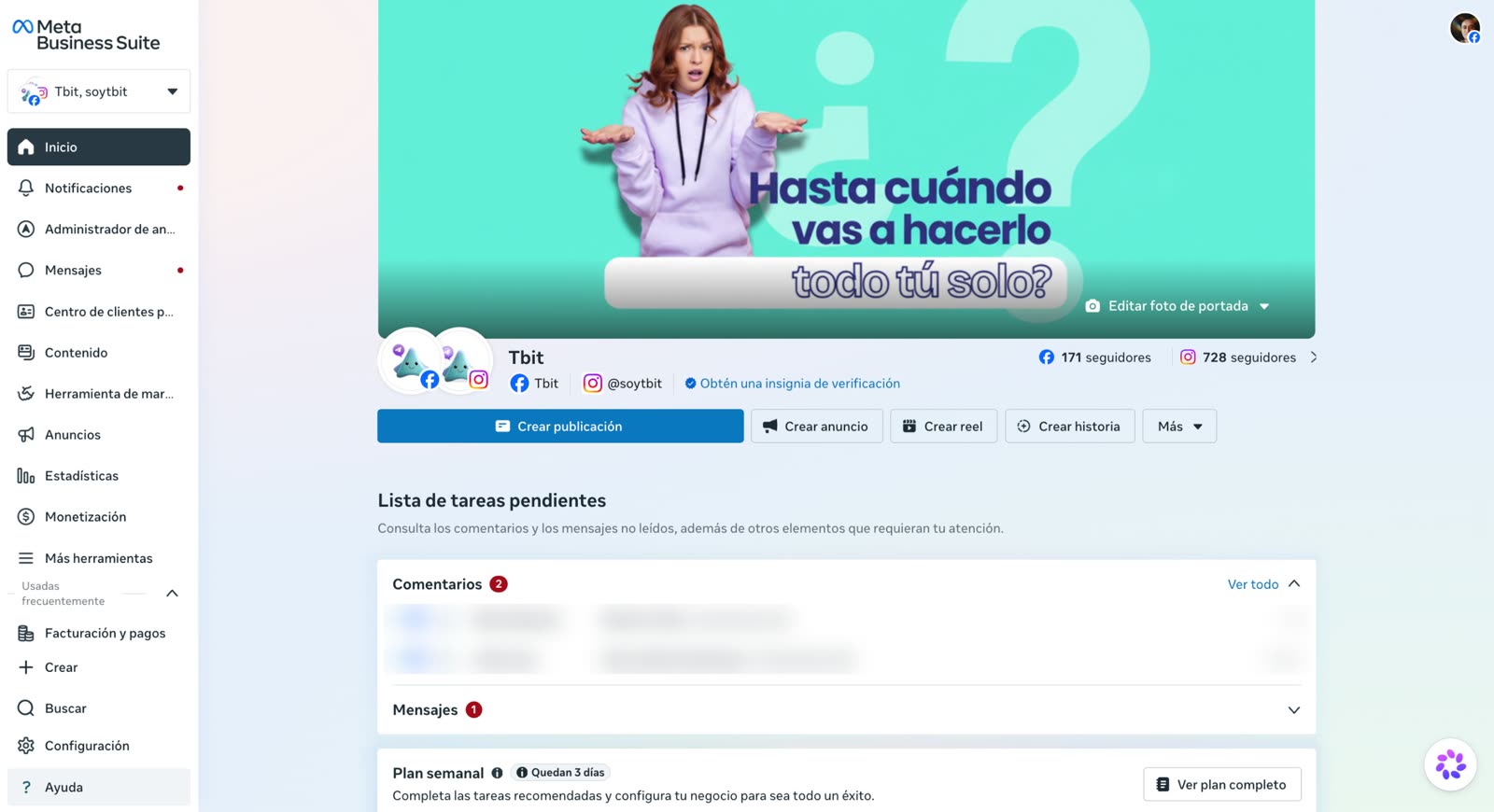
Vai su business.facebook.com. Si apre Meta Business Suite. In basso a sinistra, tocca Impostazioni.
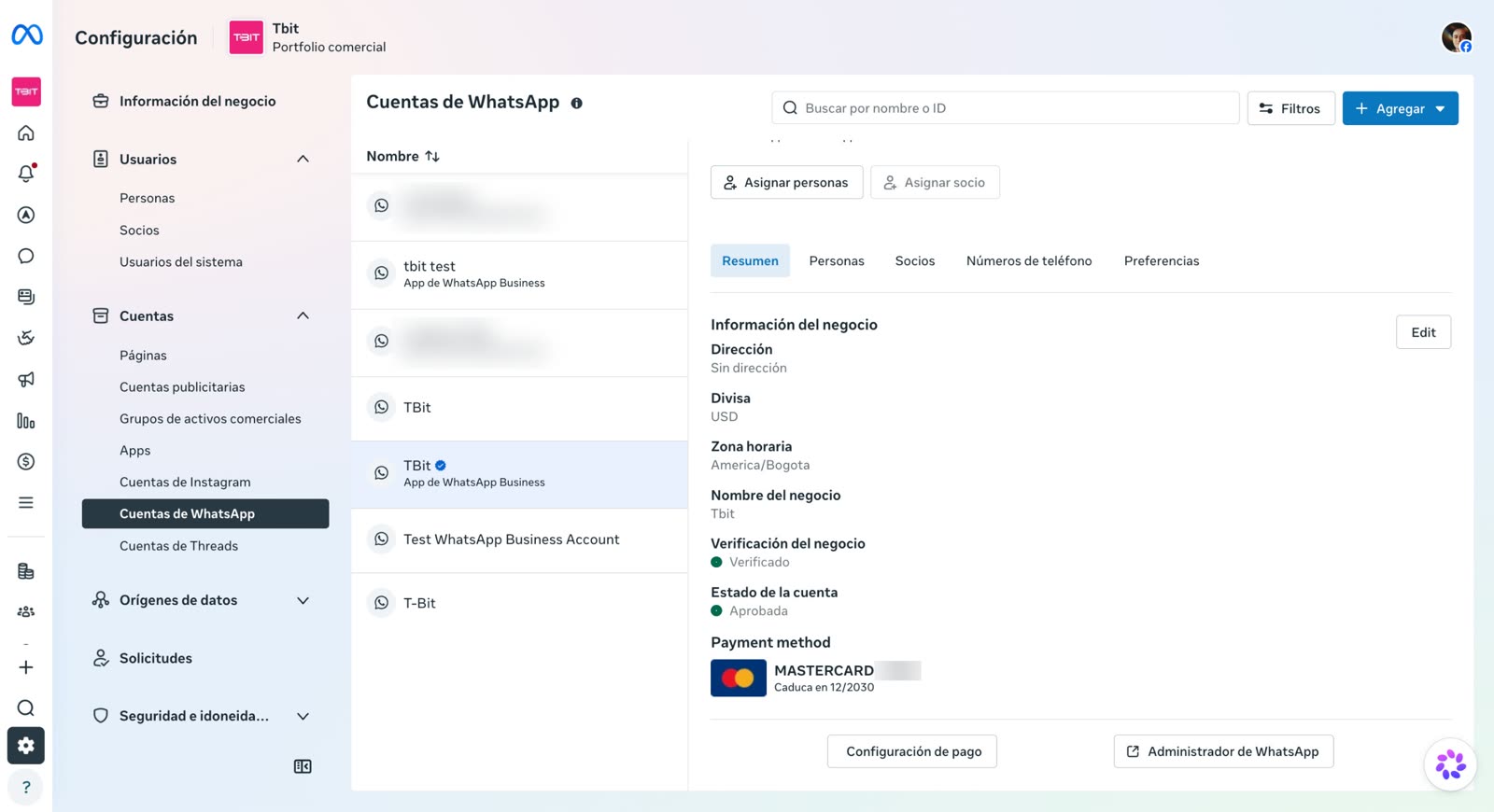
Apri Account WhatsApp. Nel menu a sinistra, espandi Account e scegli Account WhatsApp.
Scegli la tua linea. È quella che hai collegato a TBit. Si apre la sua scheda nella scheda Panoramica.
Scorri fino a «Payment method». Appare così, in inglese, anche se hai Meta in italiano. Lì c'è la risposta.
I tre casi che puoi incontrare
1. Carta valida. Vedi il marchio della carta e «Scade il» con una data che non è ancora arrivata. La tua linea è coperta e non devi fare altro.
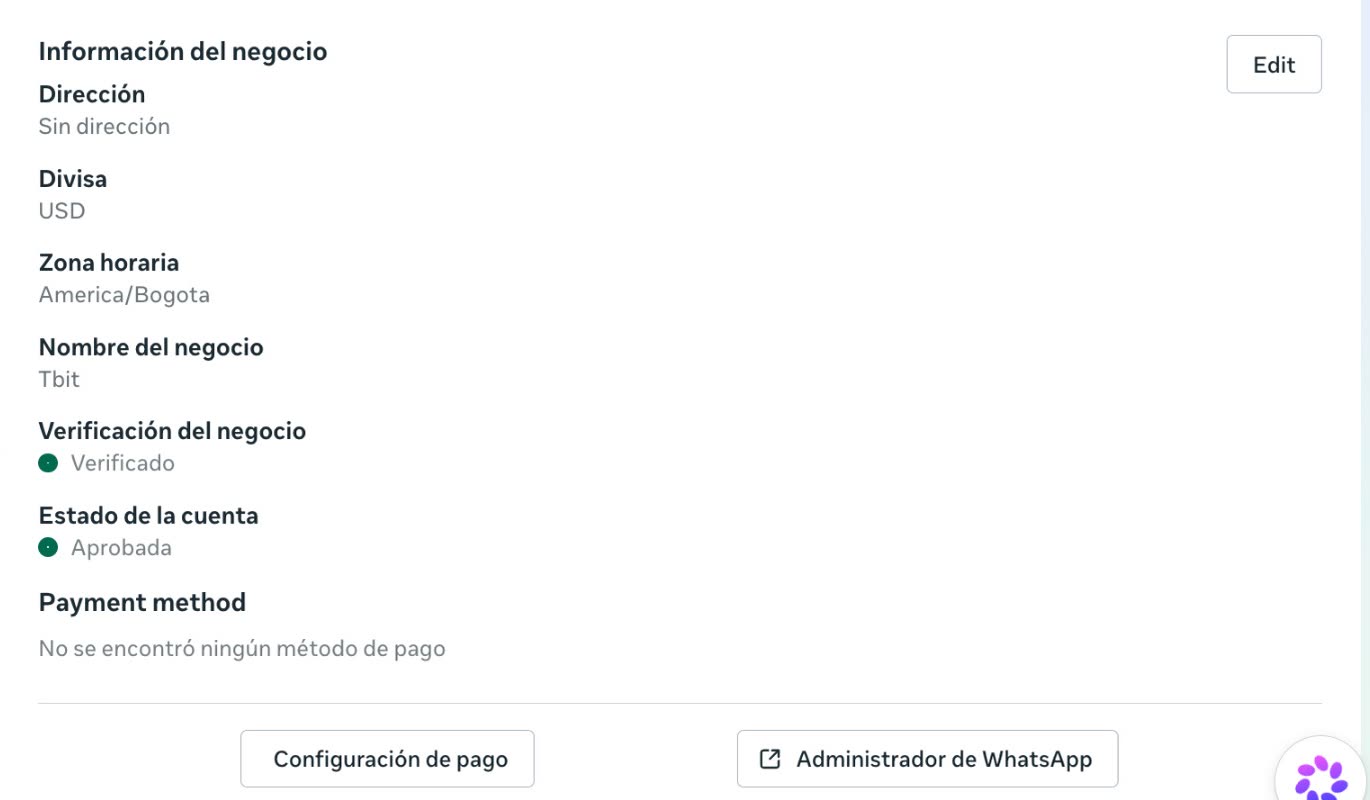
2. «Nessun metodo di pagamento trovato». La tua linea non ha una carta. Dal 1° ottobre, le risposte del tuo assistente non arriveranno al cliente finché non ne aggiungi una.
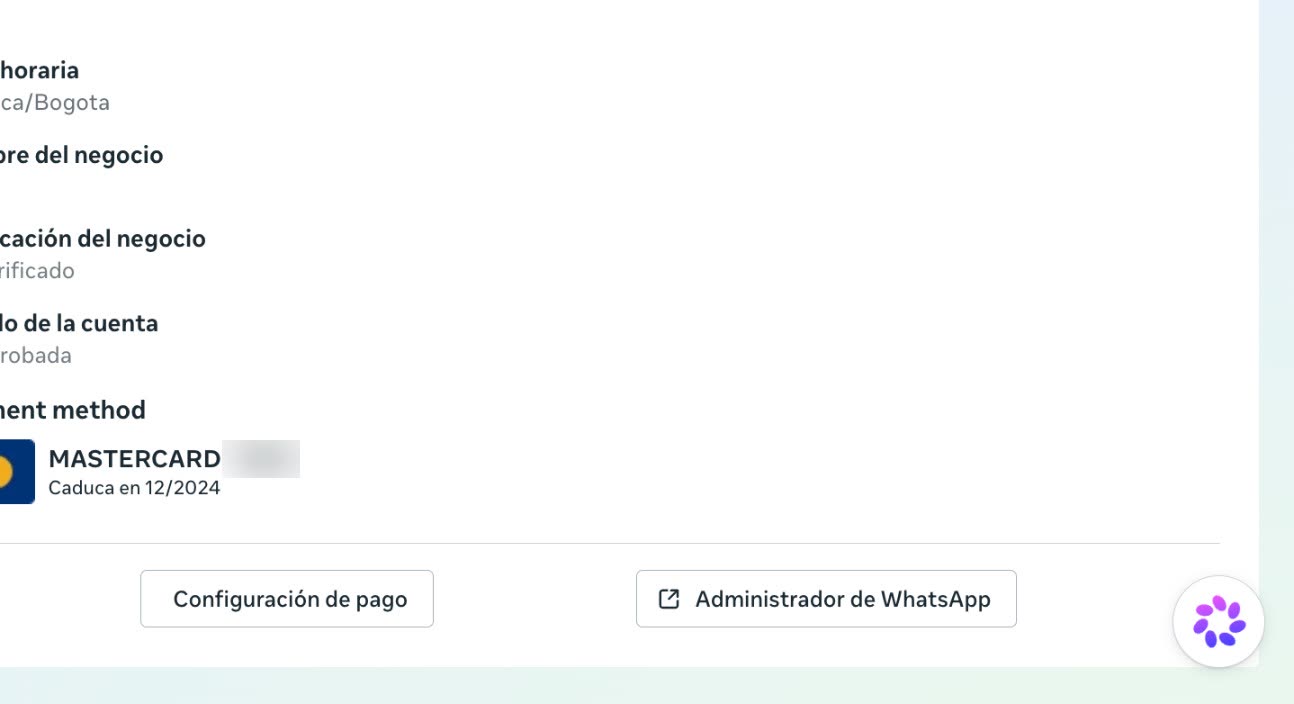
3. Carta scaduta. Sì, c'è una carta, ma «Scade il» mostra una data già passata, per esempio 12/2024. Per Meta è come non averne nessuna: cambiala.
Come aggiungere o cambiare la carta
Sotto «Payment method» ci sono due pulsanti: Configurazione pagamento e Gestione WhatsApp. La carta si aggiunge in Configurazione pagamento.
Tocca Configurazione pagamento. Prima di lasciarti entrare, Meta ti chiede di confermare che sei tu, con la tua passkey o con un codice.
Tocca Aggiungi metodo di pagamento. È nella pagina di Configurazione pagamento, dentro Fatturazione e pagamenti.
Segui le istruzioni di Meta. Inserisci i dati della carta e salva. Poi completa le informazioni della tua azienda, che possono includere i tuoi dati fiscali, e salva di nuovo.
Controlla che sia rimasto. Torna alla scheda della tua linea e verifica che in «Payment method» compaia la carta con una data di scadenza non ancora arrivata.
Per farlo ti serve il permesso di amministrare l'account WhatsApp. Se sei il proprietario dell'account, ce l'hai già. Se la carta è nuova, ti serve anche il controllo completo del portafoglio o il ruolo finance.
La trappola: la carta dei tuoi annunci non è quella della tua linea
A molti proprietari, all'accesso, si apre il Gestore annunci. Se cerchi la carta da lì, arrivi a Configurazione dell'account pubblicitario, al blocco Pagamenti business. Quella carta paga i tuoi annunci, non i messaggi della tua linea. Che i tuoi annunci vengano addebitati correttamente non significa che il tuo WhatsApp abbia un metodo di pagamento.
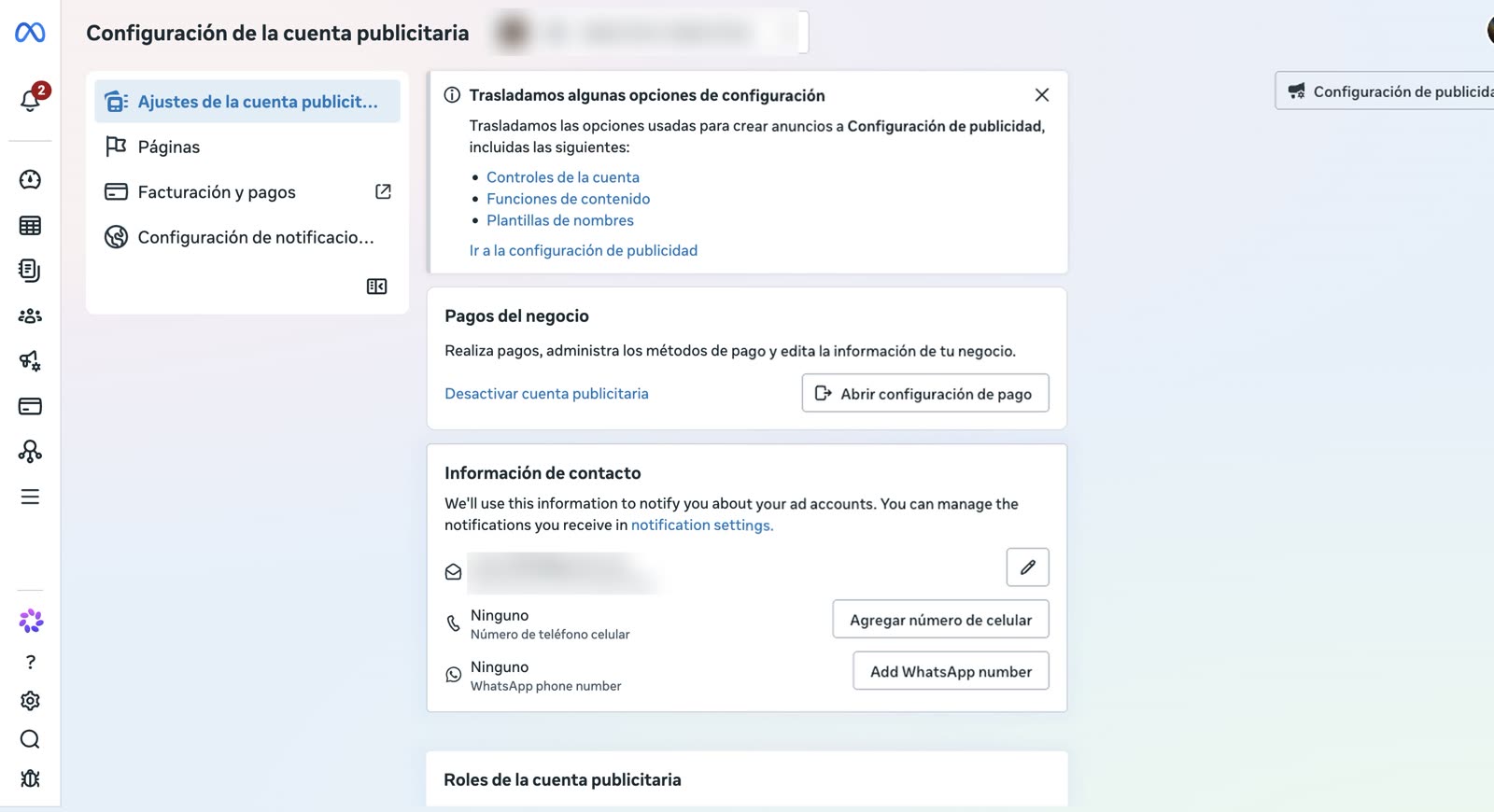
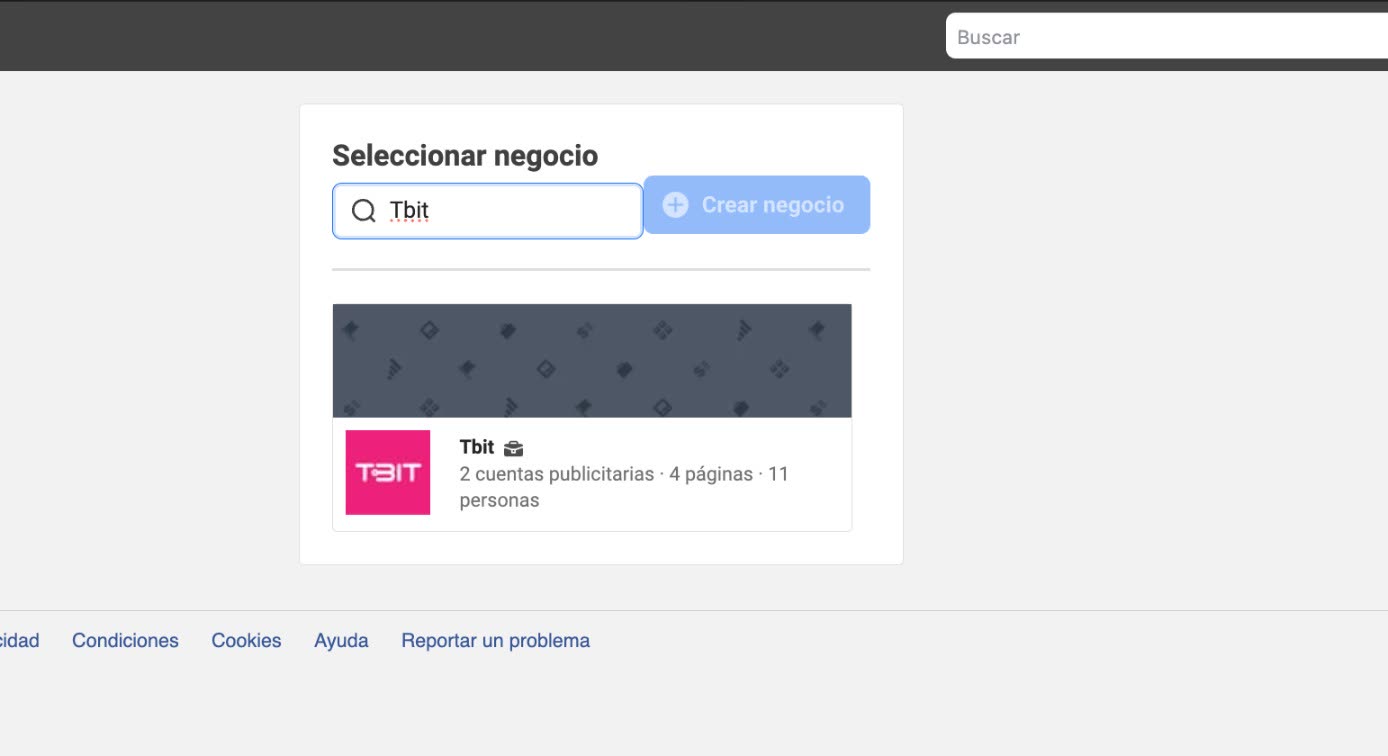
La soluzione è breve: digita business.facebook.com/settings nella barra del browser. Se Meta ti chiede Seleziona business, scegli il tuo. Da lì procedi allo stesso modo: Account WhatsApp, la tua linea e «Payment method».
Quanto costa
Ogni numero include 1.000 messaggi di servizio gratuiti al mese. Poi, Meta addebita ogni messaggio consegnato in base al paese del tuo cliente: in Colombia sono US$0,0008 per messaggio, meno di un centesimo di dollaro. Questo addebito lo fa Meta sulla carta della tua linea, a parte dal tuo piano TBit.
Controllalo oggi
Configurazione, Account WhatsApp, la tua linea, «Payment method». Un minuto. Il tuo TBit risponde; con la carta in regola, arriva anche al cliente.
Se qualcosa non ti torna, scrivi al supporto di TBit e lo controlliamo insieme. Quello che non possiamo fare è inserire la carta al posto tuo: quel passaggio spetta al proprietario dell'account.