
Hilfe-Center
WhatsApp mit Meta in TBit verbinden: die 7 Wege | TBit
Praktischer Leitfaden, um deine WhatsApp-Nummer in TBit mit Meta zu verbinden: die 7 realen Verbindungsszenarien, wie du jeden Fehler erkennst, seine Fallen und Screenshots Schritt für Schritt. Lade das PDF herunter.
Damit dein TBit-Agent über WhatsApp antworten kann, muss deine Nummer mit dem Meta-Ökosystem (dem „Business Manager“) verknüpft und von dort mit TBit verbunden sein. Dieser Zwischenschritt bei Meta ist der Punkt, an dem fast alle Stolpersteine auftreten, und fast nie liegt es an dir oder an TBit: Es sind interne Meta-Status, die entsperrt werden müssen. Diese Anleitung fasst die 7 realen Verbindungsszenarien zusammen, mit dem Signal, an dem du jedes erkennst, was zu tun ist und den Fallstricken.
Checkliste vor deiner Verbindungssitzung
- Computer (niemals Tablet) und das Haupt-Handy der Leitung griffbereit.
- Aktive Zugänge: Passwörter von Facebook und Instagram des Geschäfts und die Wiederherstellungs-E-Mail zugänglich.
- Wisse, in welchem(n) Business Manager(n) deine Nummer heute lebt (oder zumindest, welches Instagram sie genutzt hat).
- Wenn du von einem anderen Anbieter kommst: gekündigt und getrennt (Handy → Einstellungen → Konto → Plattform für Unternehmen).
- Keine personalisierten Broadcast-Listen in WhatsApp Business (Tools → Listen).
- Wenn du zur reinen API gehst: Backup deiner Chats zuerst.
- Keine aktive Werbekampagne auf der Leitung, die verschoben wird.
Welcher Fall ist deiner? Finde deinen Weg
Bevor du verbindest, finde heraus, in welchem dieser Szenarien du bist. Jedes hat ein charakteristisches Signal; geh direkt zu deinem Weg.
| Stufe | Weg | Anzeichen, um ihn zu erkennen |
|---|---|---|
| 1 | Glücklich | Es erscheint kein Fehler: Der Ablauf fragt nach deiner Nummer, dem QR-Code oder Code und endet mit „Verbunden“. Deine Nummer war noch nie mit Instagram, anderen Anbietern oder alten Portfolios verknüpft. |
| 2 | Handy-Entsperrung | Der QR-Code schließt die Verknüpfung nicht ab oder der Ablauf dreht sich endlos ohne Fehlermeldung. Meist liegt es am Handy selbst: aktive Broadcast-Listen, ein anderer Anbieter, der in „Plattform für Unternehmen“ hängt, oder du nutzt ein verknüpftes Handy (Companion) statt des Hauptgeräts. |
| 3 | Reine API | Du willst die Leitung ohne App (für Massenkampagnen) und beim Erstellen kommt „Diese Nummer ist bereits mit einem WhatsApp-Konto registriert“: Meta gibt die Nummer nach dem Löschen des Kontos in der App noch nicht frei (dauert 3 Minuten bis einen Tag). |
| 4 | Impliziter Instagram-Admin | Es kommt „Die eingegebene Nummer ist nicht mit dem ausgewählten Unternehmen verknüpft… du musst diese Nummer trennen“. Irgendwann hast du diese Nummer einem Instagram gegeben und Meta hat ein verstecktes Business-Portfolio erstellt, das sie festhält; sichtbar nur, wenn du dich mit dem Instagram, nicht mit Facebook, im Business Manager anmeldest. |
| 5 | Multi-Administrator | Es kommt „Das Konto wurde bereits zu einem anderen Facebook-Business-Konto hinzugefügt“, oder der Ablauf markiert deine Nummer mit Häkchen, friert aber bei „Zugriff teilen“ ein, ohne Fehler zu zeigen. Du hast mehrere Business-Administratoren und die Nummer liegt in einem anderen als dem, den du gerade nutzt. |
| 6 | Nukleare Lösung (Geisterpartner) | Du kommst von einem anderen Anbieter und obwohl du „gekündigt“ hast, kommt „das Konto befindet sich im Prozess der Registrierungsstornierung“, „das Unternehmen teilt dieses Konto bereits mit einem Partner“ oder „maximale Anzahl an Partnern“, mit leerer Partnerliste. Der Geisterpartner ist global auf Business-Manager-Ebene versteckt. |
| 7 | Geschlossenes / Drittanbieter-Konto | Die Bestätigungscodes kommen nicht an (weder SMS noch WhatsApp), Meta hat dein Konto geschlossen oder es ist im Widerspruchsverfahren („niemand kann dein Konto sehen“), lehnt alle Portfolio-Namen ohne Grund ab, oder das Instagram/E-Mail, das die Nummer festhält, wurde von einer Agentur erstellt und niemand hat die Zugänge. |
Goldene Regel: Koexistenz vs. API
Die erste Weggabelung im gesamten Ablauf ist die Entscheidung, ob du deine WhatsApp-Business-App behältst oder die Nummer zur reinen API verschiebst. Merksatz: Koexistenz = bestehende App verbinden + QR; API = neues Konto erstellen + SMS. Bei der Koexistenz existieren die App und TBit nebeneinander; bei der reinen API verlierst du die Handy-App und WhatsApp Web (mach vorher ein Backup deiner Chats), und die Ansicht deiner Unterhaltungen bleibt in TBit.
Weg 1 · Der glückliche Weg
Jungfräuliche Nummer (neue SIM)Bestehendes Geschäftsportfolio~5 Minuten
Problem: kein Problem. Das ist das ideale Szenario und das Ziel aller anderen: eine Nummer, die Meta an nichts Seltsames gebunden hat. Alles läuft aus TBit heraus, ohne die Plattform zu verlassen.
Schritt für Schritt in TBit:
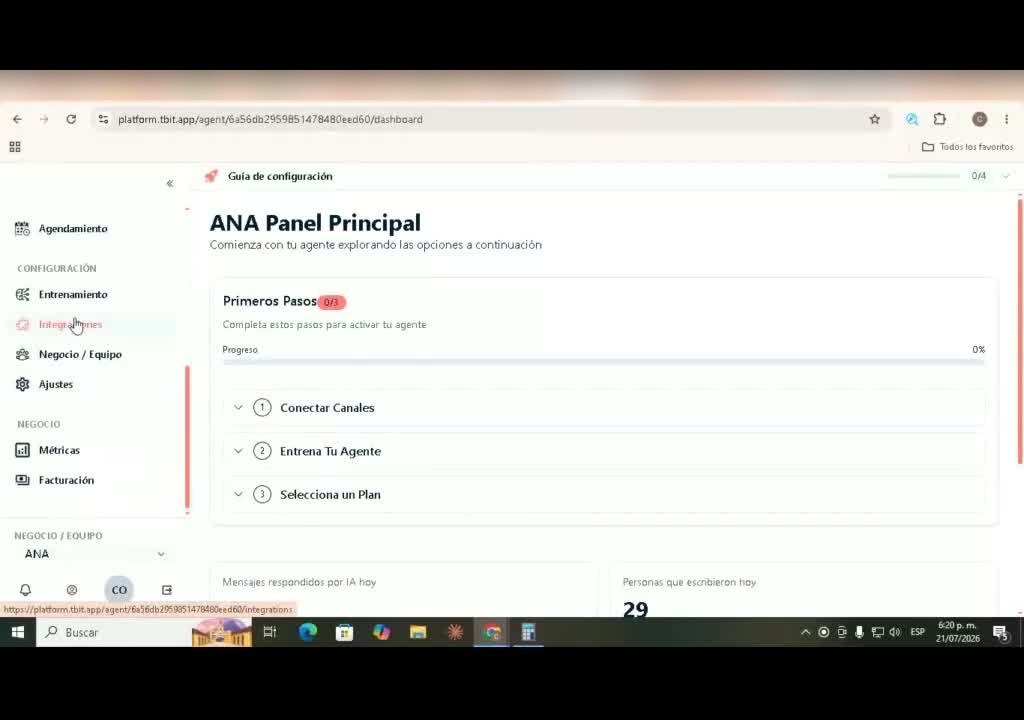
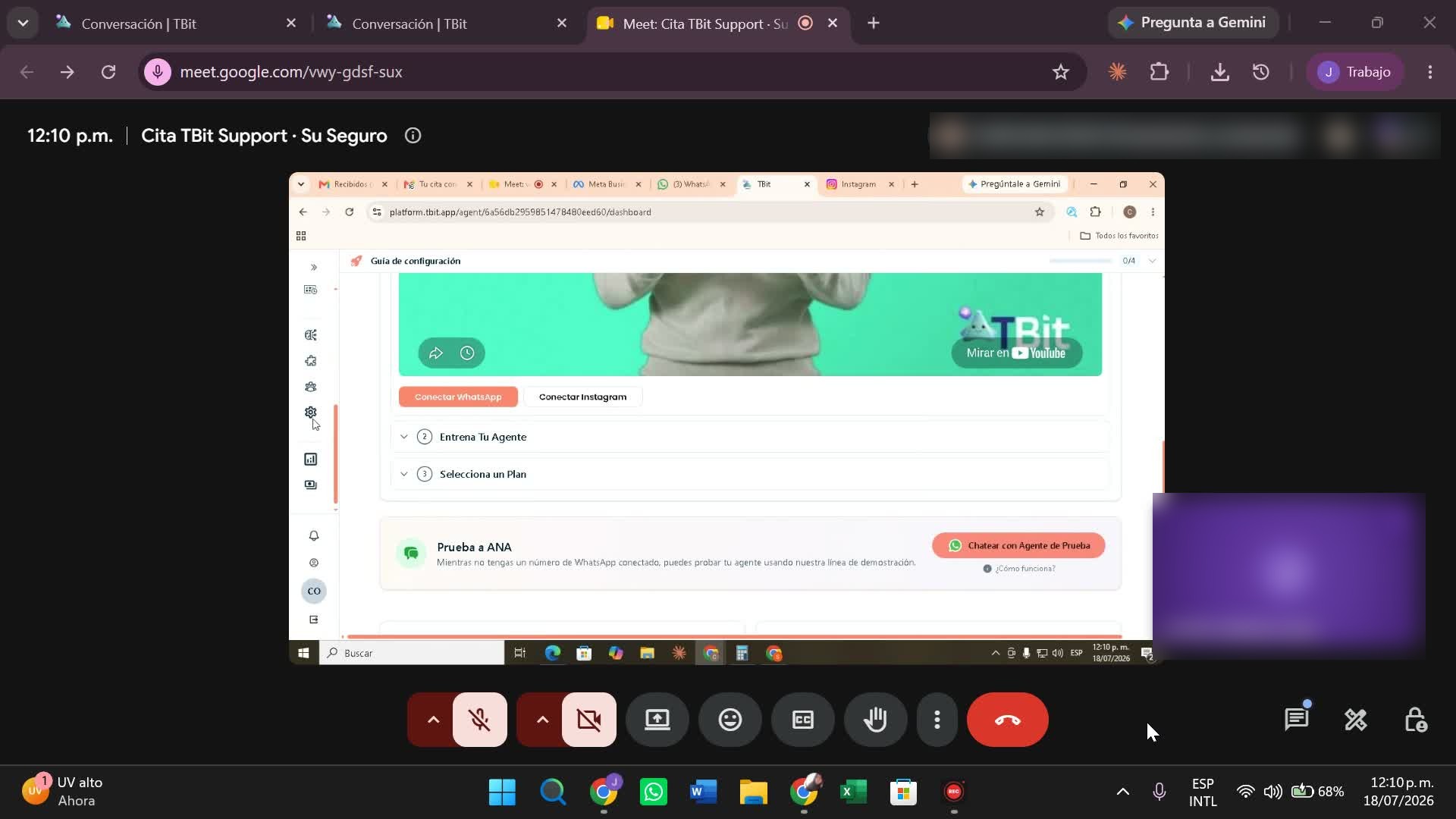
- Kanäle verbinden. In deinem TBit-Panel: Einrichtungsanleitung → Schritt 1 „Kanäle verbinden“ → Schaltfläche WhatsApp verbinden (oder über Integrationen → WhatsApp → Verbinden). Der sichere Ablauf von Meta öffnet sich.
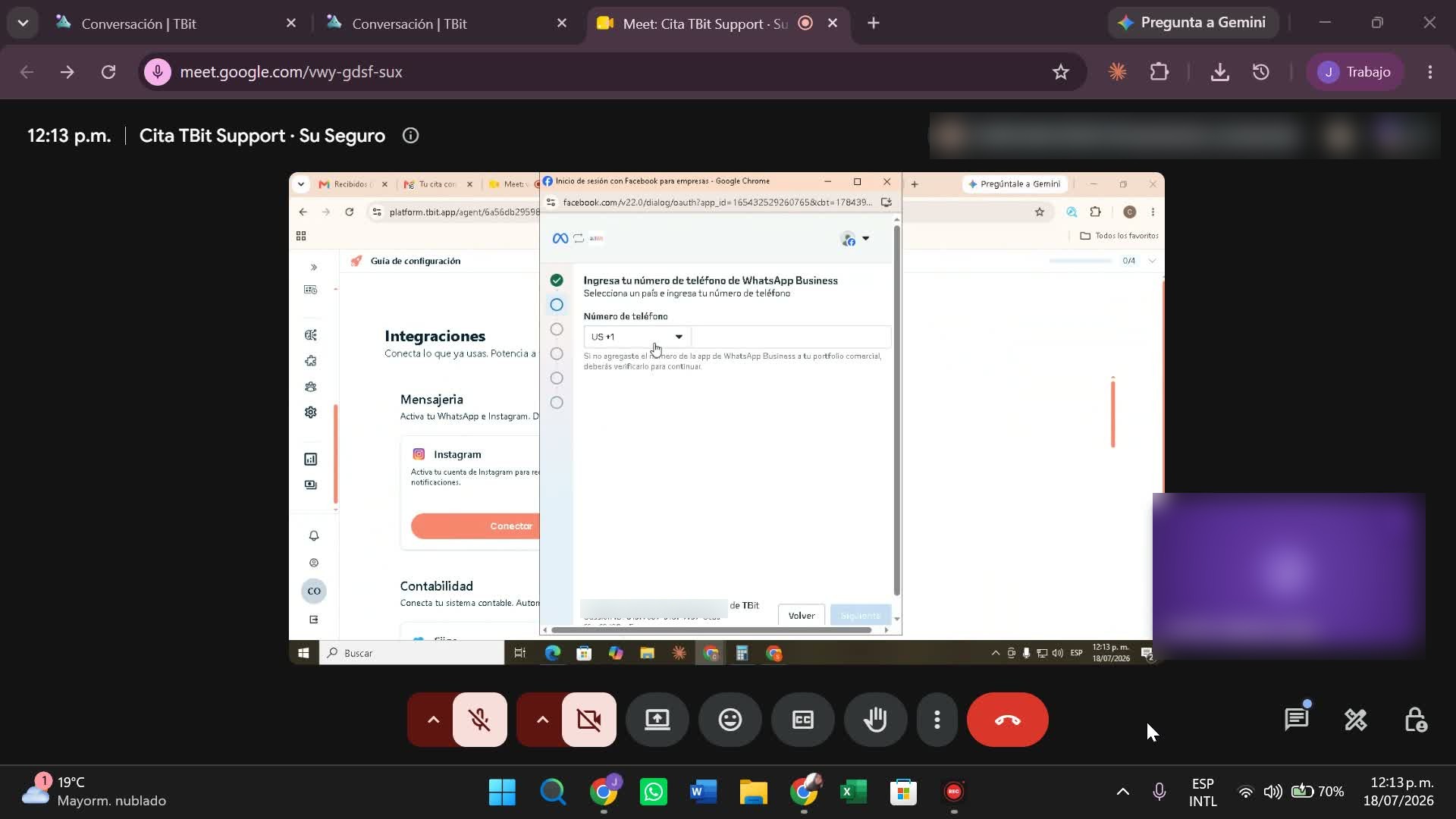
- Gib deine Nummer ein. Wähle das Land (CO +57) und gib die WhatsApp-Business-Nummer ein.
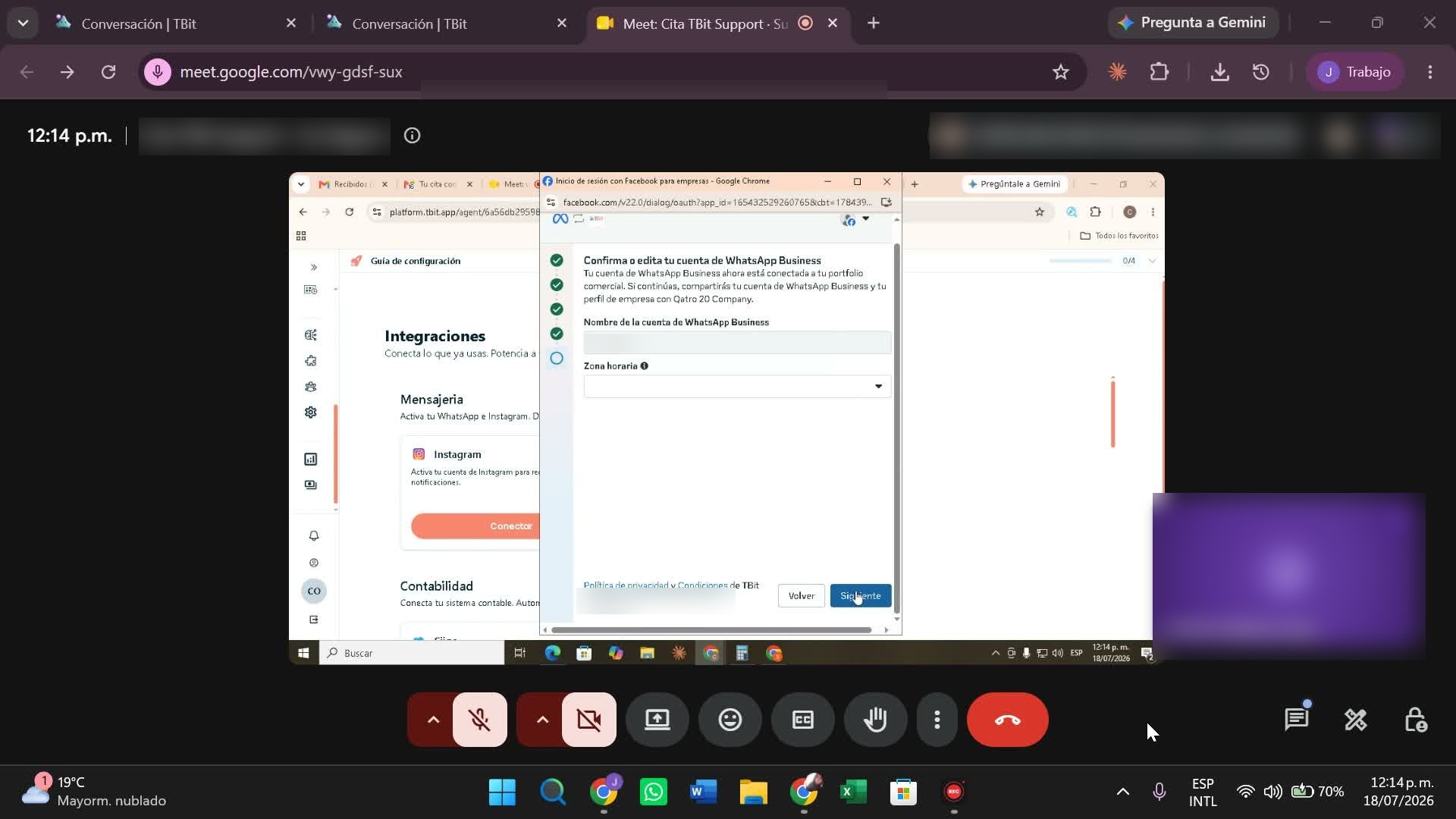
- Bestätige dein Konto. Der Ablauf zeigt den Kontonamen und fragt nach der Zeitzone (Bogotá) → Weiter.
- Verknüpfe das Handy. Scanne den QR-Code mit der WhatsApp-Business-App (oder bestätige die Nachricht, die bei dir ankommt). Dadurch werden Kontakte und die letzten 6 Monate Verlauf importiert.
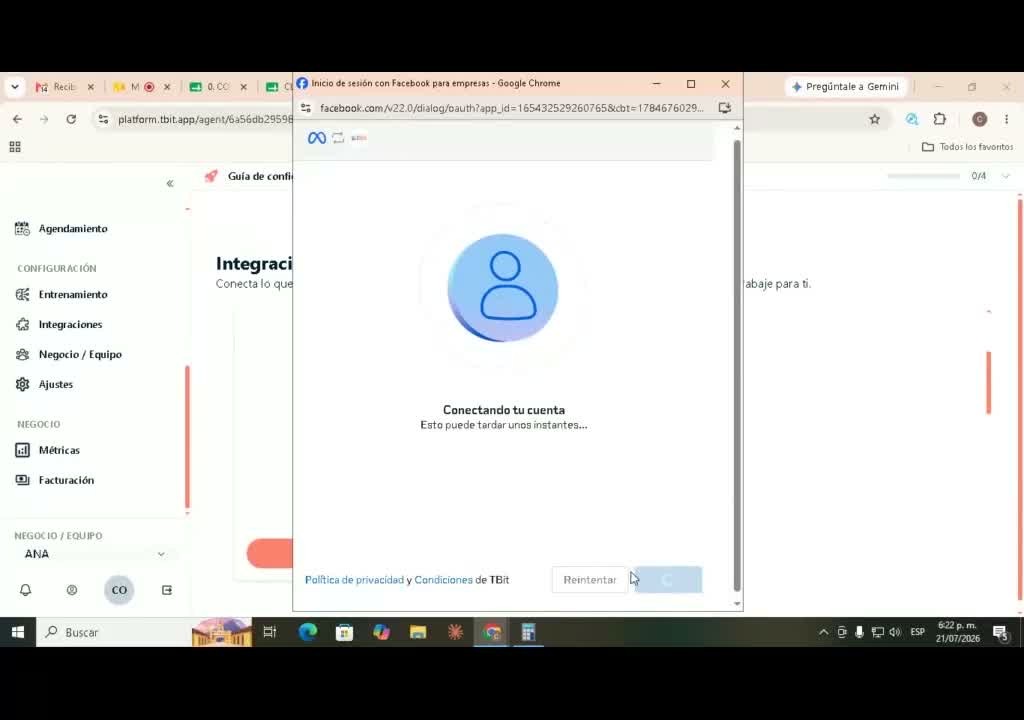
- Warte auf die Verbindung. „Dein Konto wird verbunden…“ und dann „Die Konten sind eingerichtet!“ → Abschließen.
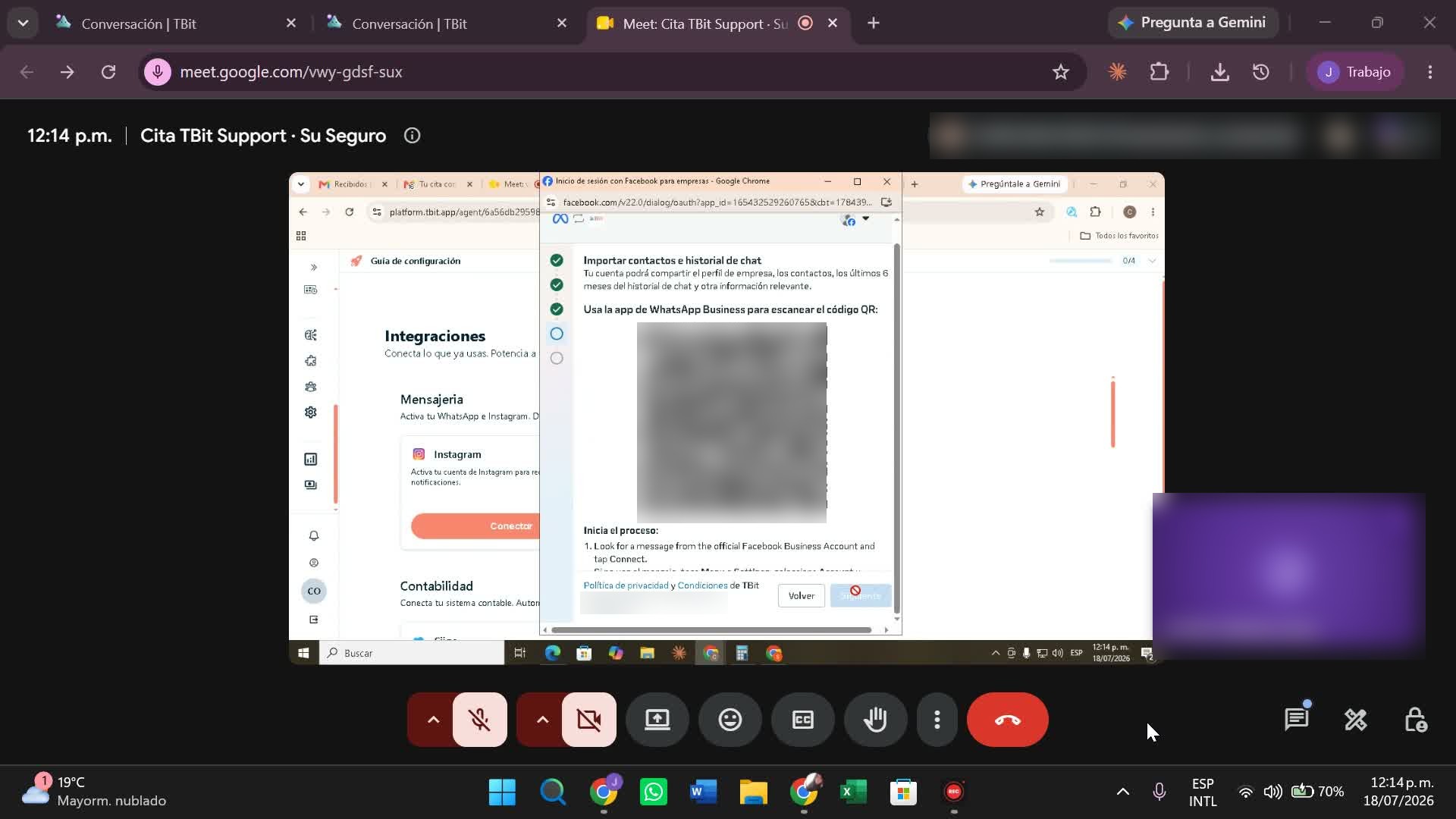
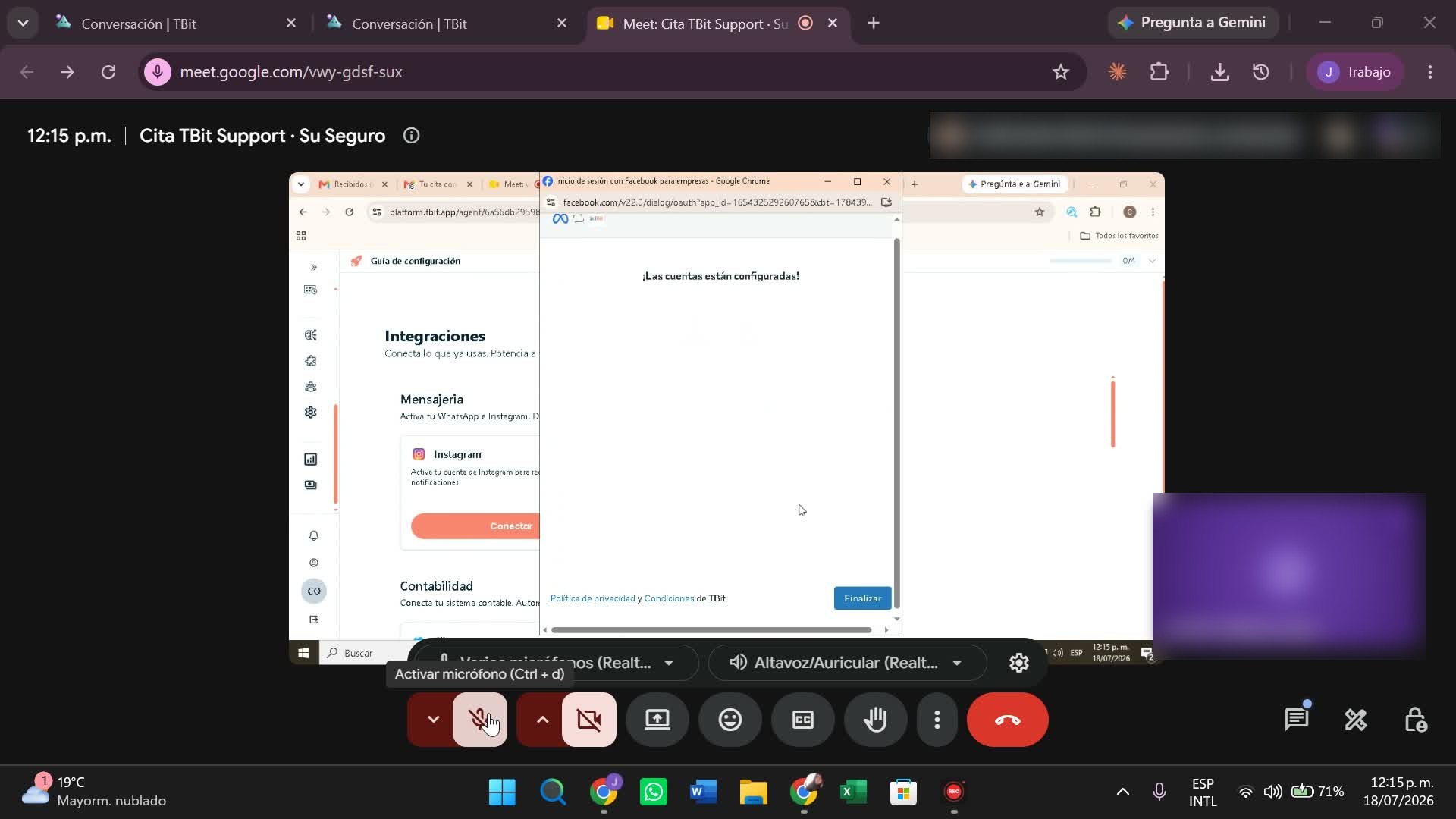
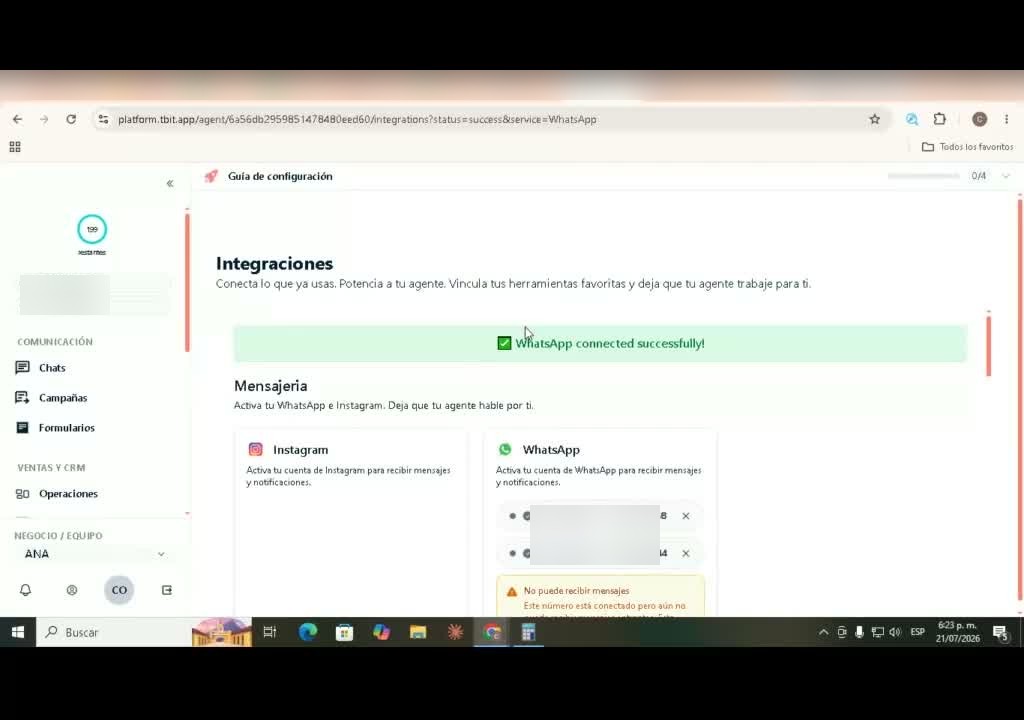
Lösung: Nach dem Abschluss kehrt TBit zu Integrationen zurück, mit dem grünen Bestätigungsbanner, und die Zeile erscheint als «Verbunden». Letztes Detail: Schalte den Schalter für «Kanal aktiviert» ein und klicke auf Speichern (wenn du nicht speicherst, bleibt die Änderung nicht erhalten).
Weg 2 · Entsperrungen auf dem Handy
KoexistenzDie Leitung läuft bereits in WhatsApp Businessam selben Tag
Problem: Die Leitung läuft bereits in der WhatsApp Business App und du möchtest sie behalten (Koexistenz). Aber die Verknüpfung per QR-Code schlägt fehl oder kommt nicht voran, ohne zu erklären, warum. Fast immer gibt es etwas auf dem Handy selbst, das Meta zuerst «loslassen» muss.
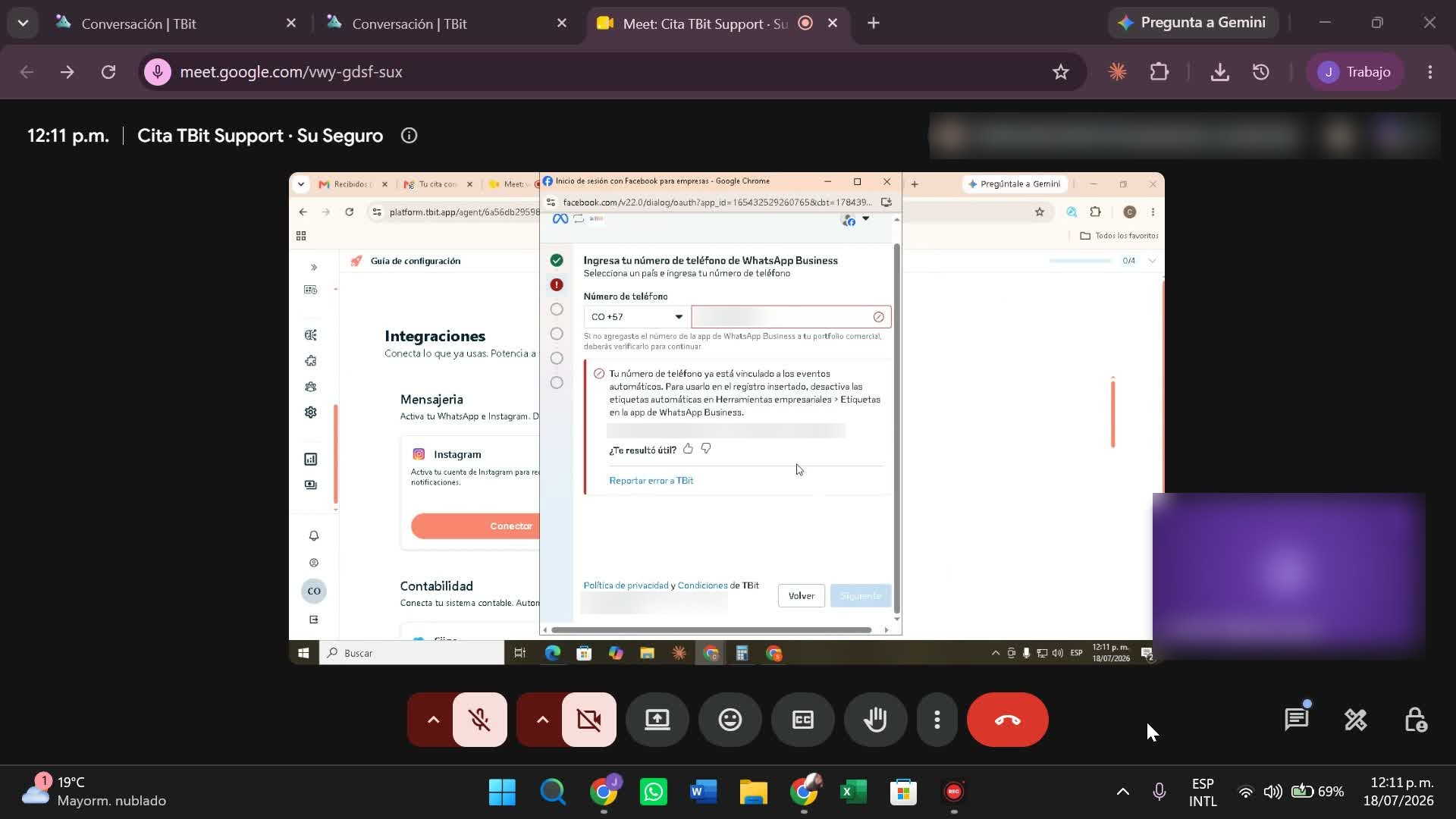
Was zu tun ist:
- Das Hauptgerät verwenden. Ein Companion-Handy zeigt die nötigen Kontooptionen nicht an; wenn das Hauptgerät woanders ist, musst du warten, bis du es hast.
- Die automatischen Etiketten/Listen entfernen: WhatsApp Business → Unternehmens-Tools → Etiketten/Listen → jedes Etikett oder jede benutzerdefinierte Liste öffnen → Menü (⋮) → Löschen.
- „Plattform für Unternehmen“ prüfen: Einstellungen → Konto → Plattform für Unternehmen. Wenn dort ein anderer Anbieter verbunden ist, antippen, um die Verbindung zu trennen (und ca. 30 Min. warten).
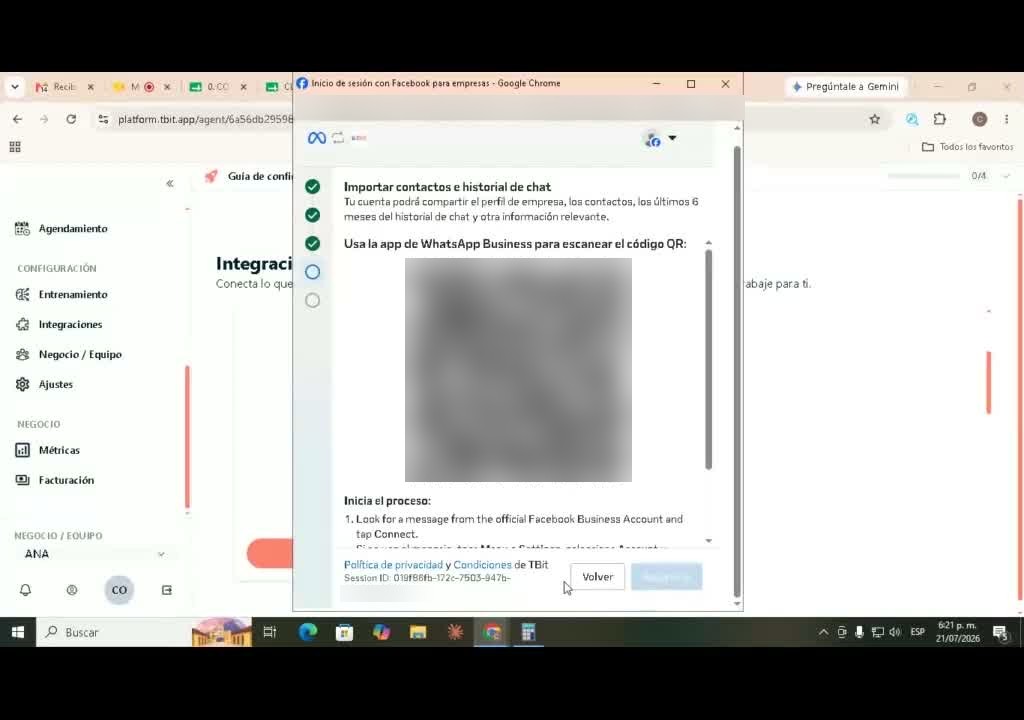
- Den Ablauf in TBit erneut versuchen: Portfolio auswählen → „Eine bestehende App verbinden“ → Nummer → die per WhatsApp eingehende Nachricht bestätigen („Connect to the Business Platform“) → den QR-Code scannen.
Lösung: Mit einem „sauberen“ Handy (ohne benutzerdefinierte Listen und ohne anderen verbundenen Anbieter) schließt der QR-Code die Verknüpfung beim ersten oder zweiten Versuch ab, und die Leitung bleibt in Koexistenz: Die App funktioniert weiter, und TBit antwortet parallel.
Weg 3 · Reine API
MassenkampagnenDie Leitung lebt nicht mehr in der Appmit Wartezeit (Minuten bis 1 Tag)
Problem: Du möchtest Kampagnen an deine Datenbank senden, ohne Sperrungen zu riskieren: Das erfordert eine direkte Leitung über die API, ohne App. Der klassische Stolperstein: Die Nummer ist noch «verankert» im vorherigen WhatsApp-Business-Konto und Meta gibt sie nicht sofort frei.
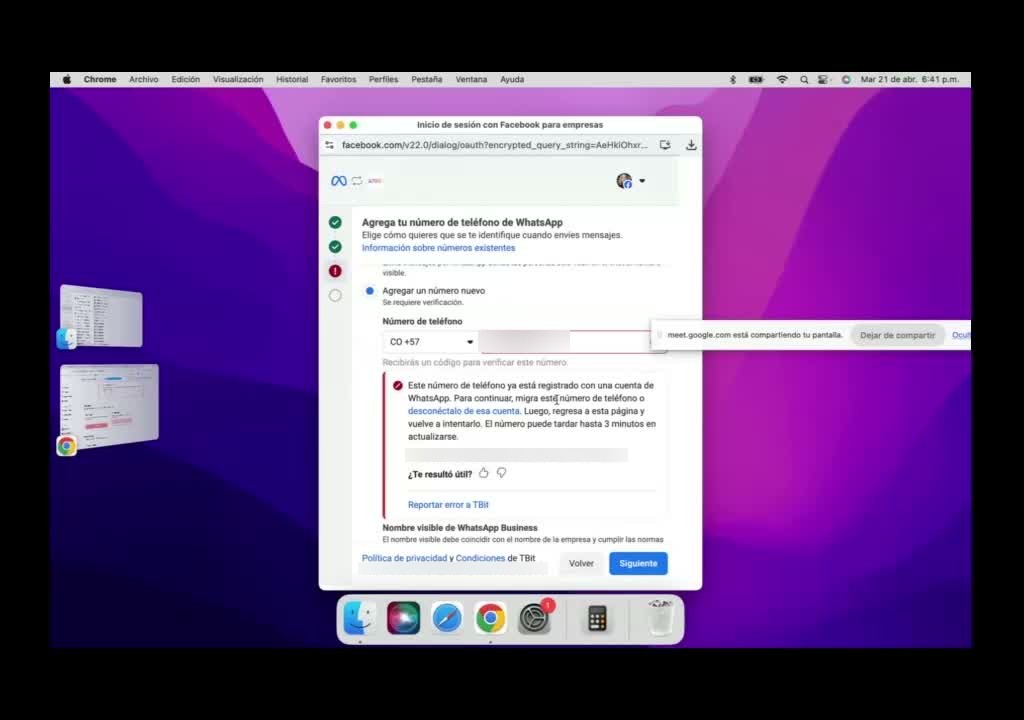
Was zu tun ist:
- Backup der Chats in der App (sie gehen verloren, wenn du zur API wechselst).
- Nummer trennen: WhatsApp Business → Einstellungen → Konto → Konto löschen. Wenn „weiterhin mit der Business-Plattform verbunden“ angezeigt wird, zuerst trennen und dann löschen.
- In TBit → Integrationen → WhatsApp verbinden → „Ein WhatsApp Business-Konto erstellen“ wählen (nicht „bestehende App verbinden“, das ist Koexistenz).
- Sichtbarer Name, der mit dem Business-Manager übereinstimmt (wenn er nicht übereinstimmt, lässt Meta dich nicht fortfahren) → „Neue Nummer hinzufügen“ → SMS-Verifizierung.
- Wenn der Fehler „bereits registriert“ auftritt: 3 bis 5 Minuten warten und erneut versuchen (manchmal braucht Meta bis zum nächsten Tag, um die Nummer freizugeben).
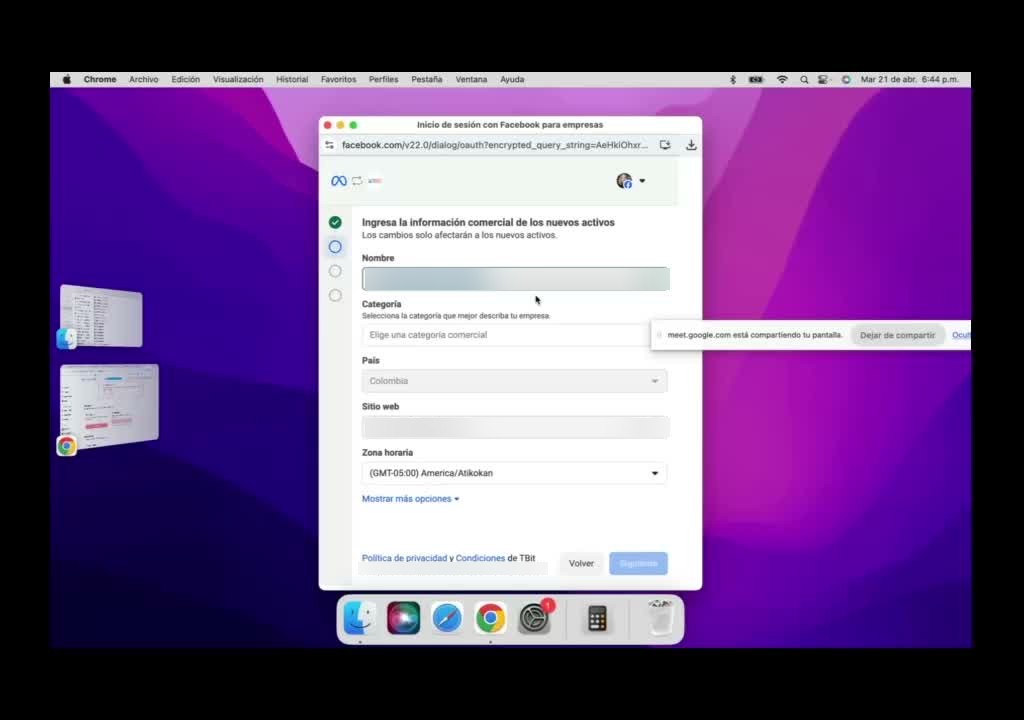
Lösung: Die Leitung läuft zu 100 % über die API; die „visuelle“ Ansicht deiner Konversationen ist jetzt TBit (Web und mobile App). Es gibt keine WhatsApp-App oder WhatsApp Web mehr für diese Leitung, und du kannst in Zukunft zur App zurückkehren (indem du dich von TBit trennst und sie neu installierst).
Weg 4 · Der implizite Instagram-Administrator
Der häufigste„Unsichtbares“ Portfolio1 bis 2 Sitzungen
Problem: Irgendwann hast du deine WhatsApp-Nummer zu einem Instagram-Profil hinzugefügt. Was dir niemand gesagt hat: Dabei hat Meta „im Hintergrund“ einen versteckten Business-Manager erstellt und deine Nummer dort festgehalten. Jahre später, als du versucht hast, dich mit TBit zu verbinden, blockiert dieses Phantom-Portfolio alles, selbst wenn du diesen Instagram-Account mehrmals „gelöscht“ hast.
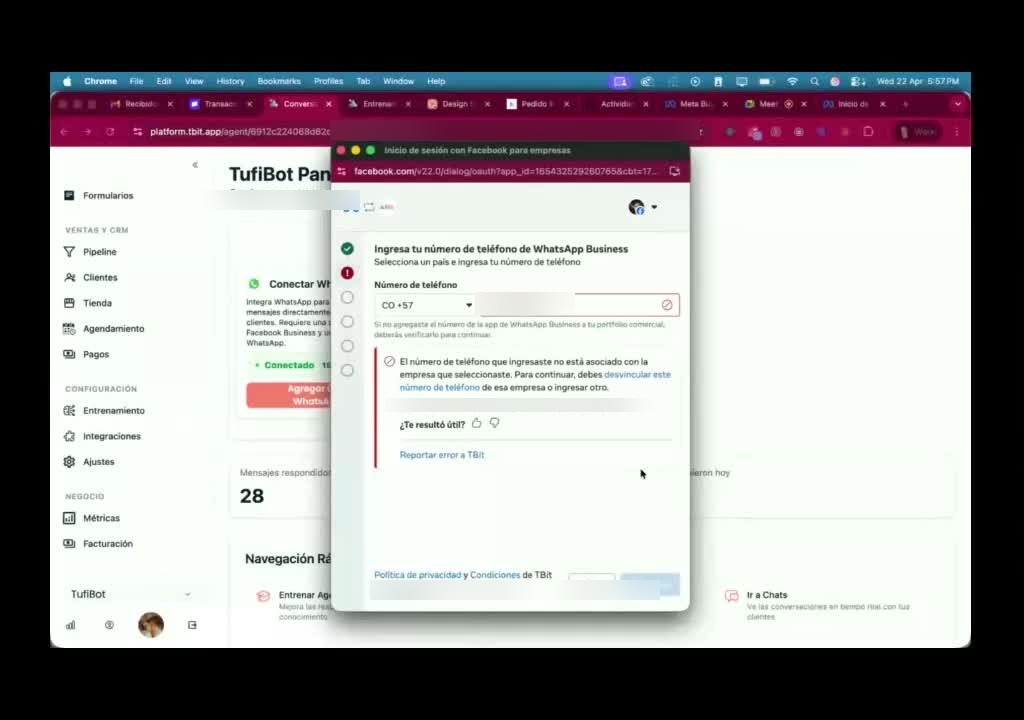
Was man tut (der zuverlässige Fix):
- Finde heraus, welches Instagram die Nummer behält. Trick: suche deine Nummer bei Google (mit und ohne die 57 davor) und schau dir die Instagram-Ergebnisse an; das Profil, das zugeordnet erscheint, hat sie fest.
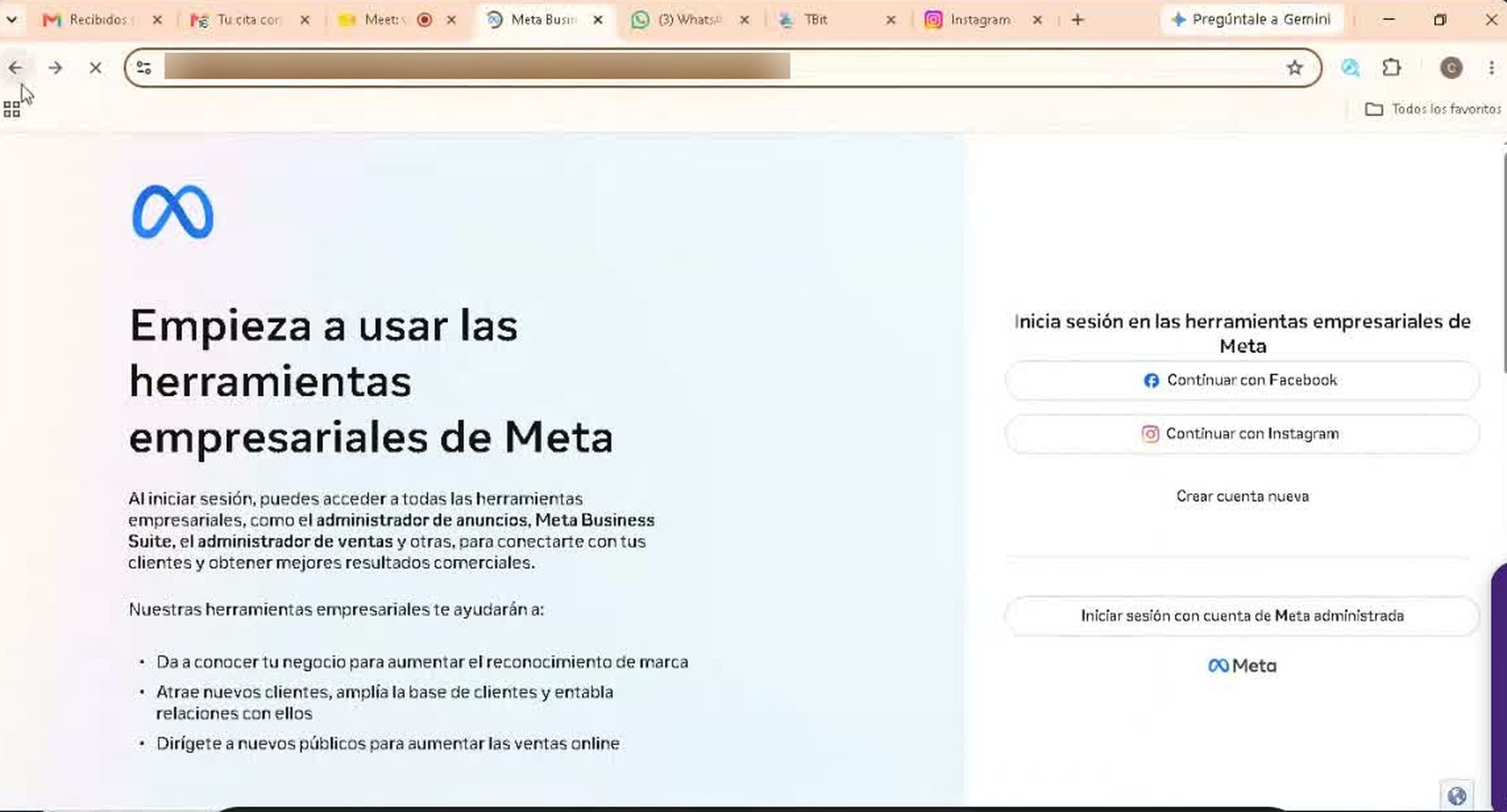
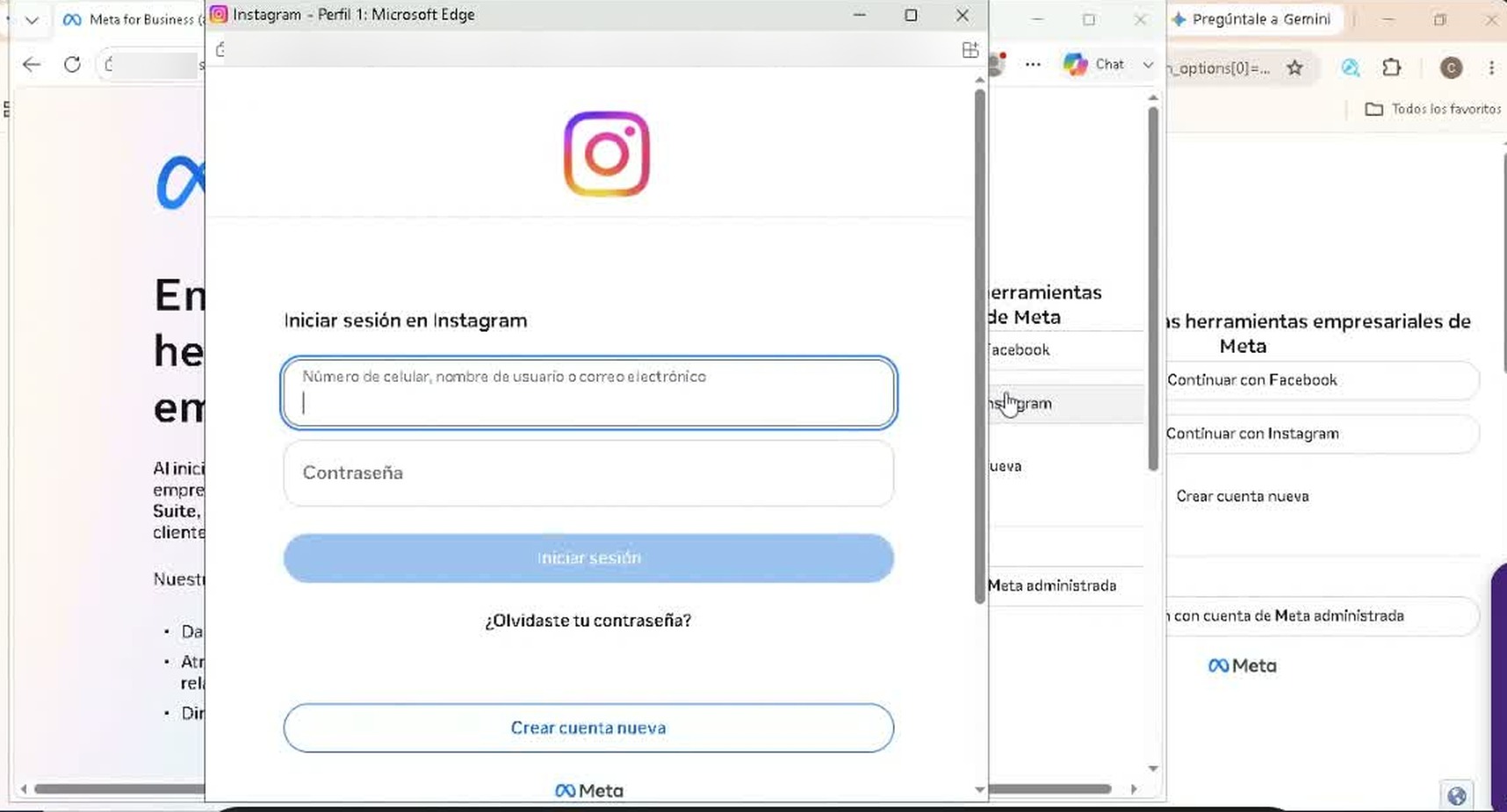
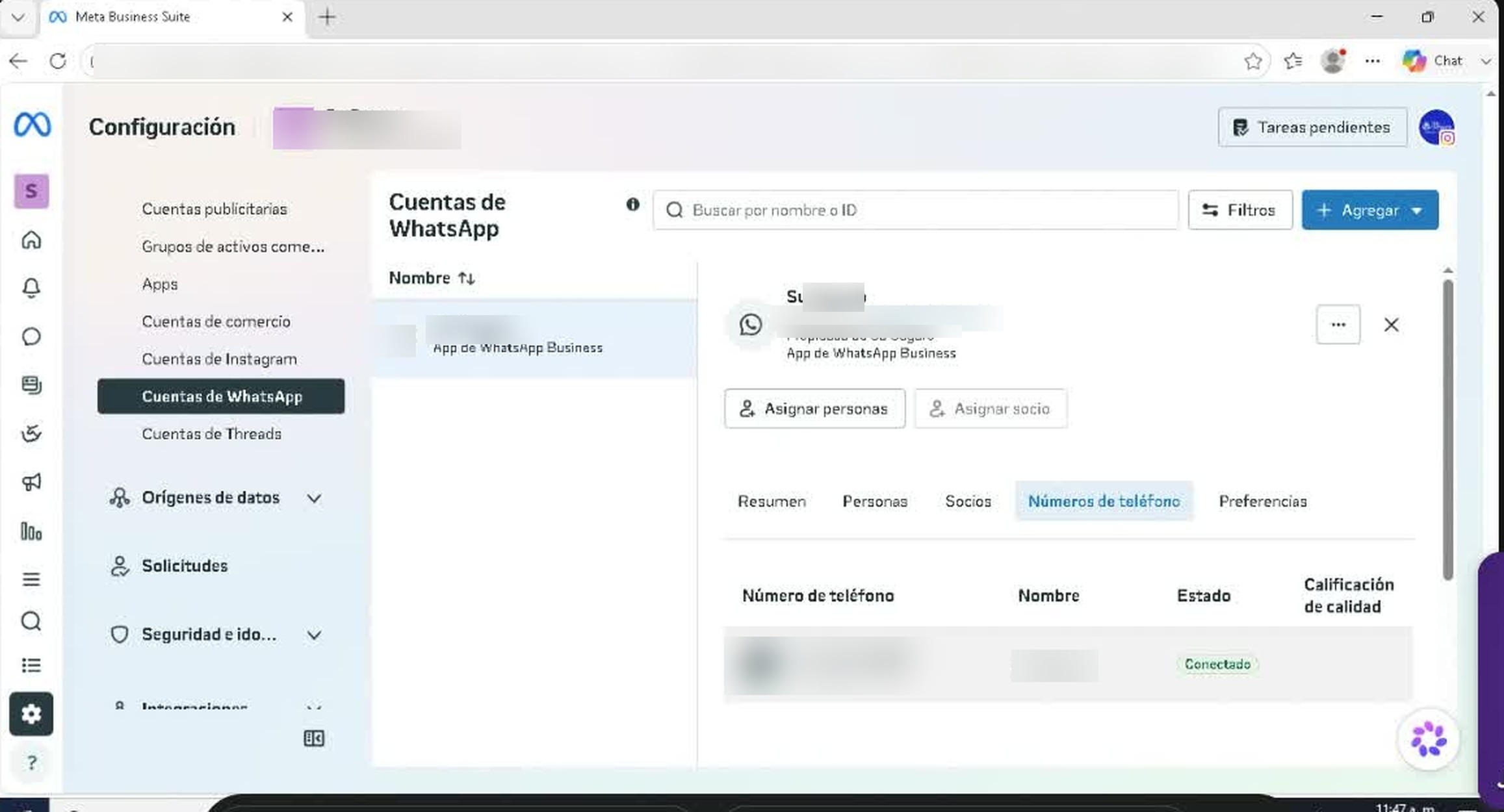
- Gehe zu business.facebook.com und melde dich mit Instagram an (nicht mit Facebook); nur so erscheint das implizite Portfolio, unter Einstellungen → WhatsApp-Konten → Tab Telefonnummern.
- Stelle den Zugang zu diesem alten Instagram wieder her («Passwort vergessen»; vom Handy aus geht es meist schneller).
- In diesem alten Portfolio: die Nummer finden → Menü (⋯) → Löschen. Aktualisieren und ein paar Minuten warten, bis Meta sie freigibt.
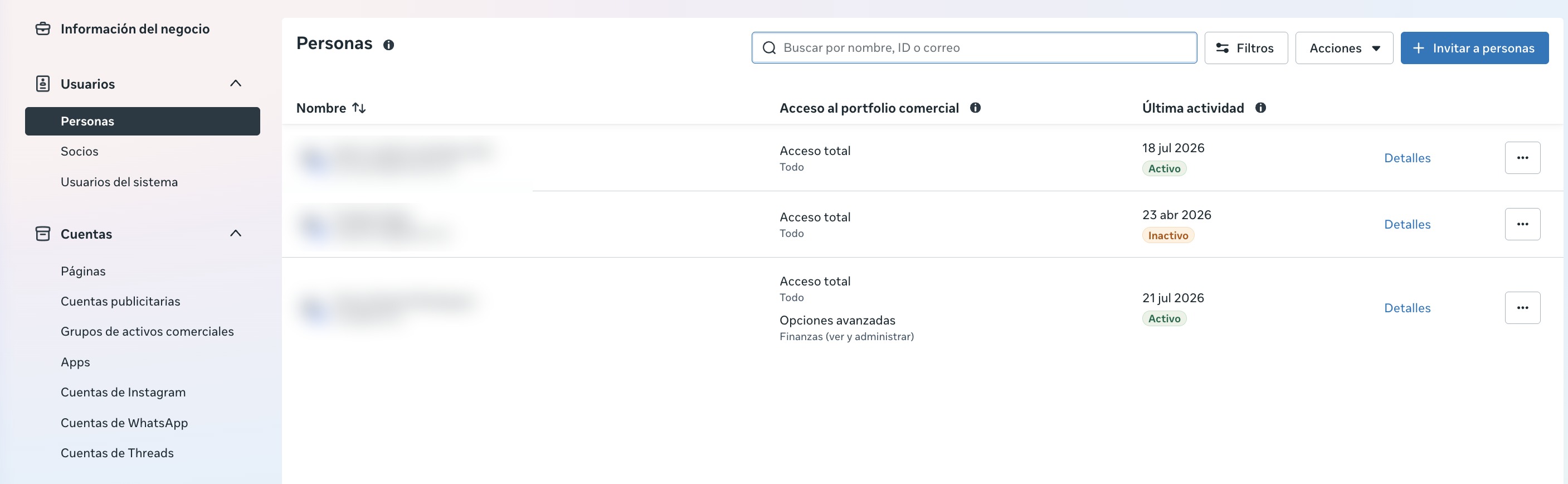
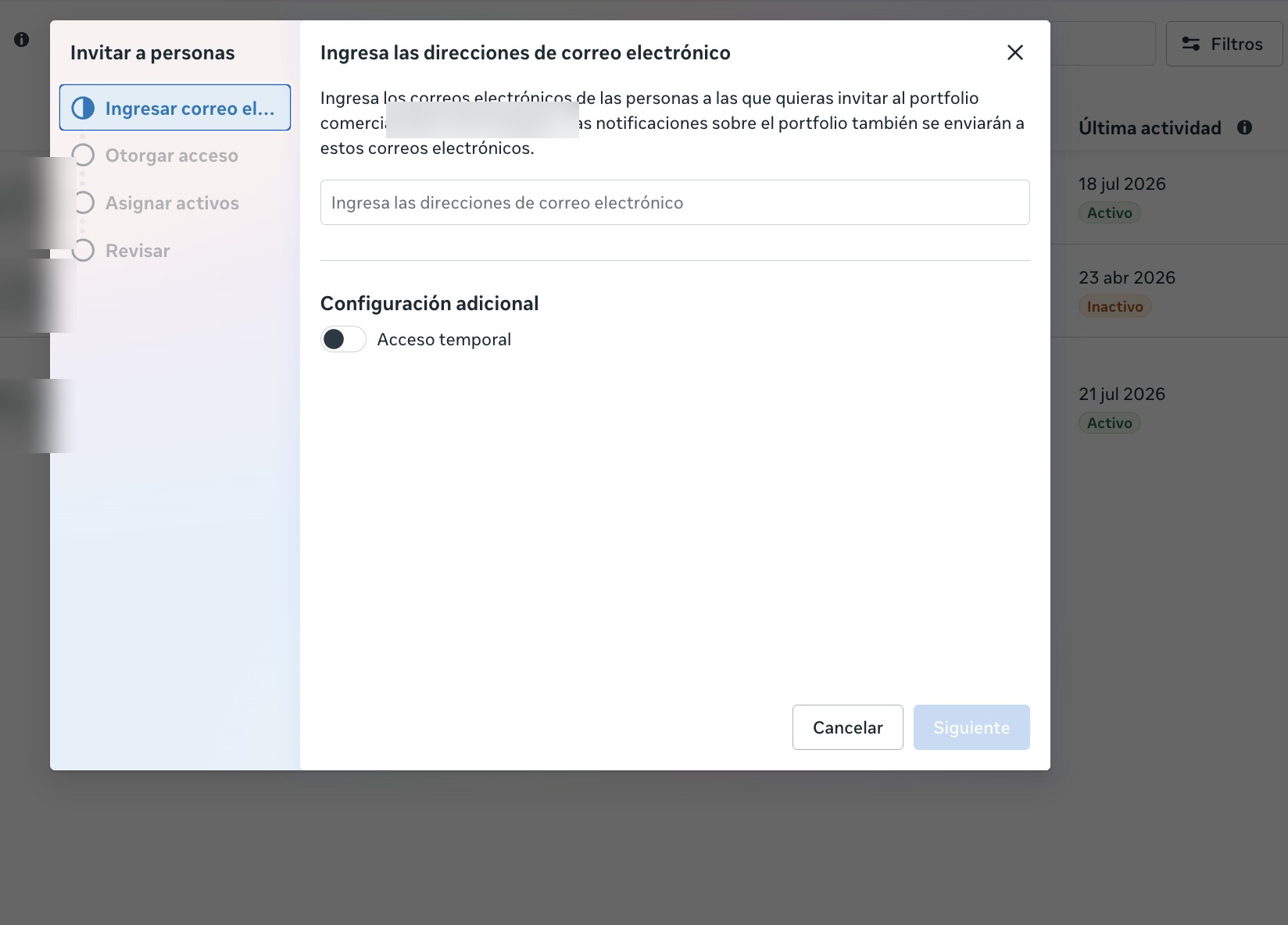
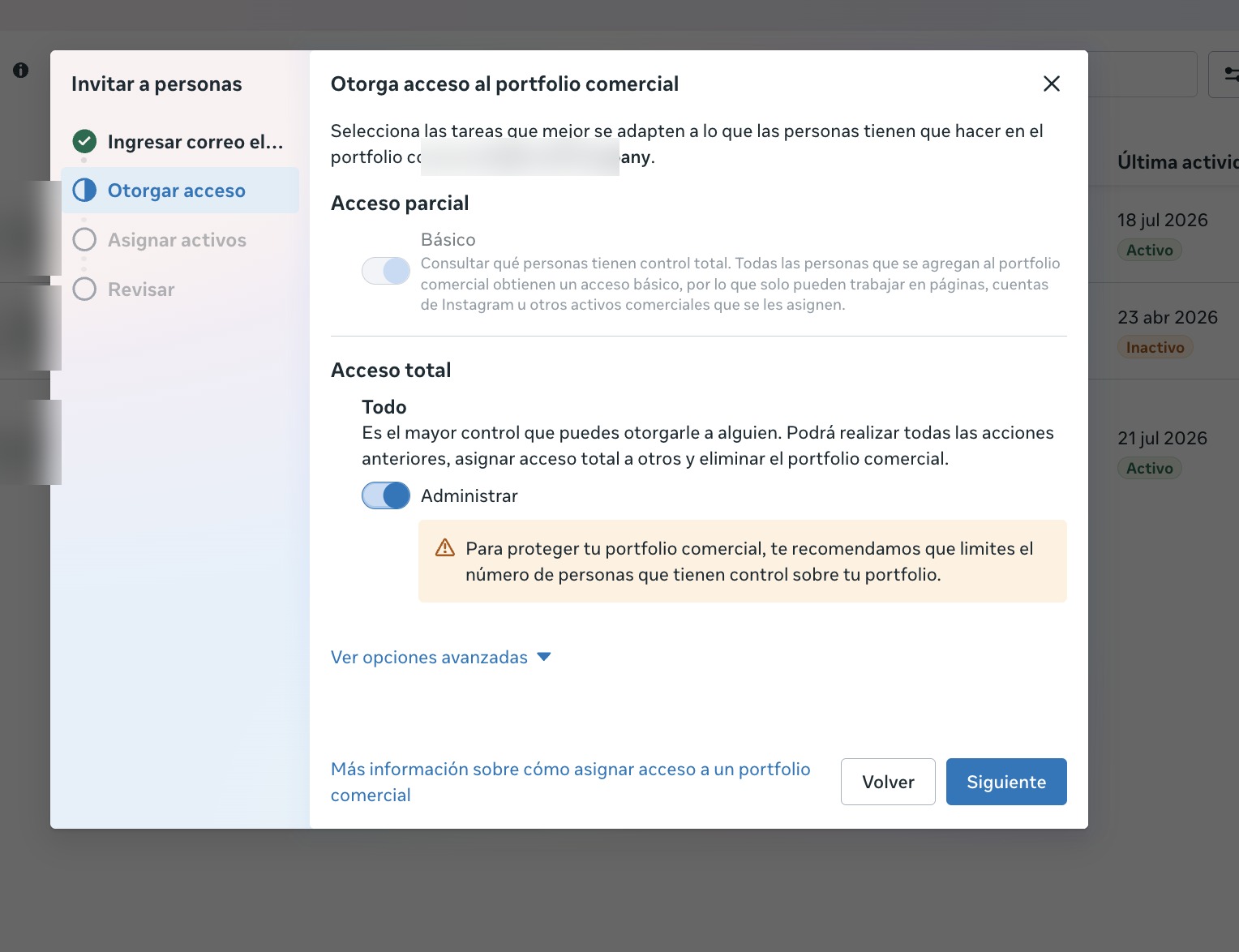
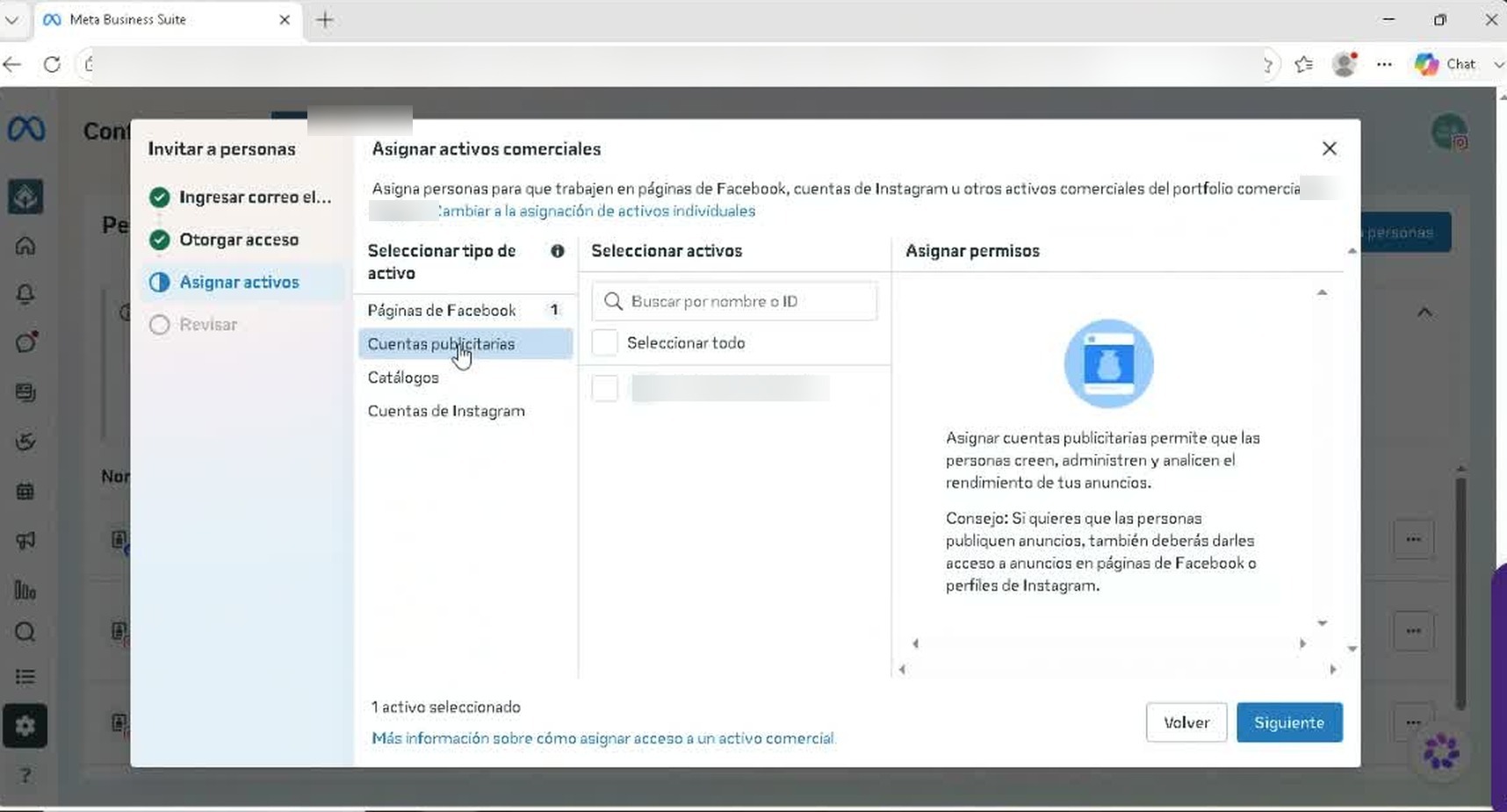
- Im guten Portfolio: Personen → Einladen an die richtige E-Mail-Adresse mit vollem Zugriff, wobei du alle Assets zuweist (WhatsApp, Werbekonten, Katalog, Instagram). Diese E-Mail-Adresse muss ein Facebook-Konto haben. Wenn die Einladung nicht ankommt, kannst du eine E-Mail-Adresse des TBit-Teams als Brücke einladen.
- Füge die Nummer zum guten Portfolio hinzu (SMS-Verifizierung) und verbinde sie mit TBit.
Weg 5 · Multi-Administrator
Mehrere Portfolios / mehrere UnternehmenKann Admin-Zugriff erfordern
Problem: Du hast mehr als einen Business-Manager (zwei Unternehmen, zwei Steuernummern, verflochtene persönliche und geschäftliche Konten…) und die Nummer liegt in einem anderen Business Manager als dem, den du gerade zum Verbinden nutzt.
Was zu tun ist:
- Alle Portfolios des Kunden erfassen und herausfinden, in welchem die Nummer liegt (Einstellungen → WhatsApp-Konten → Telefonnummern, Portfolio für Portfolio).
- Vom richtigen Portfolio aus verbinden oder die Nummer in das gewünschte Portfolio verschieben (aus dem einen entfernen, im anderen per SMS-Code verknüpfen).
- Wenn die Oberfläche den Fehler nicht anzeigt: der Kunde lädt das TBit-Team in den Business Manager ein (Personen → mit voller Kontrolle über das WhatsApp-Konto einladen), um den echten Fehler von innen zu sehen. Achtung: „Volle Kontrolle über Assets“ zu geben, beinhaltet nicht die Verwaltung des Portfolios, diese Berechtigung wird separat bearbeitet.
- Prüfen, dass keine aktiven Werbekampagnen laufen, bevor du Assets löschst oder verschiebst.
Weg 5.2 · „Das Konto wurde bereits zu einem anderen Facebook Business-Konto hinzugefügt“
Problem: Du versuchst, das WhatsApp-Konto mit deinem Portfolio zu verknüpfen (sogar mit dem Code in der Hand) und Meta bremst dich: „Das Konto wurde bereits zu einem anderen Facebook Business-Konto hinzugefügt. Du kannst dieses WhatsApp Business-Konto nur zu einem Meta Business-Konto hinzufügen. Um es zu diesem Unternehmen hinzuzufügen, entferne es zuerst aus dem anderen Portfolio.“
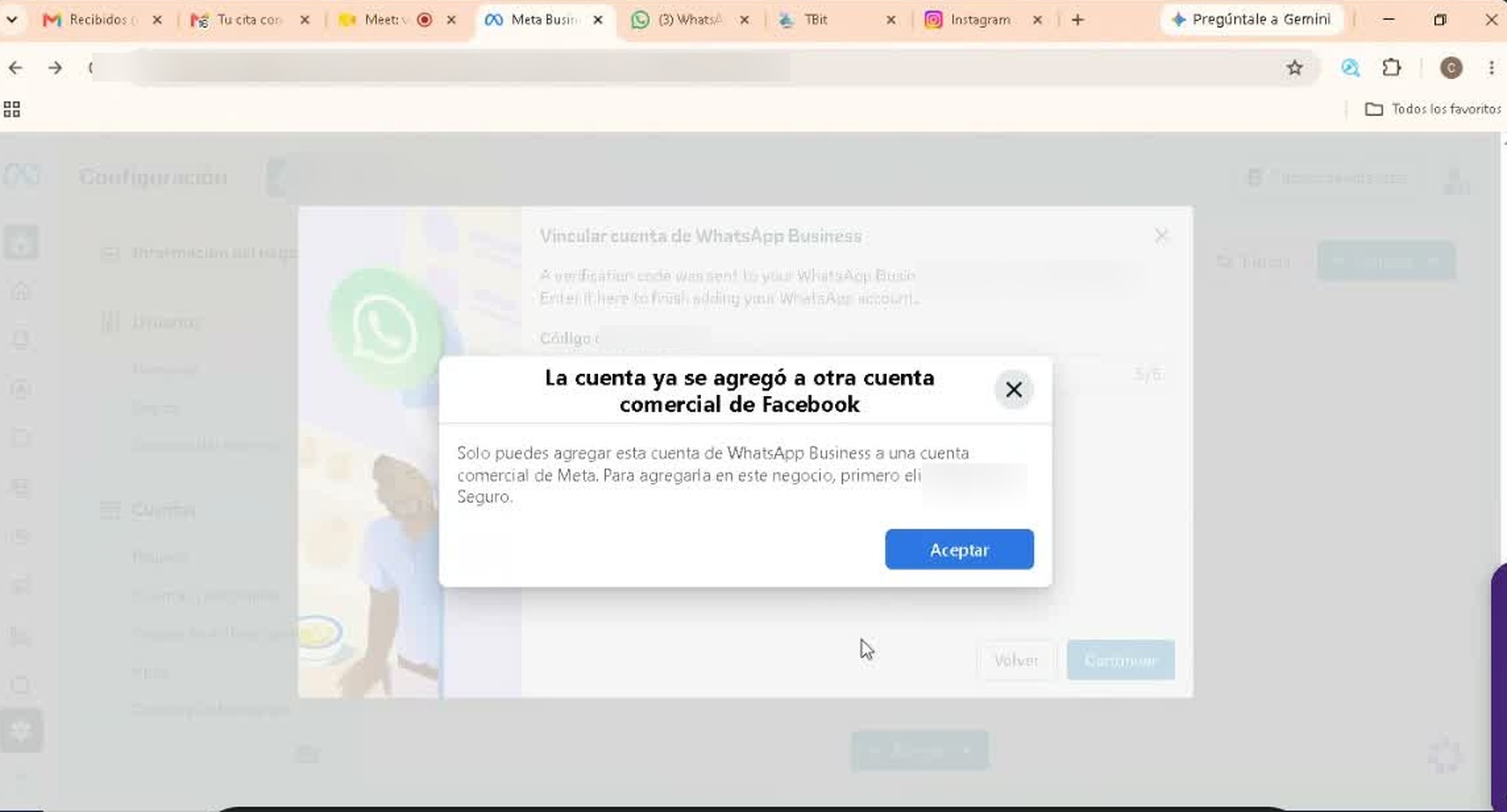
Lösung: Ein WhatsApp-Konto kann immer nur zu einem Business-Portfolio gehören. Der Ausweg ist Weg 4: Geh in das Portfolio, das es festhält (bei Instagram meldest du dich mit Instagram an), finde die Nummer unter WhatsApp-Konten → Telefonnummern, entferne sie aus diesem Portfolio, warte ein paar Minuten, bis Meta sie freigibt, und wiederhole dann die Verknüpfung.
Weg 6 · Die radikale Lösung (der Geisterpartner)
Umzug von einem anderen Anbieter«Eingefrorene» Zustände bei Metamanchmal hilft nur die Zeit
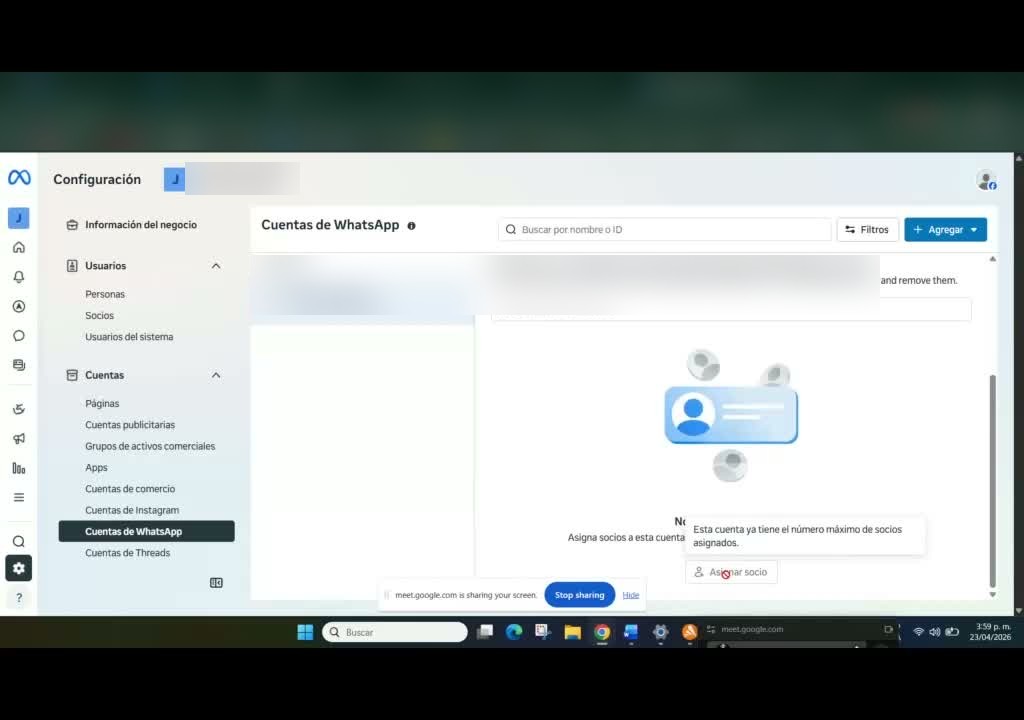
Problem: Deine Nummer war mit einem anderen Anbieter verbunden (einem BSP wie ManyChat oder einem anderen). Du hast das Abo gekündigt und «getrennt»… aber Meta sieht weiterhin einen Partner mit Rechten an deinem Konto, auch wenn die Listen leer erscheinen.
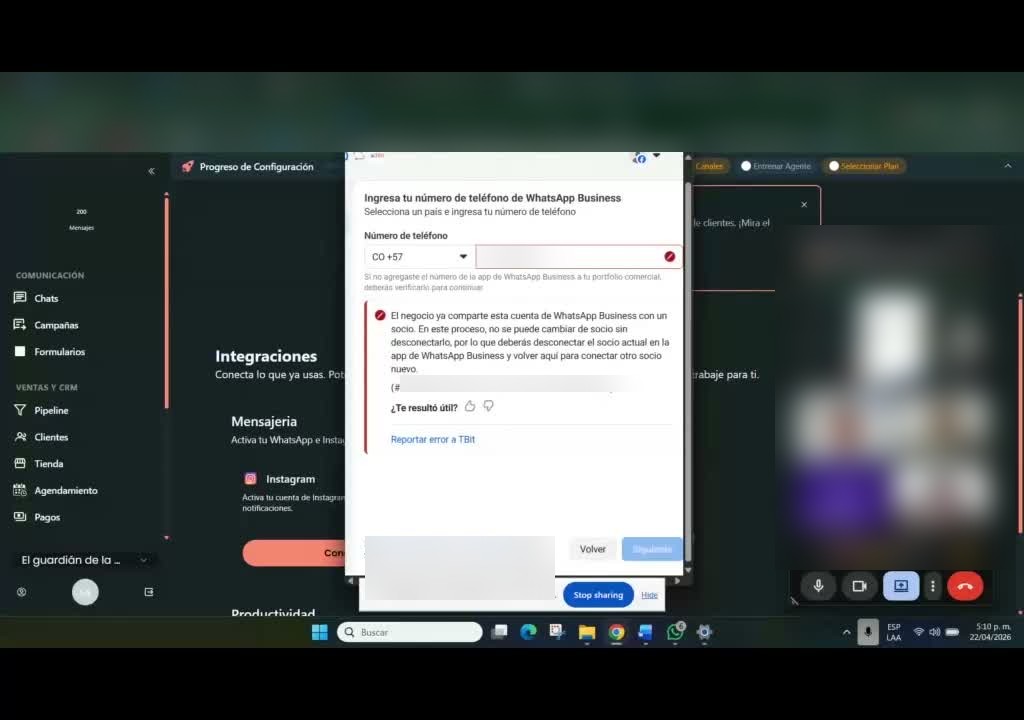
Was du tun kannst:
- Auf dem Haupt-Handy: Einstellungen → Konto → Unternehmensplattform → alles trennen, was verbunden ist, und etwa 30 Minuten warten.
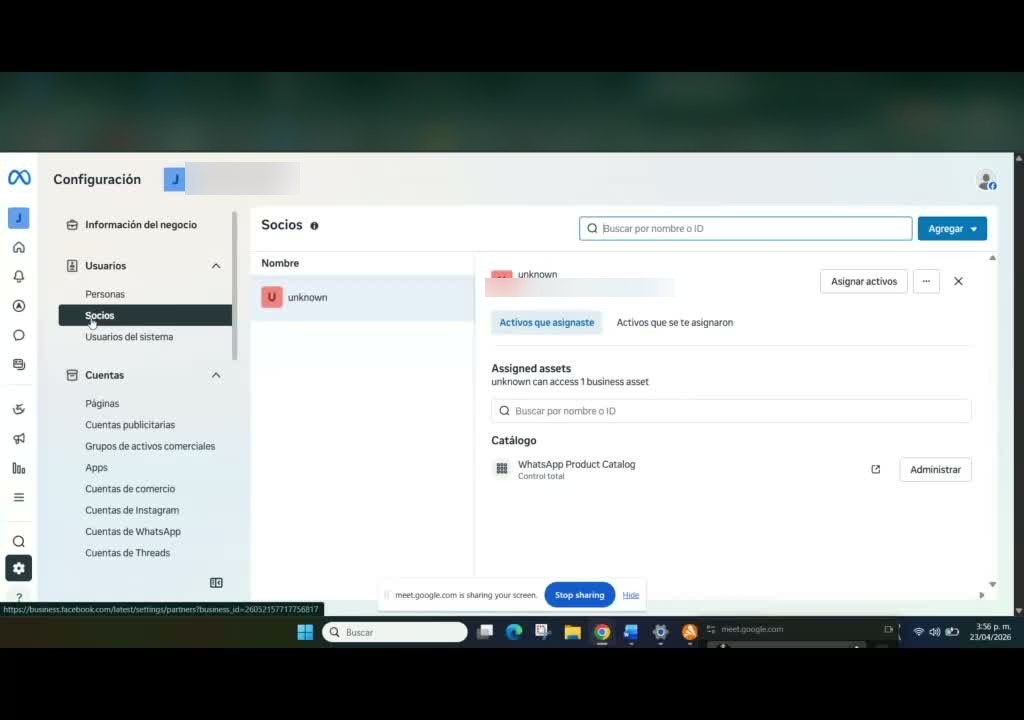
- Suche den Partner auf globaler Ebene des Business Managers (Unternehmenseinstellungen → Partner), nicht nur innerhalb des WhatsApp-Kontos: Dort versteckt sich oft der „unbekannte Partner“. Entferne ihn zusammen mit seinen Zugriffen.
- „Nukleare Lösung“: Lösche das WhatsApp-Konto aus dem Portfolio und verknüpfe es erneut (mit SMS-Code). Manchmal hilft es, manchmal nicht.
- Vergleiche mit einer gesunden Leitung (bei der der legitime Partner erscheint), um zu erkennen, was überflüssig oder fehlend ist.
- Wenn nichts funktioniert: Zeit für Meta. Plan B: Eröffne eine neue Leitung für den Marketing-Traffic (Weg 1) und versuche es mit der alten in einigen Tagen oder Wochen erneut.
Weg 7 · Konto geschlossen oder in den Händen Dritter
Das schlimmste SzenarioOft heißt es neu aufbauen
Problem: Meta hat dein Konto oder dein Business Manager geschlossen (zum Beispiel mit der Markierung als „Duplikat/Plagiat“), das Konto ist im Widerspruchsverfahren, oder das Instagram/Konto, das deine Nummer hält, wurde von Dritten erstellt (eine Agentur, die dir eine Kampagne aufgesetzt hat) und niemand hat die Zugänge.
Was man macht:
- Prüfen, ob die Leitung über verschiedene Wege frei geworden ist. Diagnose-Trick: Versuche, sie in einem Test-Business-Manager zu verknüpfen; wenn ein Bestätigungscode verlangt wird, ist die Leitung frei; wenn es heißt „mit einem anderen Unternehmen verknüpft“, hängt sie noch fest.
- Wenn das Asset nicht wiederherstellbar ist (E-Mail/IG von Dritten, festgefahrener Widerspruch): ein neues Instagram-Business-Konto und/oder einen neuen Business Manager erstellen und von Null neu aufbauen, mit eigenen Zugängen.
- Benenne einen alten Business Manager nicht um, damit er „zur Marke passt“: Meta markiert dann Fehler bei der Verifizierung. Besser ein neuer, sauberer BM.
- Denk daran, dass bestehende Werbekampagnen nicht auf die neue Leitung umgeleitet werden: Du musst neue Kampagnen erstellen, die auf den neuen Kanal zeigen.
Die 10 übergreifenden Fallen
Was man bei Hunderten von Verbindungen „auf die harte Tour“ lernt; gilt für jeden Weg:
- Meta sagt fast nie, worin der Fehler liegt: erneut versuchen gehört zum Protokoll.
- Hauptgerät + Computer, immer; niemals Companion oder Tablet.
- Nummern brauchen Zeit, um „freigegeben“ zu werden (Minuten bis ein Tag): Geduld, bevor du neu diagnostizierst.
- Dialog hängt → neuer Tab oder neuer Browser; es hilft, sich zuerst separat bei Facebook anzumelden.
- Der Name des Portfolios muss die juristische Bezeichnung sein; eine ausgefallene Website schadet (nutze die URL deines Instagram).
- Erstelle dafür keine neuen Facebook-Konten „von null“: Meta misstraut Konten ohne Verlauf.
- Einladung von Meta kommt nicht an? Du kannst eine E-Mail des TBit-Teams als Brücke einladen.
- Unsichtbarer Fehler? Temporäre Admin-Einladung zum Business Manager, um ihn von innen zu lesen.
- Keine Assets löschen oder verschieben, solange Kampagnen aktiv sind.
- Am Ende jedes Weges: den Kanal in TBit einschalten und Speichern drücken.
Anhang A · Prüfen, ob deine Nummer in deinem Portfolio gelandet ist
Es ist optional (das „Verbunden“ in TBit bestätigt es bereits), aber wenn du es auf der Meta-Seite sehen möchtest:
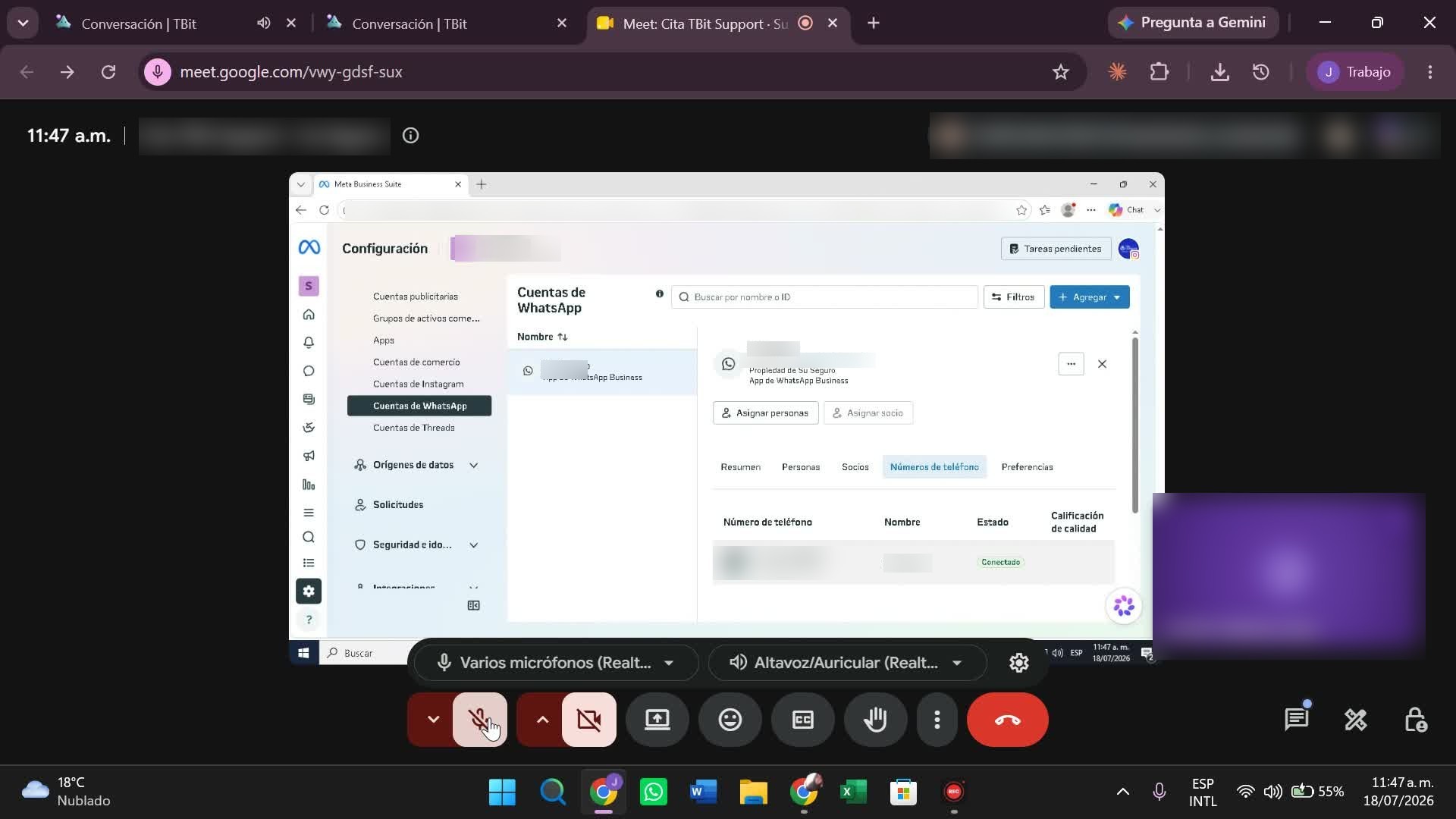
- Öffne business.facebook.com/latest/settings/whatsapp_account (oder Meta Business Suite → Geschäftseinstellungen → Konten → WhatsApp-Konten).
- Wähle dein Business-Portfolio aus, wenn du mehr als eines hast.
- Gehe zum Tab Telefonnummern: deine Nummer sollte mit dem Status „Verbunden“ und grüner Qualität erscheinen.
Anhang B · Wie du eine Nummer zum Business-Portfolio hinzufügst
Nützlich, wenn du bereits eine Nummer freigegeben hast (Wege 4 bis 6) oder eine neue Leitung direkt in Meta hinzufügen möchtest:
- Öffne business.facebook.com/latest/settings/whatsapp_account und wähle dein Business-Portfolio aus.
- Klicke auf + Hinzufügen → „WhatsApp-Business-Konto verknüpfen“ (wenn die Nummer bereits in der App existiert) oder „WhatsApp-Konto erstellen“ (neue Nummer).
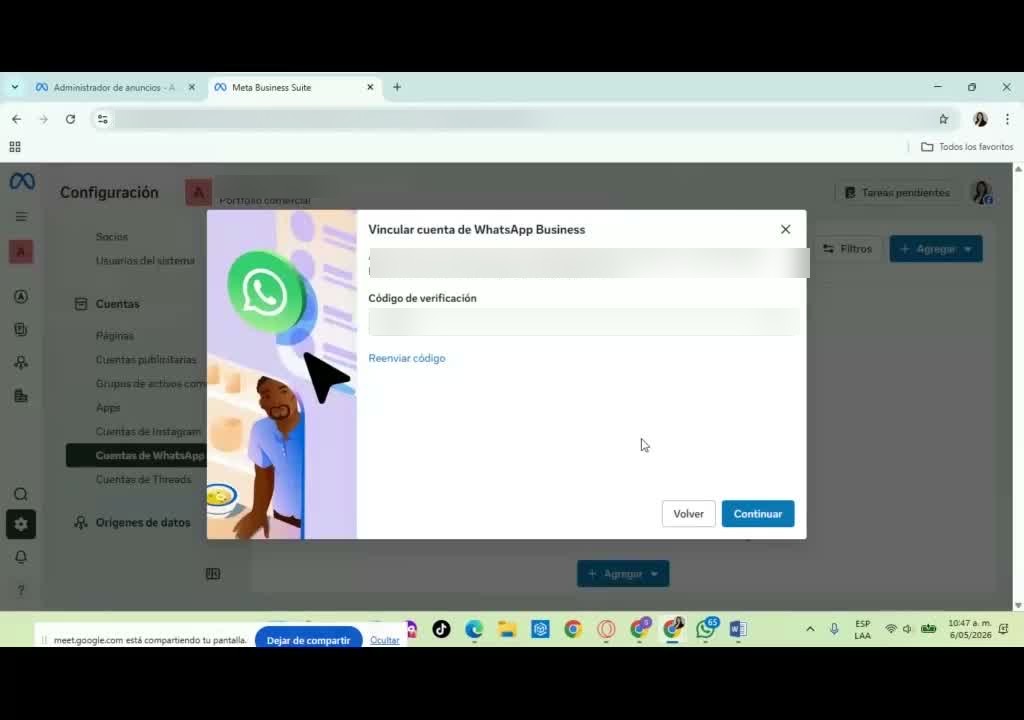
- Gib das Land und die Nummer ein. Meta sendet einen Bestätigungscode per WhatsApp oder SMS an diese Nummer.
- Gib den Code ein → Weiter. Falls er nicht ankommt, klicke auf „Code erneut senden“ und hab Geduld.
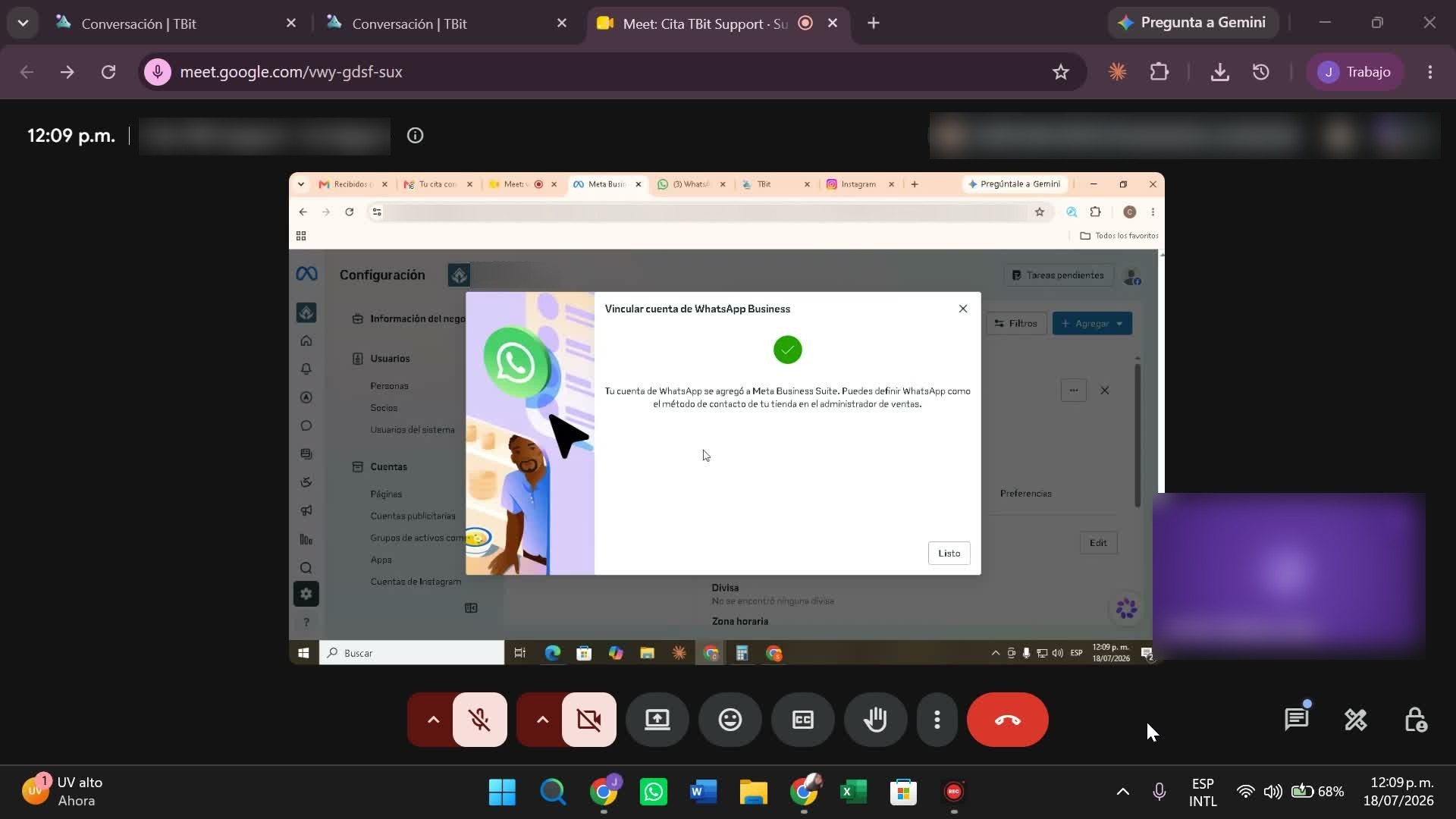
- Letzte Bestätigung: „Dein WhatsApp-Konto wurde zu Meta Business Suite hinzugefügt“. Die Nummer erscheint im Tab Telefonnummern.
Wenn die Nummer nun in deinem Portfolio ist, schließe die Verbindung in TBit ab und folge dabei Weg 1 (der glückliche Weg).