
Hilfe-Center
Lass deinen Assistenten so antworten wie du: teste ihn, korrigiere ihn und erstelle Modi
Bring deinem WhatsApp-Assistenten deine Preise und deine Art zu antworten bei: teste ihn als Kunde, korrigiere ihn, erstelle Modi für jede Gruppe und simuliere, bevor du veröffentlichst.

Dein Assistent an seinem ersten Tag
Dein Assistent kommt wie jemand Neues an seinem ersten Tag in dein Geschäft. Er kann sich unterhalten, aber kennt noch nicht deine Preise, deine Kunden oder deine Art zu bedienen. Ihn zu trainieren heißt, ihm das beizubringen und zu prüfen, dass er es gelernt hat.
Jede Unterhaltung zeigt dir etwas, das ihm fehlt: eine Frage, die er nicht beantworten konnte, eine halbe Information, einen Ton, der nicht deiner ist. Wenn du ihn rechtzeitig korrigierst, antwortet er beim nächsten Mal richtig, und du musst nicht mehr über jeder Unterhaltung sitzen.
In dieser Anleitung siehst du, wohin alles gehört, was du ihm beibringst, wer bestimmt, wenn zwei Anweisungen sich widersprechen, wie du jede Kundengruppe mit den Modi unterschiedlich bedienst, und die drei Gewohnheiten, die den Unterschied machen: testen und korrigieren, jeden Modus testen und vor dem Veröffentlichen simulieren.
Sieh es dir in zwölf Minuten an
Der komplette Rundgang mit den echten TBit-Bildschirmen. Unten hast du jeden Schritt schriftlich.
Das Beispiel: eine Konditorei in Lima
Wir begleiten Panela Pastelería in Miraflores, Lima: Torten auf Bestellung, Cheesecakes und Alfajores, mit Lieferung in mehrere Stadtteile. Es schreibt nicht nur eine Art von Kunde. Da ist derjenige, der eine Torte für Samstag möchte, da ist derjenige, der schon bezahlt hat und fragt, ob seine Bestellung raus ist, und da sind die Cafés, die jede Woche im Großhandel kaufen. Jeden bedient man anders. Panela ist ein Demo-Konto mit Beispieldaten.
Jedes Ding an seinen Platz
Alles, was du deinem Assistenten beibringst, lebt in Tu IA auf platform.tbit.app, und jedes Ding hat seinen Tab:
Was du verkaufst: deine Produkte mit ihrem Preis und die Daten des Geschäfts, wie Versandkosten, Zonen und Zahlungsarten.
Was er weiß: was man wissen muss, um gut zu bedienen, wie eine Torte zu pflegen oder eine individuelle zu bestellen.
Wie er ist und wie er spricht: deine Art zu bedienen. Das ist der allgemeine Text, der für alle gilt.
Ein Modus: was nur für eine Kundengruppe gilt. Er wird im Tab Mit wem erstellt.
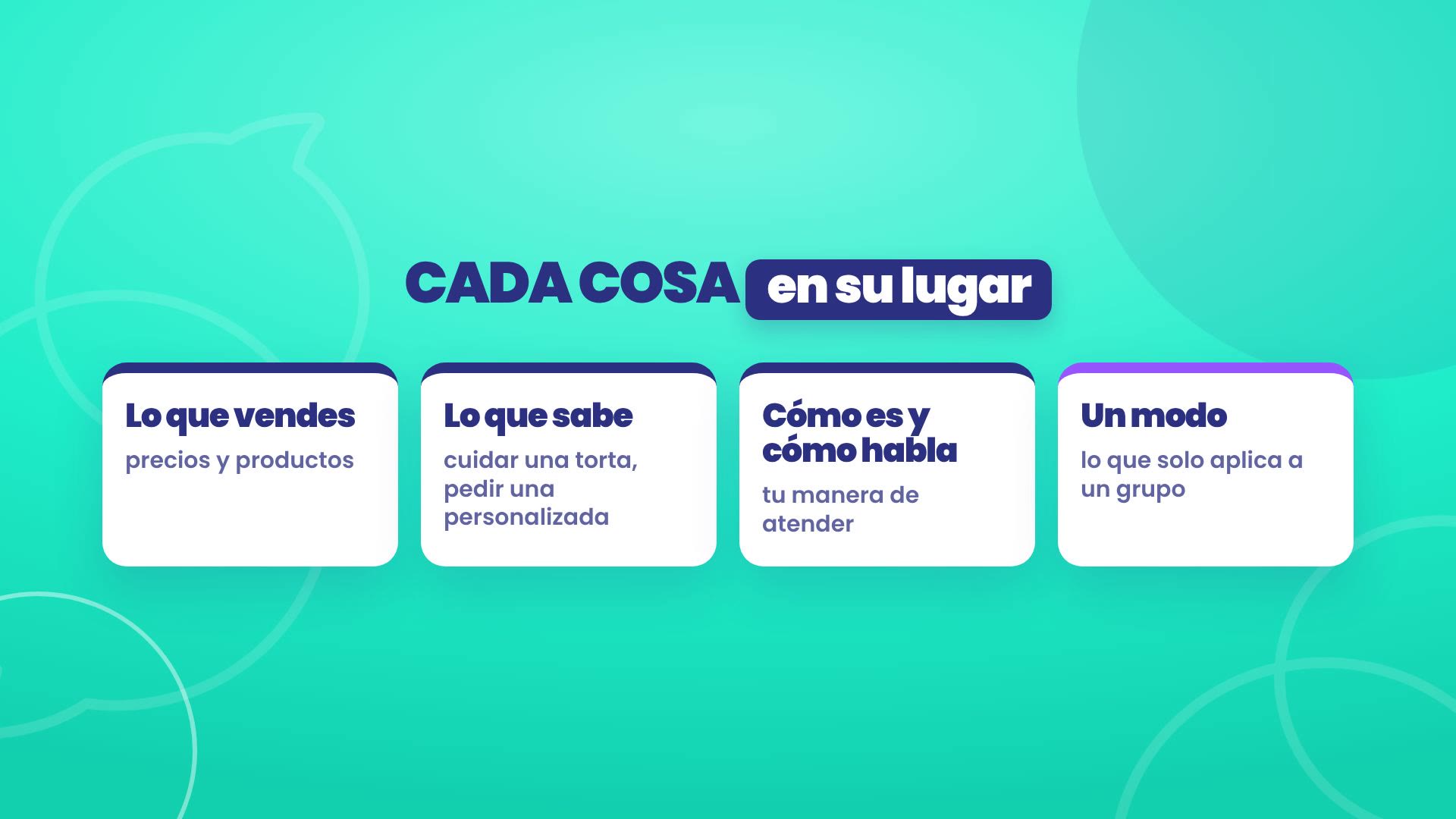
Ein Preis, der im allgemeinen Text steht, ist veraltet, sobald du ihn im Katalog änderst. An seinem Platz gespeichert, holt dein Assistent ihn immer aus derselben Quelle.
Die Verfassung von TBit und wer bestimmt
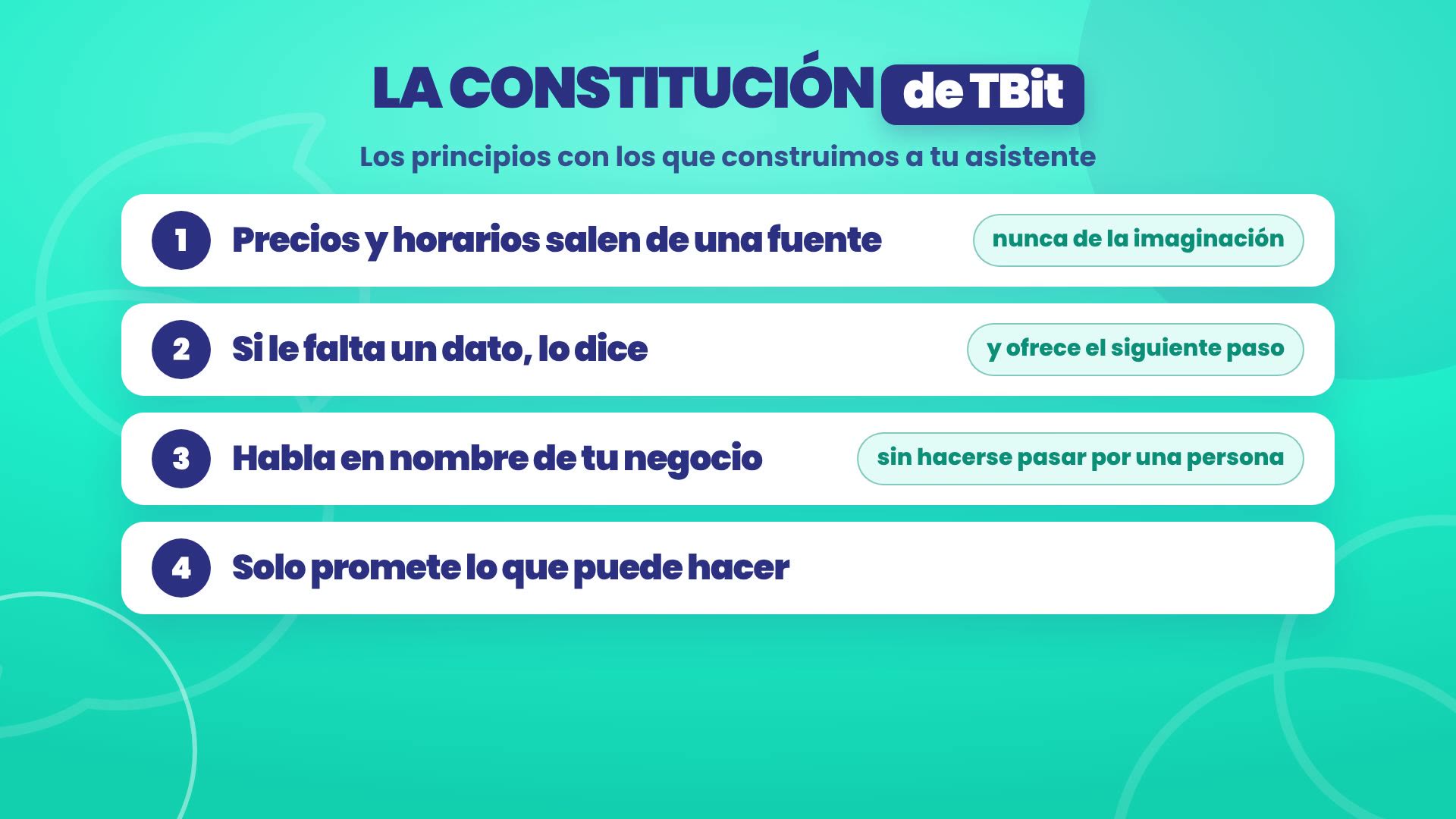
Über allem steht die Verfassung von TBit: die Prinzipien, mit denen wir deinen Assistenten bauen.
Preise und Öffnungszeiten kommen aus einer Quelle, nie aus der Fantasie.
Wenn ihm eine Information fehlt, sagt er es und bietet den nächsten Schritt an.
Spricht im Namen deines Unternehmens, ohne sich als Person auszugeben.
Verspricht nur, was er wirklich tun kann.
Viele dieser Prinzipien stecken schon im Code. Und wenn zwei Anweisungen aufeinandertreffen, gewinnt die weiter oben: zuerst die Regeln von TBit, dann wie dein Assistent ist und spricht mit allen, danach der Modus je nachdem, wer schreibt, und zum Schluss was jeder Kunde verlangt.
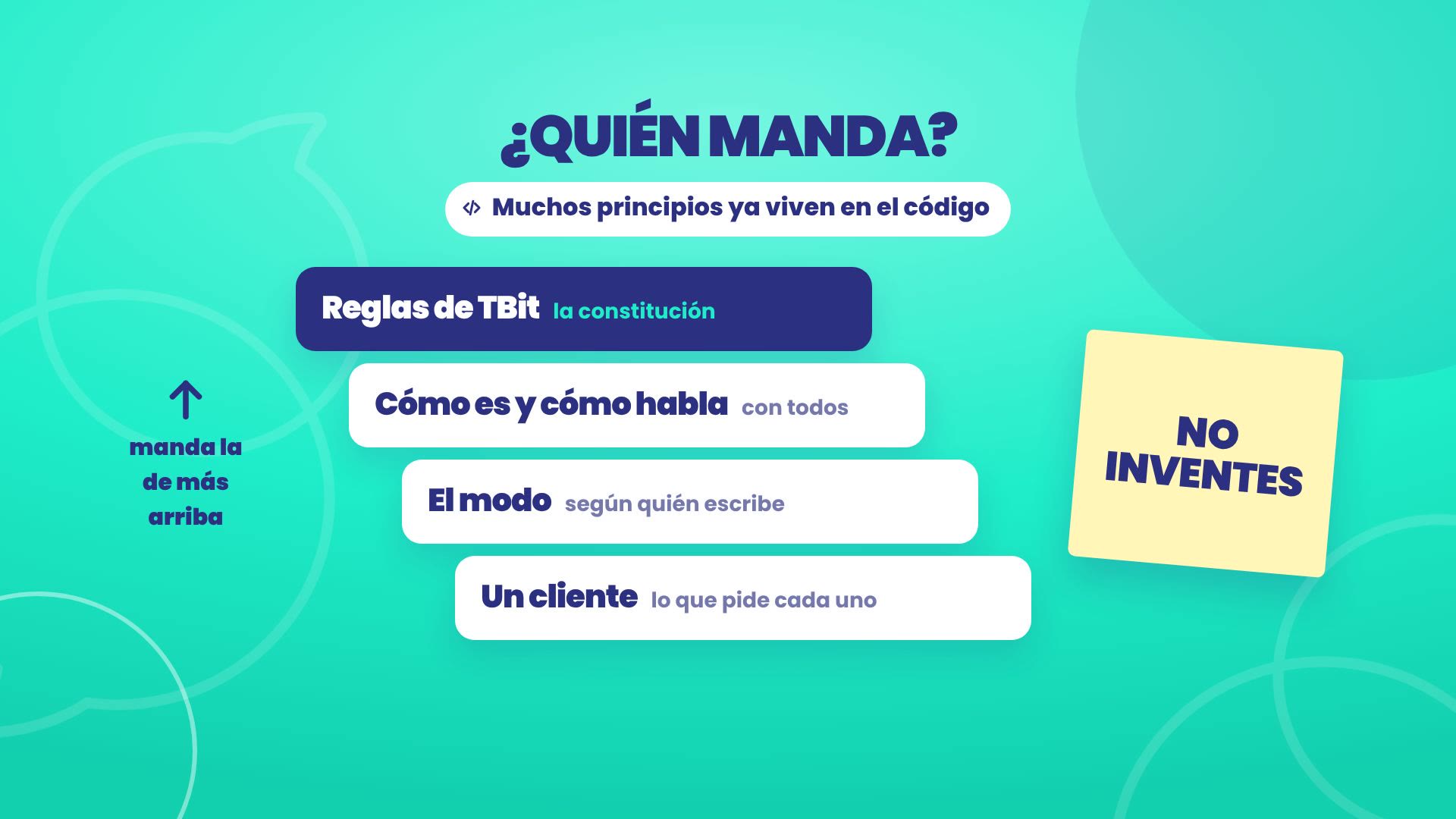
Deshalb musst du nicht «NICHT ERFINDEN» in Großbuchstaben schreiben: Was verhindert, dass er etwas erfindet, ist die gespeicherte Angabe, und TBit meldet sich, wenn etwas in deinem Text kollidiert. Wenn du die Details zu jedem Prinzip möchtest, stehen sie in der Verfassung von TBit.
Die Modi: eine Art, jede Gruppe zu bedienen
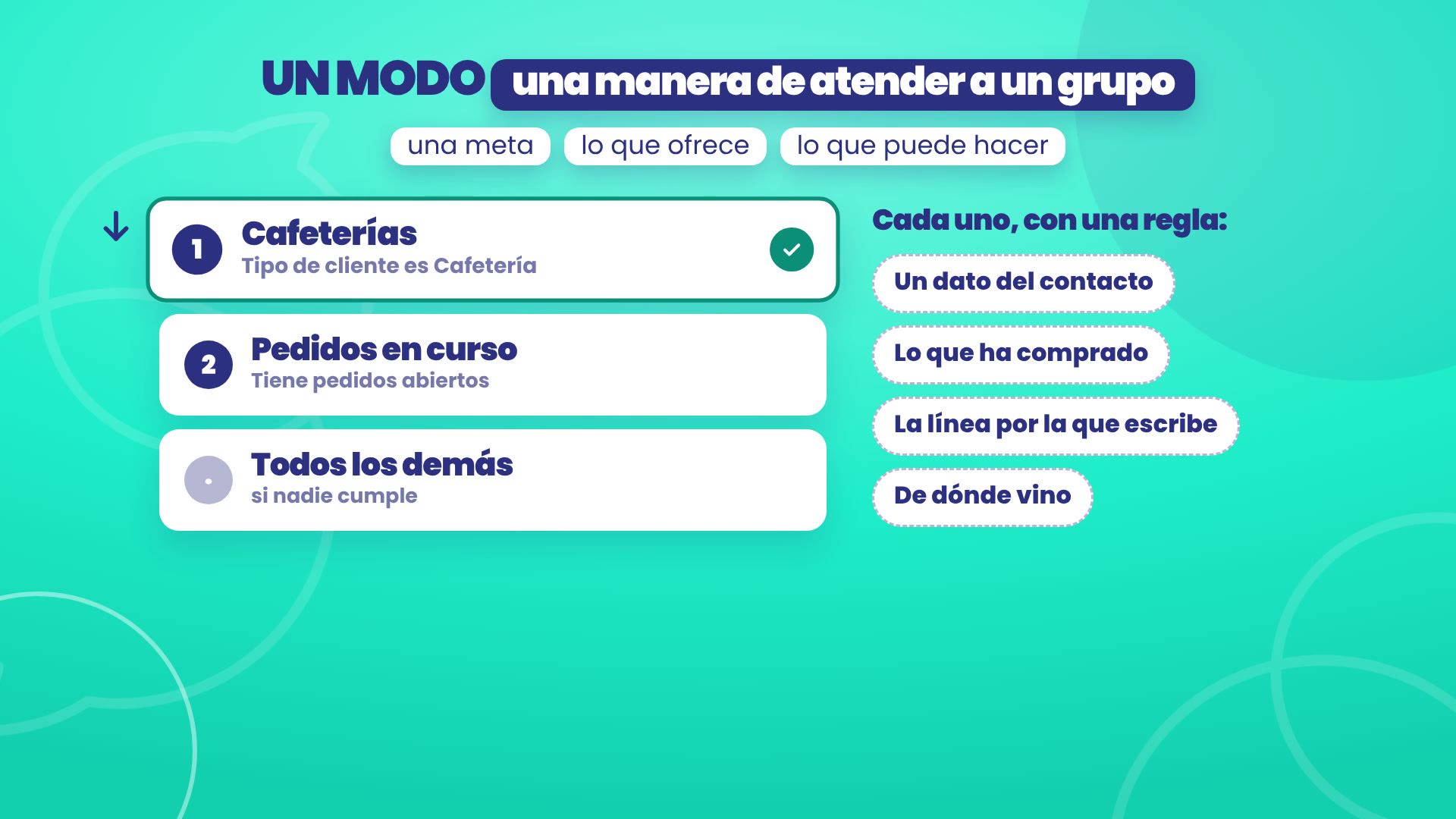
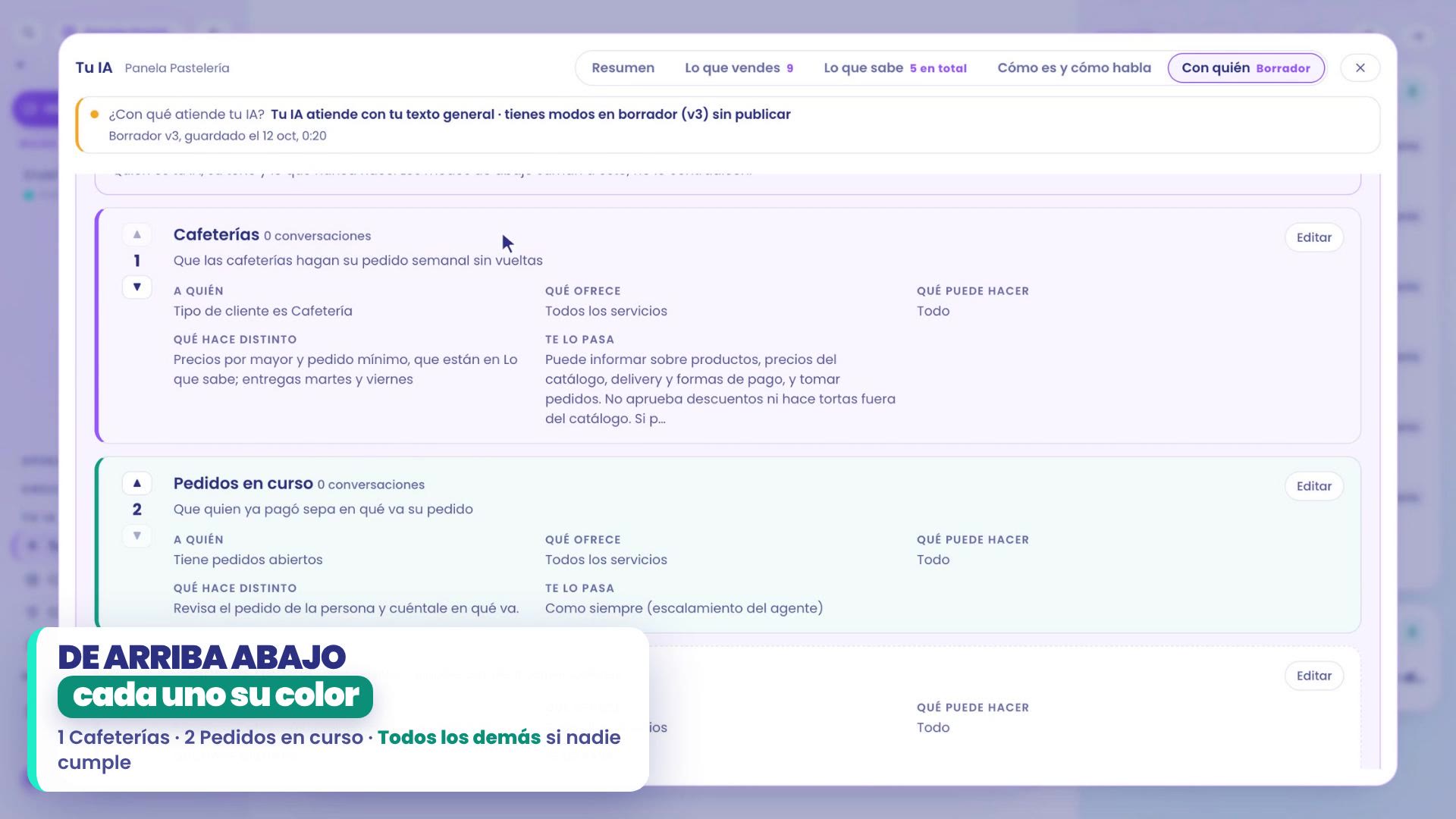
Ein Modus ist eine Art, eine Gruppe von Kunden zu bedienen: Er hat ein Ziel, was er anbietet und was er tun kann. In Panela gibt es zwei: Cafeterías, für die, die im Großhandel kaufen, und Pedidos en curso, für die, die schon bezahlt haben und auf ihre Bestellung warten.
TBit wählt den Modus in jeder Konversation von oben nach unten, mit einer Regel. Die Regel kann sein:
Eine Angabe zum Kontakt, wie Kundentyp ist Cafetería.
Was er gekauft hat, wie offene Bestellungen zu haben.
Die Leitung, über die er schreibt.
Woher er kam, zum Beispiel eine Anzeige.
Der erste, der zutrifft, gewinnt. Und wenn keiner zutrifft, bedient Todos los demás, so wie dein Assistent heute bedient.
Situationen
Innerhalb eines Modus passieren auch punktuelle Dinge: die Situationen. Zum Beispiel jemand, der auf die Halloween-Promo antwortet, die Panela in einer WhatsApp-Kampagne verschickt hat. Die Situation passt diese Antwort an, ohne den Modus zu ändern.
Aber die Anweisungen sind nicht alles. Was wirklich den Unterschied macht, ist die Gewohnheit, es auszuprobieren. Gehen wir zu TBit.
1. Was deine KI heute nutzt
Pfad: Tu IA, im Menü links.
Öffne Übersicht. Oben zeigt dir der Streifen Womit bedient deine KI?, womit sie heute arbeitet. Bei Panela: mit ihrem allgemeinen Text, noch ohne Modi.
In Was du verkaufst stehen die Produkte und die Daten deines Geschäfts: die Versandkosten, die anderen Zonen, die Zahlungsarten und die Öffnungszeiten.
In Was sie weiß steht, was man wissen muss: der Großverkauf an Cafés oder wie man eine Torte personalisiert.
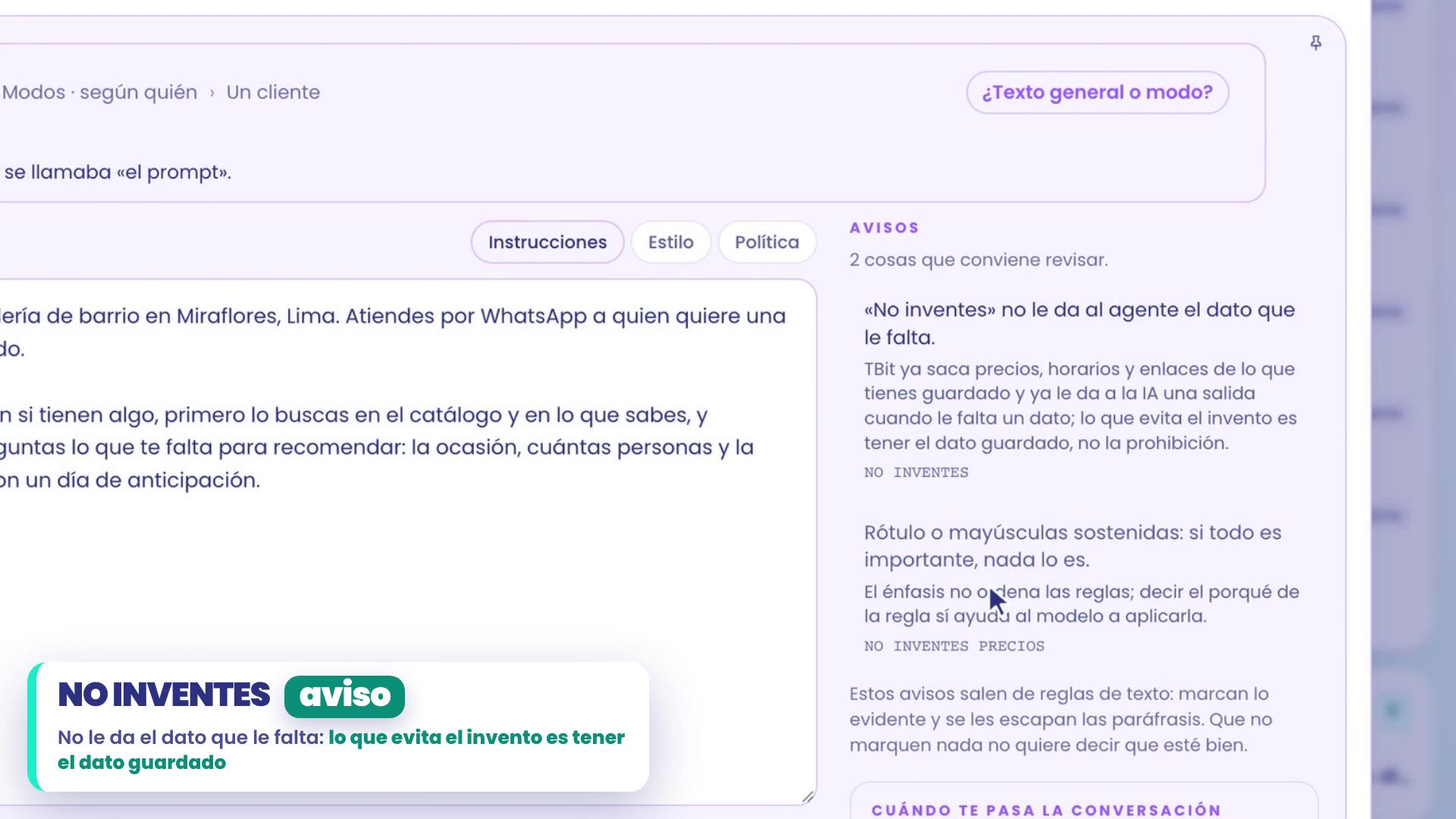
In Wie sie ist und wie sie spricht steht der allgemeine Text. Versuch mal «ERFINDE KEINE PREISE» zu schreiben. In Hinweise sagt dir TBit, dass das ihr nicht die fehlende Information gibt und dass, wenn alles in Großbuchstaben steht, nichts wichtig ist. Was verhindert, dass sie erfindet, ist der gespeicherte Preis. Also verwirfst du die Änderung.
In Mit wem steht Heute bedient deine KI alle gleich. Dort wirst du die Modi erstellen. Aber zuerst die erste Gewohnheit.
2. Gewohnheit 1: testen und korrigieren
Die erste Gewohnheit ist, so zu testen, als wärst du dein Kunde.
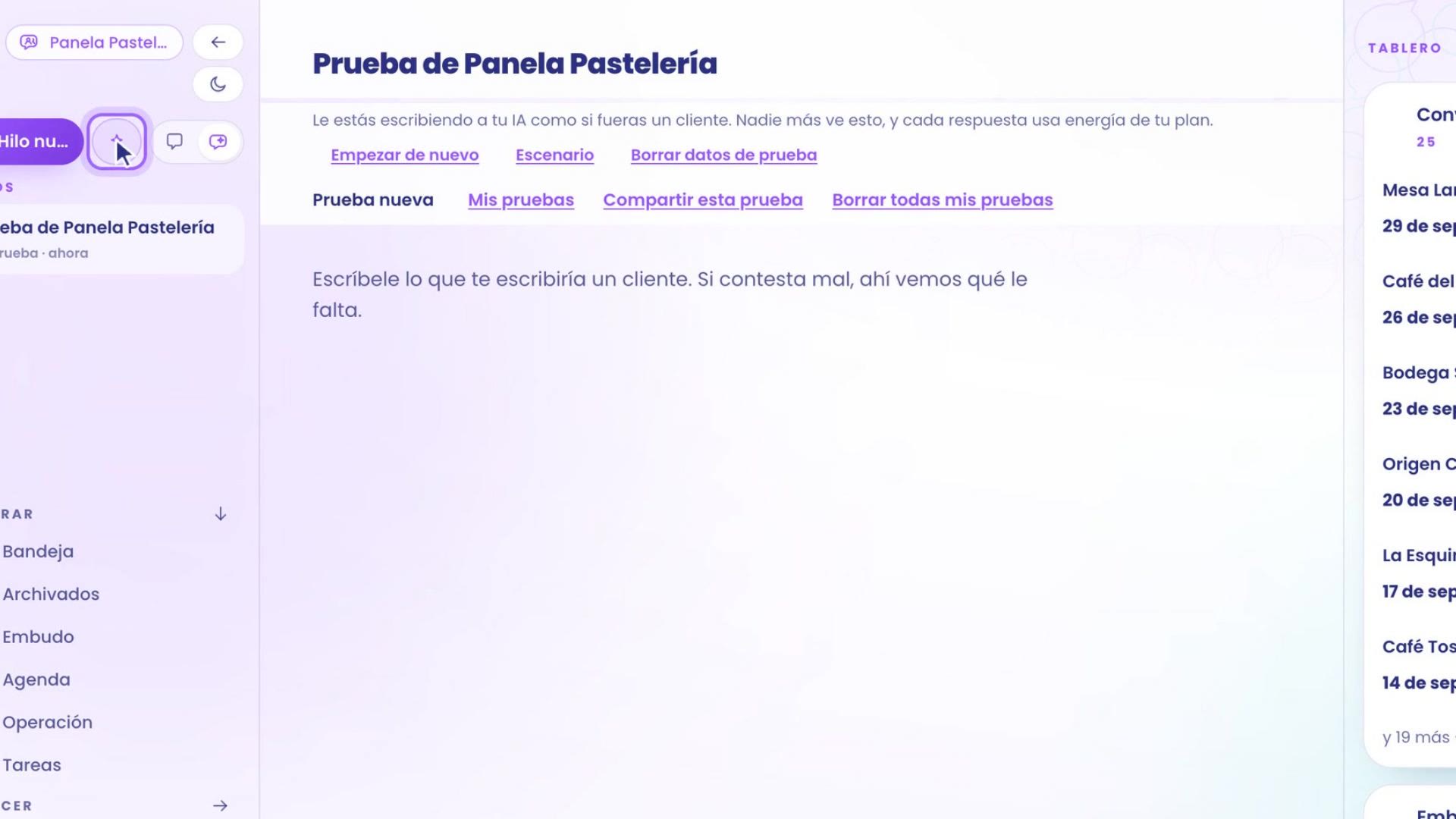
Oben links, neben Neuer Thread, tippe auf den Button Meine KI testen. Es öffnet sich ein Chat mit deinem Assistenten, in dem du den Kunden spielst. Niemand sonst sieht ihn.
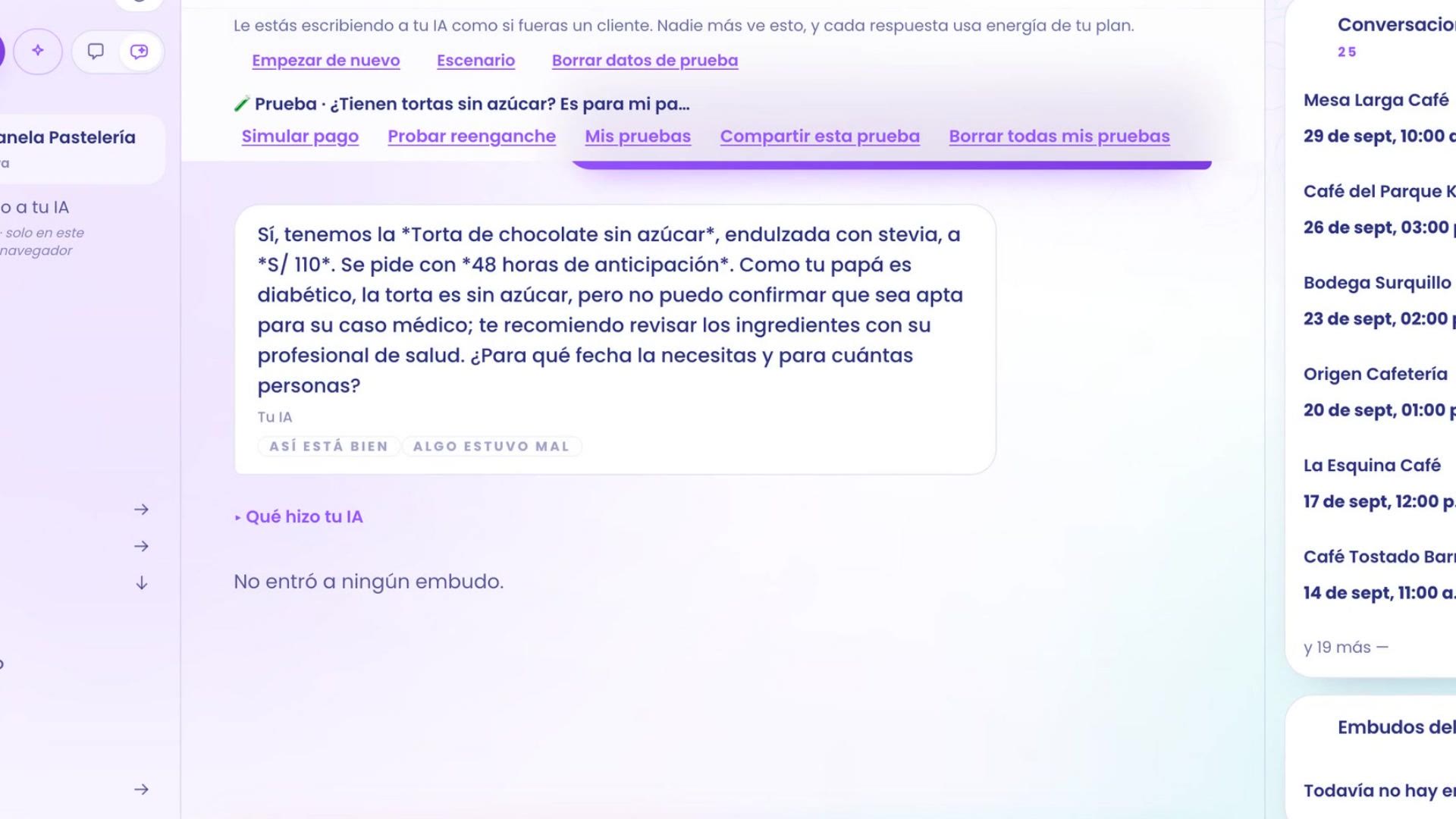
Schreib ihm, was dich jemand wirklich fragen würde. Im Beispiel: «Habt ihr Torten ohne Zucker? Sie ist für meinen Papa, der ist Diabetiker.»
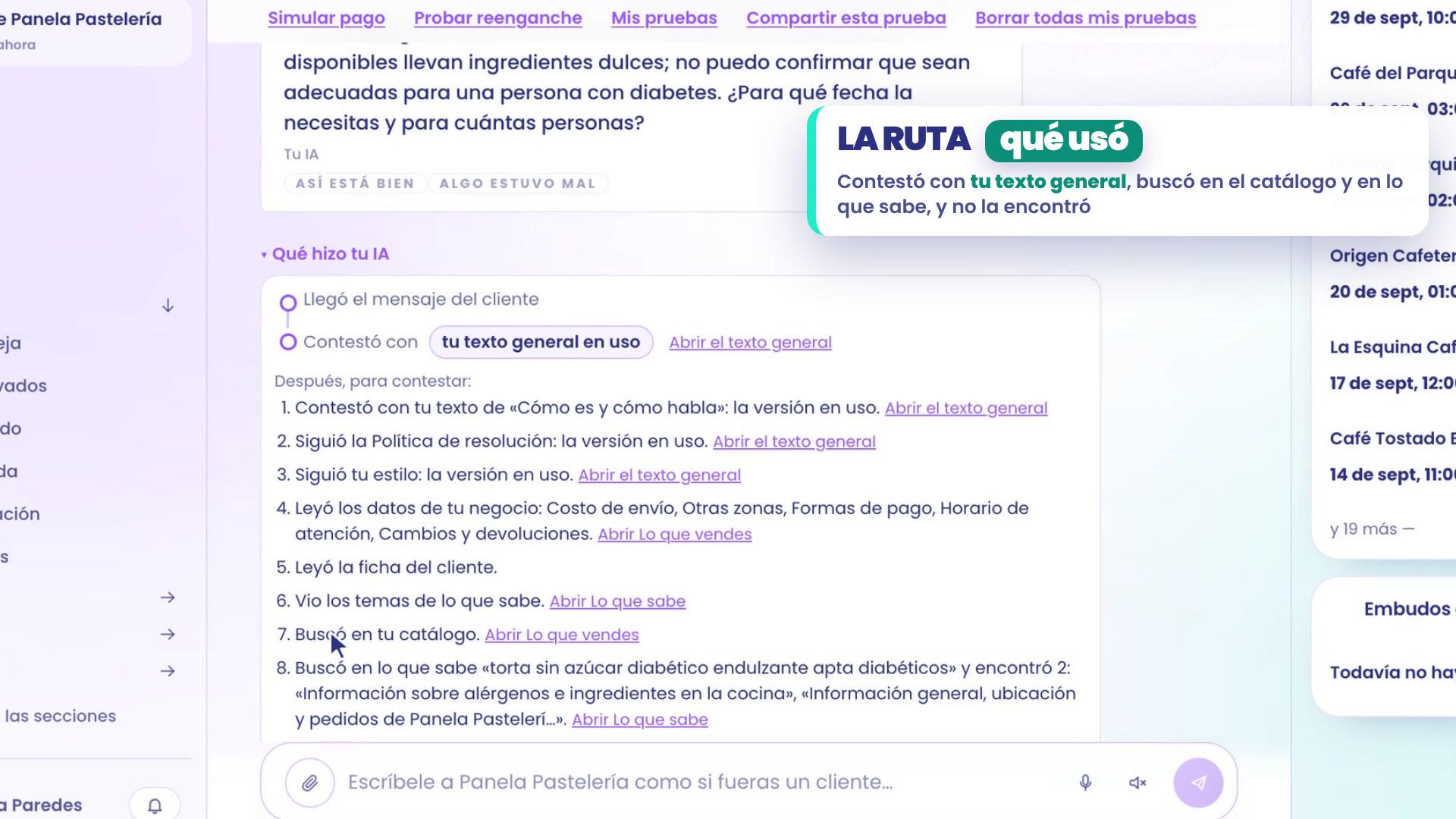
Schau dir die Antwort an. Panela hatte keine zuckerfreie Torte gespeichert, und dein Assistent hat nichts erfunden: er sagt, dass er sie nicht findet, und fragt, für wann du sie brauchst.
Öffne Was deine KI gemacht hat, unter der Antwort, und du siehst den Weg: sie hat mit deinem allgemeinen Text geantwortet, in deinem Katalog und in dem, was sie weiß, gesucht und nichts gefunden. Das ist, was ihr fehlt.
Bring ihr bei, was ihr fehlt
In Deine KI › Übersicht, am Ende, steht Bring ihr etwas bei. Schreib es so, wie du es jemandem aus deinem Team sagen würdest. Im Beispiel: «Wir machen auch Schokoladentorte ohne Zucker, mit Stevia gesüßt. Man bestellt sie 48 Stunden im Voraus und sie kostet S/ 110.»
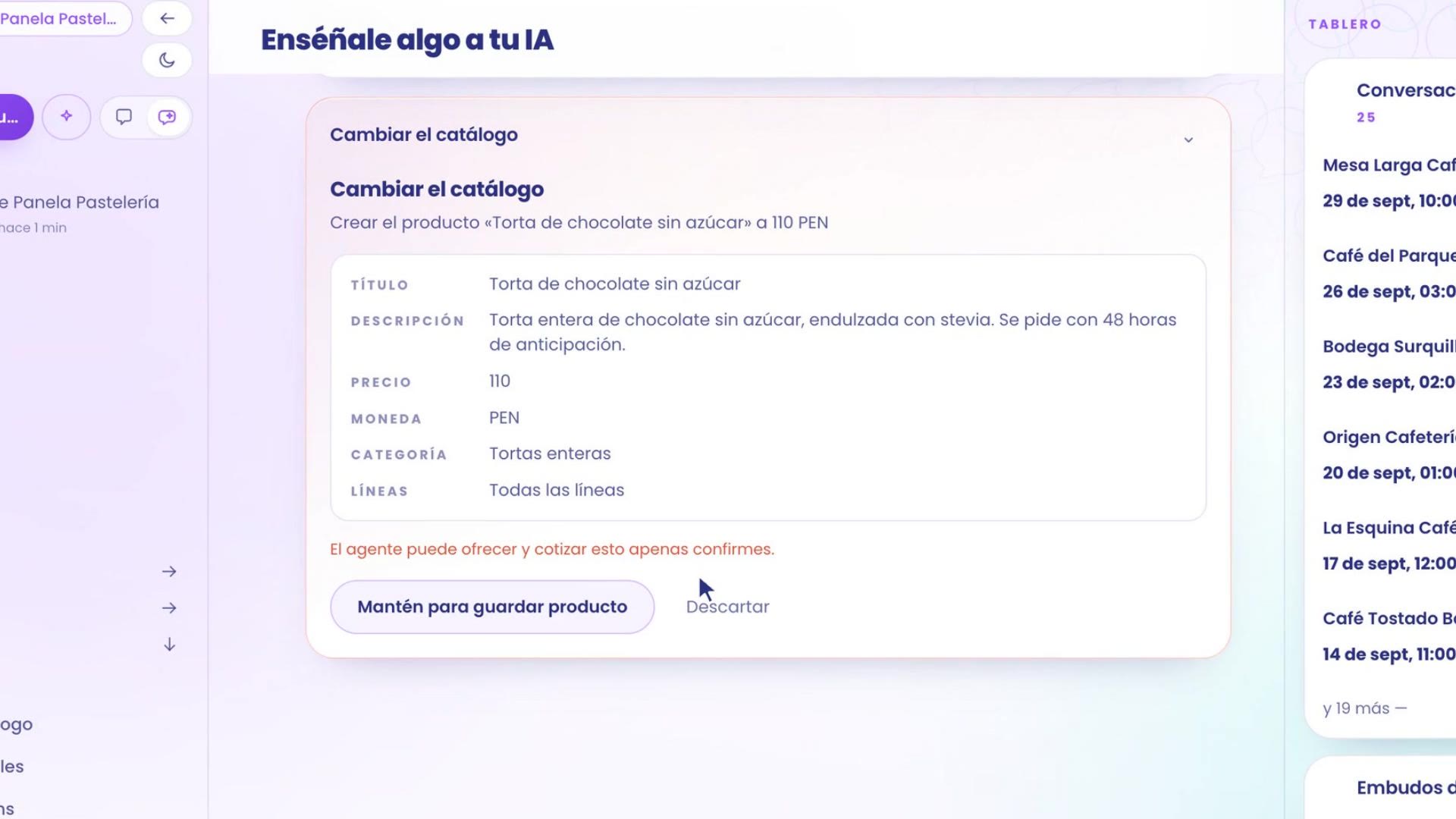
Tippe auf Ansehen, wohin es geht. TBit entscheidet, wo es gespeichert wird: da sie ihren eigenen Preis hat, ist es ein neues Produkt des Katalogs, keine lose Notiz.
Sieh dir die Karte an und halte Zum Speichern des Produkts gedrückt halten gedrückt.
Geh zurück zu Meine KI testen mit derselben Frage. Jetzt klappt es: Sie bietet die Torte ohne Zucker an, mit Preis und Vorlaufzeit.
3. Erstelle deine Modi
Pfad: Deine KI › Mit wem.
Gib dem Modus unter Für welche Gruppe ist er? einen Namen. Im Beispiel: Cafeterías.
Gib ihm eine Regel zum Erkennen. Hier ein Kontaktdatenpunkt: Kundentyp ist Cafetería. Tippe auf Modus erstellen.
TBit zeigt dir, wie viele Kontakte die Regel heute erfüllen: in Panela 6.
Schreib unter Was macht er anders, was diese Gruppe sucht und was du anders machst: Großhandelspreise, Mindestbestellung und Lieferungen dienstags und freitags.
Sag unter Wann wird dir das Gespräch in diesem Modus übergeben, wann du es übergeben bekommen möchtest. Zum Beispiel, wenn sie 30 Tage Kredit wollen.
Tippe auf Im Entwurf speichern. Für deine Kunden ändert sich nichts, bis du es veröffentlichst.
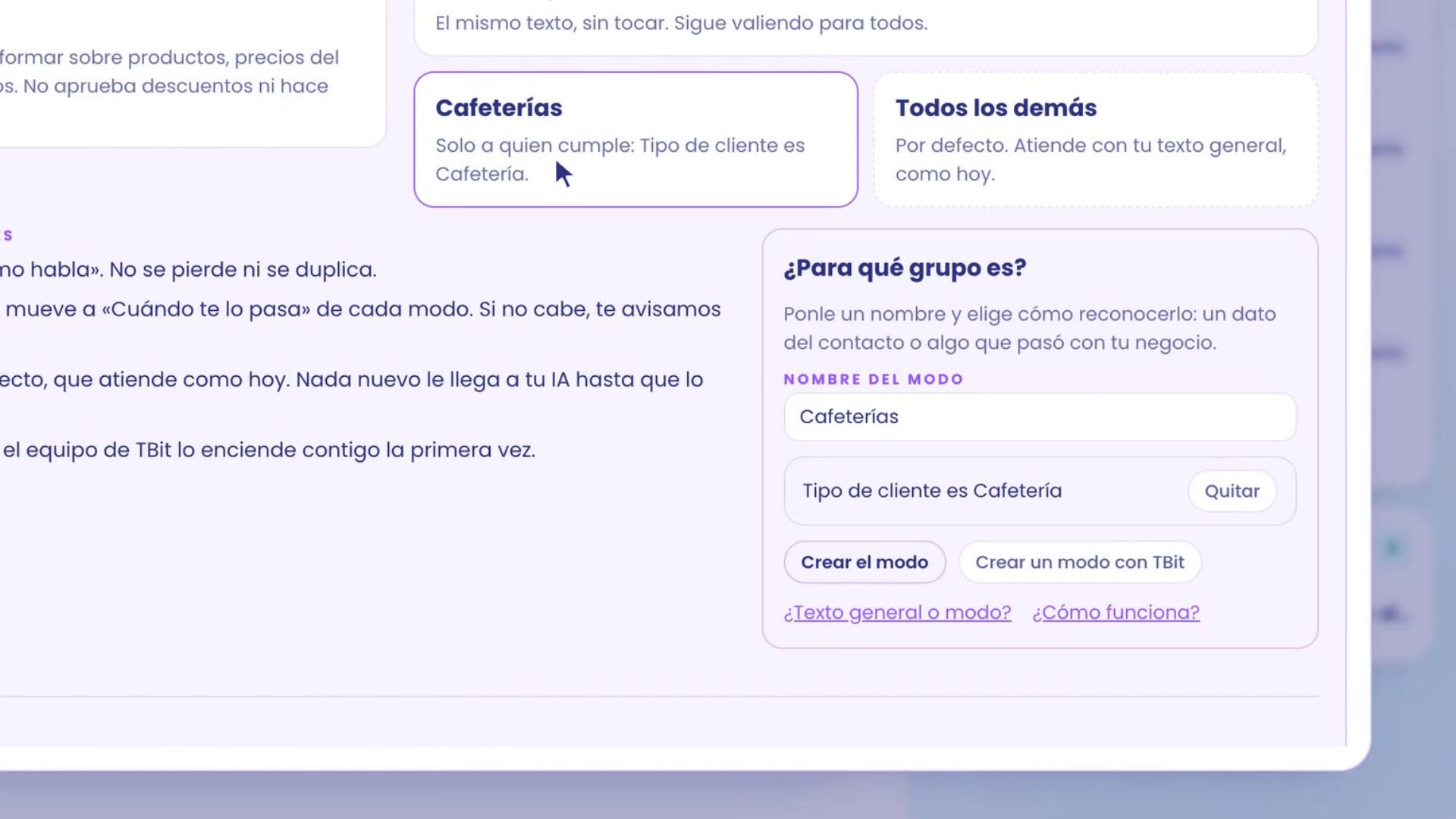
Beim Hinzufügen des ersten Modus ändert sich nichts am Bestehenden: Dein allgemeiner Text wandert unverändert zu Wie er ist und spricht, und Alle anderen wird erstellt, der wie bisher bedient.
Ein zweiter Modus und eine Situation
Erstelle Laufende Bestellungen mit einer anderen Regel: Hat offene Bestellungen. So bekommt, wer schon bezahlt hat, Neuigkeiten zu seiner Bestellung.
Tippe unter Situationen auf Situation hinzufügen: Wer auf die Halloween-Promo antwortet. Seine Anweisung passt diese Antwort an, in den Modi, die du wählst.
Jeder Modus hat seine Farbe, und die Reihenfolge zählt: von oben nach unten gewinnt der erste, der erfüllt ist. Wenn niemand erfüllt ist, bedient Alle anderen.
4. Gewohnheit 2: Teste jeden Modus
Öffne Cafeterías und tippe auf Diesen Modus testen.
TBit erzwingt den Modus nicht: Es erstellt einen Testkunden, der deine Regel erfüllt und öffnet Testen. Oben siehst du das aktive Szenario, Modus «Cafeterías» testen, mit wie vielen Daten es arbeitet, und Erfüllt «Kundentyp ist Cafetería».
Frag wie eine Cafetería: «Wie hoch ist die Mindestbestellmenge für Alfajores?» Antworte mit der Mindestbestellmenge für Großhandel: 4 Dutzend, 48 Alfajores.
In Was deine KI getan hat wird der Pfad als Baum dargestellt: Sie hat mit dem Entwurf deiner Modi geantwortet, sie von oben nach unten geprüft und Cafeterías in seiner Farbe gewählt, weil es seine Regel erfüllt.
Szenarien mit Testbestellungen
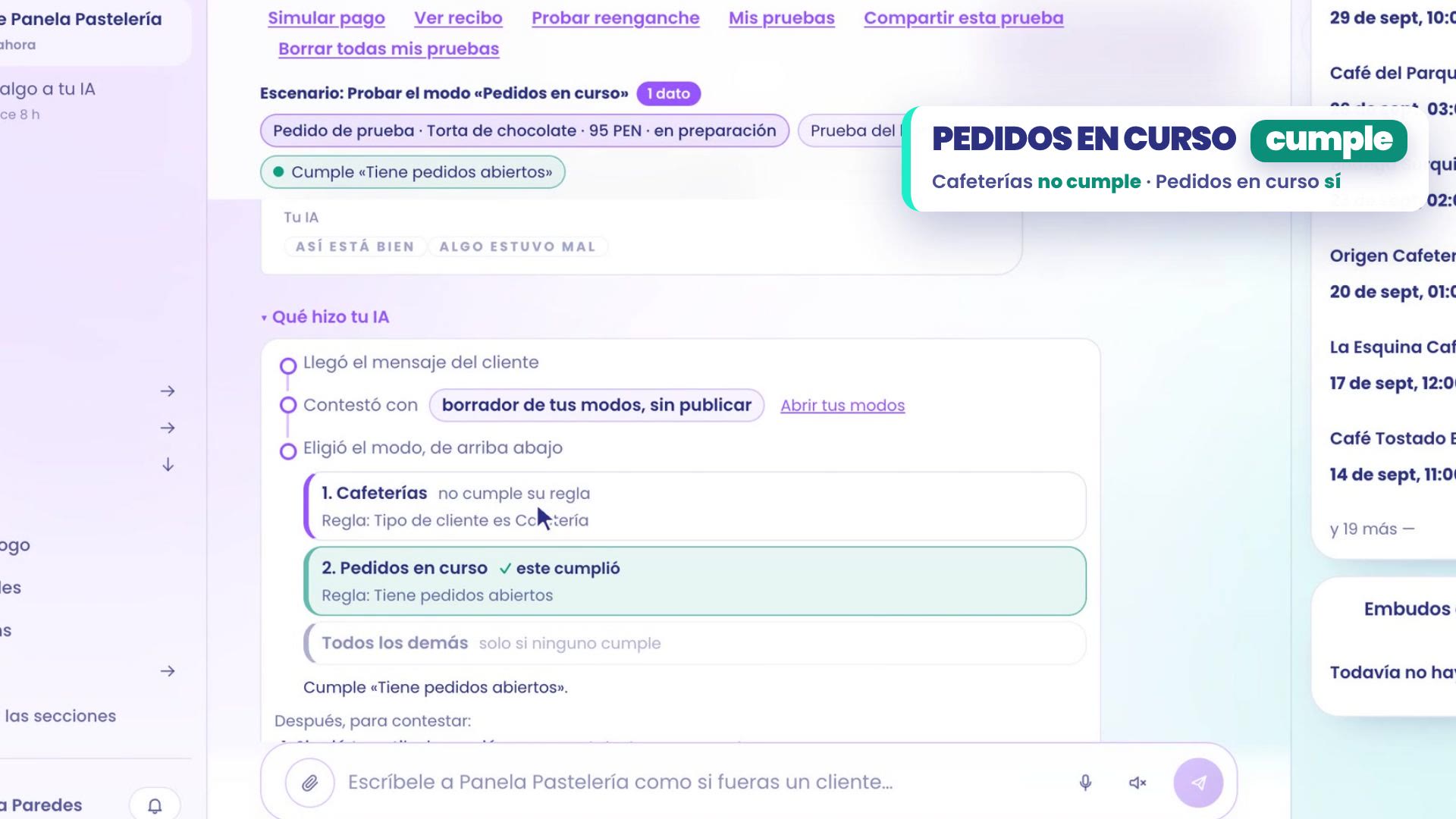
Mit Laufende Bestellungen ist es genauso. Da seine Regel eine offene Bestellung verlangt, erstellt der Test eine Testbestellung mit einem Produkt aus deinem Katalog: im Beispiel eine Schokoladentorte für 95 PEN, in Zubereitung.
Tippe auf Diesen Modus testen bei Laufende Bestellungen und frag: «Ist meine Bestellung schon raus?»
Dein Assistent findet die Bestellung und sagt, wie es steht: Sie ist noch in Zubereitung und gilt noch nicht als versandt.
Im Baum erfüllt Cafeterías nicht seine Regel und Laufende Bestellungen erfüllt sie.
Wenn du den Test wiederholen möchtest, öffne Szenario, gib ihm einen Namen, wie «Kunde mit offener Bestellung», und speichere es. Beim nächsten Mal wählst du es aus der Liste.
5. Gewohnheit 3: Simuliere, bevor du veröffentlichst
Pfad: Deine KI › Mit wem, unten, in Verlauf und Tests: Mit Gesprächen testen.
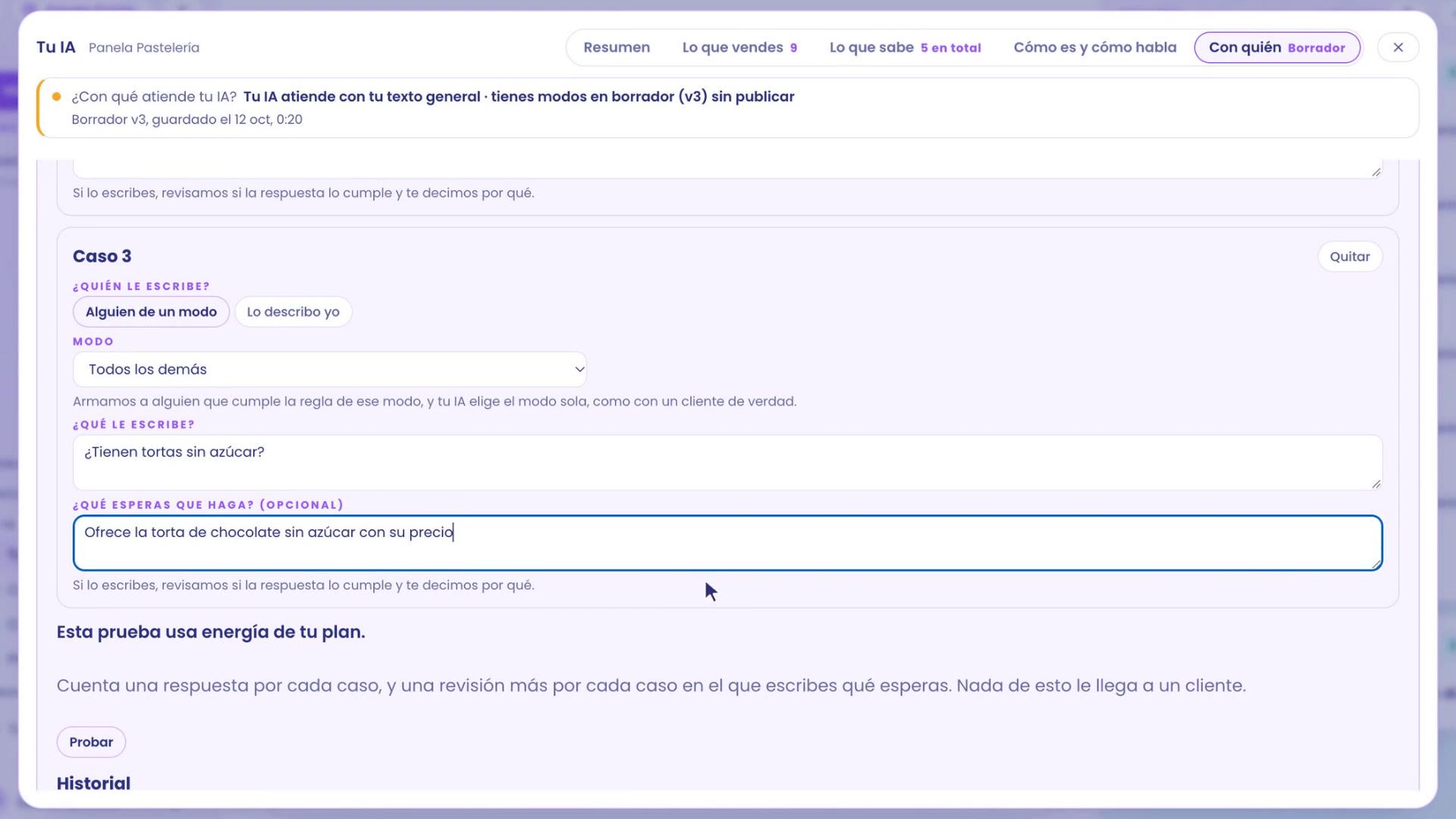
Schreibe bis zu drei Fälle. Jeder enthält wer schreibt, was geschrieben wird und was du erwartest, dass getan wird.
Um auszuwählen, wer schreibt, hast du zwei Wege. Jemand aus einem Modus: TBit erstellt einen Kontakt, der deine Regel erfüllt, und dein Assistent wählt den Modus selbst. Oder Ich beschreibe es, mit deinen Worten.
Was du erwartest, schreibst du so, wie du es jemandem aus deinem Team sagen würdest. Im Beispiel: eine Cafetería, die nach der Mindestbestellmenge fragt, jemand mit einer laufenden Bestellung, der fragt, ob sie schon raus ist, und jemand, der die Torte ohne Zucker sucht, der erwartet, dass sie ihm mit ihrem Preis angeboten wird.
Tippe auf Testen. Die Fälle laufen in weniger als einer Minute, mit einem Testkontakt, der danach gelöscht wird. Kein Kunde erhält etwas.
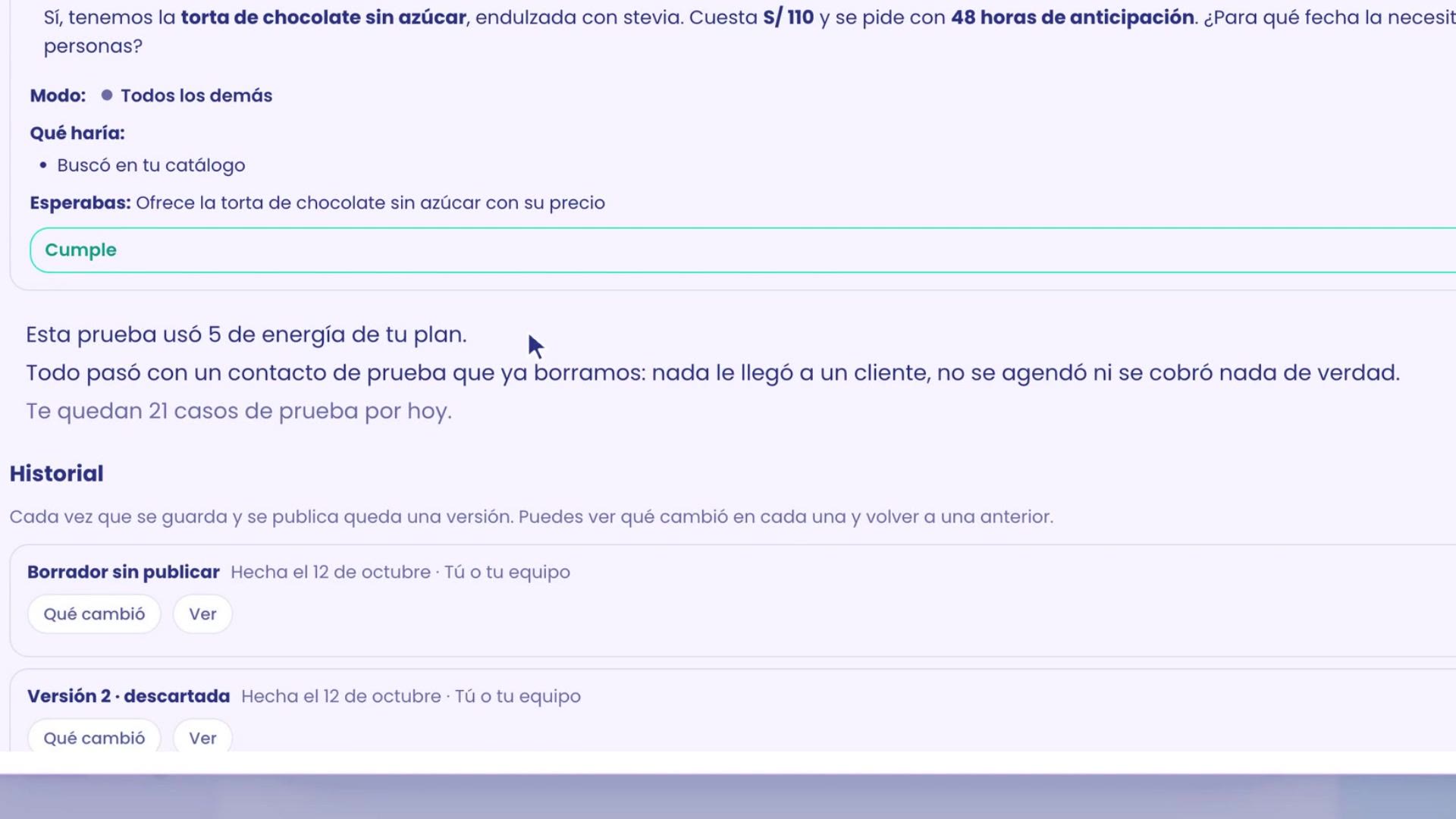
Bei jedem Fall siehst du, was geantwortet würde, in welchem Modus, was getan würde und ob es erfüllt, was du erwartet hast. Wenn etwas nicht erfüllt wird, siehst du den Grund: Du passt es an und testest erneut.
Am Ende sagt dir die Zusammenfassung, wie viel Energie der Test verbraucht hat und wie viele Fälle dir heute noch bleiben. Im Beispiel erfüllen alle drei.
Veröffentlichen
Wenn alles erfüllt ist, veröffentlichst du, indem du Zum Veröffentlichen halten gedrückt hältst. Jede Version bleibt im Verlauf, wo du siehst, was sich geändert hat, und zu einer früheren zurückkehren kannst. Beim ersten Mal schaltet das TBit-Team die Modi gemeinsam mit dir ein.
6. Teste auch über WhatsApp
Du kannst auch von deinem eigenen WhatsApp aus testen. Du brauchst eine mit TBit verbundene Leitung: Wenn du noch keine hast, erklären wir dir hier, wie du sie verbindest.
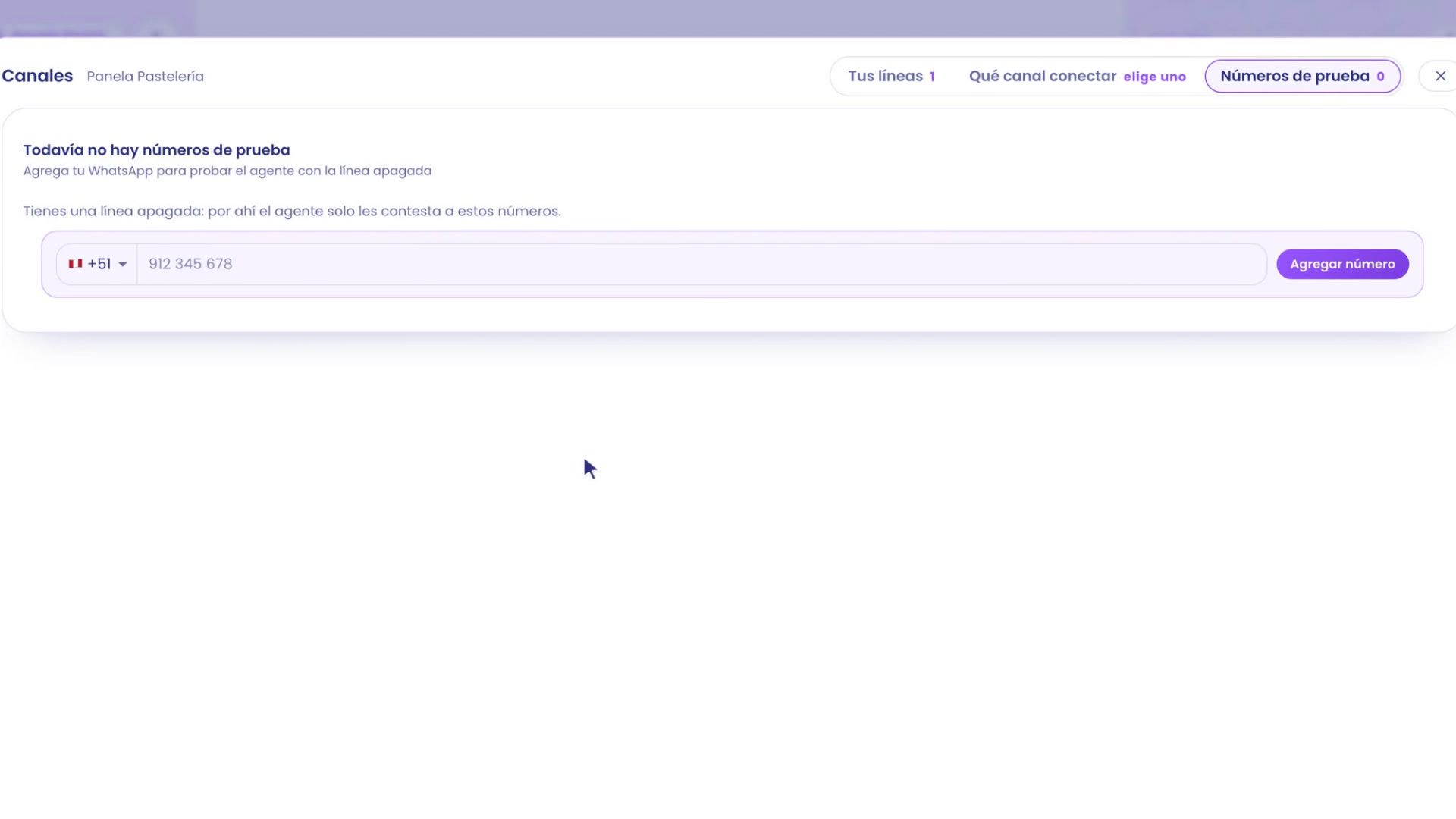
Gehe zu Deine KI › Kanäle. Solange deine Leitung ausgeschaltet ist, antwortet dein Assistent niemandem.
Außer deinen Testnummern. Öffne diesen Tab, gib deine Nummer mit Ländervorwahl ein (die deiner Leitung ist vorausgefüllt) und tippe auf Nummer hinzufügen.
Schreibe deiner Leitung von deinem WhatsApp aus, wie jeder Kunde. Sie antwortet genauso wie unter Testen. So erlebst du das komplette Erlebnis auf dem Handy, bevor du sie für alle einschaltest.
Bei null anfangen
Gehe zu Wachsen › Kontakte und suche deinen Namen.
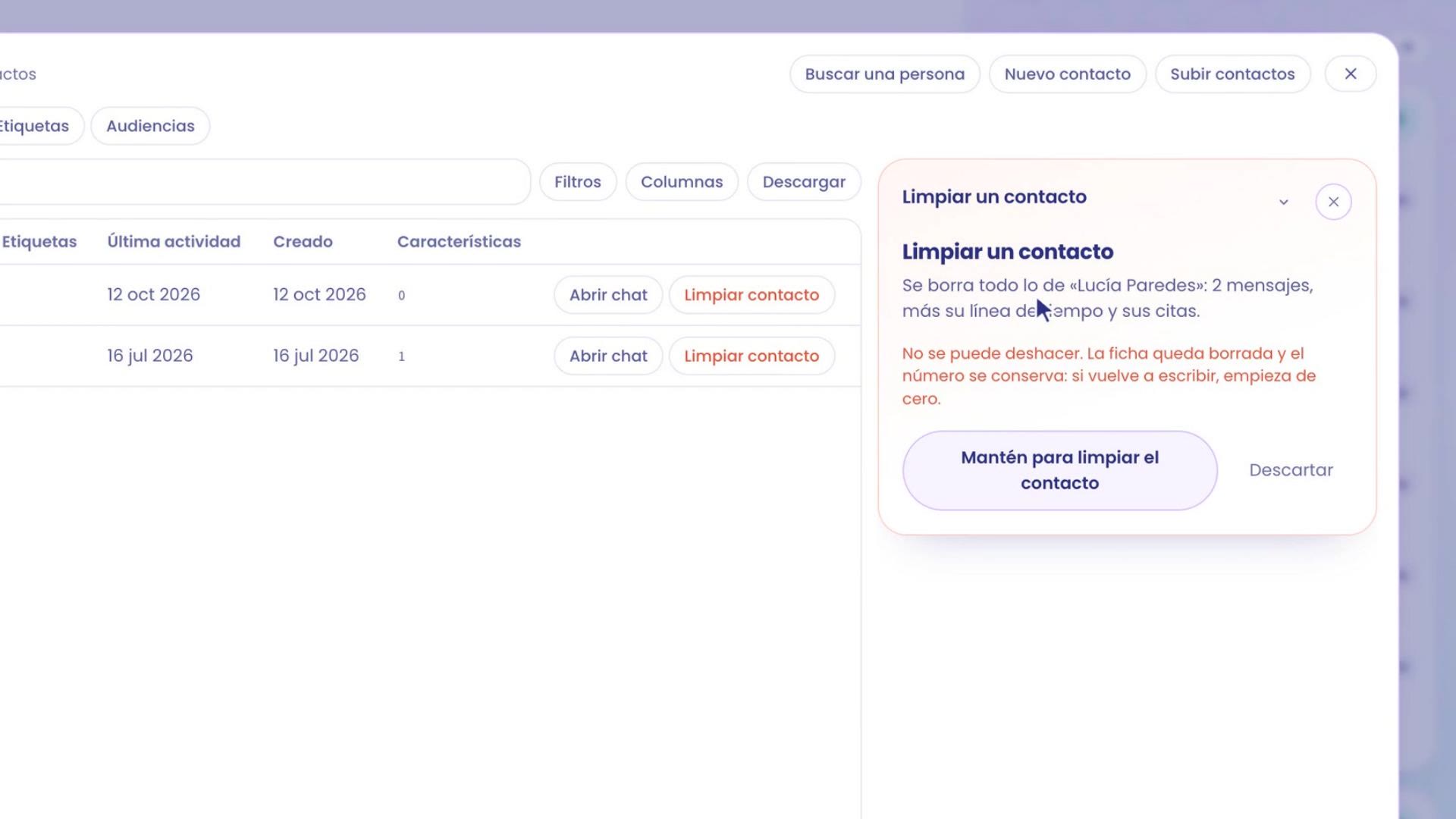
Tippe auf Kontakt bereinigen und halte den Button gedrückt.
Deine Nachrichten, deine Zeitleiste und deine Termine werden gelöscht. Die Nummer bleibt erhalten: Beim nächsten Mal, wenn du schreibst, fängst du bei null an, wie jemand Neues.
Fang einfach an
Modi sind eine großartige Möglichkeit, dass dein Assistent mehr schafft. Aber du kannst immer einfach anfangen: ein einziger allgemeiner Text, gut getestet. Wenn eine Kundengruppe eine andere Art der Betreuung braucht, dann erstellst du dafür ihren Modus. Lass dich von der Analyse nicht lähmen.
Auch von Claude oder ChatGPT aus
All das kannst du auch von Claude oder ChatGPT aus machen, mit dem MCP von TBit: Du erzählst ihnen diese Ideen, zum Beispiel „Erstelle einen Modus für Cafés: Mindestbestellung und Lieferungen dienstags und freitags“, und sie geben sie an deinen Agenten weiter, im Entwurf. Wie du sie verbindest, siehst du unter Claude verbinden oder ChatGPT verbinden.
Wo du was findest
Womit er heute arbeitet und Bring ihm etwas bei: Deine KI › Übersicht.
Produkte, was er weiß und der allgemeine Text: Deine KI › Was du verkaufst, Was er weiß, und Wie er ist und wie er spricht.
Modi, Situationen, Mit Gesprächen testen und der Verlauf: Deine KI › Mit wem.
Als Kunde testen: Meine KI testen, oben links, neben Neuer Thread.
Testnummern: Deine KI › Kanäle.
Kontakt bereinigen: Wachsen › Kontakte.
Teste, korrigiere und teste erneut. Fünf Minuten pro Woche, und dein Assistent betreut wie du.