
Hilfe-Center
Hat deine WhatsApp-Nummer eine Karte bei Meta? So prüfst du es
Seit dem 1. Oktober 2026 liefert Meta ohne Zahlungsmethode die Antworten deiner WhatsApp-Nummer nicht mehr aus. Prüfe in einer Minute, ob deine Nummer eine Karte hat und wie du sie hinzufügst.
Dein Assistent antwortet. Sorge dafür, dass es auch beim Kunden ankommt.
Seit dem 1. Oktober 2026 berechnet Meta auch die Service-Nachrichten: die Antworten, die deine WhatsApp-Nummer innerhalb der 24 Stunden sendet, die jede Nachricht deines Kunden öffnet. Sie werden pro ausgelieferter Nachricht berechnet und jede Nummer bringt 1.000 pro Monat gratis.
Das Heikle ist nicht der Preis. Es ist, dass Meta diese Antworten nicht mehr ausliefert, wenn das WhatsApp-Konto deiner Nummer keine Zahlungsmethode hat. Dein Assistent antwortet, und beim Kunden kommt nichts an.
Es dauert eine Minute, das zu prüfen. Hier siehst du, wo du reingehst, wie jeder Fall aussieht und wo die Karte hinzugefügt oder geändert wird.
Schau es dir in einer Minute an
Der komplette Rundgang, mit den echten Bildschirmen von Meta.
Bevor du startest
Melde dich mit dem Facebook-Konto an, dem das Business-Portfolio gehört: demselben, mit dem du deine Nummer mit TBit verbunden hast. Mit einem anderen Konto siehst du deine Nummer nicht.
Am Computer ist es bequemer als am Handy.
Halte eine Visa- oder Mastercard-Kreditkarte bereit. Laut Meta-Hilfe akzeptiert Meta derzeit weder American Express noch PayPal.
So prüfst du es, Schritt für Schritt
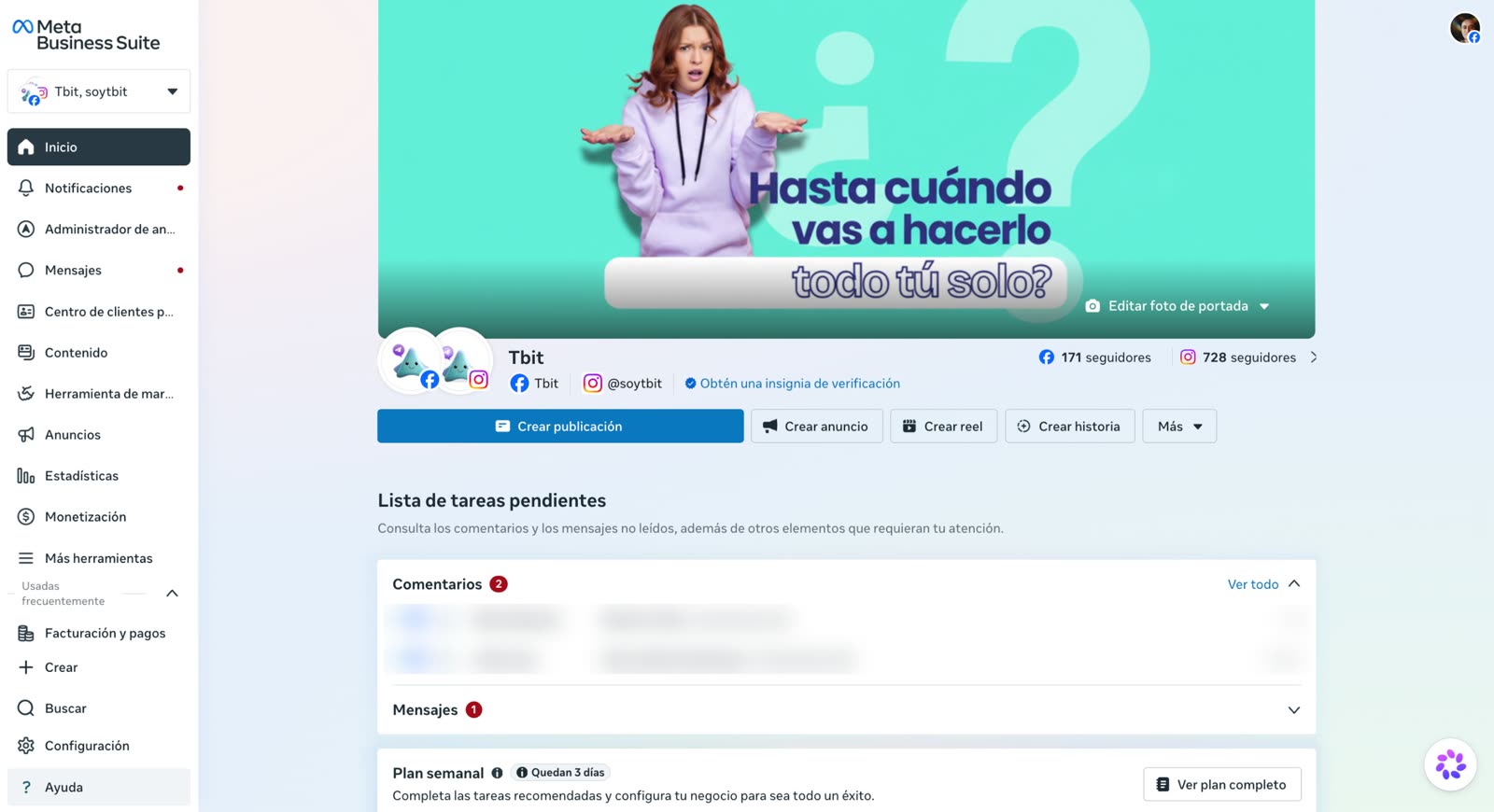
Gehe zu business.facebook.com. Meta Business Suite öffnet sich. Tippe unten links auf Einstellungen.
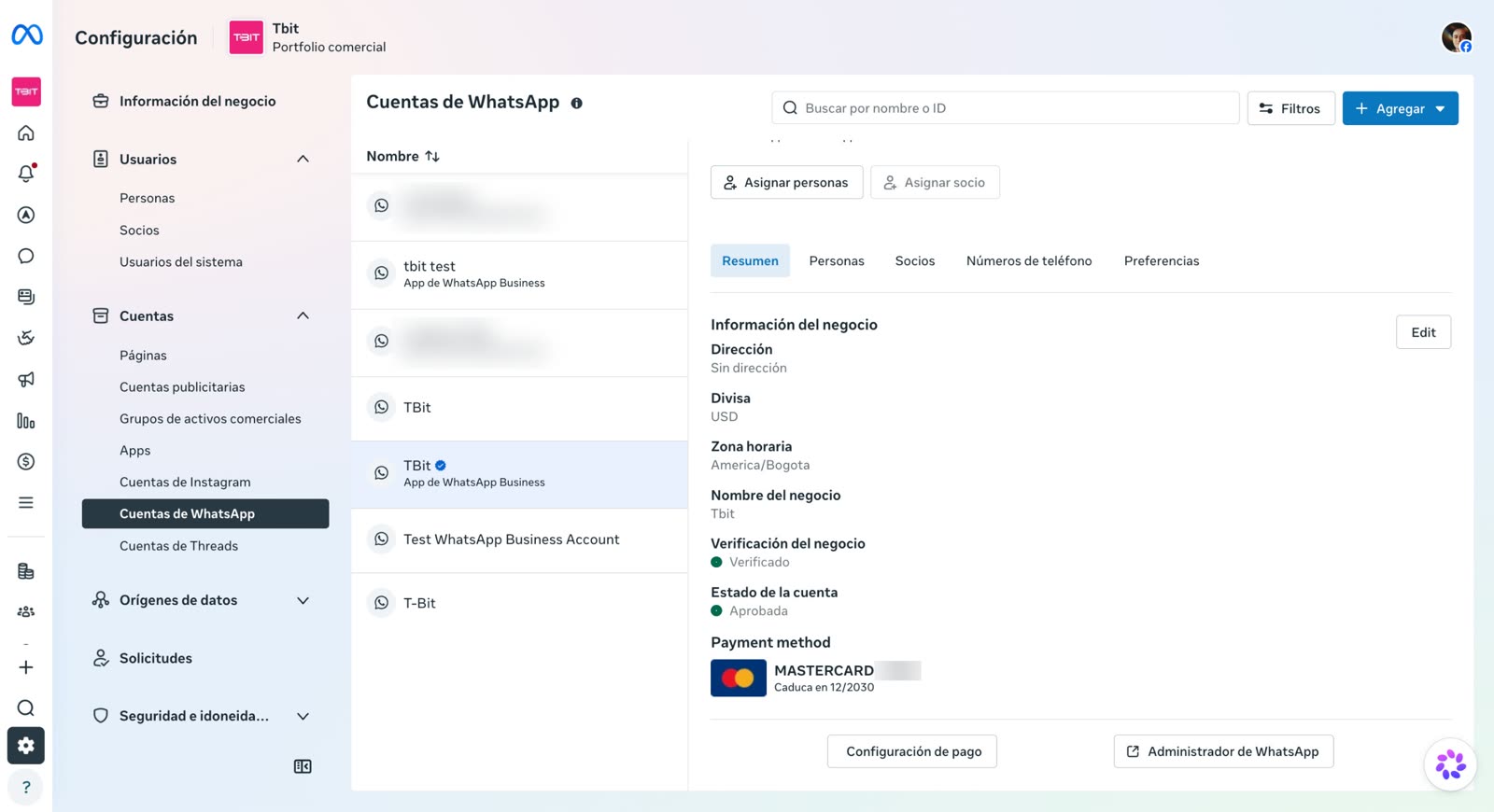
Öffne WhatsApp-Konten. Klappe im Menü links Konten auf und wähle WhatsApp-Konten.
Wähle deine Nummer. Es ist die, die du mit TBit verbunden hast. Ihr Profil öffnet sich im Tab Übersicht.
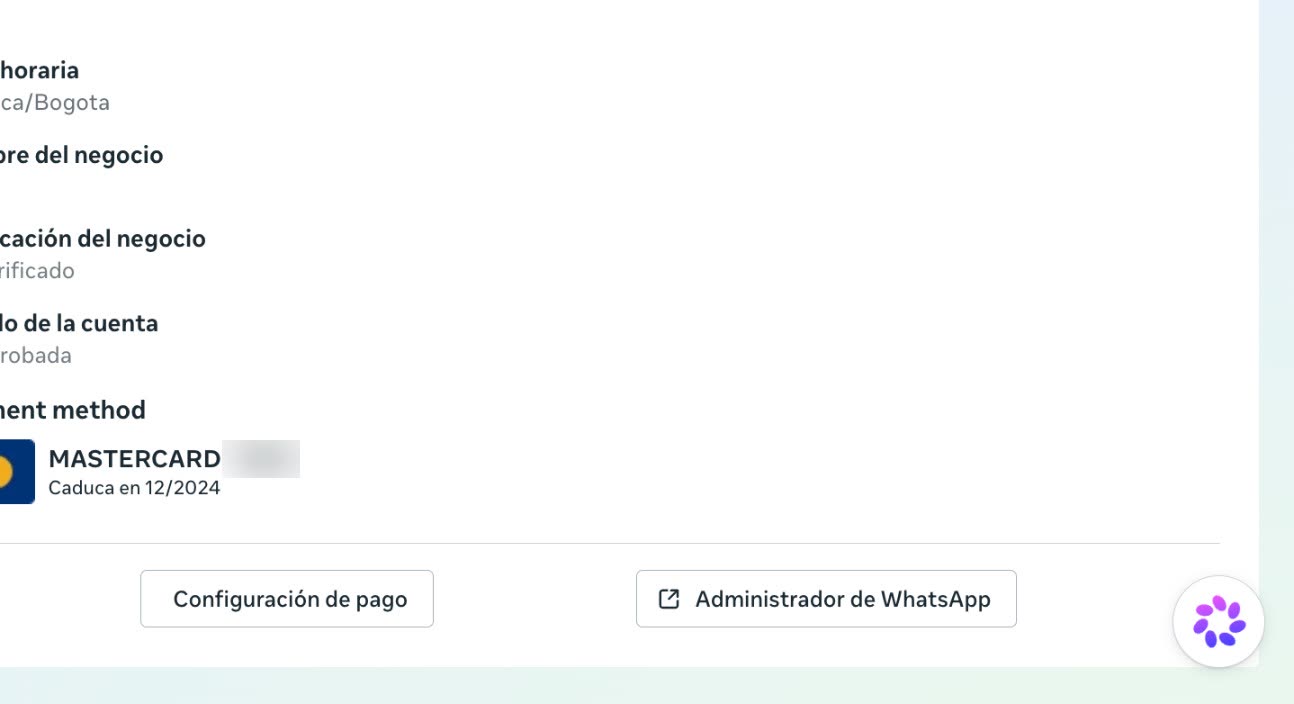
Scrolle runter bis «Payment method». Das steht so auf Englisch, auch wenn du Meta auf Deutsch hast. Dort findest du die Antwort.
Die drei Fälle, die dir begegnen können
1. Gültige Karte. Du siehst die Kartenmarke und «Läuft ab am» mit einem Datum, das noch nicht erreicht ist. Deine Nummer ist abgedeckt und du musst nichts weiter tun.
2. «Keine Zahlungsmethode gefunden». Deine Nummer hat keine Karte. Ab dem 1. Oktober erreichen die Antworten deines Assistenten den Kunden nicht, bis du eine hinzufügst.
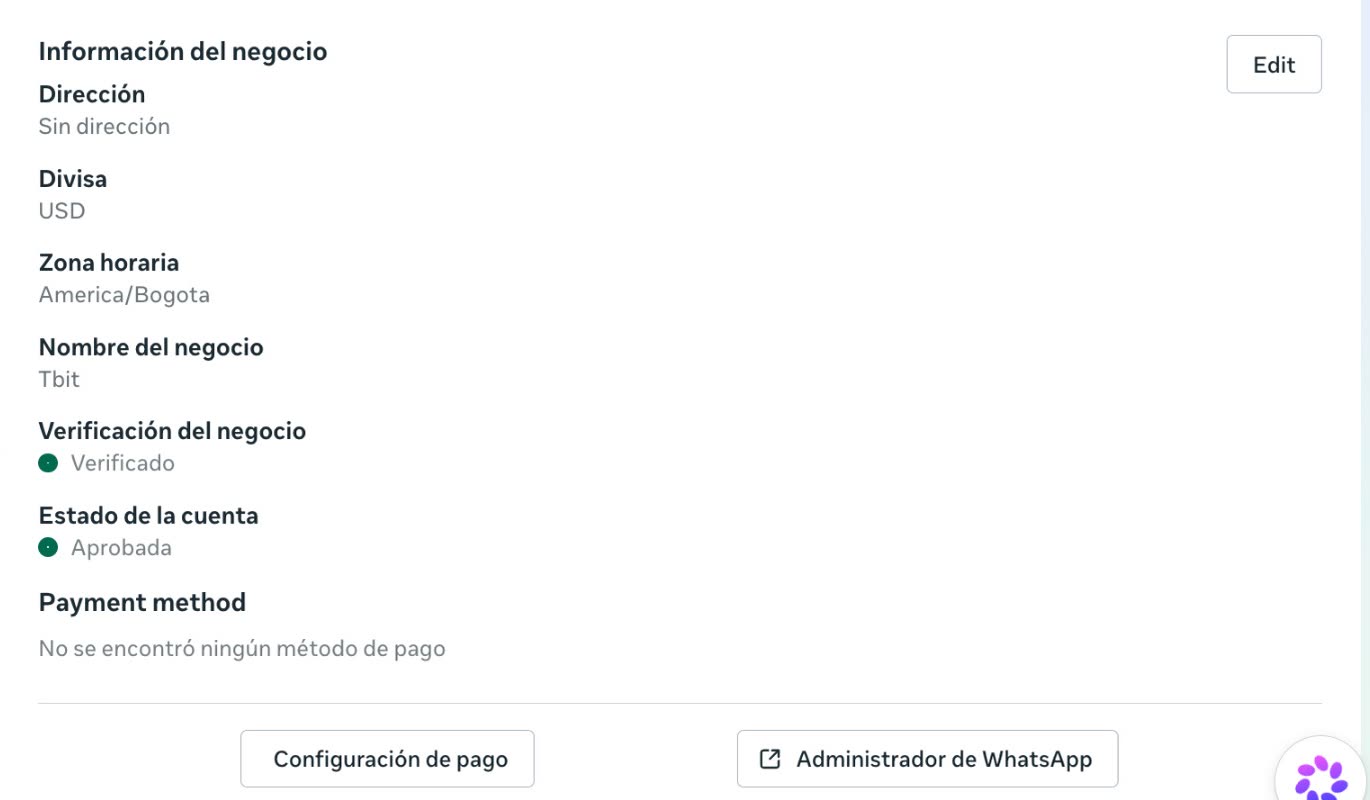
3. Abgelaufene Karte. Es gibt zwar eine Karte, aber «Läuft ab am» zeigt ein Datum, das schon vorbei ist, zum Beispiel 12/2024. Für Meta ist das dasselbe wie keine Karte: Wechsle sie.
So fügst du die Karte hinzu oder wechselst sie
Unter «Payment method» gibt es zwei Buttons: Zahlungseinstellungen und WhatsApp-Manager. Die Karte fügst du in den Zahlungseinstellungen hinzu.
Tippe auf Zahlungseinstellungen. Bevor Meta dich reinlässt, musst du bestätigen, dass du es bist, mit deinem Passkey oder einem Code.
Tippe auf Zahlungsmethode hinzufügen. Das findest du auf der Seite Zahlungseinstellungen, unter Abrechnung und Zahlungen.
Folge den Anweisungen von Meta. Gib die Kartendaten ein und speichere. Fülle danach die Informationen zu deinem Unternehmen aus, dazu können deine Steuerdaten gehören, und speichere noch einmal.
Prüfe, dass es geklappt hat. Geh zurück zu den Einstellungen deiner Leitung und schau, dass unter „Payment method“ die Karte mit einem Ablaufdatum steht, das noch nicht erreicht ist.
Dafür brauchst du die Berechtigung, das WhatsApp-Konto zu verwalten. Wenn du der Inhaber des Kontos bist, hast du sie schon. Wenn die Karte neu ist, brauchst du außerdem die volle Kontrolle über das Portfolio oder die Finanzrolle.
Die Falle: Die Karte deiner Anzeigen ist nicht die deiner Leitung
Vielen Inhabern öffnet sich beim Einloggen der Anzeigenmanager. Wenn du die Karte von dort suchst, landest du in den Einstellungen des Werbekontos, im Block Zahlungen des Unternehmens. Diese Karte bezahlt deine Anzeigen, nicht die Nachrichten deiner Leitung. Dass deine Anzeigen korrekt abgerechnet werden, heißt nicht, dass dein WhatsApp eine Zahlungsmethode hat.
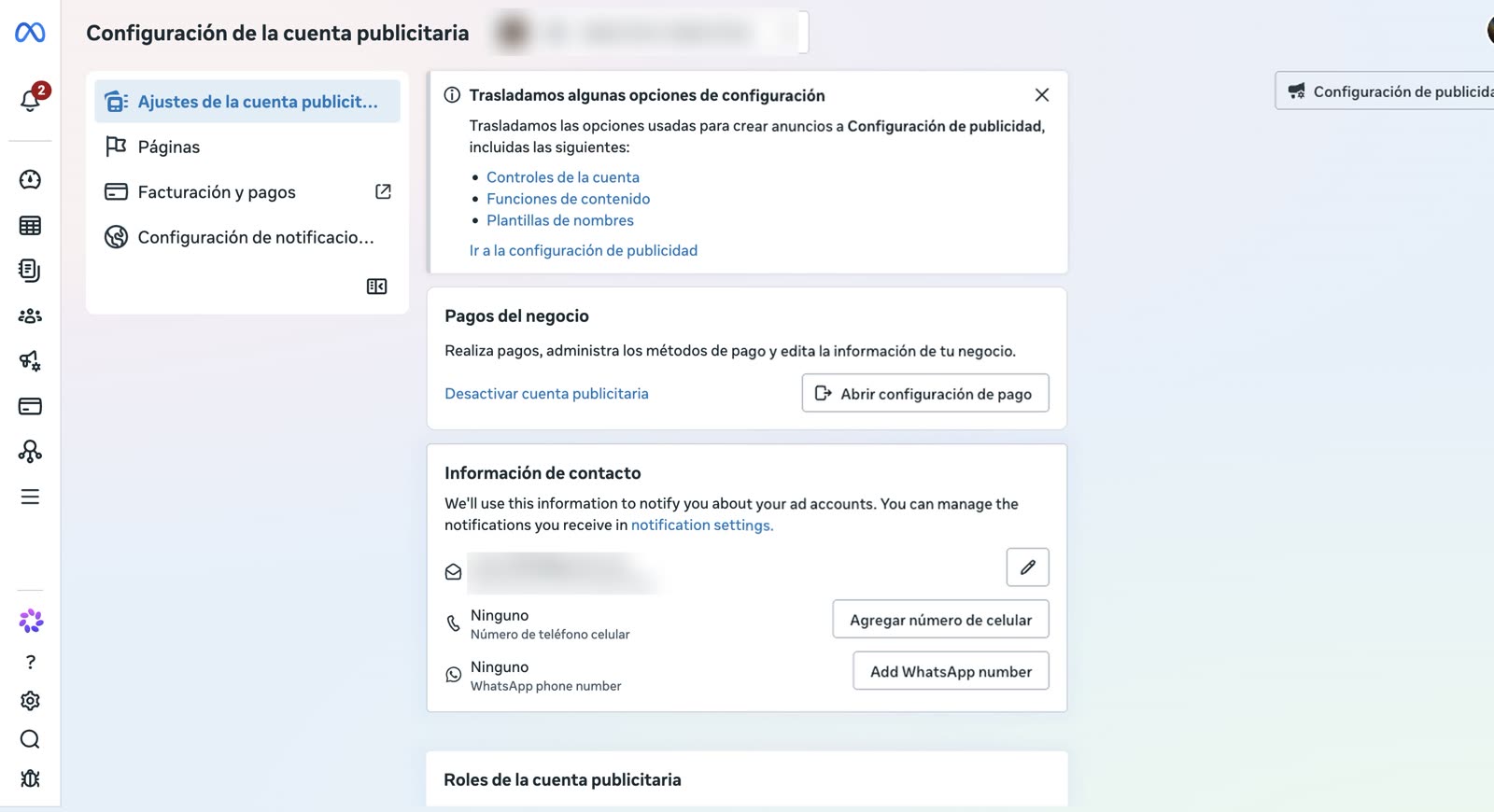
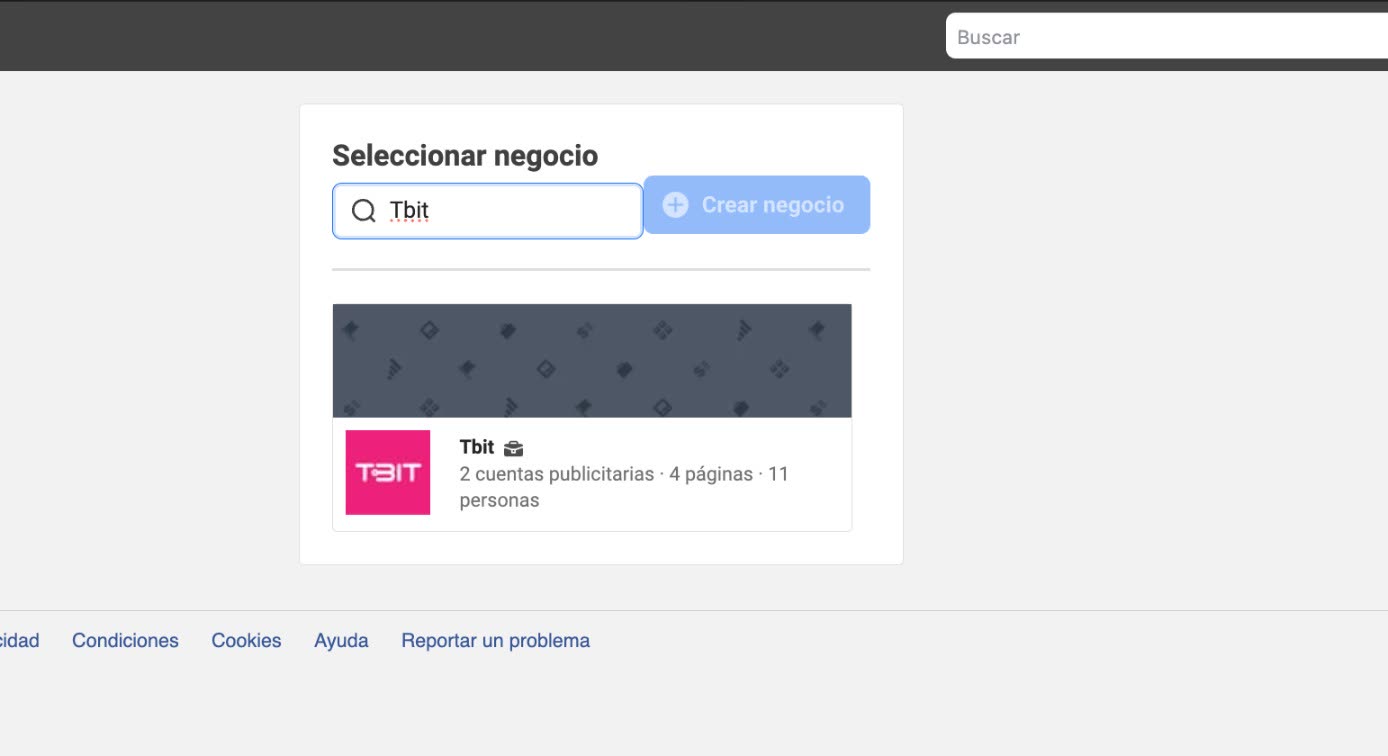
Der Ausweg ist kurz: Gib business.facebook.com/settings in die Adressleiste deines Browsers ein. Wenn Meta dich nach Unternehmen auswählen fragt, wähle deines. Von dort geht es genauso weiter: WhatsApp-Konten, deine Leitung und „Payment method“.
Was es kostet
Jede Nummer bringt 1.000 kostenlose Service-Nachrichten pro Monat mit. Danach berechnet Meta jede zugestellte Nachricht je nach Land deines Kunden: In Kolumbien sind es US$0,0008 pro Nachricht, weniger als ein Cent. Diese Gebühr bucht Meta von der Karte deiner Leitung ab, getrennt von deinem TBit-Plan.
Prüfe es noch heute
Einstellungen, WhatsApp-Konten, deine Leitung, „Payment method“. Eine Minute. Dein TBit antwortet; mit aktueller Karte kommt es auch beim Kunden an.
Wenn etwas nicht passt, schreib dem TBit-Support und wir schauen es mit dir an. Was wir nicht können, ist die Karte für dich einzugeben: Dieser Schritt gehört dem Inhaber des Kontos.