
Centre d'aide
Que ton assistant te transmette la conversation à temps : escalade et entonnoir
Configure quand ton assistant WhatsApp te transmet la conversation : tes motifs, la vérification avant envoi, la pause et l'alerte. Teste-le et utilise l'entonnoir pour des cas sur mesure.
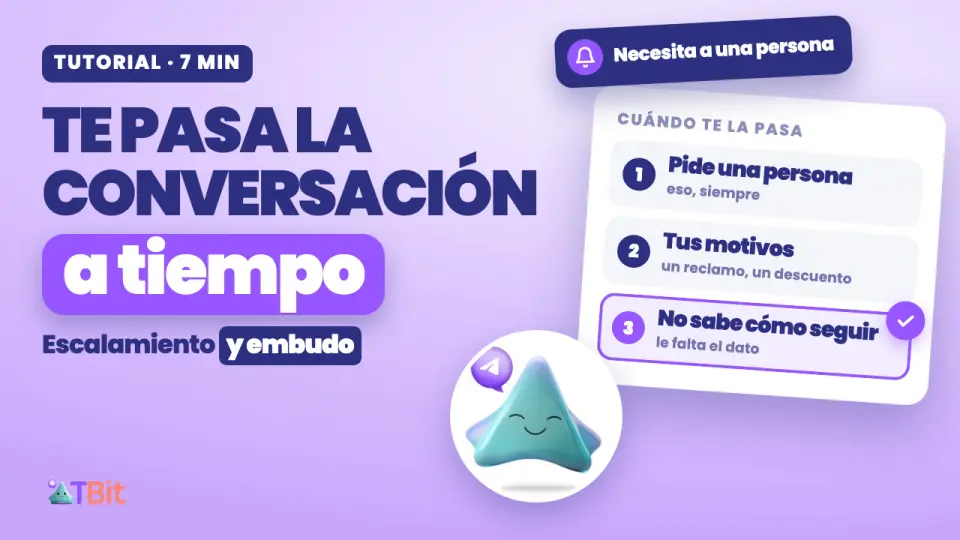
Quand une personne est nécessaire
Ton assistant s'occupe de presque tout seul : les prix, les délais, les expéditions. Mais il y a des moments où une personne est nécessaire. Quelqu'un veut un meuble sur mesure. Quelqu'un se plaint parce que sa table est arrivée rayée. Ou quelqu'un t'écrit, simplement : je veux parler à une personne.
Escalader, c'est ça : que ton assistant reconnaisse le moment et te passe la conversation, à temps et sans improviser. Dans ce guide, tu vois quand il escalade, ce qui se passe quand il le fait, comment tu le configures, comment tu le testes avant que ça arrive à un client et comment tu réponds quand ça arrive vraiment. Et pour les cas avec un nom propre, comment le faire avec le tunnel.
Regarde-le en sept minutes
Le parcours complet, avec les écrans réels de TBit. En bas, tu as chaque étape par écrit.
L'exemple : un atelier de meubles à Santiago
Nous suivons Roble Taller de Muebles, à Providencia, Santiago du Chili : tables, chaises et meubles en bois natif, du catalogue ou sur mesure, avec livraison. Camila est la propriétaire, Andrea dessine les meubles sur mesure et Tomás s'occupe des livraisons. Roble est un compte de démonstration avec des données d'exemple.
Quand il escalade : trois chemins
Quand le client demande à parler à une personne. Ça arrive toujours.
Pour tes raisons : ce qui dans ton commerce a toujours besoin de quelqu'un, comme une réclamation ou une remise.
Quand ton assistant ne sait pas comment continuer : il lui manque une donnée, ou sa réponse laisserait le client sans ce qu'il cherchait.
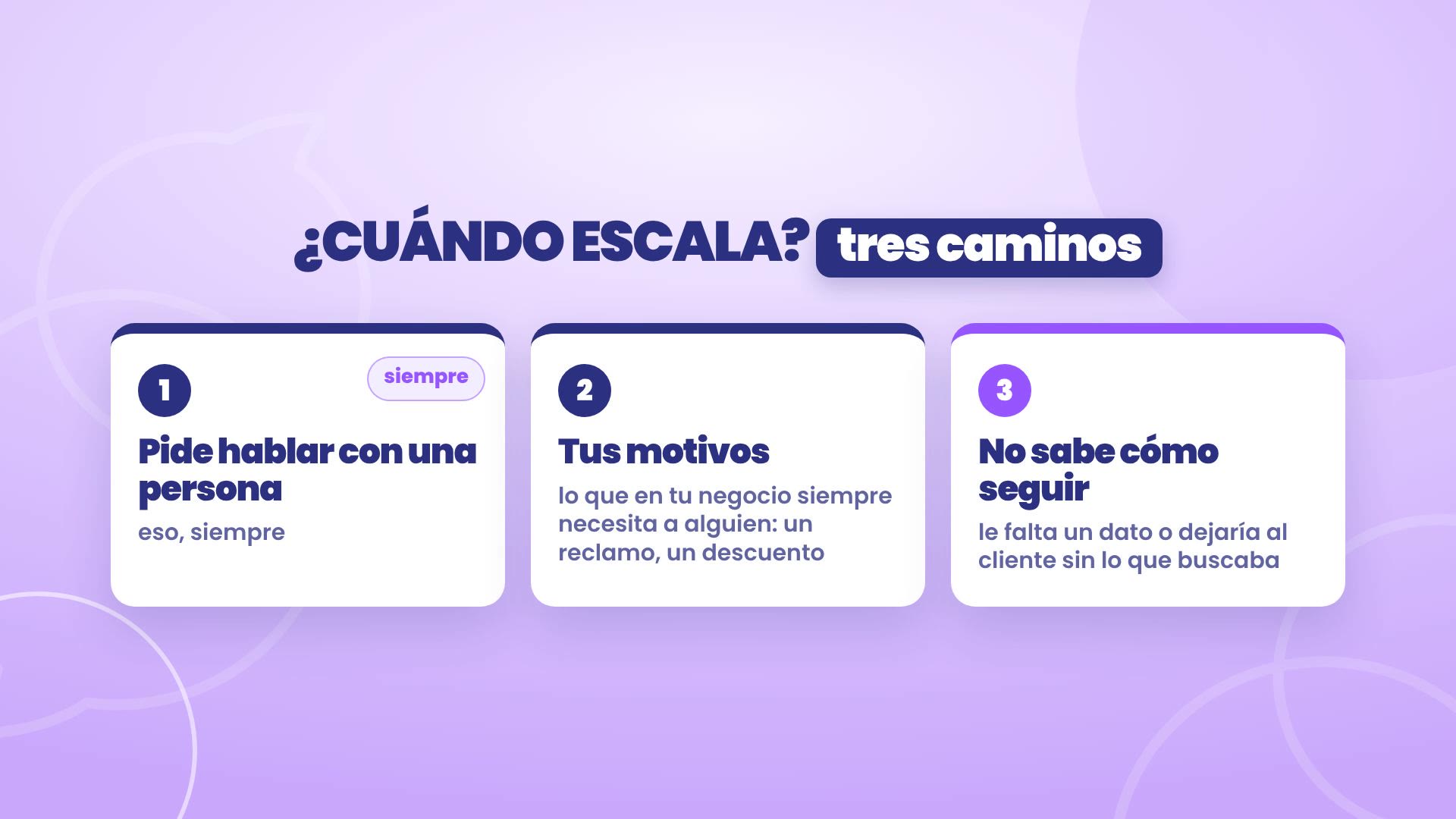
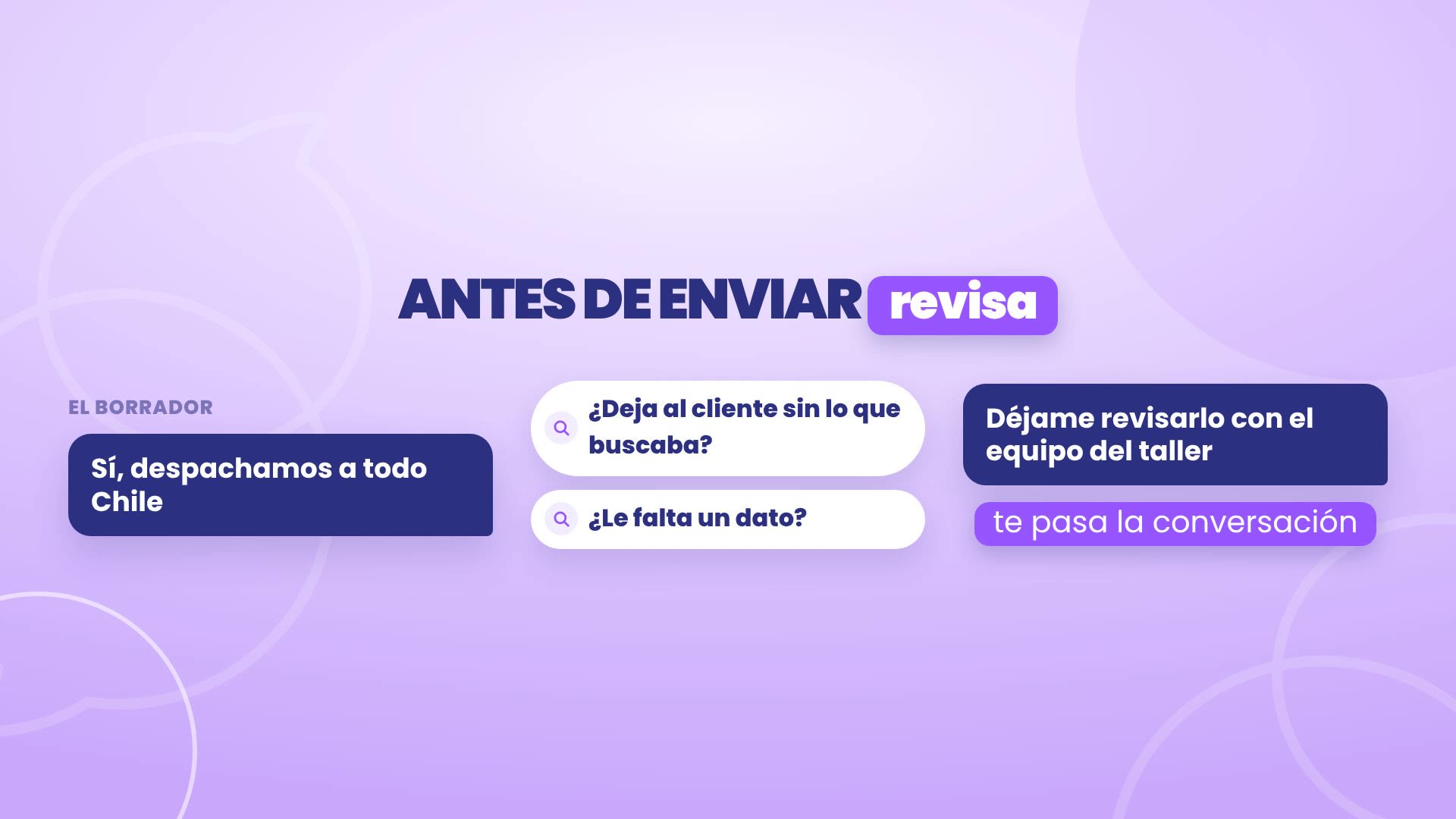
Le troisième chemin est celui qui te protège le plus. Avant d'envoyer chaque réponse, TBit vérifie si elle laisse le client sans ce qu'il cherchait, ou s'il lui manque une donnée. Si c'est le cas, au lieu d'improviser, il te passe la conversation.
Ce qui se passe quand il escalade
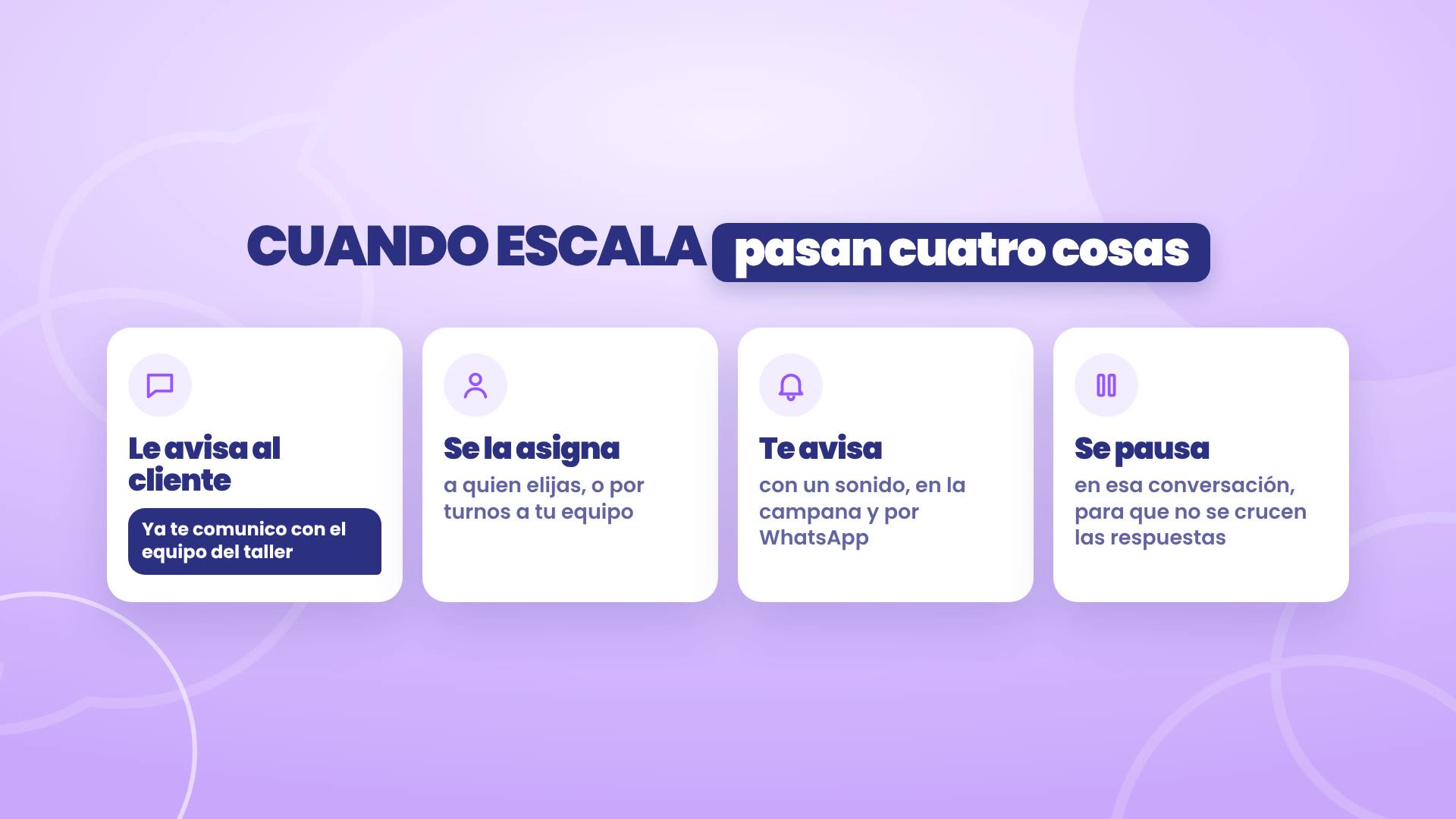
Quatre choses se passent :
Il prévient le client qu'il le met en contact avec quelqu'un de l'équipe.
Il l'assigne à qui tu choisis, ou par tours à ton équipe.
Il te prévient avec un son dans TBit, dans la cloche et par WhatsApp.
Il se met en pause dans cette conversation, pour que les réponses ne se croisent pas.
Quand tu as fini, tu la lui rends avec un bouton. Et sinon, ton assistant reprend la conversation à la fin de la pause.
Escalade ou entonnoir
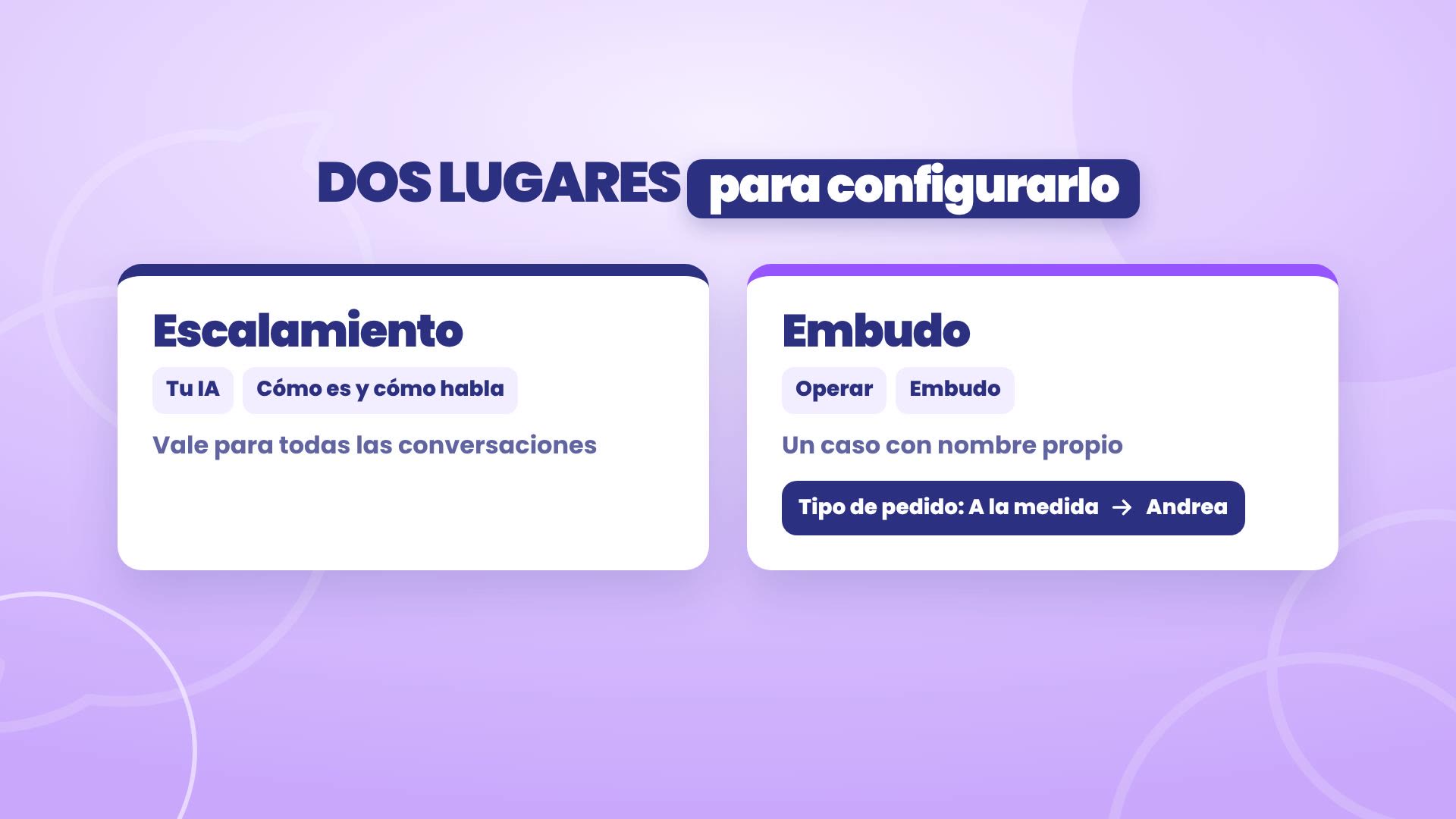
Il y a deux endroits pour le configurer :
L'escalade, dans Ton IA › Comment elle est et comment elle parle, vaut pour toutes les conversations.
L'entonnoir, dans Opérer › Entonnoir, sert pour un cas avec un nom propre : quand une donnée du client le mène à une étape où une personne prend le relais. Chez Roble, les projets sur mesure vont directement à Andrea.
1. Active l'escalade
Chemin : Ton IA › Comment elle est et comment elle parle. À côté de ton texte se trouve Quand elle te passe la conversation. Touche Modifier l'escalade.
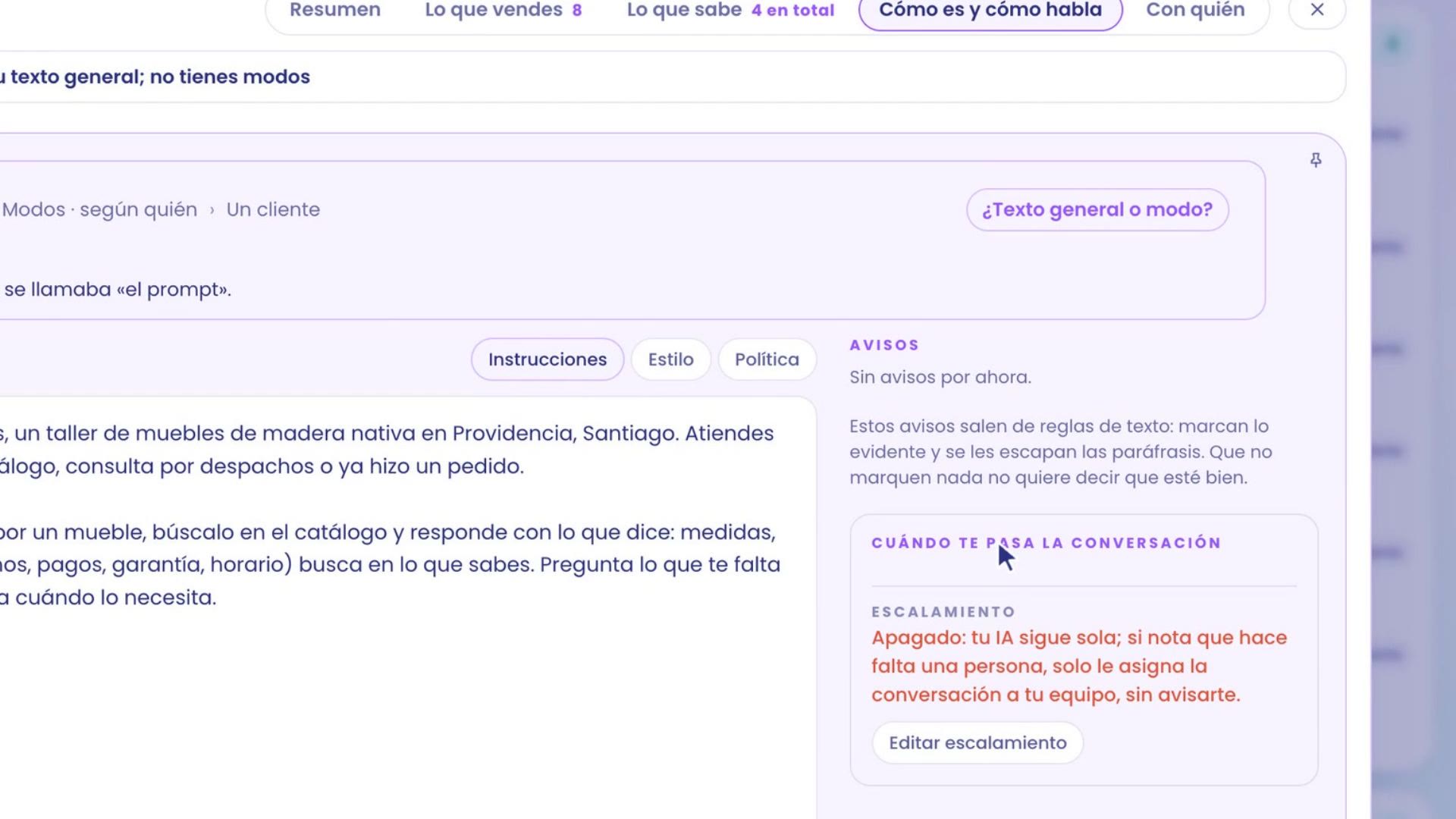
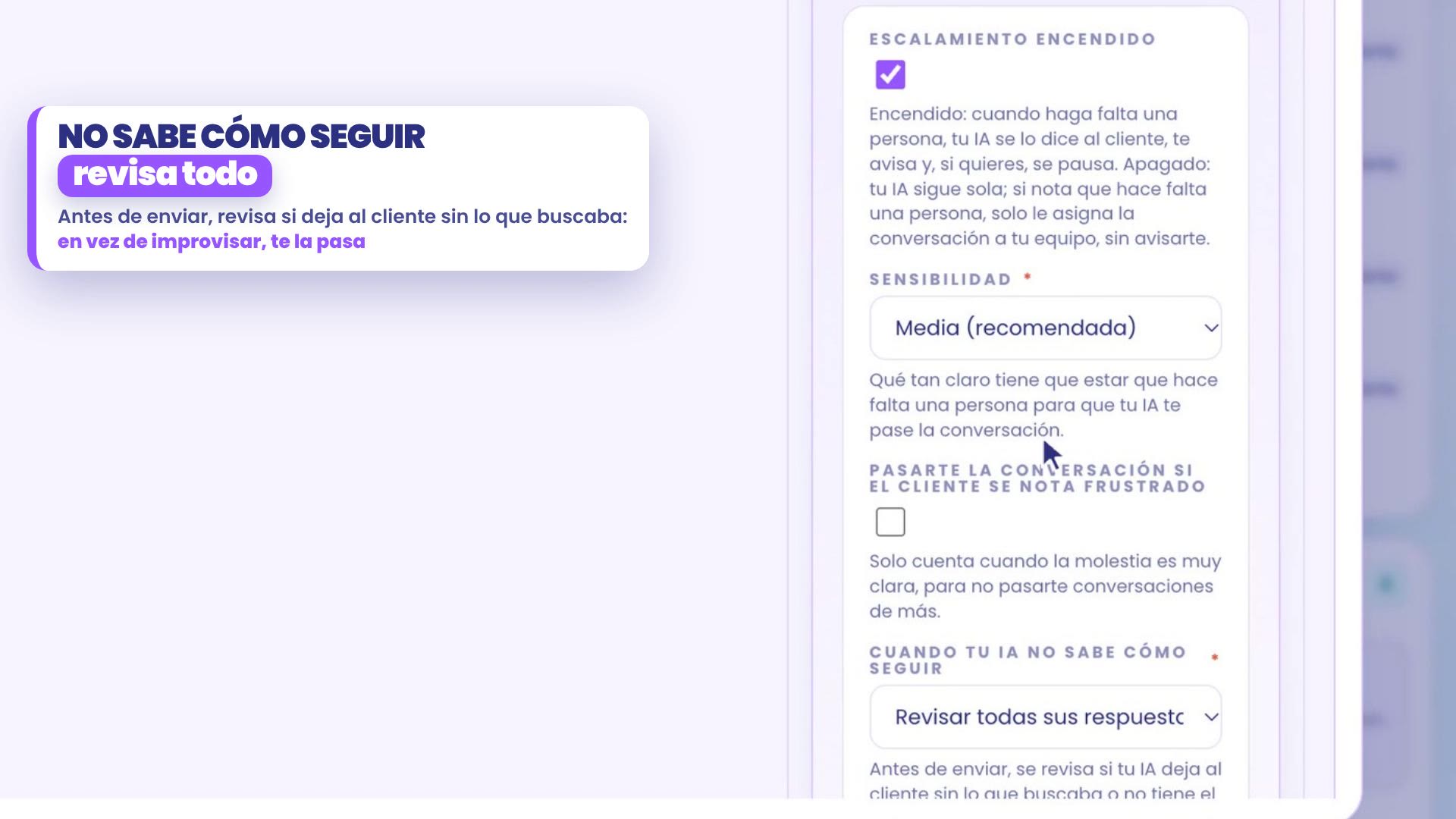
Coche Escalade activée.
Choisis la Sensibilité : à quel point il doit être clair qu'une personne est nécessaire. Moyenne (recommandée) est le point de départ ; Basse ne déclenche l'escalade que quand c'est très clair et Haute, au moindre doute.
Dans Quand ton IA ne sait pas comment continuer, choisis Vérifier toutes ses réponses (recommandé). Ainsi, avant d'envoyer, chaque réponse est vérifiée et ton assistant n'invente jamais une donnée qu'il n'a pas.
Tes motifs
Demander une personne est déjà couvert. Ici tu ajoutes ce qui est propre à ton activité, un par ligne et dans tes mots :
Motifs selon ce que dit le client. Chez Roble : Se plaint d'un meuble arrivé endommagé ou en retard et Demande une remise.
Motifs selon ce que répond ton IA : des situations où ton assistant ne devrait pas répondre seul. Chez Roble : Ne sait pas si on peut livrer à une adresse.

Ce qui se passe à l'escalade
T'avertir : tu reçois « Ignacio a besoin d'une personne » avec un son dans TBit, dans tes notifications, sur le téléphone ou le navigateur et par e-mail. Les administrateurs avec leur téléphone dans TBit reçoivent aussi un WhatsApp.
À qui la conversation est-elle attribuée : dans Roble, Par tours à ton équipe. Si quelqu'un a déjà la conversation, elle reste avec cette personne.
Mettre ton IA en pause (minutes) : dans Roble, 30. Pendant la pause, ton assistant ne répond pas dans cette conversation.
Ce qu'on dit au client : Ton IA le rédige, ou un message fixe que tu écris toi-même.
Comment ton IA te nomme : comme tu préfères qu'elle te présente. Dans Roble, l'équipe de l'atelier : « Je te mets en relation avec l'équipe de l'atelier ».
Enregistre en maintenant appuyé Maintiens pour enregistrer l'escalade. Valable pour toutes les conversations dès leur message suivant.

2. Teste-le avant
Maintenant tu le testes comme si tu étais un client. En haut à gauche, à côté de Nouveau fil, touche Tester mon IA. Personne d'autre ne voit cette conversation.
Écris-lui : « Bonjour, je peux parler à quelqu'un de l'atelier ? »
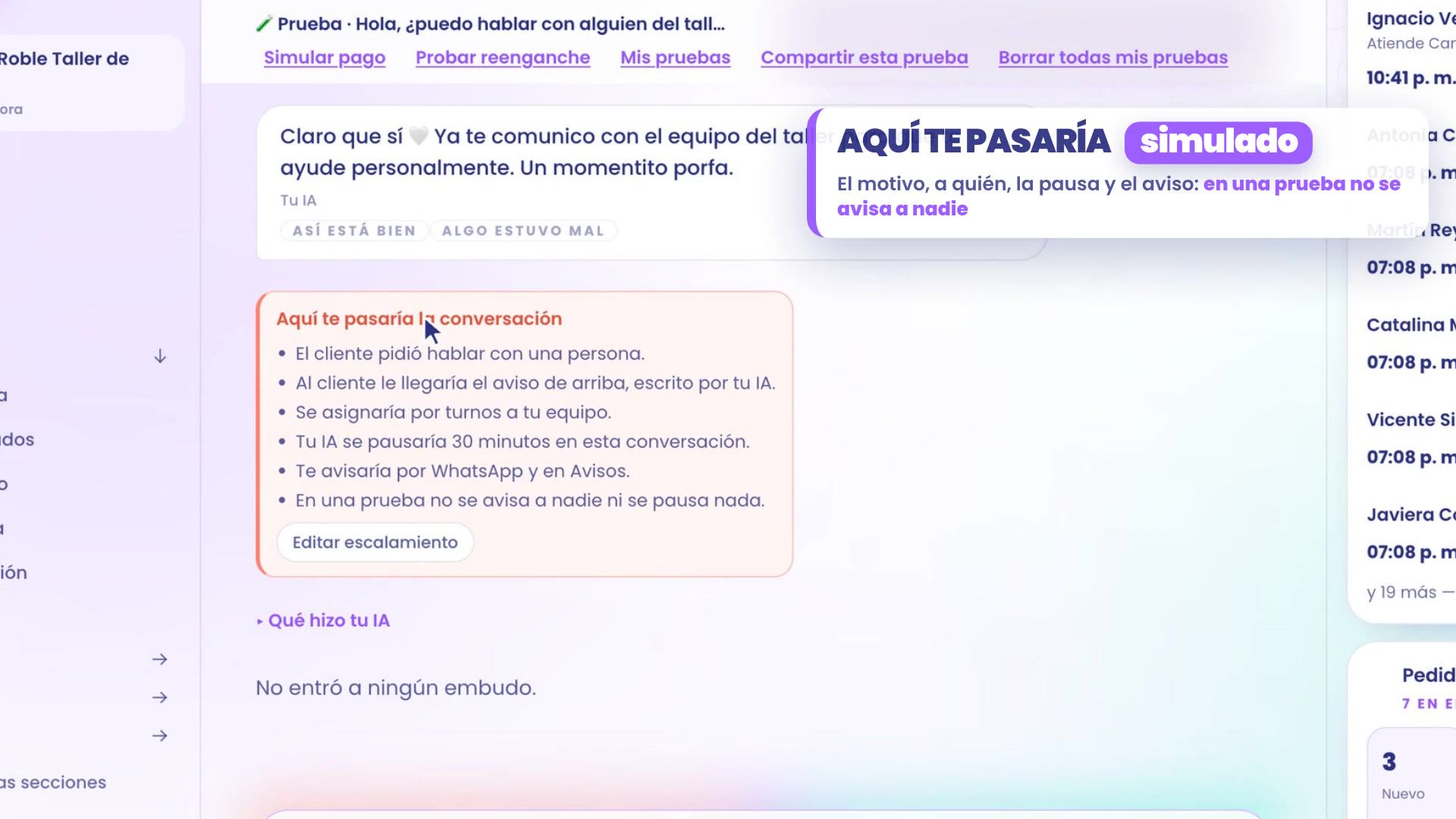
Ton assistant lui dit qu'il le met en relation avec l'équipe, et en dessous apparaît la carte Ici, je te passerais la conversation : le motif, que l'avis au client est rédigé par ton assistant, qu'elle serait attribuée par tours à ton équipe, qu'elle serait mise en pause 30 minutes et qu'il te préviendrait par WhatsApp et dans tes notifications.
C'est un test : personne n'est prévenu et rien n'est mis en pause.
Une question normale ne déclenche pas d'escalade
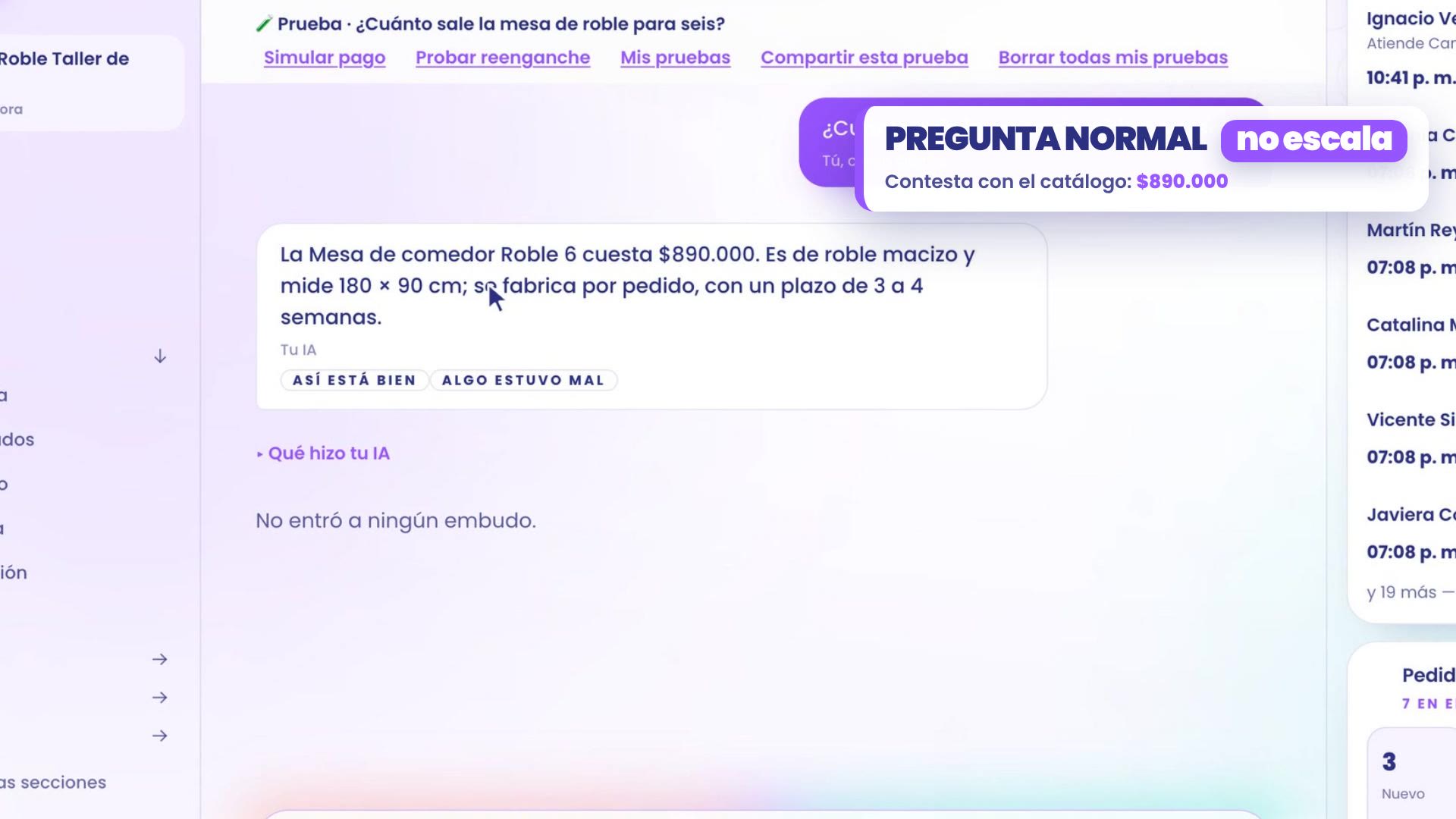
Dans une vraie conversation, ton assistant serait mis en pause. Alors touche Recommencer et pose une question normale : « Combien coûte la table en chêne pour six ? » Il répond avec le catalogue, 890 000 $, sans escalade.
Quelque chose qu'il ne sait pas
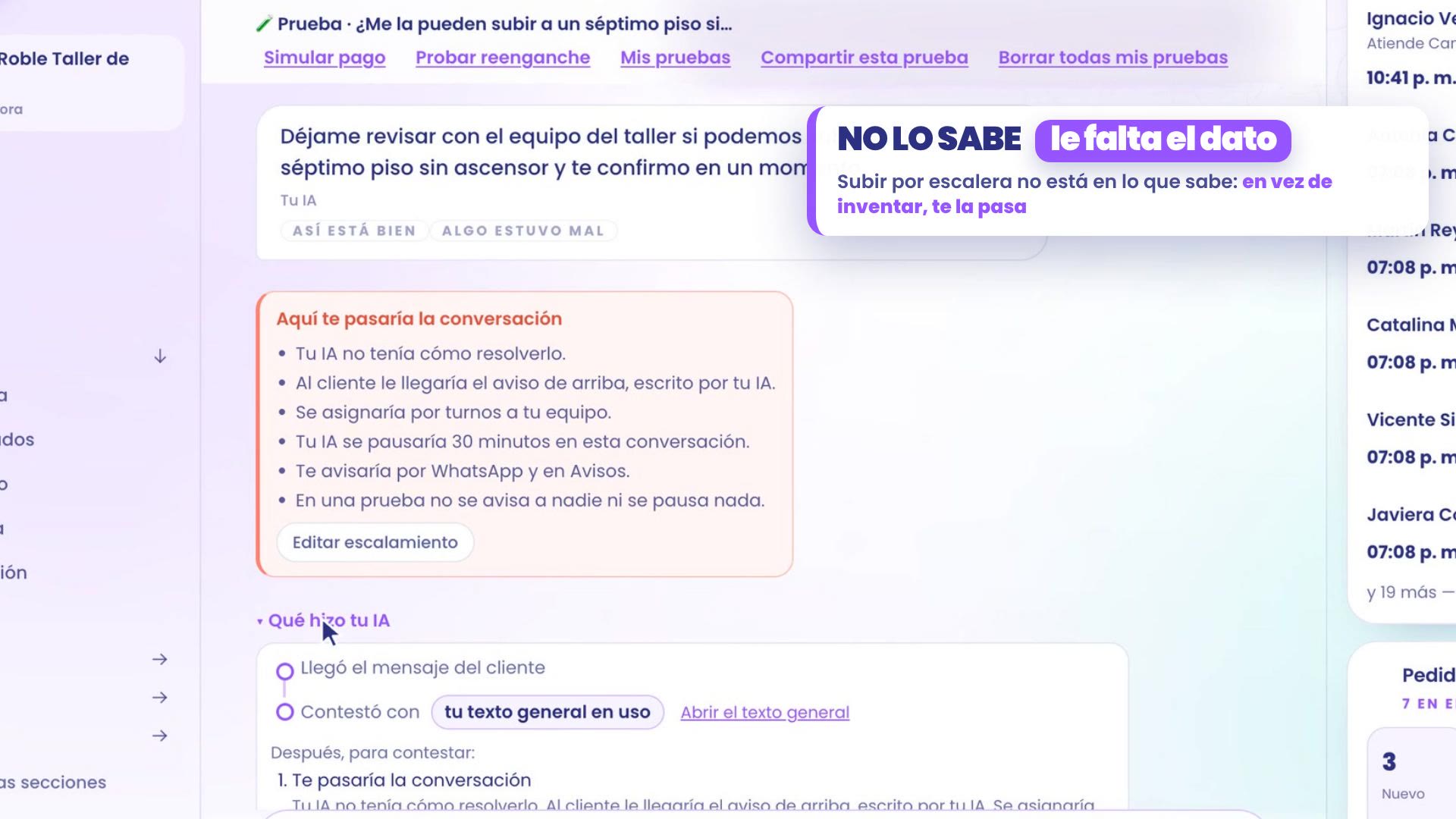
Recommence et pose une question qui n'est pas dans ce qu'il sait : « Vous pouvez la monter à un septième étage sans ascenseur ? »
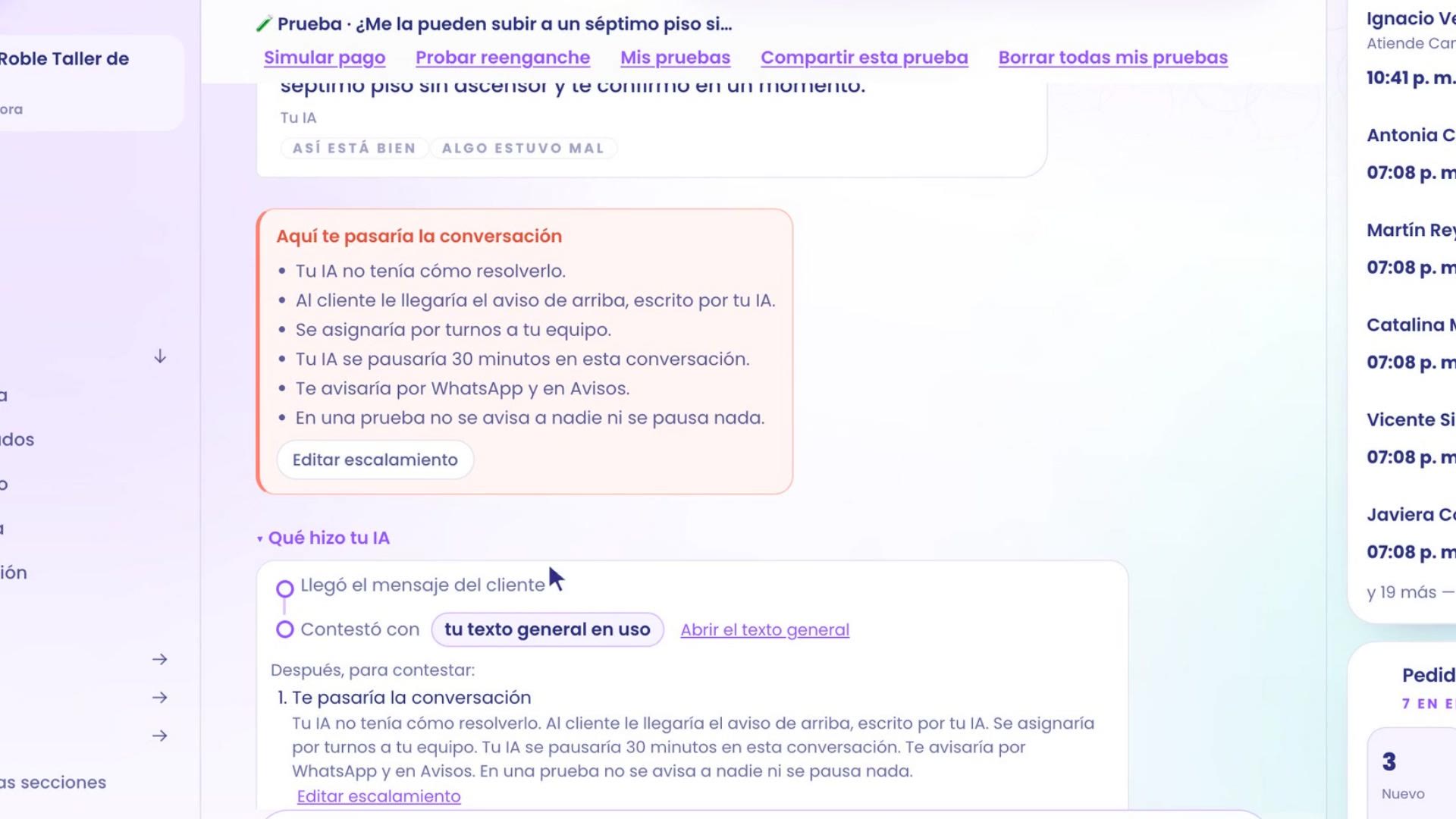
Au lieu d'inventer, ton assistant dit qu'il vérifie avec l'équipe et te passe la conversation. La carte dit pourquoi : il n'avait pas de quoi le résoudre.
Ouvre Ce que ton IA a fait, sous la réponse, et tu vois l'étape : Je te passerais la conversation, avec la raison.
3. Quand ça arrive pour de vrai
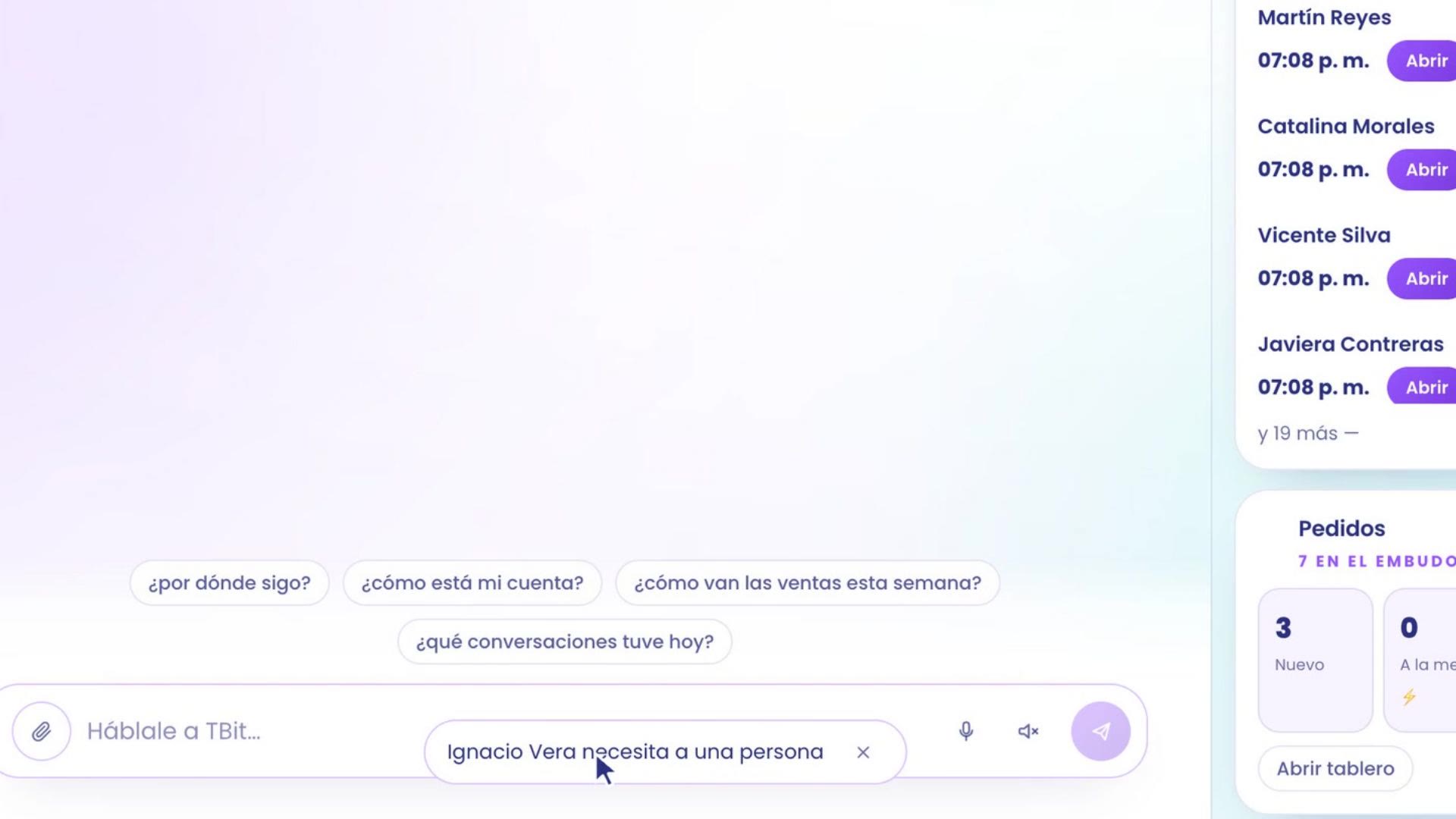
Dans une conversation réelle, l'alerte sonne : Ignacio Vera a besoin d'une personne. Elle apparaît aussi dans la cloche.
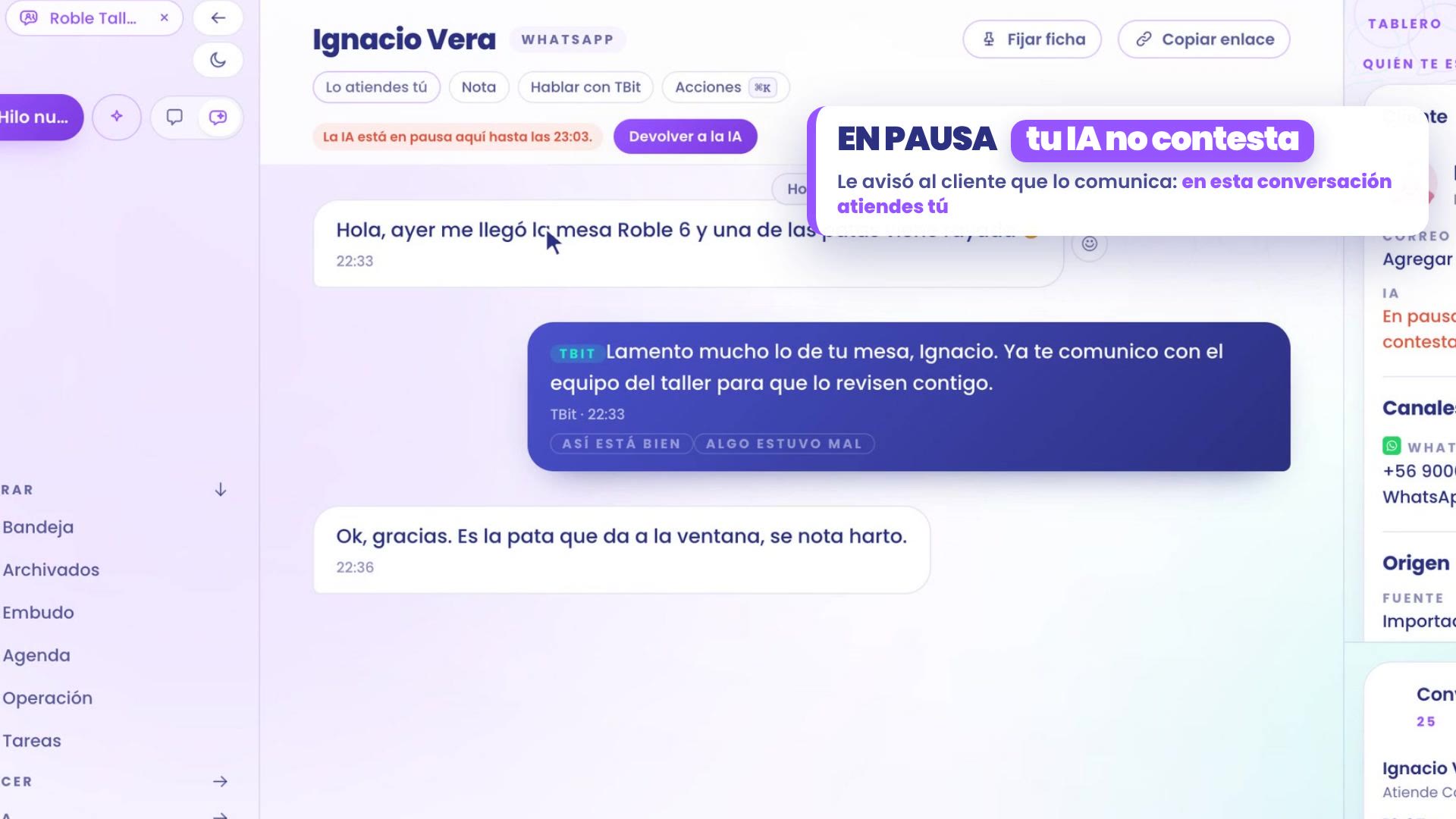
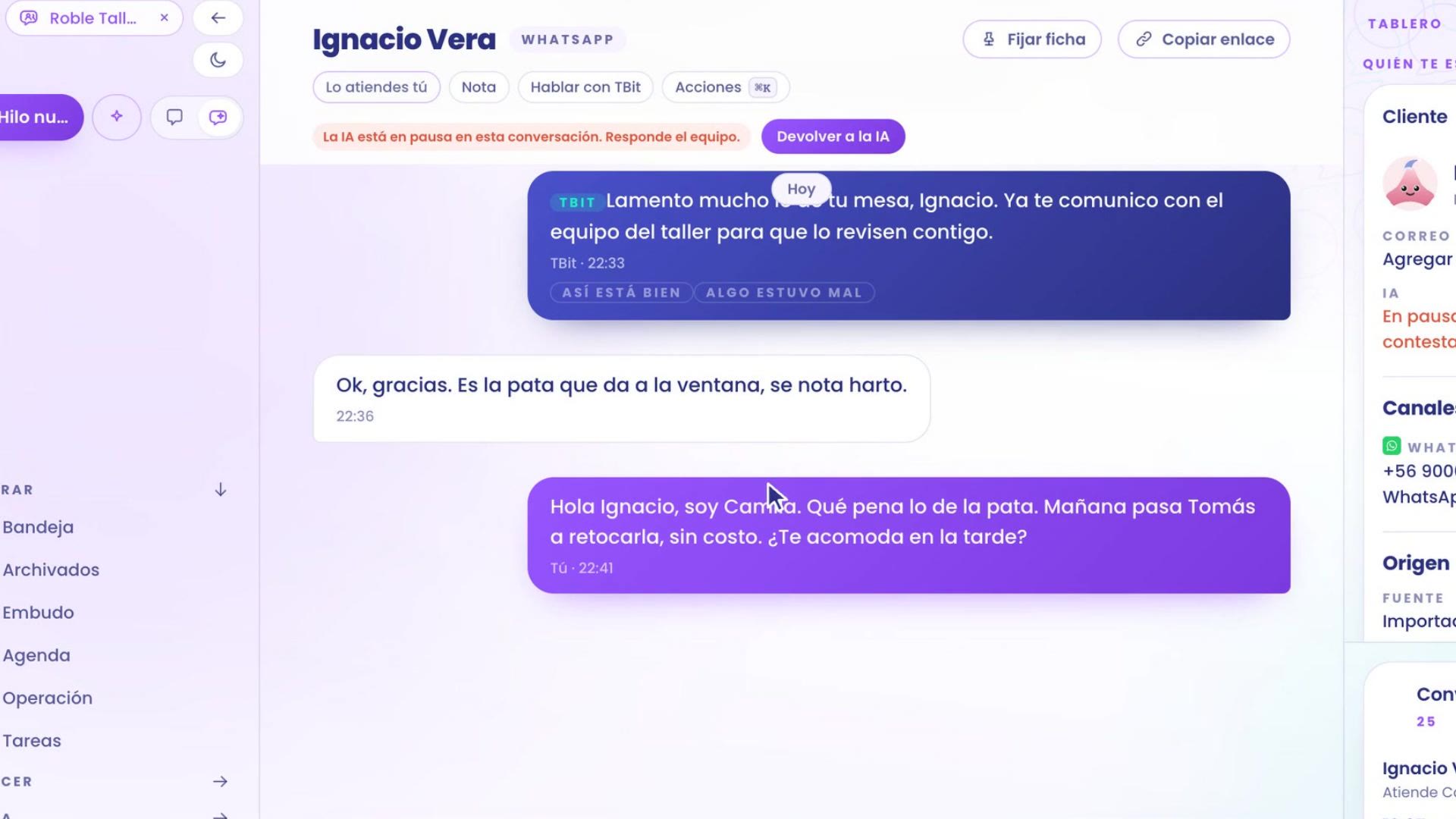
Touche l'alerte ou la ligne de la cloche et le chat s'ouvre. En haut, le bandeau indique que l'IA est en pause dans cette conversation. Ignacio raconte que sa table est arrivée avec un pied rayé, et ton assistant lui a déjà dit qu'il le mettait en relation avec l'équipe.
Réponds-lui toi-même. Dès que tu réponds, ton assistant ne s'immisce plus dans cette conversation.
Quand tu as terminé, touche Rendre à l'IA, en haut du chat. Dès le message suivant, ton assistant reprend la conversation.
4. L'entonnoir : un cas avec un nom propre
Pour les projets sur mesure, Camila veut quelque chose de plus précis : qu'ils aillent directement à Andrea, avec une étape à part dans l'entonnoir. Ça se met en place en deux étapes : une donnée du contact et l'étape.
Une donnée du contact
Chemin : Développer › Contacts › Données du contact, puis Nouvelle donnée.
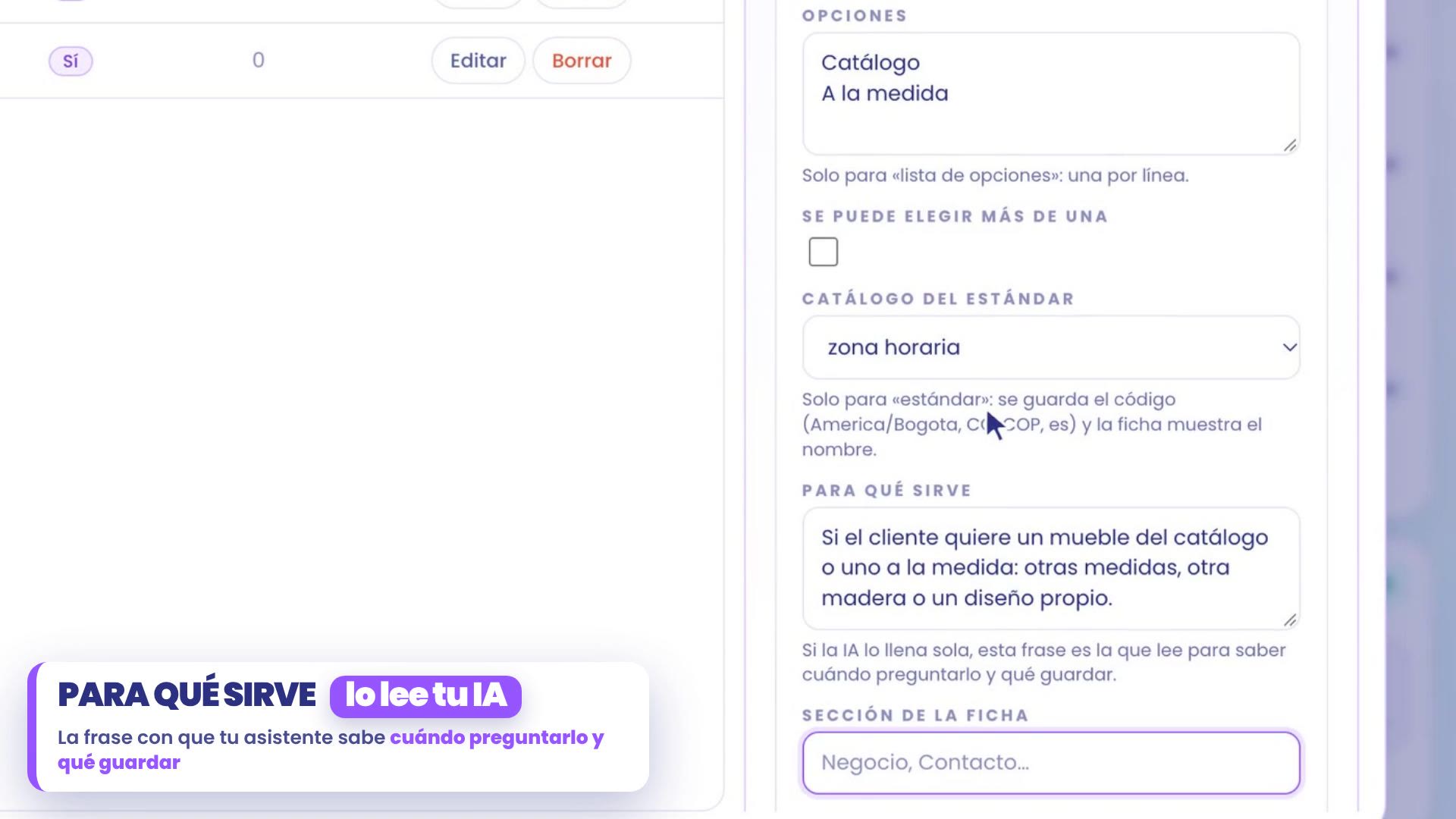
Nom : Type de commande.
Type de donnée : liste d'options. Dans Options, une par ligne : Catalogue et Sur mesure.
À quoi ça sert : la phrase avec laquelle ton assistant sait quand la demander et quoi enregistrer. Chez Roble : Si le client veut un meuble du catalogue ou un meuble sur mesure : d'autres dimensions, un autre bois ou un design propre.
Coche L'IA la demande et l'enregistre toute seule, et crée-la en maintenant le bouton.
Si tu veux en savoir plus sur les données de tes contacts, regarde comment importer des contacts et créer des audiences.
L'étape
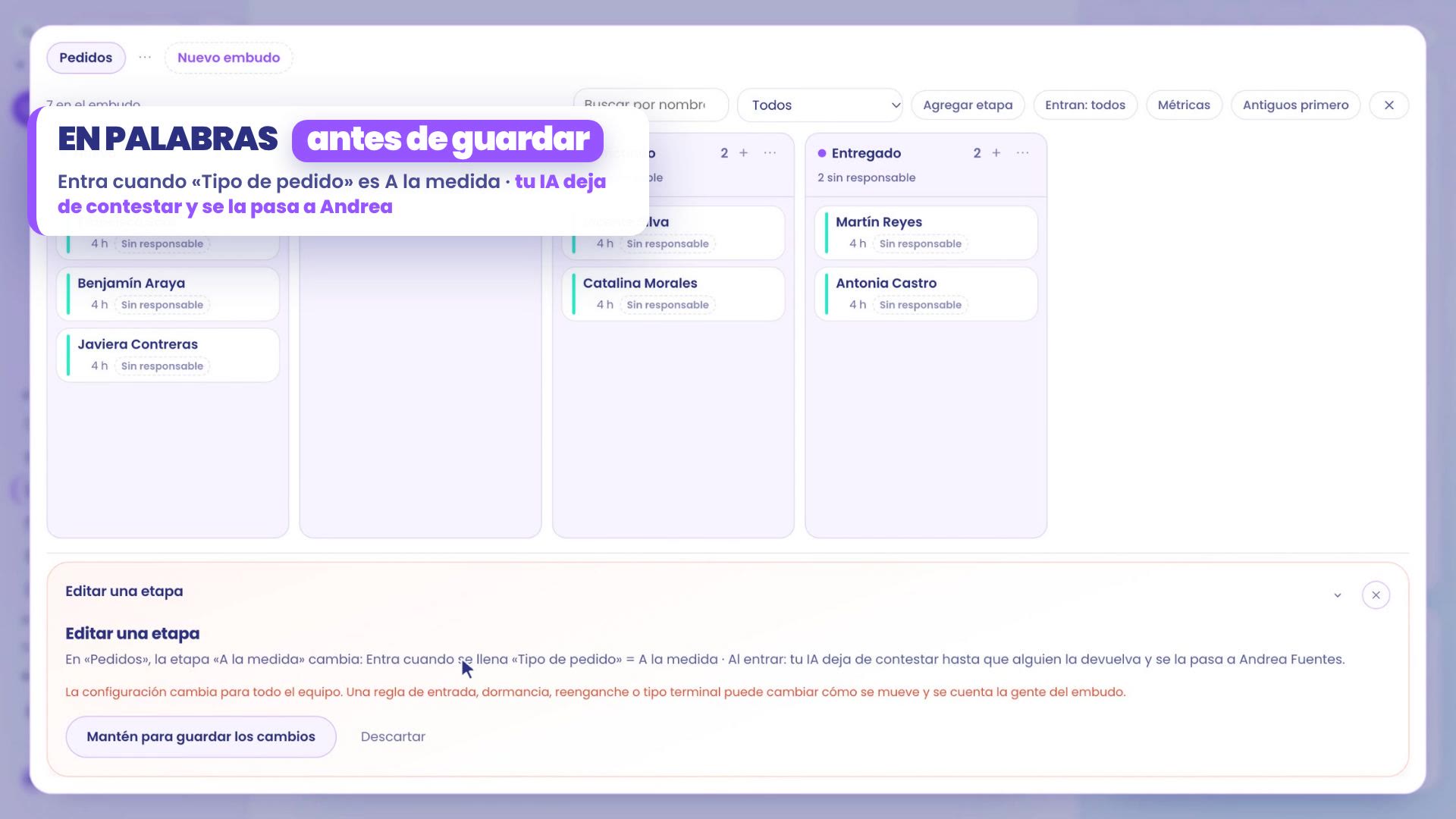
Chemin : Opérer › Entonnoir. À l'étape Sur mesure, ouvre le menu de l'étape et touche Configurer l'étape.
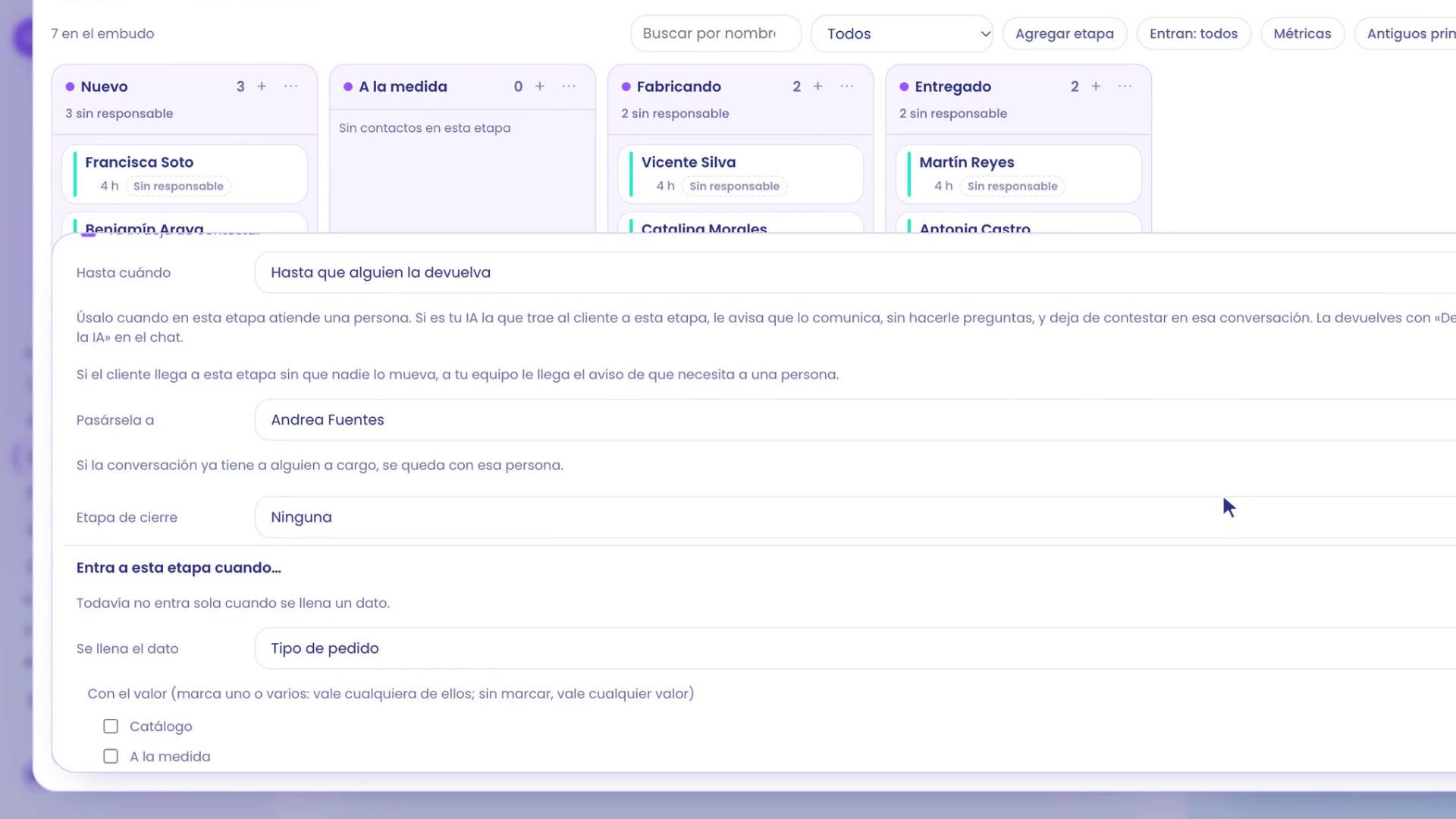
Dans À l'entrée de cette étape, coche Ton IA arrête de répondre. L'option Jusqu'à ce que quelqu'un la reprenne est activée par défaut. Utilise-la quand une personne prend le relais à cette étape : si c'est ton assistant qui amène le client à cette étape, il prévient qu'il transmet, sans poser de questions, et arrête de répondre dans cette conversation.
Dans La transmettre à, choisis Andrea Fuentes.
Dans Entre dans cette étape quand…, choisis la donnée Type de commande, la valeur Sur mesure, et touche Ajouter une règle.
Touche Enregistrer. TBit te montre le changement en mots : entre quand Type de commande est Sur mesure, ton assistant arrête de répondre et la transmet à Andrea. Maintiens le bouton pour enregistrer.
Teste-le
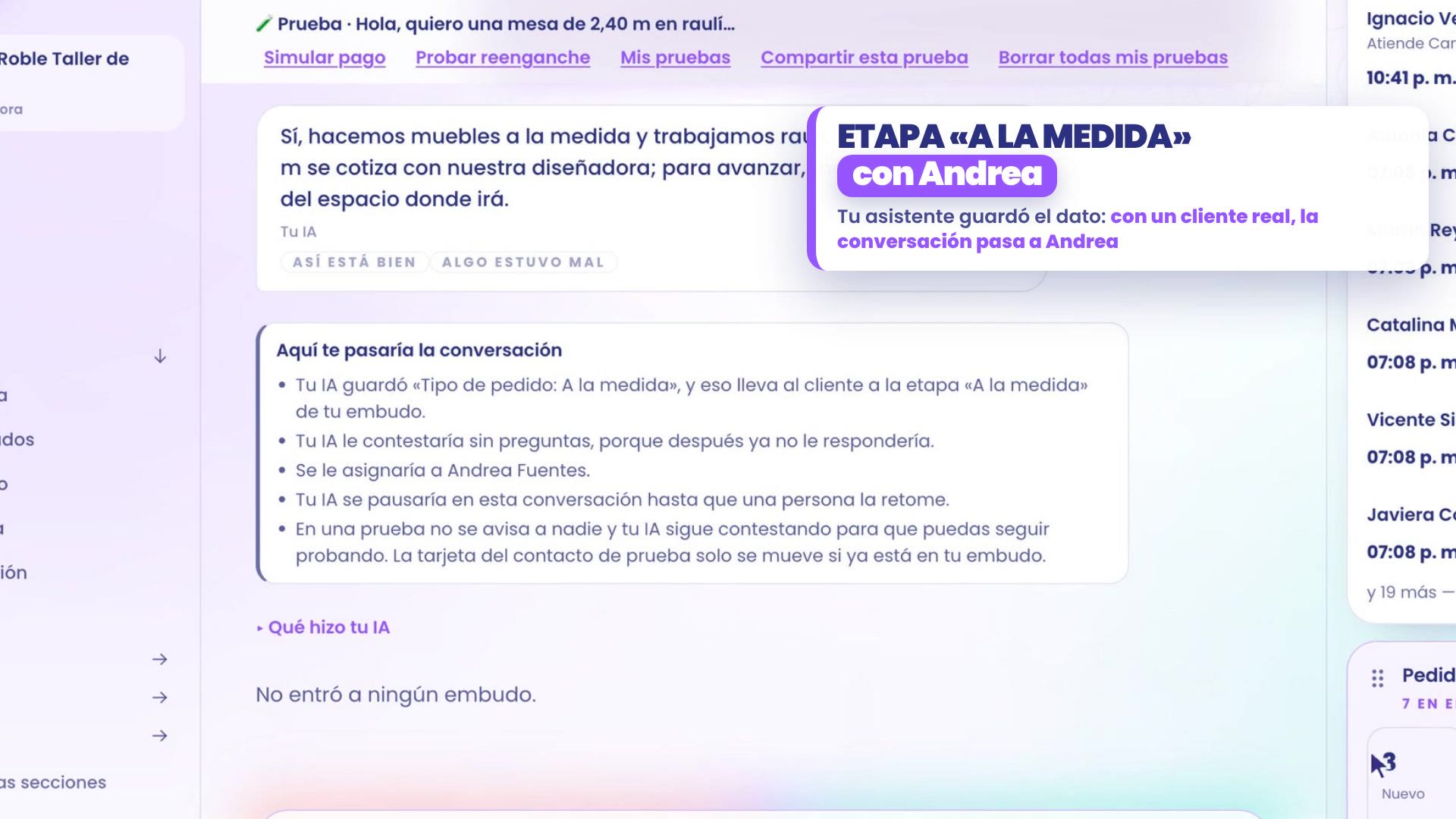
Retourne dans Tester mon IA et demande quelque chose sur mesure : « Bonjour, je voudrais une table de 2,40 m en raulí pour dix personnes. Pouvez-vous me la faire ? »
La carte te dit ce qui se passerait : ton assistant a enregistré Type de commande : Sur mesure, cela amène le client à l'étape Sur mesure, elle serait assignée à Andrea et ton assistant se mettrait en pause jusqu'à ce qu'une personne la reprenne. Dans un test, personne n'est prévenu et ton assistant continue de répondre, pour que tu puisses continuer à tester.
Si tu travailles avec des modes
Si ton assistant fonctionne avec des modes, dans chaque mode tu choisis à qui la transmettre, dans Ton IA › Avec qui. Le quand reste ton escalade. Si tu n'utilises pas encore les modes, regarde comment entraîner ton assistant.
Trois conseils
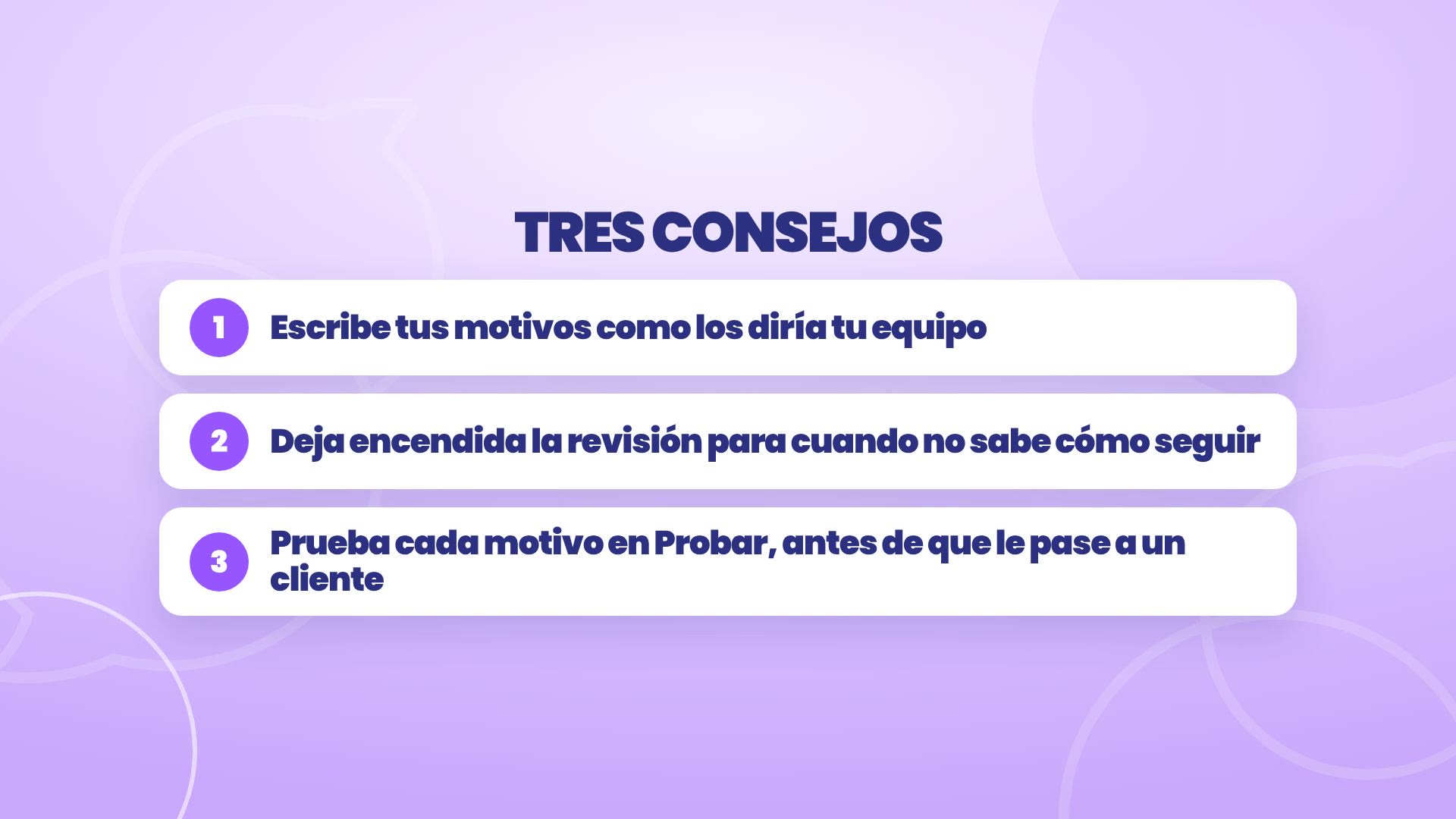
Écris tes motifs comme ton équipe les dirait, pas comme des mots isolés.
Laisse la vérification activée pour quand il ne sait pas comment continuer.
Teste chaque motif dans Tester mon IA, avant qu'il ne passe à un client.
Où se trouve chaque chose
L'escalade : Ton IA › Comment elle est et comment elle parle › Quand elle te passe la conversation.
Les cas avec un nom propre : Opérer › Entonnoir › Configurer l'étape.
Les données du contact : Grandir › Contacts › Données du contact.
Tester comme un client : Tester mon IA, en haut à gauche, à côté de Nouveau fil.
Les notifications : la cloche, en bas à gauche.
Ton assistant prend en charge, et sait quand t'appeler.