
Centre d'aide
Que l'alerte parvienne à la personne de service : alertes à l'équipe et prise en charge hors horaires
Configure qui reçoit l'alerte quand un client a besoin d'une personne : les horaires de ton équipe, WhatsApp pour les alertes, un suppléant et la prise en charge de nuit quand le commerce est fermé.
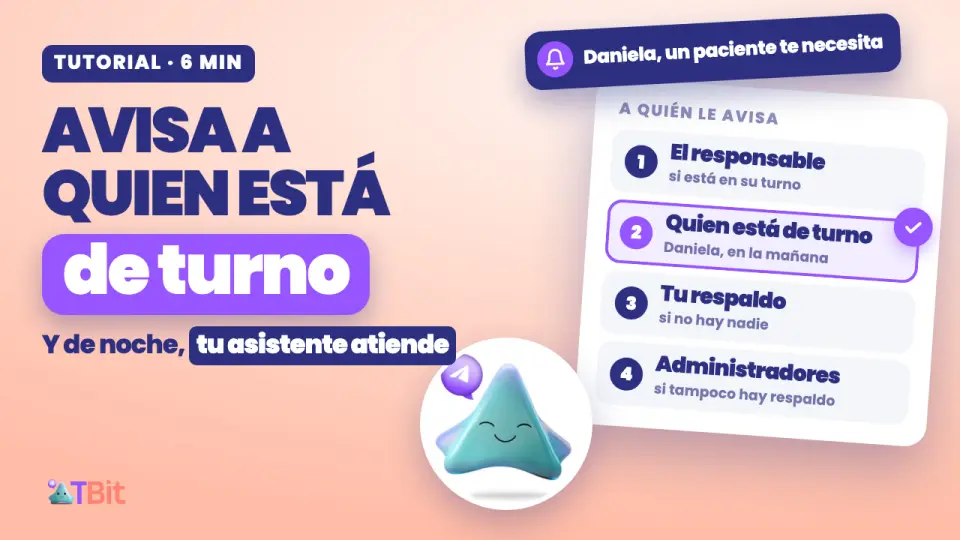
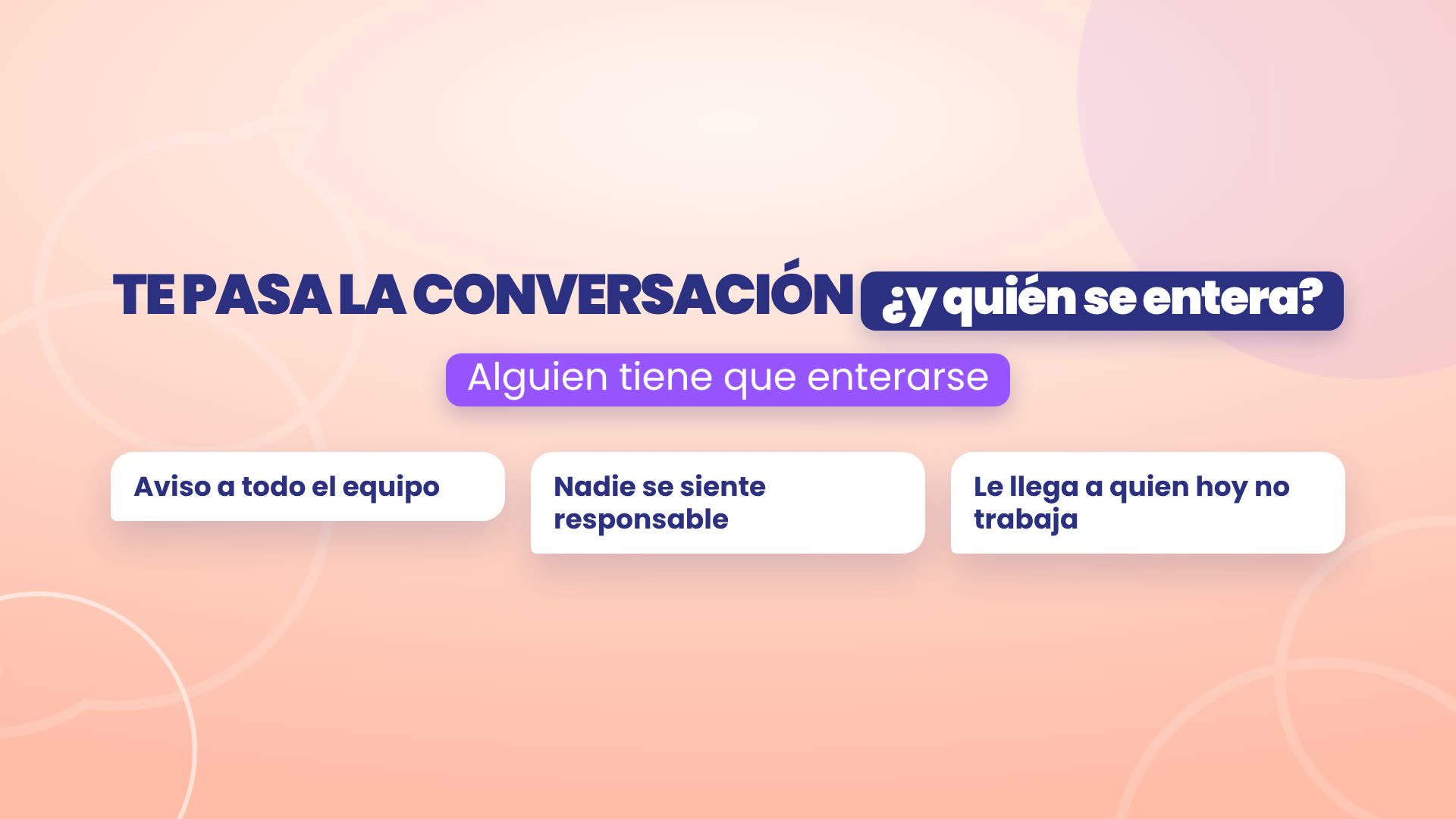
Une alerte pour tous est une alerte pour personne
Quand ton assistant te transmet une conversation, quelqu'un de ton équipe doit être au courant. Si l'alerte arrive à toute l'équipe, personne ne se sent responsable. Et si elle arrive à quelqu'un qui ne travaille pas aujourd'hui, le client reste à attendre.
Dans ce guide, tu vois comment TBit décide à qui envoyer l'alerte selon les horaires de ton équipe, comment elle arrive, ce qui se passe la nuit, quand le commerce est fermé, et comment tu la configures et la testes en quatre étapes.
Regarde-le en cinq minutes
Le parcours complet, avec les écrans réels de TBit. En bas, tu as chaque étape par écrit.
L'exemple : une clinique dentaire à San José
Nous suivons Alba Clínica Dental, à Barrio Escalante, San José du Costa Rica. Valeria est la propriétaire et dentiste. Daniela tient la réception le matin, Andrés l'après-midi, et Mauricio coordonne la clinique. Alba est un compte de démonstration avec des données d'exemple.

L'escalier : à qui envoyer l'alerte
TBit cherche à qui envoyer l'alerte dans l'ordre, et s'arrête au premier échelon où elle trouve quelqu'un :
Le responsable : la personne à qui la conversation est assignée, si elle est dans son horaire.
La personne de service : celles qui traitent les chats et sont dans leur horaire à ce moment-là.
Ton suppléant : s'il n'y a personne de service, les personnes que tu as choisies comme suppléants.
Les administrateurs : s'il n'y a pas non plus de suppléant. La conversation ne reste jamais sans personne à qui envoyer l'alerte.
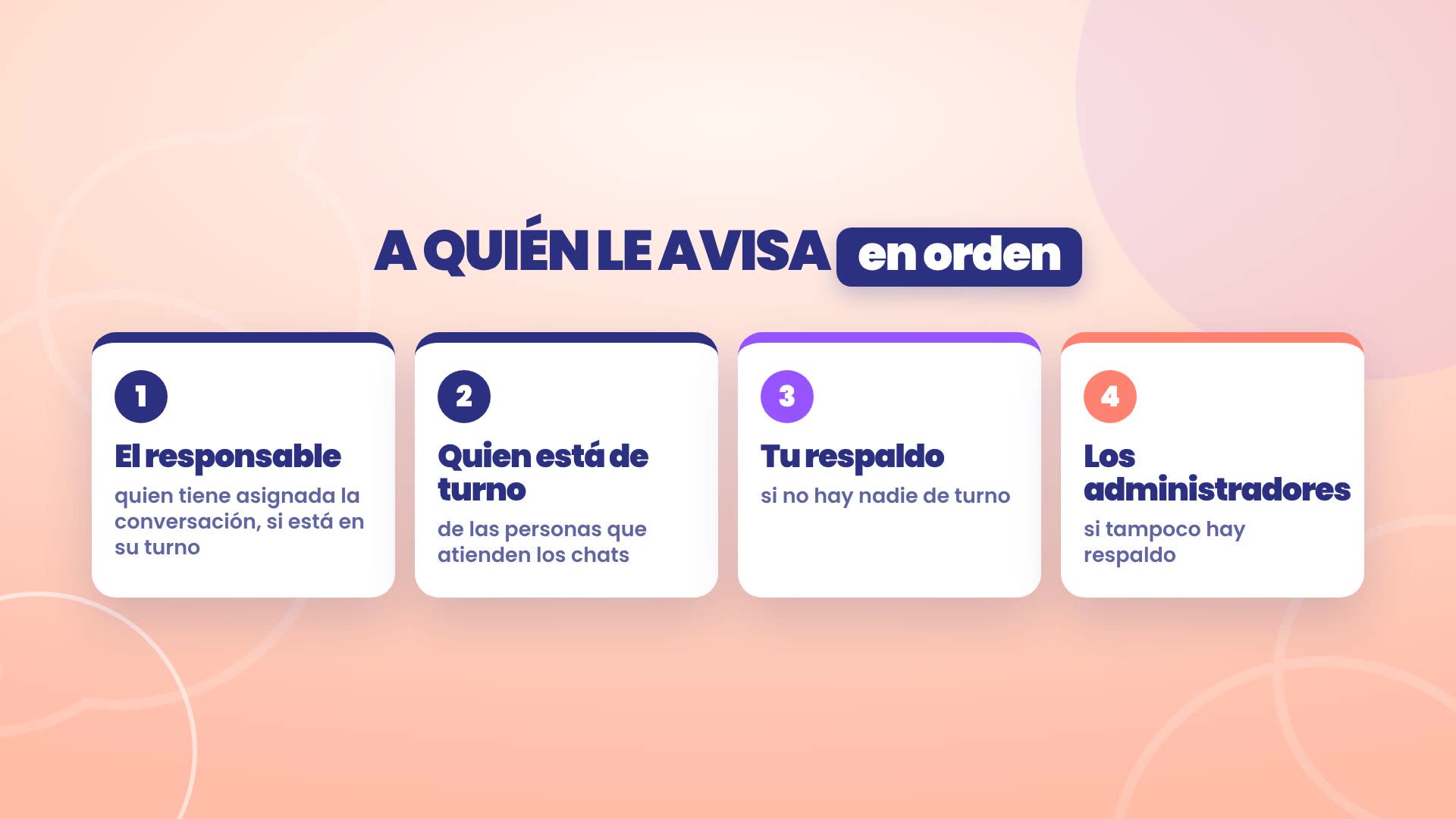
Chez Alba, si un patient écrit à 9 heures du matin, l'alerte arrive à Daniela. À 15 heures, à Andrés. Et entre 12 et 13 heures, quand la clinique est ouverte mais que personne n'est à la réception, à Mauricio, le suppléant.
Comment l'alerte arrive
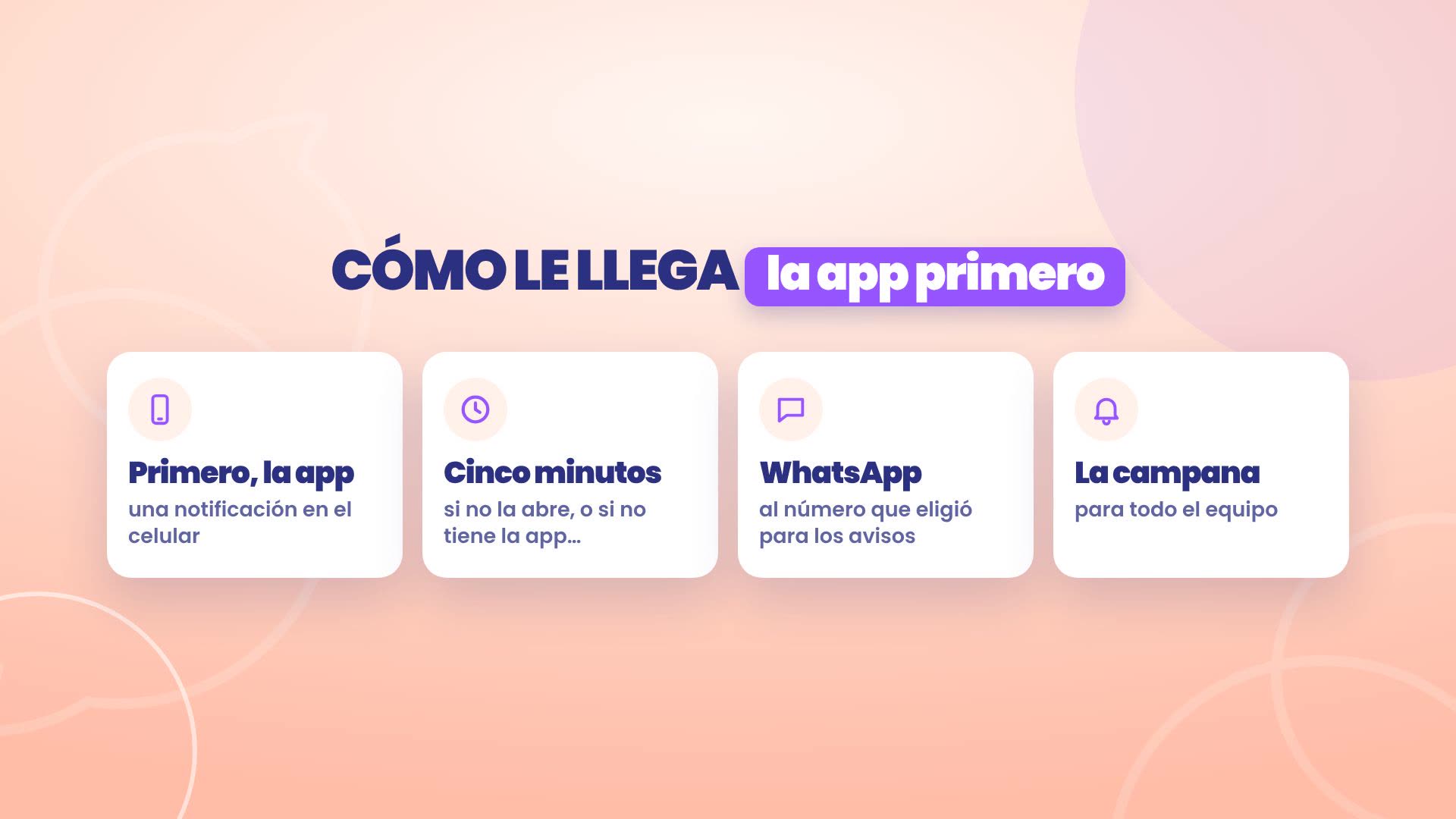
D'abord, dans l'app TBit, comme une notification sur le téléphone.
Si elle ne l'ouvre pas dans les cinq minutes, ou si cette personne n'a pas l'app, elle arrive par WhatsApp, au numéro qu'elle a choisi pour les alertes.
Et en plus, elle reste dans la cloche, pour toute l'équipe.
La nuit, ton assistant répond
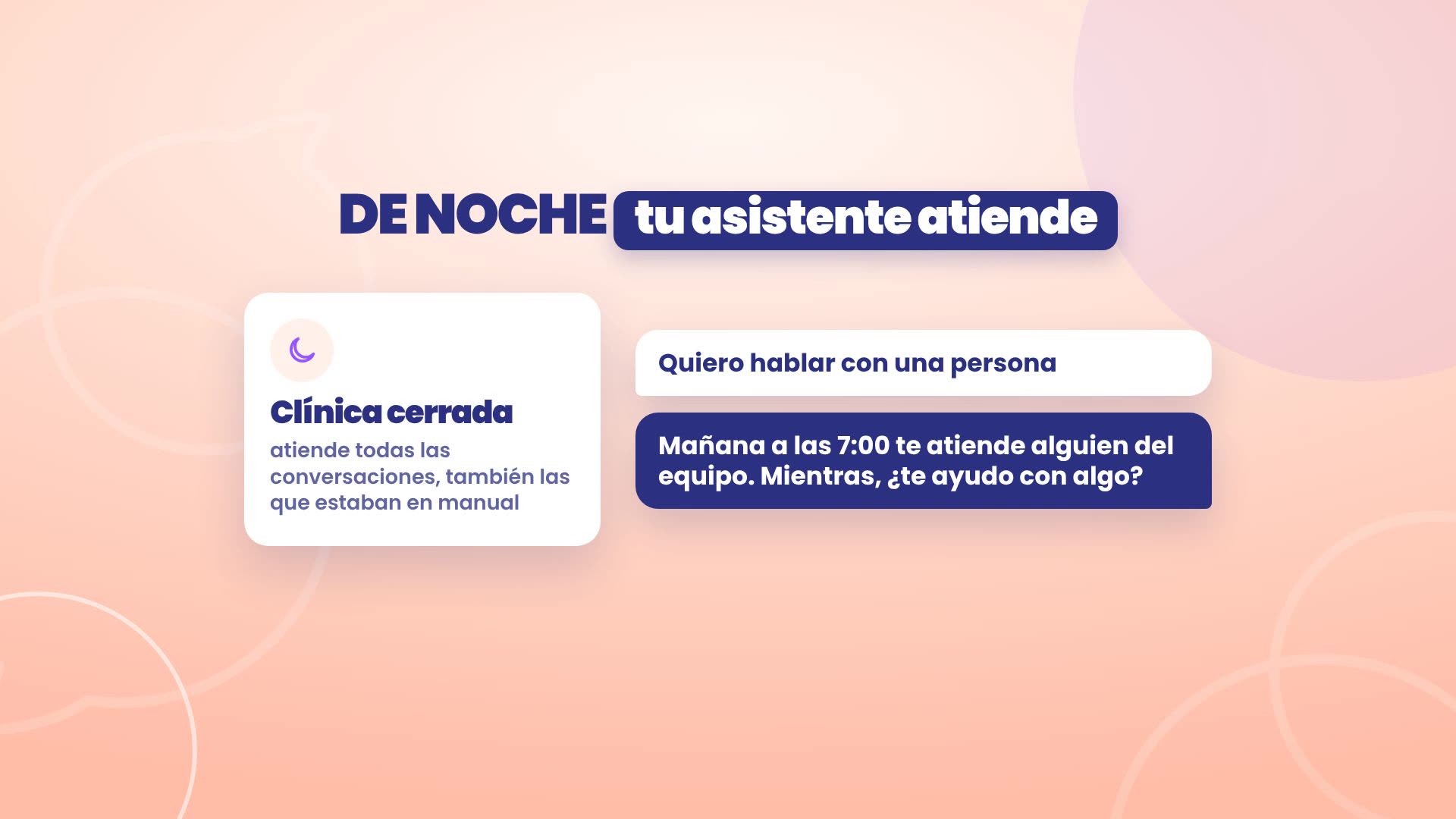
Quand le commerce est fermé, ton assistant peut répondre à toutes les conversations, y compris celles que ton équipe a laissées en manuel. Si quelqu'un demande une personne, il lui dit qu'on la prend en charge dès l'ouverture, avec l'heure, et continue à l'aider. Il ne met pas la conversation en pause, ne l'assigne à personne et personne ne reçoit d'avis à minuit : ça reste dans la cloche pour quand vous ouvrez.
À l'ouverture
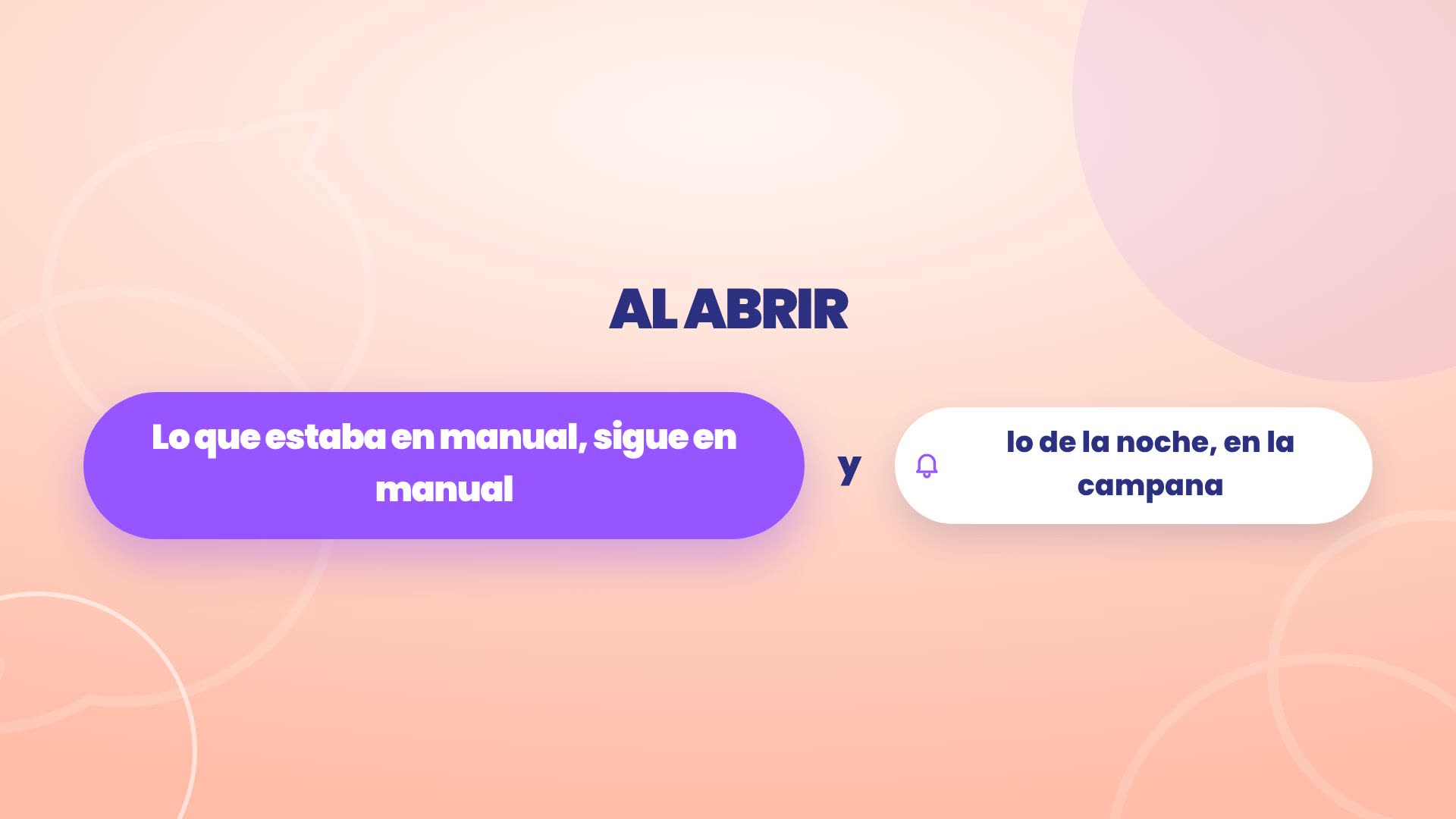
Tout revient comme avant. Ce que ton équipe a laissé en manuel reste en manuel, et ce qui s'est passé la nuit t'attend dans la cloche.
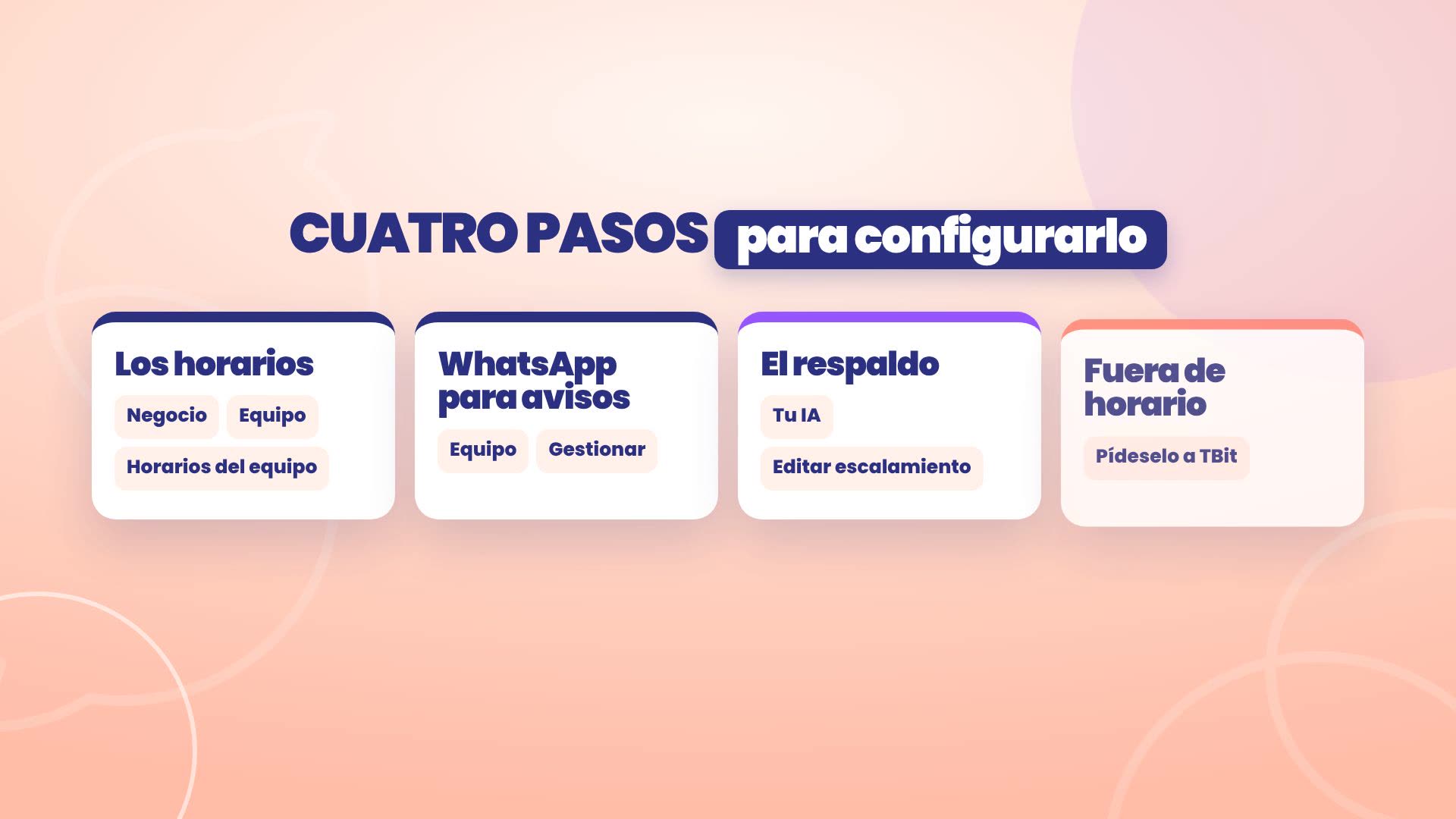
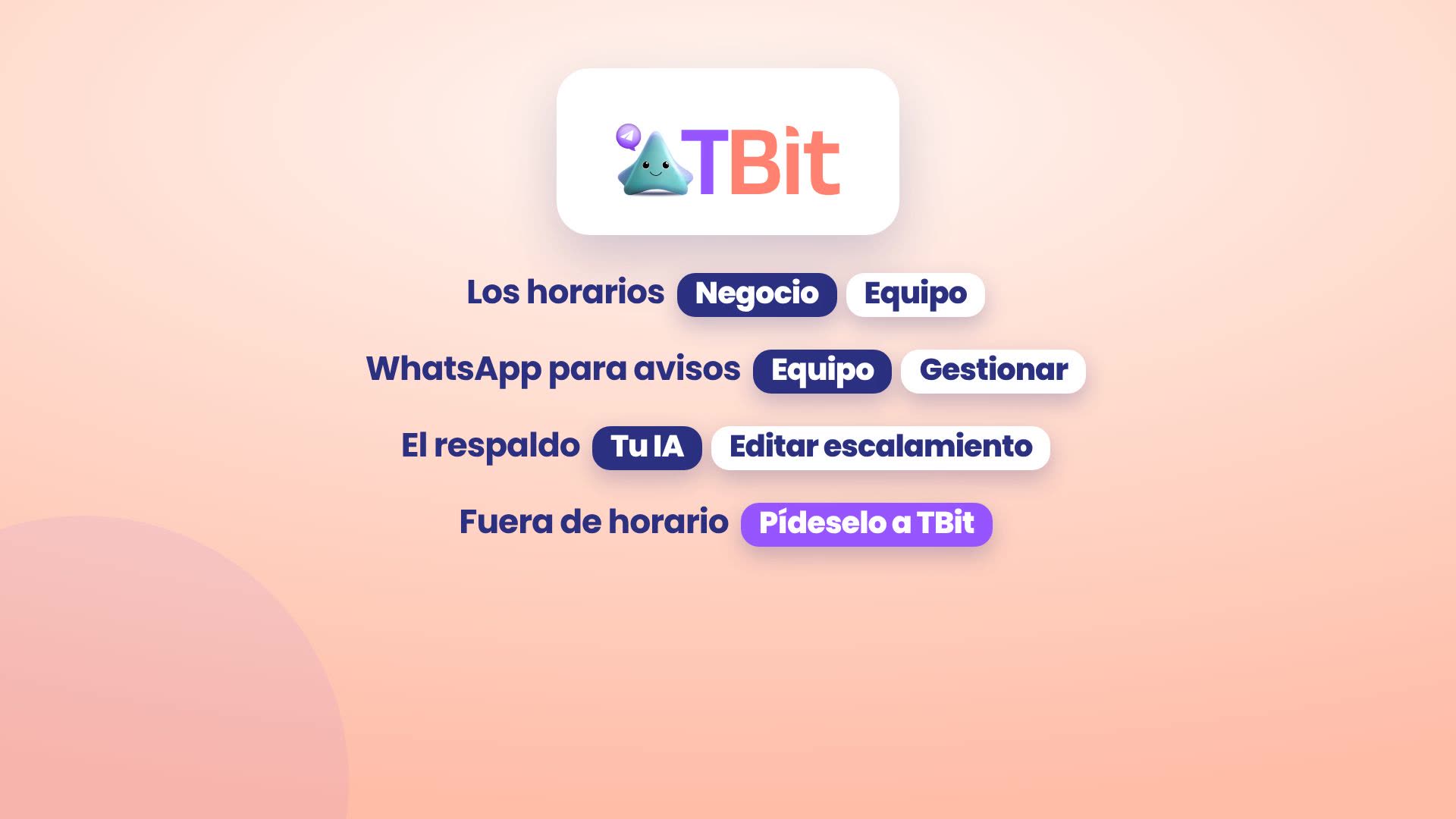
Ça se configure en quatre étapes
Les horaires de l'équipe, dans Commerce › Équipe.
Le WhatsApp pour les avis de chaque personne, dans Gérer.
Le secours, dans l'escalade.
La prise en charge hors horaires.
1. Les horaires de l'équipe
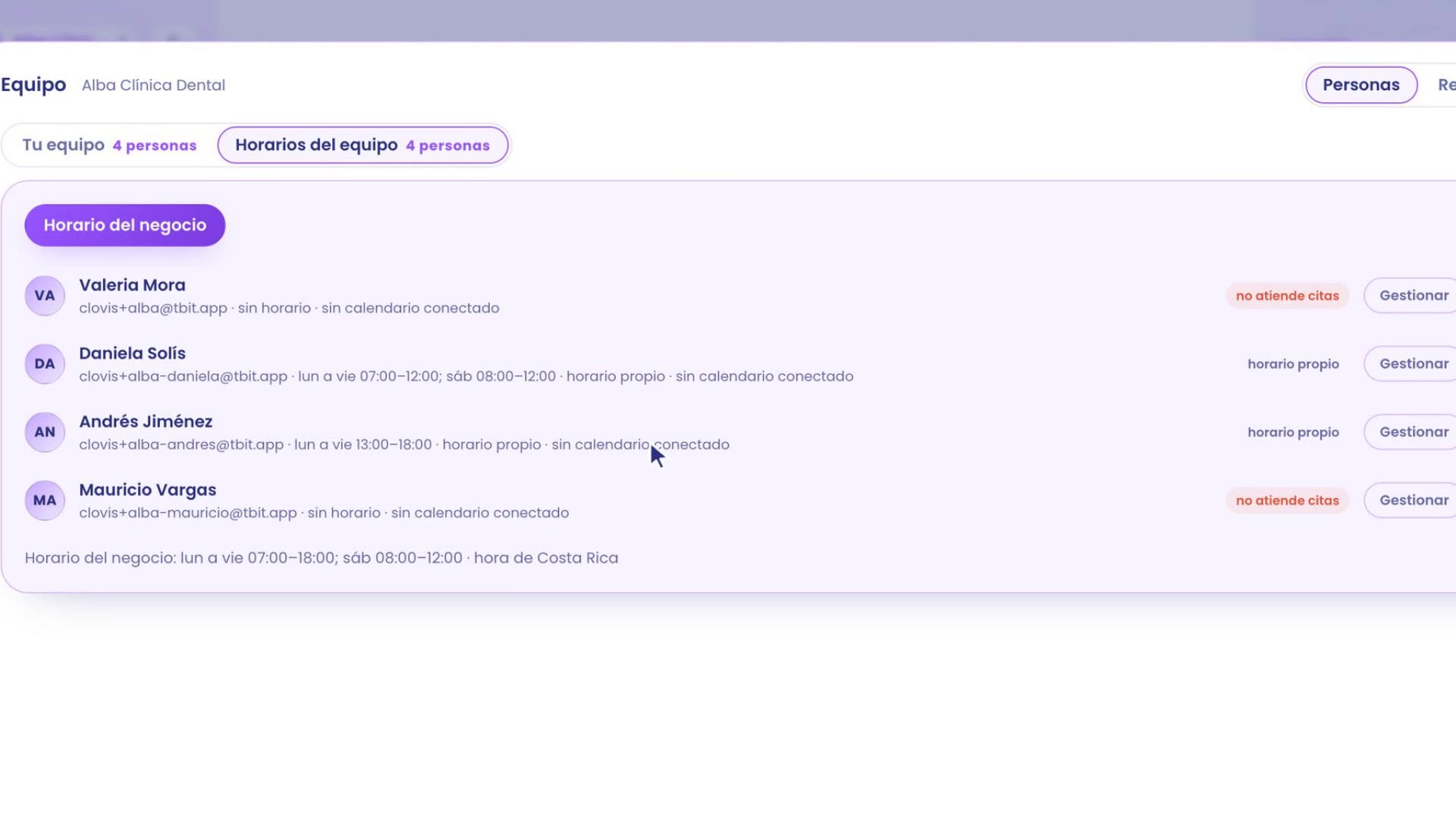
Tout part des horaires. Chemin : Commerce › Équipe › Horaires de l'équipe.
En haut se trouve le bouton Horaires du commerce. Chez Alba : du lundi au vendredi de 7h00 à 18h00, et le samedi jusqu'à 12h00. Avec ça, TBit sait quand la clinique est ouverte, et quand elle est fermée.
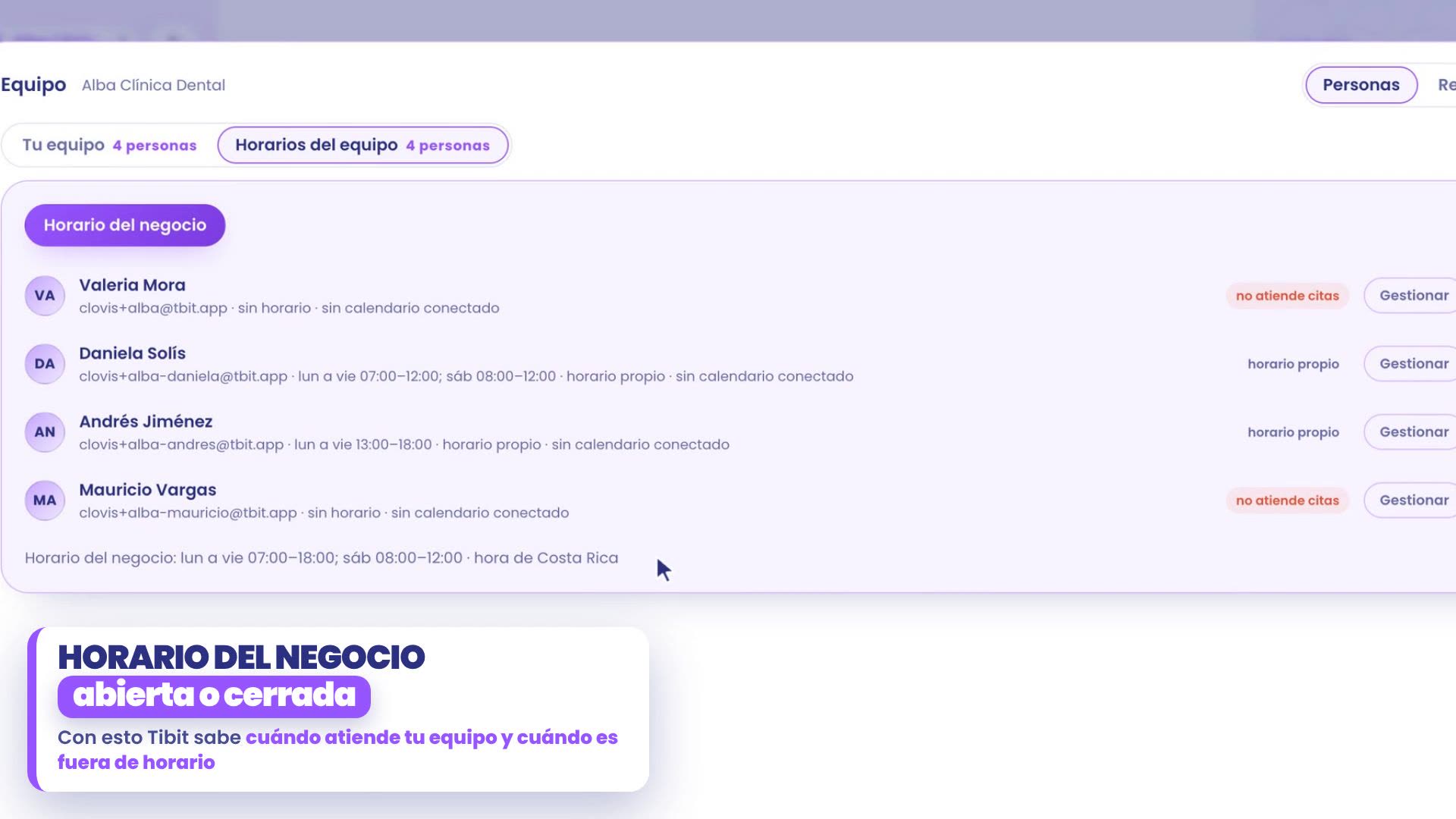
Et chaque personne a son tour. Dans sa ligne, touche Gérer et choisis A son propre horaire. Daniela assure la réception de 7h00 à 12h00 et Andrés de 13h00 à 18h00. Entre 12h00 et 13h00, la clinique est ouverte, mais à la réception il n'y a personne.
2. À quel WhatsApp ça arrive
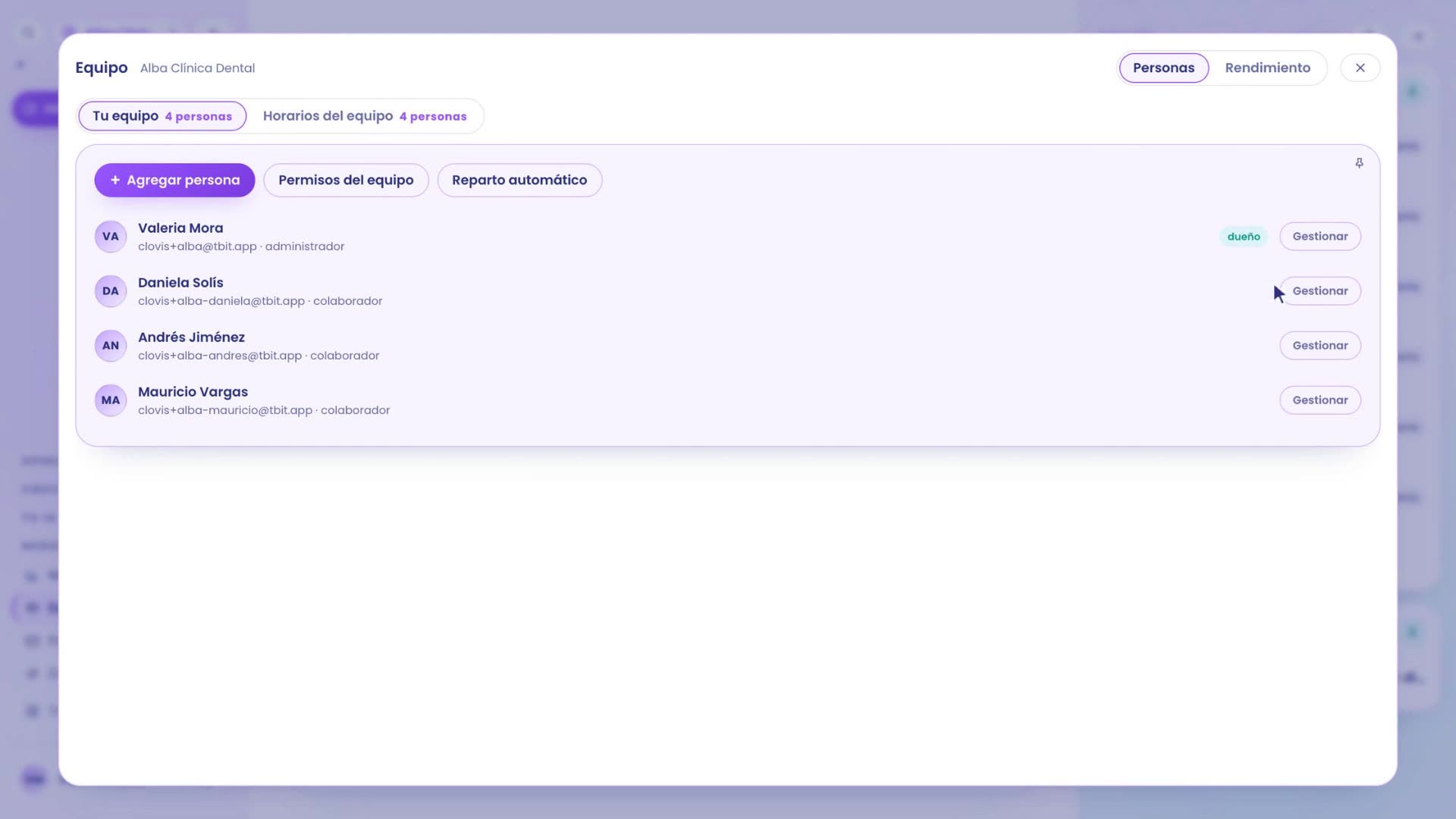
Maintenant, où chaque personne reçoit l'avis. Chemin : Entreprise › Équipe › Ton équipe, puis le bouton Gérer de la personne.
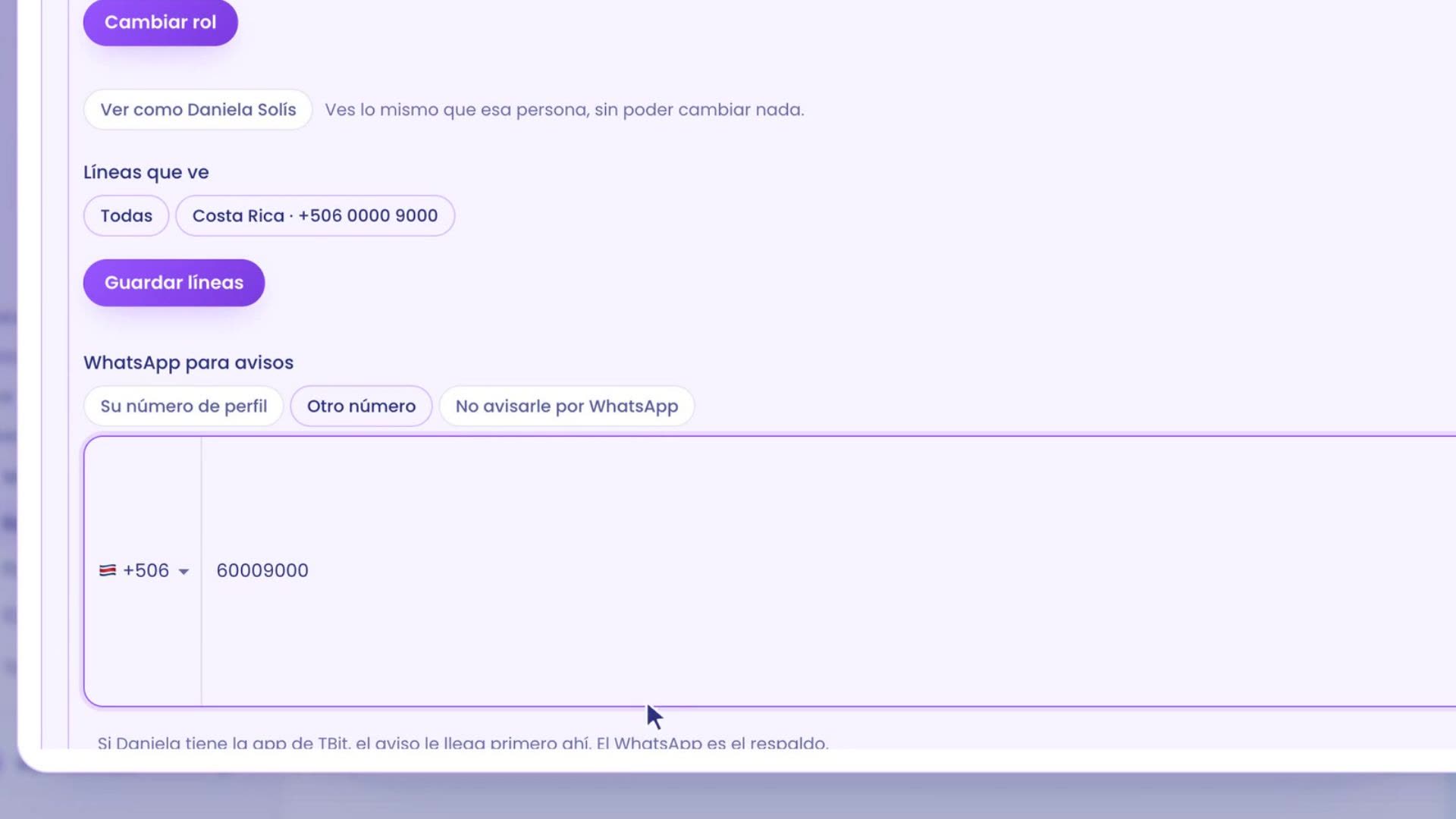
Dans WhatsApp pour les avis, tu choisis le numéro. Il y a trois options :
Son numéro de profil, celui de toujours.
Un autre numéro, par exemple le portable de la réception. L'avis arrive uniquement là.
Ne pas l'avertir par WhatsApp : la personne continue de recevoir l'avis dans l'app et dans la cloche.
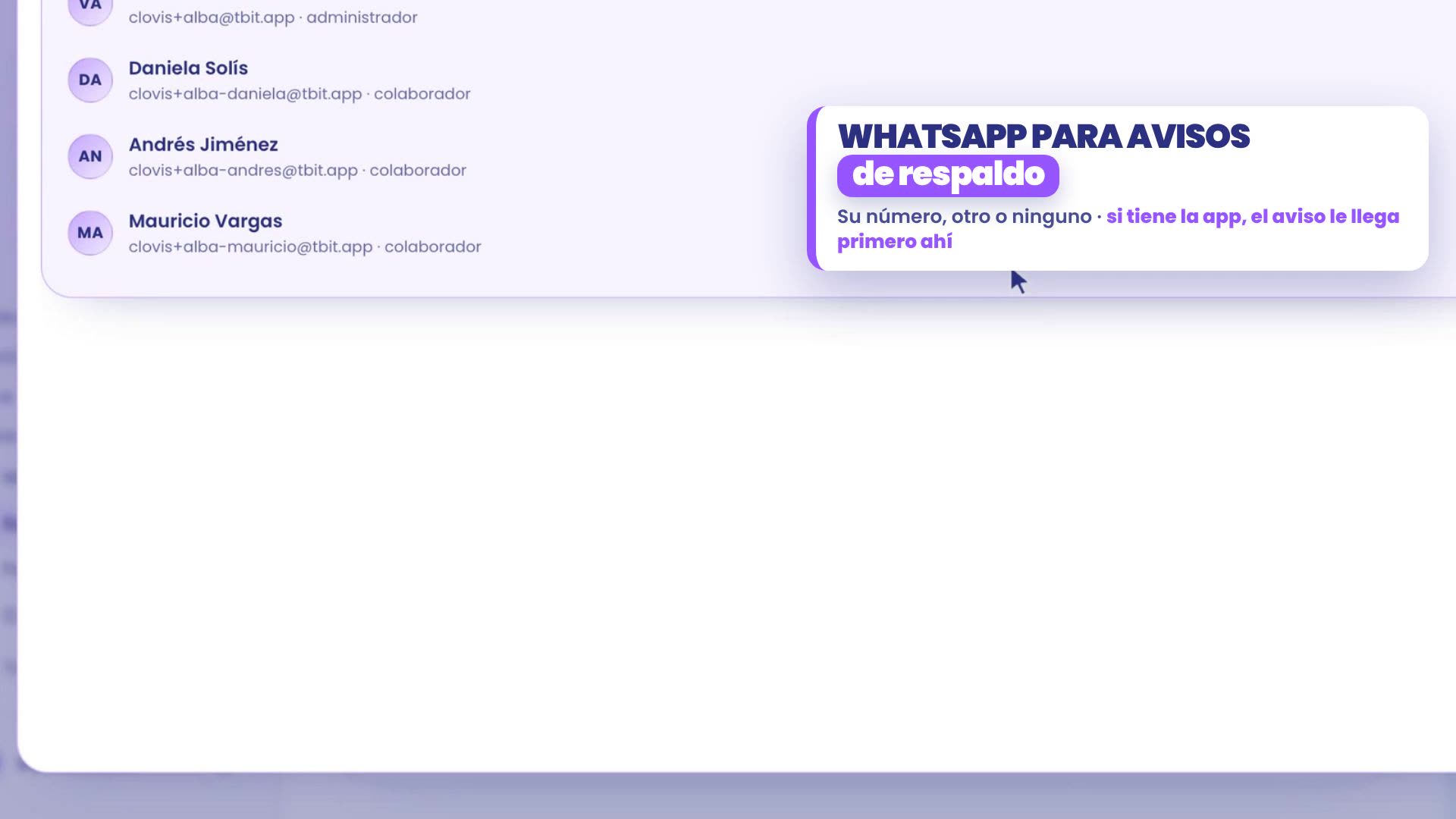
Daniela utilise le portable de la réception, donc dans Alba on choisit Un autre numéro et on écrit celui-là. Touche Enregistrer l'avis. Si Daniela a l'app TBit, l'avis lui arrive d'abord là : WhatsApp n'est que le secours.
3. Le secours
Chemin : Ton IA › Comment elle est et comment elle parle › Modifier l'escalade. Si tu n'as pas encore configuré l'escalade, regarde quand elle te passe la conversation.
Descends jusqu'à Secours quand personne n'est de service.
Coche qui reçoit l'avis quand il n'y a personne. Dans Alba, Mauricio Vargas.
Enregistre en maintenant appuyé sur Maintiens pour enregistrer l'escalade.
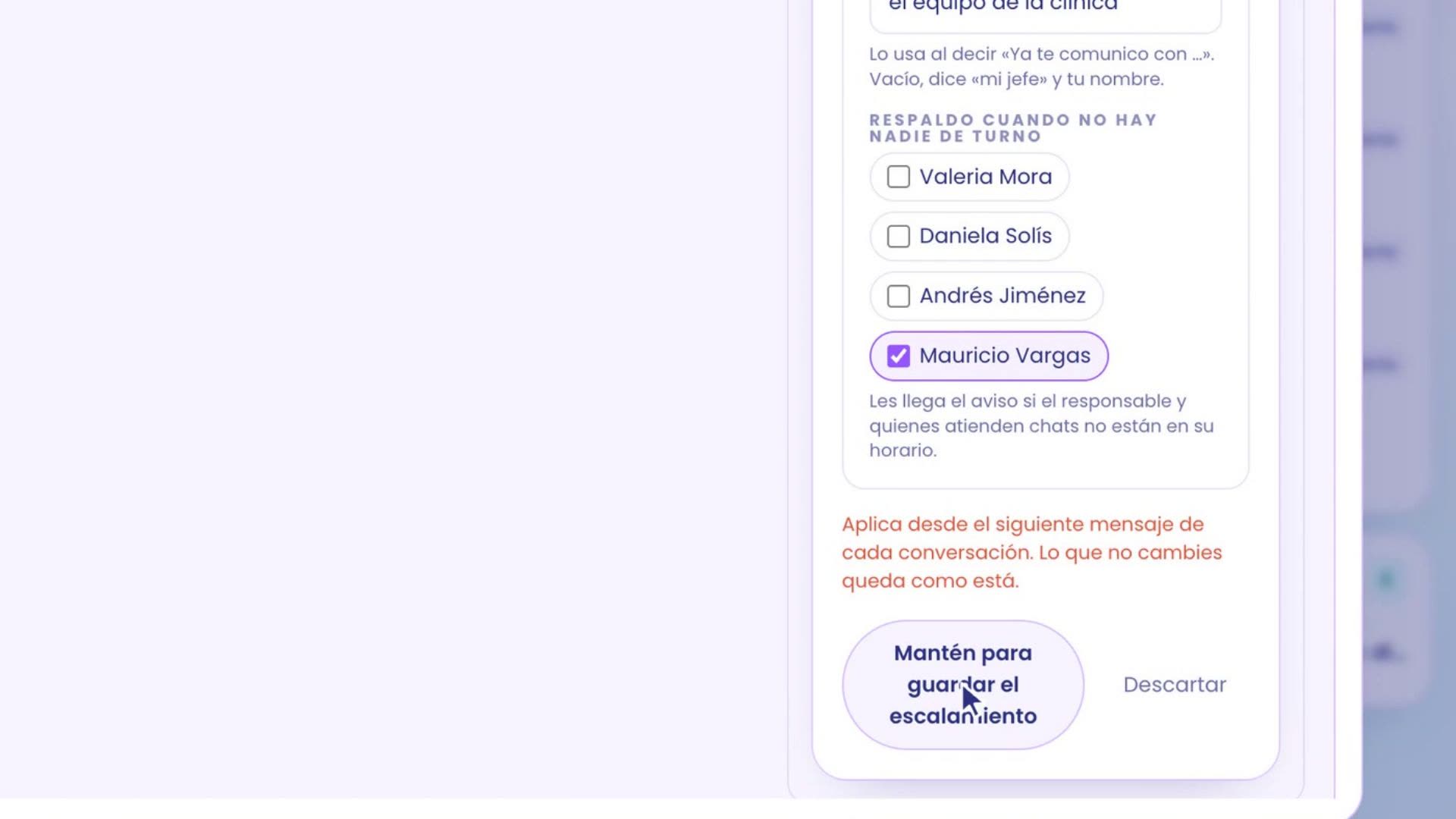
Désormais, si personne n'est de service, l'avis arrive à Mauricio. On ne regarde pas l'horaire du secours : il existe justement pour quand il n'y a personne.
4. L'attention hors horaire
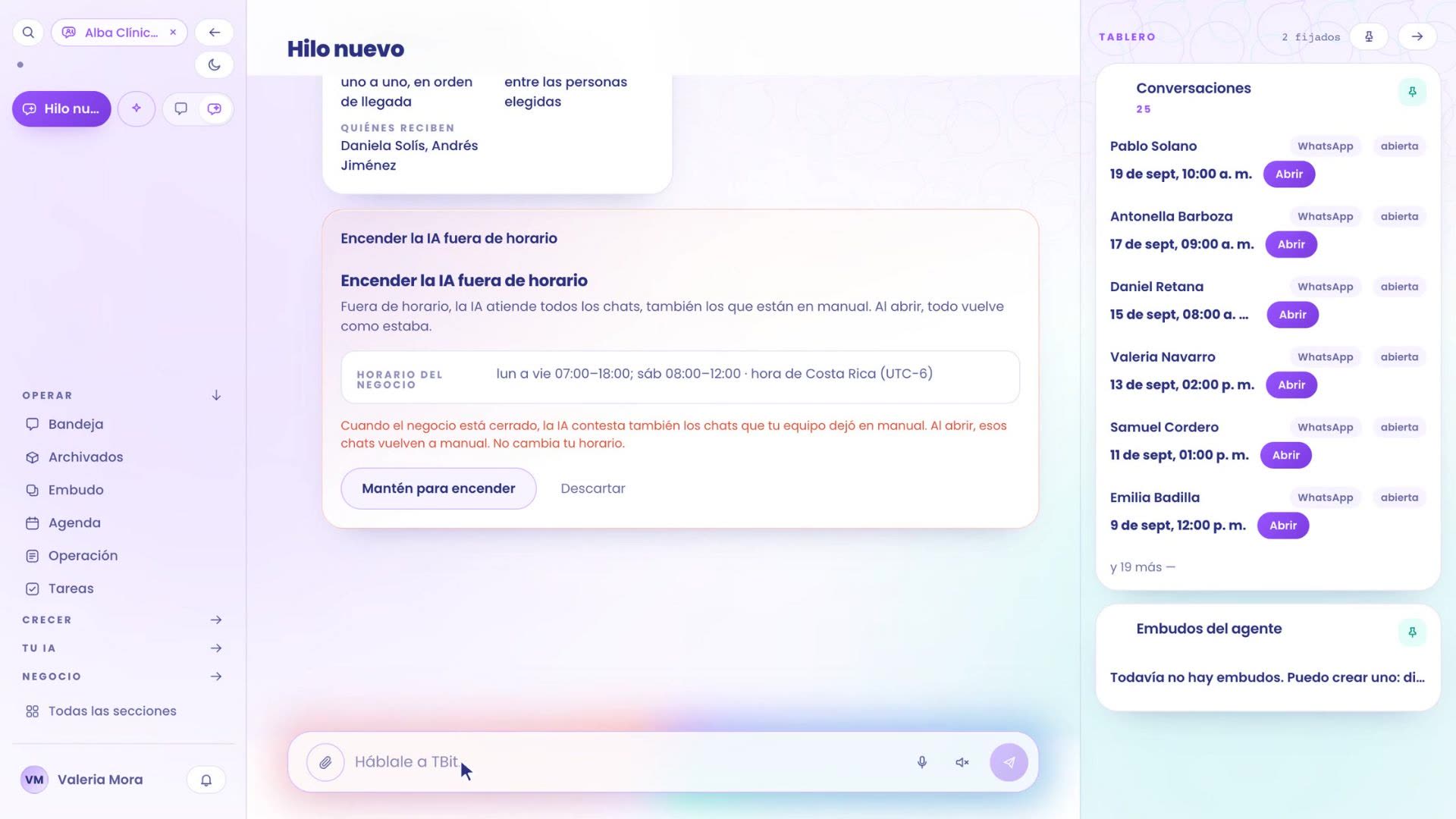
Dernière chose : que, le commerce fermé, ton assistant gère tous les chats. Il a besoin de l'horaire du commerce de l'étape 1 : sans horaire, impossible de l'activer. Il n'agit que quand le commerce est fermé ; à l'ouverture, tout revient comme avant.
L'activer à la main ou en le demandant à TBit
À la main :
Va dans Entreprise › Configuration. Ouvre l'onglet Réglages de l'agent.
En haut, il y a des boutons. Touche le premier : Attention hors horaire.
À côté s'ouvre un formulaire avec un résumé, par exemple : Aujourd'hui, elle est désactivée. Elle suit les horaires du commerce : lun à ven 07:00–18:00 ; sam 08:00–12:00 · heure du Costa Rica (UTC-6).
Coche la case Ton IA répond à toutes les discussions en dehors des horaires. Uniquement quand le commerce est fermé : ton assistant répond aussi aux discussions que ton équipe a laissées en manuel. À l'ouverture, tout revient comme avant. Tes horaires ne changent pas.
Enregistre en maintenant appuyé Maintiens pour enregistrer. Abandonner ferme sans changer.
Si ton commerce n'a pas d'horaires, il ne laisse pas l'activer et t'emmène vers Équipe › Horaires de l'équipe. Et à la fin de la fiche de Réglages de l'agent se trouve aussi la section Réponse en dehors des horaires, avec l'état et les horaires.
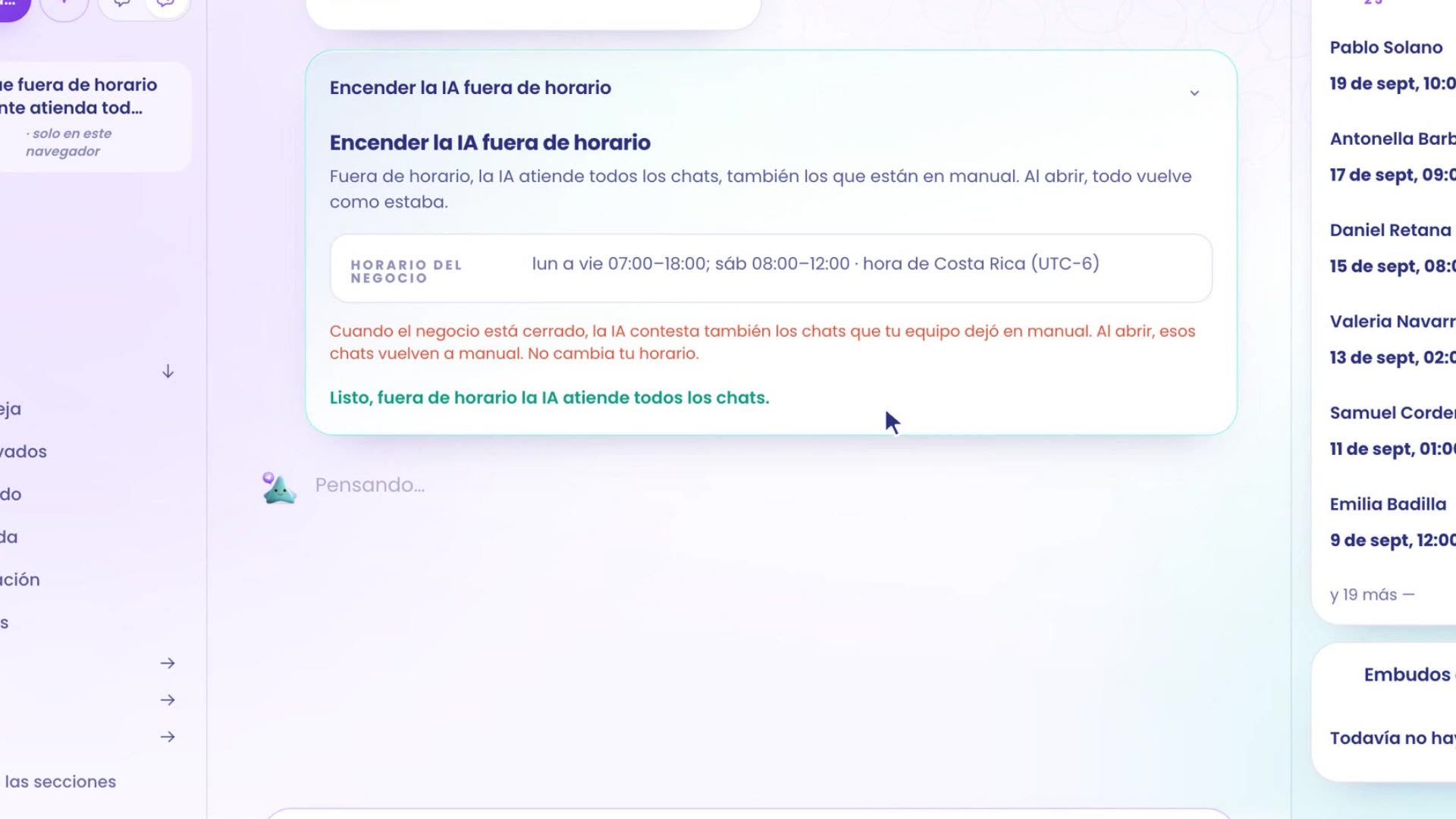
En le demandant à TBit : écris-lui dans le chat, tel quel, « Je veux qu'en dehors des horaires mon assistant réponde à toutes les discussions ». Il te propose Activer l'IA en dehors des horaires et t'explique ce qui change : quand le commerce est fermé, il répond aussi aux discussions que ton équipe a laissées en manuel, et à l'ouverture ces discussions reviennent en manuel. Tes horaires ne changent pas. Pour l'activer, maintiens appuyé Maintiens pour activer.
Quand quelqu'un manque : absences
Si quelqu'un de ton équipe manque aujourd'hui, quelques heures ou plusieurs jours, marque-lui une absence. Tant qu'il est absent, il ne reçoit pas d'avis de clients ni de nouvelles discussions, et l'agenda ne lui propose pas de rendez-vous. Cela vaut dans tous les commerces où il est. L'escalier le saute et l'avis passe au niveau suivant, aussi s'il fait partie du remplaçant.
Va dans Commerce › Équipe › Horaires de l'équipe et, sur la ligne de la personne, touche Marquer une absence. C'est aussi dans Ton équipe › Gérer, dans la section Absences.
Choisis Aujourd'hui, Plusieurs jours (avec Du et Au) ou Quelques heures (avec De et À).
Si tu veux, choisis un Motif (facultatif) : Vacances, Incapacité, Démarche ou Autre.
Touche Marquer une absence. La personne garde l'étiquette Absent aujourd'hui.
Pour la retirer, touche Retirer. La personne peut la marquer sur elle-même, ou un administrateur ou le propriétaire sur n'importe qui. Tu peux aussi la demander à TBit dans le chat, par exemple : « Daniela ne vient pas aujourd'hui ».
Dans Tester, la carte te le dit : « Andrés Jiménez est absent aujourd'hui : il préviendrait ton remplaçant, Mauricio Vargas. »
Teste-le à chaque heure
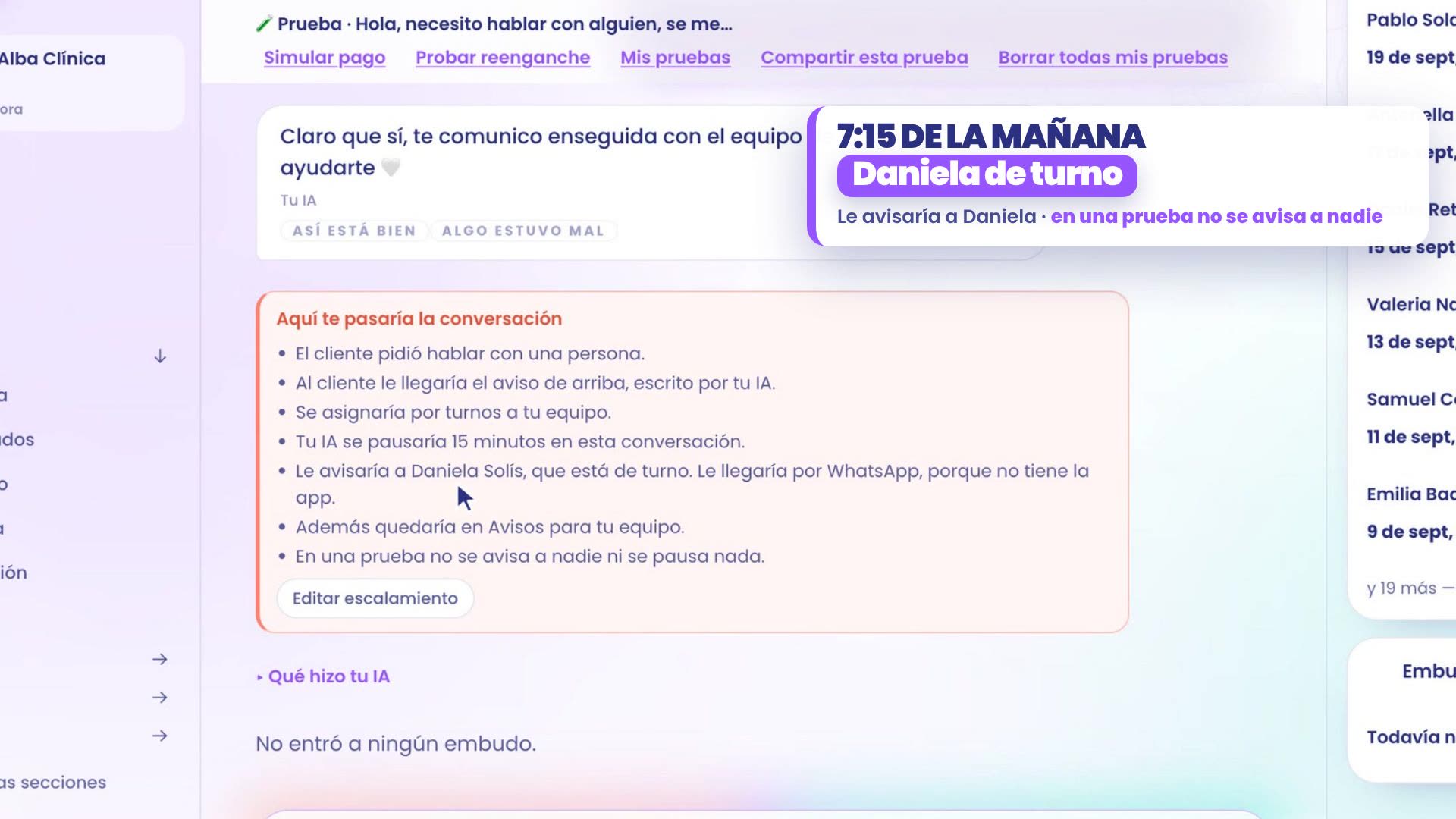
Tu le testes comme si tu étais un client. En haut à gauche, à côté de Nouvelle conversation, touche Tester et écris : « J'ai besoin de parler à quelqu'un, une de mes chaussettes s'est déchirée ». Ton assistant lui dit qu'il le met en relation avec l'équipe, et en dessous la carte Voici à qui la conversation serait transmise te montre à qui il enverrait l'alerte à ce moment-là. Teste-le à différents moments de la journée.
Le matin : Daniela, en service
À 7h15 du matin, il enverrait l'alerte à Daniela, qui est en service. Comme elle n'a pas encore l'appli, elle la recevrait par WhatsApp, sur le portable de la réception.
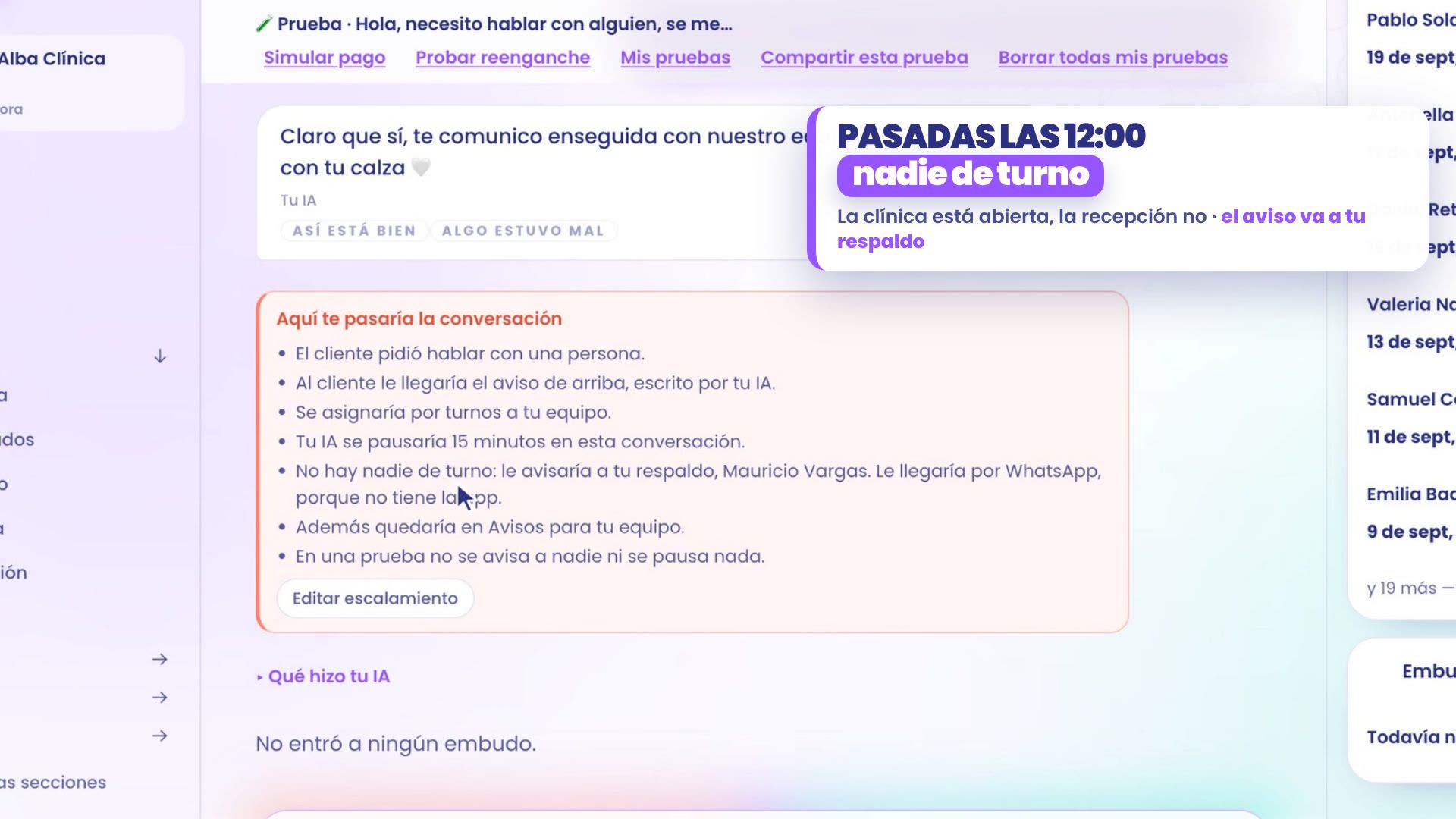
À midi : Mauricio, le suppléant
Passé 12h00, la clinique est ouverte, mais Daniela est déjà partie et Andrés n'est pas encore arrivé. Avec la même question, comme personne n'est en service, l'alerte arrive à Mauricio, ton suppléant. Le patient n'attend pas que le déjeuner se termine.
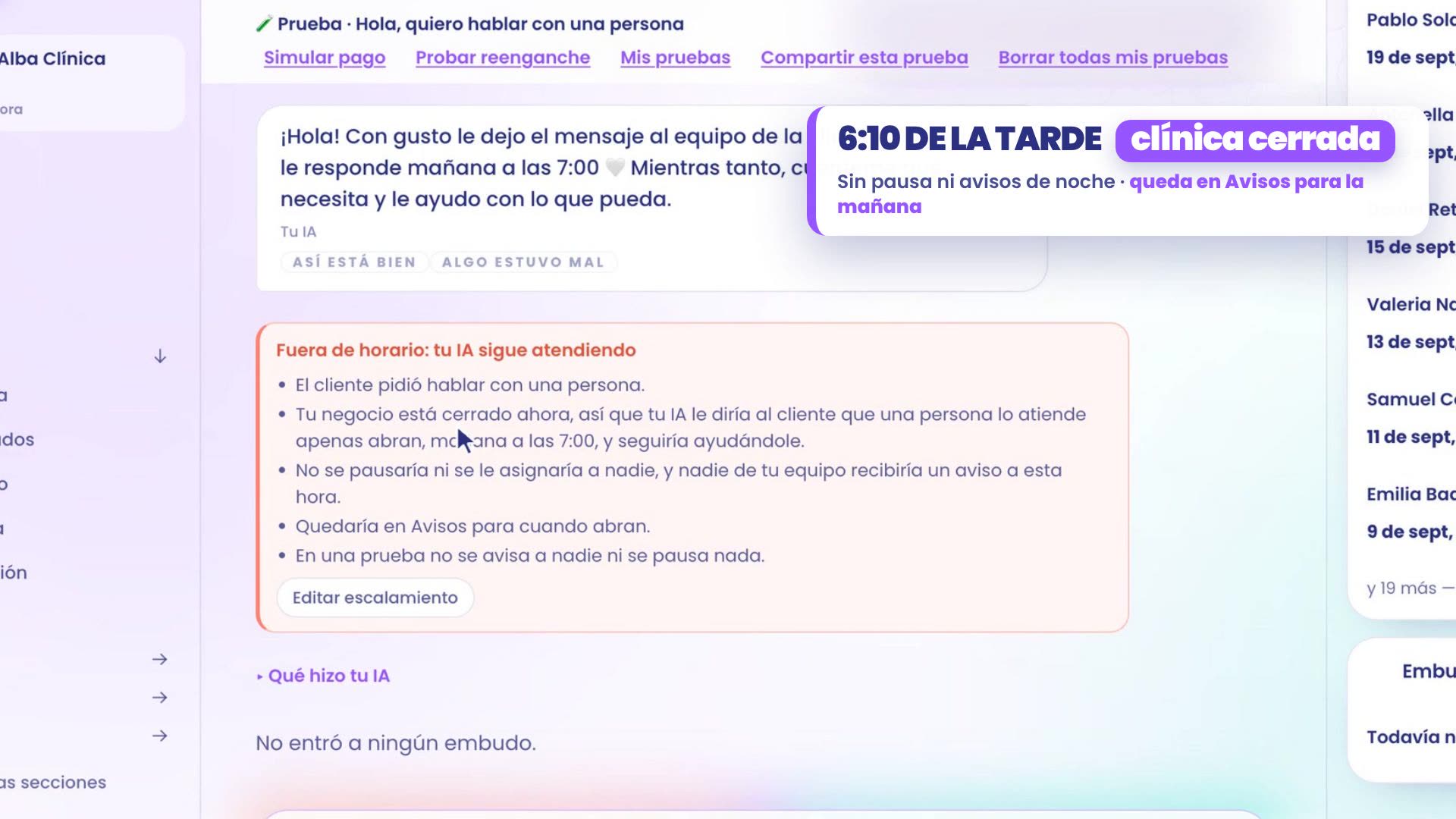
Le soir : ton assistant continue de répondre
À 18h10, la clinique a déjà fermé. Un patient écrit : « Je veux parler à une personne ». Ton assistant lui dit qu'on s'occupe de lui demain à 7h00 et continue de l'aider. La carte s'appelle Hors horaires : ton IA continue de répondre : elle ne se met pas en pause, elle n'est assignée à personne, personne ne reçoit d'alerte à cette heure-là et elle reste dans Alertes pour quand vous ouvrez.
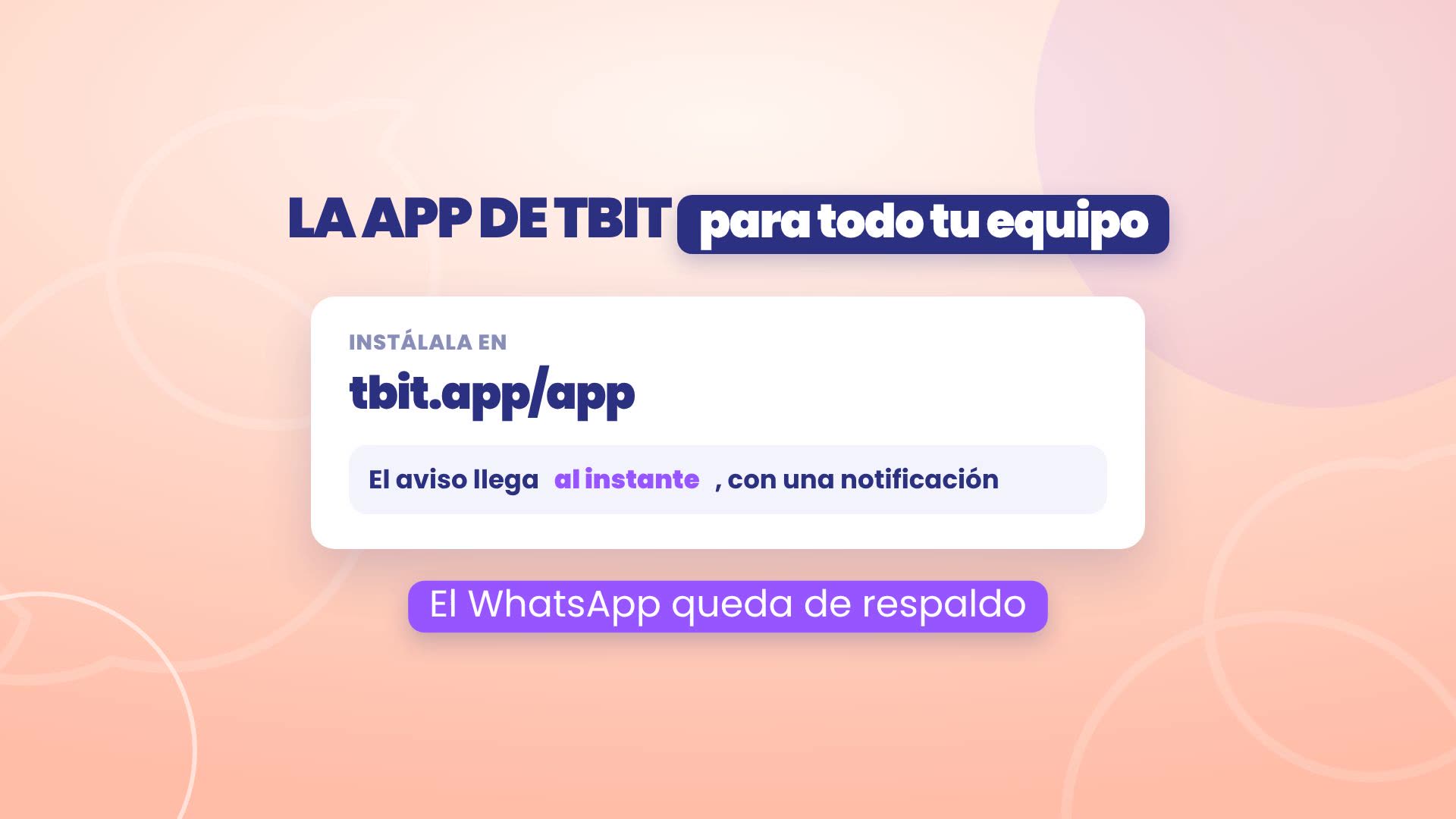
Que toute ton équipe ait l'appli
Pour que l'alerte arrive instantanément, que toute ton équipe installe l'appli TBit, sur tbit.app/app. Ainsi, WhatsApp ne sert que de secours.
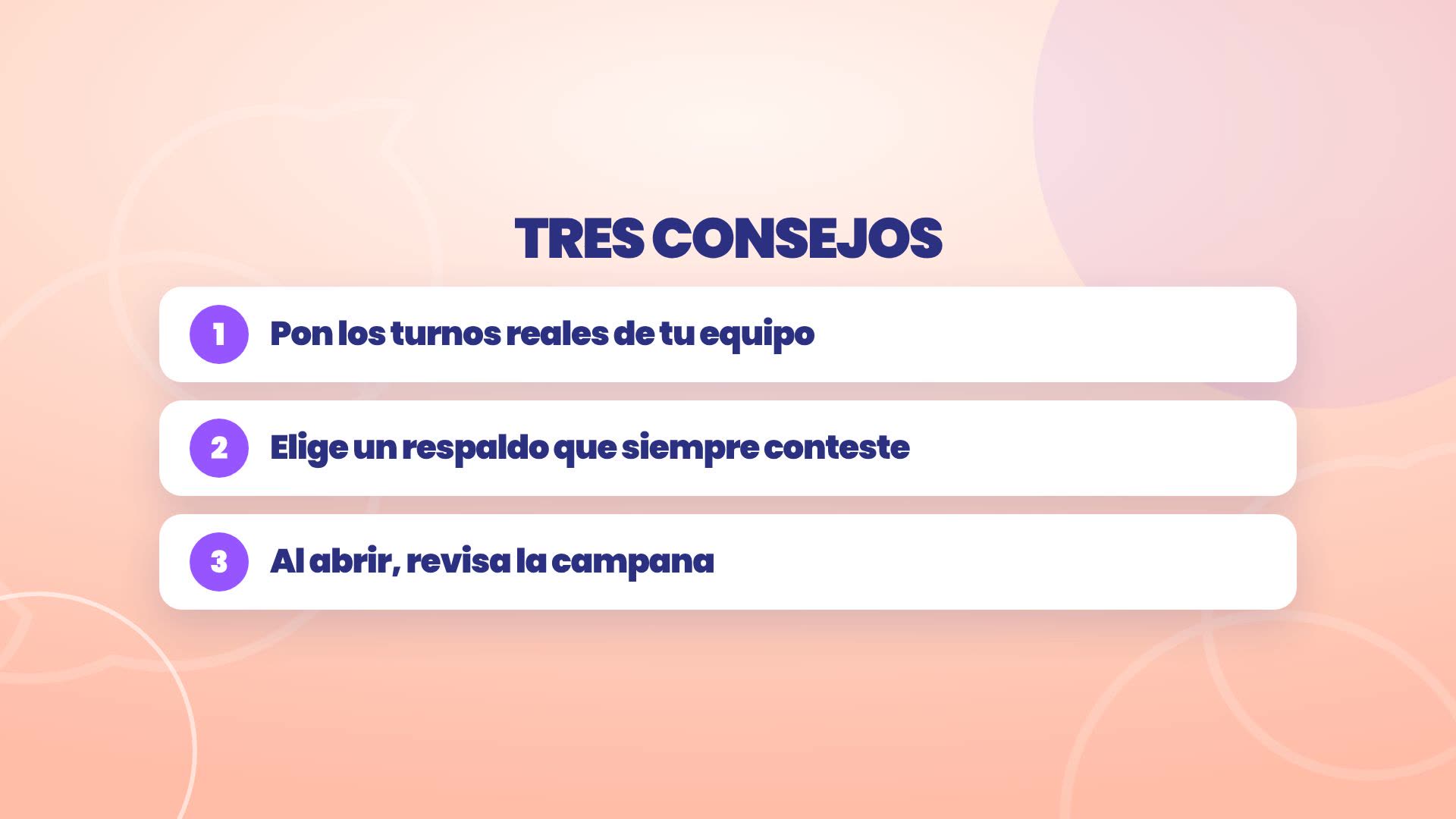
Trois conseils
Mets les horaires réels de ton équipe, car c'est de ça que dépend à qui l'alerte arrive.
Choisis un suppléant qui répond toujours.
À l'ouverture, vérifie la cloche : tu y trouveras ce qui s'est passé pendant la nuit.
Où se trouve chaque chose
Les horaires : Entreprise › Équipe › Horaires de l'équipe.
Le WhatsApp pour les alertes : Entreprise › Équipe › Ton équipe › Gérer.
Le remplaçant : Ton IA › Comment elle est et comment elle parle › Modifier l'escalade.
L'accueil en dehors des horaires : Entreprise › Configuration › Accueil en dehors des horaires, ou demande-le à TBit dans le chat.
Les absences : Entreprise › Équipe › Horaires de l'équipe › Marquer une absence, ou dis à TBit dans le chat qui est absent.
Tester comme un client : Tester, en haut à gauche, à côté de Nouveau fil.
Les alertes : la cloche.
Ton assistant accueille, et sait à qui envoyer l'alerte.