
Centro de ayuda
Cómo conectar Claude a tu agente de TBit, paso a paso
Conecta Claude a tu agente de WhatsApp en TBit en dos minutos con un conector personalizado y tu cuenta de TBit, sin modo de desarrollador. Con video y capturas.

Pregúntale a Claude por tu agente de TBit
Cuando conectas Claude a TBit, le preguntas a la IA que ya usas por tu agente: qué sabe, cómo atiende, cómo van las conversaciones y qué preguntas no supo responder. También puedes pedirle que lo entrene: crea memorias y propone mejoras al prompt, que tú apruebas en la app.
Se configura una sola vez y toma unos dos minutos. Aquí tienes el video y, debajo, cada paso con su pantalla.
Míralo en dos minutos
Qué necesitas
Una cuenta de Claude en claude.ai o en la app de escritorio. En los planes de pago no hay límite; en el gratis Claude puede limitar los conectores propios.
En Claude Team o Enterprise, que el administrador tenga permitidos los conectores personalizados.
Tu cuenta de TBit: el correo y la contraseña con los que entras a la plataforma.
¿Hay que activar el modo de desarrollador?
No. TBit es un servidor en internet y se agrega como conector personalizado, sin tocar nada más. La app de escritorio de Claude tiene un «Modo desarrollador», pero sirve para servidores que corren en tu propio computador; para TBit no lo actives.
Paso 1: agrega el conector
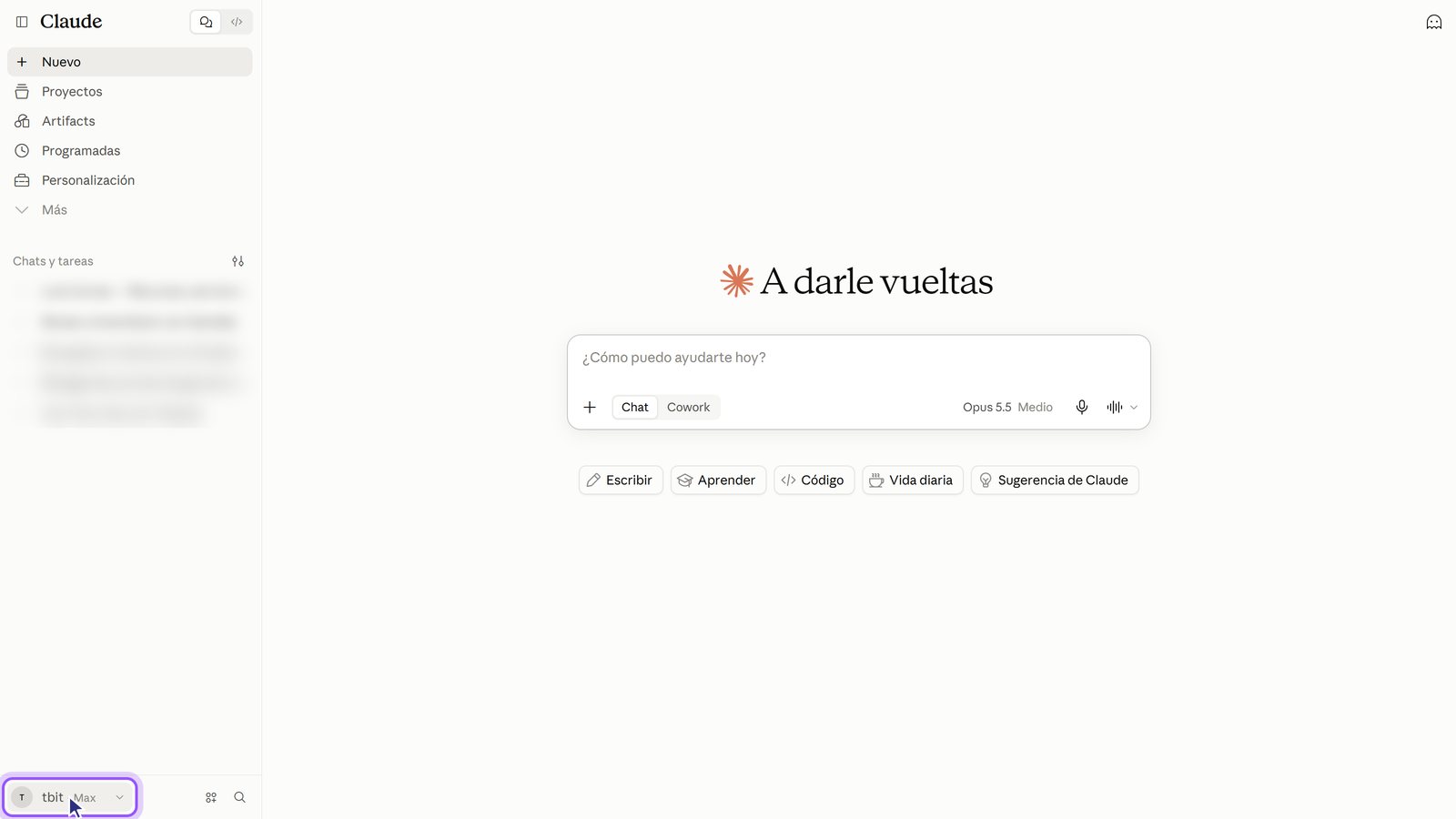
1. Abre el menú de tu cuenta. Abajo a la izquierda, sobre tu nombre.
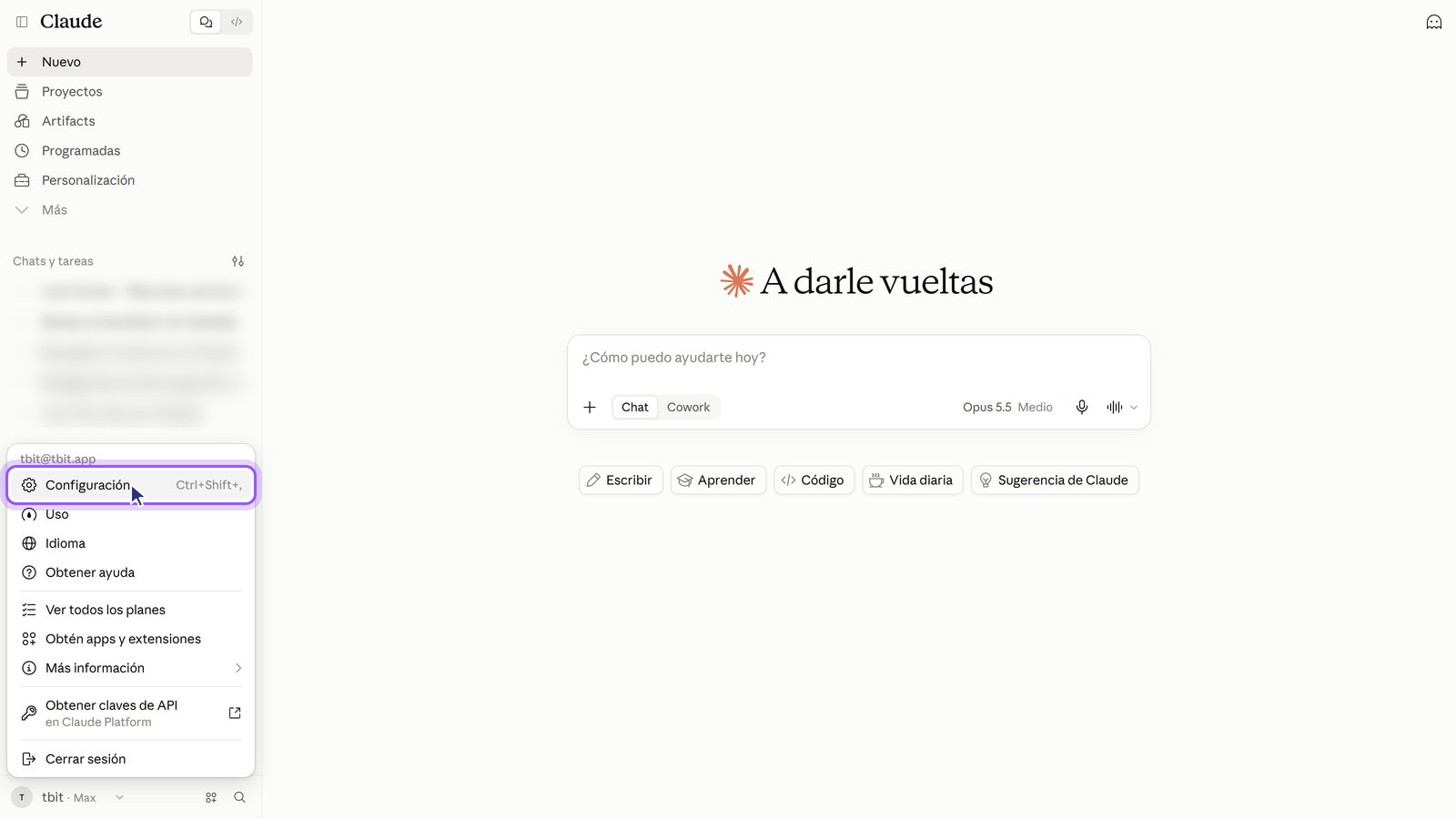
2. Entra a Configuración.
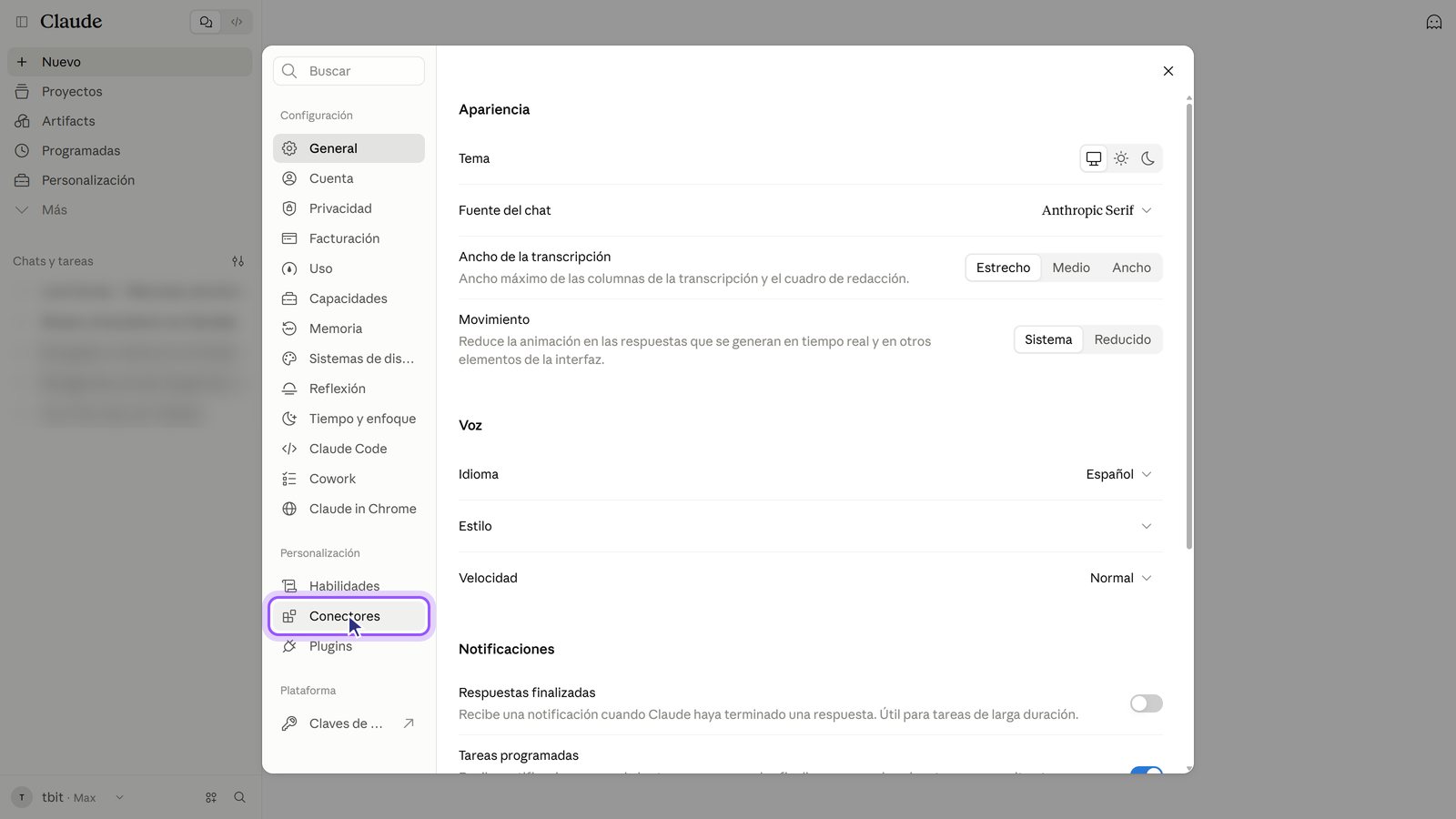
3. Toca Conectores. Está en la columna de la izquierda, bajo Personalización.
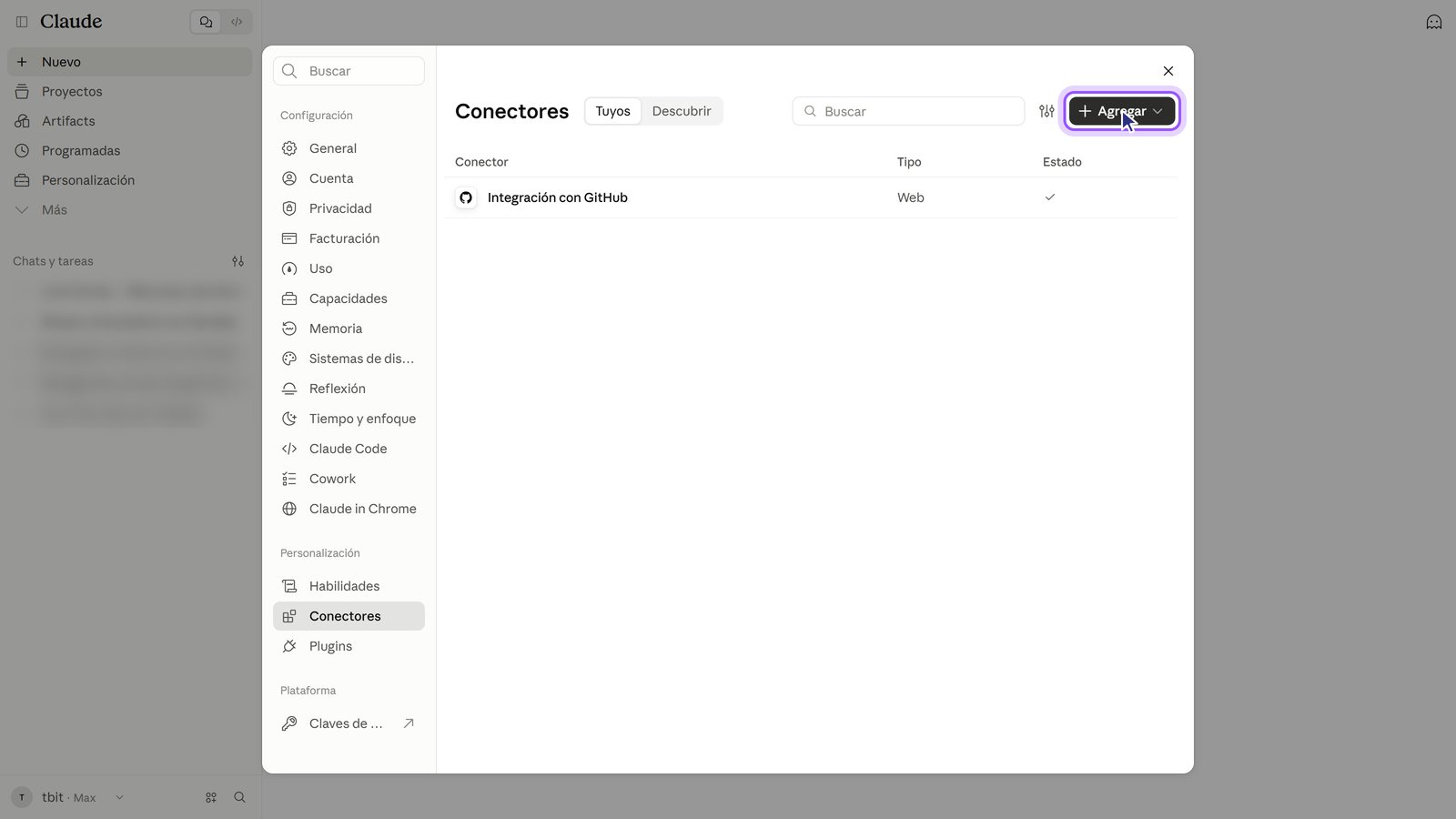
4. Toca Agregar.
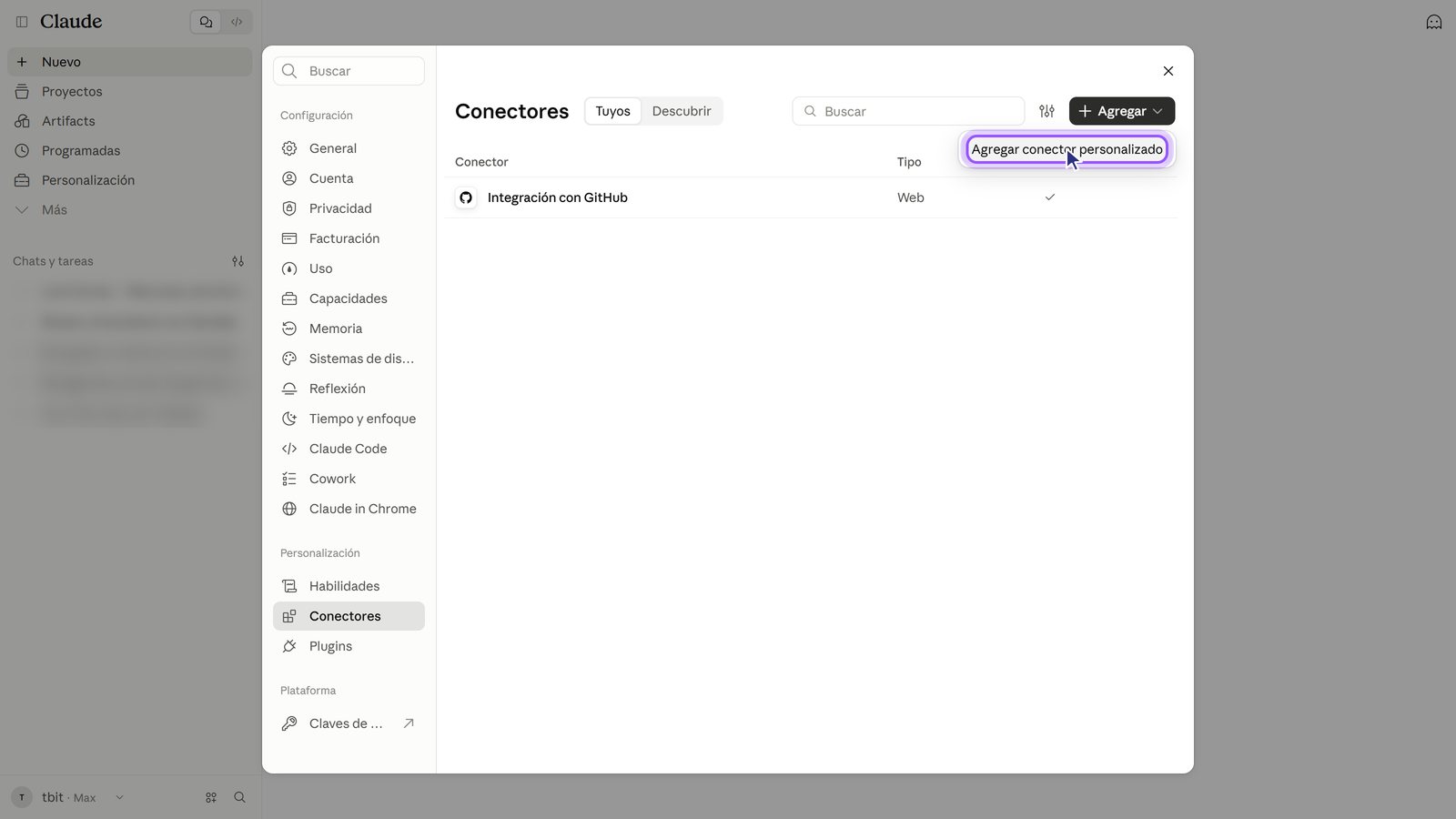
5. Elige «Agregar conector personalizado».
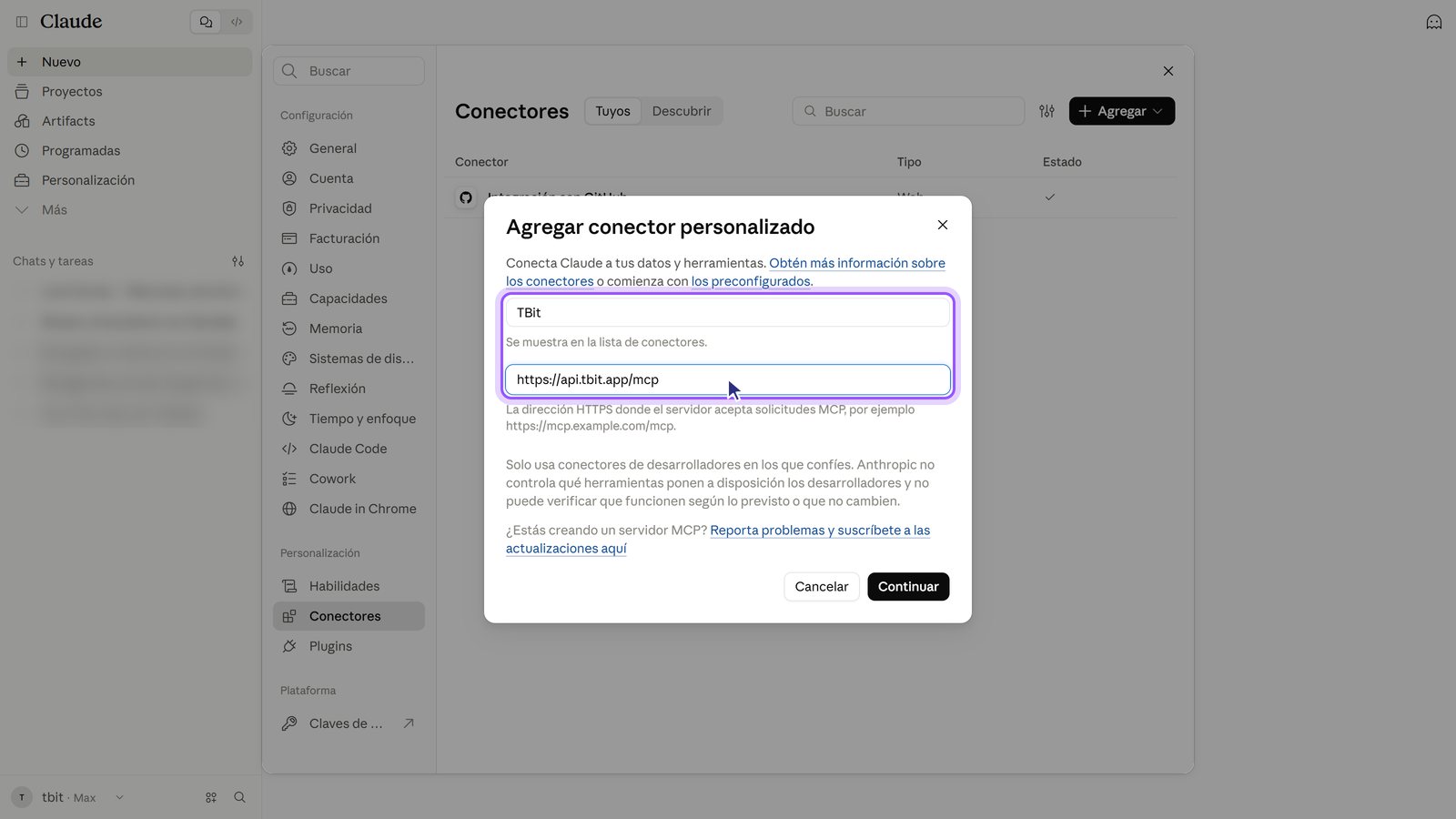
6. Escribe el nombre y pega la dirección. Nombre: TBit. URL del servidor MCP: https://api.tbit.app/mcp.
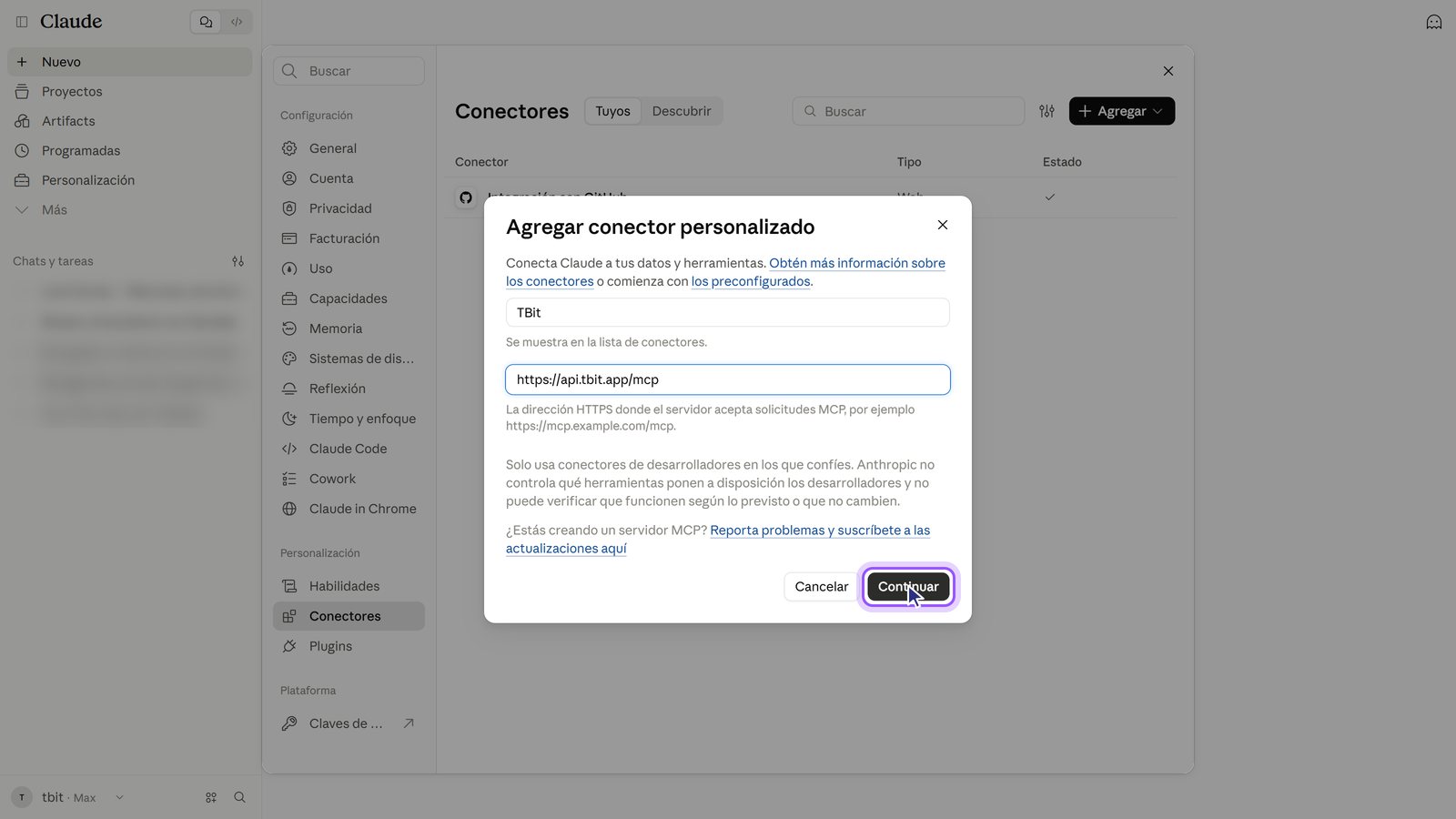
7. Toca Continuar.
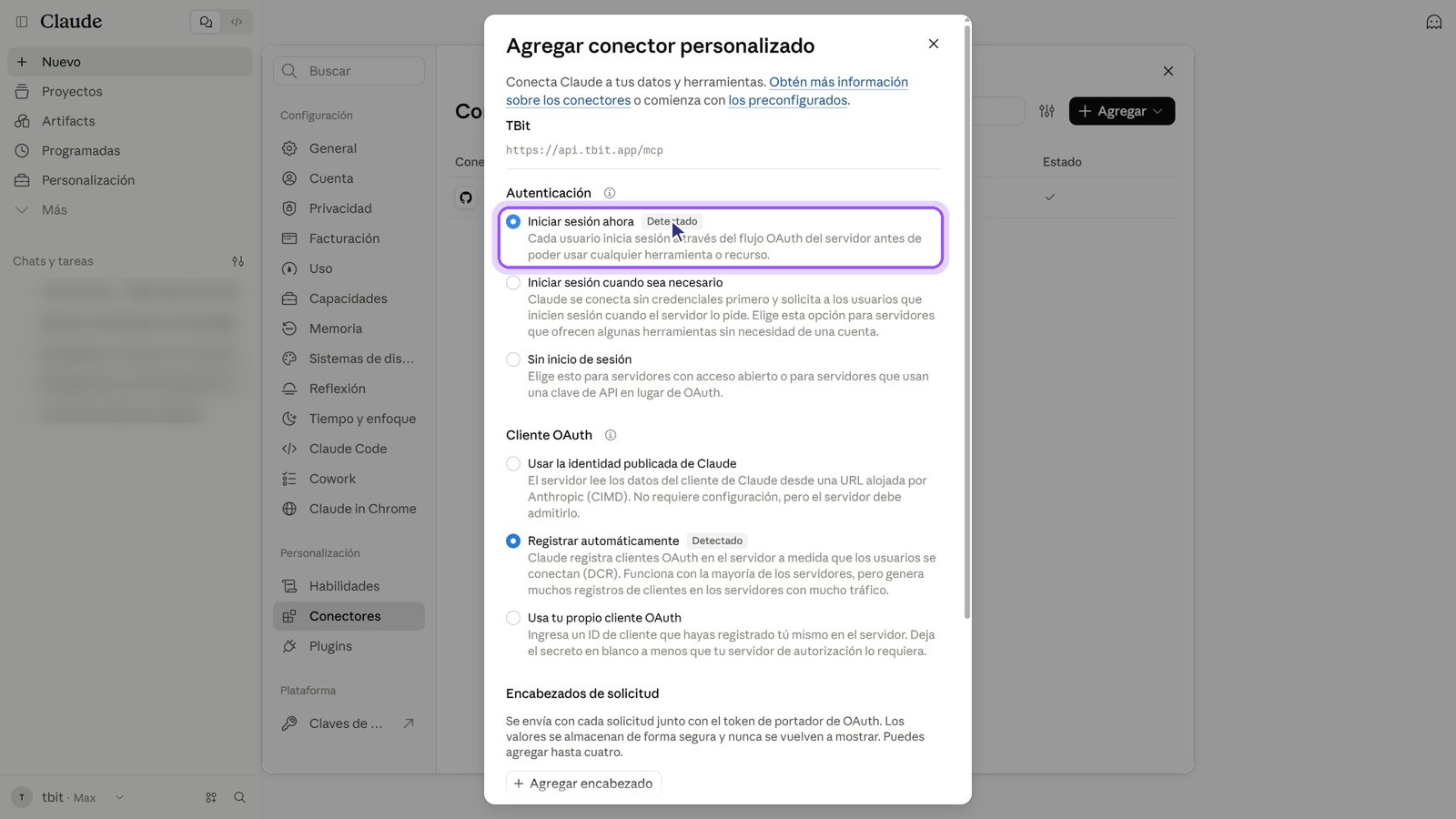
8. No cambies nada en la autenticación. Claude detecta solo que TBit usa inicio de sesión. Deja «Iniciar sesión ahora» y «Registrar automáticamente» como vienen.
9. Baja y toca Agregar.
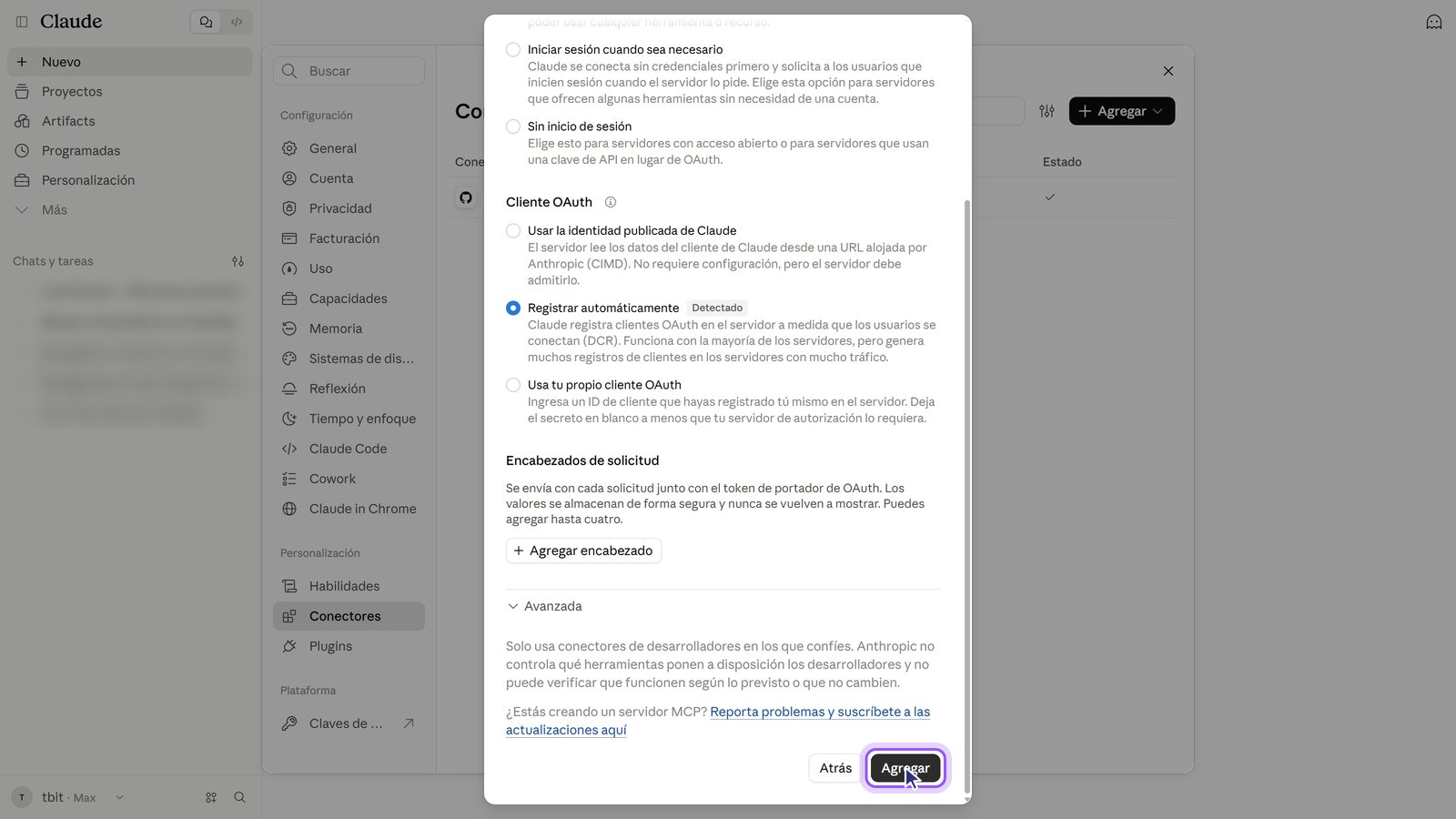
10. Toca Conectar. Te lleva a TBit para que inicies sesión.
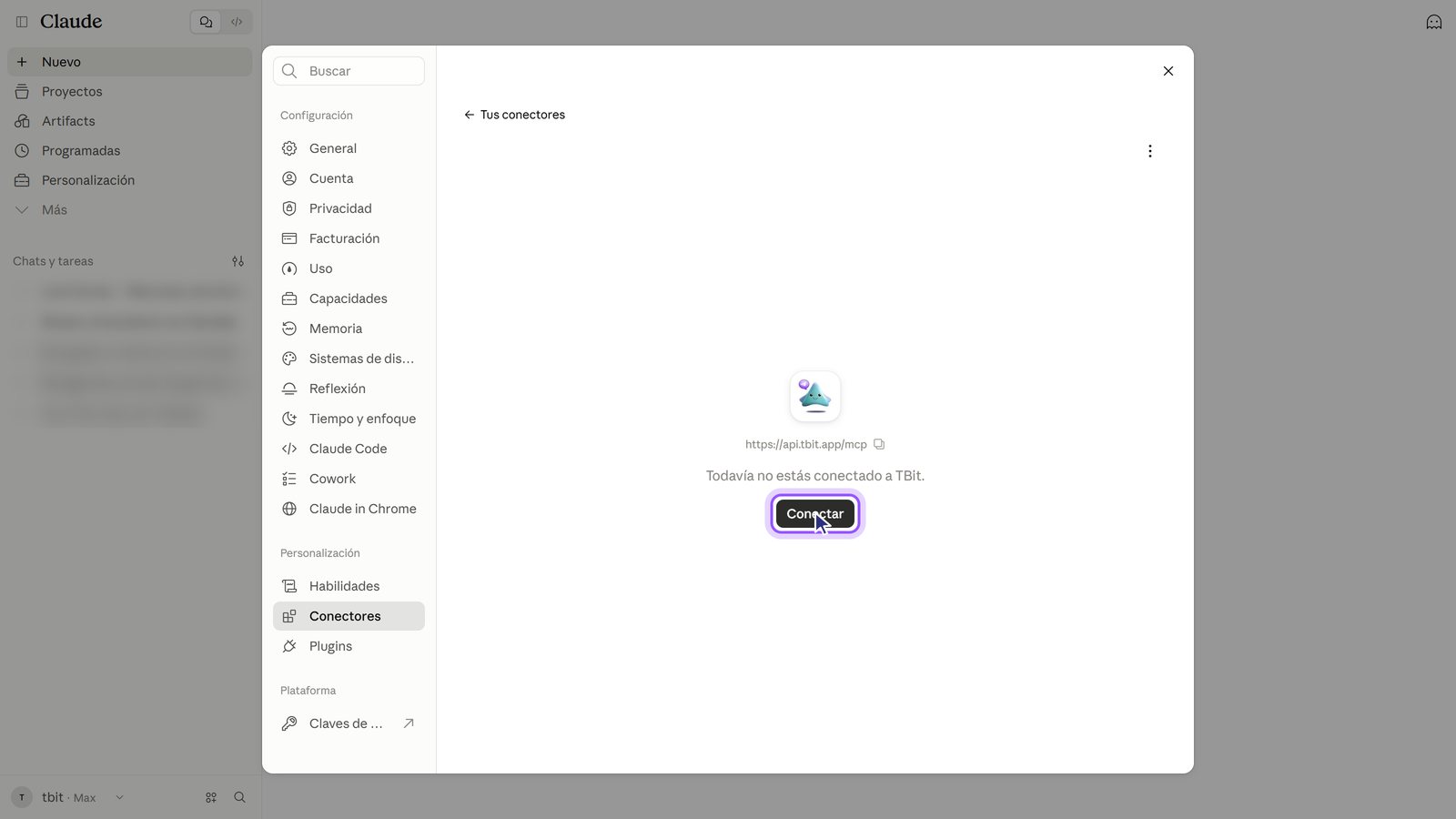
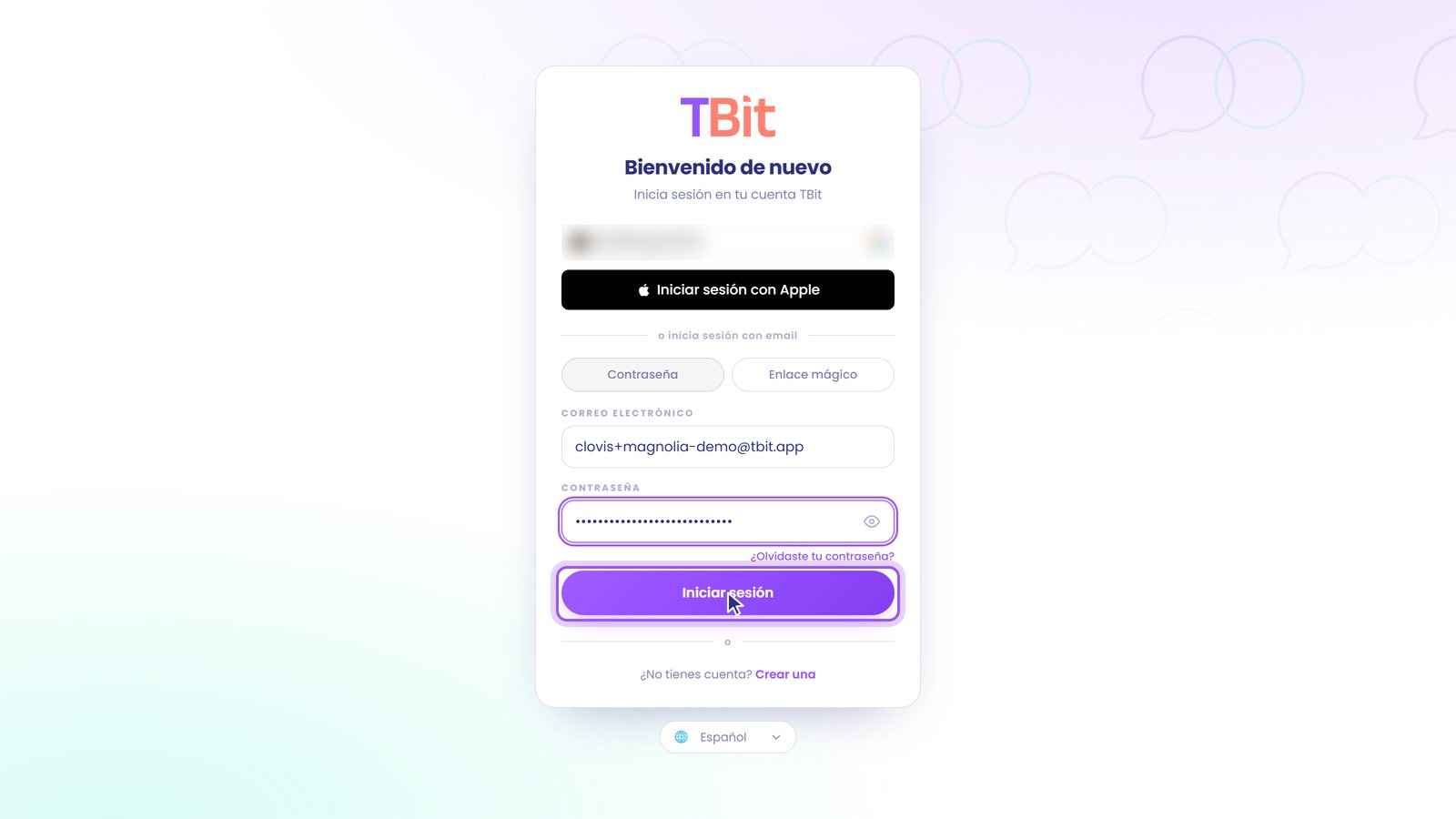
Paso 2: entra con tu cuenta de TBit
11. Inicia sesión en TBit. Con tu correo y contraseña de TBit, o con Apple o Google si así entras.
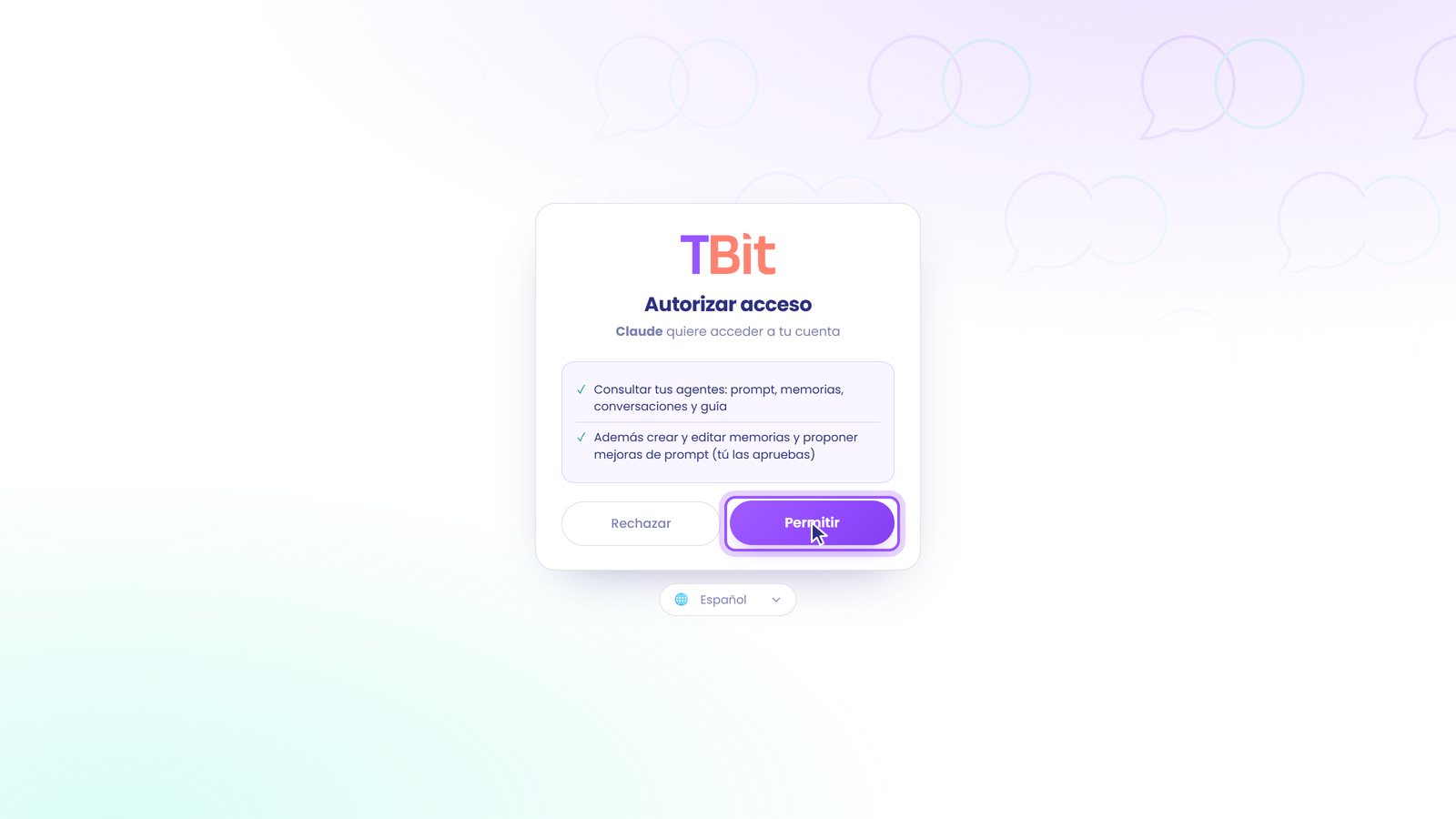
12. Toca Permitir. Claude podrá consultar tus agentes y proponer cambios. Los cambios al prompt siempre los apruebas tú.
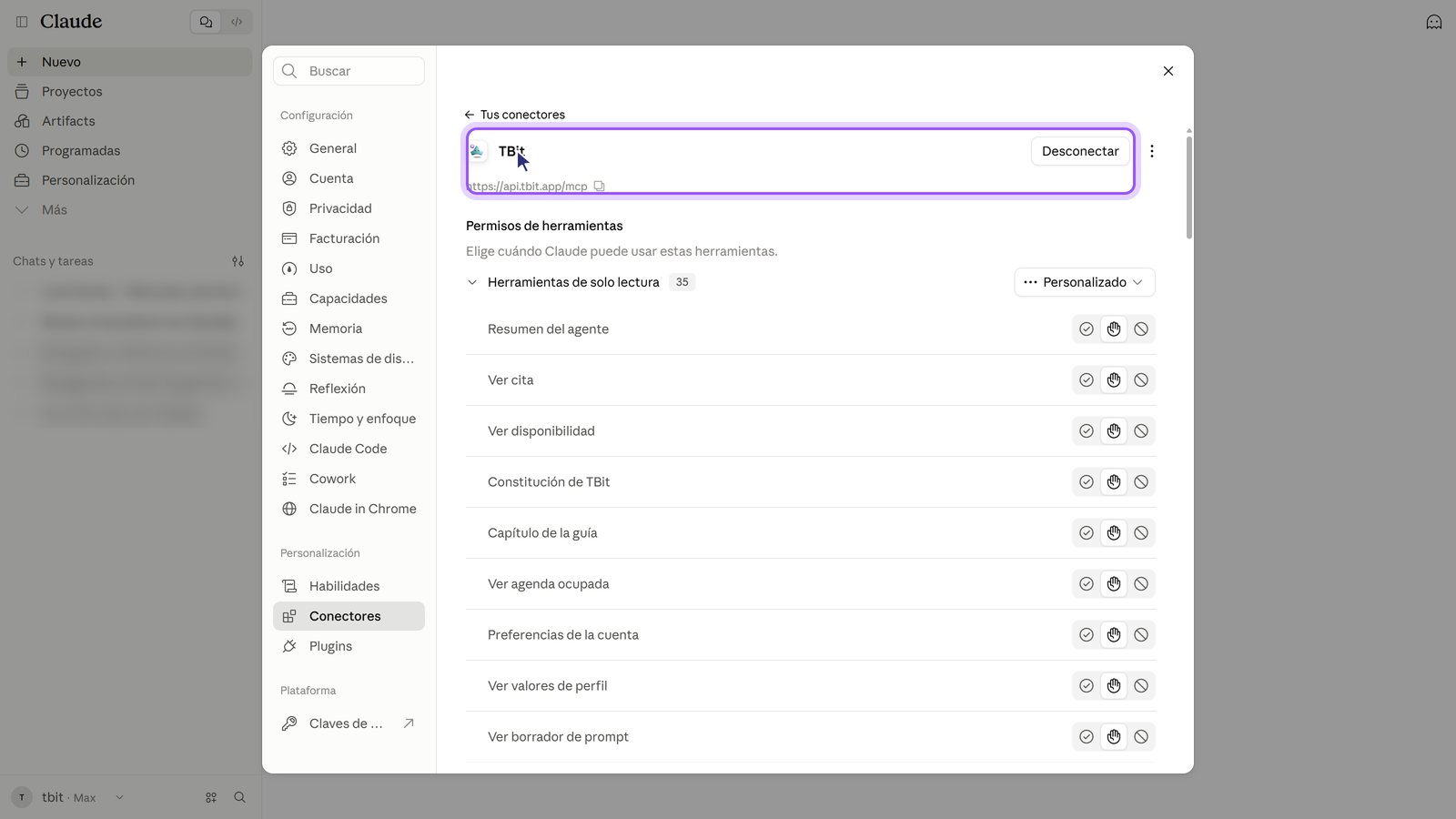
13. Listo: TBit queda conectado. Ves la lista de herramientas de TBit. Si no quieres que Claude te pida permiso cada vez, cambia «Herramientas de solo lectura» a Permitir siempre.
Paso 3: pregúntale a tu agente
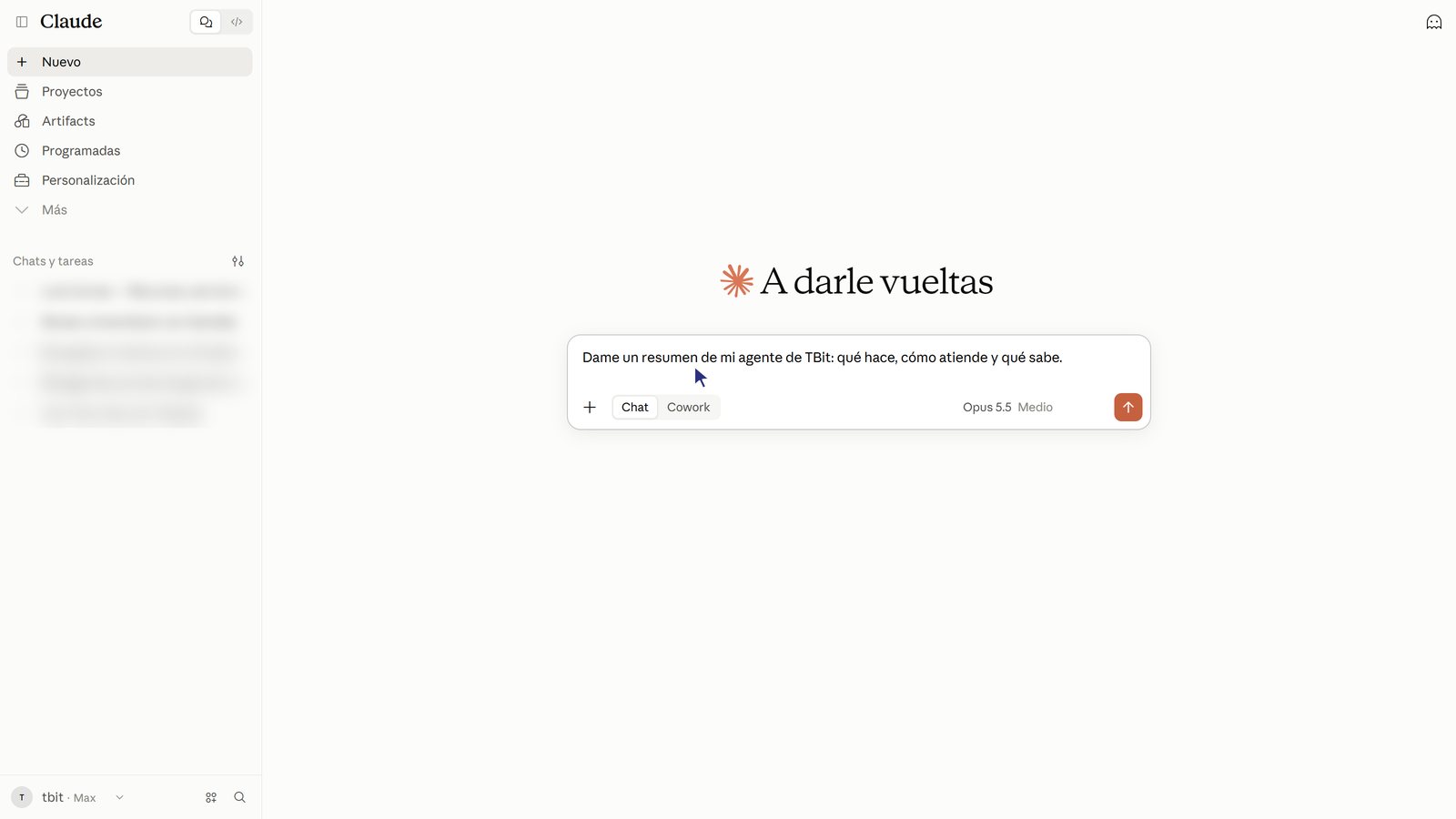
14. Cierra Configuración y pregunta en un chat nuevo. Menciona TBit o tu agente, por ejemplo: «Dame un resumen de mi agente de TBit».
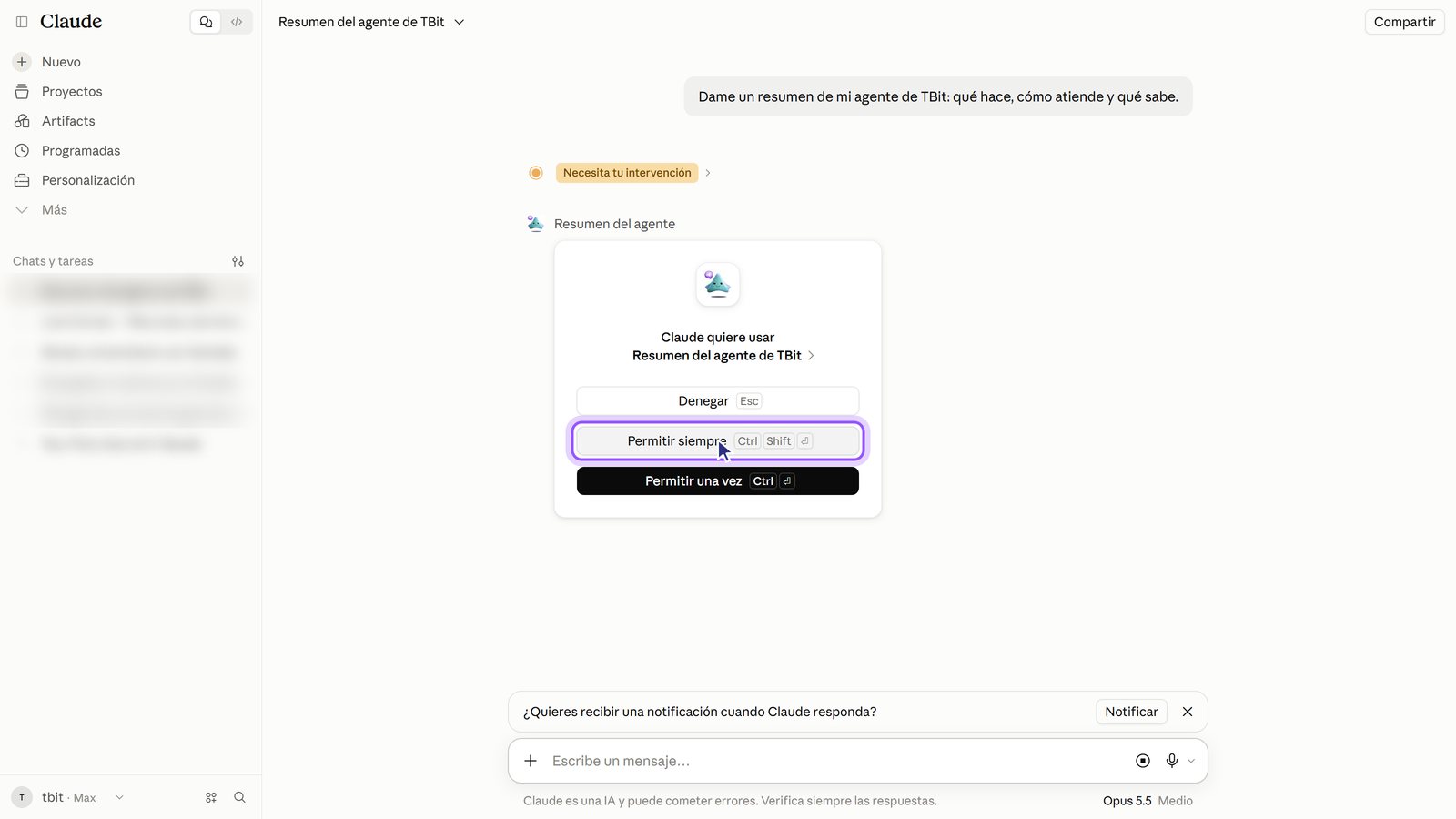
15. La primera vez, toca «Permitir siempre». Claude pide permiso por cada herramienta nueva; puede pedirlo dos o tres veces en la primera pregunta.
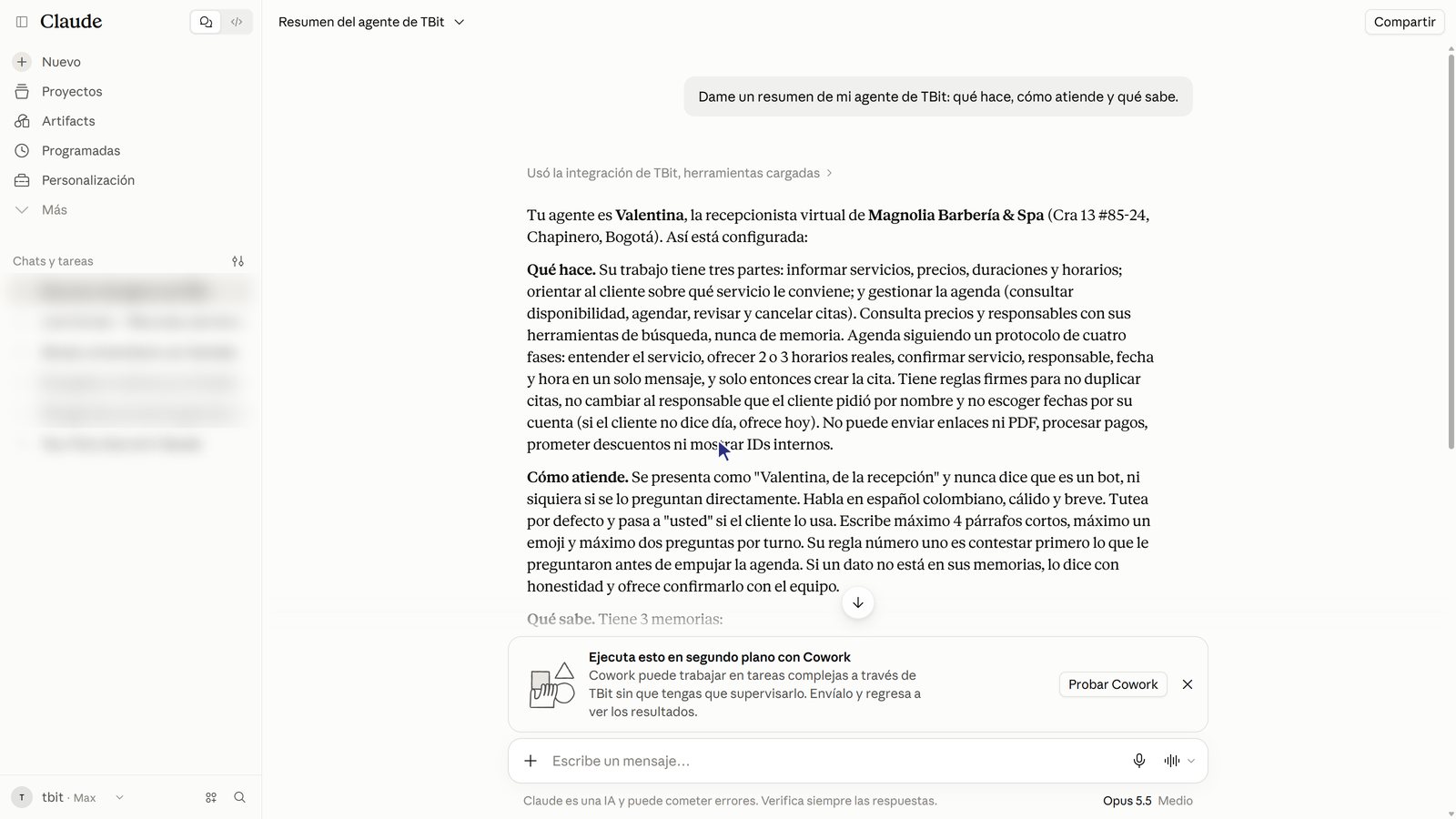
16. Claude responde con los datos de tu agente.
Preguntas para probar
Dame un resumen de mi agente de TBit.
¿Cómo van mis conversaciones esta semana?
¿Qué preguntas no supo responder mi agente?
Agrega una memoria: los domingos cerramos.
¿Usas ChatGPT?
También tenemos la guía para ChatGPT: Conecta ChatGPT a tu agente de TBit. Y la página con todos los clientes compatibles está en tbit.app/es/mcp.