
Centro de ayuda
Cómo conectar ChatGPT a tu agente de TBit, paso a paso
Conecta ChatGPT a tu agente de WhatsApp en TBit en dos minutos: Complementos, Crear servidor MCP personalizado y tu cuenta de TBit. Con video y capturas.
Pregúntale a ChatGPT por tu agente de TBit
Cuando conectas ChatGPT a TBit, le preguntas a la IA que ya usas por tu agente: qué vende, cómo atiende, cómo van las conversaciones y qué preguntas no supo responder. También puedes pedirle que lo entrene: crea memorias y propone mejoras al prompt, que tú apruebas en la app.
Se configura una sola vez y toma unos dos minutos. Aquí tienes el video y, debajo, cada paso con su pantalla.
Míralo en dos minutos
Qué necesitas
ChatGPT Plus o Pro, o un ChatGPT de empresa (Business, Enterprise, Edu). En el plan gratis no se pueden agregar servidores propios.
Tu cuenta de TBit: el correo y la contraseña con los que entras a la plataforma.
ChatGPT en la web (chatgpt.com) o en la app de escritorio. Una vez conectado, también lo usas desde el celular.
¿Hay que activar el modo de desarrollador?
En Plus y Pro, no. OpenAI quitó ese paso: la opción Crear servidor MCP personalizado sale directo en Complementos y ChatGPT instala el complemento en modo de desarrollador por su cuenta. Lo comprobamos en una cuenta Plus el 5 de octubre de 2026.
Si la opción no te aparece, revisa esto:
Plan gratis: no existe. Necesitas Plus o Pro.
ChatGPT de empresa: el administrador activa el modo de desarrollador en Configuración del espacio de trabajo, Permisos y roles. Pídeselo a quien administra ChatGPT en tu empresa.
Si tu cuenta todavía muestra un interruptor «Modo de desarrollador» en Configuración, Seguridad e inicio de sesión, actívalo y vuelve a Complementos.
Paso 1: crea el complemento
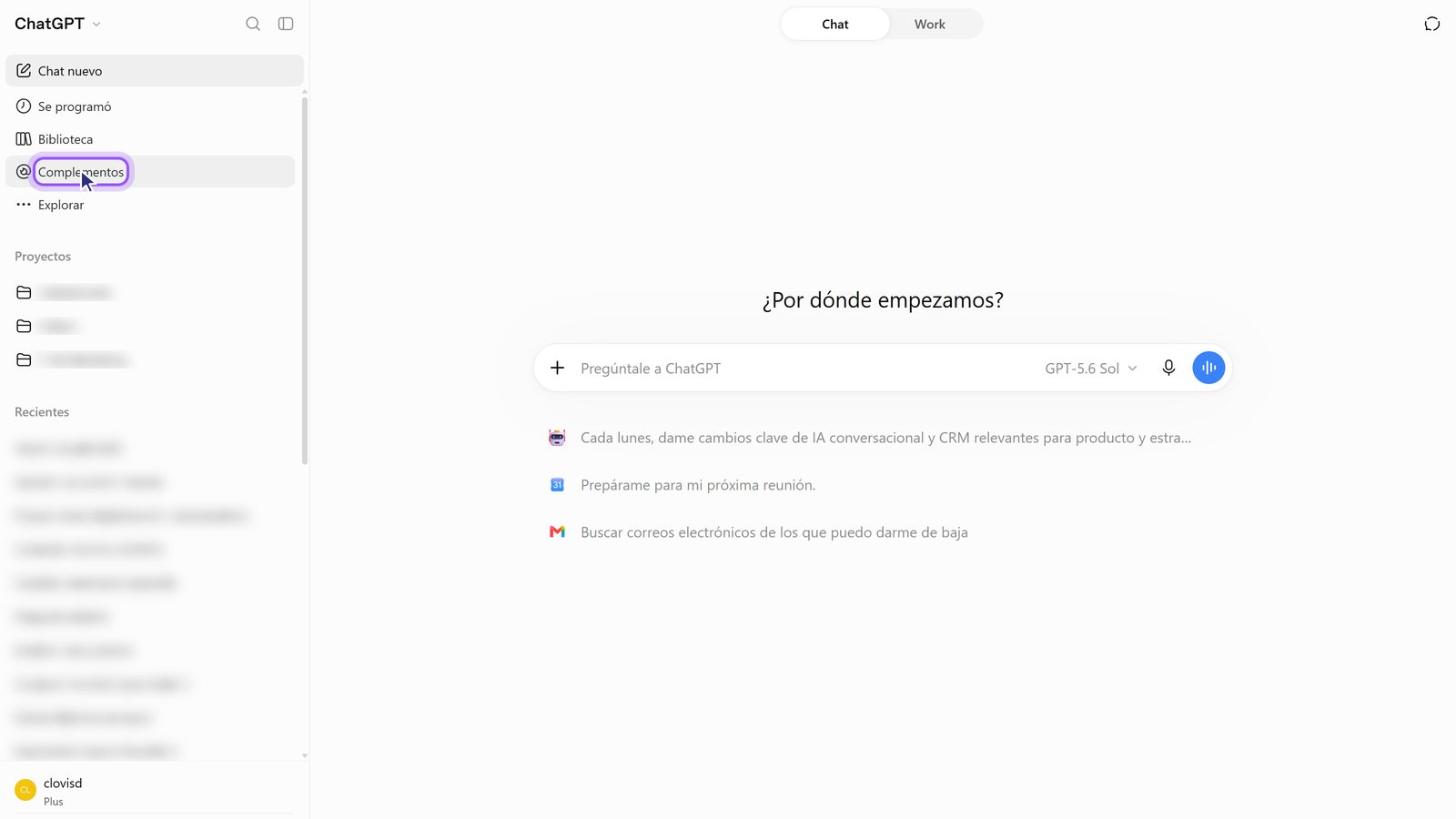
1. Abre Complementos. Está en el menú de la izquierda de ChatGPT.
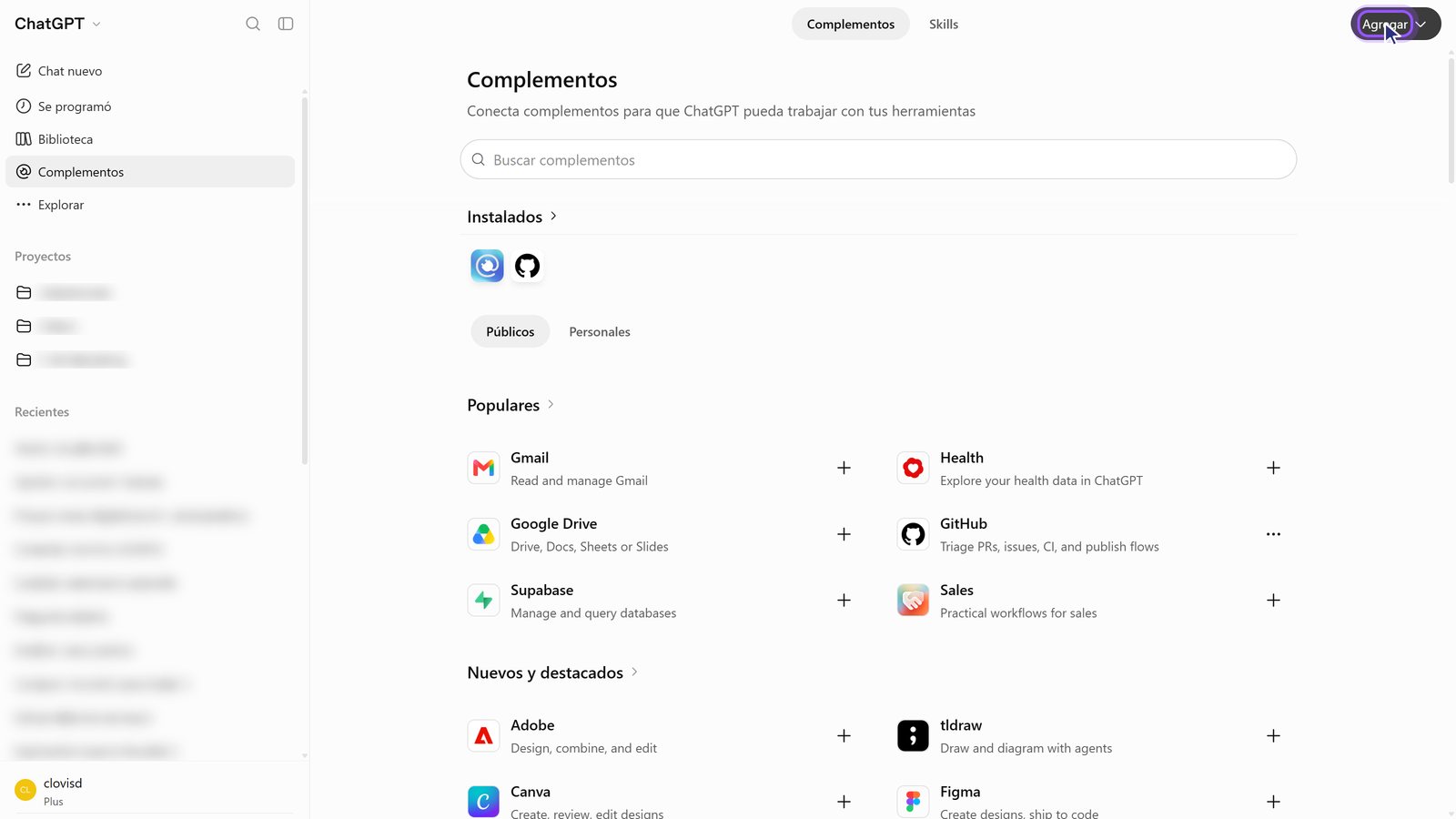
2. Toca Agregar. Es el botón negro, arriba a la derecha.
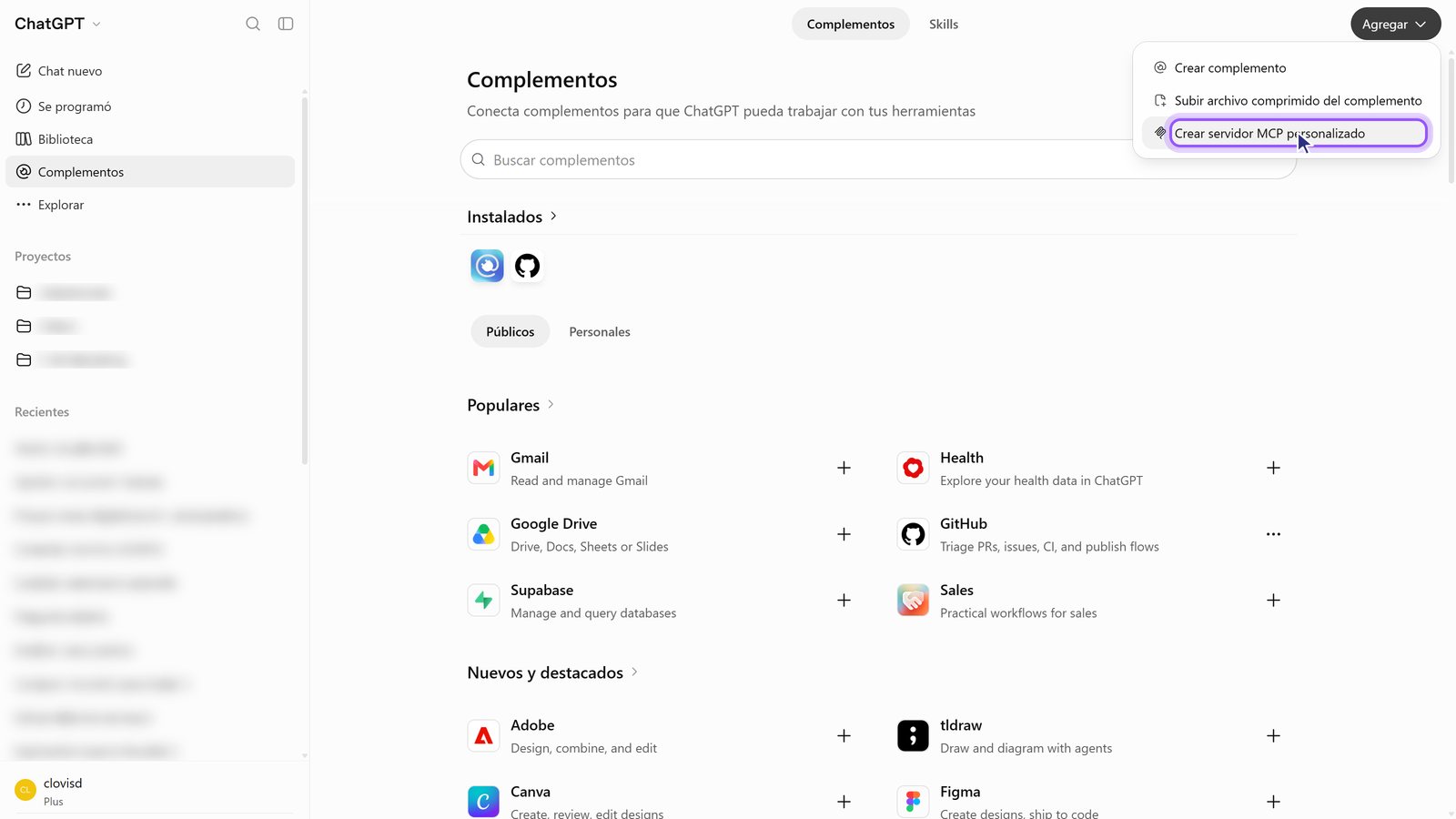
3. Elige «Crear servidor MCP personalizado». Es la tercera opción del menú.
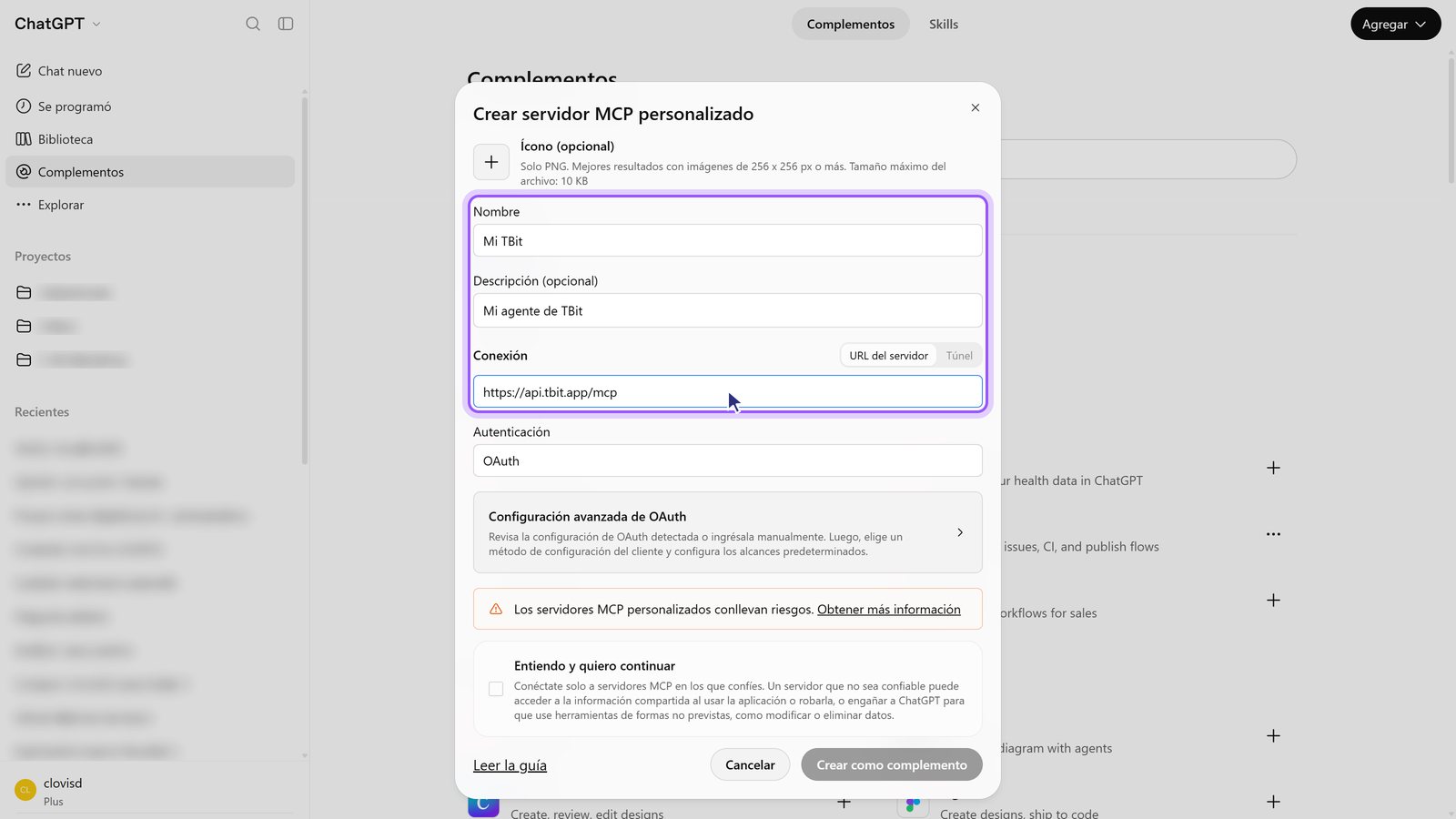
4. Llena nombre y dirección. Nombre: el que quieras, por ejemplo «Mi TBit». Descripción: opcional. Conexión, URL del servidor: pega https://api.tbit.app/mcp.
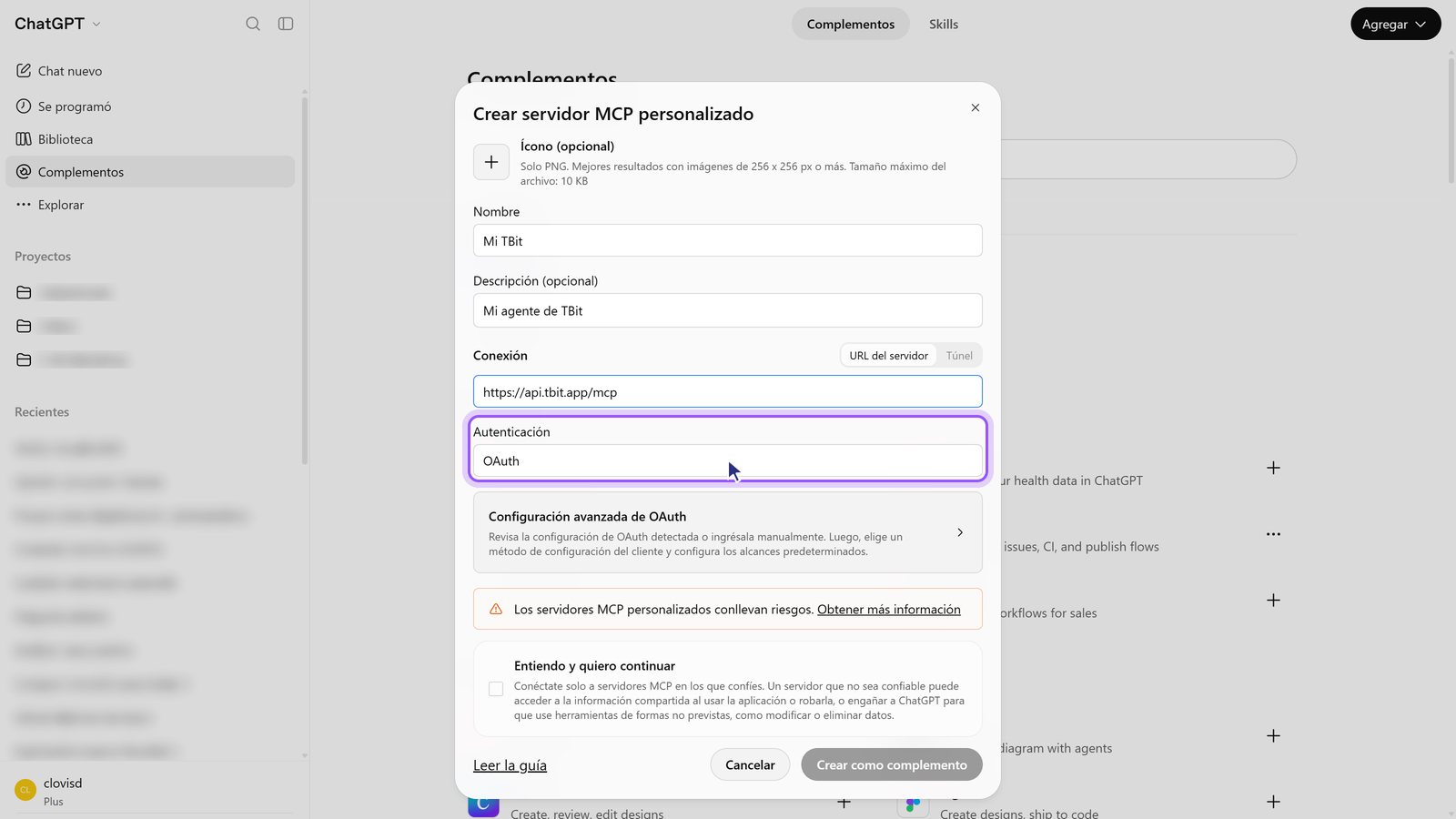
5. Deja la autenticación en OAuth. Ya viene así. No toques la configuración avanzada.
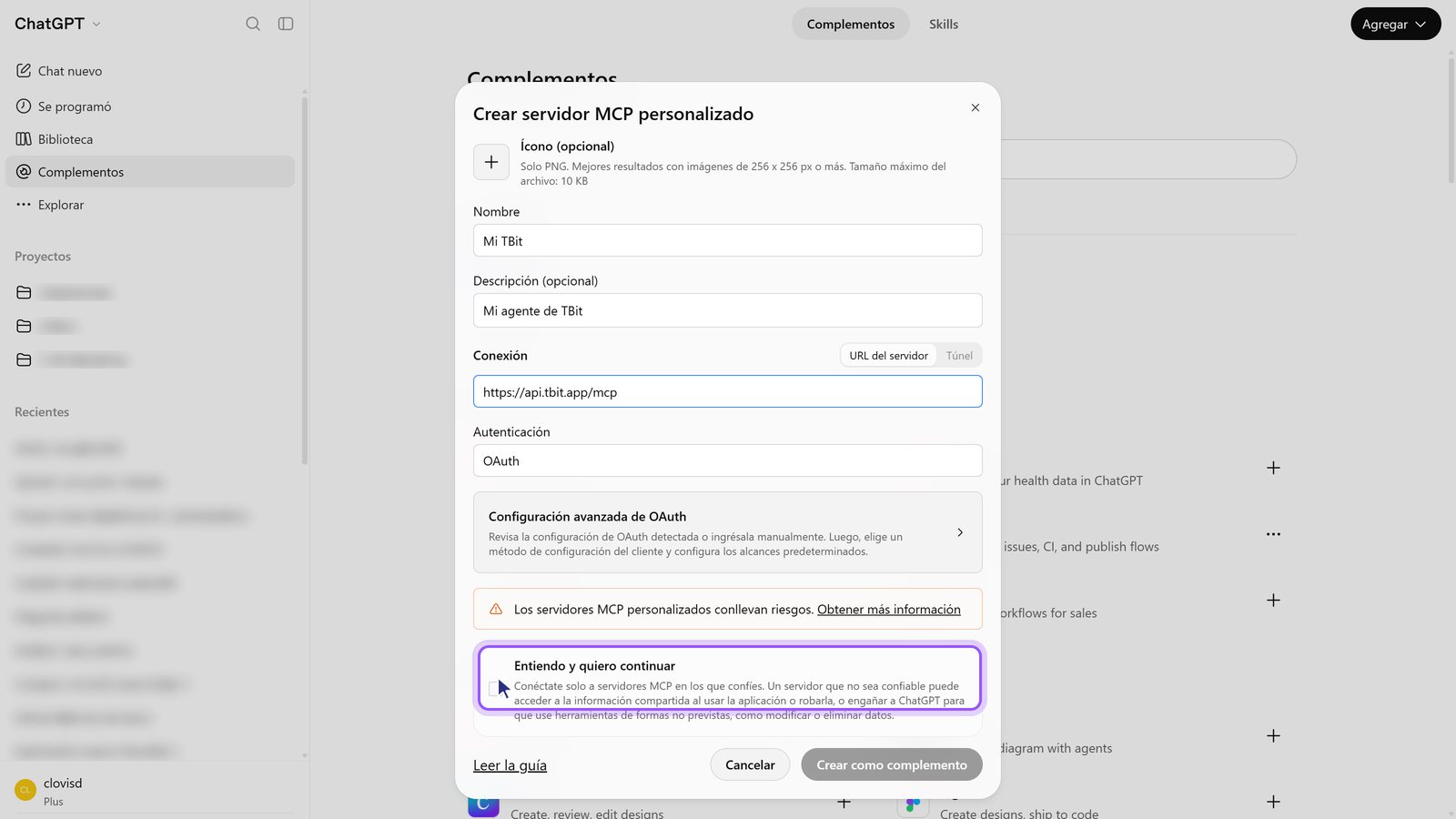
6. Marca «Entiendo y quiero continuar». Es el aviso que ChatGPT muestra para cualquier servidor propio.
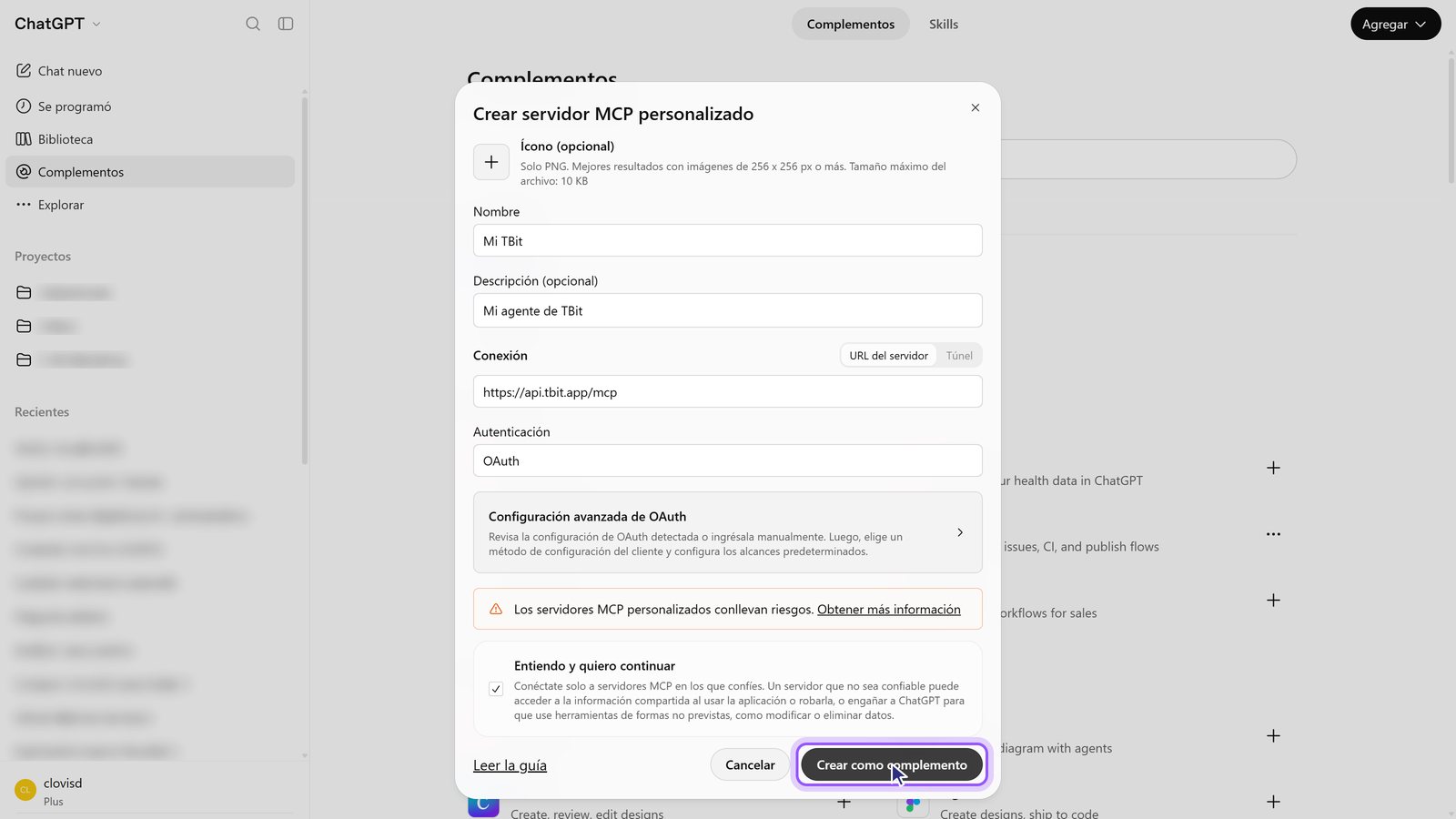
7. Toca «Crear como complemento». ChatGPT revisa el servidor; tarda unos segundos.
8. Toca «Continuar a Mi TBit». Te lleva a TBit para que inicies sesión.
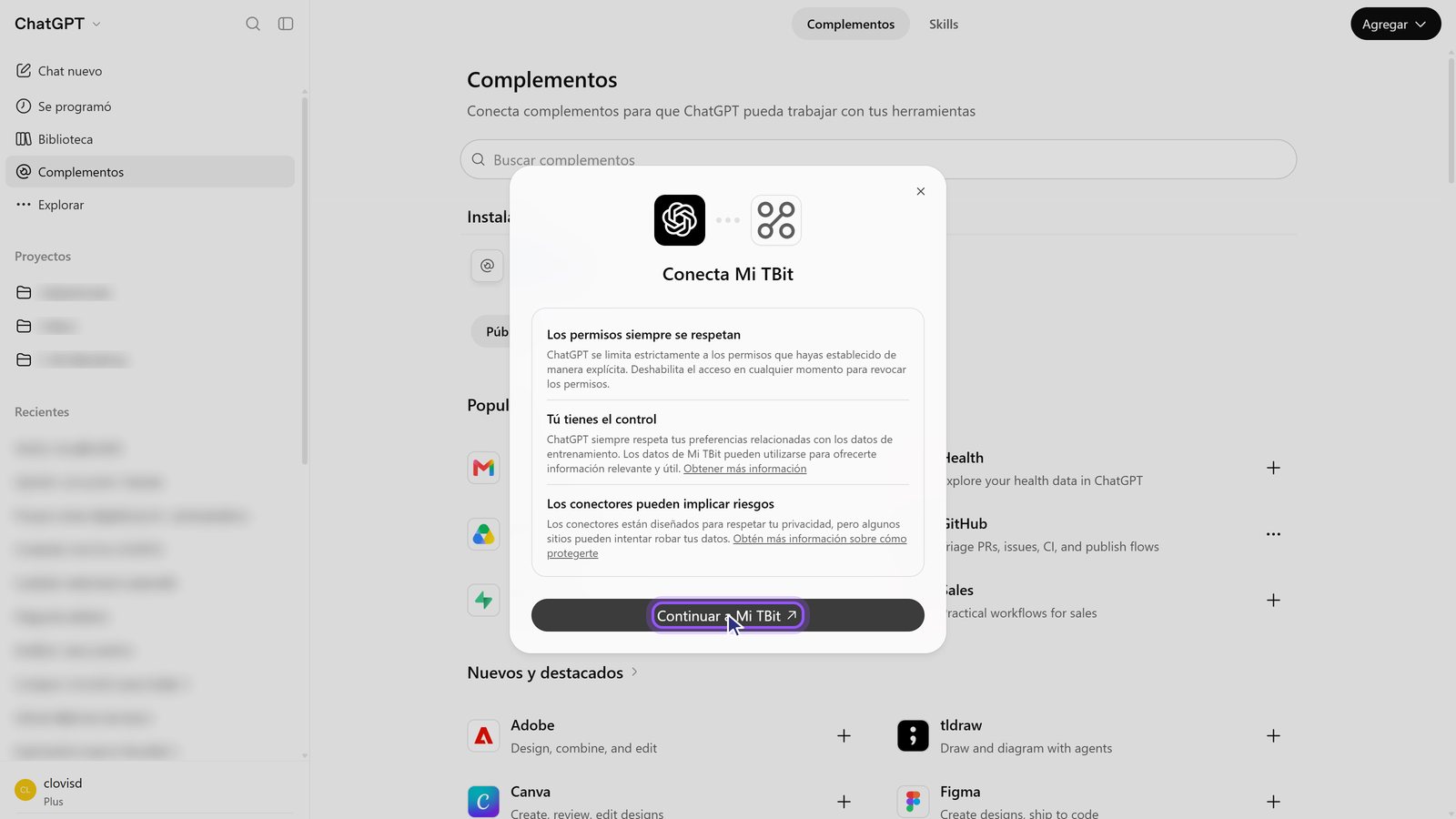
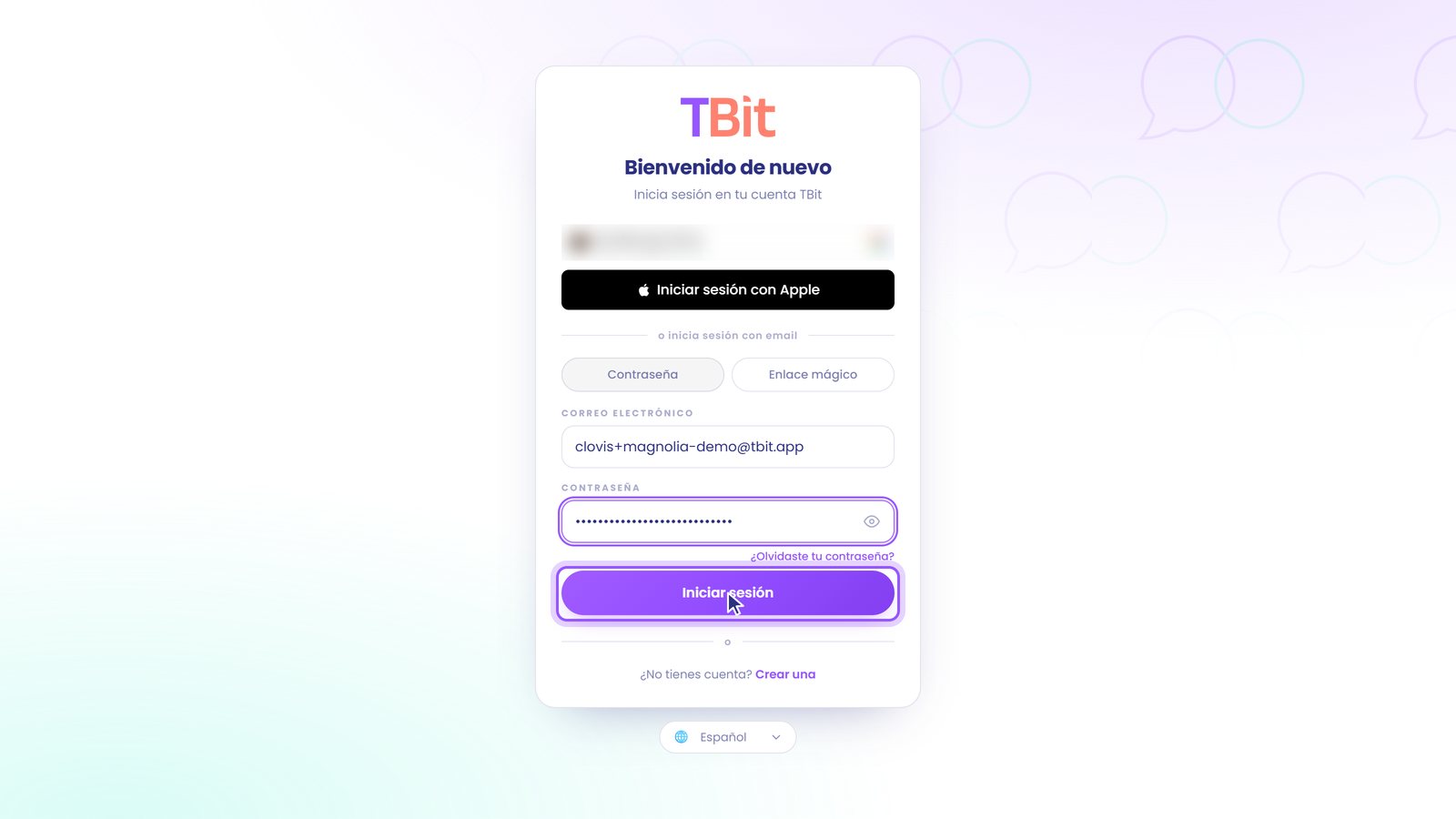
Paso 2: entra con tu cuenta de TBit
9. Inicia sesión en TBit. Con tu correo y contraseña de TBit, o con Apple o Google si así entras.
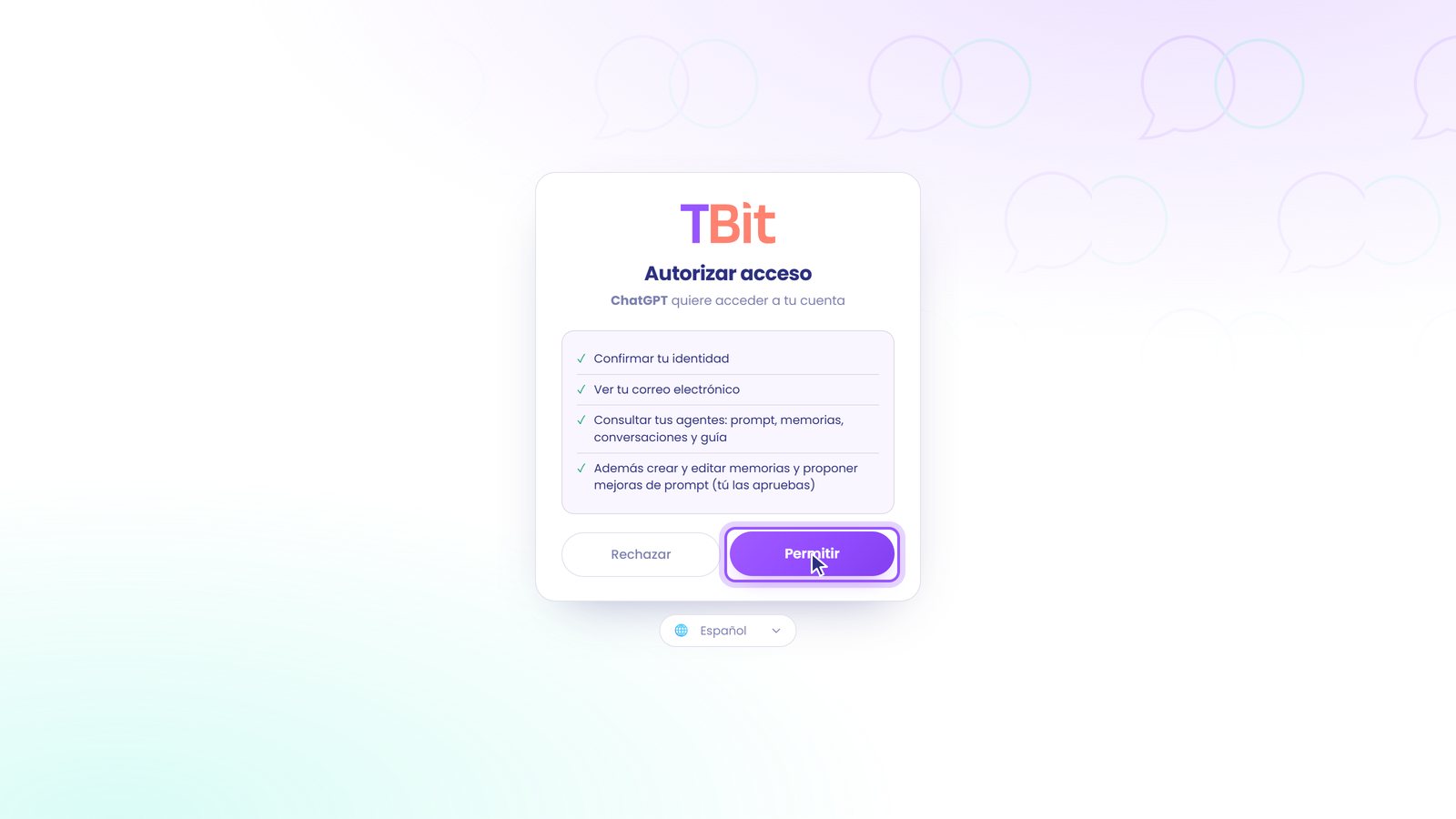
10. Toca Permitir. Le das permiso a ChatGPT de consultar tus agentes y de proponer cambios. Los cambios al prompt siempre los apruebas tú.
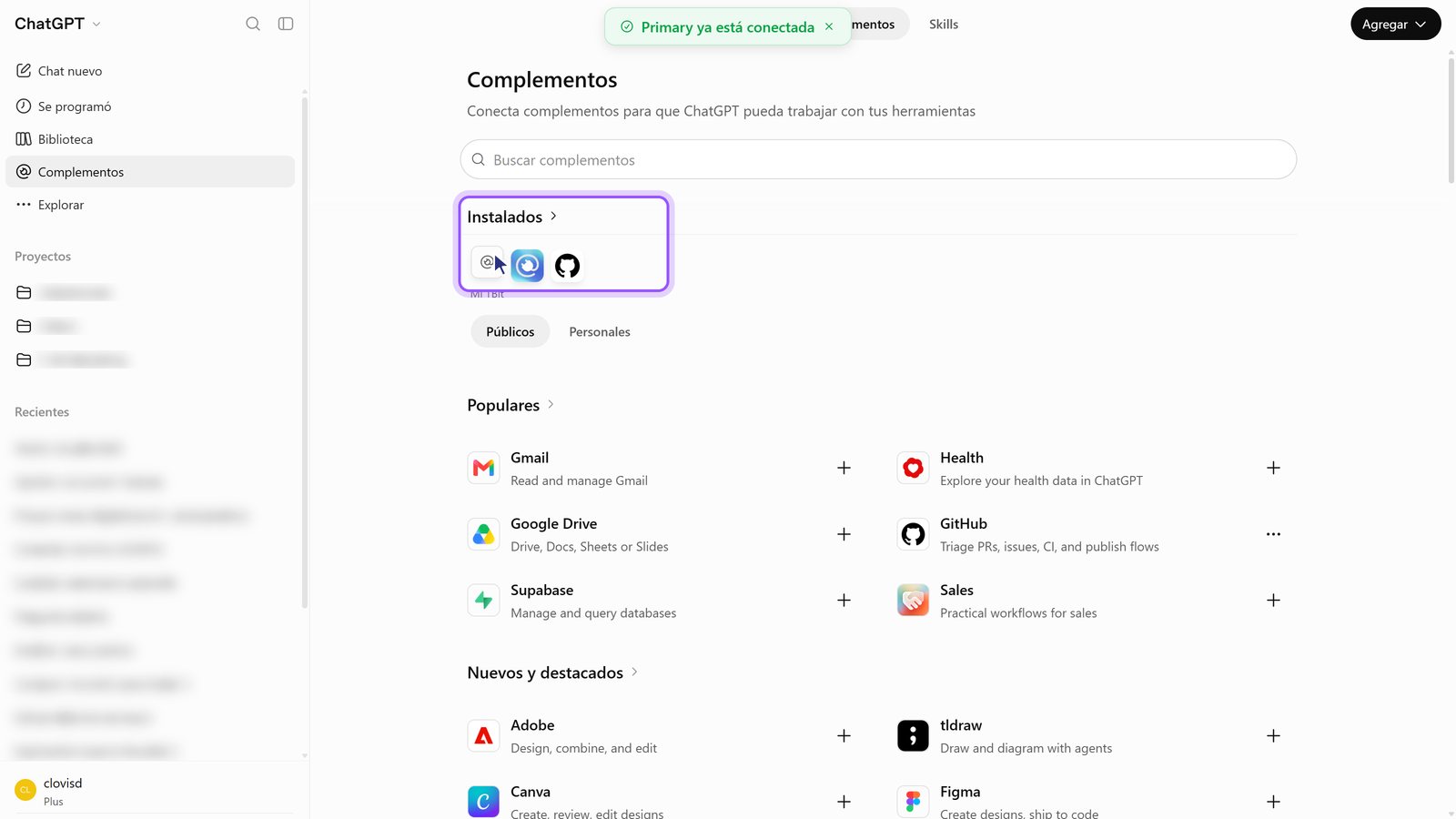
11. Listo: aparece en Instalados. Vuelves a Complementos y ChatGPT avisa en verde que quedó conectado.
Paso 3: pregúntale a tu agente
12. En un chat nuevo, escribe @ y elige tu complemento. Así ChatGPT sabe que debe usar TBit.
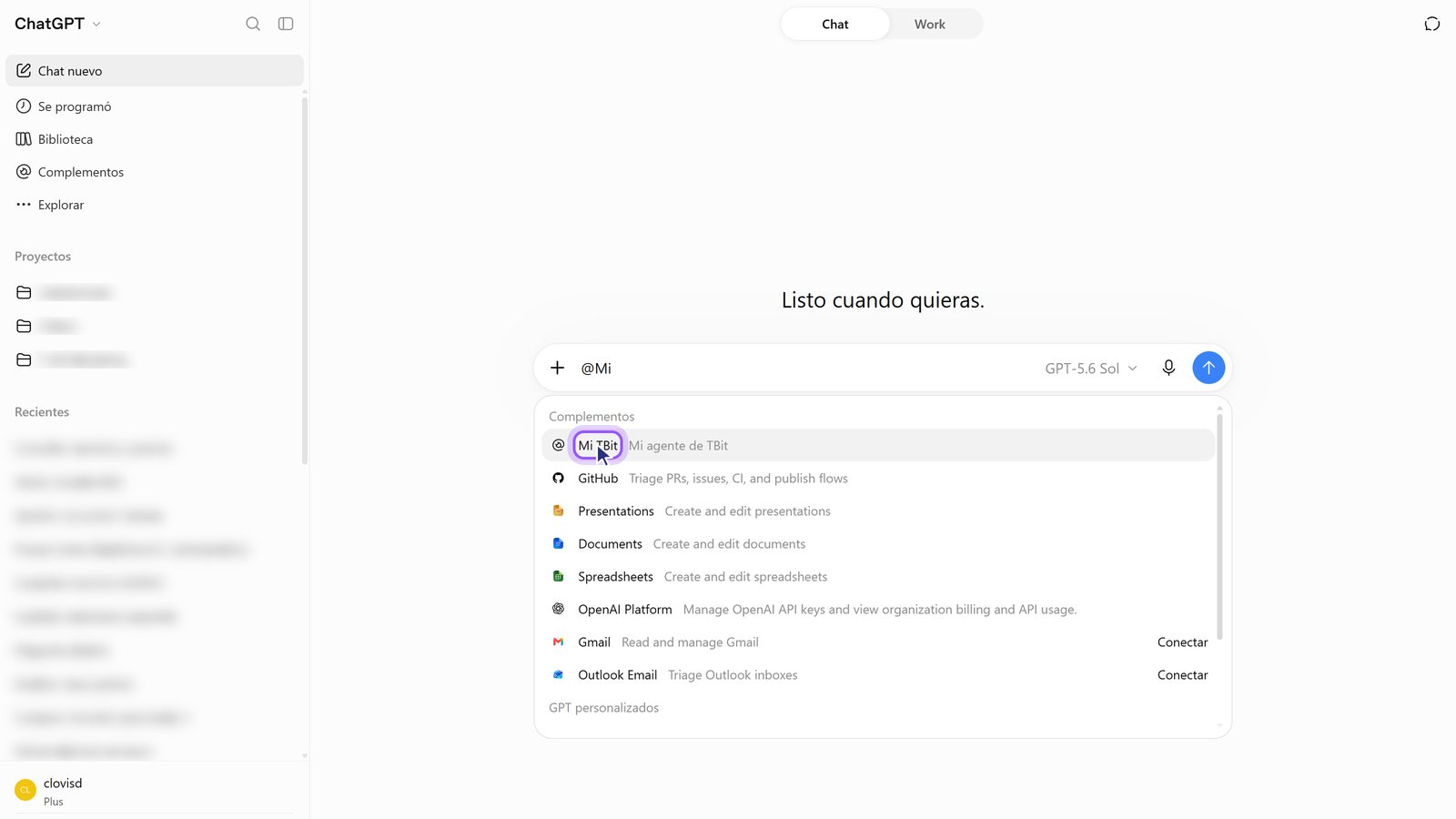
13. Escribe tu pregunta y envíala. Por ejemplo: «Dame un resumen de mi agente: qué hace, cómo atiende y qué sabe».
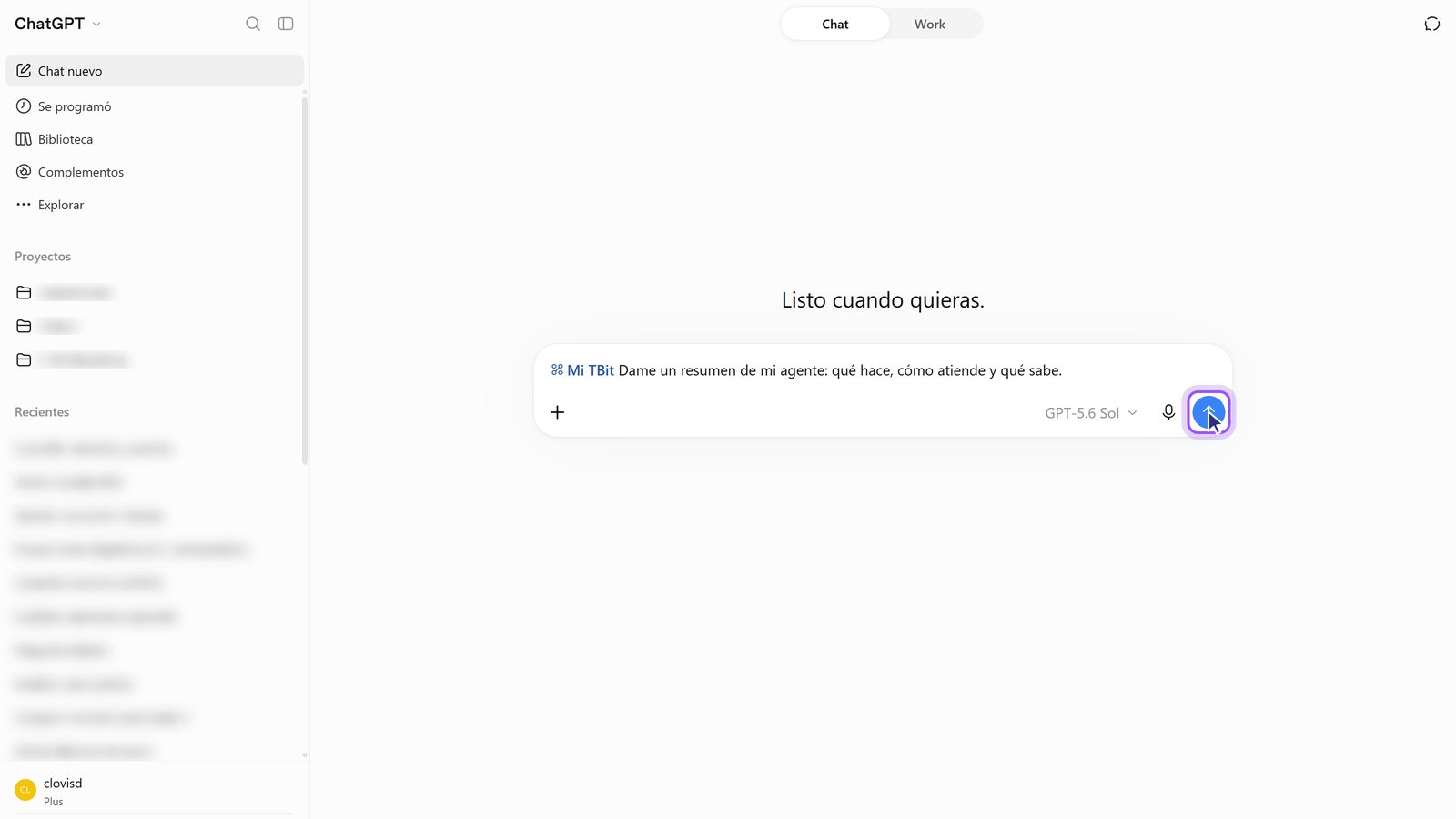
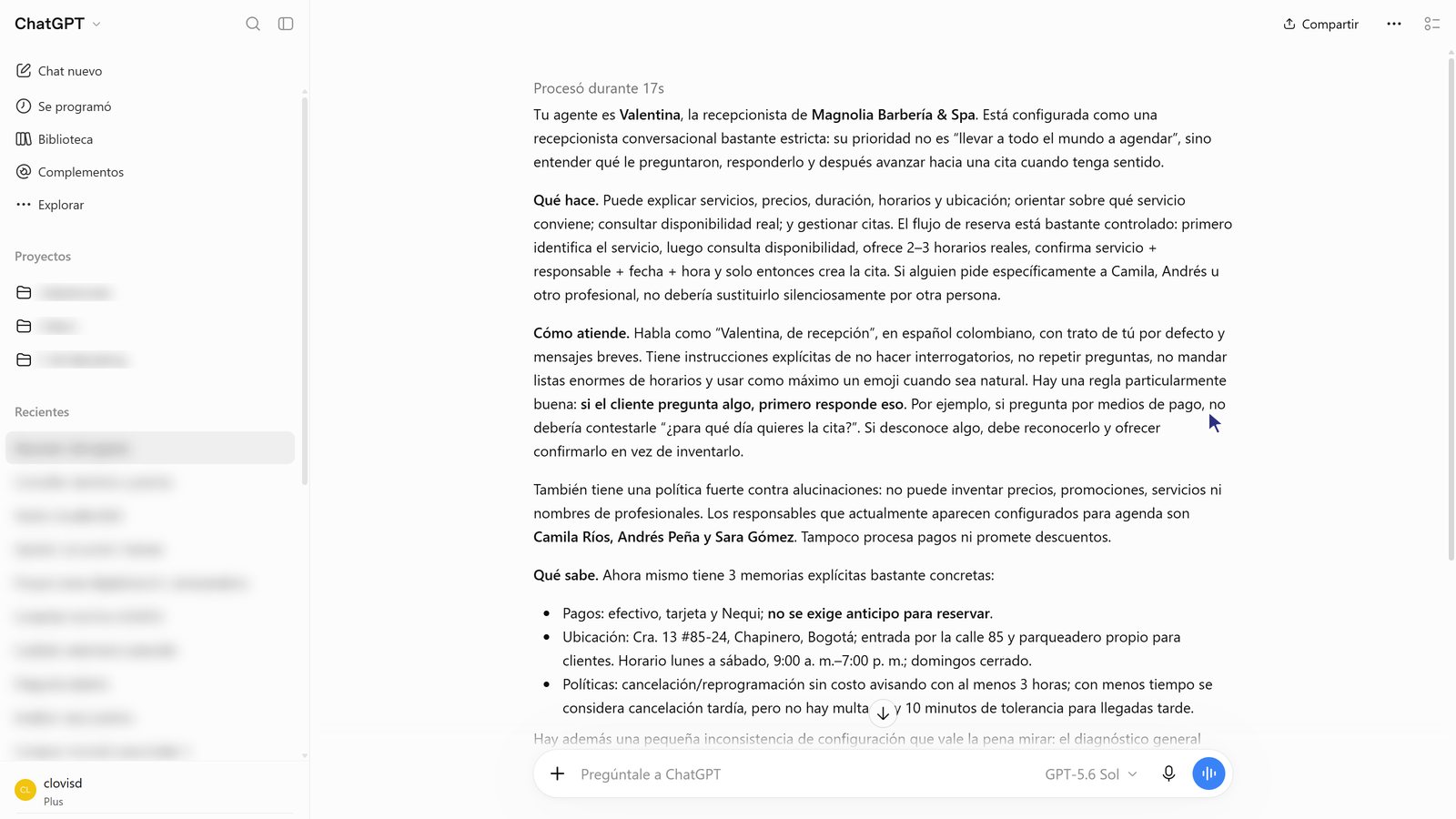
14. ChatGPT responde con los datos de tu agente. Lee el prompt, las memorias y las conversaciones reales.
Preguntas para probar
Dame un resumen de mi agente.
¿Cómo van mis conversaciones esta semana?
¿Qué preguntas no supo responder mi agente?
Agrega una memoria: los domingos cerramos.
¿Usas Claude?
También tenemos la guía para Claude: Conecta Claude a tu agente de TBit. Y la página con todos los clientes compatibles está en tbit.app/es/mcp.