
Centre d'aide
Importe tes contacts et crée des audiences pour tes campagnes WhatsApp
Importe tes contacts depuis Excel, CSV ou ton téléphone sans doublons, croise les données pour former le groupe exact et crée une audience avec la liste d'un événement. Pas à pas.

Le bon message pour chaque client
Tu envoies le même message à tous tes clients ? À celle ou celui qui a un chien, la promo de litière pour chat ne dit rien. Et un message qui ne te concerne pas ressemble à une chaîne.
C'est pour ça que les audiences existent : un groupe de tes clients avec quelque chose en commun, à qui tu écris dans une campagne WhatsApp. Dans ce guide, tu importes ta liste de clients, tu croises deux données pour garder le groupe exact et tu crées une audience avec la liste d'un événement, directement dans le fil avec TBit.
Regarde-le en quatre minutes
Le parcours complet, avec les écrans réels de TBit. En bas, tu as chaque étape par écrit.
L'exemple : une boutique d'animaux
Nous suivons Bigotes Tienda de Mascotas, dans le quartier Condesa à Mexico : boutique, toilettage et cabinet vétérinaire. Ils ont 48 clients dans TBit, et pour chacun ils savent quel animal il a : chien, chat ou autre. Bigotes est un compte de démonstration avec des contacts d'exemple.
Comment tes contacts arrivent dans TBit
Par WhatsApp, tout seul. Celui qui t'écrit est enregistré comme contact, sans que tu fasses quoi que ce soit.
Dans un fichier. Ceux que tu as ailleurs, tu les importes dans un Excel (.xlsx), un CSV ou les contacts de ton téléphone (.vcf, le fichier que tu exportes depuis Android ou iPhone).
TBit cherche chaque personne par son téléphone, même s'il est écrit différemment : 55 1234 5678, +52 1 55 1234 5678, avec des tirets ou des parenthèses. Si elle existe déjà, il la met à jour ; il ne la duplique pas. Et si le fichier contient une nouvelle colonne, comme le quartier, il te propose de l'enregistrer comme donnée du contact.
Audiences par données et par liste
Avec ces données, tu crées des ensembles. Ceux qui ont un chat, et ceux qui vivent à la Condesa : TBit croise les deux conditions et ne te laisse que ceux qui remplissent les deux.
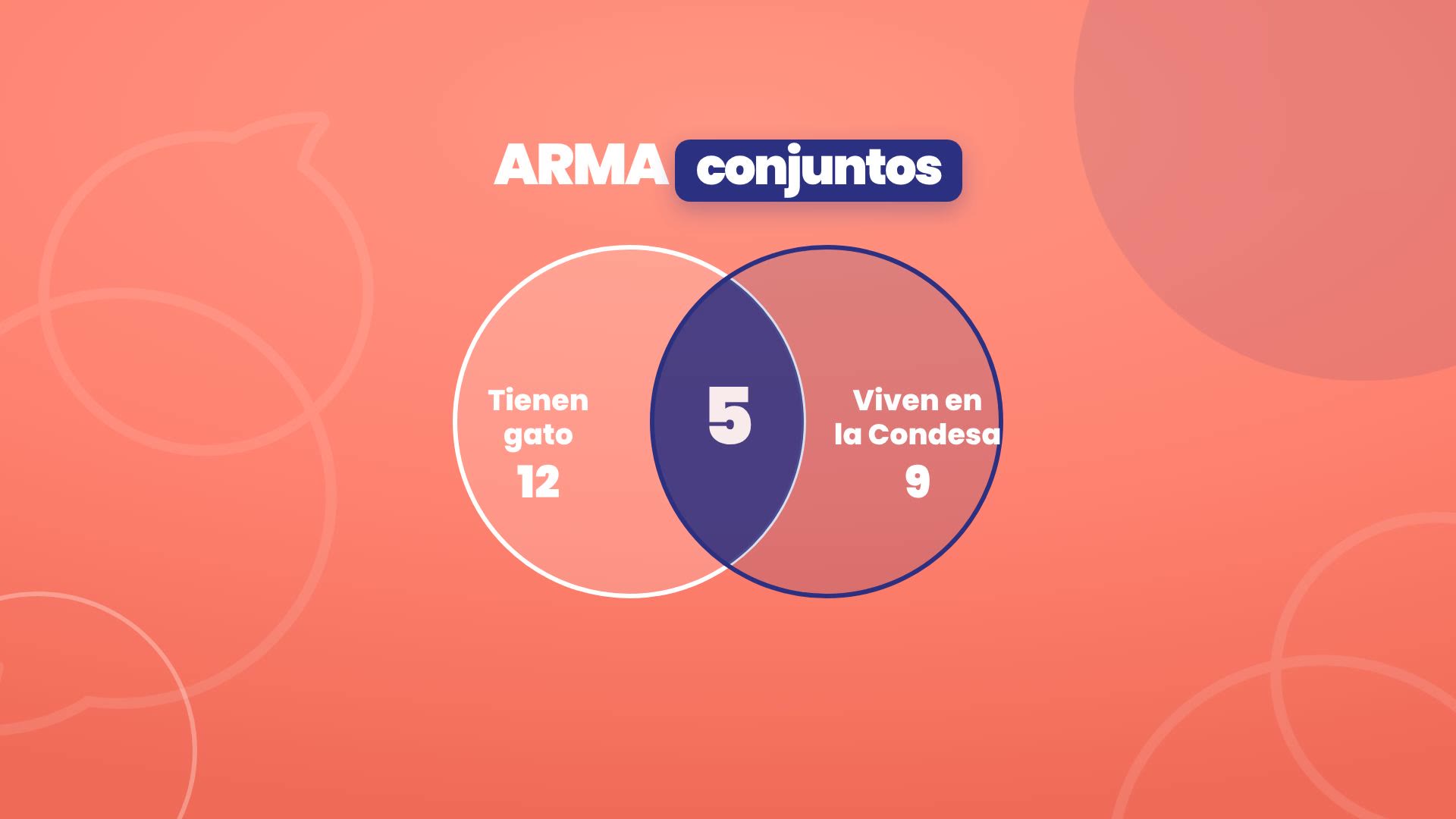
Par données (dynamique) : elle se calcule chaque fois que tu l'utilises. Si demain quelqu'un remplit la condition, il entre tout seul.
Par liste : ce sont exactement les personnes d'un fichier, comme celles qui sont venues à un événement.
Avant d'importer : trois conseils
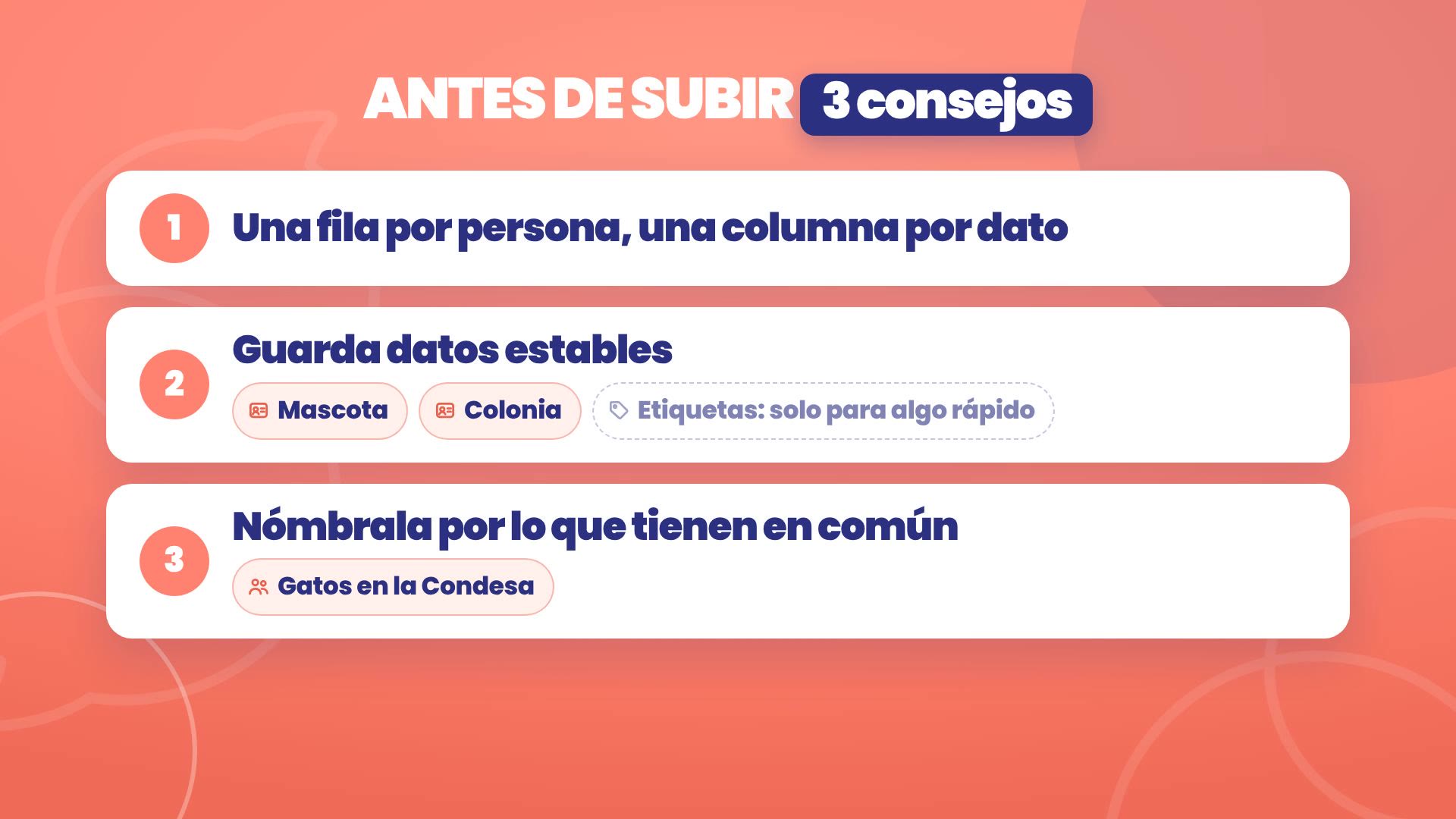
Une ligne par personne et une colonne par donnée. Nom, prénom, téléphone, quartier : chaque chose dans sa colonne.
Garde des données stables, comme l'animal ou le quartier. Elles changent peu, et avec elles tu crées des audiences qui se maintiennent toutes seules. Les étiquettes, pour quelque chose de rapide.
Nomme chaque audience par ce qu'ils ont en commun, comme « Chats à la Condesa ». Ainsi tu sais à qui tu écris sans l'ouvrir.
1. Importe ta liste
Chemin : Développer › Contacts › Importer des contacts, sur platform.tbit.app.
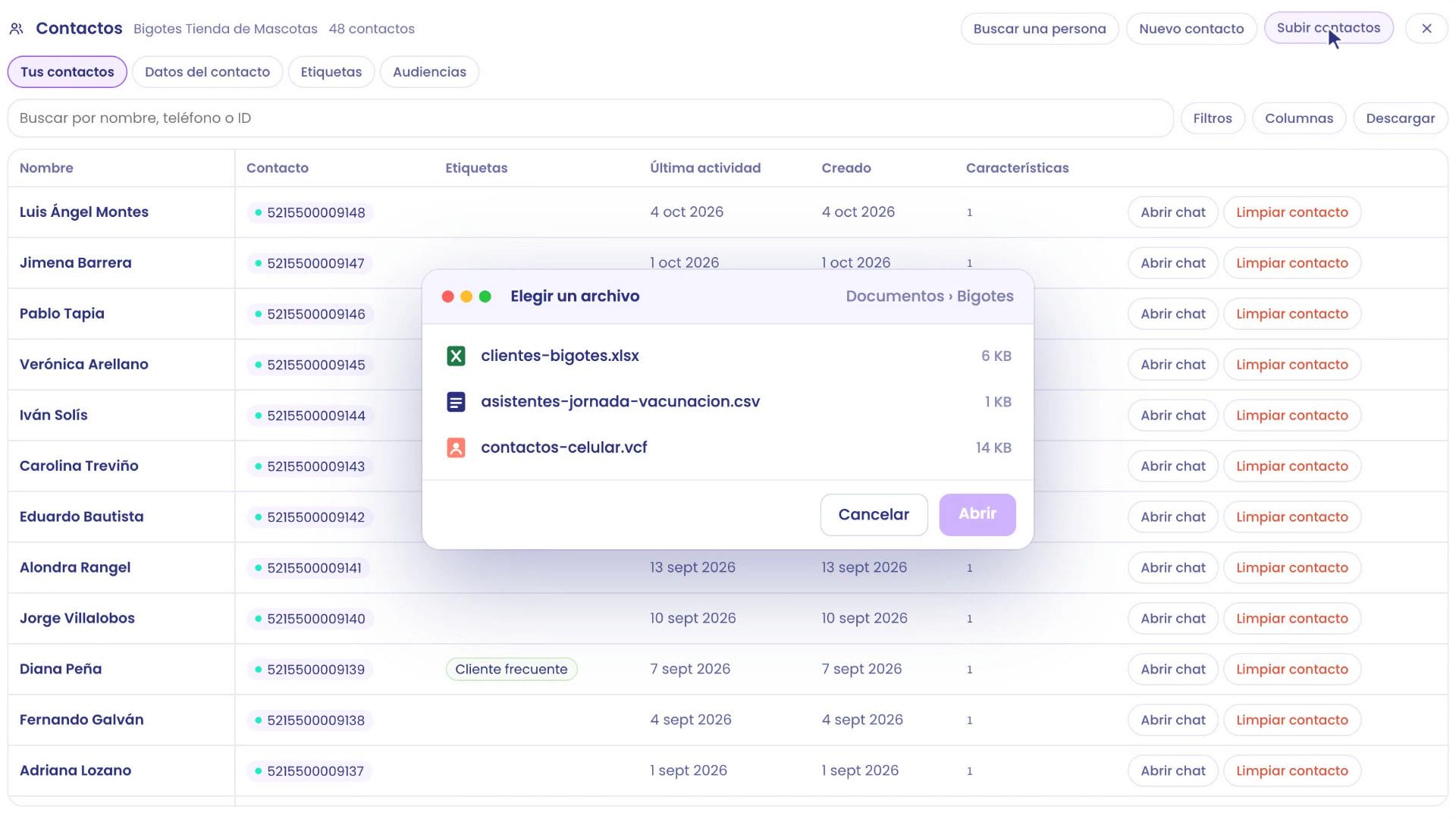
Va dans Développer › Contacts et touche Importer des contacts.
Choisis le fichier. Dans l'exemple, l'Excel de la boutique, avec le nom, le prénom, le téléphone et le quartier de chaque client.
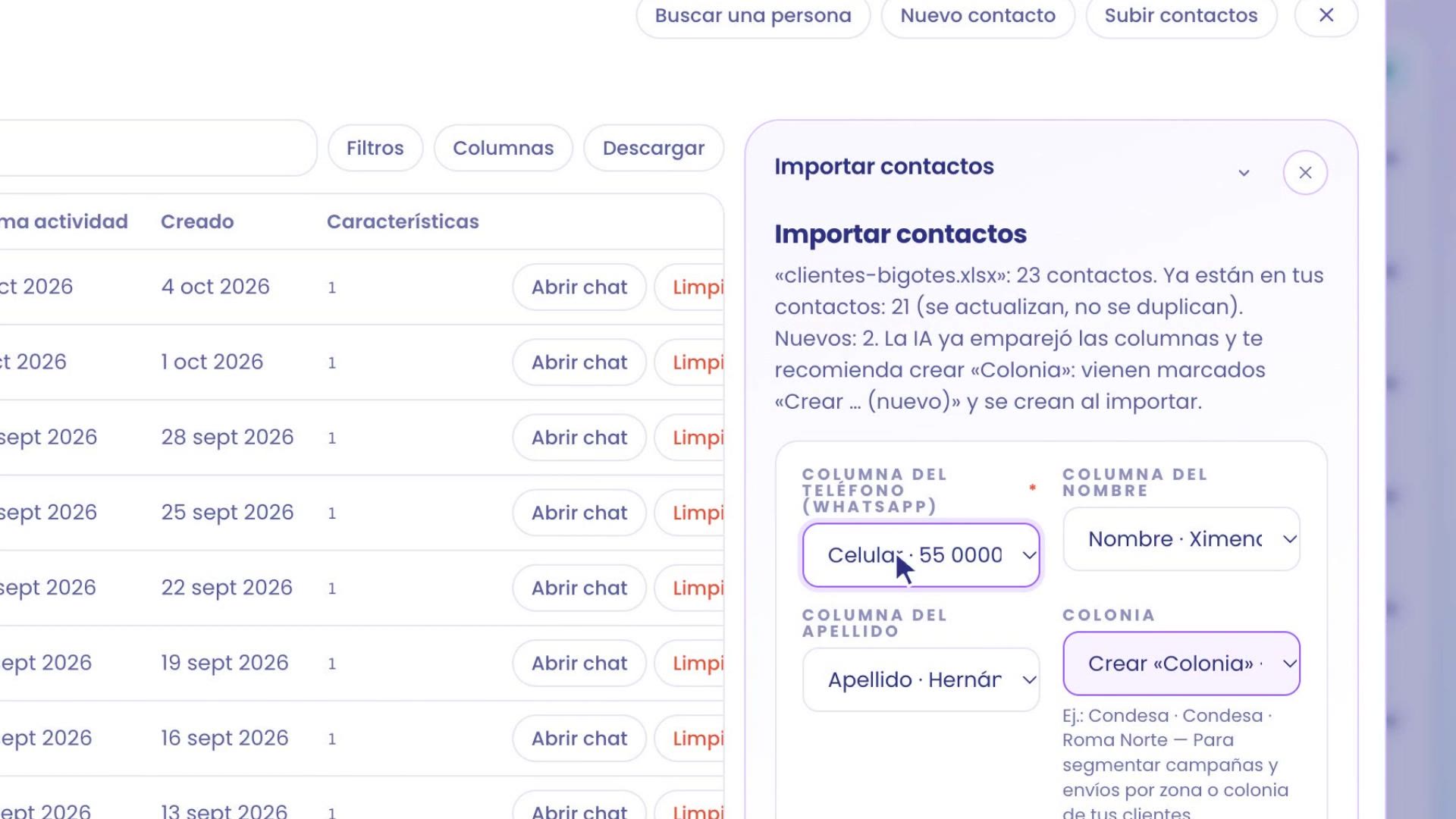
TBit examine le fichier et te dit ce qu'il a trouvé avant de toucher à quoi que ce soit. Dans l'exemple : 23 contacts. 21 sont déjà là et sont mis à jour ; 2 sont nouveaux.
La nouvelle donnée : Colonia
TBit a déjà associé tout seul le téléphone, le nom et le prénom. La colonia, qui n'existait pas, est marquée comme Créer « Colonia » : à l'import, elle est créée comme nouvelle donnée du contact, avec des exemples de ce que contient ton fichier.
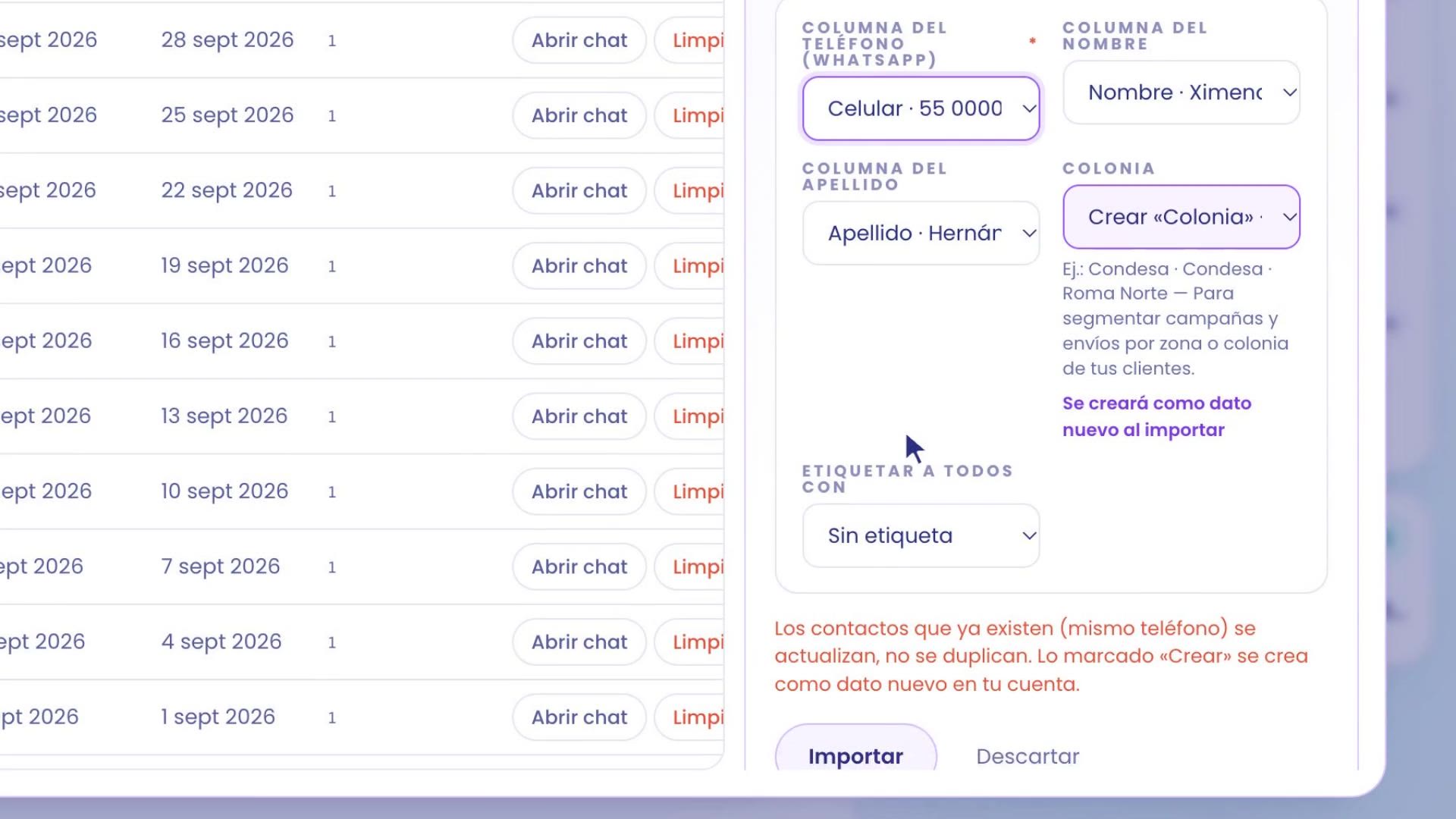
Vérifie que chaque colonne va là où il faut. Si quelque chose ne te sert pas, laisse-le sans l'importer.
Si tu veux, mets-leur à tous une étiquette avec Étiqueter tout le monde avec.
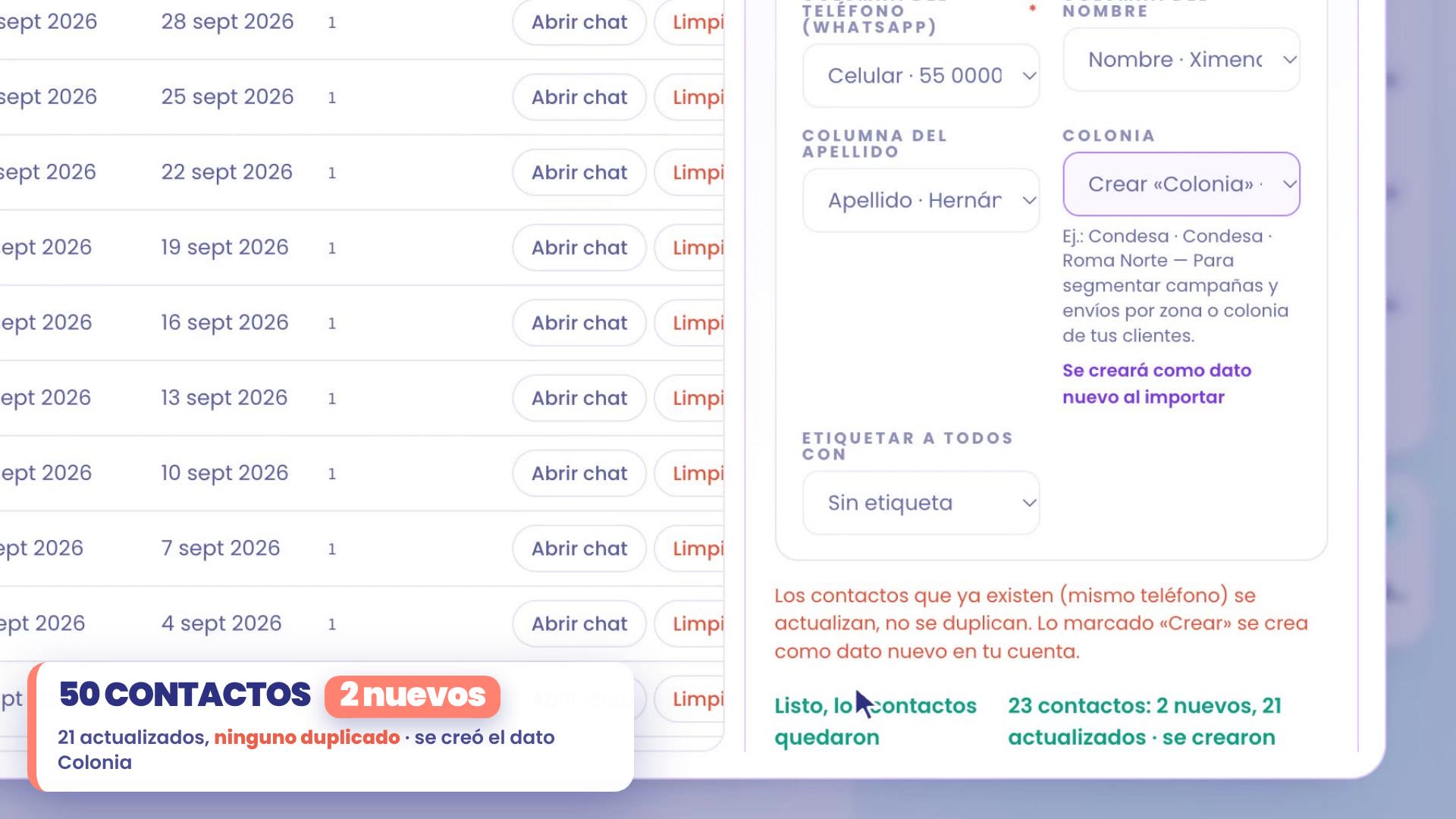
Maintiens appuyé sur Importer.
C'est fait : tu as maintenant 50 contacts, chacun avec sa colonia. Aucun doublon.
2. Croise les données et construis l'ensemble
Chemin : Croître › Contacts › Filtres.
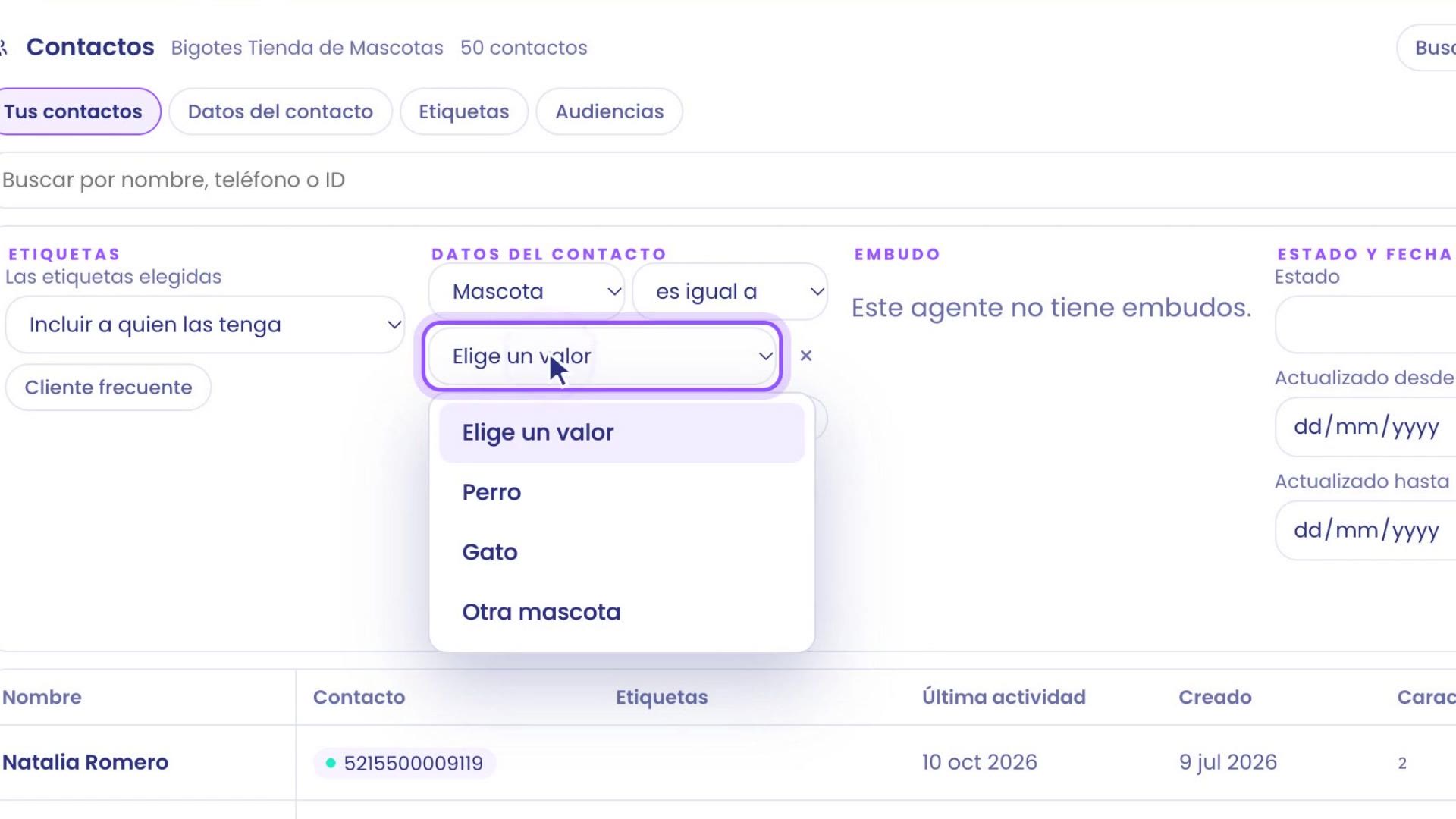
Ouvre Filtres et, dans le bloc Données du contact, touche Ajouter un filtre de donnée.
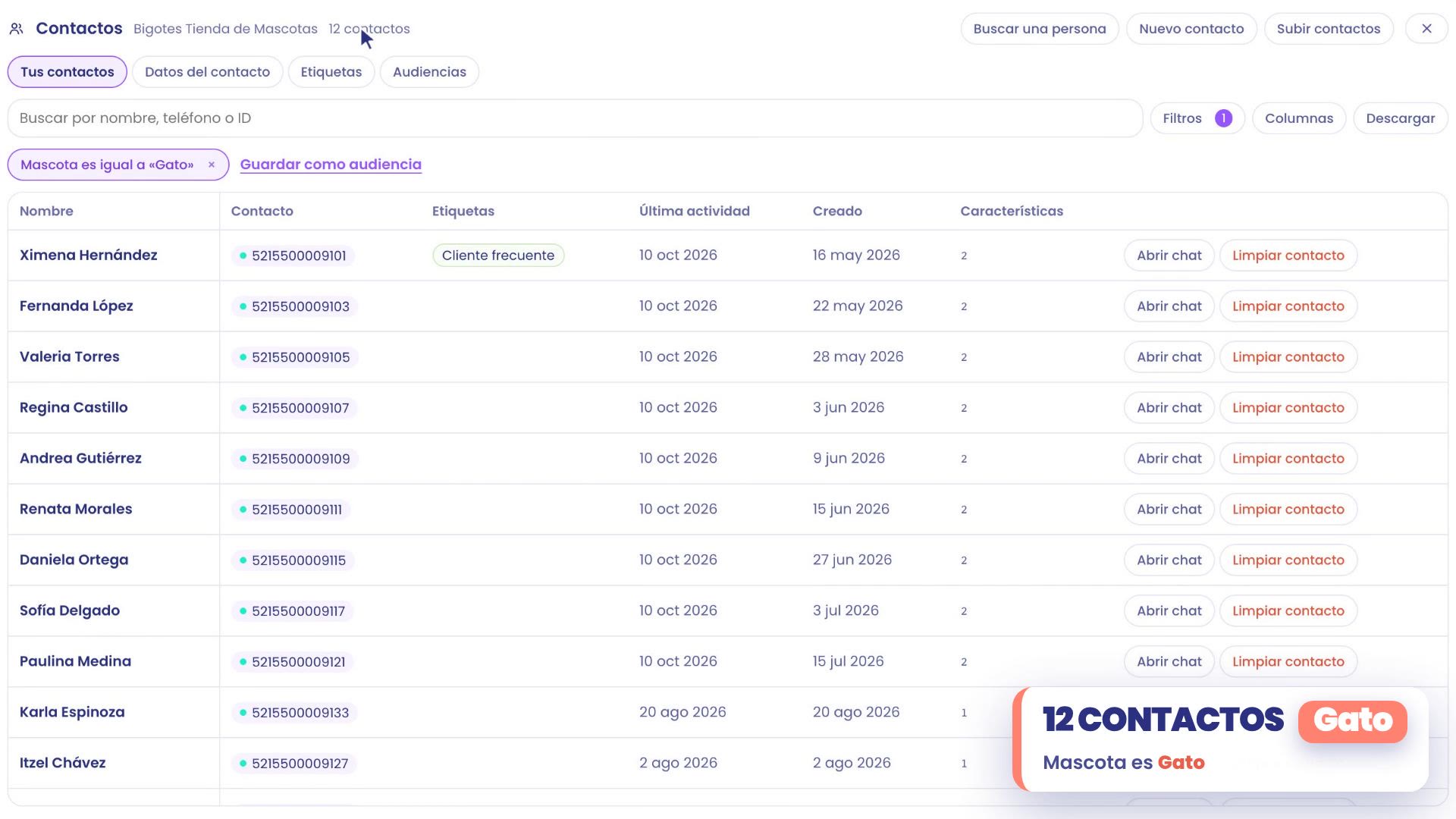
Choisis la donnée et la valeur : Animal, est égal à, Chat. Il reste 12 personnes.
Ajouter une autre donnée : Colonia est Condesa
Touche encore Ajouter un filtre de donnée et choisis Colonia, est égal à, Condesa.
TBit croise les deux conditions. Il reste 5 : celles qui ont un chat et qui vivent en plus à la Condesa.
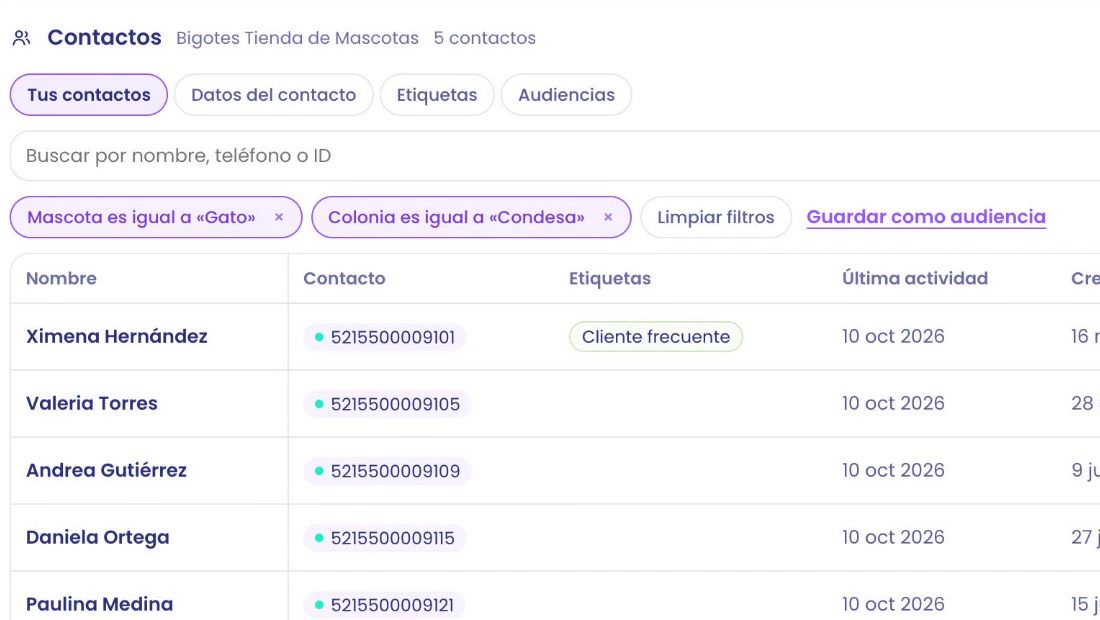
Enregistrer comme audience
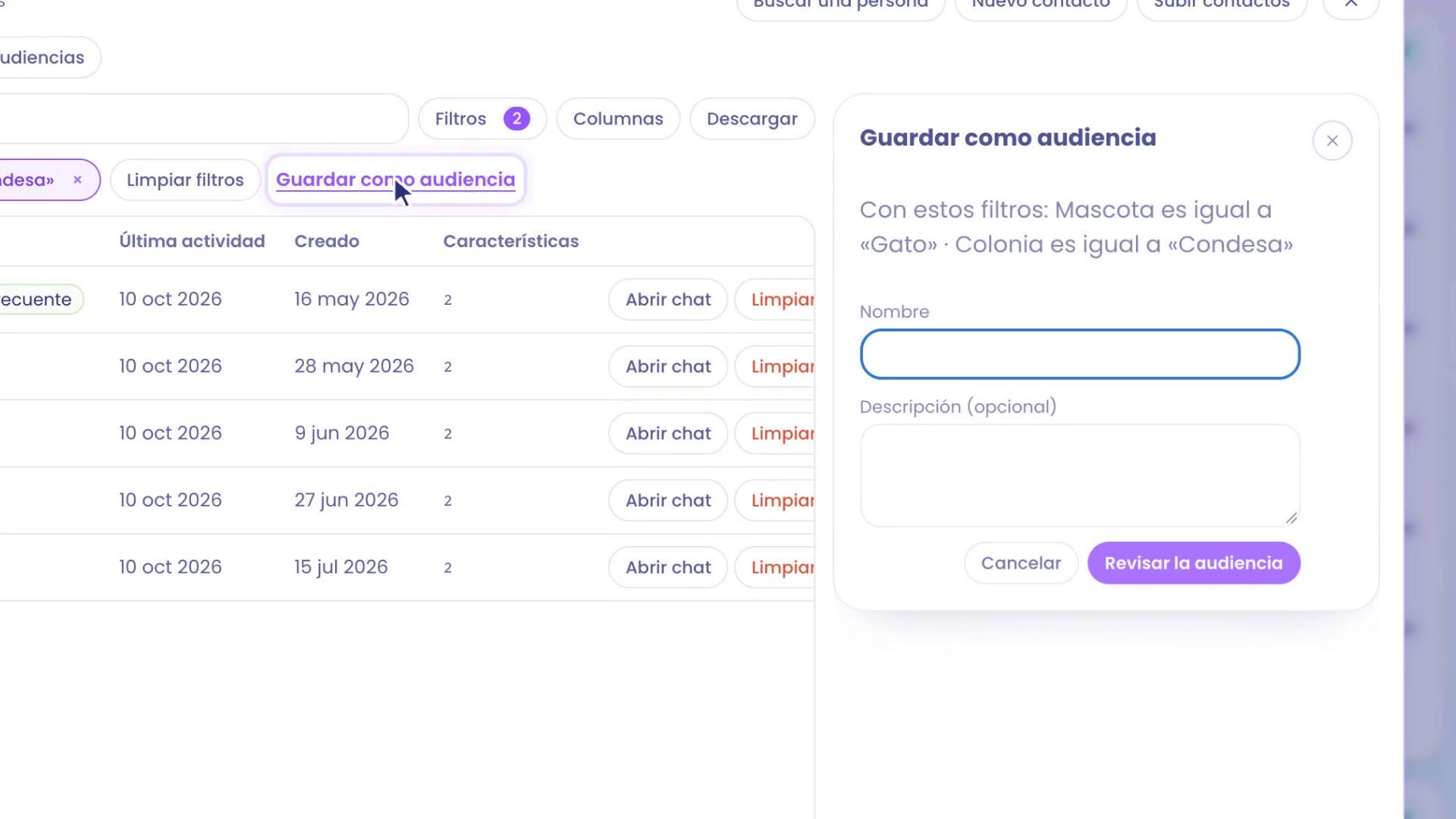
Touche Enregistrer comme audience. Donne-lui un nom, comme « Chats à la Condesa », et une courte description : « Ils ont un chat et vivent à la Condesa ».
Appuie sur Vérifier l'audience. Une carte s'affiche avec le nom, le critère et le nombre de contacts qu'elle a aujourd'hui.
Si tout est bon, maintiens appuyé le bouton pour la créer.
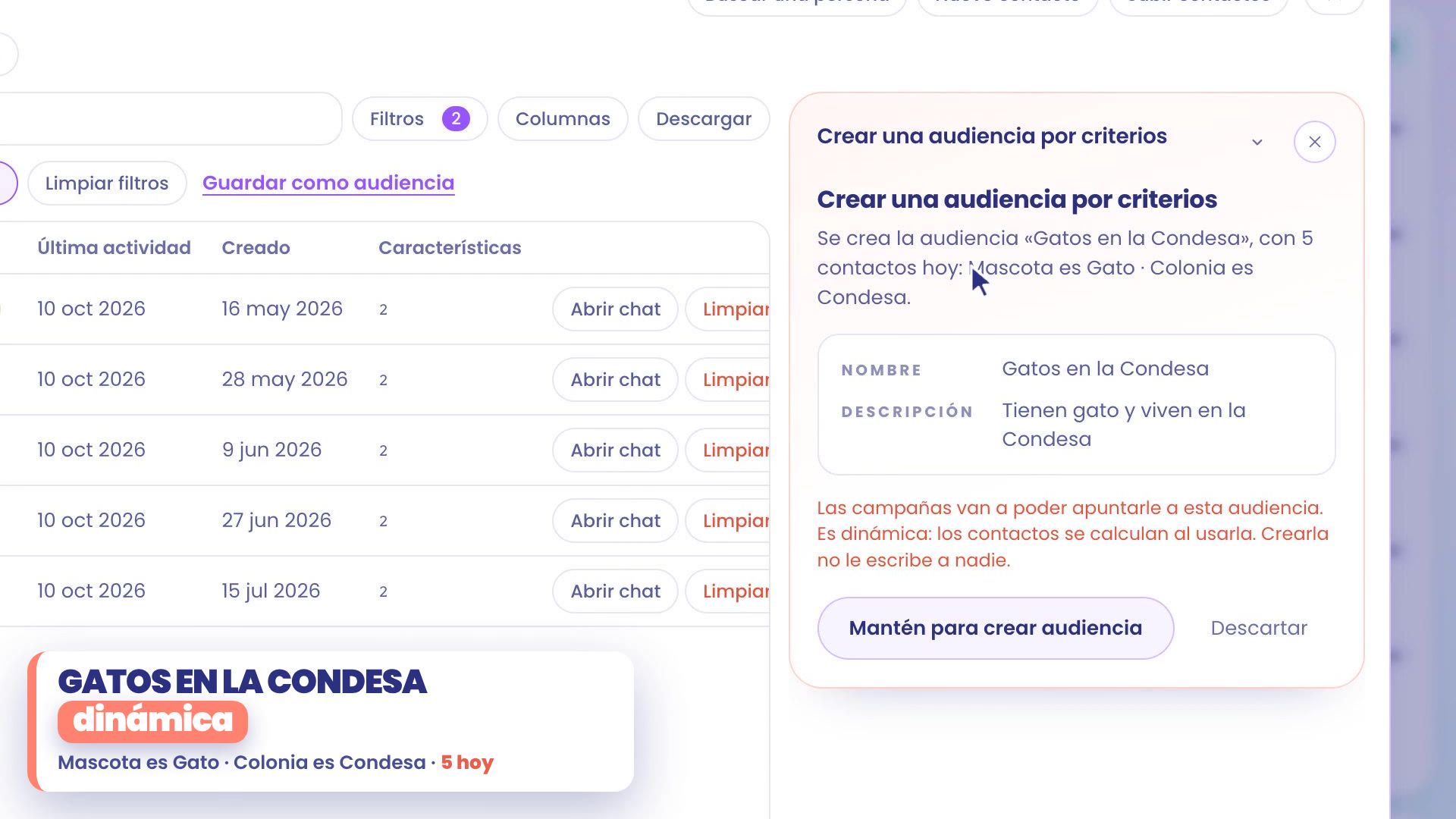
L'audience est dynamique : si demain quelqu'un de la Condesa te dit qu'il a un chat, il entre tout seul, sans que tu fasses quoi que ce soit.
3. Une audience depuis une liste, dans la conversation
Et si ton groupe ne vient pas d'une donnée, mais d'un événement ? Samedi, c'était la journée de vaccination chez Bigotes, et tu as la liste de ceux qui sont venus, écrite comme chacun l'a donnée : avec des espaces, des tirets, avec +52 ou sans.
Ouvre la conversation avec TBit et joins le fichier.
Demande-lui l'audience comme tu le demanderais à quelqu'un de ton équipe : « Voici la liste de ceux qui sont venus à la journée de vaccination. Je veux leur écrire plus tard, tu peux me préparer une audience avec eux ? »
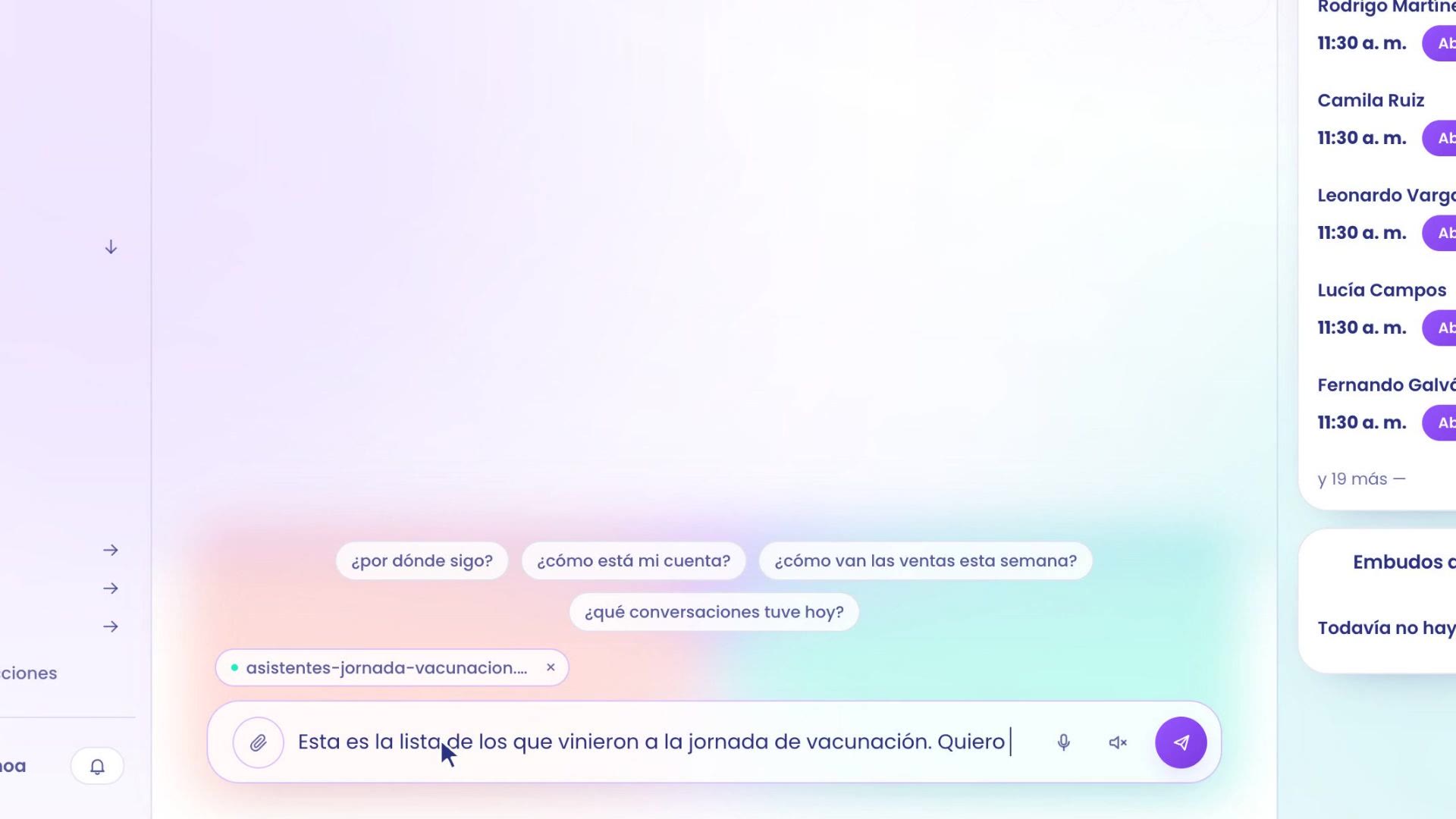
TBit croise le fichier avec tes contacts, peu importe. Dans l'exemple, 7 sont là et entrent. 2 ne sont pas là, et il te dit qui, pour que tu décides.
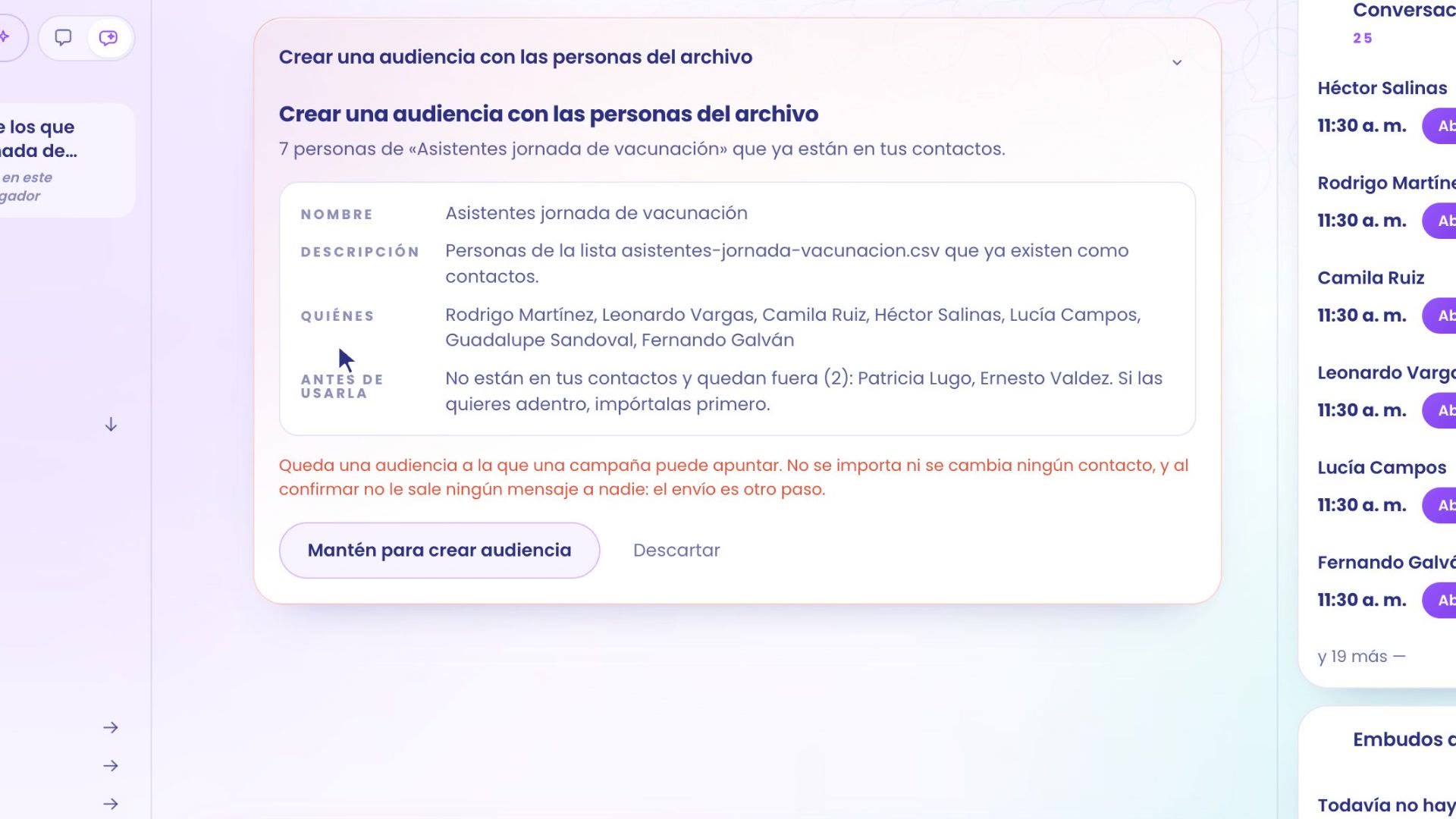
Si tu veux que ceux qui manquent entrent, ajoute-les d'abord avec Ajouter des contacts et redemande l'audience.
Si c'est bon comme ça, maintiens le bouton appuyé : l'audience est créée.
4. Utilise-la dans une campagne
Dans Développer › Contacts, onglet Audiences, tu les vois toutes : celle de la Condesa, par données, et celle de la journée, par liste. Voir les contacts te montre qui elles sont aujourd'hui.
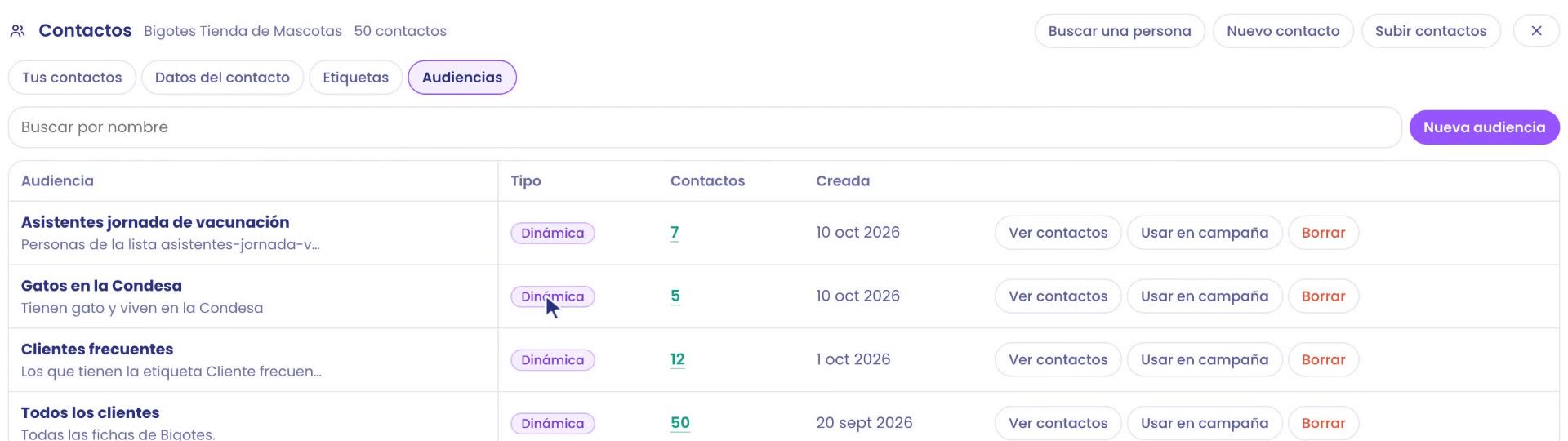
Utiliser dans une campagne t'emmène directement pour leur écrire : la campagne s'ouvre avec l'audience déjà mise. Tu choisis seulement le modèle et quand ça part.
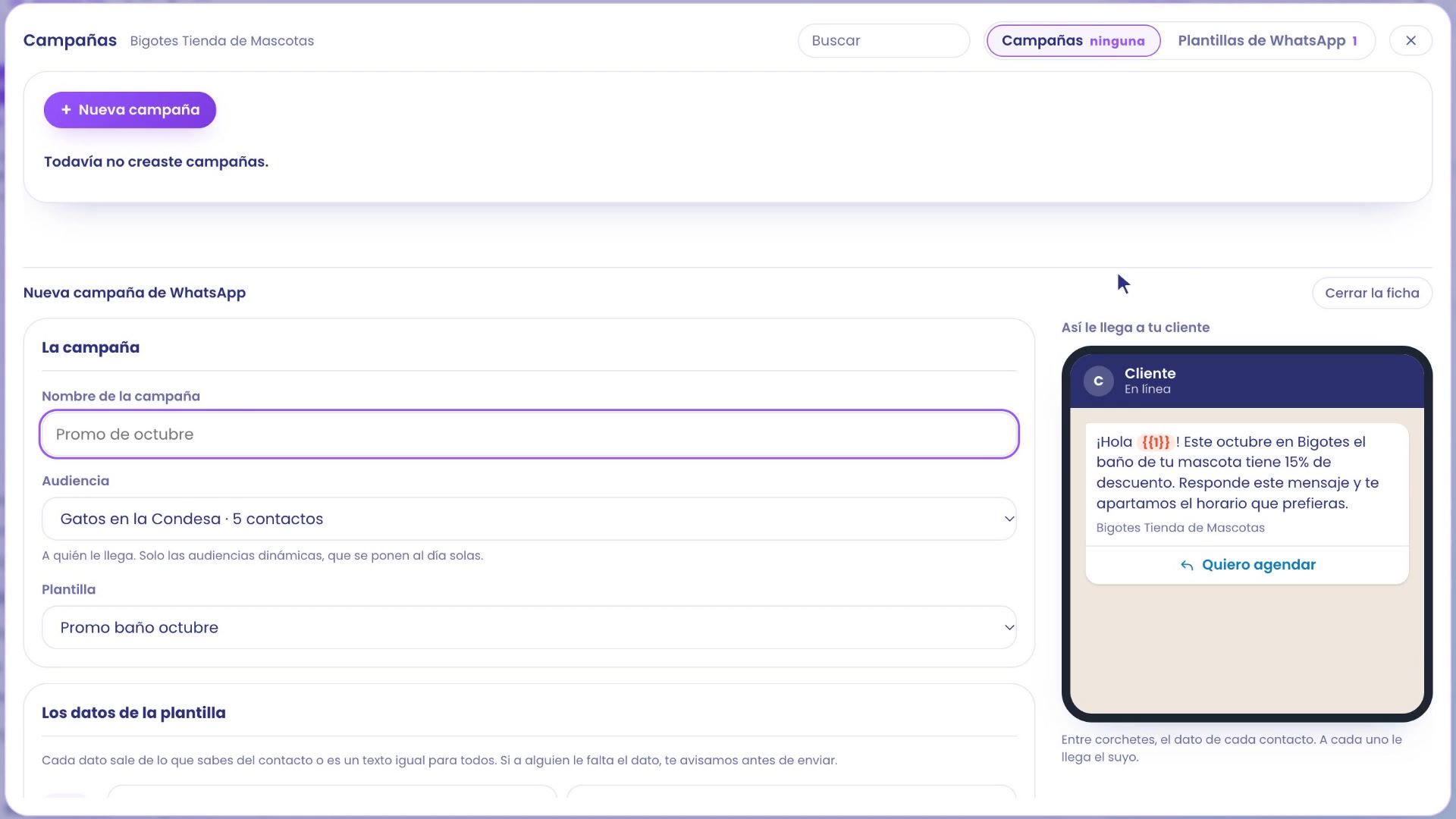
Le pas à pas de la campagne (modèle, programmation et rapport) se trouve dans Campagnes WhatsApp pour vendre et réengager des clients.
Où se trouve chaque chose
Importer des contacts : Croître › Contacts › Importer des contacts.
Filtres et Enregistrer comme audience : Croître › Contacts › Filtres.
Tes audiences : Croître › Contacts, onglet Audiences.
Avec un fichier ou une idée : demande-le à TBit dans le fil.
Tes contacts bien organisés, et chaque message à ceux que ça intéresse vraiment.