
Central de ajuda
Que o aviso chegue a quem está de plantão: avisos para a equipe e atendimento fora do horário
Configure para quem vai o aviso quando um cliente precisa de uma pessoa: plantões da sua equipe, WhatsApp para avisos, um backup e atendimento à noite com o negócio fechado.
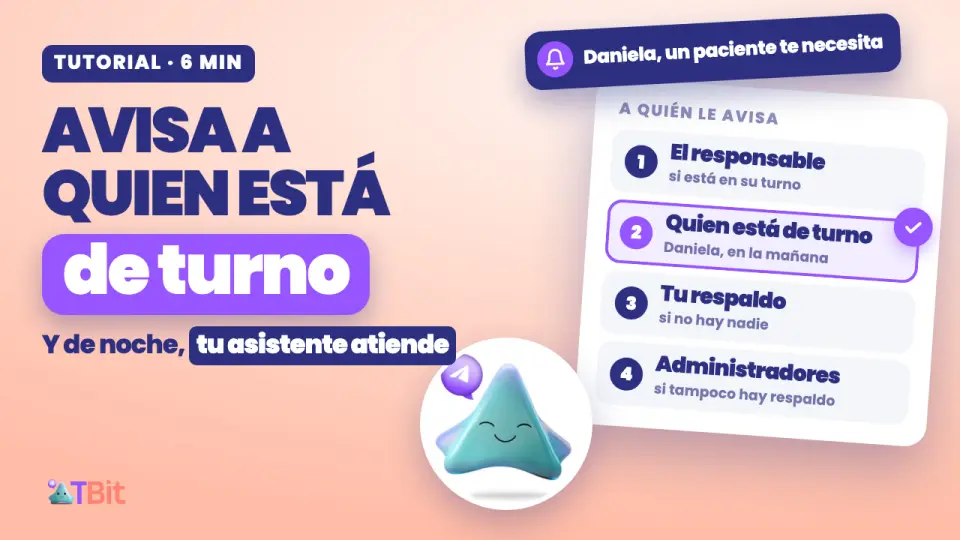
Um aviso para todos é um aviso para ninguém
Quando seu assistente te passa uma conversa, alguém da sua equipe precisa ficar sabendo. Se o aviso chega para toda a equipe, ninguém se sente responsável. E se chega para quem hoje não está trabalhando, o cliente fica esperando.
Neste guia você vê como o TBit decide para quem avisar de acordo com os turnos da sua equipe, como o aviso chega, o que acontece à noite, com o negócio fechado, e como configurar e testar em quatro passos.

Veja em cinco minutos
O percurso completo, com as telas reais do TBit. Abaixo você tem cada passo por escrito.
O exemplo: uma clínica odontológica em San José
Acompanhamos a Alba Clínica Dental, no Barrio Escalante, San José da Costa Rica. Valeria é a dona e odontóloga. Daniela atende a recepção pela manhã, Andrés à tarde, e Mauricio coordena a clínica. Alba é uma conta de demonstração com dados de exemplo.

A escada: para quem avisar
O TBit procura para quem avisar em ordem, e para no primeiro degrau onde encontra alguém:
O responsável: quem tem a conversa atribuída, se estiver no seu turno.
Quem está de turno: as pessoas que atendem os chats e estão no seu horário naquele momento.
Seu respaldo: se não há ninguém de turno, as pessoas que você escolheu como respaldo.
Os administradores: se também não há respaldo. A conversa nunca fica sem ninguém para avisar.
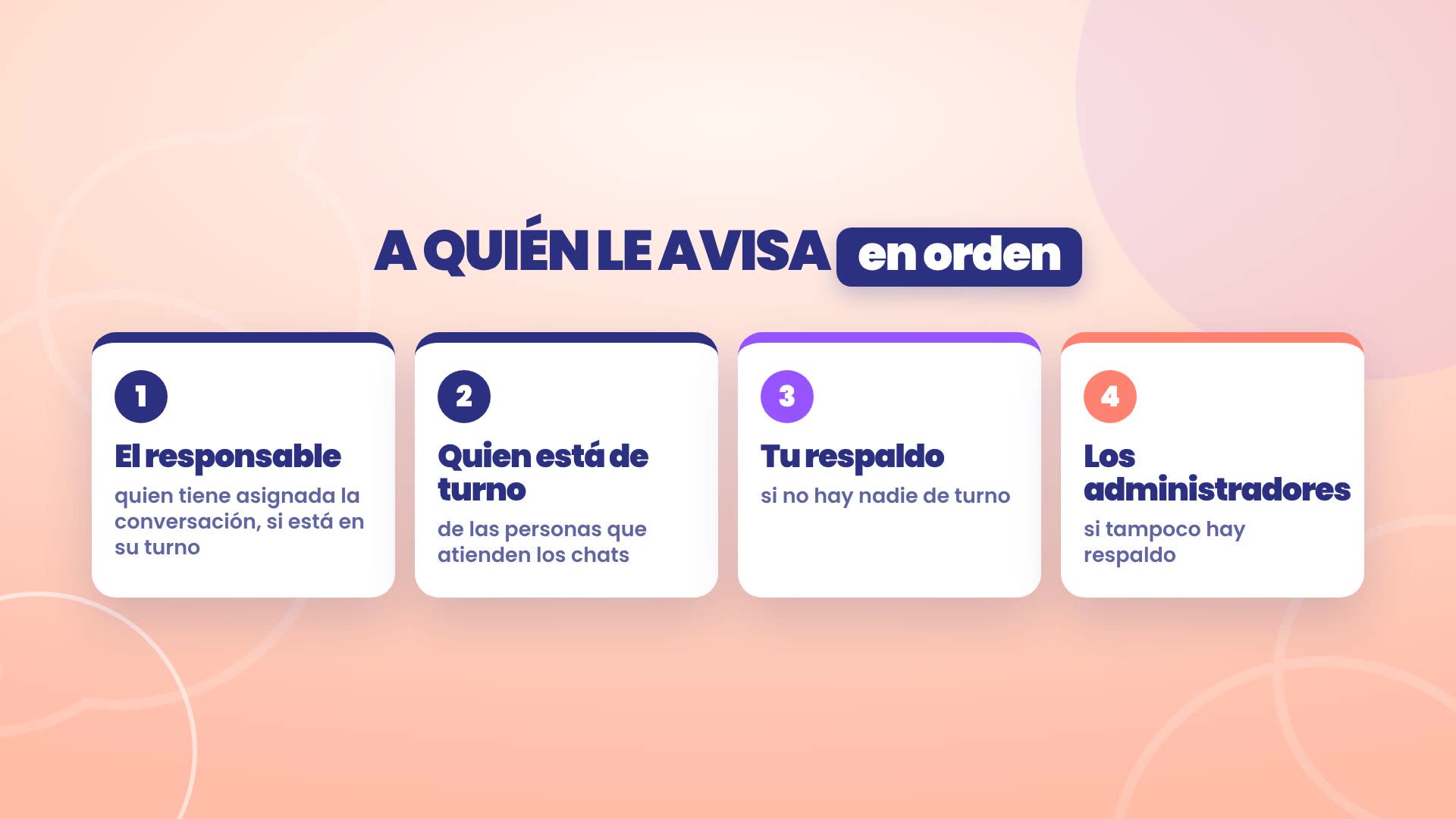
Na Alba, se um paciente escreve às 9 da manhã, o aviso chega para Daniela. Às 3 da tarde, para Andrés. E entre as 12 e a 1, quando a clínica está aberta mas não há ninguém na recepção, para Mauricio, o respaldo.
Como o aviso chega
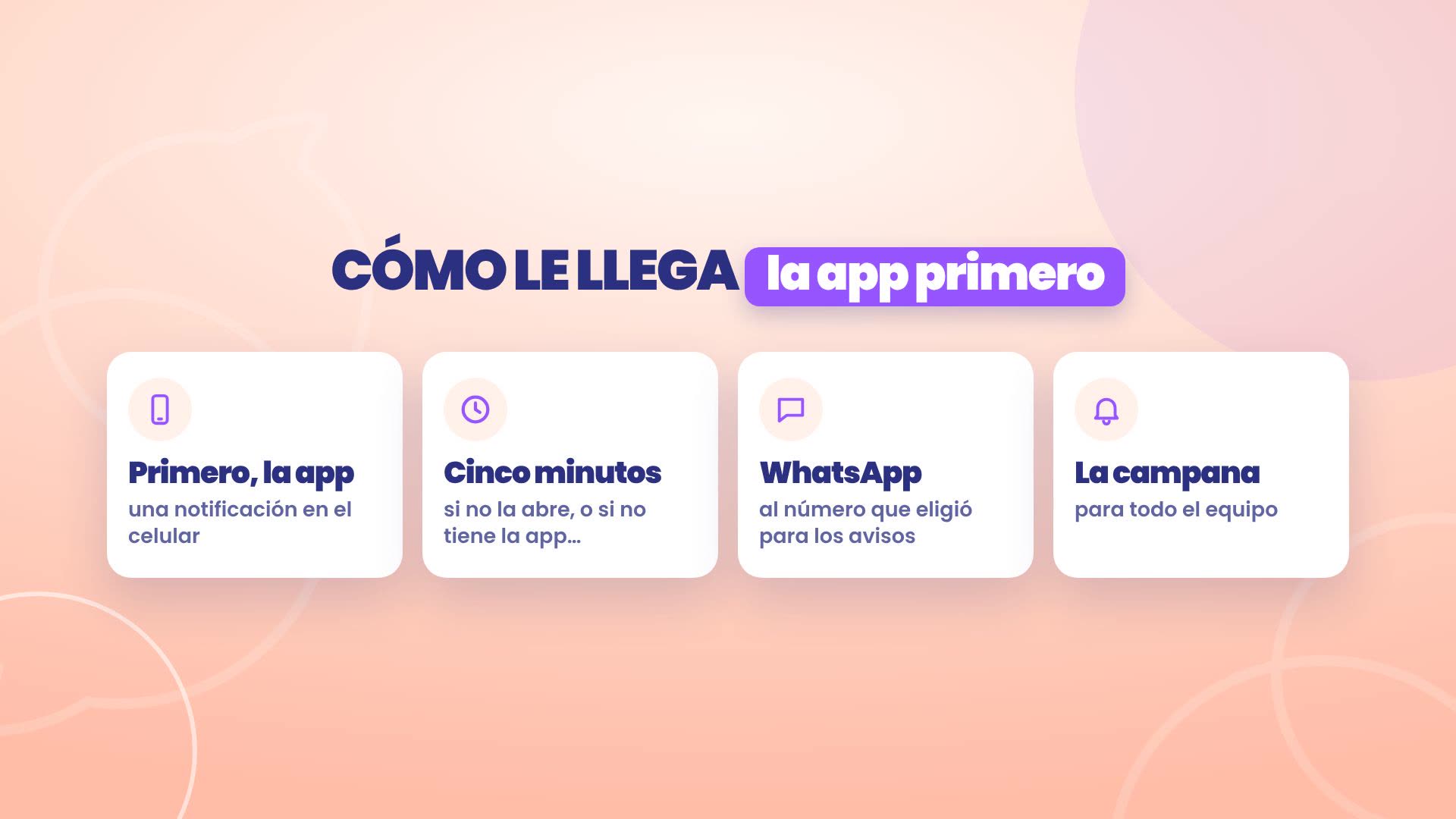
Primeiro, no app do TBit, como uma notificação no celular.
Se em cinco minutos não abrir, ou se essa pessoa não tem o app, chega pelo WhatsApp, no número que ela escolheu para os avisos.
E além disso fica no sino, para toda a equipe.
À noite, seu assistente atende
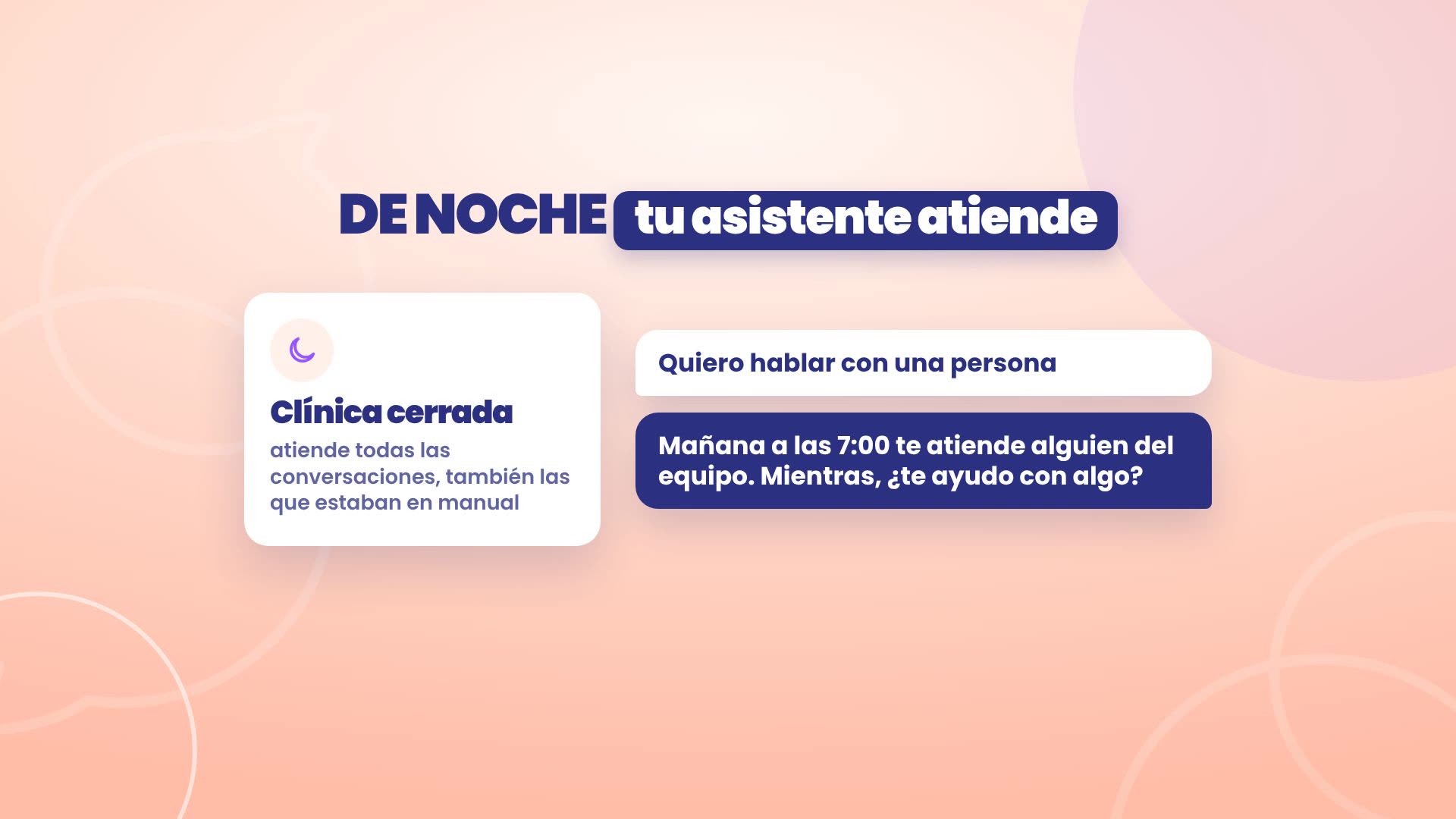
Quando o negócio está fechado, seu assistente pode atender todas as conversas, também as que sua equipe deixou em manual. Se alguém pedir uma pessoa, ele diz que vão atender assim que abrirem, com o horário, e continua ajudando. Não pausa a conversa, não atribui a ninguém e ninguém recebe um aviso à meia-noite: fica na campainha para quando abrirem.
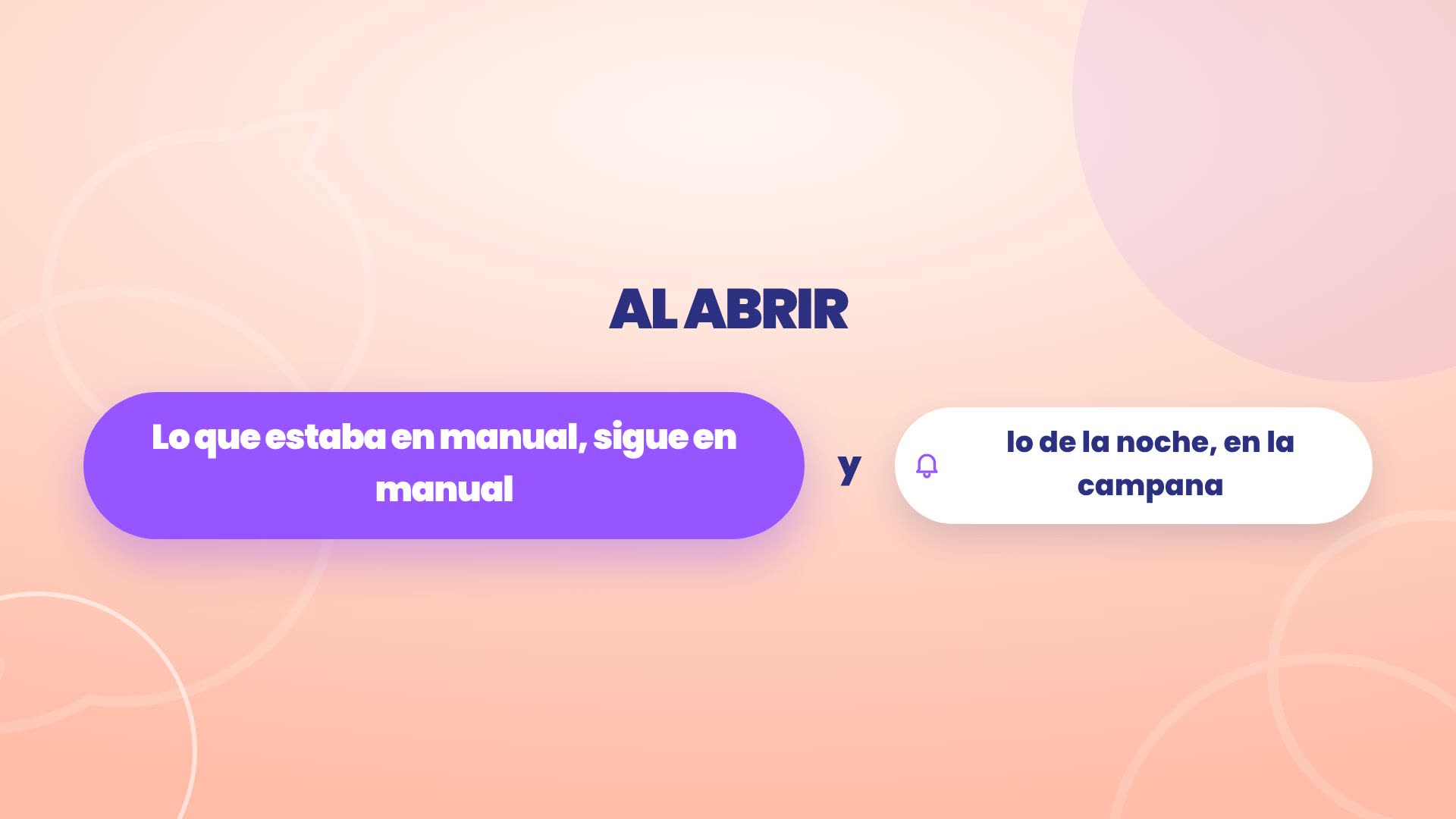
Ao abrir
Tudo volta como estava. O que sua equipe deixou em manual continua em manual, e o que aconteceu de noite te espera na campainha.
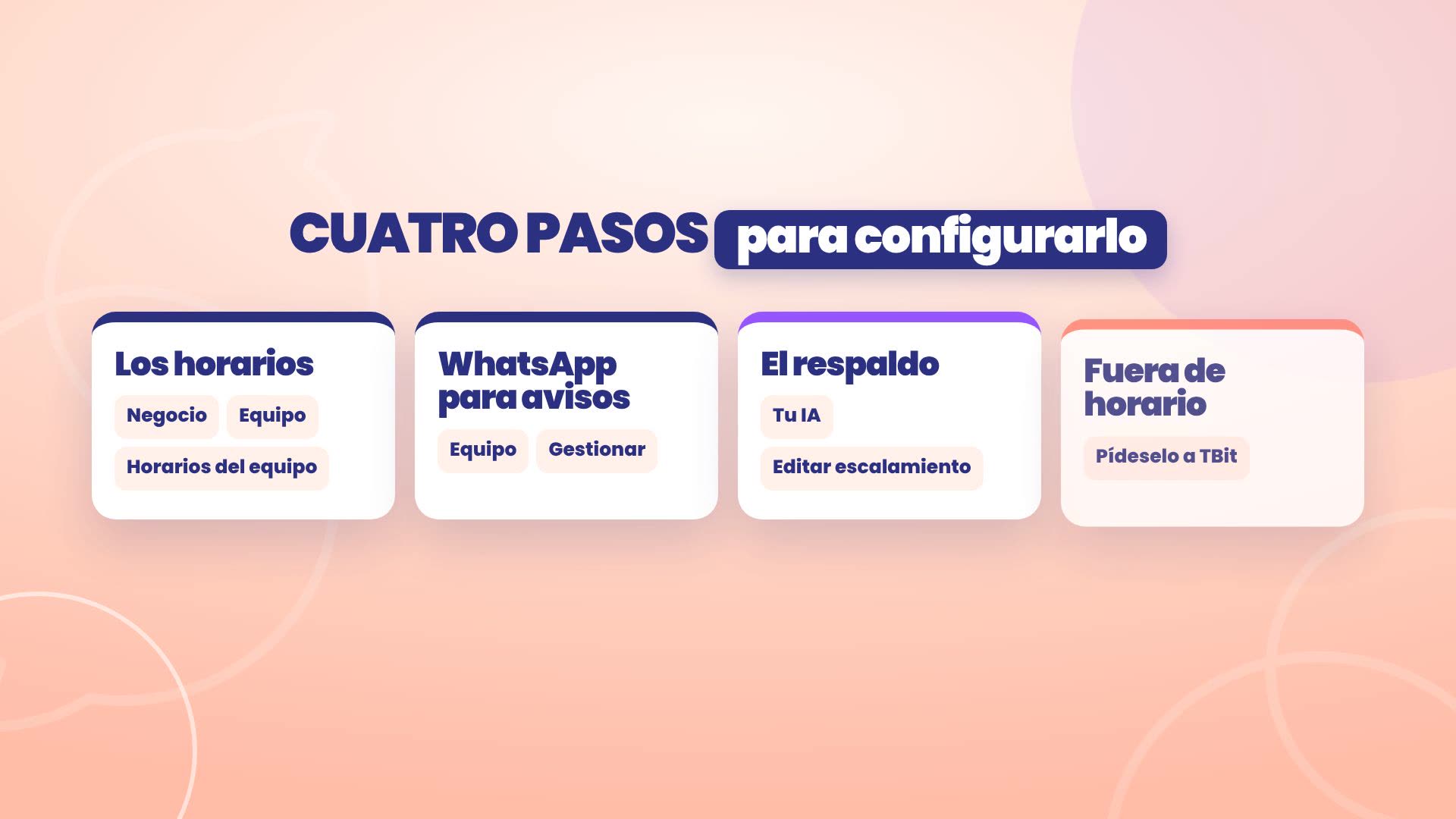
Configura-se em quatro passos
Os horários da equipe, em Negócio › Equipe.
O WhatsApp para avisos de cada pessoa, em Gerenciar.
O respaldo, no escalonamento.
O atendimento fora do horário.
1. Os horários da equipe
Tudo parte dos horários. Rota: Negócio › Equipe › Horários da equipe.
Em cima está o botão Horário do negócio. Na Alba: de segunda a sexta das 7:00 às 18:00, e aos sábados até as 12:00. Com isso o TBit sabe quando a clínica está aberta, e quando está fechada.
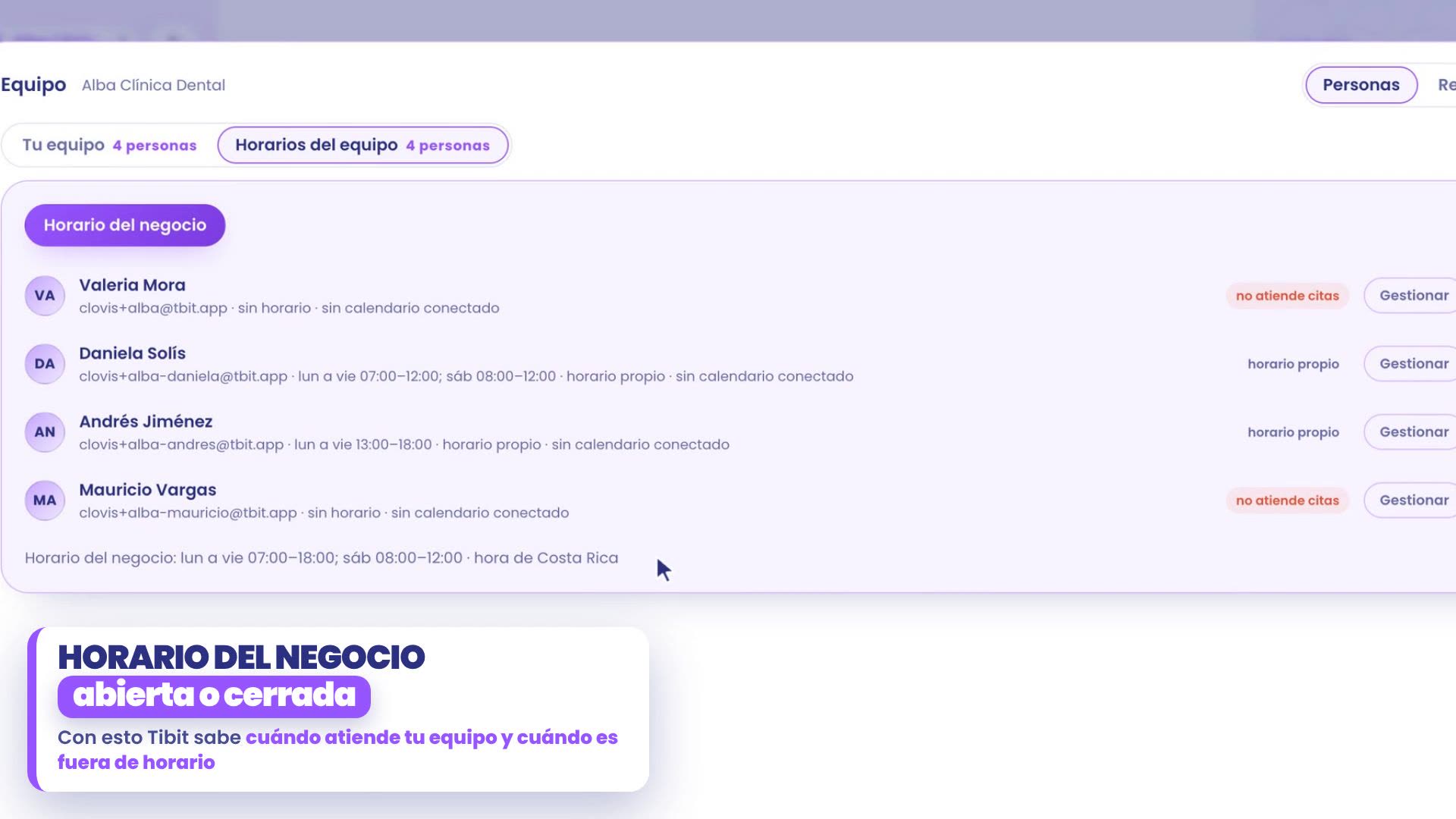
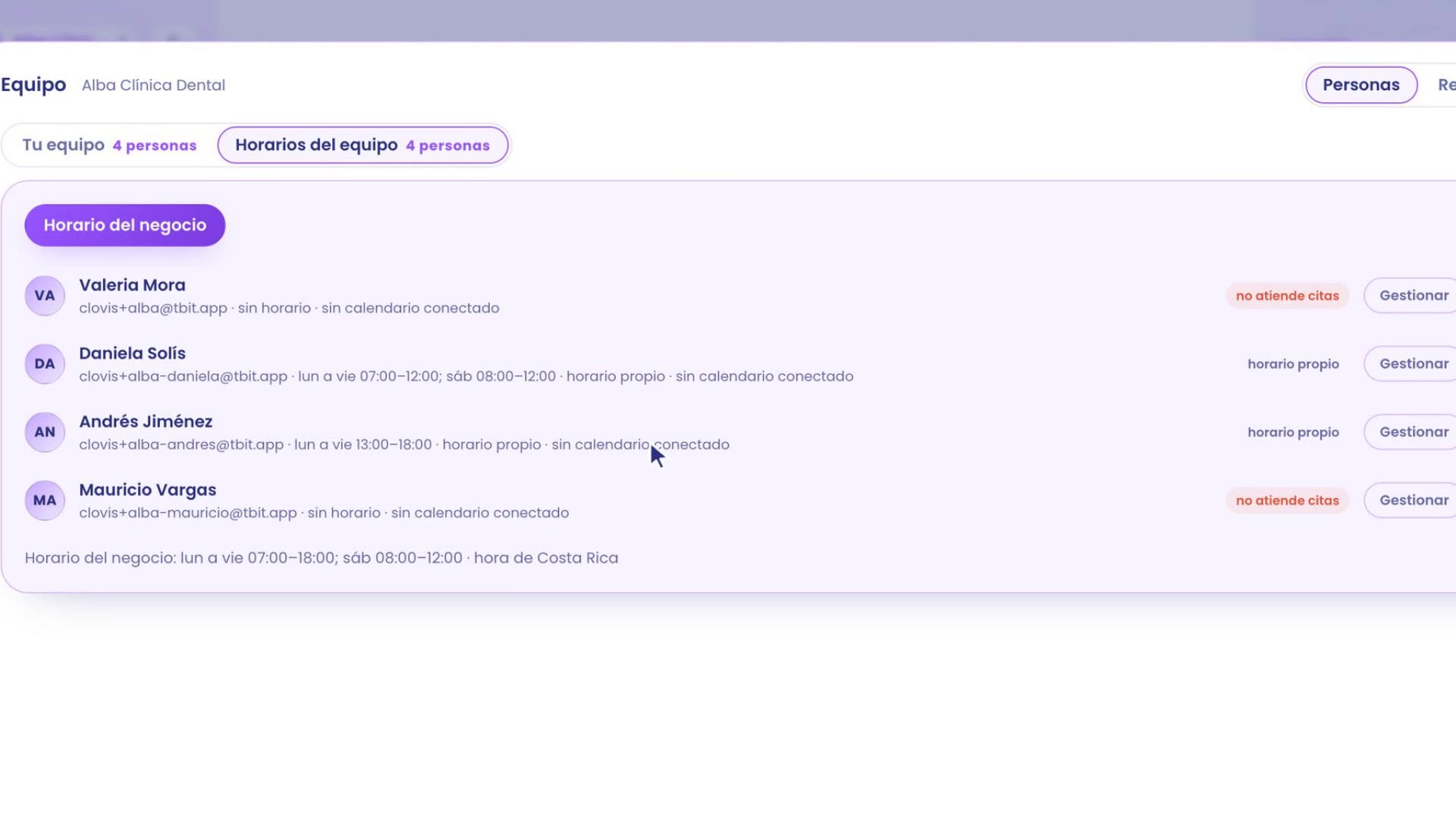
E cada pessoa tem seu turno. Na linha dela, toque em Gerenciar e escolha Tem seu próprio horário. Daniela atende a recepção das 7:00 às 12:00 e Andrés das 13:00 às 18:00. Entre as 12:00 e as 13:00 a clínica está aberta, mas na recepção não tem ninguém.
2. Para qual WhatsApp chega
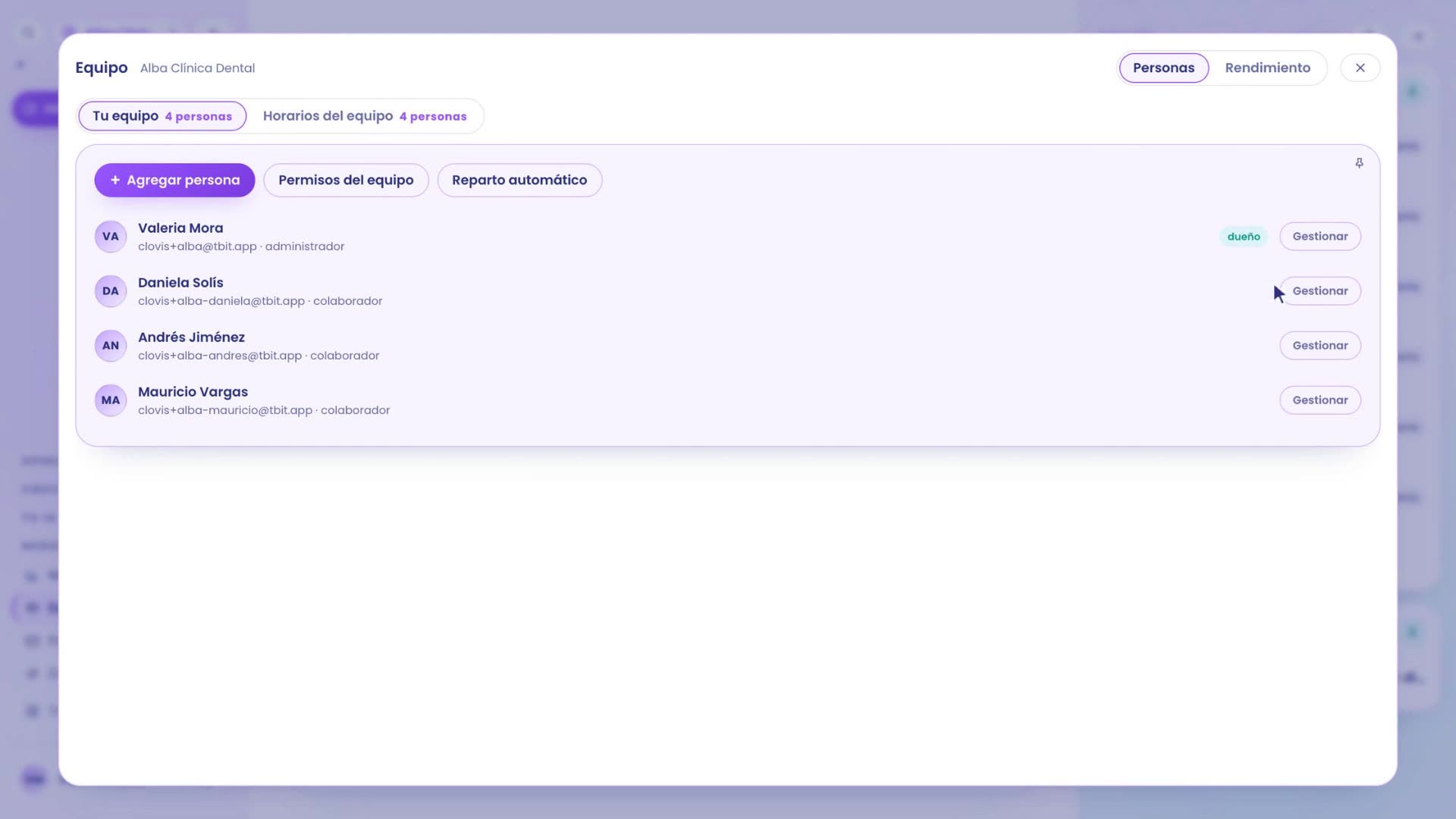
Agora, para onde o aviso chega para cada um. Rota: Negócio › Equipe › Sua equipe, e o botão Gerenciar da pessoa.
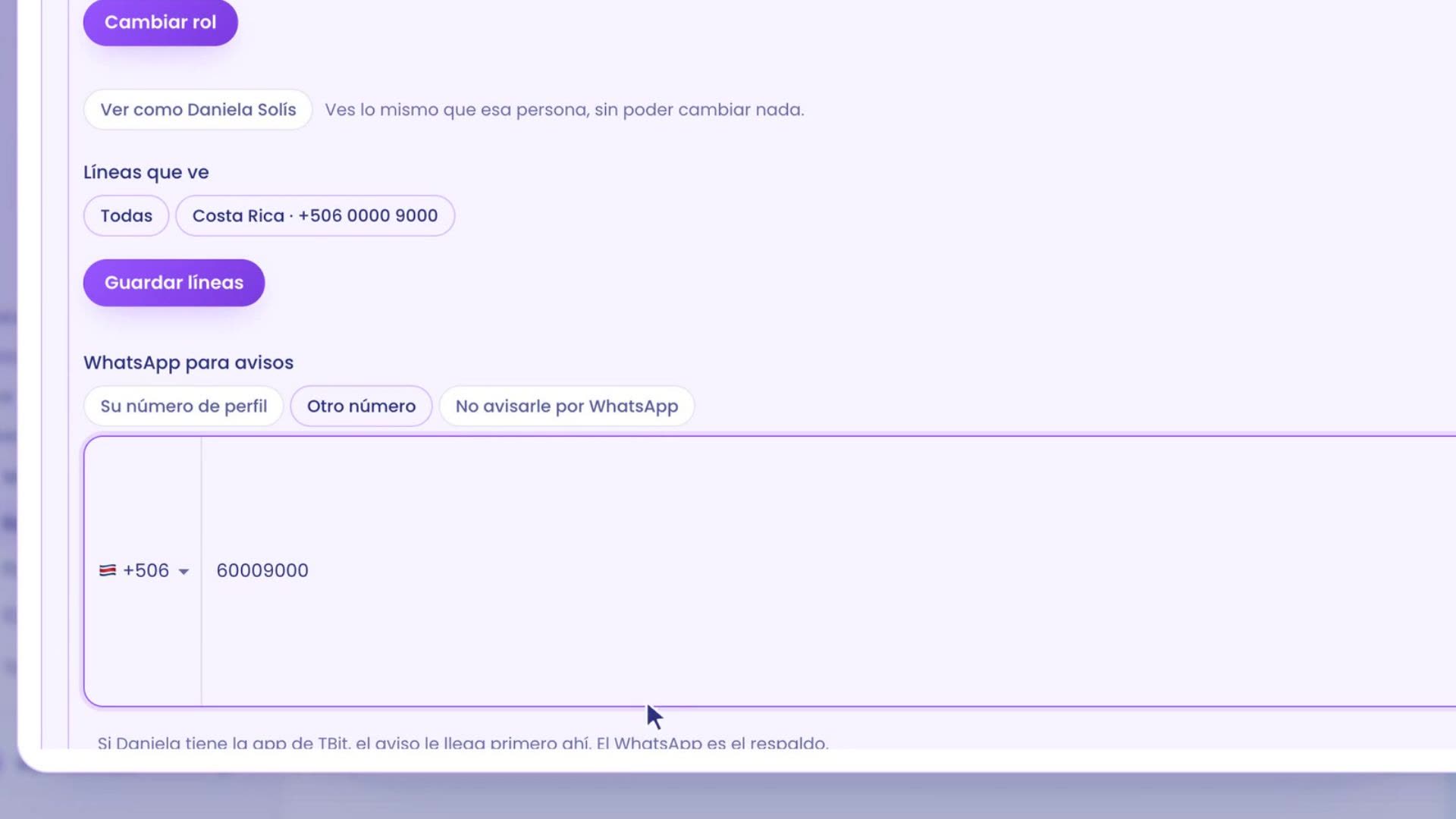
Em WhatsApp para avisos você escolhe o número. Há três opções:
Seu número de perfil, o de sempre.
Outro número, por exemplo o celular da recepção. O aviso chega só lá.
Não avisar por WhatsApp: continua recebendo o aviso no app e na campainha.
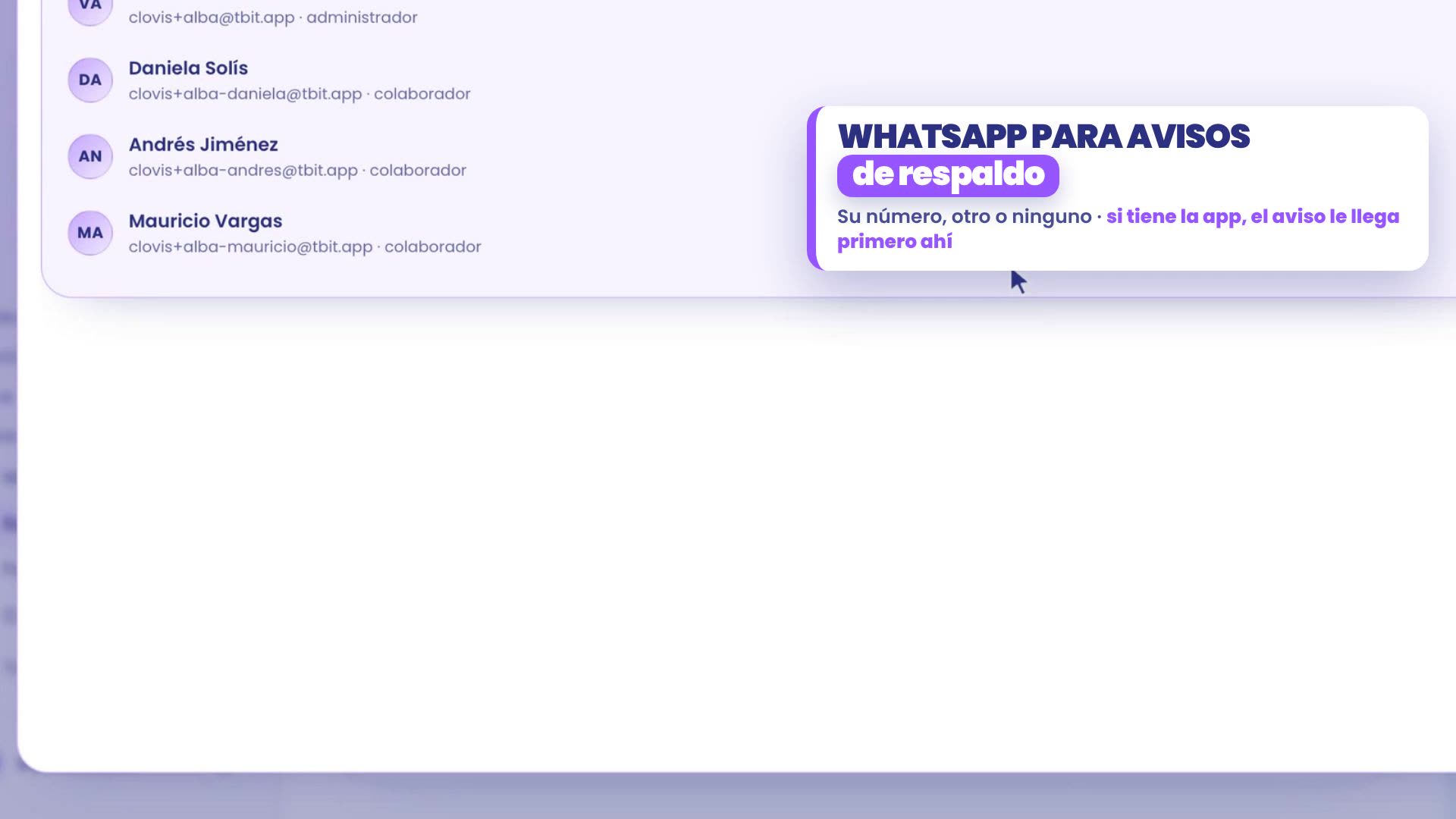
Daniela usa o celular da recepção, então no Alba se escolhe Outro número e se escreve esse. Toque em Salvar aviso. Se Daniela tem o app do TBit, o aviso chega primeiro lá: o WhatsApp é só o respaldo.
3. O respaldo
Rota: Sua IA › Como é e como fala › Editar escalonamento. Se você ainda não configurou o escalonamento, veja quando te passa a conversa.
Desça até Respaldo quando não há ninguém de turno.
Marque quem recebe o aviso quando não há ninguém. No Alba, Mauricio Vargas.
Salve mantendo pressionado Mantenha pressionado para salvar o escalonamento.
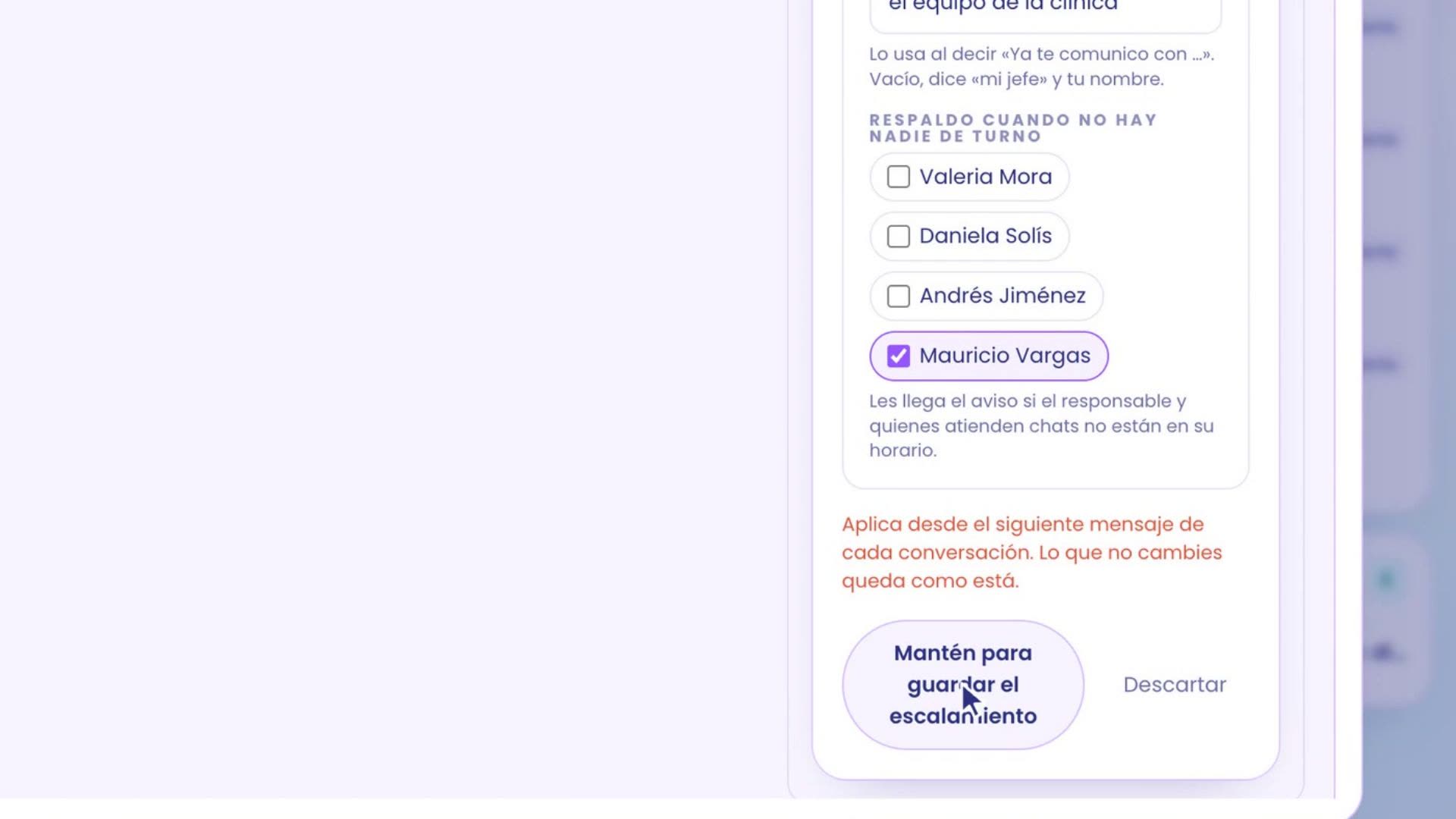
A partir de agora, se não há ninguém de turno, o aviso chega para Mauricio. O turno do respaldo não é verificado: ele existe justamente para quando não há ninguém.
4. O atendimento fora do horário
Por último: que com o negócio fechado seu assistente atenda todos os chats. Precisa do horário do negócio do passo 1: sem horário não dá para ligar. Só age quando o negócio está fechado; ao abrir, tudo volta como estava.
Ligar à mão ou pedindo ao TBit
À mão:
Vá em Negócio › Configuração. Abra na aba Ajustes do agente.
Em cima há botões. Toque no primeiro: Atendimento fora do horário.
Ao lado, abre-se um formulário com um resumo, por exemplo: Hoje está desligada. Vale com o horário do negócio: seg a sex 07:00–18:00; sáb 08:00–12:00 · horário da Costa Rica (UTC-6).
Marque a caixa Sua IA atende todos os chats fora do horário. Só com o negócio fechado: seu assistente responde também os chats que sua equipe deixou em manual. Ao abrir, tudo volta como estava. Seu horário não muda.
Salve mantendo pressionado Mantenha para salvar. Descartar fecha sem alterações.
Se seu negócio não tem horário, não deixa ligar e te leva para Equipe › Horários da equipe. E no final da ficha de Ajustes do agente está também a seção Atendimento fora do horário, com o status e o horário.
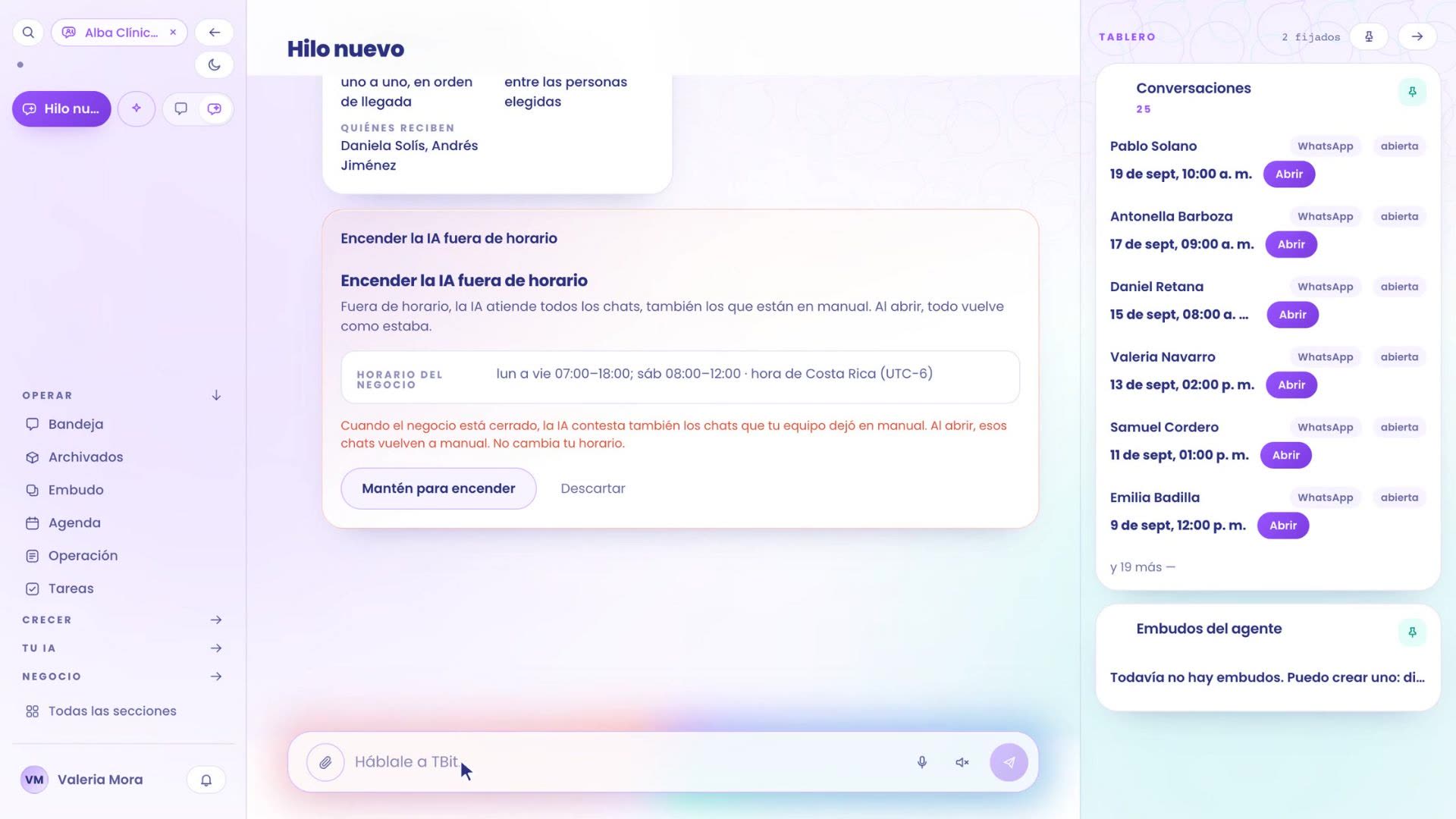
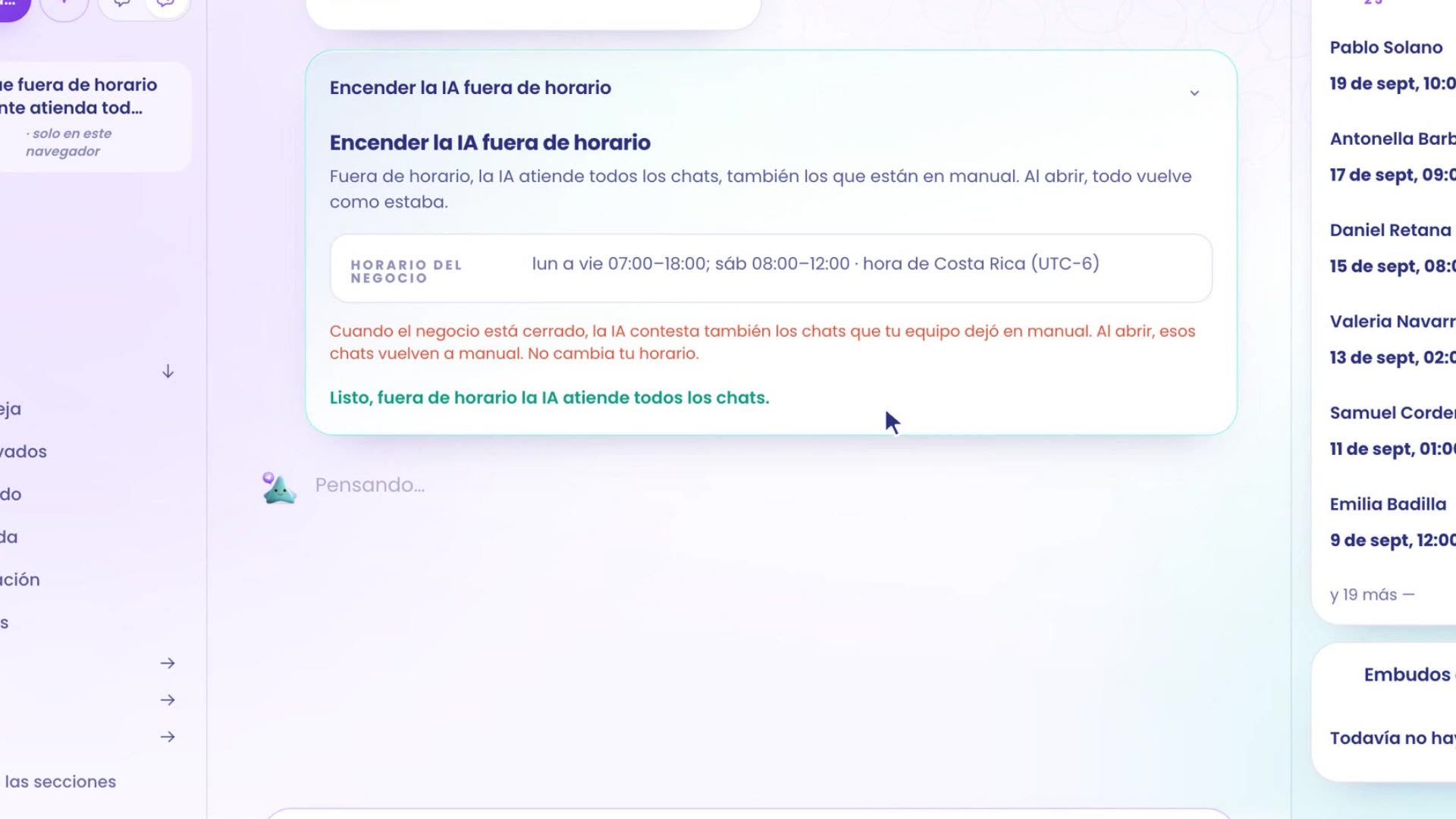
Pedindo à TBit: escreva no chat, exatamente assim, «Quero que fora do horário meu assistente atenda todos os chats». Ela te deixa a proposta Ligar a IA fora do horário e te explica o que muda: com o negócio fechado, responde também os chats que sua equipe deixou em manual, e ao abrir esses chats voltam para manual. Não muda seu horário. Para ligar, mantenha pressionado Mantenha para ligar.
Quando alguém falta: ausências
Se alguém da sua equipe falta hoje, algumas horas ou vários dias, marque uma ausência. Enquanto estiver ausente, não recebe avisos de clientes nem chats novos, e a agenda não oferece horários. Vale em todos os negócios onde está. A escada pula e o aviso passa para o próximo degrau, também se for parte do backup.
Vá em Negócio › Equipe › Horários da equipe e, na linha da pessoa, toque em Marcar ausência. Também está em Sua equipe › Gerenciar, na seção Ausências.
Escolha Hoje, Vários dias (com De e Até) ou Algumas horas (com De e Até).
Se quiser, escolha um Motivo (opcional): Férias, Atestado, Diligência ou Outro.
Toque em Marcar ausência. A pessoa fica com o selo Ausente hoje.
Para remover, toque em Remover. A própria pessoa pode marcar em si mesma, ou um administrador ou o dono em qualquer um. Você também pode pedir à TBit no chat, por exemplo: «Daniela não vem hoje».
Em Testar, o cartão te diz: «Andrés Jiménez está ausente hoje: avisaria seu backup, Mauricio Vargas.»
Teste a cada hora
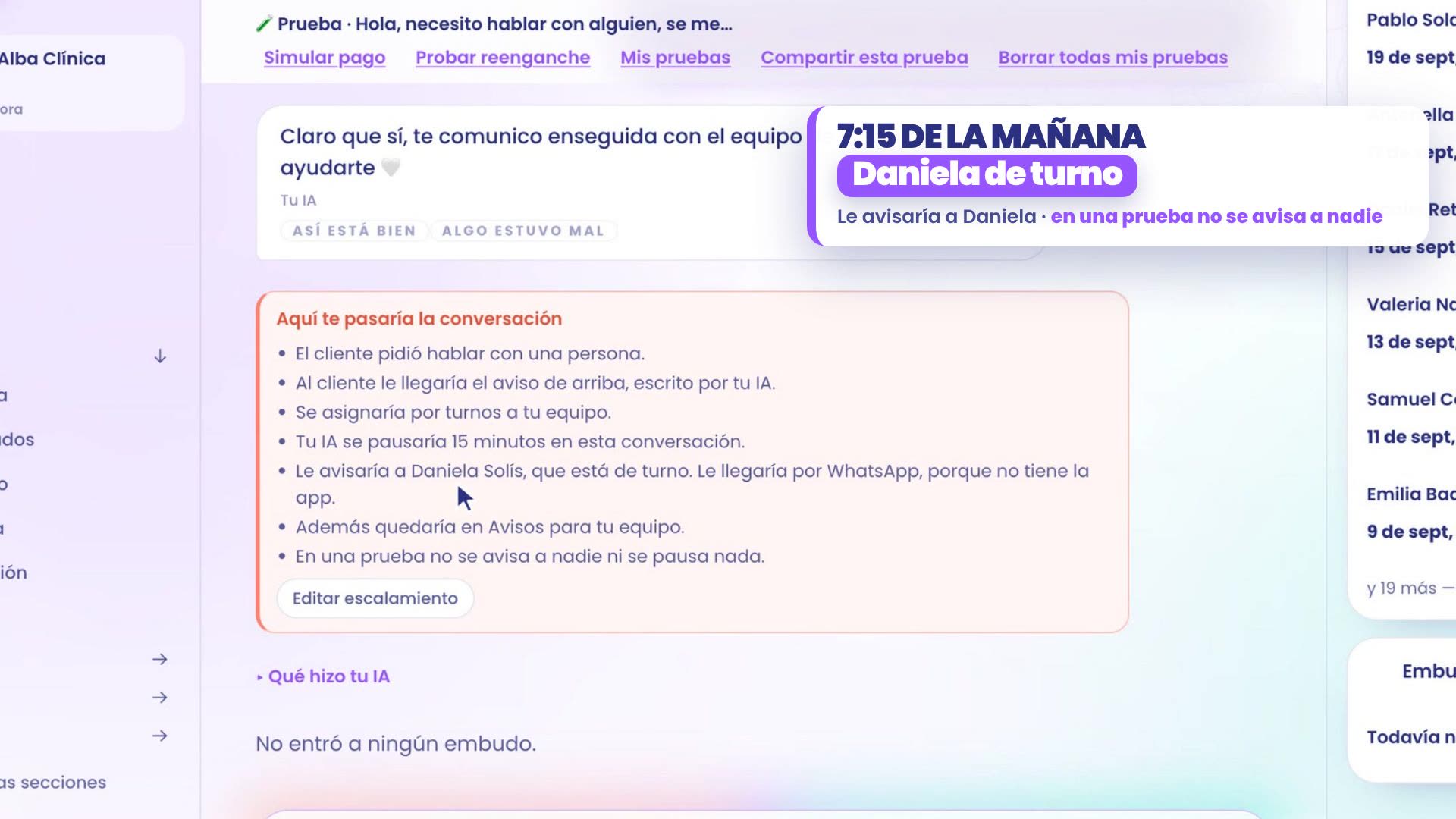
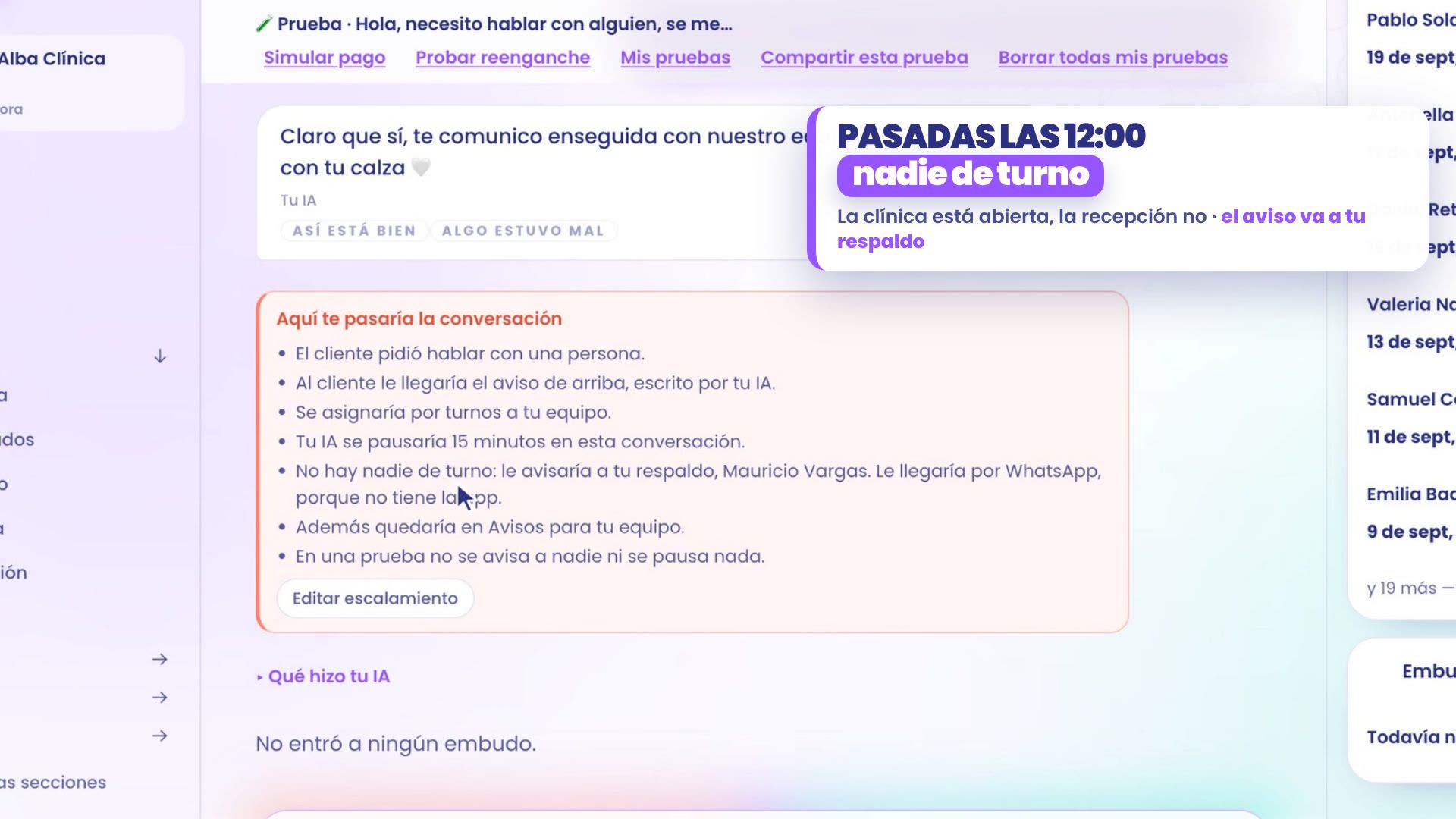
Você testa como se fosse um cliente. No canto superior esquerdo, ao lado de Nova conversa, toque em Testar e escreva: "Preciso falar com alguém, minha calça rasgou". Seu assistente diz que vai encaminhar para a equipe, e abaixo o cartão Aqui te passaria a conversa mostra para quem ele avisaria naquele momento. Teste em diferentes momentos do dia.
Pela manhã: Daniela, de plantão
Às 7:15 da manhã ele avisaria para Daniela, que está de plantão. Como ela ainda não tem o app, o aviso chegaria pelo WhatsApp, no celular da recepção.
Ao meio-dia: Mauricio, o reserva
Depois das 12:00, a clínica está aberta, mas Daniela já saiu e Andrés ainda não chegou. Com a mesma pergunta, como não há ninguém de plantão, o aviso chega para Mauricio, seu reserva. O paciente não fica esperando o almoço terminar.
À noite: seu assistente continua atendendo
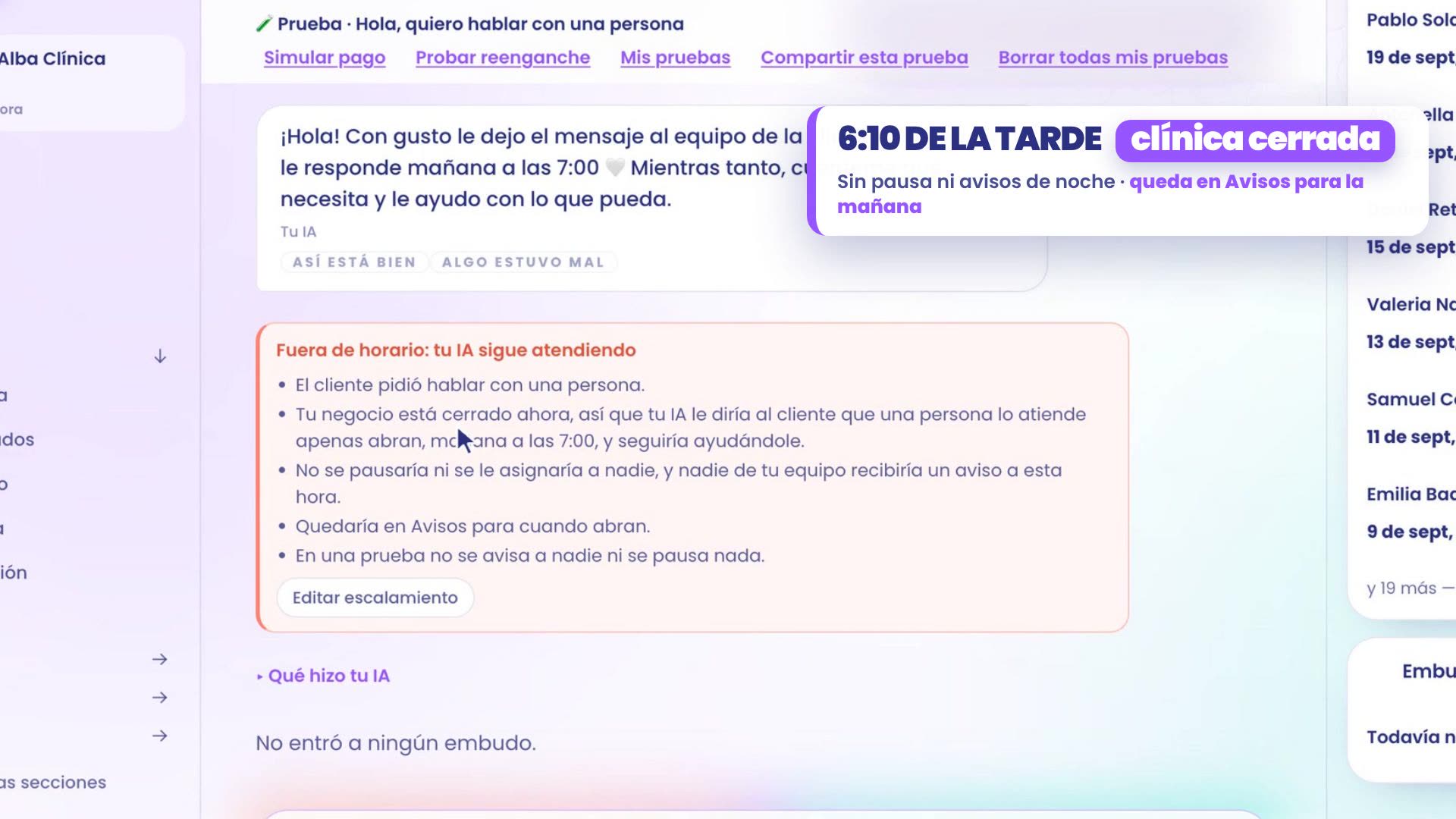
Às 6:10 da tarde a clínica já fechou. Um paciente escreve: "Quero falar com uma pessoa". Seu assistente diz que vão atender amanhã às 7:00 e continua ajudando. O cartão se chama Fora do horário: sua IA continua atendendo: não se pausa, não se atribui a ninguém, ninguém recebe um aviso nesse horário e fica em Avisos para quando abrirem.
Que toda a sua equipe tenha o app
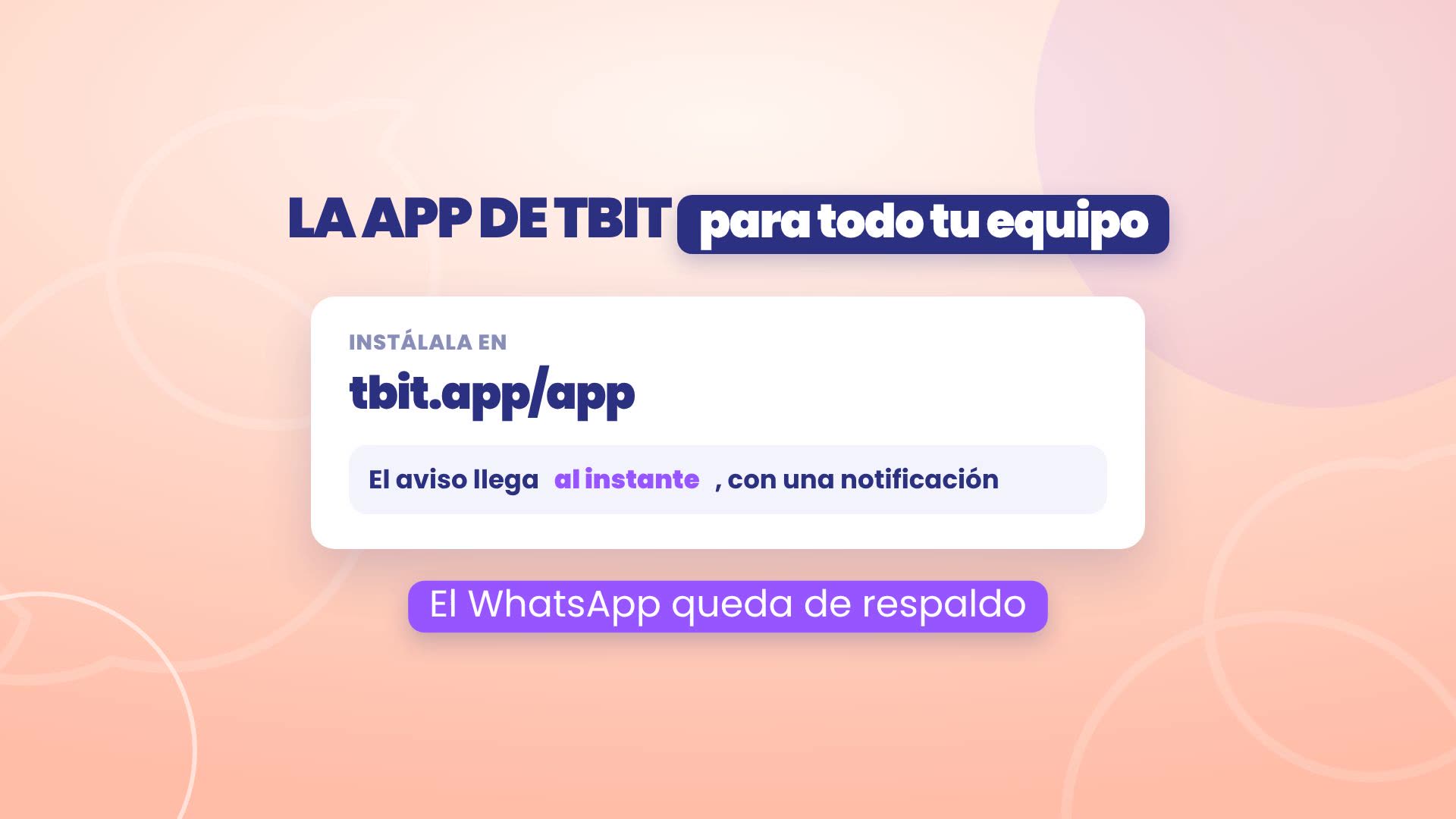
Para que o aviso chegue na hora, que toda a sua equipe instale o app da TBit, em tbit.app/app. Assim o WhatsApp fica só de reserva.
Três dicas
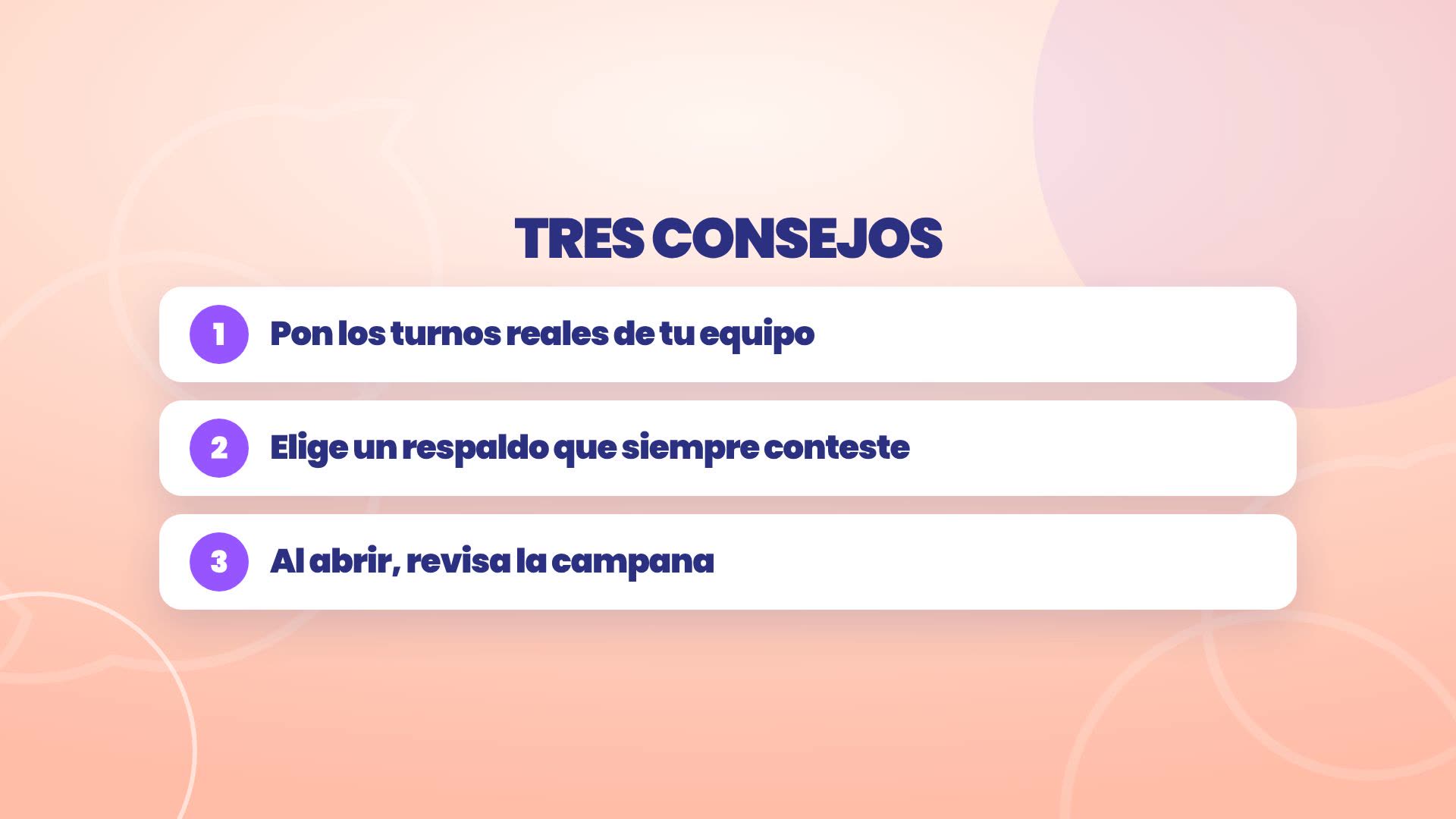
Coloque os turnos reais da sua equipe, porque disso depende para quem o aviso chega.
Escolha um reserva que sempre responda.
Ao abrir, confira o sino: ali está o que aconteceu durante a noite.
Onde está cada coisa
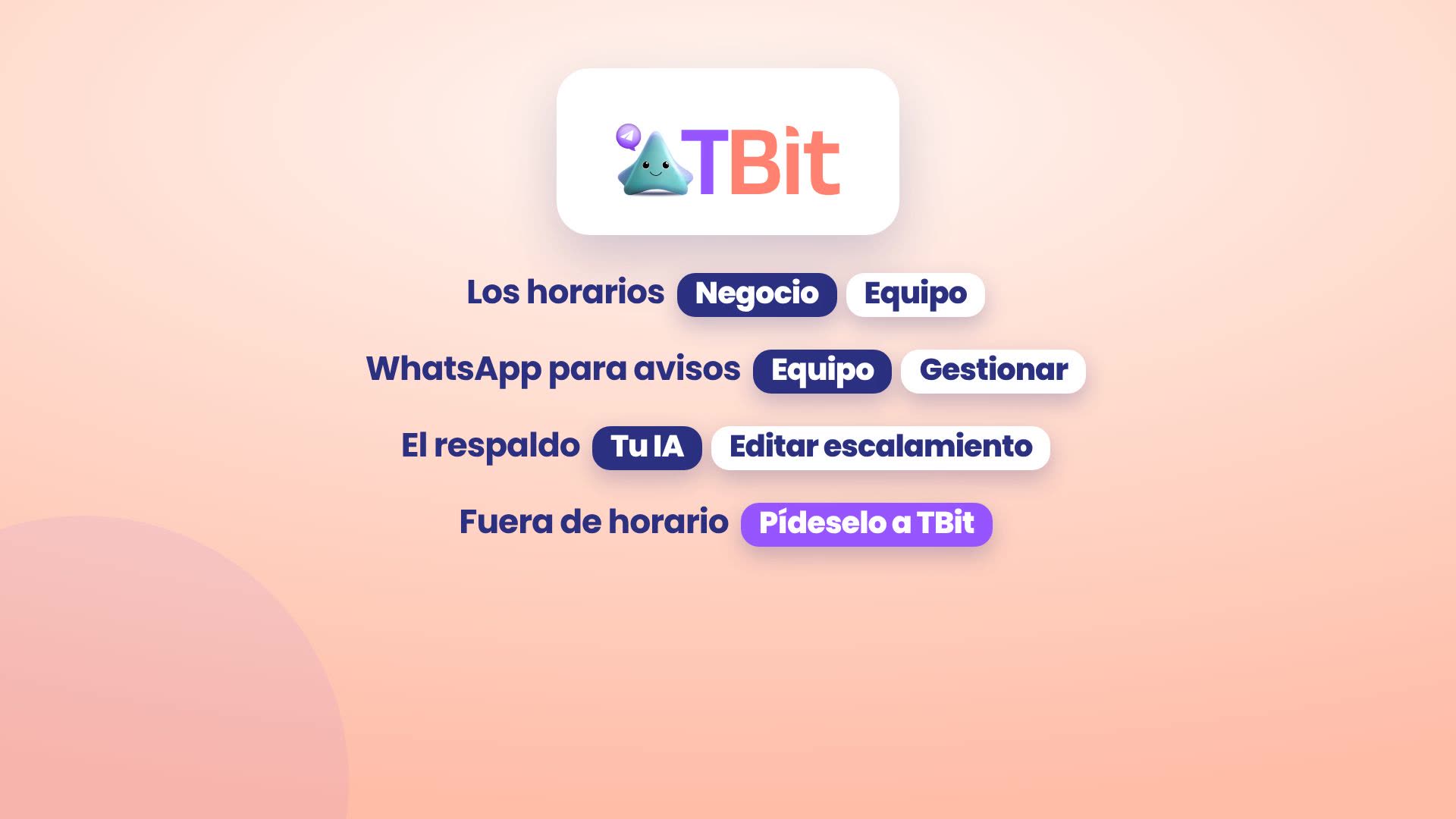
Os horários: Negócio › Equipe › Horários da equipe.
O WhatsApp para avisos: Negócio › Equipe › Sua equipe › Gerenciar.
O backup: Sua IA › Como é e como fala › Editar escalonamento.
O atendimento fora do horário: Negócio › Configuração › Atendimento fora do horário, ou peça ao TBit no chat.
As ausências: Negócio › Equipe › Horários da equipe › Marcar ausência, ou diga ao TBit no chat quem falta.
Testar como cliente: Testar, no canto superior esquerdo, ao lado de Novo fio.
Os avisos: o sino.
Seu assistente atende, e sabe a quem avisar.