
Central de ajuda
Importe seus contatos e monte públicos para campanhas de WhatsApp
Suba seus contatos do Excel, CSV ou do celular sem duplicatas, cruze dados para montar o grupo exato e crie um público com a lista de um evento. Passo a passo.

A mensagem certa para cada cliente
Você manda a mesma mensagem para todos os seus clientes? Para quem tem um cachorro, a promoção de areia para gatos não diz nada. E uma mensagem que não é para a pessoa parece corrente.
Para isso existem os públicos: um grupo da sua gente com algo em comum, para o qual você escreve em uma campanha de WhatsApp. Neste guia você sobe sua lista de clientes, cruza dois dados para ficar com o grupo exato e monta um público com a lista de um evento, direto na conversa com o TBit.
Veja em quatro minutos
O percurso completo, com as telas reais do TBit. Abaixo você tem cada passo por escrito.
O exemplo: uma loja de animais
Acompanhamos a Bigotes Loja de Animais, na colônia Condesa da Cidade do México: loja, estética e consultório veterinário. Eles têm 48 clientes no TBit, e de cada um sabem qual animal tem: cachorro, gato ou outro. Bigotes é uma conta de demonstração com contatos de exemplo.
Como sua gente entra no TBit
Pelo WhatsApp, sozinha. Quem te escreve fica salvo como contato, sem você fazer nada.
Em um arquivo. Os que você tem em outro lugar você sobe em um Excel (.xlsx), um CSV ou os contatos do seu celular (.vcf, o arquivo que você exporta do Android ou do iPhone).
O TBit busca cada pessoa pelo telefone, mesmo que venha escrito diferente: 55 1234 5678, +52 1 55 1234 5678, com traços ou com parênteses. Se já estiver, ele atualiza; não duplica. E se o arquivo trouxer uma coluna nova, como a colônia, ele propõe salvar como um dado do contato.
Públicos por dados e por lista
Com esses dados você monta conjuntos. Os que têm gato, e os que moram na Condesa: o TBit cruza as duas condições e deixa só quem cumpre as duas.
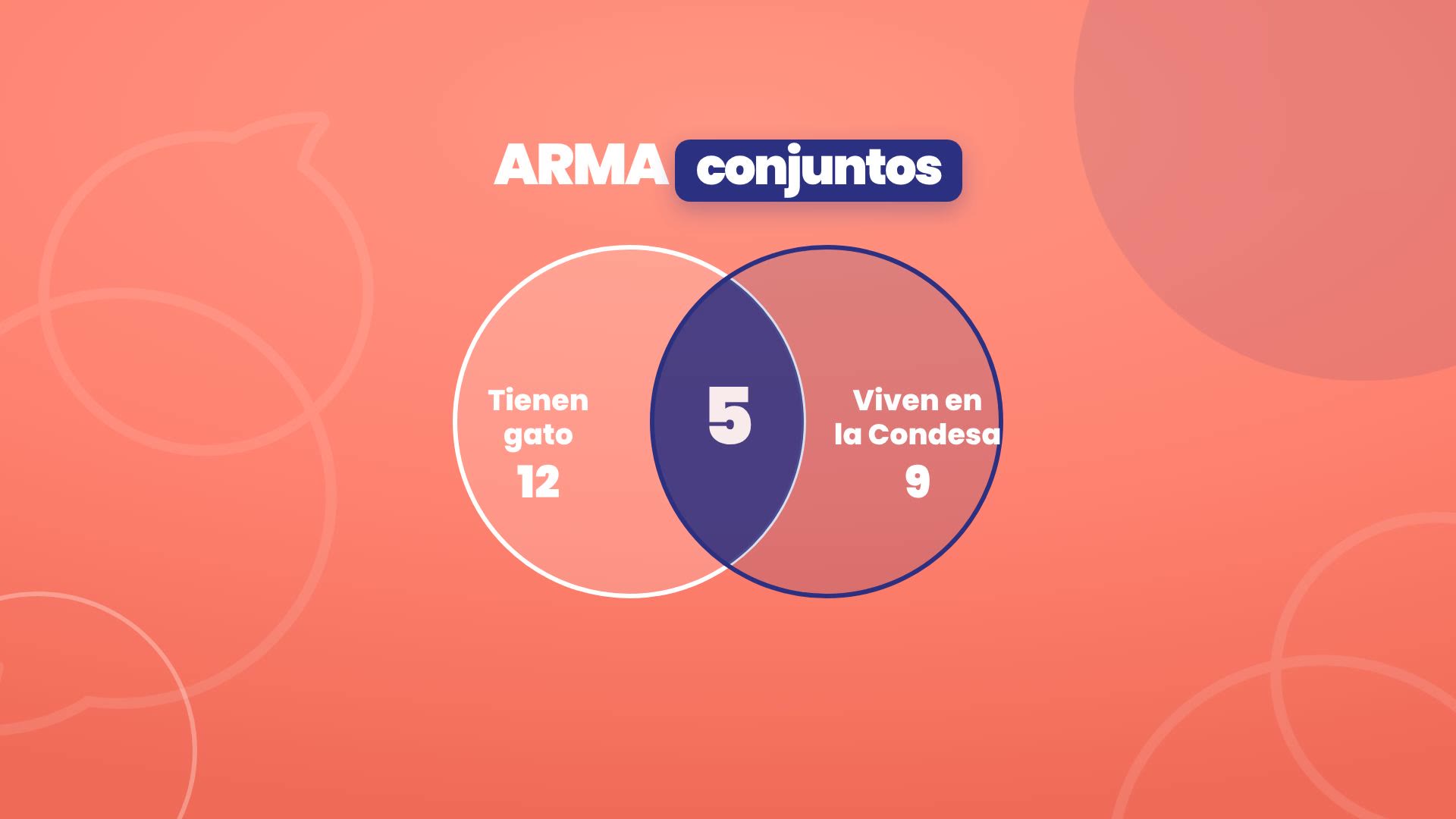
Por dados (dinâmica): é calculada cada vez que você usa. Se amanhã alguém cumprir, entra sozinha.
Por lista: são exatamente as pessoas de um arquivo, como os que vieram a um evento.
Antes de subir: três conselhos
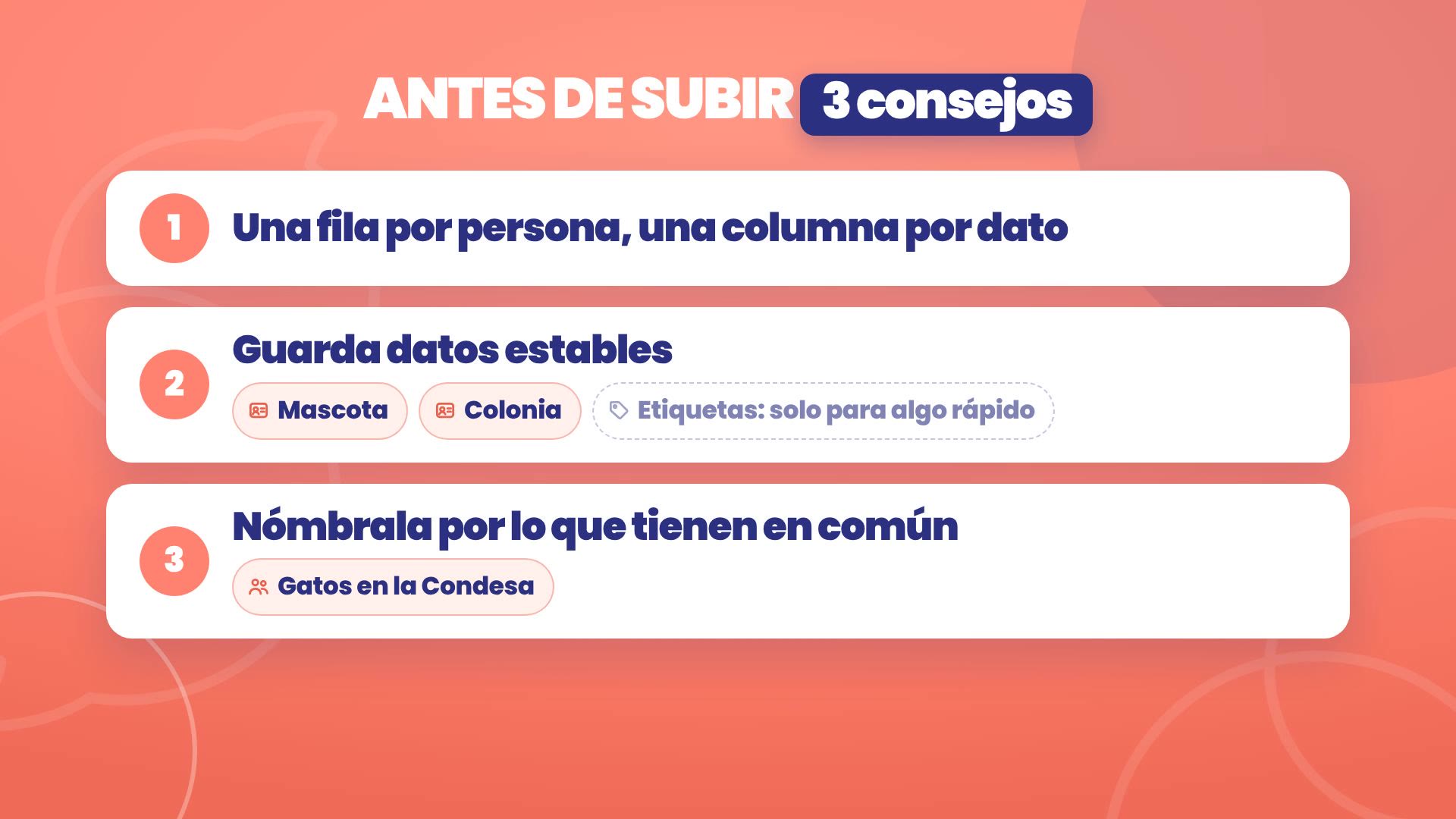
Uma linha por pessoa e uma coluna por dado. Nome, sobrenome, celular, colônia: cada coisa na sua coluna.
Guarde dados estáveis, como o animal ou a colônia. Mudam pouco, e com eles você monta públicos que se mantêm sozinhos. As etiquetas, para algo rápido.
Nomeie cada público pelo que têm em comum, como «Gatos na Condesa». Assim você sabe para quem escreve sem abrir.
1. Suba sua lista
Rota: Crescer › Contatos › Subir contatos, em platform.tbit.app.
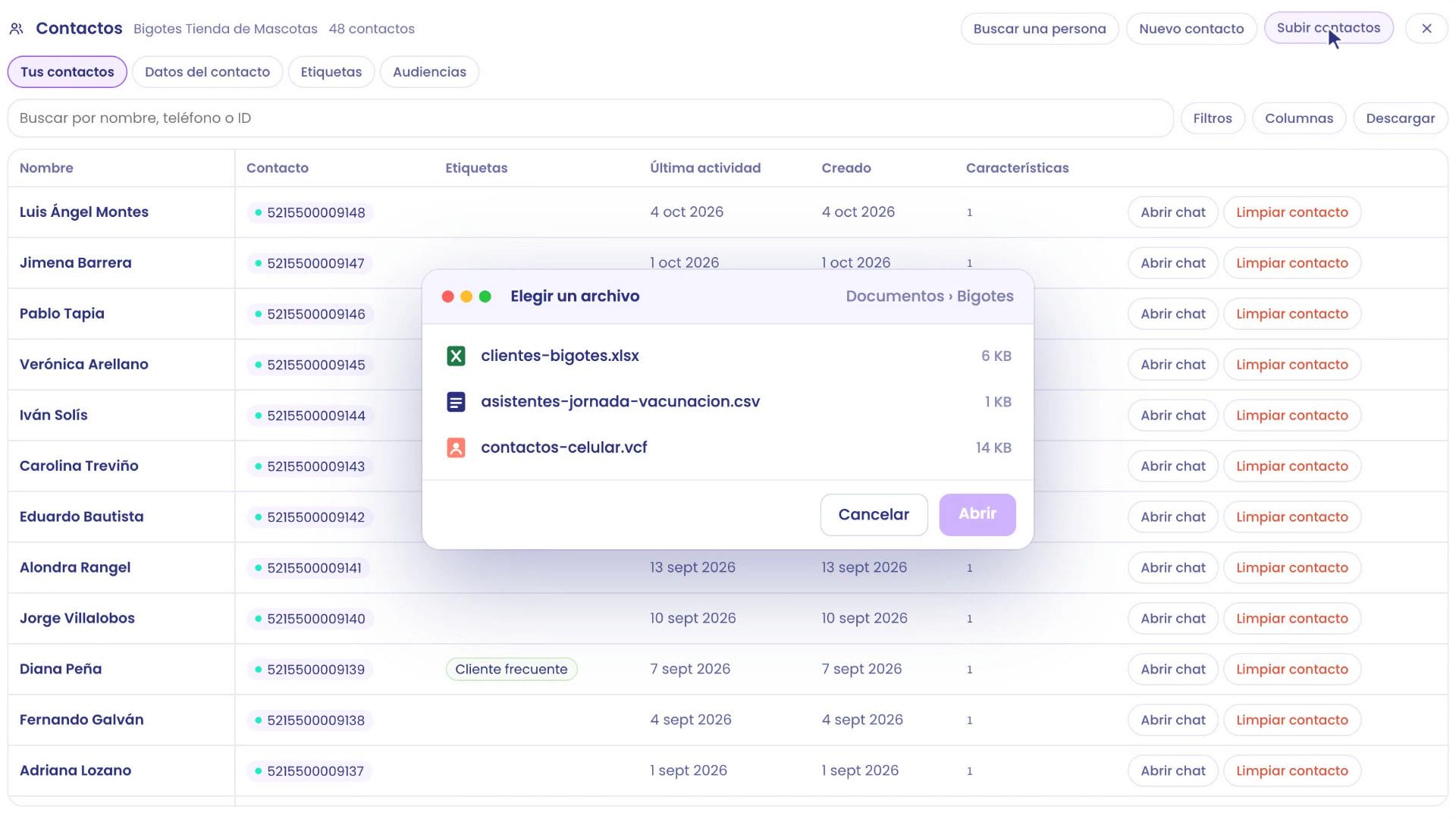
Entre em Crescer › Contatos e toque em Subir contatos.
Escolha o arquivo. No exemplo, o Excel da loja, com o nome, o sobrenome, o celular e a colônia de cada cliente.
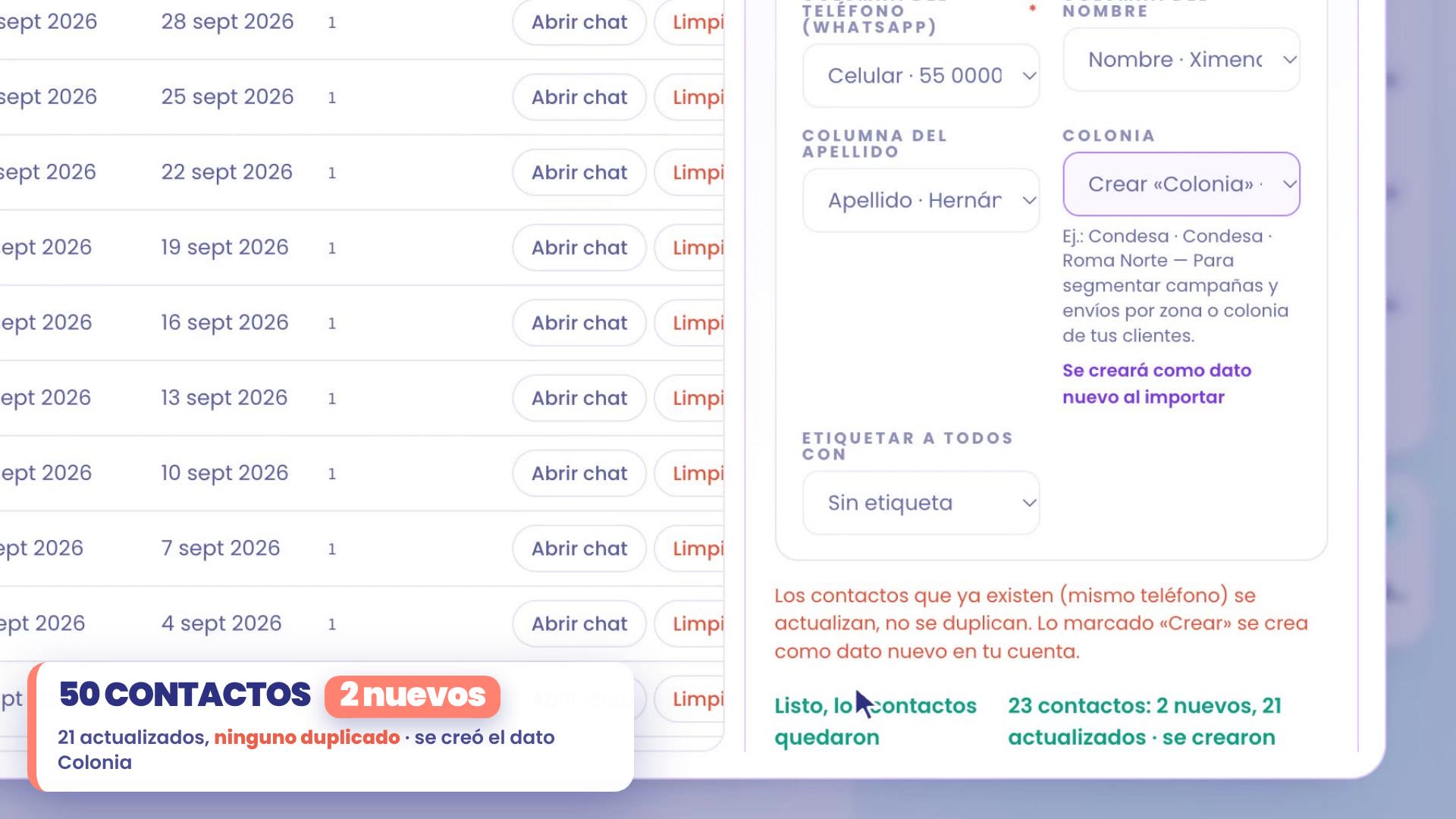
O TBit revisa o arquivo e te conta o que encontrou antes de mexer em nada. No exemplo: 23 contatos. 21 já estão e são atualizados; 2 são novos.
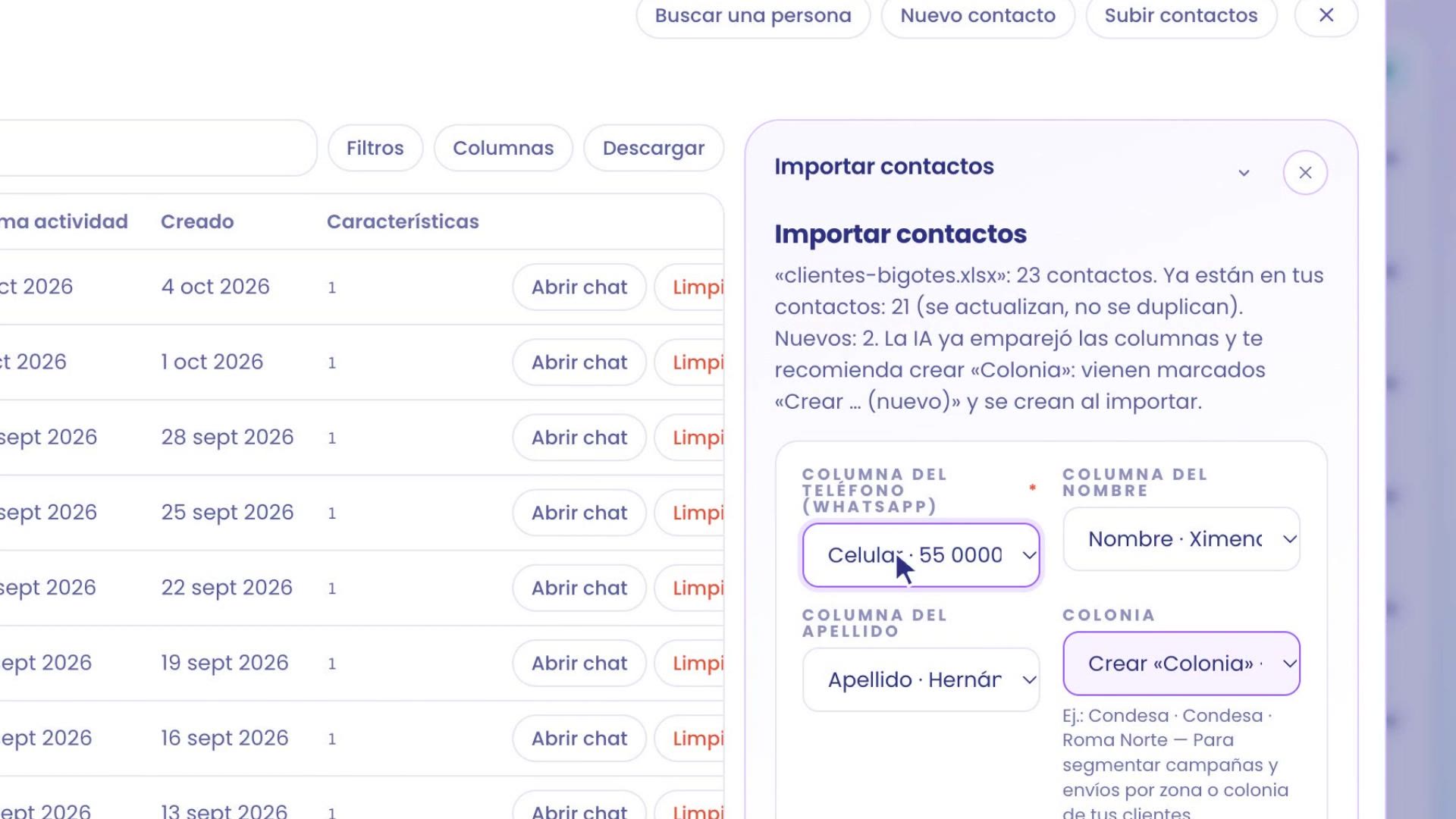
O dado novo: Colônia
O TBit já emparelhou sozinho o telefone, o nome e o sobrenome. A colônia, que não existia, vem marcada como Criar «Colônia»: ao importar, ela é criada como dado novo do contato, com exemplos do que vem no seu arquivo.
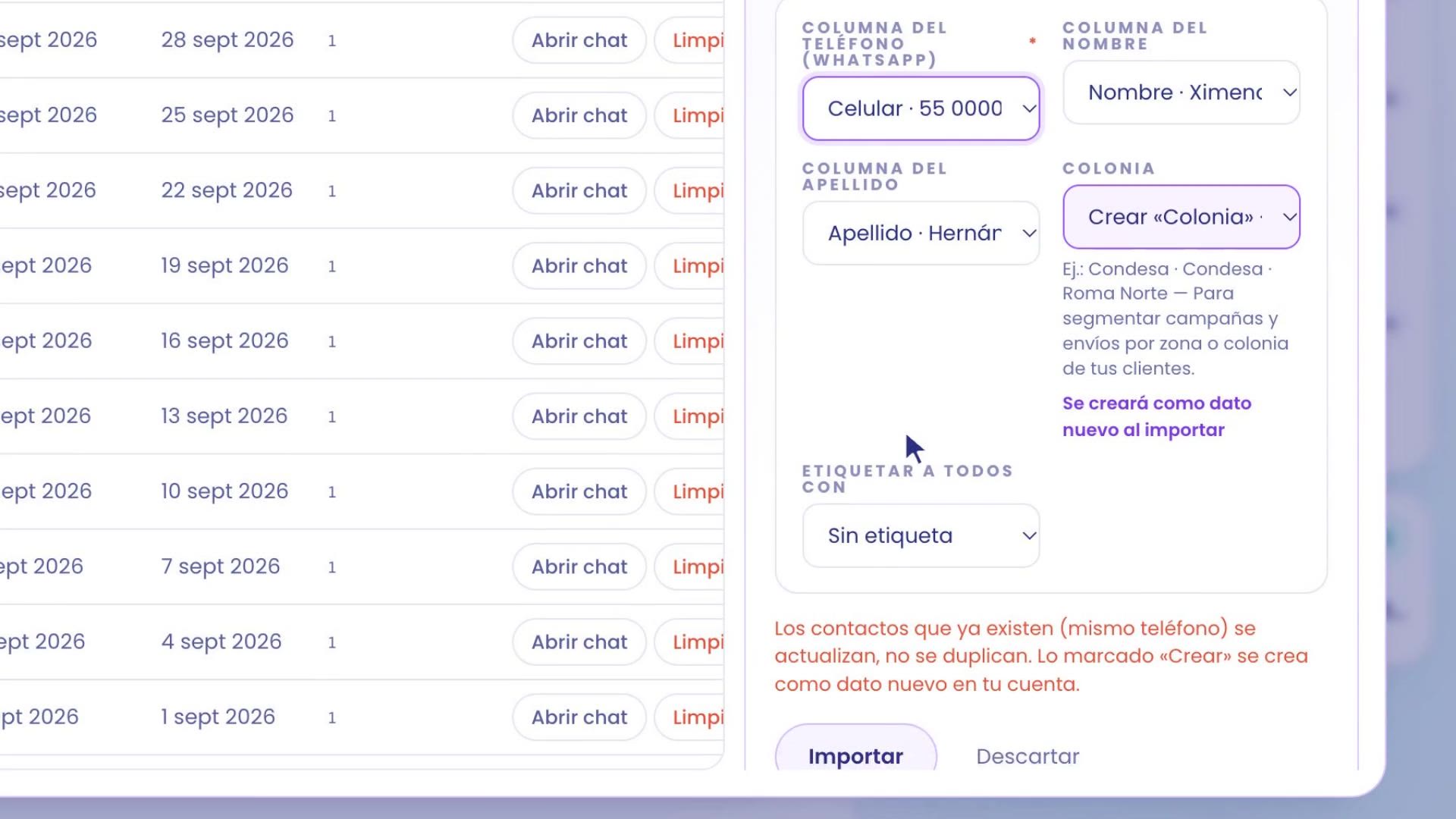
Confira se cada coluna vai para onde deve. Se algo não te serve, deixe sem importar.
Se quiser, coloque em todos uma etiqueta com Etiquetar todos com.
Mantenha pressionado Importar.
Pronto: agora você tem 50 contatos, cada um com sua colônia. Nenhum duplicado.
2. Cruze dados e monte o conjunto
Caminho: Crescer › Contatos › Filtros.
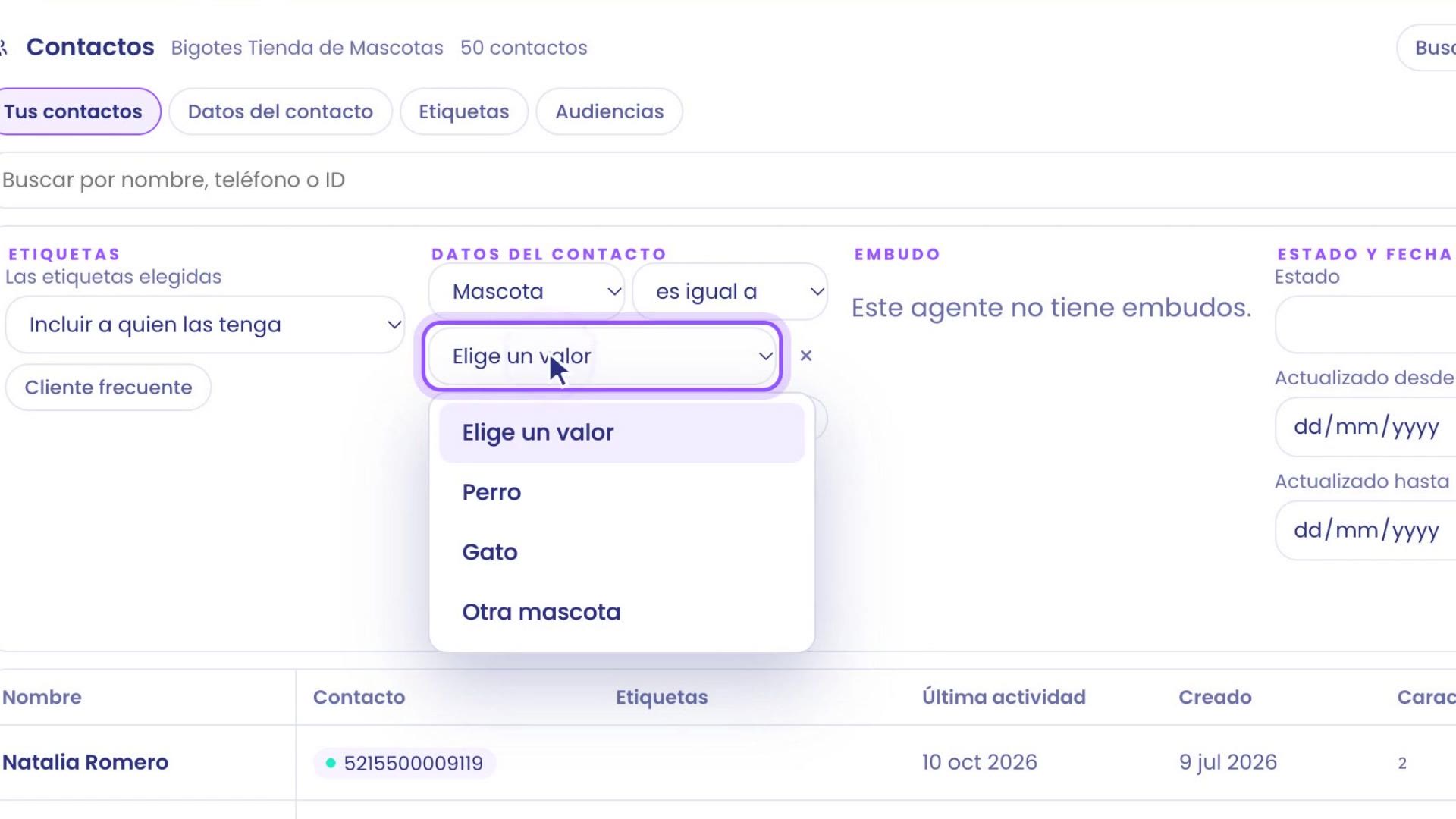
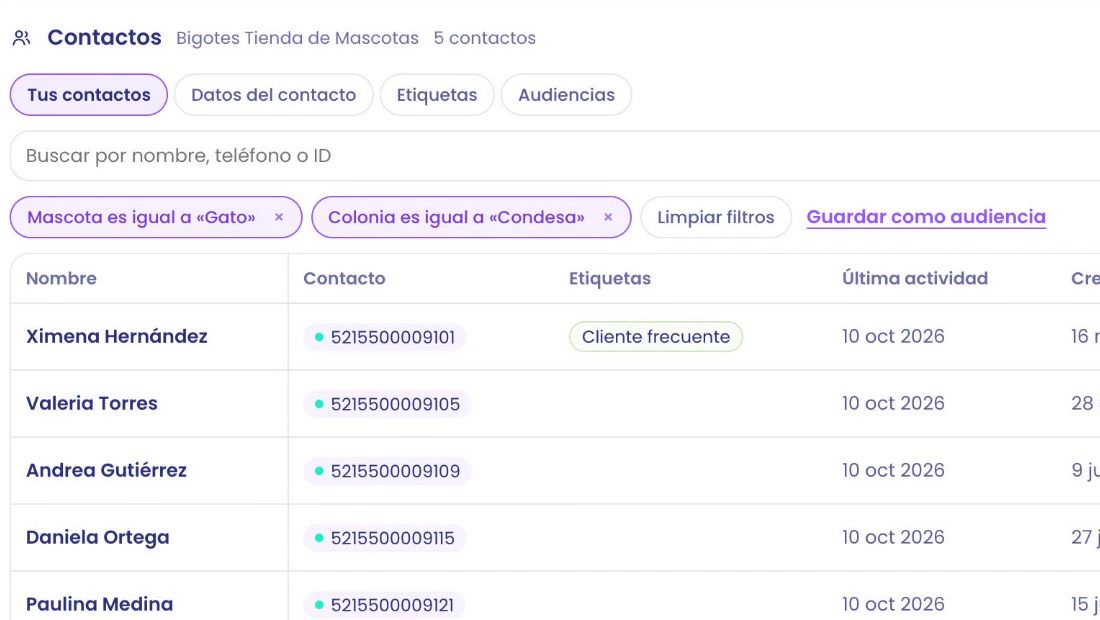
Abra Filtros e, no bloco Dados do contato, toque em Adicionar filtro de dado.
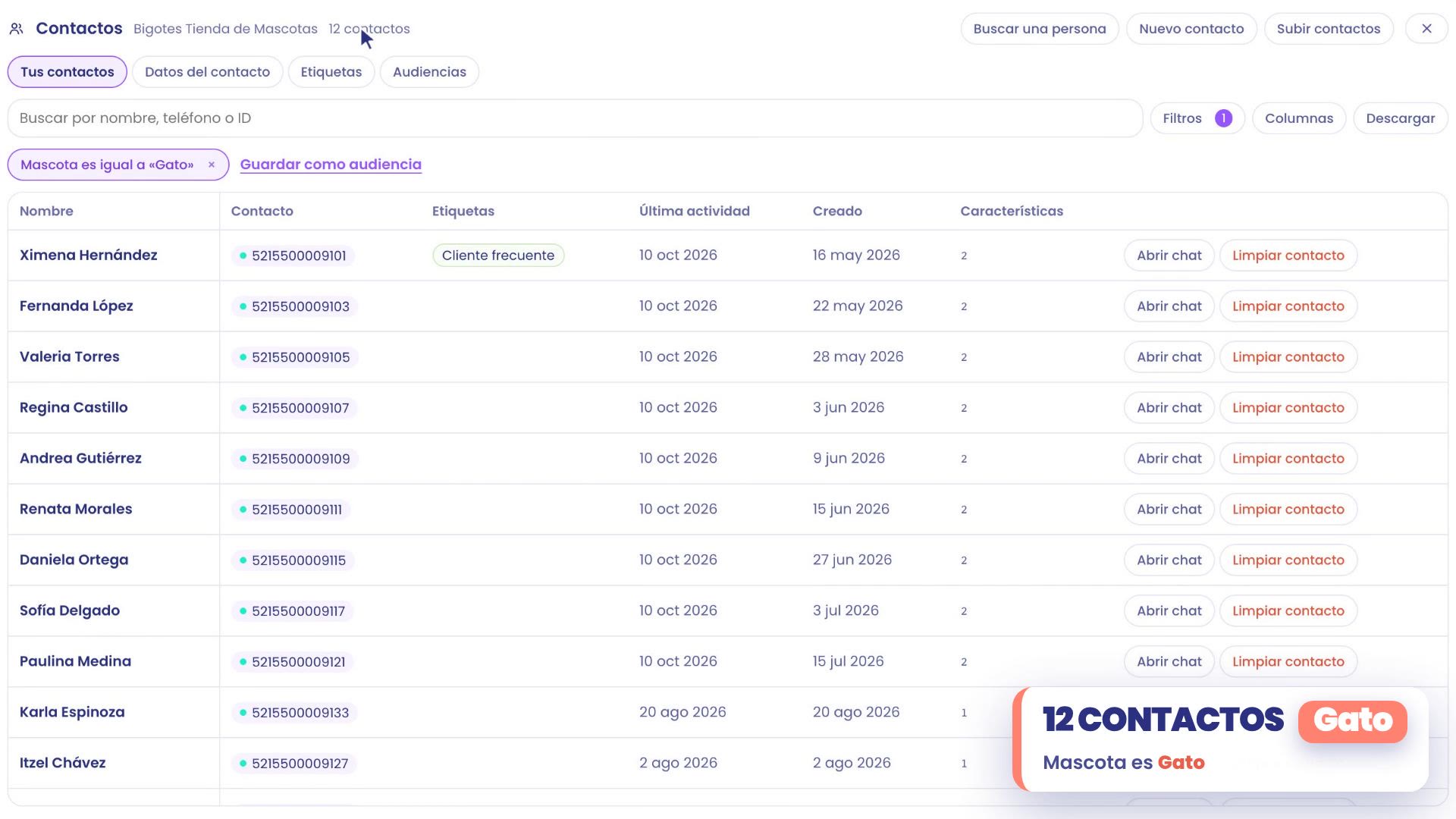
Escolha o dado e o valor: Mascote, é igual a, Gato. Ficam 12 pessoas.
Somar outro dado: Colônia é Condesa
Toque de novo em Adicionar filtro de dado e escolha Colônia, é igual a, Condesa.
O TBit cruza as duas condições. Ficam 5: as que têm gato e também moram na Condesa.
Salvar como audiência
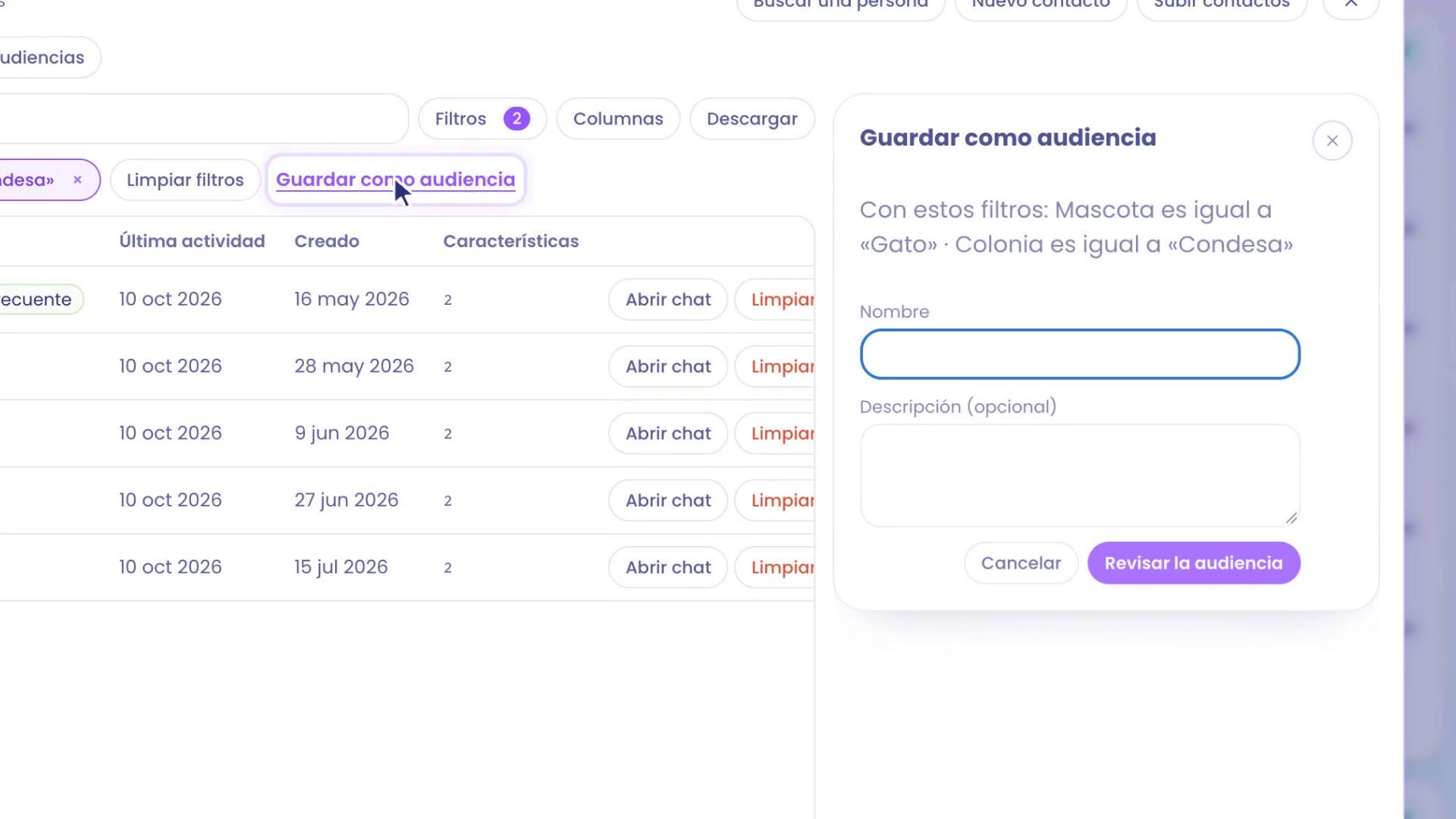
Toque em Salvar como audiência. Dê um nome, como «Gatos na Condesa», e uma descrição curta: «Têm gato e moram na Condesa».
Toque em Revisar a audiência. Aparece um cartão com o nome, o critério e quantos contatos ela tem hoje.
Se estiver certo, mantenha pressionado o botão para criá-la.
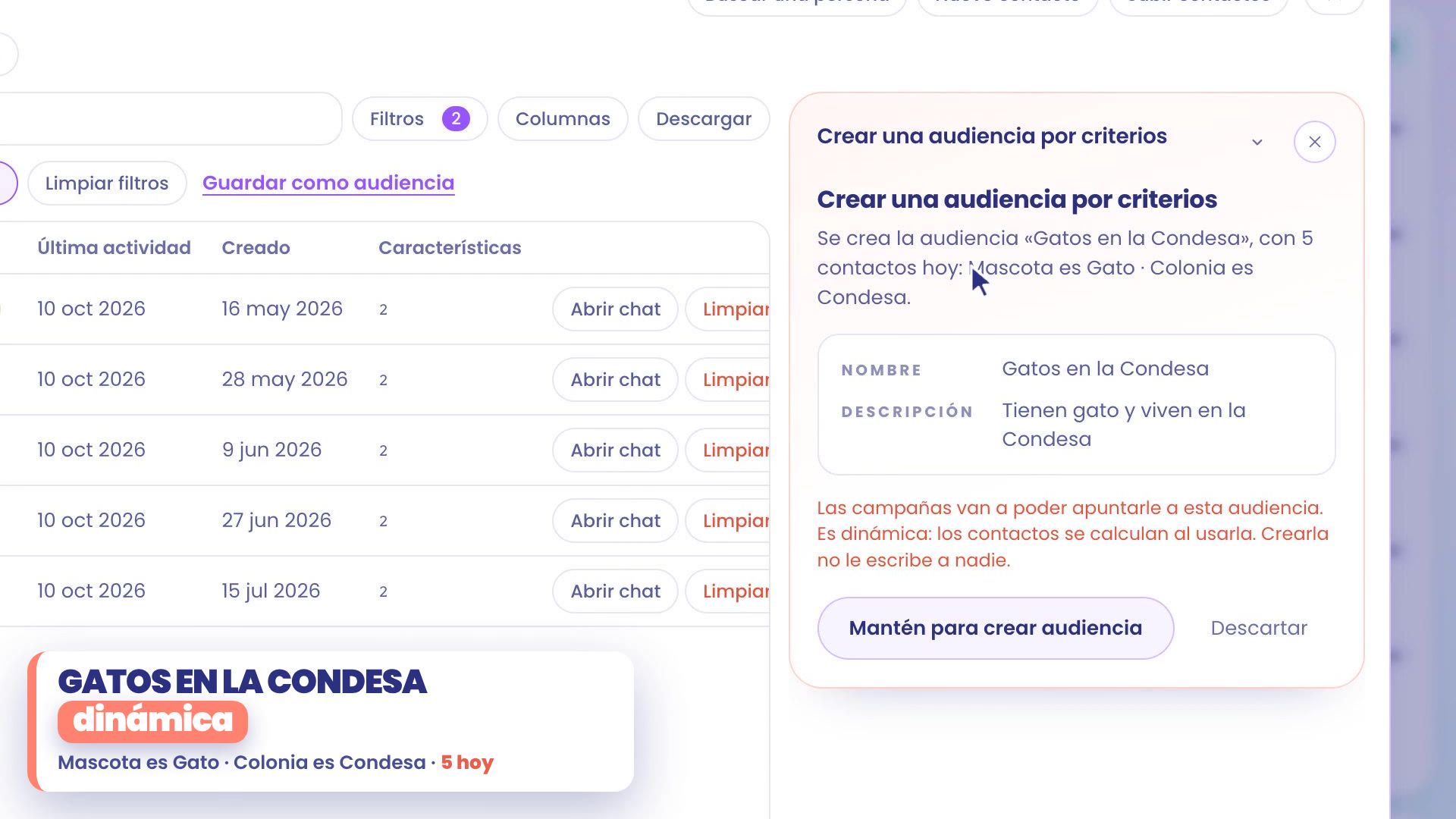
A audiência é dinâmica: se amanhã alguém da Condesa te contar que tem gato, entra sozinha, sem você fazer nada.
3. Uma audiência a partir de uma lista, na conversa
E se o seu grupo não vier de um dado, mas de um evento? No sábado foi o dia de vacinação no Bigotes, e você tem a lista dos que vieram, escrita do jeito que cada um falou: com espaços, com traços, com +52 ou sem ele.
Abra a conversa com o TBit e anexe o arquivo.
Peça a audiência como você pediria para alguém do seu time: «Esta é a lista dos que vieram ao dia de vacinação. Quero falar com eles depois, você monta uma audiência com eles para mim?»
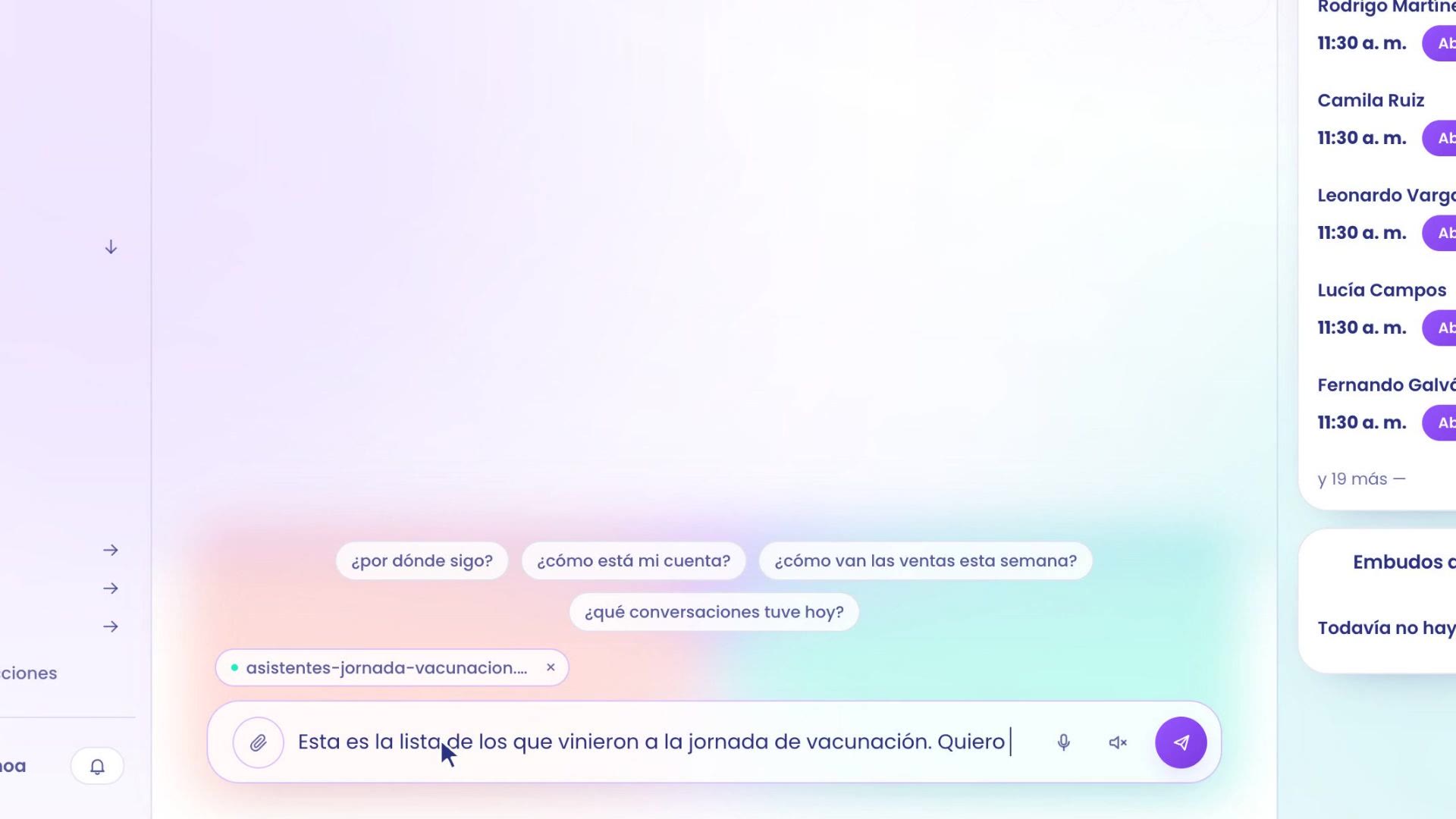
O TBit cruza o arquivo com os seus contatos, sem se importar com nada. No exemplo, 7 estão e entram. 2 não estão, e ele te diz quem são, para você decidir.
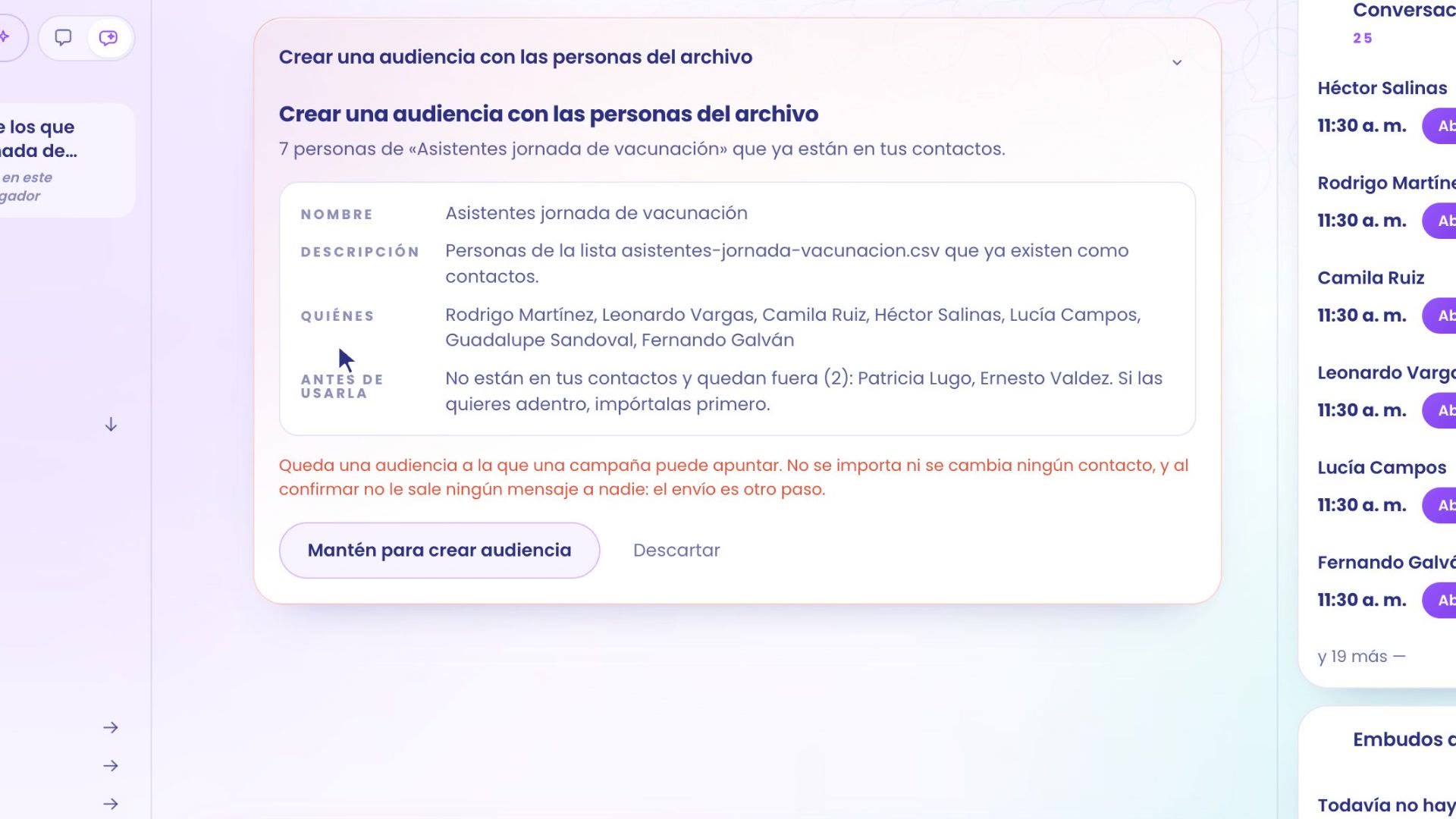
Se você quiser os que faltam dentro, suba eles primeiro com Subir contatos e peça a audiência de novo.
Se estiver certo assim, mantenha pressionado o botão: a audiência fica criada.
4. Use em uma campanha
Em Crescer › Contatos, aba Audiências, você vê todas: a da Condesa, por dados, e a do dia de vacinação, por lista. Ver contatos mostra quem são hoje.
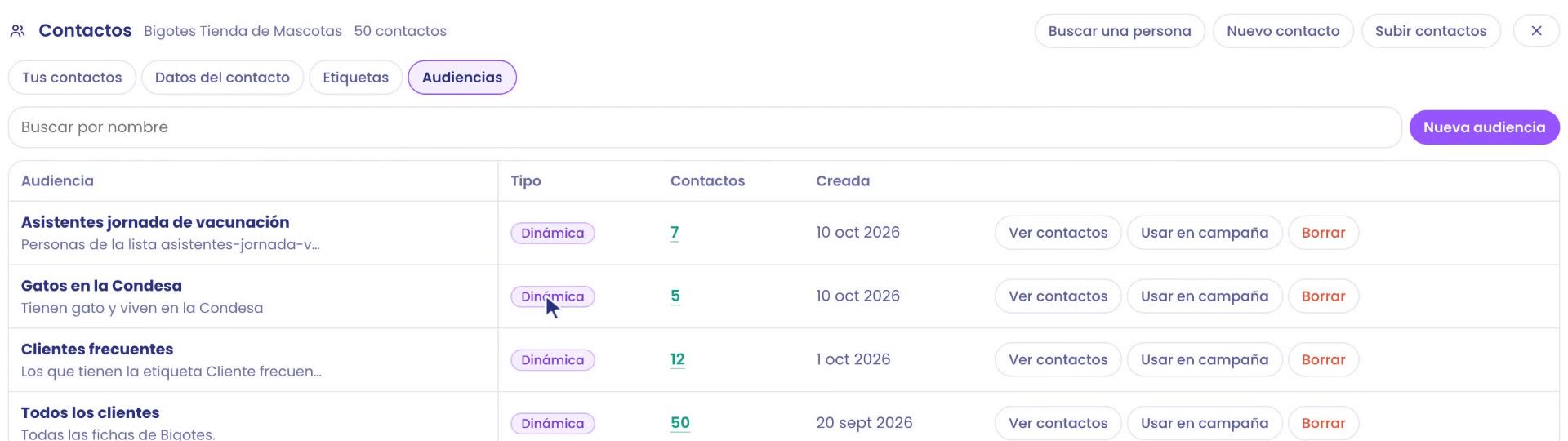
Usar em campanha te leva direto para escrever para eles: a campanha abre com a audiência já colocada. Você só escolhe o modelo e quando sai.
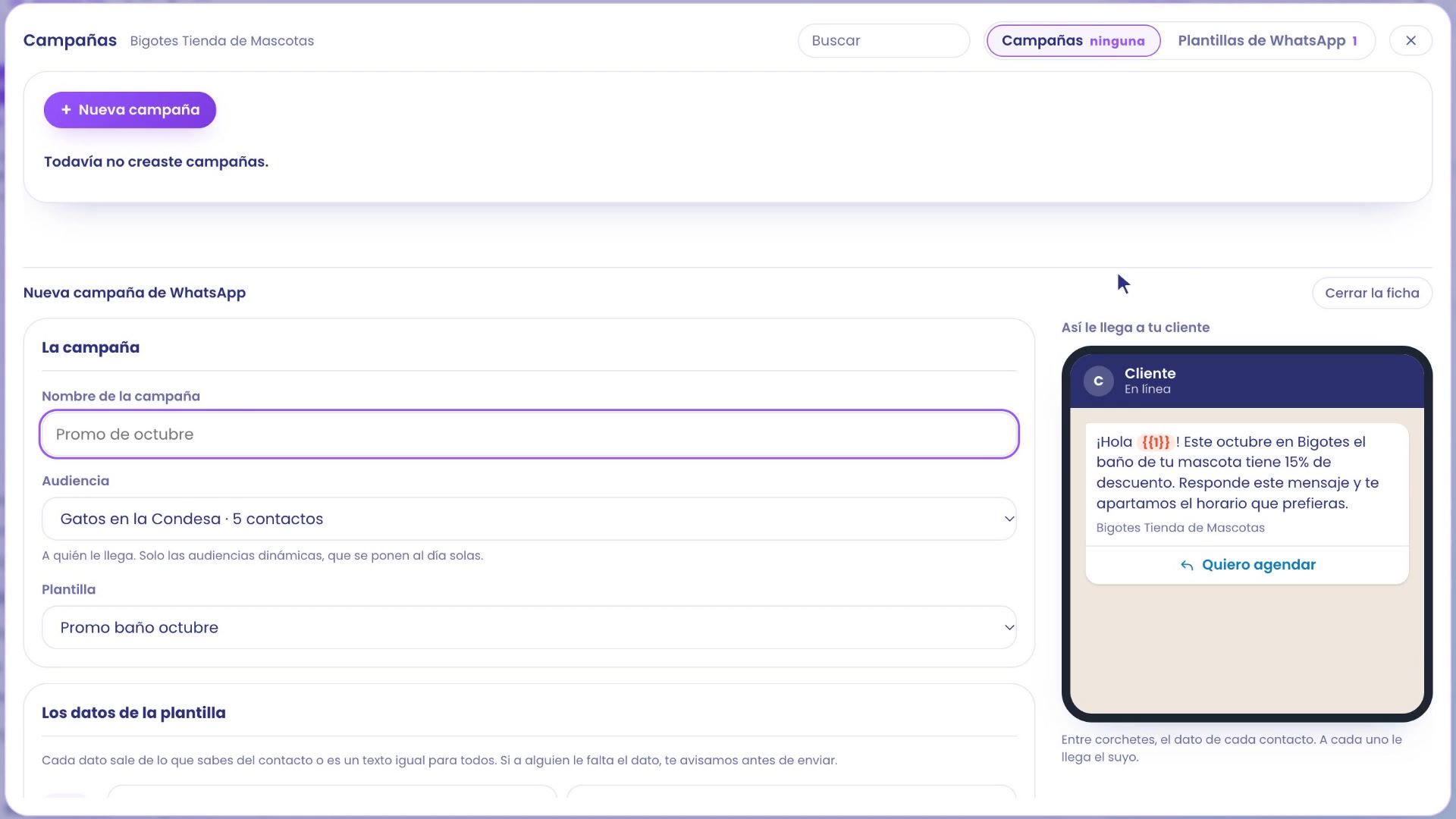
O passo a passo da campanha (modelo, programar e o relatório) está em Campanhas de WhatsApp para vender e reconquistar clientes.
Onde está cada coisa
Subir contatos: Crescer › Contatos › Subir contatos.
Filtros e Salvar como audiência: Crescer › Contatos › Filtros.
Suas audiências: Crescer › Contatos, aba Audiências.
Com um arquivo ou uma ideia: peça para o TBit no hilo.
Sua gente em ordem, e cada mensagem para quem realmente se interessa.