
Helpcentrum
Laat je assistent het gesprek op tijd aan je doorgeven: escalatie en funnel
Stel in wanneer je WhatsApp-assistent het gesprek aan je doorgeeft: jouw redenen, de controle voor het verzenden, de pauze en de melding. Probeer het uit en gebruik de funnel voor maatwerk.

Wanneer er een persoon nodig is
Je assistent handelt bijna alles alleen af: prijzen, levertijden, verzendingen. Maar er zijn momenten waarop een mens nodig is. Iemand wil een meubel op maat. Iemand klaagt omdat zijn tafel bekrast is aangekomen. Of iemand schrijft je gewoon: ik wil met een persoon praten.
Escaleren is dat: dat je assistent het moment herkent en het gesprek aan je doorgeeft, op tijd en zonder te improviseren. In deze gids zie je wanneer hij escaleert, wat er gebeurt als hij dat doet, hoe je het instelt, hoe je het test voordat het een klant overkomt en hoe je het afhandelt als het echt gebeurt. En voor de gevallen met een eigen naam, hoe je het doet met de funnel.
Bekijk het in zeven minuten
De volledige rondleiding, met de echte schermen van TBit. Hieronder heb je elke stap op papier.
Het voorbeeld: een meubelmakerij in Santiago
We volgen Roble Taller de Muebles, in Providencia, Santiago de Chile: tafels, stoelen en meubels van inheems hout, uit de catalogus of op maat, met verzending. Camila is de eigenaar, Andrea ontwerpt de meubels op maat en Tomás regelt de verzendingen. Roble is een demo-account met voorbeeldgegevens.
Wanneer hij escaleert: drie wegen
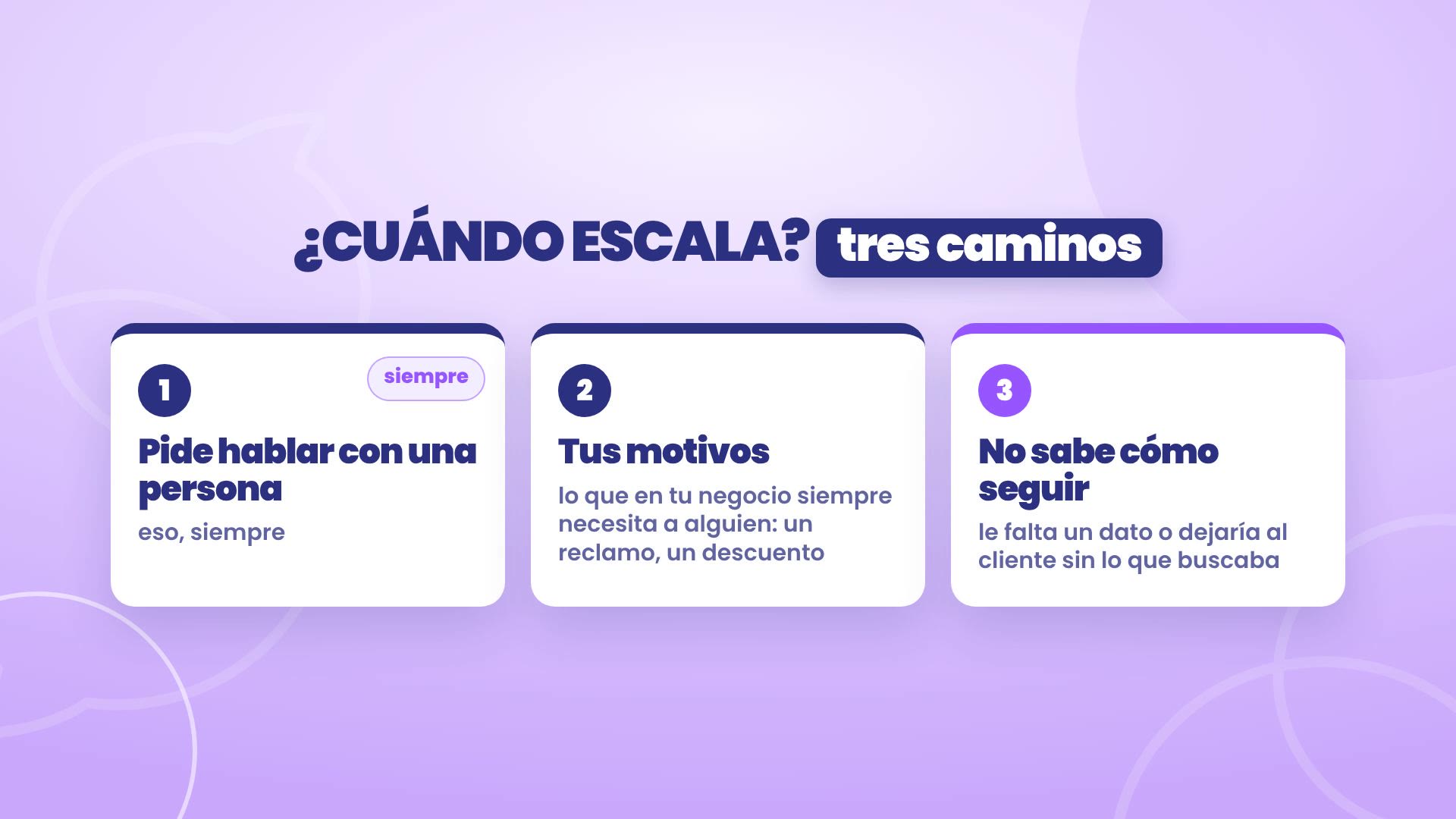
Wanneer de klant vraagt om met een persoon te praten. Dat gebeurt altijd.
Om jouw redenen: wat in jouw bedrijf altijd iemand nodig heeft, zoals een klacht of een korting.
Wanneer je assistent niet weet hoe verder: hij mist een gegeven, of zijn antwoord zou de klant achterlaten zonder wat hij zocht.
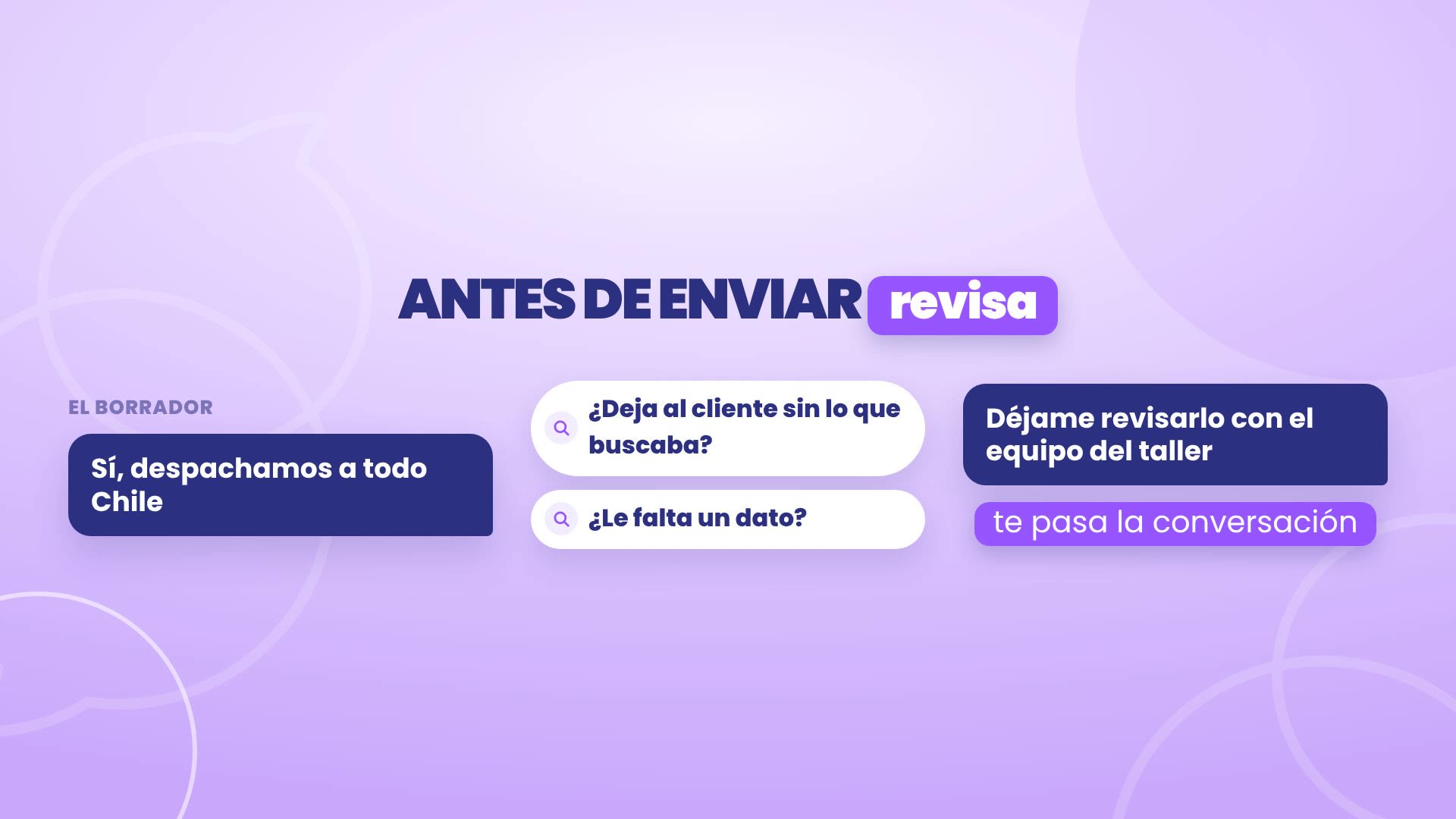
De derde weg is degene die het meest voor je zorgt. Voordat hij elk antwoord verstuurt, controleert TBit of het de klant achterlaat zonder wat hij zocht, of dat er een gegeven ontbreekt. Als dat zo is, in plaats van te improviseren, geeft hij het gesprek aan je door.
Wat er gebeurt als hij escaleert
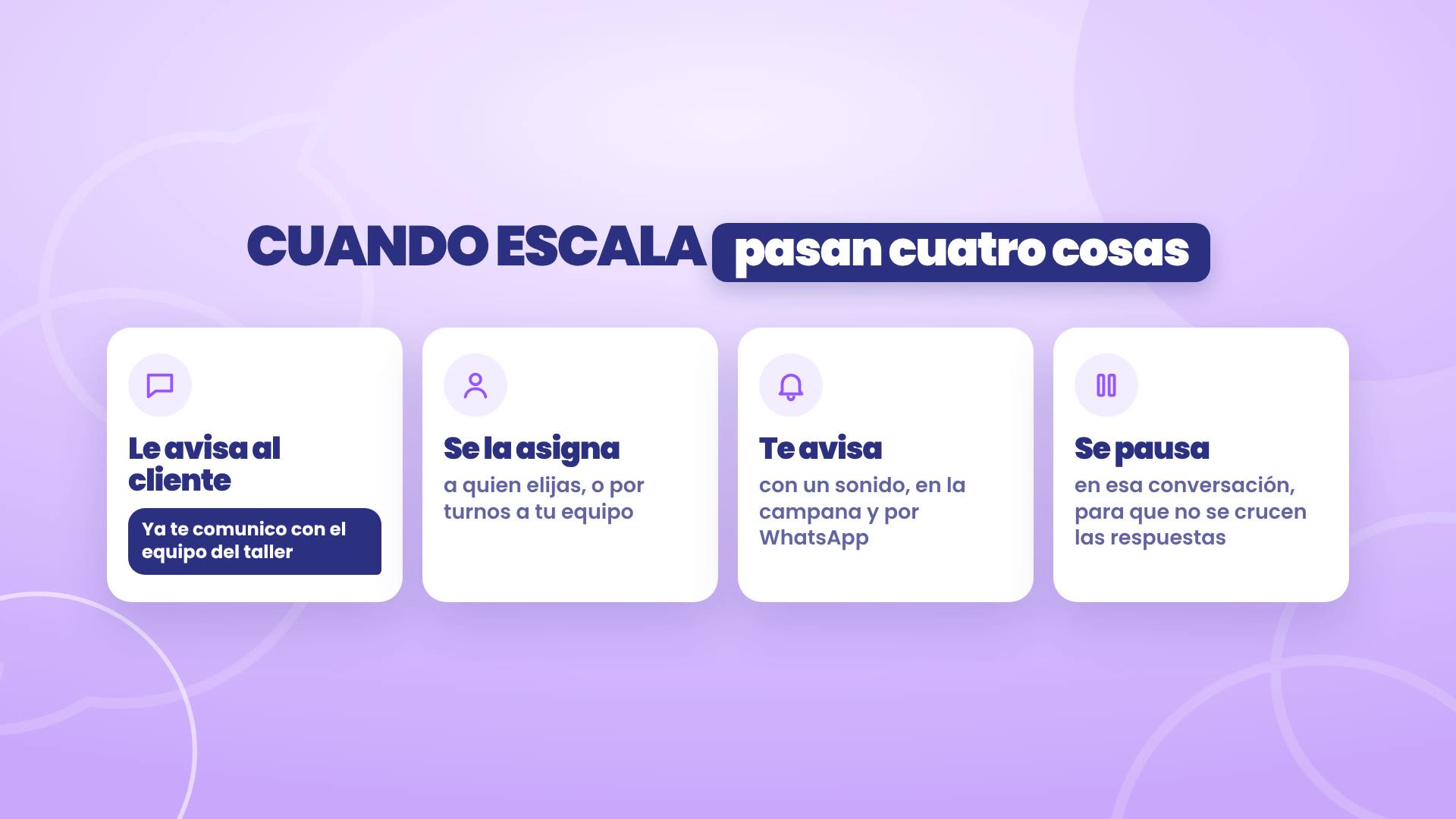
Er gebeuren vier dingen:
Hij laat de klant weten dat hij hem met iemand van het team doorverbindt.
Hij wijst het toe aan wie jij kiest, of bij toerbeurt aan je team.
Hij waarschuwt je met een geluid in TBit, via de bel en via WhatsApp.
Hij pauzeert in dat gesprek, zodat de antwoorden elkaar niet kruisen.
Wanneer je klaar bent, stuur je het terug met één knop. En zo niet, dan pakt je assistent de conversatie weer op zodra de pauze voorbij is.
Escalatie of funnel
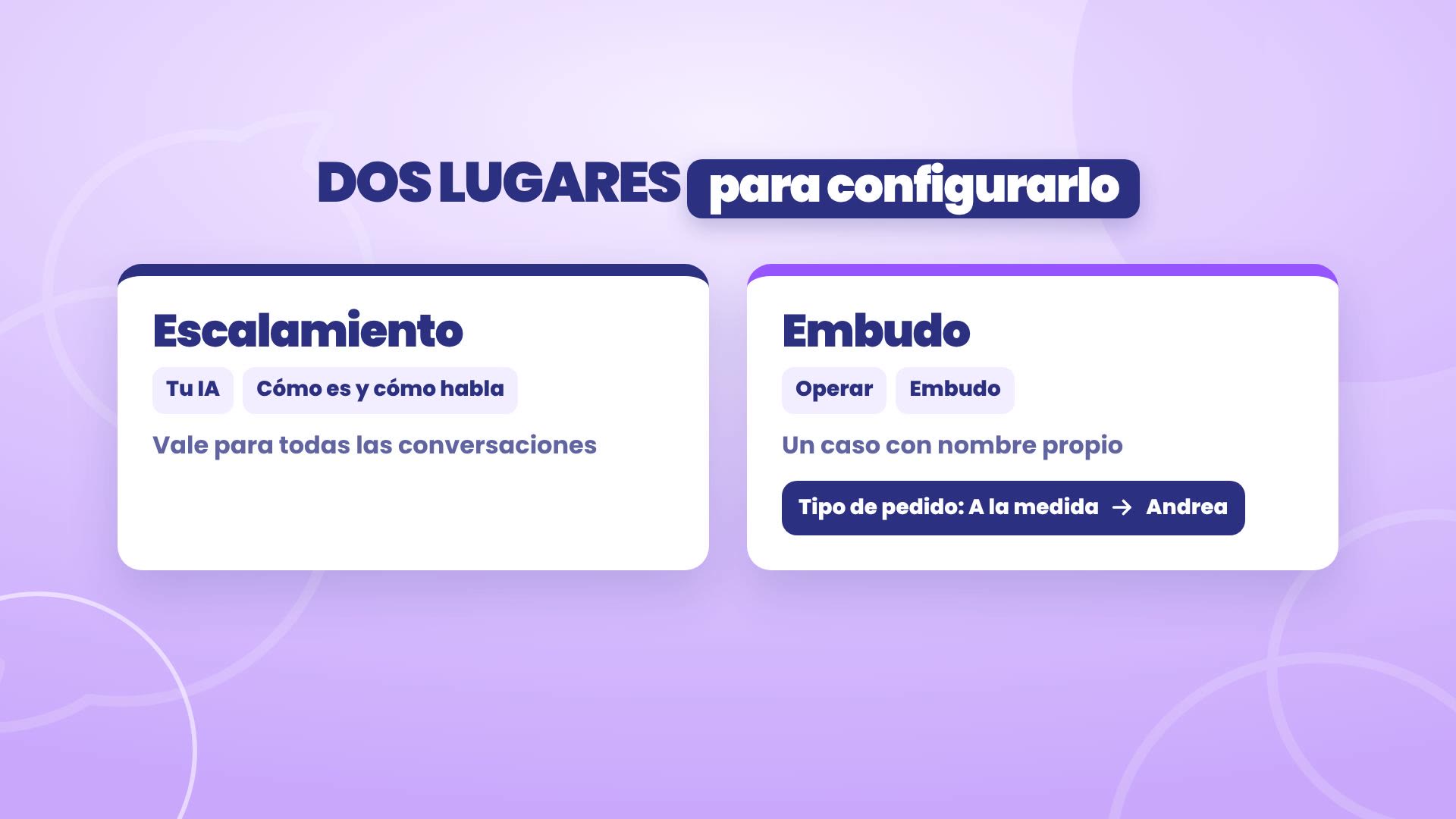
Er zijn twee plekken om het in te stellen:
De escalatie, in Jouw AI › Hoe het is en hoe het praat, geldt voor alle gesprekken.
De funnel, in Beheren › Funnel, dient voor een specifiek geval: wanneer een klantgegeven leidt tot een fase waarin een persoon helpt. Bij Roble gaan projecten op maat direct naar Andrea.
1. Zet escalatie aan
Route: Jouw AI › Hoe het is en hoe het praat. Naast je tekst staat Wanneer je de conversatie overneemt. Tik op Escalatie bewerken.
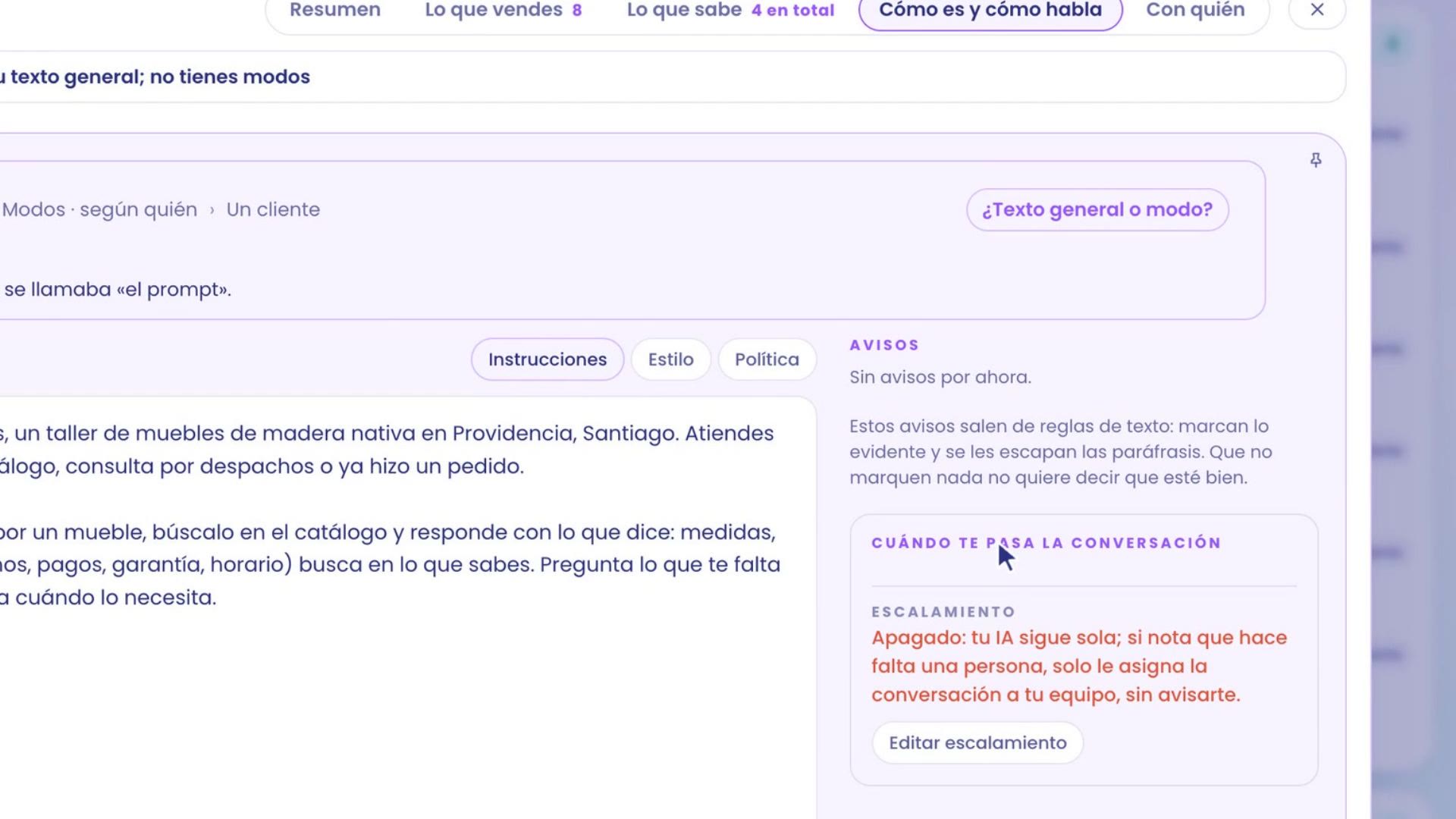
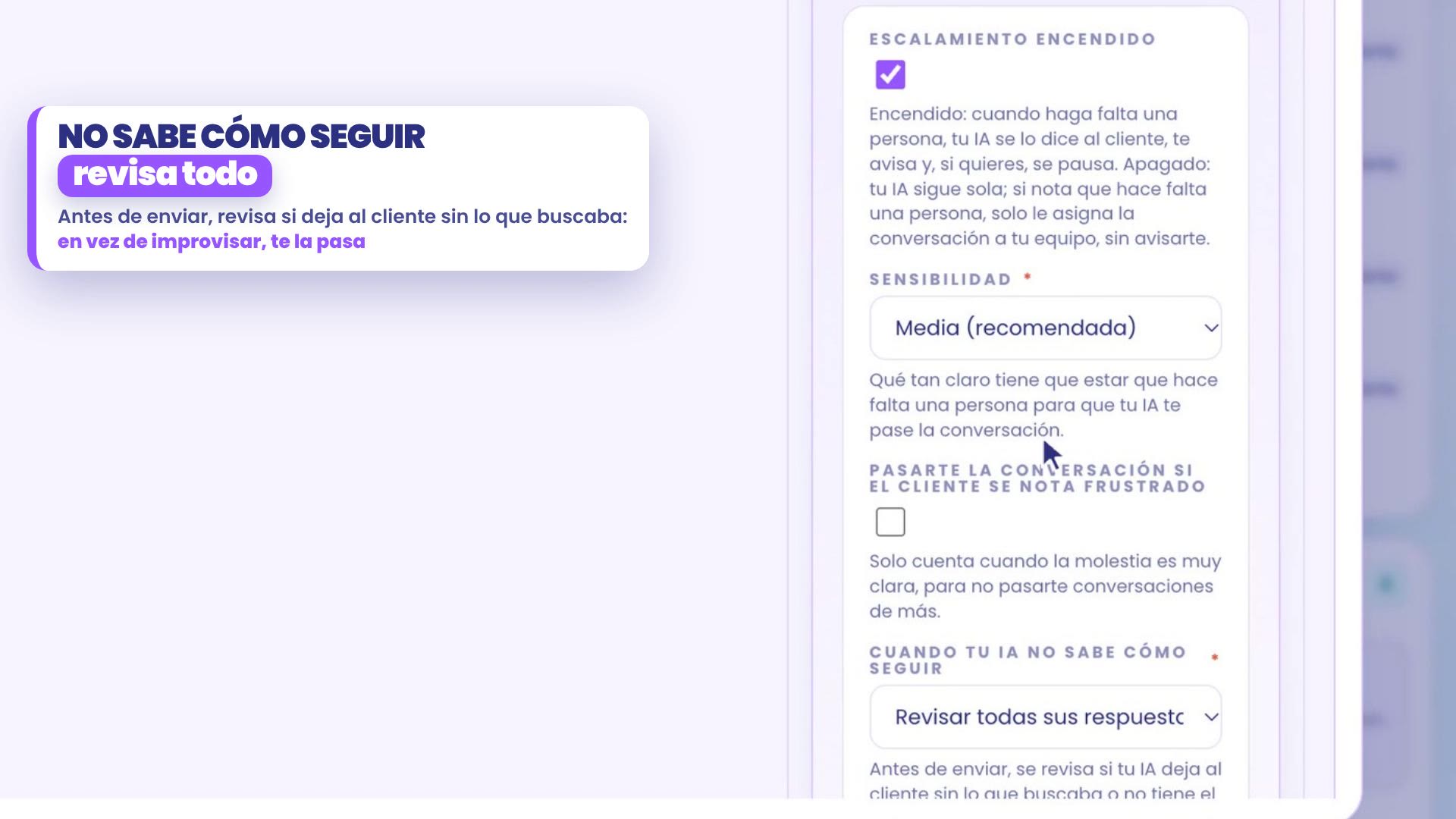
Vink Escalatie aan aan.
Kies de Gevoeligheid: hoe duidelijk het moet zijn dat er een persoon nodig is. Gemiddeld (aanbevolen) is het startpunt; Laag escaleert alleen als het heel duidelijk is en Hoog bij de minste twijfel.
Kies bij Wanneer je AI niet weet hoe verder voor Alle antwoorden controleren (aanbevolen). Zo wordt elk antwoord vóór verzending gecontroleerd en verzint je assistent nooit een gegeven dat het niet heeft.
Jouw redenen
Een persoon vragen is al gedekt. Hier voeg je toe wat eigen is aan jouw bedrijf, één per regel en in jouw woorden:
Redenen op basis van wat de klant zegt. Bij Roble: Klaagt over een meubel dat beschadigd of te laat aankwam en Vraagt om korting.
Redenen op basis van wat je AI antwoordt: situaties waarin je assistent niet alleen zou moeten antwoorden. Bij Roble: Weet niet of er naar een adres bezorgd kan worden.

Wat gebeurt er bij escalatie
Melden: je krijgt «Ignacio heeft een persoon nodig» met geluid in TBit, in je meldingen, op je telefoon of in de browser en per e-mail. Beheerders met hun telefoon in TBit ontvangen ook een WhatsApp.
Aan wie het gesprek wordt toegewezen: in Roble, Om de beurt aan je team. Als iemand het gesprek al heeft, blijft het bij die persoon.
Je AI pauzeren (minuten): in Roble, 30. Zolang de pauze duurt, antwoordt je assistent niet in dat gesprek.
Wat je tegen de klant zegt: Je AI schrijft het, of een vast bericht dat je zelf typt.
Hoe je AI je noemt: zoals je wilt dat die je voorstelt. In Roble, het team van de werkplaats: «Ik verbind je door met het team van de werkplaats».
Sla op door Houd vast om de escalatie op te slaan ingedrukt te houden. Geldt voor alle gesprekken vanaf hun volgende bericht.

2. Probeer het eerst
Nu probeer je het alsof je een klant bent. Linksboven, naast Nieuw gesprek, tik je op Mijn AI testen. Niemand anders ziet dat gesprek.
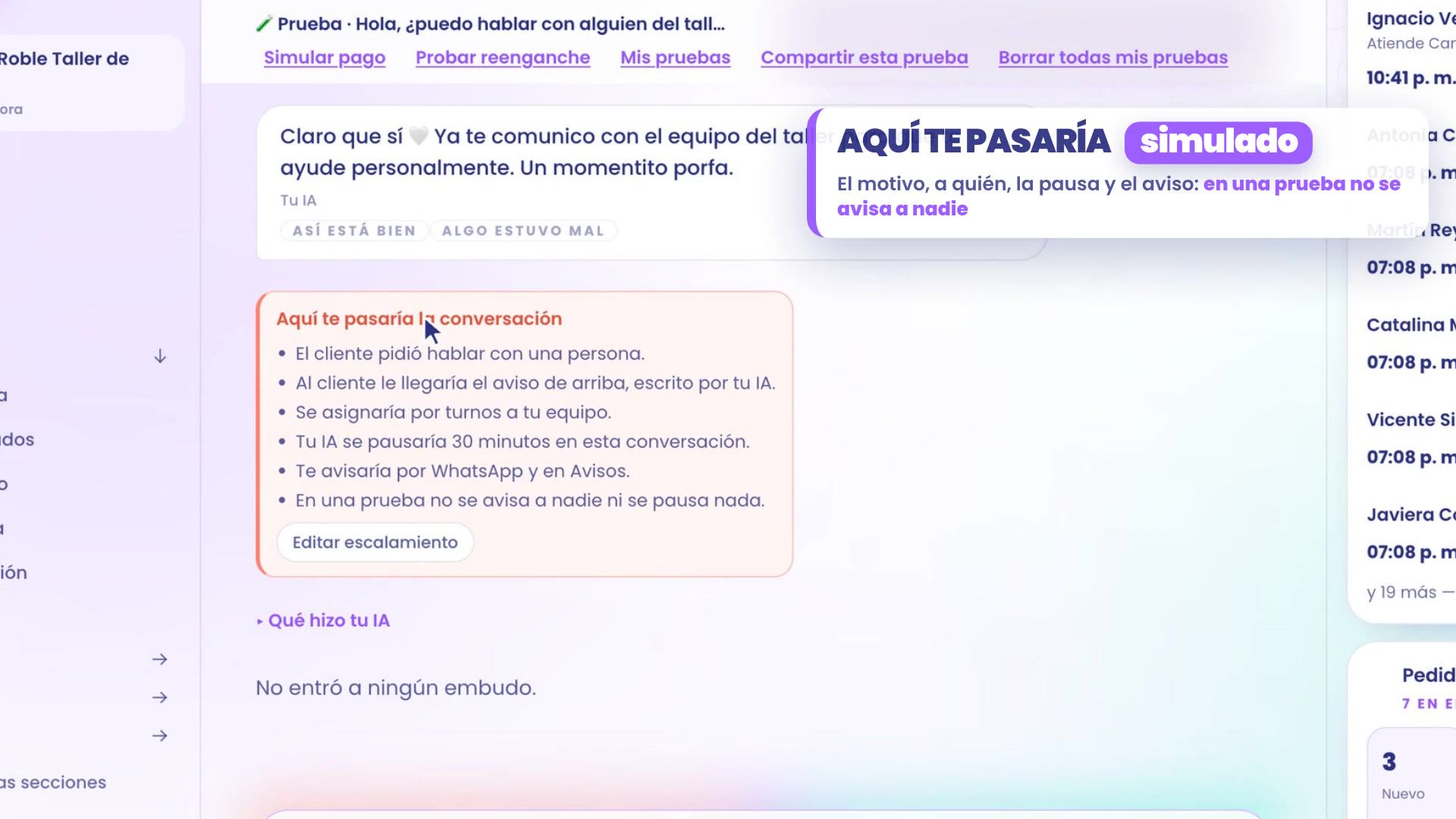
Typ: «Hallo, kan ik met iemand van de werkplaats praten?»
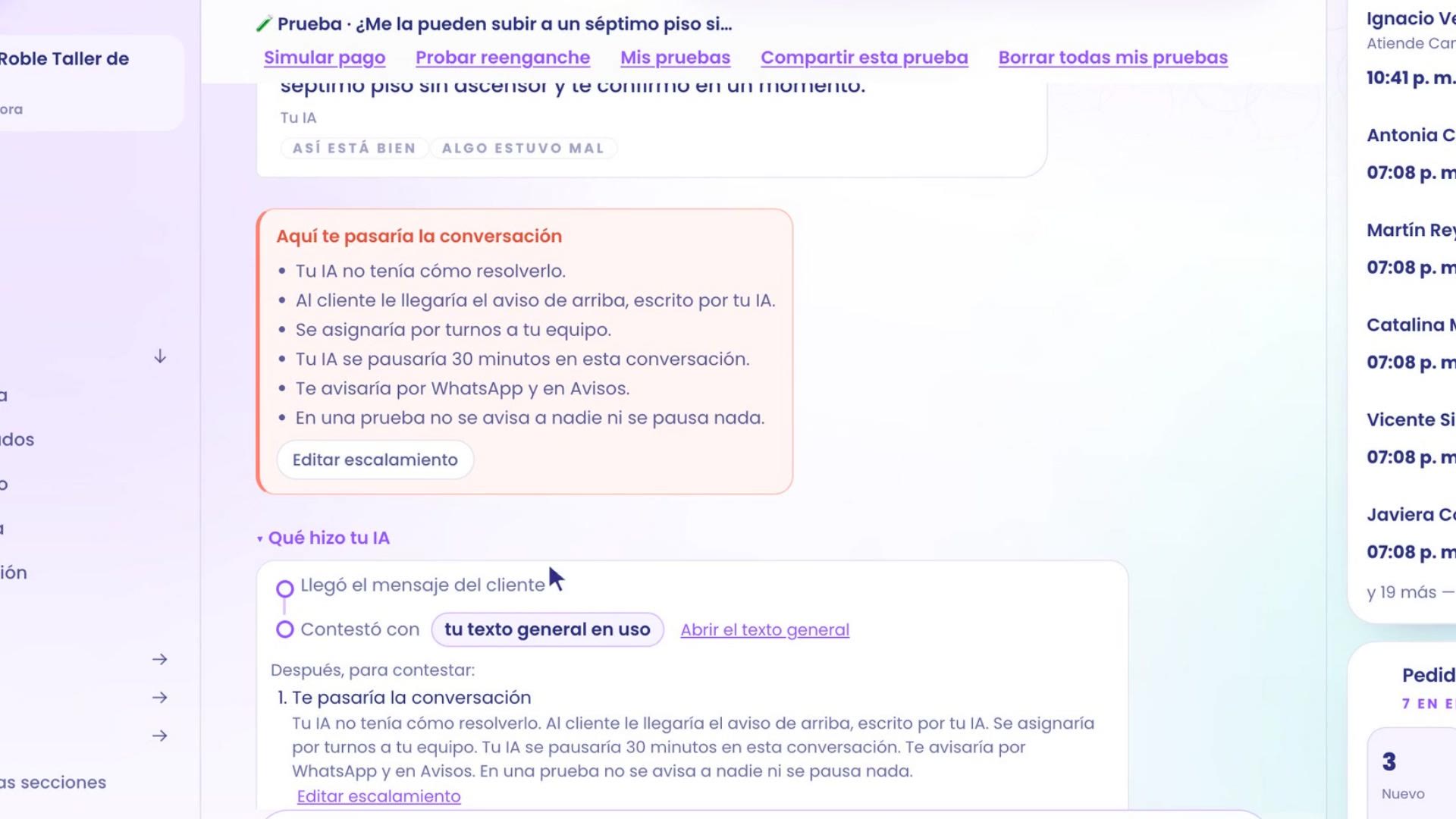
Je assistent zegt dat die je doorverbindt met het team, en daaronder verschijnt de kaart Hier zou ik het gesprek doorgeven: de reden, dat je assistent de melding aan de klant schrijft, dat het om de beurt aan je team wordt toegewezen, dat het 30 minuten wordt gepauzeerd en dat je een melding krijgt via WhatsApp en in je meldingen.
Het is een test: niemand krijgt een melding en niets wordt gepauzeerd.
Een gewone vraag wordt niet geëscaleerd
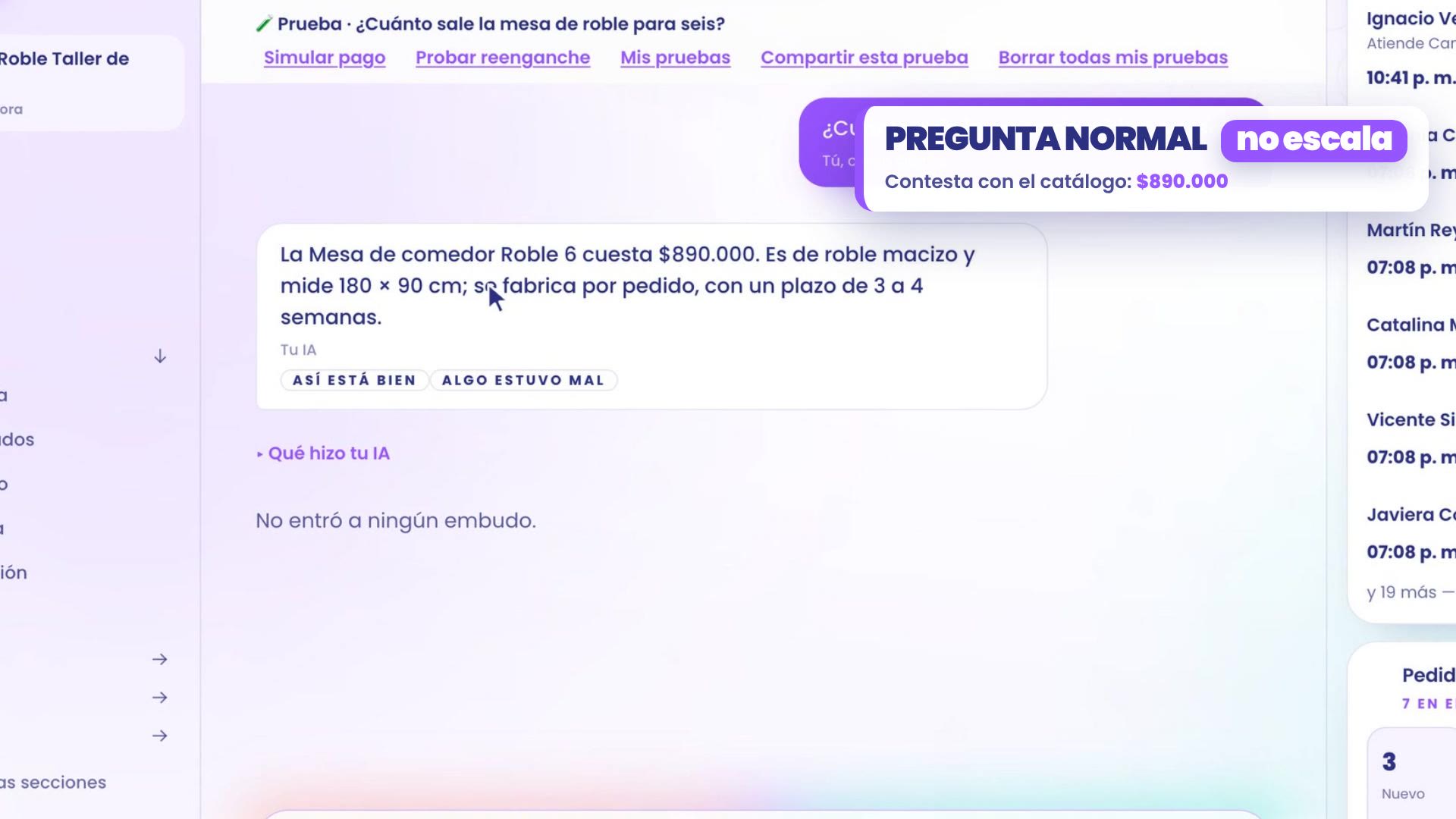
In een echt gesprek zou je assistent gepauzeerd worden. Dus tik je op Opnieuw beginnen en stel je een gewone vraag: «Hoeveel kost de eiken tafel voor zes?» Die antwoordt met de catalogus, $890.000, zonder te escaleren.
Iets wat die niet weet
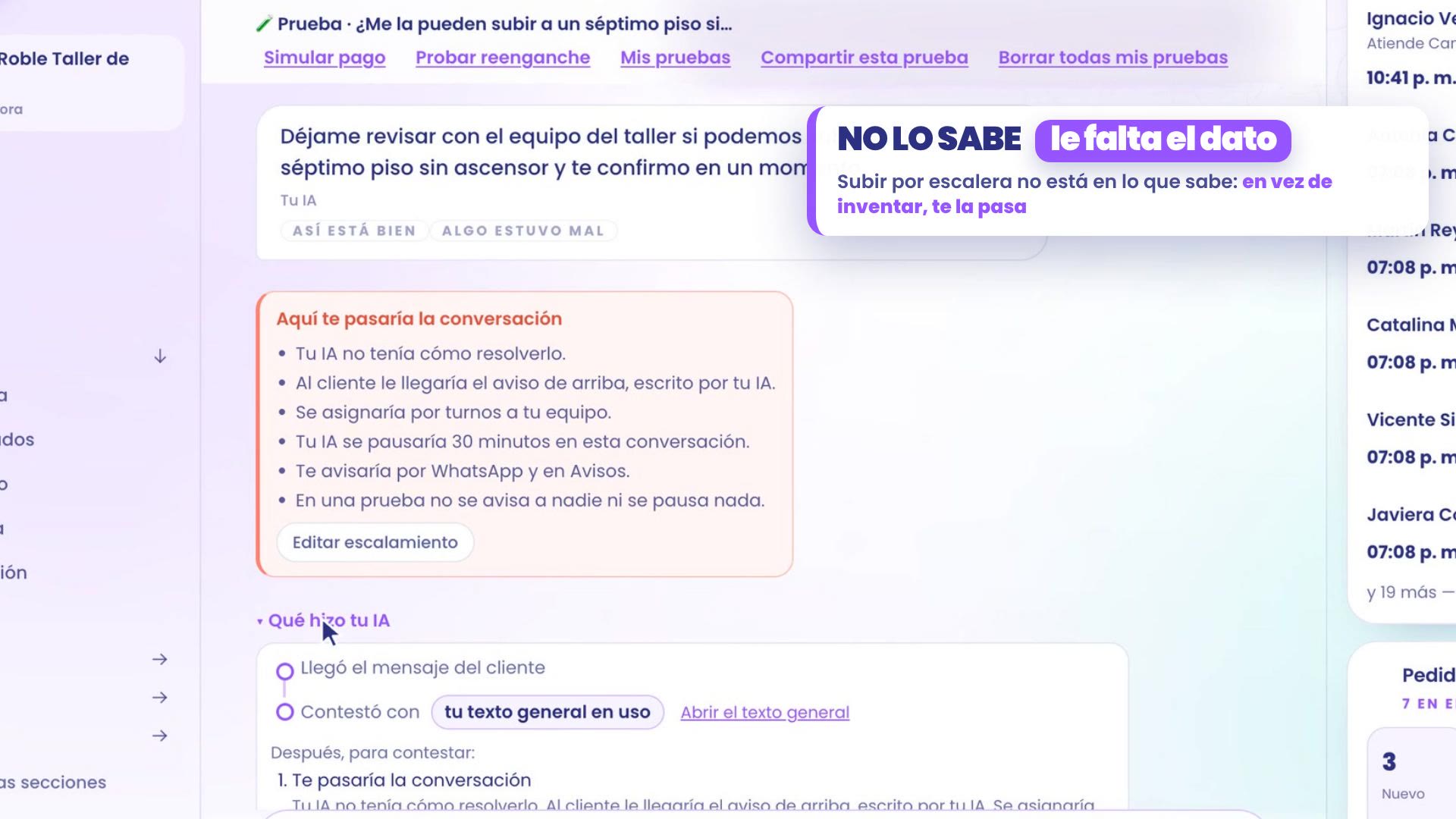
Begin opnieuw en stel een vraag die niet in de kennis staat: «Kunnen jullie hem naar een zevende verdieping zonder lift brengen?»
In plaats van iets te verzinnen, zegt je assistent dat die het met het team bespreekt en geeft je het gesprek door. De kaart zegt waarom: die had geen manier om het op te lossen.
Open Wat je AI deed, onder het antwoord, en je ziet de stap: Zou het gesprek doorgeven, met de reden.
3. Wanneer het echt gebeurt
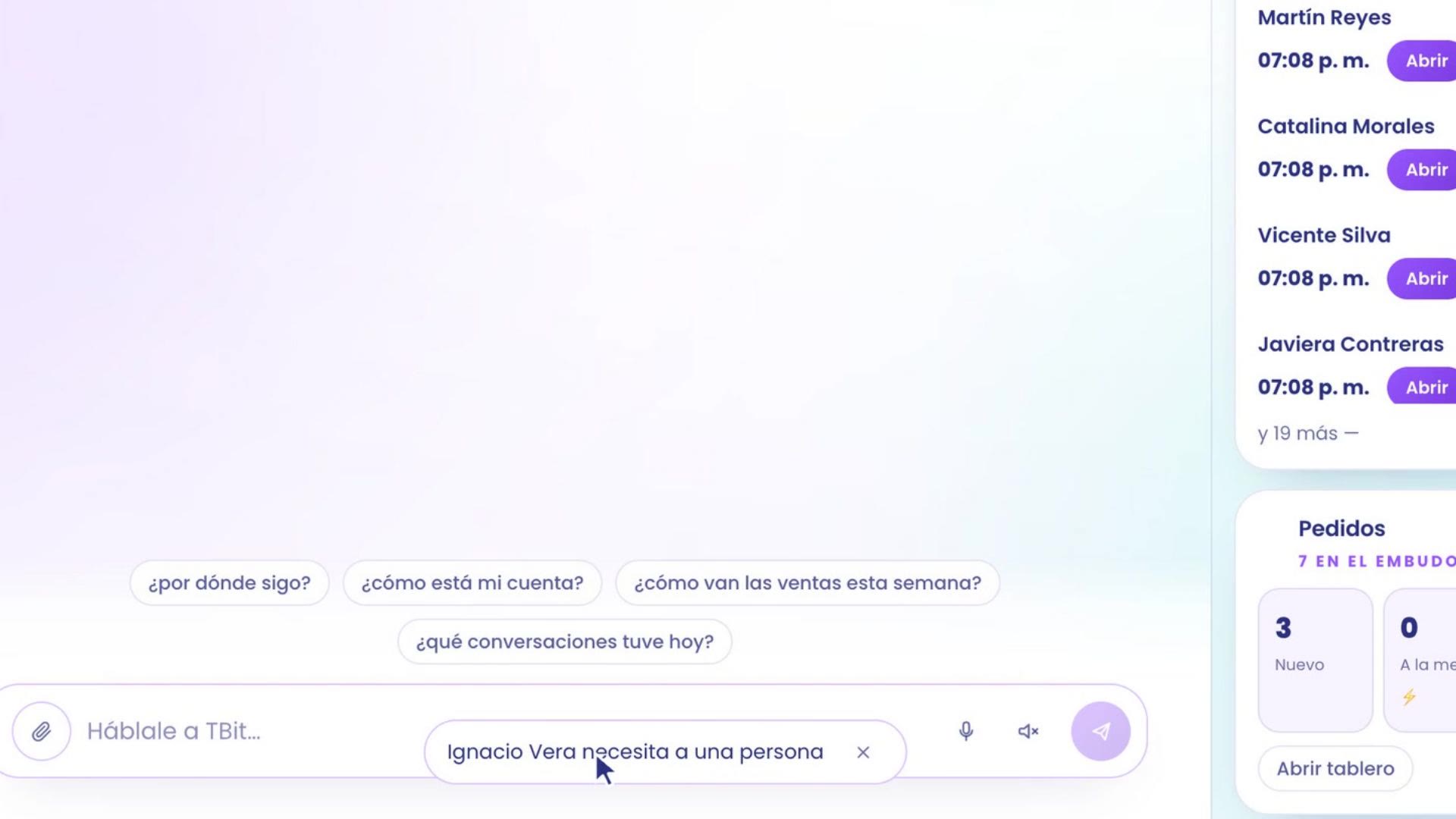
In een echt gesprek klinkt de melding: Ignacio Vera heeft een persoon nodig. Het blijft ook in de bel staan.
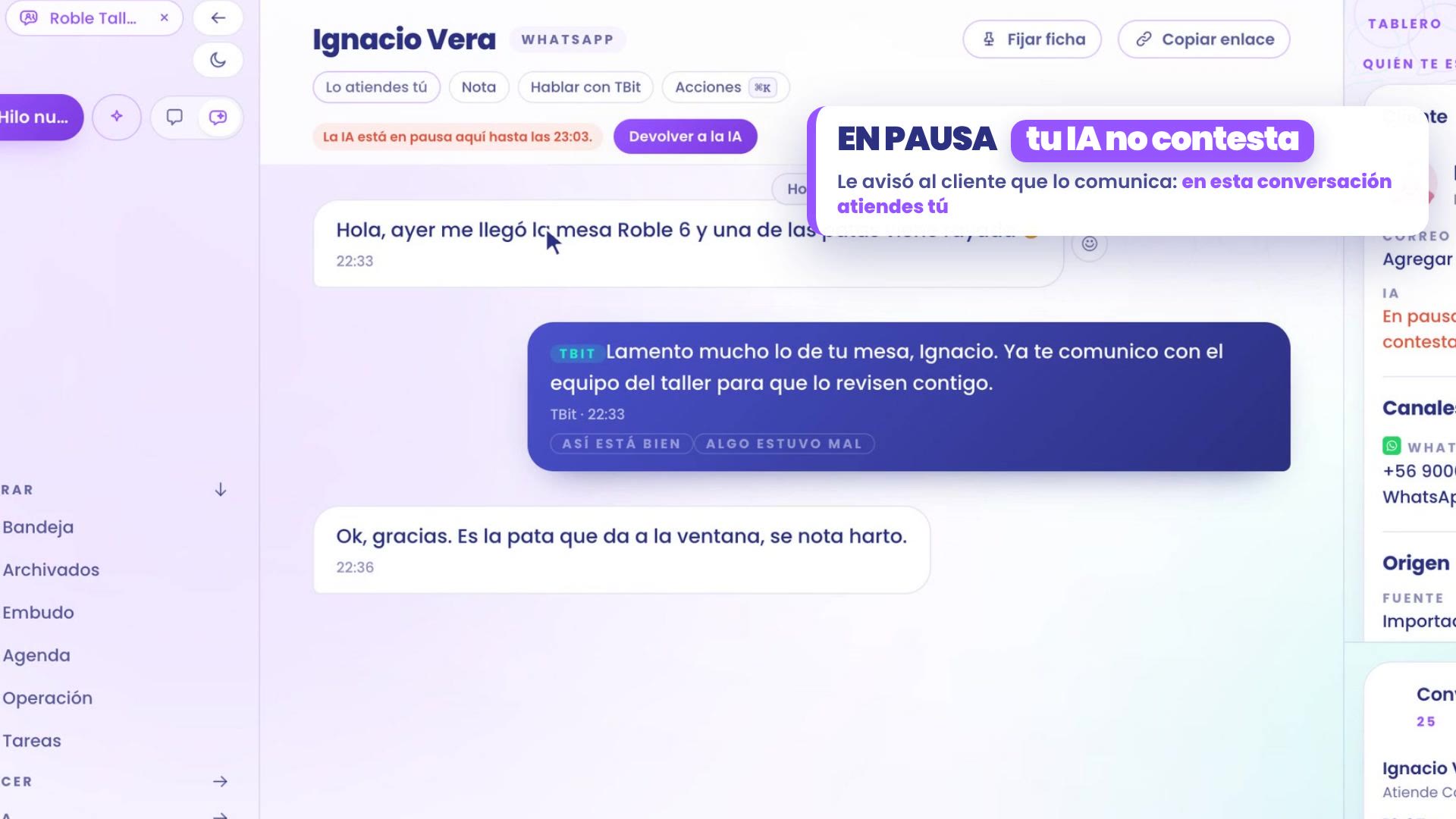
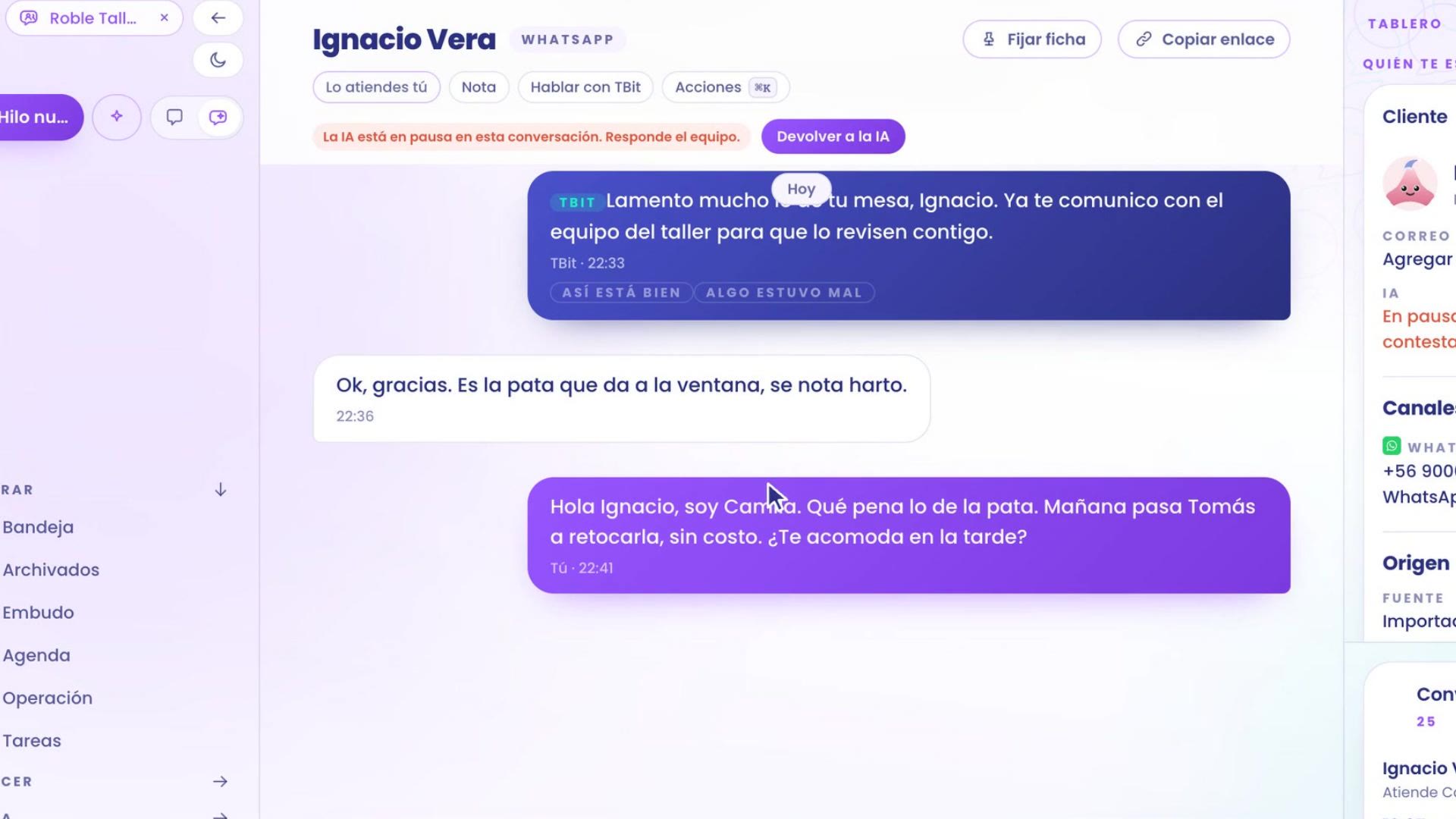
Tik op de melding of de rij in de bel en de chat opent. Bovenaan zegt de balk dat de AI gepauzeerd is in dat gesprek. Ignacio vertelt dat zijn tafel aankwam met een bekraste poot, en je assistent heeft hem al gezegd dat hij hem met het team zou doorverbinden.
Antwoord zelf. Zodra jij antwoordt, bemoeit je assistent zich niet meer met dat gesprek.
Als je klaar bent, tik je op Terug naar de AI, bovenaan in de chat. Vanaf het volgende bericht neemt je assistent het weer over.
4. De funnel: een geval met een eigen naam
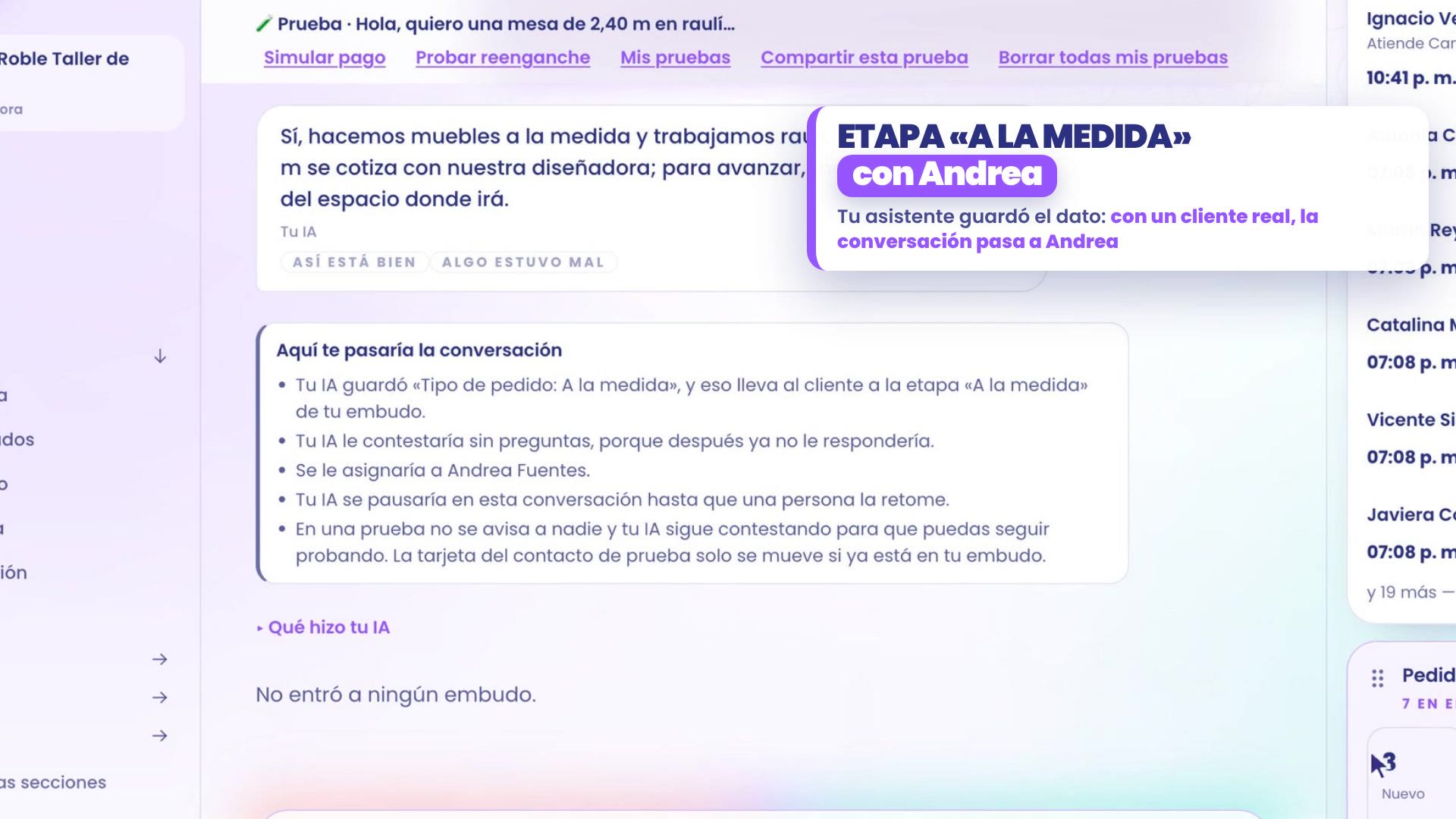
Voor de projecten op maat wil Camila iets preciezers: dat ze direct naar Andrea gaan, met een eigen fase in de funnel. Het wordt in twee stappen opgebouwd: een gegeven van het contact en de fase.
Een gegeven van het contact
Route: Groeien › Contacten › Gegevens van het contact, en Nieuw gegeven.
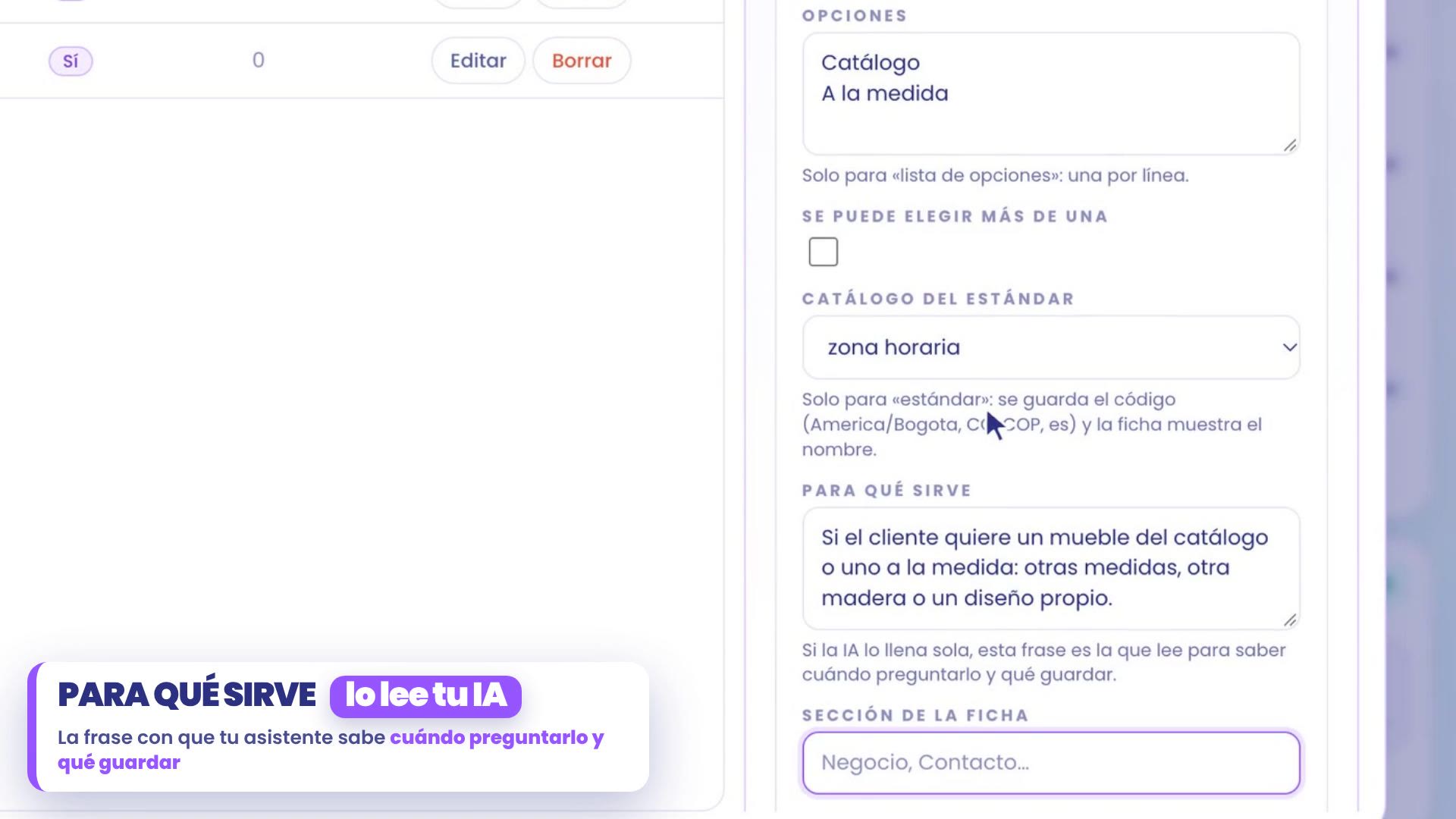
Naam: Soort bestelling.
Soort gegeven: lijst met opties. In Opties, één per regel: Catalogus en Op maat.
Waarvoor het dient: de zin waarmee je assistent weet wanneer hij het moet vragen en wat hij moet opslaan. In Roble: Of de klant een meubel uit de catalogus wil of een op maat: andere maten, ander hout of een eigen ontwerp.
Vink De AI vraagt het en slaat het zelf op aan, en maak het aan door de knop ingedrukt te houden.
Wil je meer weten over de gegevens van je contacten, kijk dan naar hoe je contacten importeert en doelgroepen opbouwt.
De fase
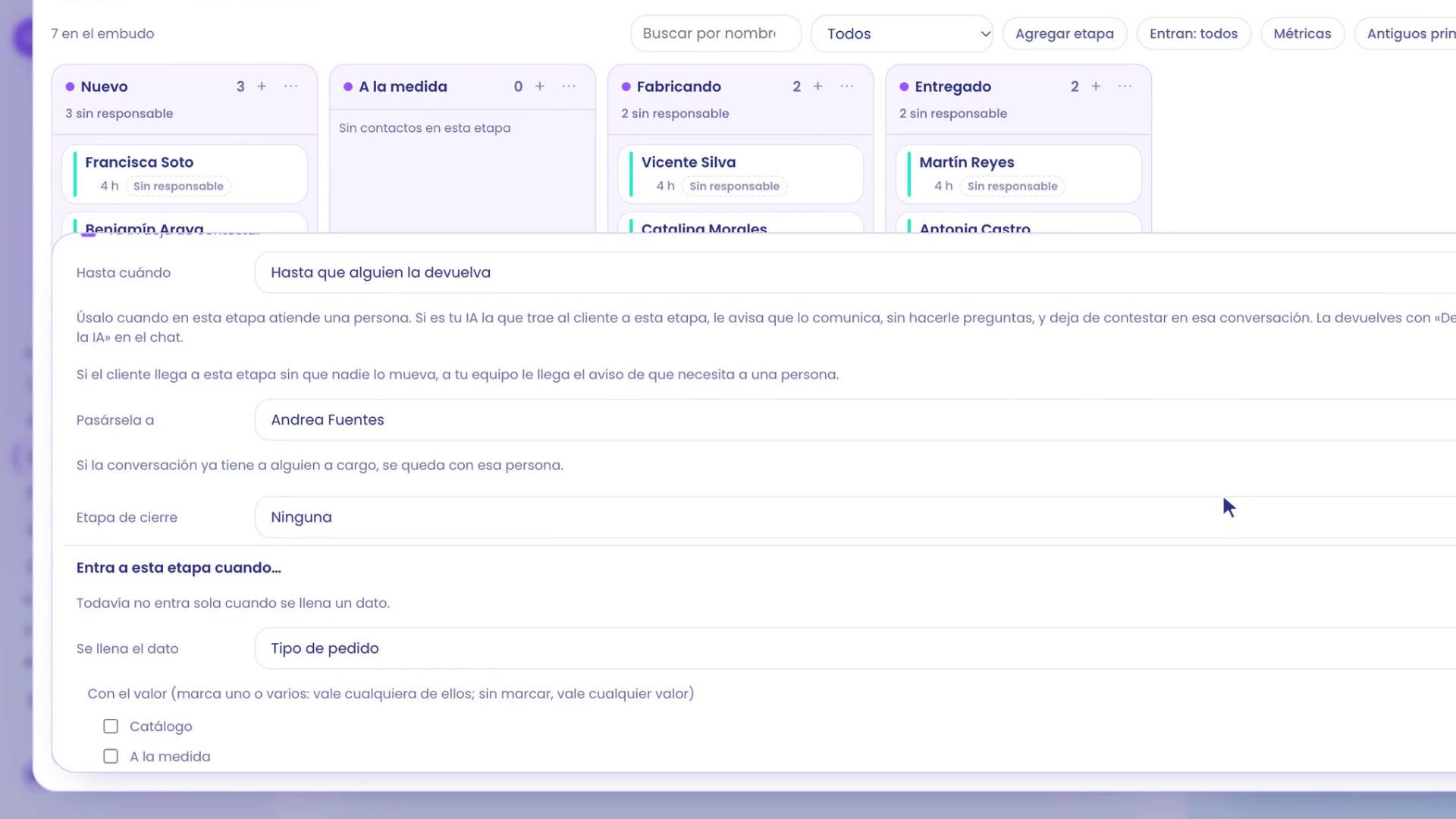
Route: Bedienen › Funnel. Open in de fase Op maat het menu van de fase en tik op Fase instellen.
Vink bij Bij binnenkomst in deze fase Je AI stopt met antwoorden aan. Standaard staat Totdat iemand het teruggeeft. Gebruik dit wanneer in die fase een persoon helpt: als jouw assistent de klant naar deze fase brengt, laat hij weten dat hij doorverbindt, zonder vragen te stellen, en stopt met antwoorden in dat gesprek.
Kies bij Doorgeven aan Andrea Fuentes.
Kies bij Komt in deze fase wanneer… het gegeven Type bestelling, de waarde Op maat, en tik op Regel toevoegen.
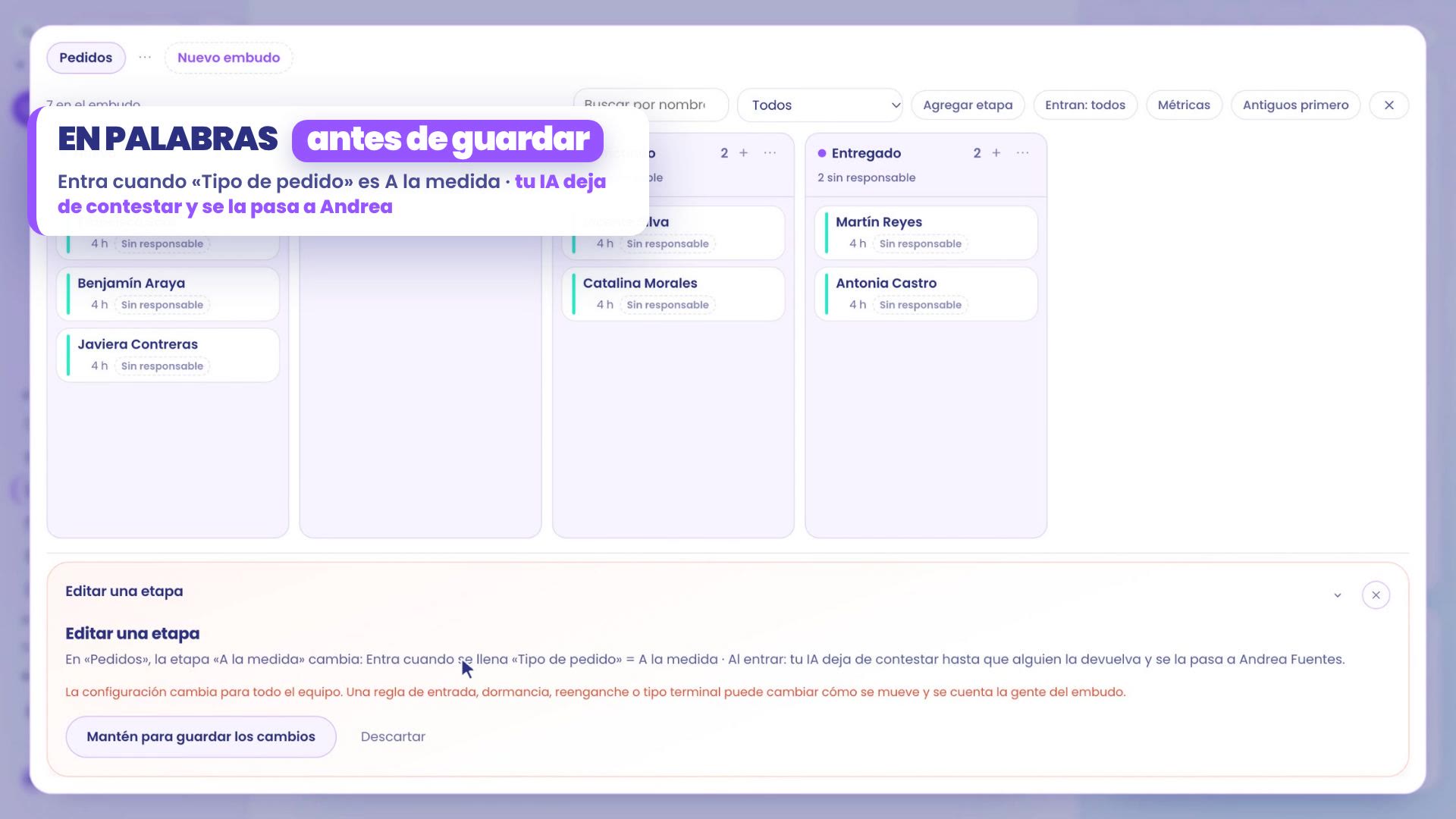
Tik op Opslaan. TBit laat je de wijziging in woorden zien: komt binnen wanneer Type bestelling Op maat is, je assistent stopt met antwoorden en geeft het door aan Andrea. Houd de knop ingedrukt om op te slaan.
Probeer het
Ga terug naar Mijn AI testen en vraag iets op maat: «Hallo, ik wil een tafel van 2,40 m in raulí voor tien personen. Kunnen jullie die maken?»
De kaart vertelt je wat er zou gebeuren: je assistent sloeg Type bestelling: Op maat op, dat brengt de klant naar de fase Op maat, het zou aan Andrea worden toegewezen en je assistent zou pauzeren totdat een persoon het weer oppakt. In een test wordt niemand op de hoogte gebracht en blijft je assistent antwoorden, zodat je verder kunt testen.
Als je met modi werkt
Als je assistent met modi werkt, kies je in elke modus aan wie het wordt doorgegeven, in Je AI › Met wie. Het wanneer blijft je escalatie. Als je nog geen modi gebruikt, kijk dan naar hoe je je assistent traint.
Drie tips
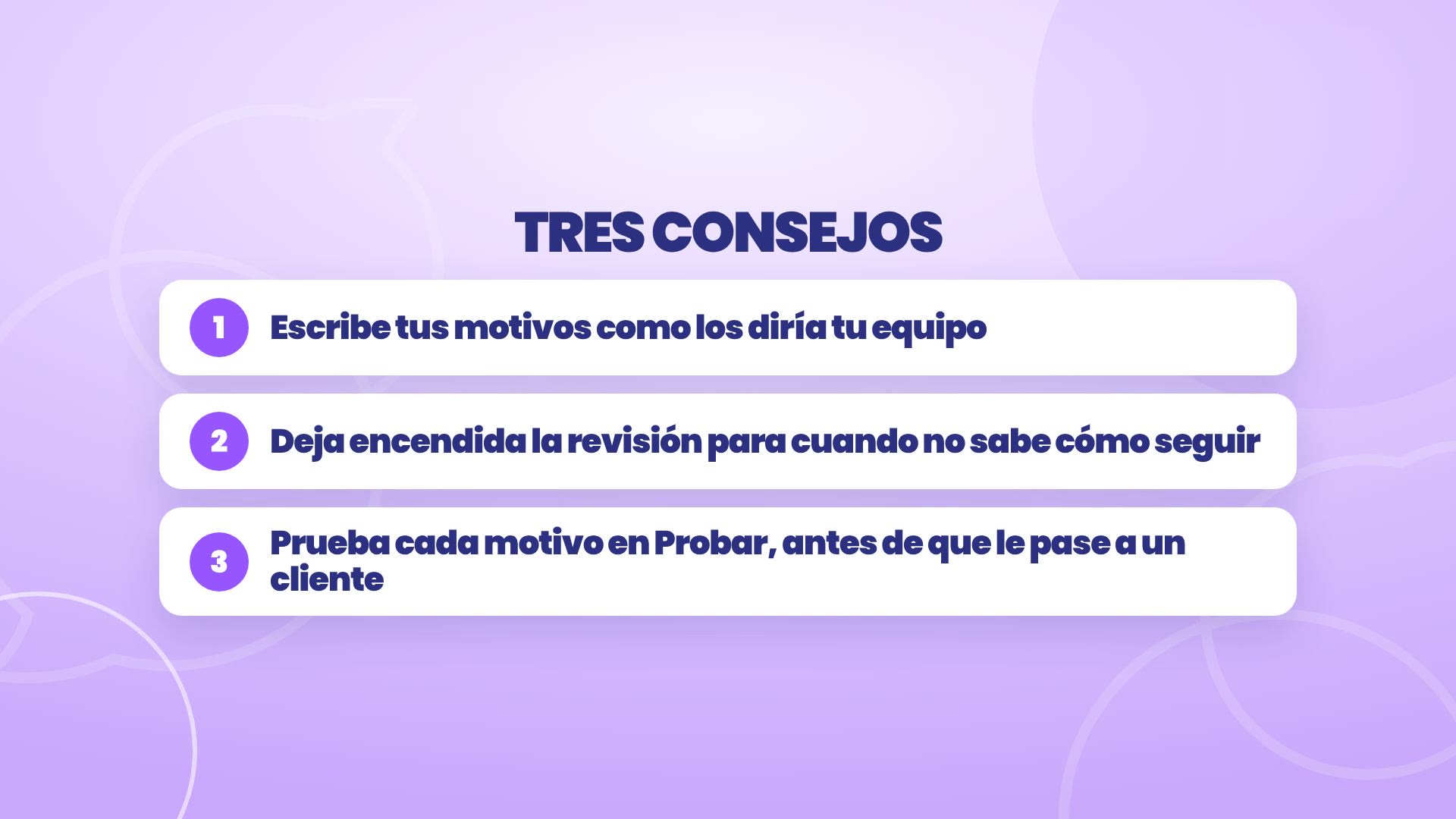
Schrijf je redenen zoals je team ze zou zeggen, niet als losse woorden.
Laat de controle aanstaan voor wanneer hij niet weet hoe verder.
Test elke reden in Mijn AI testen, voordat het bij een klant terechtkomt.
Waar alles staat
Het escaleren: Jouw AI › Hoe het is en hoe het praat › Wanneer het de conversatie aan je doorgeeft.
De gevallen met een eigen naam: Bedienen › Funnel › Fase instellen.
De gegevens van het contact: Groeien › Contacten › Gegevens van het contact.
Testen als klant: Mijn AI testen, linksboven, naast Nieuw gesprek.
De meldingen: de bel, linksonder.
Je assistent helpt klanten en weet wanneer hij jou erbij moet halen.