
Helpcentrum
Zorg dat de melding aankomt bij wie dienst heeft: teammeldingen en aandacht buiten openingstijden
Stel in wie de melding krijgt wanneer een klant een persoon nodig heeft: diensten van je team, WhatsApp voor meldingen, een achterwacht en avondzorg terwijl de zaak gesloten is.
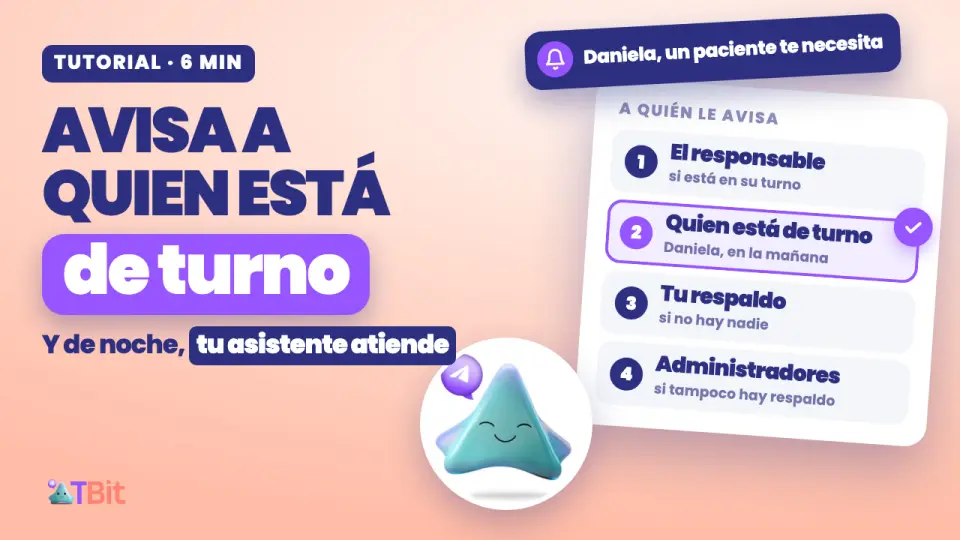
Een melding voor iedereen is een melding voor niemand
Wanneer je assistent een gesprek aan je doorgeeft, moet iemand van je team het weten. Als de melding bij het hele team binnenkomt, voelt niemand zich verantwoordelijk. En als hij bij iemand binnenkomt die vandaag niet werkt, blijft de klant wachten.
In deze gids zie je hoe TBit beslist aan wie de melding gaat op basis van de shifts van je team, hoe de melding binnenkomt, wat er 's nachts gebeurt als het bedrijf gesloten is, en hoe je het in vier stappen instelt en test.

Bekijk het in vijf minuten
De hele rondleiding, met de echte schermen van TBit. Hieronder heb je elke stap op papier.
Het voorbeeld: een tandartspraktijk in San José
We volgen Alba Clínica Dental, in Barrio Escalante, San José de Costa Rica. Valeria is de eigenares en tandarts. Daniela doet 's ochtends de receptie, Andrés 's middags, en Mauricio coördineert de praktijk. Alba is een demo-account met voorbeeldgegevens.

De ladder: aan wie de melding gaat
TBit zoekt in volgorde aan wie de melding moet gaan, en stopt bij de eerste trede waar iemand gevonden wordt:
De verantwoordelijke: degene aan wie het gesprek is toegewezen, als die persoon in zijn shift zit.
Wie dienst heeft: de mensen die de chats beantwoorden en op dat moment in hun rooster zitten.
Je achterwacht: als er niemand dienst heeft, de mensen die je als achterwacht hebt gekozen.
De beheerders: als er ook geen achterwacht is. Het gesprek heeft nooit niemand om een melding aan te sturen.
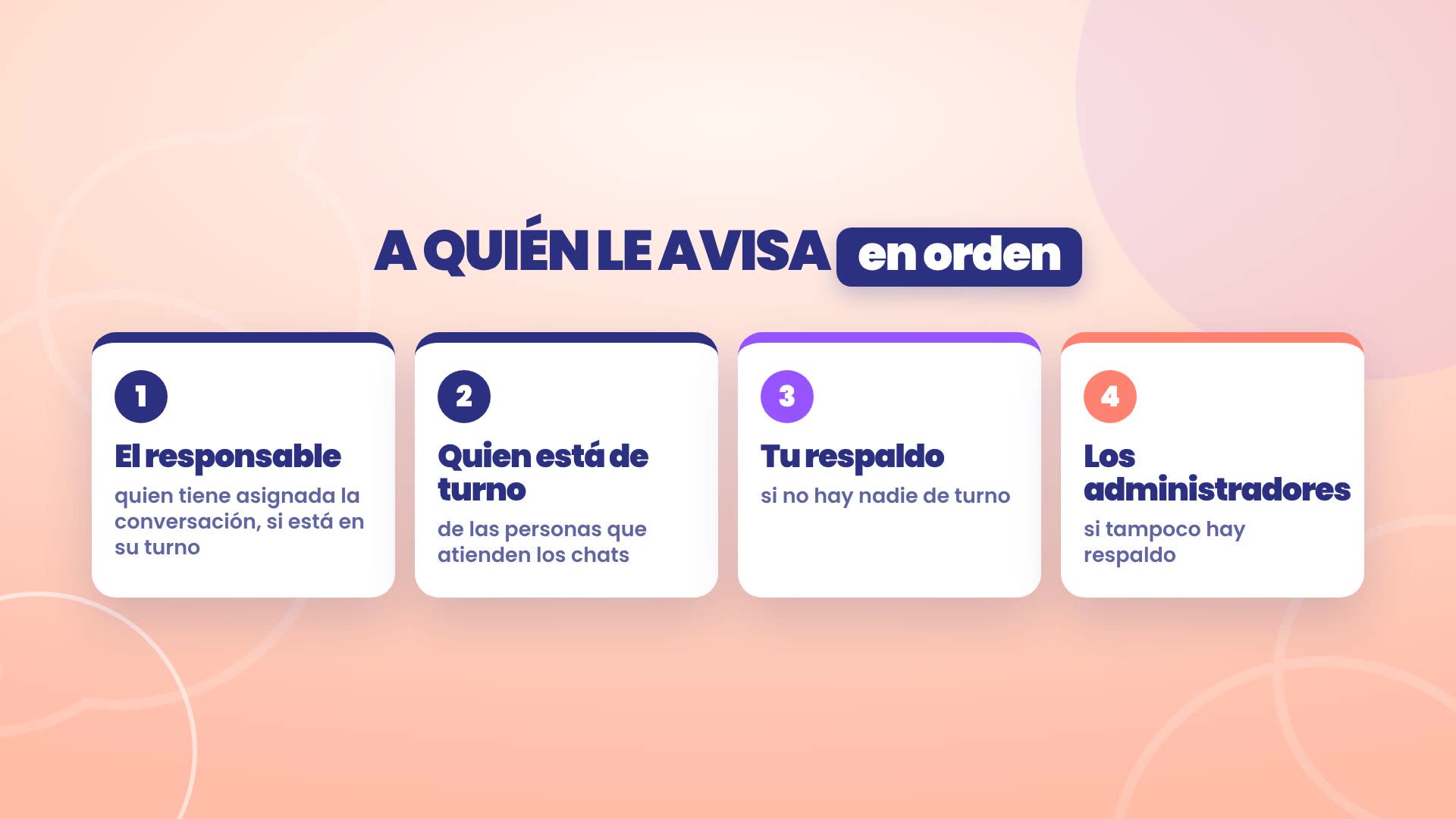
Bij Alba komt de melding om 9 uur 's ochtends bij Daniela binnen als een patiënt schrijft. Om 3 uur 's middags bij Andrés. En tussen 12 en 1 uur, wanneer de praktijk open is maar er niemand bij de receptie staat, bij Mauricio, de achterwacht.
Hoe de melding binnenkomt
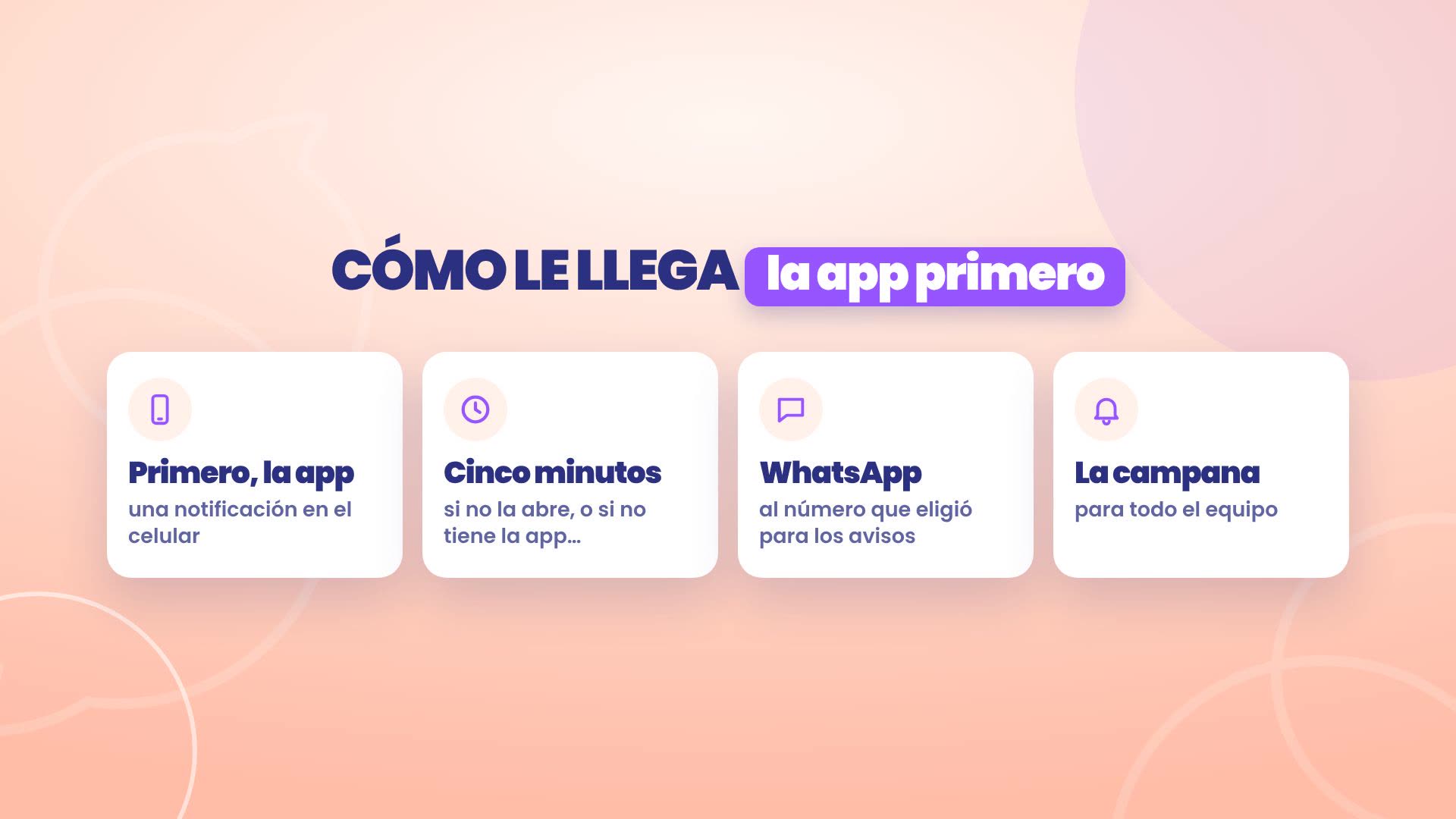
Eerst in de TBit-app, als een melding op de telefoon.
Als die persoon hem binnen vijf minuten niet opent, of als die persoon de app niet heeft, komt hij via WhatsApp binnen, op het nummer dat die persoon voor meldingen heeft gekozen.
En hij blijft ook in de bel staan, voor het hele team.
's Nachts neemt je assistent over
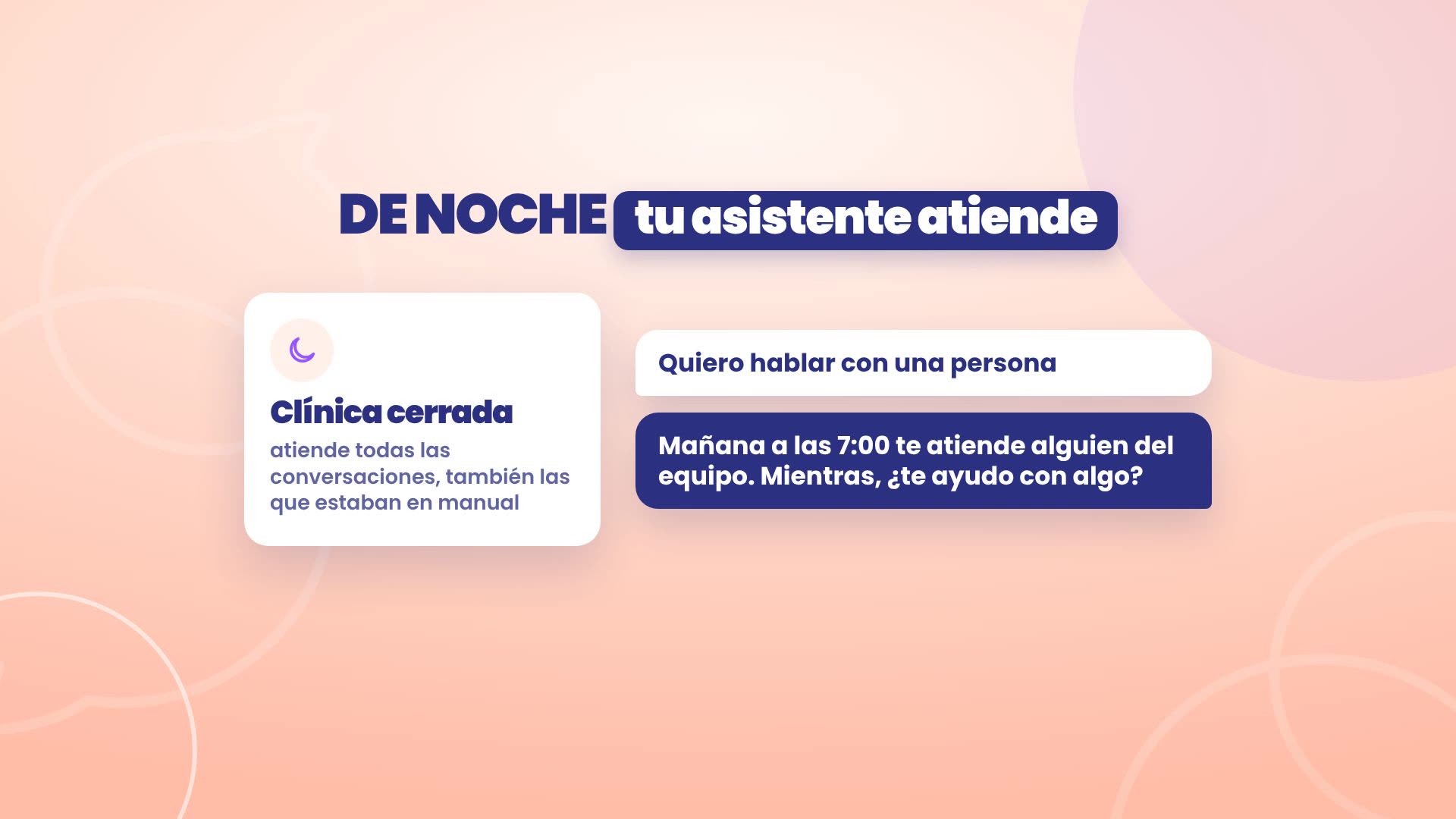
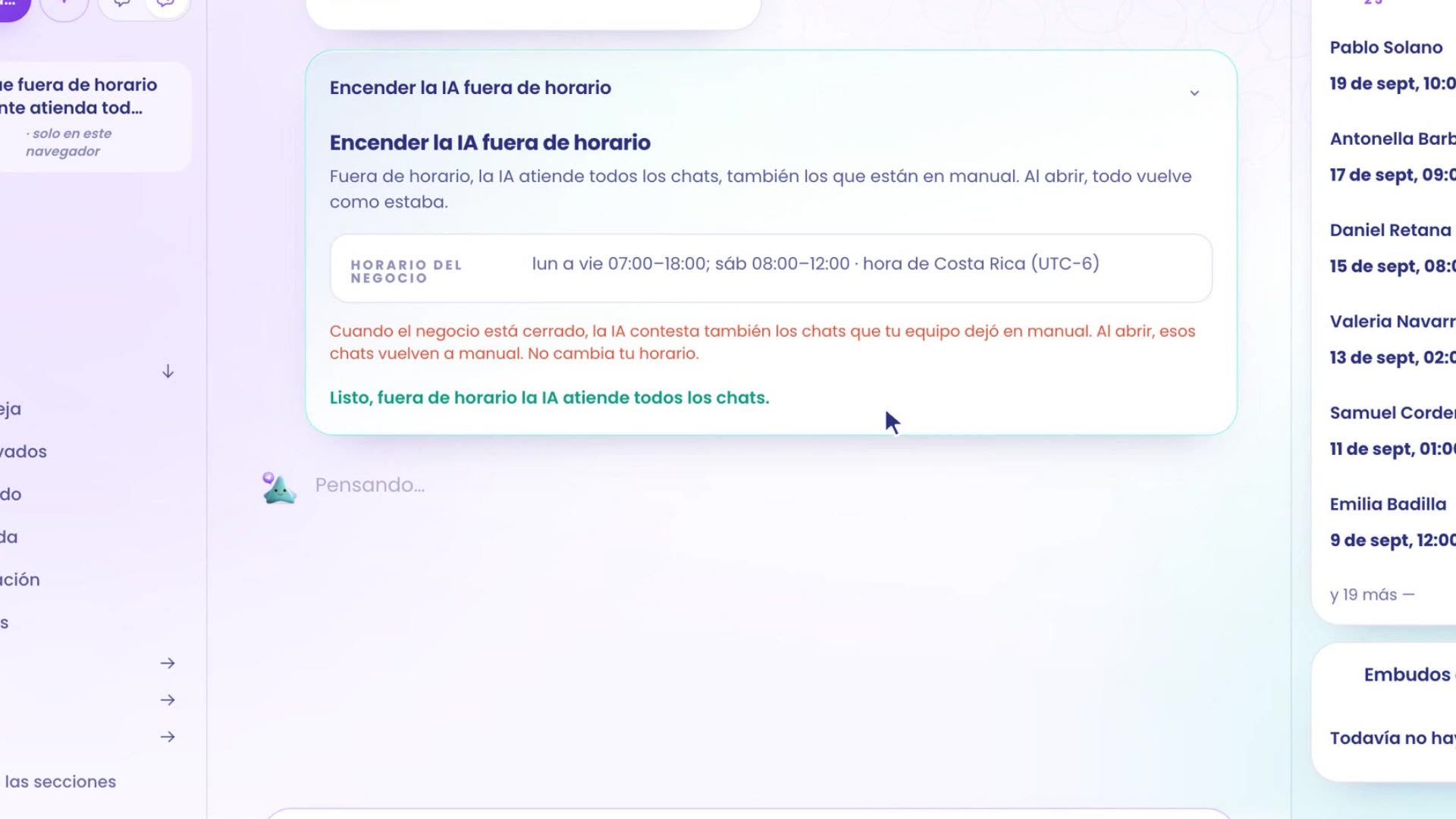
Als het bedrijf gesloten is, kan je assistent alle gesprekken afhandelen, ook de gesprekken die je team handmatig had gezet. Als iemand om een persoon vraagt, zegt hij dat ze je helpen zodra jullie opengaan, met het tijdstip erbij, en hij blijft helpen. Hij pauzeert het gesprek niet, wijst het aan niemand toe en niemand krijgt midden in de nacht een melding: het blijft in de bel staan voor wanneer jullie opengaan.
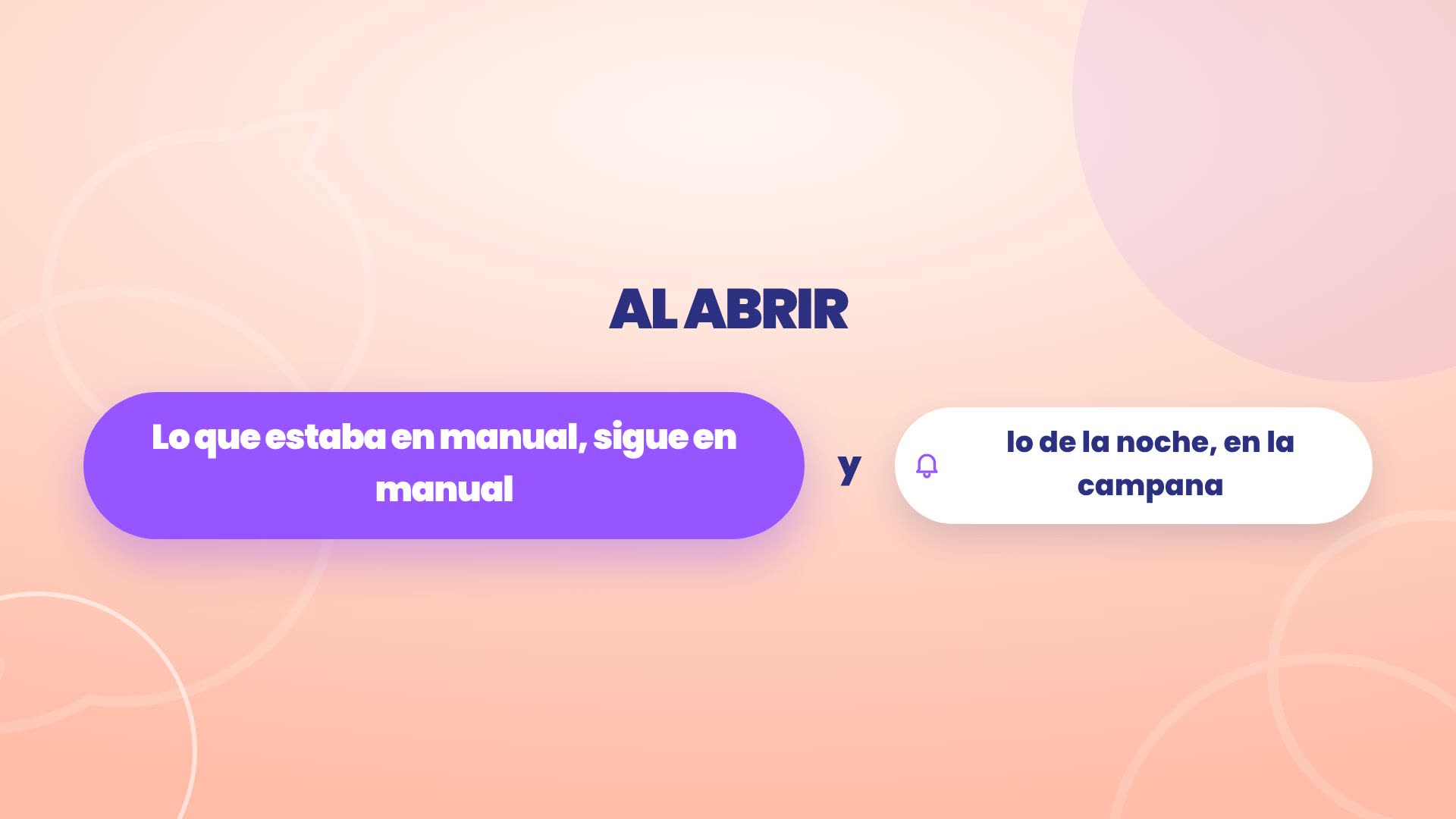
Bij opening
Alles gaat terug zoals het was. Wat je team handmatig had gezet blijft handmatig, en wat 's nachts is gebeurd staat in de bel op je te wachten.
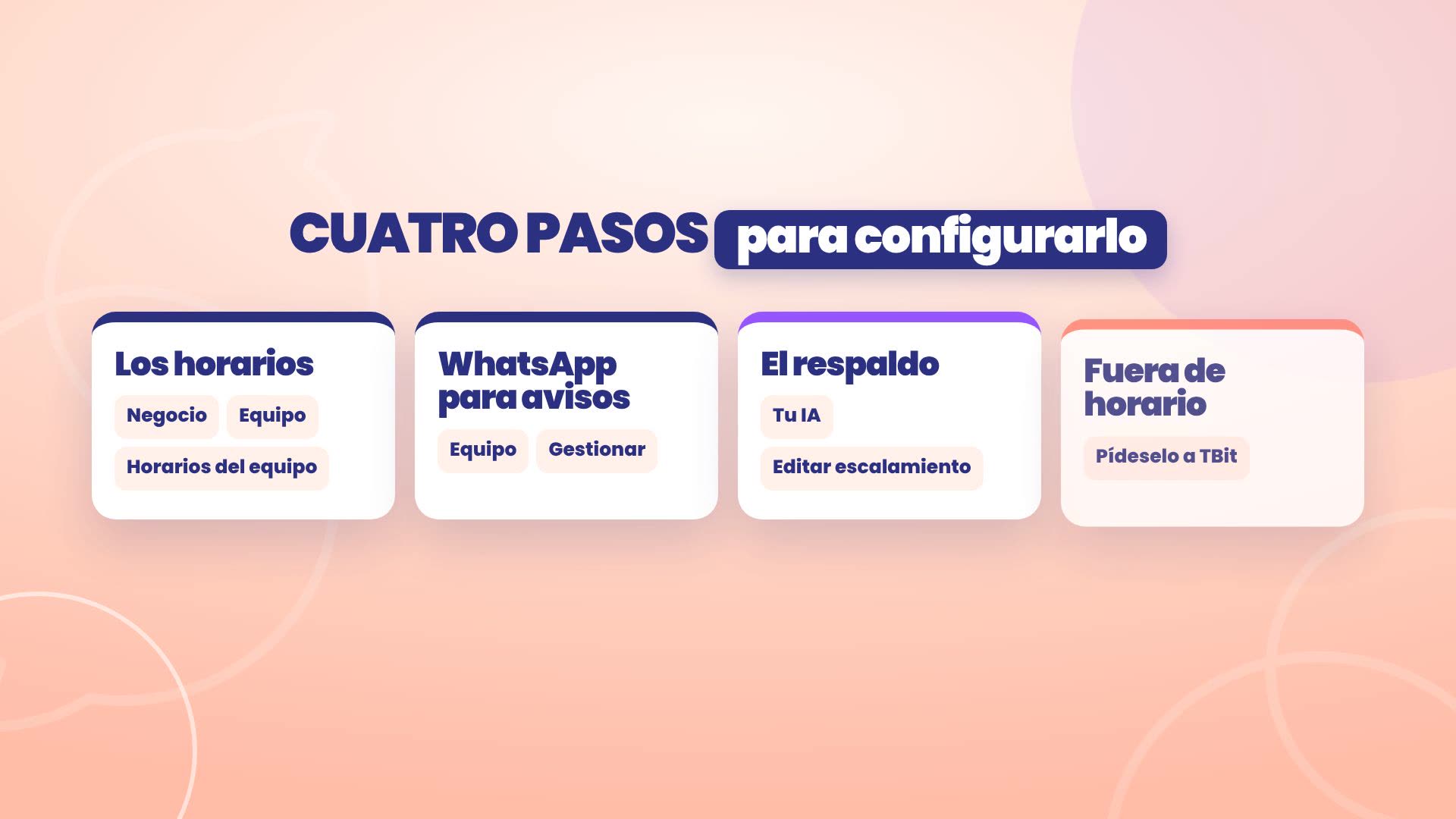
Je stelt het in vier stappen in
De roosters van het team, in Bedrijf › Team.
De WhatsApp voor meldingen van elke persoon, in Beheren.
De back-up, in de escalatie.
De aandacht buiten openingstijden.
1. De roosters van het team
Alles begint bij de roosters. Route: Bedrijf › Team › Roosters van het team.
Bovenaan staat de knop Rooster van het bedrijf. Bij Alba: van maandag tot vrijdag van 7:00 tot 18:00, en op zaterdag tot 12:00. Daarmee weet TBit wanneer de kliniek open is, en wanneer gesloten.
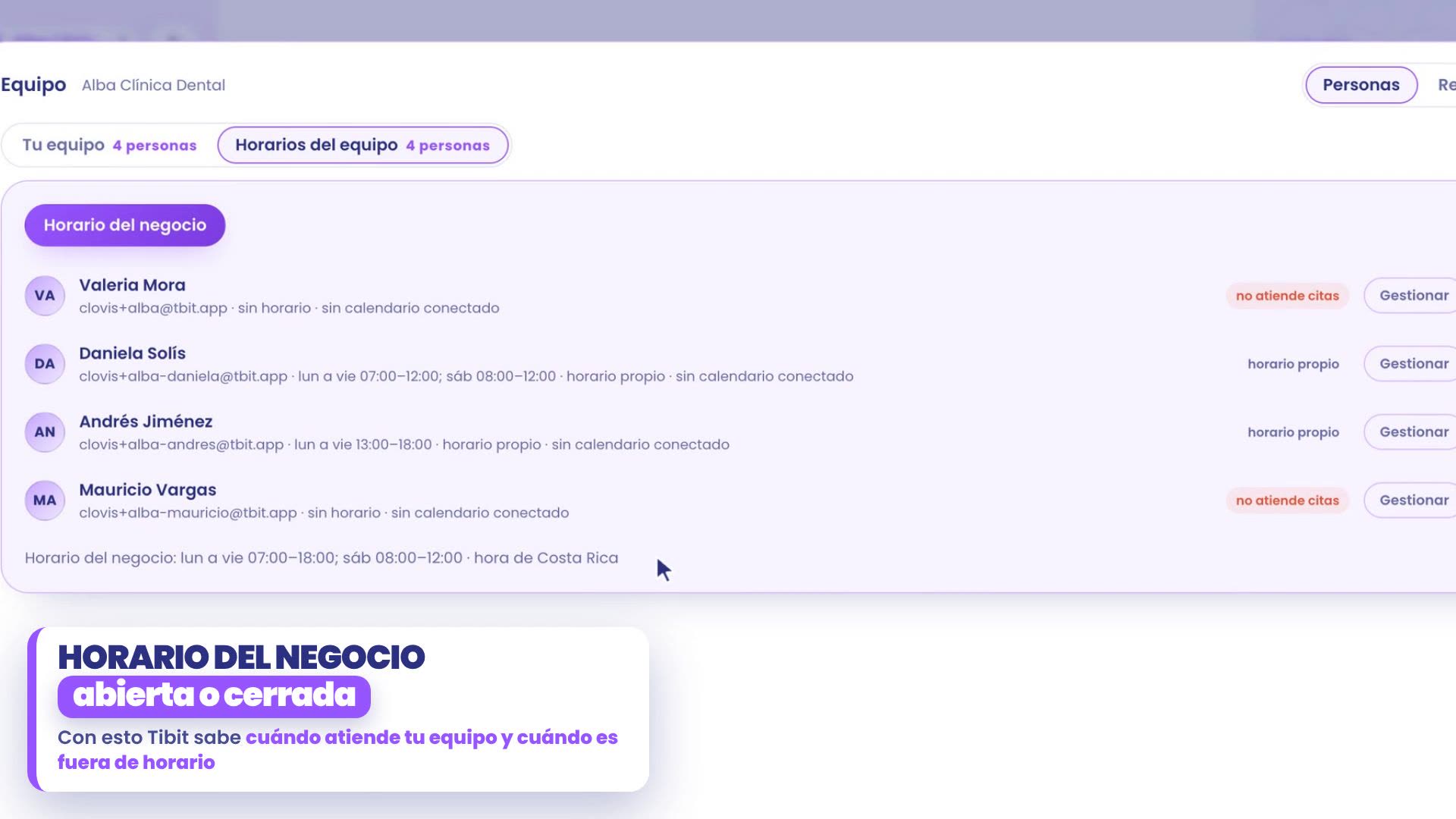
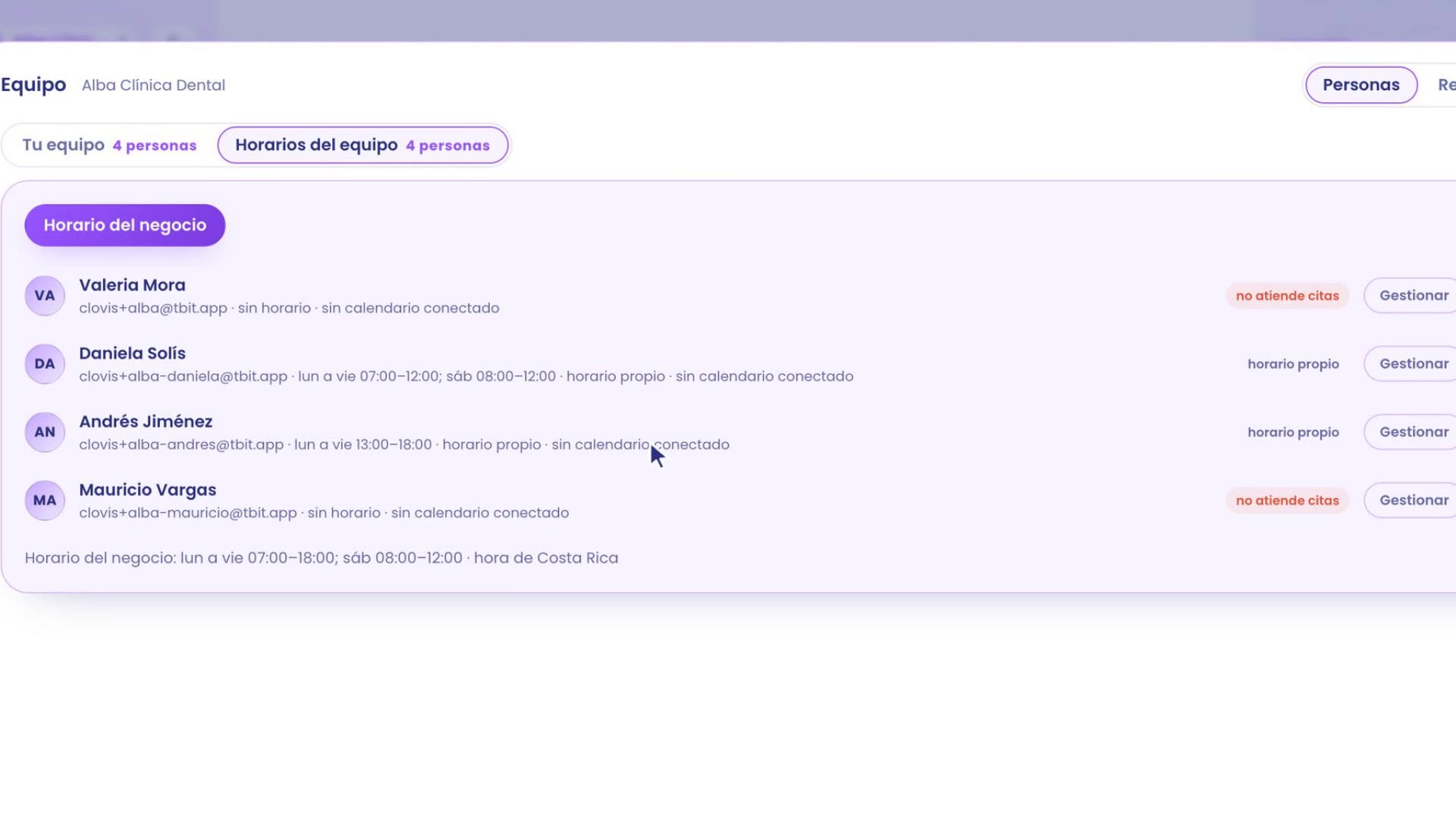
En elke persoon heeft zijn eigen dienst. Tik in zijn rij op Beheren en kies Heeft een eigen rooster. Daniela doet de receptie van 7:00 tot 12:00 en Andrés van 13:00 tot 18:00. Tussen 12:00 en 13:00 is de kliniek open, maar is er niemand bij de receptie.
2. Naar welke WhatsApp het gaat
Nu, waar de melding bij ieder terechtkomt. Route: Bedrijf › Team › Jouw team, en de knop Beheren bij de persoon.
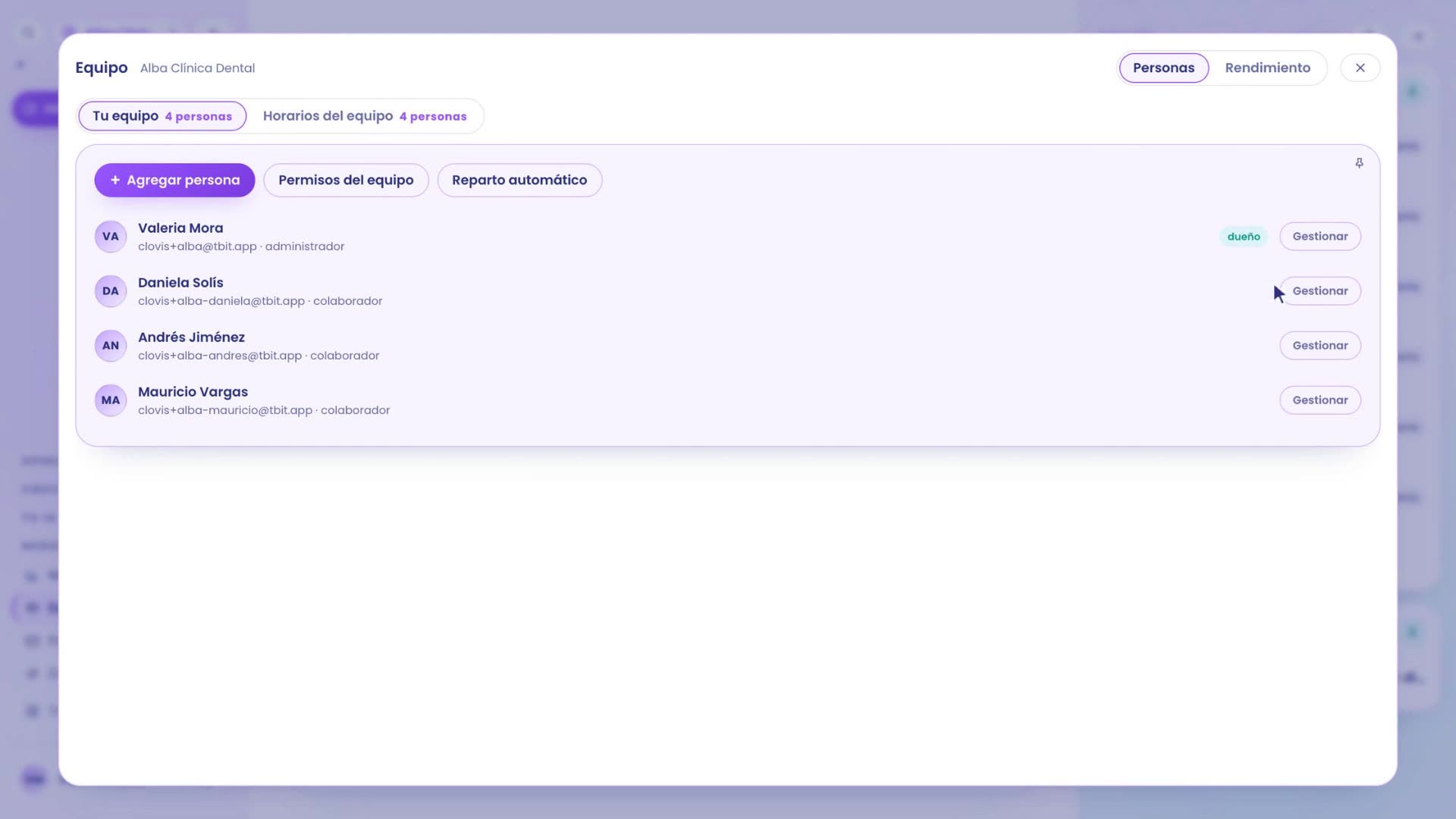
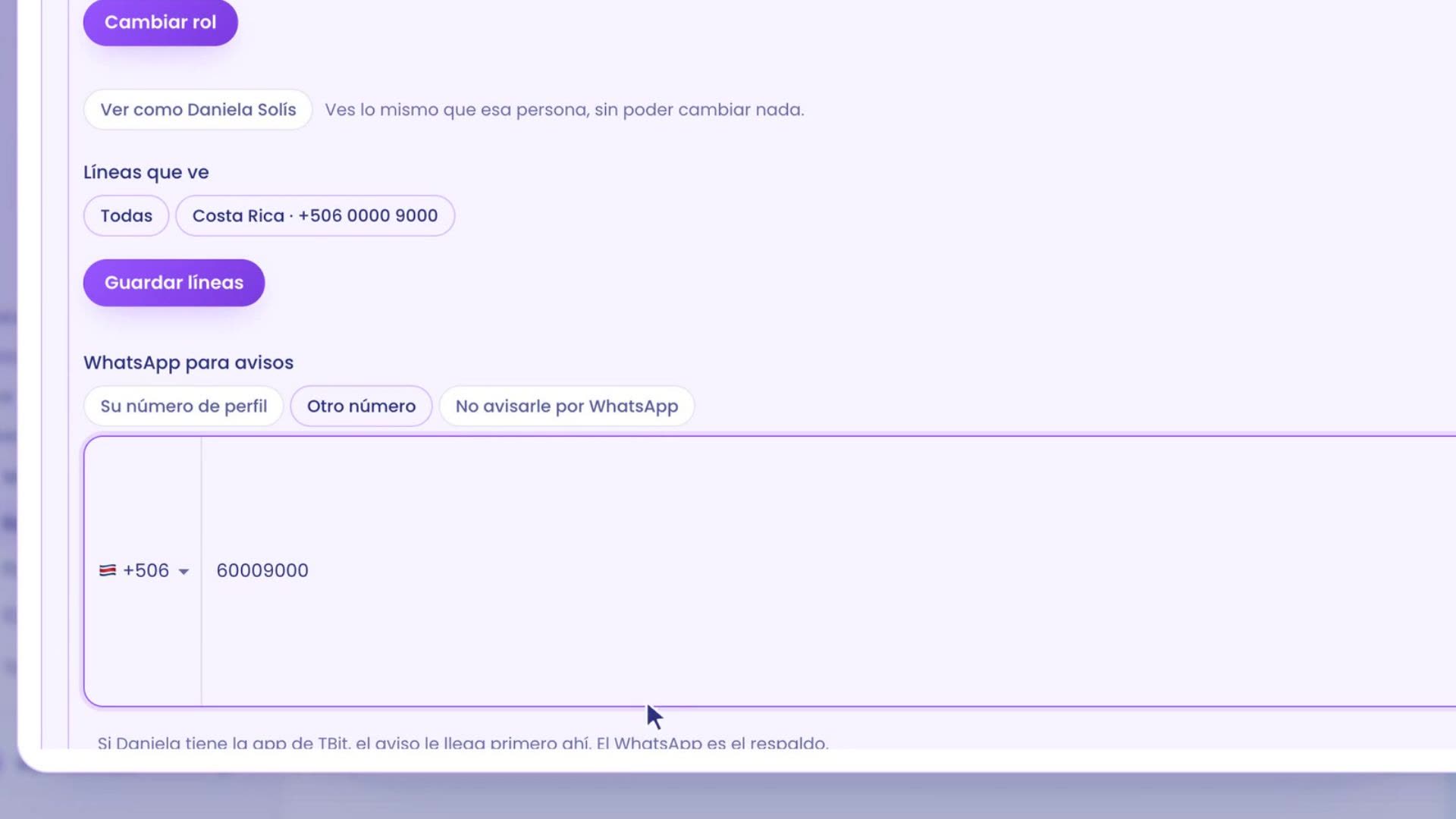
Bij WhatsApp voor meldingen kies je het nummer. Er zijn drie opties:
Zijn eigen nummer, het gebruikelijke.
Een ander nummer, bijvoorbeeld de mobiel van de receptie. De melding komt alleen daar aan.
Geen melding via WhatsApp: diegene krijgt de melding nog steeds in de app en via het belletje.
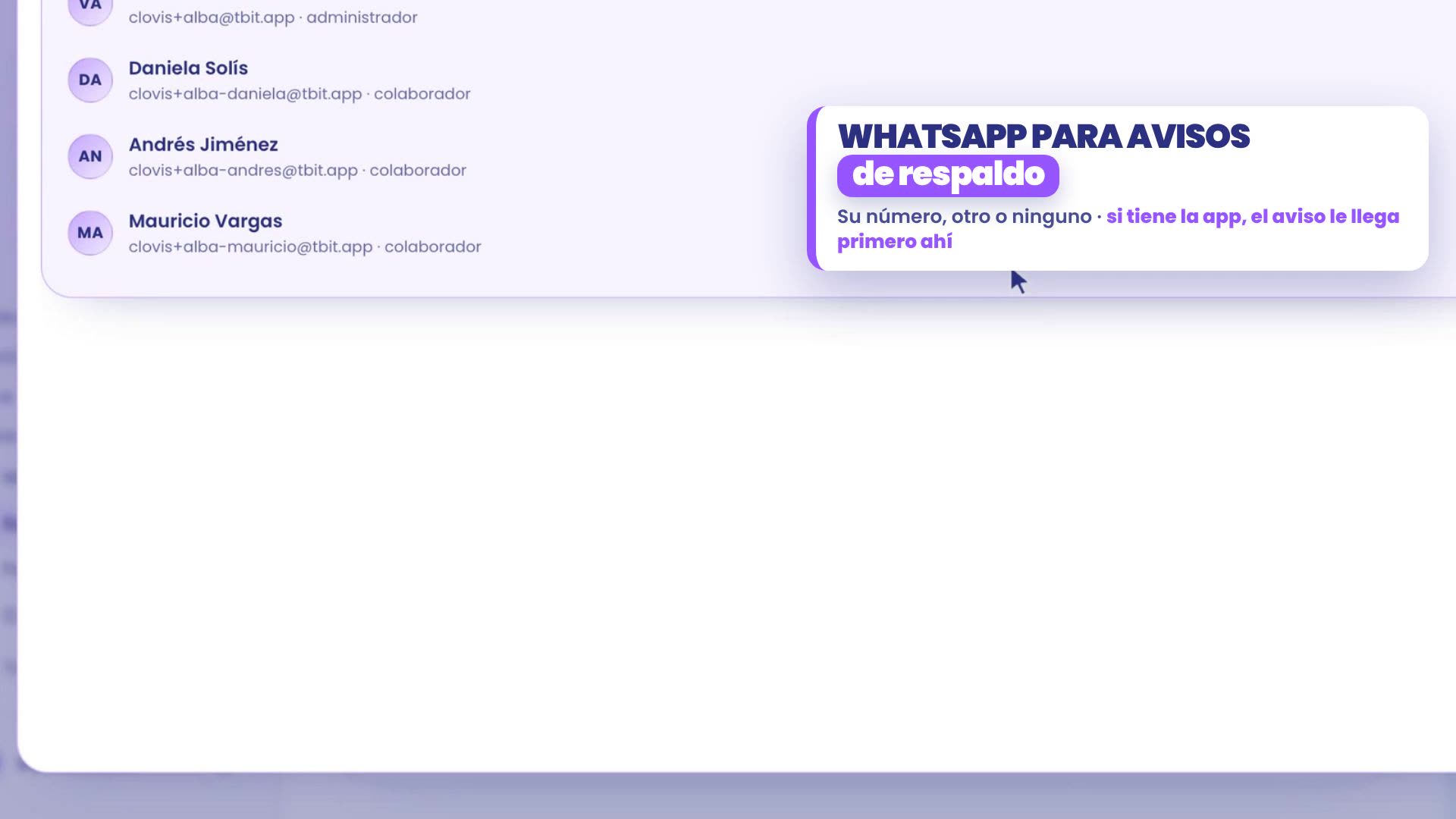
Daniela gebruikt de mobiel van de receptie, dus in Alba kies je Een ander nummer en vul je dat in. Tik op Melding opslaan. Als Daniela de TBit-app heeft, krijgt ze de melding eerst daar: WhatsApp is alleen de back-up.
3. De back-up
Route: Jouw AI › Hoe het is en hoe het praat › Escalatie bewerken. Heb je de escalatie nog niet ingesteld, kijk dan bij wanneer je gesprek wordt overgedragen.
Scroll naar Back-up als er niemand aan de beurt is.
Vink aan wie de melding krijgt als er niemand is. In Alba: Mauricio Vargas.
Sla op door Houd ingedrukt om de escalatie op te slaan ingedrukt te houden.
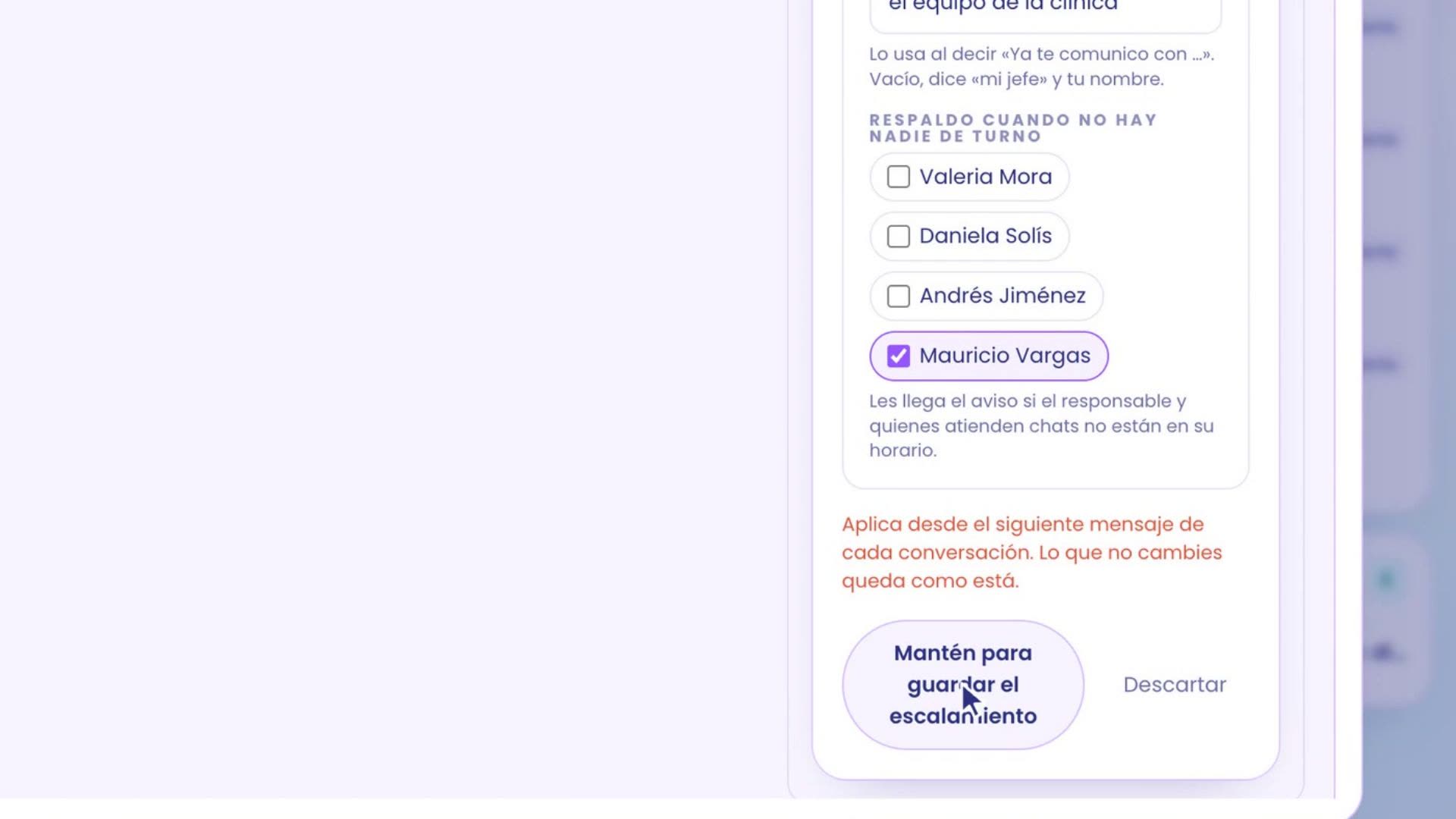
Vanaf nu krijgt Mauricio de melding als er niemand aan de beurt is. Bij de back-up wordt niet naar het rooster gekeken: die bestaat juist voor als er niemand is.
4. De opvang buiten openingstijden
Het laatste: dat je assistent alle chats opvangt als het bedrijf gesloten is. Daarvoor is het rooster van het bedrijf uit stap 1 nodig: zonder rooster kun je het niet aanzetten. Het werkt alleen als het bedrijf gesloten is; bij opening gaat alles weer zoals het was.
Aanzetten met de hand of door het aan TBit te vragen
Met de hand:
Ga naar Bedrijf › Instellingen. Open het tabblad Agentinstellingen.
Bovenaan staan knoppen. Tik op de eerste: Opvang buiten openingstijden.
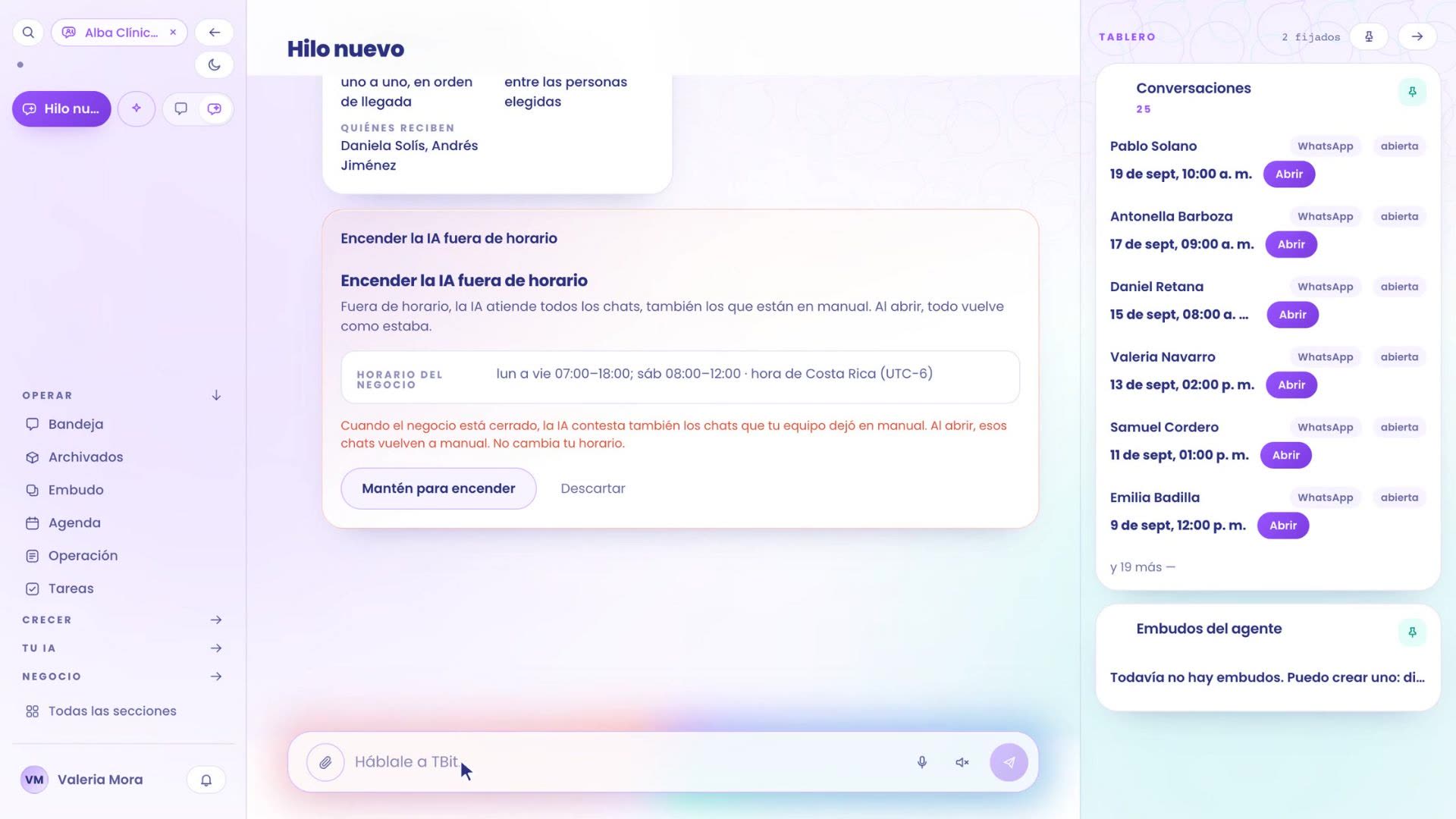
Daarnaast opent een formulier met een samenvatting, bijvoorbeeld: Vandaag staat hij uit. Hij volgt de openingstijden van je zaak: ma t/m vr 07:00–18:00; za 08:00–12:00 · tijd van Costa Rica (UTC-6).
Vink het vakje Je AI beantwoordt alle chats buiten openingstijden aan. Alleen als je zaak gesloten is: je assistent beantwoordt dan ook de chats die je team op handmatig had gezet. Bij opening gaat alles terug zoals het was. Je openingstijden veranderen niet.
Sla op door Houd vast om op te slaan ingedrukt te houden. Verwerpen sluit zonder wijzigingen.
Als je zaak geen openingstijden heeft, laat hij je hem niet aanzetten en brengt hij je naar Team › Openingstijden van het team. En onderaan het kaartje van Instellingen van de agent staat ook de sectie Aandacht buiten openingstijden, met de status en de openingstijden.
Aan TBit vragen: schrijf hem in de chat, precies zo, «Ik wil dat mijn assistent buiten openingstijden alle chats beantwoordt». Hij zet het voorstel De AI buiten openingstijden aanzetten voor je klaar en legt uit wat er verandert: als je zaak gesloten is, beantwoordt hij ook de chats die je team op handmatig had gezet, en bij opening gaan die chats terug naar handmatig. Je openingstijden veranderen niet. Om hem aan te zetten, houd je Houd vast om aan te zetten ingedrukt.
Als iemand er niet is: afwezigheden
Als iemand van je team er vandaag niet is, een paar uur of meerdere dagen, markeer dan een afwezigheid voor die persoon. Zolang iemand afwezig is, krijgt die geen meldingen van klanten of nieuwe chats, en de agenda biedt die persoon geen afspraken aan. Het geldt in alle zaken waar die persoon werkt. De escalatieladder slaat die persoon over en de melding gaat naar de volgende trede, ook als die persoon deel is van de back-up.
Ga naar Zaak › Team › Openingstijden van het team en tik in de rij van de persoon op Afwezigheid markeren. Het staat ook in Je team › Beheren, in de sectie Afwezigheden.
Kies Vandaag, Meerdere dagen (met Van en Tot) of Een paar uur (met Van en Tot).
Kies eventueel een Reden (optioneel): Vakantie, Ziekte, Errand of Anders.
Tik op Afwezigheid markeren. De persoon krijgt het label Vandaag afwezig.
Om het te verwijderen, tik je op Verwijderen. De persoon kan het zelf voor zichzelf markeren, of een beheerder of de eigenaar voor iedereen. Je kunt het ook aan TBit vragen in de chat, bijvoorbeeld: «Daniela komt vandaag niet».
In Testen zegt de kaart het je: «Andrés Jiménez is vandaag afwezig: hij zou je back-up, Mauricio Vargas, waarschuwen.»
Probeer het elk uur
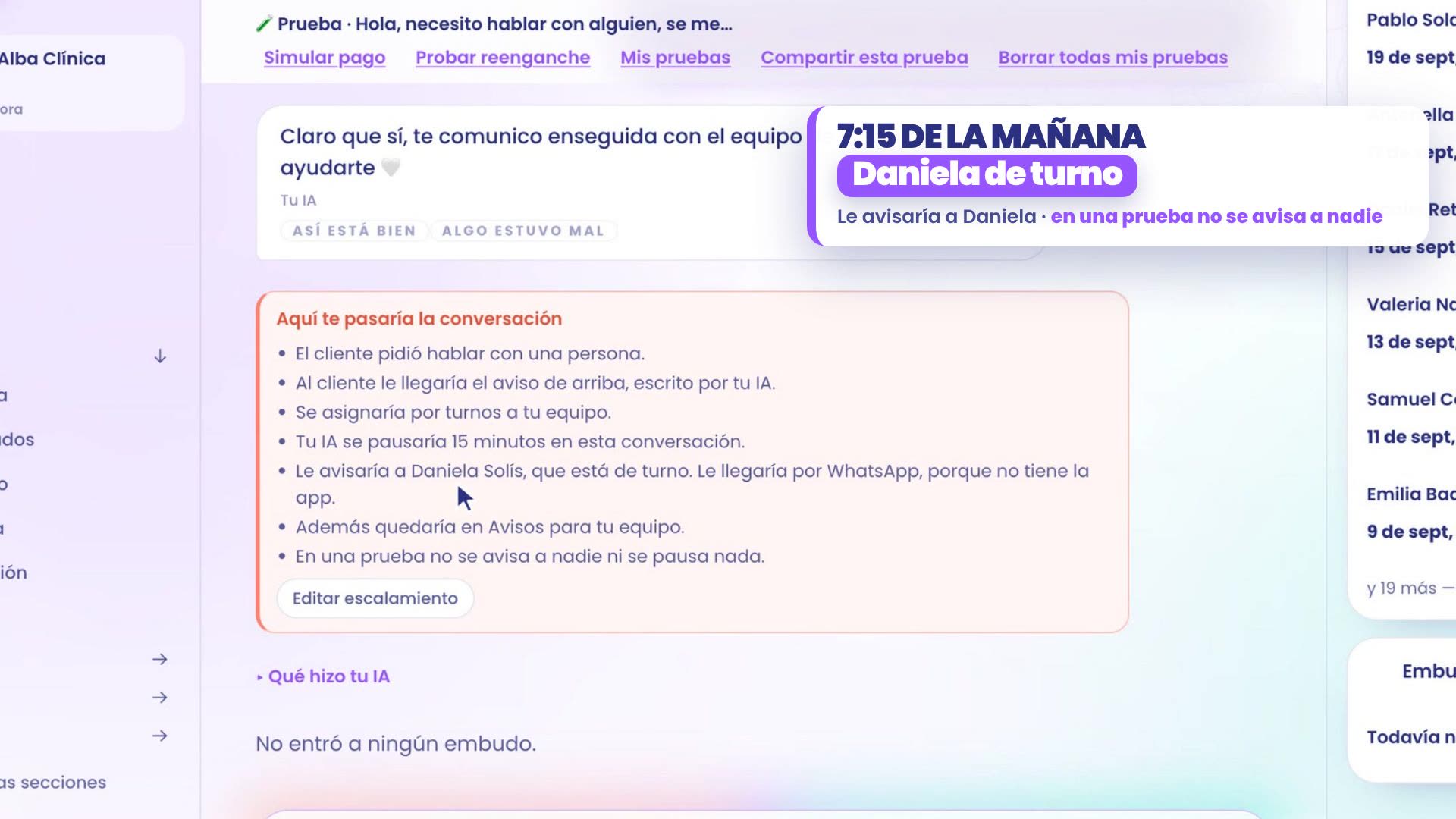
Je test het zoals een klant dat zou doen. Linksboven, naast Nieuw gesprek, tik je op Proberen en typ je: "Ik moet met iemand praten, mijn legging is gescheurd". Je assistent zegt dat hij je doorverbindt met het team, en daaronder laat de kaart Hier zou je het gesprek doorsturen zien aan wie hij het op dat moment zou melden. Probeer het op verschillende momenten van de dag.
In de ochtend: Daniela, van dienst
Om 7:15 's ochtends zou hij het melden aan Daniela, die van dienst is. Omdat ze de app nog niet heeft, komt het bericht via WhatsApp binnen, op de telefoon van de receptie.
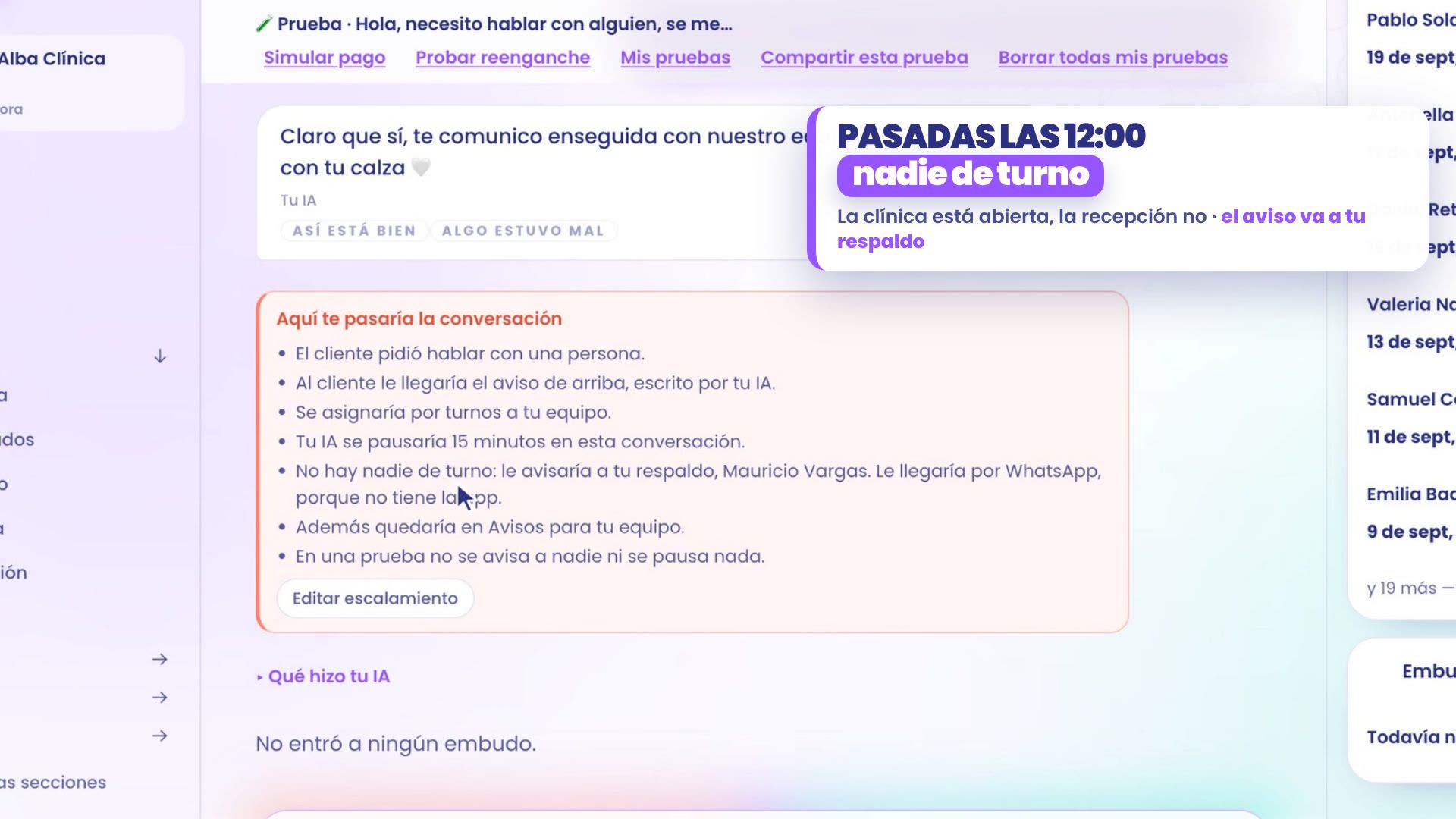
Rond het middaguur: Mauricio, de achtervang
Na 12:00 is de kliniek open, maar Daniela is al weg en Andrés is er nog niet. Bij dezelfde vraag, omdat er niemand van dienst is, komt de melding bij Mauricio, jouw achtervang. De patiënt hoeft niet te wachten tot de lunch voorbij is.
's Avonds: je assistent blijft te woord staan
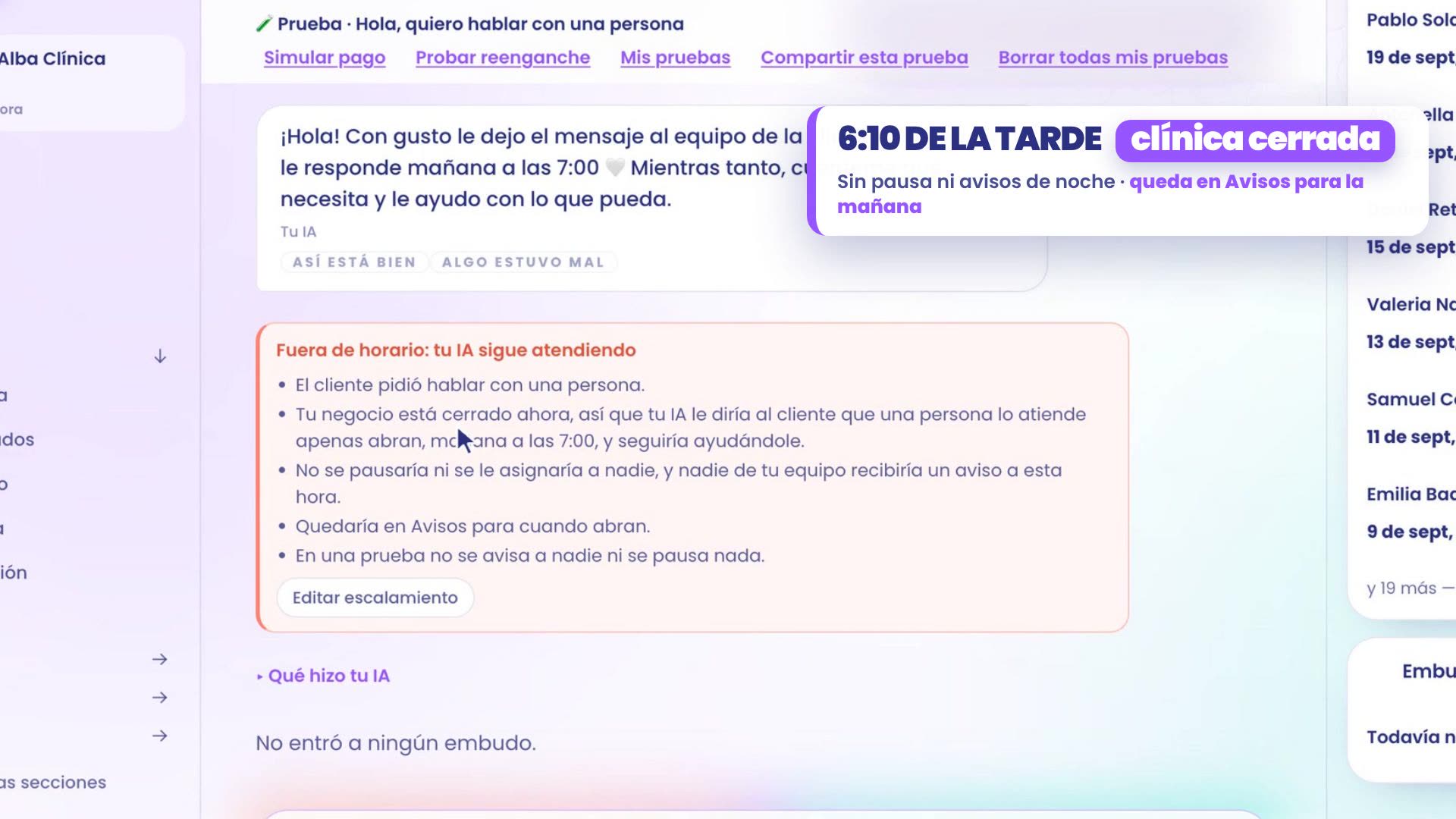
Om 6:10 's avonds is de kliniek al gesloten. Een patiënt schrijft: "Ik wil met een persoon praten". Je assistent zegt dat ze morgen om 7:00 voor hem klaarstaan en blijft hem helpen. De kaart heet Buiten openingstijden: je AI blijft te woord staan: er wordt niets gepauzeerd, het wordt aan niemand toegewezen, niemand krijgt op dat moment een melding en het blijft staan in Meldingen voor wanneer ze opengaan.
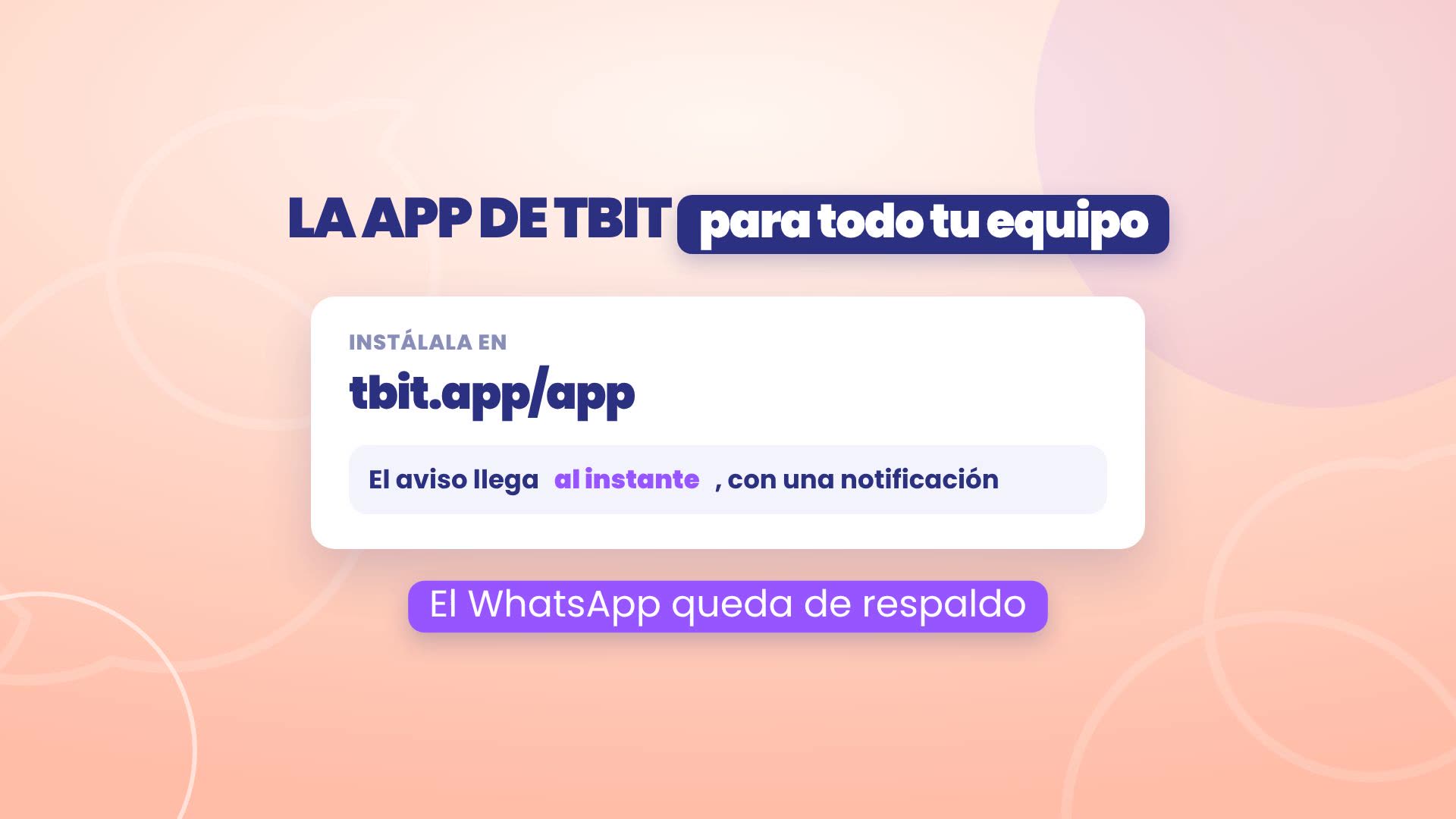
Zorg dat je hele team de app heeft
Zodat de melding meteen aankomt, laat je hele team de TBit-app installeren, op tbit.app/app. Zo blijft WhatsApp alleen als achtervang.
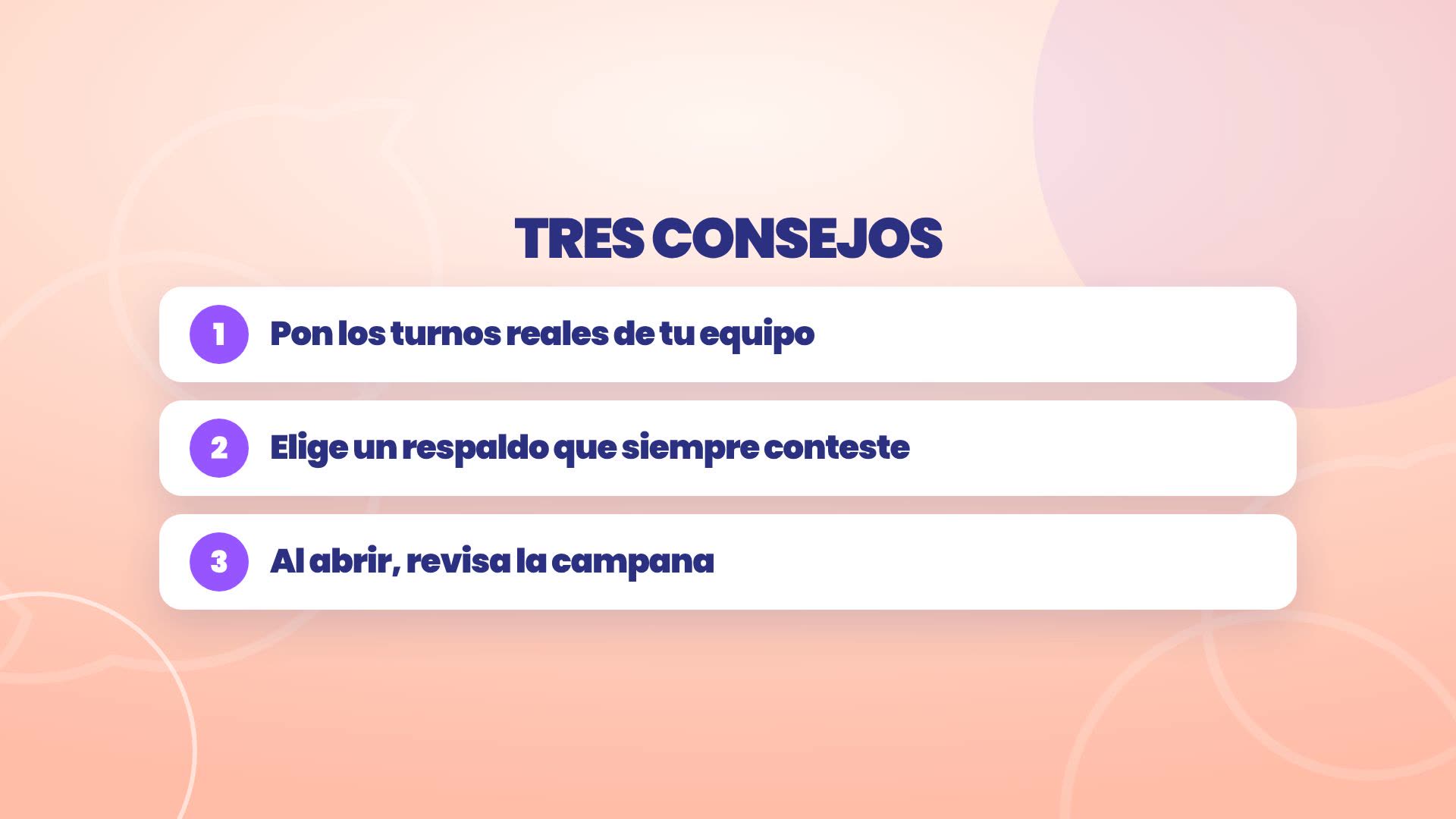
Drie tips
Stel de echte diensten van je team in, want daarvan hangt af aan wie de melding aankomt.
Kies een achtervang die altijd antwoordt.
Als je opent, kijk dan naar de bel: daar staat wat er 's nachts is gebeurd.
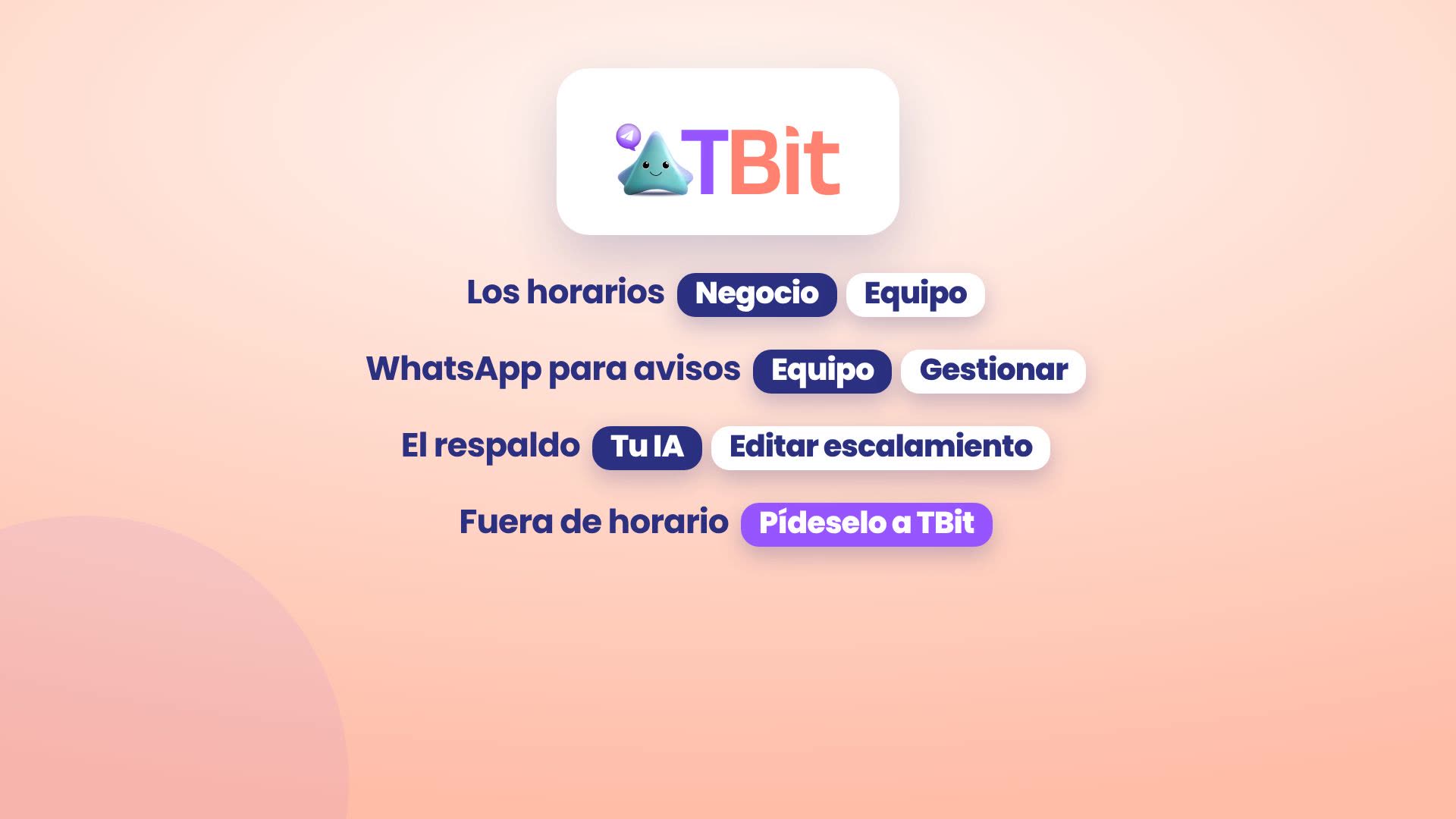
Waar je alles vindt
De roosters: Bedrijf › Team › Teamroosters.
De WhatsApp voor meldingen: Bedrijf › Team › Jouw team › Beheren.
De back-up: Jouw AI › Hoe het is en hoe het praat › Escalatie bewerken.
De aandacht buiten openingstijden: Bedrijf › Instellingen › Aandacht buiten openingstijden, of vraag het TBit in de chat.
De afwezigheden: Bedrijf › Team › Teamroosters › Afwezigheid markeren, of vertel TBit in de chat wie er ontbreekt.
Testen als klant: Testen, linksboven, naast Nieuw gesprek.
De meldingen: de bel.
Je assistent helpt klanten en weet wie hij moet waarschuwen.