
Helpcentrum
Importeer je contacten en bouw doelgroepen voor WhatsApp-campagnes
Upload je contacten vanuit Excel, CSV of je telefoon zonder duplicaten, combineer gegevens om de exacte groep te maken en maak een doelgroep met de gastenlijst van een evenement. Stap voor stap.

Het juiste bericht voor elke klant
Stuur je al je klanten hetzelfde bericht? Voor iemand met een hond zegt de promo voor kattenbakvulling niets. En een bericht dat niet bij iemand past, voelt als een kettingbericht.
Daarvoor zijn de doelgroepen: een groep van jouw mensen met iets gemeen, aan wie je schrijft in een WhatsApp-campagne. In deze gids upload je je klantenlijst, combineer je twee gegevens om precies de juiste groep over te houden en maak je een doelgroep met de gastenlijst van een evenement, direct in de chat met TBit.
Bekijk het in vier minuten
De volledige rondleiding, met de echte TBit-schermen. Hieronder staat elke stap op papier.
Het voorbeeld: een dierenwinkel
We volgen Bigotes Dierenwinkel, in de wijk Condesa in Mexico-Stad: winkel, trimsalon en dierenartspraktijk. Ze hebben 48 klanten in TBit, en van elk weten ze welk huisdier ze hebben: hond, kat of anders. Bigotes is een demo-account met voorbeeldcontacten.
Hoe jouw mensen in TBit komen
Via WhatsApp, vanzelf. Wie je een bericht stuurt, wordt opgeslagen als contact, zonder dat je iets doet.
In een bestand. Degenen die je ergens anders hebt, upload je in een Excel (.xlsx), een CSV of de contacten van je telefoon (.vcf, het bestand dat je exporteert vanuit Android of iPhone).
TBit zoekt iedereen op via hun telefoonnummer, ook als het er anders staat: 55 1234 5678, +52 1 55 1234 5678, met streepjes of met haakjes. Als die al bestaat, wordt die bijgewerkt; niet gedupliceerd. En als het bestand een nieuwe kolom bevat, zoals de wijk, stelt TBit voor om die op te slaan als een contactgegeven.
Publieksgroepen op basis van gegevens en lijsten
Met die gegevens bouw je verzamelingen. Degenen met een kat, en degenen die in de Condesa wonen: TBit combineert beide voorwaarden en laat alleen degenen over die aan beide voldoen.
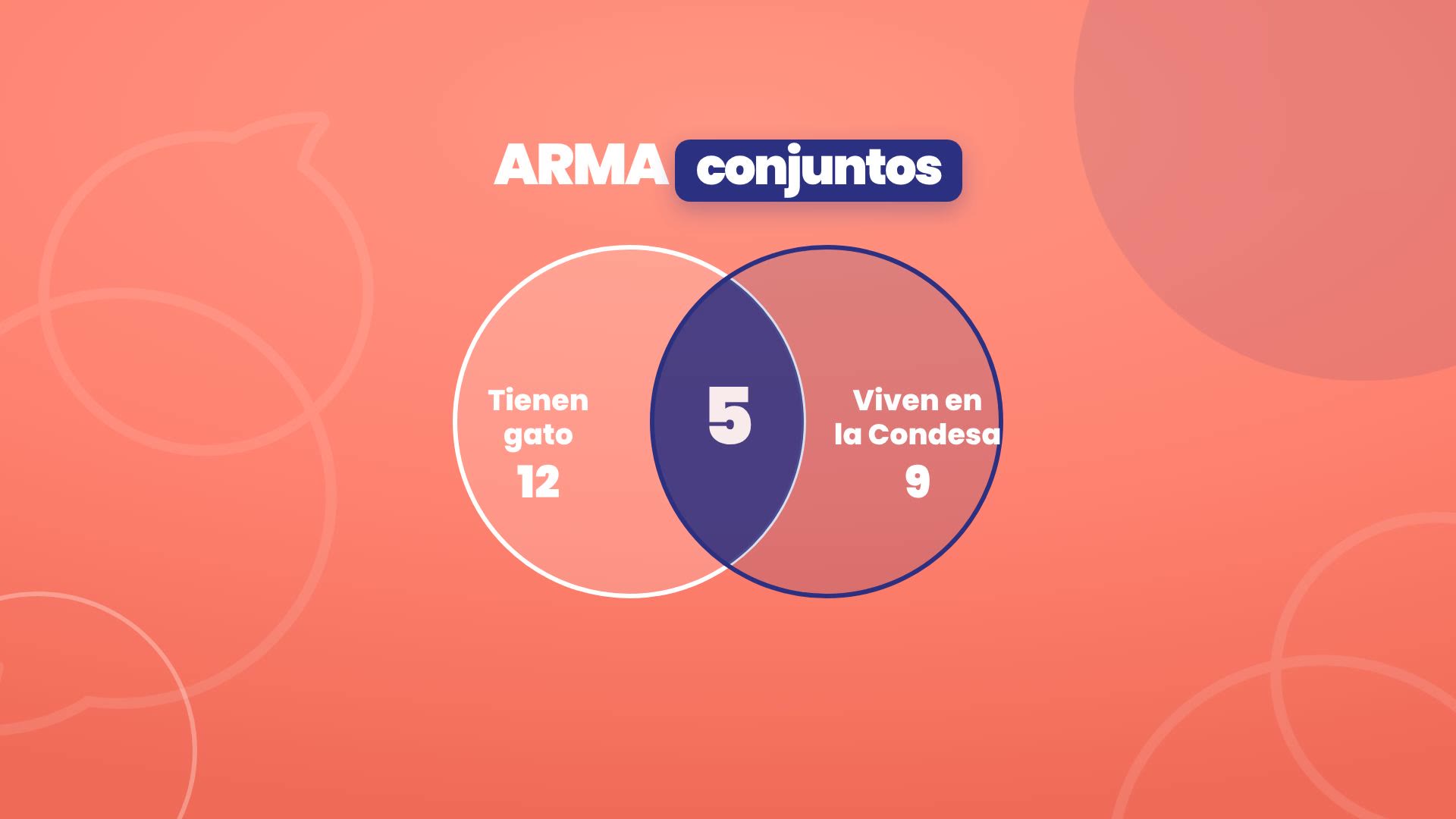
Op basis van gegevens (dynamisch): wordt berekend elke keer dat je die gebruikt. Als morgen iemand voldoet, komt die er vanzelf in.
Op basis van een lijst: dat zijn precies de mensen uit een bestand, zoals degenen die naar een evenement kwamen.
Voor je uploadt: drie tips
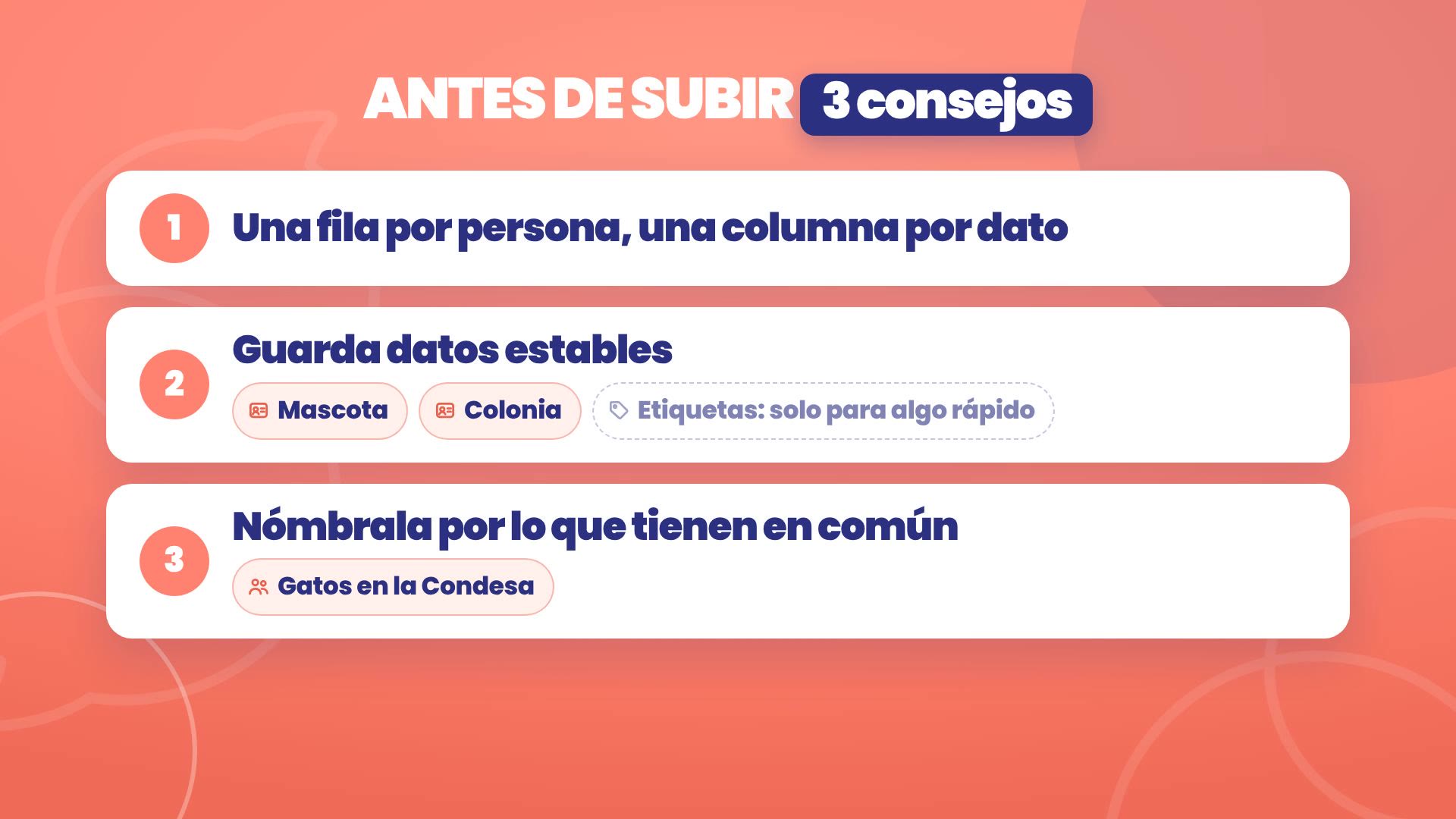
Eén rij per persoon en één kolom per gegeven. Voornaam, achternaam, mobiel, wijk: elk ding in zijn eigen kolom.
Sla stabiele gegevens op, zoals het huisdier of de wijk. Die veranderen weinig, en daarmee bouw je publieksgroepen die vanzelf blijven kloppen. Labels gebruik je voor iets snels.
Noem elke publieksgroep naar wat ze gemeen hebben, zoals 'Katten in de Condesa'. Zo weet je aan wie je schrijft zonder die te openen.
1. Upload je lijst
Route: Groeien › Contacten › Contacten uploaden, op platform.tbit.app.
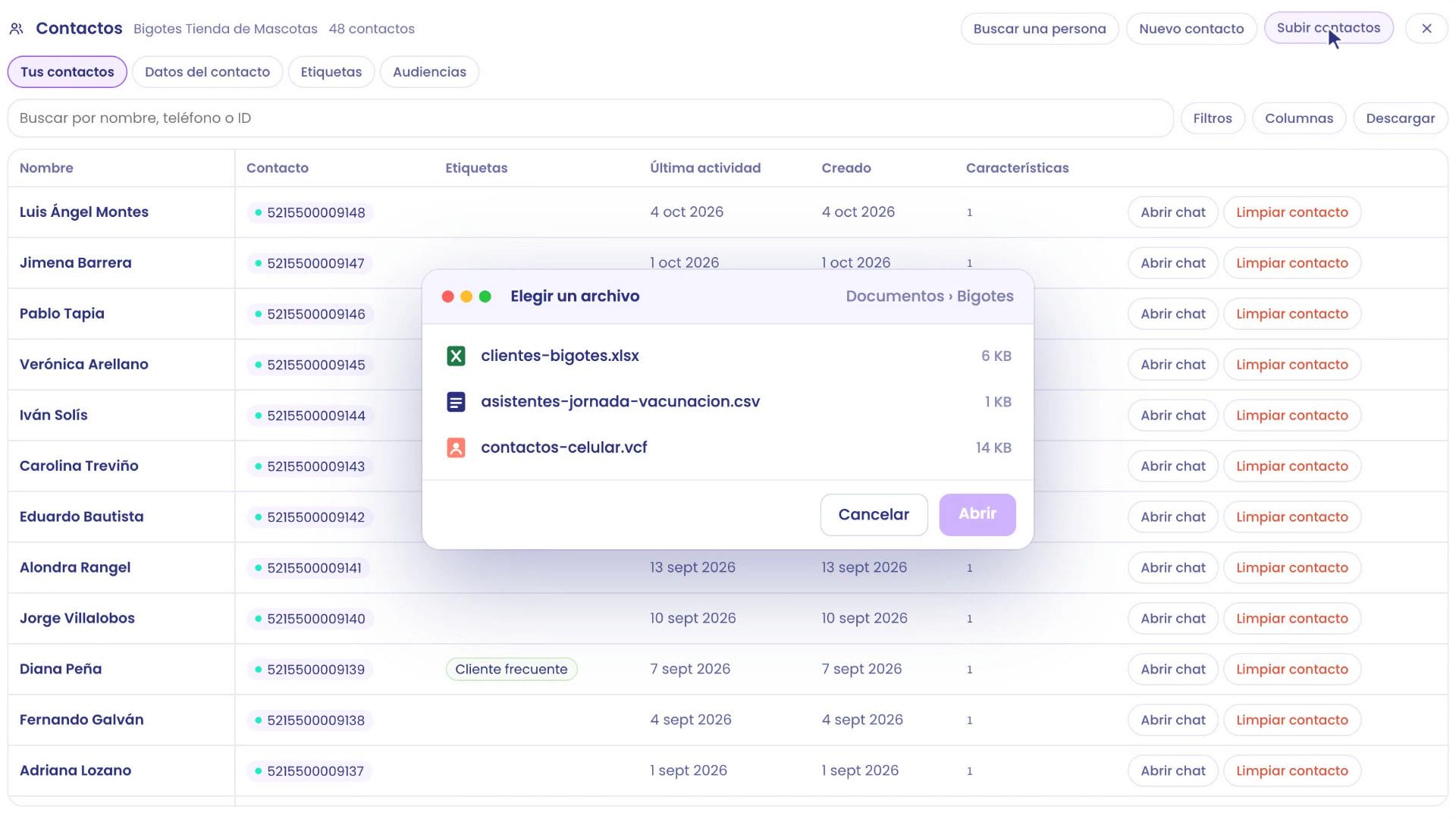
Ga naar Groeien › Contacten en tik op Contacten uploaden.
Kies het bestand. In het voorbeeld de Excel van de winkel, met de voornaam, achternaam, mobiel en wijk van elke klant.
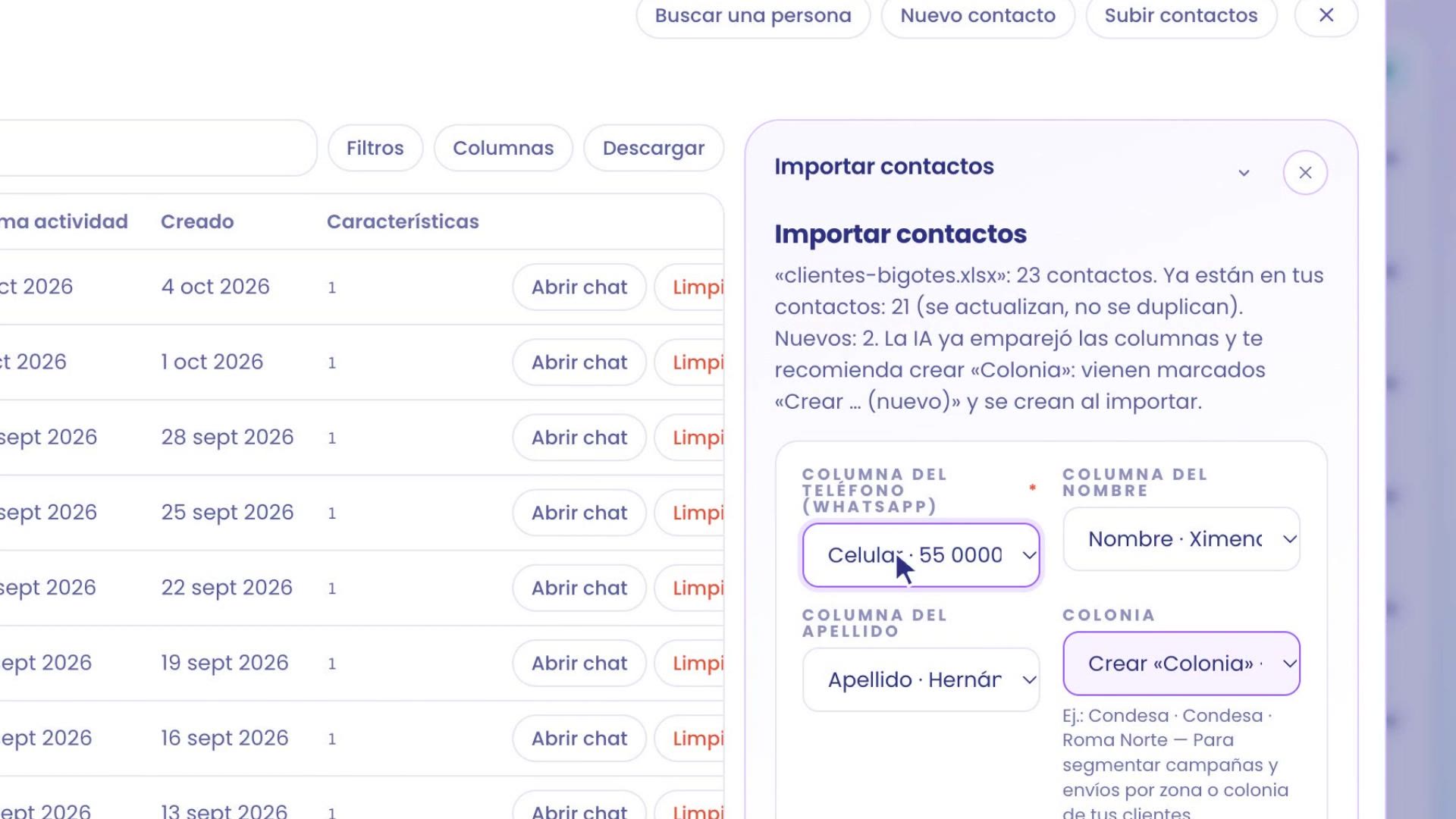
TBit bekijkt het bestand en vertelt je wat het vond voordat het iets aanraakt. In het voorbeeld: 23 contacten. 21 bestaan al en worden bijgewerkt; 2 zijn nieuw.
Het nieuwe gegeven: Colonia
TBit heeft al automatisch het telefoonnummer, de naam en de achternaam gematcht. De colonia, die niet bestond, is gemarkeerd als Creëer «Colonia»: bij het importeren wordt het aangemaakt als nieuw gegeven van het contact, met voorbeelden van wat je bestand bevat.
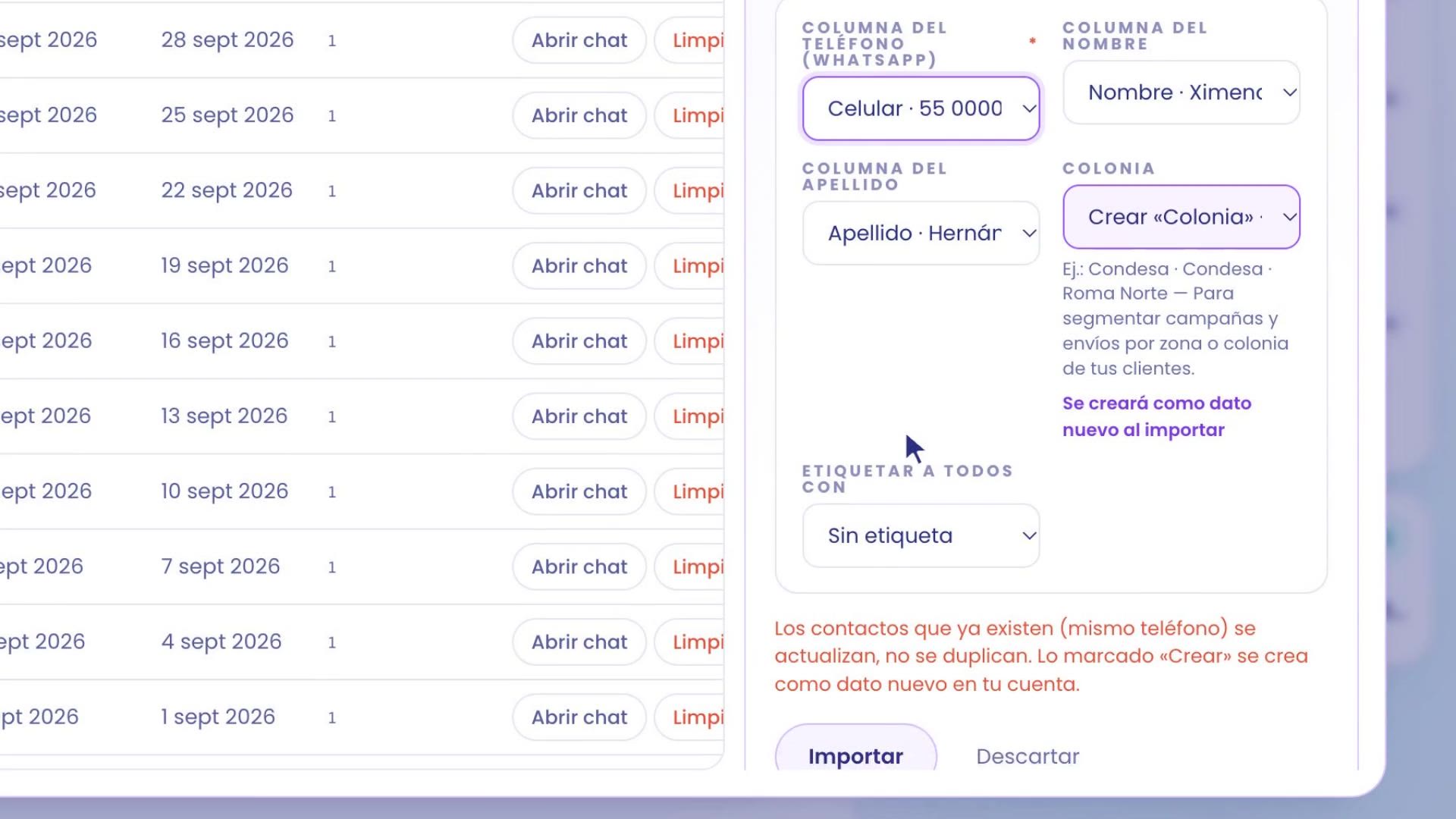
Controleer of elke kolom naar de juiste plek gaat. Als iets niet bruikbaar is, laat het dan niet importeren.
Als je wilt, geef ze allemaal een label met Label allemaal met.
Houd Importeren ingedrukt.
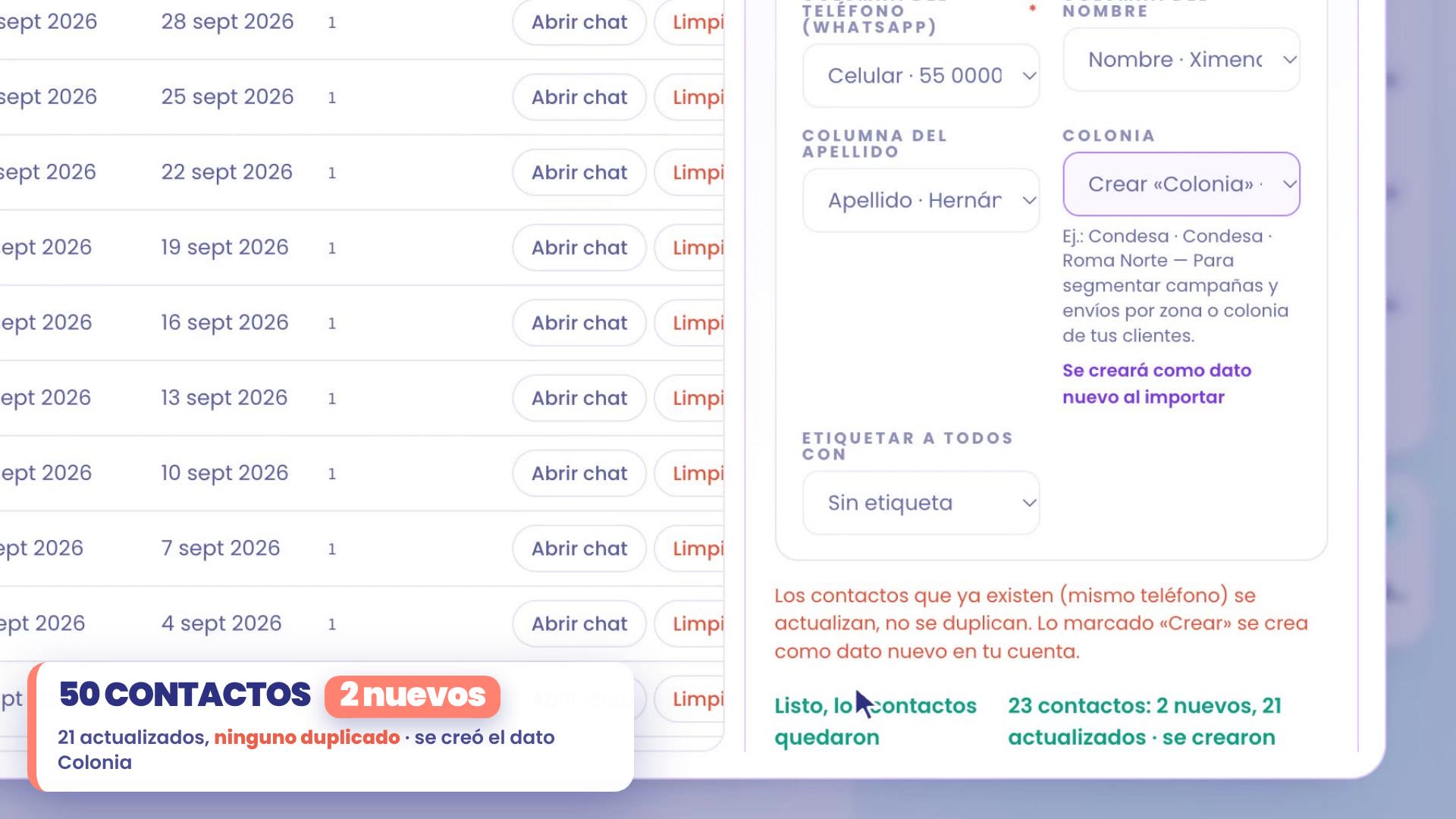
Klaar: nu heb je 50 contacten, elk met hun colonia. Geen enkele gedupliceerd.
2. Kruis gegevens en stel de set samen
Route: Groeien › Contacten › Filters.
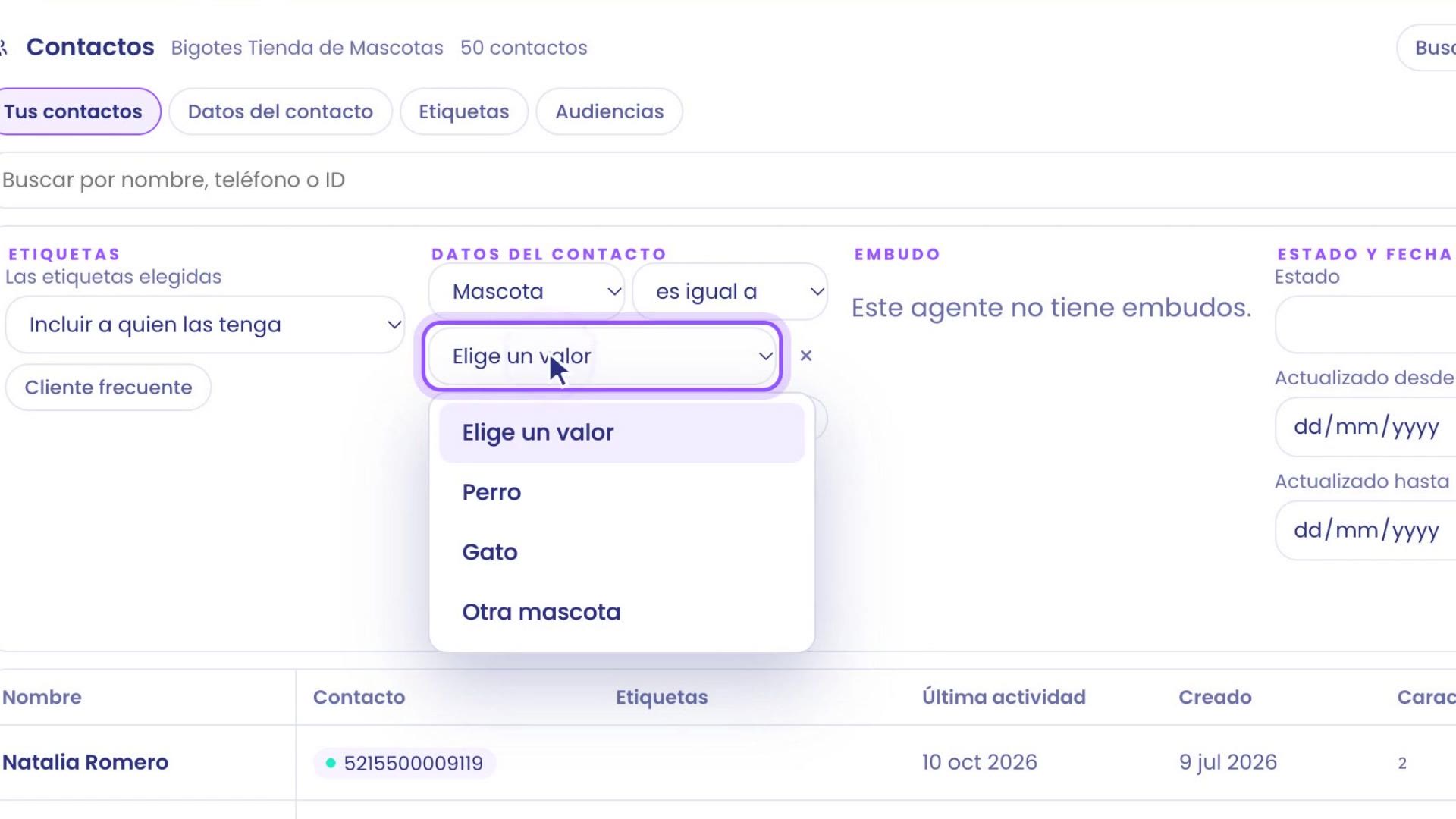
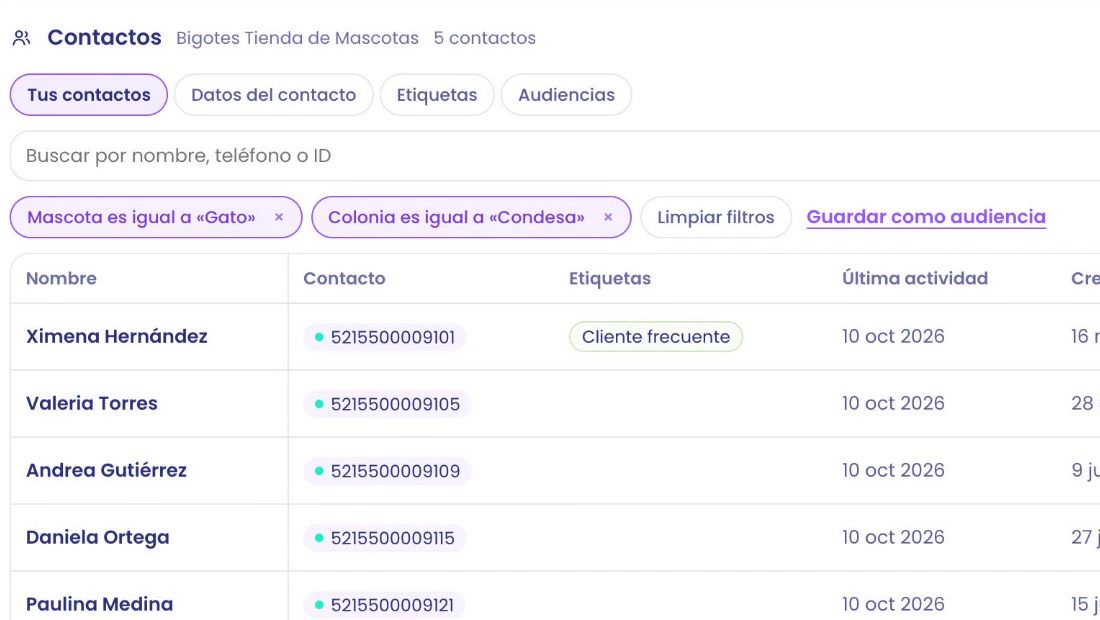
Open Filters en tik in het blok Contactgegevens op Gegevensfilter toevoegen.
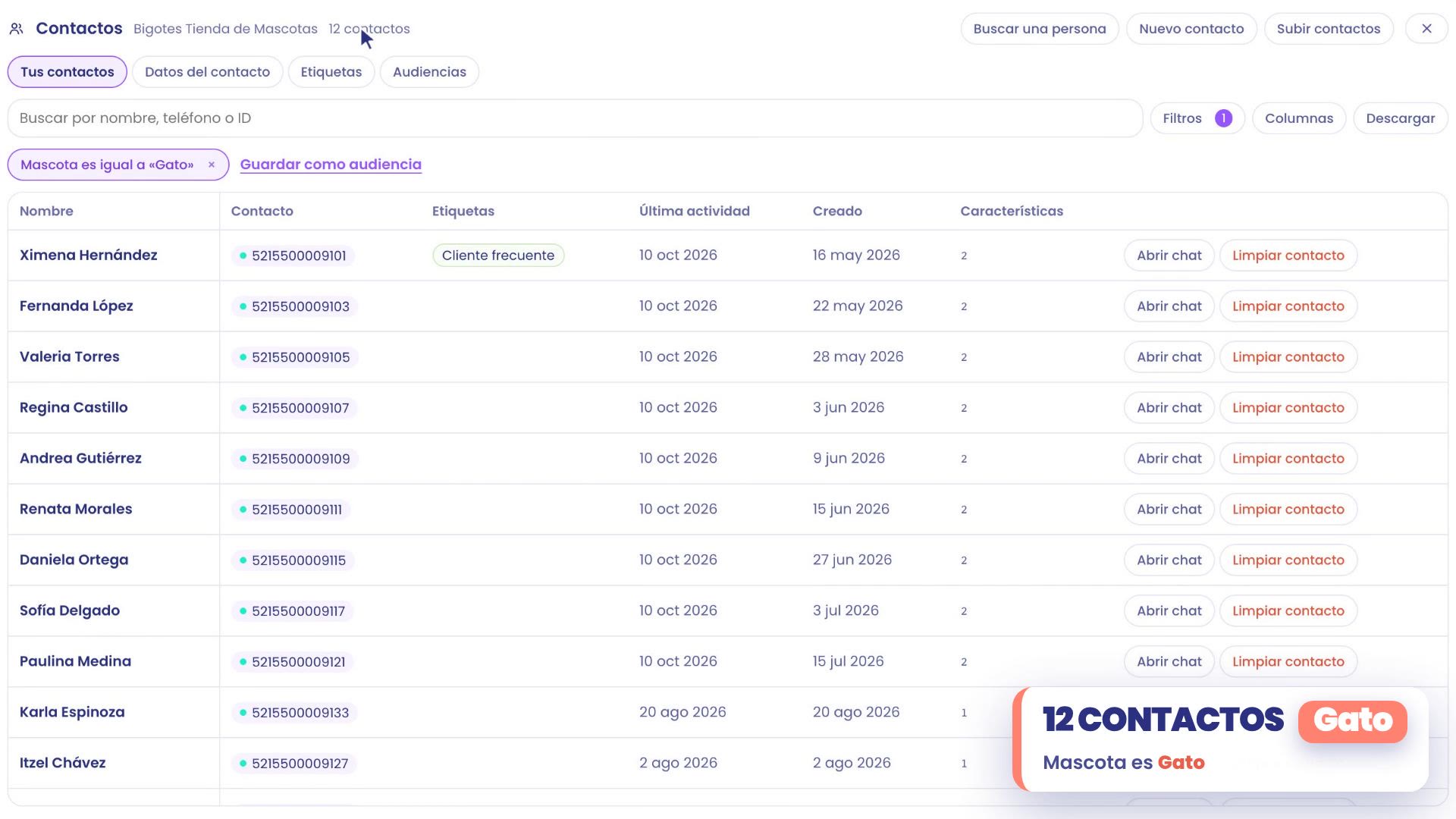
Kies het gegeven en de waarde: Huisdier, is gelijk aan, Kat. Er blijven 12 personen over.
Nog een gegeven toevoegen: Colonia is Condesa
Tik nogmaals op Gegevensfilter toevoegen en kies Colonia, is gelijk aan, Condesa.
TBit kruist de twee voorwaarden. Er blijven 5 over: degenen die een kat hebben en ook in de Condesa wonen.
Opslaan als doelgroep
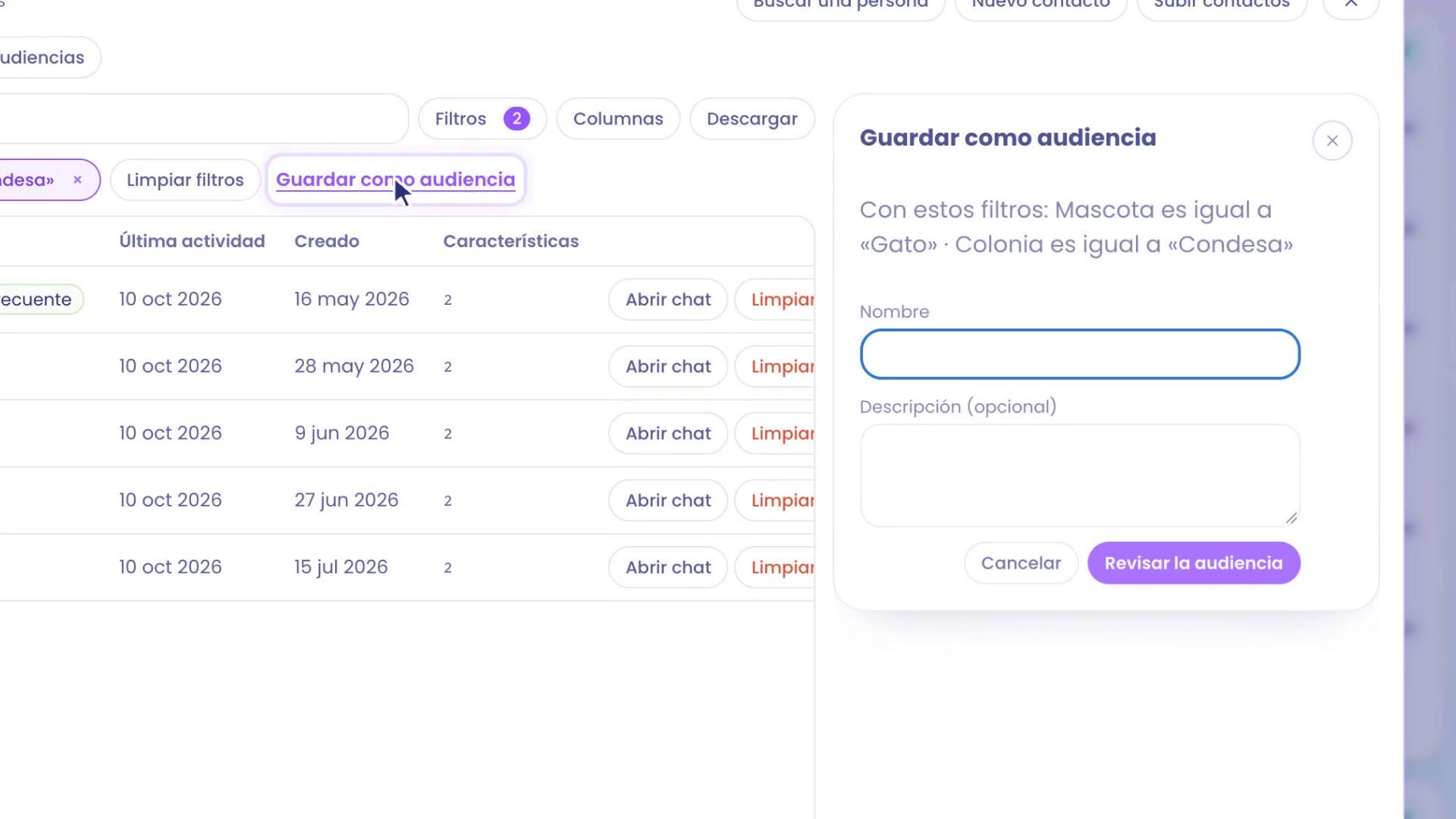
Tik op Opslaan als doelgroep. Geef een naam, zoals «Katten in de Condesa», en een korte beschrijving: «Hebben een kat en wonen in de Condesa».
Tik op Publiek controleren. Je krijgt een kaart te zien met de naam, het criterium en hoeveel contacten er vandaag in zitten.
Als het goed is, houd je de knop ingedrukt om het aan te maken.
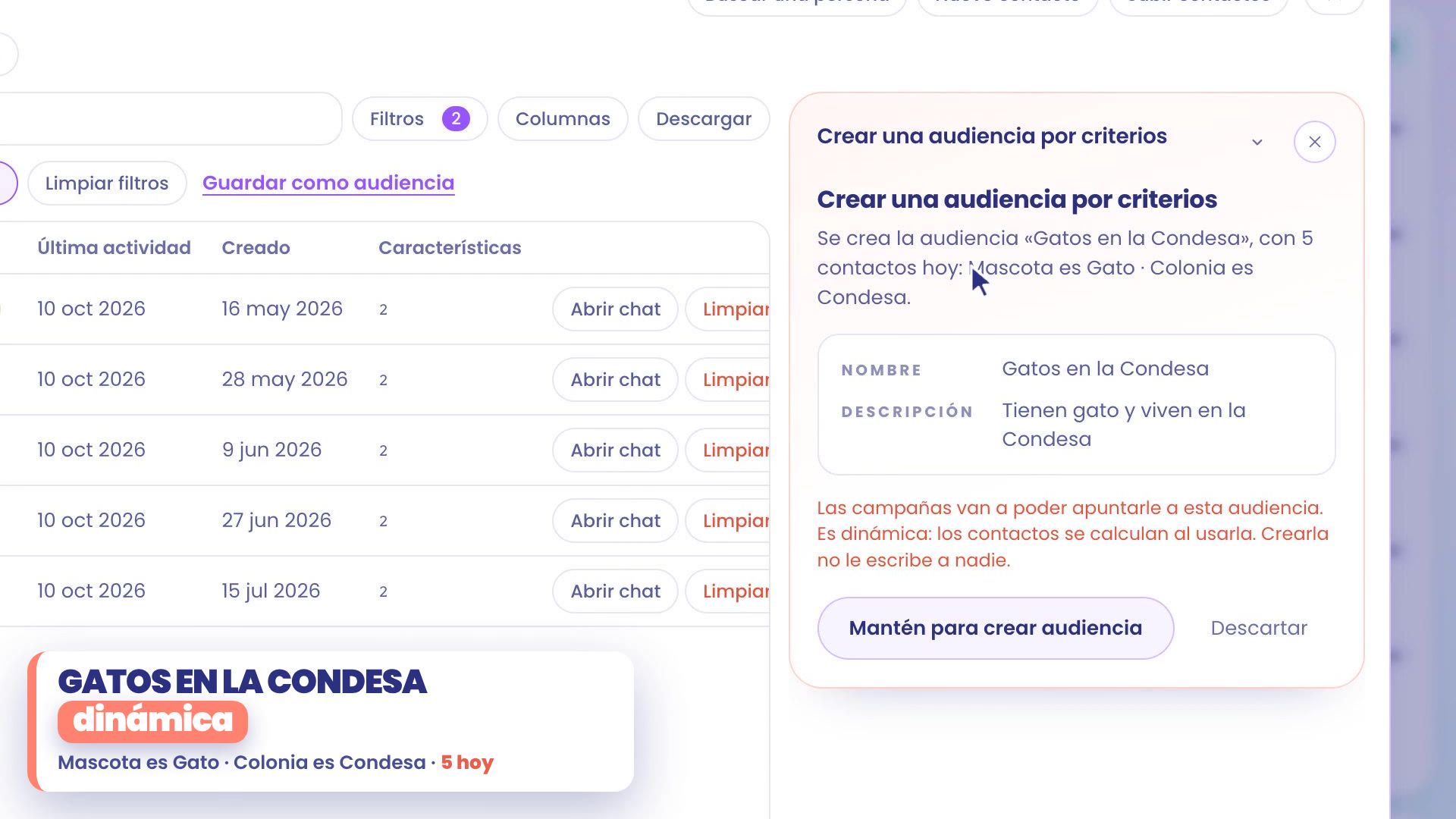
Het publiek is dynamisch: als iemand uit de Condesa je morgen vertelt dat hij een kat heeft, komt hij er vanzelf in, zonder dat je iets doet.
3. Een publiek vanuit een lijst, in de chat
En als je groep niet uit een gegeven voortkomt, maar uit een evenement? Zaterdag was de vaccinatiedag bij Bigotes, en je hebt de lijst van wie er kwamen, geschreven zoals ieder het gaf: met spaties, met streepjes, met +52 of zonder.
Open de chat met TBit en voeg het bestand toe.
Vraag het publiek zoals je het aan iemand van je team zou vragen: «Dit is de lijst van wie naar de vaccinatiedag kwamen. Ik wil ze later schrijven, maak je een publiek met ze voor me?»
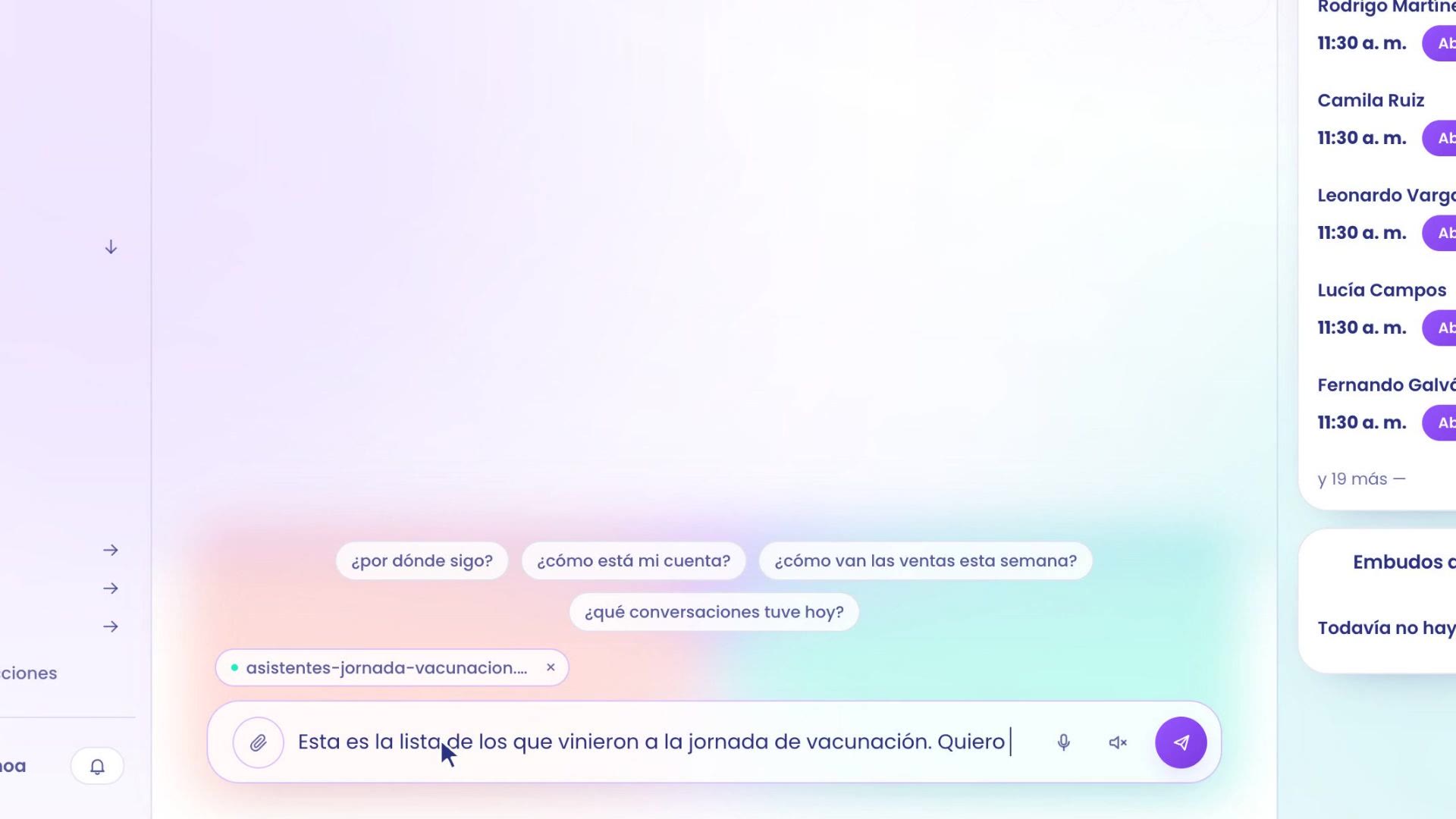
TBit kruist het bestand met je contacten, wat er ook in staat. In het voorbeeld: 7 staan erin en komen erin. 2 staan er niet in, en het vertelt je wie, zodat jij kunt beslissen.
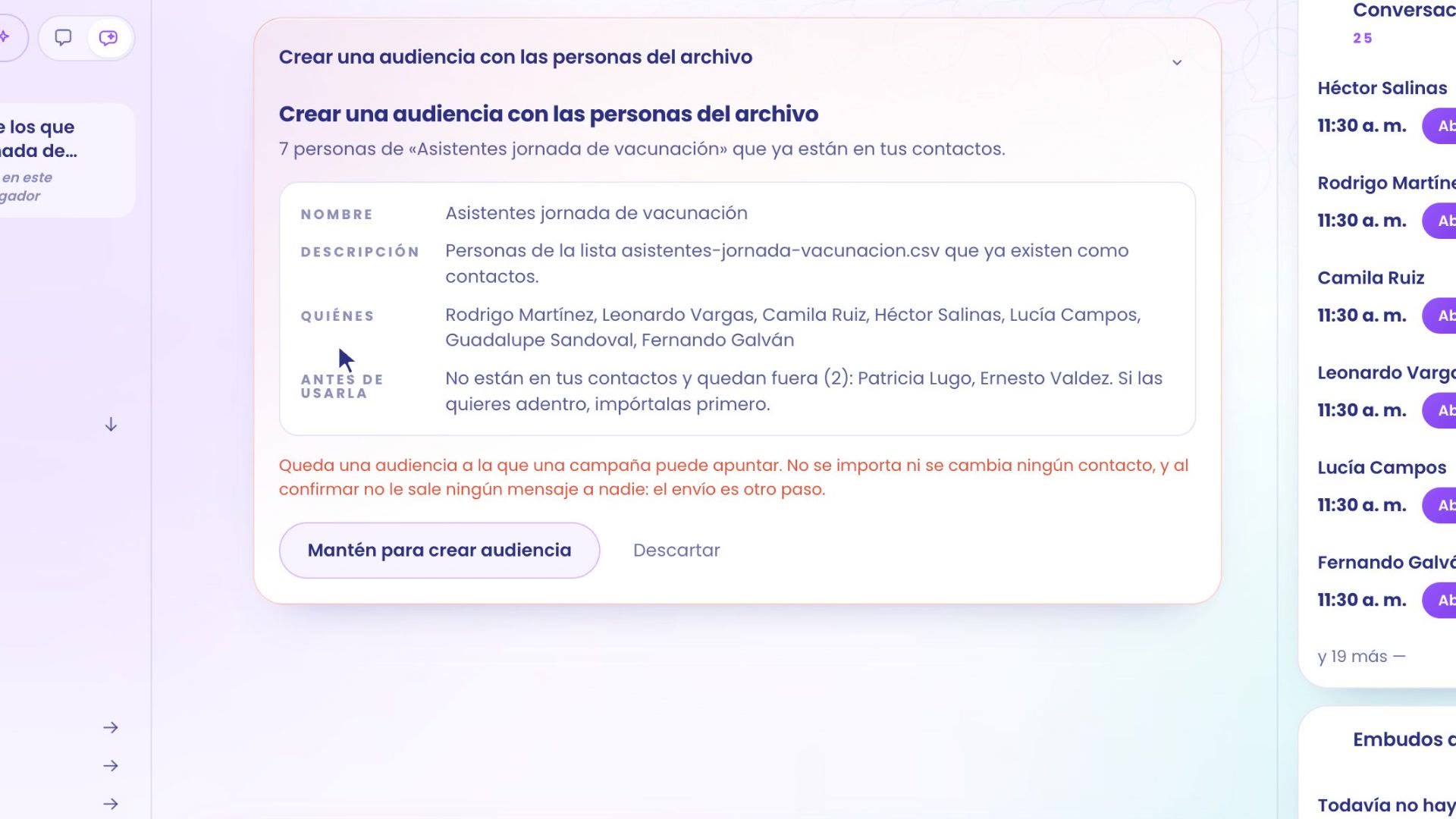
Als je de ontbrekenden er ook in wilt, upload ze eerst met Contacten uploaden en vraag het publiek opnieuw aan.
Als het zo goed is, houd je de knop ingedrukt: het publiek is aangemaakt.
4. Gebruik het in een campagne
In Groeien › Contacten, tab Publiek, zie je ze allemaal: die van de Condesa, op gegevens, en die van de dag, op lijst. Contacten bekijken laat je zien wie het vandaag zijn.
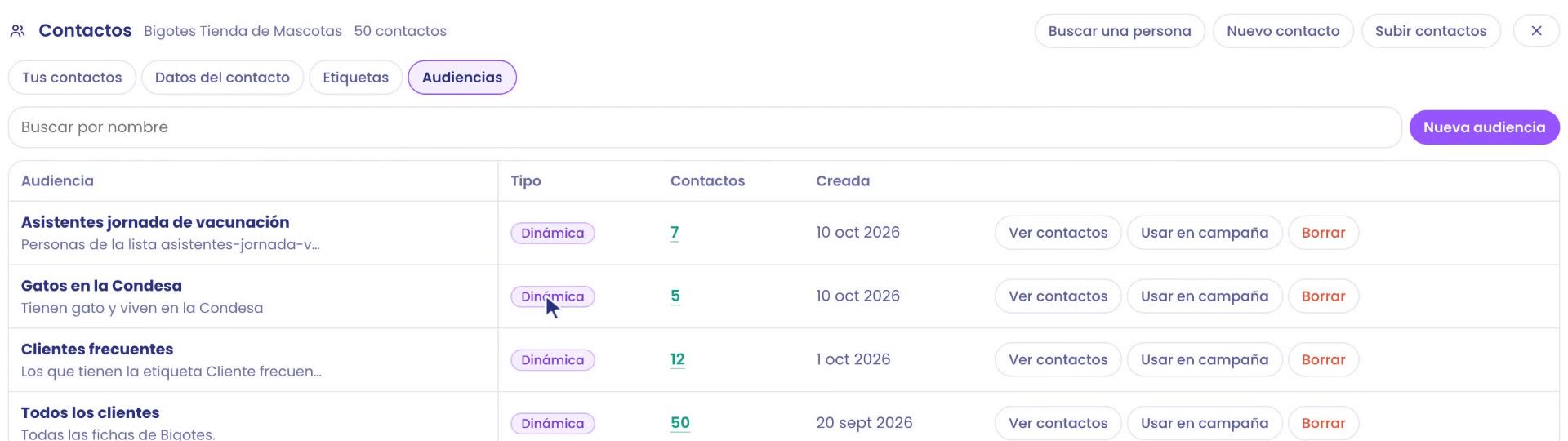
In campagne gebruiken brengt je direct naar het schrijven: de campagne opent met het publiek er al in. Je kiest alleen de template en wanneer die uitgaat.
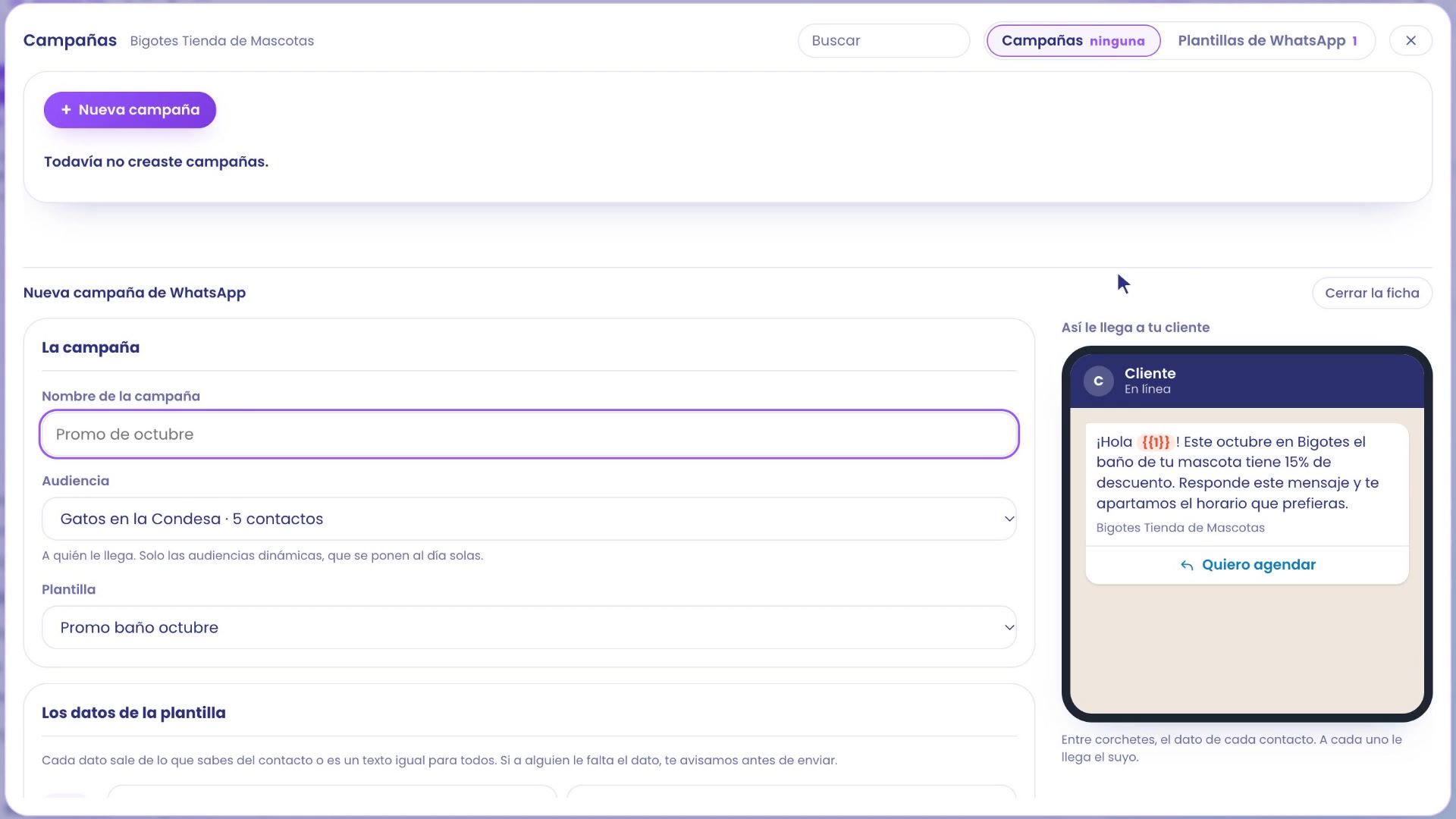
De stap voor stap van de campagne (template, inplannen en het rapport) staat in WhatsApp-campagnes om te verkopen en klanten te reactiveren.
Waar alles staat
Contacten uploaden: Groeien › Contacten › Contacten uploaden.
Filters en Opslaan als publiek: Groeien › Contacten › Filters.
Jouw publieken: Groeien › Contacten, tab Publieken.
Met een bestand of een idee: vraag het aan TBit in de chat.
Jouw mensen op orde, en elk bericht naar wie het echt interesseert.