
Centro assistenza
Che l'avviso arrivi a chi è di turno: avvisi al team e assistenza fuori orario
Configura a chi arriva l'avviso quando un cliente ha bisogno di una persona: turni del tuo team, WhatsApp per gli avvisi, un backup e assistenza notturna a negozio chiuso.
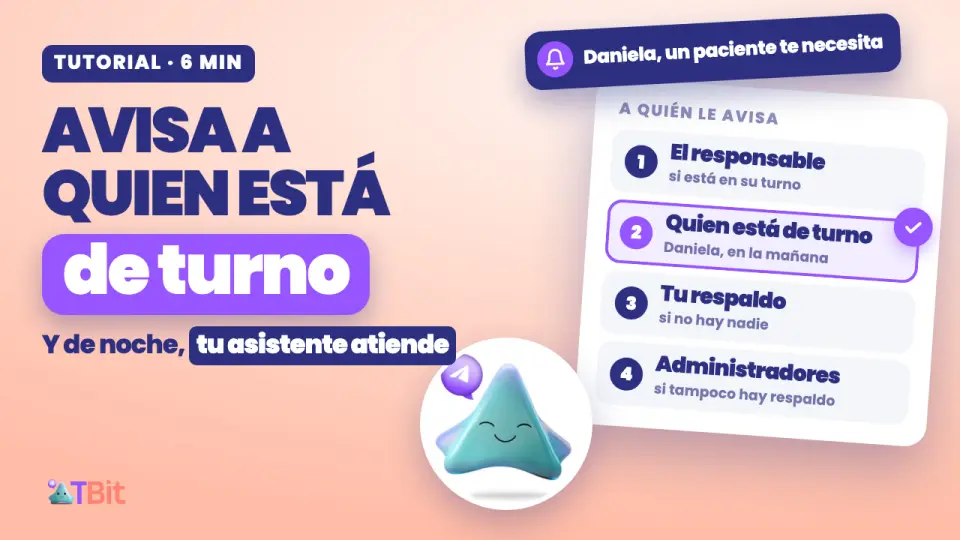
Un avviso per tutti è un avviso per nessuno
Quando il tuo assistente ti passa una conversazione, qualcuno del tuo team deve venirne a conoscenza. Se l'avviso arriva a tutto il team, nessuno si sente responsabile. E se arriva a chi oggi non lavora, il cliente resta in attesa.
In questa guida vedi come TBit decide a chi avvisare in base ai turni del tuo team, come arriva l'avviso, cosa succede di notte, con l'attività chiusa, e come lo configuri e lo provi in quattro passi.
Guardalo in cinque minuti
Il percorso completo, con le schermate reali di TBit. Qui sotto trovi ogni passo per iscritto.
L'esempio: uno studio dentistico a San José
Seguiamo Alba Clínica Dental, a Barrio Escalante, San José de Costa Rica. Valeria è la titolare e odontoiatra. Daniela si occupa della reception la mattina, Andrés il pomeriggio, e Mauricio coordina lo studio. Alba è un account dimostrativo con dati di esempio.

La scala: a chi avvisa
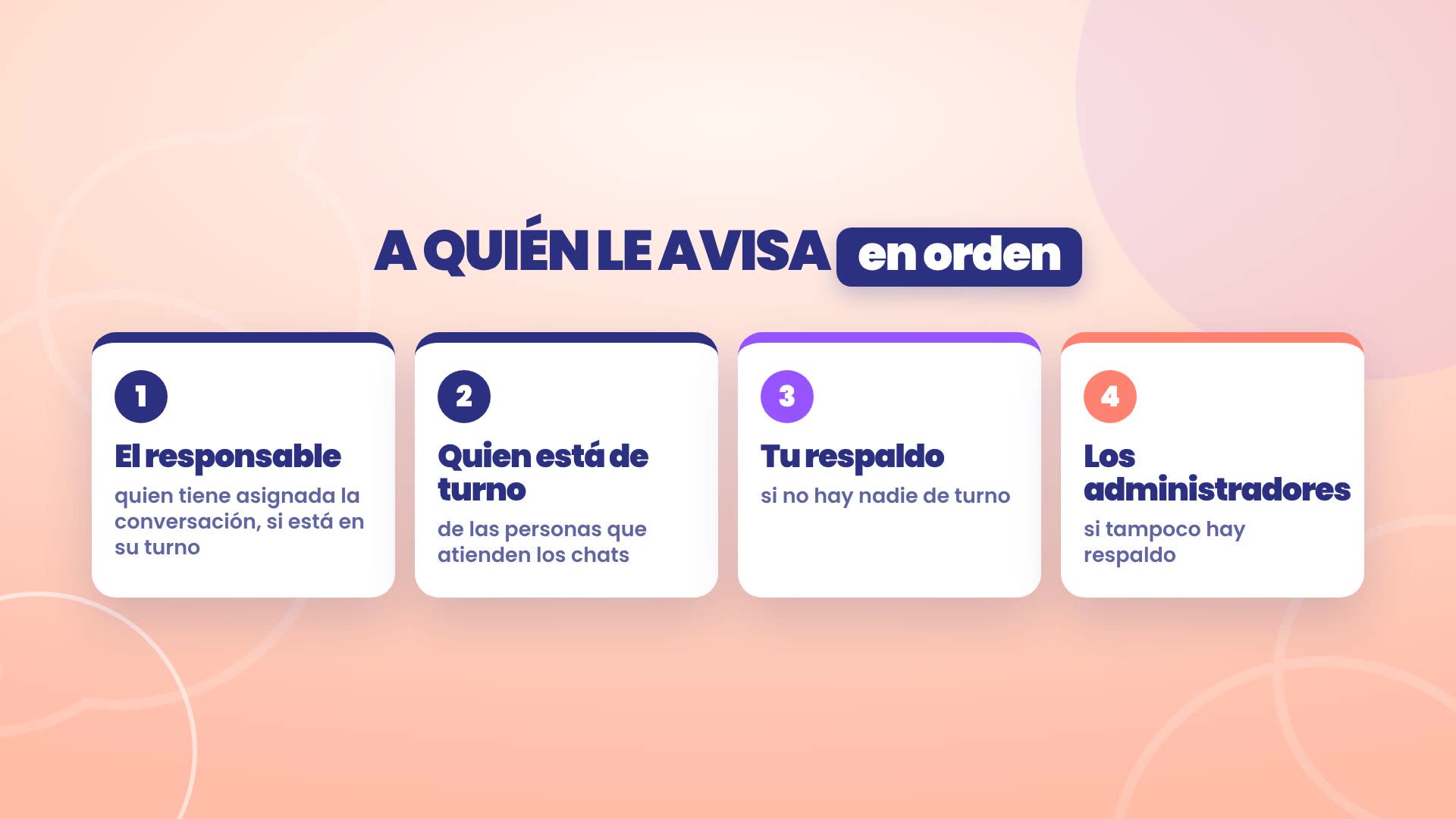
TBit cerca a chi avvisare in ordine, e si ferma al primo gradino dove trova qualcuno:
Il responsabile: chi ha assegnata la conversazione, se è nel suo turno.
Chi è di turno: le persone che gestiscono le chat e sono nel loro orario in quel momento.
Il tuo backup: se non c'è nessuno di turno, le persone che hai scelto come backup.
Gli amministratori: se non c'è nemmeno un backup. La conversazione non resta mai senza qualcuno a cui avvisare.
In Alba, se un paziente scrive alle 9 di mattina, l'avviso arriva a Daniela. Alle 3 del pomeriggio, ad Andrés. E tra le 12 e l'1, quando lo studio è aperto ma in reception non c'è nessuno, a Mauricio, il backup.
Come arriva l'avviso
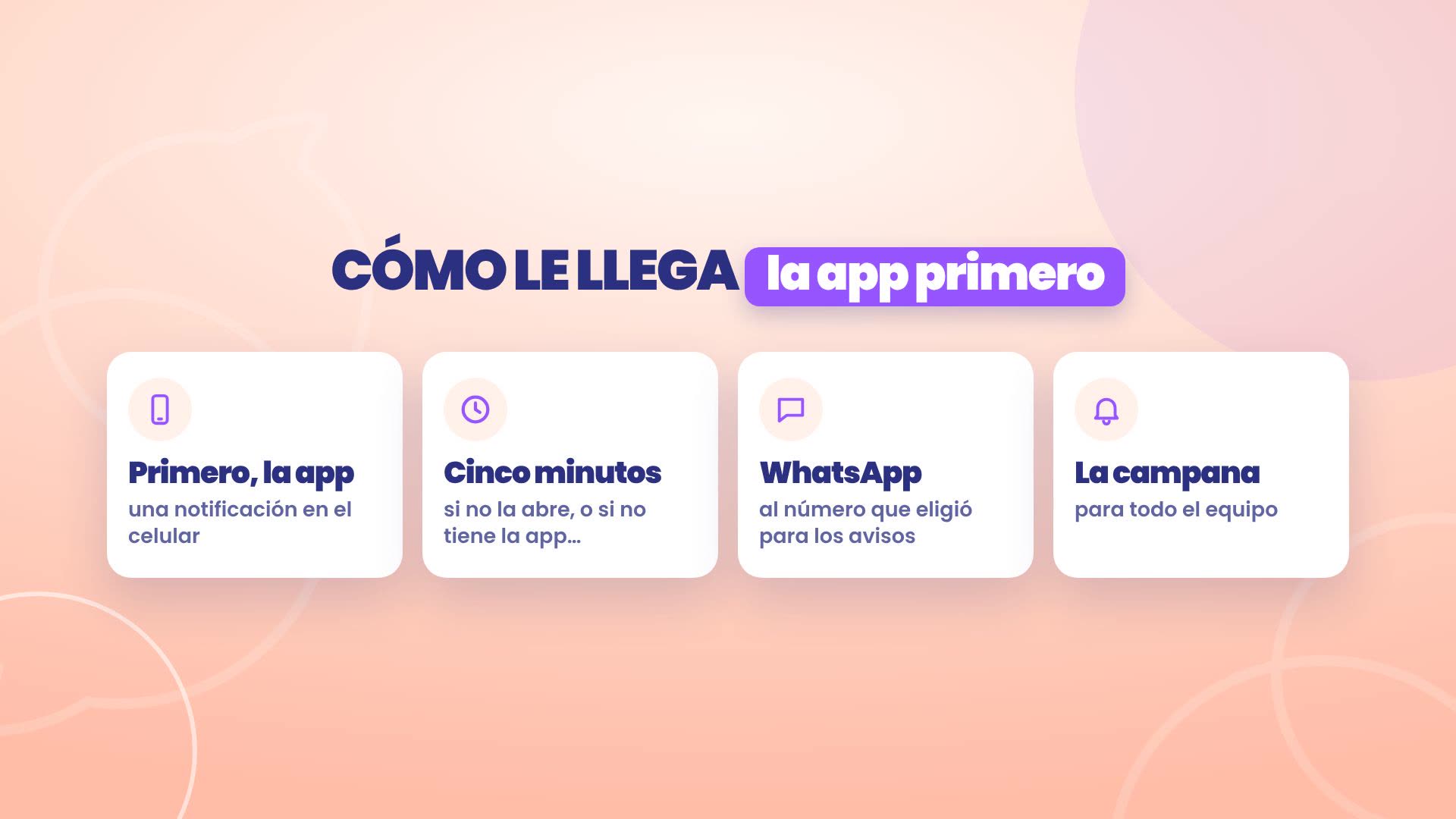
Prima, all'app di TBit, come una notifica sul cellulare.
Se in cinque minuti non la apre, o se quella persona non ha l'app, gli arriva via WhatsApp, al numero che ha scelto per gli avvisi.
E in più resta nella campanella, per tutto il team.
Di notte, il tuo assistente risponde
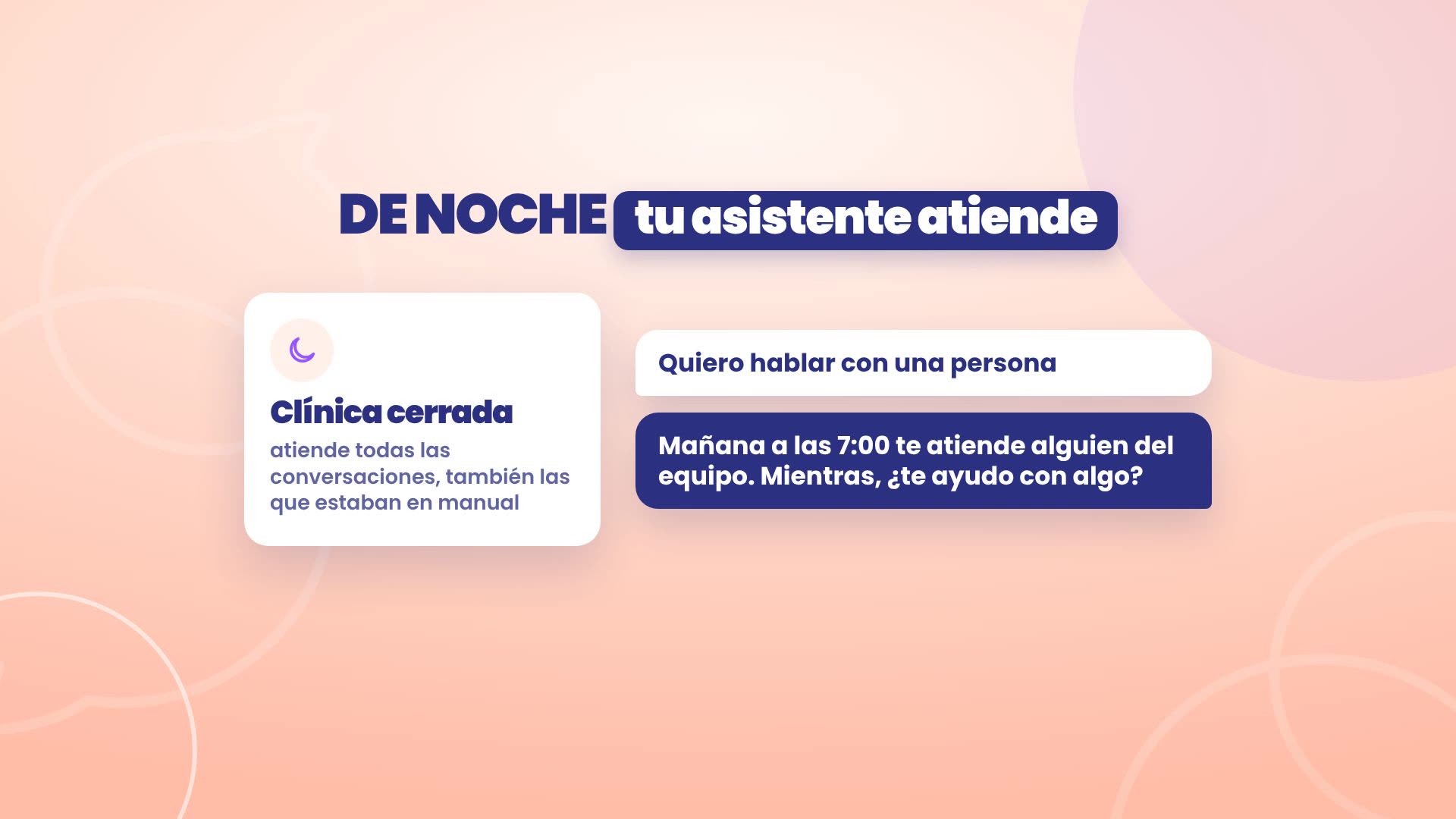
Quando il negozio è chiuso, il tuo assistente può gestire tutte le conversazioni, anche quelle che il tuo team ha lasciato in manuale. Se qualcuno chiede una persona, gli dice che lo assisteranno appena aprono, con l'orario, e continua ad aiutarlo. Non mette in pausa la conversazione, non la assegna a nessuno e nessuno riceve un avviso a mezzanotte: resta nella campanella per quando aprono.
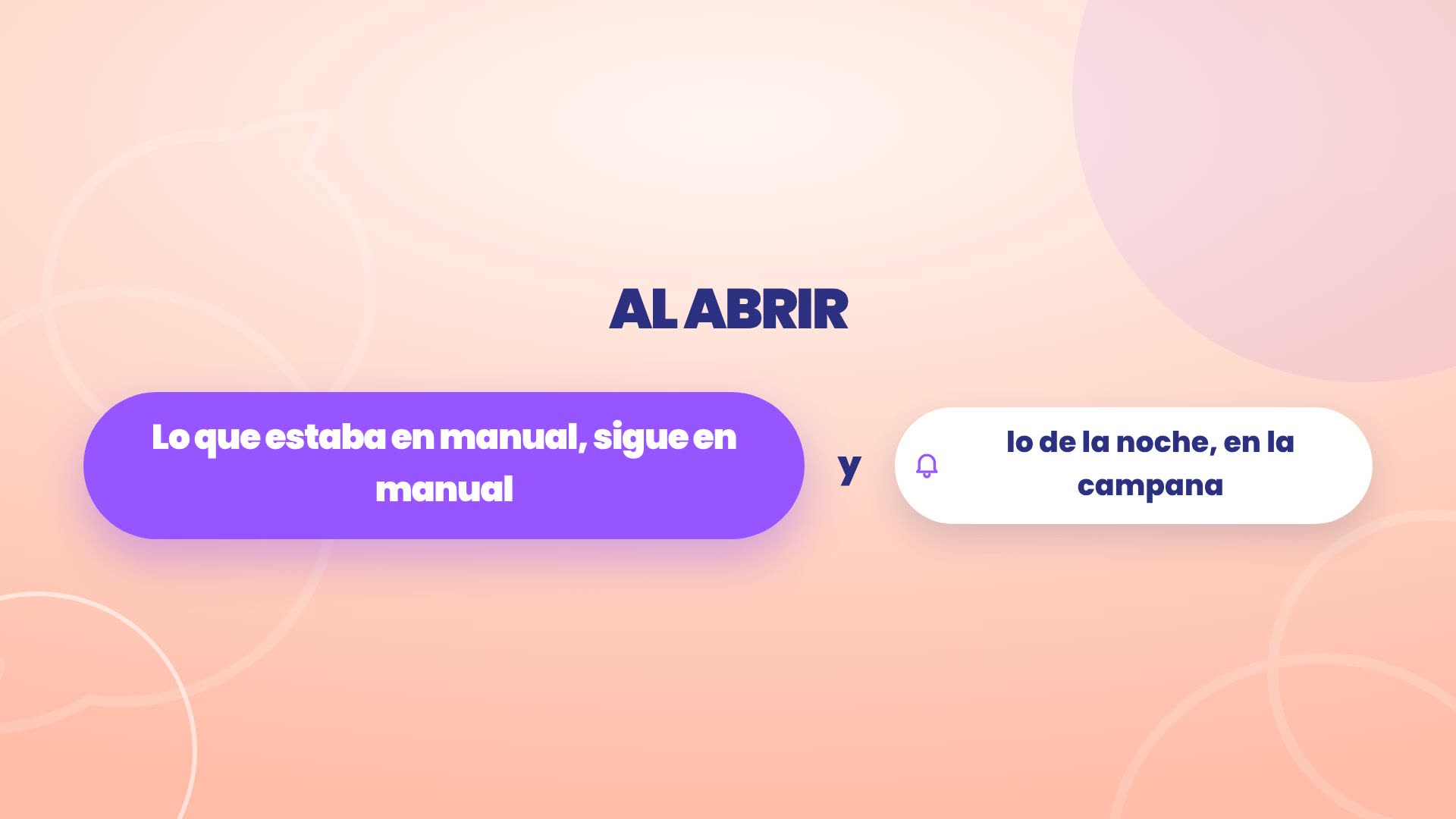
All'apertura
Tutto torna come prima. Quello che il tuo team ha lasciato in manuale resta in manuale, e quello che è successo di notte ti aspetta nella campanella.
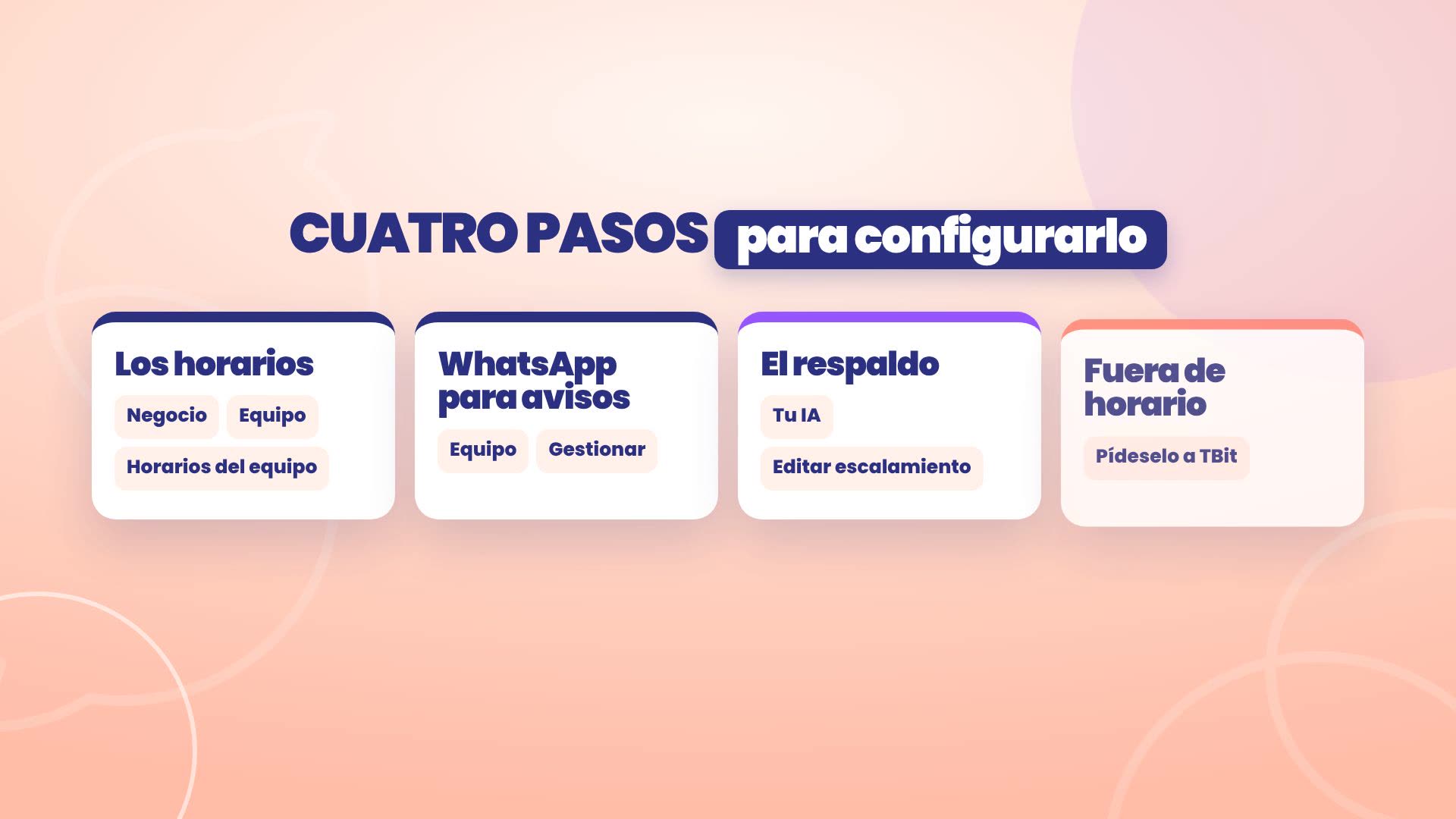
Si configura in quattro passaggi
Gli orari del team, in Negozio › Team.
Il WhatsApp per gli avvisi di ogni persona, in Gestisci.
Il backup, nell'escalation.
L'assistenza fuori orario.
1. Gli orari del team
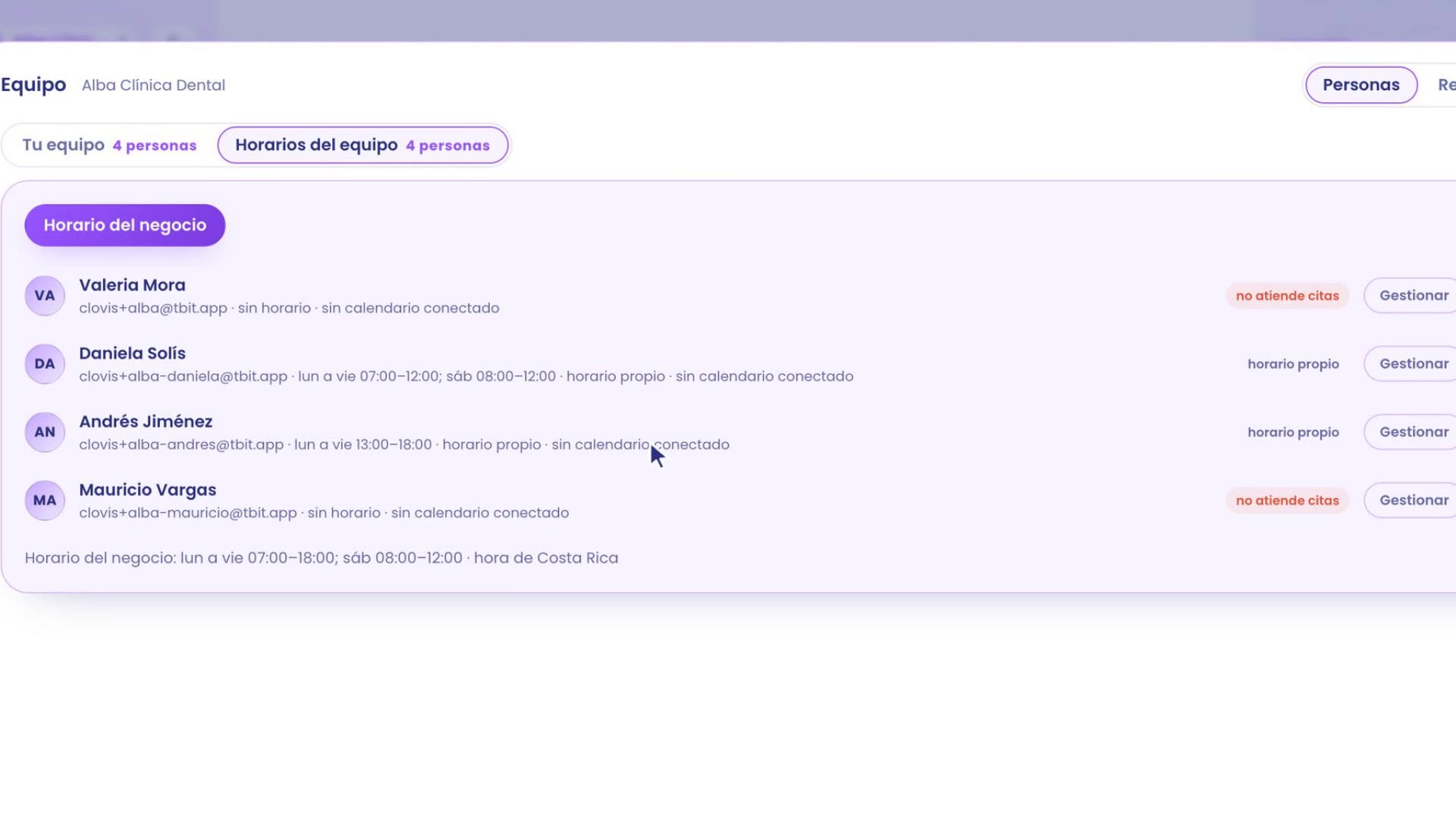
Tutto parte dagli orari. Percorso: Negozio › Team › Orari del team.
In alto c'è il pulsante Orario del negozio. In Alba: dal lunedì al venerdì dalle 7:00 alle 18:00, e il sabato fino alle 12:00. Con questo TBit sa quando è aperta la clinica, e quando è chiusa.
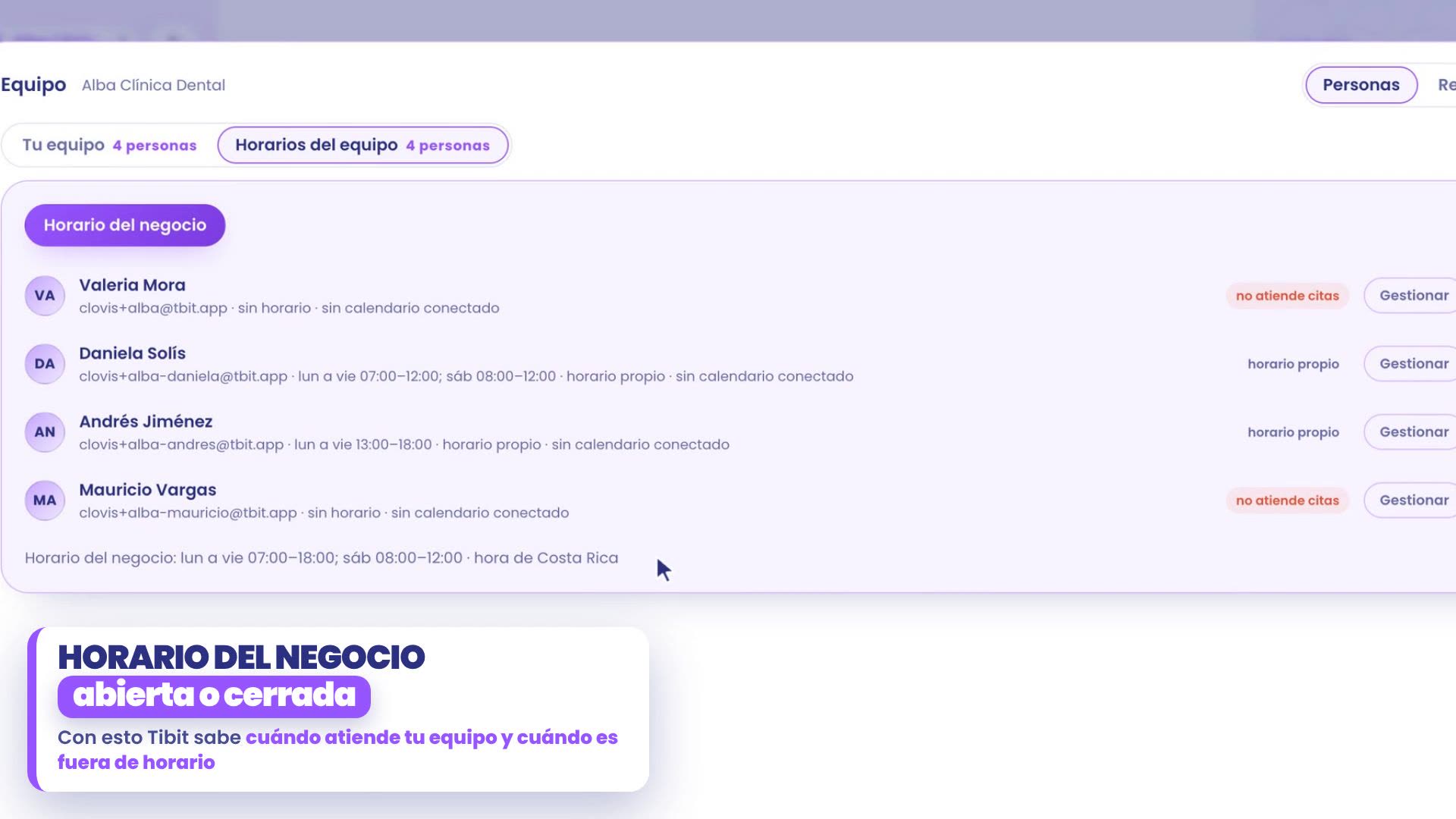
E ogni persona ha il suo turno. Nella sua riga, tocca Gestisci e scegli Ha il proprio orario. Daniela assiste alla reception dalle 7:00 alle 12:00 e Andrés dalle 13:00 alle 18:00. Tra le 12:00 e le 13:00 la clinica è aperta, ma alla reception non c'è nessuno.
2. A quale WhatsApp arriva
Ora, dove arriva l'avviso a ciascuno. Percorso: Attività › Team › Il tuo team, e il pulsante Gestisci della persona.
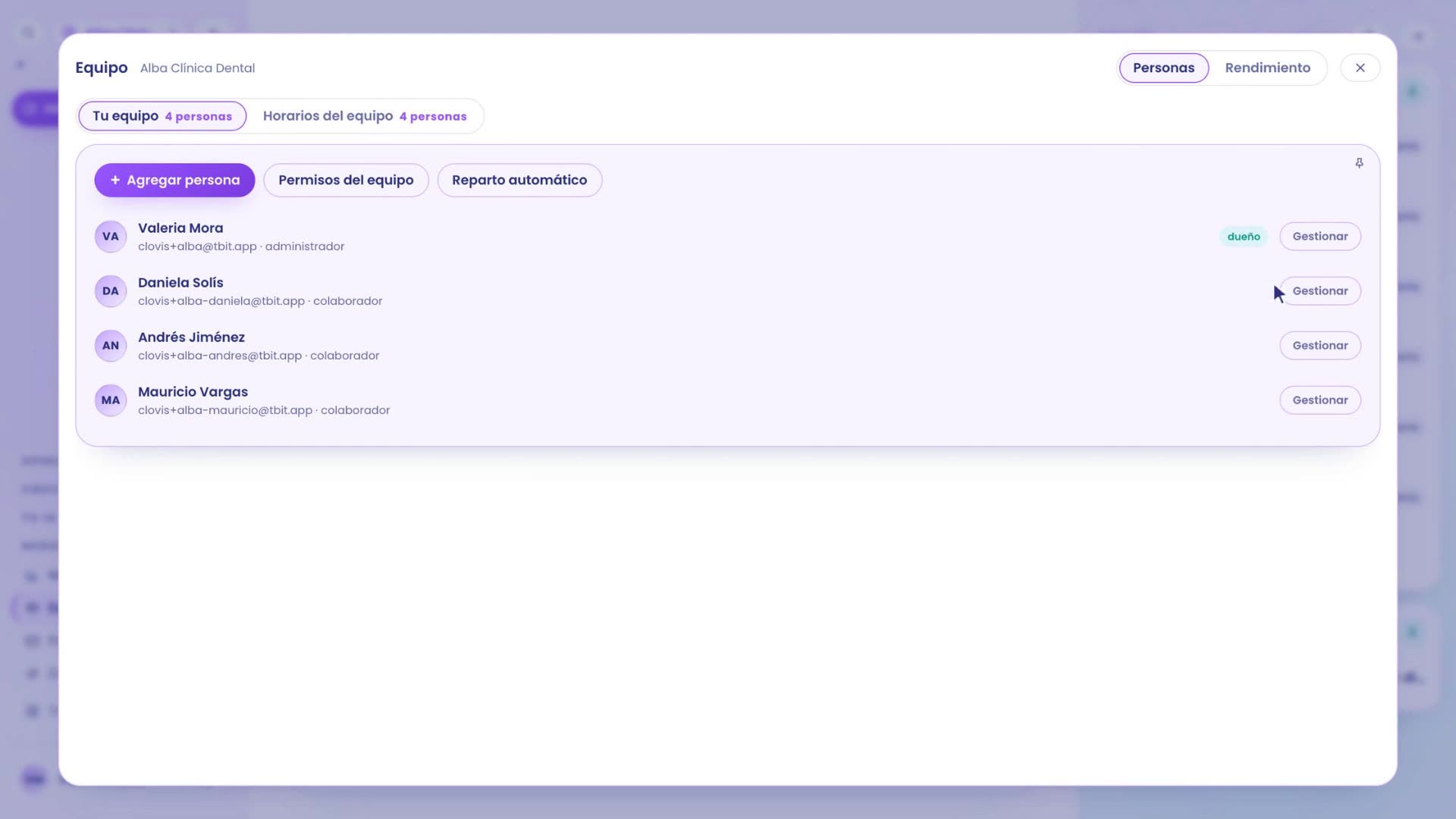
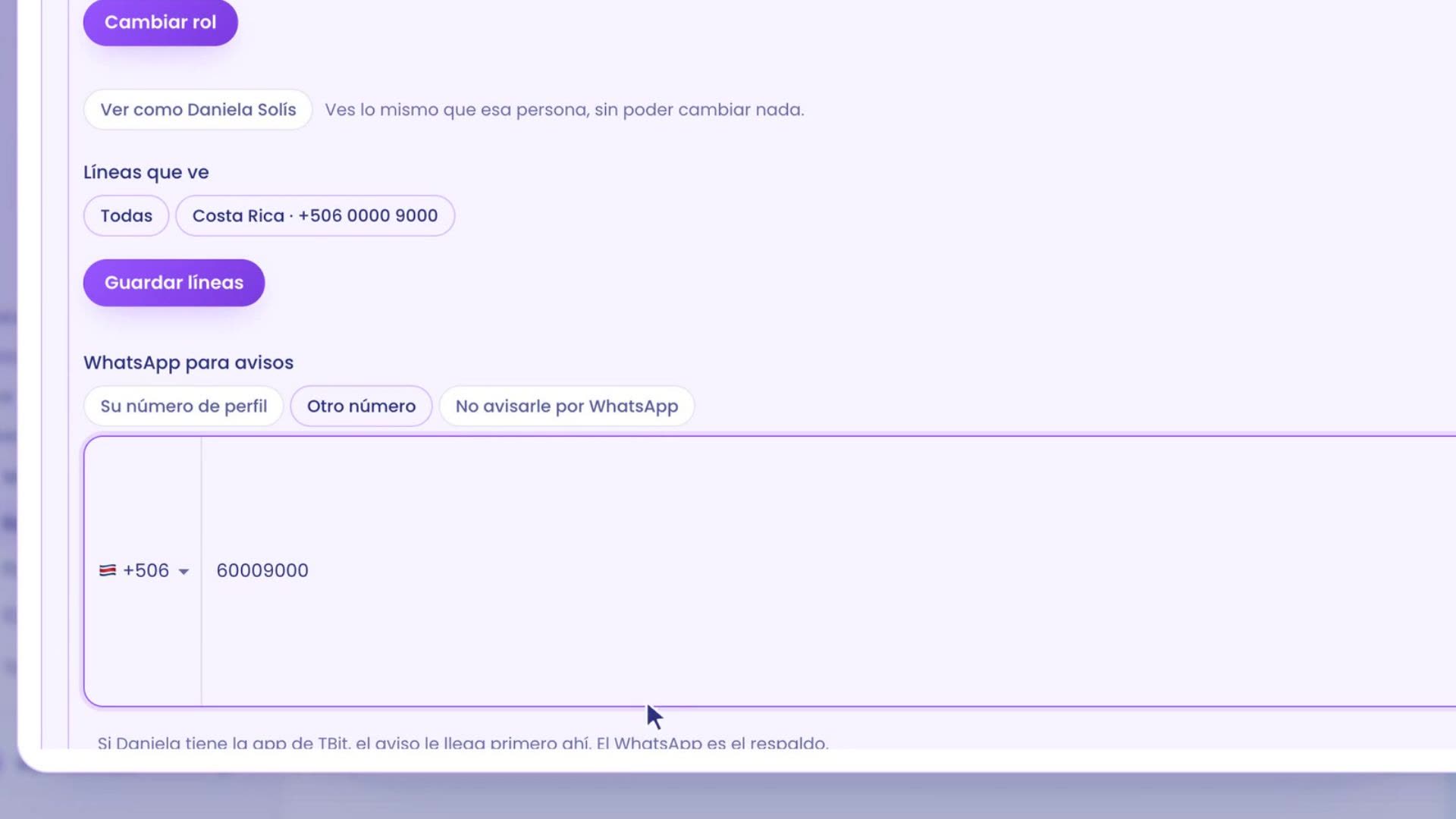
In WhatsApp per gli avvisi scegli il numero. Ci sono tre opzioni:
Il suo numero di profilo, quello di sempre.
Un altro numero, per esempio il cellulare della reception. L'avviso arriva solo lì.
Non avvisarlo su WhatsApp: continua a ricevere l'avviso nell'app e nella campanella.
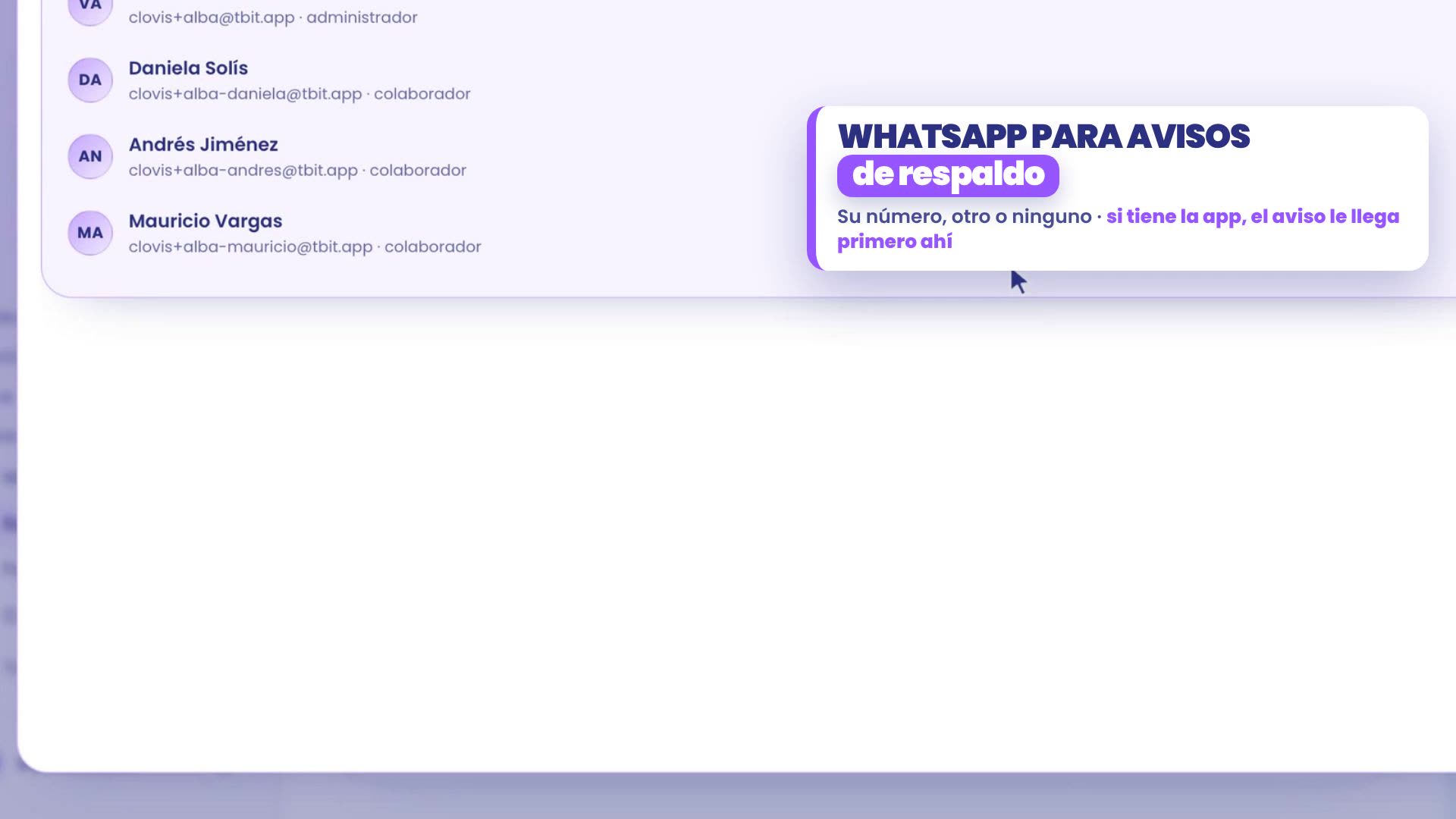
Daniela usa il cellulare della reception, quindi in Alba si sceglie Un altro numero e si scrive quello. Tocca Salva avviso. Se Daniela ha l'app di TBit, l'avviso le arriva prima lì: WhatsApp è solo il backup.
3. Il backup
Percorso: La tua IA › Com'è e come parla › Modifica escalation. Se non hai ancora configurato l'escalation, guarda quando ti passa la conversazione.
Scendi fino a Backup quando non c'è nessuno di turno.
Seleziona chi riceve l'avviso quando non c'è nessuno. In Alba, Mauricio Vargas.
Salva tenendo premuto Tieni premuto per salvare l'escalation.
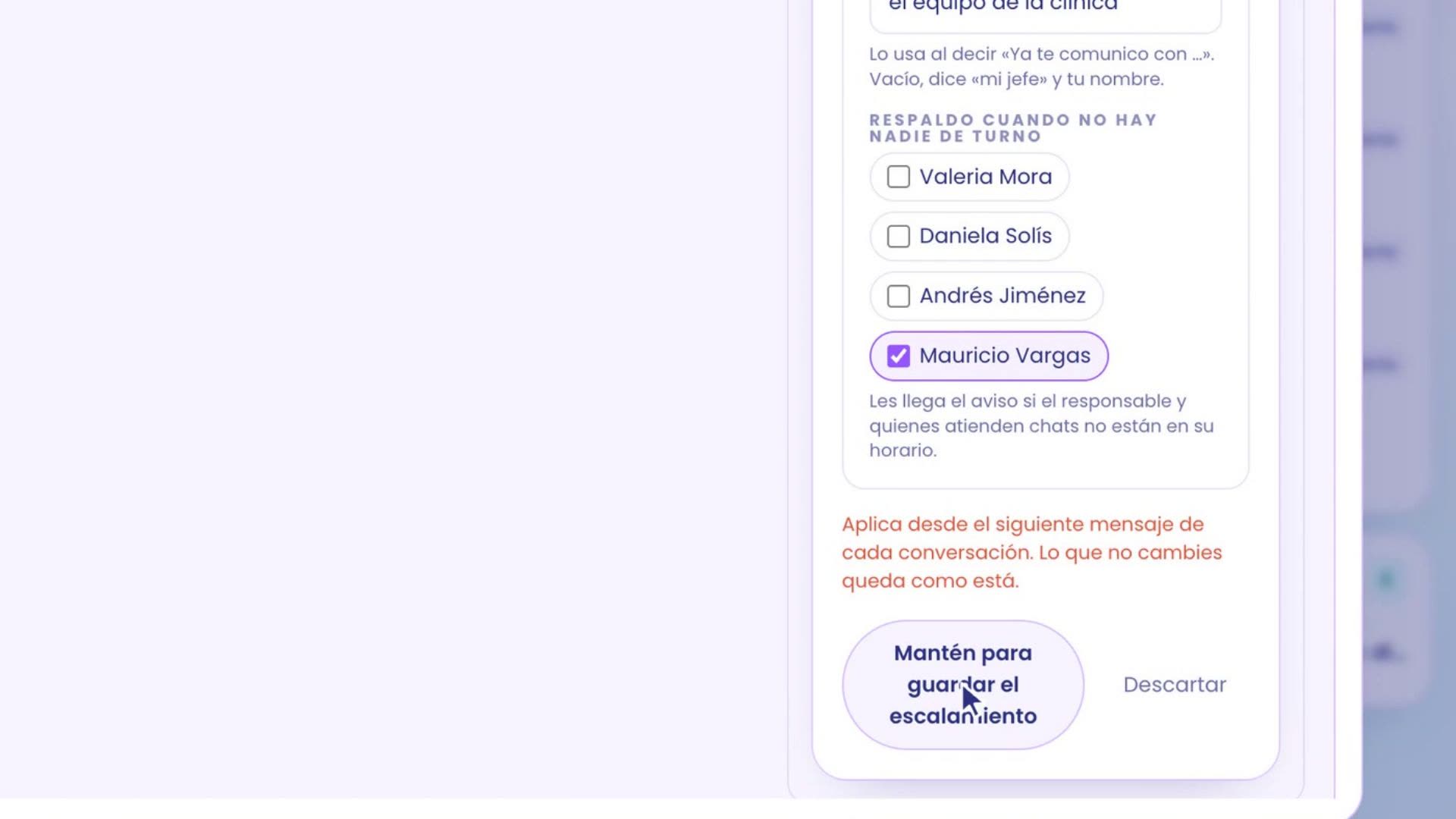
Da ora, se non c'è nessuno di turno, l'avviso arriva a Mauricio. Al backup non si guarda il turno: esiste proprio per quando non c'è nessuno.
4. L'attenzione fuori orario
Ultima cosa: che con l'attività chiusa il tuo assistente gestisca tutte le chat. Serve l'orario dell'attività del passo 1: senza orario non si può attivare. Agisce solo quando l'attività è chiusa; all'apertura, tutto torna come prima.
Attivarla a mano o chiedendola a TBit
A mano:
Vai su Attività › Impostazioni. Apri la scheda Impostazioni dell'agente.
In alto ci sono dei pulsanti. Tocca il primo: Attenzione fuori orario.
Accanto si apre un modulo con un riepilogo, per esempio: Oggi è spenta. Segue l'orario del negozio: lun-ven 07:00–18:00; sab 08:00–12:00 · ora della Costa Rica (UTC-6).
Seleziona la casella La tua IA gestisce tutte le chat fuori orario. Solo con il negozio chiuso: il tuo assistente risponde anche alle chat che il tuo team ha lasciato in manuale. All'apertura, tutto torna come prima. Il tuo orario non cambia.
Salva tenendo premuto Tieni premuto per salvare. Scarta chiude senza modifiche.
Se il tuo negozio non ha un orario, non ti lascia attivarla e ti porta a Team › Orari del team. E alla fine della scheda di Impostazioni dell'agente c'è anche la sezione Assistenza fuori orario, con lo stato e l'orario.
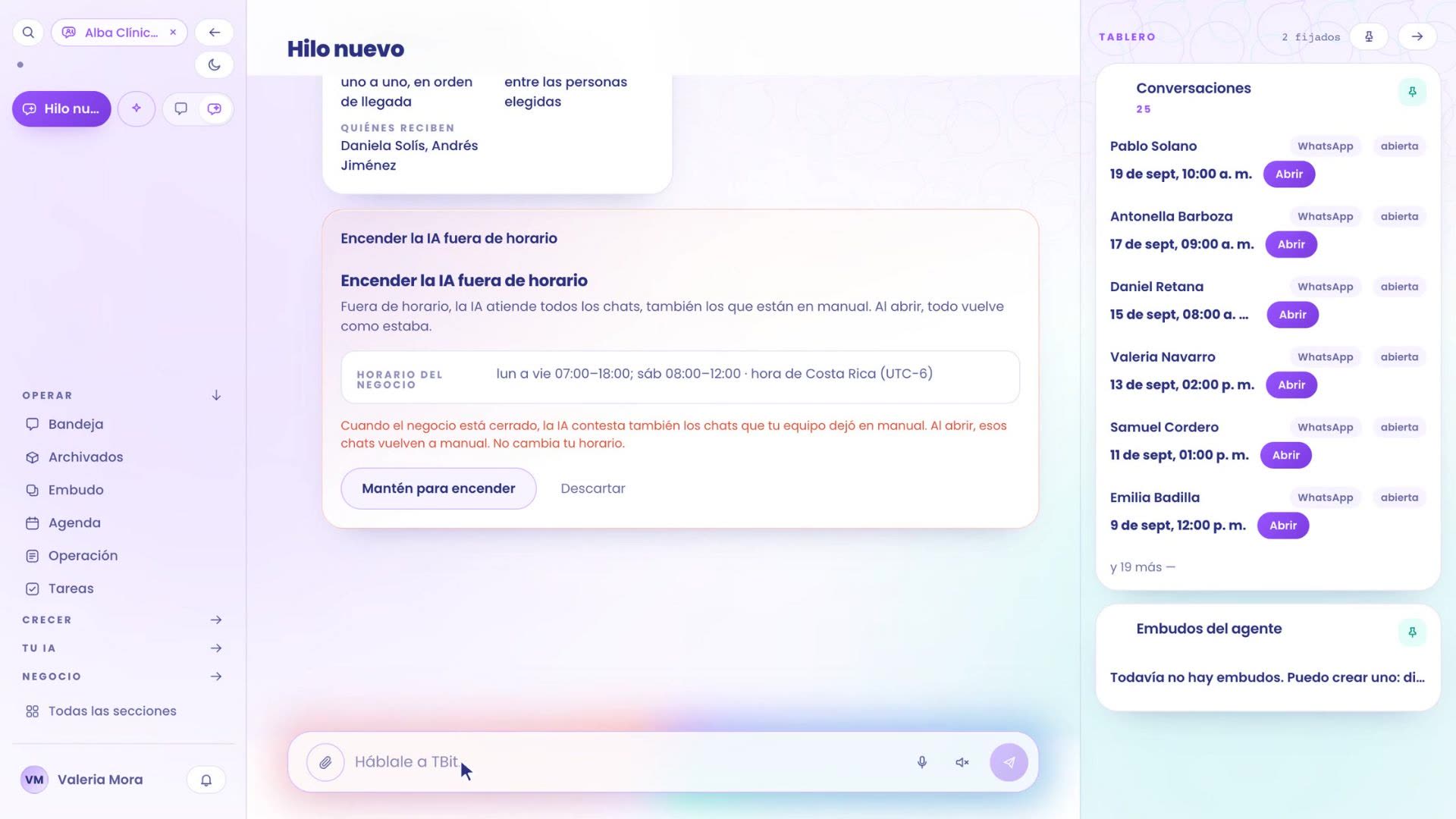
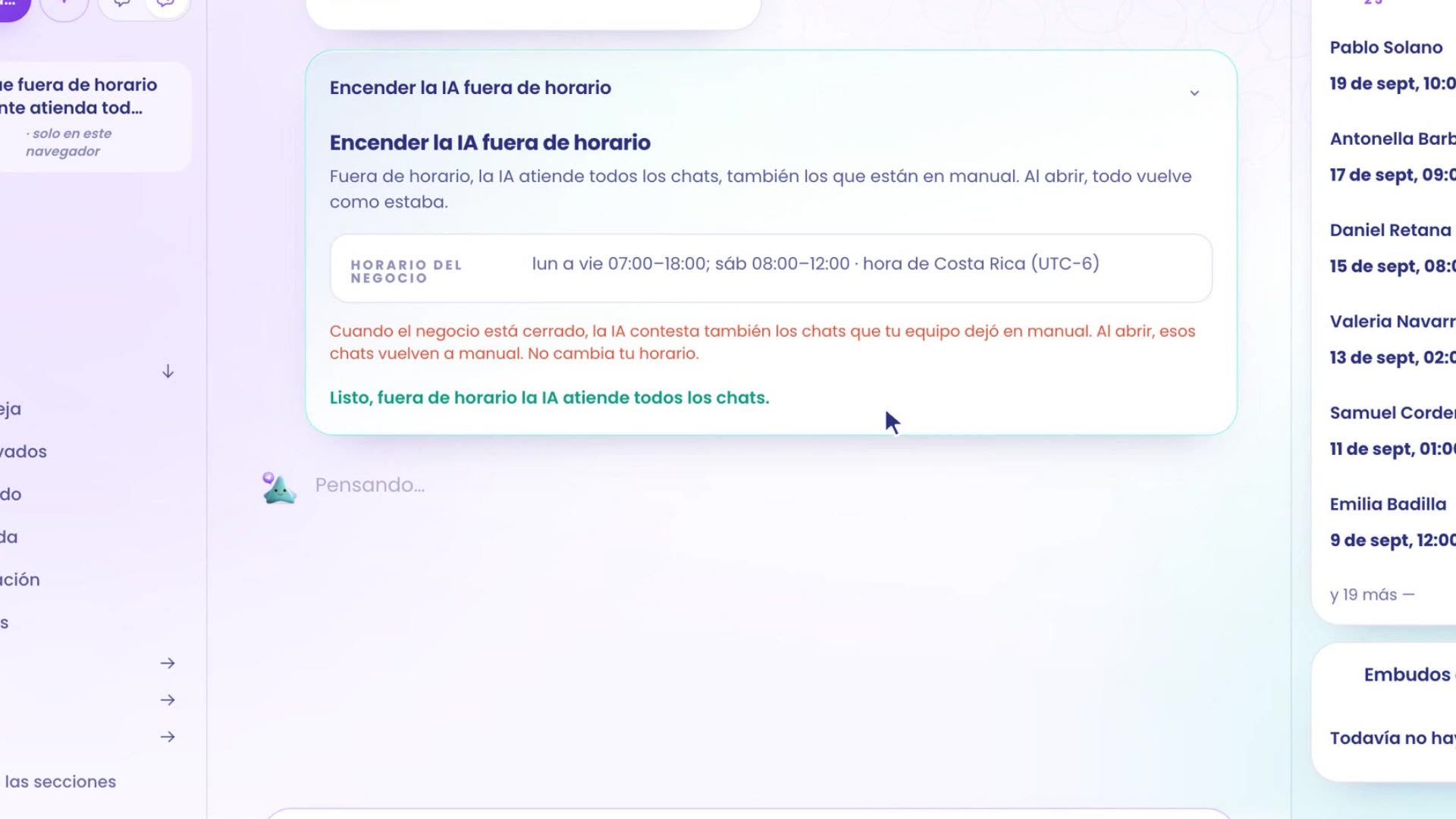
Chiedendola a TBit: scrivigli in chat, così com'è, «Voglio che fuori orario il mio assistente gestisca tutte le chat». Ti prepara la proposta Attivare l'IA fuori orario e ti spiega cosa cambia: con il negozio chiuso, risponde anche alle chat che il tuo team ha lasciato in manuale, e all'apertura quelle chat tornano in manuale. Non cambia il tuo orario. Per attivarla, tieni premuto Tieni premuto per attivare.
Quando qualcuno manca: assenze
Se qualcuno del tuo team manca oggi, per qualche ora o per più giorni, segnala un'assenza. Mentre è assente non riceve avvisi dei clienti né nuove chat, e l'agenda non gli propone appuntamenti. Vale in tutti i negozi in cui lavora. Salta la scala e l'avviso passa al gradino successivo, anche se fa parte del backup.
Vai a Negozio › Team › Orari del team e, nella riga della persona, tocca Segna assenza. È anche in Il tuo team › Gestisci, nella sezione Assenze.
Scegli Oggi, Più giorni (con Da e A) oppure Qualche ora (con Dalle e Alle).
Se vuoi, scegli un Motivo (facoltativo): Vacanze, Malattia, Commissione o Altro.
Tocca Segna assenza. La persona resta con il chip Assente oggi.
Per rimuoverla, tocca Rimuovi. Può segnarla la persona stessa su di sé, oppure un amministratore o il titolare su chiunque. Puoi anche chiederla a TBit in chat, per esempio: «Daniela oggi non viene».
In Prova, la scheda te lo dice: «Andrés Jiménez è assente oggi: avviserebbe il tuo backup, Mauricio Vargas.»
Provalo ogni ora
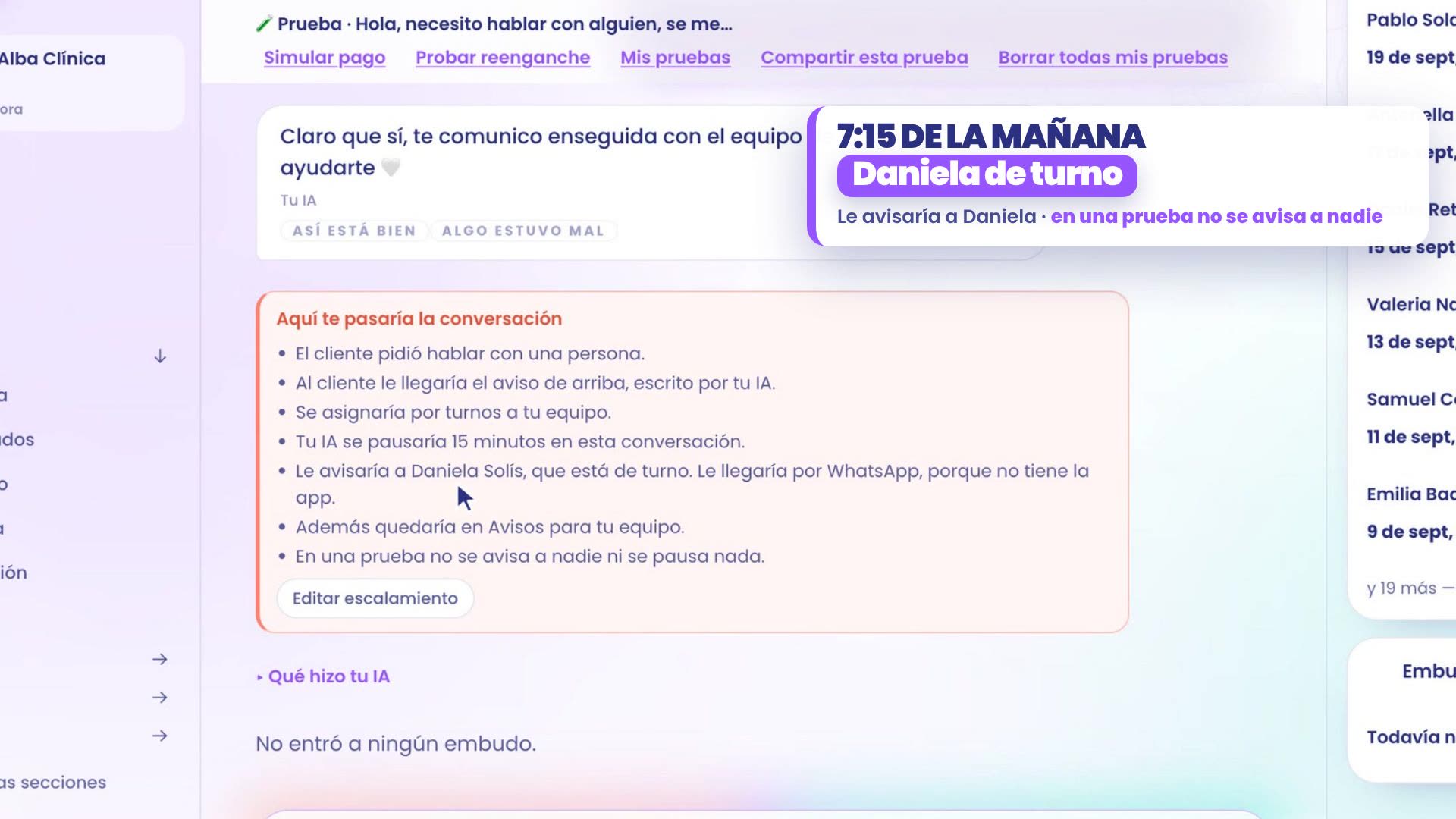
Lo provi come se fossi un cliente. In alto a sinistra, accanto a Nuova conversazione, tocca Prova e scrivi: «Devo parlare con qualcuno, mi si è rotto un calzino». Il tuo assistente gli dice che lo mette in contatto con il team, e sotto la scheda Qui ti passerei la conversazione ti mostra a chi avviserebbe in quel momento. Provalo in momenti diversi della giornata.
La mattina: Daniela, in turno
Alle 7:15 del mattino avviserebbe Daniela, che è in turno. Siccome non ha ancora l'app, le arriverebbe via WhatsApp, sul cellulare della reception.
A mezzogiorno: Mauricio, il sostituto
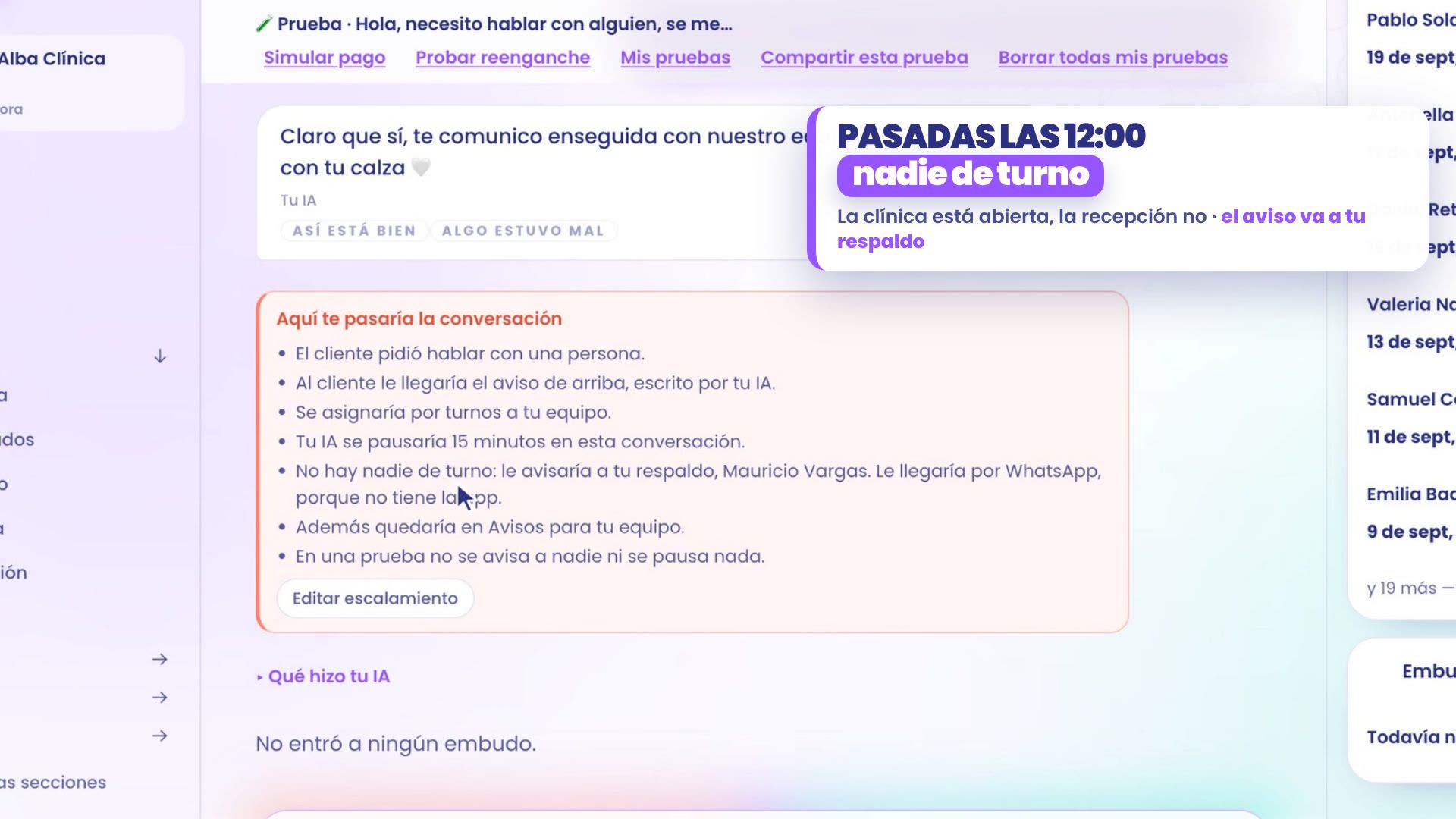
Dopo le 12:00, la clinica è aperta, ma Daniela è già uscita e Andrés non è ancora arrivato. Con la stessa domanda, siccome non c'è nessuno in turno, l'avviso arriva a Mauricio, il tuo sostituto. Il paziente non resta ad aspettare che finisca il pranzo.
Di notte: il tuo assistente continua a rispondere
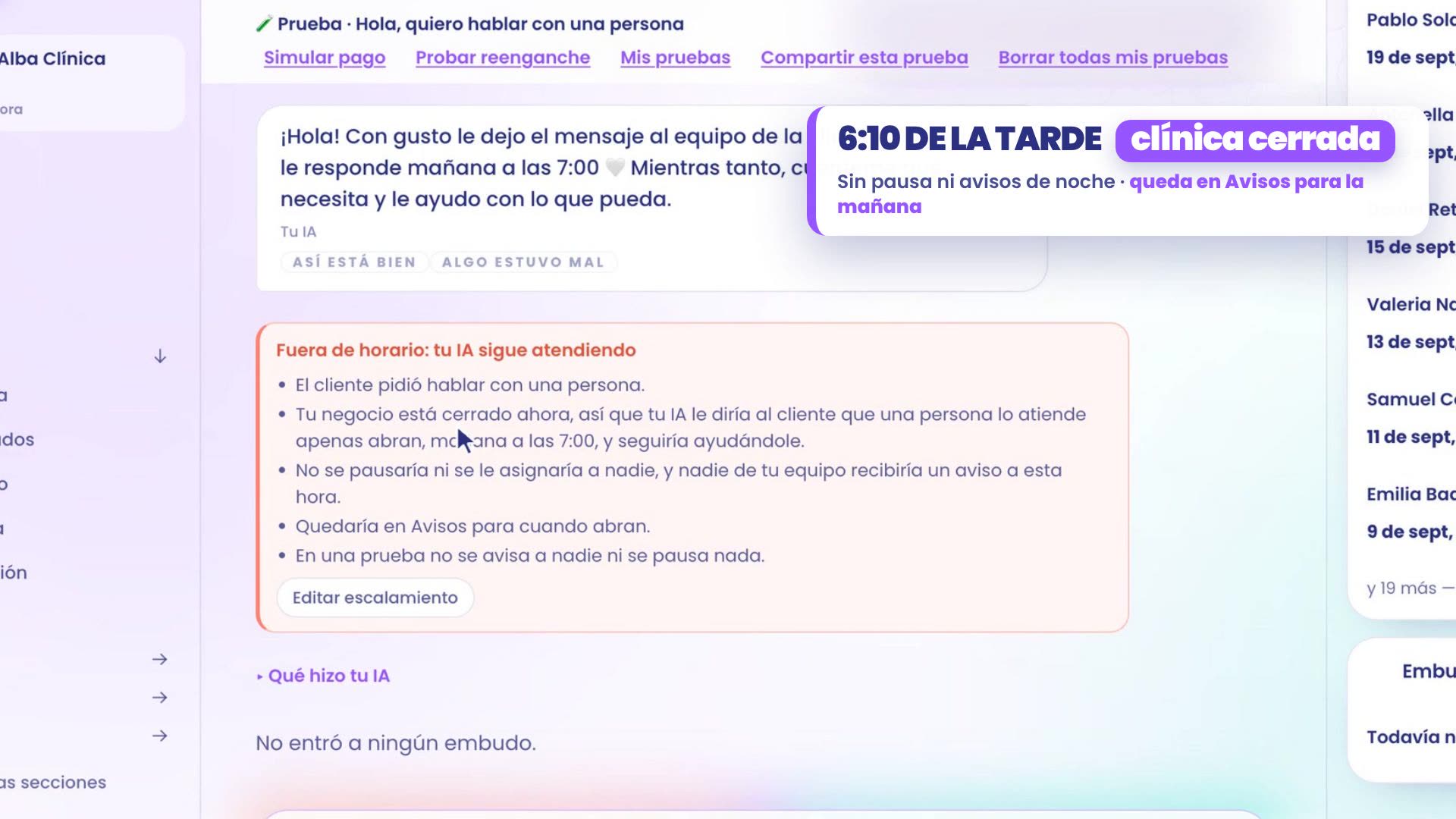
Alle 6:10 di sera la clinica ha già chiuso. Un paziente scrive: «Voglio parlare con una persona». Il tuo assistente gli dice che lo assistono domani alle 7:00 e continua ad aiutarlo. La scheda si chiama Fuori orario: la tua IA continua a rispondere: non si mette in pausa, non viene assegnato a nessuno, nessuno riceve un avviso a quell'ora e resta in Avvisi per quando aprono.
Che tutto il tuo team abbia l'app
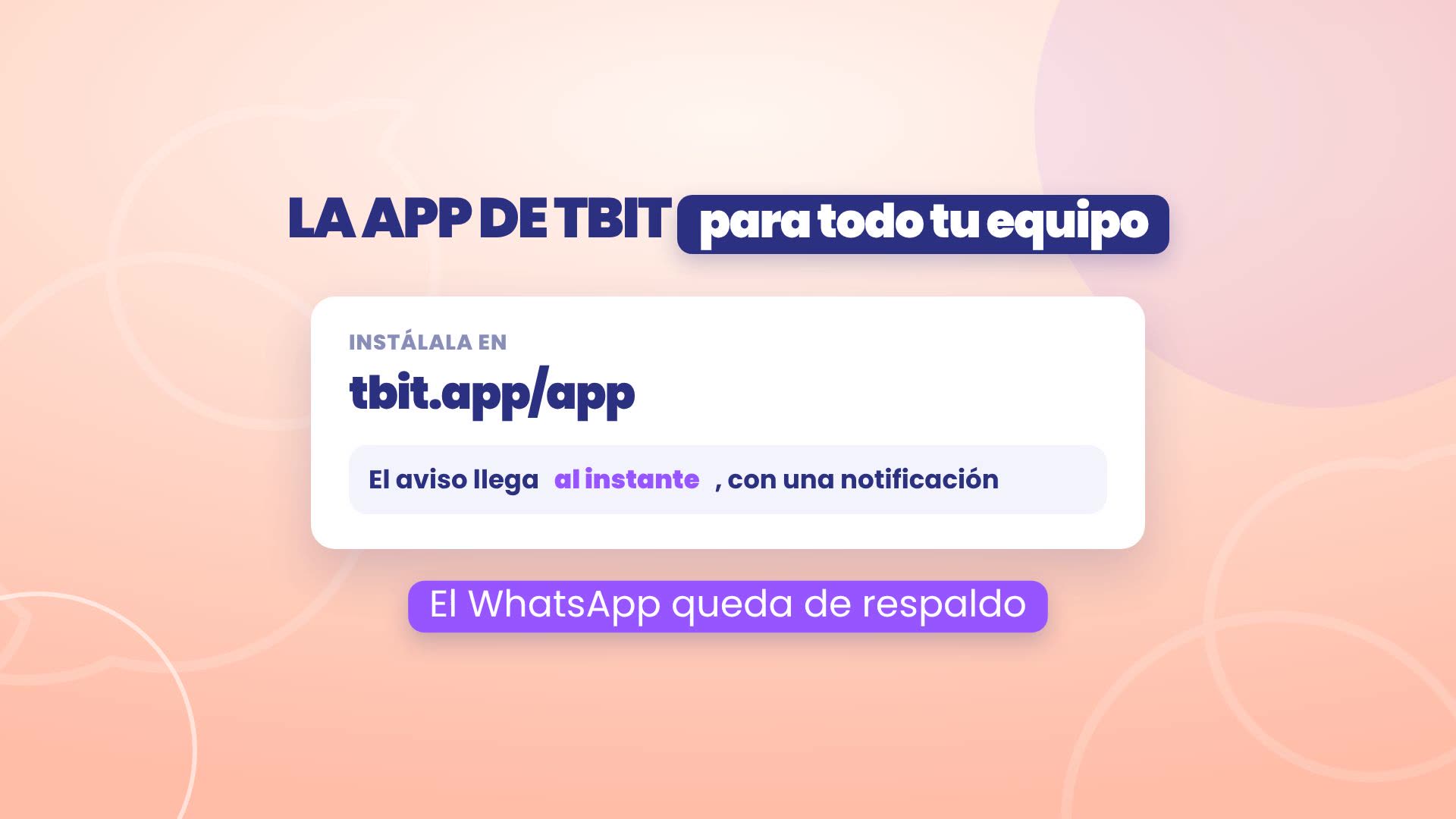
Perché l'avviso arrivi all'istante, fai installare a tutto il tuo team l'app di TBit, su tbit.app/app. Così WhatsApp resta solo come riserva.
Tre consigli
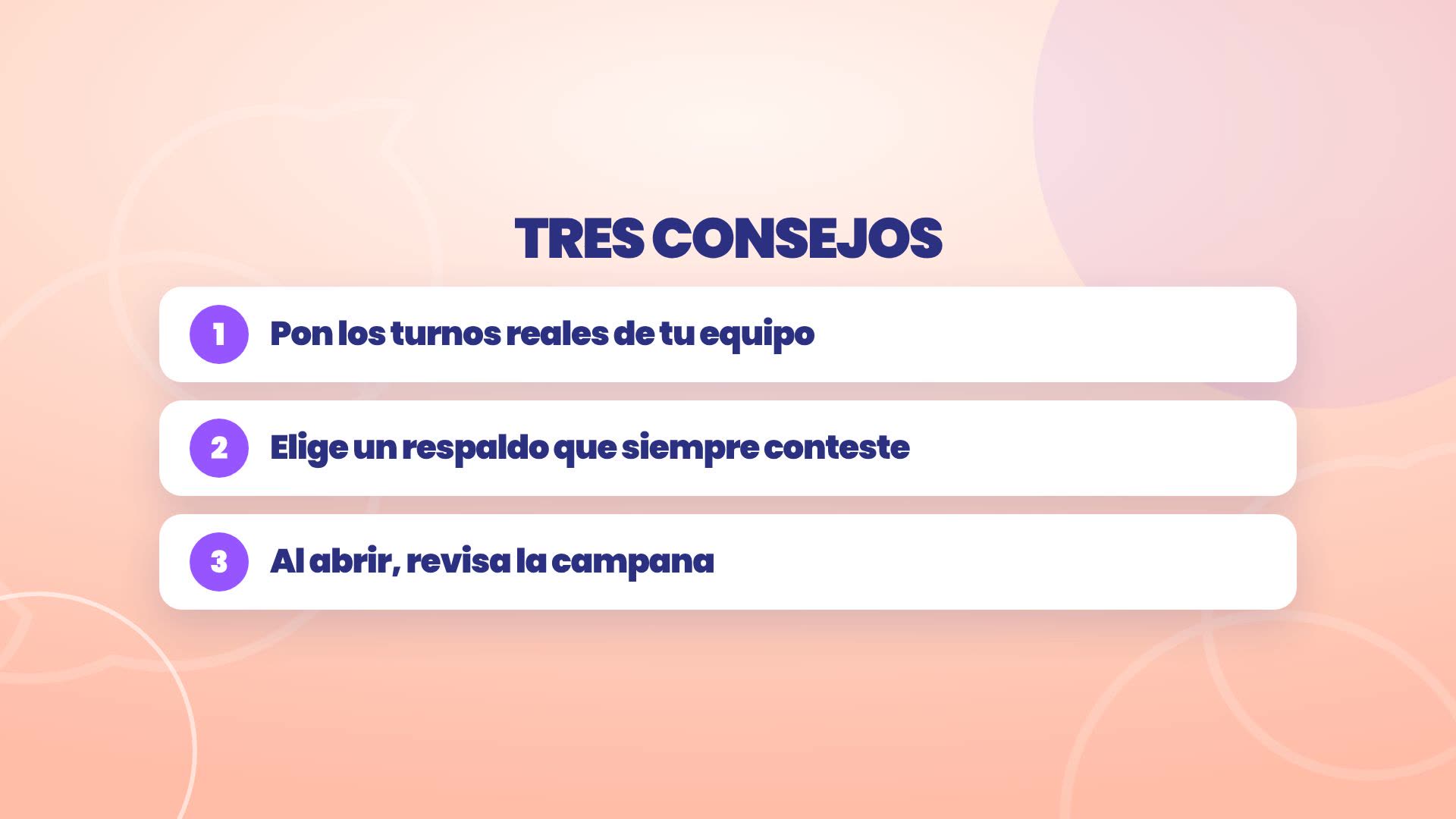
Imposta i turni reali del tuo team, perché da questo dipende a chi arriva l'avviso.
Scegli un sostituto che risponda sempre.
All'apertura, controlla la campanella: lì c'è quello che è successo durante la notte.
Dove si trova ogni cosa
Gli orari: Attività › Team › Orari del team.
Il WhatsApp per gli avvisi: Attività › Team › Il tuo team › Gestisci.
Il backup: La tua IA › Com'è e come parla › Modifica escalation.
L'assistenza fuori orario: Attività › Impostazioni › Assistenza fuori orario, oppure chiedila a TBit in chat.
Le assenze: Attività › Team › Orari del team › Segna assenza, oppure dì a TBit in chat chi manca.
Prova come cliente: Prova, in alto a sinistra, accanto a Nuova conversazione.
Gli avvisi: la campanella.
Il tuo assistente risponde, e sa a chi avvisare.